在小Q報告中,除了在編輯時可以添加儀表板組件、小Q問數及小Q解讀結果等內容外,還支援在查看儀表板、進行小Q解讀及小Q問數時,隨時將感興趣的內容添加到報告中,無需在編輯報告的過程中重複產生,從而提升資料分析的便捷性與效率。本文為您介紹如何將已有內容添加至小Q報告。
前提條件
擁有被添加的小Q報告的編輯許可權。
擁有相關模組對應許可權:
若您需要將儀表板圖表添加至小Q報告,您需要擁有相關儀表板預覽許可權。
若您需要將小Q問數結果添加至小Q報告,您需要擁有小Q問數許可權。
若您需要將儀表板小Q解讀結果添加至小Q報告,您需要擁有儀表板小Q解讀許可權。
使用限制
報告中最多支援添加20個儀表板圖表組件。
不支援添加指標拆解樹、指標關係圖和自訂群組件。
儀表板圖表插入
您可以在儀表板預覽頁面中,將常用的儀表板圖表添加至小Q報告。
不支援添加指標拆解樹、指標關係圖和自訂群組件。
單圖表插入
在儀表板管理頁面,單擊目標儀表板右側的預覽(
 )表徵圖或新視窗查看(
 )表徵圖進入儀表板預覽頁。
在儀表板預覽頁,單擊靶心圖表表右上方的
 表徵圖並選擇添加至小Q報告。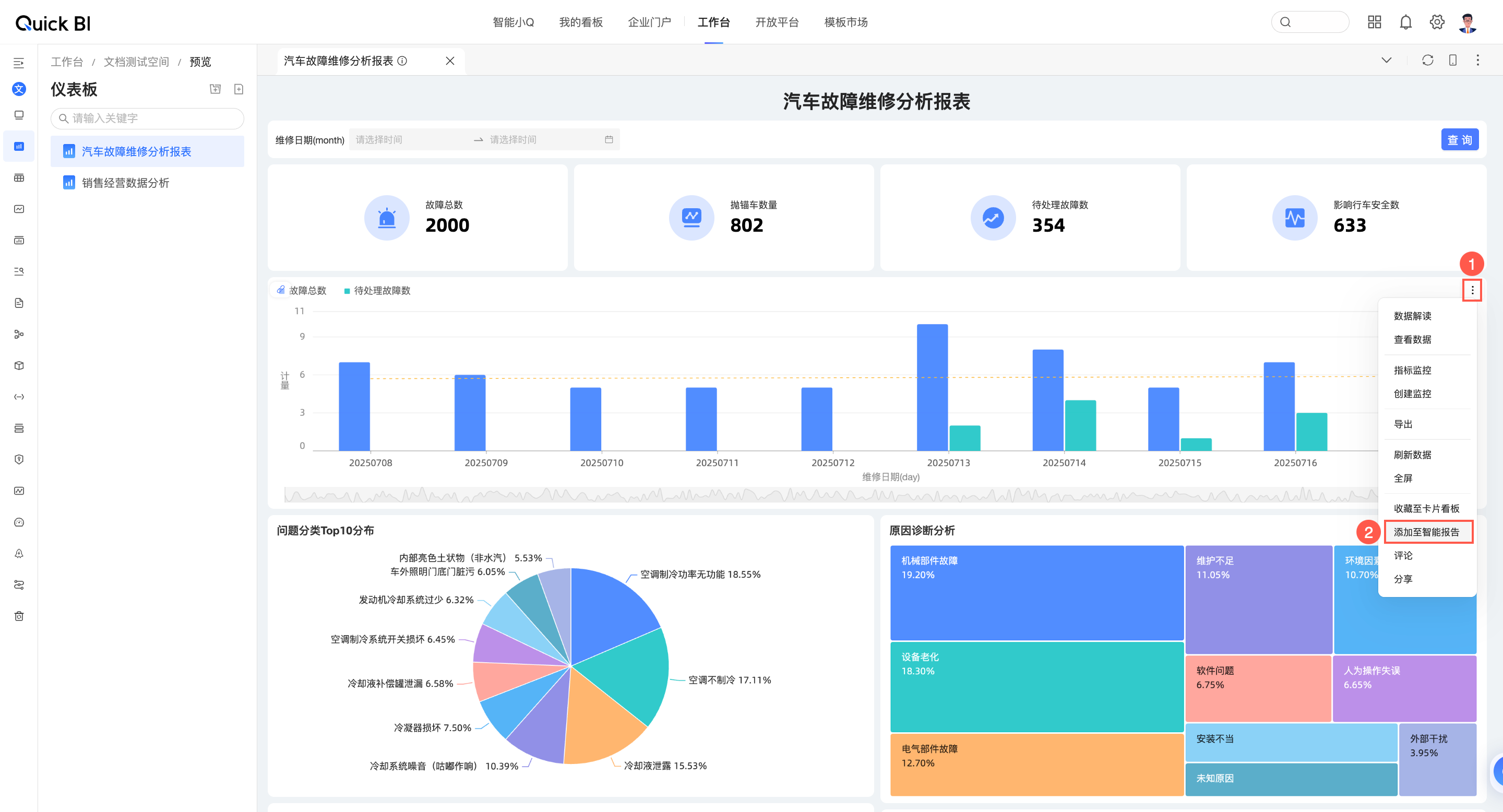
您可以根據業務需求,手動選擇篩選值後添加卡片。
例如,當您需要將“未處理”狀態的明細表添加至報告中時,可以通過查詢控制項進行篩選,點擊查詢後,單擊靶心圖表表右上方的
表徵圖並選擇添加至小Q報告。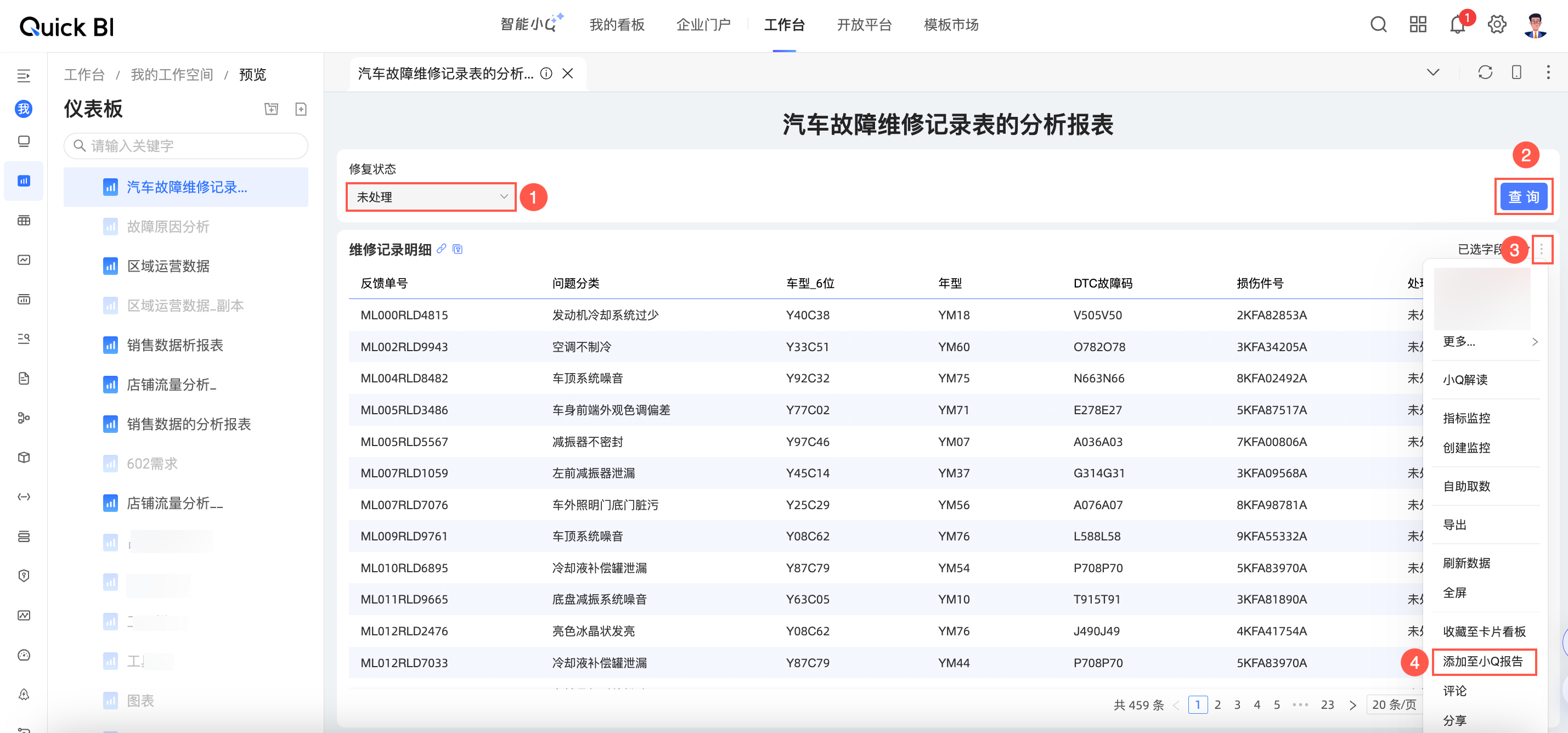 說明
說明在更新資料時,時間類篩選條件與非時間類篩選條件的處理方式不同:
考慮到在更新資料時通常需要使用最新的時間資料,時間類篩選條件在更新過程中將清除您手動選擇的值;若該時間篩選控制項已設定預設值,則會恢複並保留該預設值。
非時間類篩選條件在更新資料時將被保留,並且不受原圖表篩選條件預設值修改的影響。

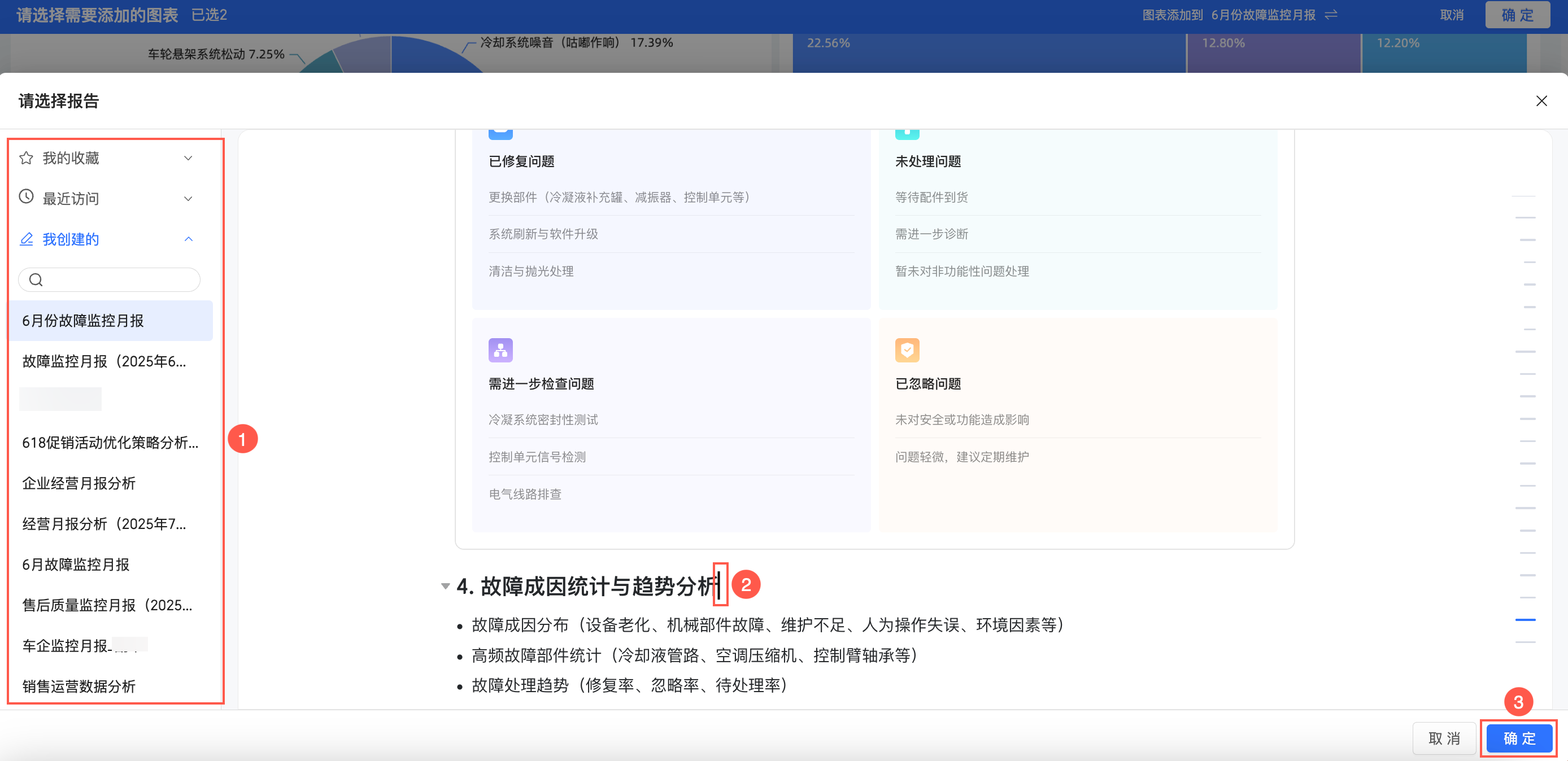
選擇報告。
支援選擇我的收藏、最近訪問和我建立的報告。
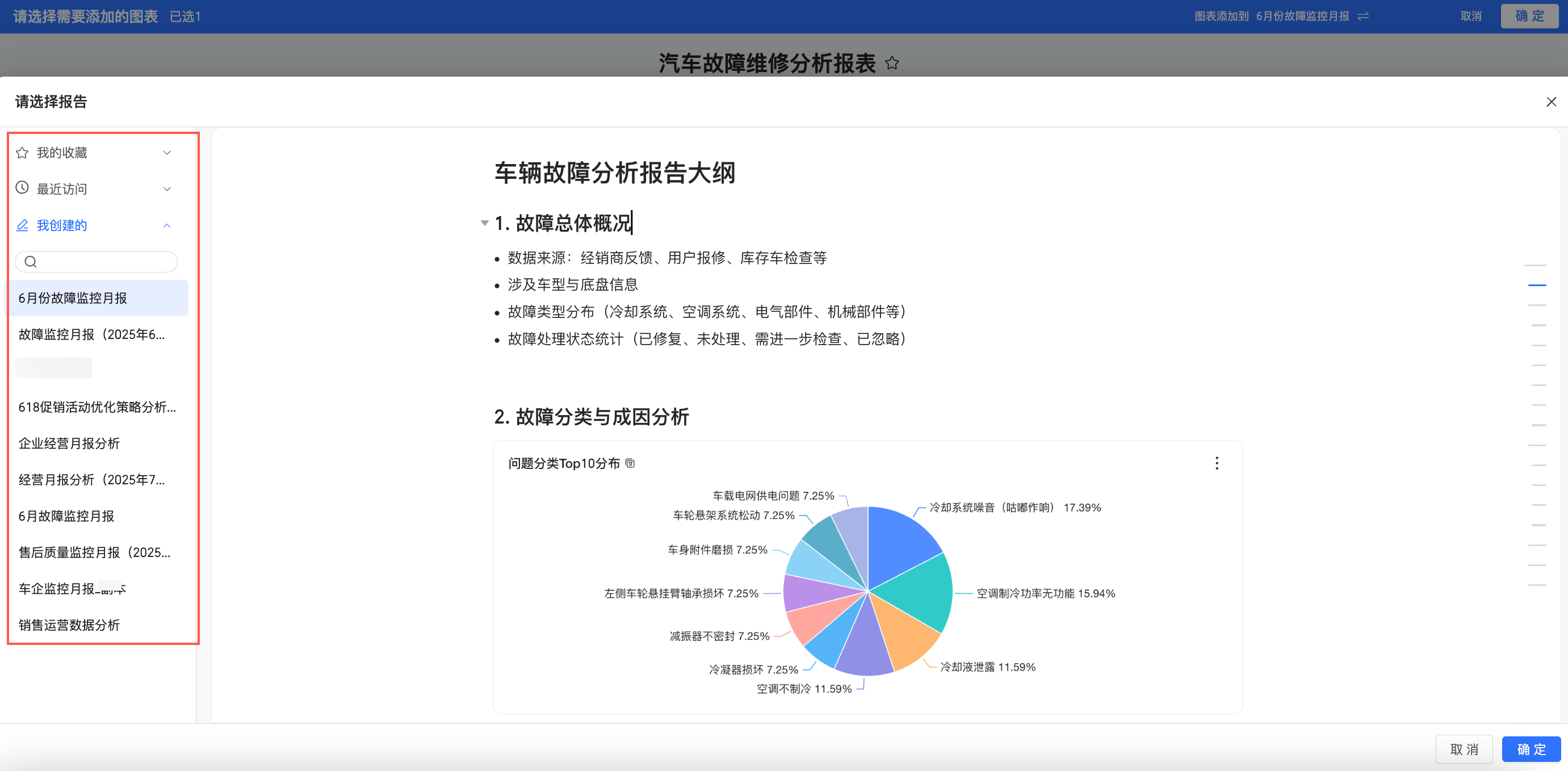
您也可以通過搜尋,快速定位到目標報告。
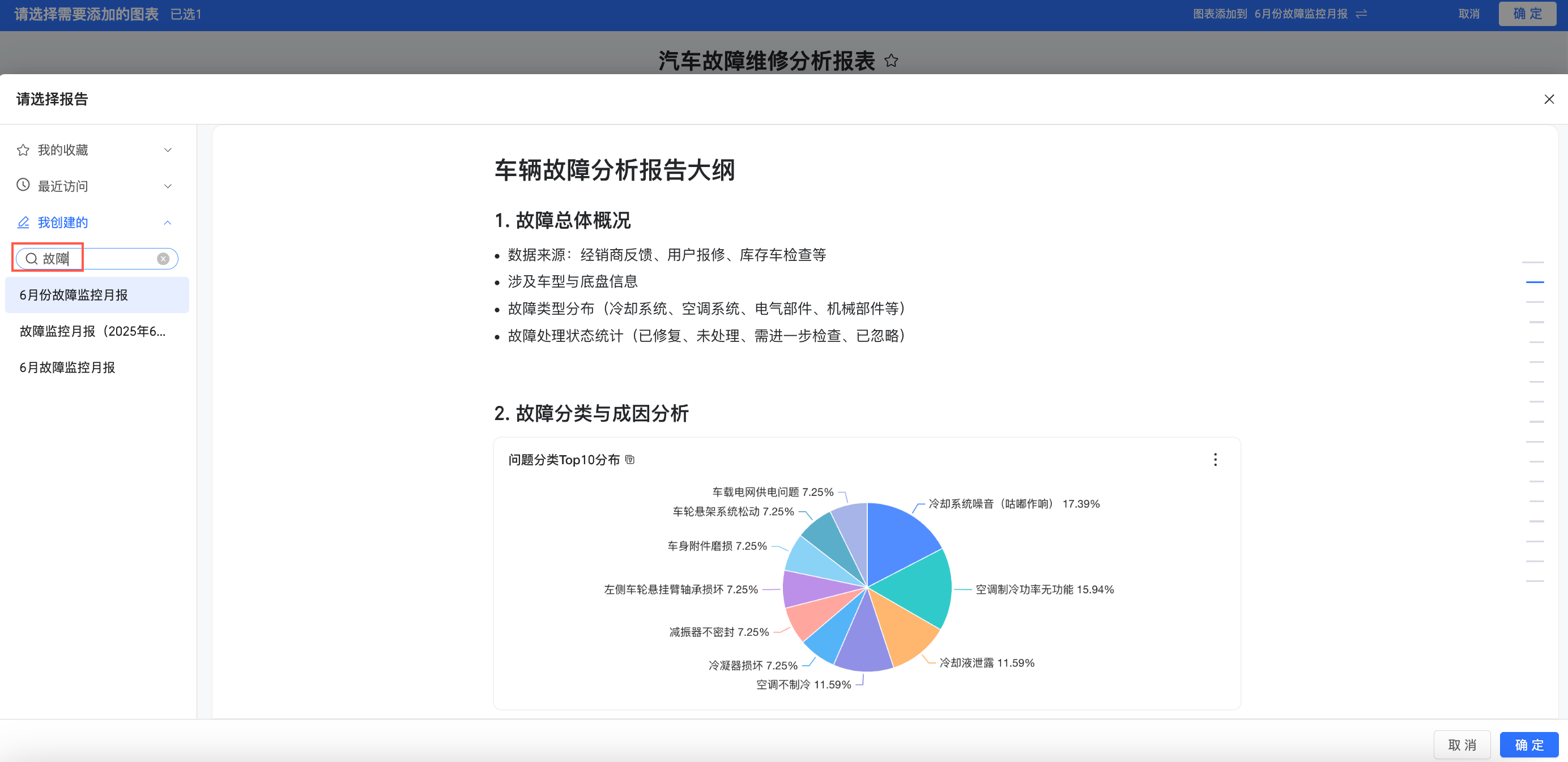
選擇報告後,您可以通過游標移動,指定圖表組件的插入位置。
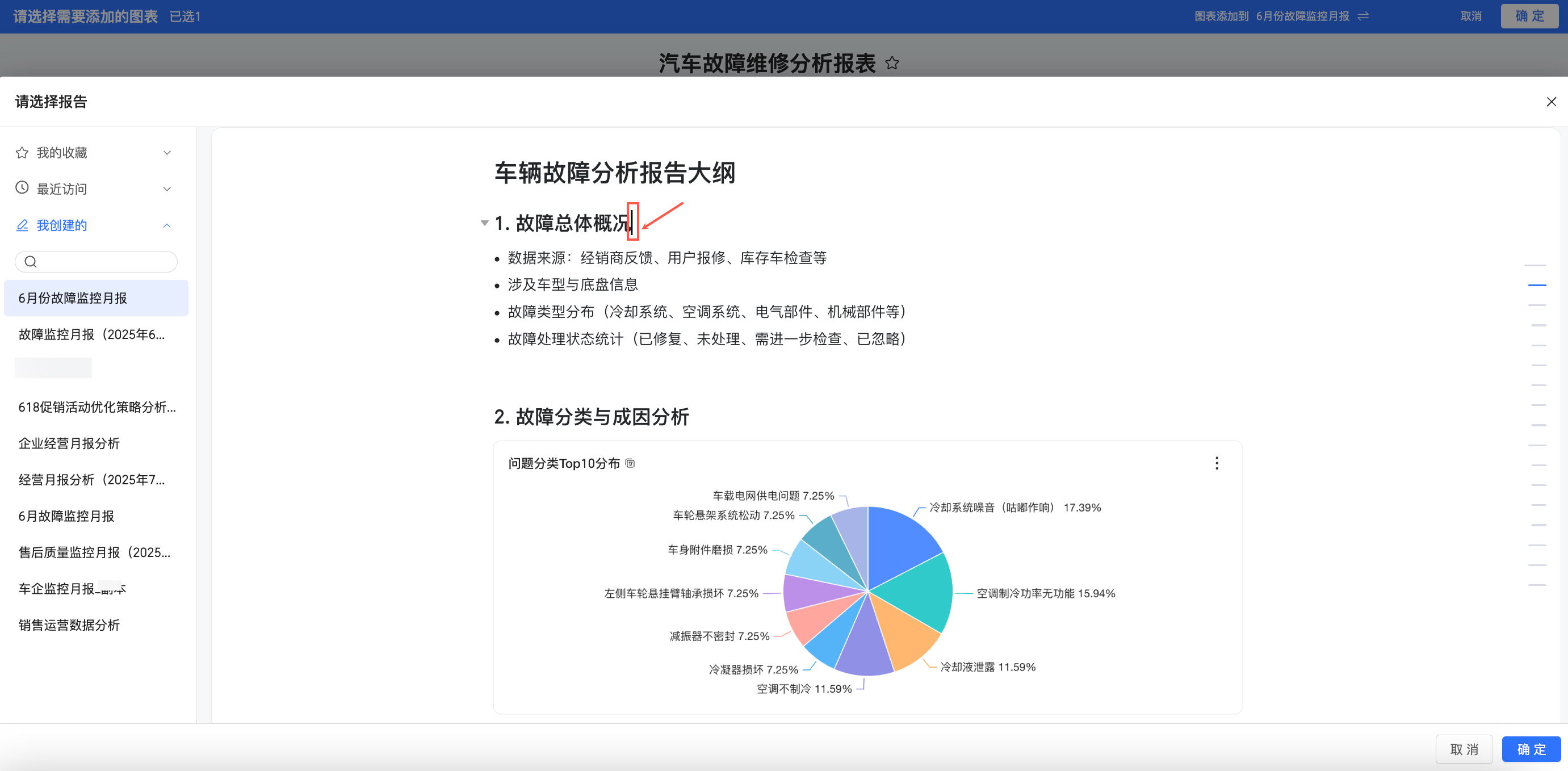
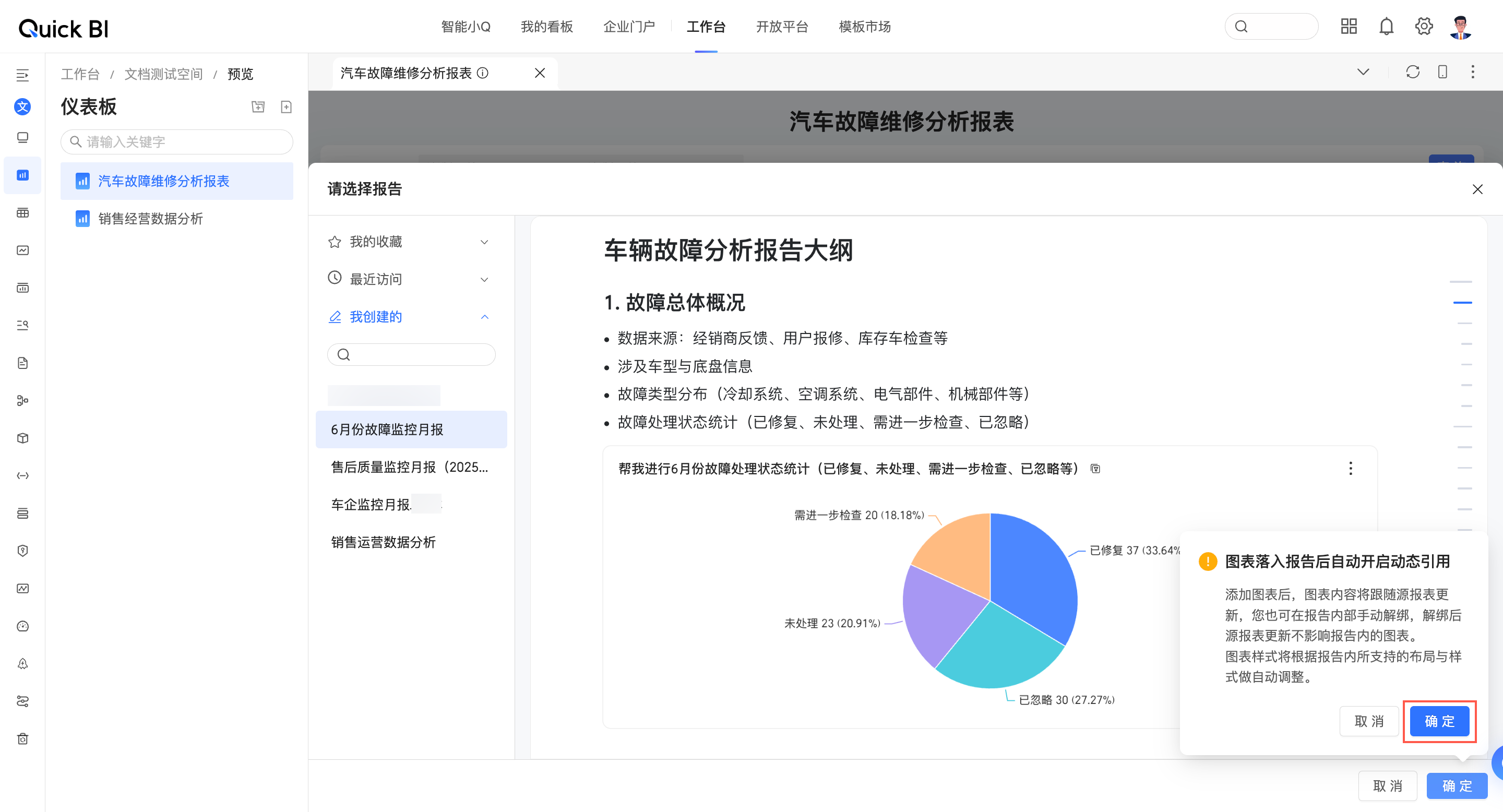
單擊確定並在二次彈窗中再次單擊確定。
說明添加圖表後,圖表內容將跟隨源報表更新,您也可在報告內部手動解除綁定,解除綁定後源報表更新不影響報告內圖表。
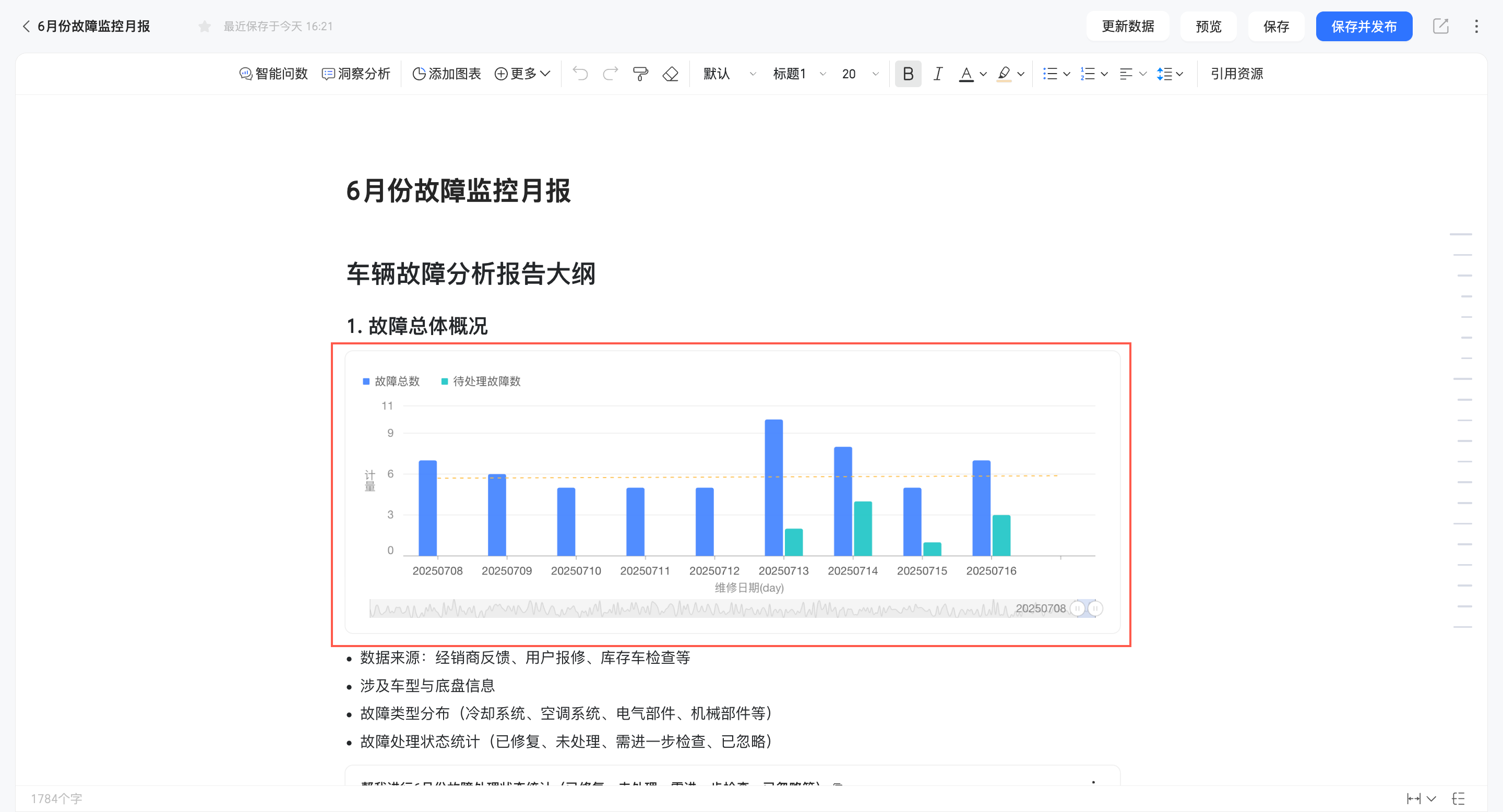
添加成功後,您可以在相應的小Q報告中查看剛才添加的圖表。
儀表板圖表批量插入
在儀表板管理頁面,單擊目標儀表板右側的預覽(
)表徵圖或新視窗查看()表徵圖進入儀表板預覽頁。在儀表板預覽頁,單擊報告,進入批量選擇圖表添加介面。
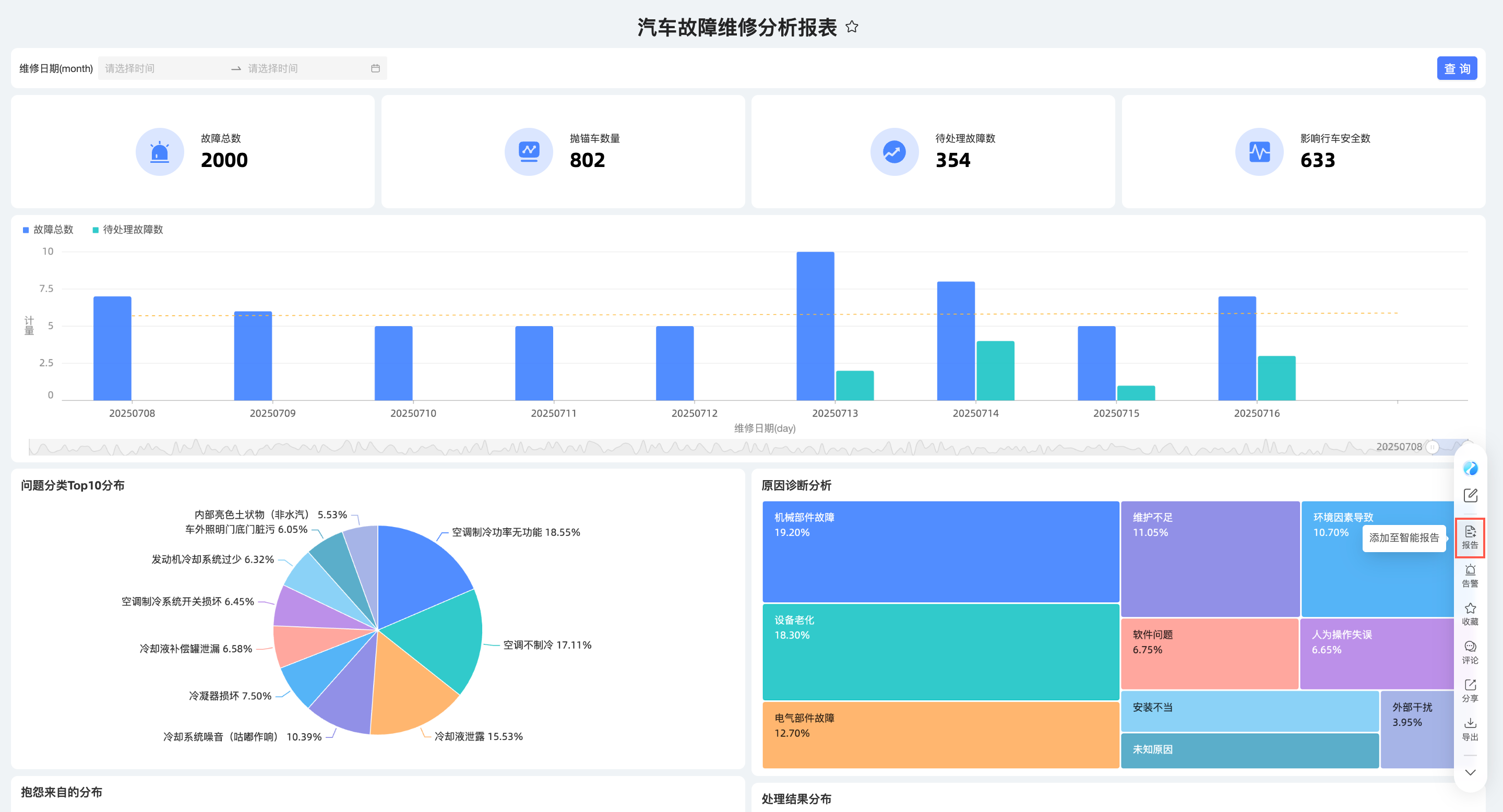
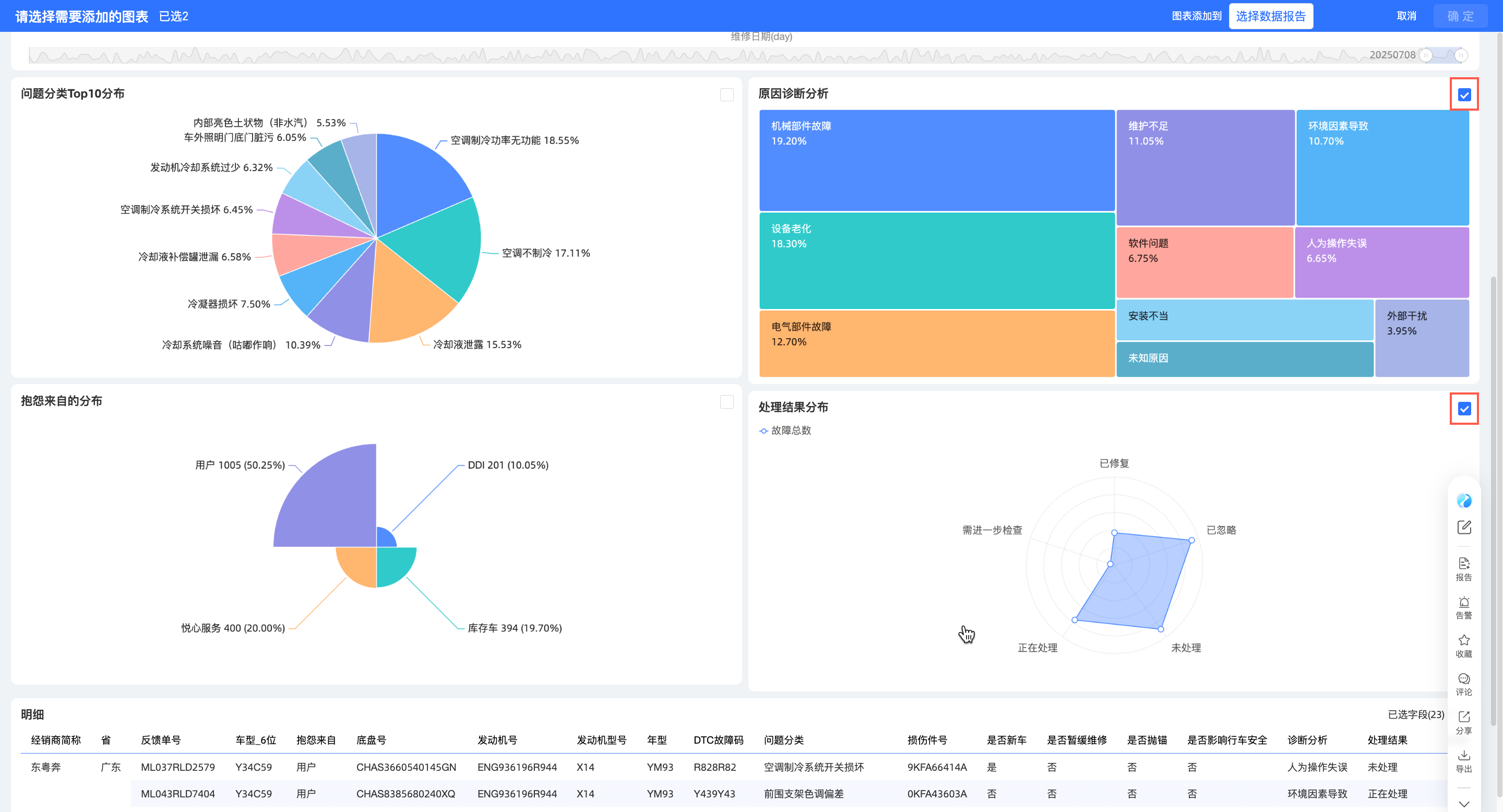
選擇需要添加的圖表。
說明報告中最多支援添加20個儀表板圖表組件。例如報告裡已有19個儀表板圖表組件,此時再添加2個就會有如下報錯:

您可以刪除部分圖表後再添加。
儀表板中的相同圖表不允許被重複添加,當重複添加圖表時,會有如下報錯:

您可以解除動態引用後重新嘗試添加。
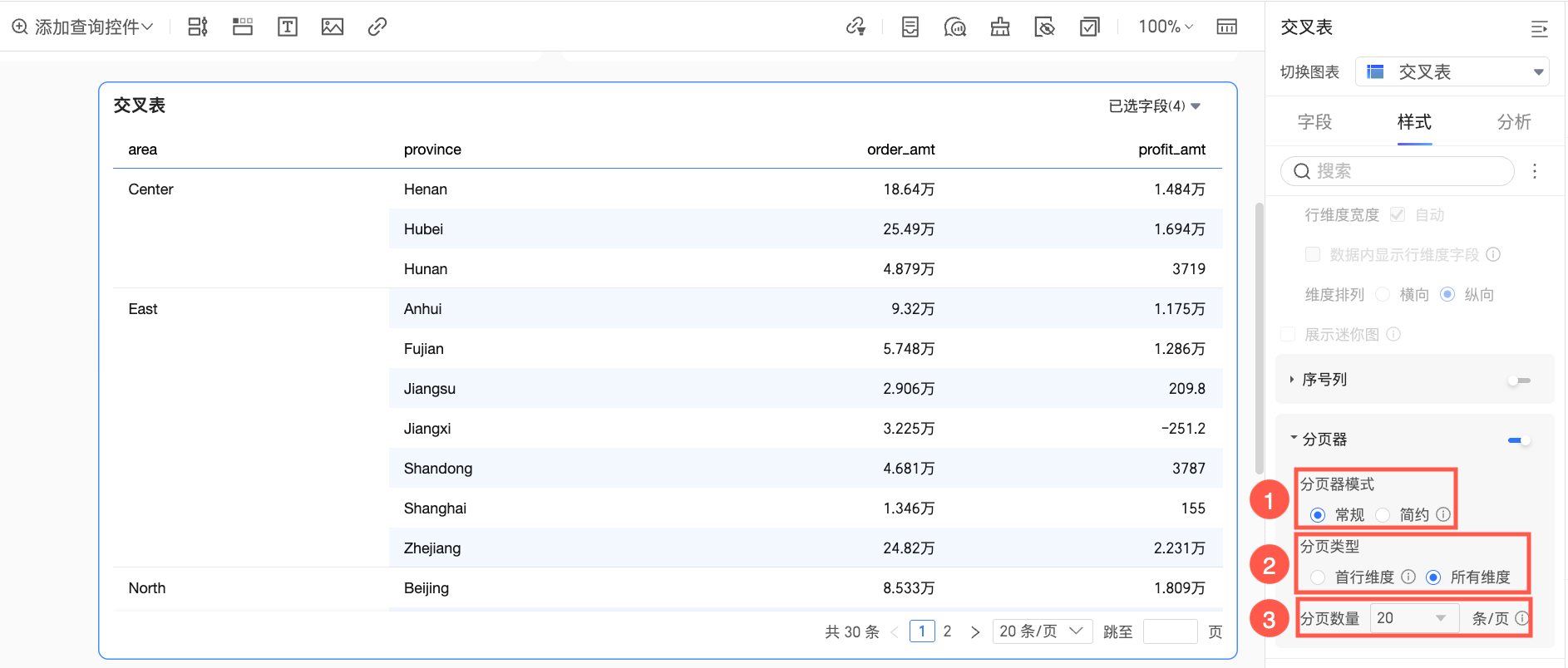
當添加的交叉表、明細表中使用了分頁器功能,圖表落入報告後預設將分頁器的模式設定為常規(①)、分頁類型設定為所有維度(②)、分頁數量則按照實際配置的數量生效(③),且最多展示10000行資料。
勾選圖表時,如果選擇的圖表組件可構成完整的方塊布局,則落入報告時系統將保留圖表組件的拼接樣式;如果選擇的圖表無法成塊,則將以獨立圖表的形式插入。
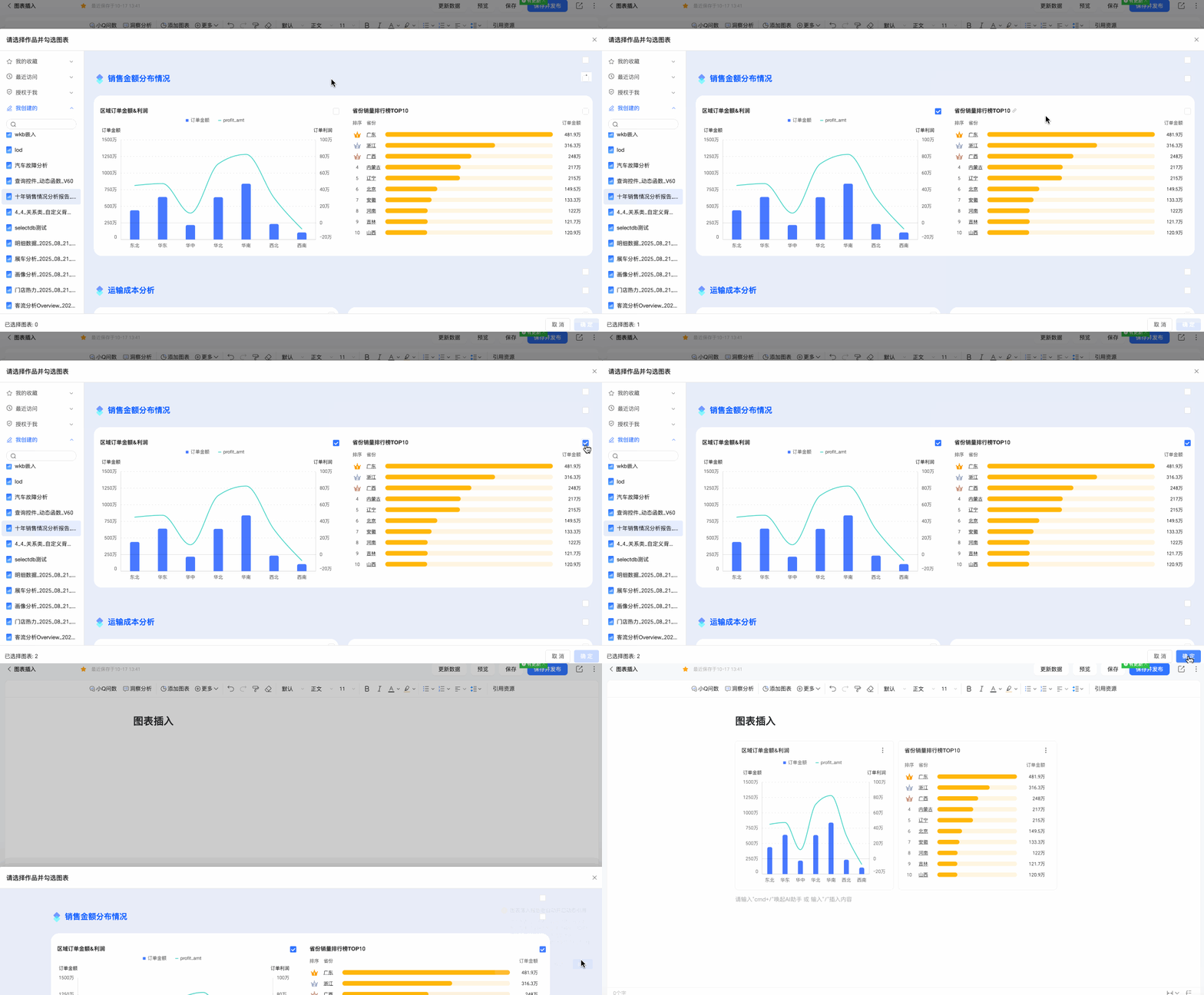
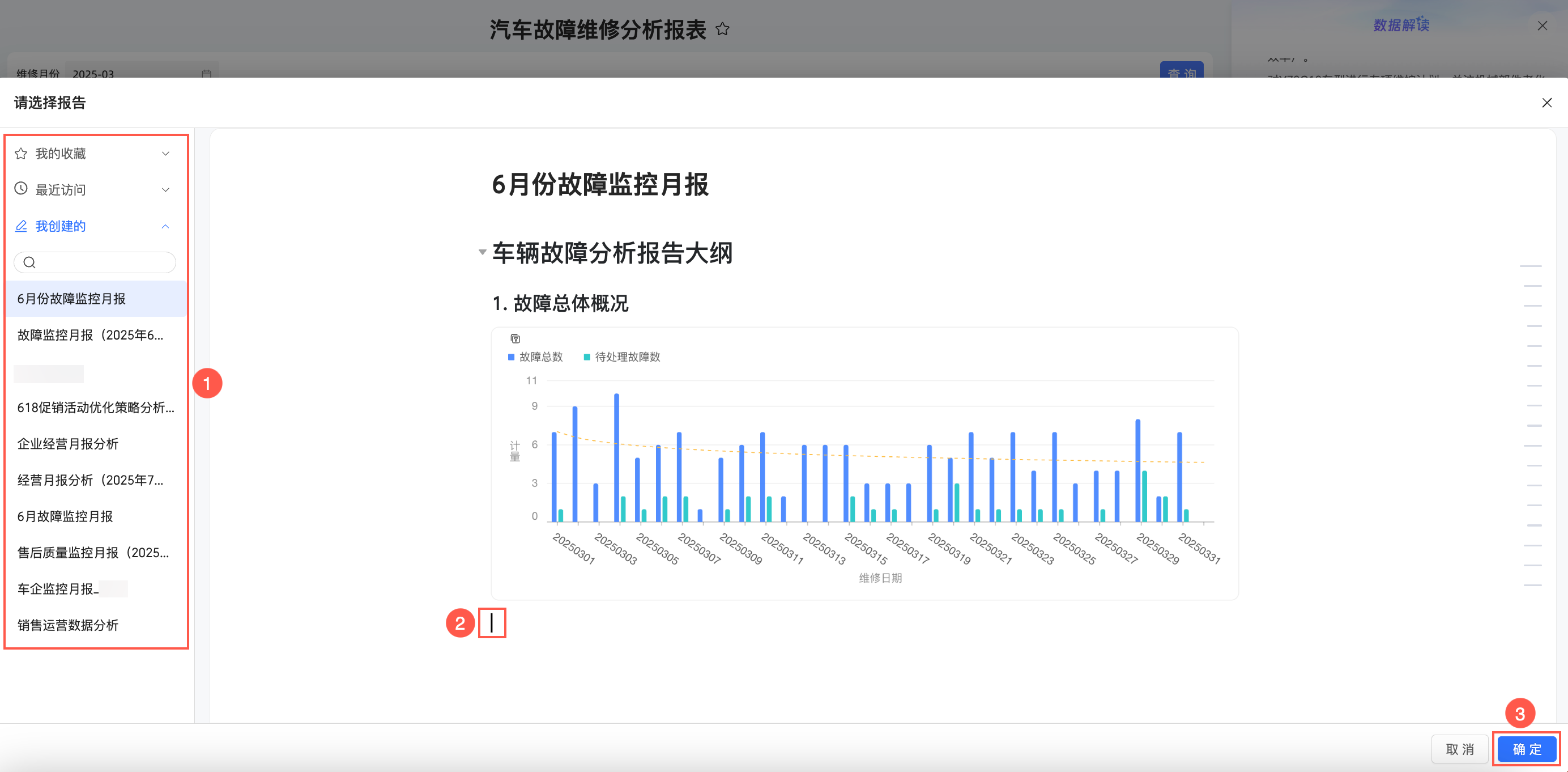
選擇小Q報告並通過游標移動指定插入位置後單擊確定。
支援單擊
 表徵圖切換被添加的目標報告。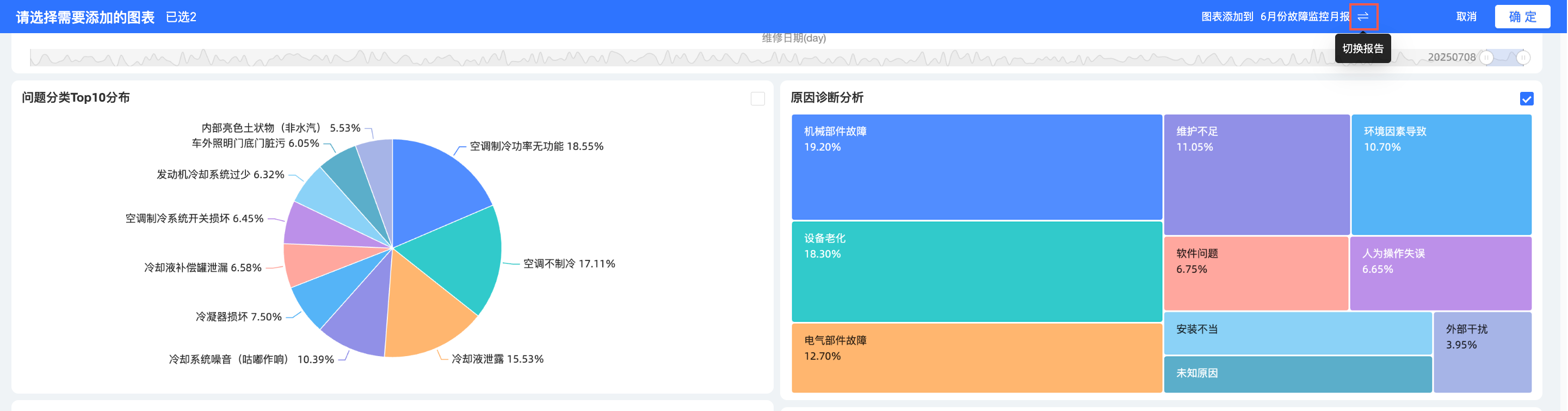
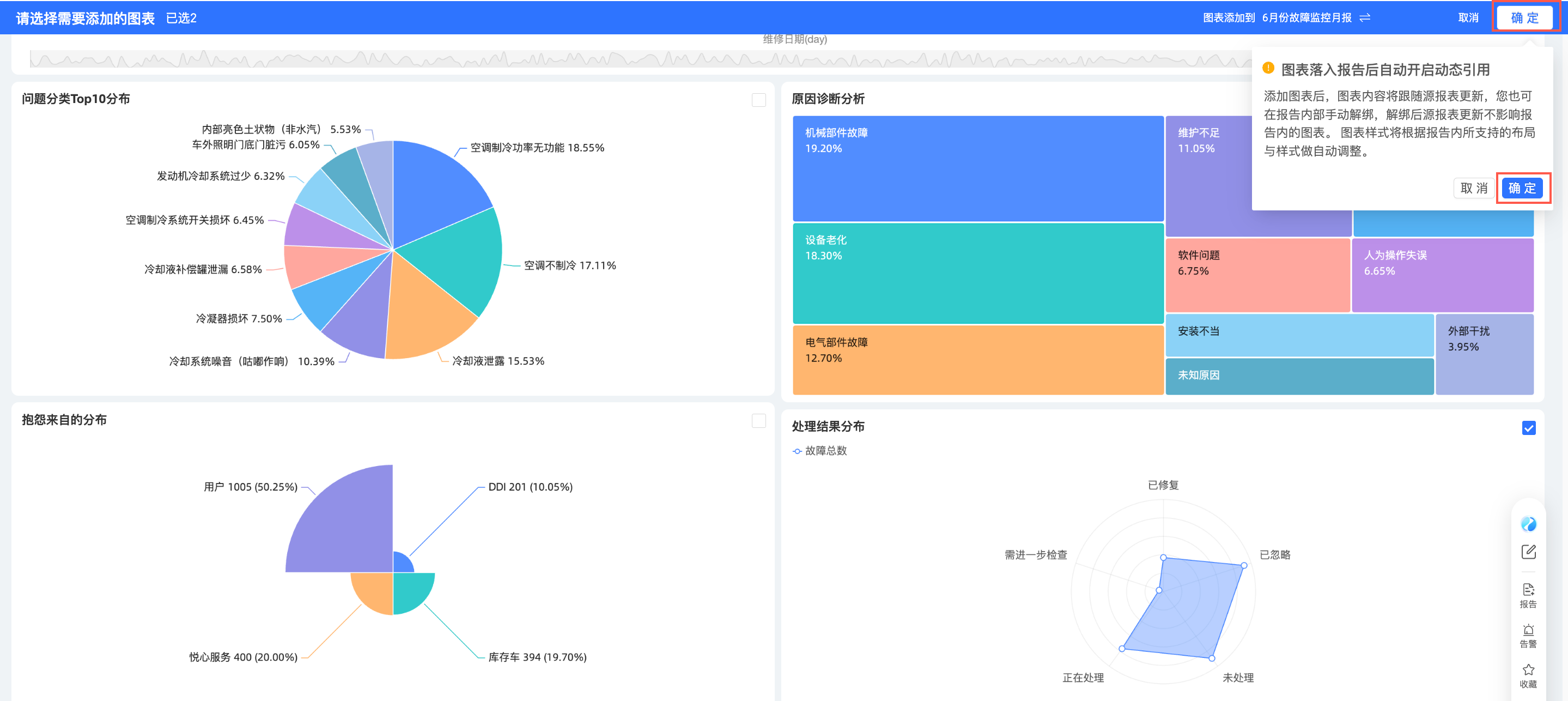
在添加介面單擊確定並在二次彈窗中再次單擊確定。
說明添加圖表後,圖表內容將跟隨源報表更新,您也可在報告內部手動解除綁定,解除綁定後源報表更新不影響報告內圖表。
添加成功後,您可以在相應的小Q報告中查看剛才添加的圖表。

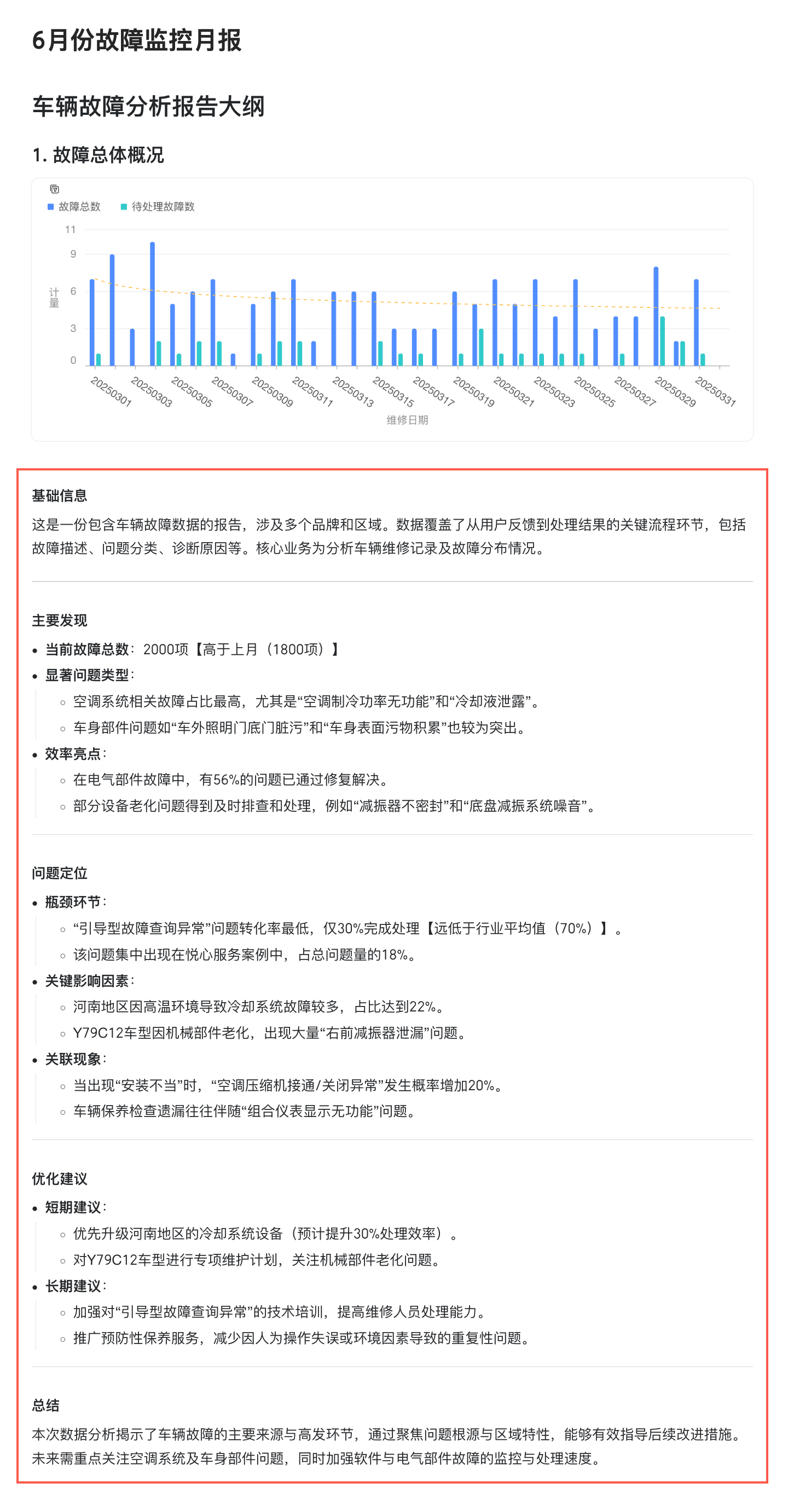
小Q解讀結果插入
在儀表板小Q解讀頁面,您可以將小Q解讀結果添加至小Q報告。
在儀表板小Q解讀結果中單擊添加至小Q報告。

選擇報告並通過游標移動指定插入位置後單擊確定。
添加成功後,您可以在相應的小Q報告中查看剛才添加的小Q解讀結果。
小Q問數結果插入
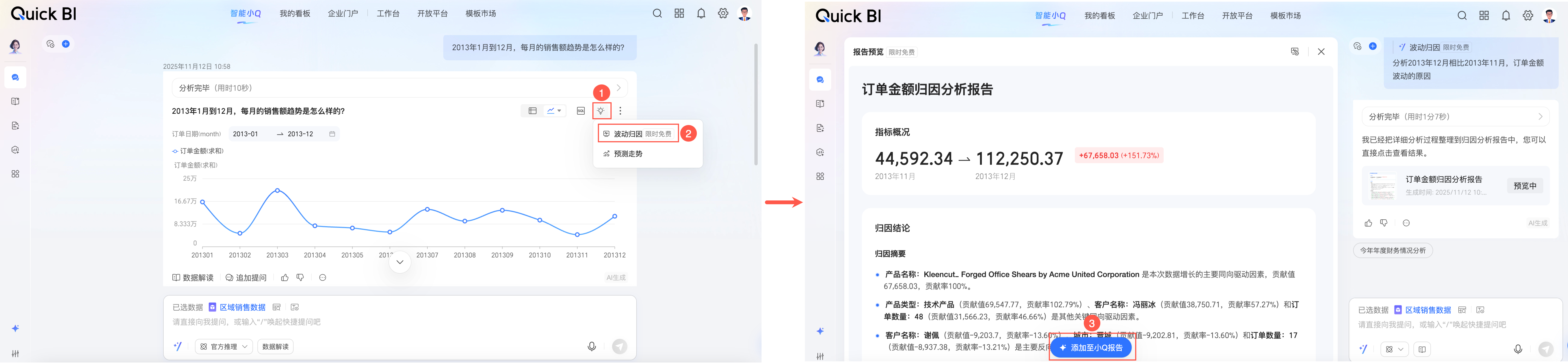
在小Q問數頁面,您可以將問數結果添加至小Q報告。
在問數結果中單擊
 表徵圖並選擇添加至小Q報告。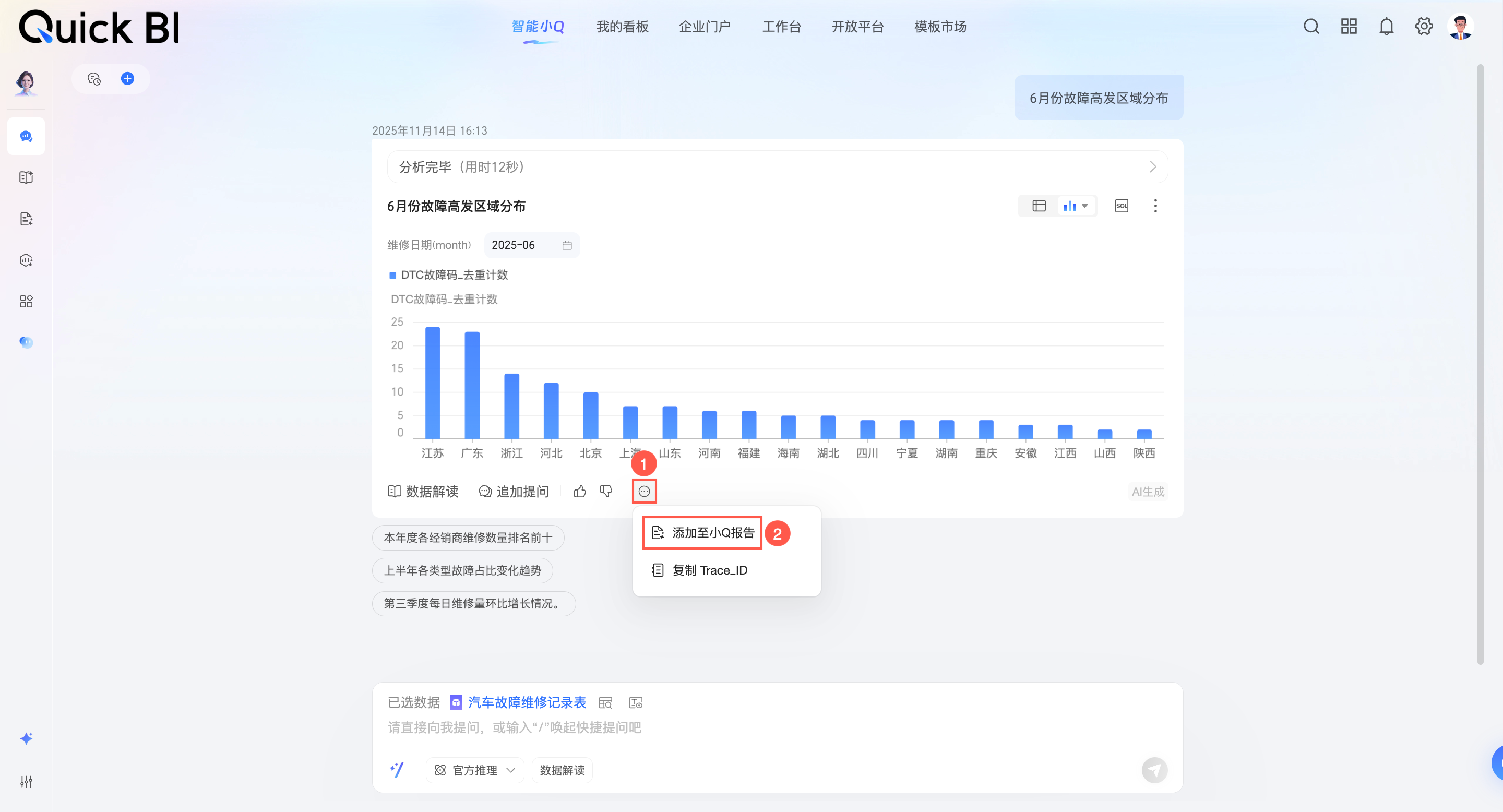
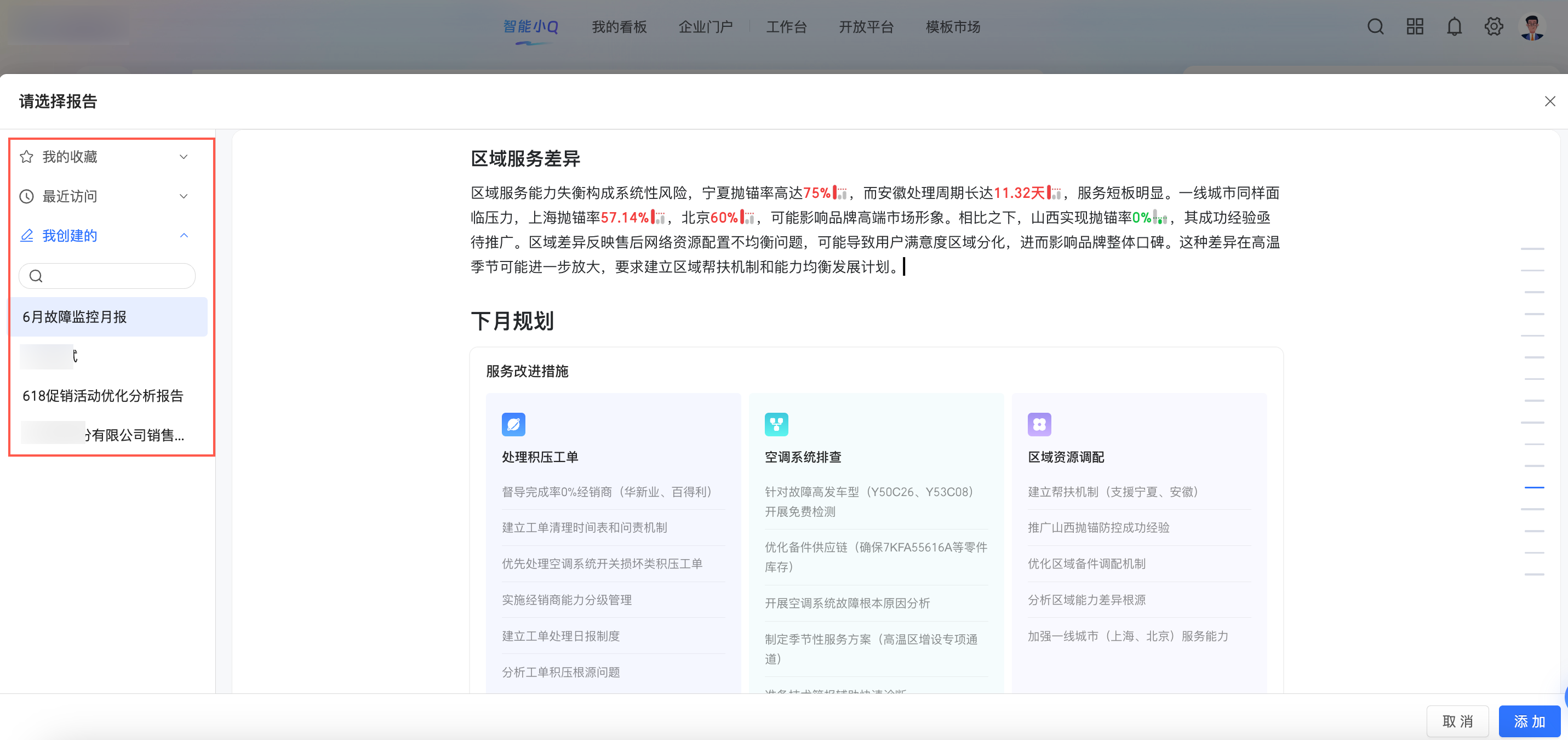
選擇報告並單擊確定。
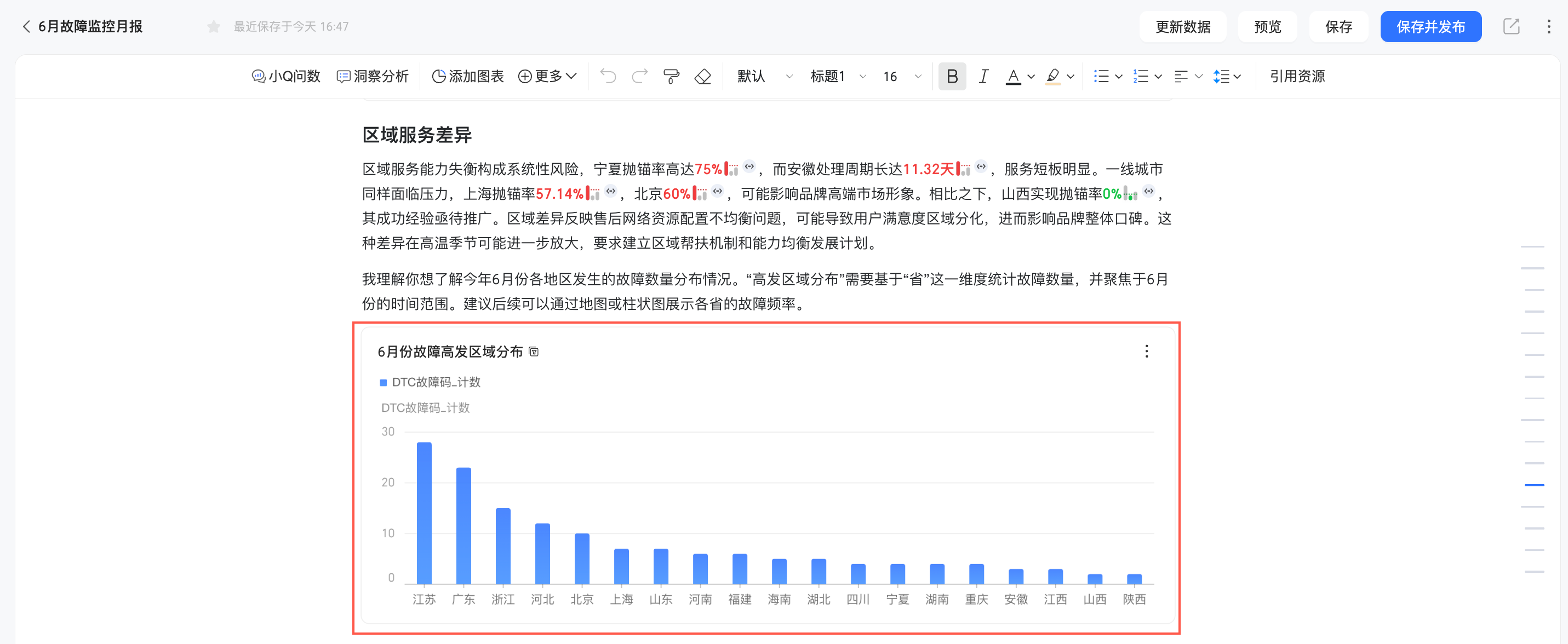
添加成功後,您可以在相應的小Q報告中查看剛才添加的小Q問數結果。
歸因分析插入
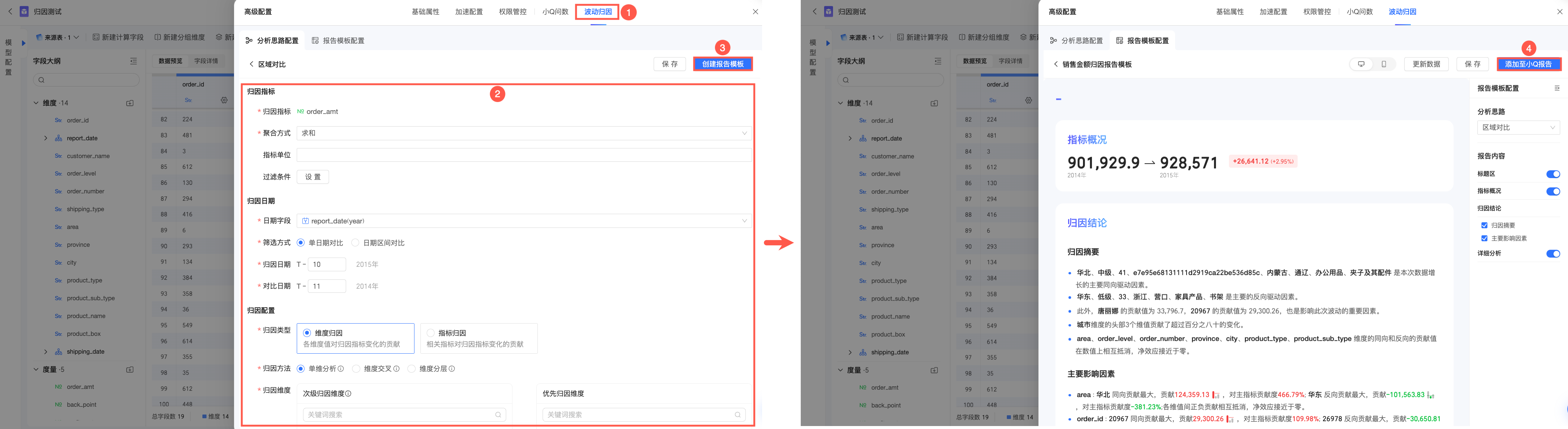
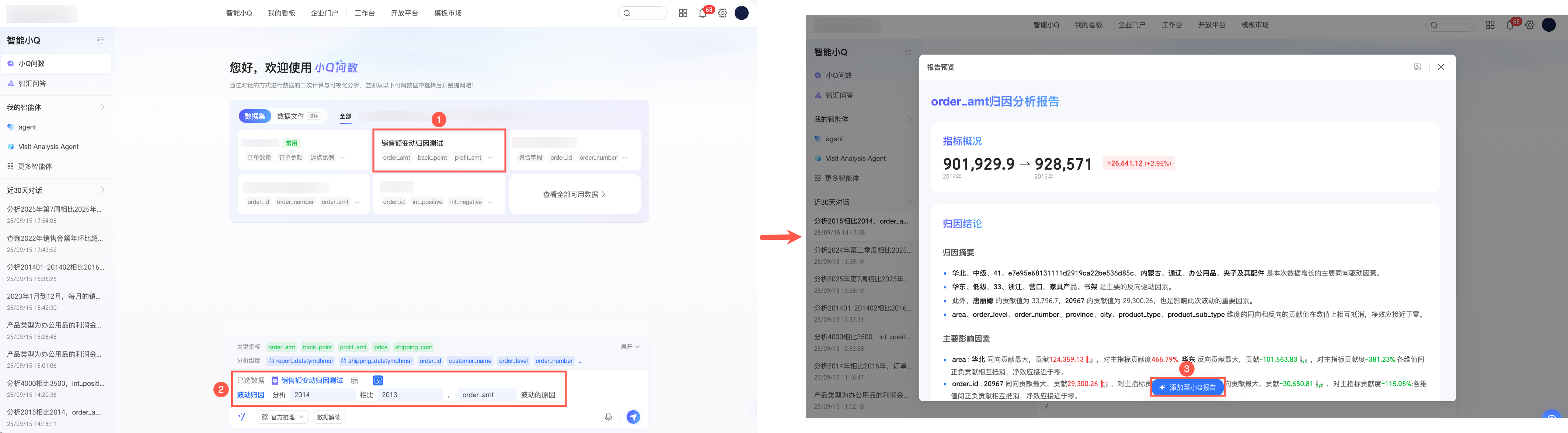
在資料集指標洞察頁面和小Q問數頁面中,您可以將歸因分析內容添加至小Q報告。
按需通過以下頁面,將已產生的歸因分析內容插入小Q報告。
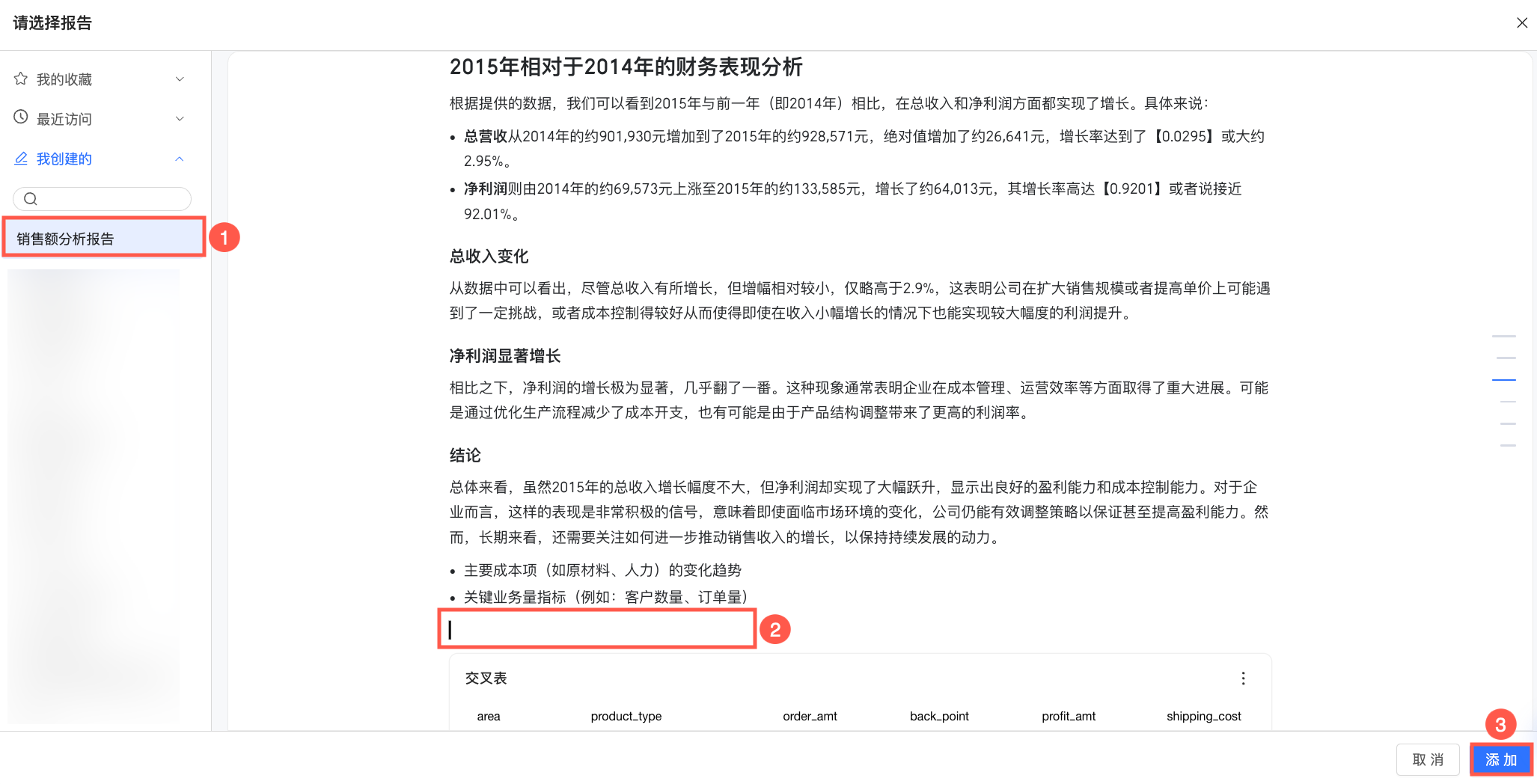
選擇歸因分析內容需要插入的報告,在報告中通過移動游標到指定插入位置並單擊添加。
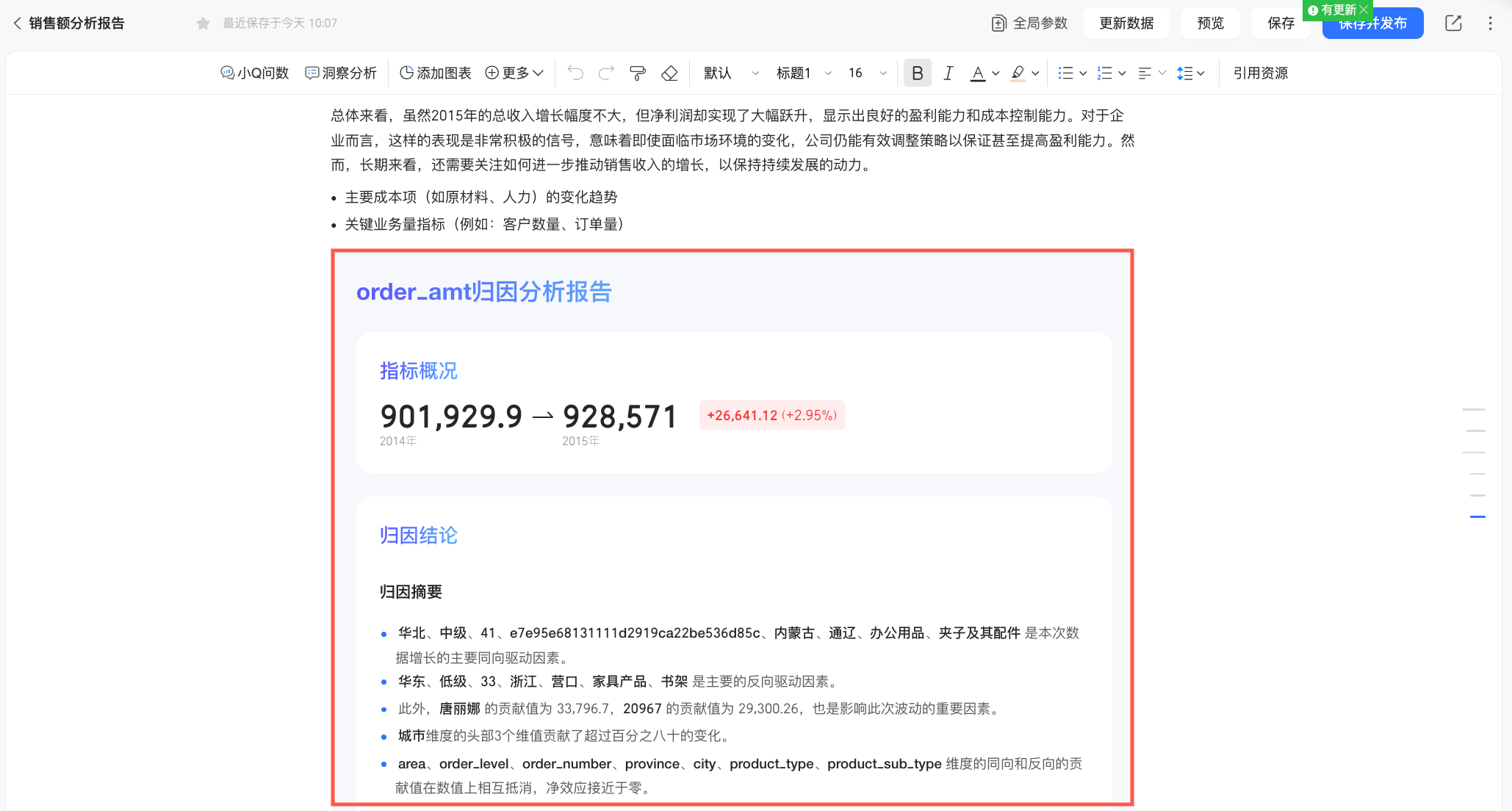
添加成功後,即可在相應的小Q報告中查看到剛才添加的歸因分析內容。
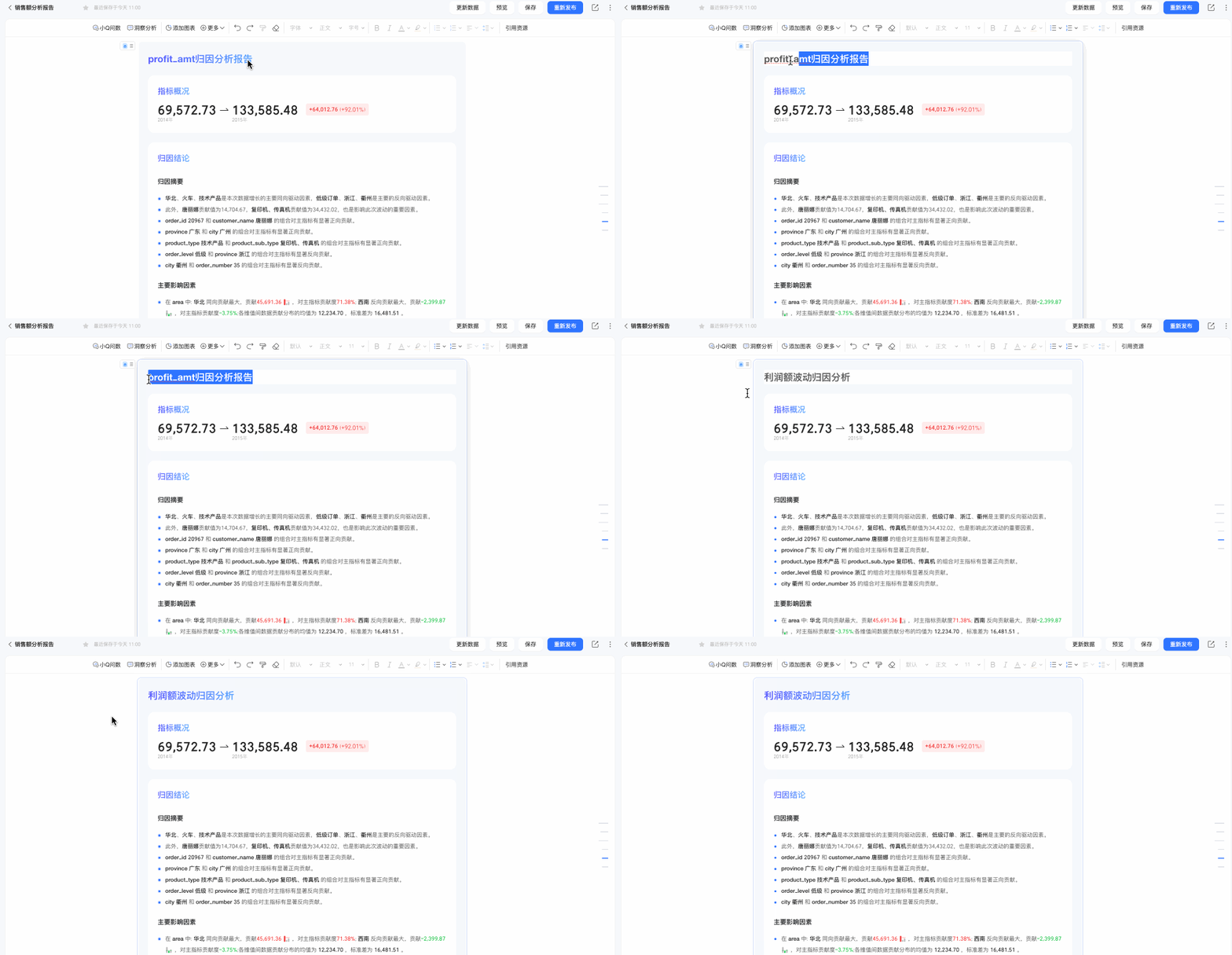
您可以在此雙擊歸因分析內容的標題區,並根據實際業務意義自訂修改標題,其餘內容地區均為唯讀狀態,暫不支援修改。
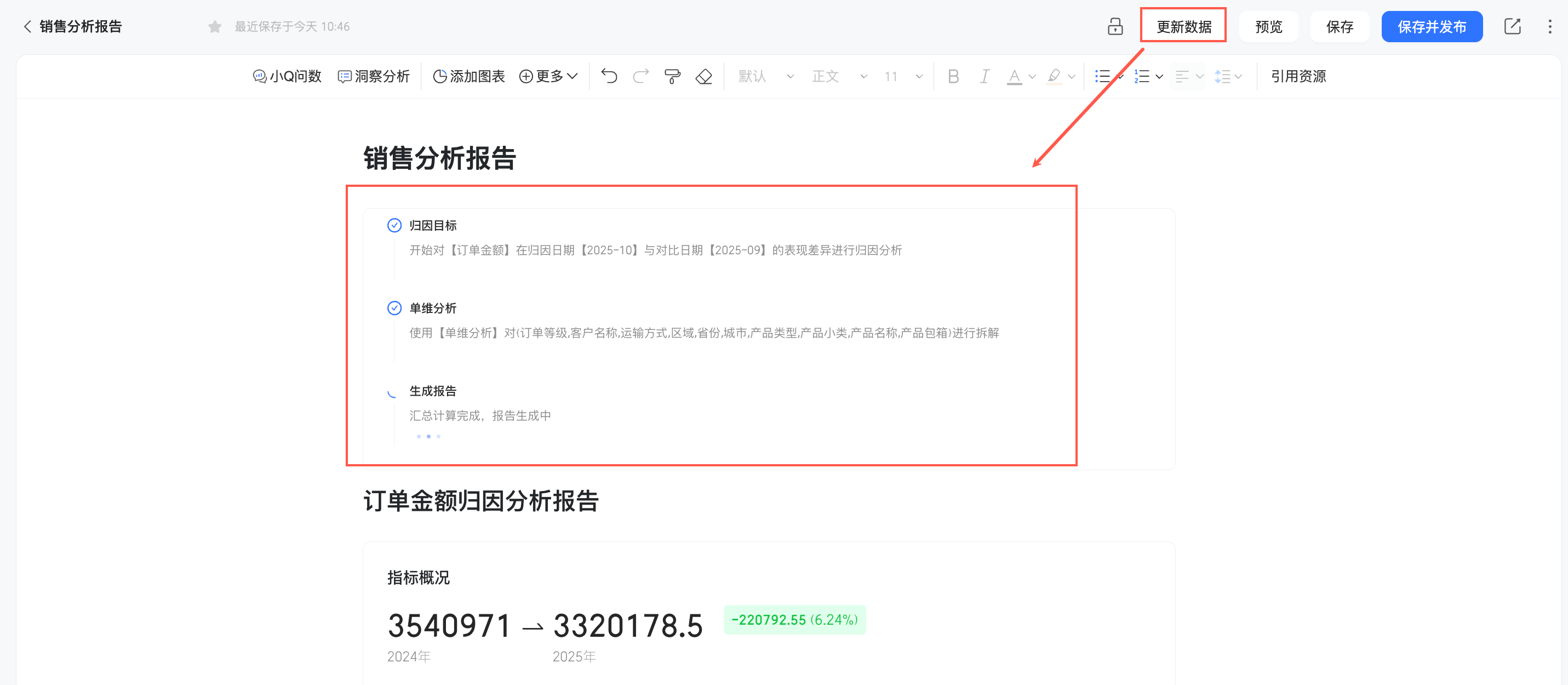
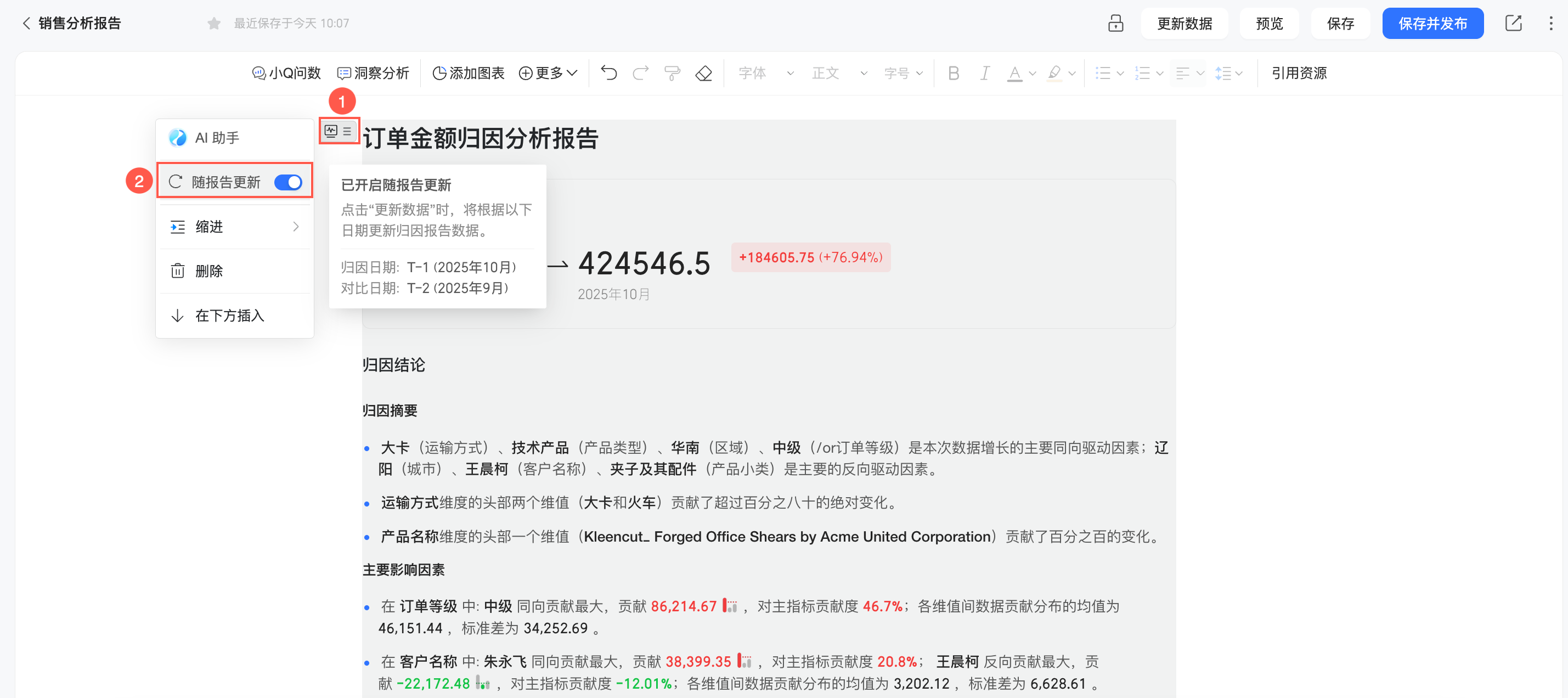
您可以根據需要按照圖示方式設定歸因分析內容是否隨報告更新。預設開啟。
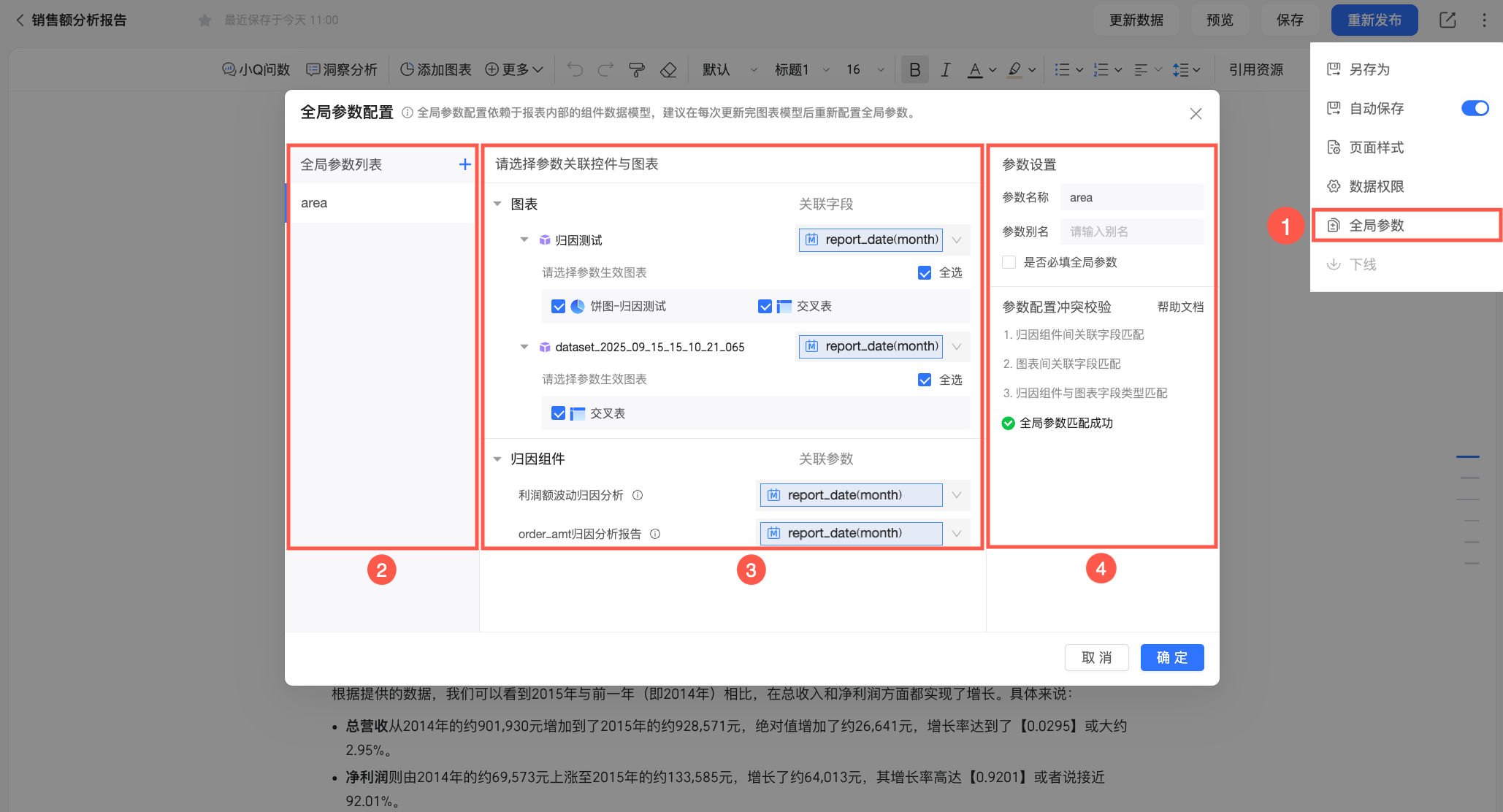
(可選)通過資料集設定及小Q問數產生的歸因分析,落入報告後通常為固定內容,但在實際業務情境中,常常會有需要根據不同的時間範圍、業務維度或其他外部條件來動態調整歸因視角,並希望可以在報告中即時查看對應分析結果的需求。例如:需要通過對報告注入不同的時間參數(2025年1月、2025年2月等),查看該時間下對應銷售資料的歸因分析。
此時,您可以通過為當前報告配置全域參數,從而達到將外部動態業務參數傳遞並生效至報告內歸因組件中,使報告內歸因組件根據接收到的參數重建歸因分析內容的效果。具體配置說明請參見全域參數。