您可以在試算表配置區對試算表進行一系列的配置操作。
前提條件
已登入Quick BI控制台並建立試算表,請參見建立試算表。
主工具列
您可以在頂部的主工具列,進行以下操作。

①自訂試算表名稱
②收藏試算表
③切換PC/移動端
④鎖定/解鎖試算表
⑤替換資料集
⑥為試算表配置全域參數
⑦版面設定

顯示浮水印:勾選後顯示浮水印。
顯示分析模式開關:開啟後,預覽才支援分析模式。
取數後公式計算:勾選後會在查詢控制項觸發的全部取數完成後,進行全量公式計算。
允許下載:勾選後支援匯出試算表,並設定表格中隱藏行列資訊的匯出方式。支援選擇以下三種方式:
匯出隱藏行列和公式:即匯出表格中隱藏行列及其中的計算公式。
匯出隱藏行列且僅保留值:即匯出表格中的隱藏行列,對於其中的計算公式,將僅保留公式的計算結果值。
不匯出隱藏行列:即不匯出表格中的隱藏行列資訊。
公式延遲計算:勾選後,會等待依賴的所有資料集載入完成後再開始公式計算,支援選擇首屏sheet或整個表格。
記住查詢條件:勾選狀態下會記住查詢條件。
顯示行號和列標:勾選後,在預覽狀態下即可查看到表格的行號和列標。

暗黑主題:開啟後,表格地區和圖表的暗黑主題將生效。
僅允許通過填報任務提交:開啟後,使用者只能通過填報任務入口提交,從工作台或直接開啟試算表將無法提交。
全域參數:為試算表配置全域參數。
⑧切換試算表的狀態(預覽或編輯態)
單擊預覽選項後,進入預覽模式,在預覽模式下支援PC端和移動端兩種預覽模式。
若您配置了分組設定;在預覽模式下支援查看分組設定,並可根據需求隱藏或展示分組設定。

⑨儲存
⑩保持並發布或重新發布試算表
⑪匯出試算表:將當前試算表以Excel或PDF檔案的形式匯出並儲存到本地電腦中,以靈活應對需要離線查看試算表的辦公情境。您可以點擊
 表徵圖在匯出彈窗中進行以下匯出設定。
配置項
說明
匯出名稱
試算表匯出檔案的名稱。此處名稱為預設產生不可修改,且建置規則受匯出控制中的設定影響,具體說明請參見匯出控制。
檔案格式
設定匯出檔案的格式,支援選擇Excel或PDF。
Excel:Excel格式只支援匯出圖表組件中的資料;為更好地相容各種資料格式,匯出完成後建議使用Excel軟體開啟。
PDF:不支援匯出內嵌頁面和未允許跨域訪問的圖片,且匯出情境不支援文本漸層色, 會進行降級處理。
匯出範圍
選擇當前試算表需要匯出的Sheet頁範圍。
全部Sheet頁:匯出當前試算表中的全部Sheet頁。
當前Sheet頁:匯出當前停留的Sheet頁面。
自訂範圍:在下拉式清單中自訂選擇需要匯出的Sheet頁。

內容約制
選擇匯出電子錶的內容約制。
常規:匯出當前試算表中的未經處理資料,不包含任何關於篩選條件的資訊。
帶篩選條件標識:攜帶當前Sheet頁查詢控制項資訊截圖(例如:日期篩選、產品類型篩選等)匯出。
匯出渠道
選擇匯出檔案的儲存渠道。該處可選渠道類型受匯出控制中的設定影響,具體說明請參見匯出控制。
⑫另存新檔、恢複歷史版本、新標籤頁查看、協同授權、下線和深淺主題模式切換。

菜單
在菜單裡,可以對試算表進行以下操作:
②編輯
③格式
④資料
⑤查看

匯入xlsx
您可以在試算表裡匯入xlsx,匯入後會覆蓋當前表格式資料。
編輯
您可以對試算表中的資料內容進行以下編輯操作:
插入
您可以試算表中的資料內容進行以下插入操作:

資料集表格
請參見插入資料集表格。
自由式儲存格
請參見插入自由式儲存格。
樞紐分析表:給試算表插入樞紐分析表。
請參見插入樞紐分析表。
圖表:給試算表插入圖表。
目前支援線圖、柱圖、餅圖、儀錶盤、雷達圖、散佈圖、漏斗圖、玫瑰圖八種圖表。請參見插入圖表。
填報表格
請參見表格填報。
填報控制項
請參見填報控制項。
函數:給試算表插入函數。
請參見試算表支援函數說明。
圖片:支援插入浮動圖片和插入儲存格圖片。
說明支援使用ctrl+v和command+v等快速鍵粘貼儲存格圖片。
插入的圖片大小不能超過3M。
目前支援PNG、JPG、GIF格式。
超連結:給試算表添加超連結。
備忘:給試算表添加備忘。
下拉框:給試算表中的儲存格設定自訂取值。
請參見添加下拉框。
格式
您可以設定試算表中的內容設定格式。
①:設定資料的格式,包含設定為常規、文本、數字、貨幣、日期、時間、日期時間、百分比和自訂。 | ②:設定字型和文字大小。 | ③:設定文字的樣式。 |
④:設定儲存格樣式。 | ⑤:對資料結果添加規則,請參見條件式格式設定。 | - |
資料
您可以對試算表中的資料進行排序、篩選和資料尋找等操作。
配置項 | 說明 |
排序 | 排序支援升序、降序和自訂排序,具體操作請參見排序。 |
篩選 | 支援在表格中篩選資料,並對數值進行升序和降序排序。
|
資料尋找 | 支援輸入關鍵字尋找資料。
|


查看
您可以試算表中的資料內容進行以下操作。 
配置項 | 說明 |
隱藏/顯示網格線 | 支援隱藏或顯示網格線。
說明 隱藏網格線支援儲存。 |
隱藏選中行/列及取消隱藏 | 支援隱藏選中行、隱藏選擇列及取消隱藏。
|
凍結至當前行列 | 凍結後,當前的行固定,不隨表格的移動而移動。
|
凍結至當前列 | 凍結後,當前的列固定,不隨表格的移動而移動。
|
凍結至當前行列 | 凍結後,當前的行和列固定,不隨表格移動而移動。
|
取消凍結 | 取消凍結後,行/列不再固定,表格能整體移動。
|


工具列
除了上述配置外,您還可以在工具列對資料的內容進行如下操作。

① 撤銷、恢複、格式刷和清除格式。
② 設定資料格式。
③ 設定文字格式。
④ 設定儲存格樣式(顏色填充、合併儲存格等)。
⑤ 設定儲存格主題。
⑥ 設定條件式格式設定。
⑧ 建立卡片視圖。
⑨ 更多功能(樞紐分析表、圖片、下拉框、超連結、備忘、區塊對齊和尋找)。
⑩ 插入資料集,支援插入資料集表格和自由式儲存格。請參見建立試算表。
⑪ 設定資料填報。
⑫ 添加查詢控制項。
⑬ 使用AI函數。
Sheet頁設定
您可以對試算表的Sheet進行如下配置。
配置項 | 說明 |
重新命名 | 將當前Sheet頁進行重新命名。 說明 支援在Sheet頁名稱中輸入空格,但不支援僅輸入空格。 |
複製 | 將完整試算表(包含不同的區塊、資料面板配置的格式、函數等且帶資料來源串連)複製產生一個新的Sheet頁。 |
刪除 | 刪除當前Sheet頁。 |
邊框顏色 | 設定當前Sheet頁的邊框顏色。
|
隱藏工作表 | 隱藏當前Sheet頁。 |

設定儲存格主題
支援設定系統內建的主題。

也支援設定自訂佈景主題。

條件式格式設定
您可以通過建立條件規則,來控制滿足該條件的儲存格的格式。具體操作說明如下。
建立條件式格式設定
在試算表中,根據實際需求選擇需要添加條件式格式設定的儲存格範圍或資料集欄位,以進行條件配置。
地區類型
選擇操作說明
儲存格範圍
在表格中直接圈選需要設定條件式格式設定的儲存格範圍。選定後,點擊工具列中的條件式格式設定 > 建立條件規則。

資料集欄位
在資料集的樣式面板中,開啟條件式格式設定,並按需選擇需要設定條件式格式設定的欄位。

在建立規則視窗中,配置條件式格式設定的具體規則,包括:樣式類型、條件規則。

配置內容
配置說明
高亮文本/背景
應用說明:配置使儲存格文本顏色、背景顏色顯示為高亮的規則,以在視覺上有效突出表格關鍵資料,協助讀者快速識別和理解重要訊息。
操作說明:您可以根據實際需求,配置條件規則的計算方式(⓵)、文本顏色及背景顏色(⓶)、文本樣式及儲存格邊框樣式(③)。支援自訂計算公式,關於自訂公式的具體使用說明請參見常見自訂公式應用。

更多設定:當配置條件式格式設定的對象是資料集欄位時,支援快速將已配置的背景色條件規則作用於整行,並選擇是否對摘要資料生效。
資料條
應用說明:使儲存格數值以可視化長度和顏色的形式表達,並設定格式的顯示規則,更直觀地展示資料的相對大小或者比較關係。
操作說明:您可以根據實際需求,配置最大最小數值(⓵)、資料條是否啟用漸層效果(⓶),以及資料條正負值的顏色(⓷)。

更多設定:當配置條件式格式設定的對象是資料集欄位時,支援選擇是否對摘要資料生效。
表徵圖
應用說明:根據數值比對結果,在儲存格內顯示特定標記表徵圖,以清晰地展現當前資料與目標資料的大小關係,從而可視化資料的變化趨勢。
操作說明:您可以根據實際需求,選擇成套的標記表徵圖樣式(⓵)並設定對比規則及目標數值(⓶);也可以為每條對比規則自訂標籤表徵圖(⓷)。

更多設定:當配置條件式格式設定的對象是資料集欄位時,支援選擇是否對摘要資料生效。
色階
應用說明:根據數值的大小,使儲存格背景呈現指定色階中的不同顏色,以清晰地展現資料的分布和大小變化趨勢,協助報表查看者快速識別最大值、最小值及中間範圍的數值。
操作說明:您可以根據實際需求,選擇色階樣式(①)、制定數值大小值及中間值的劃分標準,並設定對應的儲存格填補值色(②)。

更多設定:當配置條件式格式設定的對象是資料集欄位時,支援選擇是否對摘要資料生效。
(可選)在條件式格式設定視窗中查看已建立的條件規則,您可以在該視窗中對條件式格式設定進行編輯、刪除、添加操作。

常見自訂公式應用
當樣式類型選擇為高亮文本/背景時,條件規則的計算方式支援設定為自訂公式。此時,您可以根據實際業務情境,自行輸入符合業務計算需求的規則公式。以下以某公司營業額統計表格為例,為您列舉常見應用情境及對應公式。
自訂公式的編寫存在以下注意事項:
在編寫之前,請確保您已經選擇了想要應用當前條件式格式設定的儲存格範圍或資料集欄位。例如:本例中需要對營業額列進行條件式格式設定配置,因此需要選定的儲存格範圍為I3-H3。
建議公式以 ‘=’ 開頭,後方銜接的公式應該返回TRUE或FALSE(或等價的1和0),其中TRUE表示應用指定的格式,而FALSE則不應用。
您需要根據情況在公式中選擇採取相對參照(
A1)或絕對引用($A$1)來正確指向儲存格或範圍。相對參照在公式應用時會根據目標位置自動調整前導參照,而絕對引用則始終保持前導參照固定不變。

情境一:通過與其他儲存格的數值進行比較,來標當前記儲存格
當營業額小於目標營業額的50%時,對該營業額所在儲存格進行高亮處理。
應用公式:
=I3<=(H3*0.5)公式說明:使用一般運算規則完成公式編寫。同時,因本例中需要根據目標位置自動調整前導參照,故採用相對路徑,書寫第一行資料的判定規則即可。
操作及效果說明:完成自訂公式編寫,及儲存格文本、背景顏色設定後,點擊確定,條件式格式設定即生效至選定的儲存格範圍中。

情境二:基於其他儲存格的數值,來標記目前的儲存格
當營業額大於2000萬元且小於4000萬元時,高亮標記對應的營業額儲存格。
應用公式:
=AND(I3>2000,I3<4000)公式說明:使用 AND 函數來寫入多個邏輯的判定條件。同時,因本例中需要根據目標位置自動調整前導參照,故採用相對路徑,書寫第一行資料的判定規則即可。
操作及效果說明:完成自訂公式編寫,及儲存格文本、背景顏色設定後,點擊確定,條件式格式設定即生效至選定的儲存格範圍中。

情境三:找出某列中最大或最小的前N個數值
高亮標記營業額排名前2的儲存格。
應用公式:
=I3>=LARGE(I:I,2)公式說明:應用 LARGE 函數找到 I 列(即營業額列)中第2大的數值,當 I 列中的其餘儲存格數值大於等於該數值時,即表示屬於Top2範圍。同時,因本例中需要根據目標位置自動調整前導參照,故採用相對路徑,書寫第一行資料的判定規則即可。
操作及效果說明:完成自訂公式編寫,及儲存格文本、背景顏色設定後,點擊確定,條件式格式設定即生效至選定的儲存格範圍中。

排序
支援升序、降序和自訂排序。

升序和降序可以選擇擴充目前範圍或僅目前範圍排序。
 說明
說明擴充目前範圍排序不能對包含縱向合併儲存格的範圍排序,如需擴充目前範圍排序,請先取消合併儲存格。
自訂排序

①支援設定首行是否參與排序。勾選後首行不參與排序。
②支援設定一個主要依據和添加多個次要依據,依據之間可以通過拖動調整順序。
建立分頁
您可以單擊工具列的
 表徵圖,進入建立分頁的配置。
配置項
說明
請選擇資料集
選擇需要建立分頁的資料集。
每頁展示條數
設定每頁展示的條數,目前支援展示10、20、30、50、80和100條。

展示位置
支援設定始終展示或Hover展示。
始終展示效果:

Hover展示效果:
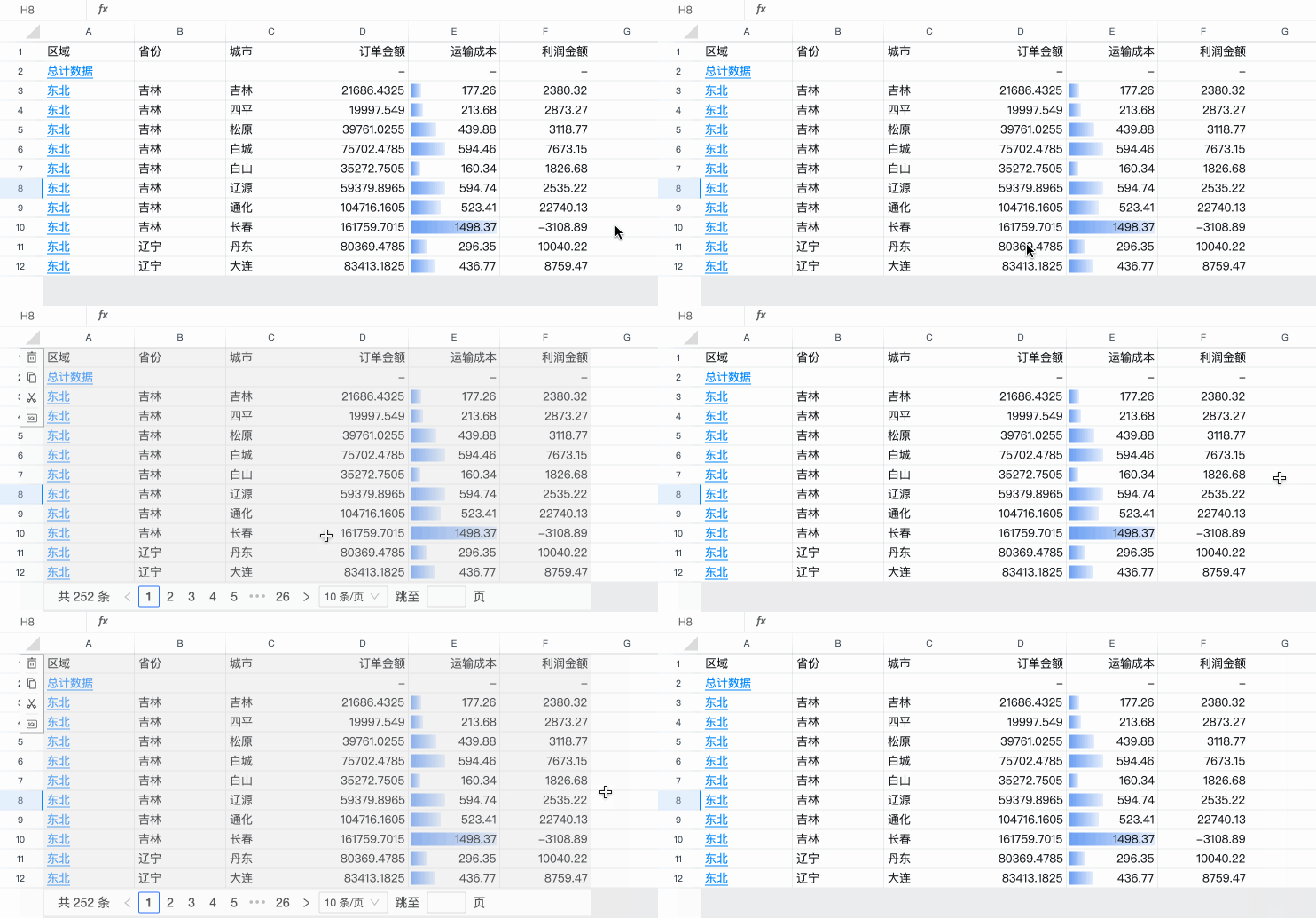
您可以按照圖示方式編輯分頁器。

您也可以按照圖示方式刪除分頁器。

添加下拉框
下拉框可用於快速篩選類目並填充,您可以按照以下步驟添加下拉框。
①在試算表編輯頁面的工具列上點擊下拉框。
②在下拉框設定頁面,為資料條目添加標籤。
③單擊確定。
效果如下:
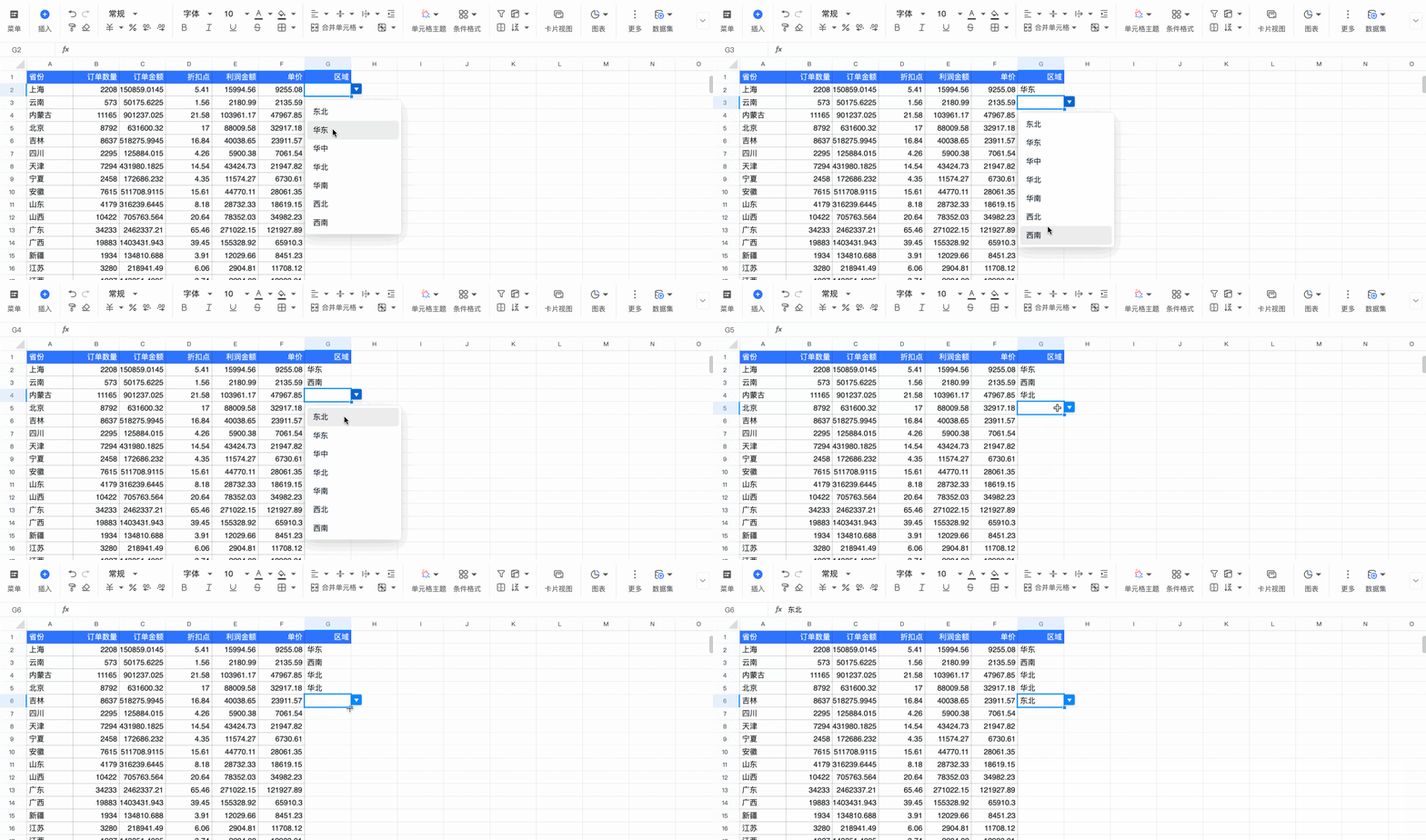
多個標籤之間必需用英文逗號分隔。
如果彈出此操作會影響附近資料集的資料,不允許進行此操作!,您可以先將該內容拷貝到試算表其他與地區,再進行上述操作。
區塊對齊
在實際業務中,可能會有同一業務域的資料分散儲存在不同的資料集中。當想要在同一張表格中展示這些資料時,可能需要對不同的資料集區塊進行拼接。此時,您可以通過區塊對齊功能,將不同區塊的資料按照一定的對齊規則進行匹配。匹配後,依據區塊的展示資料不會變,匹配區塊中資料的排列順序及內容會根據依據區塊來對應調整。如此即可獲得更好的展示效果。
使用情境舉例: 假設有兩個資料集,A資料集中包括部分員工的員工姓名、員工工號、部門、年齡等資訊;B資料集中包括所有員工的員工工號、績效評分等資訊。 您想要在同一Sheet頁中,展示A資料集中員工的姓名、工號、部門,和B資料集中對應員工的績效評分。
此時,您可先通過資料集表格功能將兩個資料集中的資料插入Sheet頁中(如下左圖所示):其中區塊A包括來自資料集A的員工名稱、工號、部門資訊;區塊B包括來自資料集B的員工工號和績效評分。
資料載入完成後,我們發現了一個問題:表格中同一行的資料,在區塊A和區塊B中並不屬於同一位員工,且區塊B展示的員工資訊數量多於區塊A,但實際上本表只希望關注A資料集中存在的員工。
此時,我們可以利用區塊對齊功能對錶格進行配置,實現:根據區塊A中的員工工號,找到區塊B中相同工號的員工績效資料,並將之放置在對應的行上,同時會剔除掉區塊A中不存在或多餘的資料資訊。最終實現右圖的效果。

在試算表編輯頁面,依次選擇操作工具列中的更多 > 區塊對齊。

您也可以進入資料集表格配置面板中的分析 > 進階配置,點擊跨區塊對齊配置右側的
 表徵圖進行配置。
在跨區塊對齊配置彈窗中,點擊下拉式清單(①)選擇需要配置區塊對齊的Sheet頁,其下展示的可用資料集區塊(②)會隨著Sheet頁的切換而相應調整。
 說明
說明只能選中未隱藏的Sheet頁。
只能選中已配置了行維度資料集區塊。
選中目標資料集區塊,以手動拖拽的方式將其拖入畫布中。本例先拖入A區塊(即
Sheet1!A1[A1:C6])。
繼續拖入需要設定對齊的資料集區塊。此時,您可以按需將該區塊放置於以下三類地區。

地區一:將作為已存在區塊的依據區塊。即匹配對齊時,將以地區一中區塊的內容為基準,對其餘區塊進行調整。
地區二:不與已在畫布中的區塊關聯,將作為一個新的獨立依據區塊。
地區三:將作為已存在區塊的匹配區塊,且為末級區塊。即匹配對齊時,將以已存在區塊的內容為基準進行調整。
說明單Sheet最多可配置5個區塊的對齊關係。
最多支援配置三級對齊關係,即一條對齊鏈路上最多允許拖入3個區塊。
本例需要將B區塊作為匹配區塊,因此將B區塊(即
Sheet1!E1[E1:F10])拖入地區三中。點擊區塊連線間的
 表徵圖,即可在彈窗右側對齊規則匹配地區,設定區塊對齊時的關聯欄位。本例需要以共同欄位工號作為對齊規則,因此在依據列、匹配列都選中工號欄位。說明
當匹配區塊中存在兩個及以上維度欄位時,支援且最多可添加兩條對齊規則。
當對齊規則為兩條且第一層欄位數值相同時,會根據第二層規則中的欄位進行對齊。

點擊確定完成配置,B區塊內容即以A區塊內容為依據,匹配展示對應5位員工的考評分數,多餘的資料內容則自動清除。

(可選)繼續選中B區塊中的重複列工號,單擊右鍵並選擇選項列表中的隱藏選中列,將重複的工號列置於隱藏狀態,即可擷取一張完整且清晰的考評記錄表。

插入圖表
在試算表中您可以基於試算表中的資料插入圖表。試算表目前支援線圖、柱圖、餅圖、儀錶盤、雷達圖、散佈圖、漏斗圖、極座標圖八種圖表。
在試算表展示區,圈選資料區域。
在工具列按照下圖指引,選擇一張圖表。
路徑1:①點擊插入->②點擊圖表->③選擇圖表。

路徑2:①在工具列中選擇圖表插入->②選擇圖表。

圖表會自動顯示在試算表中,在右側的圖表設計中,設定圖表樣式。
本例中選擇餅圖。

請參見可視化圖表概述。
插入樞紐分析表
樞紐分析表可以進行類Excel計算、匯總和分析資料。
在試算表展示區,圈選資料區域。
在工具列按照下圖指引,建立樞紐分析表。
路徑1:①在工具列上點擊菜單->②點擊插入->③點擊樞紐分析表。

路徑2:在工具列上①點擊更多->②點擊樞紐分析表。

在建立樞紐分析表介面,您可以按照圖示方式完成樞紐分析表的建立。

①選擇一個地區
地區預設為第1步圈選的地區,您可在框裡直接修改地區範圍,也可以單擊
 表徵圖重新圈選地區。
您也可以選擇使用資料集,勾選資料集建立樞紐分析表。
②選擇插入樞紐分析表的位置。
可以選擇新工作表或現有工作表,現有工作表支援直接輸入或者單擊
 表徵圖選擇插入的地區。
單擊確認,完成樞紐分析表的建立。
您可以進行類Excel計算、匯總和分析資料。

右鍵操作
點擊滑鼠右鍵,支援剪下、複製、黏貼、插入行列、刪除選擇行/列、清除、添加備忘等操作。
配置項 | 說明 |
剪下/複製/黏貼 | 在目前的儲存格對資料剪下、複製或黏貼。 |
選擇性黏貼 | 支援僅黏貼值、僅黏貼格式、僅黏貼公式。 |
插入行列 | 支援在上方、下方插入行或在左側、右側插入列。 |
刪除選中行/列 | 刪除選中資料的行或列。 |
清除 | 清除全部、內容、格式或備忘。 |
添加備忘 | 對某個數值添加備忘資訊。
|

預覽
試算表發布後,您可以單擊 表徵圖,預覽試算表。

在預覽試算表時,支援關閉或開啟分析模式。


深淺主題模式切換
進入試算表頁面。
在試算表編輯頁,單擊右上方的
 表徵圖並找到最下方切換模式的表徵圖進行試算表深淺主題模式切換。
 說明
說明深淺主題模式切換是按照帳號層級生效的,而不是模組層級生效。比如,試算表切換為淺色模式後,支援深淺主題模式切換的模組(儀表板、資料填報等)將同時變成淺色模式。
①淺色模式

②深色模式

③跟隨系統
跟隨自訂配置裡的系統風格。

請參見系統主題定製。
說明僅組織管理裡可以在自訂配置裡設定系統風格,模組層級別的模式優先於組織層級生效。