您可以通過添加查詢控制項功能,為資料添加查詢條件。該功能僅適用於專業版和進階版單獨增購的試算表。
前提條件
您已建立一個試算表。請參見建立試算表。
背景資訊
一個試算表只能配置一個查詢控制項,所有條件都配置在這個查詢控制項中。
操作步驟
在試算表編輯頁面的工具列上單擊查詢控制項。

在試算表展示地區單擊
 ,建立篩選項。
在查詢條件設定頁面,設定查詢條件的名稱(①)、關聯圖表及欄位(②)、基礎配置(③)、顯示規則配置(④)以及條件級聯配置(⑤)。

配置項
說明
名稱
預設名稱為未命名,您可以根據實際業務意義為當前查詢條件命名,例如:地區查詢、日期查詢等。支援在此進行以下操作。
單擊
 表徵圖新增一個查詢條件。
單擊
 表徵圖隱藏當前查詢條件,隱藏後配置內容保留,在儀表板中不再顯示。
單擊
 表徵圖,重新命名或刪除當前查詢條件。
關聯圖表及欄位
選中當前查詢條件需要關聯的圖表並選擇關聯的欄位,可開啟欄位智能選入功能,同資料集下所選圖表的關聯欄位將被自動填入。如果圖表過多,可通過篩選功能選擇需要的圖表。
說明不支援不同類型的欄位同時關聯,如下圖中同時關聯日期類型和數實值型別欄位,會有以下提示。
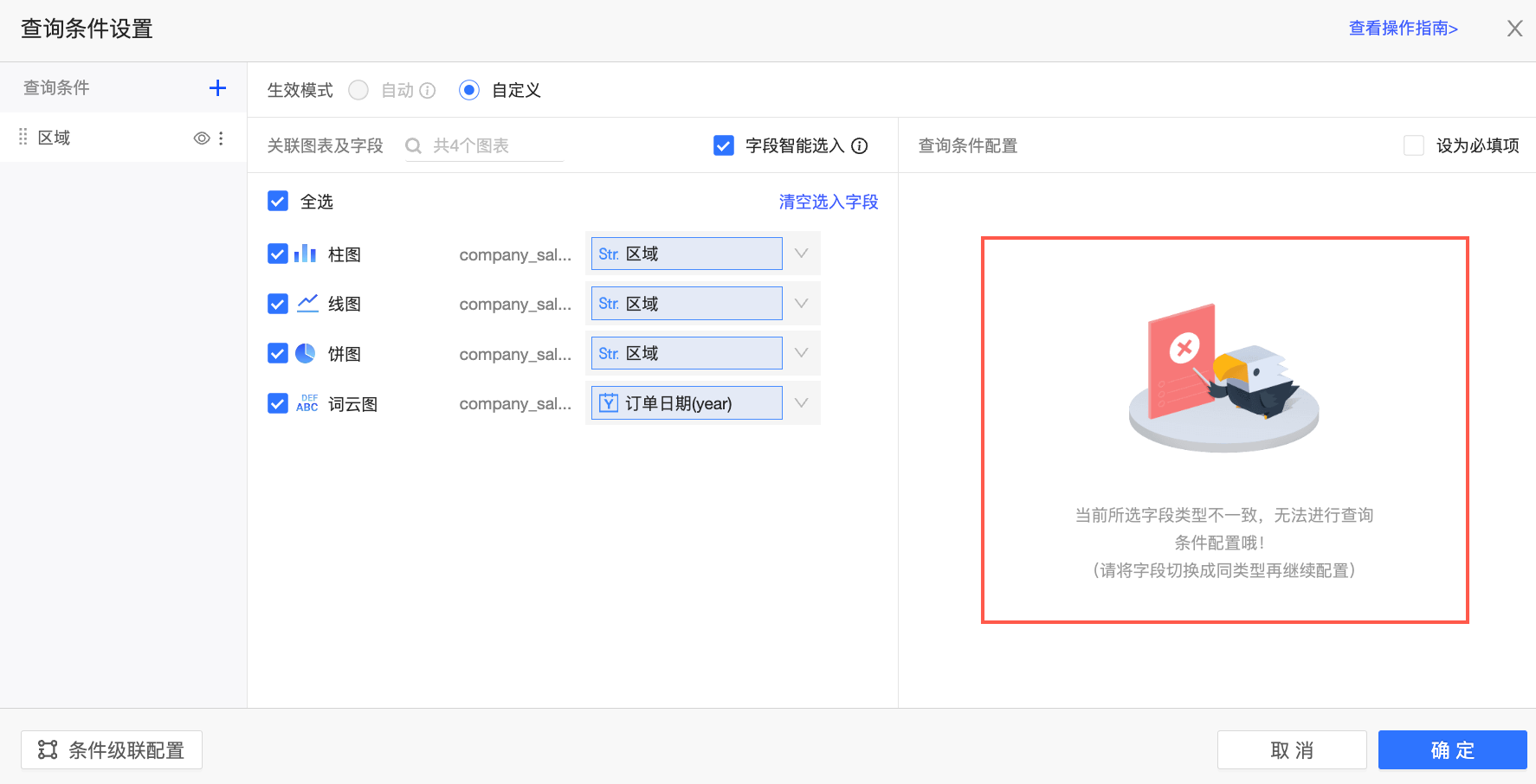
基礎配置
查詢條件的基礎配置項因選擇關聯欄位的類型不同而不同,關於各欄位類型所對應的基礎配置項說明請參見查詢類型配置展示。
顯示規則配置
設定查詢條件在表格中的顯隱狀態,支援設定為始終顯示、智能顯示或自訂顯示。
始終顯示:插入的查詢條件會在每個Sheet頁中統一顯示,預設選中此項。
智能顯示:插入的查詢條件只會在關聯圖表所在的Sheet頁中顯示。
自訂顯示:選中此項後,在顯示範圍下拉式清單中選擇需要顯示當前查詢條件的Sheet頁,後續查詢條件將只會在選定Sheet頁中展示。

條件級聯配置
支援在不同的查詢條件間配置級聯關係,以實現查詢條件間的關聯,例如:條件A中選擇了地區,條件B中的省份列表就只有條件A已選定的地區下的省份。具體的配置操作說明請參見配置查詢控制項級聯。
說明關於查詢條件的更多配置說明請參見建立查詢控制項。
單擊確定。
在查詢控制項頁面可以看到配置完成的查詢控制項並進行篩選查詢。

執行結果
選擇地區為東北 ,單擊查詢,可以看到查詢結果如下。
樣式
您可以單擊查詢控制項右側的 表徵圖進入樣式的配置。

在位置與布局中,配置是否預設展開全部篩選條件、條件相片順序、條件位於容器內位置和條件間距。
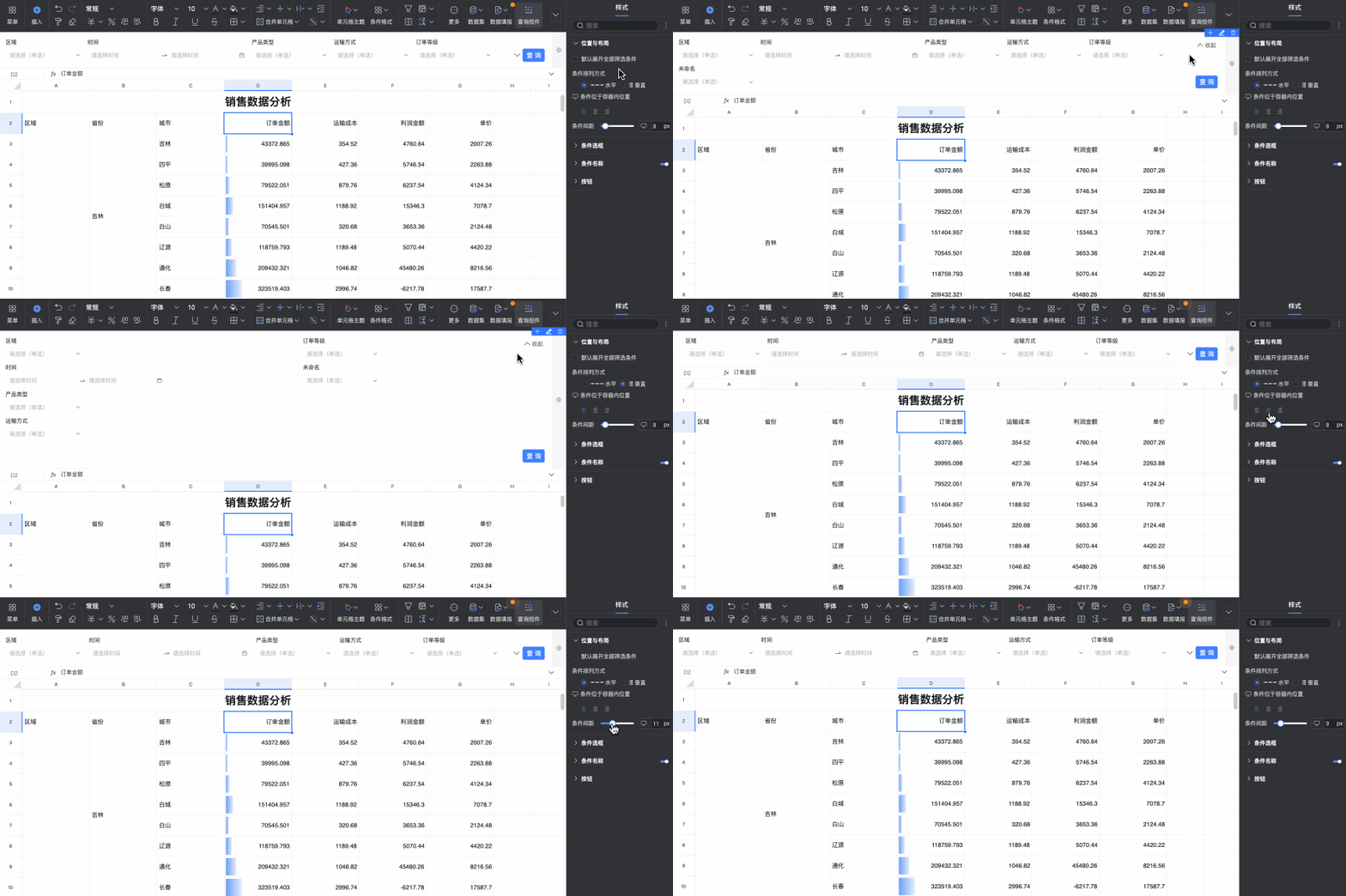
在條件選框裡,配置選框風格、背景色、邊框圓角、文本和定製條件樣式。

在條件名稱裡,配置位置、文本、與選框間距等。

在按鈕裡,配置按鈕顯示、按鈕顏色、按鈕圓角及文本樣式。

具體配置方式請參見配置查詢控制項樣式。
記住查詢條件
支援報表層級記住查詢條件。
 勾選後,系統預設記住上一次查詢條件。
報表層級的設定受到組織層級配置的影響。

當報表配置裡勾選了記住查詢條件時,版面設定的勾選記住查詢條件置灰,不支援取消勾選。
當報表配置裡未勾選記住查詢條件時,報表層級的版面設定可以根據實際需要單獨設定是否記住查詢條件。