A migração sem agente do SMC transfere VMs VMware para a Alibaba Cloud sem instalar agentes no sistema operacional convidado, preservando a segurança e o desempenho do servidor.
Você também pode usar a migração baseada em agente. Migrate servers to ECS.
Cenários de migração
Devido a uma alteração na tecnologia subjacente, o Server Migration Center (SMC) não oferecerá mais suporte à migração de servidores Windows para instâncias de destino em regiões da Alibaba Cloud fora da China continental após as 23h59 (UTC+8) de 30 de novembro de 2025. Antes dessa data, você ainda pode usar o cliente SMC versão 2.8.5 e anteriores. Para obter mais informações sobre a alteração e seu impacto, consulte Notice on SMC Discontinuing Support for Migrating Windows Servers to Destination Instances in Regions Outside the Chinese mainland.
-
(Recomendado) Migrar um servidor para uma imagem personalizada do ECS da Alibaba Cloud.
Se você ainda não tem uma instância ECS, migre o servidor para uma imagem personalizada. Em seguida, use essa imagem para criar uma instância ECS.
-
Migrar um servidor para uma instância ECS existente na Alibaba Cloud.
Caso já tenha uma instância ECS na Alibaba Cloud com configuração (incluindo armazenamento e sistema operacional) compatível com o servidor de origem, migre o servidor de origem diretamente para essa instância.
AvisoA migração apaga todos os dados existentes na instância ECS de destino. Os dados no servidor de origem não são afetados. Portanto, não utilize este método se a instância de destino contiver dados importantes.
Limitações
Requisitos de ambiente
Requisitos de ambiente para o modelo OVA:
Modelo OVA | Configuração do conector | Implantação no vCenter | Implantação em ESXi autônomo |
SMC VMware Connector 6.7 OVA |
|
|
|
SMC VMware Connector 8.0 OVA |
|
|
|
Sistemas operacionais compatíveis
O SMC detecta automaticamente o sistema operacional da VM de origem. Verifique com cat /proc/version (Linux) ou systeminfo (Windows).
CentOS
Ubuntu
SUSE
OpenSUSE
Debian
RedHat
Other Linux
Windows Server 2003
Windows Server 2008
Windows Server 2012
Windows Server 2016
Windows Server 2019
Windows Server 2022
Limites de tamanho de disco
Discos que excedem estes limites devem ser transferidos por outros métodos (como cp ou sftp):
Disco do sistema: A capacidade máxima suportada é de 2 TiB.
Disco de dados: A capacidade máxima suportada é de 32 TiB.
Funções e permissões
-
Ao utilizar uma conta de usuário do vCenter, a função associada deve ter as seguintes permissões no host ESXi e na máquina virtual:
Datastore > Browse datastore
Datastore > Low-level file operations
Host > Local operations > Create virtual machine
Virtual machine > Change Configuration > Acquire disk lease
Virtual machine > Change Configuration > Toggle disk change tracking
Virtual machine > Provisioning > Allow virtual machine download
Virtual machine > Provisioning > Allow disk access
Virtual machine > Provisioning > Allow read-only disk access
Virtual machine > Snapshot management > Create snapshot
Virtual machine > Snapshot management > Remove snapshot
Uma conta de usuário ESXi deve possuir a função Administrator.
Taxas de migração
O SMC é gratuito. Pequenas cobranças são aplicadas aos recursos ECS utilizados durante a migração (instâncias intermediárias e discos cloud). SMC billing items.
Pré-requisitos
Conclua as Pre-migration preparations.
Para evitar perda de dados, faça backup dos dados importantes em uma imagem, snapshot ou dispositivo de armazenamento externo.
-
Ao migrar um servidor de origem para uma instância ECS existente na Alibaba Cloud:
O servidor de origem e a instância de destino devem executar o mesmo sistema operacional: ambos devem ser Linux ou ambos devem ser Windows.
A instância de destino deve ter pelo menos tantos discos de dados quanto o servidor de origem. Se a instância de destino não atender a esse requisito, attach data disks.
Procedimento
Etapa 1: Criar um conector sem agente VMware
O SMC fornece um modelo OVA para implantar o conector sem agente VMware em seu ambiente vCenter ou ESXi.
OVF é um padrão aberto para empacotamento de appliances virtuais. Um arquivo OVA agrupa um pacote OVF (arquivos .ovf, .mf, .cert, .vmdk e .iso) em um único arquivo.
O VMware vSphere é uma plataforma de virtualização com dois componentes principais: ESXi (o hypervisor que executa as VMs) e vCenter Server (gerenciamento centralizado para múltiplos hosts ESXi).
Baixar e descompactar o modelo OVA
Clique em Baixar modelo OVA. Na seção Description, baixe e descompacte o modelo OVA correspondente à sua versão do VMware ESXi ou vCenter.

Implantar o conector sem agente VMware
Importe o modelo OVA para o seu ambiente vCenter ou ESXi autônomo.
vCenter (Recommended)
Importe o modelo OVA para o seu ambiente vCenter para implantar o conector. O exemplo a seguir utiliza o vCenter 6.7:
Faça logon no vCenter. Clique com o botão direito em um host e selecione Deploy OVF Template....
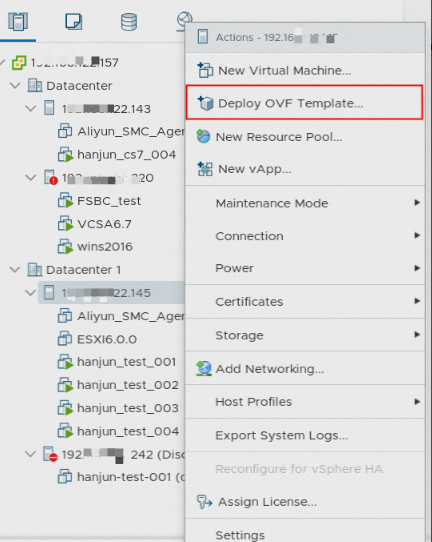
-
No assistente Deploy OVF Template, siga as etapas para criar uma máquina virtual (VM).
-
Selecione o modelo OVA e clique em NEXT.
Selecione Local file, clique em Browse... e escolha o arquivo do modelo OVA descompactado.
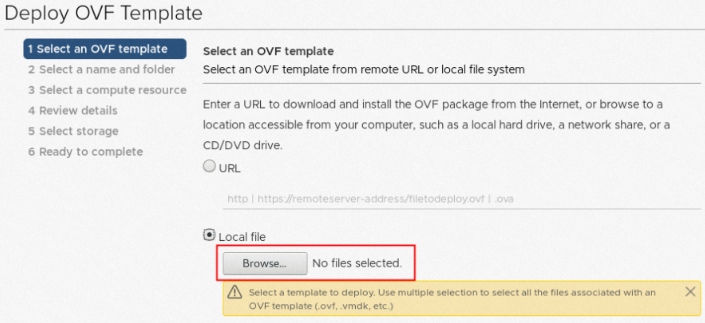
-
Especifique um nome e local para a VM e clique em NEXT.
Insira um nome no campo Virtual machine name e selecione um local.
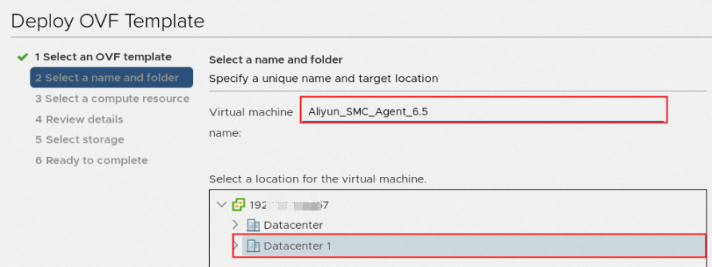
Selecione um recurso de computação e clique em NEXT.
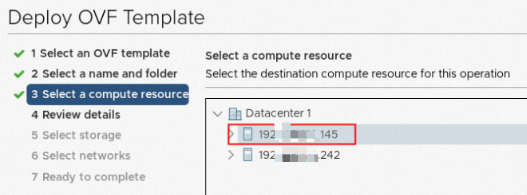
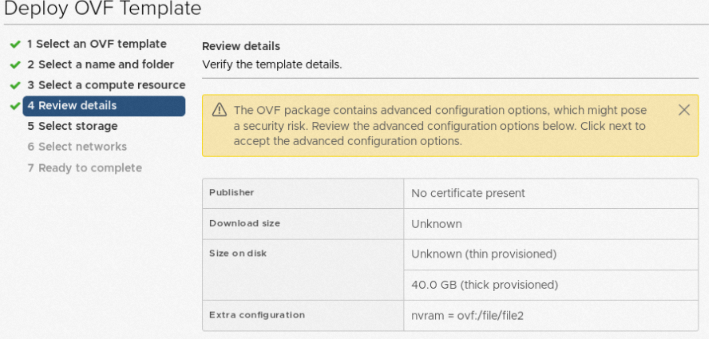
Verifique os detalhes do modelo e clique em NEXT.
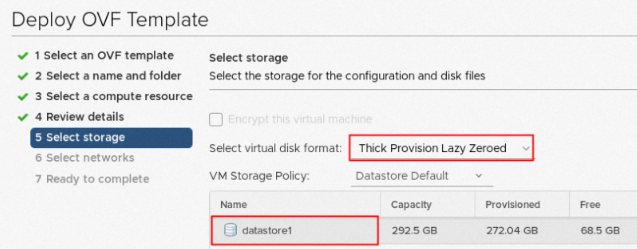
Selecione um local de armazenamento e clique em NEXT.
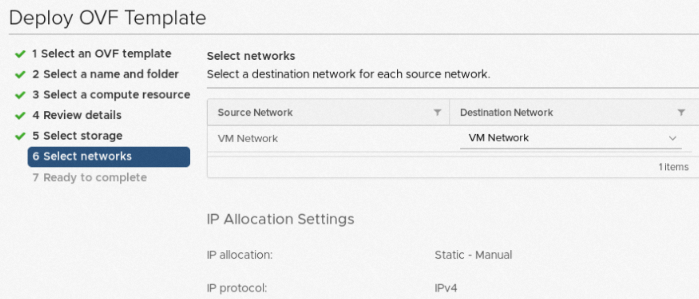
Selecione um recurso de rede e clique em NEXT.
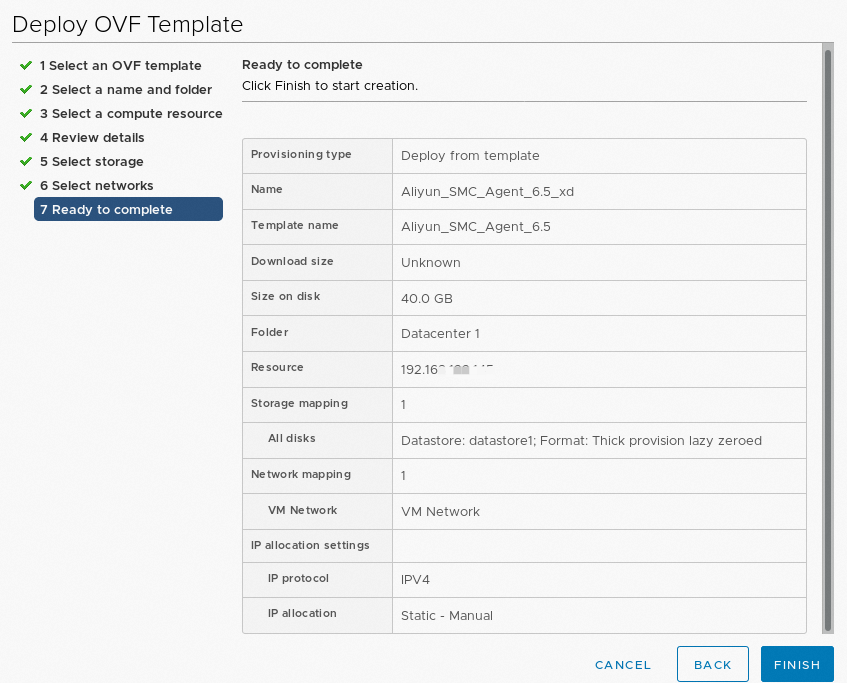
Revise os detalhes da configuração e clique em FINISH.
Após a conclusão da implantação, clique com o botão direito no conector sem agente VMware e selecione Power > Power On.
Configure sua rede para permitir que o conector sem agente VMware se conecte à porta 443 (padrão) do vCenter e à porta 902 (padrão) do host ESXi que contém a máquina virtual a ser migrada.
Na aba Summary, localize o endereço IP do conector sem agente VMware.
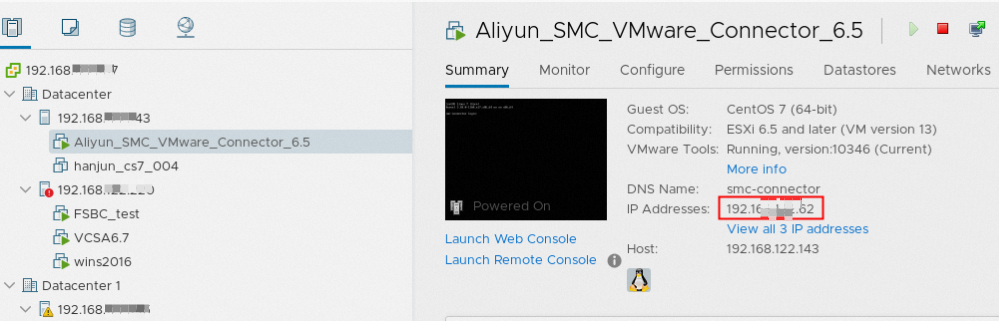
-
Standalone ESXi
Importe o modelo OVA para o seu ambiente ESXi para implantar o conector. O exemplo a seguir utiliza o ESXi 7.0:
-
Faça login no VMware ESXi. Clique com o botão direito em Virtual Machines e clique em Create/Register VM.
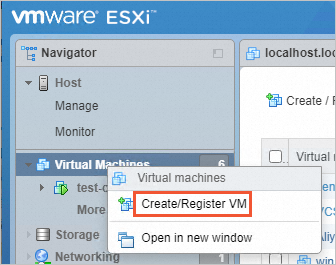
-
Na página Select Creation Type, selecione Deploy a virtual machine from an OVF or OVA file e clique em Next.
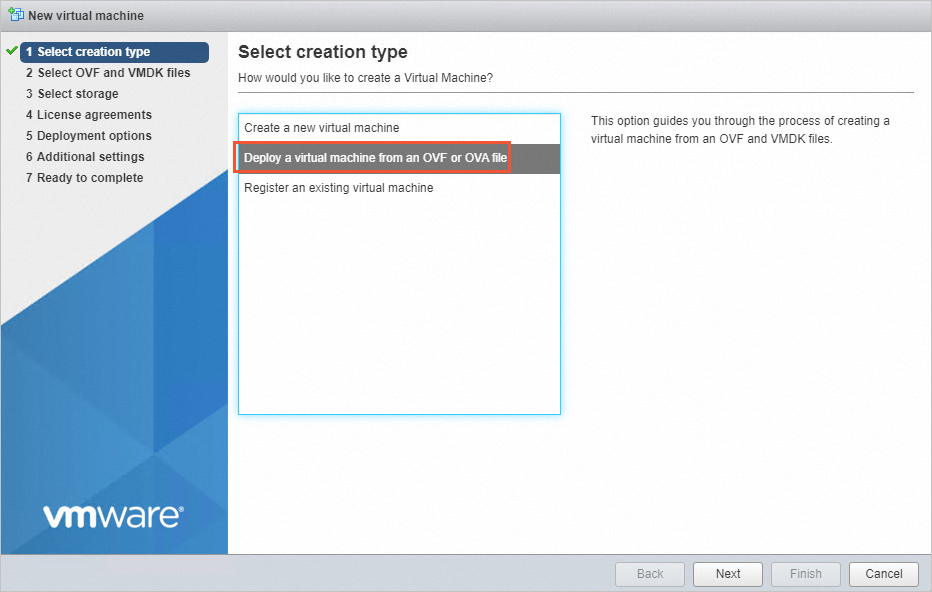
-
Na página Select OVF and VMDK files, insira um nome para a máquina virtual, clique em Click to select files or drag and drop, selecione o arquivo do modelo OVA baixado e clique em Next.
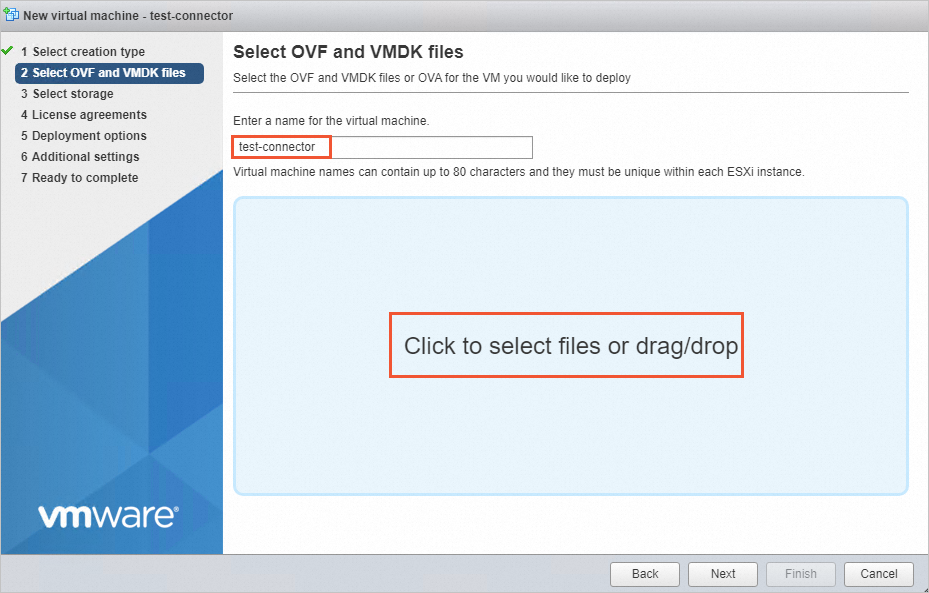
-
Na página Select storage, clique em Next.
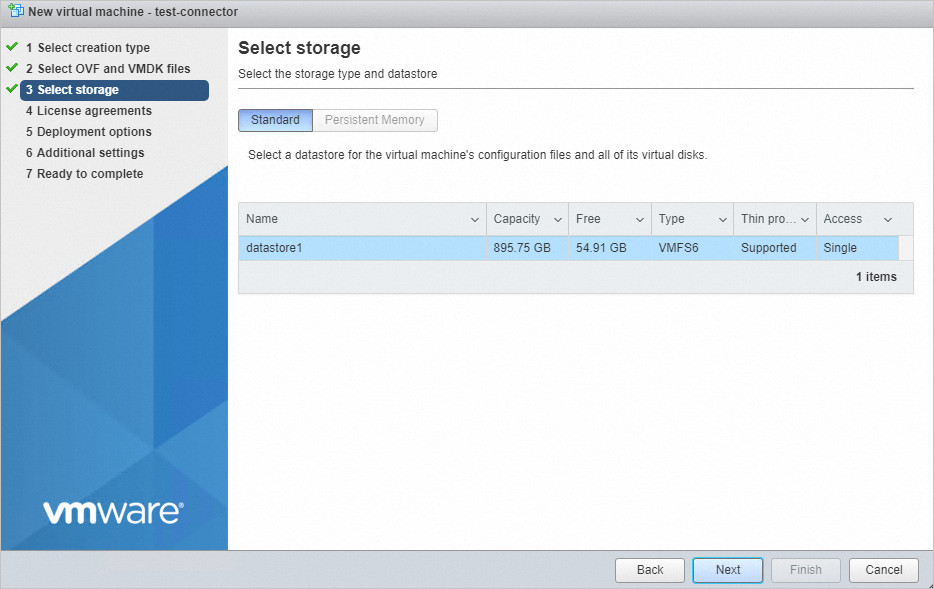
-
Na página Deployment options, clique em Next.
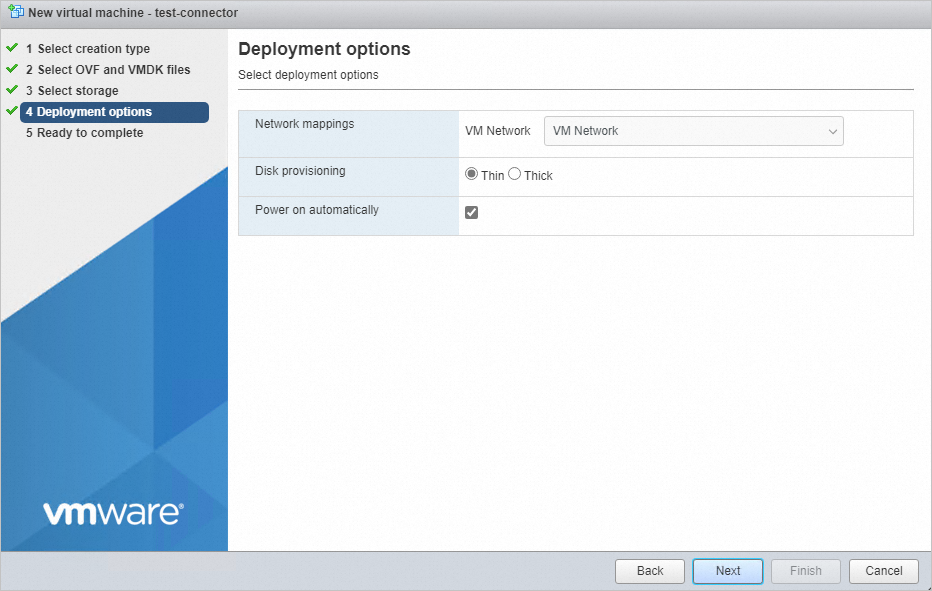
-
Na página Completing, clique em Complete.
Aguarde a conclusão da implantação. Você pode encontrar o endereço IP do conector na seção General Information. Por padrão, o conector usa DHCP. Altere a configuração de rede, se necessário.
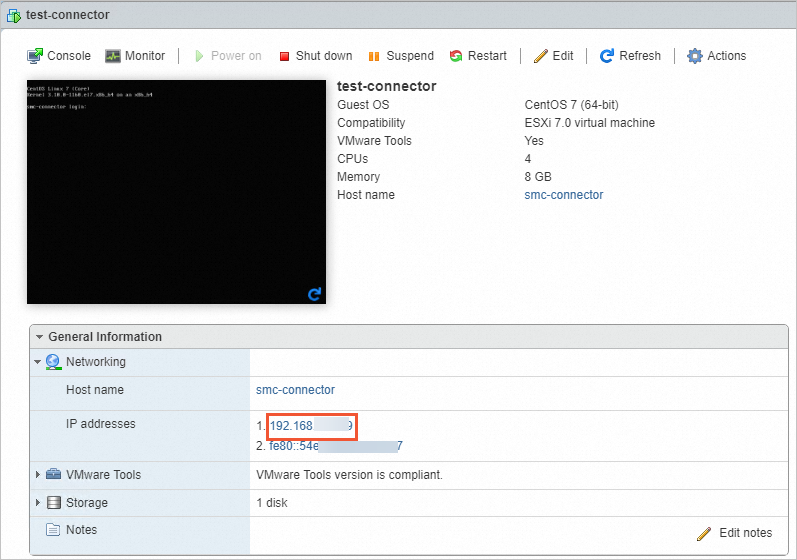
Configure sua rede para permitir que o conector sem agente VMware se conecte às portas 443 e 902 (padrão) do host ESXi.
Etapa 2: Importar a origem da migração
Faça logon no conector, configure as VMs a serem migradas e execute o comando de importação.
Adicionar máquinas virtuais
Use o script configure.sh para adicionar VMs para migração. Cada VM configurada aparece como uma origem de migração no console SMC.
Um único conector pode gerenciar até 10 origens de migração simultaneamente. Se você configurar mais de 10 VMs, o conector enfileira o excedente e as importa após a conclusão das tarefas atuais.
O tipo de sistema operacional configurado no VMware vCenter pode estar incorreto. Verifique o tipo de sistema operacional antes de prosseguir.
-
Faça logon no conector sem agente VMware.
Exemplo usando SSH:
Nome de usuário padrão:
root, a senha está vazia por padrão.ssh root@<IP address of the VMware agentless connector>ImportantePor motivos de segurança, altere a senha prontamente.
-
Execute o seguinte comando para verificar a hora.
dateSe a hora estiver incorreta, use o comando ntpdate para calibrá-la. Este exemplo utiliza o servidor de tempo
0.asia.pool.ntp.org.ntpdate 0.asia.pool.ntp.org hwclock --systohcAvisoSe a hora estiver incorreta, a importação da origem da migração falhará.

-
Execute os seguintes comandos para configurar o vCenter ou ESXi e as máquinas virtuais a serem migradas.
NotaEsta etapa lista todos os hosts e VMs no ambiente. Se você já souber o nome do host ou da VM de destino, pule esta etapa e especifique-o diretamente. How to directly specify a host or virtual machine.
cd /root/smc
bash configure.sh
Insira o endereço IP, nome de usuário, senha e número da porta (padrão: 443) do seu vCenter ou ESXi. Exemplo de saída:
[root@localhost ~]# cd /root/smc
[root@localhost smc]# ./configure.sh
Please input vCenter/ESXi IP:192.168.XX.XX
Please input username:administr****@vsphere.local
Please input password:
Please input port number(default 443):443
Após uma conexão bem-sucedida, a ferramenta exibe uma lista de hosts. Insira o ID do host que contém a VM a ser migrada (selecione um host marcado com * na coluna Connected).
Test to connect the vCenter/ESXi...
Connect success!
save to ./vmware_connect_config.json
========Aliyun SMC VMware Configure Tool 1.2========
Connect success!
 Getting host list progress:
 [>>>>>>>>>>>>>>>>>>>>>>>>>>>>>>>>>>>>>>>>>>>>>>>>>>>>>>100.00%]time:1.0s

Host List:
------------------------------------------------------------------------
ID      Name                              Version            Connected
1       192.168.XX.XX                     6.7.0                  *
2       192.168.XX.XX                     7.0.3                  *
------------------------------------------------------------------------
Please input the ID of Host(input 0 to exit):1
Depois de inserir o ID do host, a ferramenta exibe a lista de VMs. Insira o ID da VM a ser migrada (selecione uma VM marcada com * na coluna Connected).
Test to connect 192.168.XX.XX
Connect success!
 Getting vm list progress:
 [>>>>>>>>>>>>>>>>>>>>>>>>>>>>>>>>>>>>>>>>>>>>>>>>>>100.00%]time:2.3s

VM List of 192.168.XX.XX:
------------------------------------------------------------------------
ID      Name                               Connected      CBT      Add
1080    test1                                  *
1084    win16bios                              *
1011    centos7-bios-2                         *
3008    centos7-uefi                           *
2001    centos-hw10                            *
------------------------------------------------------------------------
Please input the ID of VM to be migrated (input 0 to exit):1084
Selecione a arquitetura da VM:
--------------------------------------------------------------
0    x86_64
1    i386
2    arm64
--------------------------------------------------------------
Please choose the architecture:0
Se o sistema operacional da máquina virtual atual não for identificado corretamente, insira o número correspondente ao sistema operacional na lista fornecida. Por exemplo, insira 10.
------------------------------------------------------------------------
0	CentOS
1	Ubuntu
2	SUSE
3	OpenSUSE
4	Debian
5	RedHat
6	Others Linux
7	Windows Server 2003
8	Windows Server 2008
9	Windows Server 2012
10	Windows Server 2016
11	Windows Server 2019
12	Windows Server 2022
------------------------------------------------------------------------
Current OS [Apple macOS 10.14 (64-bit)] is invalid, please choose the OS of VM:10
Um asterisco (
*) na colunaAddindica que a máquina virtual foi adicionada com sucesso.VM List of 192.168.XX.XX: -------------------------------------------------------------- ID Name Connected CBT Add 481 TEST_CLONE_1 * 389 win16bios * * 338 hanjun_test_001 * 386 Aliyun_SMC_Agent_6.5 * 393 win16uefi -------------------------------------------------------------- Please input the ID of VM to be migrated (input 0 to exit):0NotaPara migrar várias máquinas virtuais do mesmo host, continue inserindo os IDs das máquinas virtuais.
Após terminar de adicionar máquinas virtuais do host atual, insira 0 para retornar à lista de hosts. Você pode então selecionar outro host para adicionar mais máquinas virtuais. Para sair da configuração, insira 0 no prompt da lista de hosts.
(Opcional) Configurar as máquinas virtuais
Use o arquivo vmware_migrate_config.json para verificar e modificar as propriedades da VM (SO, discos, status de migração).
-
Execute o seguinte comando para visualizar os arquivos vmware_connect_config.json e vmware_migrate_config.json gerados.
llA saída do comando é semelhante à seguinte.
[root@localhost smc]# ll total 5588 drwxrwxrwx. 4 root root 239 Oct 17 17:27 Check -rwxrwxrwx. 1 root root 6884 Oct 14 15:54 client_data -rwxrwxrwx. 1 root root 151 Oct 14 17:47 configure.sh drwxrwxrwx. 2 root root 72 Nov 1 01:15 dist -rwxrwxrwx. 1 root root 38878 Oct 14 15:54 EULA drwxrwxrwx. 2 root root 4096 Oct 17 17:27 Excludes -rwxrwxrwx. 1 root root 5633792 Oct 31 19:43 go2aliyun_client -rwxrwxrwx. 1 root root 146 Oct 14 15:54 user_config.json -rw-r--r--. 1 root root 263 Nov 10 18:05 vmware_connect_config.json -rw-r--r--. 1 root root 18406 Nov 10 18:07 vmware_migrate_config.json -
Verifique se as propriedades da máquina virtual, como sistema operacional, discos e status de migração, estão corretas.
vim vmware_migrate_config.jsonO arquivo
vmware_migrate_config.jsoné um objeto JSON indexado por Moref ID (um identificador exclusivo do VMware vSphere). Cada valor contém as propriedades da VM:"1": { "vm_name": "centos7-bios-main", "moref_id": "1", "uuid": "1:525794aa-d3e9-2332-5d78-78a6e6d6d4f3:564dfd2b-91ab-1cae-2bef-cda625472b28", "cores": 2, "memory": 4.0, "boot_mode": "bios", "vdisk_num": 3, "host": "localhost.localdomain", "cpu_info": "Intel(R) Xeon(R) Platinum 8269CY CPU @ 2.50GHz", "virt_type": "VMware7.1", "host_id": "ddbd4d56-f407-f342-a8fa-2edd5424b34e", "CBT_enabled": true, "power_state": false, "connect_state": true, "mac": "unavailable", "tools_state": false, "ipv4": null, "guestOS": "CentOS 7 (64-bit)", "host_name": null, "disk": [ { "key": 2000, "uuid": "6000C296-2b4b-5c40-2d8b-dfbc757641a2", "capacity": 20971520, "file_name": "[datastore1] centos7-bios/centos7-bios-000009.vmdk", "change_id": "52 fc 41 38 48 e7 cc cc-cd af c1 f8 44 f3 0d e9/21", "system_disk": true, "migrate": true }, { "key": 2002, "uuid": "6000C294-4055-f564-1190-e365396eb0a6", "capacity": 22020096, "file_name": "[datastore1] centos7-bios/centos7-bios_2-000009.vmdk", "change_id": "52 74 c8 ba 23 f6 cd 8b-2c c5 94 40 cd b1 f5 e9/21", "system_disk": false, "migrate": true }, { "key": 2003, "uuid": "6000C296-24cf-80d2-e692-67a938ad036c", "capacity": 24117248, "file_name": "[datastore1] centos7-bios/centos7-bios_3-000009.vmdk", "change_id": "52 6a de 0a 18 b4 2a 63-46 54 19 ad 07 88 bd 16/21", "system_disk": false, "migrate": true } ], "architecture": "x86_64", "platform": "CentOS", "migrate": true, "hardware_version": 19, "host_version": "7.0.3", "snapshot_state": true -
Configure as propriedades da máquina virtual, como sistema operacional, discos e status de migração. Pode ser necessário editar os seguintes parâmetros:
platform: O tipo de sistema operacional da máquina virtual. Se o tipo detectado automaticamente estiver incorreto, defina-o manualmente. Apenas os seguintes tipos de sistema operacional são compatíveis:
-
disk: A lista de discos da máquina virtual, em formato de array.
O disco do sistema é o primeiro disco por padrão, e seu valor correspondente de
system_diskétrue. Se o disco do sistema da máquina virtual não for o primeiro disco, altere o valor desystem_diskdo disco do sistema real paratruee o valor desystem_diskde todos os outros discos de dados parafalse.Por padrão, o parâmetro
migratepara todos os discos é definido comotrue, o que indica que o disco deve ser migrado. Para excluir um disco de dados da migração, defina seu valor demigratecomofalse.
-
migrate: Indica se a máquina virtual deve ser migrada.
Para máquinas virtuais que você adicionou, o parâmetro
migrateé definido comotruepor padrão, indicando que a máquina virtual será migrada.Para migrar uma máquina virtual cujo valor de
migratesejafalse, altere o valor demigrateparatruee configure manualmente os parâmetrosplatformearchitecture.Para o parâmetro architecture, os valores válidos são
x86_64,i386earm64.
CentOS
Ubuntu
SUSE
OpenSUSE
Debian
RedHat
Others Linux
Windows Server 2003
Windows Server 2008
Windows Server 2012
Windows Server 2016
Windows Server 2019
Windows Server 2022
Importar a origem da migração
Execute o cliente SMC no conector para importar as informações da VM VMware para o console SMC.
-
Exclusão acidental de snapshot
Enquanto o cliente SMC estiver em execução, não desligue, reinicie, crie ou exclua snapshots da máquina virtual VMware a ser migrada manualmente. Se você criar ou excluir snapshots na máquina virtual, a migração poderá falhar. Se a migração falhar por esse motivo, execute o comando ./dist/migrate_configure no diretório inicial do cliente SMC /root/smc para recuperar a configuração da máquina virtual novamente. Em seguida, execute o comando
./go2aliyun_client --rerunpara reiniciar o cliente SMC. -
Excluir snapshots residuais manualmente
Durante a fase de sincronização de uma tarefa de migração, o cliente SMC cria automaticamente um snapshot para a máquina virtual VMware a ser migrada. O snapshot é nomeado no formato
smc_MigrationTaskID_CurrentTime, por exemplo,smc_j-bp1ho******4_2025-07-02-17:05:43. O cliente exclui automaticamente o snapshot após a conclusão da sincronização. Se você excluir manualmente a tarefa de migração antes da conclusão da sincronização, snapshots residuais podem permanecer. Para resolver isso, siga estas etapas:-
Etapa 1: Excluir o snapshot manualmente
Na interface de gerenciamento do vCenter ou ESXi, exclua o snapshot manualmente. Clique com o botão direito na máquina virtual, escolha Snapshots > Manage Snapshots, selecione o snapshot e clique em DELETE.
-
Etapa 2: Execute os seguintes comandos para recuperar a configuração da máquina virtual novamente no diretório inicial do cliente SMC e reiniciar o cliente SMC.
cd /root/smc
./dist/migrate_configure    # Retrieve the virtual machine configuration again.
./go2aliyun_client --rerun   # Restart the SMC client.
-
Acesse a página de Migração Sem Agente VMware no console SMC.
Na página Agentless Migration of VMware VMs, clique em Import Source Servers.
-
Na página Import Migration Source, configure os parâmetros.
Parâmetros:
Parâmetro
Descrição
Migration Source Type
VMware VM.
Import Method
A opção Use Server Migration Connector to Import VMware VM é selecionada por padrão e não pode ser alterada.
Description
Siga as instruções para importar a origem da migração.
-
Obtenha um código de ativação.
-
(Recomendado) Obter um código de ativação: Um código de ativação do SMC, também conhecido como Access Token, consiste em um Access Token ID e um Access Token Code. Se você não tiver um código de ativação, clique em Generate na seção Description do console SMC e copie o código de ativação.
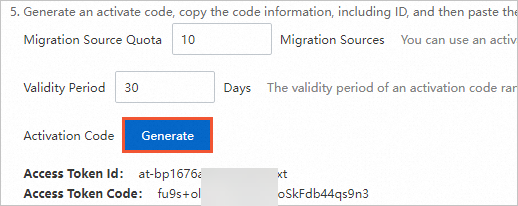
-
Faça logon no conector sem agente VMware e execute os seguintes comandos em sequência para importar a origem da migração.
chmod +x ./go2aliyun_client
./go2aliyun_client
Insira o código de ativação quando solicitado. A seguinte saída de comando é usada como exemplo. Quando a mensagem
Import Source Server [s-bp14zd35128xgjdbh****] Successfully!aparecer, a origem da migração terá sido importada com sucesso.NotaExecute o comando
./go2aliyun_client --helppara obter informações de ajuda.Se a importação da origem da migração falhar devido a um código de ativação incorreto, reimporte-a. Comando de exemplo:
./go2aliyun_client --accesstokenid=at-****** --accesstokencode=yK******9I.Você também pode ativar o cliente SMC com um par AccessKey (AccessKey ID + AccessKey secret). Se você não criou um, consulte Create an AccessKey pair. Comando de exemplo:
./go2aliyun_client --accessid=****** --secretkey=******9I.
-
Na página VMware Agentless Migration no console SMC, visualize o status da origem da migração na coluna Real-time Migration Status.
Se o status for Migration SourceOnline, a importação foi bem-sucedida.
-
Se o status for qualquer outro, a importação falhou. Solucione o problema usando os métodos a seguir e importe a origem da migração novamente.
Resolva o problema com base na mensagem de erro no console ou verificando os arquivos de log no diretório do cliente SMC. Por padrão, o cliente SMC é instalado no diretório /root/smc/.
Para obter informações sobre problemas comuns e soluções, consulte SMC FAQ e Troubleshooting.
-
Etapa 3: Criar uma tarefa de migração
Crie e inicie uma tarefa de migração no console SMC. O SMC suporta a migração de servidores VMware para os seguintes Destination Type:
(Recomendado) ECS Image: Esta opção cria uma imagem personalizada a partir do servidor de origem. Você pode então usar essa imagem para criar uma instância ECS.
-
ECS Instance: Use esta opção para migrar uma VM VMware diretamente para uma instância ECS. Isso é adequado para uma nova instância ECS ou uma existente cujos dados possam ser sobrescritos. A VM de origem e a instância ECS de destino devem ter configurações compatíveis, incluindo o número e tamanho dos discos, o sistema operacional e outras configurações.
AvisoEste método de migração limpa todos os dados originais na instância ECS de destino. Os dados no servidor de origem não são afetados. Não use este método de migração se a instância ECS contiver dados importantes.
Acesse a página de Migração Sem Agente VMware no console SMC.
Na coluna Actions da origem de migração que você deseja gerenciar, clique em Start Migration.
-
Configure os parâmetros e clique em Start Migration.
-
Configure os parâmetros básicos.
Parâmetro
Descrição
Destination Type
Selecione um tipo de destino com base no seu cenário de migração:
ECS Image
Converte o servidor de origem em uma imagem personalizada. Você pode então usar essa imagem personalizada para criar uma instância ECS e concluir a migração.
Os seguintes parâmetros estão disponíveis:
Destination Region: A região da Alibaba Cloud onde a imagem personalizada será criada. Este parâmetro é obrigatório. Regions and zones.
Image name prefix: O prefixo do nome da imagem personalizada que o SMC gera para a origem da migração.
ECS Instance
Migra o servidor de origem para uma instância ECS existente. O armazenamento, sistema operacional e outras configurações do servidor de origem devem ser compatíveis com a instância de destino.
Os seguintes parâmetros estão disponíveis:
Destination Region: A região da Alibaba Cloud onde a instância ECS de destino está localizada. Este parâmetro é obrigatório. Regions and zones.
Destination Instance: Selecione uma instância ECS para ser o destino.
Automatic Incremental Synchronization
Ativa a sincronização automática e incremental de dados do servidor de origem para a Alibaba Cloud. Por padrão, este recurso está desativado.
NotaSe você optar por migrar para uma Destination Instance, este recurso não é suportado.
Se você ativar esta opção, deverá configurar os seguintes parâmetros:
Synchronization Interval: O intervalo no qual o trabalho de migração incremental é executado automaticamente.
Maximum Reserved Images: O número máximo de imagens que o trabalho de migração incremental retém.
A tarefa de migração é executada periodicamente para sincronizar dados incrementais para a Alibaba Cloud. Agentless incremental migration for VMware VMs.
Network Type
Selecione a rede para transferir dados de migração para a instância intermediária. Por padrão, os dados são transferidos pela rede pública. A instância intermediária é criada na Virtual Private Cloud (VPC) e vSwitch selecionados e recebe um endereço IP público.
Public Network (Default)
Os dados de migração são transferidos para a instância intermediária pela rede pública. Este modo requer que o servidor de origem tenha acesso à internet pública. Você pode escolher se deseja especificar uma Virtual Private Cloud (VPC) e vSwitch.
Especificar uma VPC e vSwitch: O trabalho de migração cria uma instância intermediária na VPC e vSwitch que você especificar.
Não especificar uma VPC e vSwitch: O trabalho de migração cria uma instância intermediária em uma nova VPC e vSwitch que são criados automaticamente pelo sistema.
VPC
Os dados de migração são transferidos para a instância intermediária por uma conexão privada dentro de uma VPC. Este modo requer que você conecte o servidor de origem à VPC da Alibaba Cloud e especifique uma VPC e vSwitch.
NotaSe você puder acessar diretamente uma VPC em uma região da Alibaba Cloud a partir de um data center local (IDC), ambiente de máquina virtual (VM) ou host cloud, recomendamos que use este método. A transferência por rede privada é mais rápida e estável do que a transferência por rede pública, melhorando a eficiência da migração. Você pode conectar o servidor de origem à VPC cloud usando um gateway VPN, um circuito Express Connect ou um Smart Access Gateway. Para obter mais informações, consulte Connect a VPC to a data center or another cloud.
The private IPv4 address of the destination instance
Se você precisar alterar o endereço IP privado da instância de destino, poderá especificar manualmente um endereço IP privado. Este parâmetro aparece apenas quando o Destination Type está definido como ECS Instance.
Remain unchanged.: O endereço IP privado da Destination Instance permanece inalterado.
Manual: Permite inserir um endereço IP do bloco CIDR disponível do vSwitch ao qual a Destination Instance pertence. Se o endereço IP de origem estiver dentro do bloco CIDR do vSwitch, você pode alterar o endereço IP da instância de destino para corresponder ao endereço IP de origem.
Se a instância de destino e a origem da migração estiverem no mesmo bloco CIDR, insira o endereço IP privado da origem da migração.
Se a instância de destino e a origem da migração estiverem em blocos CIDR diferentes, você deve primeiro change the VPC of the destination instance para corresponder ao bloco CIDR da origem da migração e, em seguida, inserir o endereço IP privado da origem da migração.
-
Configure os parâmetros de disco:
Parâmetro
Descrição
Destination Disk Size (GiB)
Define a estrutura de disco para a instância ECS de destino.
ImportanteA migração sem agente para VMs VMware não suporta redução de disco. Para reduzir discos, mude para a migração baseada em agente.
System disk
O tamanho (em GiB) do disco do sistema para a instância ECS de destino. O valor deve estar entre 20 e 2.048, e ser maior que o disco do sistema de origem.
Data disk
Data Disk: O tamanho do disco de dados N da instância ECS de destino após a migração, em GiB. O valor pode variar de 20 a 32.768.
A variável
<N>indica o número do disco de dados.O disco de dados de destino deve ser maior que o disco de dados de origem correspondente. Por exemplo, um disco de origem de 500 GiB requer um disco de destino maior que 500 GiB.
NotaSe sua origem de migração não tiver discos de dados ou se os discos de dados não estiverem montados, a configuração Data Disk não será exibida. Why is the Data Disk setting not displayed on the Create Migration Task page?.
-
(Condicionalmente obrigatório) Se você precisar configurar definições avançadas, como tipo de rede e taxa de compressão, clique em Advanced Settings. Os parâmetros são descritos na tabela a seguir.
Parâmetro
Descrição
Migration Job Name
O nome da tarefa de migração.
Job Description
Insira uma descrição para a tarefa de migração.
Transmission Speed Limit
Limita a velocidade de transferência de dados, em Mbit/s. Se a Compression Ratio estiver definida com um valor maior que 0, a velocidade real de transferência de rede para os dados compactados será menor que a velocidade exibida em Real-time Migration Status.
Compression Ratio
Define o nível de compressão de dados para a migração.
Em ambientes com largura de banda limitada, uma taxa de compressão maior pode aumentar a velocidade de transferência de dados.
Em ambientes com alta largura de banda, recomendamos não compactar dados para reduzir o uso de CPU no servidor de origem.
Valores válidos: 0 a 10. O valor padrão é 7. Um valor de 0 indica que os dados não são compactados.
Checksum Verification
Este recurso está desativado por padrão. Ativá-lo aprimora as verificações de consistência de dados, mas pode diminuir a velocidade de transferência.
SSL-encrypted transmission
O valor padrão é Auto-Select. A criptografia SSL para transferência de dados melhora a segurança e a integridade dos dados.
License Type
Selecione um tipo de licença.
Alibaba Cloud (Default): Apenas licenças do Microsoft Windows Server são suportadas. Após a migração, você será cobrado por uma taxa de licença ao criar uma instância ECS a partir da imagem na região China (Hong Kong) ou em outras regiões fora da China continental. A instância é ativada automaticamente. A taxa real é exibida quando você cria a instância.
BYOL: O BYOL é suportado para sistemas operacionais como Microsoft Windows, Red Hat Enterprise Linux e SUSE Linux Enterprise Server. Após a migração, nenhuma taxa de licença é cobrada quando você cria uma instância ECS a partir da imagem. Você deve ativar a instância usando sua própria licença.
NotaSe você tiver uma instância ECS existente, poderá comprar licenças de software, como para Red Hat Enterprise Linux e SUSE Linux Enterprise Server, para a instância. Purchase software licenses for an ECS instance.
Transmission Mode
Automatic: Padrão. Seleciona o melhor modo de transmissão disponível.
LAN: Usa transmissão LAN. Requer que a VM do conector possa acessar o host ESXi da VM de origem pela LAN.
LAN-Free: Usa transmissão por storage area network (SAN). Requer que a VM do conector e a VM de origem estejam no mesmo host ESXi.
Image Check
O recurso de verificação de imagem valida se uma imagem é válida e pode ser usada para criar uma instância ECS totalmente funcional. Você pode usar este recurso ao criar trabalhos de migração de servidor e migração sem agente VMware.
O recurso de verificação de imagem ajuda a identificar rapidamente possíveis problemas com a imagem ou instância após a migração e fornece soluções para garantir a conformidade com os padrões da Alibaba Cloud, o que aumenta a taxa de sucesso de inicialização da instância.
Tag
Adicione tags (pares chave-valor) ao trabalho de migração para facilitar a busca e o gerenciamento. Use tags to manage migration sources and jobs. Implement fine-grained permission management by using tags.
NotaVocê pode adicionar no máximo 20 tags a um único trabalho de migração.
Intermediate Instance Type
Selecione um tipo de instância para a instância intermediária com base nos seus requisitos. Este parâmetro aparece apenas quando o Destination Type está definido como ECS Image.
Se você especificar este parâmetro, o sistema usará o tipo de instância selecionado para criar a instância intermediária. Se o tipo de instância especificado estiver fora de estoque, a criação do trabalho de migração falhará.
Se você não especificar um tipo de instância, o sistema tentará criar a instância intermediária usando uma sequência padrão de tipos de instância.
ImportantePara evitar erros de migração, não pare, inicie, reinicie ou libere a instância intermediária durante a migração. Após a conclusão da migração, a instância é liberada automaticamente.
Report diagnostic logs
Carrega automaticamente os logs do cliente SMC para o servidor SMC para análise de diagnóstico. Isso ajuda a solucionar problemas se ocorrer um erro de migração. Este recurso está ativado por padrão.
Os logs do cliente SMC são normalmente armazenados no diretório
/root/smc/Logs.
-
Na caixa de diálogo que aparece, leia as notas e clique em Got It.
-
Na página VMware Agentless Migration, visualize o status em tempo real da migração.
O tempo de transmissão de dados depende do tamanho dos dados de origem e da largura de banda da rede. Aguarde a conclusão da tarefa.
Quando o status da tarefa de migração for Synchronizing, você pode clicar em Pause Migration Job na coluna Actions para pausar a tarefa.
-
(Opcional) Visualize os detalhes da migração.
Para visualizar os detalhes, clique em um ID de origem de migração na coluna Migration Source ID/Name.
Verificar o resultado da migração
-
-
Se você definiu o Destination Type como ECS Image:
Após uma migração bem-sucedida, a Alibaba Cloud cria uma imagem personalizada. Você pode rolar para a direita e clicar em View Report na coluna Migration Deliverables para visualizar os resultados da detecção de imagem. View image detection results.

Manual verification (Recommended)
Na coluna Actions, clique em Create Instance. Você será redirecionado para a página de criação de instância no console ECS, onde a imagem personalizada estará pré-selecionada. Para obter mais informações sobre como criar uma instância ECS, consulte Create an instance from a custom image or shared image.

Automatic verification
NotaPara usar este recurso, a instância deve ter o Cloud Assistant instalado e seu sistema operacional deve suportar o agente. Para obter mais informações, consulte Install Cloud Assistant Agent.
Este recurso usa o modelo OOS
ACS-SMC-CreateAndVerifyInstancefornecido pela Alibaba Cloud para verificar automaticamente se a imagem gerada pelo trabalho de migração pode ser usada para criar e iniciar com sucesso uma instância ECS.-
Na coluna Actions, clique em Verify Migration Result.

-
Na caixa de diálogo que aparece, revise o processo de verificação e clique em Verify Now.
Você também pode clicar em Customize Verification Parameters para configurar manualmente os parâmetros de verificação.
-
Na coluna Verify Migration Result, visualize o resultado da verificação.
Verified: A migração foi bem-sucedida. Você pode clicar em View Report para visualizar os resultados da verificação.
Not Verified: A verificação falhou. Você pode clicar em View Cause para visualizar os detalhes do erro e solucionar o problema.
Você também pode clicar no ícone
 na coluna Actions e depois clicar em View Verification Records in OOS Console para visualizar o histórico de execução do modelo OOS.
-
Se você definiu o Destination Type como ECS Instance, pode clicar em View Destination Instance na coluna Actions para visualizar a instância ECS de destino.
Após a migração do servidor, execute as seguintes etapas para garantir que seus serviços funcionem corretamente:
Verifique os dados para garantir sua integridade e correção. How do I check the system after migrating a Linux server ou How do I check the system after migrating a Windows server.
Se os aplicativos e serviços no servidor de origem não estiverem configurados para iniciar automaticamente, inicie-os manualmente após a migração.
-
O endereço IP muda após a migração. Se seus serviços dependem de configurações de endereço IP, modifique configurações como resolução de nome de domínio e registro ICP após a migração.
Se um nome de domínio estiver mapeado para o servidor de origem, remapeie-o para o novo endereço IP público. Add a website resolution.
-
Para manter o endereço IP privado original, modifique o endereço IP privado da instância de destino.
Se o destino for uma ECS Image: Ao criar uma instância ECS, especifique um endereço IP privado. Para obter mais informações, consulte Specify the primary private IPv4 address for the primary ENI when you create an ECS instance.
Se o destino for uma ECS Instance: Se você não modificou o endereço IPv4 privado na configuração avançada da etapa migration settings, modifique-o. Para obter mais informações, consulte Modify the primary private IPv4 address of the primary ENI for an existing instance.
-
-
Limpar recursos
Migrate to an image
Durante a migração, o SMC cria uma instância intermediária temporária de pagamento conforme o uso chamada No_Delete_SMC_Transition_Instance na sua conta Alibaba Cloud de destino para facilitar a migração. O resultado da migração determina se você precisa liberar a instância manualmente:
Migração bem-sucedida: O SMC libera automaticamente a instância intermediária. Nenhuma limpeza manual é necessária.
-
Erro de migração: A instância intermediária não é liberada e continua a gerar cobranças. Para evitar cobranças desnecessárias, libere a instância de uma das seguintes maneiras:
Se você não precisar mais da tarefa de migração, clique no ID da origem da migração. Na coluna Actions da tarefa de migração, clique em Cancel Migration Job para excluir a tarefa de migração e limpar automaticamente a instância intermediária.
Libere manualmente a release the intermediate instance.
Migrate to a destination instance
Durante a migração, o SMC cria um disco intermediário temporário de pagamento conforme o uso chamado SMC_Temp_Disk e o anexa à instância de destino para facilitar a migração. O resultado da migração determina se você precisa liberar o disco intermediário manualmente:
Migração bem-sucedida: O SMC libera automaticamente o disco intermediário. Nenhuma limpeza manual é necessária.
-
Erro de migração: O disco intermediário não é liberado e continua a gerar cobranças. Para evitar cobranças desnecessárias, libere o disco de uma das seguintes maneiras:
Se você não precisar mais da tarefa de migração, clique no ID da origem da migração. Na coluna Actions da tarefa de migração, clique em Cancel Migration Job para excluir a tarefa de migração e limpar automaticamente o disco intermediário.
Libere manualmente o release the intermediate disk.
Referências
-
Migração incremental
Após a primeira migração completa, realize migrações incrementais em intervalos personalizados para sincronizar dados e reduzir o tempo de inatividade final do cutover. Agentless incremental migration for VMware VMs.
-
Guia de migração de servidores ECS
A Alibaba Cloud suporta vários métodos de migração de servidores: máquinas físicas locais, servidores cloud de terceiros e migrações de instâncias ECS entre contas. ECS server migration guide.
-
O SMC também fornece os seguintes recursos de migração:
O cliente SMC é uma ferramenta de migração que é executada no servidor de origem durante a migração baseada em agente. SMC client user guide.