Use o recurso de migração para edge node do Server Migration Center (SMC) para migrar servidores físicos, máquinas virtuais locais (VMware, Xen, KVM e Hyper-V), servidores de outros provedores cloud (AWS, Azure, Google Cloud e Tencent Cloud) e instâncias ECS do Alibaba Cloud diretamente para imagens do Edge Node Service. Após a migração, utilize essas imagens ENS para criar instâncias ENS.
Casos de uso
Migre um servidor diretamente para uma imagem ENS do Alibaba Cloud
Se você ainda não adquiriu uma instância do Edge Node Service do Alibaba Cloud, é possível migrar um servidor diretamente para uma imagem do Edge Node Service do Alibaba Cloud e, em seguida, utilizá-la para criar uma instância ENS.
Essa abordagem elimina a necessidade de criar manualmente uma imagem personalizada do ECS, exportá-la e importá-la como imagem ENS.
Visão geral da migração
A instância ENS é a menor unidade de computação oferecida pelo Edge Node Service (ENS). O SMC migra o servidor de origem para uma imagem do Edge Node Service (ENS) do Alibaba Cloud. Em seguida, utilize a imagem ENS no console do Edge Node Service (ENS) para criar uma instância ENS e concluir a migração.
O diagrama a seguir ilustra os relacionamentos entre os serviços e o fluxo de migração.

Instale o cliente SMC no servidor de origem.
Configure as definições de migração e inicie o processo. O SMC cria automaticamente uma imagem personalizada do ECS, exporta-a para um OSS Bucket intermediário e, em seguida, importa-a como imagem ENS.
No console do Edge Node Service (ENS), crie uma instância ENS a partir da imagem ENS para concluir a migração.
Edge Node Service (ENS) é construído sobre nós e redes de borda de operadoras. O service oferece recursos de computação elásticos, distribuídos e sob demanda, próximos aos usuários finais e com cobertura global. Ao processar dados mais perto dos usuários finais, o ENS otimiza os tempos de resposta, reduz a carga nos servidores centrais e diminui os custos gerais — permitindo implantar aplicações nos nós de borda das operadoras com menor latência e custo de computação.
Object Storage Service (OSS) é um service de armazenamento cloud escalável, seguro, econômico e altamente confiável. Durante a migração, um OSS Bucket é utilizado para armazenar e transferir as imagens personalizadas do ECS geradas no processo.
Limitações
Para utilizar este recurso, você deve activate ENS.
-
Este recurso depende do recurso de exportação de imagem personalizada do ECS e do recurso de importação de imagem do ENS. As seguintes limitações se aplicam:
Somente servidores com sistema operacional Linux podem ser migrados. Não é possível criar imagens ENS a partir de servidores com sistema operacional Windows Server.
Um servidor pode ter no máximo quatro discos de dados, cada um com até 500 GiB.
A importação de imagens ENS é suportada apenas nas regiões China (Beijing) e Singapore.
Este recurso suporta apenas tipos de instância de servidor baseados em x86.
O tamanho máximo de uma imagem importada para o ENS é 1 TiB, considerando o tamanho total comprimido do disco do sistema e de todos os discos de dados.
Para mais limitações, consulte Limits on exporting ECS custom images e Notes on importing ENS custom images.
Custos de migração
O SMC é um service gratuito, mas você incorre em cobranças pelos recursos ECS utilizados durante a migração, como a instância intermediária. Para detalhes de faturamento, consulte SMC Billing Items.
-
Custos do OSS: o SMC salva a imagem personalizada do ECS gerada durante a migração em um OSS bucket.
A exportação de uma imagem personalizada gera cobranças de armazenamento OSS e transferência de dados de saída. Para mais informações, consulte Object Storage Service Billing Overview.
A exportação de imagens aciona chamadas à API do OSS, o que gera cobranças por requisições. Para mais informações, consulte OSS API request costs.
ENS: a importação de uma imagem ENS e a criação de uma instância ENS geram cobranças. Para detalhes de faturamento, consulte ENS Billing Items Overview.
Como funciona
O SMC é composto por um cliente e um console. O processo de migração envolve as seguintes etapas:
Baixe e instale o SMC client no servidor de origem. (Se você importar uma source de migração via CLI ou pelo recurso de importação automática no console, o sistema baixa e instala o cliente SMC automaticamente.)
Execute o cliente SMC no servidor de origem. O cliente SMC registra o servidor de origem e envia suas informações ao service SMC por meio do SMC service domain name.
O service SMC cria uma instância intermediária temporária e abre as portas 8080 e 8703 no grupo de segurança.
O cliente SMC se conecta à instância intermediária pela porta 8080 e transfere os dados do disco cloud para o disco de dados da instância intermediária pela porta 8703.
O service SMC cria uma imagem personalizada do ECS a partir dos dados do disco cloud da instância intermediária e faz o upload da imagem para o bucket do Object Storage Service (OSS) especificado.
O service SMC importa a imagem do ECS para o Edge Node Service, criando uma imagem ENS.
Acesse o console do Edge Node Service e utilize a imagem ENS para criar uma instância ENS.

Impactos da migração
Antes de começar, revise os impactos da migração listados abaixo.
Item afetado | Descrição |
Instância intermediária | Não interfira na instância intermediária. Não interrompa, inicie, reinicie ou libere a instância intermediária, nem altere seu método de faturamento durante a migração. A instância intermediária é liberada automaticamente após a conclusão da migração. Nota
|
Imagem intermediária | Não modifique nem exclua a imagem intermediária. O SMC gera uma imagem ECS temporária na região intermediária durante a migração. Essa imagem é excluída automaticamente quando o job de migração é concluído ou removido. |
Bucket de trânsito | Não modifique nem exclua a imagem ECS temporária que o SMC carrega no OSS bucket especificado. Esse espaço de armazenamento é liberado automaticamente quando o job de migração é concluído ou removido. |
Hardware subjacente | A migração altera o hardware subjacente, o que pode invalidar licenças de aplicações. Verifique se suas licenças permanecem válidas após a migração. |
Pré-requisitos
Você ativou o Server Migration Center (SMC). Se for a primeira vez que utiliza o SMC, conceda as permissões necessárias, prepare a rede de migração e faça backup dos seus dados. Para mais informações, consulte Prepare for migration.
Você ativou o Object Storage Service (OSS) e criou um OSS bucket para armazenar a imagem ECS temporária gerada durante a migração. Para mais informações, consulte Prepare for migration.
Você ativou o Edge Node Service (ENS). Após a migração, o SMC importa a imagem personalizada gerada para criar uma imagem ENS, que pode ser utilizada para criar instâncias ENS.
Migration
Um bucket do OSS é necessário para armazenar imagens intermediárias. Antes do primeiro uso, siga as instruções no console do SMC para conceder ao ECS acesso aos recursos do OSS.
Etapa 1: Importar uma fonte de migração
Uma fonte de migração é um servidor físico, VM ou host cloud de outra plataforma que você deseja migrar.
Command-line import (recommended)
O servidor de origem deve ter acesso à rede pública. Se o servidor de origem estiver atrás de um firewall, consulte What are the SMC service domains? para obter os endpoints e portas do SMC e, em seguida, adicione-os à lista de permissões do seu firewall.
Se o servidor de origem não puder acessar a rede pública ou se você preferir usar uma rede privada para uma migração mais rápida, consulte private network migration.
Acesse a página Edge Node Migration no console do SMC.
Na página Edge node migration, clique em Import the migration source.
-
Configure os parâmetros conforme solicitado e copie o comando do código de ativação. A tabela a seguir descreve os parâmetros.
Parameter
Description
Migration Source Type
Selecione um tipo com base no servidor de origem:
Physical servers/VMs/Cloud servers of other cloud platforms.
ECS Instance
Import Method
Selecione Use CLI to Import Server.
Migration Source Quota
O número de fontes de migração que podem ser ativadas pelo código de ativação. Valores válidos: 1 a 1.000. Valor padrão: 200.
Validity Period
O período de validade do código de ativação, em dias. Valores válidos: 1 a 90. Valor padrão: 90.
Activation Code
Gere o código de ativação e copie o comando.
Clique em Generate.
Clique na aba Linux Shell.
Clique em Copy para copiar o comando do código de ativação.
-
Faça login no servidor de origem e execute o comando copiado com privilégios de administrador para importá-lo.
Faça login no servidor de origem Linux.
-
Cole e execute o comando copiado com privilégios de administrador para importar a fonte de migração.

Se uma mensagem semelhante a
Import Source Server [s-bp18x8751kgz2oyh****] Successfully!for exibida, a importação foi concluída com êxito.
-
Na página Edge node migration do console do SMC, verifique o status da fonte de migração na coluna Real-time Migration Status.
Se o status da fonte de migração for Migration source online, a fonte de migração foi importada com êxito.
-
Qualquer outro status indica uma falha na importação. Use os métodos a seguir para solucionar o problema e, em seguida, reimporte a fonte de migração.
Verifique a mensagem de erro no console ou consulte os arquivos de log no diretório do cliente SMC. O diretório de instalação padrão do cliente é /smc.
Para problemas comuns e suas soluções, consulte SMC FAQ e Troubleshooting.
Console import
O servidor de origem (uma instância ECS) deve ter acesso à rede pública.
O servidor de origem deve estar no estado Running, e o Cloud Assistant deve estar disponível. Para mais informações, consulte Check the Cloud Assistant status and handle exceptions.
-
Para importar uma fonte de migração usando um usuário RAM, é necessário manage the permissions for the RAM user:
Conceder a permissão AliyunECSReadOnlyAccess.
Conceder a permissão AliyunECSAssistantFullAccess.
Acesse a página Edge Node Migration no console do SMC.
Na página Edge node migration, clique em Import the migration source.
-
Configure os parâmetros relacionados de acordo com o tipo de fonte de migração.
Parameter
Description
Migration Source Type
Selecione ECS Instance.
Import Method
Selecione Import through Console.
Region
Na lista suspensa, selecione a região do servidor de origem.
Instance
Pesquise e selecione as instâncias ECS a migrar na região especificada pelo ID da instância, nome ou endereço IP. É possível selecionar e importar várias instâncias em massa.
Tag (Opcional)
Adicione pares de chave-valor de tag à tarefa de migração para facilitar sua localização e gerenciamento. Para mais informações, consulte Manage migration sources and migration tasks by using tags e Implement fine-grained access control by using tags.
É possível adicionar no máximo 20 tags a uma tarefa de migração.
Resource Group
Para agrupar e gerenciar recursos de migração por unidade de negócio ou projeto, crie um grupo de recursos.
-
Após configurar os parâmetros, clique em Import.
O SMC inicia o Cloud Assistant automaticamente para importar a fonte de migração. A importação leva cerca de 3 a 10 minutos.
-
Na página Edge node migration do console do SMC, verifique o status da fonte de migração na coluna Real-time Migration Status.
Se o status da fonte de migração for Migration source online, a fonte de migração foi importada com êxito.
-
Qualquer outro status indica uma falha na importação. Use os métodos a seguir para solucionar o problema e, em seguida, reimporte a fonte de migração.
Verifique a mensagem de erro no console ou consulte os arquivos de log no diretório do cliente SMC. O diretório de instalação padrão do cliente é /smc.
Para problemas comuns e suas soluções, consulte SMC FAQ e Troubleshooting.
SMC client import
Para mais informações sobre o cliente SMC, consulte SMC client user guide.
O servidor de origem deve ter acesso à rede pública. Se o servidor de origem estiver atrás de um firewall, consulte What are the SMC service domains? para obter os endpoints e portas do SMC e, em seguida, adicione-os à lista de permissões do seu firewall.
Se o servidor de origem não puder acessar a rede pública ou se você preferir usar uma rede privada para uma migração mais rápida, consulte private network migration.
Acesse a página Edge Node Migration no console do SMC.
Na página Edge node migration, clique em Import the migration source.
-
Na página Import Source Servers, configure os parâmetros conforme descrito na tabela a seguir.
Parameter
Description
Migration Source Type
Physical servers/VMs/Cloud servers of other cloud platforms.
Import Method
Selecione Use Client to Import Server.
É necessário baixar e instalar manualmente o cliente SMC no servidor de origem.
Description
Na seção Description, siga as instruções para baixar, instalar e ativar o cliente SMC compatível com o sistema operacional (Linux ou Windows) e a arquitetura (32 bits ou 64 bits) do seu servidor de origem.
Clique em Generate e copie o código de ativação.
É necessário inserir o código de ativação durante a instalação do cliente.
-
Importe a fonte de migração.
ImportanteNão feche o cliente SMC durante a migração. Caso contrário, a fonte de migração perderá a conexão com o console do SMC e a migração falhará.
Use uma ferramenta de conexão remota com suporte a transferência de arquivos, como o WinSCP, para fazer upload do SMC client para o servidor de origem Linux, ou execute o comando fornecido nas instruções de importação para baixar o cliente SMC diretamente no servidor de origem.
-
Conecte-se remotamente ao servidor de origem Linux e descompacte o pacote do cliente SMC.
O comando a seguir usa a edição
Linux 64-bit General-purpose Editioncomo exemplo. Se você usar uma versão diferente do cliente SMC, substitua o nome do pacote no comando pelo nome do arquivo que você baixou.tar -zxvf go2aliyun_client.tar.gzNotaA edição Linux 64-bit ARM Edition oferece suporte à família de instâncias de uso geral g6r e à família de instâncias otimizadas para computação c6r. Enterprise-level Arm-based compute instance families.
-
(Opcional) Exclude files or directories from the migration.
ImportanteSe você ativar a replicação em bloco para a migração, não será possível excluir arquivos ou diretórios.
-
Obtenha um código de ativação ou um par de AccessKey.
(Recomendado) Para obter um código de ativação: na seção Description do console do SMC, clique em Generate e copie o código de ativação.
Para obter um par de AccessKey: um par de AccessKey é composto por um AccessKey ID e um AccessKey secret. Se ainda não criou um, consulte Create an AccessKey pair.
-
No diretório do cliente SMC, execute os seguintes comandos para iniciar o cliente SMC.
O diretório go2aliyun_client2.6.5_linux_x86_64 é usado como exemplo. O nome do diretório varia conforme a versão do cliente. Certifique-se de substituí-lo pelo nome do diretório criado após o download e a descompactação do pacote.
cd go2aliyun_client2.6.5_linux_x86_64 sudo chmod +x go2aliyun_client sudo ./go2aliyun_client -
Insira o código de ativação ou o par de AccessKey conforme solicitado. O exemplo a seguir mostra como inserir um código de ativação:

Após inserir o código de ativação ou o par de AccessKey, os seguintes prompts podem ser exibidos:
-
Se um driver de snapshot não estiver instalado no sistema de origem, o cliente SMC solicitará sua instalação. Você pode decidir se deseja instalá-lo com base no seu plano de migração.
Se você planeja ativar a replicação em bloco ao criar a tarefa de migração, insira
yespara instalar o driver de snapshot automaticamente.Caso não planeje ativar a replicação em bloco, insira
no.
ImportanteSe a instalação do driver de snapshot falhar, não ative a replicação em bloco ao criar a tarefa de migração. Caso contrário, a migração falhará.

A maioria dos sistemas de origem convencionais já tem o rsync instalado por padrão. Se o rsync não estiver instalado, o cliente SMC solicitará sua instalação. Insira
yespara instalar o rsync automaticamente, conforme mostrado na figura a seguir.
Se o SELinux estiver ativado no sistema de origem, o cliente SMC solicitará sua desativação. Insira
yespara desativar o SELinux automaticamente, conforme mostrado na figura a seguir.
Se uma mensagem semelhante a
Import Source Server [s-bp11npxndknsycqj****] Successfully!for exibida, a importação foi concluída com êxito.NotaSe a importação falhar, solucione o problema com base na mensagem exibida. Em seguida, execute os seguintes comandos em sequência para encerrar o processo em segundo plano e importar a fonte de migração novamente. Para informações sobre problemas comuns e suas soluções, consulte SMC FAQ e Troubleshooting.
sudo ./go2aliyun_client --abort sudo ./go2aliyun_client -
-
Na página Edge node migration do console do SMC, verifique o status da fonte de migração na coluna Real-time Migration Status.
Se o status da fonte de migração for Migration source online, a fonte de migração foi importada com êxito.
-
Qualquer outro status indica uma falha na importação. Use os métodos a seguir para solucionar o problema e, em seguida, reimporte a fonte de migração.
Verifique a mensagem de erro no console ou consulte os arquivos de log no diretório do cliente SMC. O diretório de instalação padrão do cliente é /smc.
Para problemas comuns e suas soluções, consulte SMC FAQ e Troubleshooting.
Etapa 2: Configuração da migração
Na coluna Actions da source de migração que deseja gerenciar, clique em Start Migration.
-
Configure os parâmetros e clique em Start Migration.
-
Configure os parâmetros básicos.
Parâmetro
Descrição
Image storage region
A região onde a imagem ENS final é armazenada após a migração.
Image name prefix
Um prefixo para o nome da imagem ENS, facilitando a identificação.
Transit region
Durante a migração, uma imagem ECS temporária é criada nesta região. Não modifique nem exclua a imagem intermediária. Ela é excluída automaticamente quando o job de migração é concluído ou removido.
Transit bucket (OSS Bucket)
Selecione um bucket OSS que esteja na mesma região que a imagem personalizada.
A imagem ECS temporária criada durante a migração é carregada neste bucket. O espaço de armazenamento OSS ocupado pela imagem exportada é liberado automaticamente quando o job de migração é concluído ou removido.
Network Type
Selecione a rede para transferência dos dados de migração para a instância intermediária. Por padrão, os dados são transferidos pela rede pública. A instância intermediária é criada no Virtual Private Cloud (VPC) e vSwitch selecionados e recebe um endereço IP público.
Public Network (Default)
Os dados de migração são transferidos para a instância intermediária pela rede pública. Neste modo, o servidor de origem precisa ter acesso à internet. Você pode optar por especificar ou não um Virtual Private Cloud (VPC) e vSwitch.
Especificar um VPC e vSwitch: o job de migração cria uma instância intermediária no VPC e vSwitch indicados.
Não especificar um VPC e vSwitch: o job de migração cria uma instância intermediária em um novo VPC e vSwitch criados automaticamente pelo sistema.
VPC
Os dados de migração são transferidos para a instância intermediária por uma conexão privada dentro de um VPC. Neste modo, é necessário conectar o servidor de origem ao VPC da Alibaba Cloud e especificar um VPC e vSwitch.
NotaSe você consegue acessar diretamente um VPC em uma região da Alibaba Cloud a partir de um data center local (IDC), de um ambiente de máquina virtual (VM) ou de um host em cloud, recomendamos este método. A transferência por rede privada é mais rápida e estável do que pela rede pública, aumentando a eficiência da migração. Conecte o servidor de origem ao VPC da cloud usando um gateway VPN, um circuito Express Connect ou um Smart Access Gateway. Para mais informações, consulte Connect a VPC to a data center or another cloud.
-
Parâmetro
Descrição
Migration Job Name
O nome do job de migração.
Job Description
Insira uma descrição para o job de migração.
Modify Disk Partition
Selecione se deseja ajustar a estrutura de partição de disco conforme suas necessidades. Apenas as versões 2.8.0 e posteriores do cliente SMC oferecem suporte a este recurso. SMC Client User Guide.
Disabled: As informações de disco da instância de origem não são exibidas. O SMC lê automaticamente as informações do disco de origem e gera um layout de disco. Após a migração, a estrutura de partição do disco de destino corresponde ao layout gerado automaticamente por padrão.
Enabled: As informações de disco da instância de origem são exibidas. O SMC lê automaticamente as informações do disco de origem para gerar um layout de disco. Você pode ajustar a estrutura de partição do disco de destino, incluindo o tamanho e a ordem das partições, o método de transferência e se deseja ativar o LVM.
Configure disks
System Disk: O tamanho do disco do sistema de destino, em GiB. Valores válidos: 20 a 2.048.
O tamanho do disco do sistema de destino deve ser maior que o espaço utilizado no disco do sistema de origem. Por exemplo, se o disco do sistema de origem tem 400 GiB e 100 GiB estão em uso, o disco do sistema de destino deve ter mais de 100 GiB.
NotaO valor padrão é o tamanho do disco do sistema de origem. A menos que seja necessário reduzir o tamanho do disco do sistema, não especifique um valor menor que o padrão.
Data Disk<N>: O tamanho do disco de dados de destino após a migração, em GiB. Valores válidos: 1 a 32.768.
A variável
<N>representa o número do disco de dados. Ao migrar para uma instância de destino, N é o ID do disco de dados.O tamanho do disco de dados de destino deve ser maior que o espaço utilizado no disco de dados de origem. Por exemplo, se o disco de dados de origem tem 500 GiB e 100 GiB estão em uso, o disco de dados de destino deve ter mais de 100 GiB.
Se um Data Disk não tiver destino de montagem, ou se todos os seus destinos de montagem estiverem configurados para não serem migrados, o disco de dados não será migrado.
LVM: O Logical Volume Manager (LVM) é um sistema de gerenciamento de partições de disco para Linux. O LVM oferece mais flexibilidade do que as partições de disco padrão e permite o redimensionamento dinâmico do espaço em disco.
Ative o LVM conforme suas necessidades. Quando ativado, o disco de destino é automaticamente reconstruído com uma estrutura LVM.
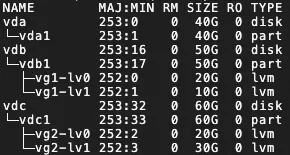
Para cada disco de destino com LVM ativado, o sistema cria um physical volume (PV) e seu volume group (VG) correspondente. Dentro deste VG, é criado um logical volume (LV) para cada destino de montagem. O VG recebe o nome vgX por padrão (onde X é o número de sequência do disco) e os LVs recebem o nome lvX por padrão (onde X é o número de sequência do LV), conforme mostrado no exemplo a seguir:
 Importante
O LVM não pode ser ativado nos seguintes casos:
O servidor de origem executa Windows.
O disco do sistema não possui partição de boot.
Mesmo que o LVM seja ativado, o recurso não terá efeito nos seguintes cenários:
O servidor de origem não oferece suporte ao lvm2 ou o pacote lvm2 não está instalado.
O servidor de origem executa um sistema Debian com versão de kernel 3.x ou anterior e possui um disco com sistema de arquivos XFS montado.
Configure mount targets
Migrate: Define se o destino de montagem deve ser migrado conforme as necessidades do negócio.
Enable Block Replication: Esta opção é visível apenas para versões do cliente SMC anteriores à 3.2.0. A replicação em bloco melhora a estabilidade da velocidade de transferência e garante que a estrutura de partição de destino seja idêntica à de origem, mas não é possível modificar o tamanho da partição. O SMC determina se a replicação em bloco é suportada com base no status das partições do disco de origem.
Se a partição de origem não suportar Block Replication, esta opção não pode ser ativada. A replicação em nível de arquivo é usada por padrão, permitindo modificar o tamanho da partição.
Se a partição de origem suportar Block Replication, esta opção é ativada por padrão para realizar a migração de disco em nível de partição.
NotaSe o servidor de origem executa um sistema operacional Windows, a replicação em bloco é ativada por padrão e não pode ser desabilitada.
Se o LVM estiver ativado para o disco e o tamanho da partição não for múltiplo de 4 MiB, a replicação em bloco não terá efeito. Nesse caso, a replicação em nível de arquivo é utilizada.
Set Partition Size: Se a replicação em bloco estiver desabilitada, você pode definir o tamanho da partição. A soma dos tamanhos das partições não pode exceder o tamanho total do disco.
Sistemas operacionais Windows: não é possível ajustar o tamanho da partição.
Sistemas operacionais Linux: defina o tamanho da partição conforme suas necessidades, mas a soma dos tamanhos das partições não pode exceder o tamanho do disco.
Para versões do cliente SMC anteriores à 3.2.0, certifique-se de que a replicação em bloco esteja desabilitada.
NotaSe os tamanhos de disco da instância de destino não corresponderem aos discos de origem, o job não poderá ser criado. Nesse caso, o sistema ajusta automaticamente os locais dos destinos de montagem para atender aos requisitos de tamanho de disco. Se os requisitos não forem atendidos após o ajuste, resolva o problema conforme indicado na interface.
Você também pode arrastar e soltar destinos de montagem manualmente para atender aos requisitos de tamanho de disco. No entanto, não é possível mover partições de boot ou do sistema. Para isso, siga estas etapas:
Posicione o ponteiro sobre o ícone
 ao lado do destino de montagem.
Arraste o destino de montagem para outro disco.
Transmission Speed Limit
Limita a velocidade de transferência de dados, em Mbit/s. Se Compression Ratio estiver definido com um valor maior que 0, a velocidade de transferência de rede real dos dados comprimidos será menor do que a velocidade exibida em Real-time Migration Status.
Compression Ratio
Define o nível de compressão dos dados durante a migração.
Em ambientes com largura de banda limitada, uma taxa de compressão mais alta aumenta a velocidade de transferência de dados.
Em ambientes com alta largura de banda, não comprima os dados para reduzir o uso de CPU no servidor de origem.
Valores válidos: 0 a 10. O valor padrão é 7. O valor 0 indica que os dados não são comprimidos.
Checksum Verification
Este recurso está desabilitado por padrão. Ativá-lo aprimora as verificações de consistência dos dados, mas pode reduzir a velocidade de transferência.
SSL Encrypted Transmission
O valor padrão é Auto-Select. A criptografia SSL para transferência de dados melhora a segurança e a integridade dos dados.
License Type
Selecione um tipo de licença.
Alibaba Cloud (Default): Apenas licenças do Microsoft Windows Server são suportadas. Após a migração, uma taxa de licença é cobrada quando você cria uma instância ECS a partir da imagem na região China (Hong Kong) ou em outras regiões fora da China continental. A instância é ativada automaticamente. O valor real é exibido no momento da criação da instância.
BYOL: O BYOL é compatível com sistemas operacionais como Microsoft Windows, Red Hat Enterprise Linux e SUSE Linux Enterprise Server. Após a migração, nenhuma taxa de licença é cobrada ao criar uma instância ECS a partir da imagem. Você deve ativar a instância usando sua própria licença.
NotaSe você já possui uma instância ECS, pode adquirir licenças de software, como Red Hat Enterprise Linux e SUSE Linux Enterprise Server, para a instância. Purchase software licenses for an ECS instance.
Tag
Adicione tags (pares chave-valor) ao job de migração para facilitar a pesquisa e o gerenciamento. Use tags to manage migration sources and jobs. Implement fine-grained permission management by using tags.
NotaÉ possível adicionar no máximo 20 tags a um único job de migração.
Intermediate Instance Type
Selecione um tipo de instância intermediária conforme suas necessidades.
Se o tipo de instância especificado estiver indisponível, o job de migração não poderá ser criado.
Se nenhum tipo de instância for especificado, o sistema seleciona um tipo em uma ordem específica para criar a instância intermediária.
ImportantePara evitar erros de migração, não interrompa, inicie, reinicie nem libere a instância intermediária durante a migração. A instância é liberada automaticamente após a conclusão da migração.
Report diagnostic logs
Faz upload automático dos logs do cliente SMC para o servidor SMC para análise diagnóstica. Isso auxilia na resolução de problemas caso ocorra um erro de migração. Este recurso está ativado por padrão.
Os logs do cliente SMC geralmente são armazenados no diretório
/smc/go2aliyun_client*/Logsdentro do caminho de instalação. Na caixa de diálogo exibida, leia atentamente o aviso de migração e clique em Got It.
-
-
Na página Edge node migration, monitore o status da migração em tempo real.
O tempo de transferência de dados depende do volume de dados da origem e da largura de banda da rede. Aguarde a conclusão do job de migração.
NotaSpeed: A quantidade de dados de migração não comprimidos transferidos por segundo. Se o valor de Compression Ratio do job de migração for maior que 0, a velocidade exibida será superior à velocidade real de transferência de rede dos dados comprimidos.
Time Remaining for Synchronization: Calculado como (Volume Total de Dados - Volume de Dados Transferidos) / Velocidade.
Se a velocidade de transferência estiver muito baixa, considere aumentar temporariamente a largura de banda fixa dos servidores de origem e de destino. Estimate migration time and test transfer speed.
-
Tratamento de erros
Se o Real-time Migration Status estiver como Error, o job de migração falhou. Solucione o erro e tente novamente:
Na coluna Actions, clique em Troubleshoot Errors e resolva o erro com base no código e na mensagem fornecidos. Para mais informações, consulte SMC FAQ e troubleshooting.
-
Após resolver o erro, clique em Retry Migration Job na coluna Actions. O job de migração é retomado do ponto onde parou.
ImportanteSe a instância intermediária tiver sido liberada, você deverá reiniciar a migração. Para mais instruções, consulte What do I do if the intermediate instance is accidentally released?.
Criar uma instância ENS a partir de uma imagem ENS
Quando o Real-time Migration Status mudar para Completed, a migração terá gerado uma imagem ENS da Alibaba Cloud.
Acesse o console do Edge Node Service e create an ENS instance from an ENS image, selecionando a imagem ENS gerada por esta migração.
Limpar recursos
Migrate to an image
Durante a migração, o SMC cria uma instância intermediária temporária de pagamento conforme o uso chamada No_Delete_SMC_Transition_Instance na sua conta Alibaba Cloud de destino para viabilizar a migração. O resultado da migração determina se você precisa liberar a instância manualmente:
Migração bem-sucedida: o SMC libera automaticamente a instância intermediária. Nenhuma limpeza manual é necessária.
-
Erro na migração: a instância intermediária não é liberada e continua gerando cobranças. Para evitar cobranças desnecessárias, libere a instância de uma das seguintes formas:
Caso não precise mais da tarefa de migração, clique no ID do source de migração. Na coluna Actions referente à tarefa de migração, clique em Cancel Migration Job para excluir a tarefa e limpar automaticamente a instância intermediária.
Manualmente release the intermediate instance.
Migrate to a destination instance
Durante a migração, o SMC cria um disco intermediário temporário de pagamento conforme o uso chamado SMC_Temp_Disk e o anexa à instância de destino para viabilizar a migração. O resultado da migração determina se você precisa liberar o disco intermediário manualmente:
Migração bem-sucedida: o SMC libera automaticamente o disco intermediário. Nenhuma limpeza manual é necessária.
-
Erro na migração: o disco intermediário não é liberado e continua gerando cobranças. Para evitar cobranças desnecessárias, libere o disco de uma das seguintes formas:
Caso não precise mais da tarefa de migração, clique no ID do source de migração. Na coluna Actions referente à tarefa de migração, clique em Cancel Migration Job para excluir a tarefa e limpar automaticamente o disco intermediário.
Manualmente release the intermediate disk.