Um gráfico de dispersão plota pontos de dados nos eixos X e Y para revelar correlações e padrões de distribuição. Adicione dimensões de categoria e cor para detalhar ainda mais os dados.
Pré-requisitos
Crie um painel. Para obter mais informações, consulte Criar um painel.
Visão geral
-
Cenários
Dois conjuntos de dados formam pontos de coordenadas cuja distribuição revela se as variáveis têm correlação e qual padrão a distribuição segue.
Finalidade: O gráfico de dispersão ajuda a identificar:
Se existe correlação quantitativa entre as variáveis.
Se a correlação é linear ou curva.
A existência de outliers. Outliers são pontos que se desviam da maioria e podem afetar significativamente os resultados da modelagem.
-
Benefícios
Capacidade de computação: o sistema calcula a taxa de conversão automaticamente.
Visualização de dados: visualize o gráfico de dispersão dinamicamente com base na linha do tempo dos dados.
Exemplo
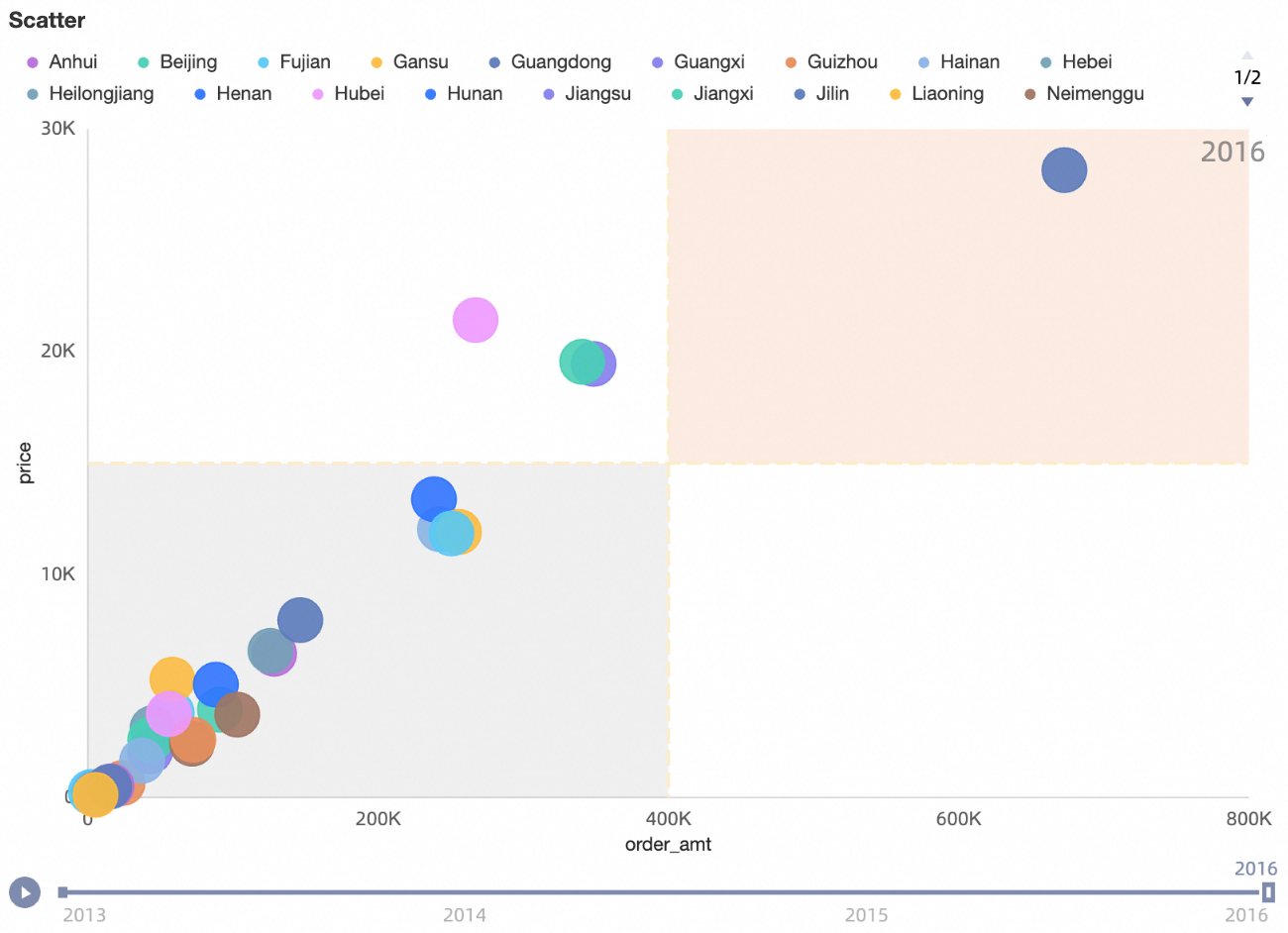
Notas de uso
Configure um gráfico de dispersão usando os seguintes campos: X-axis/dimension or measure, Y-axis/measure, Category/dimension, Color/dimension or measure, Shape/dimension e Playback Timeline/time dimension.
No eixo X, adicione no máximo uma dimensão ou uma medida.
No eixo Y, adicione no máximo uma medida.
Na categoria, adicione no máximo uma dimensão.
-
Na cor, adicione no máximo uma dimensão ou uma medida.
Este campo pode compartilhar um valor com os campos Eixo X, Eixo Y ou Categoria. Ele fica disponível apenas quando a área Category/dimension contém um campo.
Na forma, adicione no máximo uma dimensão. Disponível apenas quando a área Category/dimension contém um campo.
-
Na Linha do Tempo de Reprodução, adicione obrigatoriamente uma dimensão temporal.
NotaAtive a Linha do Tempo de Reprodução apenas quando os eixos X e Y contiverem campos de medida.
Configurar um gráfico de dispersão
-
Na aba Fields, selecione os campos de dimensão e medida necessários:
Na lista Measures, localize Profit Amount e clique duas vezes nesse campo ou arraste-o para a área Y-axis/measure.
Na lista Measures, localize Order Amount e clique duas vezes nesse campo ou arraste-o para a área X-axis/dimension or measure.
Na lista Dimensions, localize Province e clique duas vezes nesse campo ou arraste-o para as áreas Category/dimension e Color/dimension or measure.
Na lista Dimensions, localize Order Date (year) e clique duas vezes nesse campo ou arraste-o para a área Playback Timeline/time dimension.
Clique em Update. O gráfico será atualizado automaticamente.
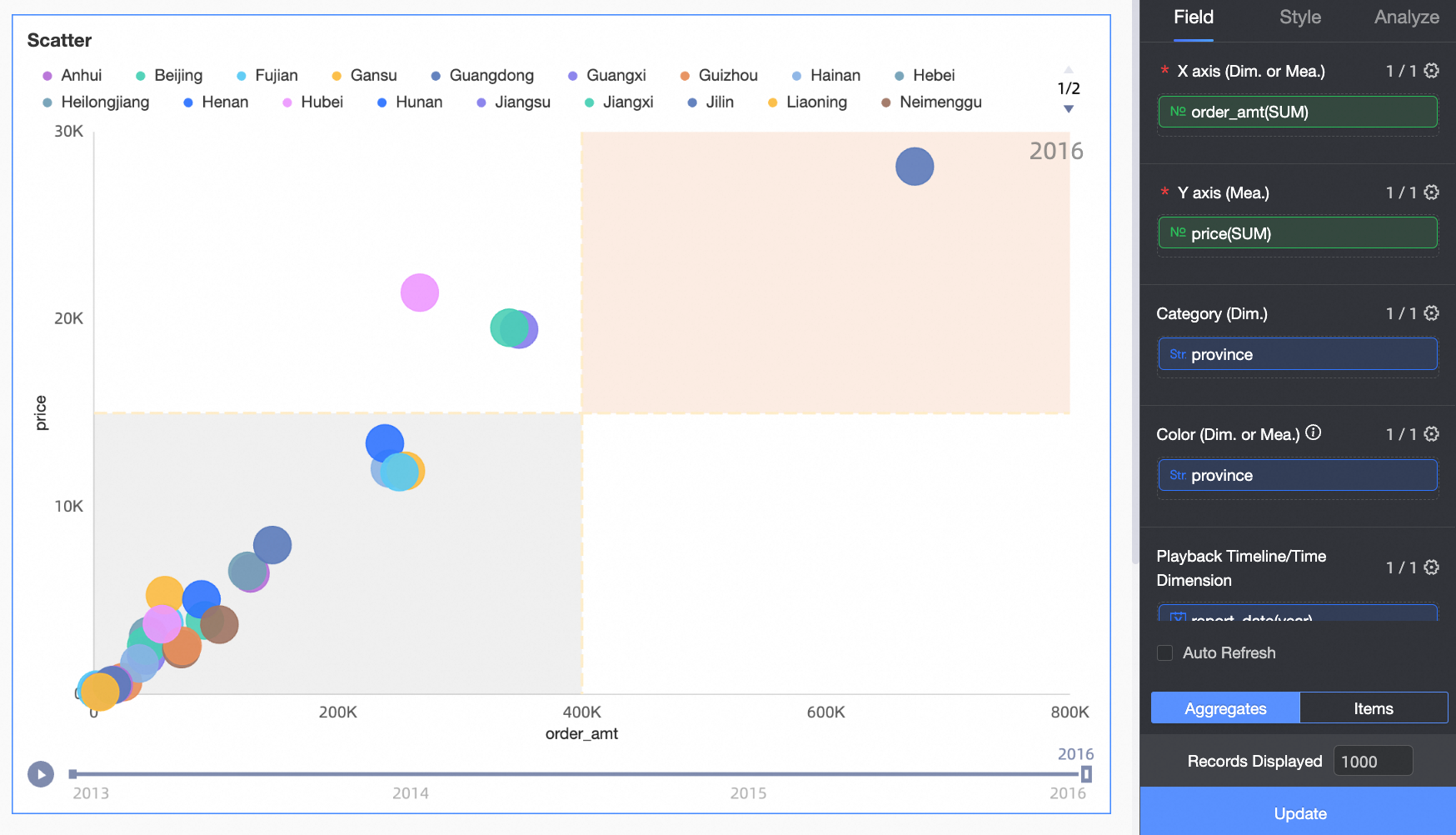
Configurar o estilo de um gráfico de dispersão
Para configurações gerais de estilo do gráfico, consulte Configurar a área de título do gráfico.
Insira uma palavra-chave na caixa Search na parte superior do painel de configuração para localizar rapidamente uma configuração. Você também pode clicar no ícone  para Expandir/Recolher todas as categorias.
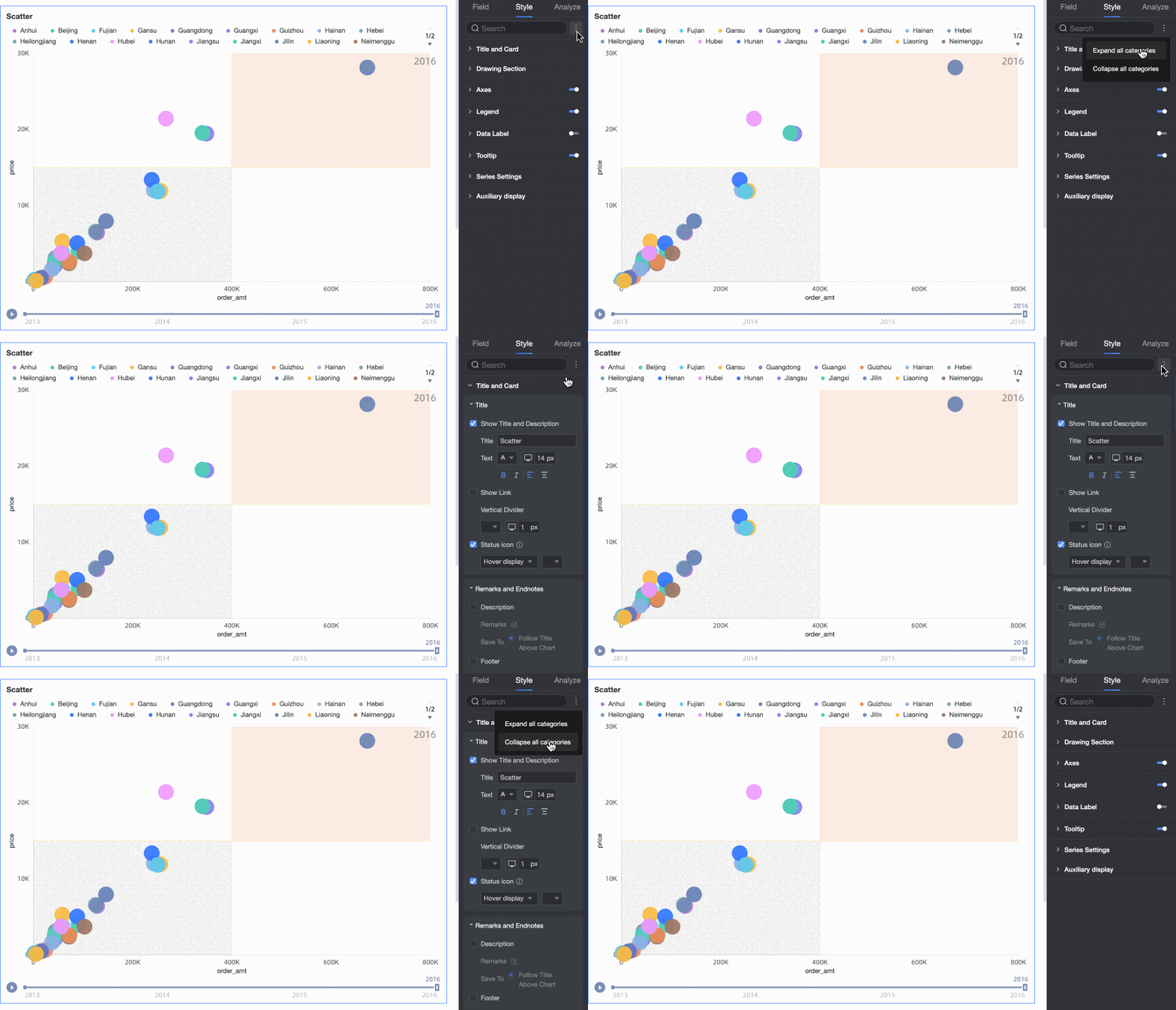
Área do gráfico
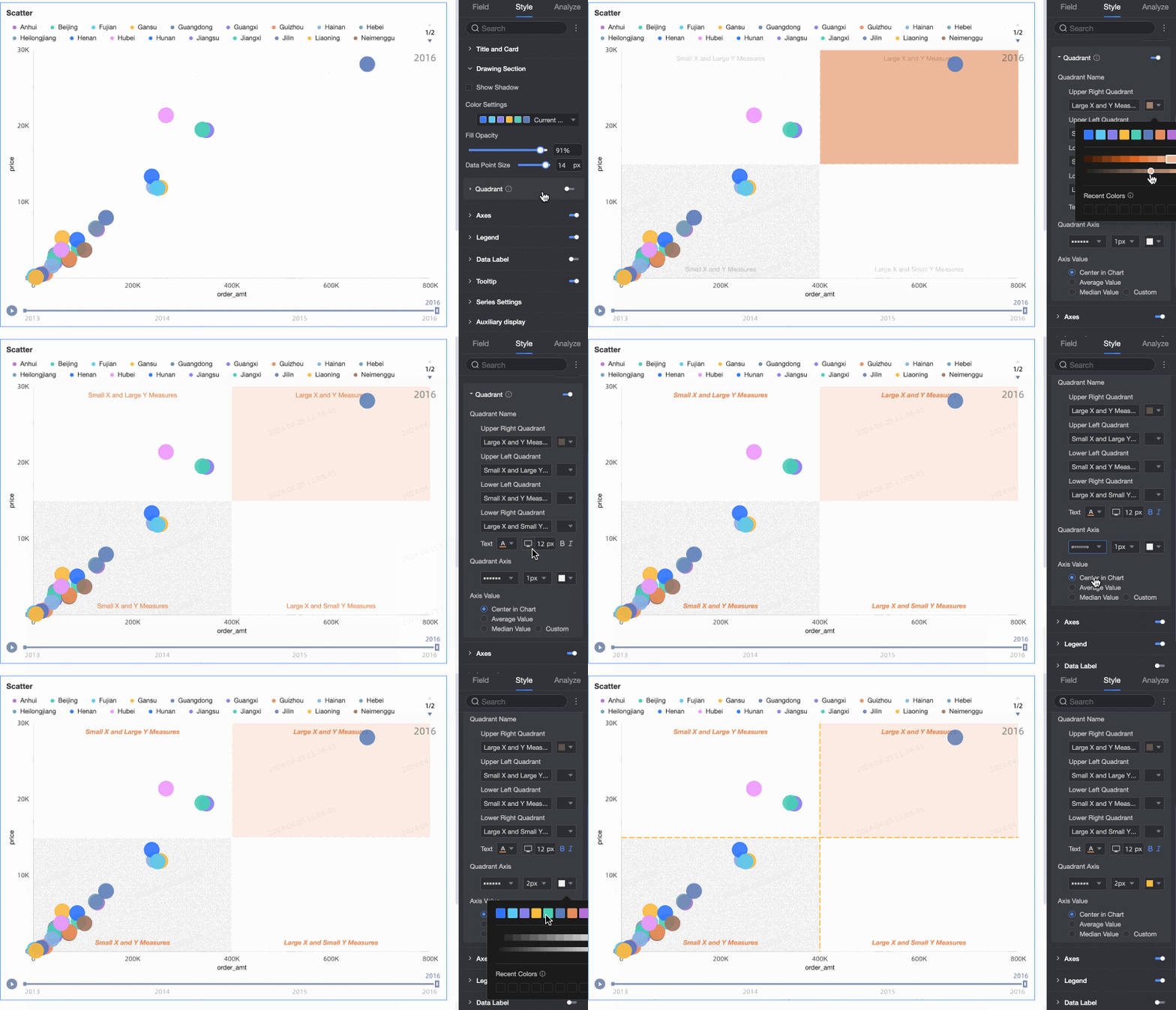
Na seção Chart area, configure o Esquema de cores, o Tamanho da bolha e ative o recurso de quatro quadrantes.
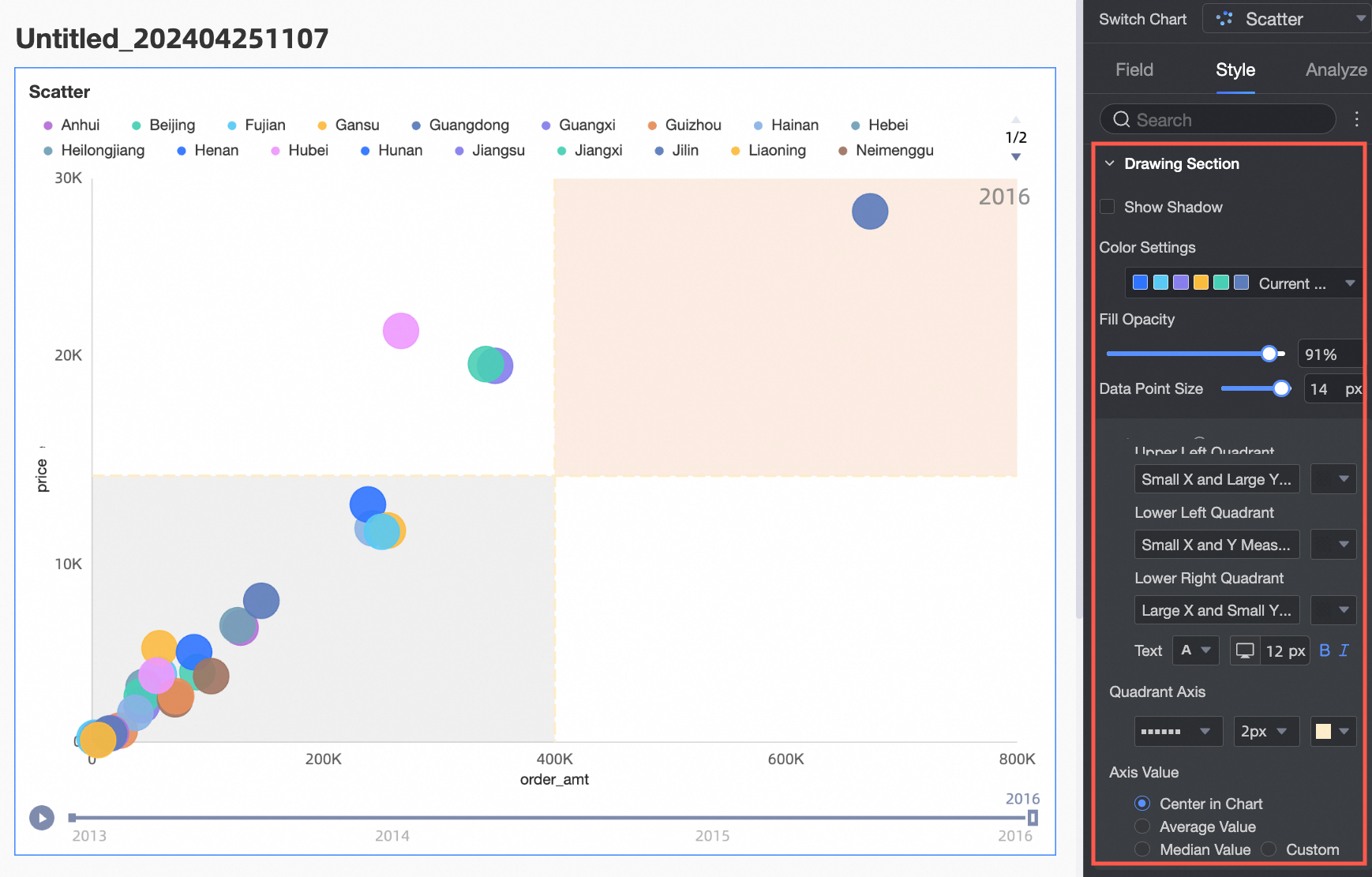
-
Ao adicionar um campo de medida à área Color/dimension or measure, defina o Intervalo de mapeamento de dados para a medida.
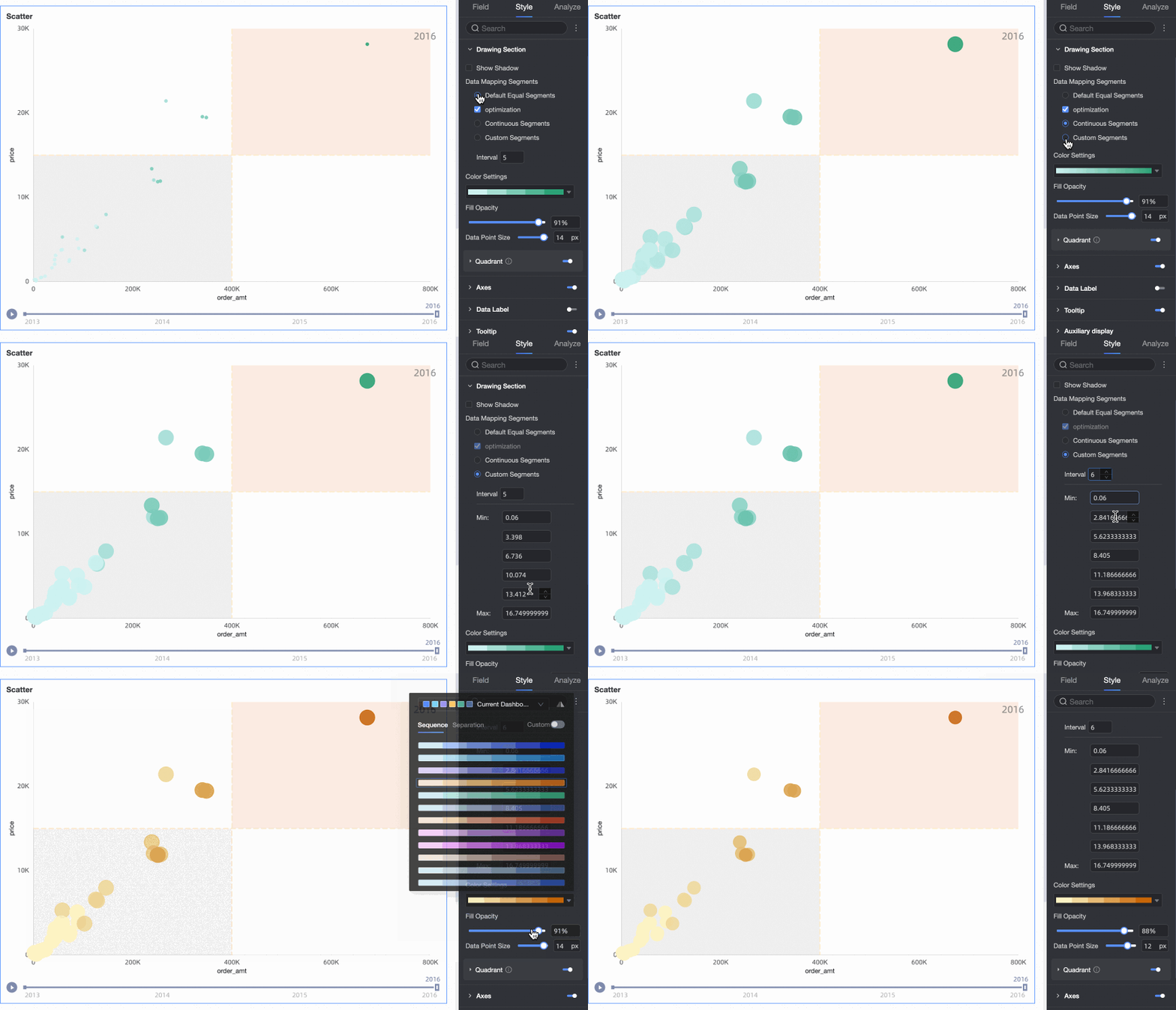
-
Ative o recurso de quatro quadrantes apenas quando os eixos X e Y contiverem campos de medida.
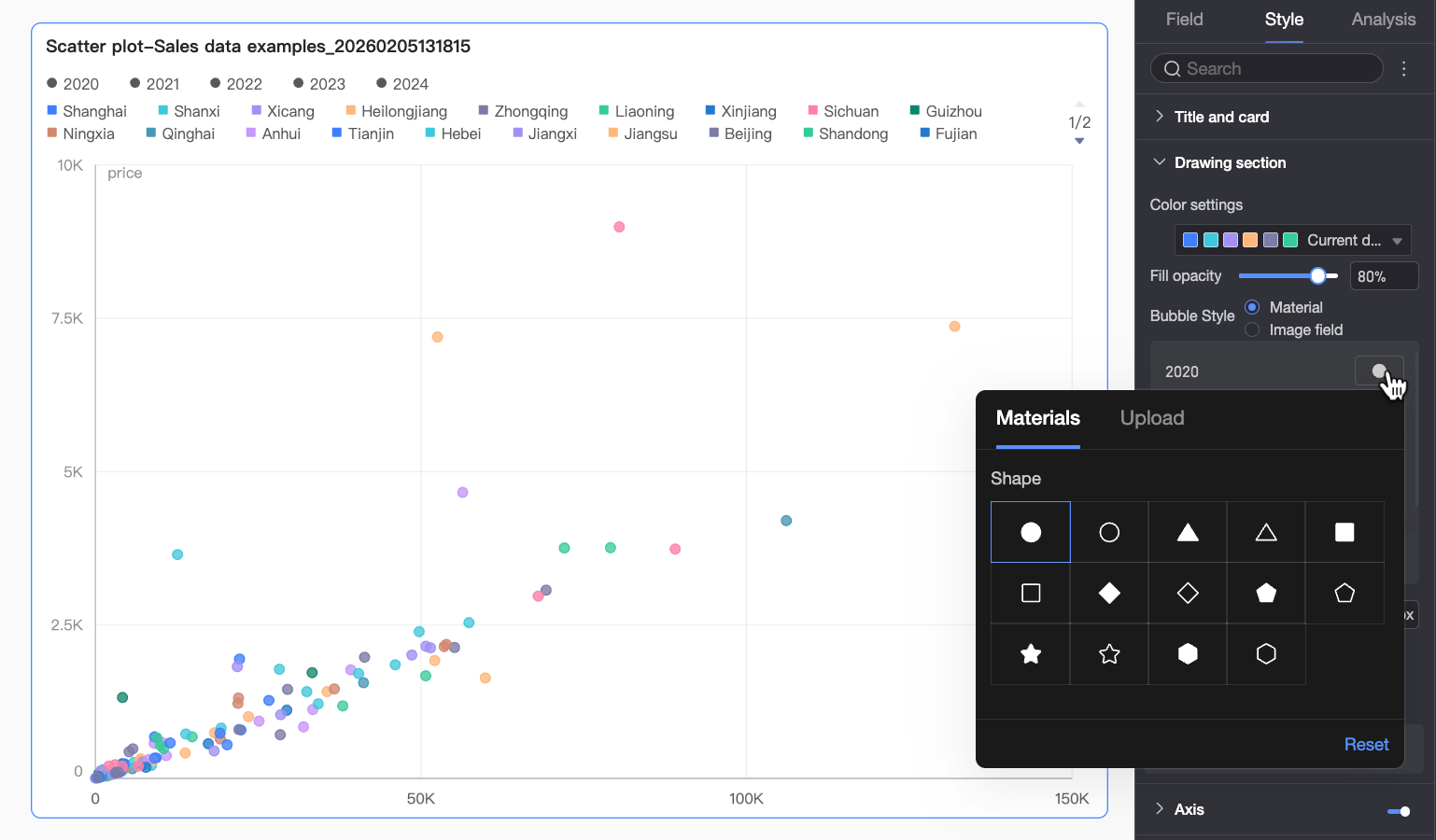
Ao adicionar um campo à área Shape/dimension, especifique uma forma de bolha diferente para cada valor de campo.
Eixo
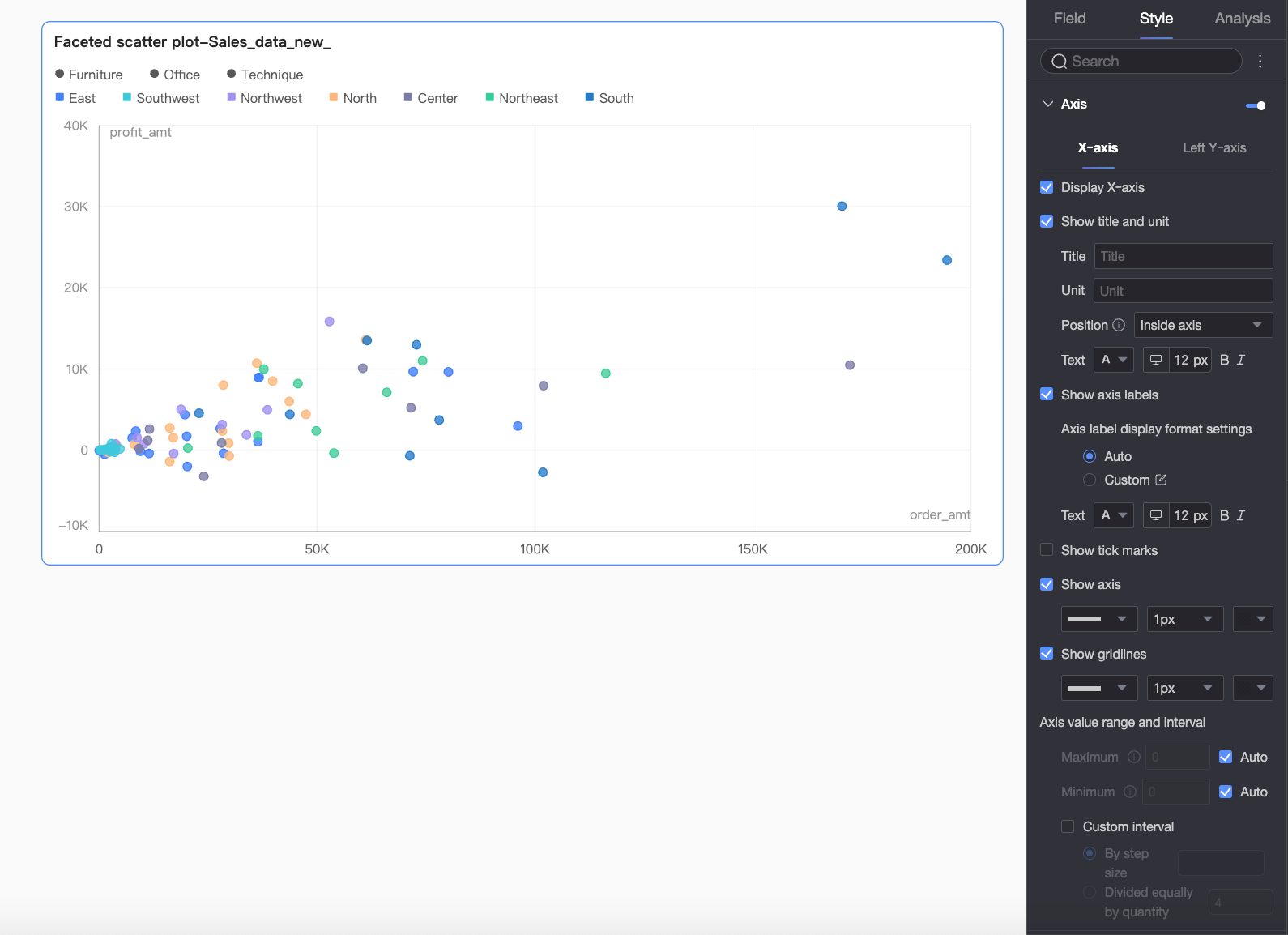
Na seção Axis, configure os estilos dos eixos.
|
Componente |
Configuração |
Descrição |
|
X-axis |
Show X-axis |
Mostra ou oculta o eixo X. |
|
Show Title and Unit |
Mostra ou oculta o axis title e a unit. Permite configurar nomes, posições e estilos de texto. |
|
|
Show Axis Label |
Mostra ou oculta rótulos no eixo X. Se ativado, as seguintes configurações estarão disponíveis:
|
|
|
Show Tick Marks |
Mostra ou oculta marcas de escala no eixo X. |
|
|
Show Axis Line |
Mostra ou oculta a linha do eixo. Configure o estilo, a largura e a cor da linha. |
|
|
Show Gridlines |
Mostra ou oculta linhas de grade do eixo X. Configure o estilo, a largura e a cor das linhas. |
|
|
Axis Range and Interval |
|
|
|
Left Y-axis |
Show Left Y-axis |
Mostra ou oculta o eixo Y esquerdo. |
|
Show Title and Unit |
Mostra ou oculta o axis title e a unit. Permite configurar nomes, posições e estilos de texto. |
|
|
Show Axis Label |
Mostra ou oculta rótulos no eixo Y esquerdo. Se ativado, configure o formato de exibição do rótulo do eixo e o estilo de texto. Defina o formato de exibição como Auto ou Custom.
|
|
|
Show Tick Marks |
Mostra ou oculta marcas de escala no eixo. |
|
|
Show Axis Line |
Mostra ou oculta a linha do eixo. Configure o estilo, a largura e a cor da linha. |
|
|
Show Gridlines |
Mostra ou oculta linhas de grade do eixo. Configure o estilo, a largura e a cor das linhas. |
|
|
Axis Range and Interval |
|
 para abrir a caixa de diálogo Data Display Format Settings e configurar o formato. Para obter mais informações sobre as opções, consulte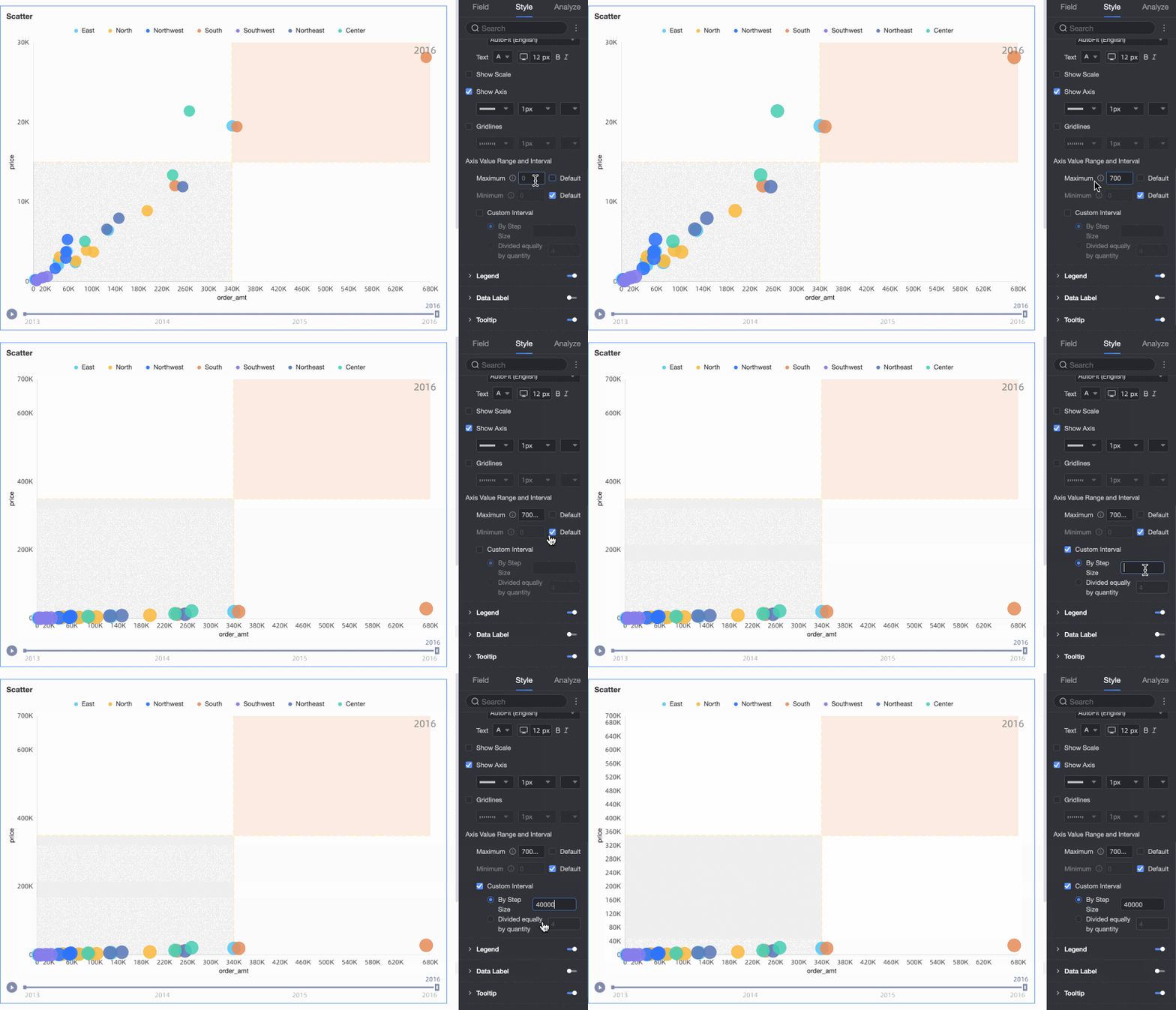
Legenda
Na seção legend, clique no ícone  para ativar a legenda do gráfico e configurar seu estilo.
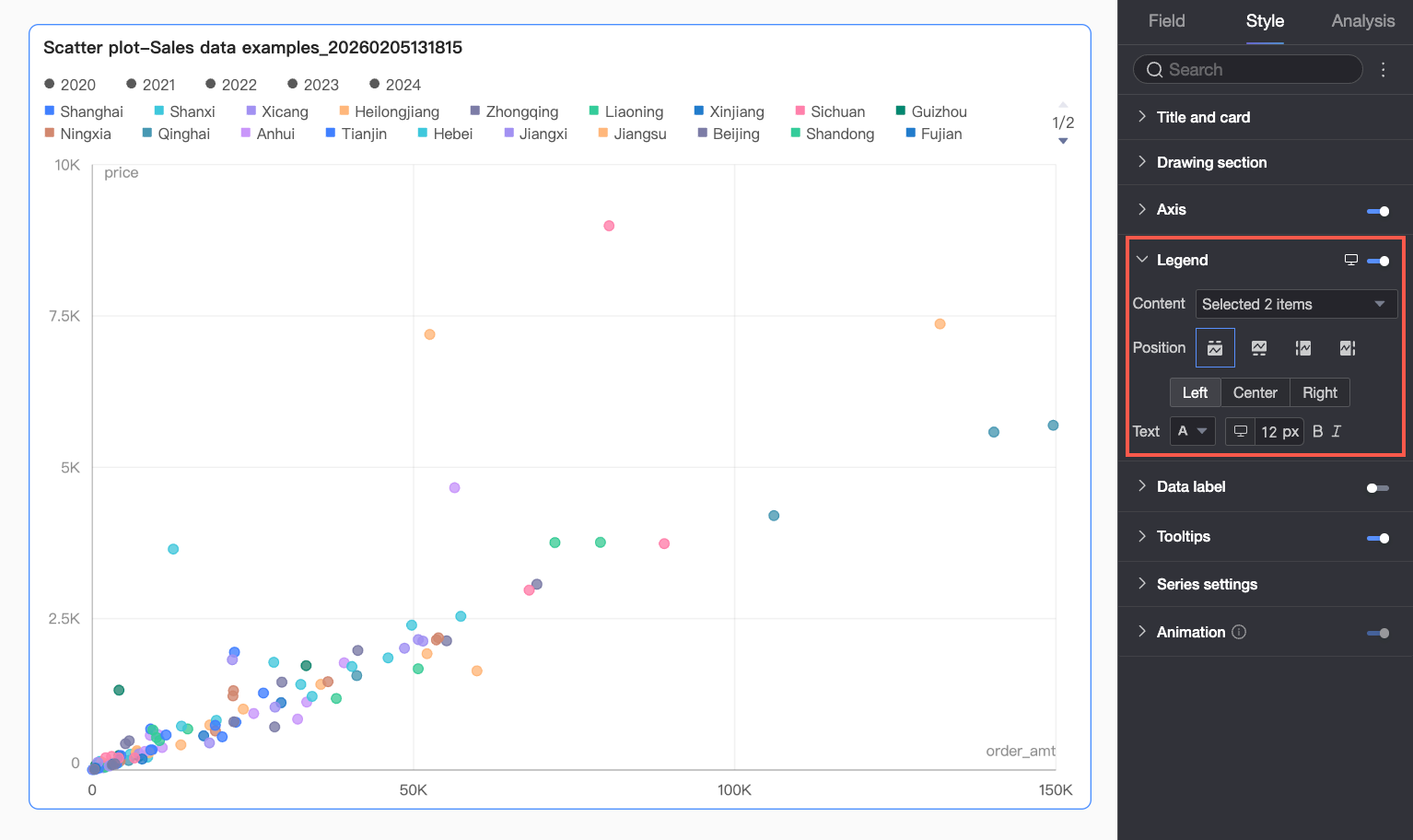
|
Parâmetro |
Descrição |
|
Content |
Lista os campos de dimensão adicionados às áreas Cor e Forma. Marque ou desmarque as caixas de seleção para mostrar ou ocultar itens da legenda no gráfico. |
|
Position |
Define a posição e o alinhamento da legenda.
Nota
Ao adicionar um campo à Linha do Tempo de Reprodução, posicione a legenda apenas no Topo. |
|
Text |
Define o estilo de texto da legenda, incluindo cor da fonte, tamanho, espessura e inclinação. |
|
Mobile Legend |
As configurações de legenda para PC e dispositivos móveis são independentes. Alterne para a visualização móvel clicando no botão de alternância PC/móvel ( |
 ) na parte superior do editor de painéis. Em seguida, configure o conteúdo, a posição e os estilos de texto especificamente para a legenda móvel.
Rótulos de dados
Na seção data labels, configure a visibilidade, a posição e o estilo dos rótulos de dados.
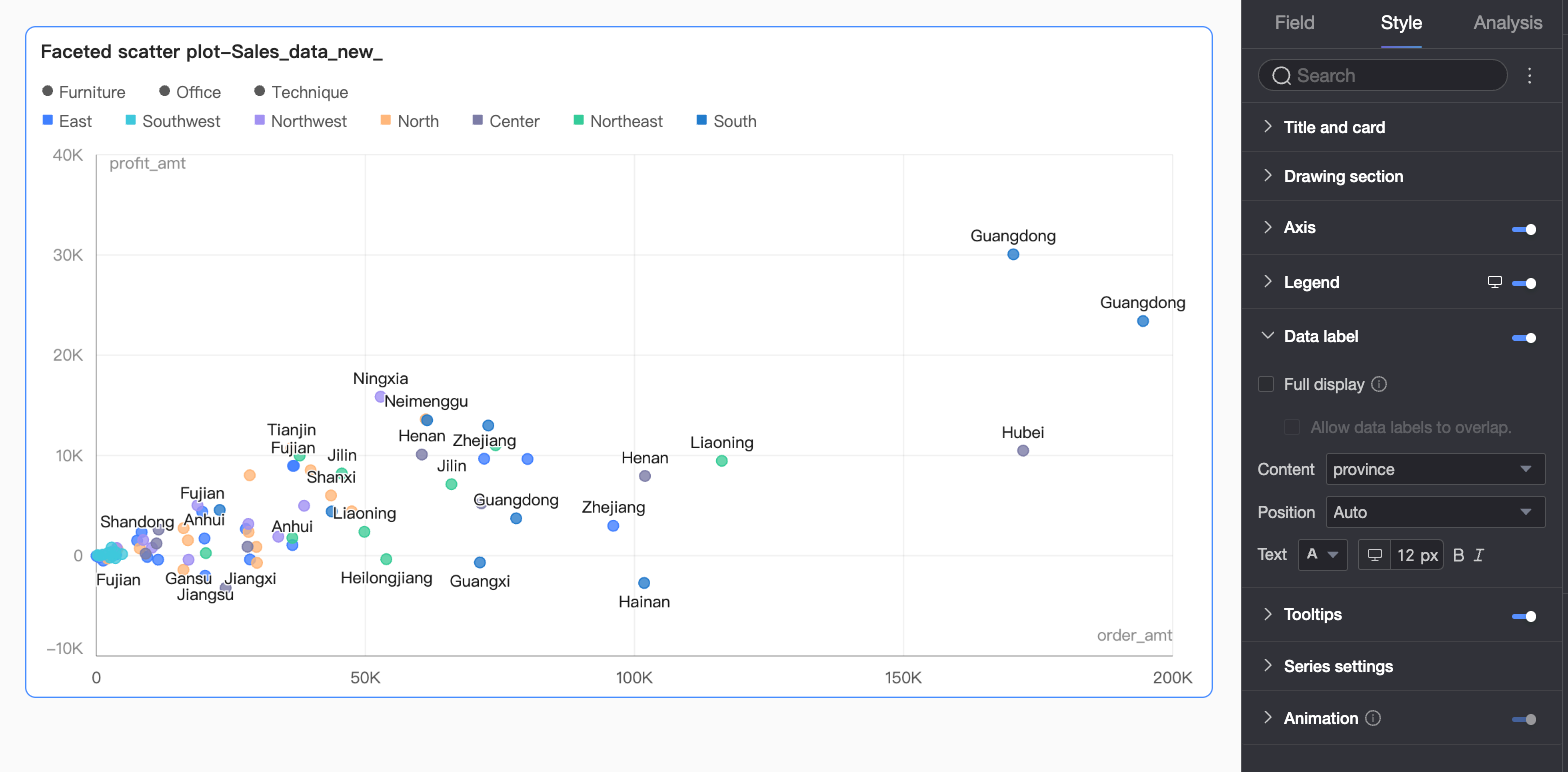
|
Parâmetro |
Descrição |
|
Show All |
Quando ativado, ajusta automaticamente as posições dos rótulos para evitar sobreposição. Se os rótulos excederem a área do eixo, alguns poderão ser ocultados. Selecione Allow data labels to overlap se desejar permitir a sobreposição. |
|
Content |
Define o conteúdo exibido nos rótulos. |
|
Position |
Define a posição dos rótulos. Nota
Não é possível ajustar a Posição ao adicionar um campo à área Playback Timeline/time dimension. |
|
Text |
Define o estilo de texto dos rótulos. |
Dica de ferramenta
Na seção tooltip, clique no ícone para ativar dicas de ferramenta e configurar o estilo delas.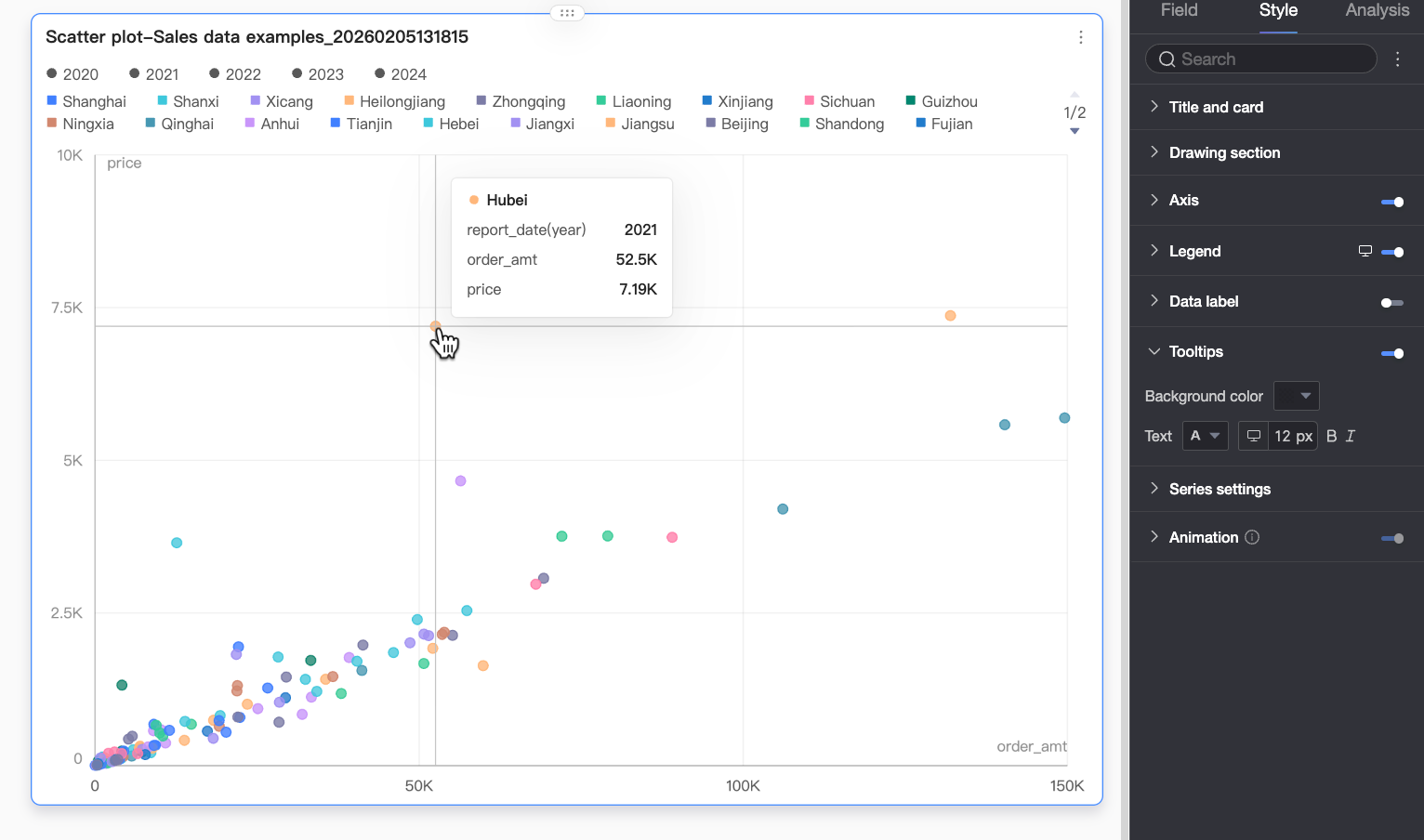
|
Parâmetro |
Descrição |
|
Background Color |
Define a cor de preenchimento do plano de fundo da dica de ferramenta. |
|
Text |
Define o estilo de texto da dica de ferramenta, incluindo cor da fonte, tamanho, espessura e inclinação. |
|
Mobile Tooltip |
As configurações de dica de ferramenta para PC e dispositivos móveis são independentes. Alterne para a visualização móvel clicando no botão de alternância PC/móvel ( |

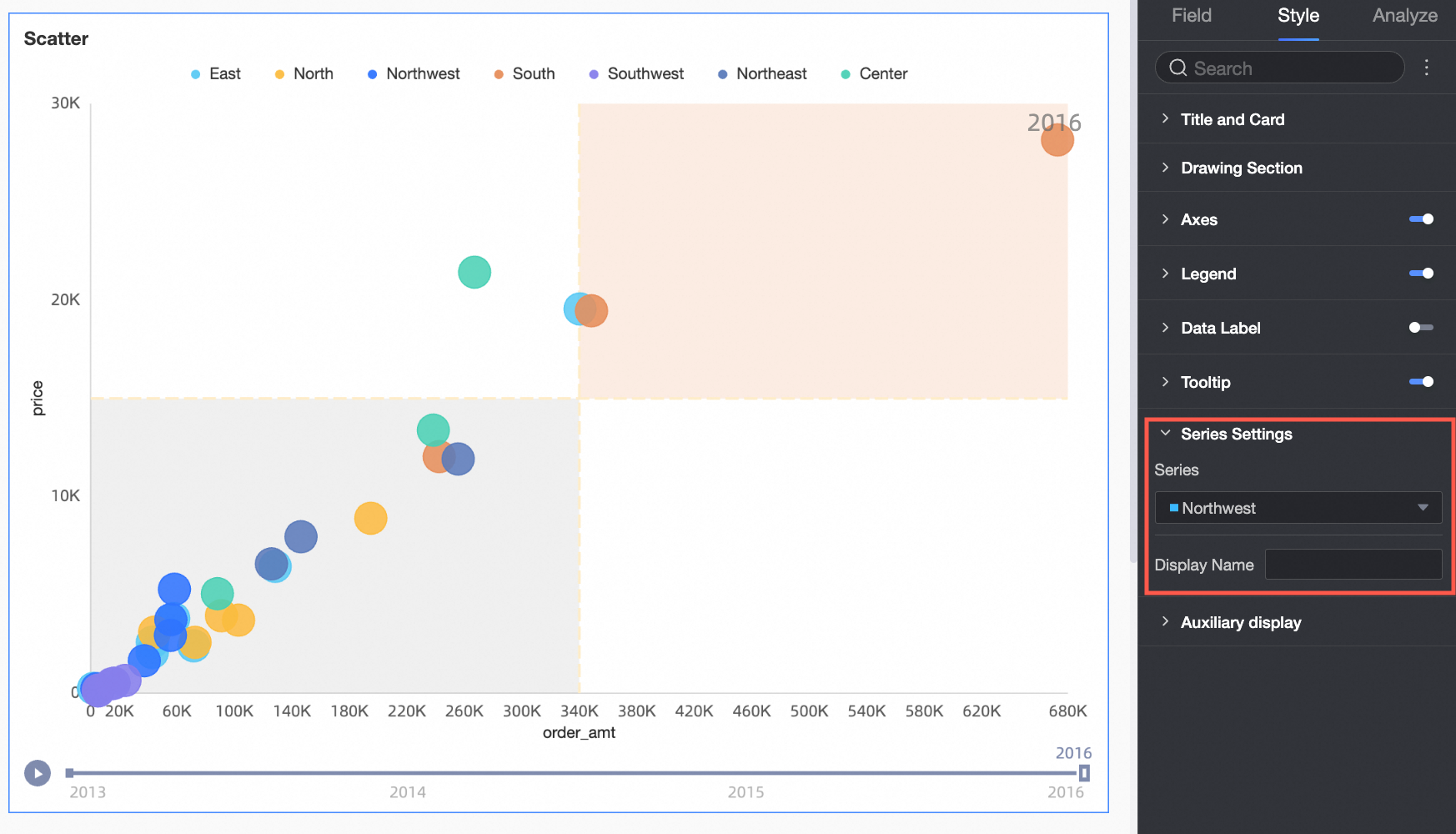
Configurações de série
Na seção series settings, configure o estilo da série.
Exibição auxiliar
Na seção Auxiliary display, configure a Playback Timeline:
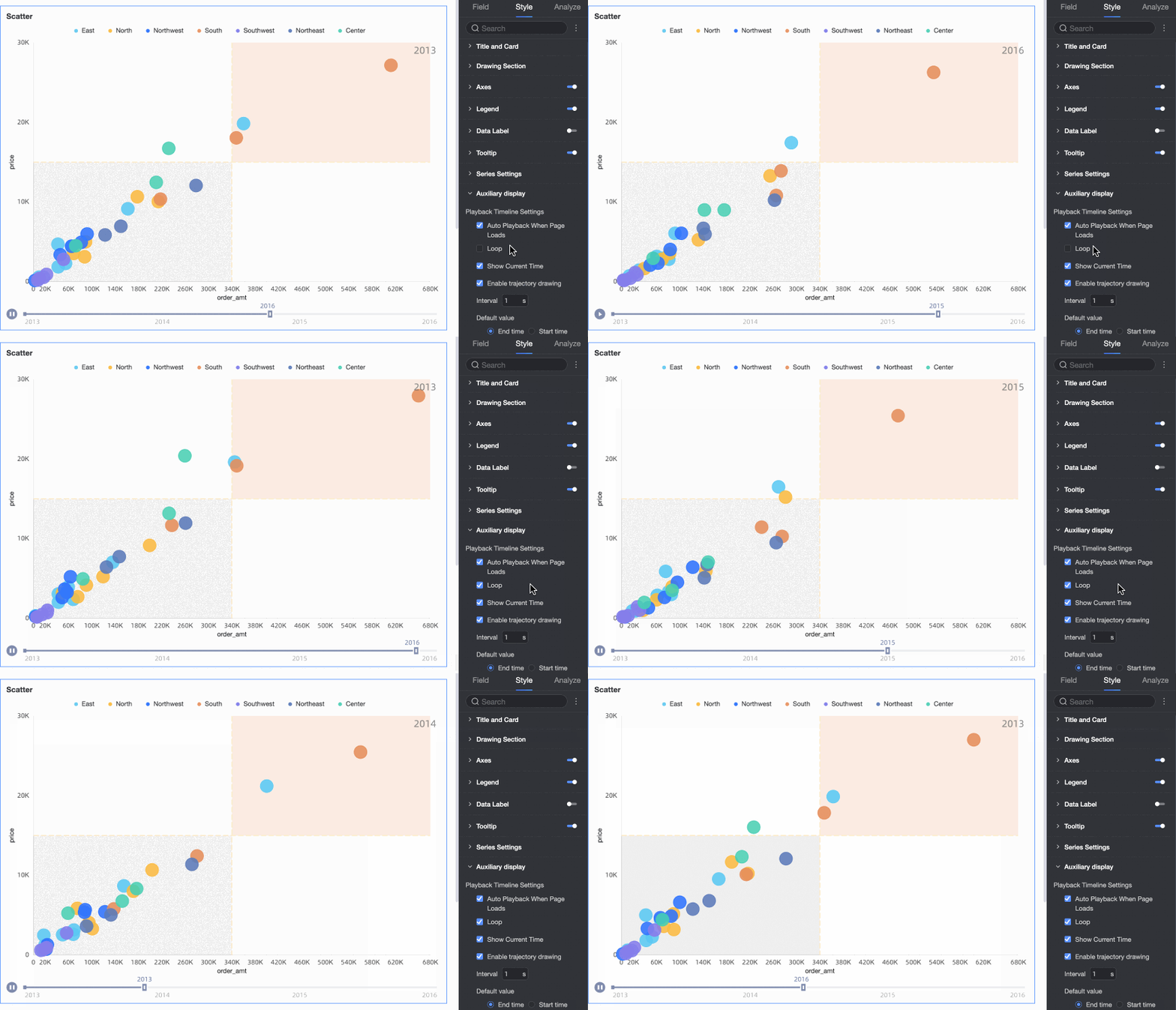
Selecione Auto Playback When Page Loads para reproduzir a animação automaticamente ao carregar o relatório.
-
Selecione Loop para reproduzir a animação continuamente.
-
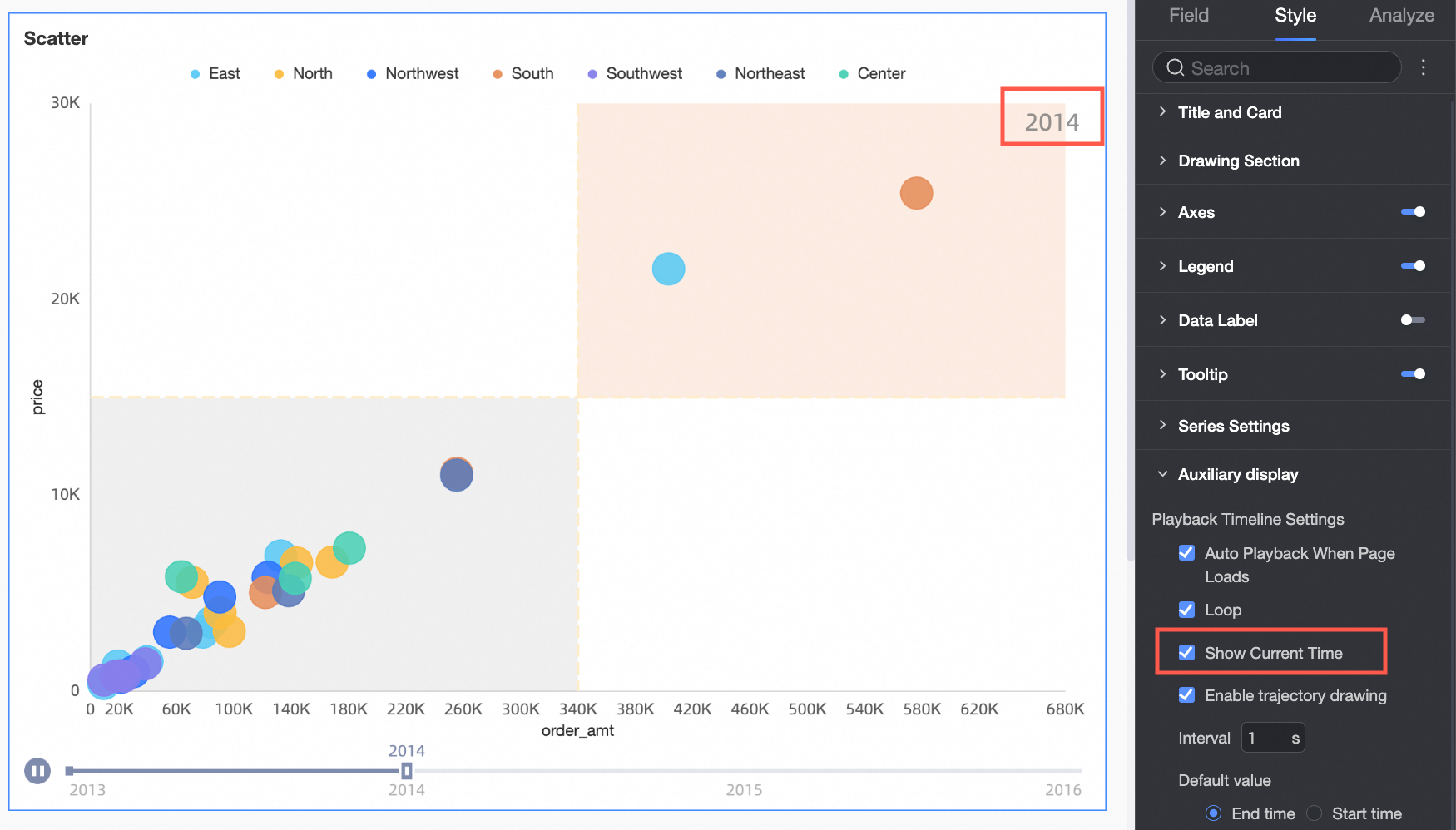
Selecione Show Current Time Value para exibir o valor de tempo correspondente durante a reprodução.
-
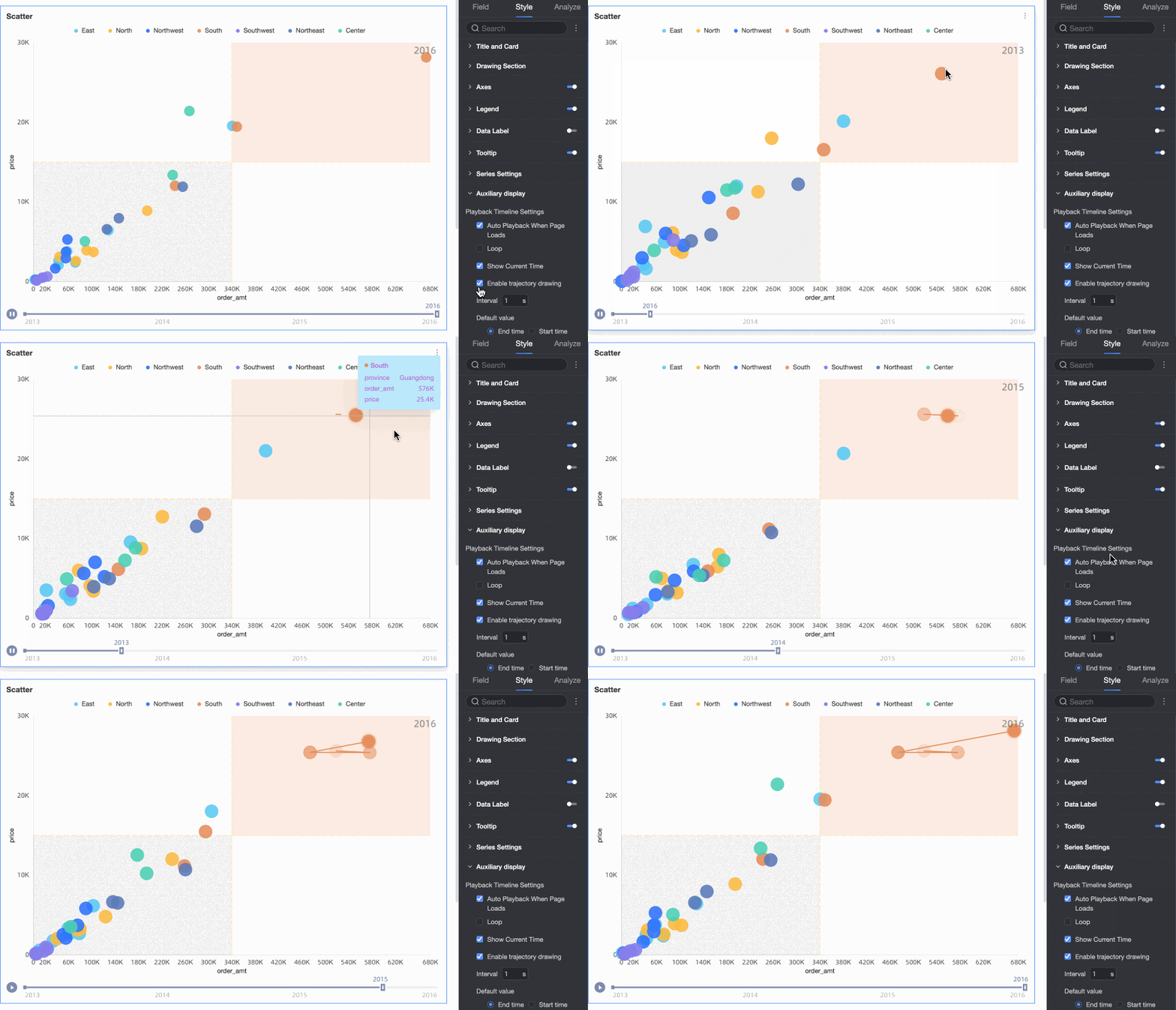
Ative o desenho de trajetória. Clique em um ponto de dados para selecioná-lo. Após o início da reprodução, o sistema desenha uma trajetória seguindo a ordem da Linha do Tempo de Reprodução. Por exemplo, ao clicar no ponto de dados da região Sul da China, o gráfico traça a linha de trajetória abrangendo os anos de 2013 a 2021. Para cancelar a trajetória, clique novamente no mesmo ponto de dados ou em uma área vazia do gráfico.
Configuração de análise do gráfico
|
Categoria |
Nome |
Descrição |
|
Interação |
Drill-down |
Após configurar os campos de drill-down, defina o estilo de exibição da hierarquia de drill-down. |
|
Filter interaction |
Vincula vários gráficos para que a seleção de dados em um gráfico filtre os dados nos demais. Para obter mais informações, consulte Interação de filtro. |
|
|
Hyperlink |
Vincula a outros painéis para análise de dados entre painéis. Para obter mais informações, consulte Hiperlink. |
|
|
Analytical Guidance |
Reference line |
Linhas de referência marcam um valor fixo ou calculado (média, máximo, mínimo ou mediana) para destacar como os valores das medidas se comparam a uma linha de base. Para obter mais informações, consulte Análise de métricas. |
|
Trendline |
Uma linha de tendência mostra a direção geral dos dados selecionados. Tipos suportados: Inteligente, Linear, Logarítmica, Exponencial, Polinomial e Potência. Para obter mais informações, consulte Análise de métricas. Nota
Use a linha de tendência apenas quando a Linha do Tempo de Reprodução estiver desativada e os eixos X e Y contiverem campos de medida. |
Limites
Configure um gráfico de dispersão usando Y-axis/measure, X-axis/dimension or measure, Category/dimension, Color/dimension or measure e Playback Timeline/time dimension.
Especifique apenas uma medida para o Eixo Y (Med.).
Especifique apenas uma medida ou uma dimensão para o Eixo X (Dim. ou Med.).
Especifique apenas uma dimensão para Categoria (Dim.).
-
Especifique apenas uma medida ou uma dimensão para Cor (Dim. ou Med.).
Cor (Dim. ou Med.) pode compartilhar a mesma dimensão ou medida com Eixo Y (Med.), Eixo X (Dim. ou Med.) ou Categoria (Dim.).
-
Especifique apenas uma dimensão para Linha do Tempo de Reprodução/Dimensão de Tempo. A dimensão deve ser um campo temporal.
NotaA Linha do Tempo de Reprodução/Dimensão de Tempo aplica-se apenas ao especificar medidas tanto para o Eixo Y (Med.) quanto para o Eixo X (Dim. ou Med.).
Próximos passos
Compartilhe os painéis criados. Para obter mais informações, consulte Compartilhar um painel.
Para criar um portal orientado por menus destinado à análise temática, integre seus painéis a um portal de BI. Para obter mais informações, consulte Criar um portal de BI para PC.