O recurso de assinatura do Quick BI permite enviar relatórios como capturas de tela ou anexos para usuários de forma agendada. Este tópico descreve como criar uma tarefa de assinatura e enviá-la por diversos canais, como e-mail, DingTalk, Feishu, Lark e canais personalizados.
Limitações
O recurso de assinatura está disponível apenas no Quick BI Advanced Edition e Professional Edition.
A Professional Edition também oferece suporte ao tratamento de gráficos vazios, evitando o envio de conteúdo inválido.
Procedimento
Faça login no console do Quick BI.
-
Na barra de navegação superior, clique em
 Subscriptions.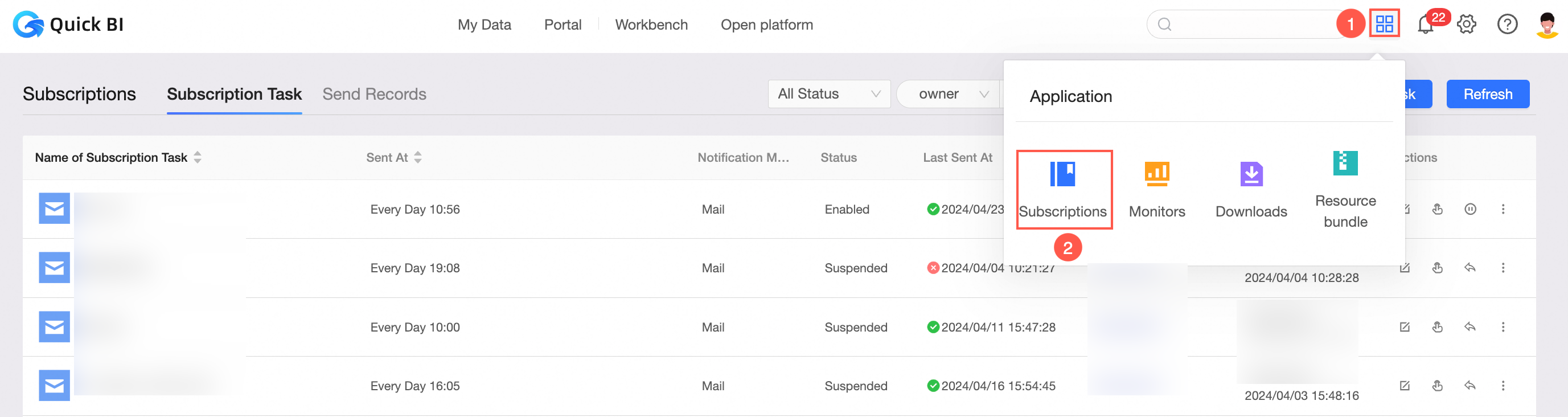
-
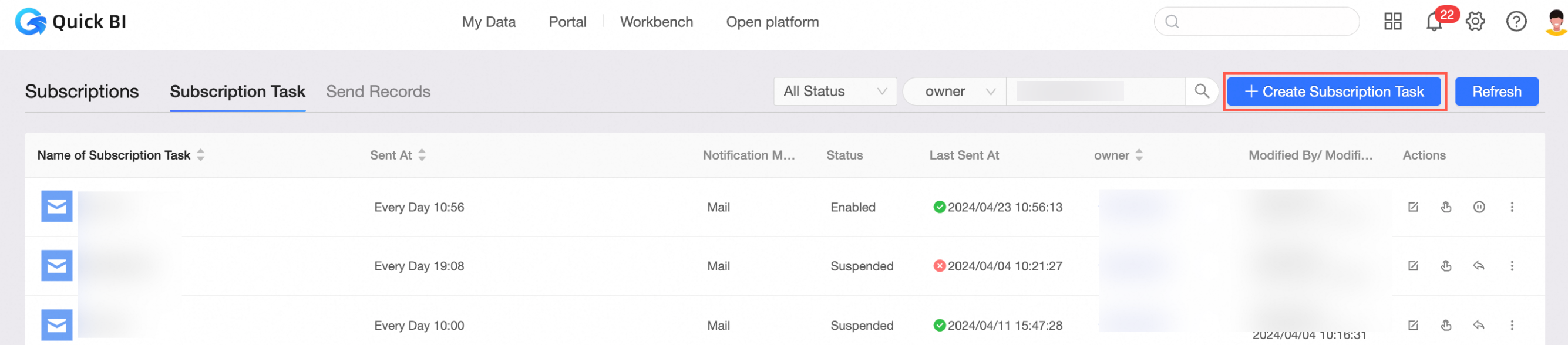
Na página Subscriptions, na aba Subscription Task, clique em + Create Subscription Task.
-
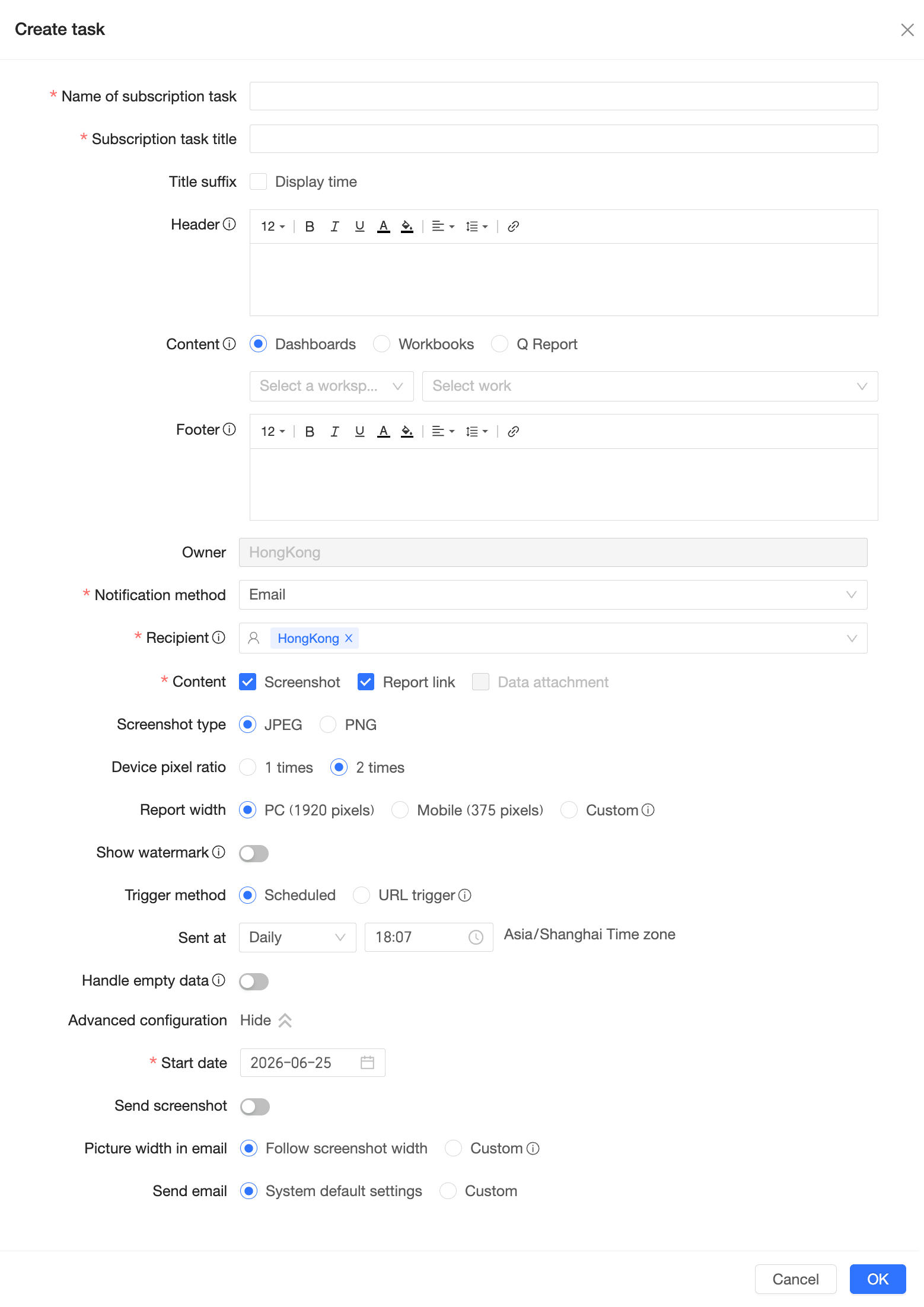
Na página Create Task, configure os seguintes parâmetros.
Parâmetro
Descrição
Subscription task name
Insira um nome para facilitar o gerenciamento da tarefa de assinatura. Por exemplo, nomeie-a como Relatório Diário de Negócios do Departamento Financeiro.
Subscription task title
Insira um assunto para a mensagem.
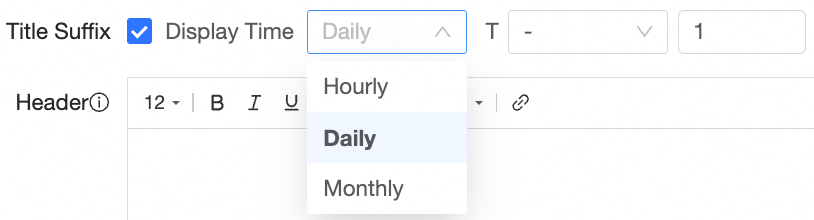
Title suffix
Escolha se deseja adicionar um sufixo de carimbo de data/hora ao assunto.
Defina a granularidade do tempo como mês, dia ou hora. O carimbo reflete o momento do envio.
Header
Insira o conteúdo do cabeçalho que aparecerá antes do relatório no corpo da mensagem.
Formate o texto ajustando tamanho da fonte, negrito, itálico, sublinhado, cor da fonte, cor de fundo, alinhamento e espaçamento entre linhas. Também é possível inserir hiperlinks.

Content
Selecione um workspace e o tipo de relatório a ser incorporado. Os tipos suportados são dashboard e workbook.
Ao selecionar dashboard, opte por assinar All content ou Partial content para habilitar assinaturas no nível de componente.
All content: Assina todos os componentes do painel por padrão.
Partial content: Permite selecionar vários componentes, incluindo chart components e o dashboard interpretation component.
NotaÉ possível selecionar até 50 componentes.
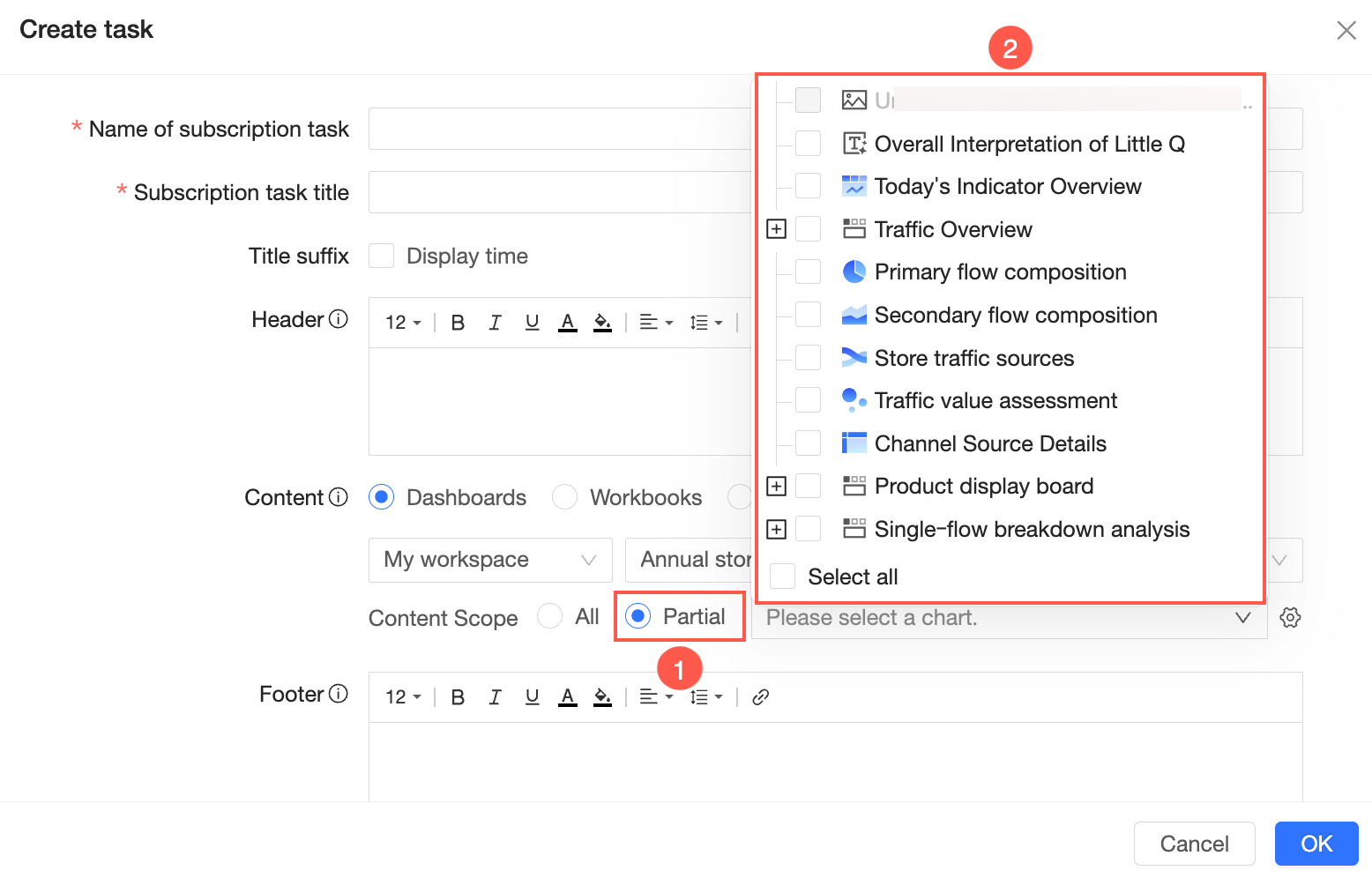
Chart components
Selecione gráficos na tela ou dentro de uma aba. A seleção de uma aba inclui todos os gráficos contidos nela.
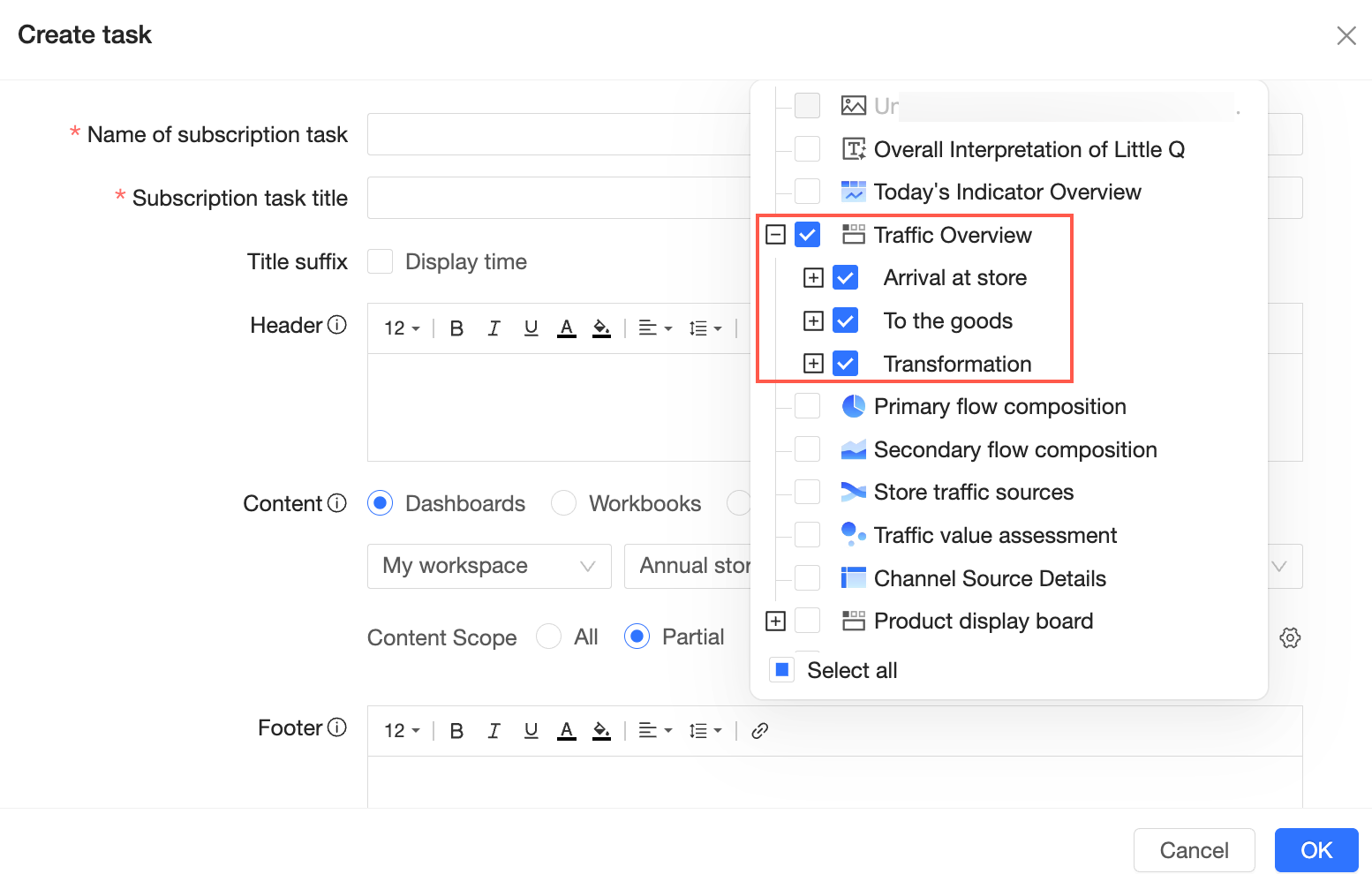
Dashboard interpretation component
Selecione o dashboard interpretation component.
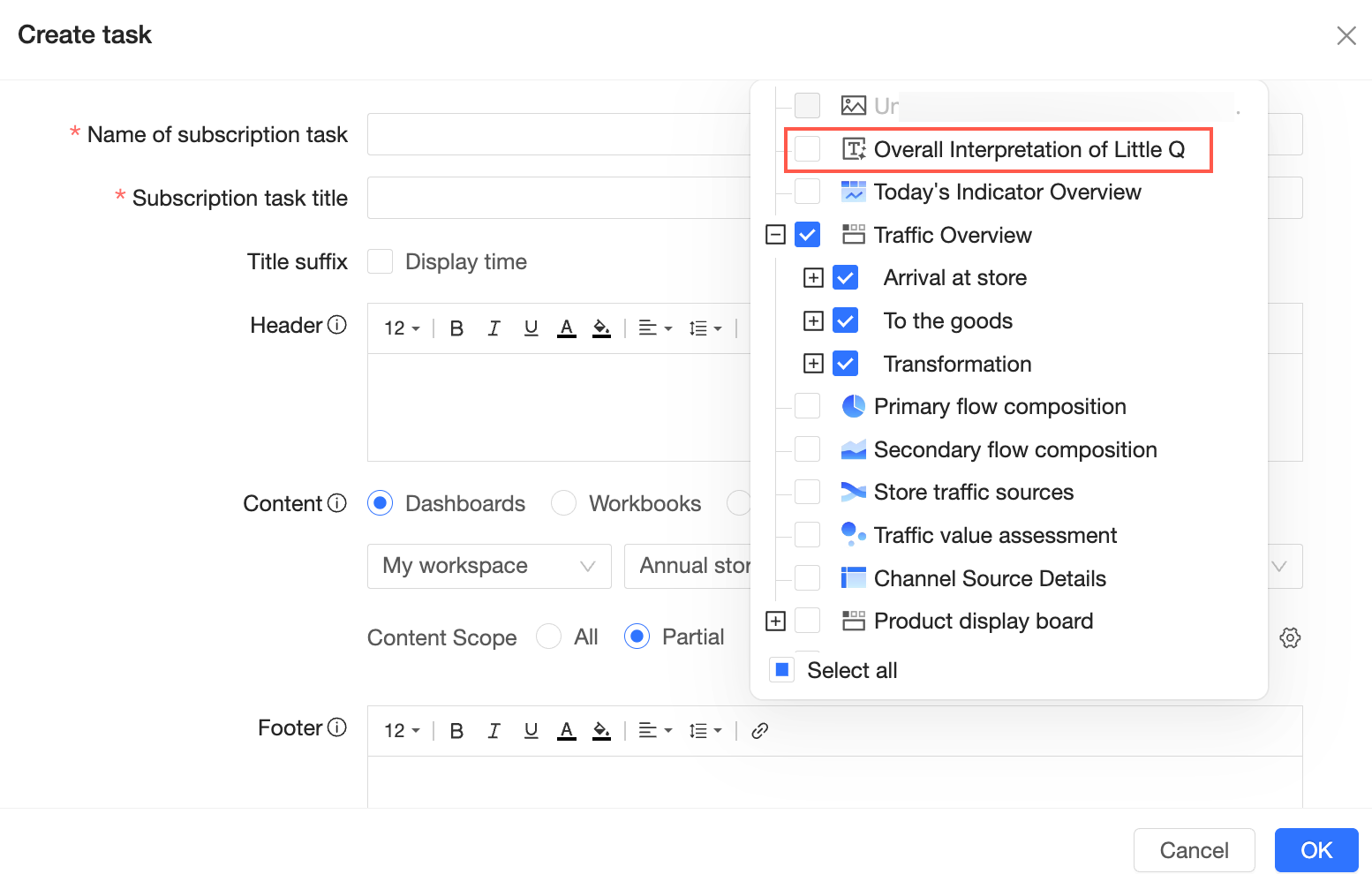
Para mais informações, consulte Componente de interpretação do painel.
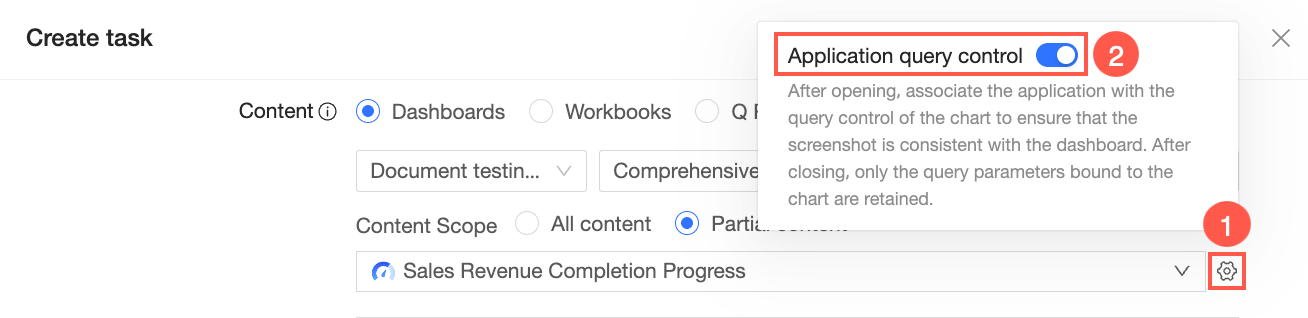
Apply query controls
Clique no ícone
 à direita para ativar Apply query controls conforme necessário.
 Nota
NotaQuando ativado, os controles de consulta associados aos gráficos são aplicados para garantir que a captura de tela reflita o estado atual do painel.
Quando desativado, apenas os parâmetros de consulta vinculados aos gráficos são mantidos.
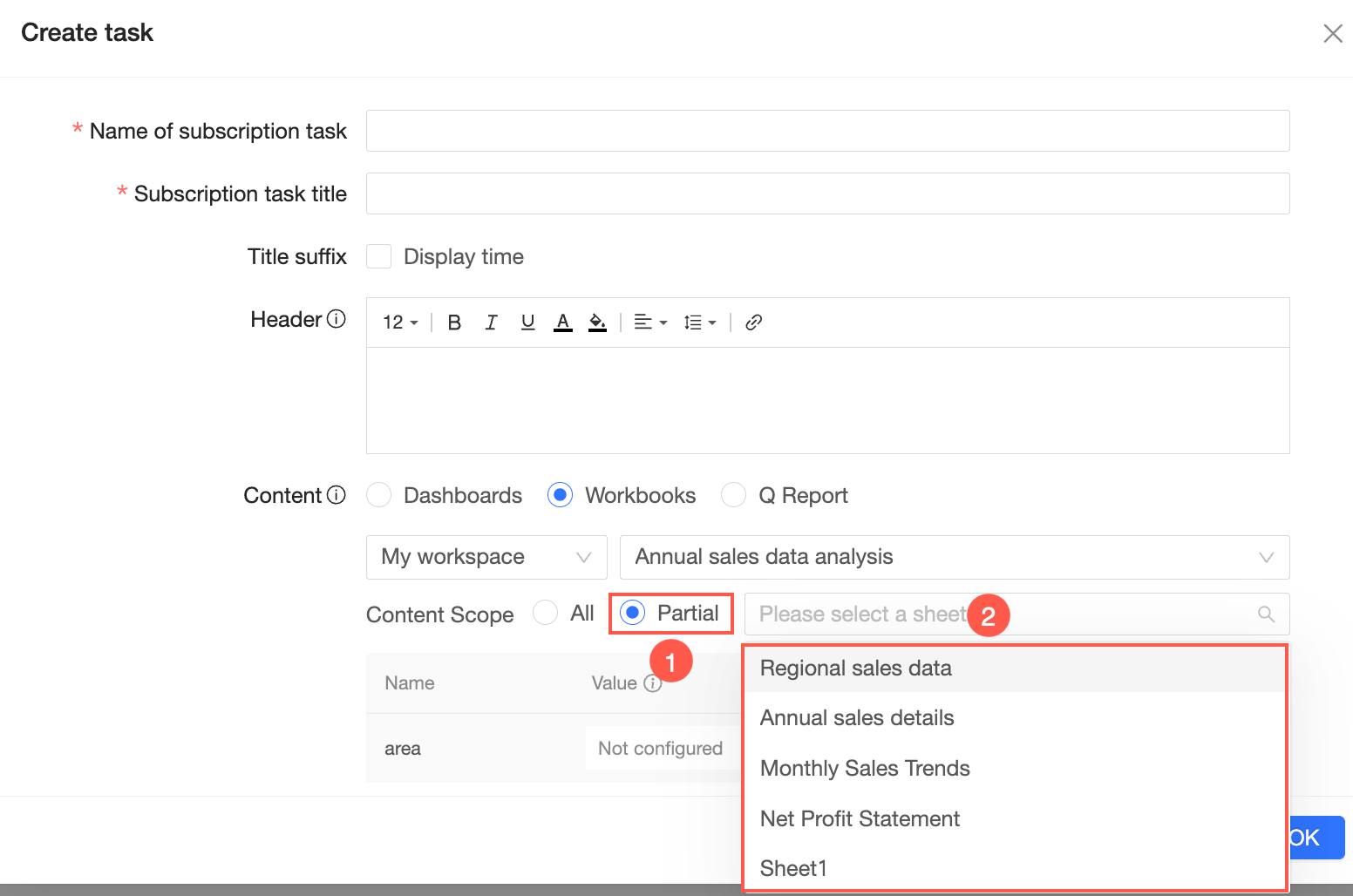
Ao selecionar workbook, configure o workspace e a pasta de trabalho específica para assinar.

Assine All content ou Partial content dentro de uma pasta de trabalho para habilitar assinaturas no nível de planilha.
All content: Assina todas as planilhas da pasta de trabalho por padrão.
Partial content: Permite selecionar várias planilhas.
NotaÉ possível selecionar até 50 planilhas.
A assinatura de conteúdo parcial não é suportada em pastas de trabalho legadas. Para usar esse recurso, abra e edite a pasta de trabalho para atualizá-la para a versão mais recente antes de assinar.
Ao selecionar Intelligent Q Report, a lista exibe todos os relatórios da sua organização para os quais você possui permissões de View. Selecione um relatório conforme necessário.

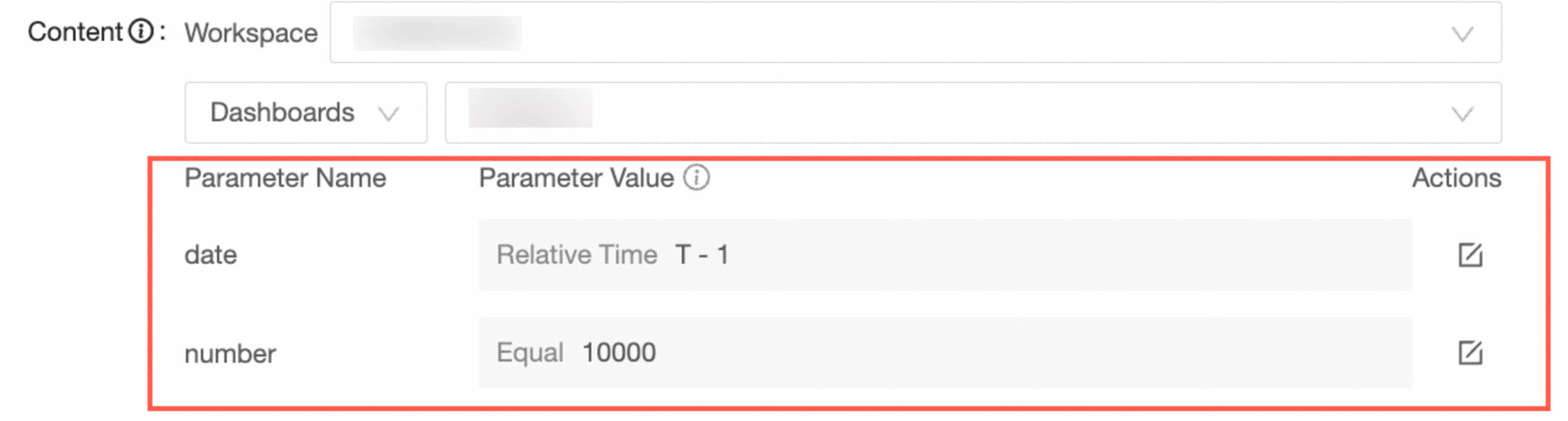
NotaUse parâmetros globais para controlar dinamicamente o conteúdo da assinatura. Para obter informações sobre como configurar parâmetros globais, consulte Configurar parâmetros globais.
Footer
Insira o conteúdo do rodapé que aparecerá após o relatório no corpo da mensagem.
Formate o texto ajustando tamanho da fonte, negrito, itálico, sublinhado, cor da fonte, cor de fundo, alinhamento e espaçamento entre linhas. Também é possível inserir hiperlinks.

Owner
Por padrão, este é o criador da tarefa de assinatura. Transfira a propriedade para outro usuário na lista de tarefas de assinatura. Para mais informações, consulte Transferir propriedade.
Notification method
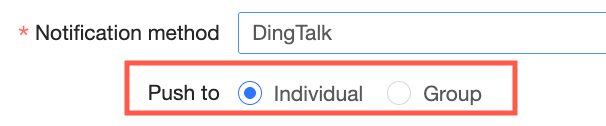
Os métodos suportados incluem Mail, DingTalk, Feishu, Lark, Slack, Google Sheets, Google Drive e Custom Channel. Para DingTalk, Feishu, Lark e canais personalizados, escolha o envio de notificações para individuals ou groups.
 Nota
NotaA Advanced Edition suporta apenas o método Mail.
Recipients, recipient groups
Se o método de notificação for Mail:
Selecione vários destinatários. Todos devem ser contas Alibaba Cloud dentro da mesma organização.
NotaSe o nome de um destinatário estiver acinzentado, significa que nenhum endereço de e-mail está associado a essa conta. Certifique-se de que todos os destinatários configuraram seus endereços de e-mail.
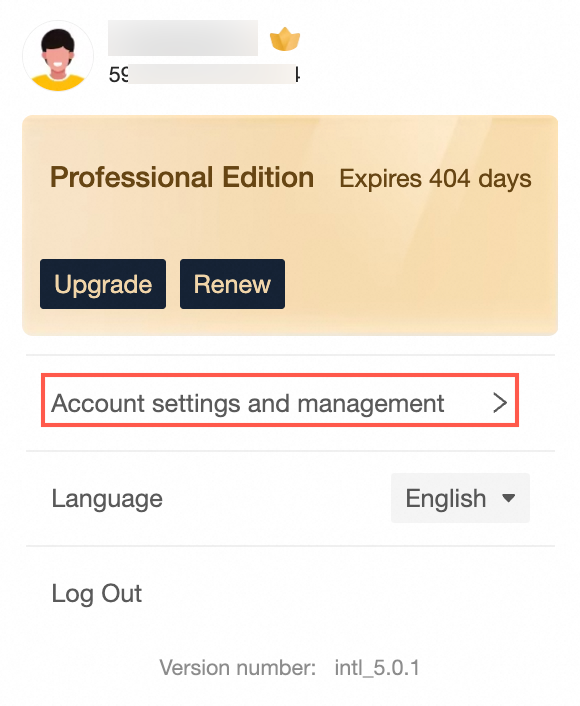
Associe um endereço de e-mail para receber assinaturas em Account Settings & Management. Para isso:
Passe o mouse sobre sua foto de perfil no canto superior direito.
No menu suspenso, selecione Account Settings & Management.
Na aba Account Binding da página Account Settings & Management, associe um endereço de e-mail para receber tarefas de assinatura.
Se o método de notificação for DingTalk, Feishu ou Lark:
Para enviar para individuals:
Selecione vários destinatários. Todos devem ser contas Alibaba Cloud dentro da mesma organização.
Para enviar para um group:
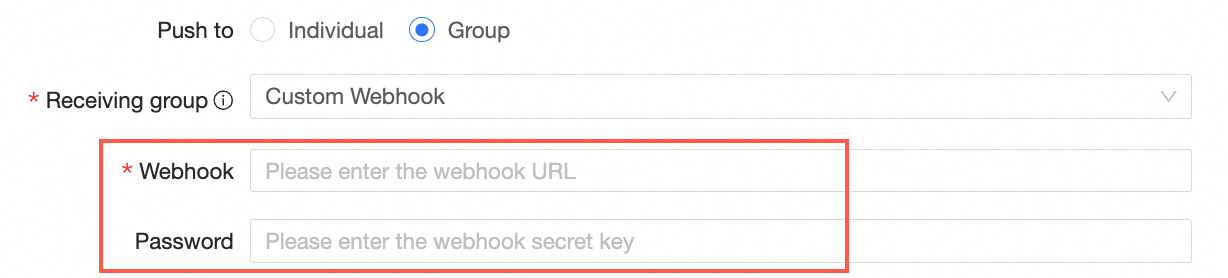
Selecione um grupo de destinatários e escolha se deseja usar um webhook personalizado.
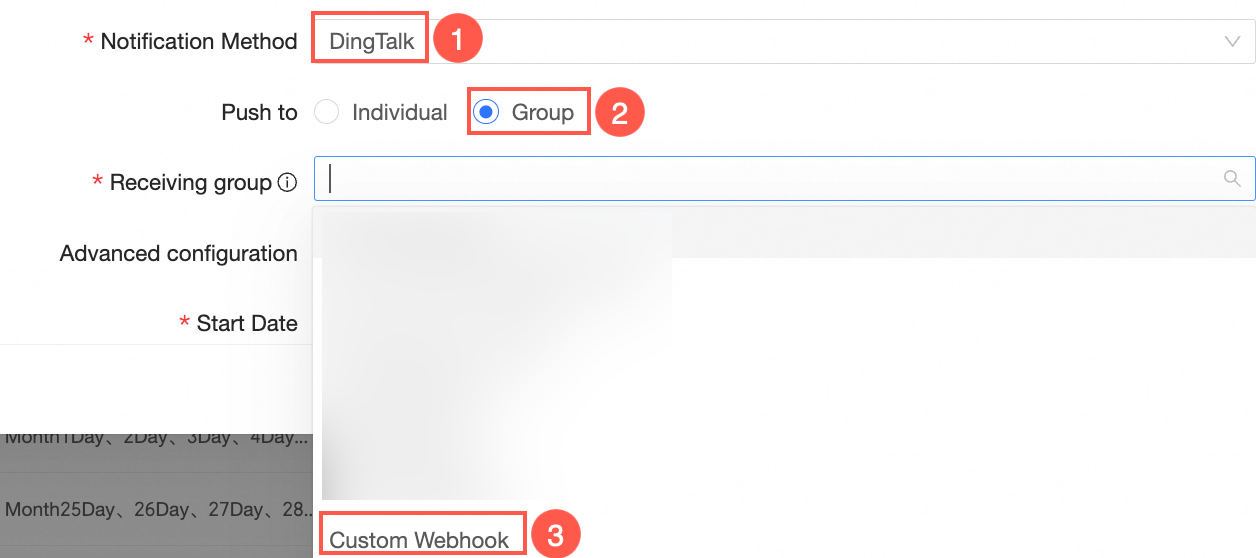
Ao usar um webhook personalizado, insira a URL do Webhook e a secret key. Para obter a URL do Webhook do bot de grupo do DingTalk, consulte Canal de Bot do DingTalk.
A secret key é o valor da chave de assinatura da configuração do seu canal personalizado.
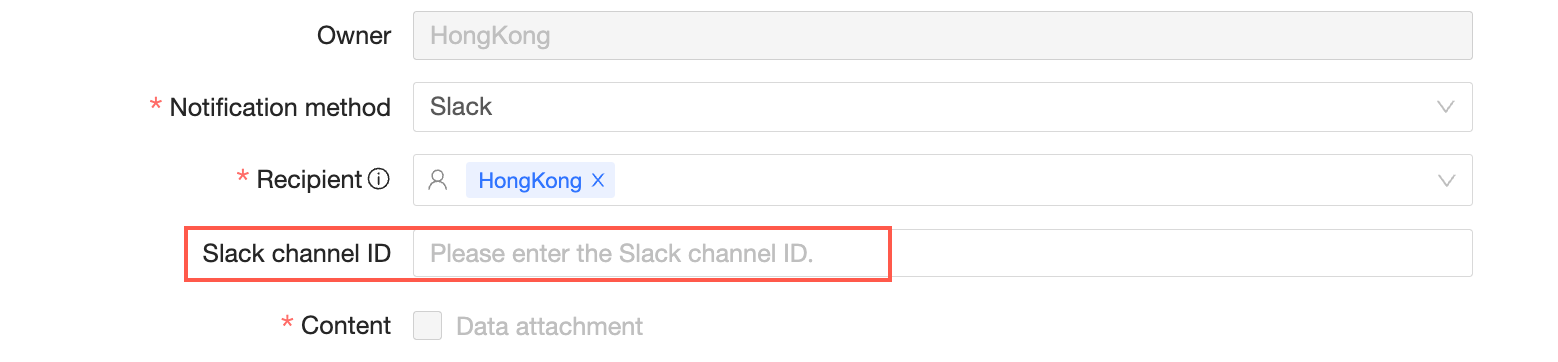
Se o método de notificação for Slack:
Os destinatários são usuários que vincularam suas contas do Slack.
Insira o Slack Channel ID. Para instruções, consulte Guia de Configuração do App Slack.
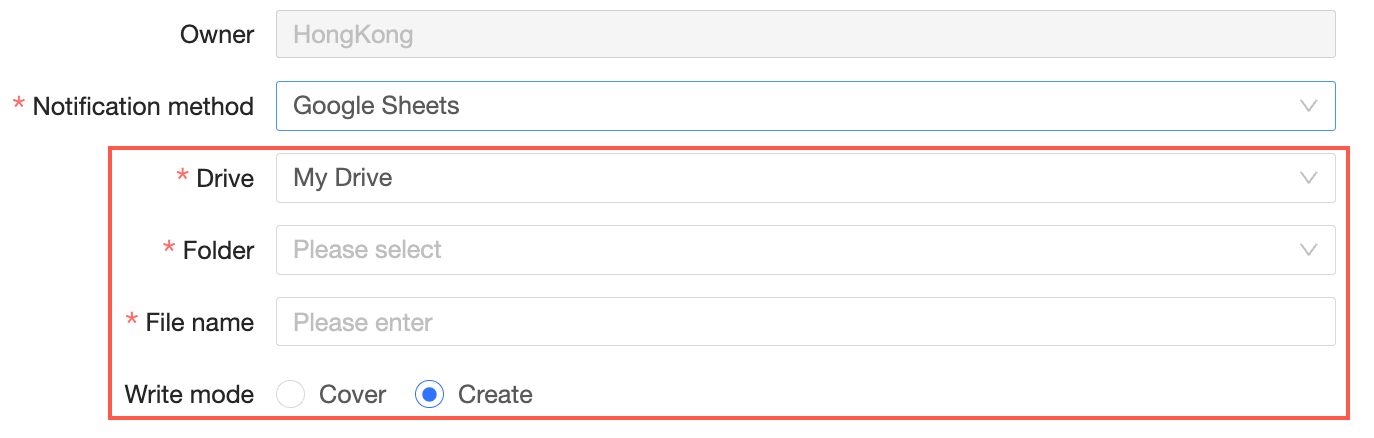
Se o método de notificação for Google Sheets ou Google Drive:
NotaEsta opção está disponível quando o conteúdo assinado é um painel ou pasta de trabalho.
Selecione um Drive e uma pasta, insira um nome de arquivo e escolha um modo de escrita: Overwrite ou Create new.
Se o método de notificação for Custom Channel:
Canal do destinatário
Selecione um canal personalizado pré-configurado. Para saber como criar um, consulte Canais personalizados.
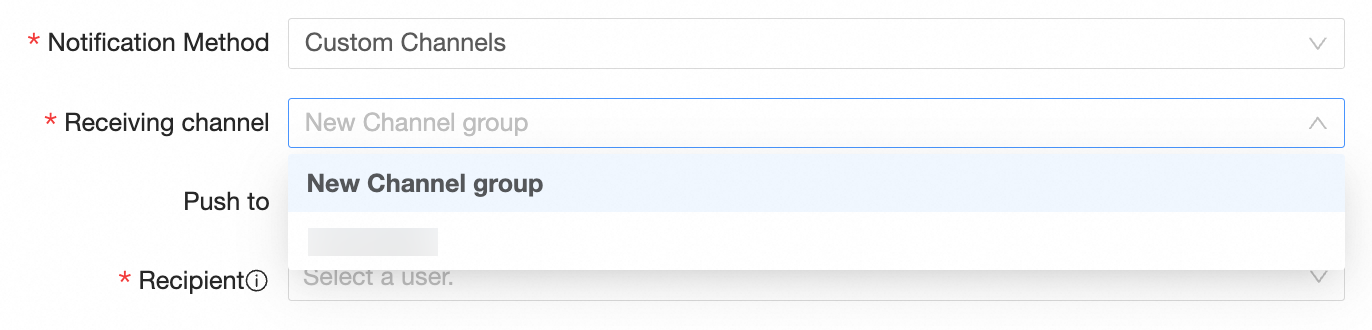
Para enviar para individuals:
Selecione vários destinatários. Todos devem ser contas Alibaba Cloud dentro da mesma organização.
Para enviar para um group:
Insira os parâmetros exigidos pelo canal personalizado.
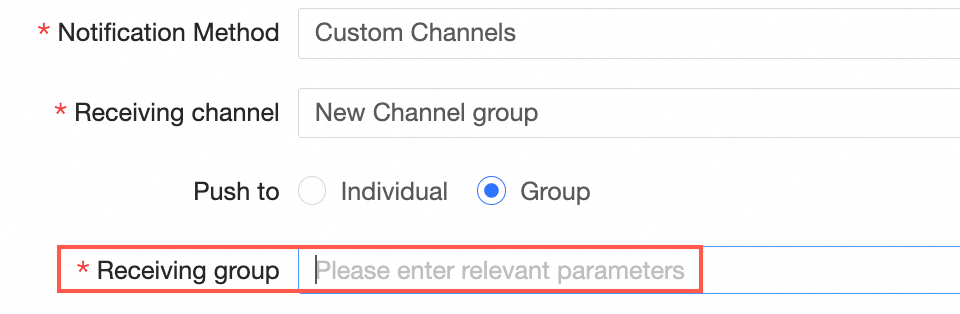
Content to send
Selecione o conteúdo a ser enviado. As opções incluem Screenshot, Report Link e Data Attachment.
NotaO envio de Data Attachment só é suportado se o Notification Method for Mail ou Slack, o relatório permitir o download de anexos e o usuário tiver permissões de exportação para o conteúdo.
Screenshot type
Se Content to Send incluir Screenshot, defina o formato como JPEG ou PNG e selecione uma proporção de pixels de 1x ou 2x.
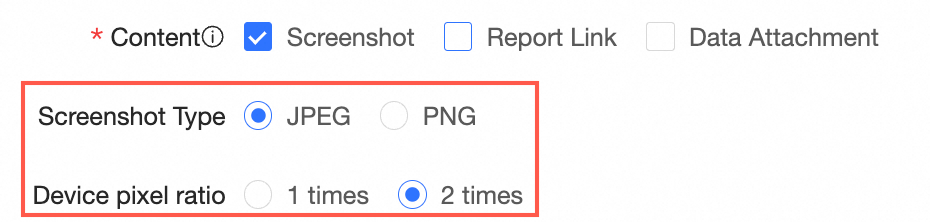
Attachment type
Selecione o formato do anexo de dados. Os formatos suportados são Excel e PDF.
NotaEsta opção está disponível apenas quando Content to Send inclui Data Attachment.
Excel content and data format
Se Excel for selecionado como tipo de anexo, configure as seguintes opções.
Excel content: Ao assinar um dashboard, escolha incluir todo o conteúdo do painel como anexo de dados ou selecione um gráfico específico.

Data format: Defina o conteúdo do anexo Excel como Export with formatting ou Raw data.
Ao selecionar Export with formatting, o anexo Excel mantém os formatos de dados e estilos de tabelas cruzadas e tabelas de detalhes.
NotaAtualmente, apenas tabelas cruzadas e tabelas de detalhes suportam exportação com formatação e estilos. Se o painel assinado não contiver esses tipos de gráfico, esta opção não poderá ser configurada.
Ao selecionar Raw data, o anexo Excel contém apenas dados em texto simples.
Page orientation
Se Attachment Type incluir PDF, defina a orientação da página como Portrait ou Landscape.
Recomenda-se a orientação retrato se o gráfico da pasta de trabalho ou painel tiver muitas linhas, e a orientação paisagem se tiver muitas colunas.

Report width
Define a largura da imagem de saída em pixels.
Para painéis, a largura padrão é de 1920 pixels para visualização em PC e 375 pixels para visualização móvel.
Para pastas de trabalho, a largura padrão para visualização em PC é de 1920 pixels. Personalize a resolução para visualização móvel com base no número de colunas de dados.
Display watermark
Se ativado, a marca d'água do criador da tarefa é exibida nas capturas de tela e anexos da assinatura. Certifique-se de que a opção de marca d'água também esteja ativada no próprio relatório.
Trigger method
Selecione como acionar a tarefa de assinatura. Os métodos suportados são Scheduled Trigger e URL Trigger.
Scheduled Trigger: Entrega a tarefa de assinatura em um horário especificado, por exemplo, diariamente às 16:35.

URL Trigger: O sistema gera uma URL de acionamento exclusiva (um endereço de webhook) para a tarefa de assinatura. Acione a tarefa fazendo uma solicitação para esta URL.
Após configurar a tarefa de assinatura, clique em OK. A URL de acionamento da tarefa aparece na caixa de diálogo Configure URL Trigger. Copie essa URL posteriormente na página Subscriptions, na coluna Trigger Method. Para mais informações, consulte Obter um endereço de acionamento por URL.
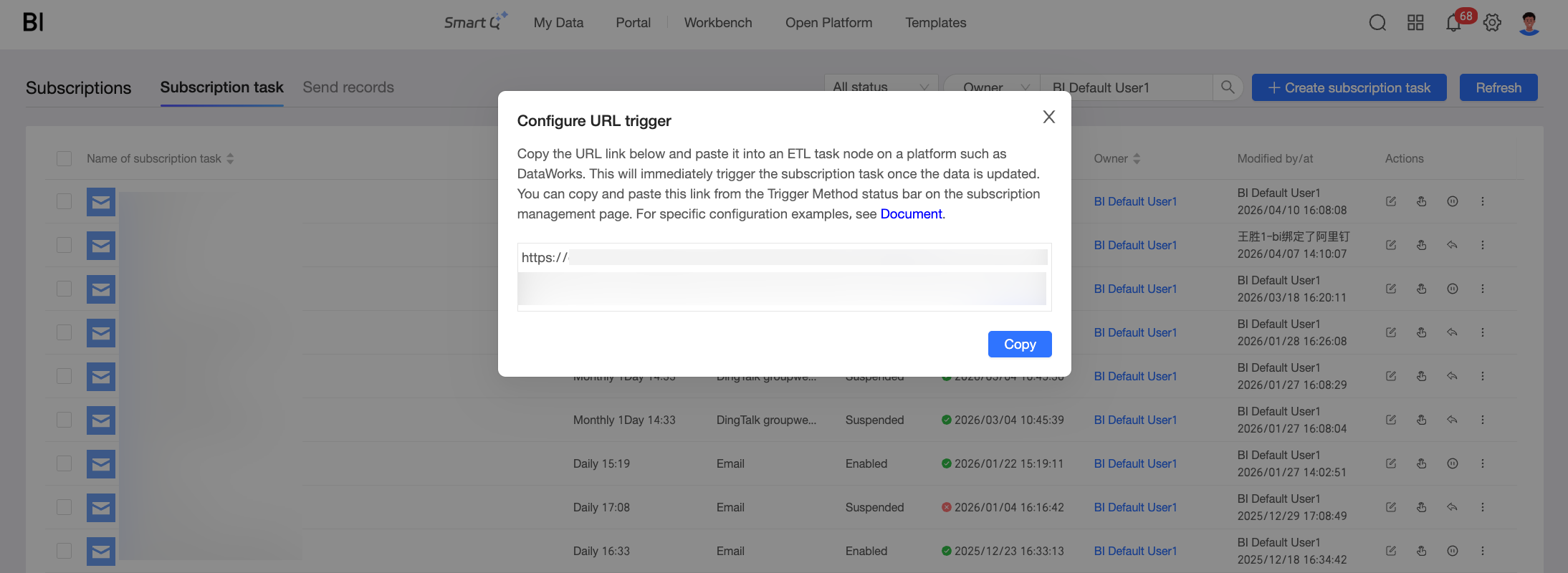
Depois de obter a URL, integre-a a sistemas externos ou fluxos de trabalho de automação para acionar a tarefa de assinatura sob demanda.
Handling for empty data
Quando o conteúdo é um dashboard e o método de acionamento é Scheduled Trigger, configure como o sistema lida com gráficos vazios para reduzir entregas desnecessárias.
Clique no alternador (
 ) para ativar este recurso e, em seguida, clique no ícone de configurações (
 ) para configurar as regras na caixa de diálogo.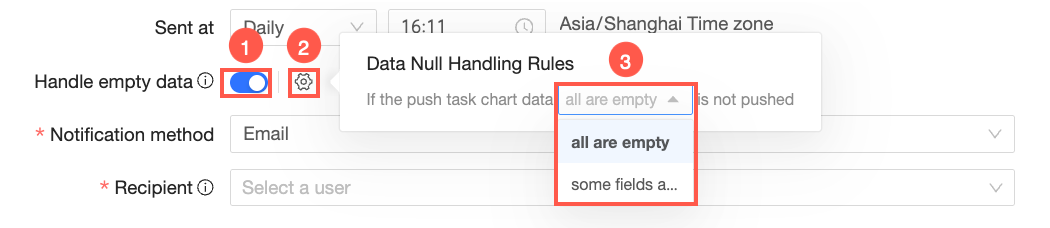
Quando ativado, se os dados do gráfico estiverem vazios, o sistema adia a entrega e tenta novamente a cada 30 minutos. O número de tentativas depende do cronograma de entrega, com um máximo de quatro tentativas. Se os dados ainda estiverem vazios após todas as tentativas, a tarefa de assinatura falhará e uma notificação será enviada ao criador da tarefa.
NotaOs seguintes componentes do painel não são verificados quanto a conteúdo vazio:
Controles de consulta
Texto rico
Componente de interpretação do Intelligent Q
Storylines
Notas ou notas de fim em componentes de gráfico
Advanced configuration
Quando o método de notificação é Mail, configure os seguintes parâmetros:
Start Date: Define a data de início da tarefa de assinatura.
Slice and Send: Divide imagens grandes em várias partes unidas sem costura. Isso melhora a experiência de visualização em clientes de e-mail que comprimem imagens muito grandes.
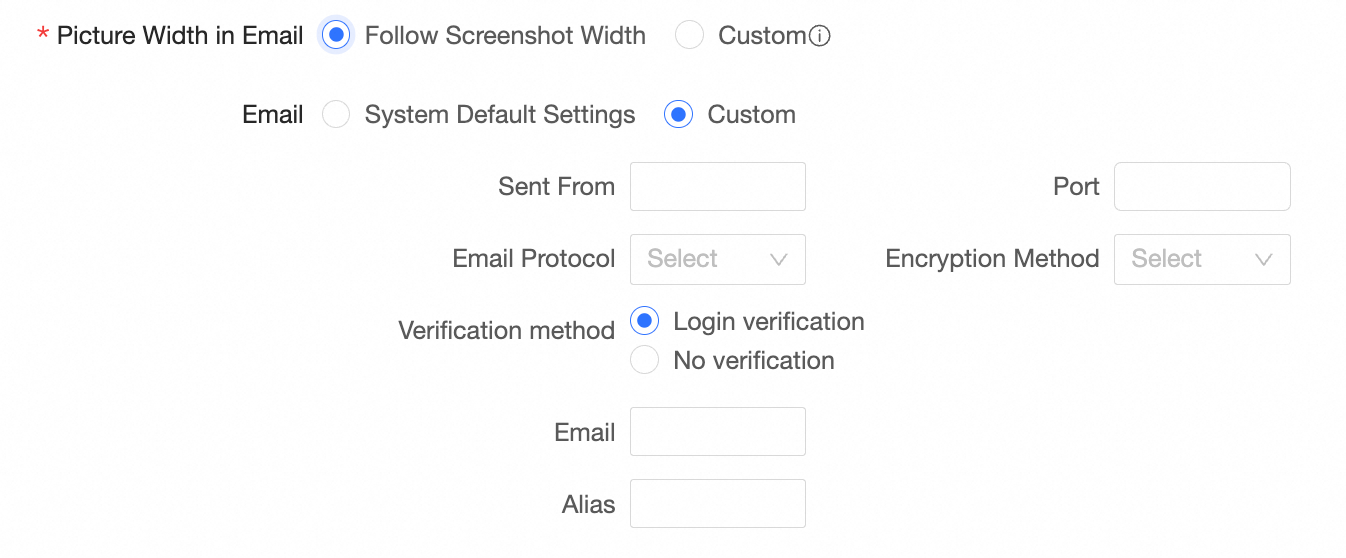
Image Width in Email: Se as imagens não forem exibidas corretamente nos e-mails, defina uma largura fixa.
Sending Mailbox: Use o serviço de e-mail da plataforma de dados ou um servidor de e-mail personalizado.
Ao selecionar um servidor de e-mail personalizado, configure o seguinte:
Email e password: A conta e a senha do endereço de e-mail do remetente.
Sending server e port: O endereço SMTP e a porta do servidor de e-mail.
Mail protocol: Suporta SMTP e SMTPS.
Encryption method: Suporta SSL, STARTTLS ou nenhuma criptografia.
Se você selecionar Login verification para Authentication method, forneça o Email, a Password e o nickname do remetente. Se selecionar No verification, a senha não é necessária.
 Nota
NotaAs opções Slice and Send e Sending Mailbox estão disponíveis apenas quando o Notification Method é Mail.
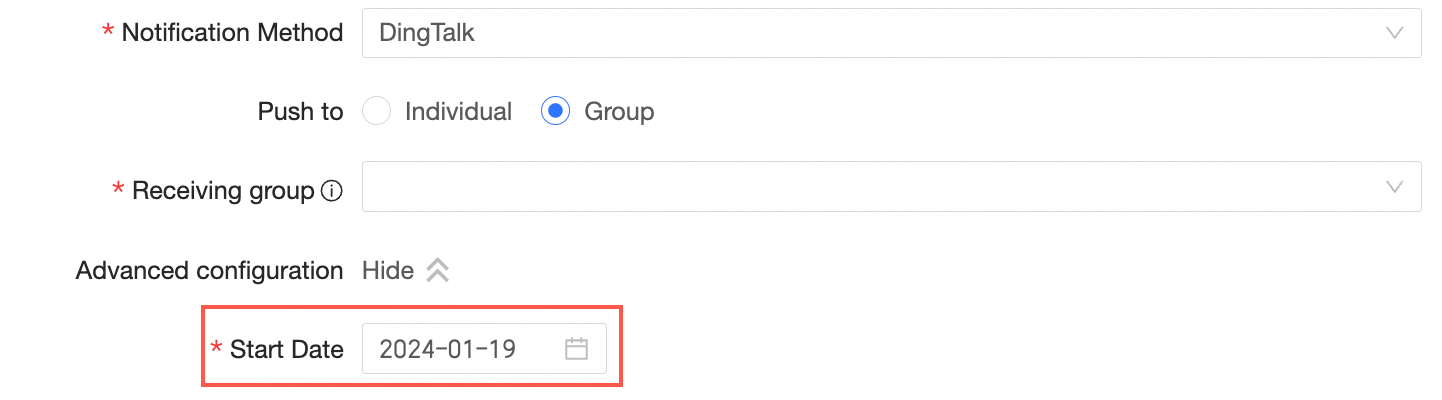
Quando o método de notificação é DingTalk, Feishu ou Lark, configure o seguinte parâmetro:
Start Date: Define a data de início da tarefa de assinatura.
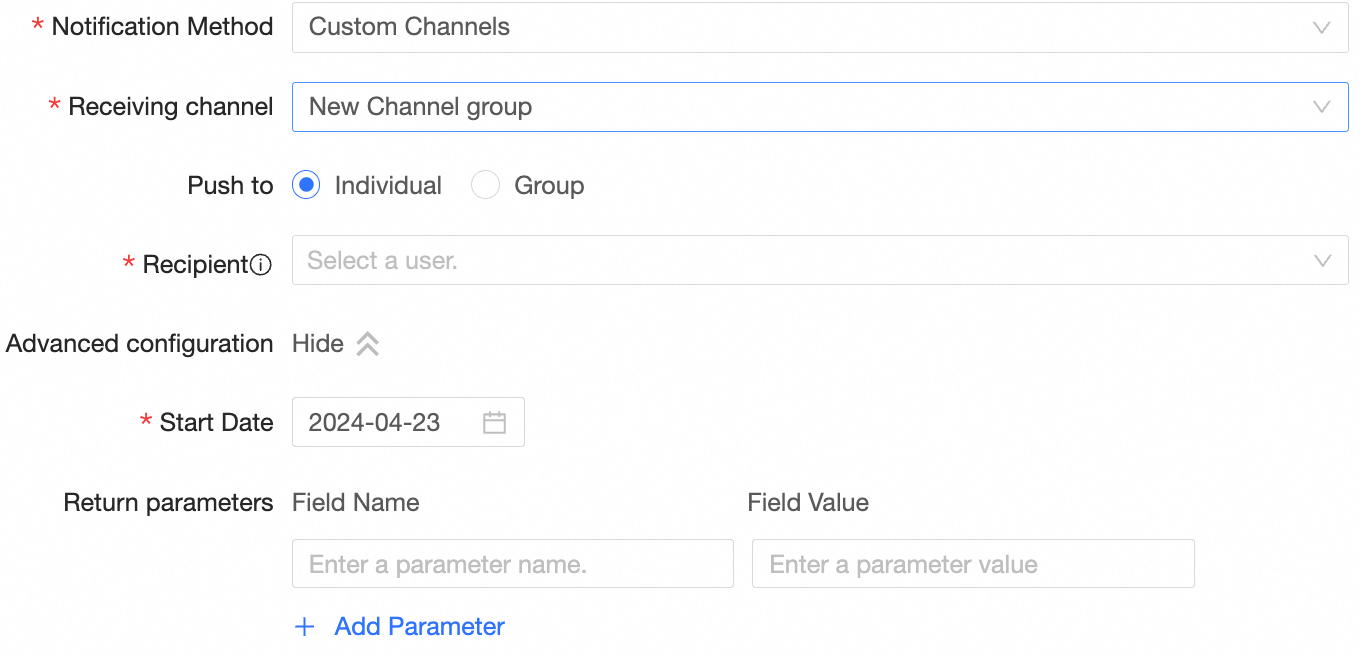
Quando o método de notificação é Custom Channel, configure os seguintes parâmetros:
Start Date: Define a data de início da tarefa de assinatura.
Callback parameters: Configure pares chave-valor personalizados para serem enviados com o callback. Adicione até 5 parâmetros.
Clique em OK para criar a tarefa de assinatura.
Próximos passos
Após criar uma tarefa, gerencie-a e visualize seu histórico de entregas. Para mais informações, consulte Gerenciar tarefas de assinatura.