Após criar tarefas de assinatura, consulte, modifique, suspenda, retome ou exclua essas tarefas na página Subscriptions.
Acessar a página Subscriptions
Faça login no console do Quick BI.
-
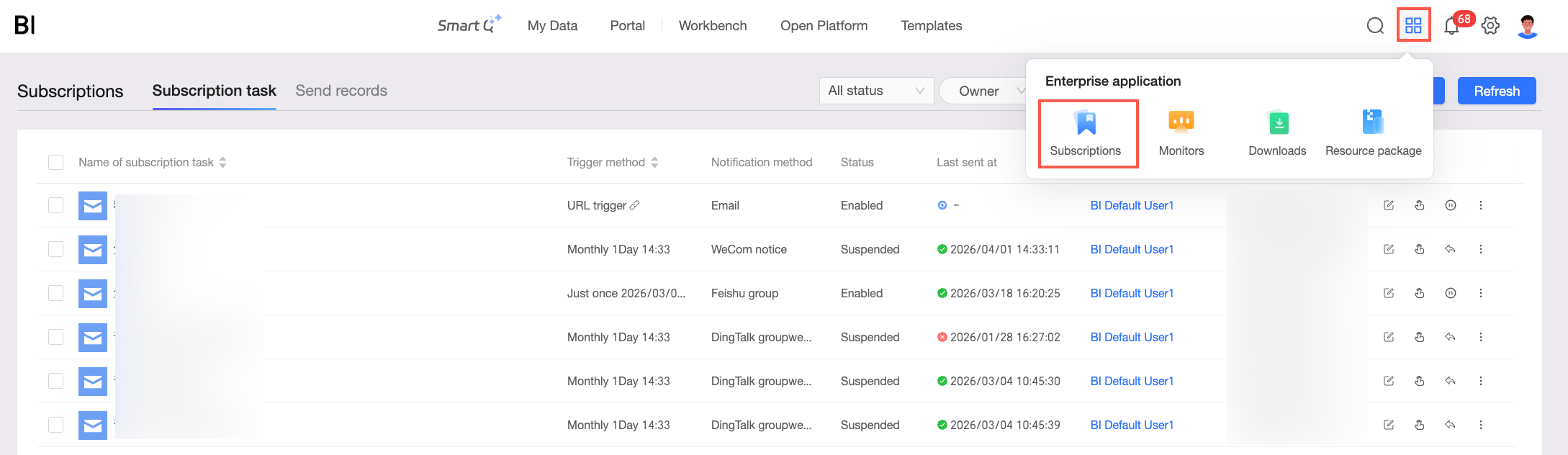
Na barra de navegação superior, clique em
 Subscriptions.
A página Subscriptions é exibida.
Consultar uma tarefa de assinatura
Membros da organização podem consultar suas próprias tarefas de assinatura. Administradores da organização podem consultar e gerenciar tarefas de assinatura criadas por todos os membros.
Acesse a página Subscriptions. Para mais informações, consulte Acessar a página Subscriptions.
-
Na página Subscriptions, clique na aba Subscription Task. Insira uma palavra-chave na caixa de pesquisa para localizar uma tarefa de assinatura.
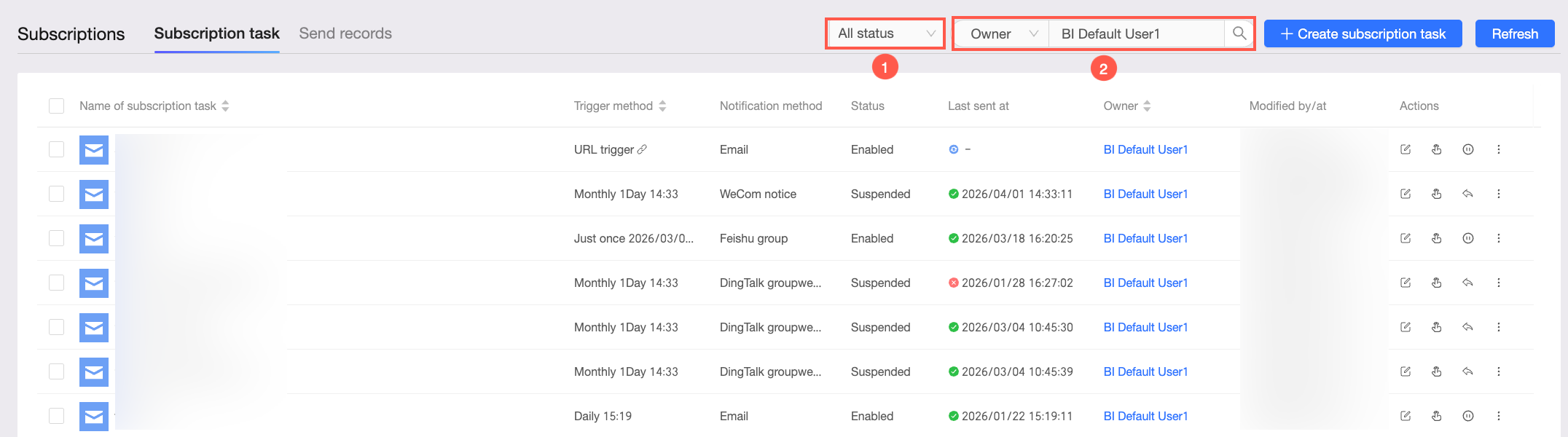
Também é possível filtrar por status ou pesquisar pelo nome da tarefa ou proprietário.
-
1: Selecione o estado da tarefa de assinatura a ser consultada.
Cada tarefa de assinatura possui dois estados: Enabled e Suspended.
2: Selecione o nome ou o proprietário da tarefa de assinatura a ser consultada.
-
Obter o endereço de acionamento por URL
Para tarefas de assinatura que utilizam o método de acionamento URL trigger, obtenha o endereço de acionamento por URL na lista de tarefas das seguintes formas:
Na coluna Trigger Method da tarefa, clique no ícone de cópia
 para copiar o endereço de acionamento por URL.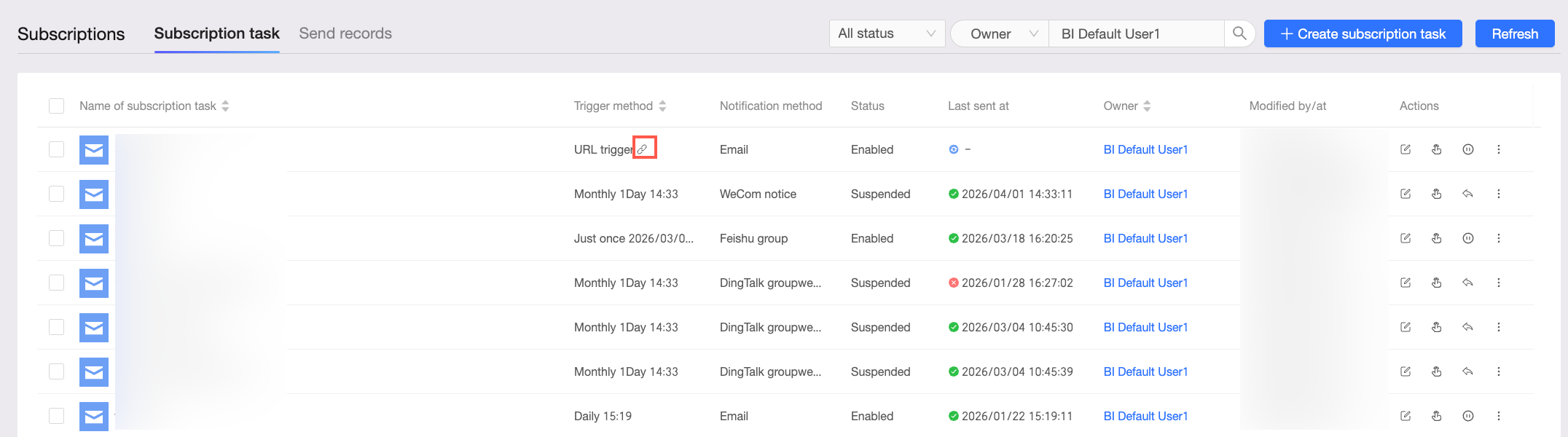
Clique no ícone de mais
 na coluna Actions e selecione Details. Em seguida, copie o endereço de acionamento por URL na caixa de diálogo Configure URL Trigger.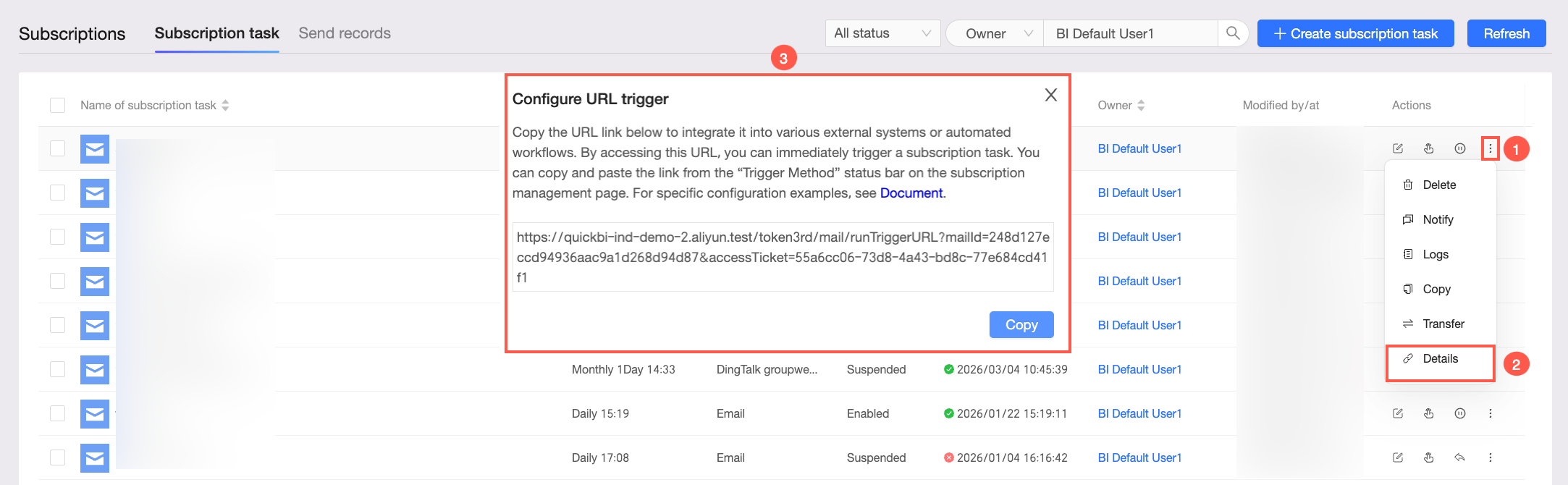
Modificar uma tarefa de assinatura
Acesse a página Subscriptions. Para mais informações, consulte Acessar a página Subscriptions.
Na página Subscriptions, na aba Subscription Task, localize a tarefa de assinatura a ser editada e clique no ícone de edição
 na coluna Actions.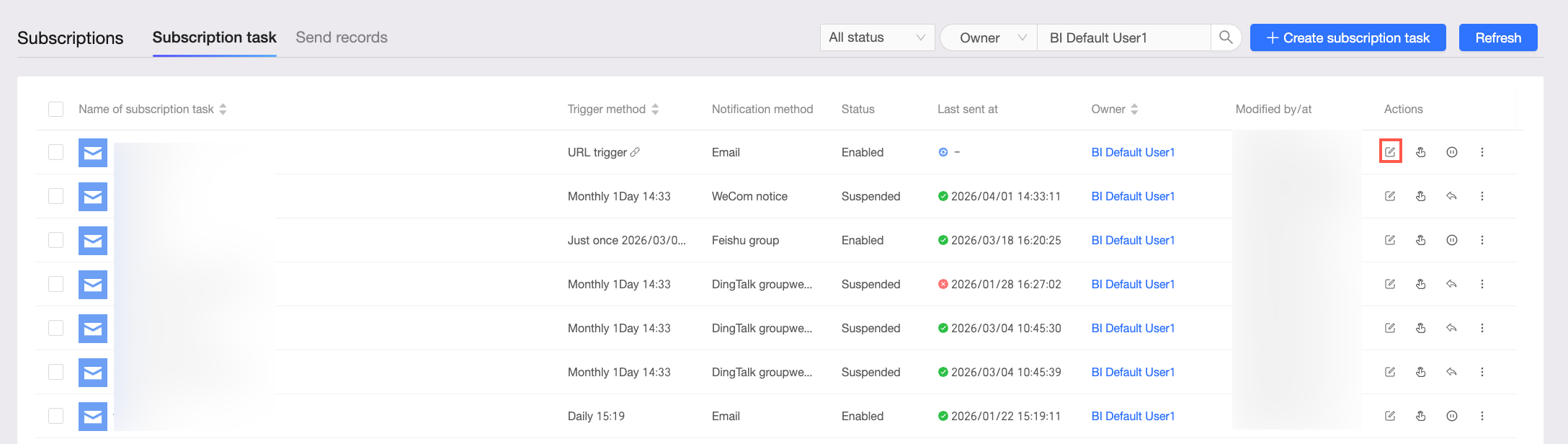
-
Na página de edição, modifique a tarefa de assinatura.
Para mais informações sobre os parâmetros, consulte Criar uma tarefa de assinatura.
Configurar o envio manual
Acesse a página Subscriptions. Para mais informações, consulte Acessar a página Subscriptions.
Na página Subscriptions, na aba Subscription Task, localize a tarefa de assinatura a ser enviada e clique no ícone
 na coluna Actions.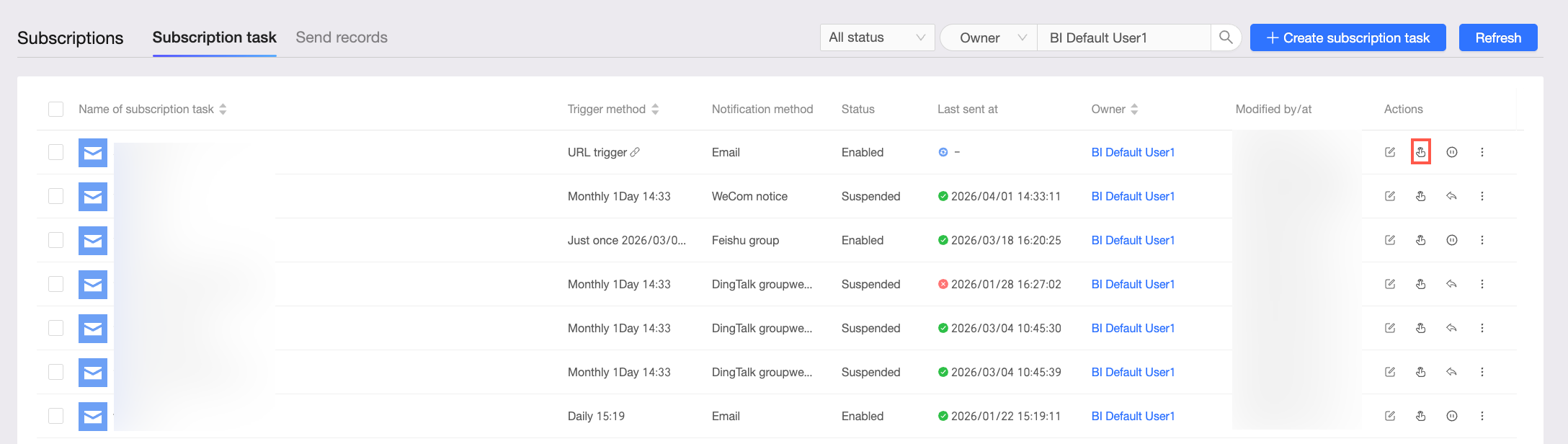
-
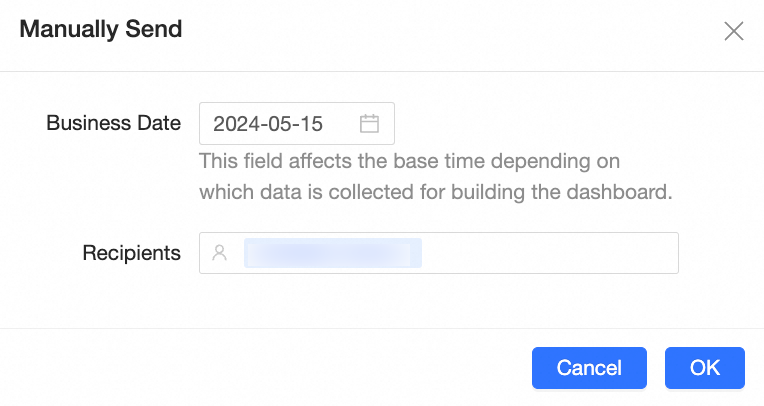
Na caixa de diálogo Manually Send, defina a Business Date e os Recipients e clique em OK.
Suspender uma tarefa de assinatura
Não é possível pausar o agendamento se o status da tarefa de assinatura for Paused.
Não é possível pausar o agendamento se Sent At estiver definido como Once.
Acesse a página Subscriptions. Para mais informações, consulte Acessar a página Subscriptions.
Na página Subscriptions, na aba Subscription Task, localize a tarefa a ser pausada e clique no ícone
 na coluna Actions.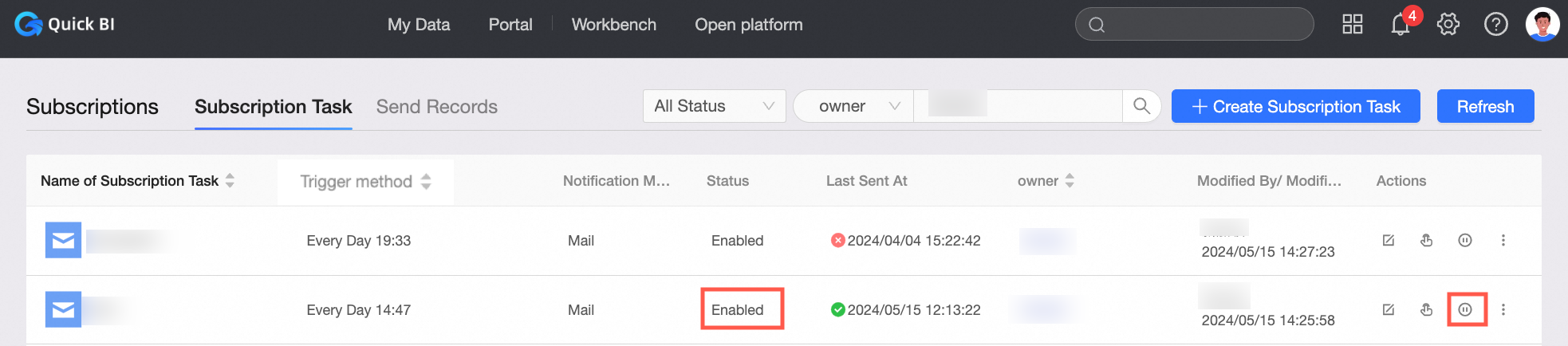
Na caixa de diálogo de confirmação, clique em OK para suspender a tarefa de assinatura.
Retomar uma tarefa de assinatura
Se o Status de uma tarefa de assinatura for Running, não será possível retomar o agendamento.
Não é possível retomar o agendamento se Sent At estiver definido como Once.
Acesse a página Subscriptions. Para mais informações, consulte Acessar a página Subscriptions.
Na página Subscriptions, na aba Subscription Task, localize a tarefa a ser retomada e clique no ícone
 na coluna Actions.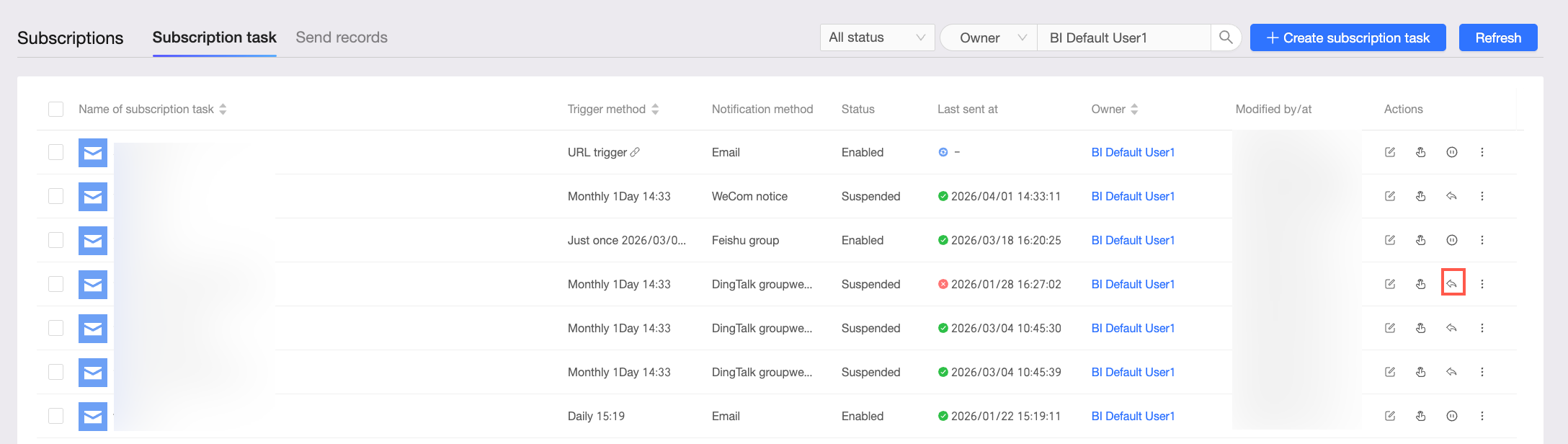
-
Na caixa de diálogo de confirmação, clique em OK.
A tarefa de assinatura suspensa é retomada.
Executar outras operações em uma tarefa de assinatura
Acesse a página Subscriptions. Para mais informações, consulte Acessar a página Subscriptions.
-
Na página Subscriptions, na aba Subscription Task, localize uma tarefa de assinatura a ser gerenciada. Na coluna Actions, clique no ícone de mais
 e selecione uma das opções a seguir.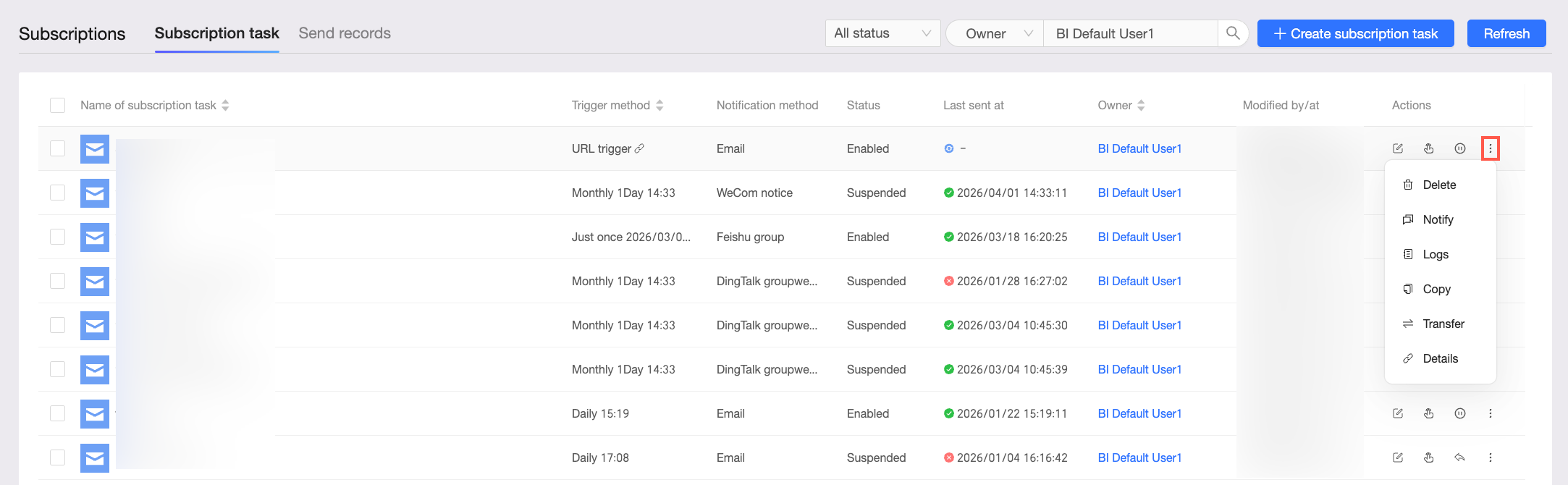
Delete: exclui a tarefa de assinatura.
-
Notify: envia uma notificação de assinatura aos usuários da tarefa.
Se o envio da notificação falhar, o Quick BI notifica o usuário que configurou a tarefa de assinatura.
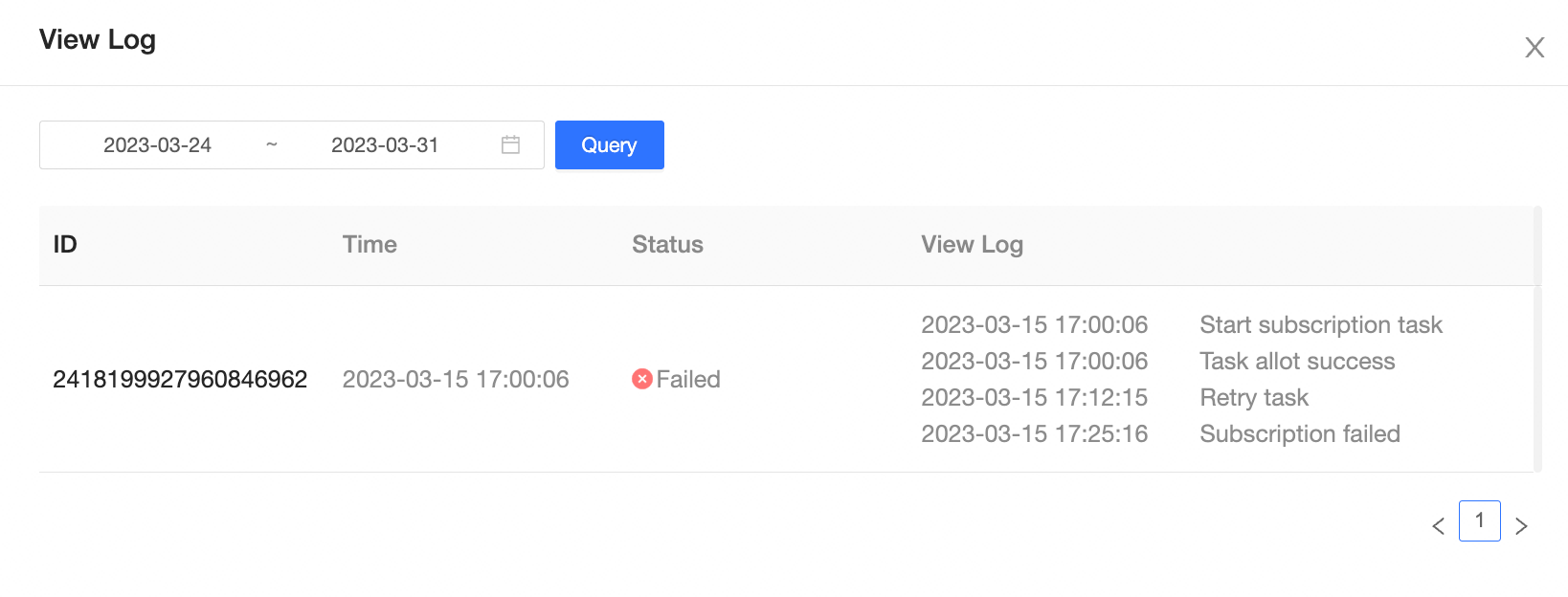
View Log: exibe os detalhes de envio caso a tarefa de assinatura tenha falhado.
Copy: cria uma cópia da tarefa de assinatura.
-
Transfer: transfere a propriedade da tarefa de assinatura.
Ao clicar em Transfer, as permissões da tarefa de assinatura são transferidas para outro usuário.
-
Stop: interrompe uma tarefa de assinatura em execução.
NotaSomente tarefas de assinatura que estão enviando dados assinados podem ser pausadas.
Operações em lote
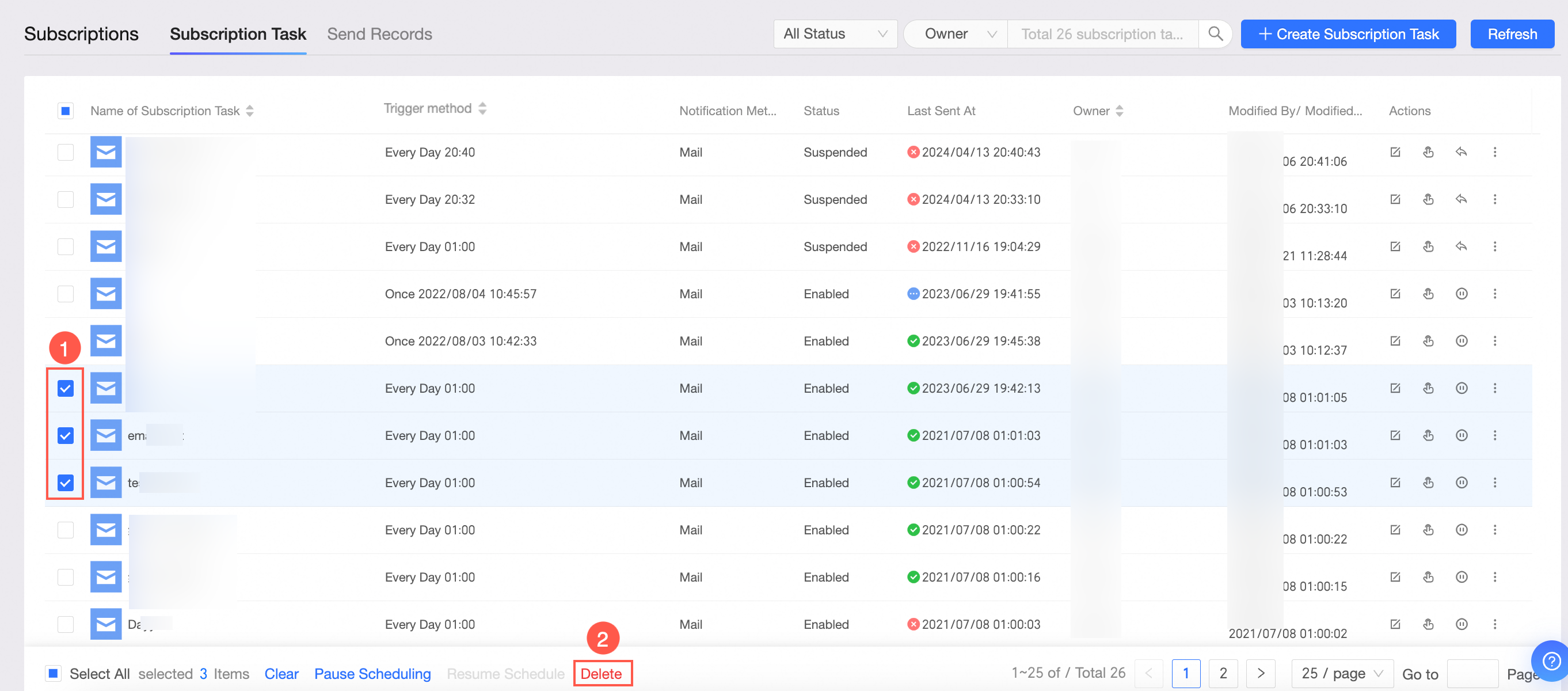
Exclusão em lote
Selecione várias ou todas as tarefas de assinatura na página atual para excluí-las em lote.
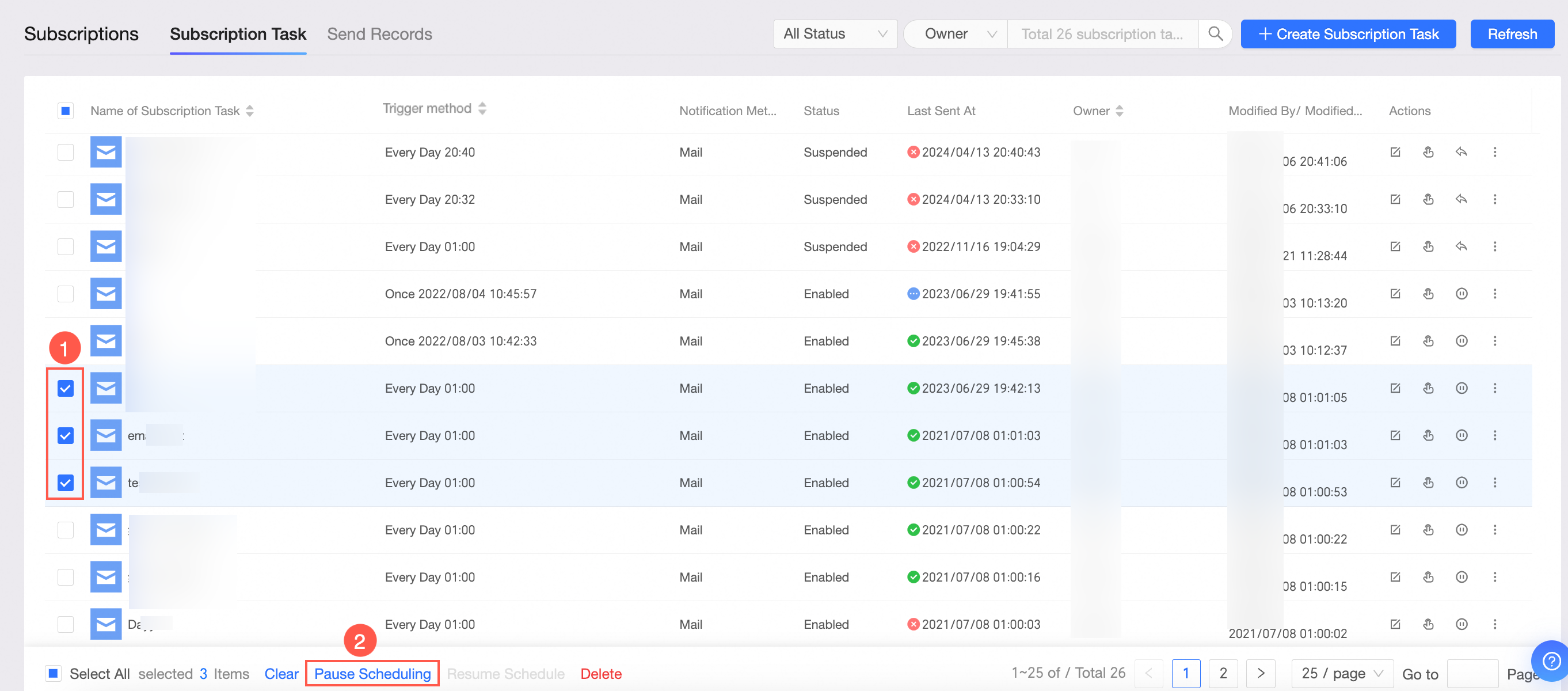
Pausa de agendamento em lote
Selecione várias ou todas as tarefas de assinatura com status Enabled na página atual para pausar o agendamento em lote.
Não é possível pausar o agendamento se Sent At estiver definido como Once.
Retomada de agendamento em lote
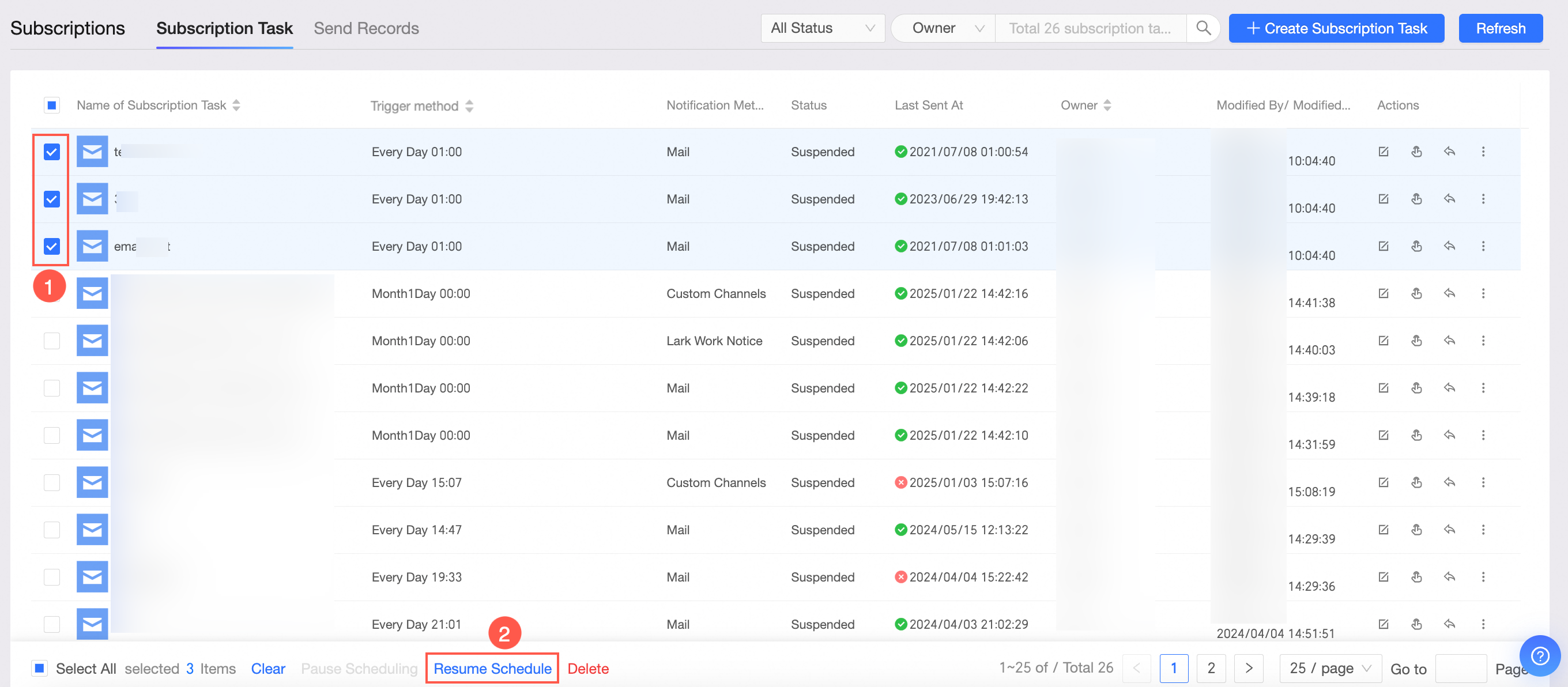
Selecione várias ou todas as tarefas de assinatura com status Suspended na página atual para retomar o agendamento em lote.
Não é possível retomar o agendamento se Sent At estiver definido como Once.