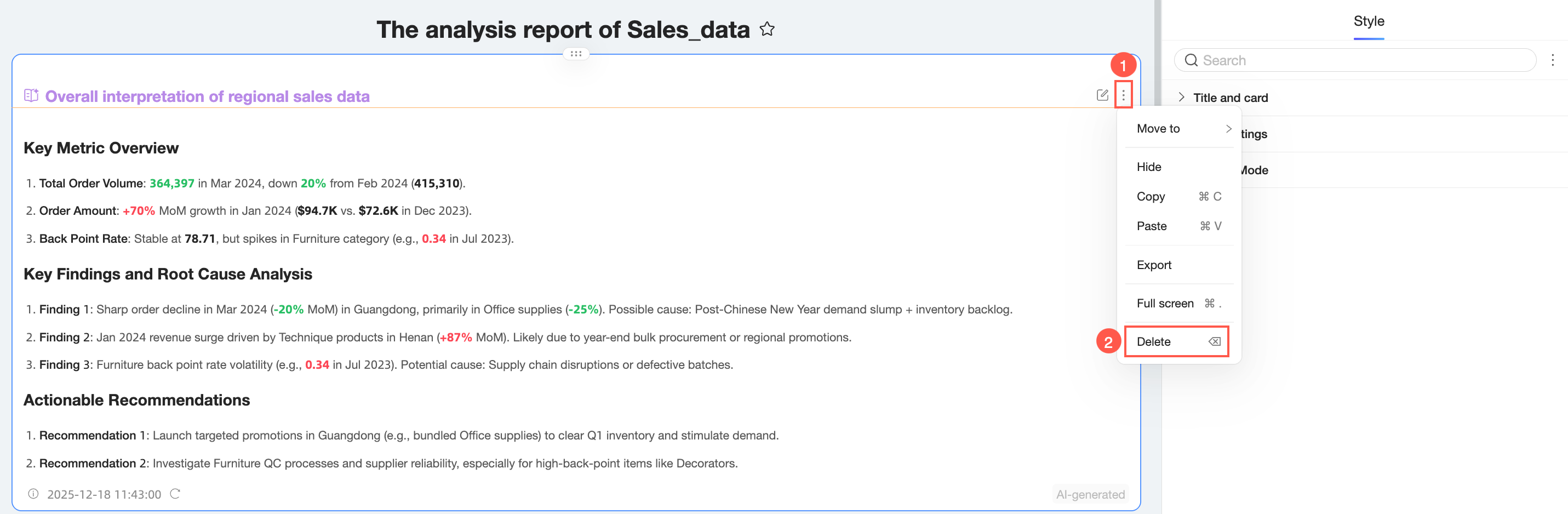
No Quick BI, adicione resultados da Q-Interpretation a um painel como componente. Esse recurso apresenta insights de dados atualizados dinamicamente em uma programação fixa para equipes de negócios ou executivos. Este tópico descreve como adicionar resultados de interpretação a um componente de painel e como configurar o componente de interpretação.
Atualmente, este recurso está disponível apenas nas regiões China (Hong Kong), Malaysia (Kuala Lumpur) e Singapore. A liberação para outras regiões ocorrerá em breve.
Pré-requisitos
-
O Enable Q-Insight está ativado.
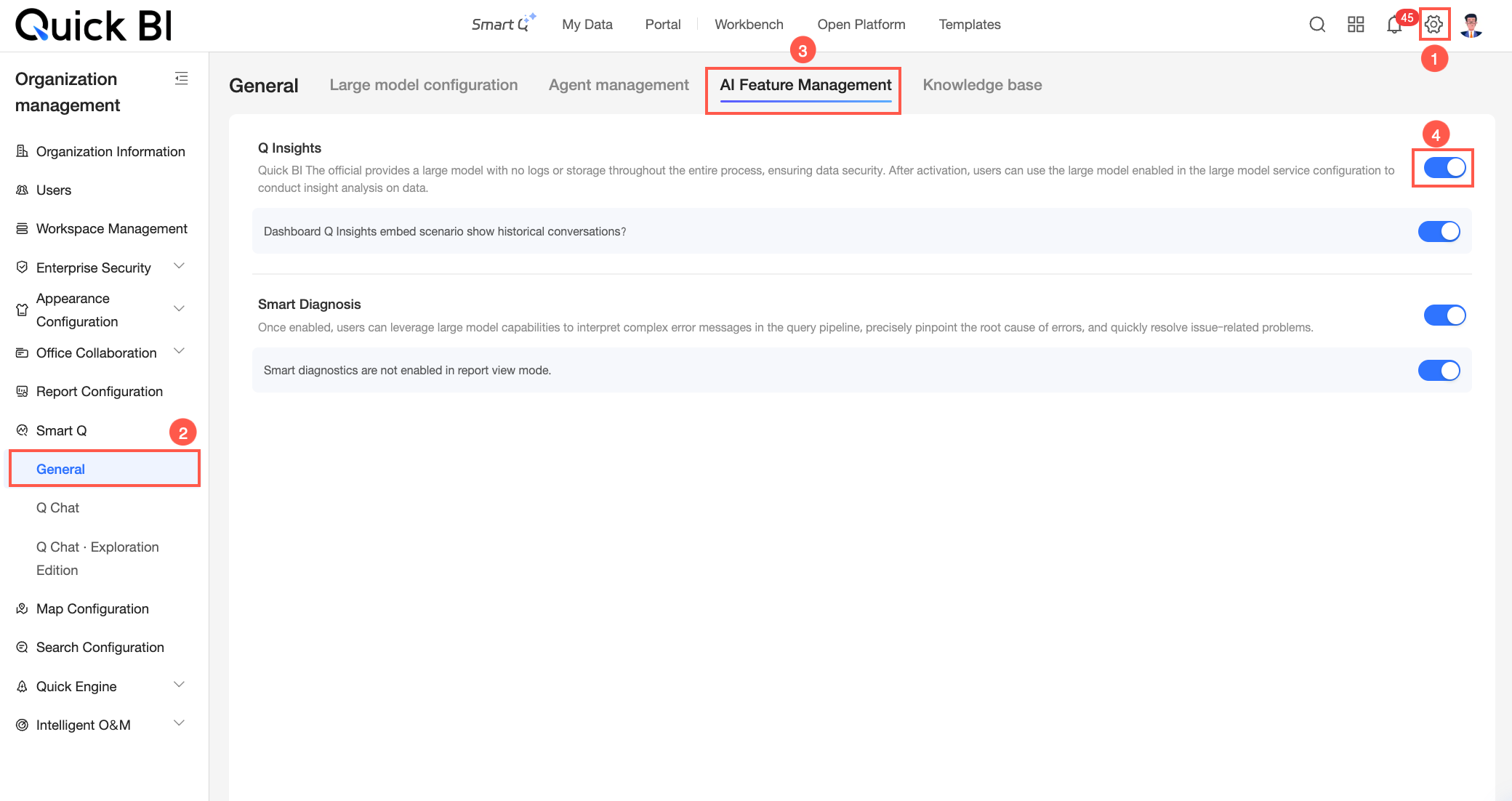
A Q-Insight configuration está definida.
Crie um dashboard e obtenha as permissões necessárias para editá-lo.
Limitações
Adicione no máximo três componentes Q-Interpretation a um painel.
Adicionar componente de interpretação
Pontos de entrada
Gere uma interpretação no nível do painel ou uma interpretação para um único componente de gráfico.
-
Interpretação no nível do painel
Na página de edição do painel, clique em
 na parte superior para abrir o painel de interpretação no nível do painel.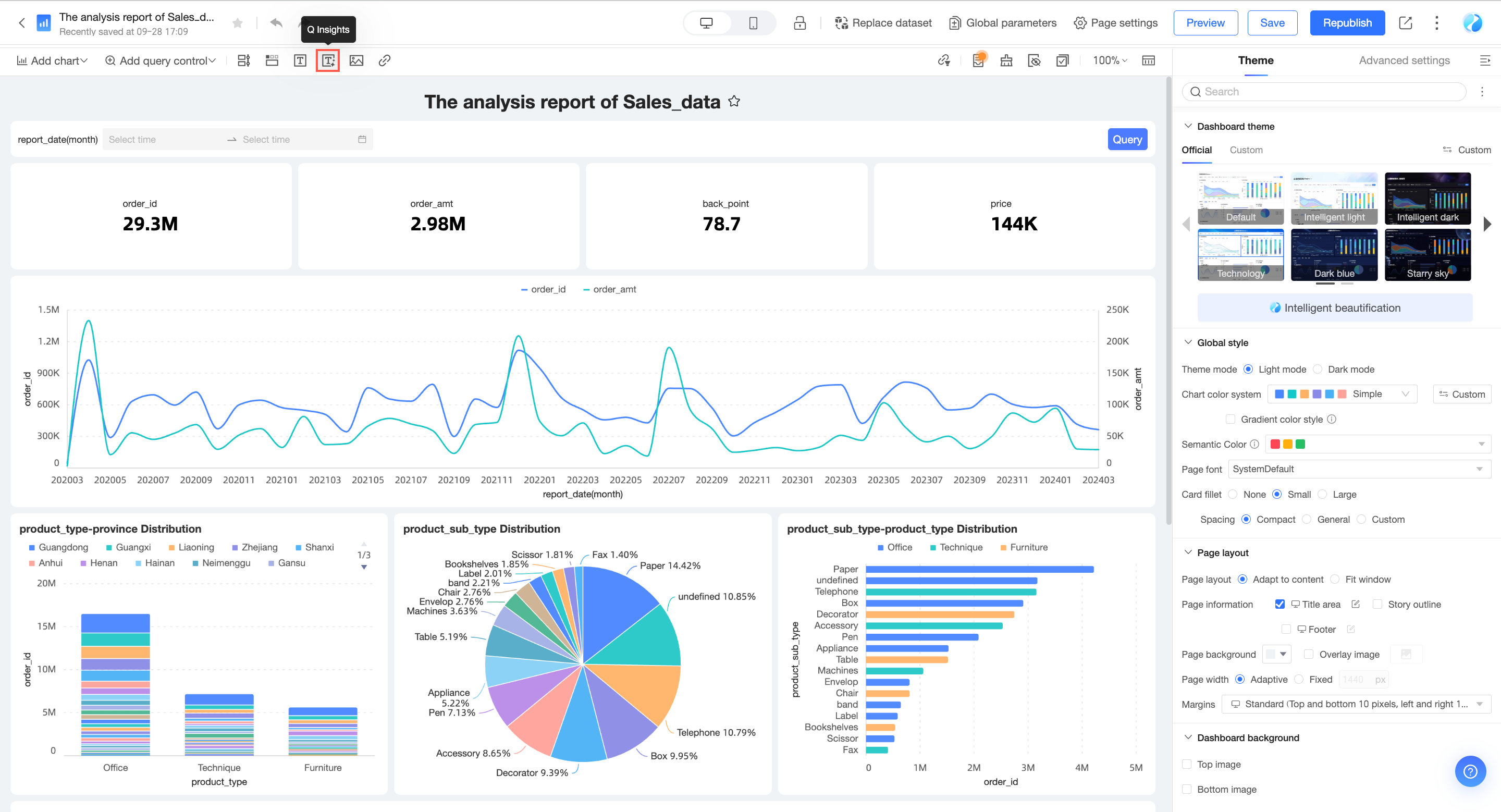
-
Interpretação de gráfico único
Clique em
 no lado direito do gráfico desejado e selecione Insert Q-Analysis para abrir o painel de interpretação de componente de gráfico único.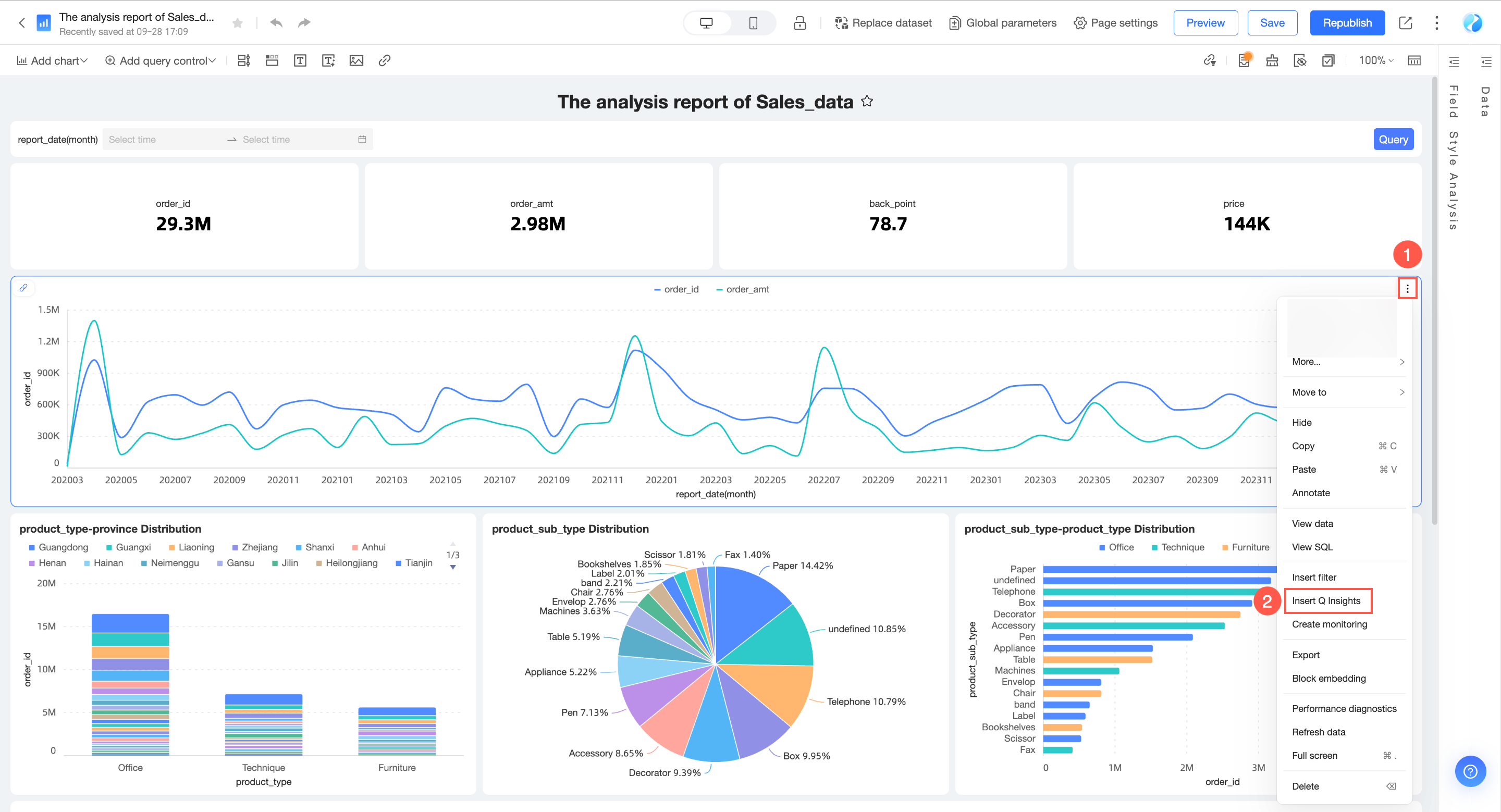
Selecionar escopo da interpretação
Somente a interpretação no nível do painel permite selecionar um escopo de interpretação e visualizar dados. Ignore esta etapa para componentes de gráfico único.
Na página Q-Interpretation, o sistema interpreta por padrão All Components do painel. Alterne para selecionar gráficos específicos para a interpretação.
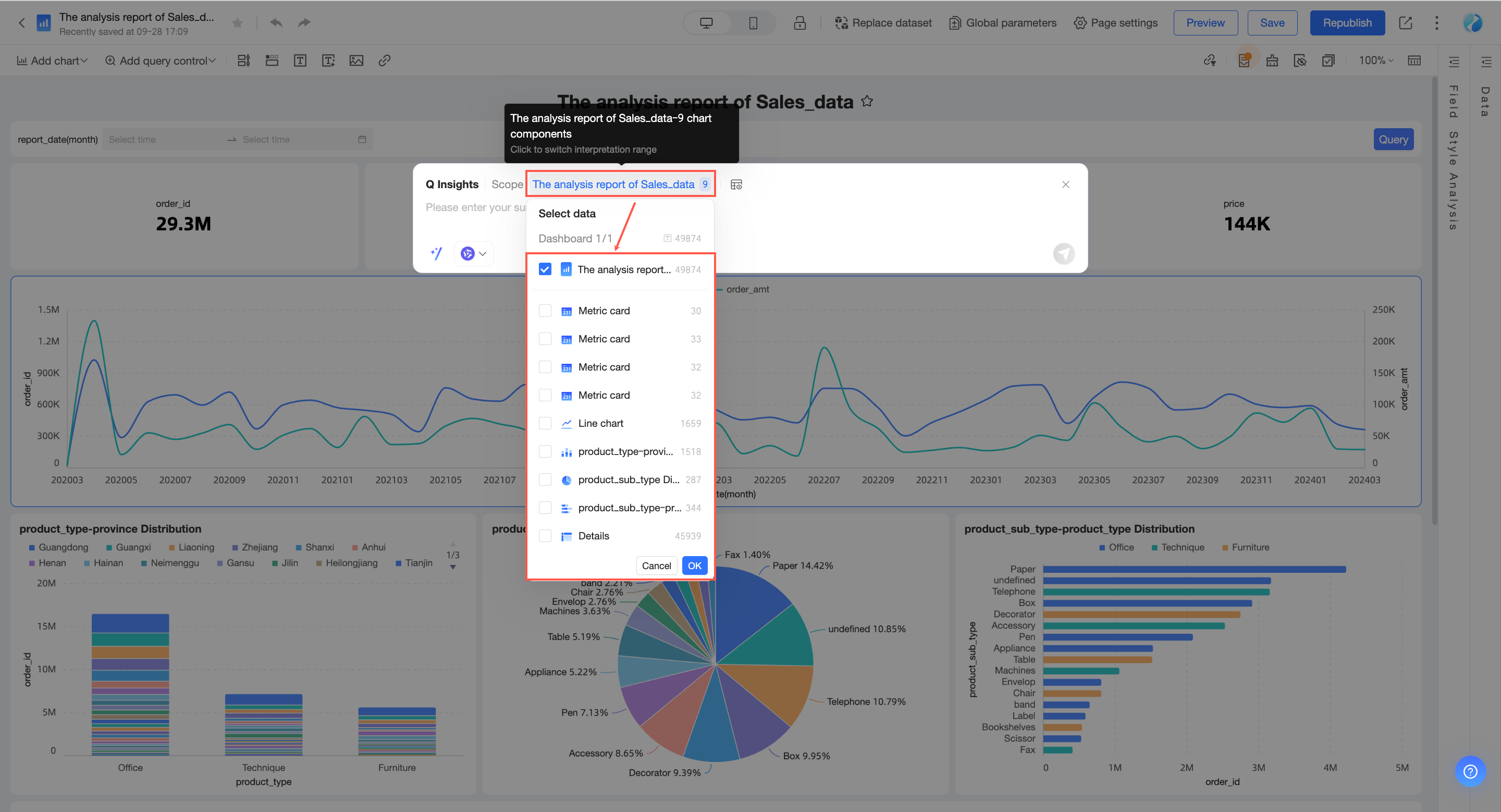
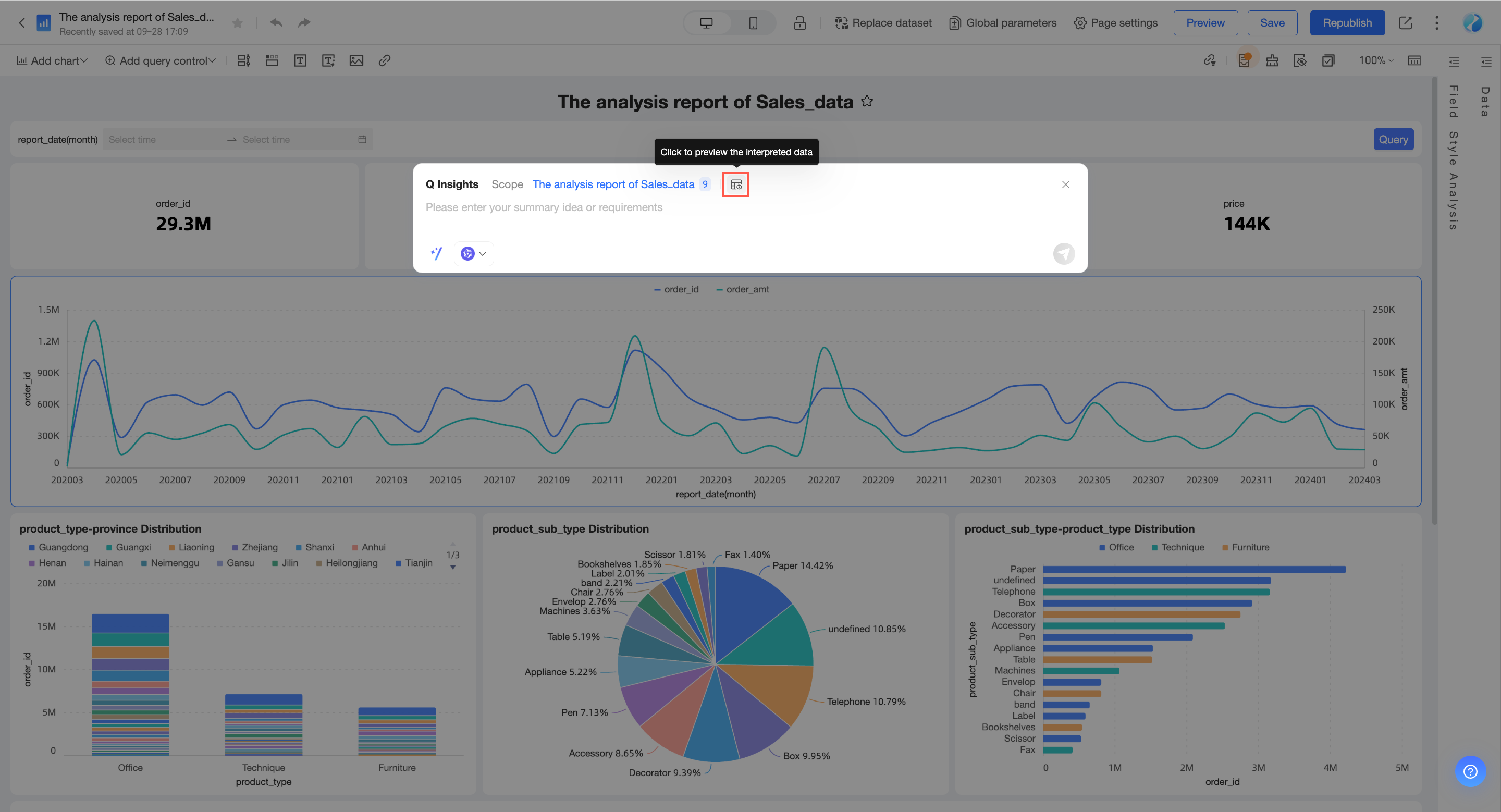
Após definir o escopo, clique em Preview Interpretation Data.
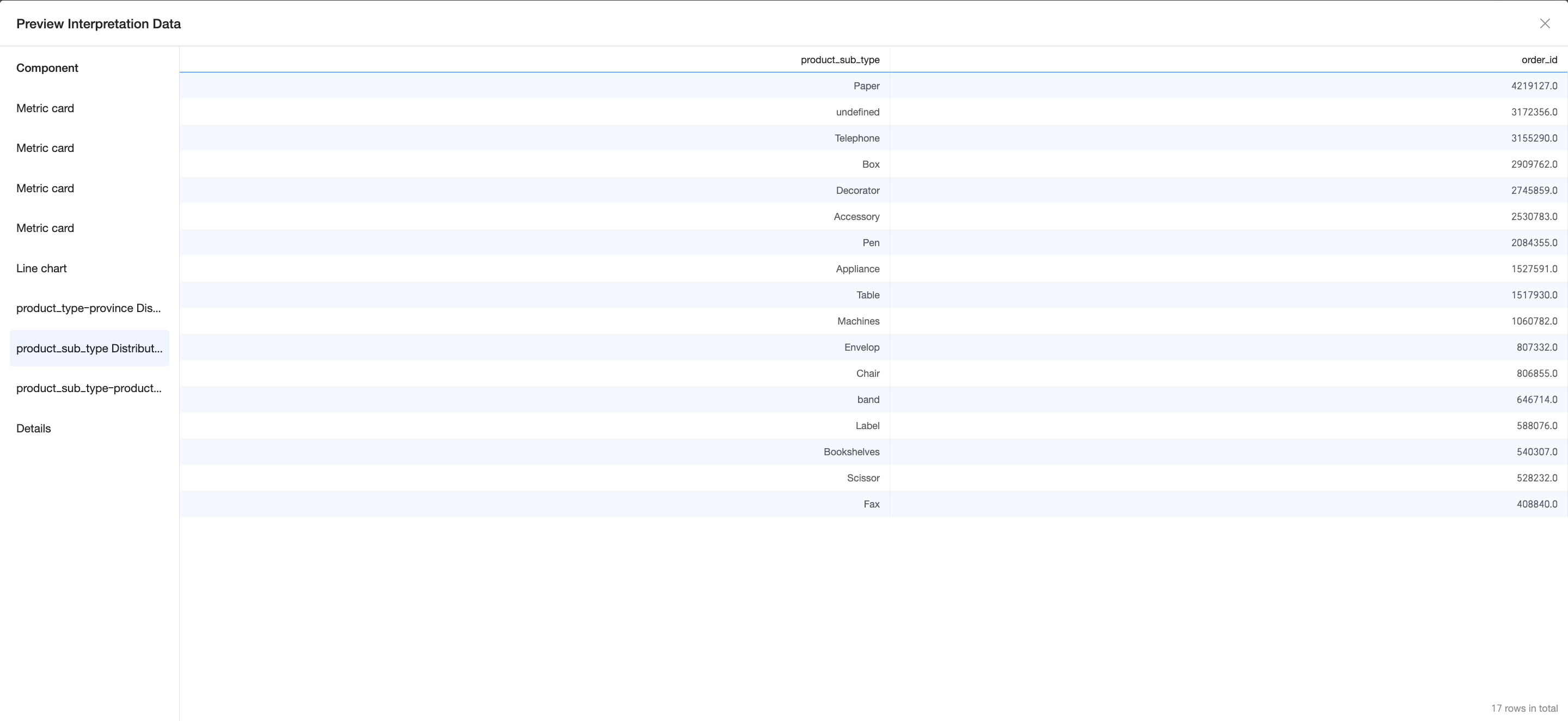
A visualização aparece conforme mostrado na figura a seguir:
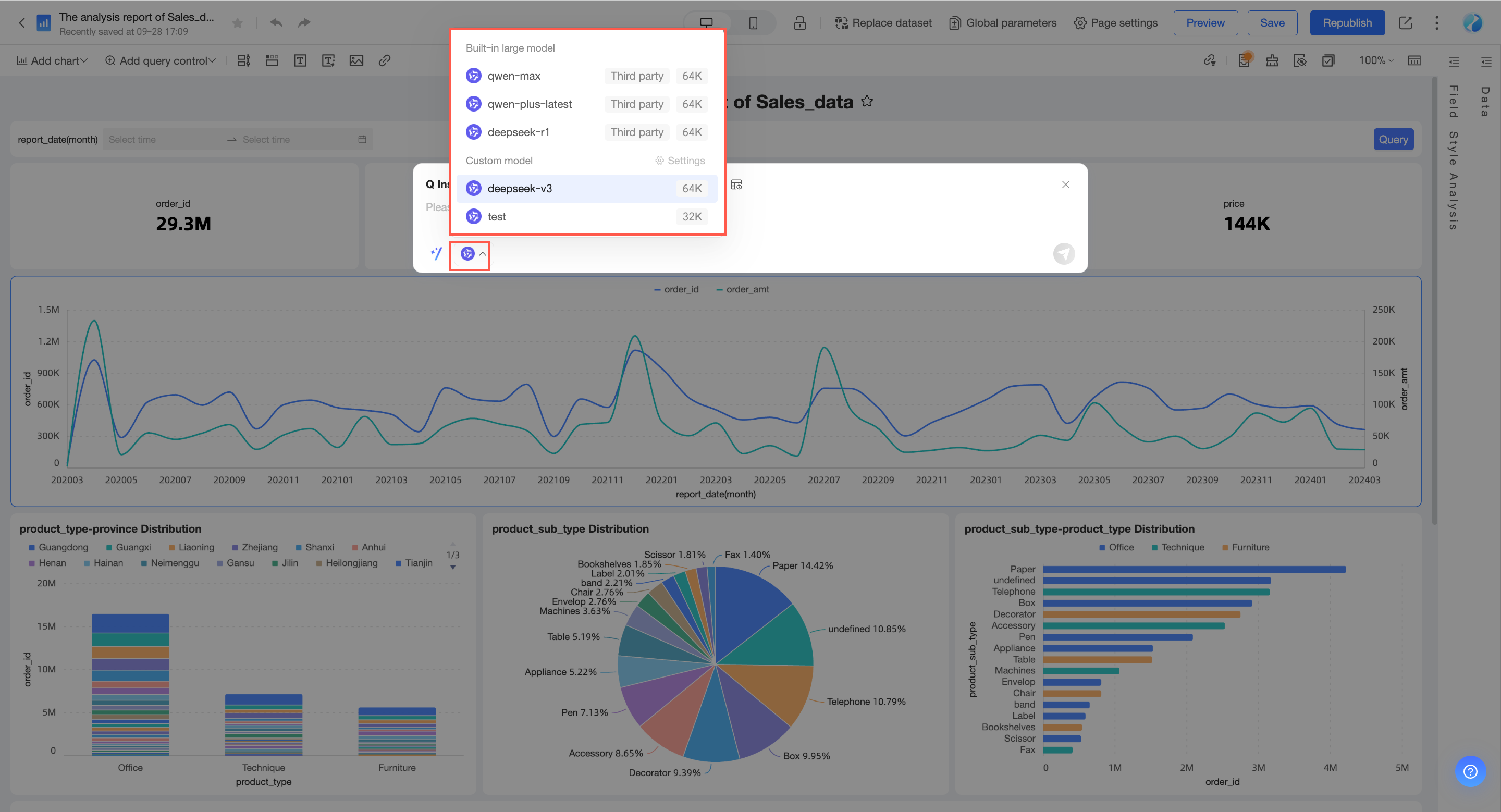
Selecionar modelo
Escolha entre um built-in large model ou um custom large model.
Ativar busca na base de conhecimento
Ao ativar a busca na base de conhecimento corporativa, selecione a base de conhecimento a ser associada.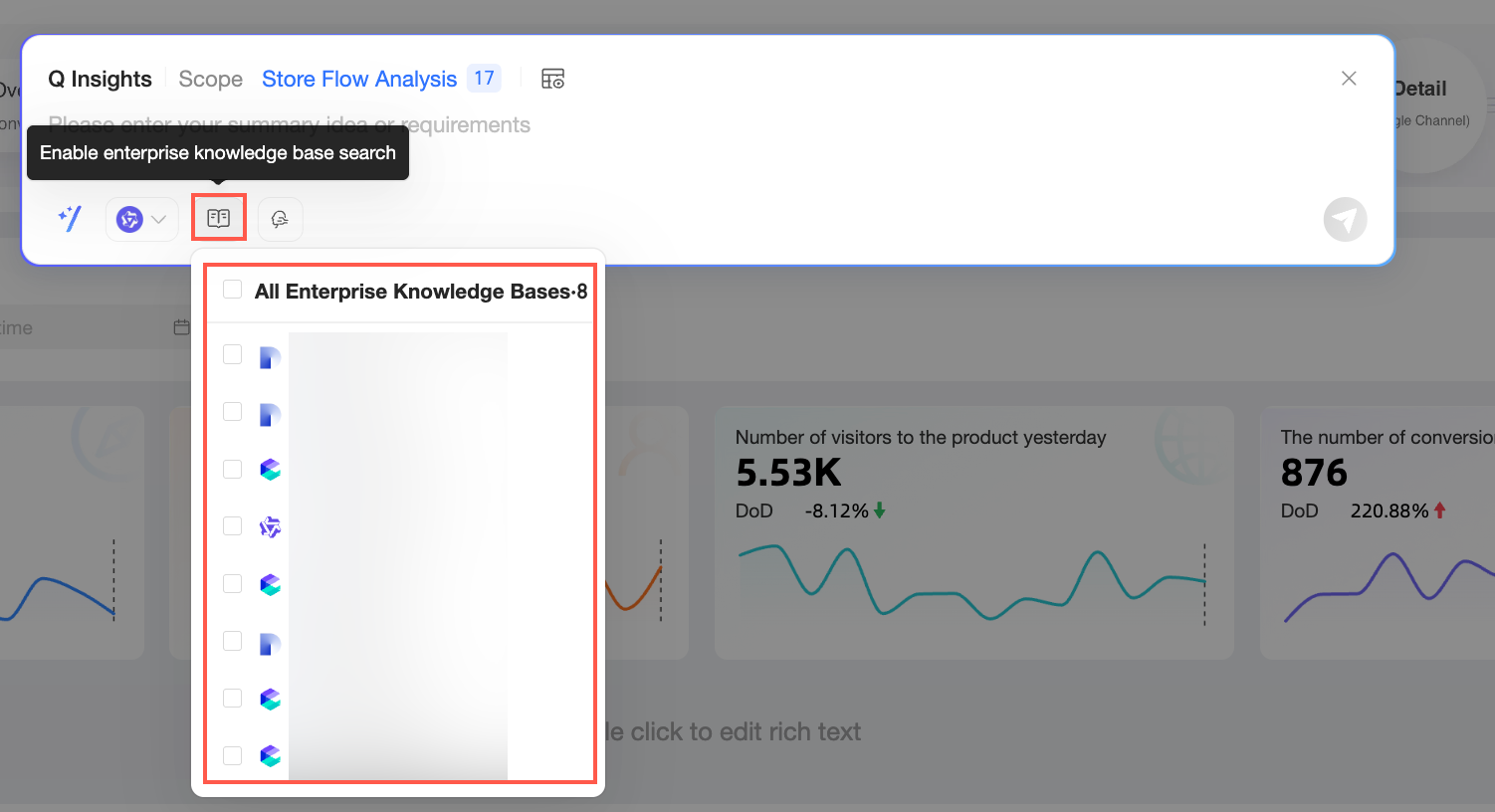
Quando ativado, o modelo grande utiliza informações de negócios da base de conhecimento associada para gerar relatórios alinhados ao contexto de negócios e à lógica de gestão da sua empresa.
Para selecionar uma base de conhecimento aqui, um administrador da organização já deve tê-la configurado e ativado em Organization Management. Para mais informações sobre como configurar uma base de conhecimento, consulte Manage a knowledge base.
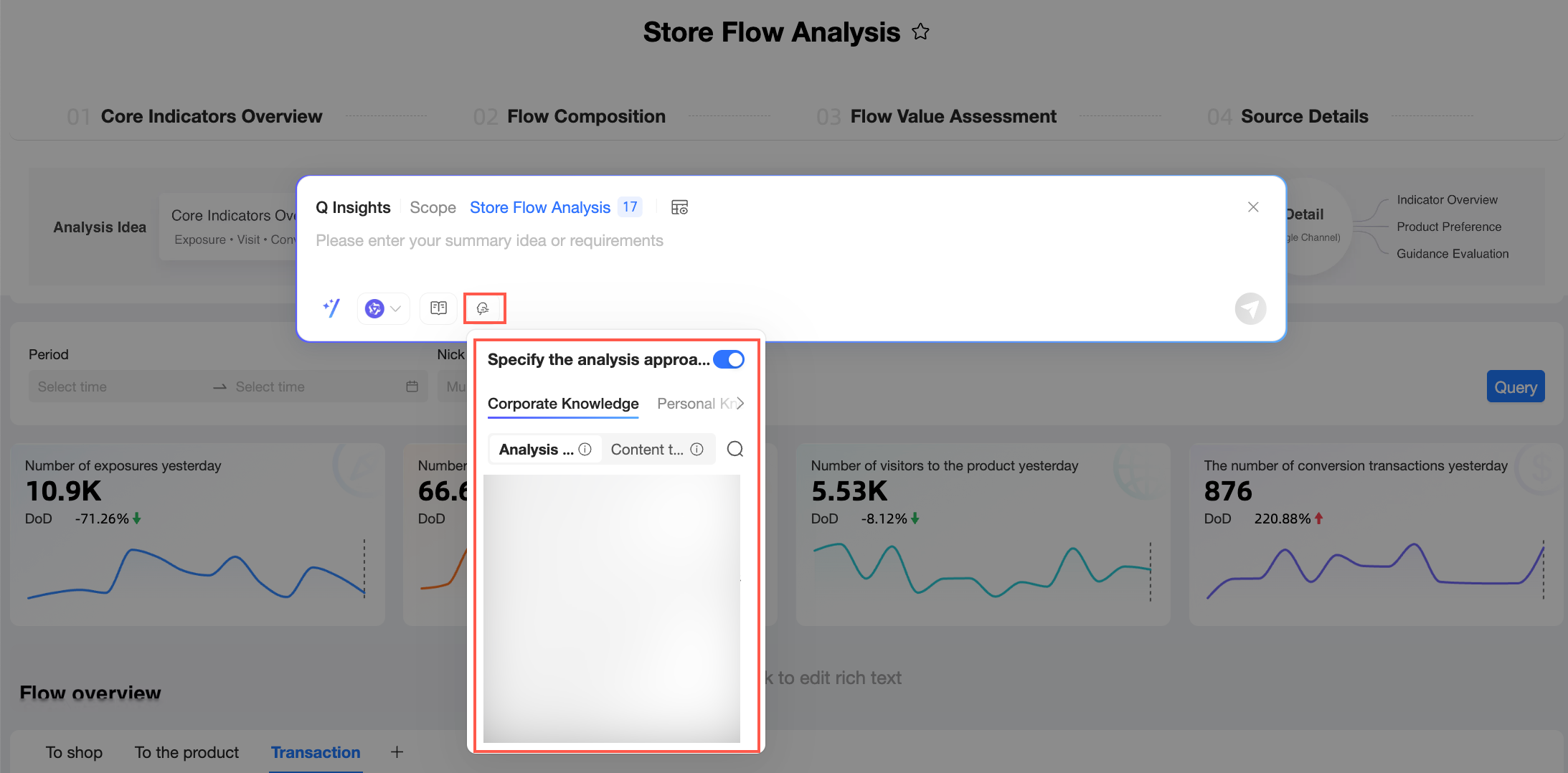
Especificar lógica de análise
Ao ativar este recurso, selecione a lógica de análise em Enterprise Knowledge ou Personal Knowledge.
-
A aba Enterprise Knowledge exibe conhecimentos comuns configurados e mantidos centralmente para sua organização. Isso ajuda a padronizar abordagens de análise de dados e estruturas de conteúdo, garantindo que relatórios de diferentes membros atendam aos padrões organizacionais.
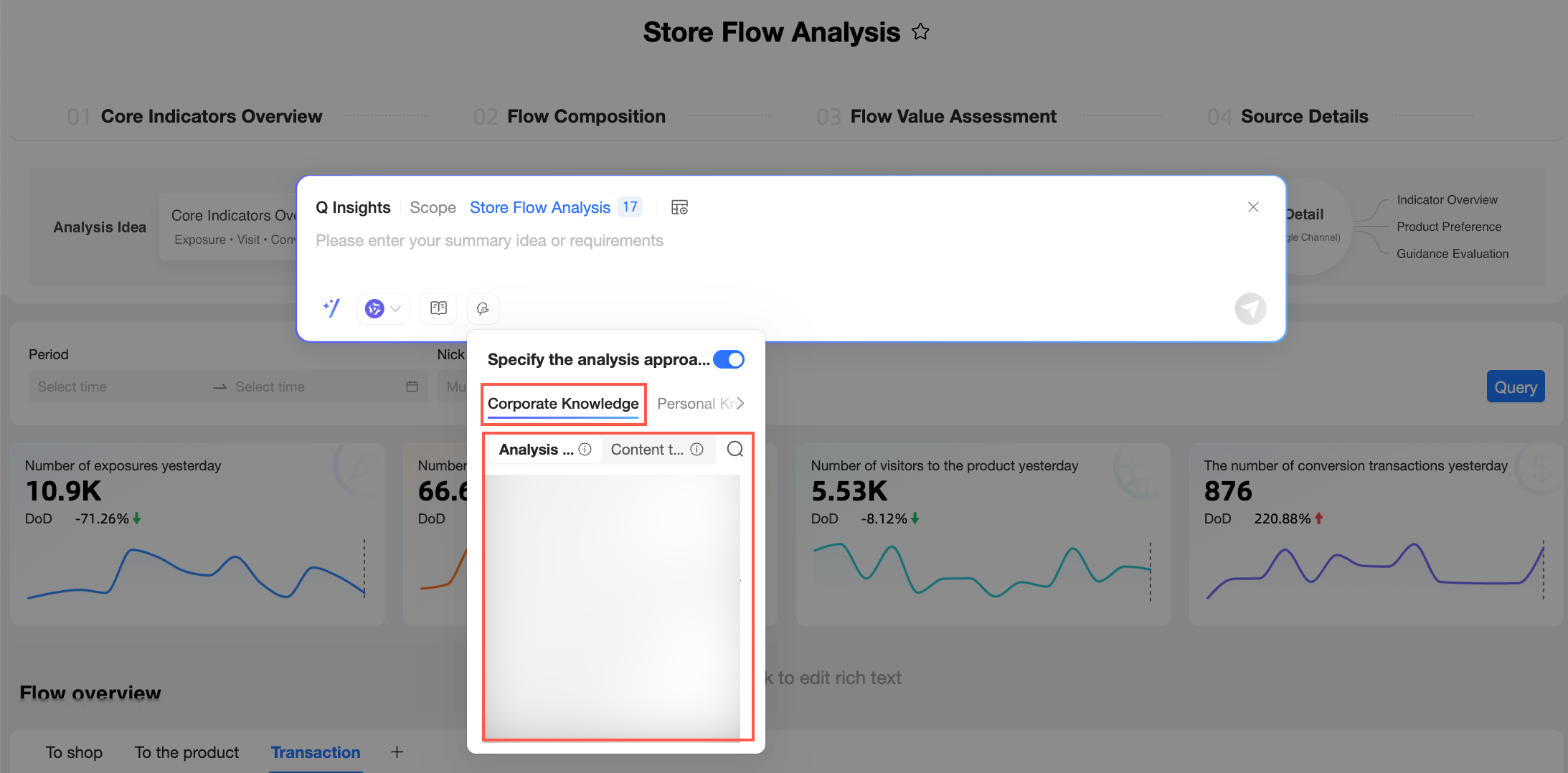
Nesta seção, selecione a lógica de análise ou o modelo de conteúdo desejado.
-
Lógica de análise: Especifica apenas a lógica de análise. Configurar a lógica de análise orienta o sistema a gerar conteúdo alinhado à estrutura analítica da sua organização, evitando resultados genéricos desconectados das suas operações de negócios.
Neste caso, o modelo grande gera a estrutura de apresentação. Se houver requisitos específicos para essa camada, selecione um modelo na aba Content Template ou defina a estrutura usando prompts ou anexos.
Modelo de conteúdo: Especifica tanto a lógica de análise quanto a estrutura de saída. Definir um modelo de conteúdo permite pré-configurar estruturas de relatório padrão e garantir que a lógica analítica atenda às suas expectativas.
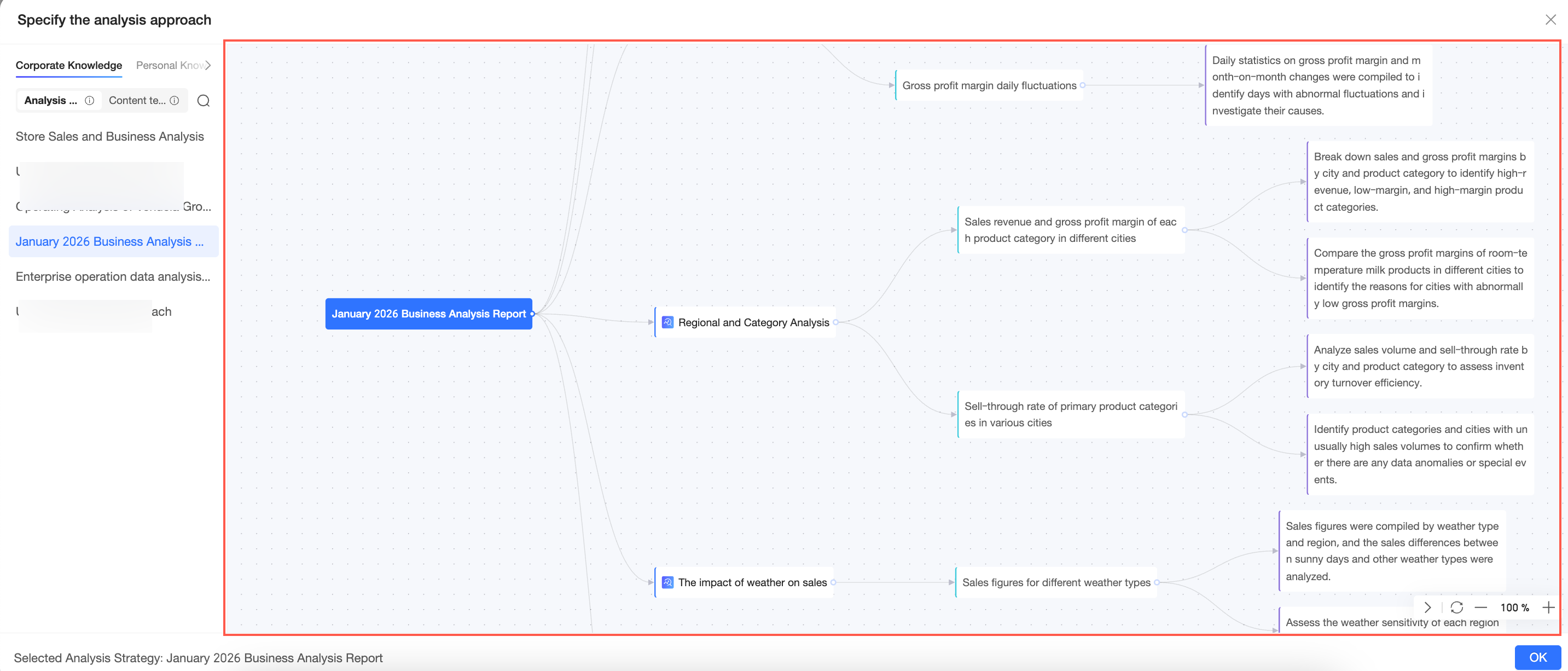
Clique em
 ao lado de uma lógica de análise ou modelo de conteúdo para visualizar seus detalhes na caixa de diálogo Specify Analysis Logic.
 Nota
NotaSe você desativar este recurso, o modelo grande planejará automaticamente a lógica de análise com base no seu prompt.
Para selecionar uma lógica de análise ou modelo de conteúdo aqui, um administrador da organização já deve ter configurado e ativado esses itens em Organization Management. Para mais informações sobre como configurar esses itens, consulte Manage a knowledge base.
-
-
A aba Personal Knowledge exibe conhecimentos privados enviados à sua conta. Envie arquivos locais que capturem conhecimentos da sua função e experiência específicas e aplique esse conhecimento ao gerar relatórios. Isso ajuda a Q-Interpretation a produzir resultados mais adaptados às suas necessidades individuais de trabalho e perspectiva.
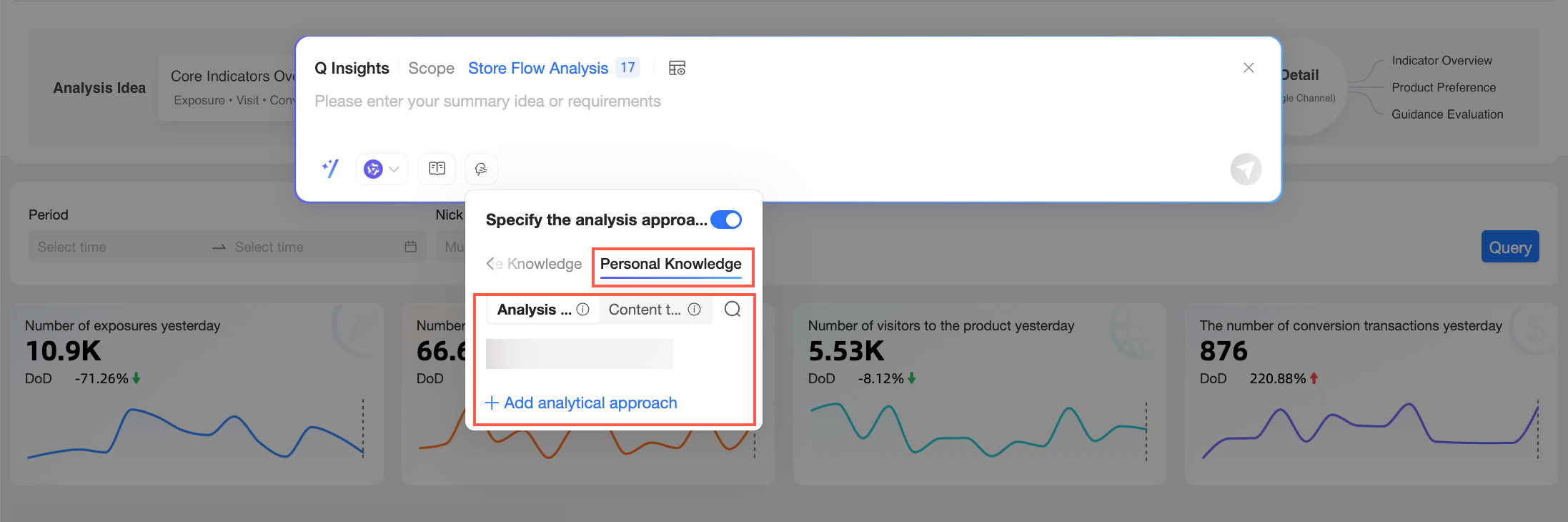
Execute as seguintes etapas:
-
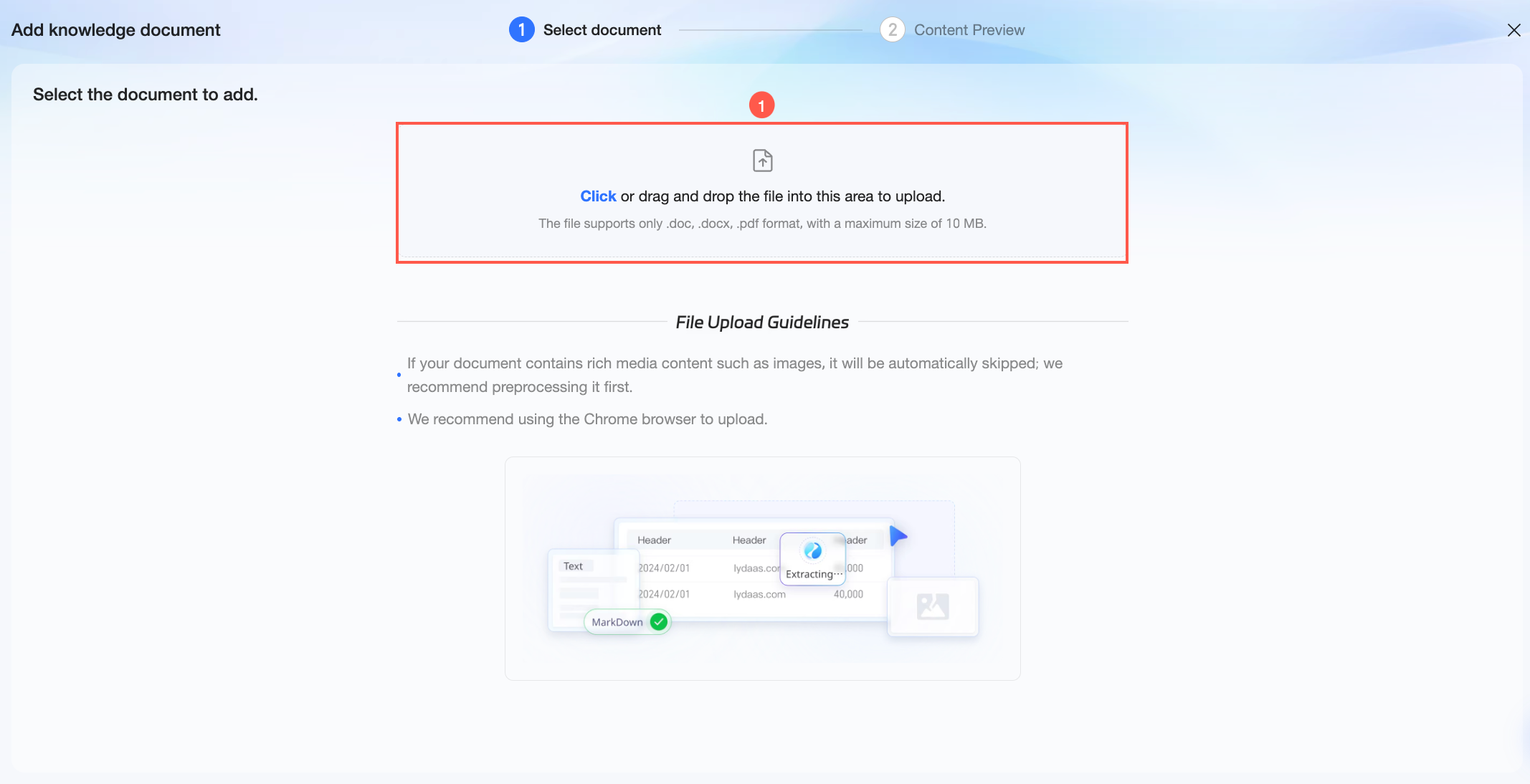
Clique em Add New Personal Knowledge. Na caixa de diálogo Add Knowledge Document, clique em ou arraste um arquivo para a área ① para fazer o upload.
NotaSomente arquivos nos formatos .doc ou .pdf são suportados. O tamanho do arquivo não pode exceder 10 MB.
-
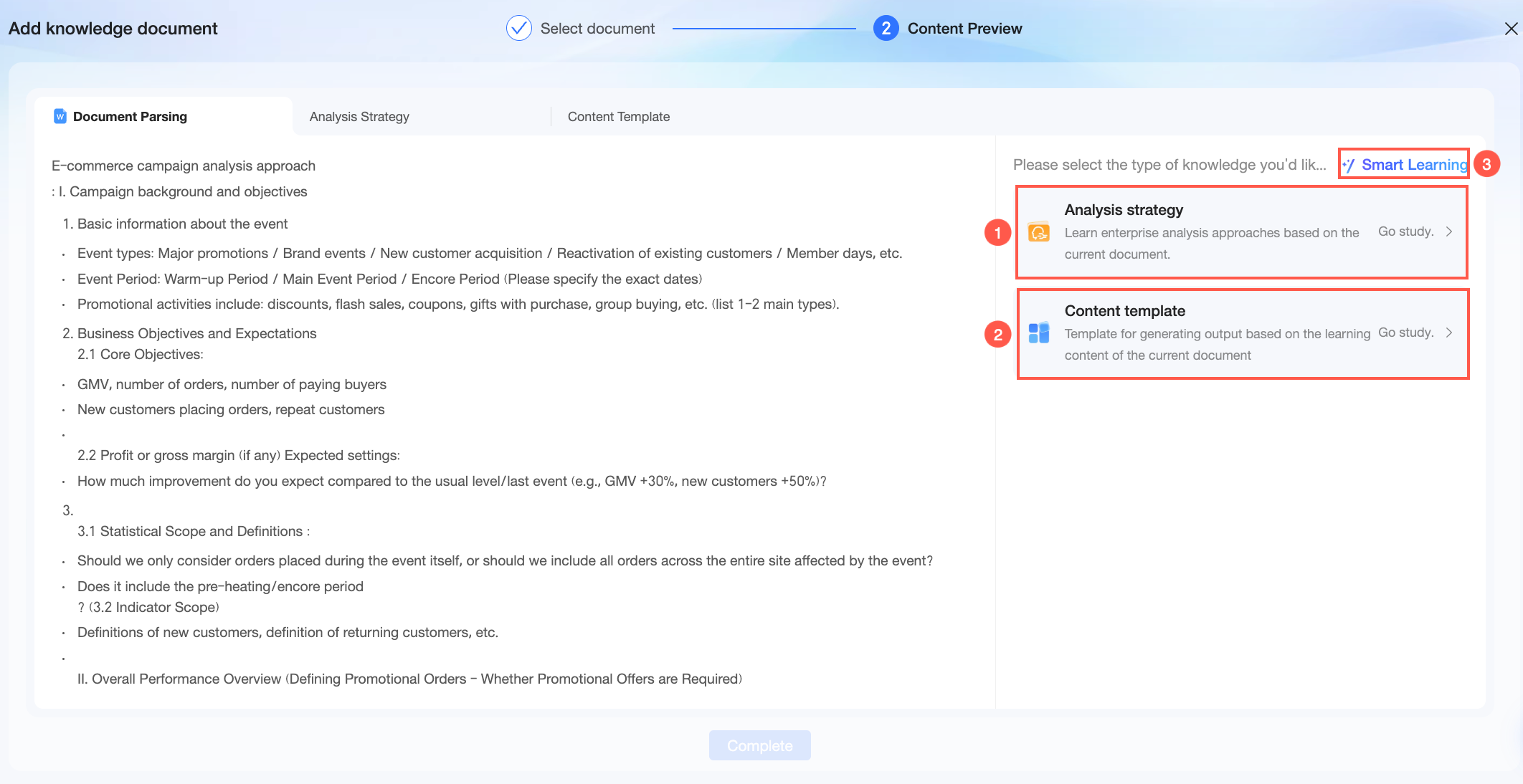
Após o upload, prossiga para a etapa Content Preview. Visualize as informações do documento de source e execute ações relacionadas na aba Document Parsing.
-
① Clique em Learn no cartão de lógica de análise. O sistema aprende a lógica de análise do documento atual. Após a conclusão, visualize os detalhes na aba Analysis Logic.
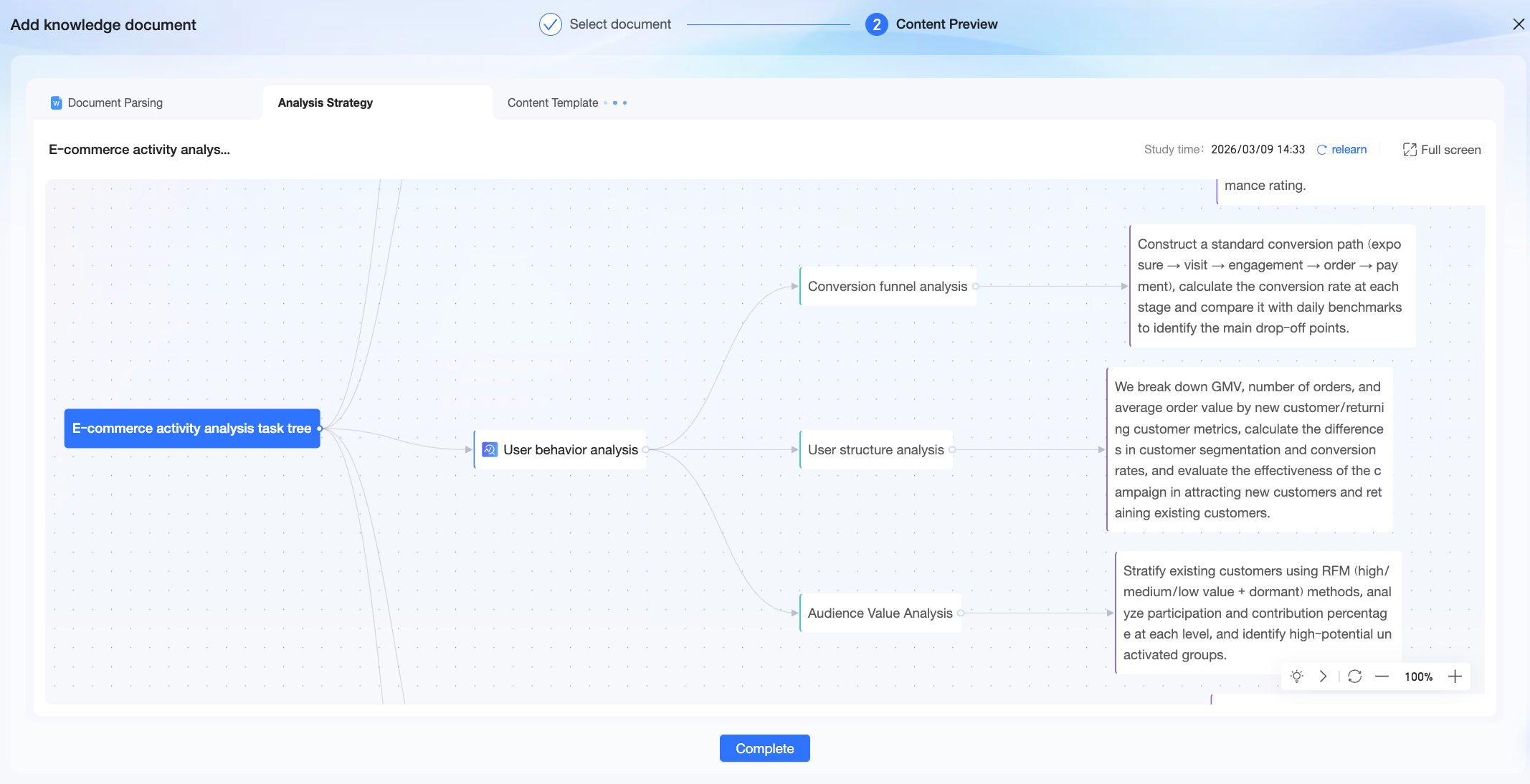 A lógica de análise processada pelo sistema é exibida aqui como um mapa mental. Dê um duplo clique em no nome da lógica de análise ou no conteúdo do nó para modificar seu texto. Adicione ou exclua um nó clicando em
  ou pressionando a tecla Delete.
 ② Clique em Learn no cartão de modelo de conteúdo. O sistema aprende o modelo de saída de conteúdo do documento atual. Após a conclusão, visualize os detalhes na aba Content Template.
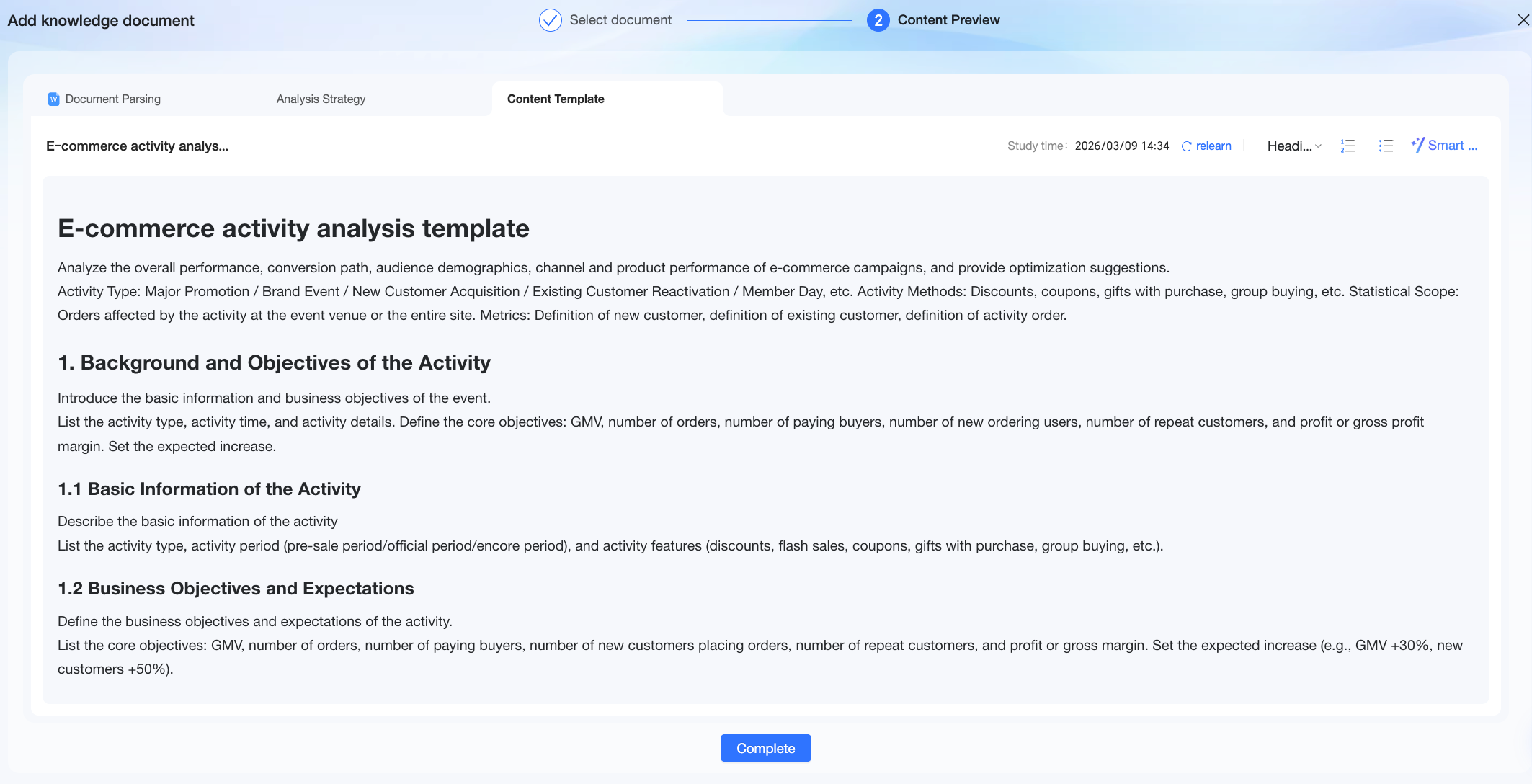 O modelo de conteúdo extraído pelo sistema é exibido aqui como um documento. Edite o texto, ajuste seu formato ou use IA para otimizar e refinar o conteúdo existente.
③ Clique em Intelligent Learning. O Quick BI aprende automaticamente a partir do conteúdo do documento e extrai o tipo correspondente de conhecimento.
-
-
Clique em Done. Após a adição bem-sucedida do conhecimento, ele aparece na sua lista de conhecimentos pessoais. Execute as seguintes ações:
Selecione um item de conhecimento para aplicar durante a geração do relatório.
Clique em
 e insira uma palavra-chave na caixa de pesquisa para encontrar rapidamente um item de conhecimento específico.
Clique em
 para excluir conteúdos de conhecimento desnecessários.
Clique em
para visualizar os detalhes do conteúdo de conhecimento na caixa de diálogo Specify Analysis Logic.
NotaSomente o indivíduo que enviou o conhecimento pessoal pode usá-lo. Ele não fica visível para outros membros da organização e não é sincronizado com a base de conhecimento corporativa em Organization Management.
Se o criador de um relatório compartilhar um relatório gerado a partir de conhecimento pessoal com outro usuário e conceder permissões de edição, o usuário autorizado poderá atualizar dados e regenerar o relatório dentro do relatório compartilhado. No entanto, ele não poderá usar o conhecimento pessoal do criador para ações fora do relatório, como gerar um novo relatório.
-
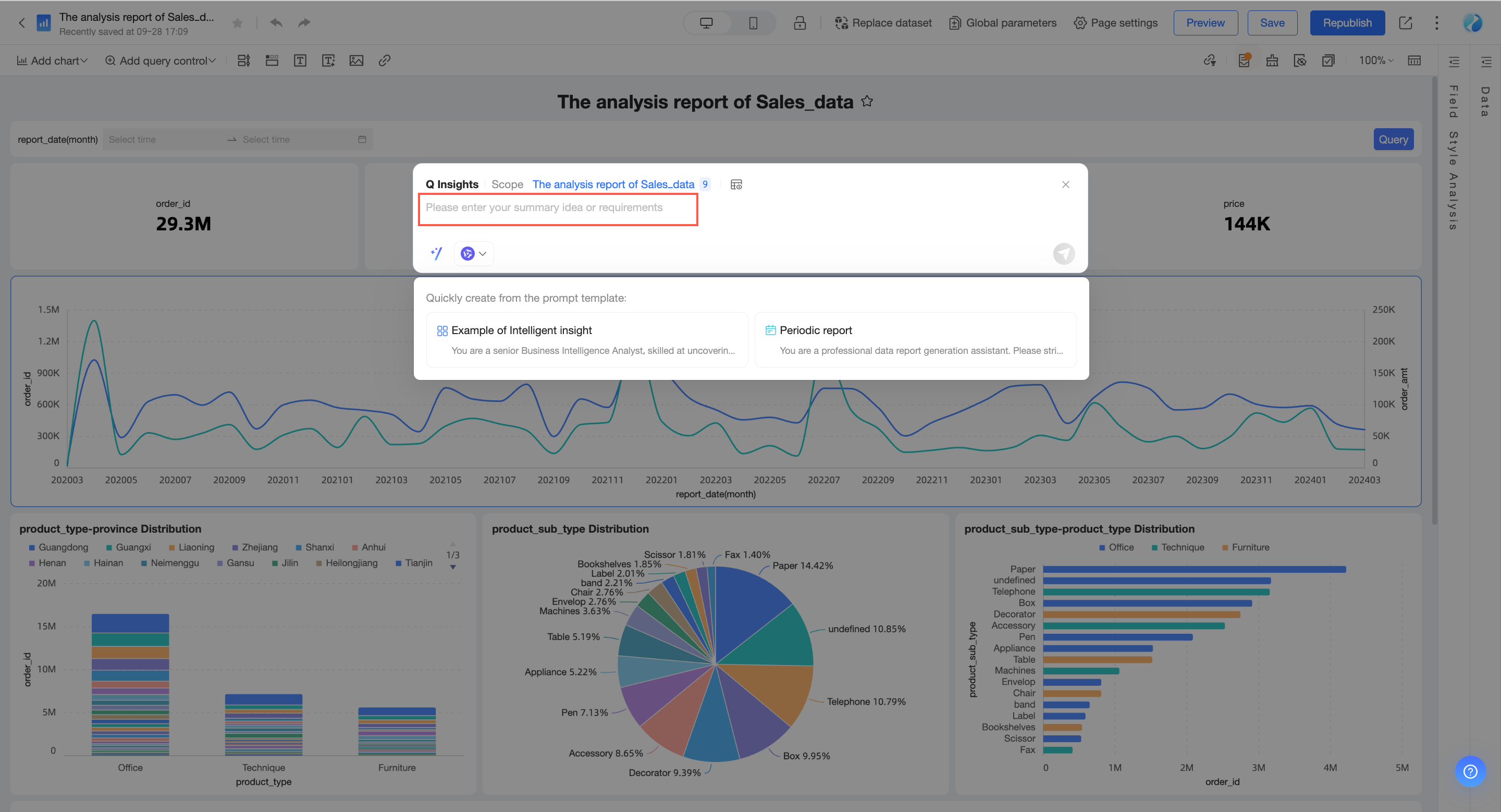
Inserir prompt de interpretação
Insira uma breve descrição dos seus objetivos ou requisitos de resumo.
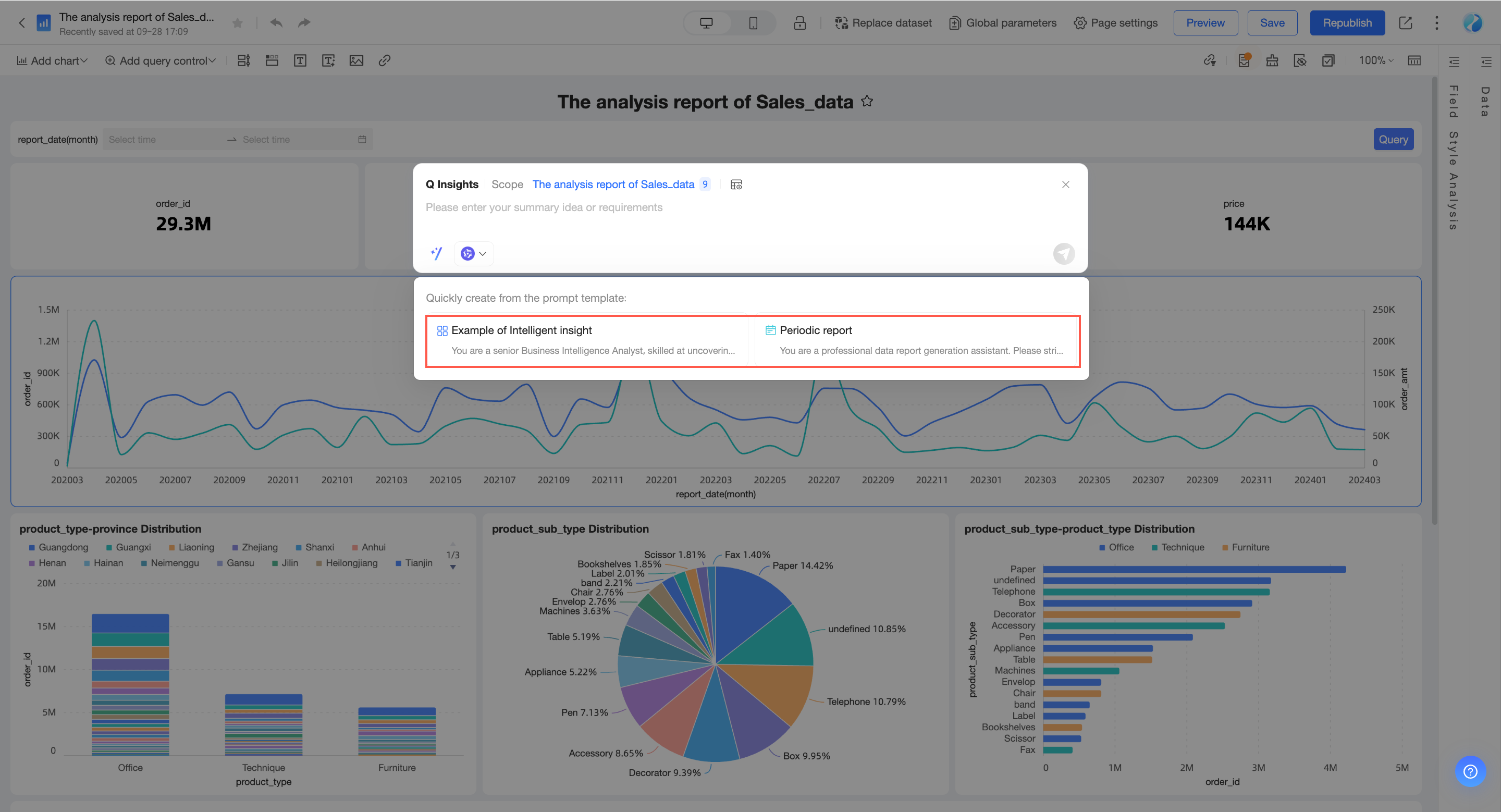
Também é possível criar a partir de um modelo de prompt.
Obter resultados da interpretação
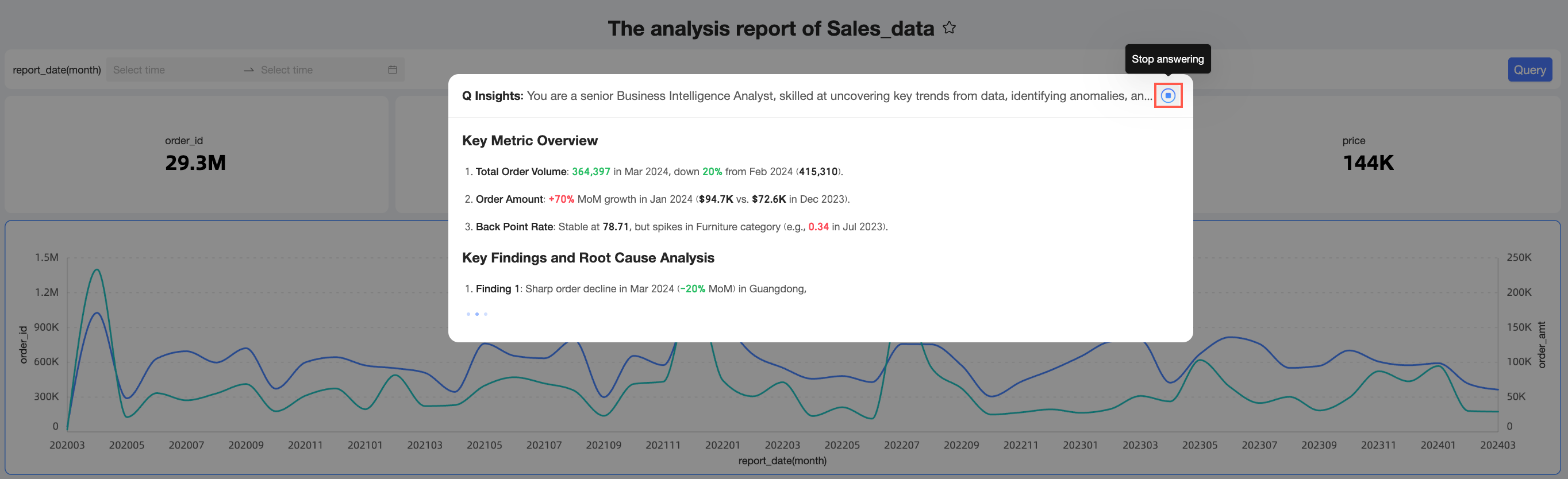
Clique em  no canto inferior direito ou pressione Enter para enviar sua solicitação. O sistema retorna os resultados da interpretação de dados.
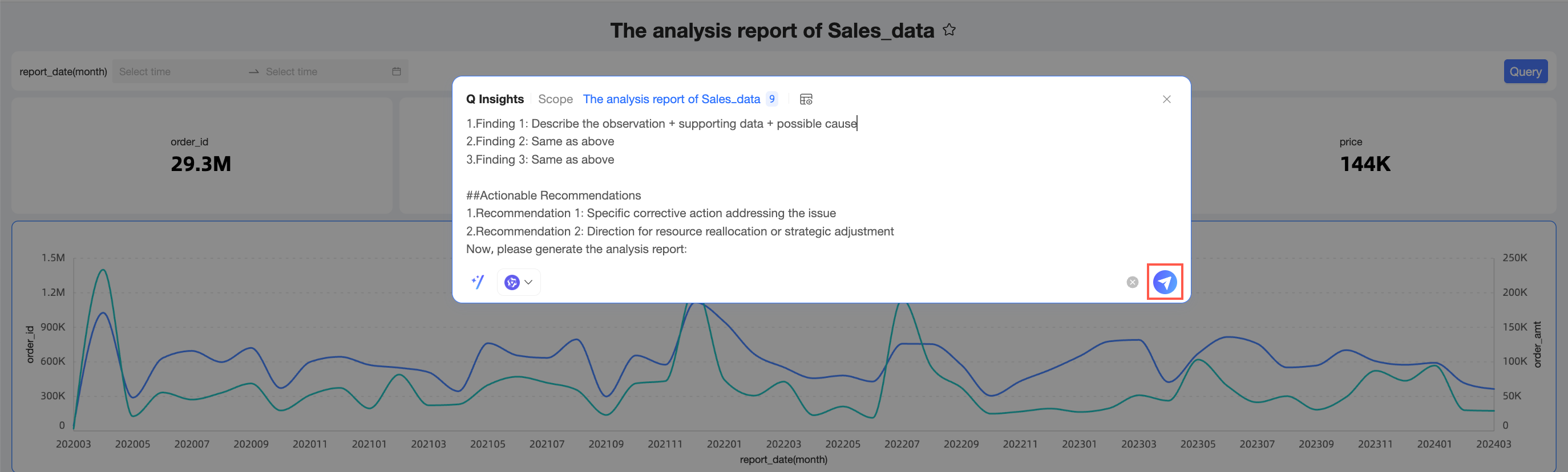
Durante o processo de interpretação, interrompa a resposta se necessário.
Aplicar resultados da interpretação
Abaixo dos resultados gerados pela Q-Interpretation, execute as seguintes ações: Copy Trace_ID, Regenerate, Discard e Apply.
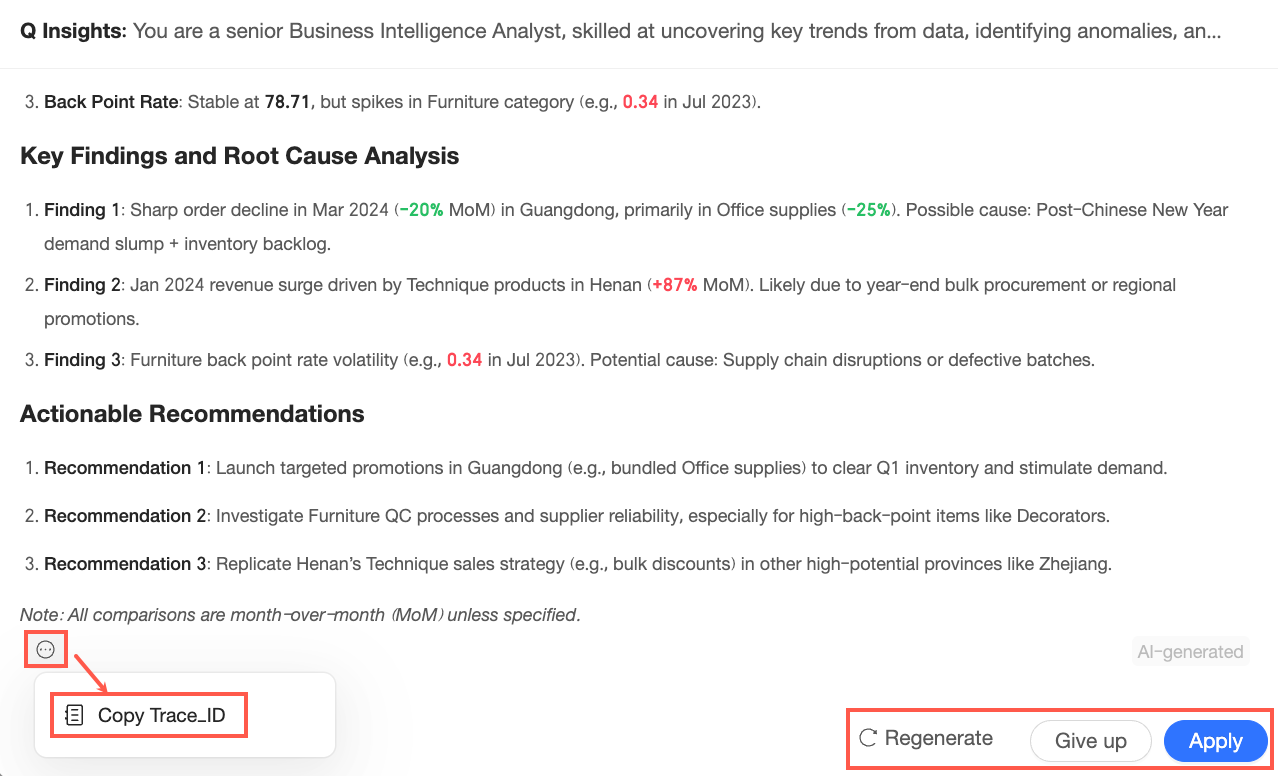
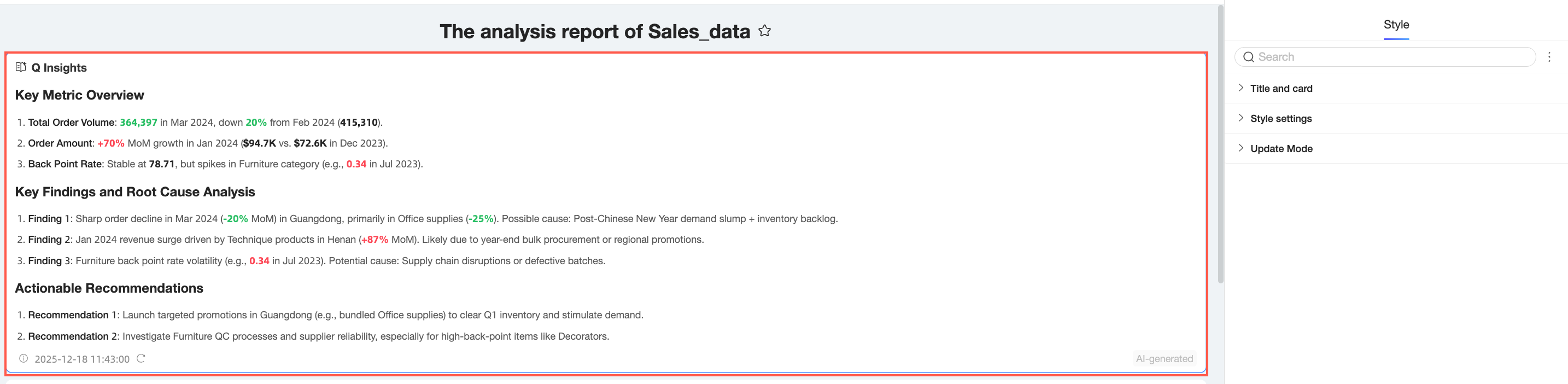
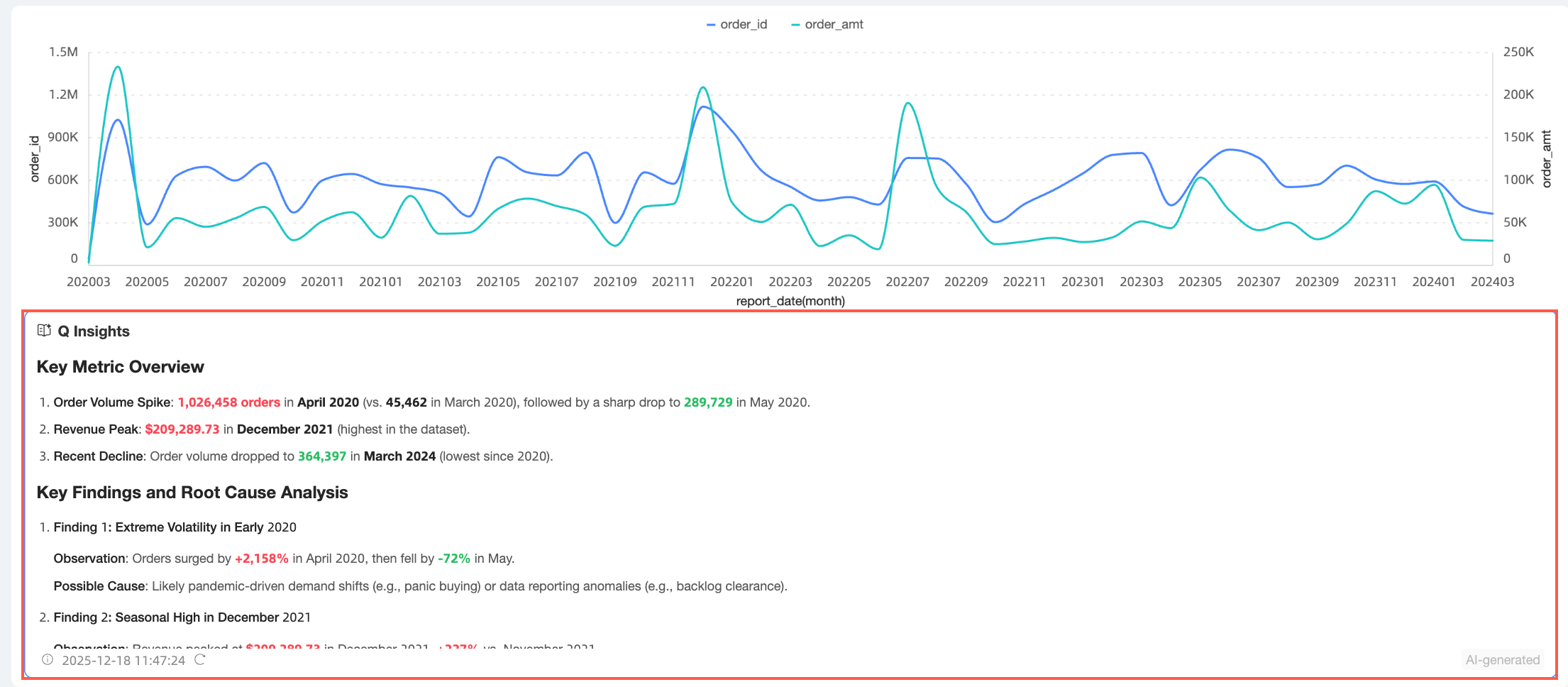
Se os resultados atenderem às suas expectativas, clique em Apply para adicioná-los ao painel ou ao gráfico.
Para interpretação no nível do painel, os resultados são aplicados ao painel.
-
Para interpretação de componente de gráfico único, os resultados são aplicados ao gráfico correspondente.
Configuração do componente
Selecione o componente de interpretação para configurar seu Quick Template, Title and Card, Style Configuration e modo de atualização.
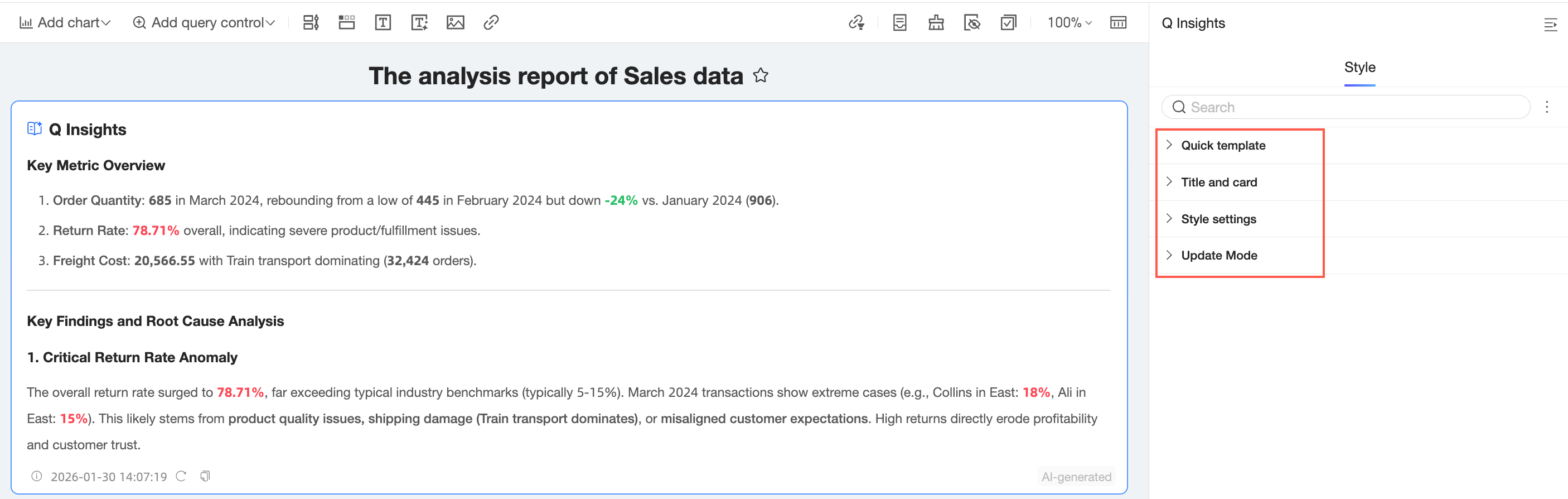
Modelo rápido
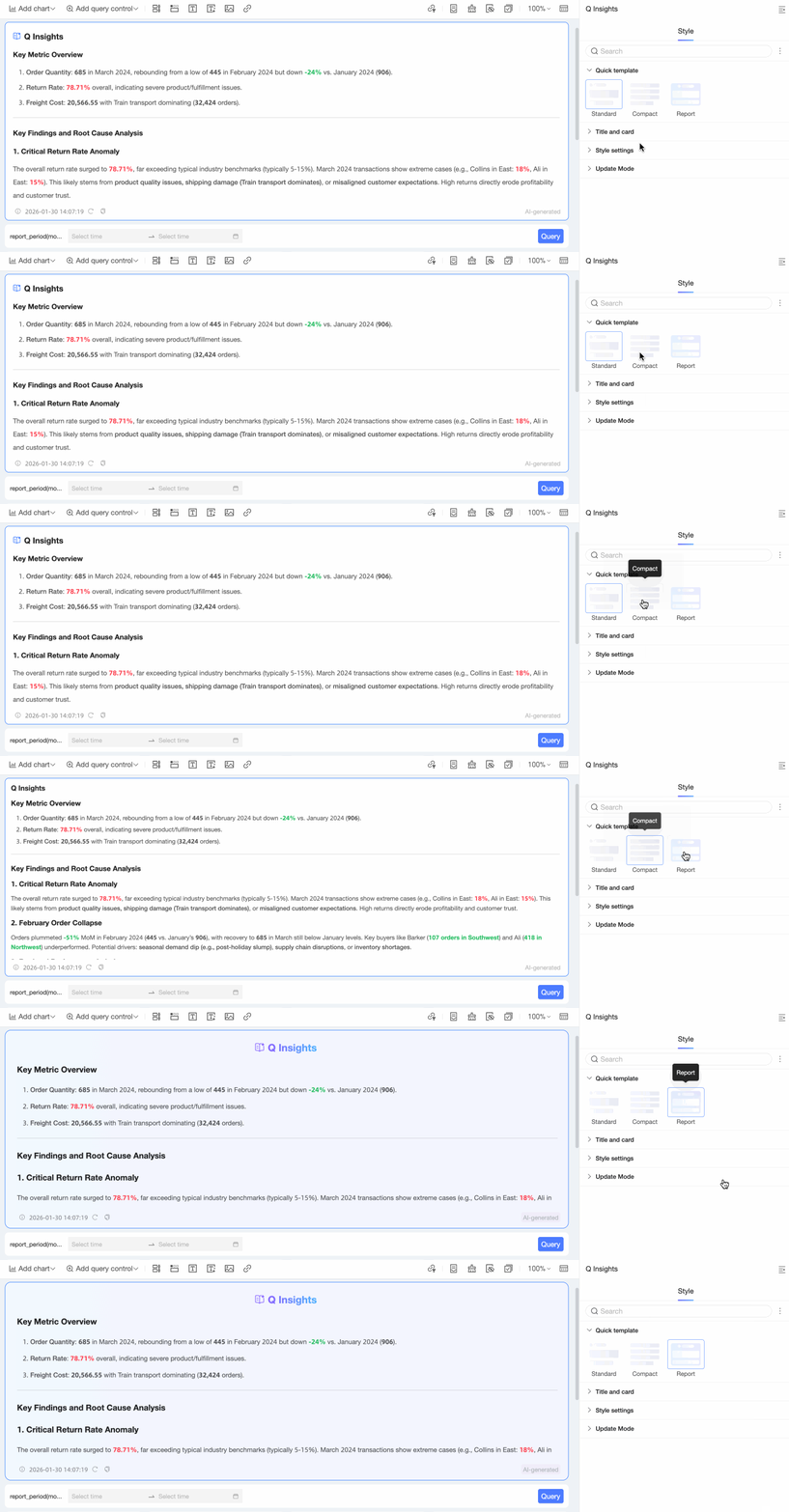
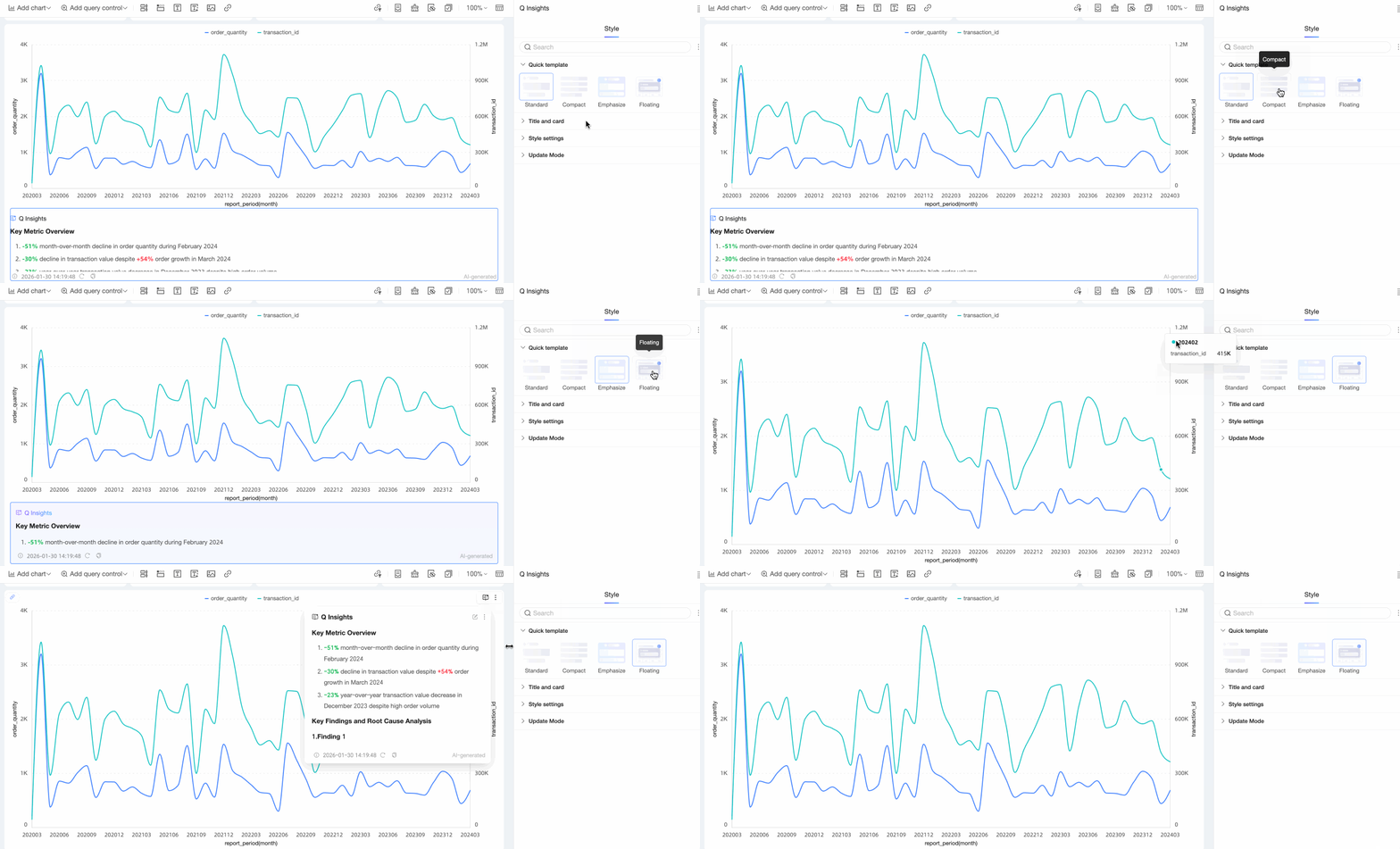
Na seção Quick Template, configure o modelo do componente com base nas suas necessidades de negócios. Os modelos disponíveis diferem para o componente de interpretação no nível do painel e para o componente de interpretação de gráfico único.
O componente de interpretação no nível do painel suporta os modelos Standard, Compact e Report.
-
O componente de interpretação de gráfico único suporta os modelos Standard, Compact, Emphasis e Right of Title.
Título e cartão
Na seção Title and Card, configure as definições de Title e container do componente.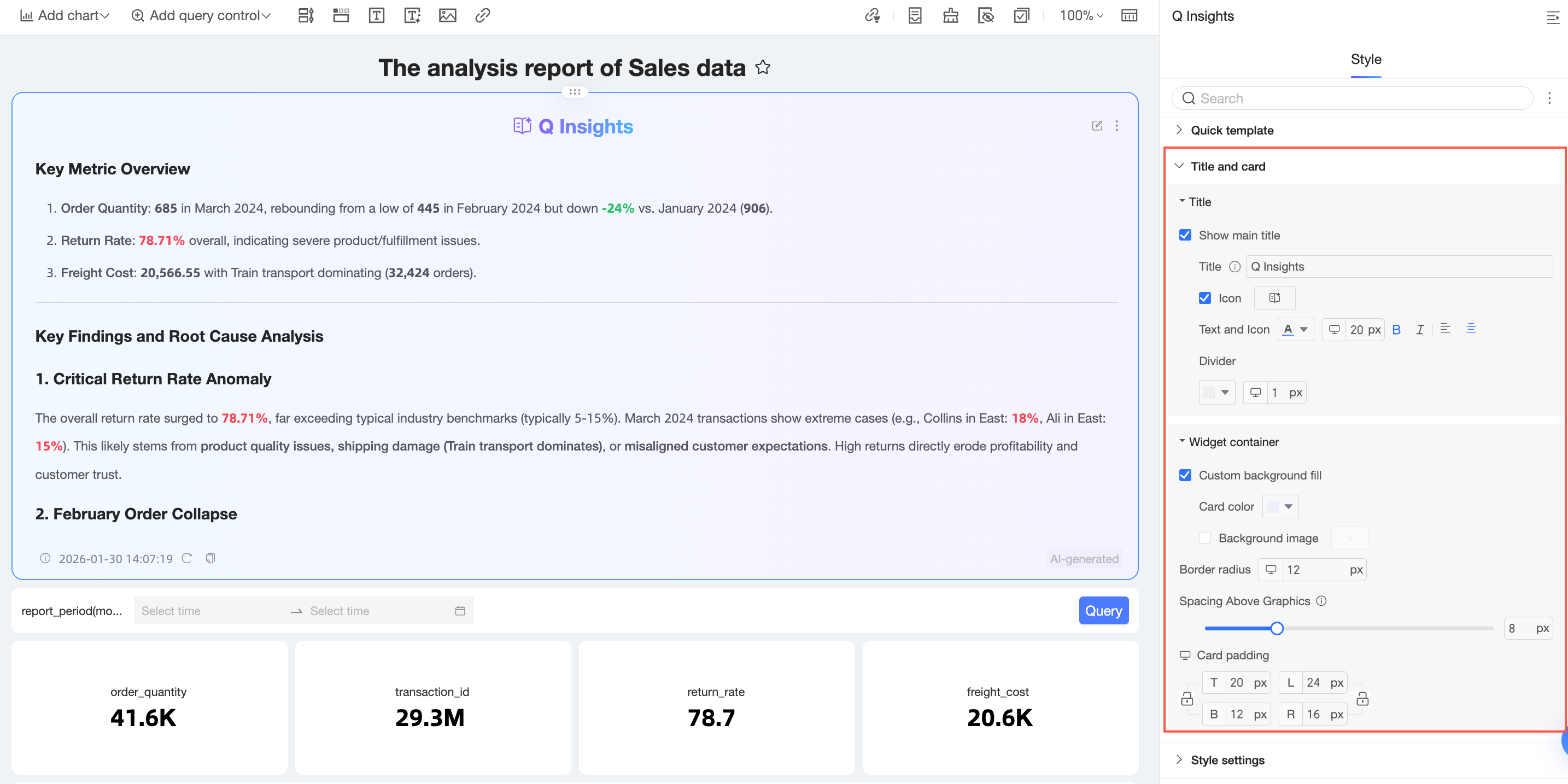
-
Na seção Title, ative o Main Title, configure o estilo do título e do ícone e defina se deseja mostrar o ícone.
-
Ative Show Main Title e configure o Title, Text and Icon e o divisor.
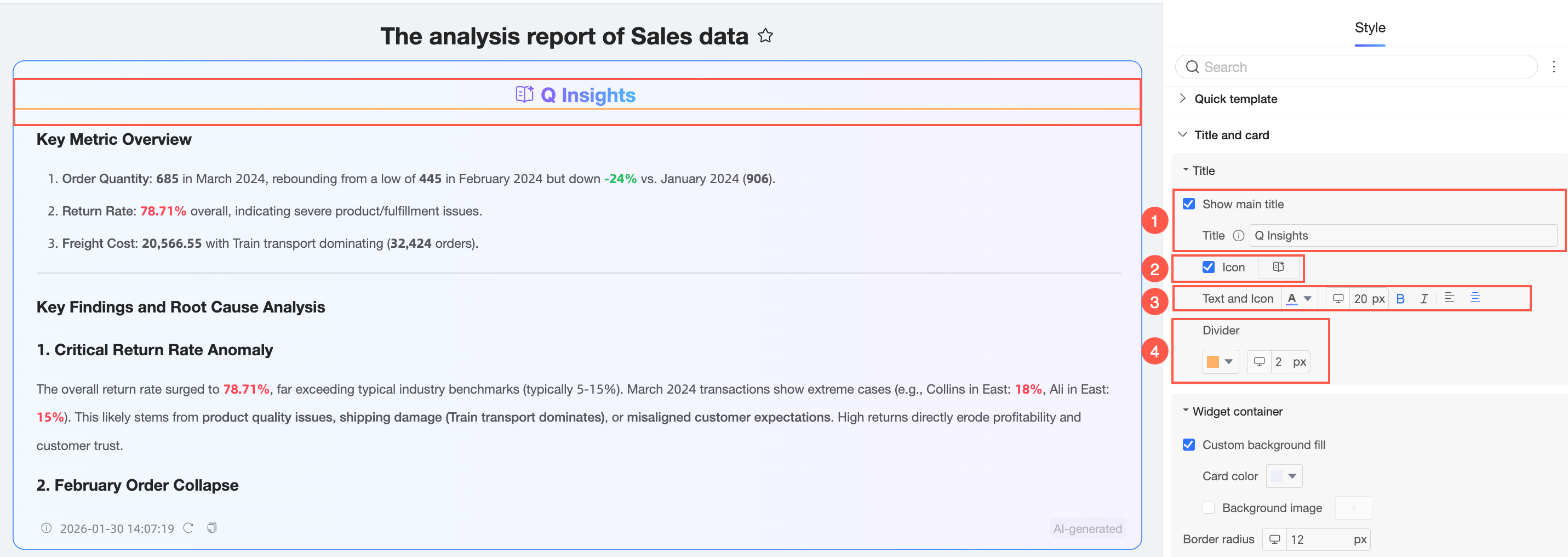
① Title: Insira um título para o componente de interpretação, como "Interpretação Geral dos Dados de Vendas Regionais".
-
② Icon: Mostre ou oculte o ícone e defina sua forma e cor.
Use Material ou envie uma Custom Image.
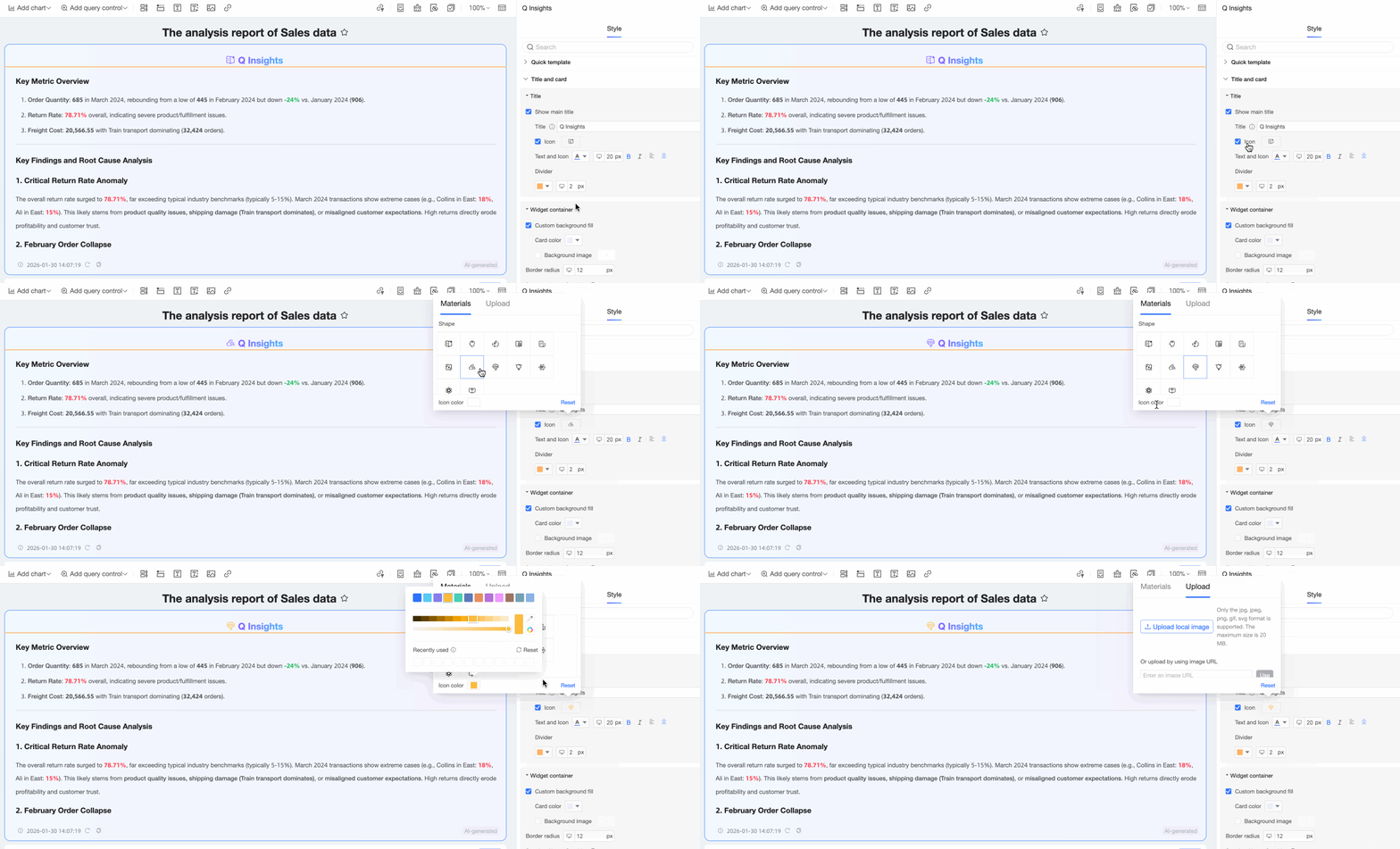
Ao usar Material, utilize as Custom Color Settings.
-
Se selecionar Custom Image, escolha entre Upload Local Image ou Upload via Image URL.
NotaSomente imagens nos formatos JPG, JPEG, PNG, GIF e SVG são suportadas. O tamanho máximo do arquivo é de 20 MB.
③ Text and Icon: Defina o estilo para o título e o ícone do componente.
④ Divider: Defina a cor e a espessura do divisor.
-
-
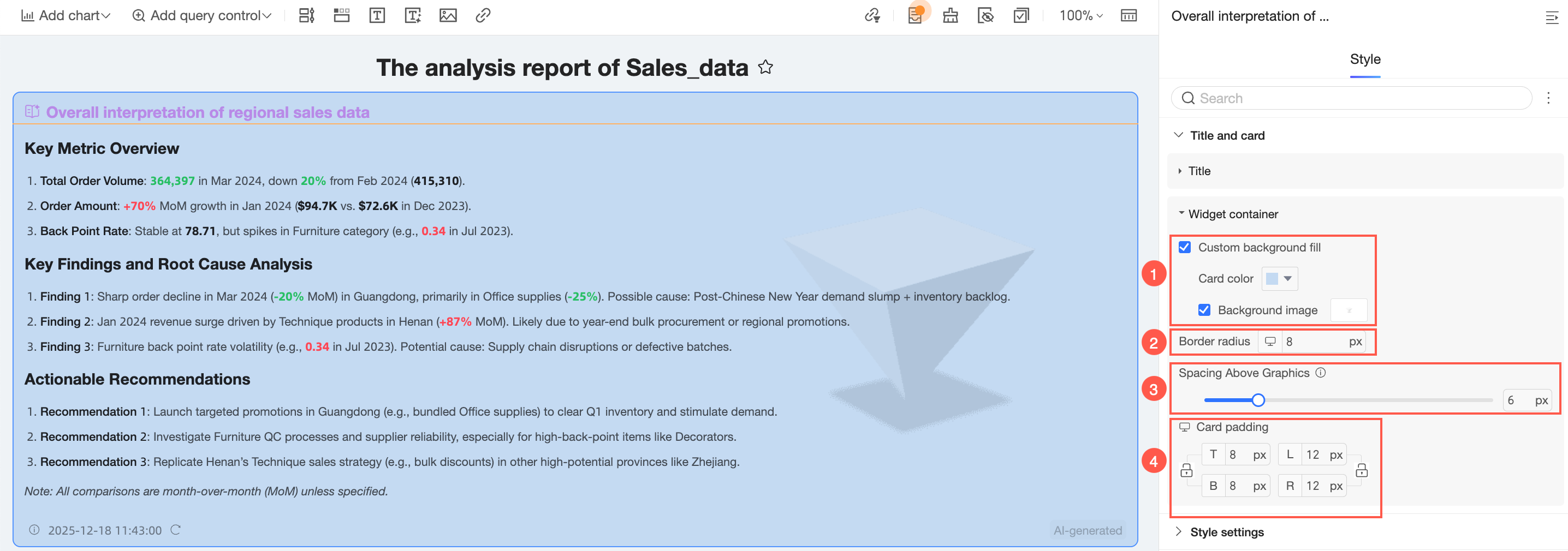
Na seção Component Container, configure o Preenchimento de Fundo Personalizado (①), Raio dos Cantos (②), Espaçamento entre Gráfico e Topo (③) e Preenchimento Interno do Cartão (④).
-
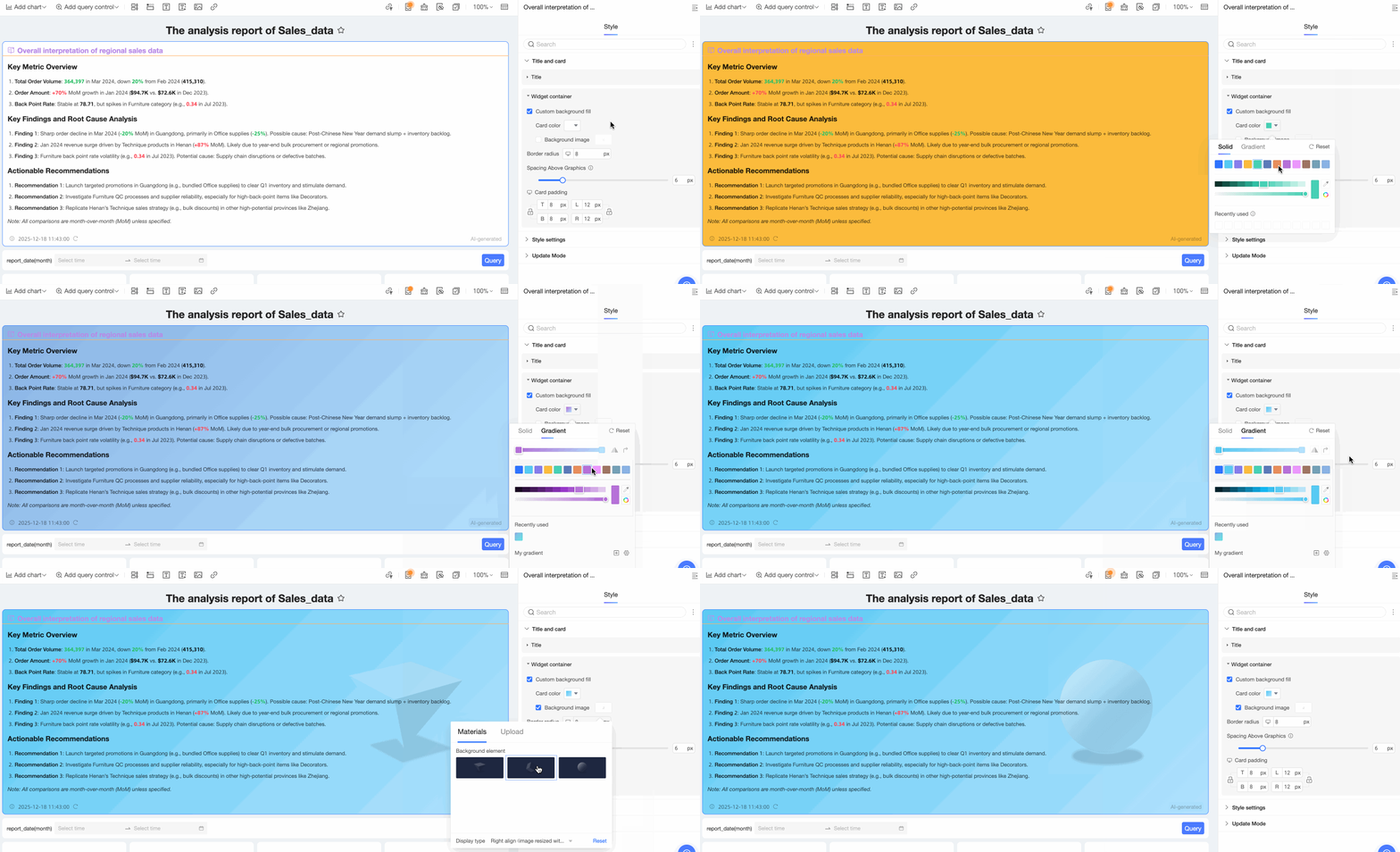
① Preenchimento de Fundo Personalizado: Selecione Custom Background Fill para personalizar a cor e a imagem de fundo do componente, adequando-o à marca da sua empresa. Use imagens padrão do sistema ou envie as suas próprias.
-
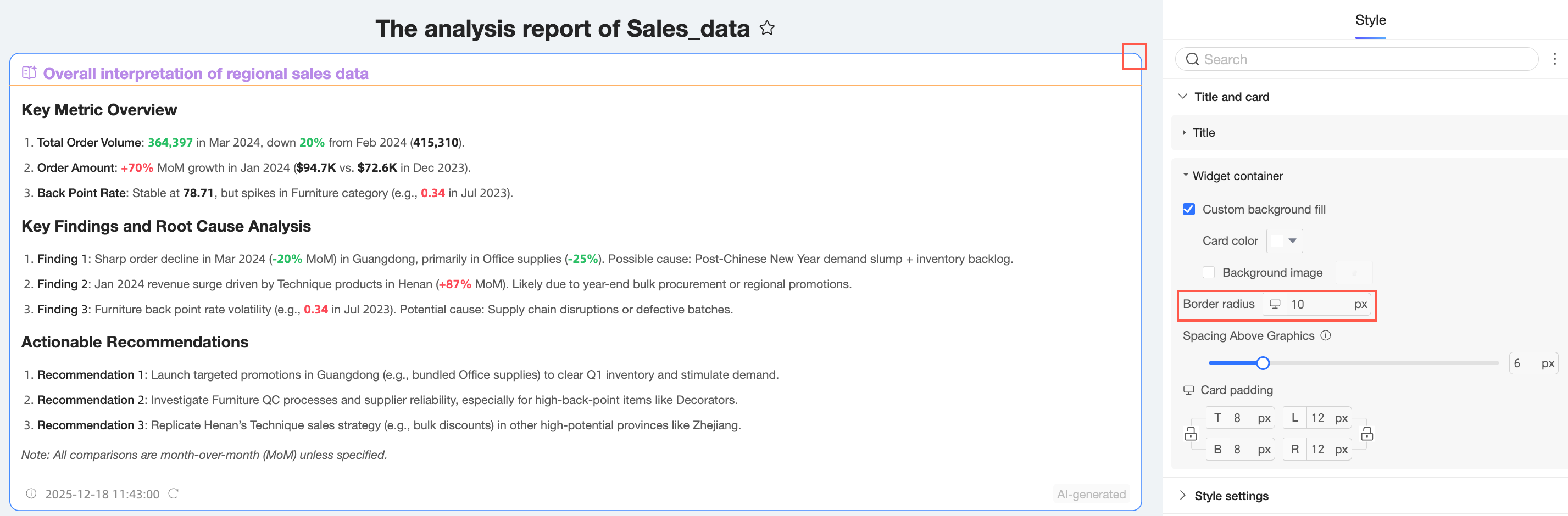
② Raio dos Cantos: Defina o valor para os cantos arredondados do componente.
-
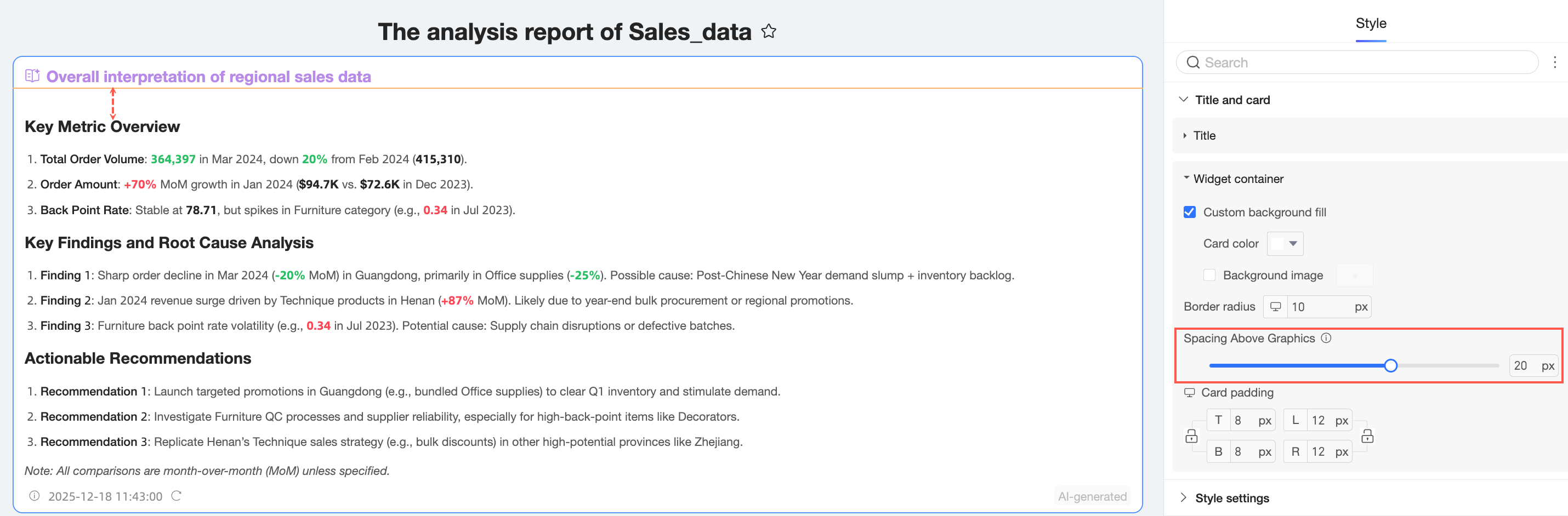
③ Espaçamento entre Gráfico e Topo: Defina o espaçamento entre a área sem gráfico e a área do gráfico.
-
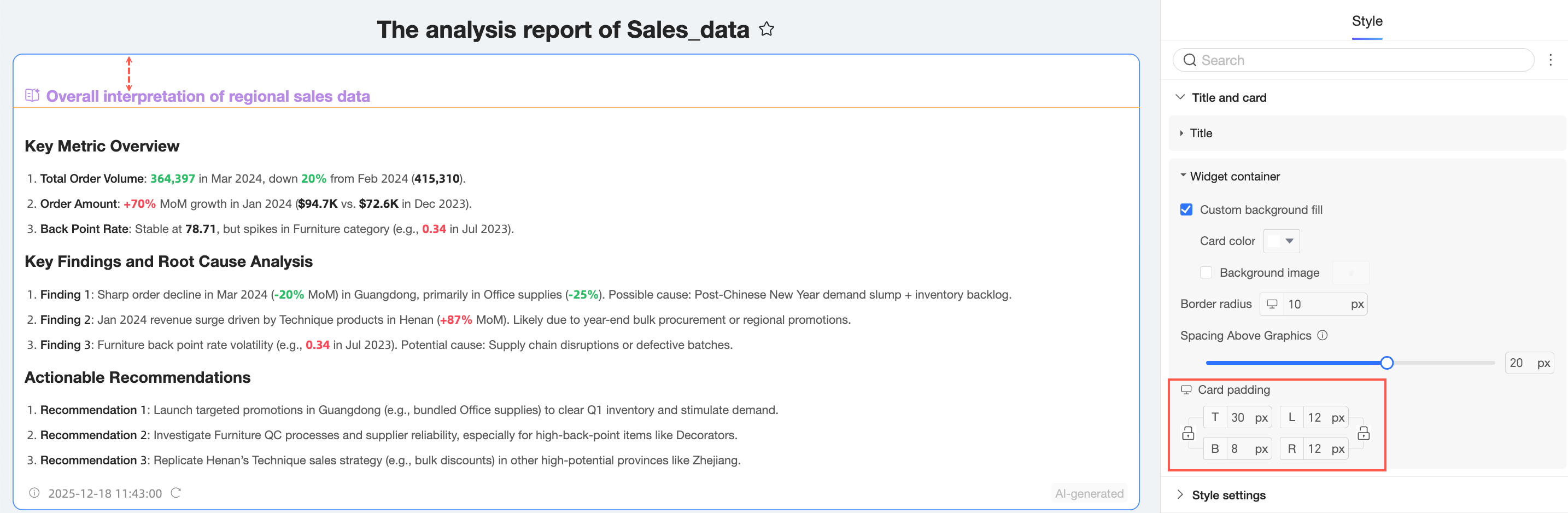
④ Preenchimento Interno do Cartão: Defina a quantidade de espaço entre o conteúdo da interpretação e a borda do cartão.
-
-
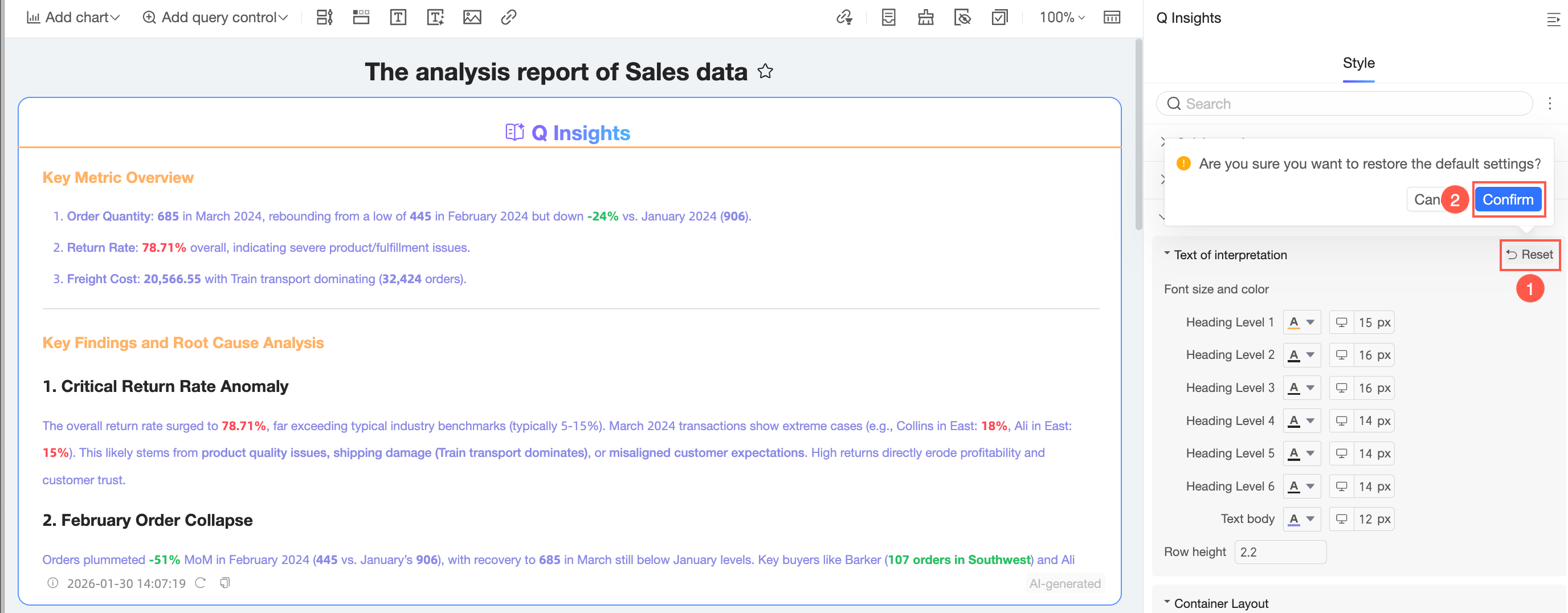
Defina o tamanho e a cor da fonte para o título e o corpo do texto.
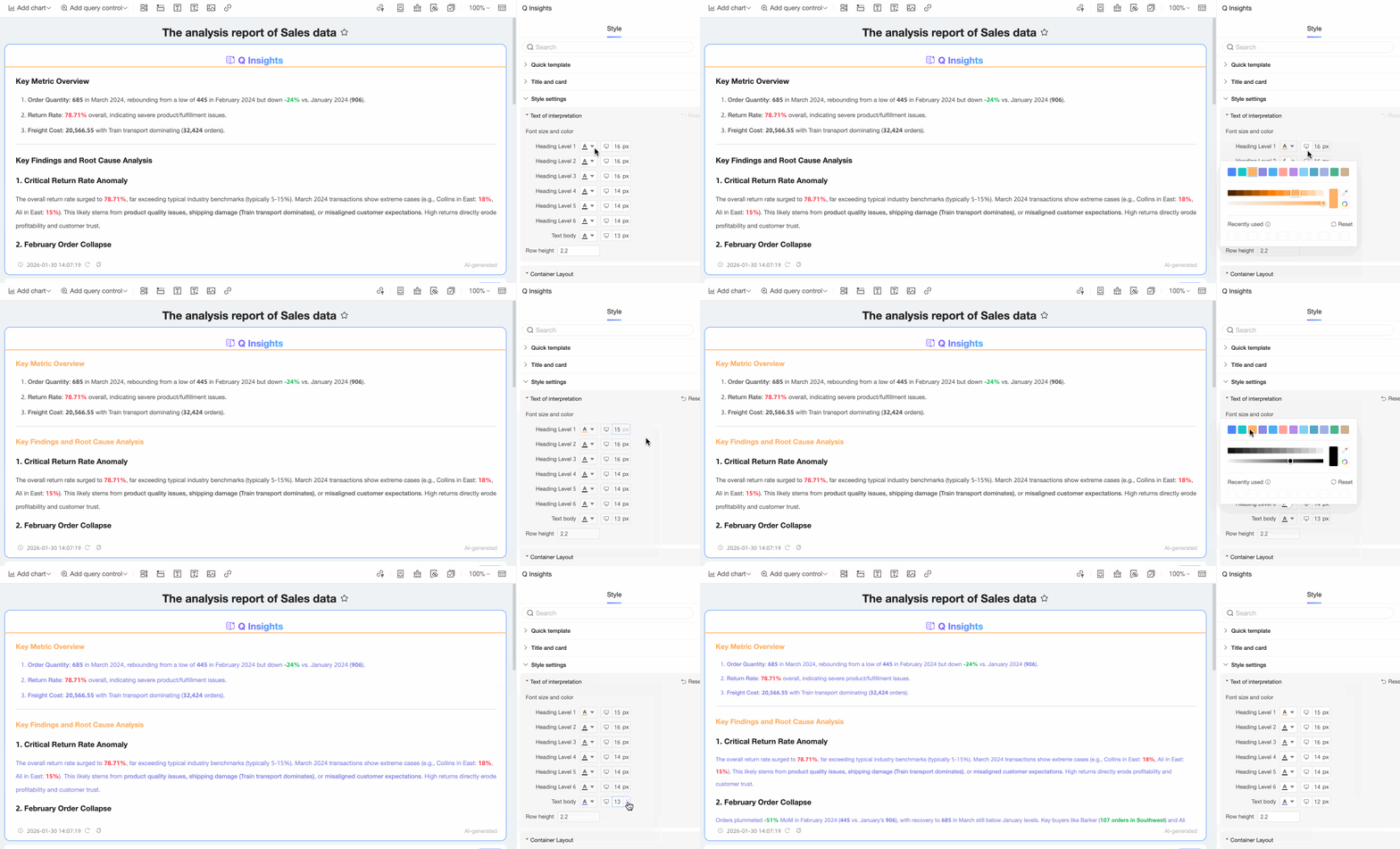
Caso não esteja satisfeito com as configurações de tamanho e cor da fonte, clique em Restore Default para reverter para as configurações padrão.
-
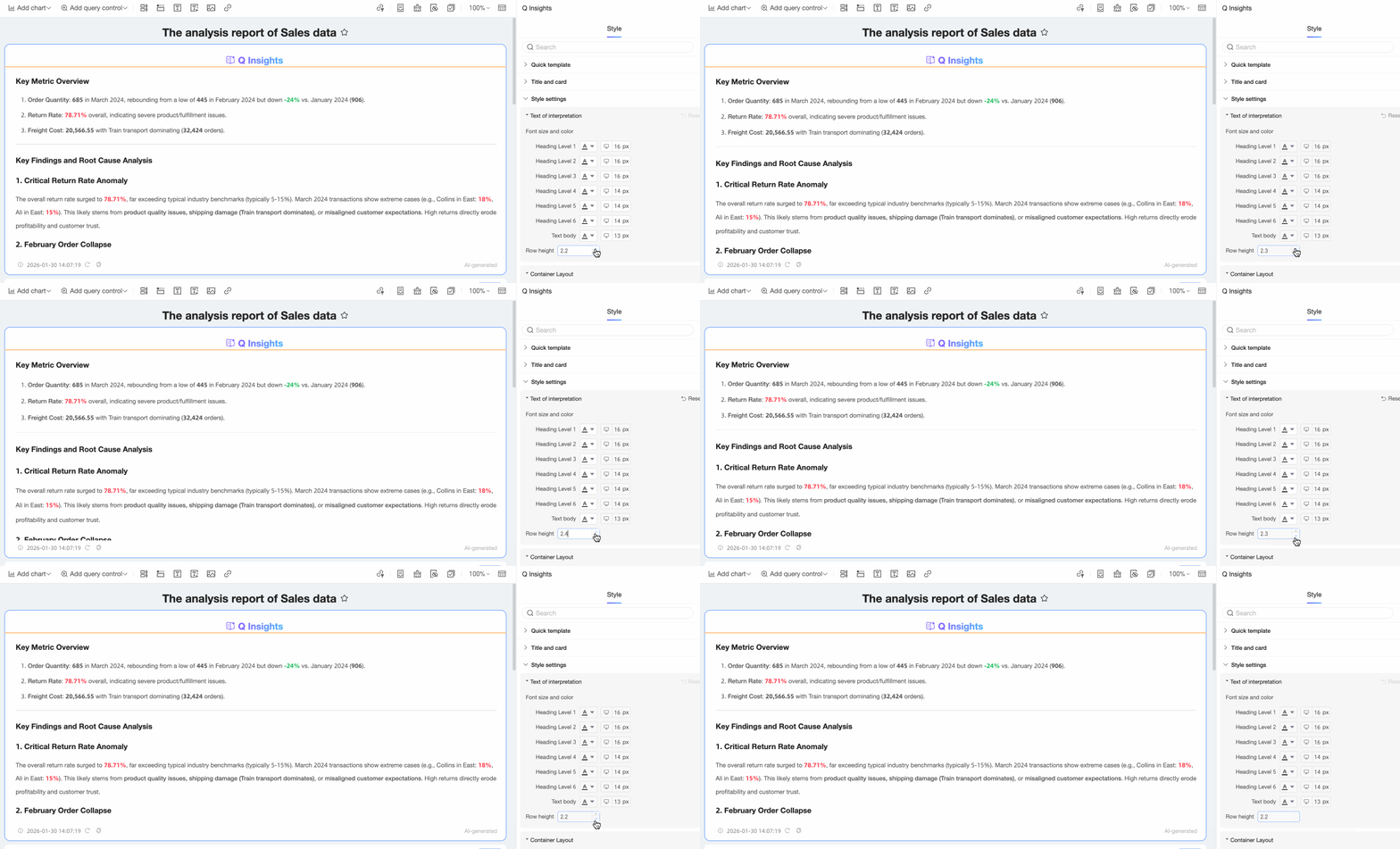
Defina a altura da linha com um valor de 1,0 a 6,0.
-
As configurações de layout do contêiner diferem para o componente de interpretação no nível do painel e para o componente de interpretação de gráfico único.
-
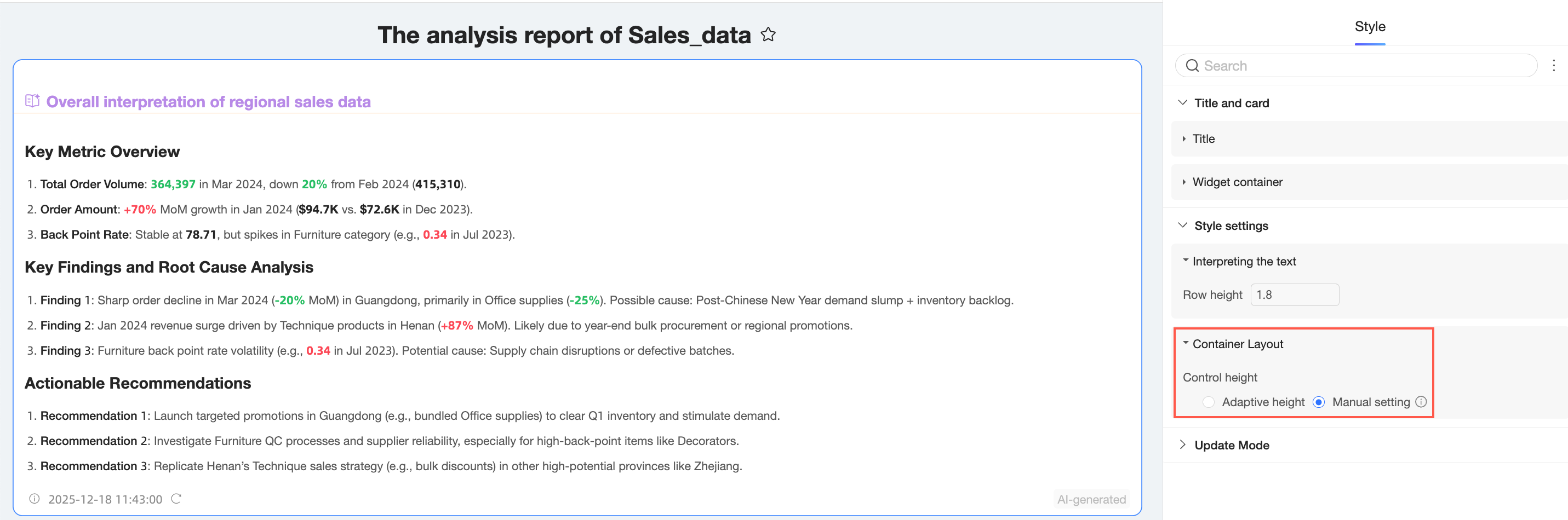
O layout do contêiner para um componente de interpretação no nível do painel pode ser definido como Auto-fit Height ou Set Manually. Ao escolher Set Manually, arraste para ajustar a altura. Uma barra de rolagem vertical aparecerá se o conteúdo exceder a altura definida.
-
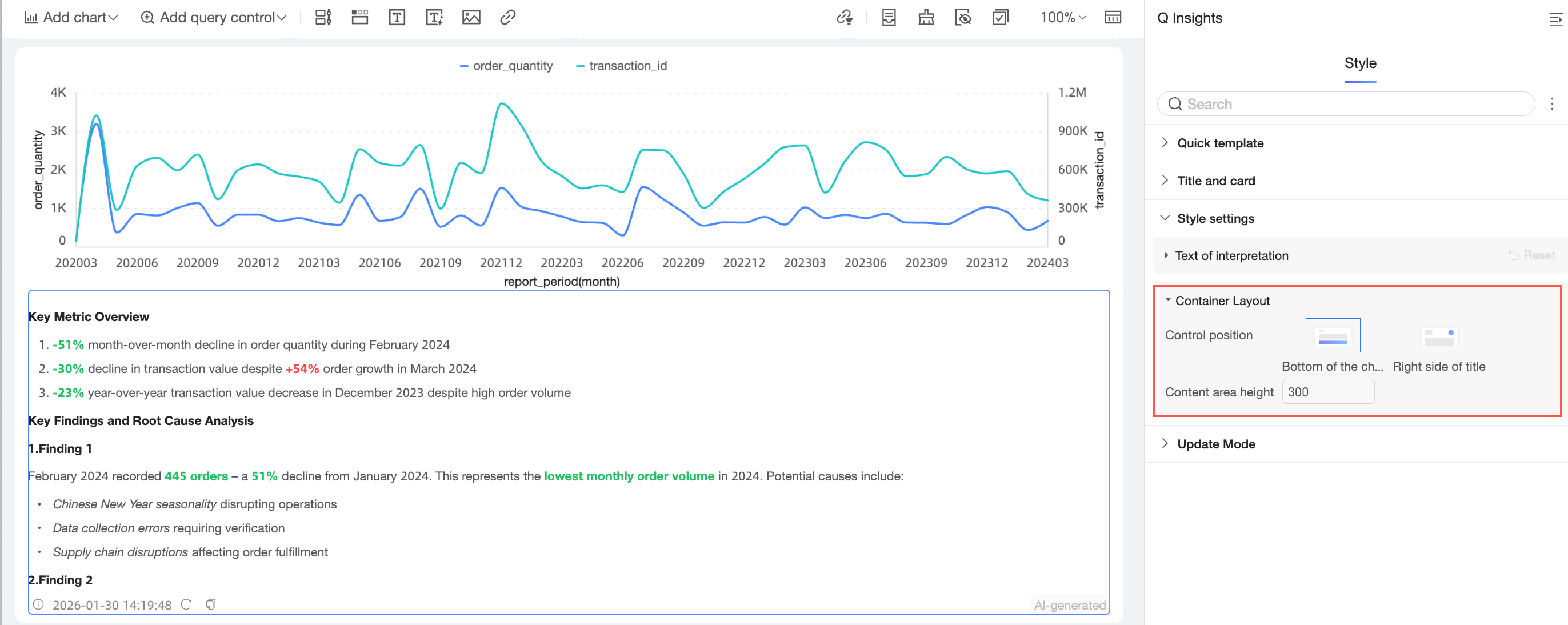
O layout do contêiner para um componente de interpretação de gráfico único permite definir a Control Position como Bottom of Chart ou Right of Title.
-
Quando a Control Position estiver definida como Bottom of Chart, defina a Content Area Height.
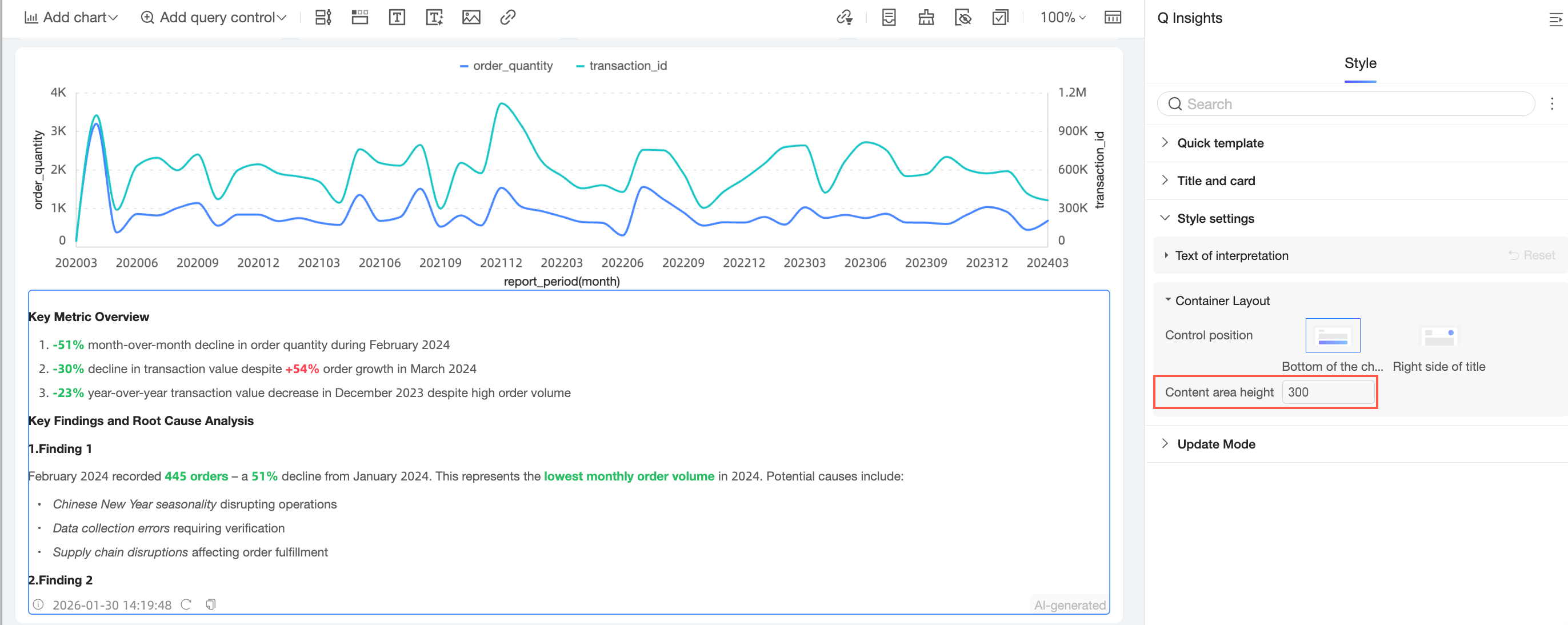
-
Quando a Control Position estiver definida como Right of Title, visualize o conteúdo da interpretação no canto superior direito do gráfico.
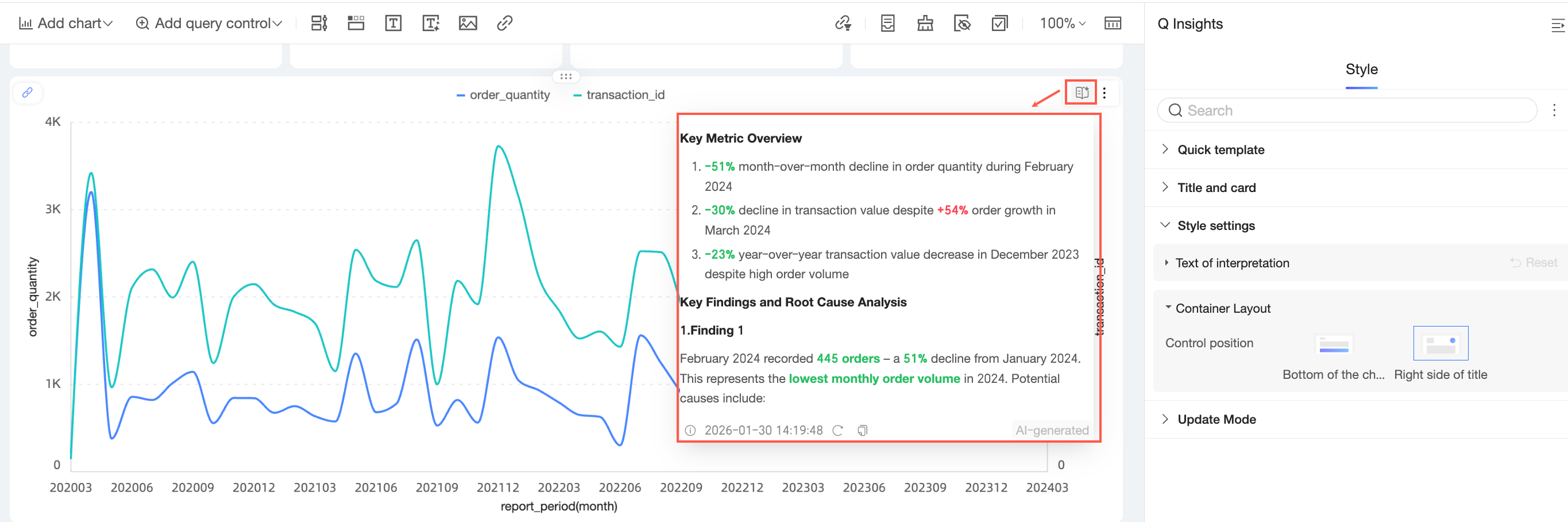
-
-
Atualização automática diária: Se ativado, os resultados da interpretação são atualizados na primeira vez que um usuário visualiza o painel a cada dia. Se desativado, os visualizadores podem regenerar manualmente os resultados.
Atualização automática na assinatura: Se ativado, os resultados são atualizados automaticamente para assinaturas.
Clique em
 no canto superior direito do componente para abrir a interface de configurações de edição.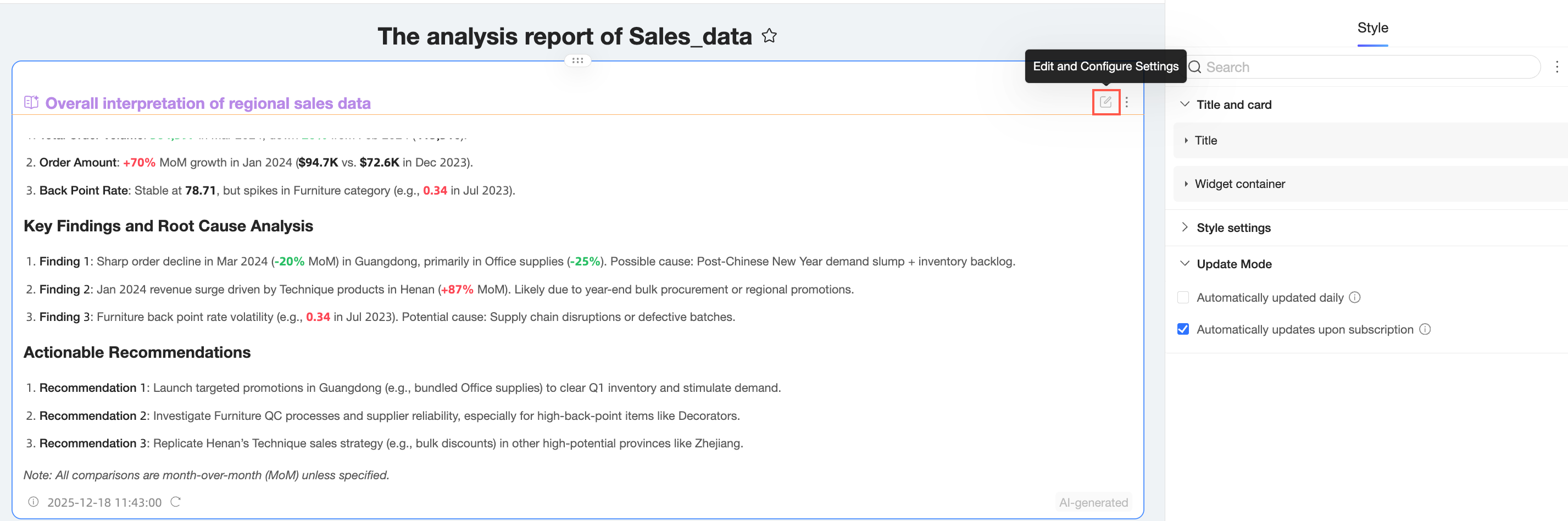
No painel de configurações de edição, revise o prompt de interpretação e atualize os resultados.
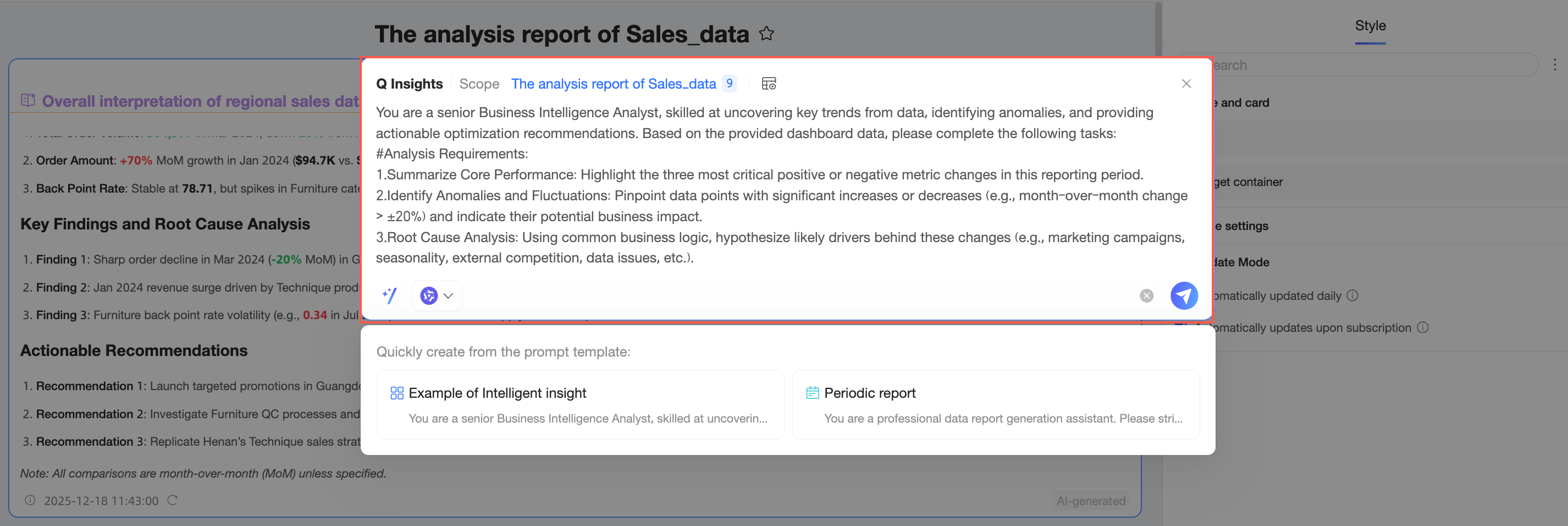
Clique em
 no canto superior direito do componente e selecione Hide.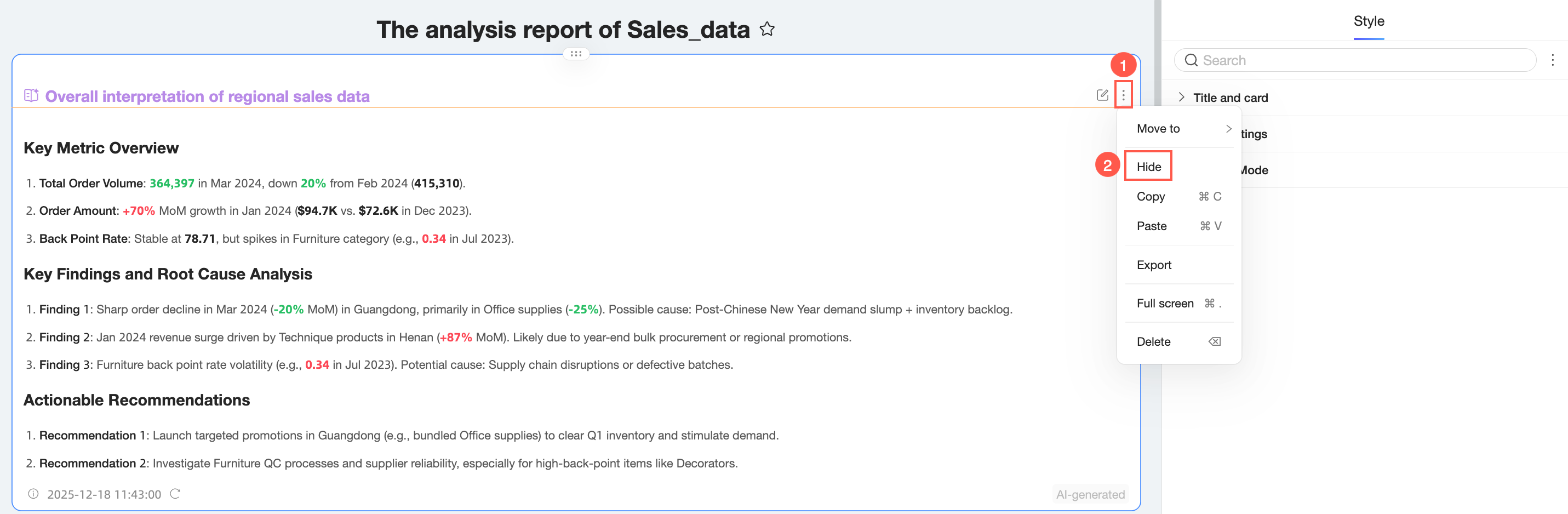
Depois de oculto, encontre o componente em Hidden Chart Components.
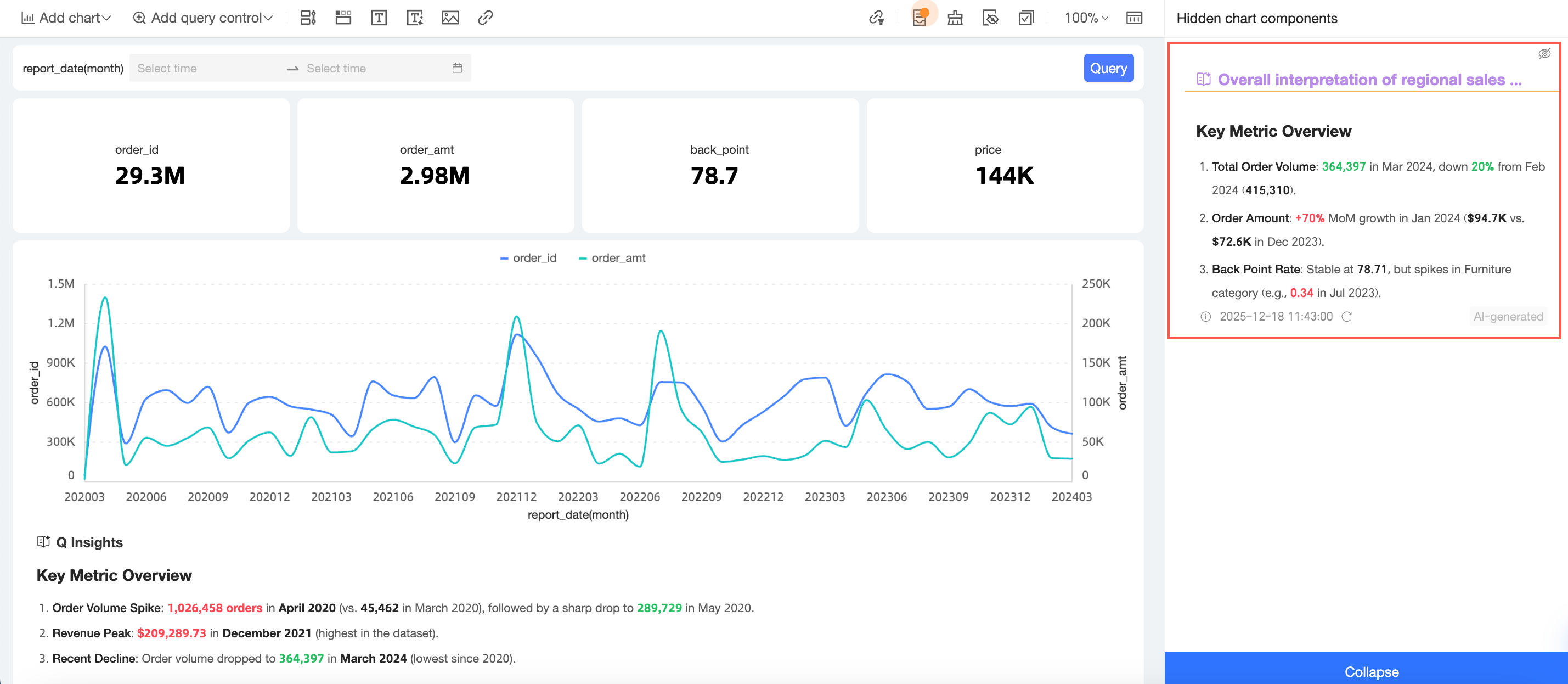
Clique em
 no canto superior direito para reexibir o componente.
Clique em
no canto superior direito do componente e selecione Export.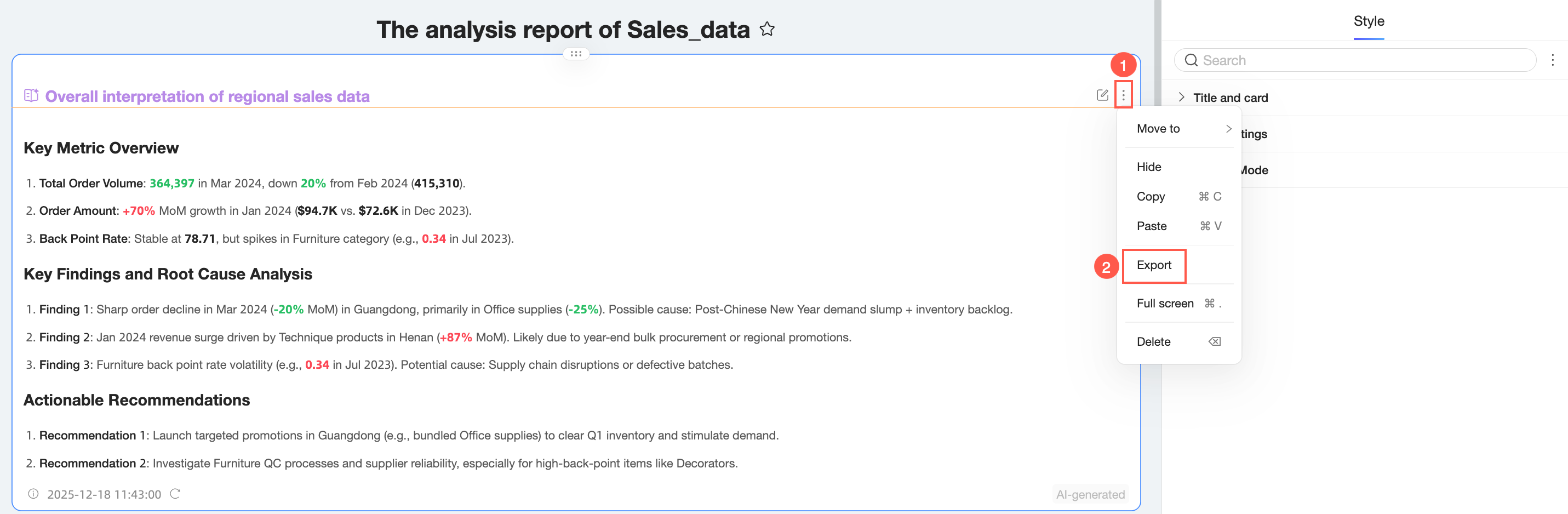
-
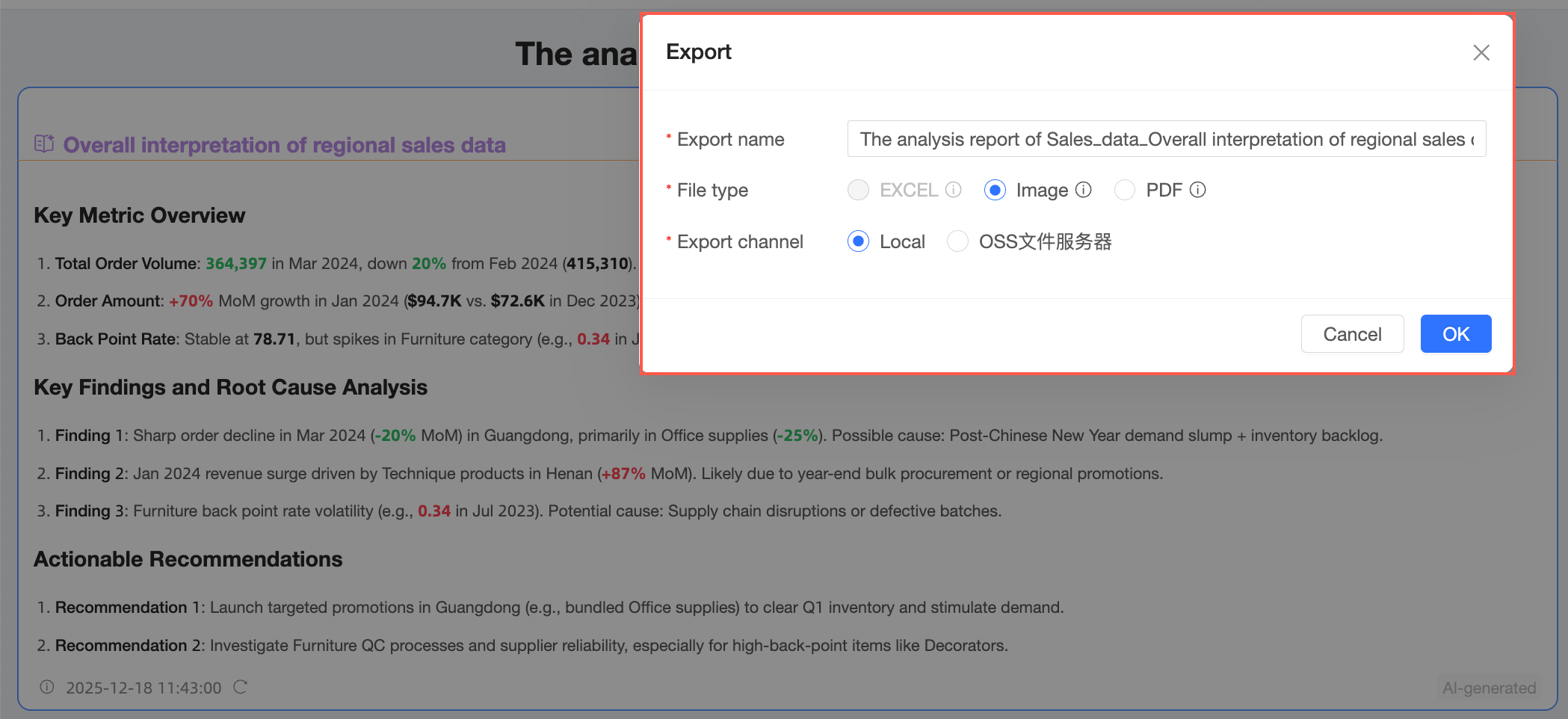
Na caixa de diálogo de exportação, clique em OK.
 Nota
NotaO componente de interpretação pode ser exportado como PDF ou imagem. Páginas incorporadas e imagens que impedem acesso cross-domain não podem ser exportadas. Cores de texto em gradiente não são suportadas e serão simplificadas na exportação.
Clique em
no canto superior direito do componente e selecione Full Screen.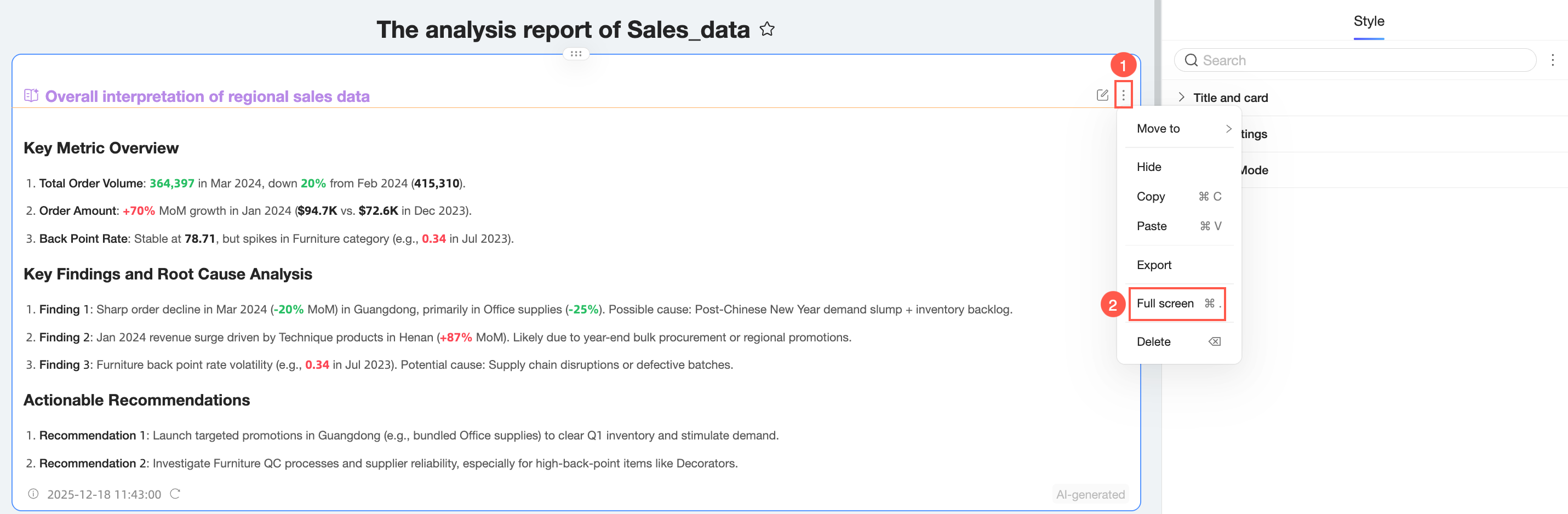
Visualize o componente de interpretação em tela cheia.
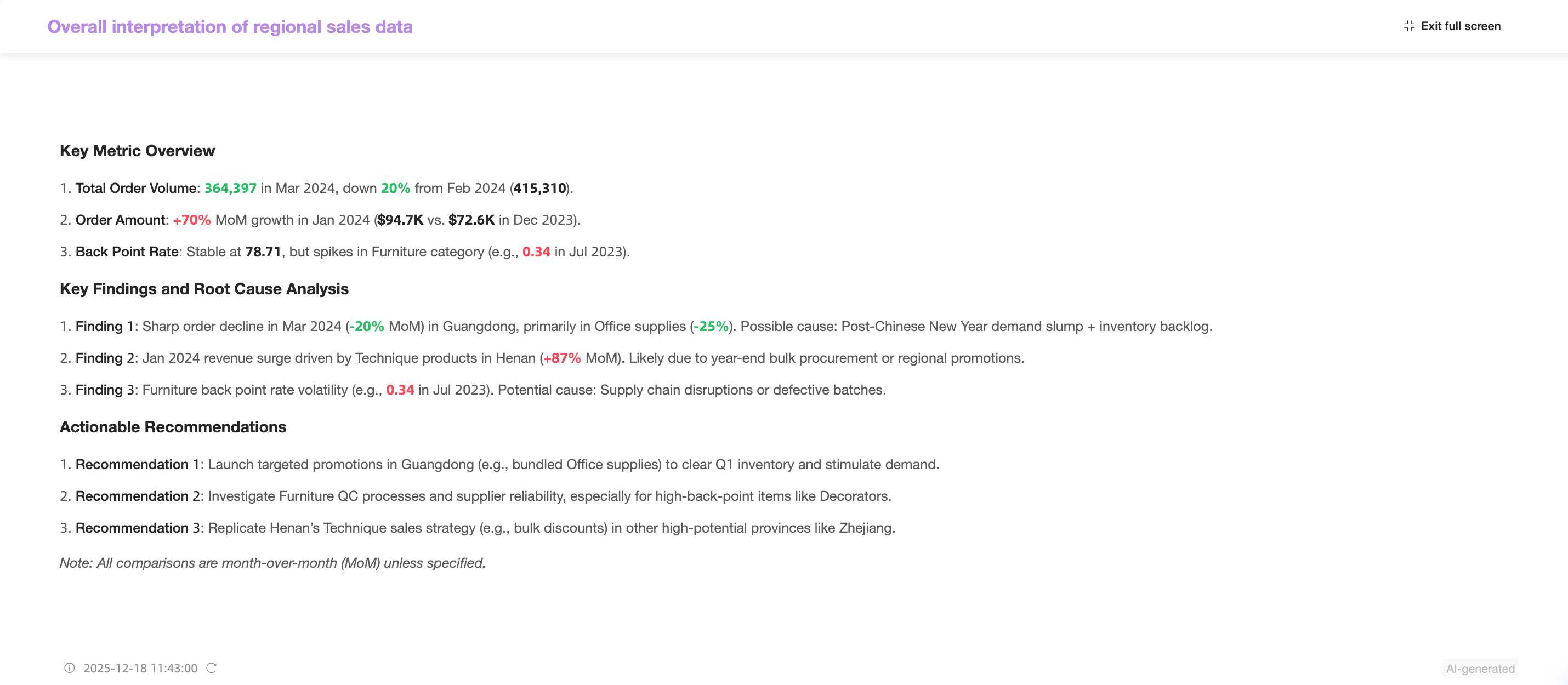
Clique em Exit Full Screen no canto superior direito para retornar à página de edição do painel.
Configuração de estilo
Nas configurações de estilo, configure o tamanho da fonte, cor, altura da linha e layout do contêiner para o texto da interpretação.
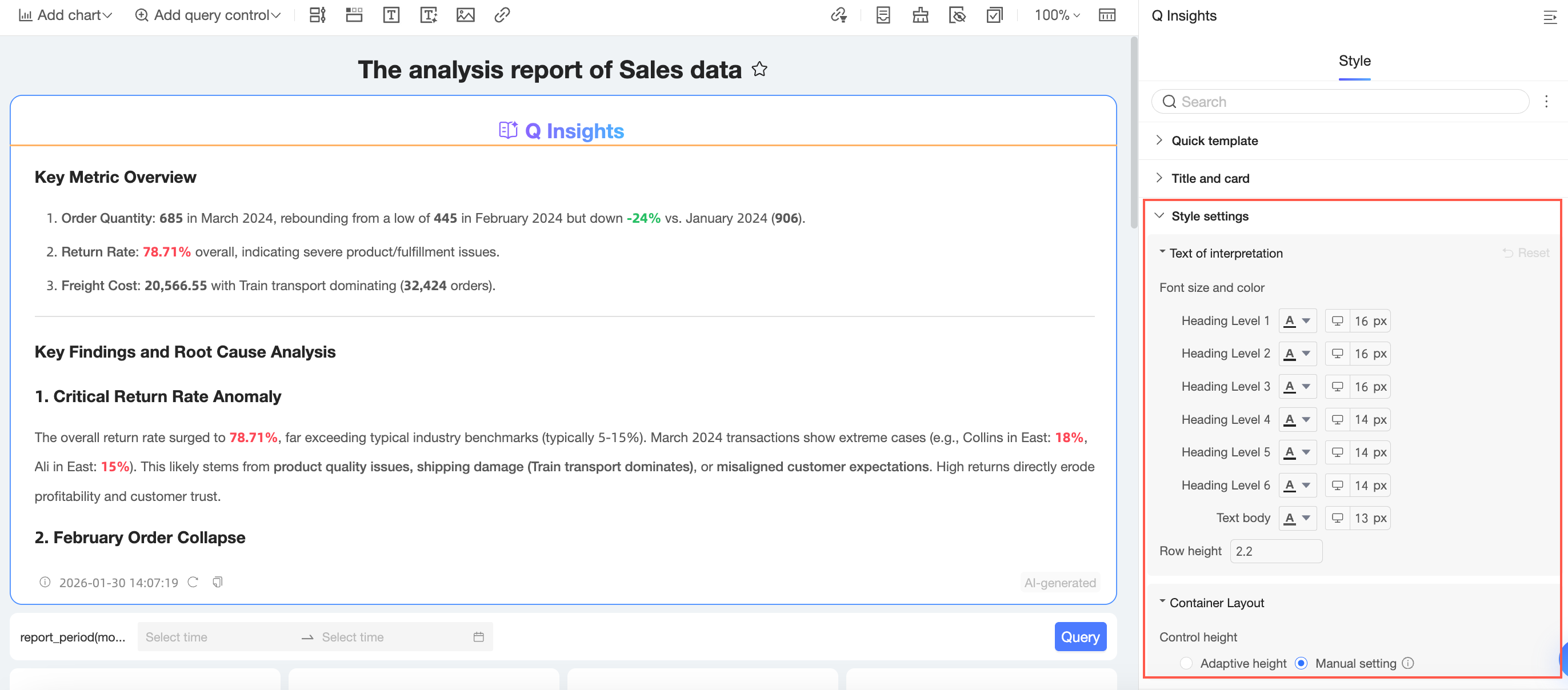
Modo de atualização
Na seção modo de atualização, defina se o componente de interpretação usa Atualização automática diária ou Atualização automática na assinatura.
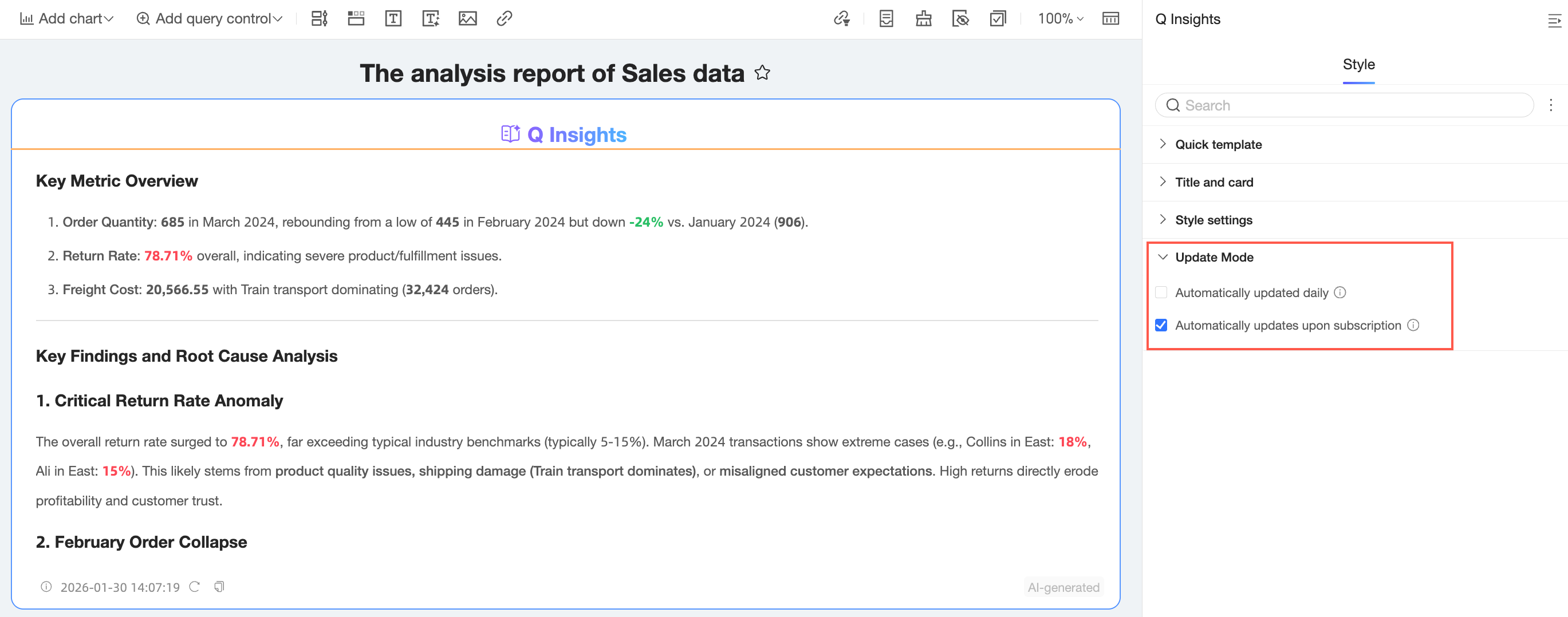
Ações do componente
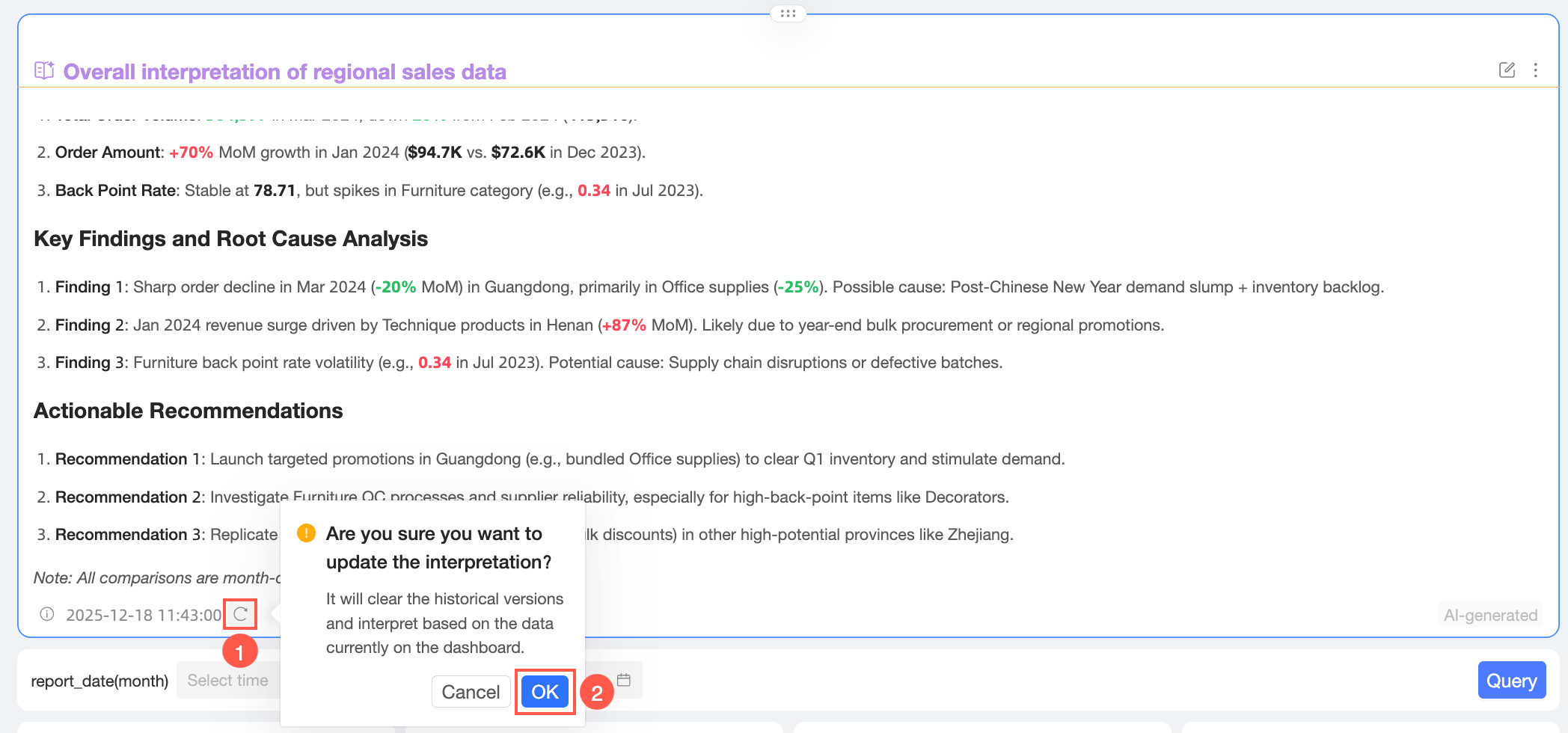
Atualizar
Clique em  no canto inferior esquerdo do componente e clique em OK na caixa de diálogo de confirmação. O sistema limpa a versão anterior e gera uma nova interpretação com base nos dados atuais.
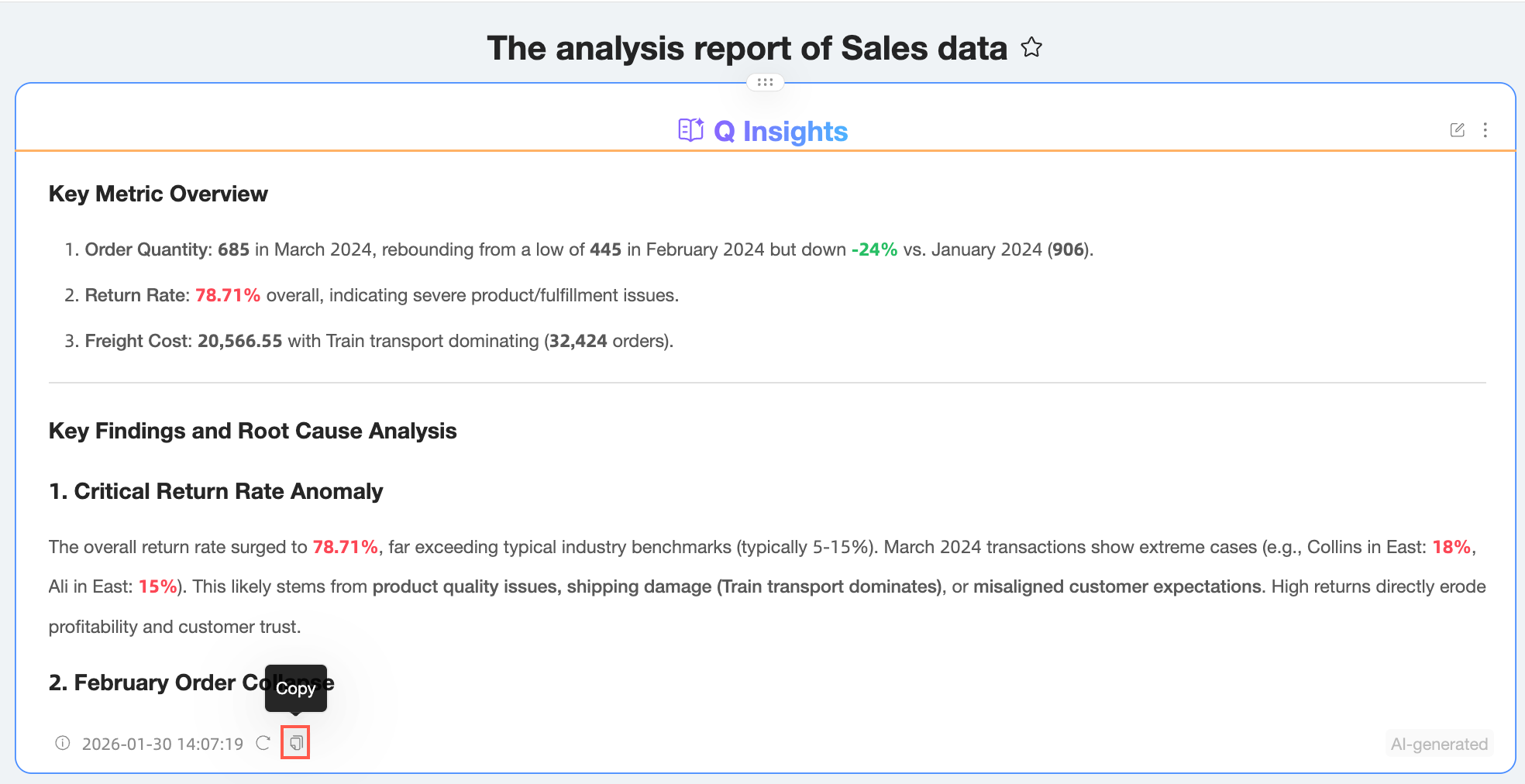
Copiar
Clique em  no canto inferior esquerdo do componente para copiar o conteúdo da interpretação.
Editar
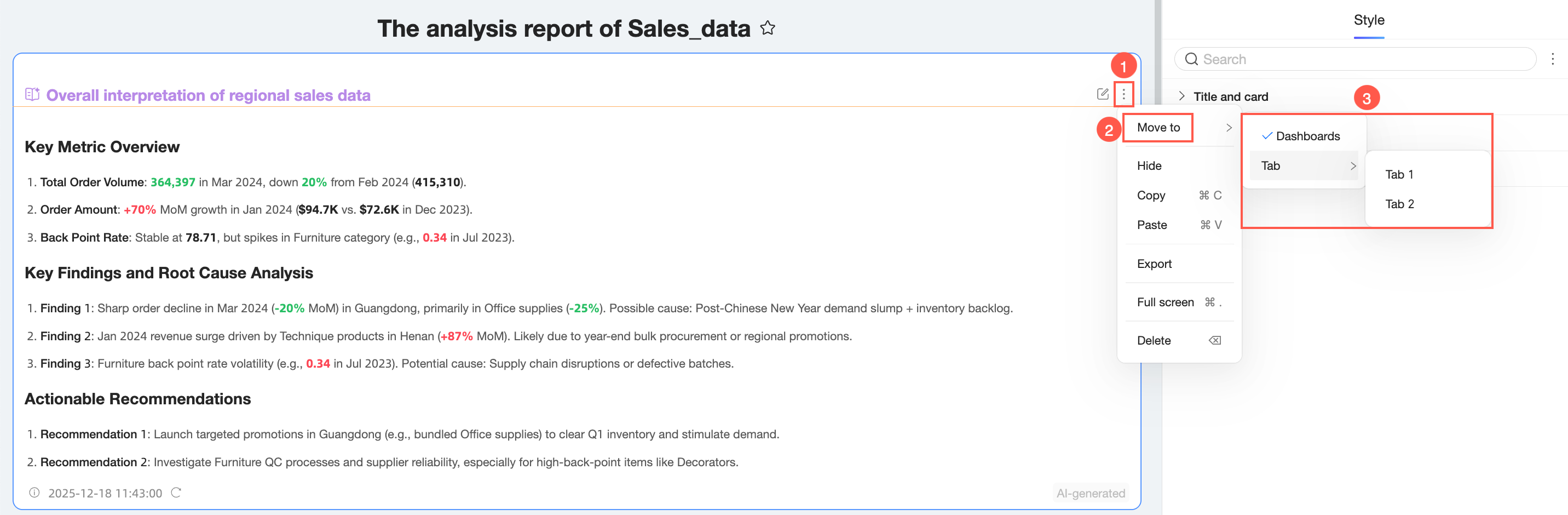
Mover para
Somente componentes de interpretação no nível do painel podem ser movidos para uma aba ou painel.
Clique em no canto superior direito do componente, selecione Move to e escolha a aba ou painel de destino.
Ocultar
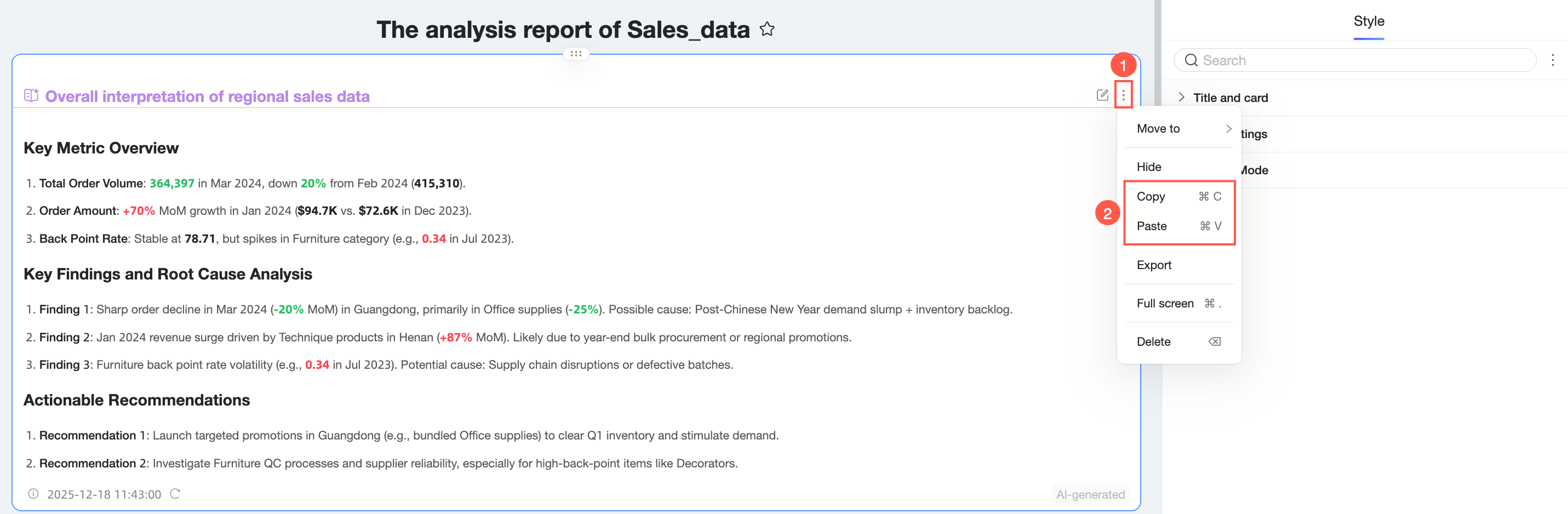
Copiar e colar
Somente componentes de interpretação no nível do painel podem ser copiados e colados.
Clique em no canto superior direito do componente e selecione Copy e Paste. Também é possível usar atalhos de teclado para copiar e colar.
Exportar
Somente componentes de interpretação no nível do painel podem ser exportados.
Tela cheia
Excluir
Clique em no canto superior direito do componente e selecione Delete para remover o componente.