Visão geral
Para enviar relatórios de dados do Quick BI para o Slack, crie um aplicativo dedicado na plataforma Slack. Esse aplicativo atua como uma ponte entre o Quick BI e o Slack, gerenciando autenticação, autorização e entrega de mensagens.
Após a configuração, a arquitetura utiliza os três caminhos de comunicação a seguir:
|
Direção |
Credenciais |
Finalidade |
|
Quick BI → Slack (OAuth) |
client ID + client secret |
Troca um código de autorização por um token. |
|
Quick BI → Slack (API) |
bot token / user token |
Chama APIs como |
2. Criar um aplicativo no Slack
2,1 Acessar o console do desenvolvedor
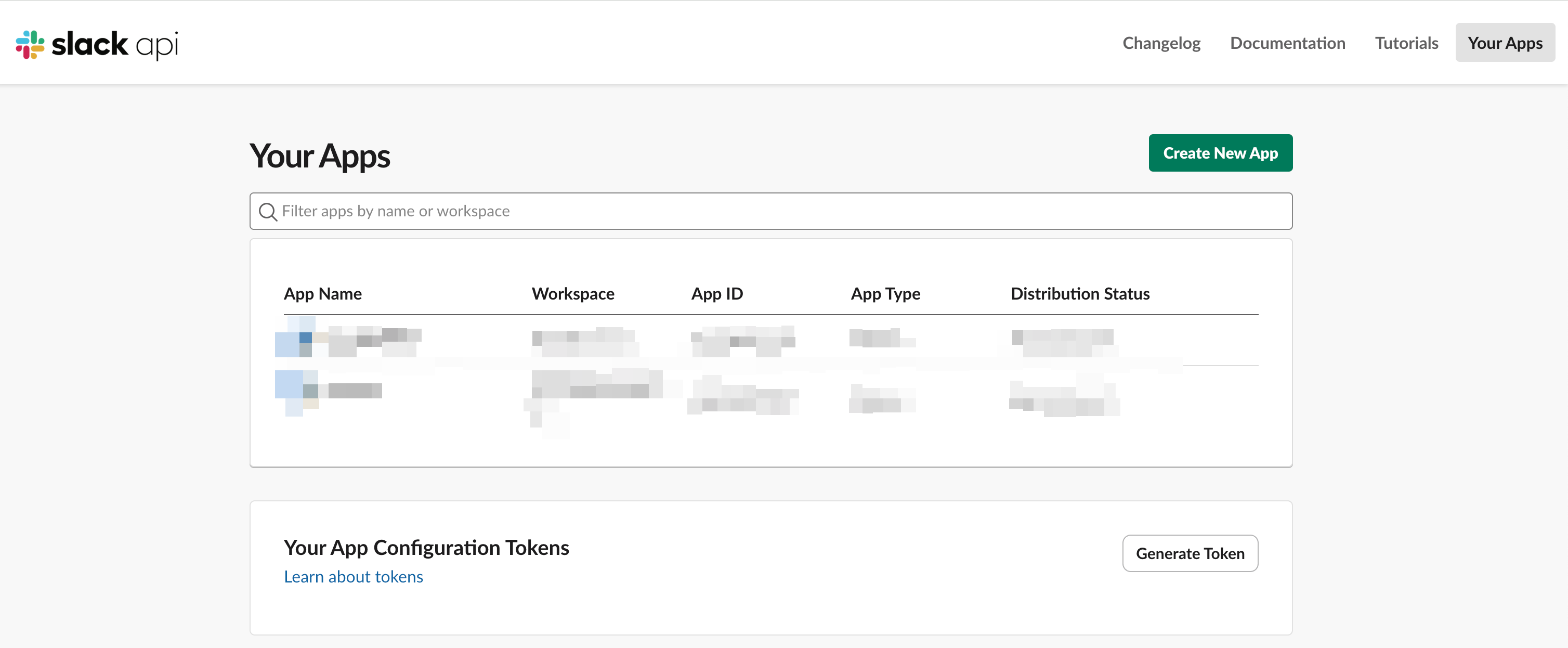
Acesse https://api.slack.com/apps, faça login como administrador do Workspace e clique em Create New App.
2,2 Escolher um método de criação
O Slack oferece três métodos de criação. A opção From scratch permite configurar o aplicativo manualmente.
|
Método |
Descrição |
Recomendado |
|
From scratch |
Configure todos os recursos manualmente para ter controle total. |
|
|
From a manifest |
Crie rapidamente um aplicativo a partir de um modelo JSON ou YAML. Ideal para implantações repetíveis. |
✅ Recomendado |
|
From an app template |
Utilize um modelo oficial do Slack com funcionalidade limitada. |
Não recomendado |
Se você criar o aplicativo a partir de um manifest, use a configuração de exemplo a seguir:
{
    "display_information": {
        "name": "QuickBI"
    },
    "features": {
        "bot_user": {
            "display_name": "QuickBI",
            "always_online": false
        }
    },
    "oauth_config": {
        "redirect_urls": [
            "https://bi-cn-hongkong.alibabacloud.com/api/v2/slack/oauth/callback",
            "https://bi.aliyun.com/api/v2/slack/oauth/callback",
            "https://bi-cn-hangzhou.alibabacloud.com/api/v2/slack/oauth/callback",
            "https://bi-ap-southeast-1.alibabacloud.com/api/v2/slack/oauth/callback",
            "https://bi-ap-southeast-3.alibabacloud.com/api/v2/slack/oauth/callback",
            "https://bi-ap-southeast-5.alibabacloud.com/api/v2/slack/oauth/callback",
            "https://bi-eu-central-1.alibabacloud.com/api/v2/slack/oauth/callback",
            "https://bi-ap-northeast-1.alibabacloud.com/api/v2/slack/oauth/callback",
            "https://bi-us-east-1.alibabacloud.com/api/v2/slack/oauth/callback",
            "https://bi-me-central-1.data.aliyun.com/api/v2/slack/oauth/callback"
        ],
        "scopes": {
            "user": [
                "users:read",
                "chat:write",
                "files:write",
                "files:read",
                "im:write"
            ],
            "bot": [
                "chat:write",
                "files:write",
                "files:read",
                "users:read",
                "im:write"
            ]
        },
        "pkce_enabled": false
    },
    "settings": {
        "org_deploy_enabled": false,
        "socket_mode_enabled": false,
        "token_rotation_enabled": false,
        "is_mcp_enabled": false
    }
}
2,3 Informações do aplicativo
|
Campo |
Descrição |
Exemplo |
|
App name |
Nome do aplicativo exibido no seu Workspace do Slack. |
Quick BI |
|
Pick a workspace |
Selecione o Workspace para desenvolvimento e testes. |
Seu Workspace atual |
O nome do aplicativo deve ser exclusivo dentro do seu Workspace. Recomendamos usar Quick BI ou Quick BI Notifications.
3. Configurar OAuth e permissões
O OAuth é o componente central desta integração. Após a configuração, os usuários podem autorizar o aplicativo no Slack, permitindo que o Quick BI envie mensagens.
3,1 URLs de redirecionamento
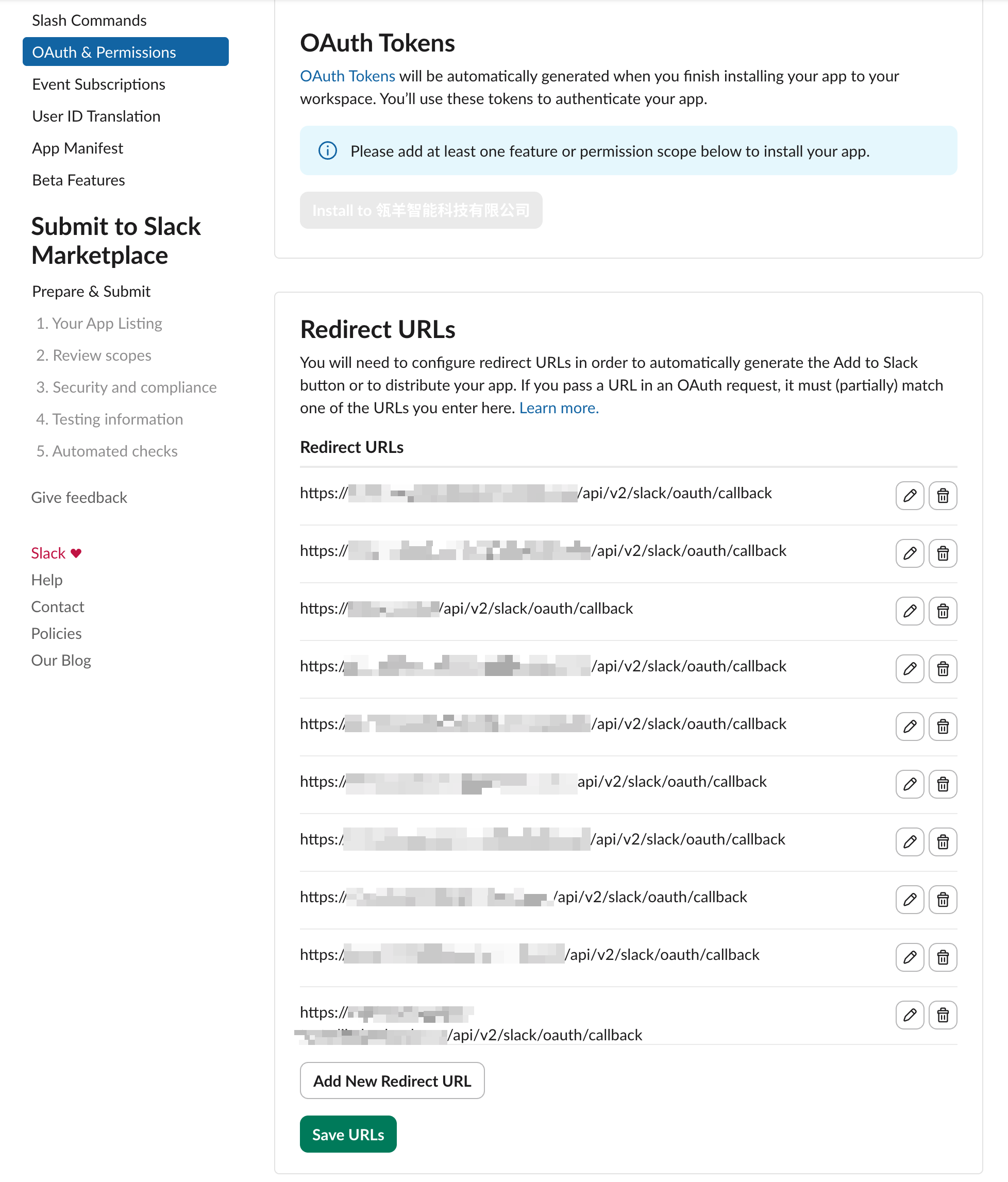
No painel de navegação à esquerda, acesse Settings > OAuth & Permissions. Na seção Redirect URLs, clique em Add New Redirect URL.
Regras de configuração:
Insira a URL de redirecionamento OAuth no seguinte formato: https://{domain-name}/api/v2/slack/oauth/callback
O nome de domínio deve corresponder ao domínio do seu ambiente Quick BI.
Nomes de domínio do site Quick BI por região:
|
Região |
Nome de domínio |
Exemplo |
|
China continental |
https://bi.aliyun.com https://bi-cn-hangzhou.alibabacloud.com |
https://bi.aliyun.com/api/v2/slack/oauth/callback |
|
Singapura |
https://bi-ap-southeast-1.data.aliyun.com https://bi-ap-southeast-1.alibabacloud.com |
https://bi-ap-southeast-1.alibabacloud.com/api/v2/slack/oauth/callback |
|
China (Hong Kong) |
https://bi-cn-hongkong.data.aliyun.com https://bi-cn-hongkong.alibabacloud.com |
https://bi-cn-hongkong.alibabacloud.com/api/v2/slack/oauth/callback |
|
Malásia (Kuala Lumpur) |
https://bi-ap-southeast-3.data.aliyun.com https://bi-ap-southeast-3.alibabacloud.com |
https://bi-ap-southeast-3.alibabacloud.com/api/v2/slack/oauth/callback |
|
Indonésia (Jacarta) |
https://bi-ap-southeast-5.data.aliyun.com https://bi-ap-southeast-5.alibabacloud.com |
https://bi-ap-southeast-5.alibabacloud.com/api/v2/slack/oauth/callback |
|
Alemanha (Frankfurt) |
https://bi-eu-central-1.alibabacloud.com |
https://bi-eu-central-1.alibabacloud.com/api/v2/slack/oauth/callback |
|
Japão (Tóquio) |
https://bi-ap-northeast-1.alibabacloud.com |
https://bi-ap-northeast-1.alibabacloud.com/api/v2/slack/oauth/callback |
|
EUA (Virgínia) |
https://bi-us-east-1.alibabacloud.com |
https://bi-us-east-1.alibabacloud.com/api/v2/slack/oauth/callback |
|
Emirados Árabes Unidos (Dubai) |
https://bi-me-central-1.data.aliyun.com |
https://bi-me-central-1.data.aliyun.com/api/v2/slack/oauth/callback |
Após adicionar as URLs, clique em Save URLs.
3,2 Escopos de token do bot
Na mesma página, na seção Bot Token Scopes, clique em Add an OAuth Scope e adicione os seguintes escopos:
|
Escopo |
Finalidade |
|
chat:write |
Permite que o aplicativo envie mensagens para canais e conversas dos quais participa. |
|
files:write |
Permite que o aplicativo faça upload de arquivos e anexos. |
|
files:read |
Permite que o aplicativo leia informações sobre arquivos no Workspace. |
|
users:read |
Permite que o aplicativo visualize informações básicas dos usuários no Workspace. |
|
im:write |
Permite que o aplicativo inicie conversas de mensagem direta com usuários. |
3,3 Escopos de token do usuário
Para enviar mensagens como usuário em vez de bot, adicione os seguintes escopos na seção User Token Scopes:
|
Escopo |
Finalidade |
|
chat:write |
Permite que o aplicativo envie mensagens em nome do usuário. |
|
files:write |
Permite que o aplicativo faça upload de arquivos em nome do usuário. |
|
files:read |
Permite que o aplicativo leia informações sobre arquivos acessíveis ao usuário. |
|
users:read |
Permite que o aplicativo visualize informações básicas do usuário. |
|
im:write |
Permite que o aplicativo abra conversas de mensagem direta em nome do usuário. |
4. Configuração do usuário bot
4,1 Noções básicas do bot
|
Parâmetro |
Descrição |
Recomendação |
|
Display name |
Nome exibido no Slack. |
Quick BI |
|
Default username |
Nome de usuário mostrado nas mensagens. |
Quick BI-bot |
|
Icon |
Foto de perfil do bot. Recomendamos usar o logotipo do Quick BI. |
Faça upload de um arquivo PNG de 512 × 512. |
|
Always show my bot as online |
Define se o bot sempre aparece como online. |
Ativado |
Um usuário bot é criado automaticamente quando você adiciona o primeiro Bot Token Scope. Se esta seção não estiver visível, significa que nenhum escopo de bot foi configurado ainda.
5. Credenciais
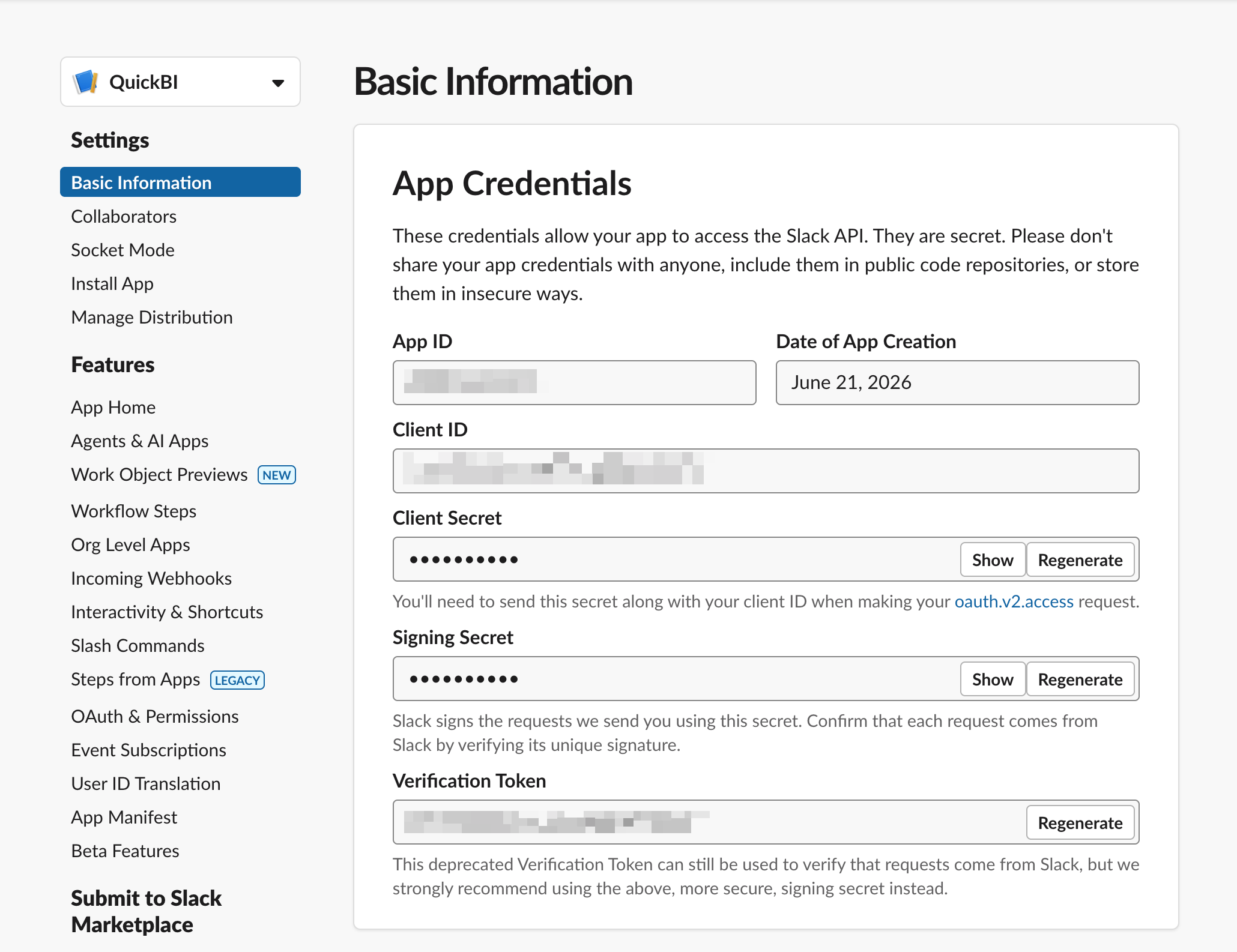
No painel de navegação à esquerda, acesse Settings > Basic Information. Nesta página, copie as credenciais abaixo, armazene-as com segurança e insira-as no Quick BI.
|
Credencial |
Localização |
Finalidade |
|
Client ID |
Basic Information |
Usado para construir a URL de autorização OAuth. |
|
Client secret |
Basic Information |
Usado para trocar um código de autorização por um token. |