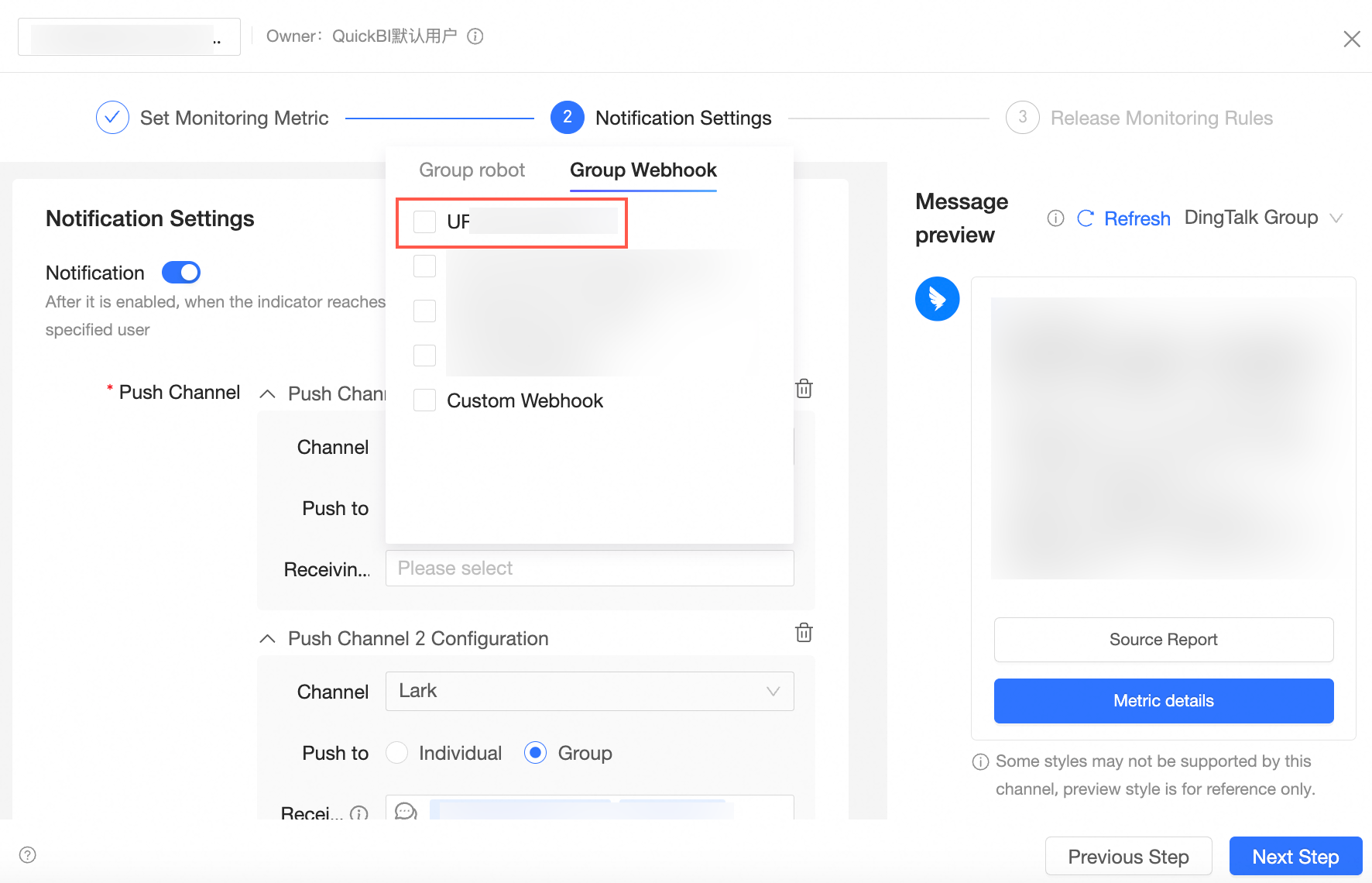
O Quick BI oferece suporte a canais de robô do DingTalk para enviar notificações de alerta a grupos do DingTalk. Crie um canal de robô uma única vez e reutilize-o em vários alertas de métrica, evitando a necessidade de configurar o mesmo webhook repetidamente.
Pré-requisitos
Você já adicionou um robô do DingTalk ao grupo de destino no DingTalk.
Informações de base
Ao configurar alertas de métrica e definir o Alert Method como DingTalk Group, é necessário fornecer um Robot Webhook e uma Key. Em vez de configurar o mesmo robô individualmente para cada métrica, adicione um canal de robô corporativo uma única vez e selecione-o durante a configuração dos alertas.
Obter a URL do webhook do robô corporativo
Os passos a seguir utilizam o DingTalk para PC como exemplo.
Preparação
-
Acesse a Plataforma Aberta do DingTalk para criar um aplicativo corporativo interno.
-
Insira o Application Name e a Application Description para criar um robô de envio para grupos do DingTalk.
-
Clique em Robot and Message Push Feature e ative a configuração do robô. Configure o nome, ícone, resumo, descrição e modo de recebimento de mensagens e, em seguida, clique em Publish.
Procedimento
Selecione o grupo de destino no DingTalk e clique no ícone
 no canto superior direito.
-
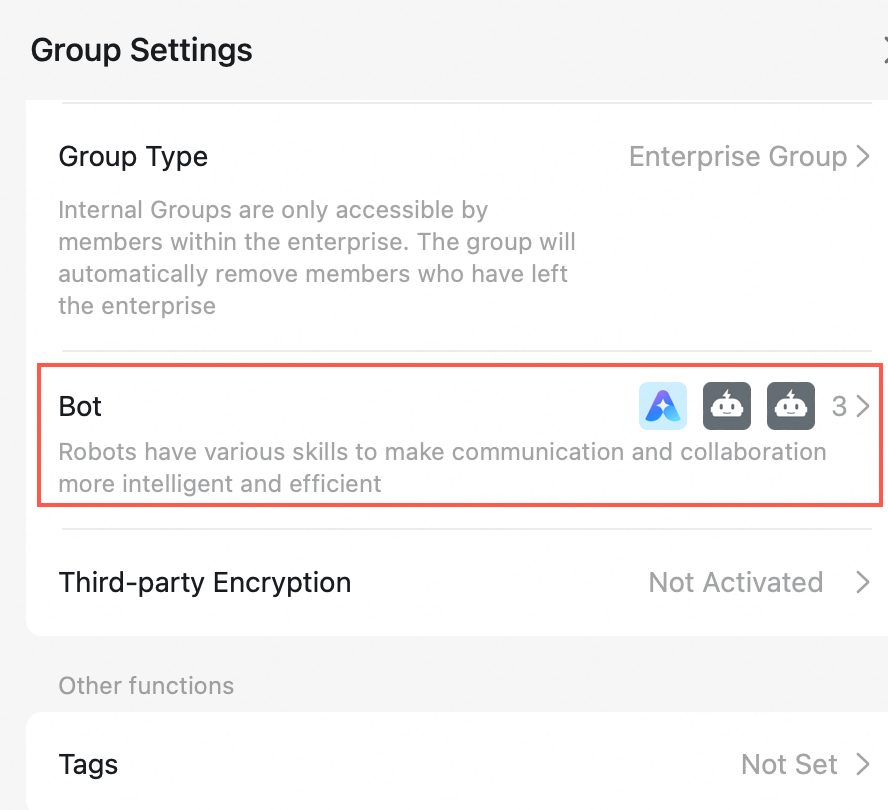
No painel Group Settings, clique em Robot.
-
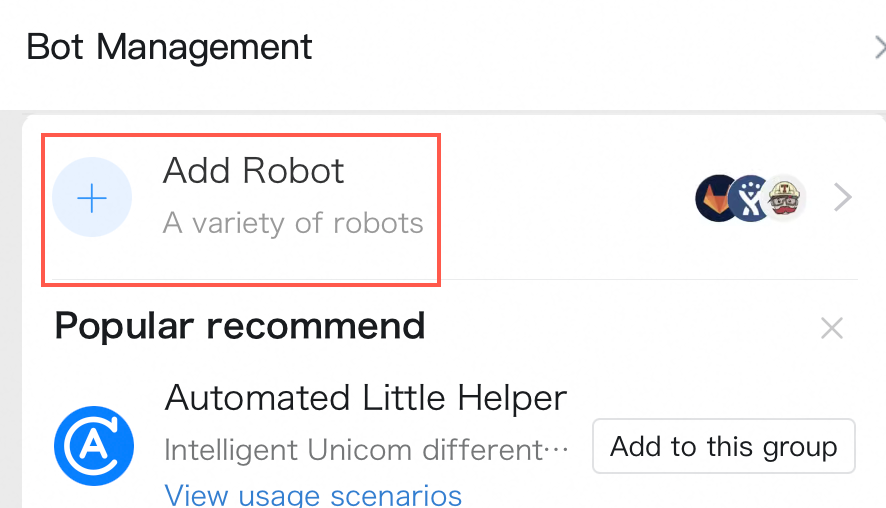
Na página Robot Management, clique em Add Robot.
-
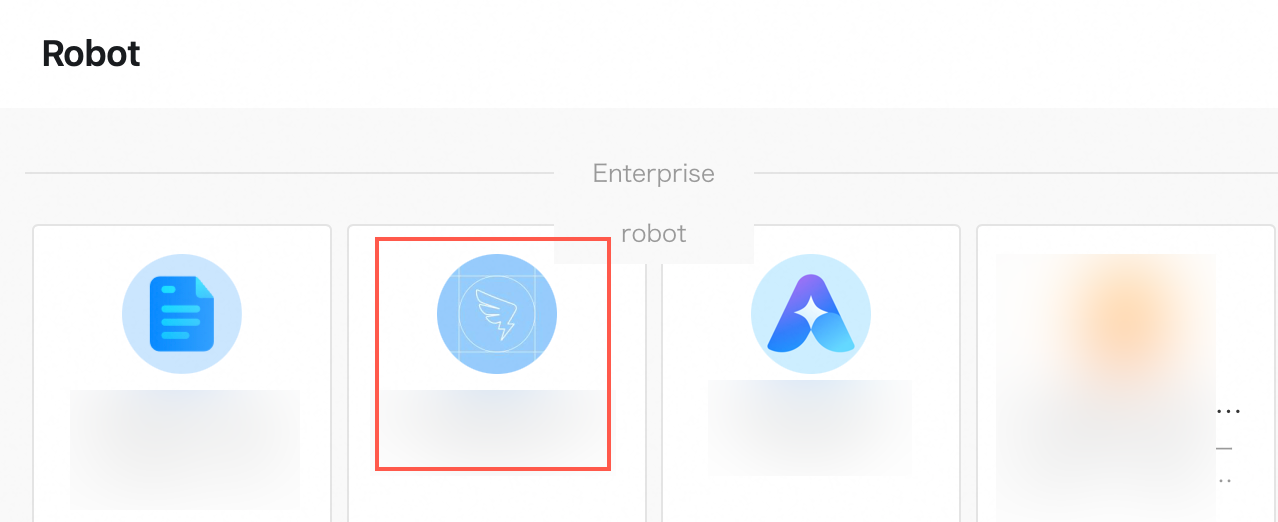
Na lista Enterprise Robot da página Robot Management, localize o robô criado durante a etapa de preparação. Clique no robô para selecioná-lo.
-
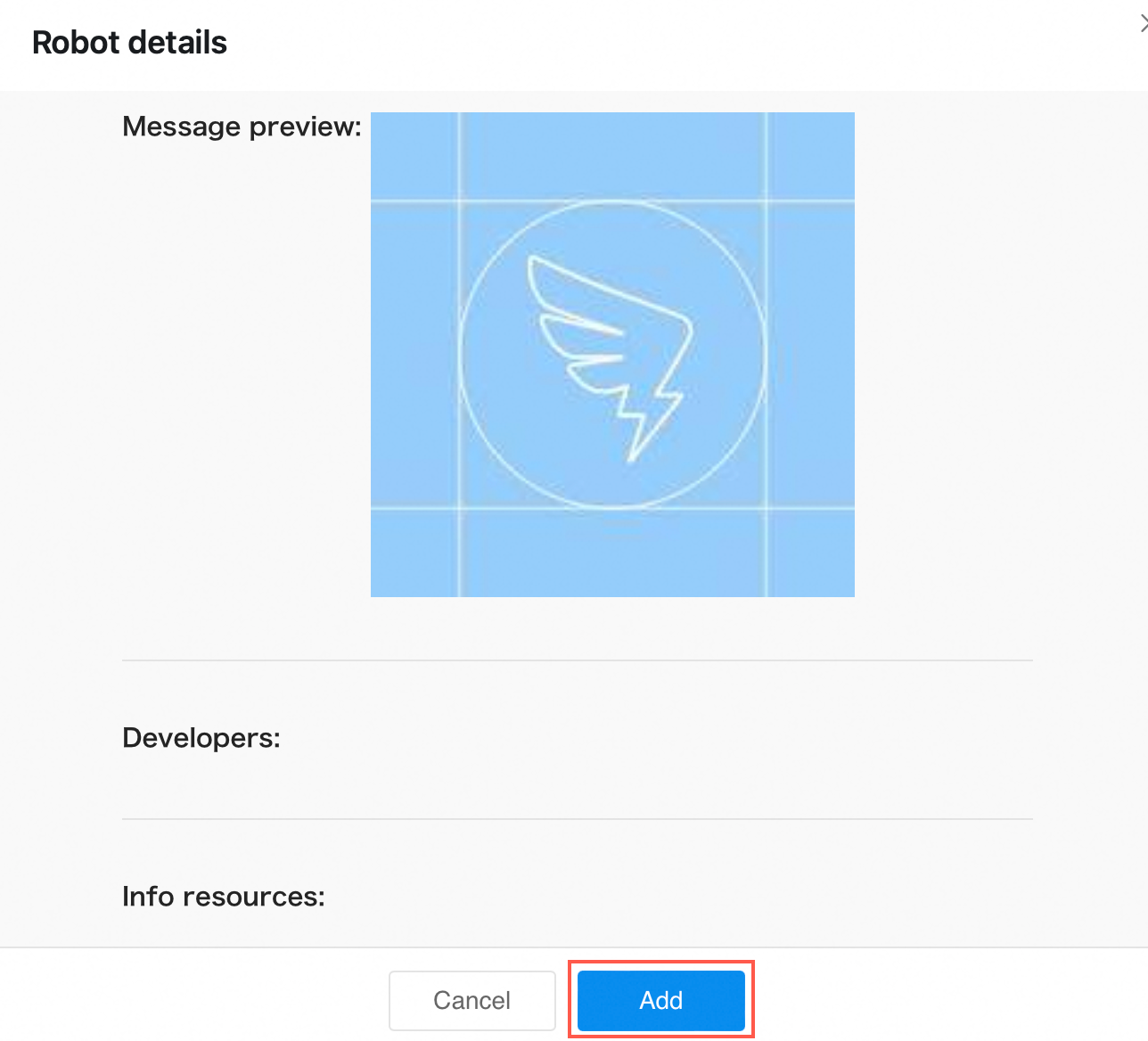
Na caixa de diálogo Robot Management, clique em Add.
-
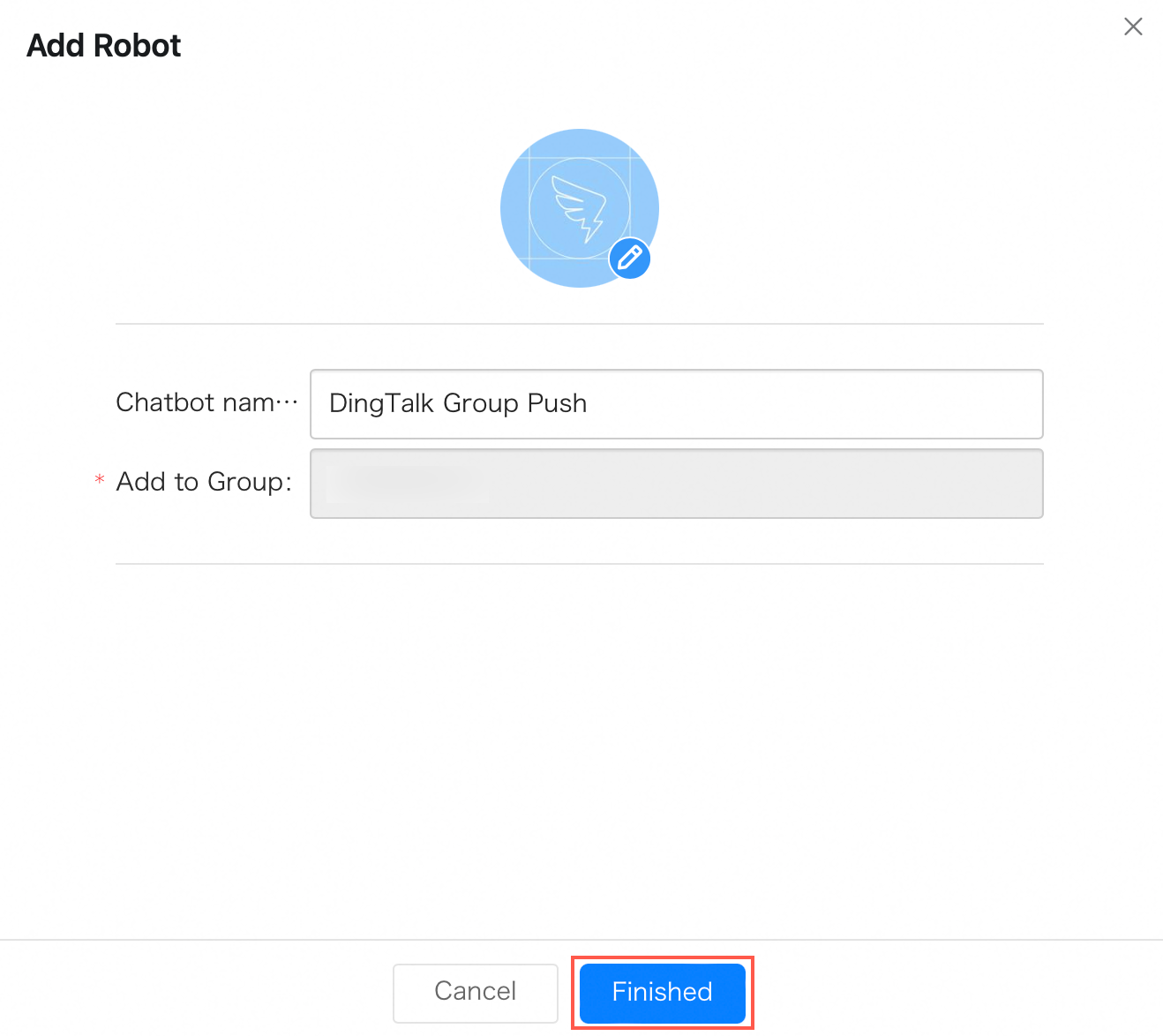
Na caixa de diálogo Add Robot, clique em Finish.
-
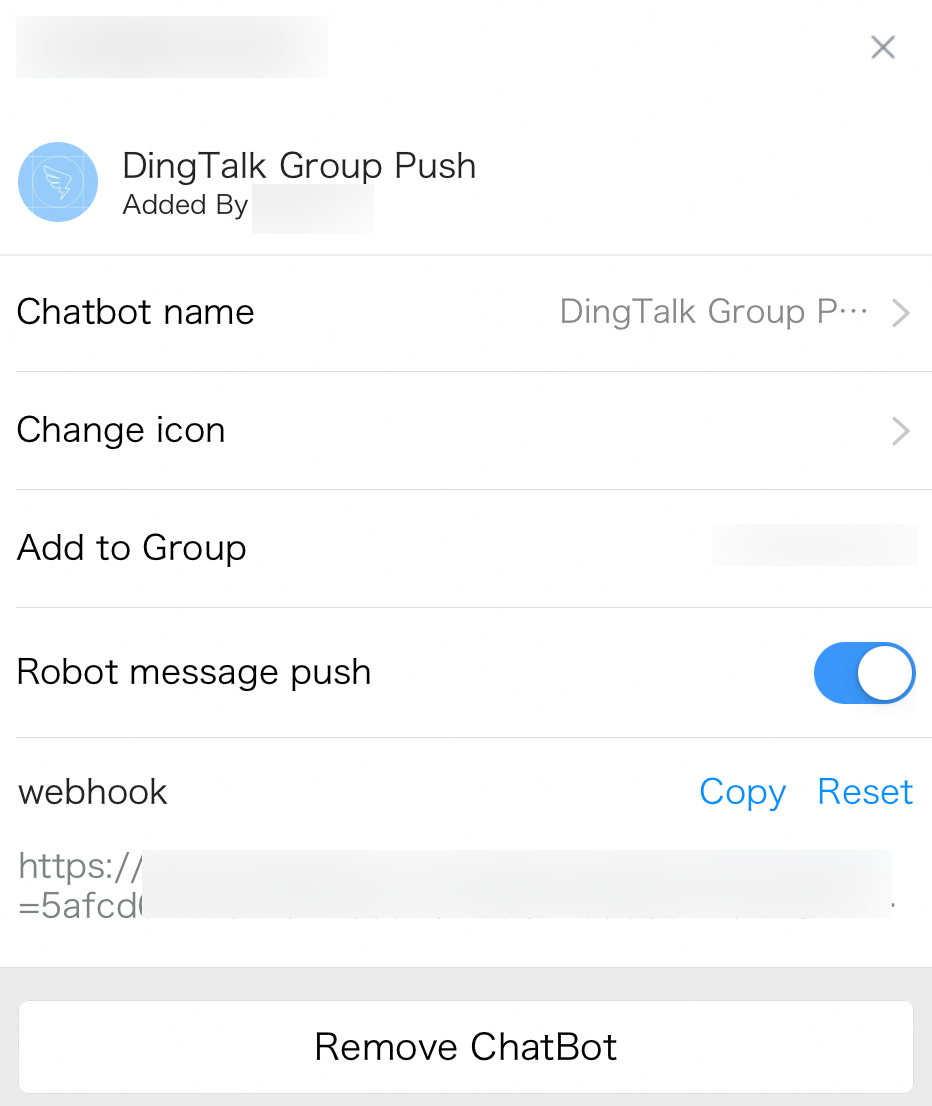
Após a criação do robô, gerencie-o na página Robot Management. É possível ativar ou desativar o envio de mensagens, copiar o Webhook Link ou excluir o robô.
Criar um canal de robô do DingTalk
Faça login no console do Quick BI.
-
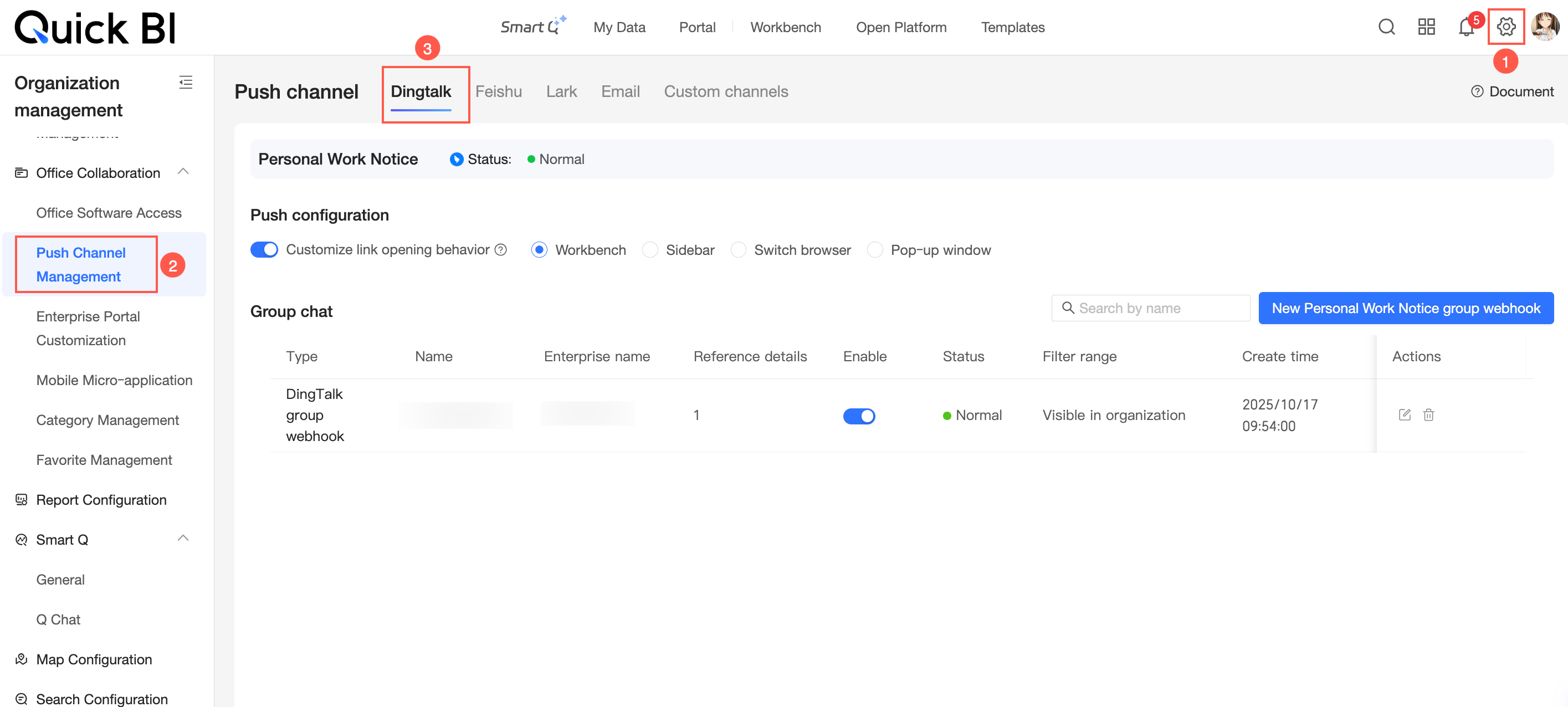
Na página inicial do Quick BI, siga os passos indicados na figura para acessar a página Create DingTalk Group Webhook.
-
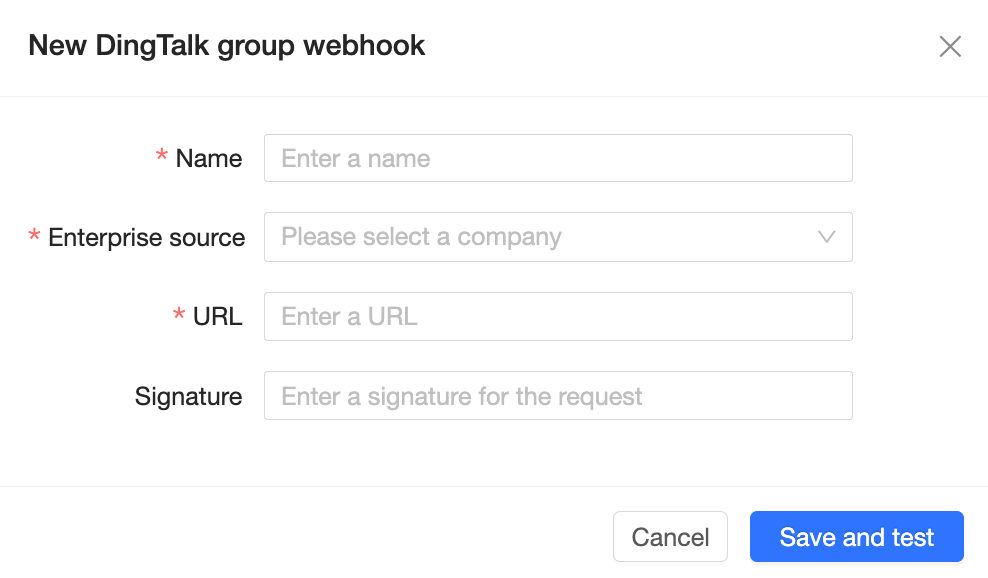
Na caixa de diálogo Create DingTalk Group Webhook, configure os parâmetros a seguir.
Parâmetro
Descrição
Name
Insira um nome para o robô do grupo do DingTalk.
Caso possua vários robôs de grupo, utilize o formato
DingTalkGroupName_RobotNamepara diferenciá-los.Enterprise Source
Selecione a empresa à qual o robô pertence. Clique no ícone
 e escolha a organização do DingTalk na lista suspensa.
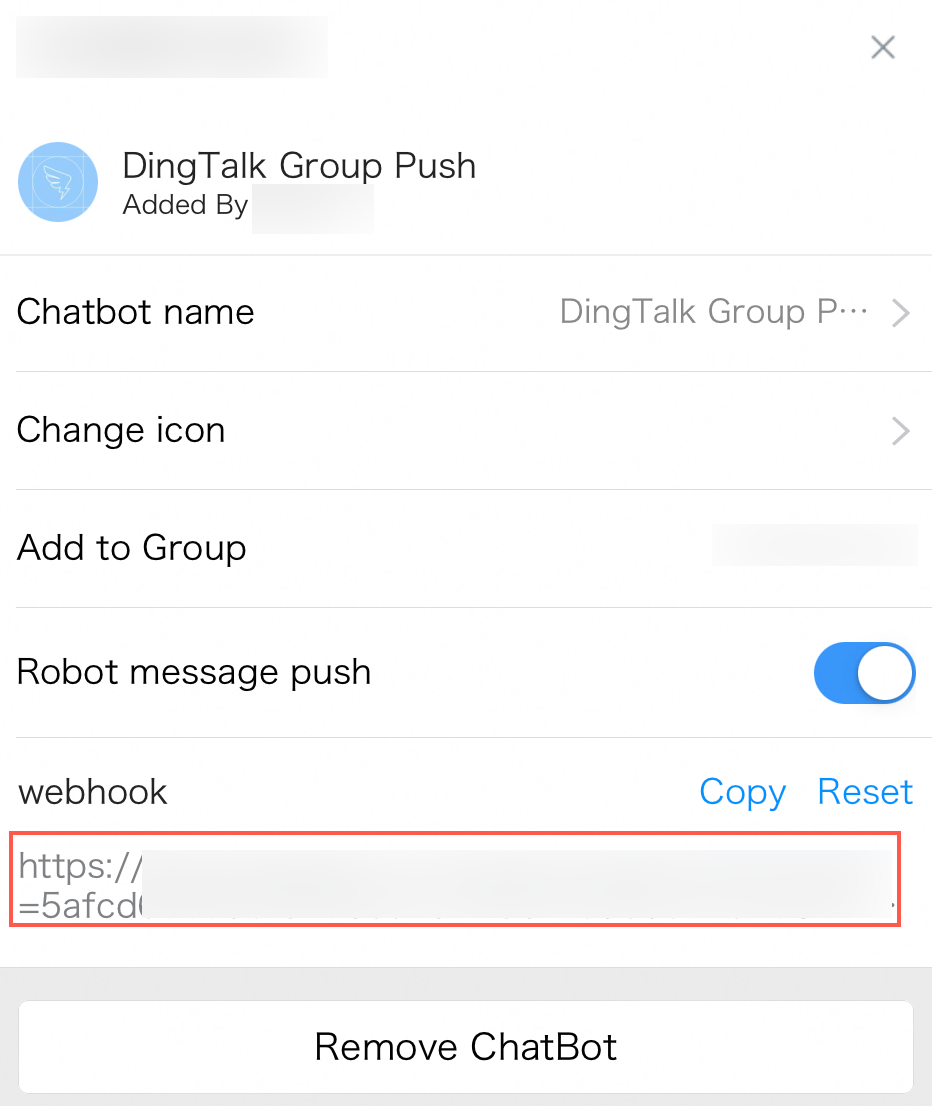
Push URL
Insira a URL do webhook do robô do grupo do DingTalk de destino.
Add Signature to Request
Se suas mensagens contiverem informações internas sensíveis, configure uma assinatura para garantir a segurança das comunicações.
-
Clique em Save and Test.
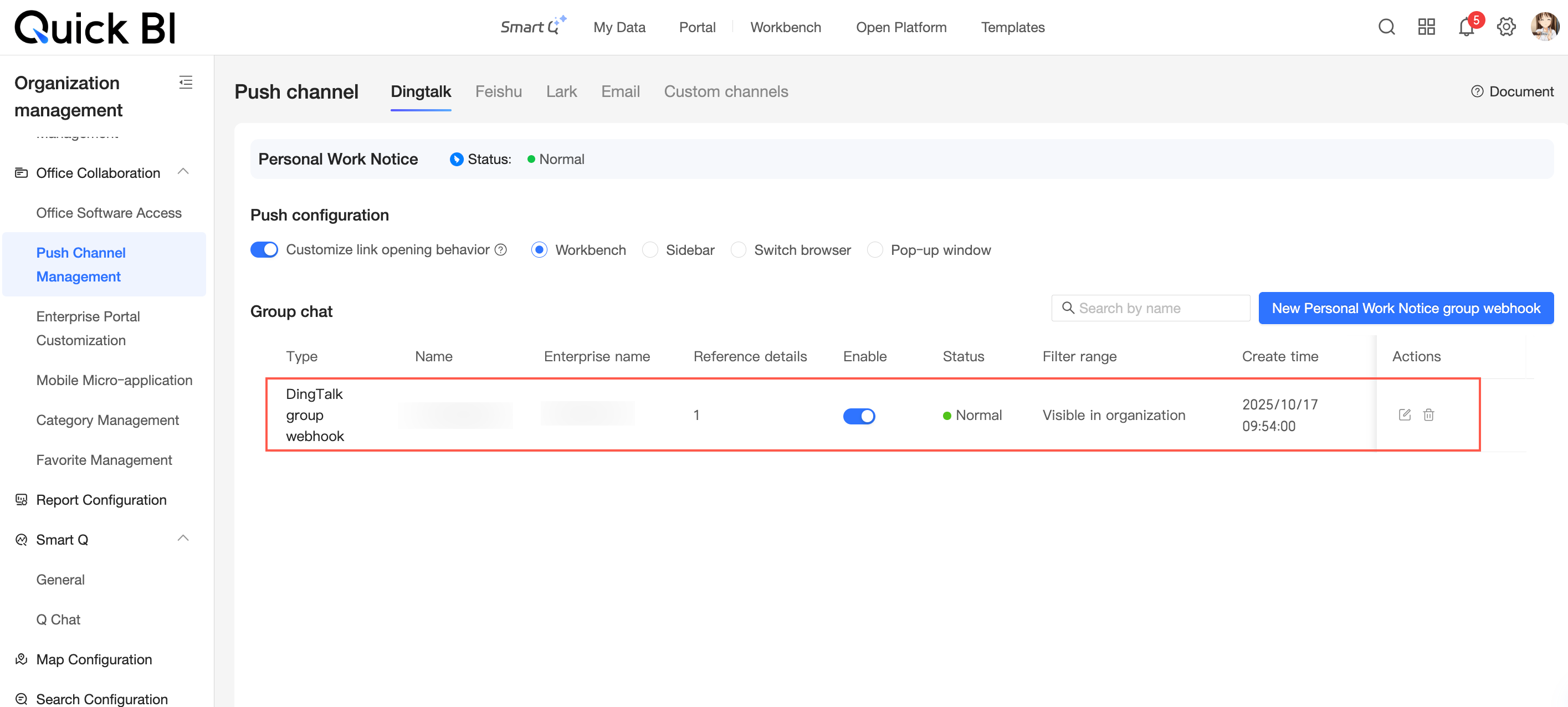
Após salvar as configurações, o novo robô do grupo do DingTalk aparecerá na lista de canais de robô.
Configurar um robô do DingTalk no canal de envio de alertas
Depois de criar um canal de robô, selecione-o como canal de envio ao configurar regras de alerta de métrica.
-
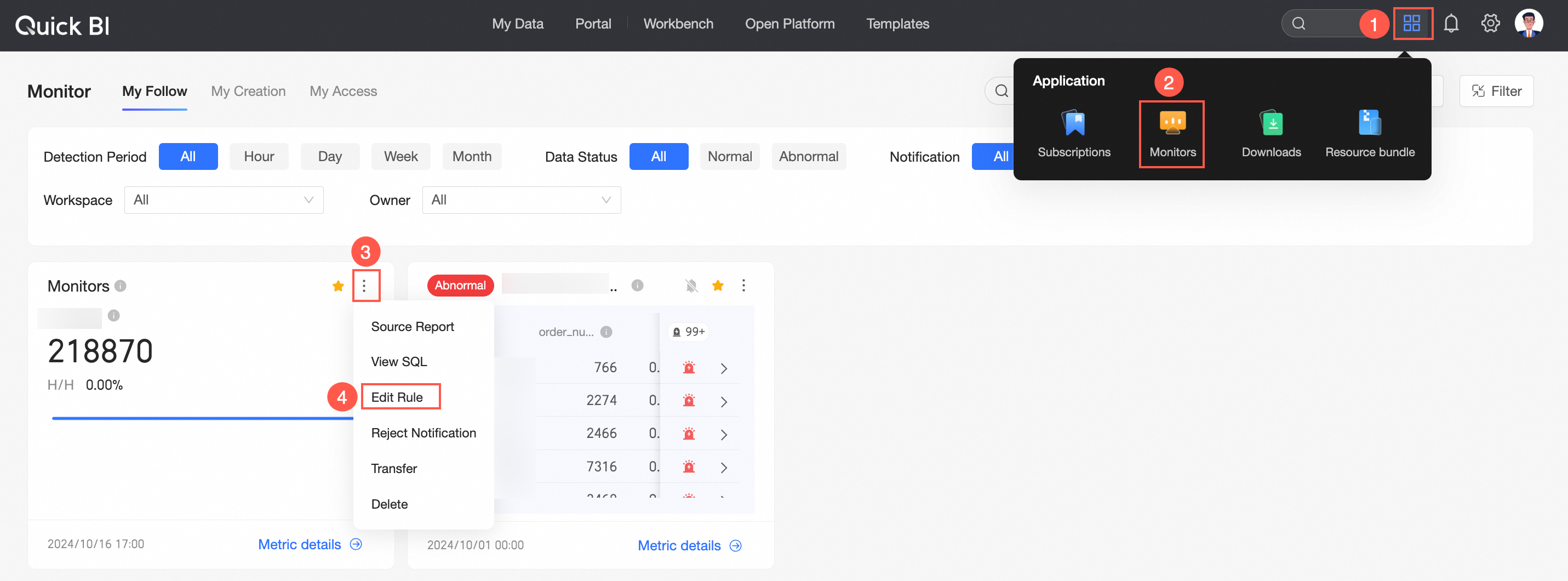
Na página inicial do Quick BI, siga os passos mostrados na figura para acessar a página de monitoramento de métricas.
-
Na caixa de diálogo Monitoring Alert Settings > Push Message Settings, defina o canal de envio como DingTalk. Em seguida, em Robot Management, selecione seu robô do DingTalk.