Um controle de consulta gera uma ou mais condições que permitem consultar dados em um ou mais gráficos. É possível adicionar vários controles de consulta a um painel, mas apenas um pode ser fixado na parte superior.
Pré-requisitos
Crie um painel. Para obter mais informações, consulte Criar um painel e Visão geral dos gráficos de visualização.
Informações básicas
Uma condição de consulta possui dois tipos de Effective Mode:
-
Geração automática de uma condição de consulta ao arrastar um campo.
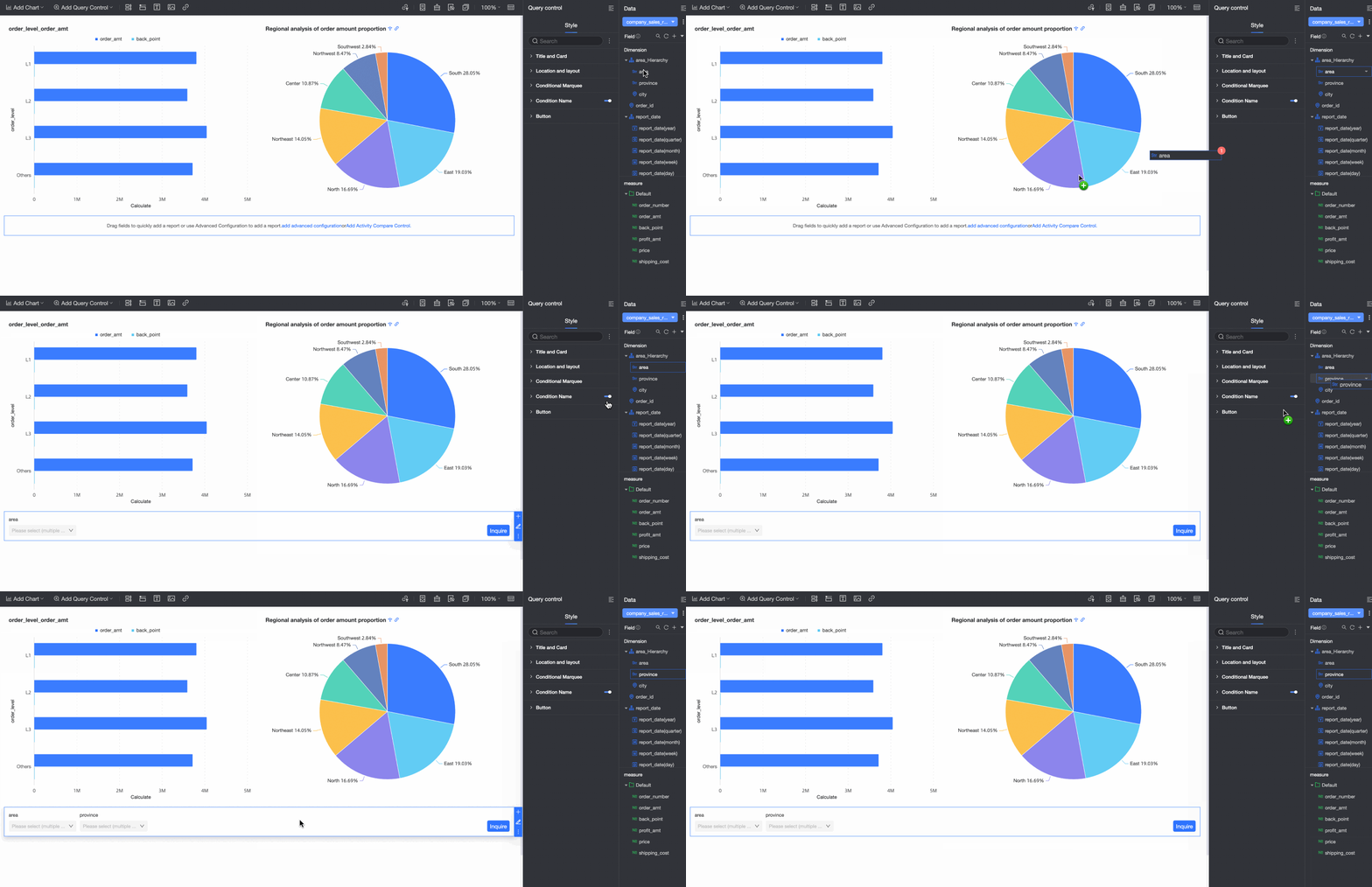
Arraste um campo para um controle de consulta para gerar rapidamente uma condição. Para obter mais informações, consulte Adicionar condições de consulta rapidamente.
-
Definição de uma condição de consulta personalizada para um campo.
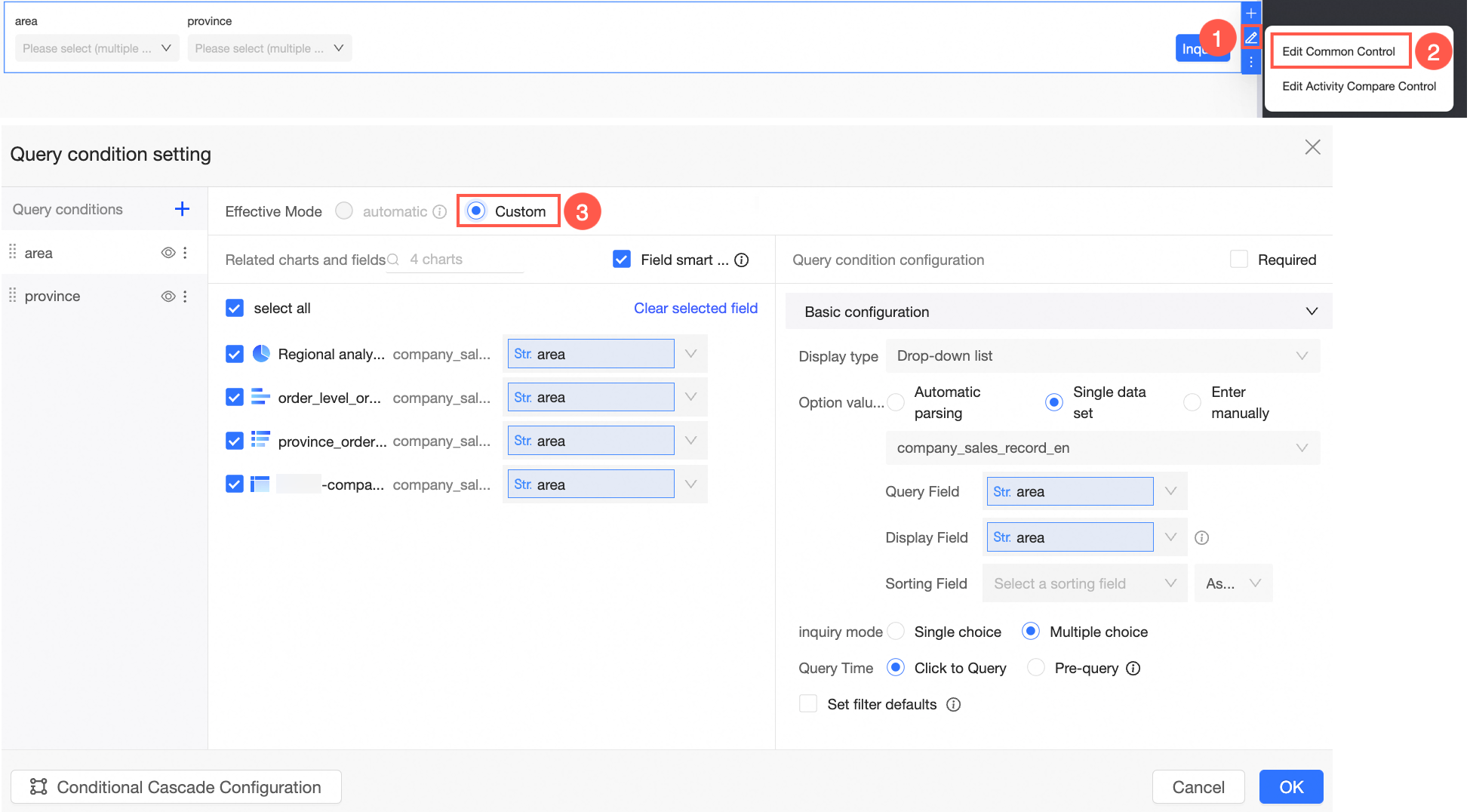
Se a condição gerada automaticamente não atender às suas necessidades, defina uma condição personalizada. Para obter mais informações, consulte Definir condições de consulta personalizadas.
Adicionar condições de consulta rapidamente
Gere rapidamente uma condição de consulta arrastando um campo para o controle.
-
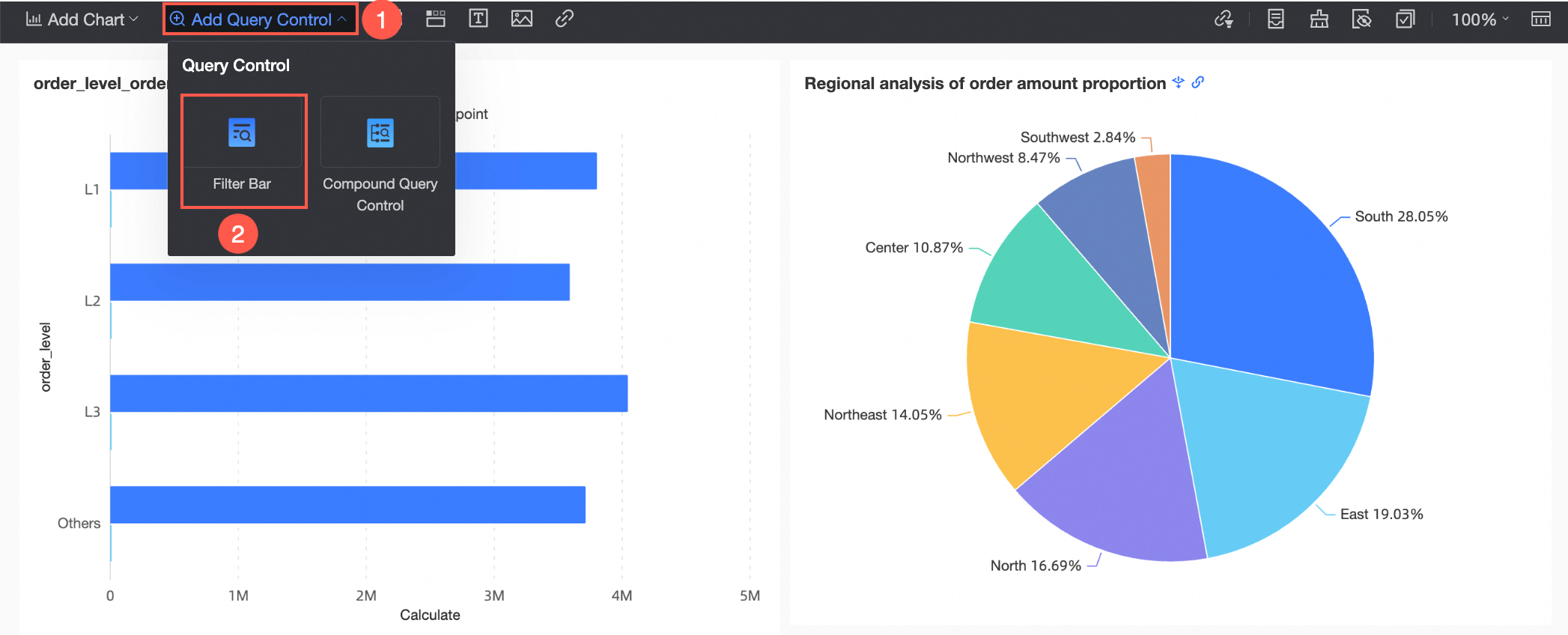
Na área de edição do painel, clique em Add Query Control na barra de menu superior e selecione um controle de consulta na lista suspensa.
-
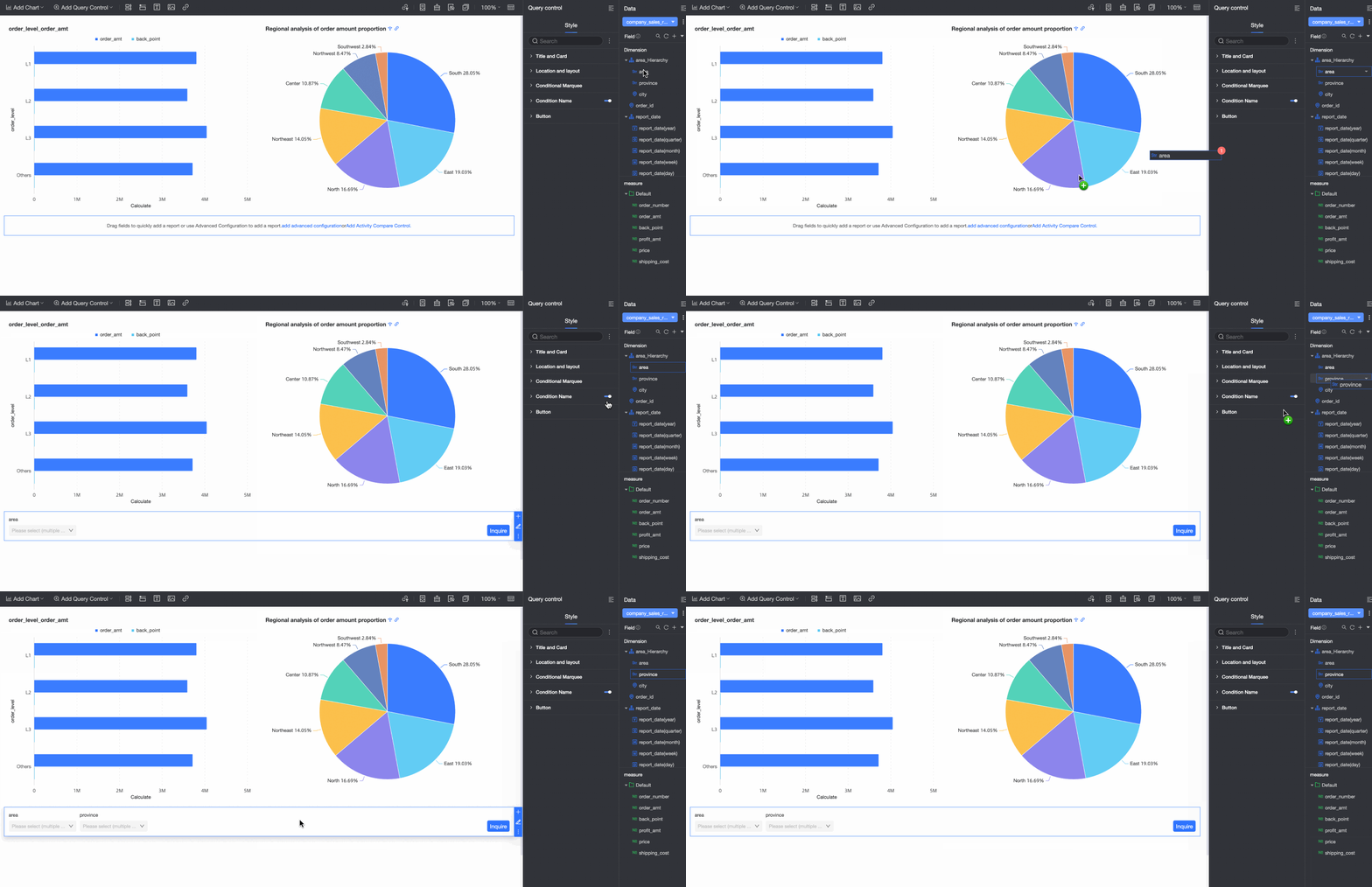
Na área Data à direita, arraste o campo desejado para o controle de consulta.
O sistema gera um controle de consulta com um tipo de exibição adequado ao tipo do campo.
-
Se os gráficos e o controle de consulta no painel pertencerem ao mesmo conjunto de dados, arrastar o campo desejado para o controle associa automaticamente todos os gráficos desse conjunto. Novos gráficos criados a partir do mesmo conjunto de dados também serão associados automaticamente.
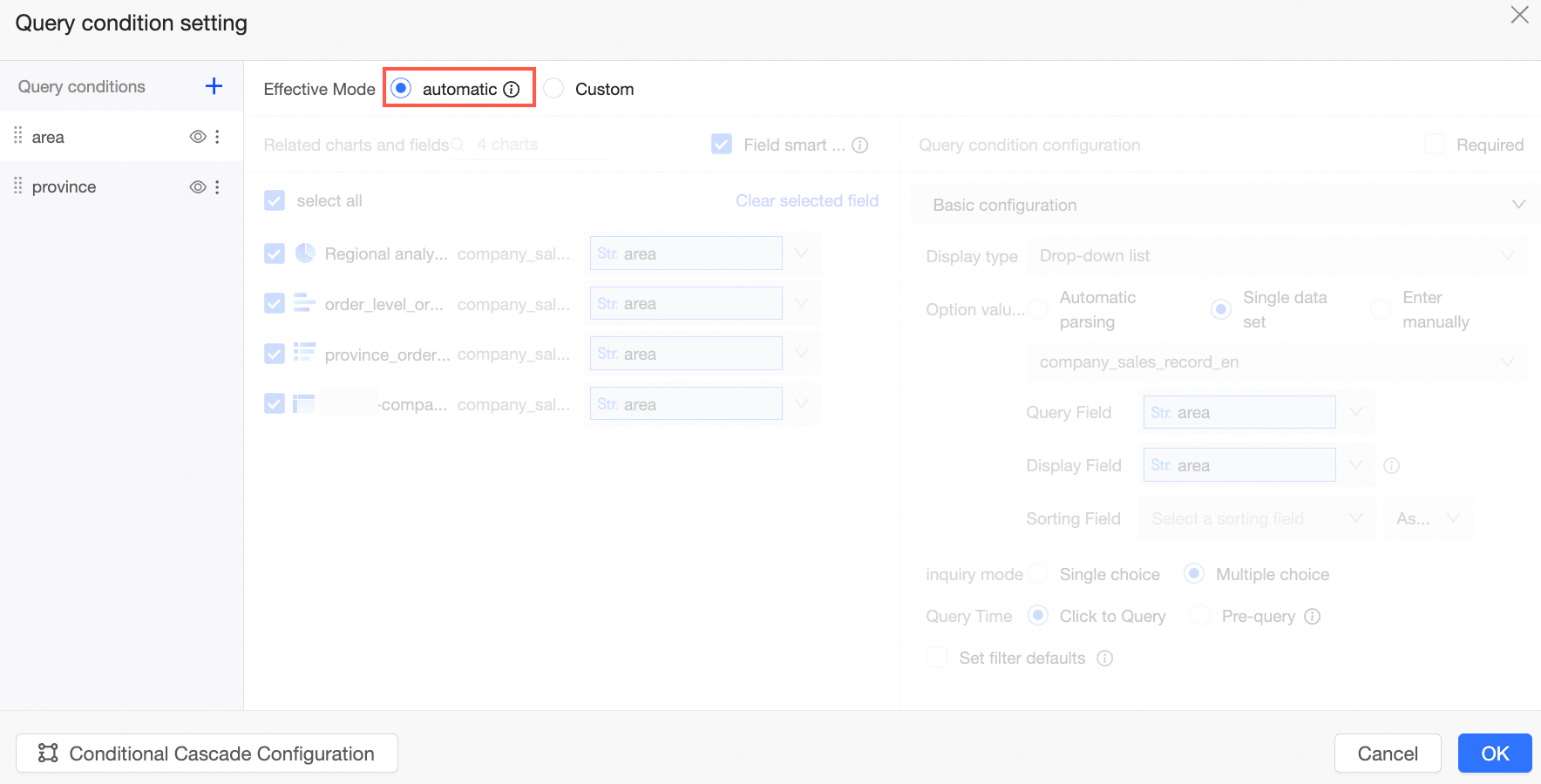
-
Quando os gráficos e o controle de consulta no painel forem de conjuntos de dados diferentes, arrastar o campo desejado para o controle não associará automaticamente os gráficos de conjuntos distintos.
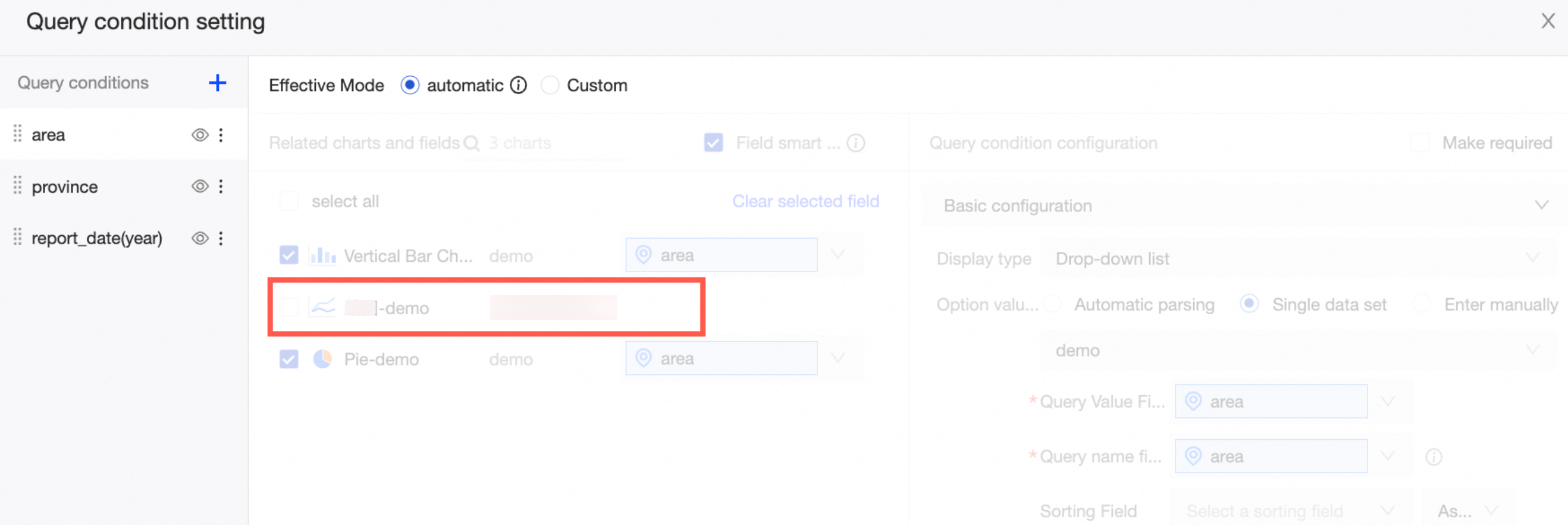
Nesse caso, alterne para o modo personalizado para associar gráficos de conjuntos de dados diferentes.
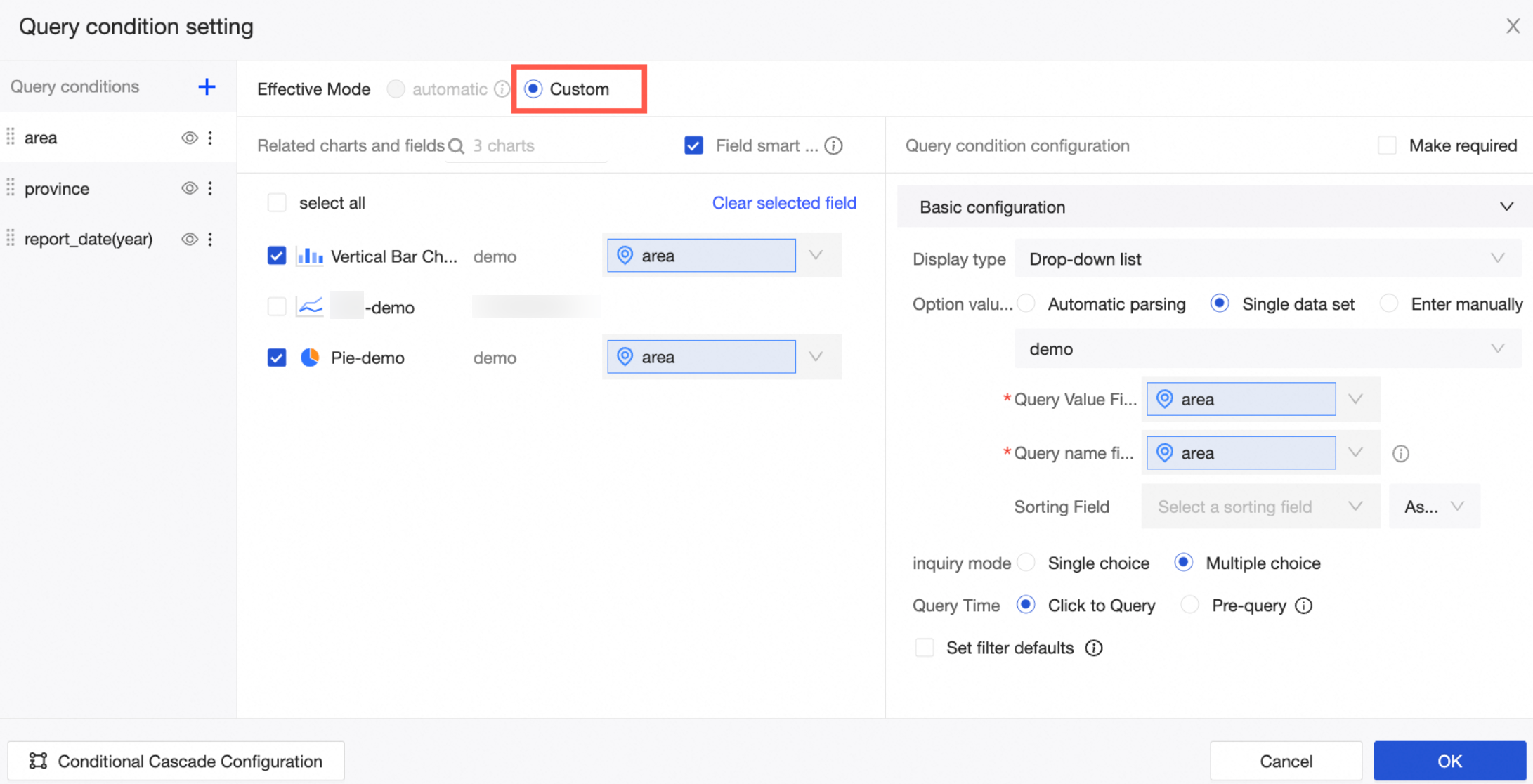
Para obter mais informações sobre como configurar condições de consulta, consulte Configurar estilos de controle de consulta.
-
-
Selecione um valor alvo e clique em Query.
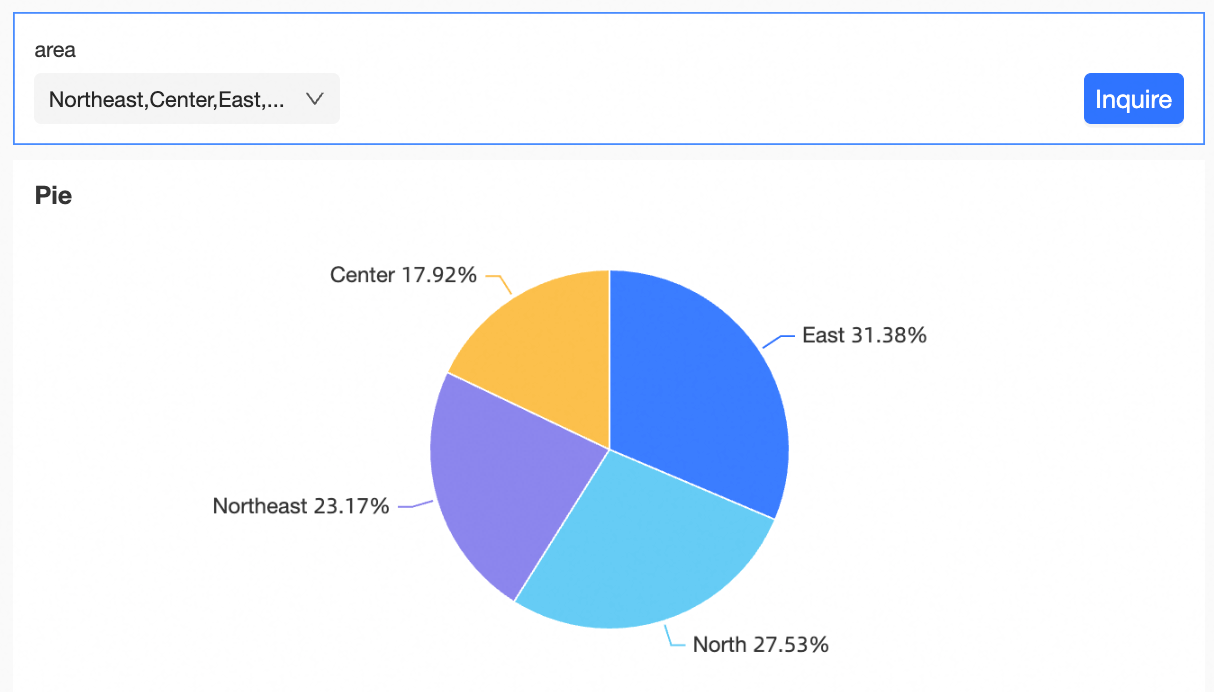
Após concluir a configuração, modifique o estilo do controle de consulta conforme necessário. Para obter mais informações, consulte Configurar estilos de controle de consulta.
Definir condições de consulta personalizadas
O exemplo a seguir mostra como adicionar uma consulta personalizada definindo o Effective Mode como Custom.
-
Na área de edição do painel, clique no ícone do controle de consulta na barra de menu superior e configure-o.
-
Método 1:
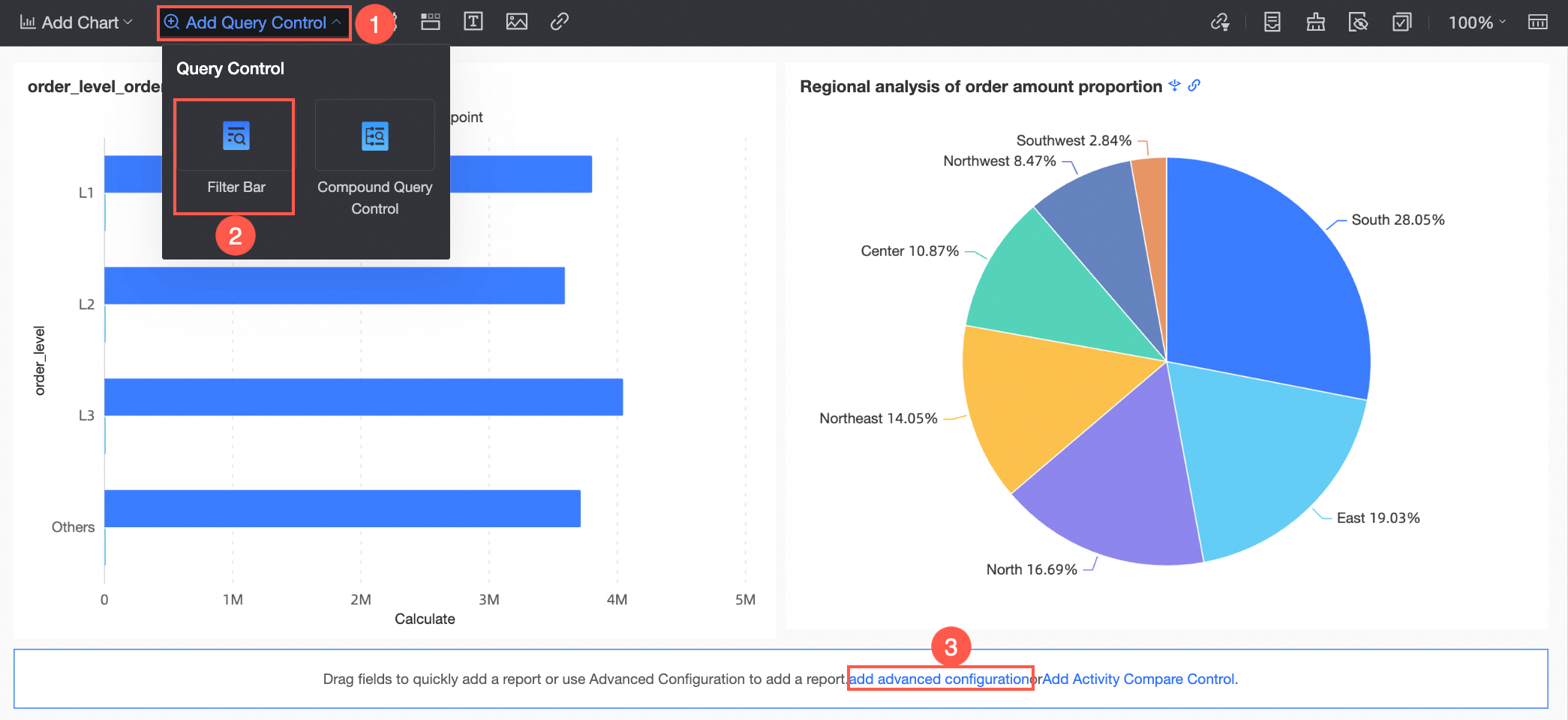
-
Método 2:
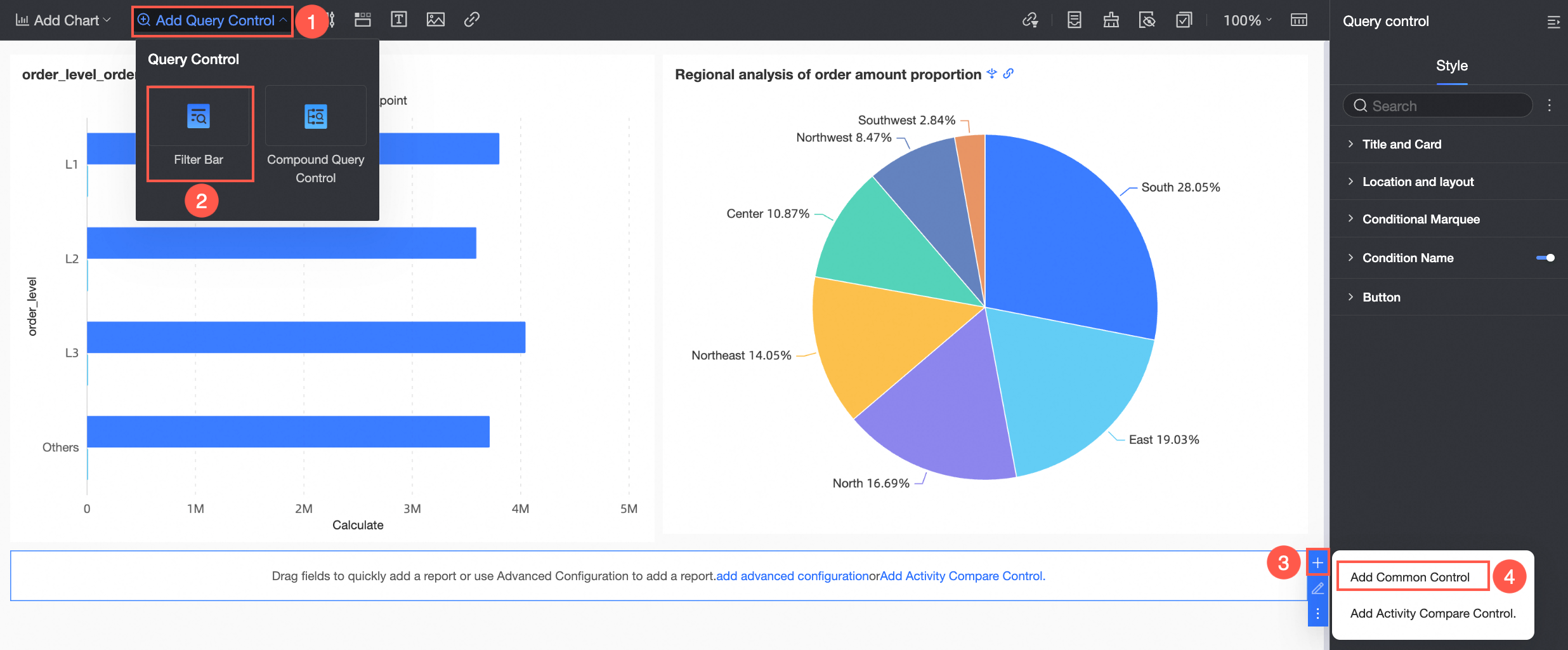
-
Ponto de entrada 3:
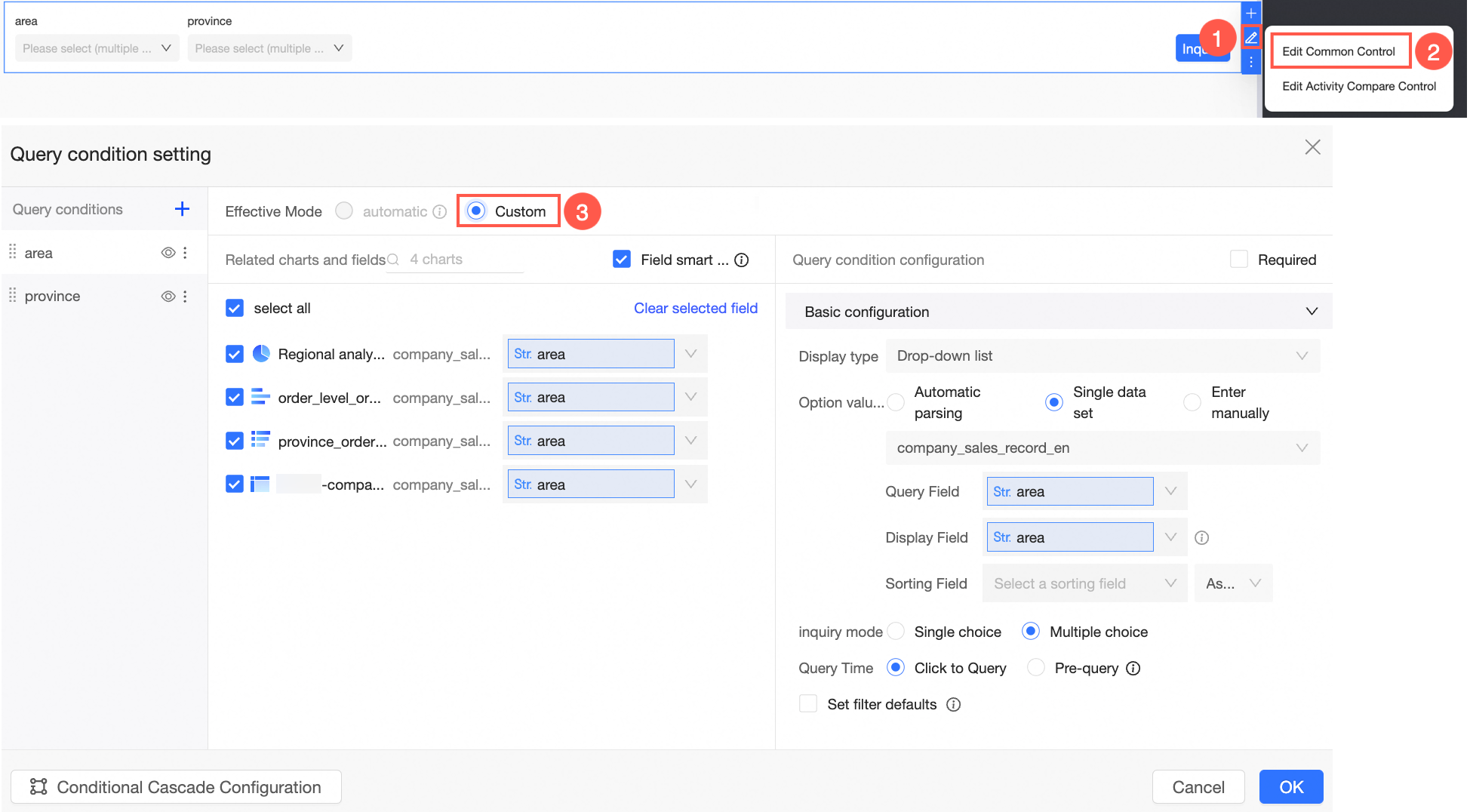
-
-
Na página Query Condition Settings, defina as seguintes configurações.
-
Query Criteria
Ao clicar no ícone
 na área Filter Condition, o sistema adiciona uma nova condição de filtro com o nome padrão Untitled, que você pode renomear posteriormente.
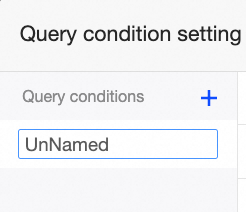 Nota
NotaO nome é salvo após você digitá-lo e sair do campo.
Clique no ícone
 para ocultar uma condição de consulta. A configuração é salva, mas a condição deixa de ser exibida no painel.
Clique no ícone
 para renomear ou excluir a condição de consulta.
-
Associate Charts and Fields
-
Selecione os gráficos e campos a serem associados. Utilize o recurso de seleção inteligente de campos para preencher automaticamente os campos de chave estrangeira dos gráficos selecionados do mesmo conjunto de dados. Se houver muitos gráficos, use o filtro para selecionar apenas os necessários.
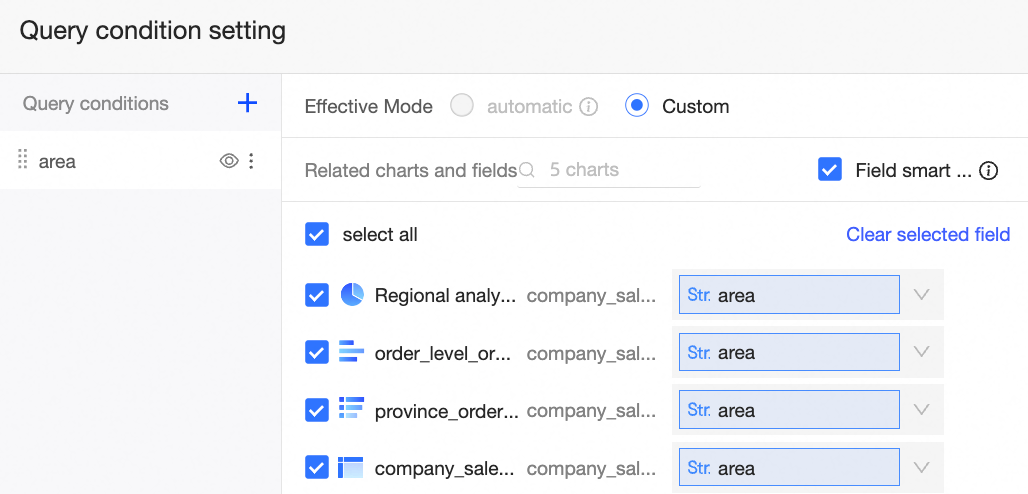
-
Se o gráfico associado utilizar uma combinação de conjuntos de dados, o campo de chave estrangeira poderá ser aplicado tanto aos conjuntos de dados primários quanto aos secundários.
-
Ao selecionar um campo de chave estrangeira de uma combinação de conjuntos de dados, a seguinte mensagem será exibida:

Se você selecionar "Yes", os campos correspondentes a essa chave estrangeira também serão selecionados. O controle de consulta será então aplicado aos conjuntos de dados primários e secundários. Caso selecione "No", o controle se aplicará apenas ao campo atualmente selecionado.
-
Se você selecionar um placeholder e outros subconjuntos de dados contiverem um placeholder com o mesmo nome, a seguinte mensagem aparecerá:
 Se você selecionar "Yes", placeholders com o mesmo nome em outros subconjuntos de dados também serão selecionados. O controle de consulta será então aplicado aos conjuntos de dados primários e secundários. Caso selecione "No", o controle se aplicará apenas ao placeholder atualmente selecionado.
 -
Também é possível selecionar e associar manualmente vários campos do mesmo tipo que possuam nomes diferentes.

NotaApenas um campo ou um placeholder de cada subconjunto de dados pode ser selecionado.
Ao selecionar vários campos de uma combinação de conjuntos de dados, apenas recursos básicos de consulta são suportados. Recursos avançados, como alterações sincronizadas de granularidade de tempo, não estão disponíveis.
Não é possível definir o tipo de exibição como Tree Drop-down ao selecionar vários campos de uma combinação de conjuntos de dados.
-
-
Não é possível associar campos de tipos diferentes simultaneamente. Por exemplo, ao tentar associar um campo de data e um campo numérico, a seguinte mensagem será exibida.
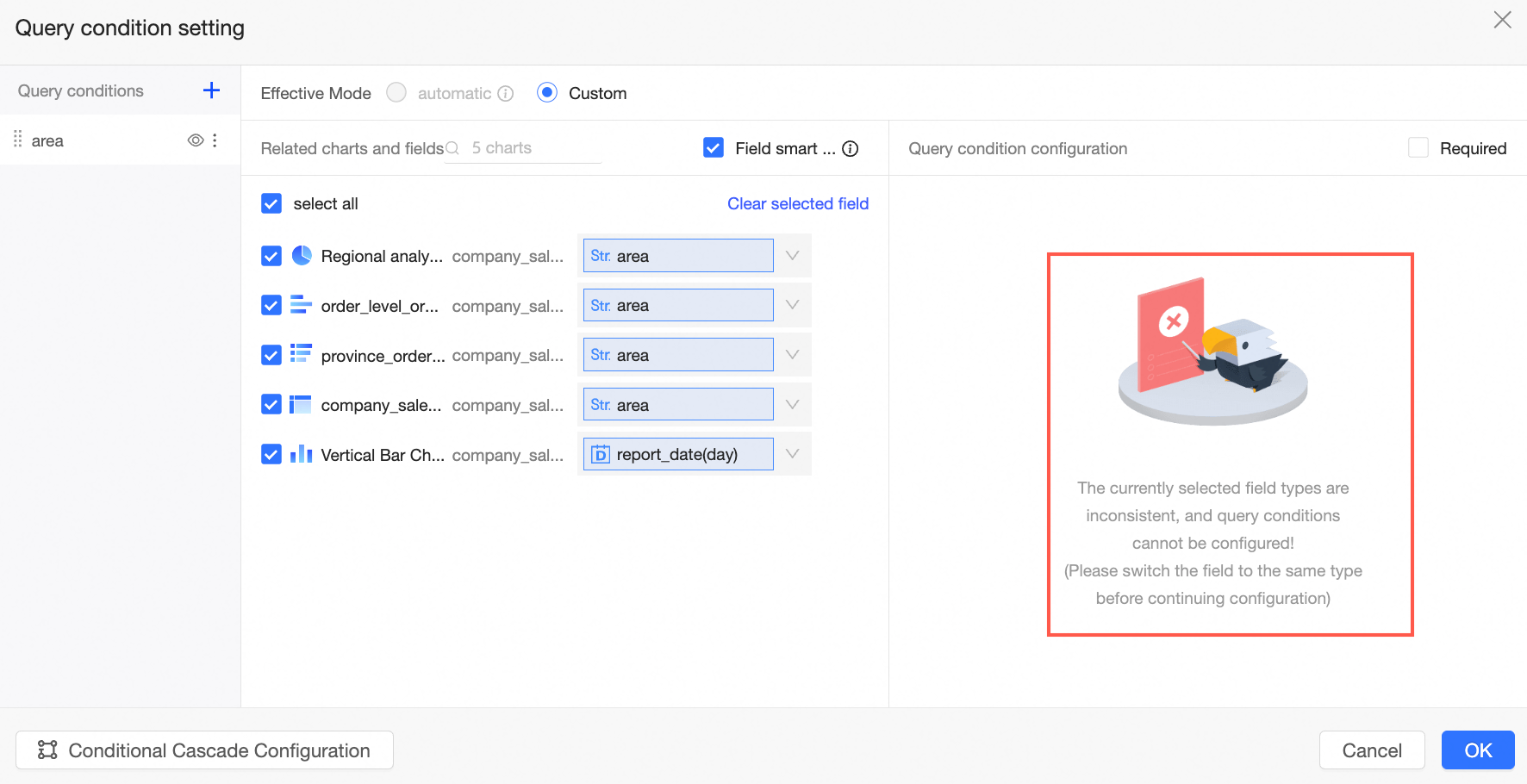
-
-
Query Condition Configuration
As opções de configuração de uma condição de consulta variam conforme o tipo de campo associado. A figura a seguir mostra a configuração para um campo de data com granularidade de tempo Year. Para obter mais informações sobre outros tipos de configuração, consulte Exibição da configuração do tipo de consulta.
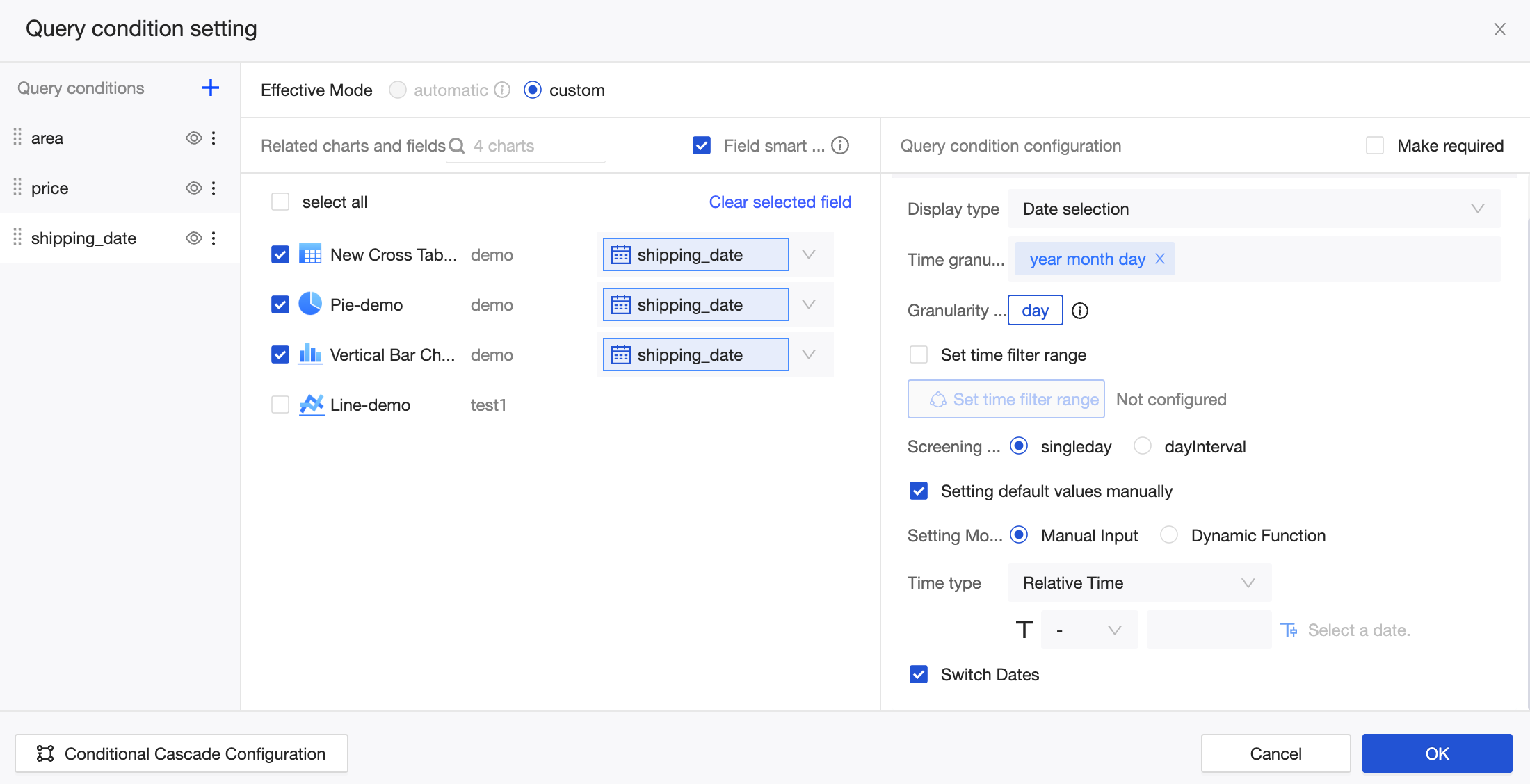
Quando o recurso Quick Date Switch está ativado, uma seta aparece no controle de data na página do relatório. Clique nessa seta para alternar rapidamente entre anos, conforme ilustrado na figura a seguir.
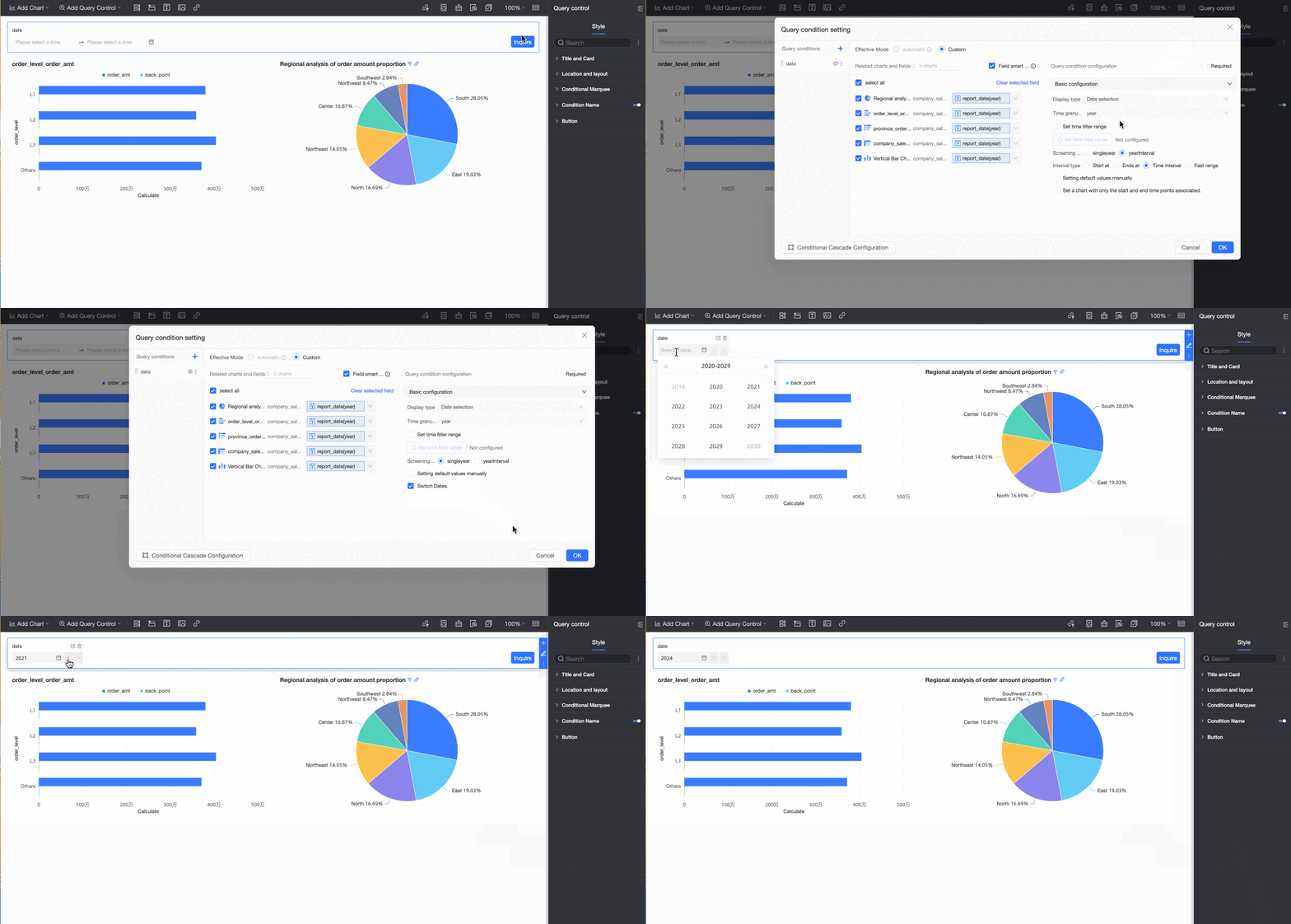
-
Conditional Cascade Configuration
Para obter mais informações, consulte Configurar cascata de controle de consulta.
-
Configurar grupos de condições de consulta
Ao adicionar vários controles de consulta do mesmo tipo, como os controles de data Statistics Time e Creation Time, agrupe-os configurando um condition group. Em seguida, utilize o recurso switch para escolher qual controle aplicar.
Procedimento
-
Suponha que você tenha configurado os controles de seleção de data Statistics Time e Creation Time conforme descrito nas seções anteriores. A figura a seguir mostra o resultado.
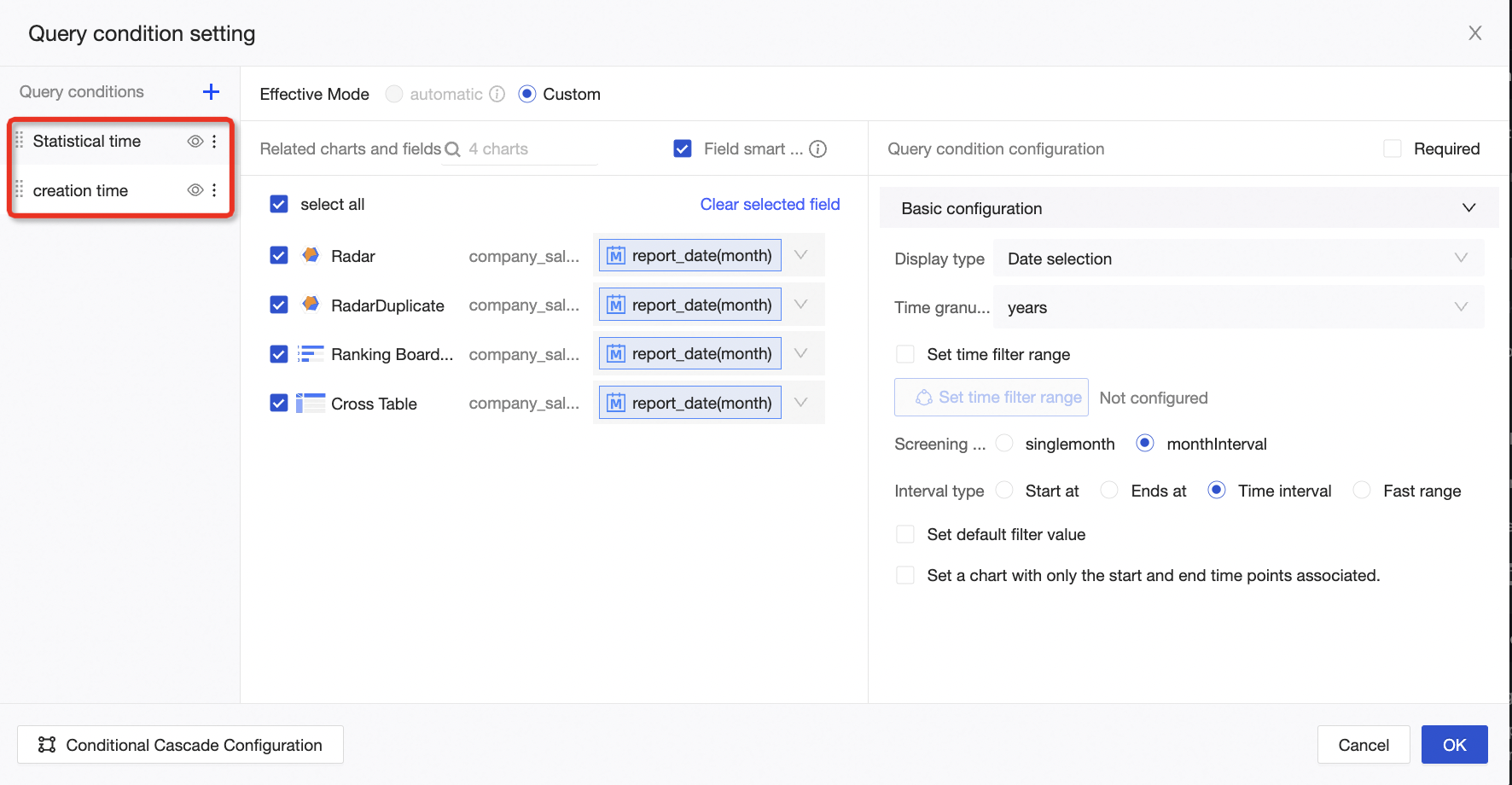
-
No lado esquerdo do painel, ao lado de Query Condition, clique no ícone
 e selecione Condition Group na lista suspensa.
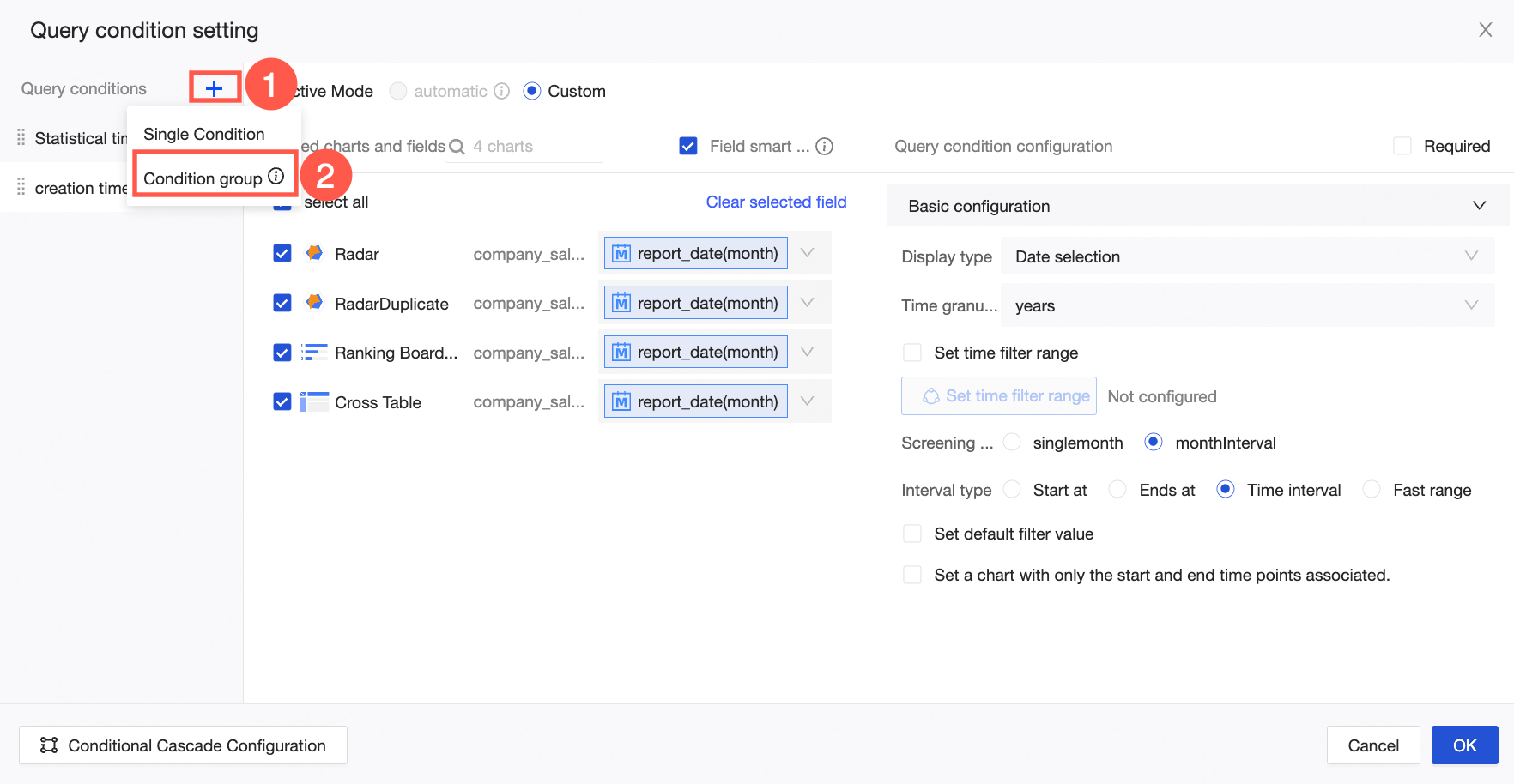 Nota
NotaApós adicionar um grupo de condições, arraste condições individuais para dentro do grupo.
Apenas uma condição em um grupo de condições pode estar ativa por vez. Por padrão, a primeira condição fica ativa. Alterne a condição ativa dentro do relatório conforme necessário. Condições inativas não surtem efeito, mesmo que possuam um valor padrão ou recebam um parâmetro global.
-
Atribua um nome personalizado ao grupo de condições, como Time Query. Após nomear o grupo, arraste as condições Statistics Time e Creation Time para o grupo de condições Time Query para concluir a configuração. A figura a seguir mostra o resultado.
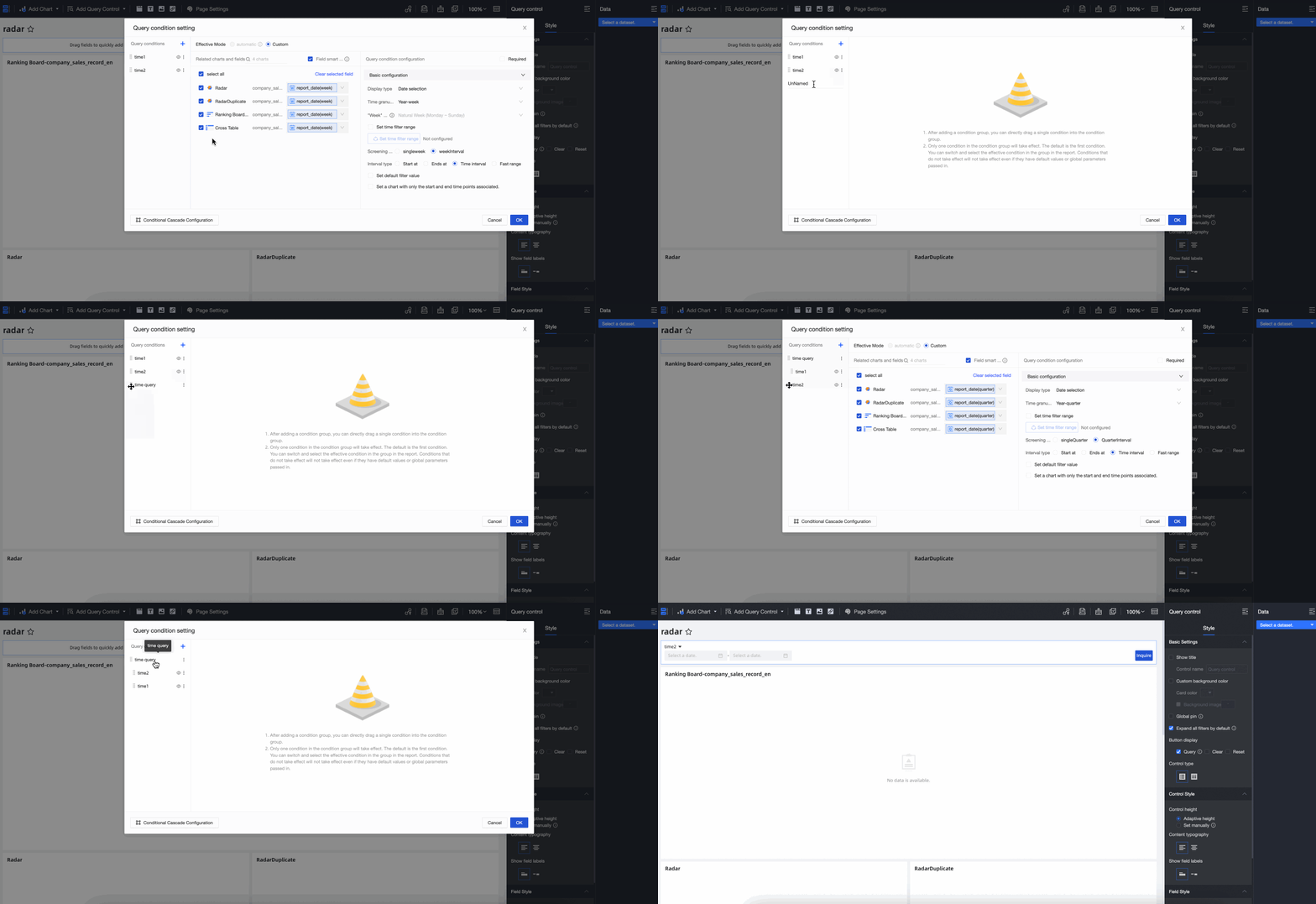
Efeito da configuração
Após concluir a configuração, a primeira condição no grupo de condições Time Query, Creation Time, estará ativa por padrão. Alterne para a condição Statistics Time para executar consultas.
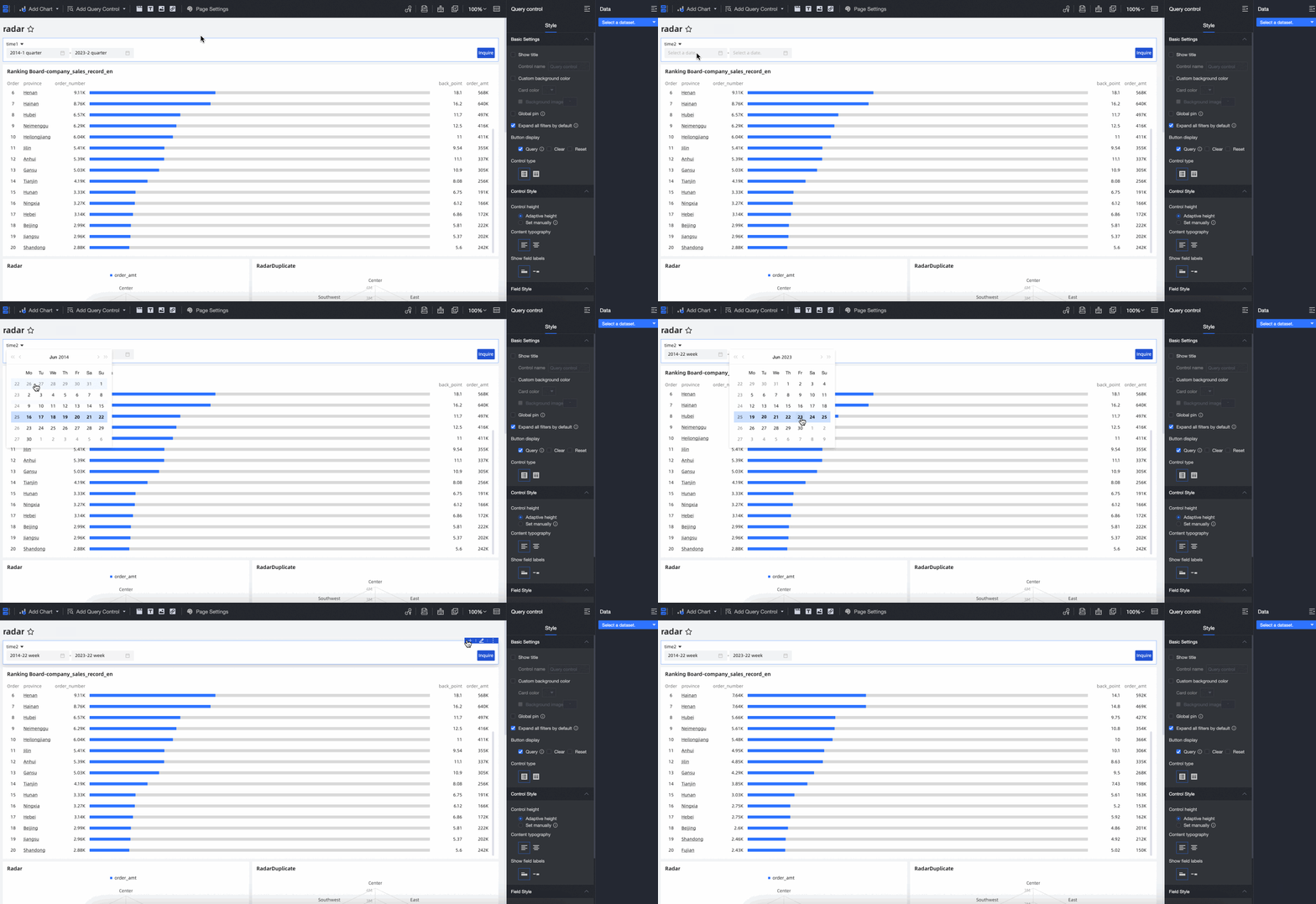
Exibição da configuração do tipo de consulta
Um controle de consulta pode ser aplicado a parâmetros, placeholders e campos regulares do mesmo tipo.
Esta seção descreve as configurações para os seguintes tipos de exibição.
-
Date Selection
Ao associar um campo de data, o controle de consulta sugere automaticamente Date Selection como tipo de exibição e uma granularidade de tempo baseada na granularidade do campo de data associado. As granularidades de tempo suportadas incluem Year, Year-quarter, Year-month, Year-week, Year-month-day, Year-month-day-hour-minute-second, Hour, Hour-minute e Hour-minute-second.
Neste exemplo, a Time Granularity está definida como Year. Para o método de filtro Year Range, os tipos de intervalo disponíveis são Starts With, Ends With, Time Range e Quick Range.
Ao usar um filtro de intervalo, os tipos Starts With e Ends With permitem executar consultas sem especificar simultaneamente uma hora de início e de término.
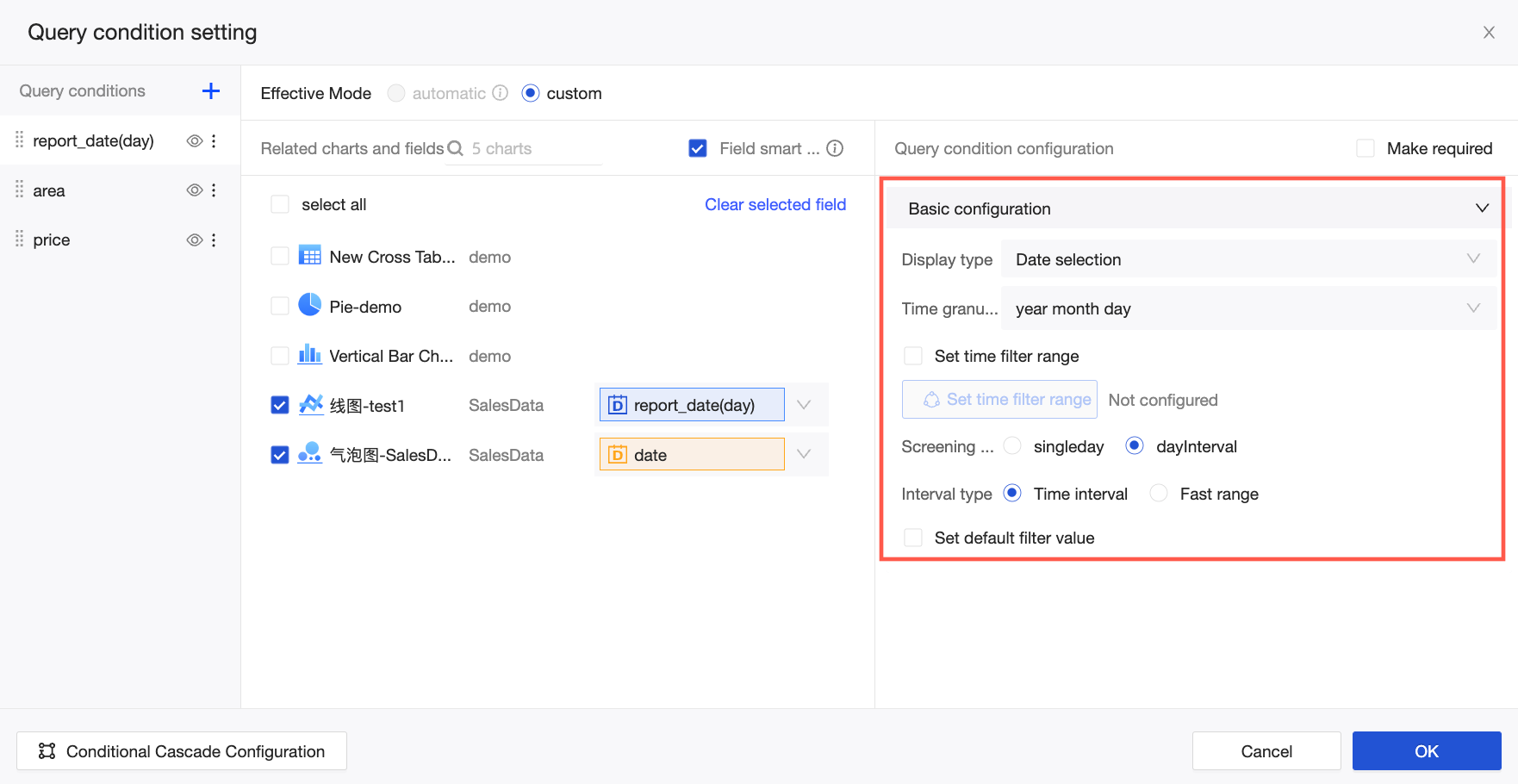
Personalize intervalos rápidos para diferentes granularidades de tempo. A tabela a seguir mostra os mapeamentos.
Granularidade de tempo
Intervalo rápido
Ano
Ano passado
Este ano
Com base em ontem (não incluindo hoje)
Este ano (com base em ontem)
Ano-trimestre
Este trimestre
Trimestre passado
Com base em ontem (não incluindo hoje)
Este trimestre (com base em ontem)
Este ano (com base em ontem)
Ano-mês
Este mês
Mês passado
Últimos 3 meses
Últimos 6 meses
Últimos 12 meses
Primeiro semestre deste ano
Segundo semestre deste ano
Do início do ano até o mês passado
Do início do ano até este mês
Com base em ontem (não incluindo hoje)
Este mês (com base em ontem)
Este trimestre (com base em ontem)
Este ano (com base em ontem)
Ano-semana
Esta semana
Semana passada
Com base em ontem (não incluindo hoje)
Esta semana (com base em ontem)
Este mês (com base em ontem)
Este trimestre (com base em ontem)
Este ano (com base em ontem)
Ano-mês-dia
Hoje
Ontem
Anteontem
Acumulado do ano
Acumulado do mês
Recentes
Últimos 7 dias
Últimos 15 dias
Últimos 30 dias
Últimos 60 dias
Últimos 90 dias
Últimos 180 dias
Últimos 365 dias
Recentes (não incluindo hoje)
Últimos 3 dias
Últimos 7 dias
Últimos 15 dias
Últimos 30 dias
Últimos 60 dias
Período atual
Esta semana
Este mês
Este trimestre
Este ano
Período atual (não incluindo hoje)
Esta semana
Este mês
Este trimestre
Este ano
Período anterior
Semana passada
Mês passado
Trimestre passado
Ano passado
Dia da semana recente
Segunda-feira recente
Terça-feira recente
Quarta-feira recente
Quinta-feira recente
Sexta-feira recente
Sábado recente
Domingo recente
Outros
Primeiro dia deste mês
Primeiro dia deste ano
Primeiro dia do mês passado
Último dia do mês passado
Hora, Hora-minuto, Hora-minuto-segundo
O recurso de intervalo rápido não é suportado.
Para obter mais informações sobre consultas de data, consulte Consulta de data.
-
Numeric Input Box
Se o campo associado for uma medida, selecione um método de agregação no controle de consulta. O método padrão é Sum. Também é possível selecionar No Aggregation ou outros métodos de agregação.
NotaO controle de consulta agregada não suporta a consulta de dados detalhados. A consulta condicional suporta diferentes formatos, como uma única condição ou uma combinação de condições AND/OR. Para restringir os visualizadores do relatório a uma condição específica, como a condição Equals, selecione Lock Filter Conditions.
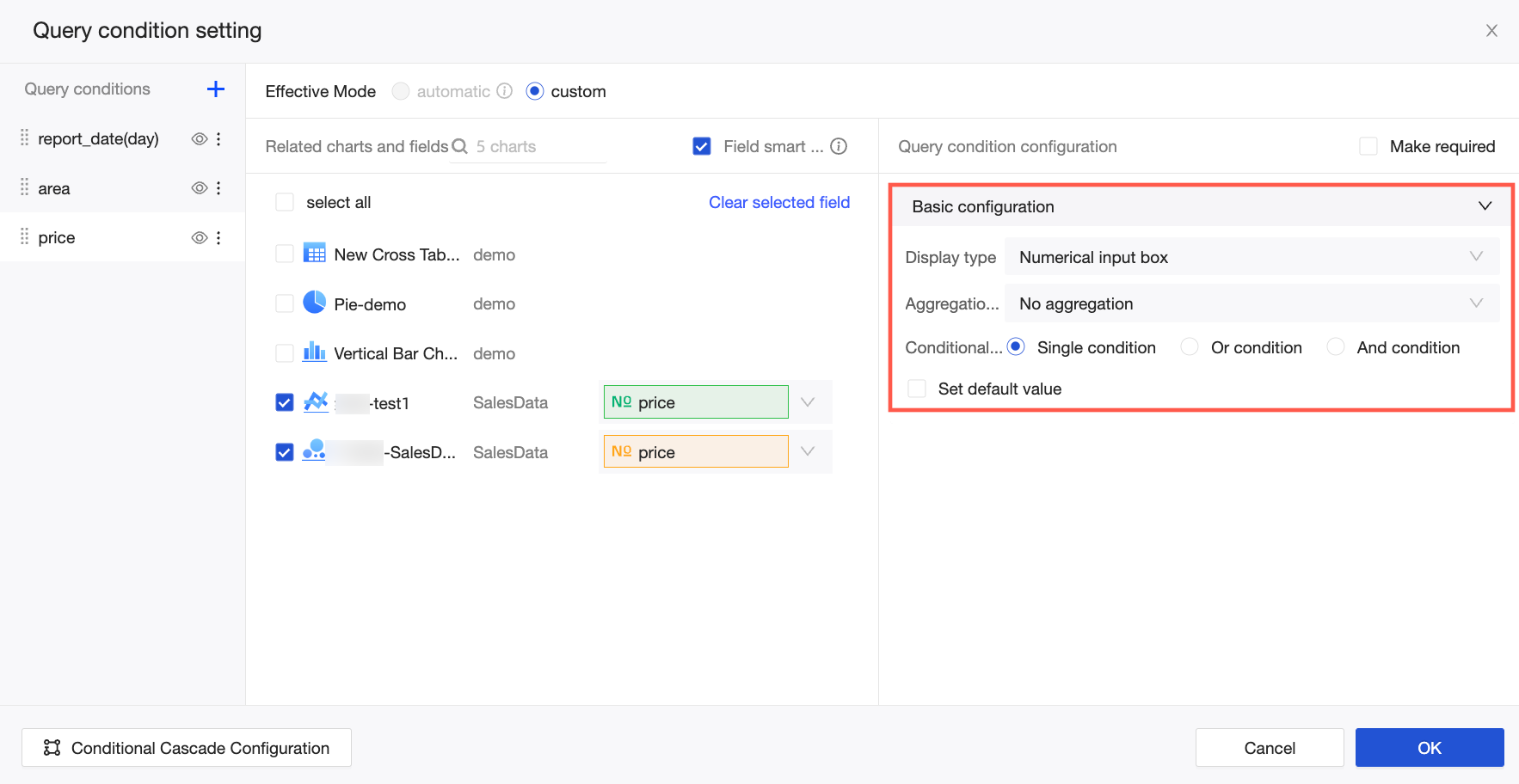
Para obter mais informações sobre consultas numéricas, consulte Consulta numérica.
-
Text Box
Assim como na caixa de entrada numérica, defina o Conditional Form de uma caixa de texto como Single Condition, OR Condition ou AND Condition.
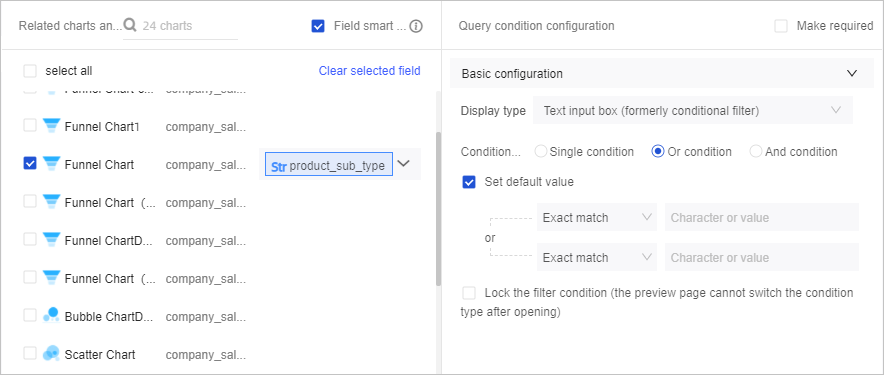
Ao definir um valor padrão para o campo product_sub_type, aplicam-se as seguintes regras e sintaxe SQL:
Regra
Sintaxe SQL
Correspondência exata
product_sub_type='ruler'
Não corresponde
product_sub_type!='ruler'
Contém
product_sub_type like '%ruler%'
Não contém
product_sub_type not like '%ruler%'
Começa com
product_sub_type like 'ruler%'
Termina com
product_sub_type like '%ruler'
É nulo
product_sub_type is null
Não é nulo
product_sub_type is not null
Sem conteúdo
product_sub_type=''
Não é string vazia
product_sub_type!=''
Para obter mais informações sobre controles de consulta de texto, consulte Controle de Consulta de Texto.
-
Drop-down List (formerly Enumeration Filter)
Quando o tipo de exibição é Drop-down List (formerly Enumeration Filter), a Option Value Source fornece os valores de filtro para o campo da condição de consulta usando um dos seguintes métodos: Automatic Parsing, Single Dataset ou Manual Input.
-
Quando a origem do valor da opção está definida como Automatic Parsing, o sistema analisa o conjunto de valores do campo selecionado na área do gráfico associado. A interface exibe no máximo 1.000 valores.
Se você definir o Query Method como Multiple Selection e o Query Time como Click To Query, selecione Set Default Filter Value e defina um valor padrão.
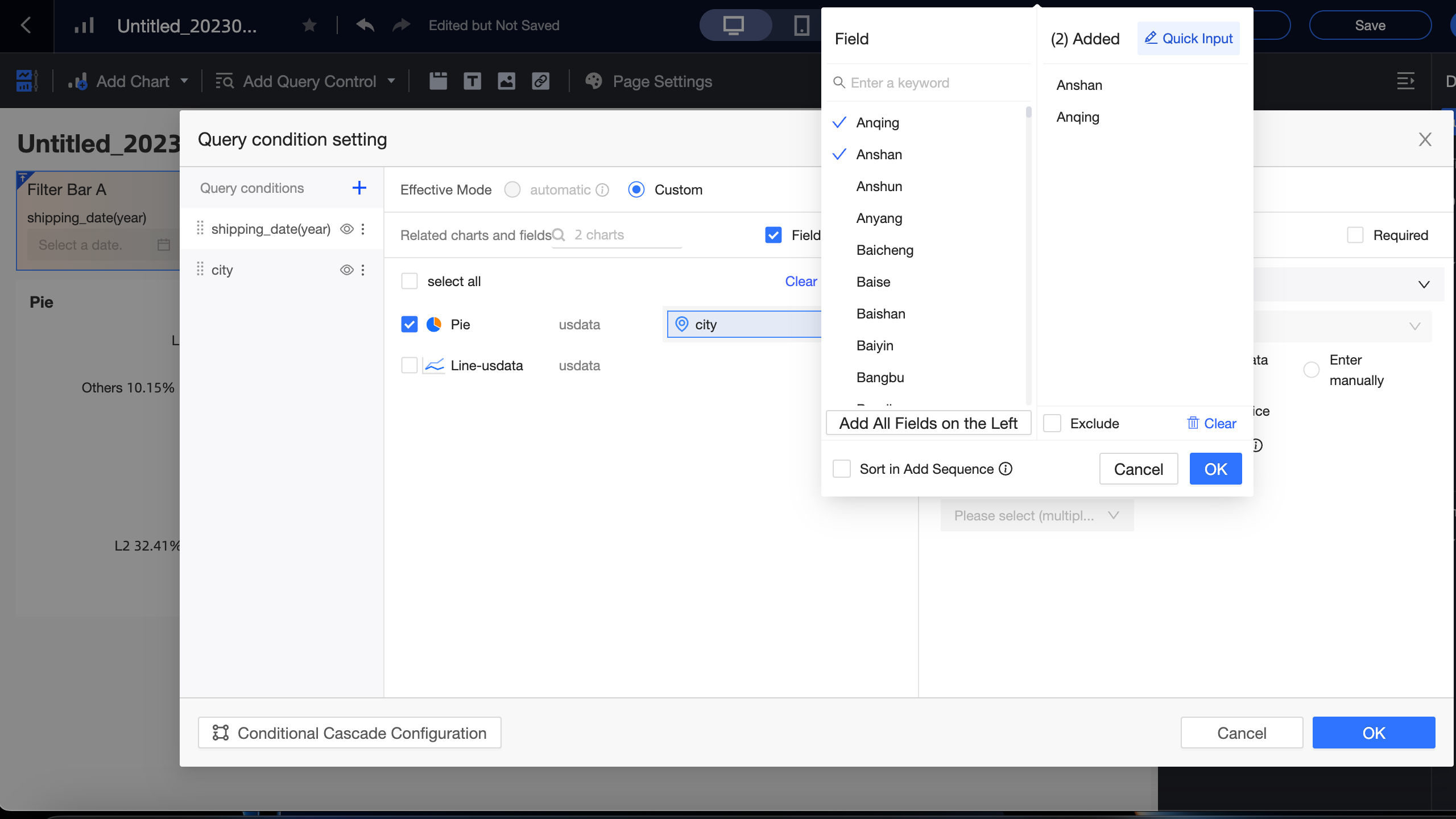
Na página Field, execute as seguintes tarefas:
Insira uma palavra-chave na caixa de pesquisa e clique em um campo na lista à esquerda para adicioná-lo à lista Added à direita.
Para adicionar todos os valores de campo da esquerda à lista Added à direita, clique em Add All Field Values On The Left.
Selecione valores de campo à esquerda para adicioná-los à lista Added à direita.
-
Clique em Exclude para remover valores de campo da lista Added à direita.
NotaSe você optar por excluir um valor de campo ao configurar o valor padrão e depois alternar o estilo da lista suspensa para mosaico, selecionar esse valor no controle de consulta o excluirá da consulta.
Caso configure primeiro o estilo de mosaico e depois opte por excluir o valor de campo ao definir o valor padrão, o estilo de mosaico regular será substituído pelo estilo de exclusão em mosaico.
-
Clique em Delete para limpar a lista Added à direita.
-
Quando a origem do valor da opção é Single Dataset, selecione um conjunto de dados entre todos os disponíveis no espaço do painel atual. Recomendamos usar os conjuntos de dados de source dos gráficos associados. A figura a seguir ilustra a relação entre o campo de chave estrangeira do gráfico e os campos de valor de consulta e nome de exibição do conjunto de dados único.
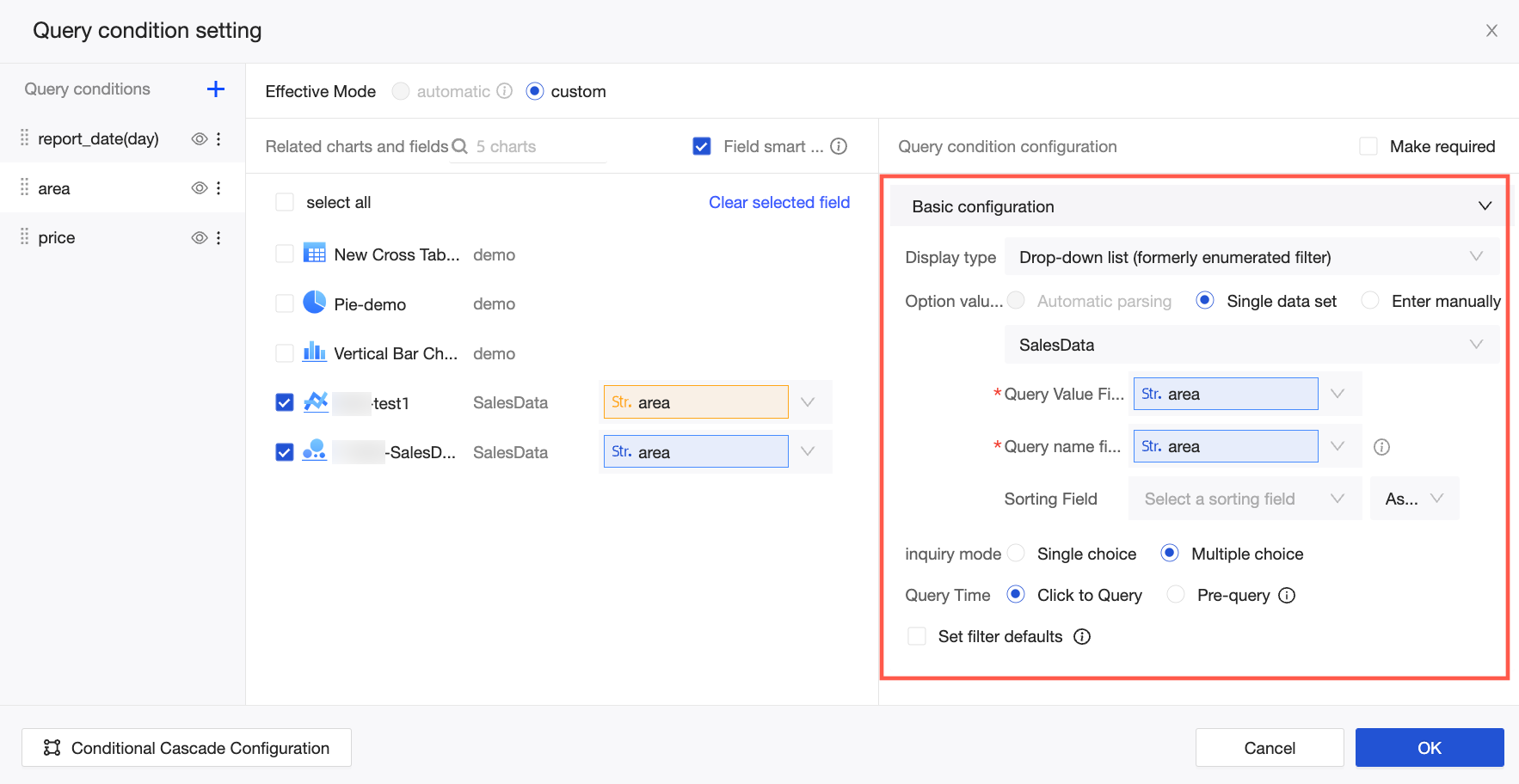
Associated Charts And Fields referem-se aos gráficos e campos associados na condição de consulta.
Query Value Field é o campo no conjunto de dados de source do valor da opção que corresponde ao campo de chave estrangeira.
-
Display Name Field é o campo no conjunto de dados de source do valor da opção usado para filtragem e exibido no controle de consulta.
NotaSe o Display Name Field for igual ao Query Value Field, isso ocorre porque o sistema preenche automaticamente o campo de nome de exibição após você selecionar o Query Value Field.
Atualize manualmente o Display Name Field caso ele não corresponda ao Query Value Field.
-
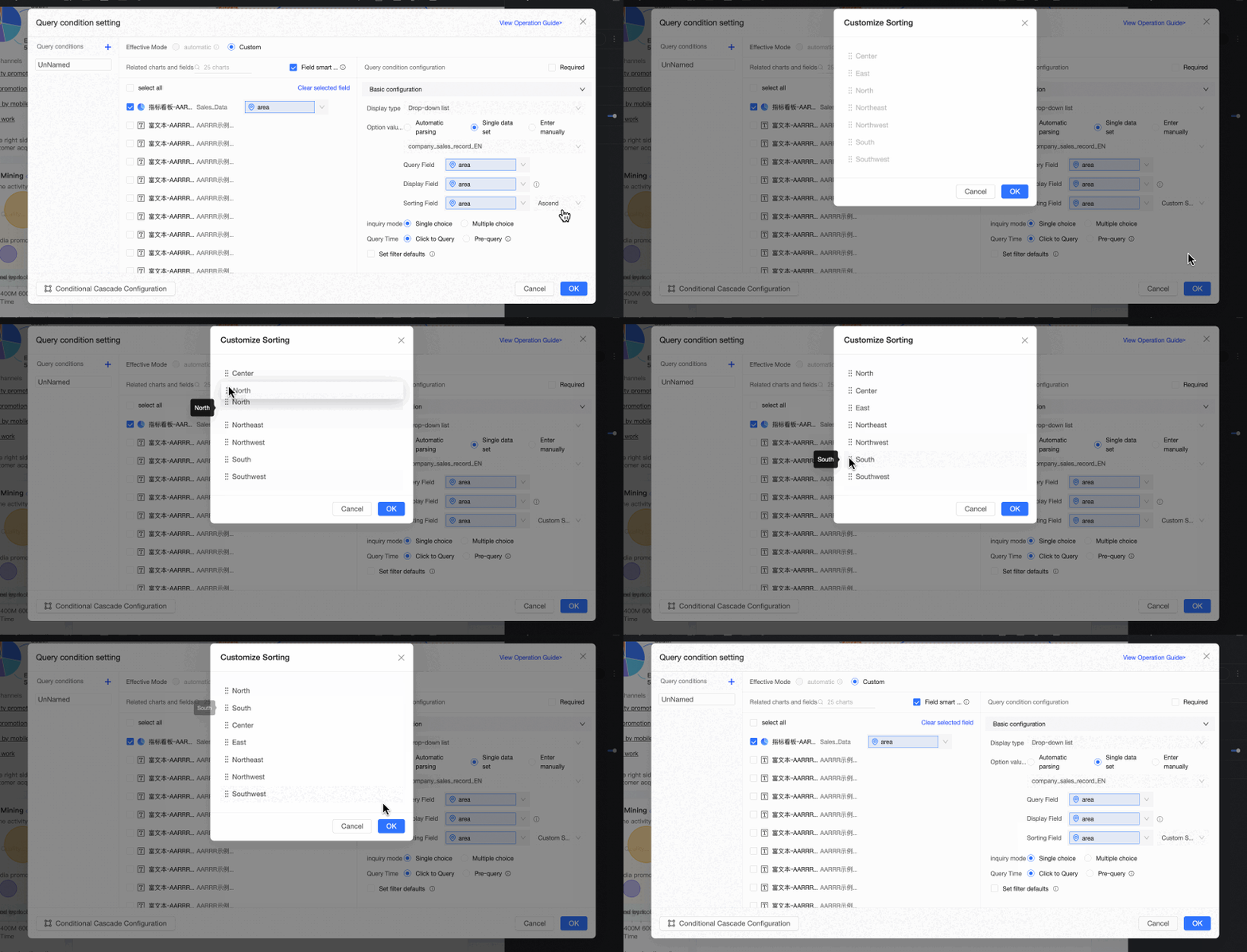
Sort Field: Ordena os dados pelo campo selecionado. Os métodos de ordenação disponíveis são ascendente, descendente e personalizada. Se escolher a ordenação personalizada, arraste os valores de campo na caixa de diálogo Custom Sorting para organizar a ordem.
NotaEsta é uma configuração opcional. Se nenhum campo de ordenação for selecionado, os dados serão classificados na ordem padrão do conjunto de dados.
-
Query Time: Selecione Click To Query ou Pre-query.
Click To Query: Este é o valor padrão e aciona uma consulta condicional quando o botão de consulta é clicado.
-
Pre-query: Recurso introduzido no Quick BI V3.12.1 que pré-consulta os valores nas listas suspensas ao abrir um painel. Os valores exibidos e o valor padrão para cada usuário variam conforme a configuração de permissões no nível de linha.
O Pre-query é indicado para cenários com pequenos conjuntos de dados que possuem permissões no nível de linha configuradas. Caso contrário, o tempo geral de carregamento do relatório pode aumentar.
-
Quando a origem do valor da opção é Manual Input, clique no ícone
 na página Manual Entry para inserir manualmente o valor de consulta e o nome de exibição:
Se estiver inserindo valores manualmente pela primeira vez e o valor de consulta for igual ao nome de exibição, insira o valor de consulta e clique em OK. O sistema preencherá automaticamente o nome de exibição.
Caso esta seja a primeira vez que você insere valores manualmente e o valor de consulta difere do nome de exibição, insira ambos manualmente.
-
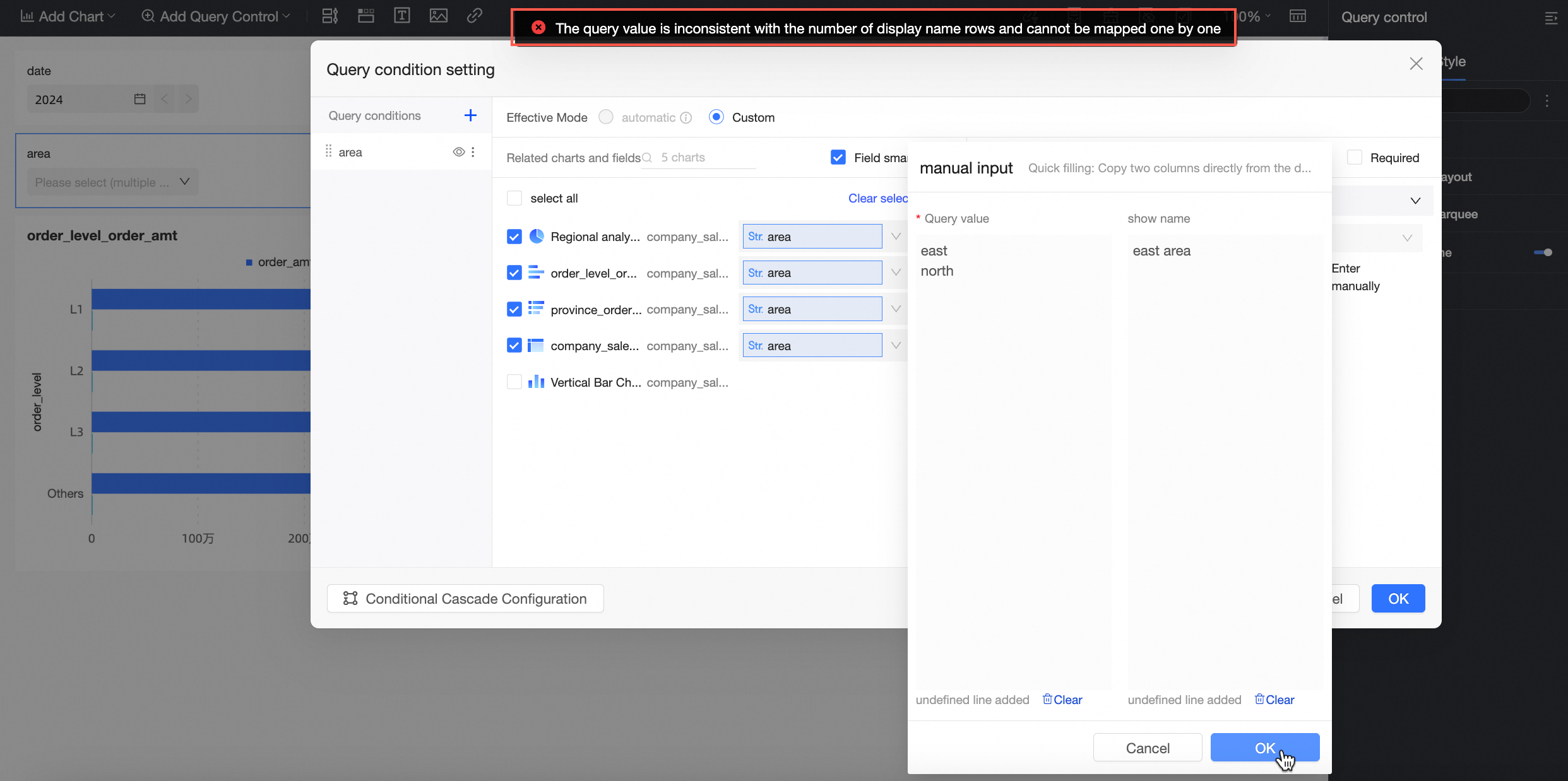
Se já tiver inserido valores manualmente antes, insira tanto o novo valor de consulta quanto o novo nome de exibição. Ao inserir apenas o valor de consulta, a seguinte mensagem será exibida.
-
Drop-down tree
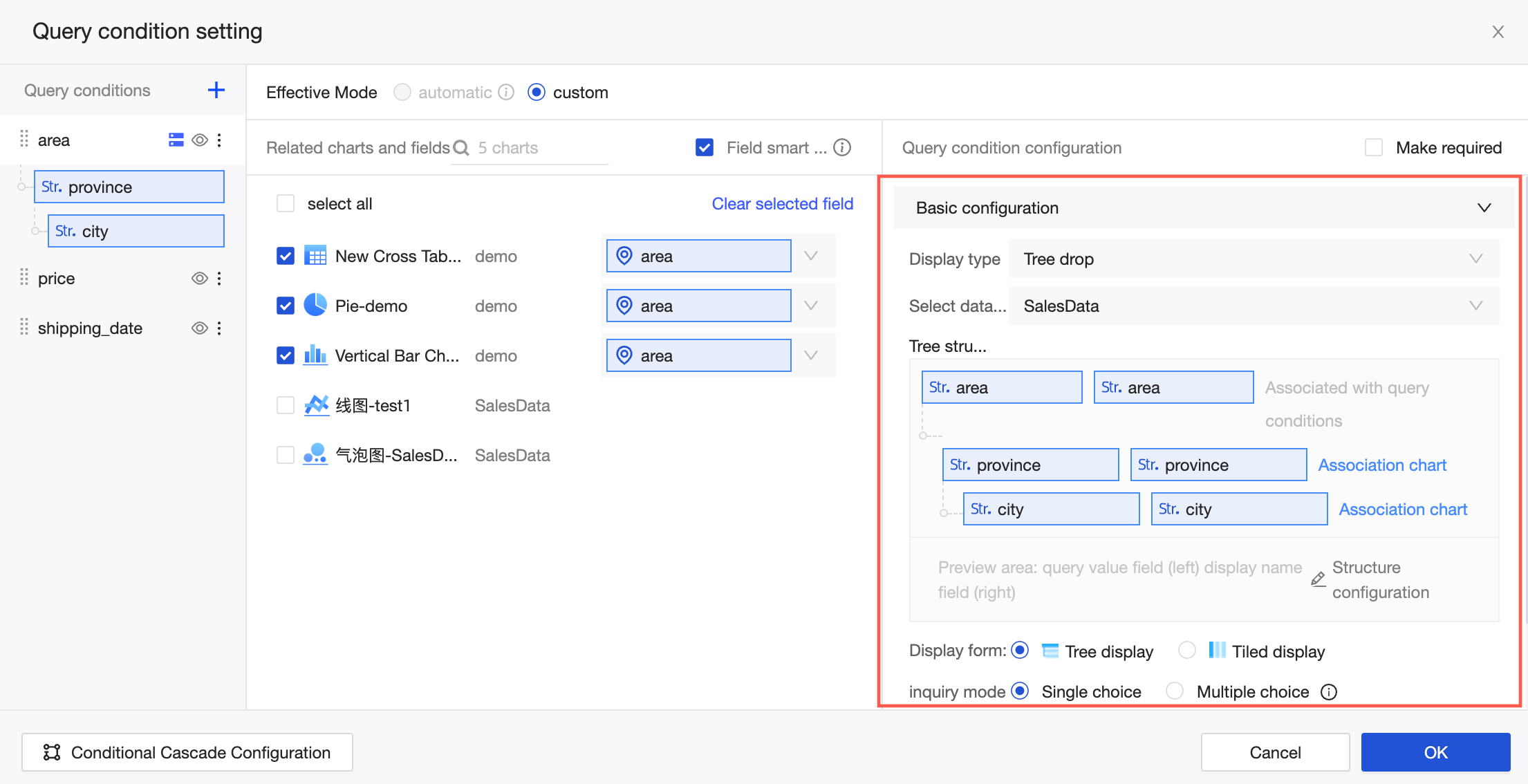
Quando o tipo de exibição é Tree Drop-down, selecione dados de um ou mais conjuntos de dados. O formato de exibição suporta Tree Display e Tile Display. O método de consulta suporta Single Selection e Multiple Selection. A execução da consulta suporta Click To Query e Pre-query.
NotaA estrutura de árvore suporta no máximo 10 níveis.
Exibição em árvore com seleção única
Exibição em árvore com seleção múltipla
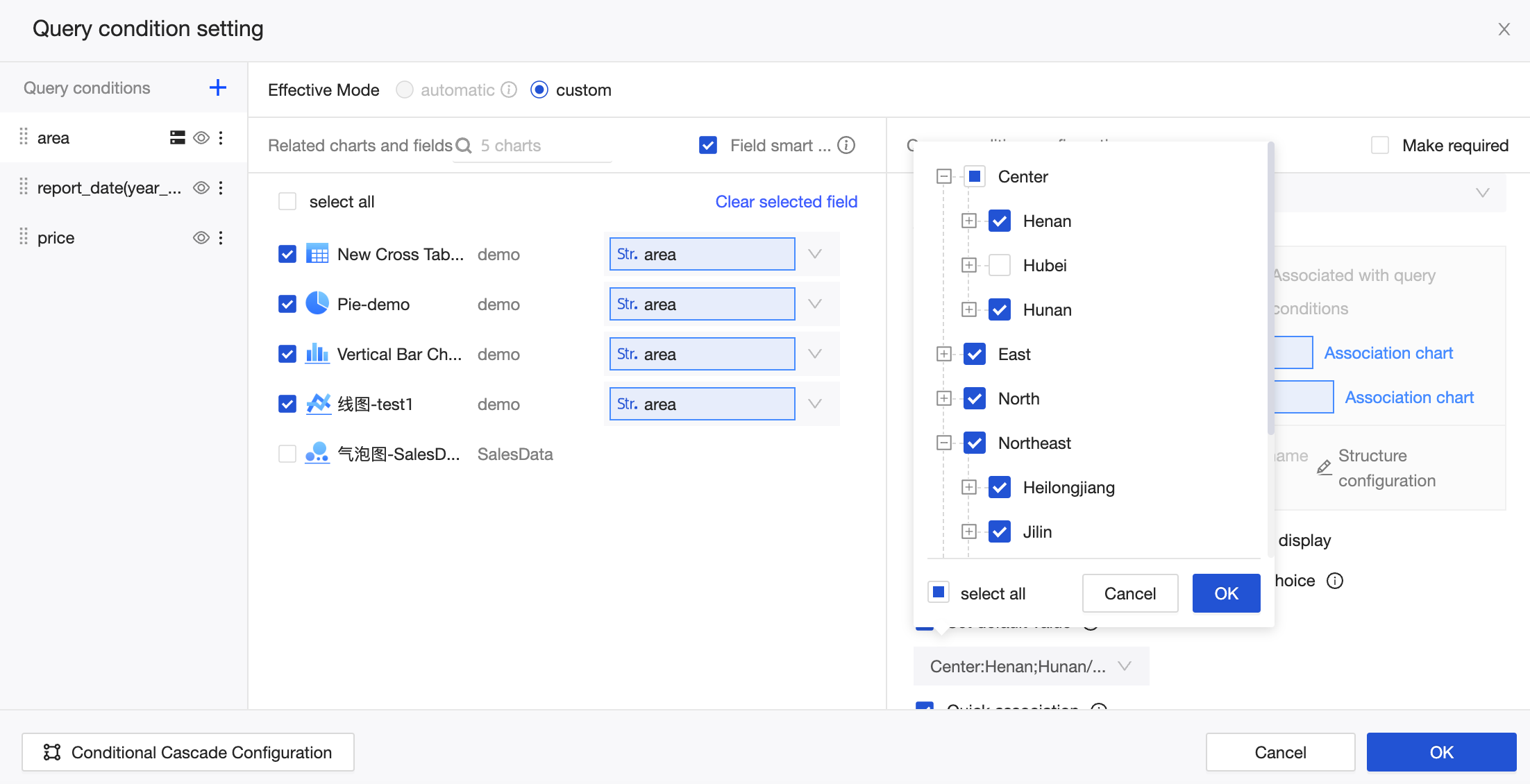
O recurso de associação rápida vem ativado por padrão. Ele seleciona automaticamente gráficos e campos associados do mesmo conjunto de dados para os níveis filhos na estrutura de árvore. Para associar gráficos e campos de outros conjuntos de dados a um nível filho, clique em Associate Chart na estrutura de árvore ou clique no nome de um nível filho nos itens de consulta à esquerda.
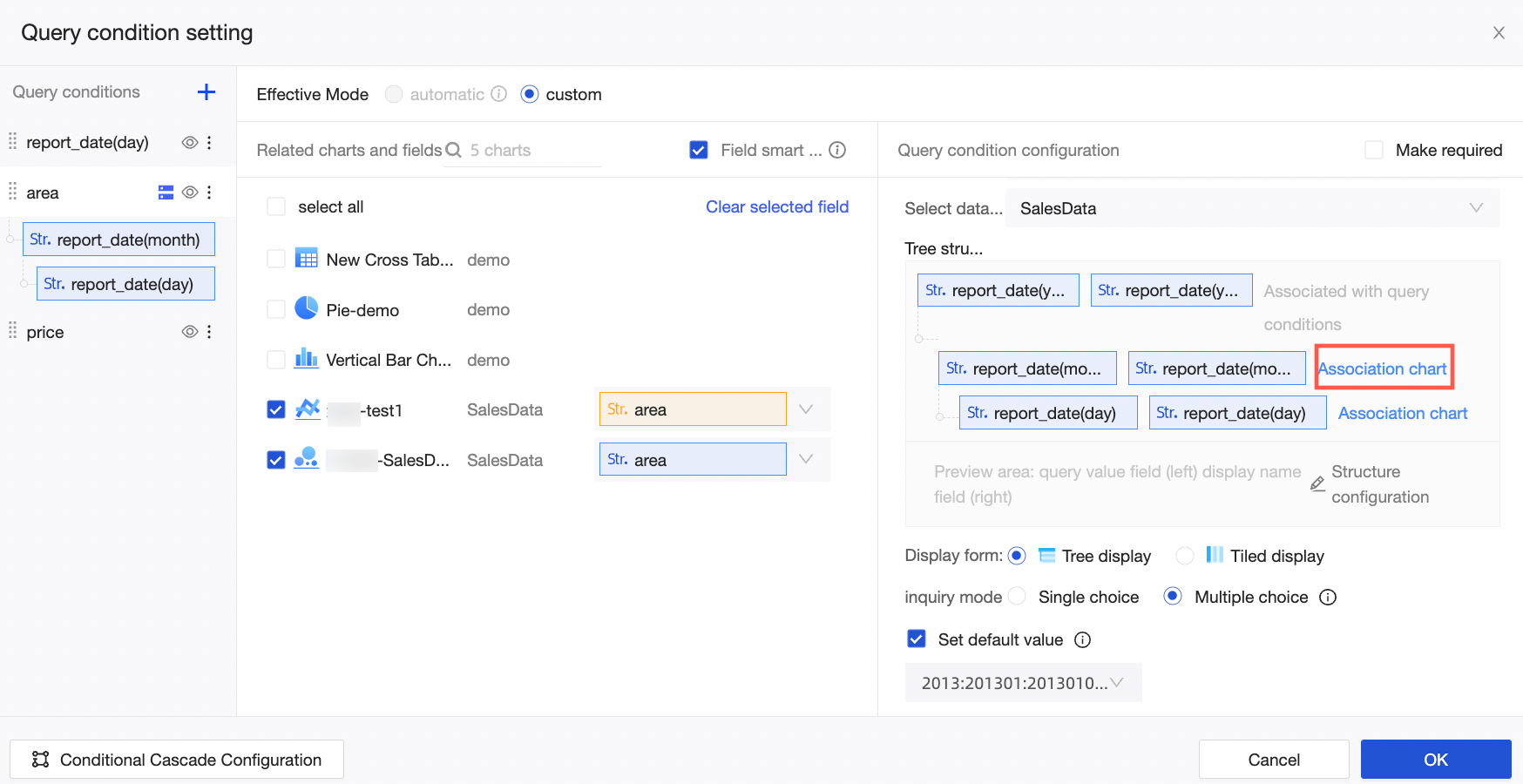 Por exemplo, conforme mostrado na figura a seguir, ao configurar a associação para o segundo nível, Province, os campos de chave estrangeira do Bar Chart e do Pie Chart são selecionados automaticamente porque pertencem ao mesmo conjunto de dados. No entanto, insira manualmente o campo de chave estrangeira para o gráfico de cartão de métrica, pois ele pertence a um conjunto de dados diferente.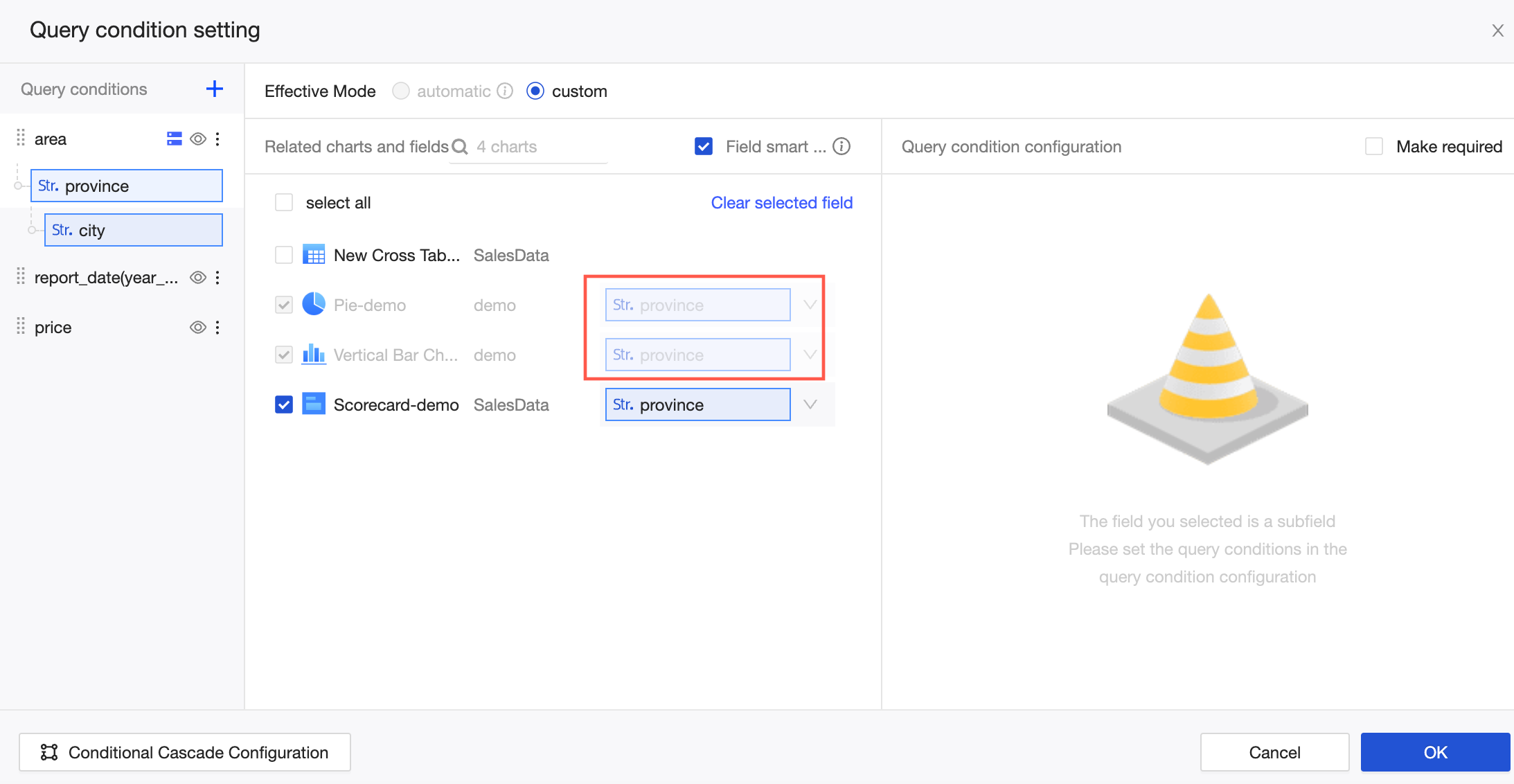
-
A lista suspensa em árvore em um cliente móvel permite limpar condições. Clique no botão de limpar em cada nível no seu dispositivo móvel para remover as condições de filtro.
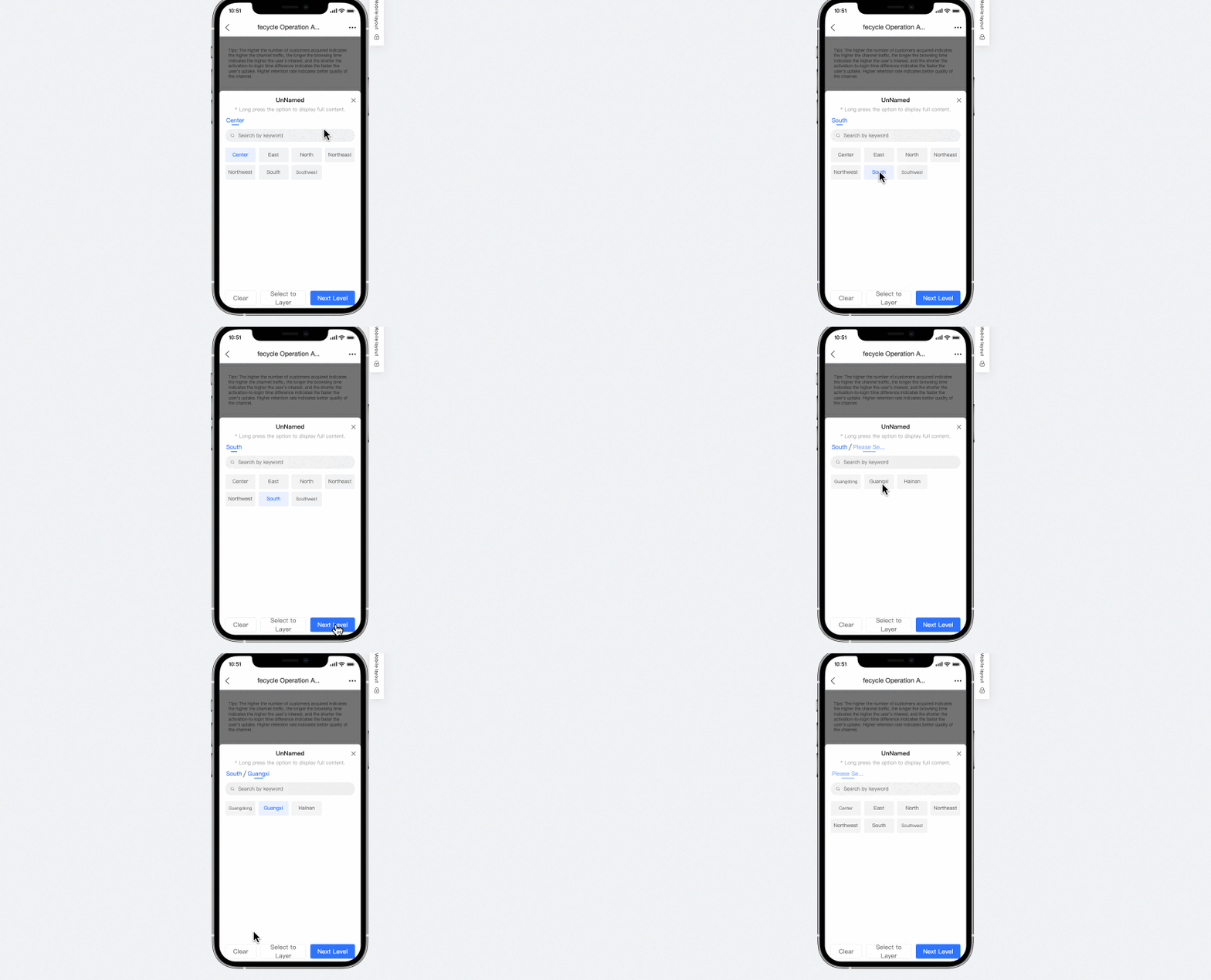
Escolha lembrar as condições de consulta no nível do relatório.
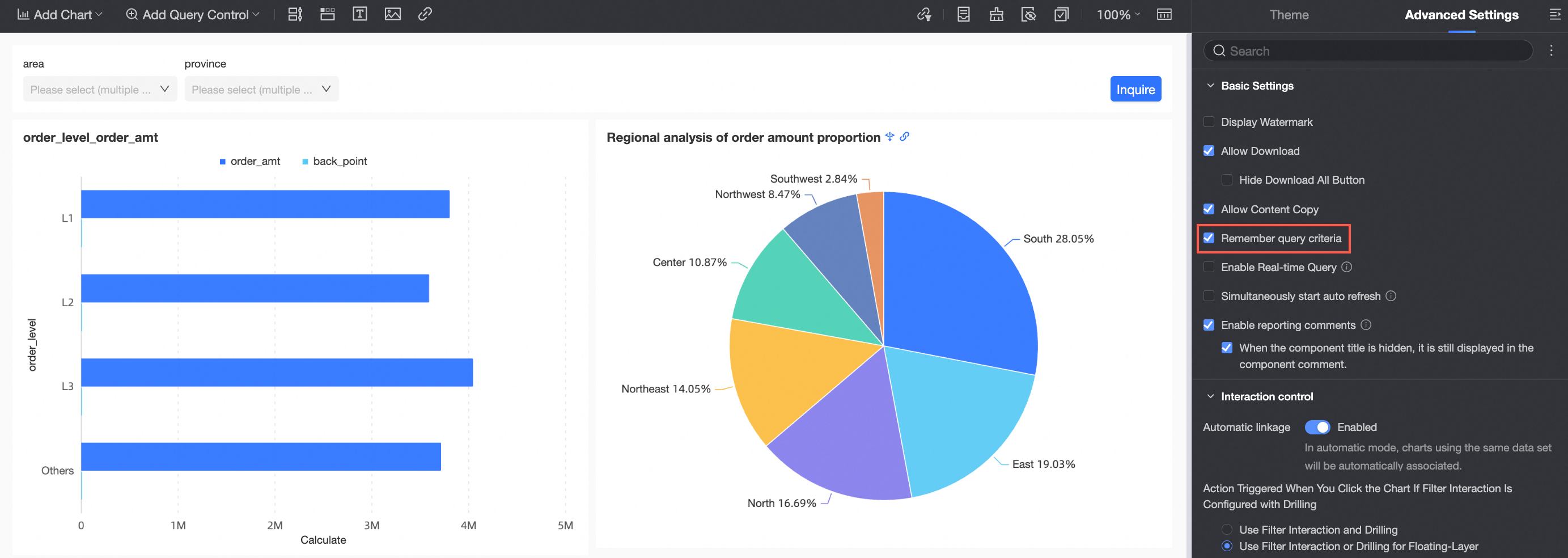 Quando esta opção está selecionada, o sistema lembra as últimas condições de consulta utilizadas por padrão.
-
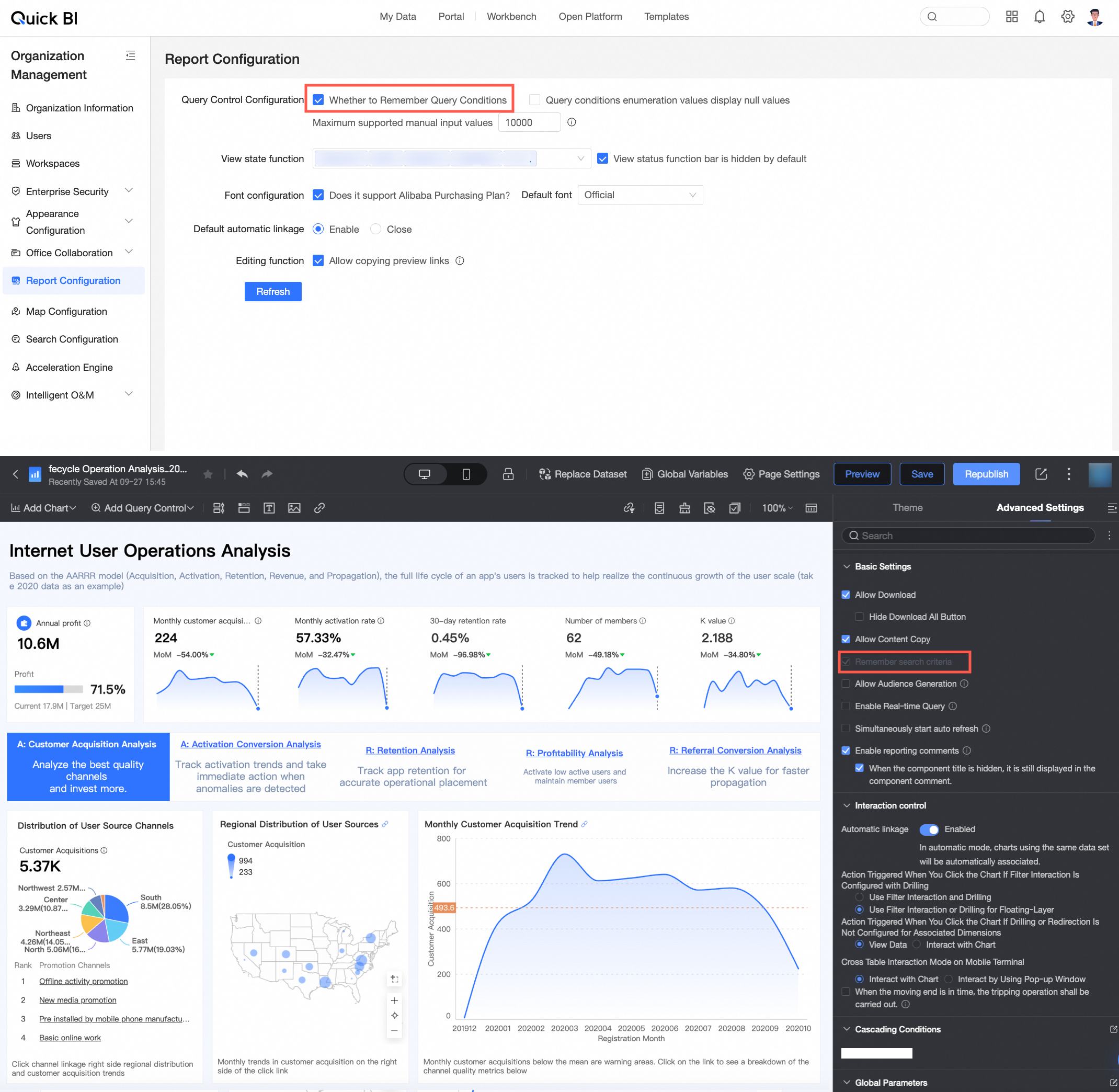
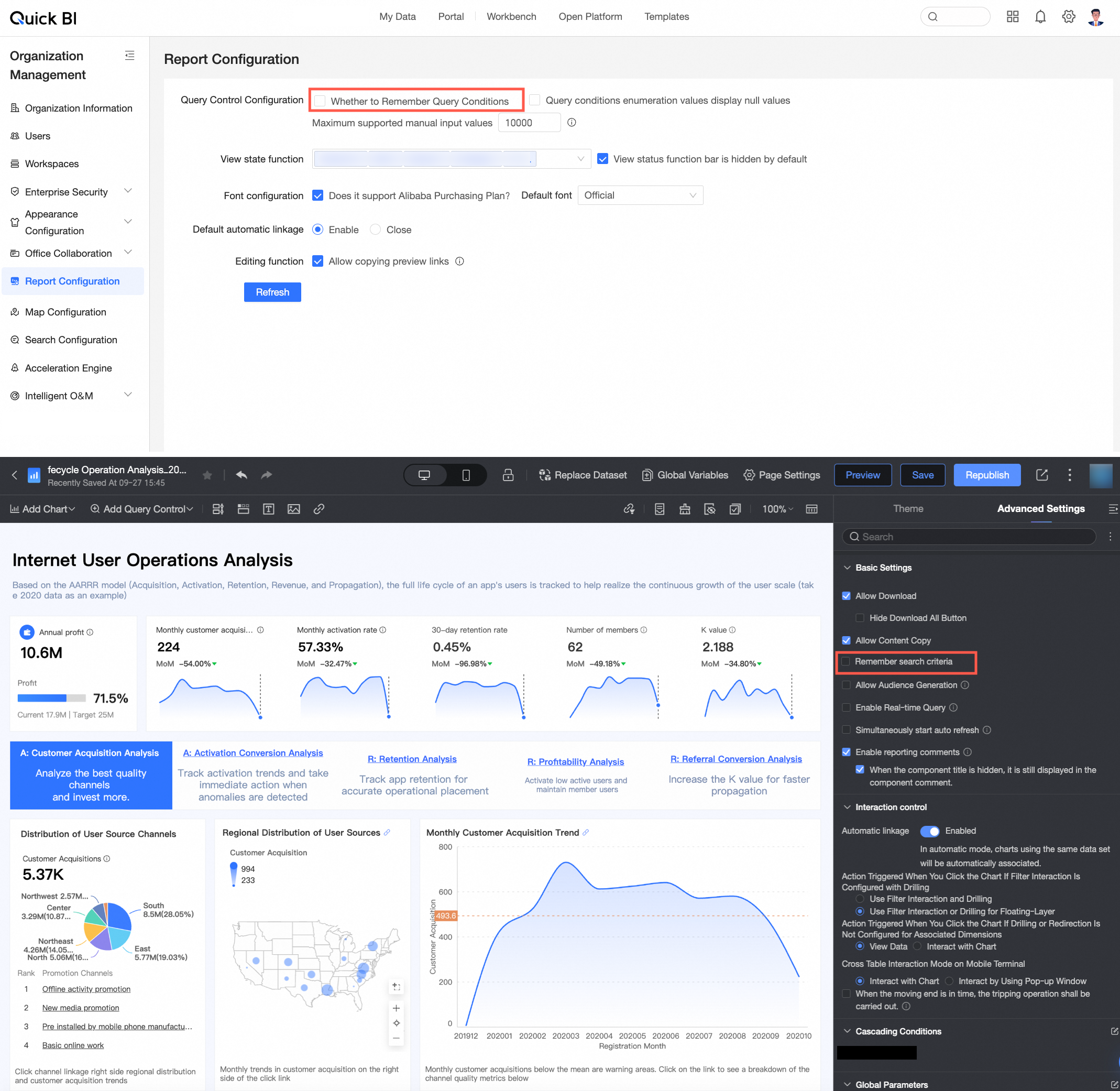
Essa configuração no nível do relatório é afetada pela configuração no nível da organização.
-
Se Remember query conditions estiver selecionado na Configuração do Relatório, a opção de lembrar condições de consulta na página do relatório ficará desativada e não poderá ser desmarcada.
Caso Remember query conditions não esteja selecionado na Report Configuration, ative ou desative essa opção no nível do relatório conforme necessário.
-
Lembrar condições de consulta
-