Configure uma barra de filtros para consultar dados do painel por campos de data, como ano, mês, semana ou dia.
Pré-requisitos
Você criou um painel com gráficos que contêm campos de data.
Uma barra de filtros vazia foi adicionada ao painel. Criar uma barra de filtros.
Procedimento
Configure a barra de filtros de data conforme mostrado abaixo.
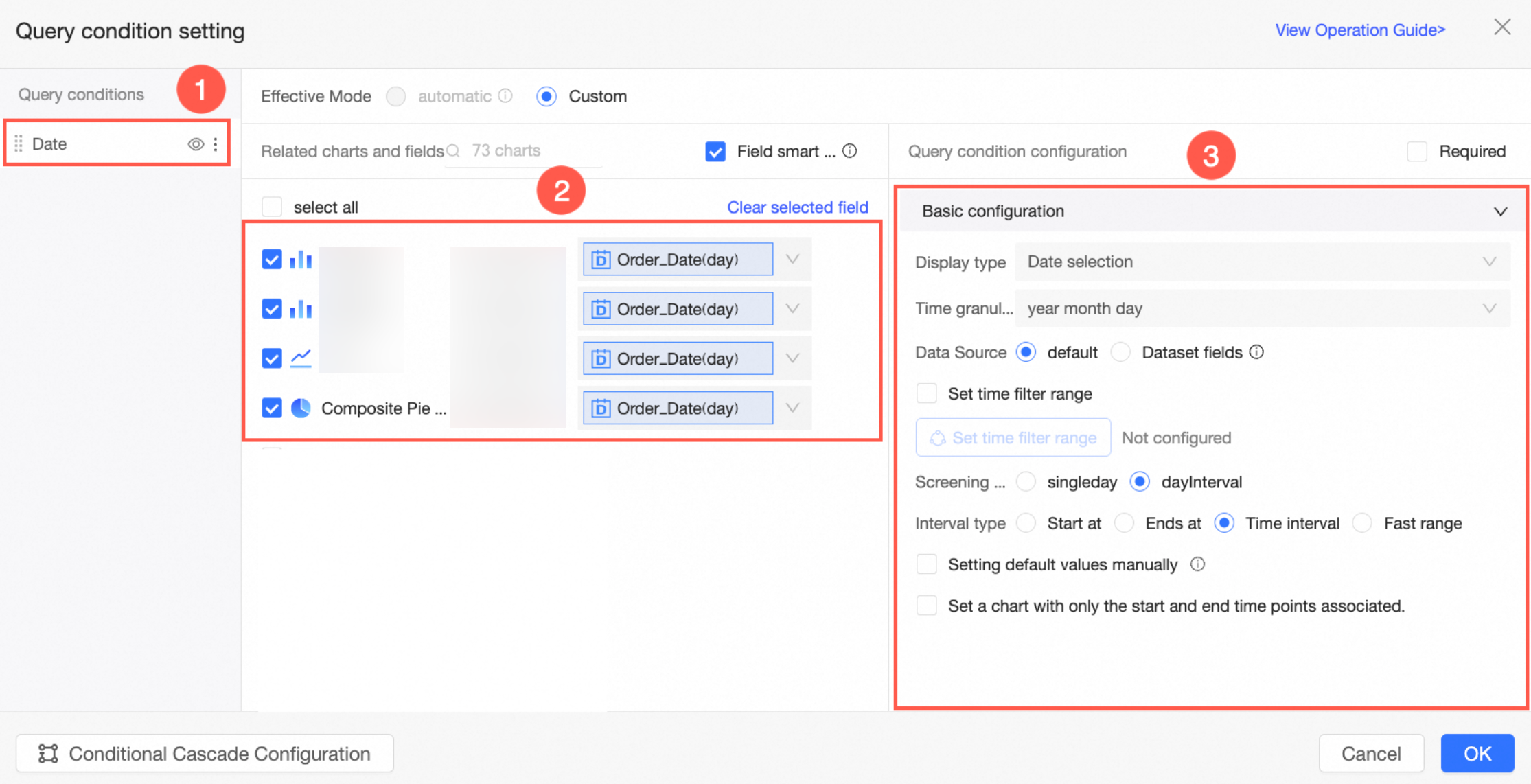
Configuração básica
Tipo de exibição
Permite a seleção de datas.
Granularidade de tempo
Campos de data como Ano, Trimestre, Mês, Semana, Dia e Ano-Mês-Dia-Hora-Minuto-Segundo permitem alternar a granularidade de tempo e combinar múltiplas granularidades. Os campos Hora, Hora-Minuto e Hora-Minuto-Segundo não suportam alternância de granularidade.
|
Campo de data |
Granularidade de tempo |
|
Ano (year) |
O padrão é ano. É possível alternar para ano-trimestre, ano-mês, ano-semana ou ano-mês-dia. |
|
Trimestre (quarter) |
O padrão é ano-trimestre. É possível alternar para ano, ano-mês, ano-semana ou ano-mês-dia. |
|
Mês (month) |
O padrão é ano-mês. É possível alternar para ano, ano-trimestre, ano-semana ou ano-mês-dia. |
|
Semana (week) |
O padrão é ano-semana. É possível alternar para ano, ano-mês, ano-trimestre ou ano-mês-dia. |
|
Dia (day) |
O padrão é ano-mês-dia. É possível alternar para ano, ano-trimestre, ano-mês ou ano-semana. |
|
Ano-Mês-Dia-Hora-Minuto-Segundo (ymdhms) |
O padrão é ano-mês-dia-hora-minuto-segundo. É possível alternar para ano, ano-trimestre, ano-mês, ano-semana ou ano-mês-dia. |
|
Hora (hour) |
O padrão é hora. Não é possível alternar a granularidade de tempo. |
|
Hora-Minuto (minute) |
O padrão é hora-minuto. Não é possível alternar a granularidade de tempo. |
|
Hora-Minuto-Segundo (second) |
O padrão é hora-minuto-segundo. Não é possível alternar a granularidade de tempo. |
A seleção de múltiplas granularidades de tempo não é suportada em cenários de ano fiscal.
Fonte de dados
A source de dados da barra de filtros pode ser um Seletor de data padrão, que suporta cascata de datas, ou um campo de conjunto de dados, que suporta mesma source, fontes cruzadas e cascata de datas.
-
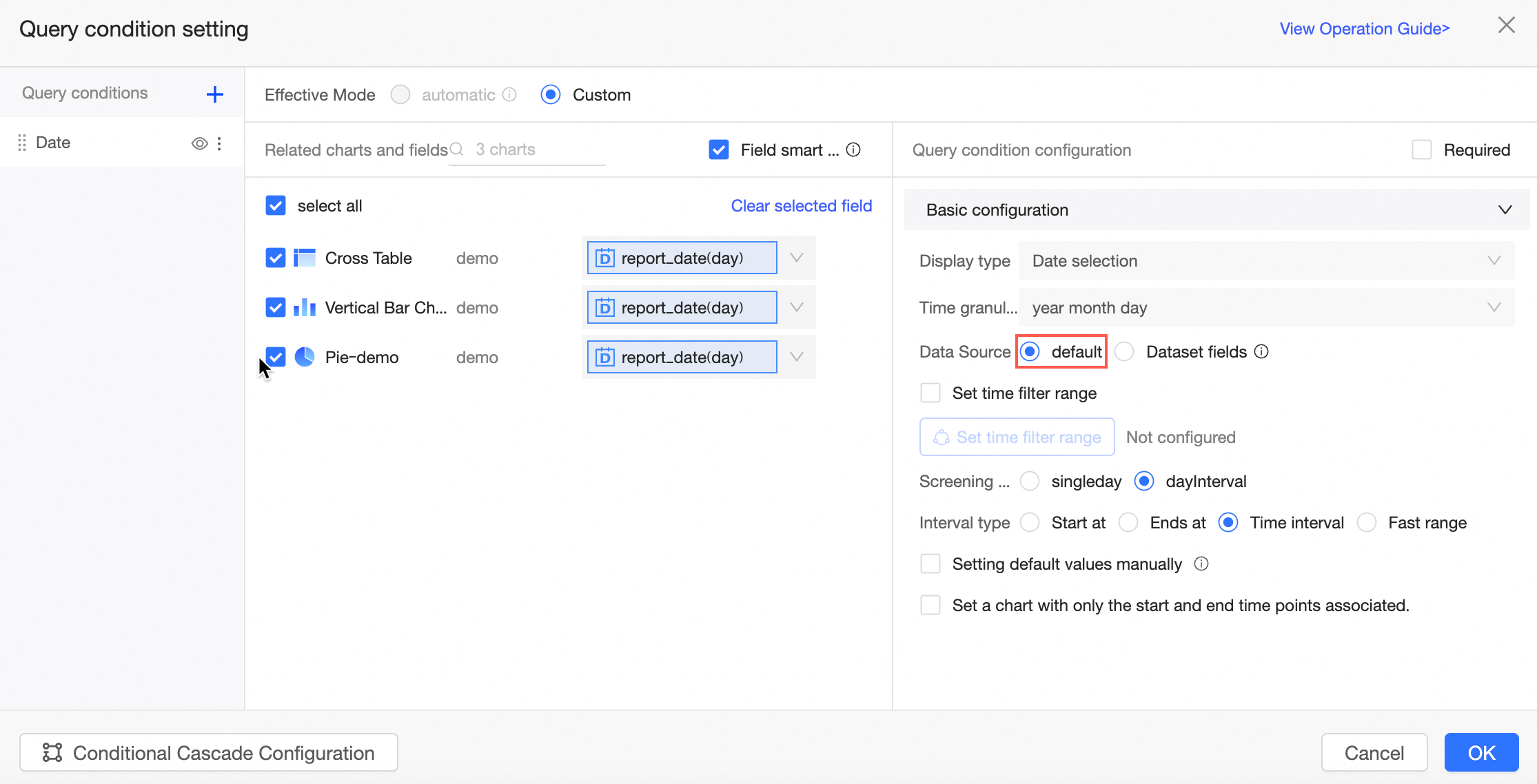
Seletor de data padrão
Não requer source de dados externa. Suporta apenas cascata de datas, sem cascata com outros controles.
-
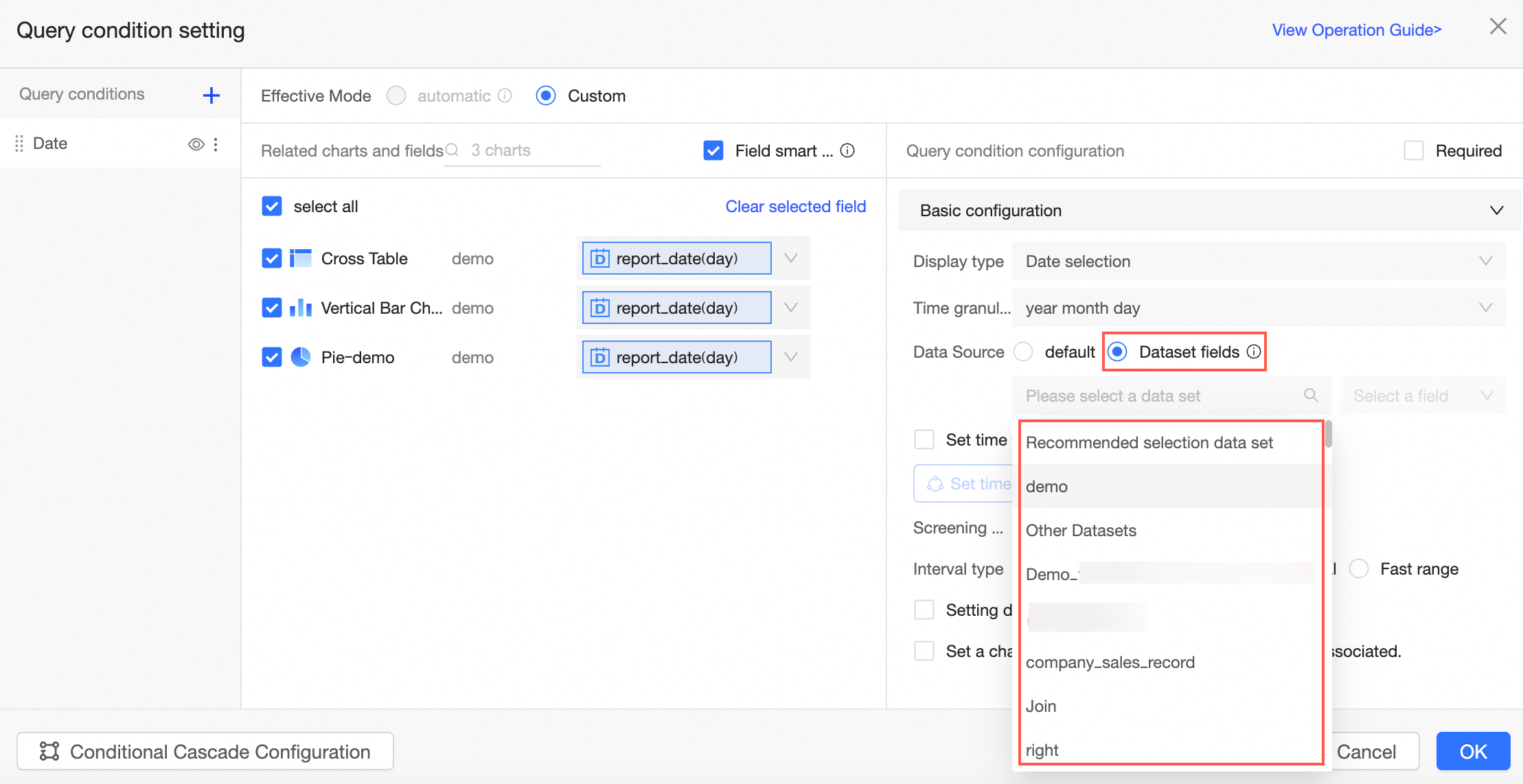
Campo de conjunto de dados
Utiliza um conjunto de dados como source de dados. Suporta cascata de datas e cascata com controles suspensos e de árvore.
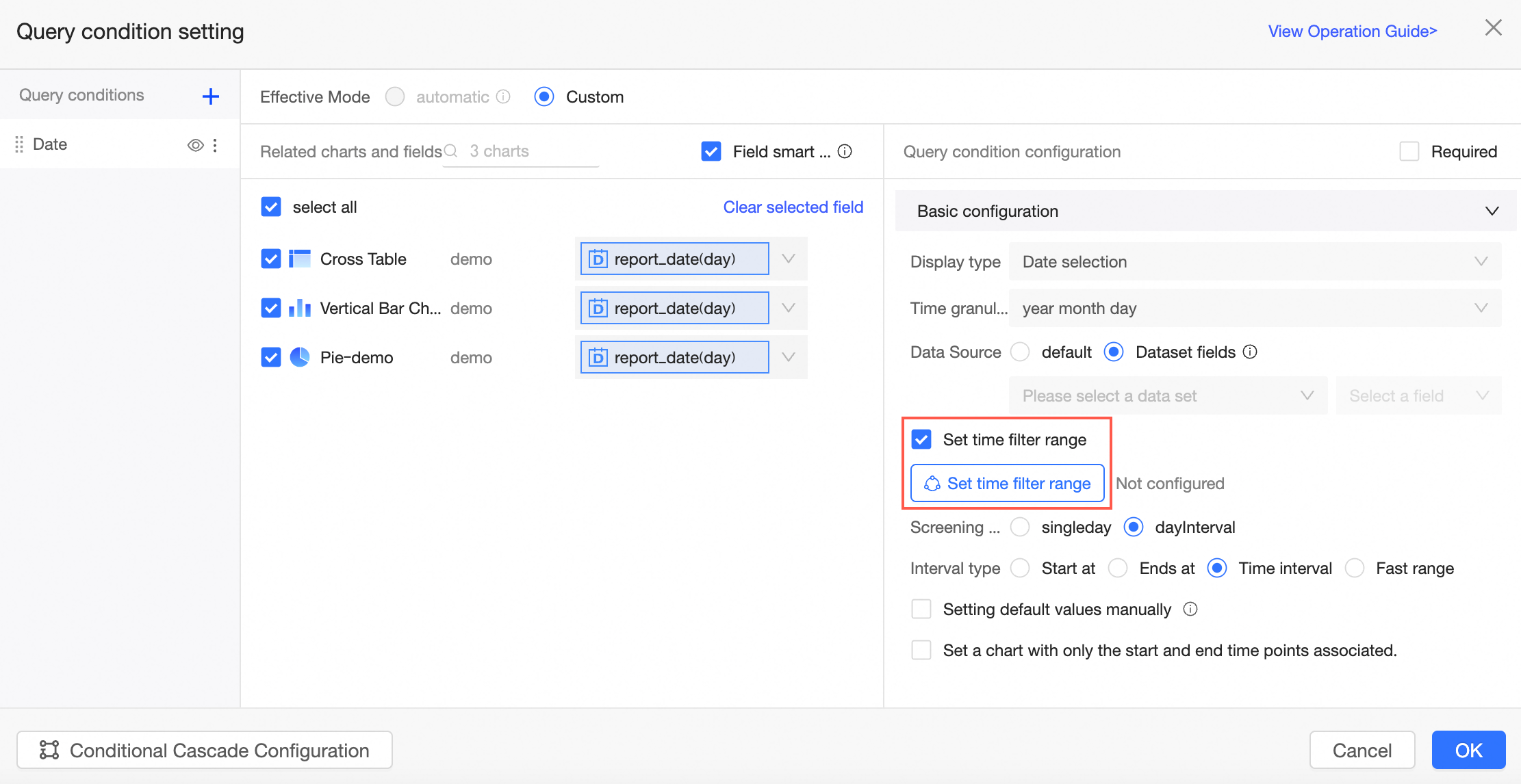
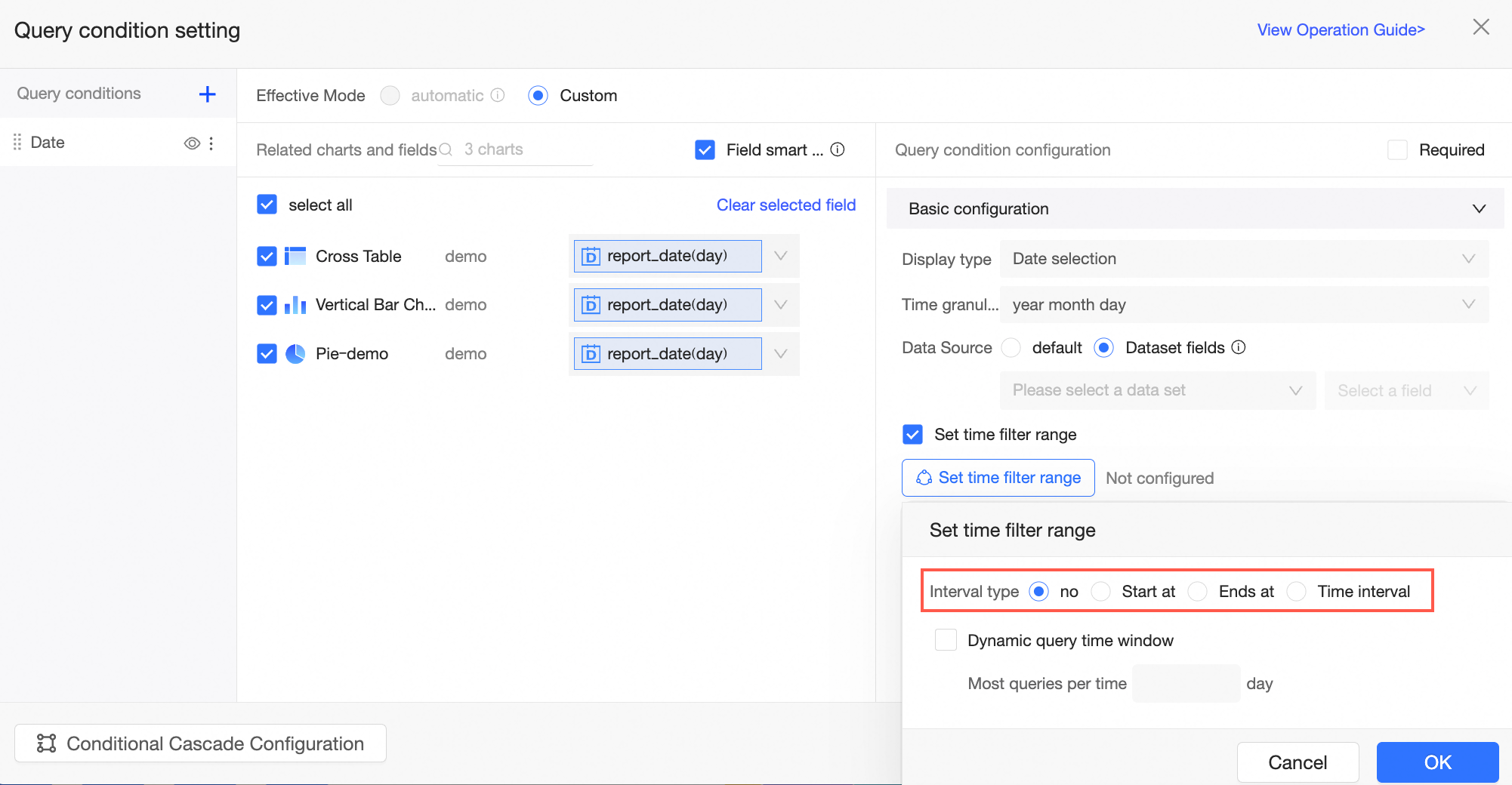
Time filter range
Defina um intervalo de tempo para restringir as datas selecionáveis no filtro.
-
O Tipo de intervalo padrão é Nenhum. Outras opções incluem Começa em, Termina em e Intervalo de tempo.
-
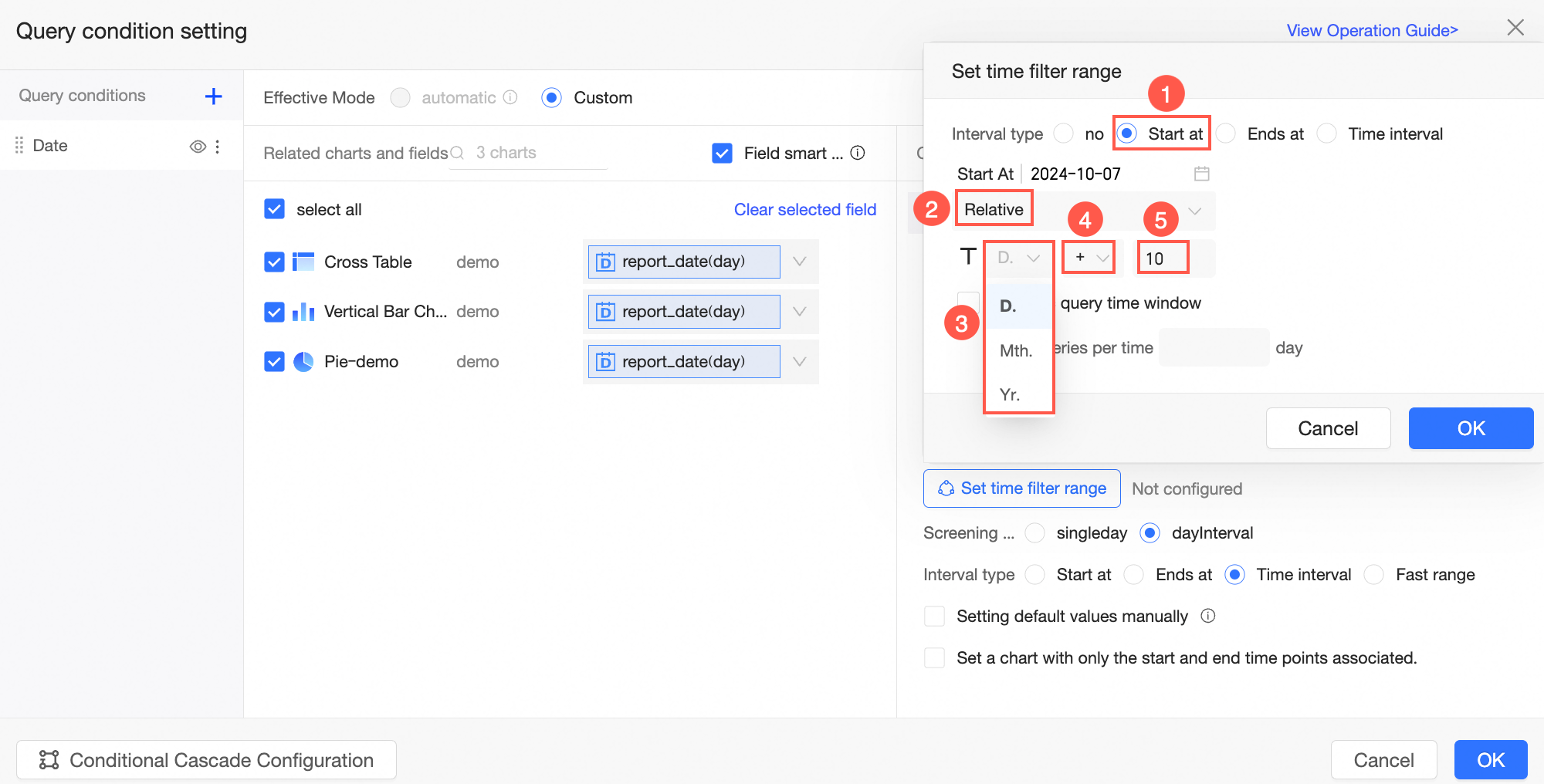
O exemplo a seguir mostra como definir um intervalo de tempo relativo quando o Tipo de intervalo é Começa em. Configure o tempo relativo conforme mostrado na figura.
 Nota
NotaA granularidade de T pode ser selecionada em uma lista suspensa que inclui todas as granularidades da granularidade de tempo atual. Por exemplo, se a granularidade de tempo atual for ano-mês-dia, selecione ano, mês ou dia. Se a granularidade de tempo atual for ano-mês-dia-hora-minuto-segundo, selecione ano, mês, dia, hora, minuto ou segundo como granularidade para T.
Por exemplo, quando a granularidade de tempo é ano-mês-dia-hora-minuto-segundo, calcular o tempo relativo em segundos pode ser difícil. Nesse caso, alterne para uma granularidade de dias para visualizar rapidamente os dados de diferentes datas.
-
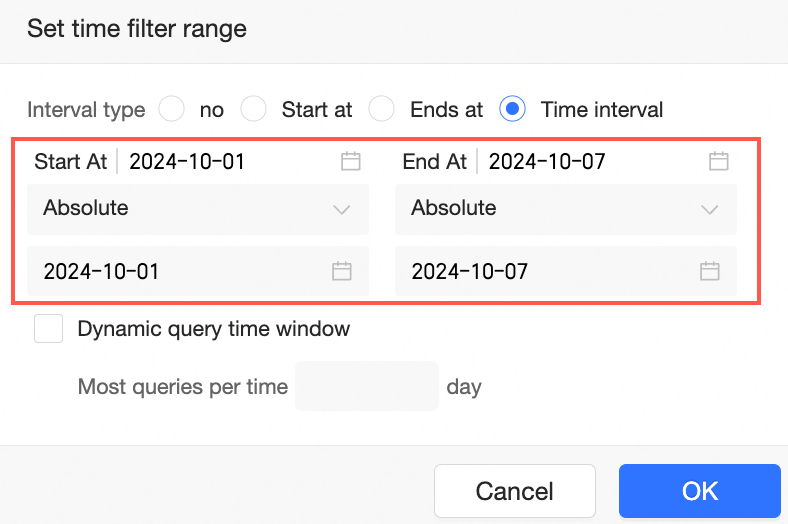
O exemplo a seguir mostra como definir um intervalo de tempo absoluto quando o Tipo de intervalo é Começa em.
-
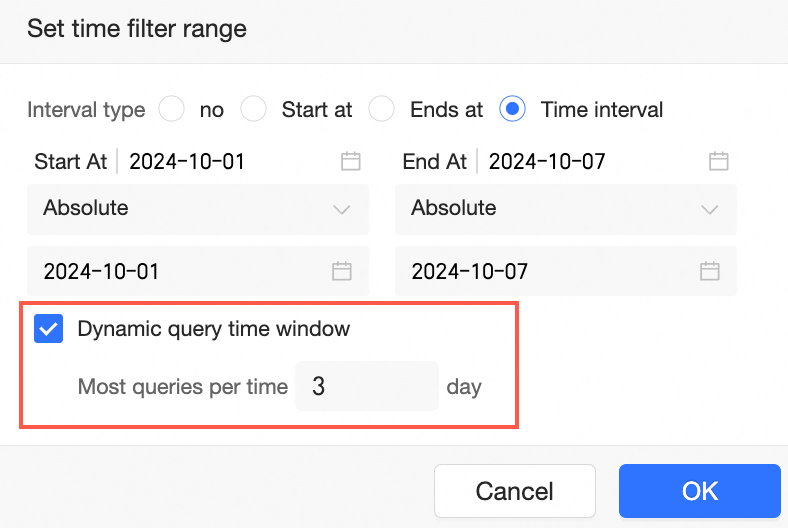
Ao selecionar Dynamic query time window e definir a Maximum single query duration, limite a duração máxima permitida para uma única consulta dentro do intervalo de filtro especificado.
Método de filtro
Suporta filtragem por dia único ou por intervalo de datas. Detalhes de configuração e exemplos estão disponíveis nas seções Consulta de data única e Consulta por intervalo de datas abaixo.
Default value
Defina um valor padrão usando entrada manual ou uma função dinâmica.
-
Defina manualmente um valor padrão usando tempo relativo ou tempo absoluto.
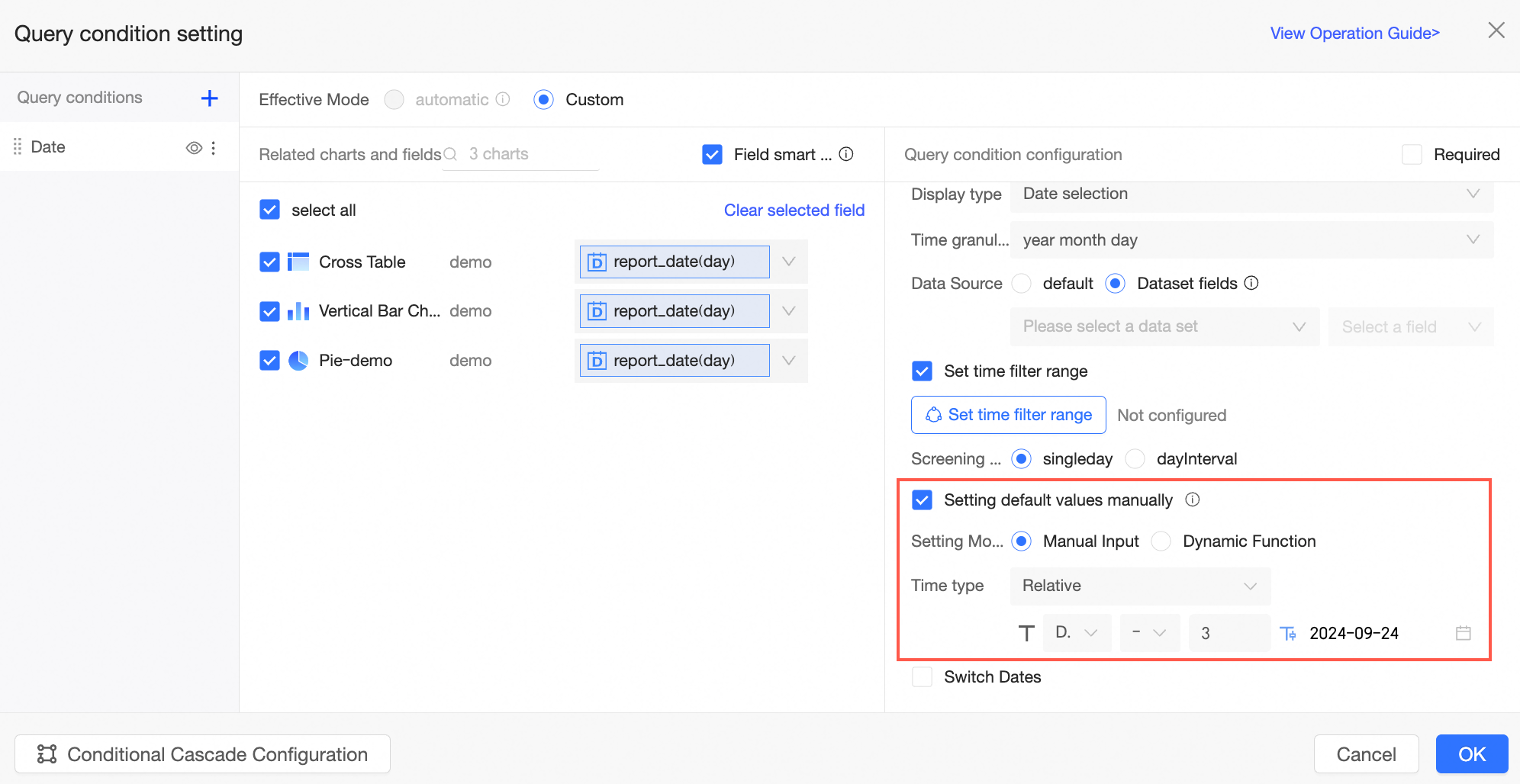
-
Quando os dados do dia atual ou anterior não estiverem disponíveis, use uma função dinâmica para recuperar a data mais recente com dados disponíveis.
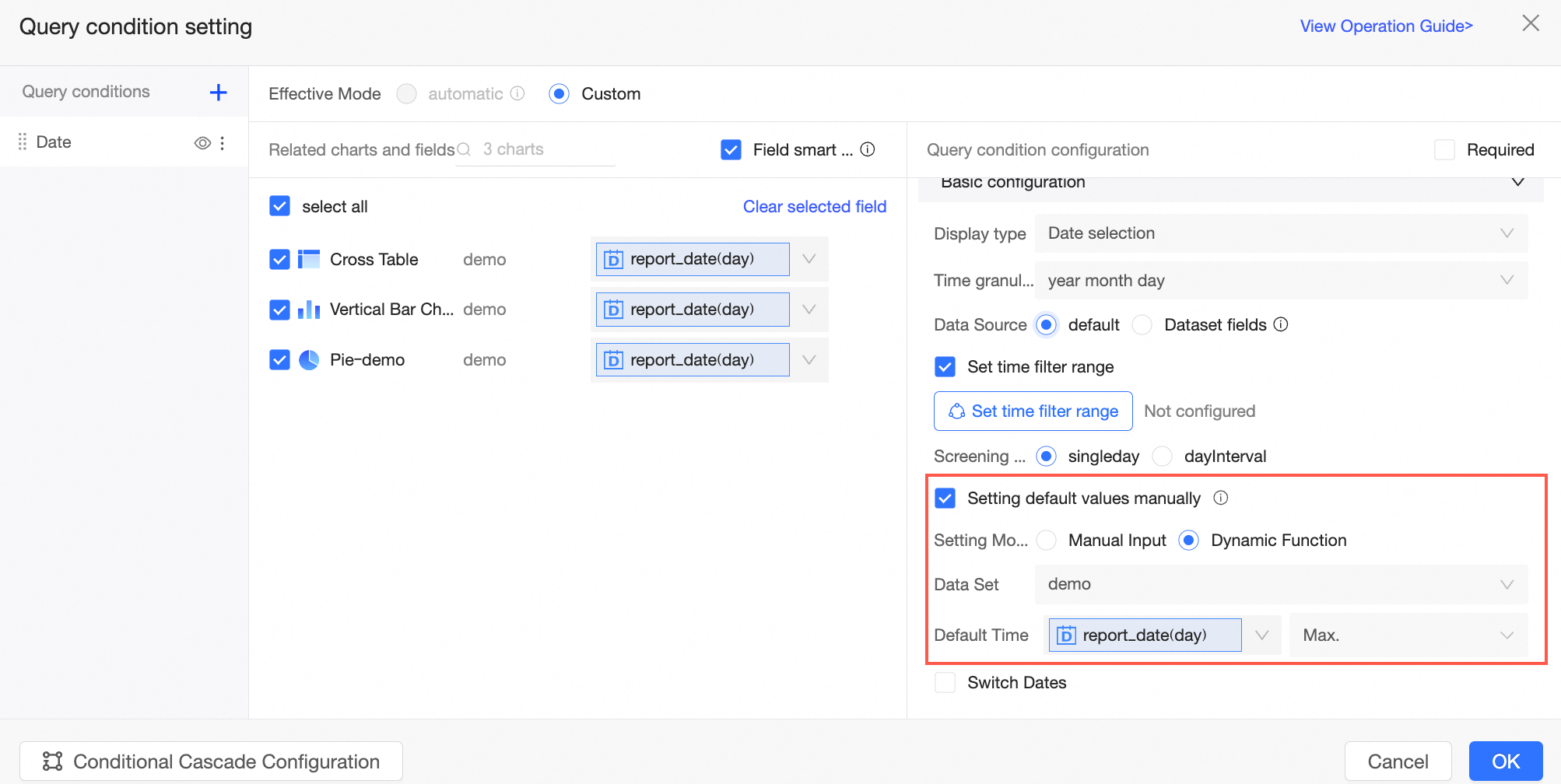
-
Quando o método de filtro for Dia Único, defina o tempo padrão como Valor máximo do campo de consulta, Valor mínimo do campo de consulta ou Primeiro item do campo de consulta.
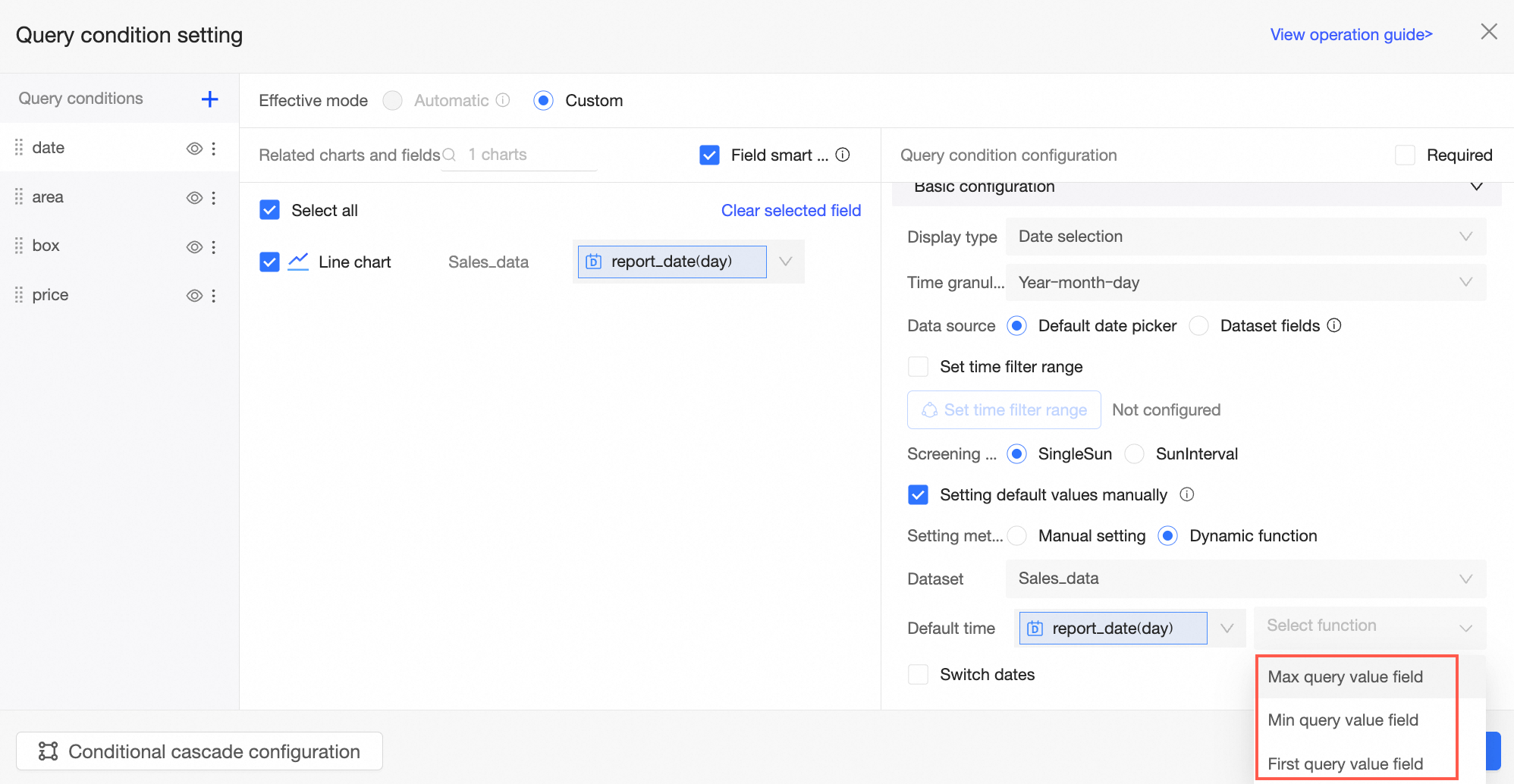
-
Quando o método de filtro for intervalo (como diário ou mensal) e o tipo de intervalo for Começa em, Termina em ou Intervalo de tempo, defina um tempo padrão. Esse tempo padrão pode começar ou terminar no valor mínimo do campo de consulta ou no valor máximo do campo de consulta.
NotaÉ possível definir um valor apenas para Começa em ou apenas para Termina em. Se tanto um horário de início quanto um de término forem definidos, o horário de início não poderá ser posterior ao horário de término.
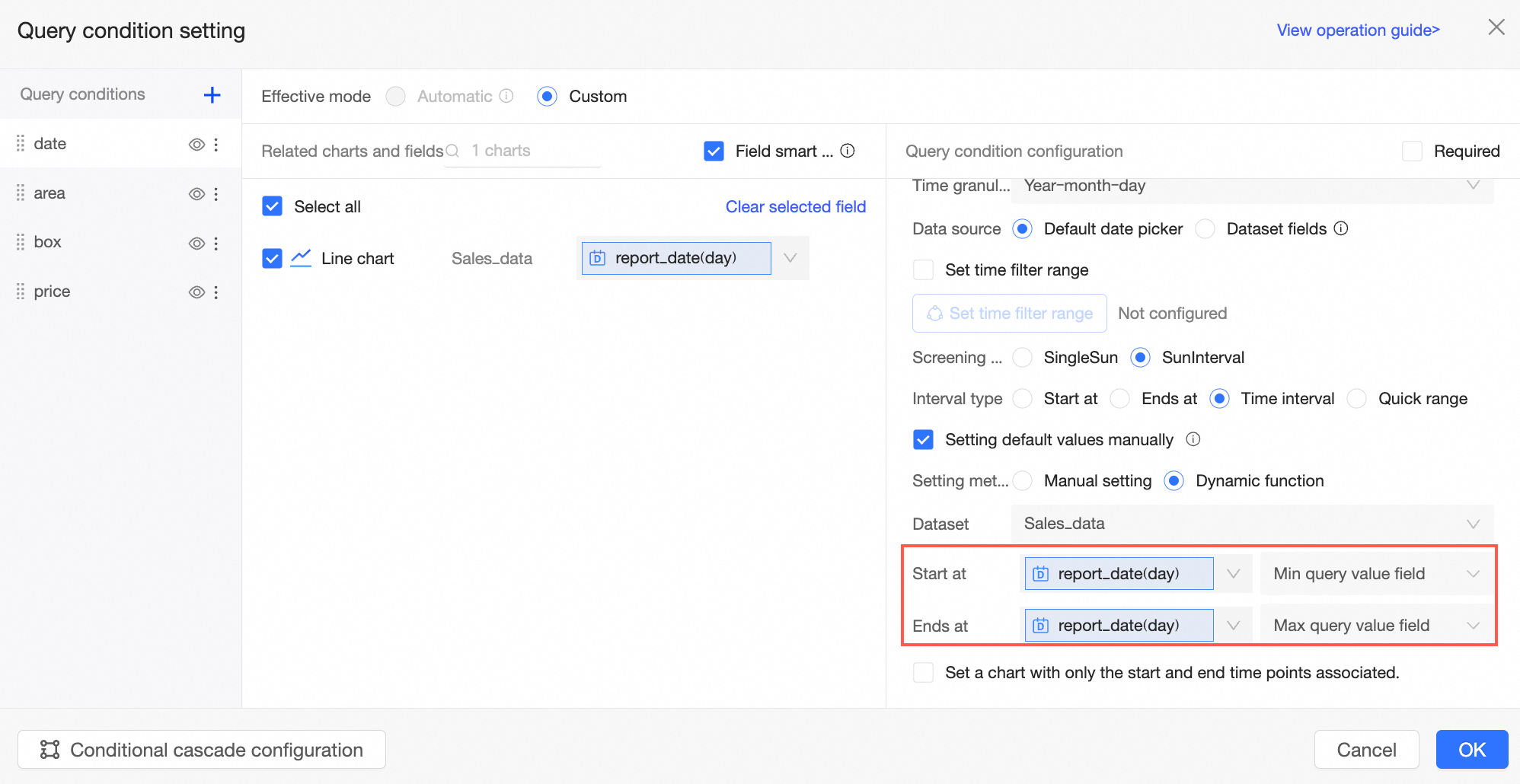
-
Enable quick date navigation
Adiciona setas de navegação ao filtro de data na página do relatório para alternância rápida de datas.
Este parâmetro é suportado quando a granularidade de tempo para uma data é ano, trimestre, mês, semana ou dia, e o método de filtro é de granularidade única.
Defina o filter method como Single day e ative Enable quick date navigation. Setas de navegação aparecerão no controle de data no painel. Clique em nas setas para alternar entre as datas.
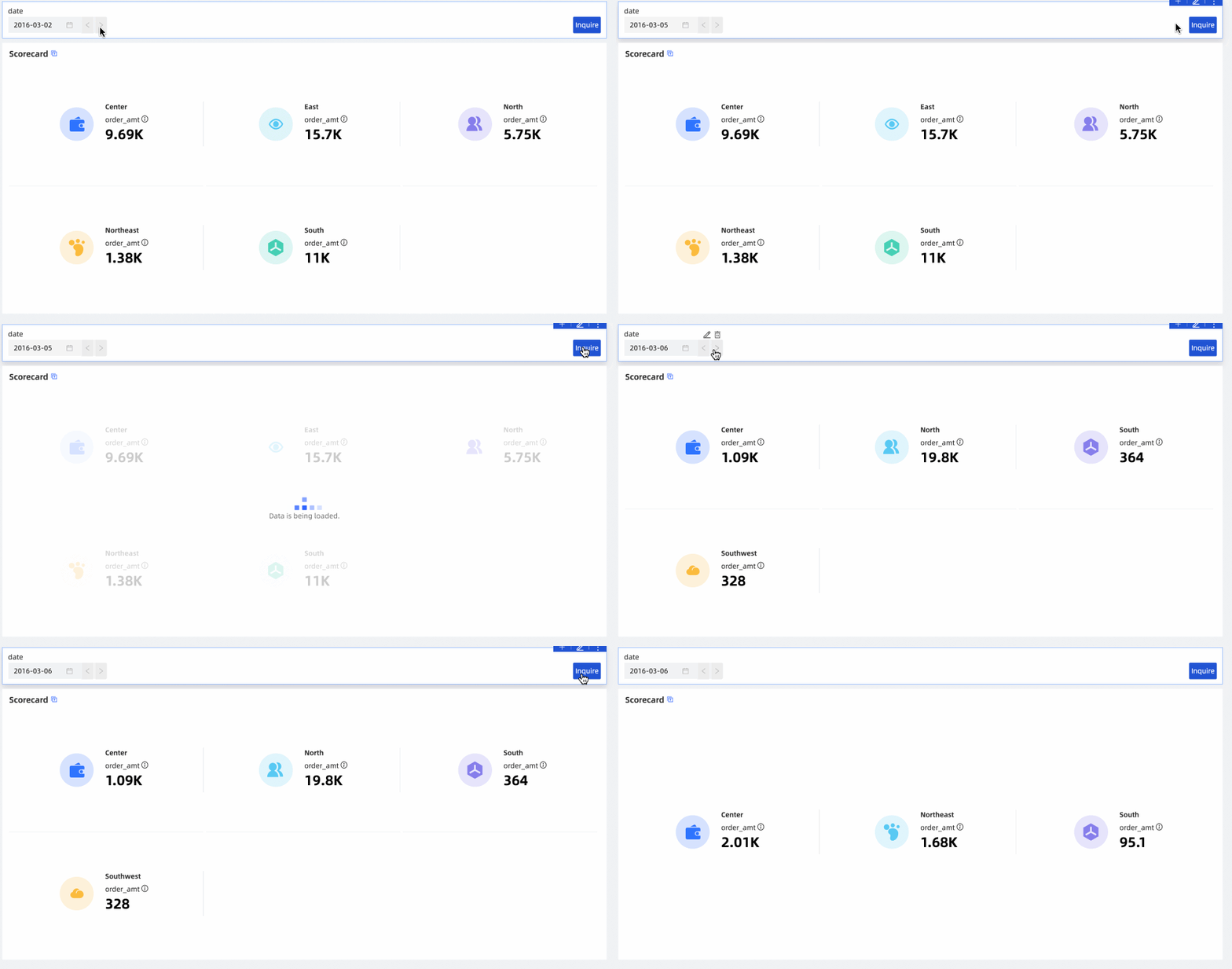
As setas de navegação funcionam apenas quando uma data específica está selecionada.
Se um intervalo de filtro de tempo estiver definido, as setas de navegação não poderão alternar para datas fora desse intervalo.
Consulta de data única
Visualize dados de vendas de um dia específico usando o campo order_date (dia).
-
Na página de gerenciamento de painéis, selecione um painel que contenha o gráfico e a barra de filtros necessários.
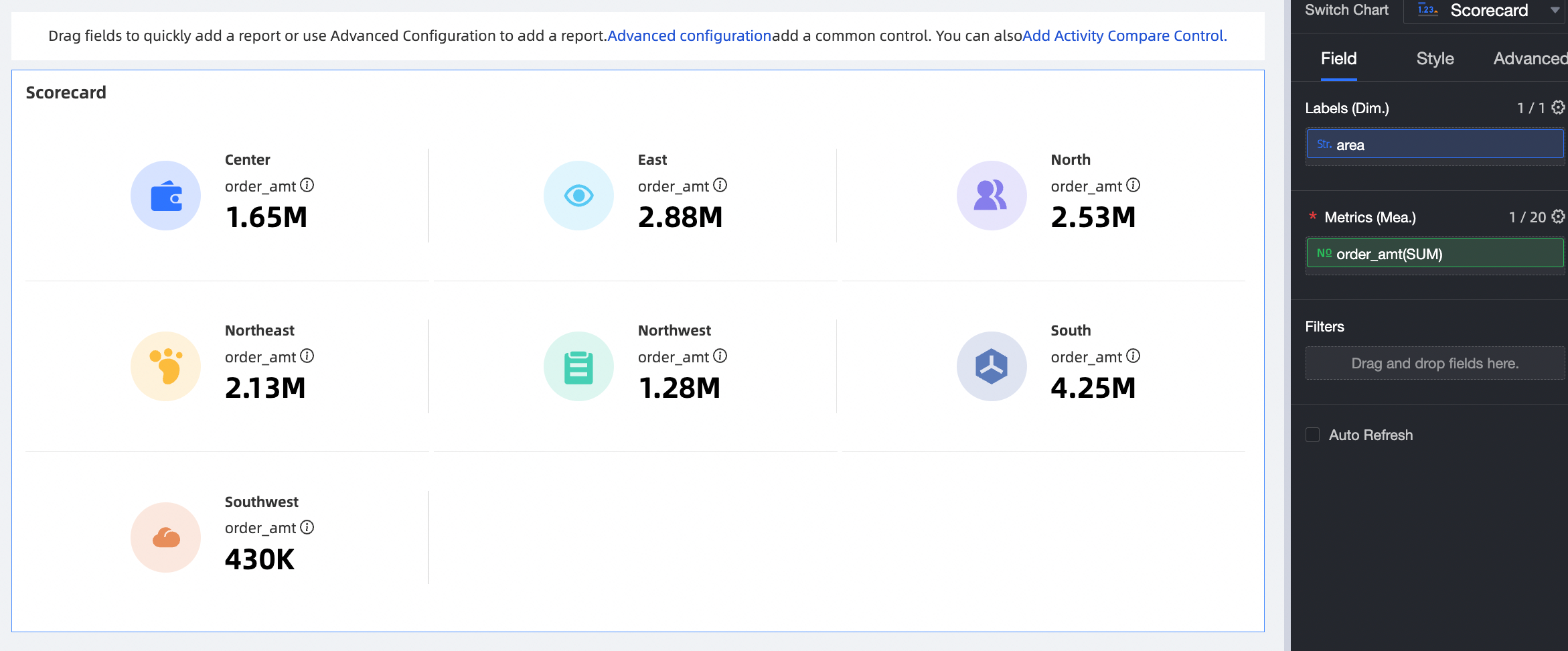
Na barra de filtros, clique em advanced configuration.
-
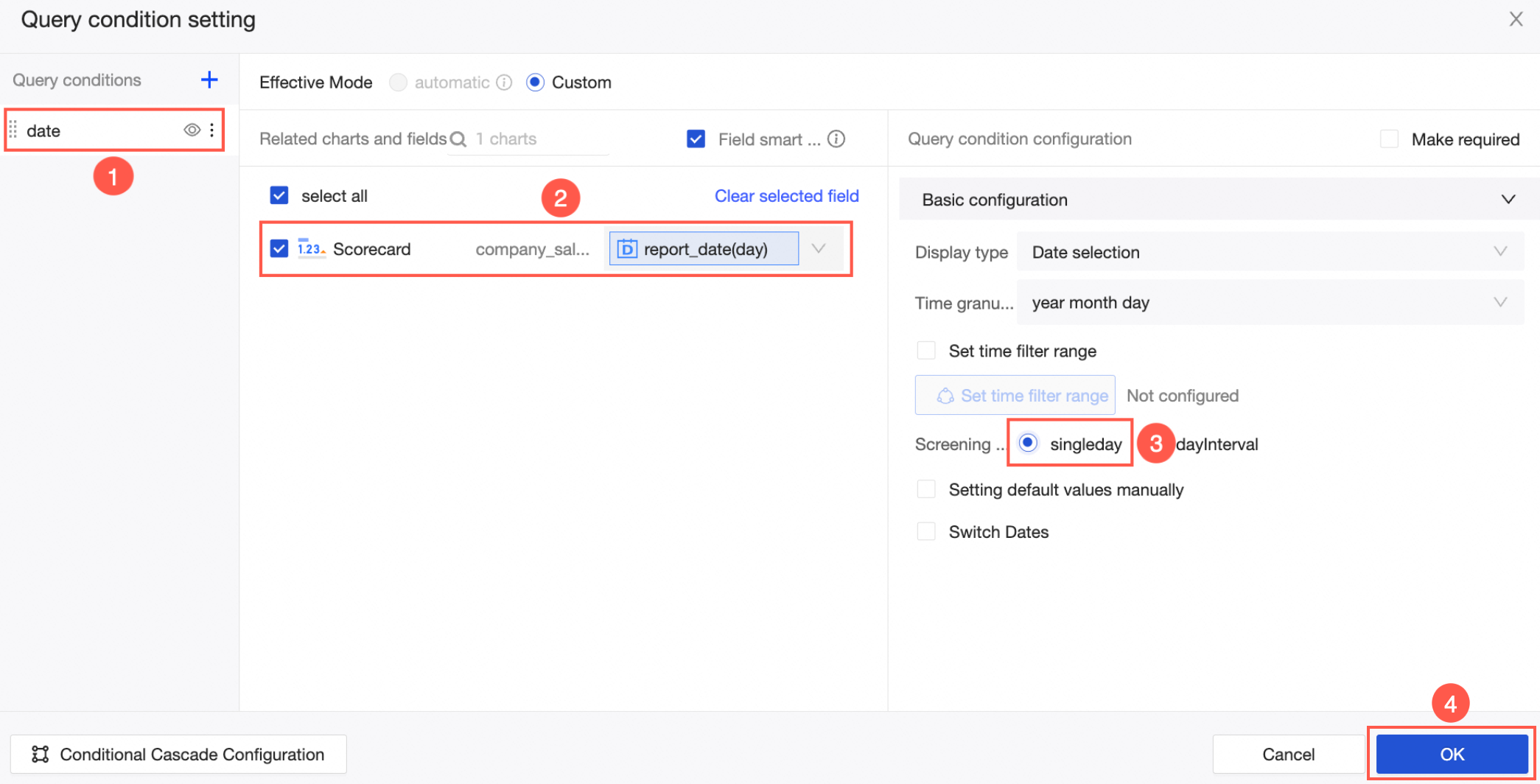
No painel query condition setting, configure as condições de filtro conforme mostrado na figura a seguir.
-
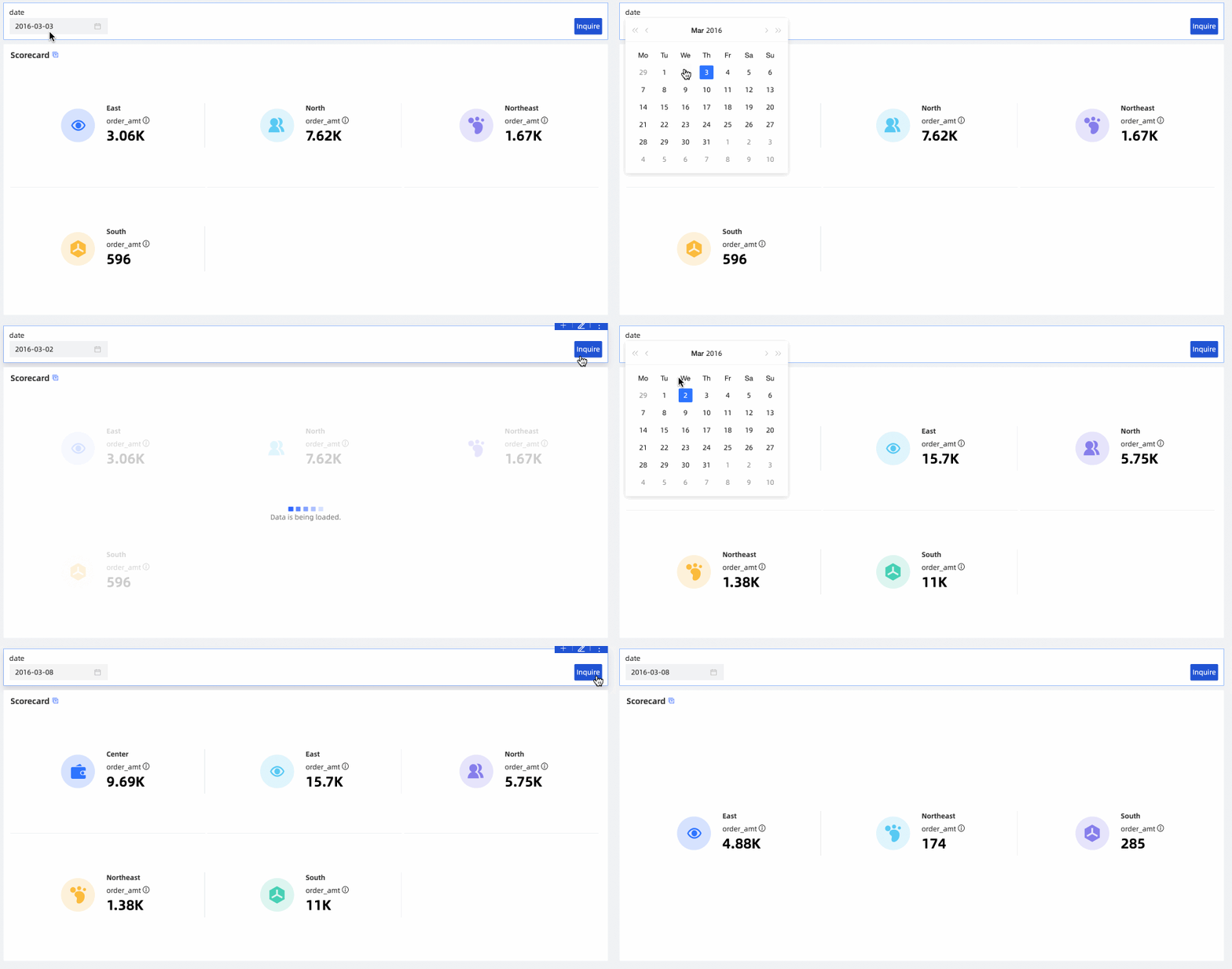
Após concluir a configuração, selecione uma data na barra de filtros e clique em Query para visualizar os dados de vendas daquele dia.
Consulta por intervalo de datas
Visualize o lucro de uma loja dentro de um período específico usando o campo order_date (dia).
-
Na página de gerenciamento de painéis, selecione um painel que contenha o gráfico e a barra de filtros necessários.
Os gráficos no painel devem conter um campo de data.

Na barra de filtros, clique em advanced configuration.
-
No painel query condition setting, configure as condições de filtro conforme mostrado na figura a seguir.
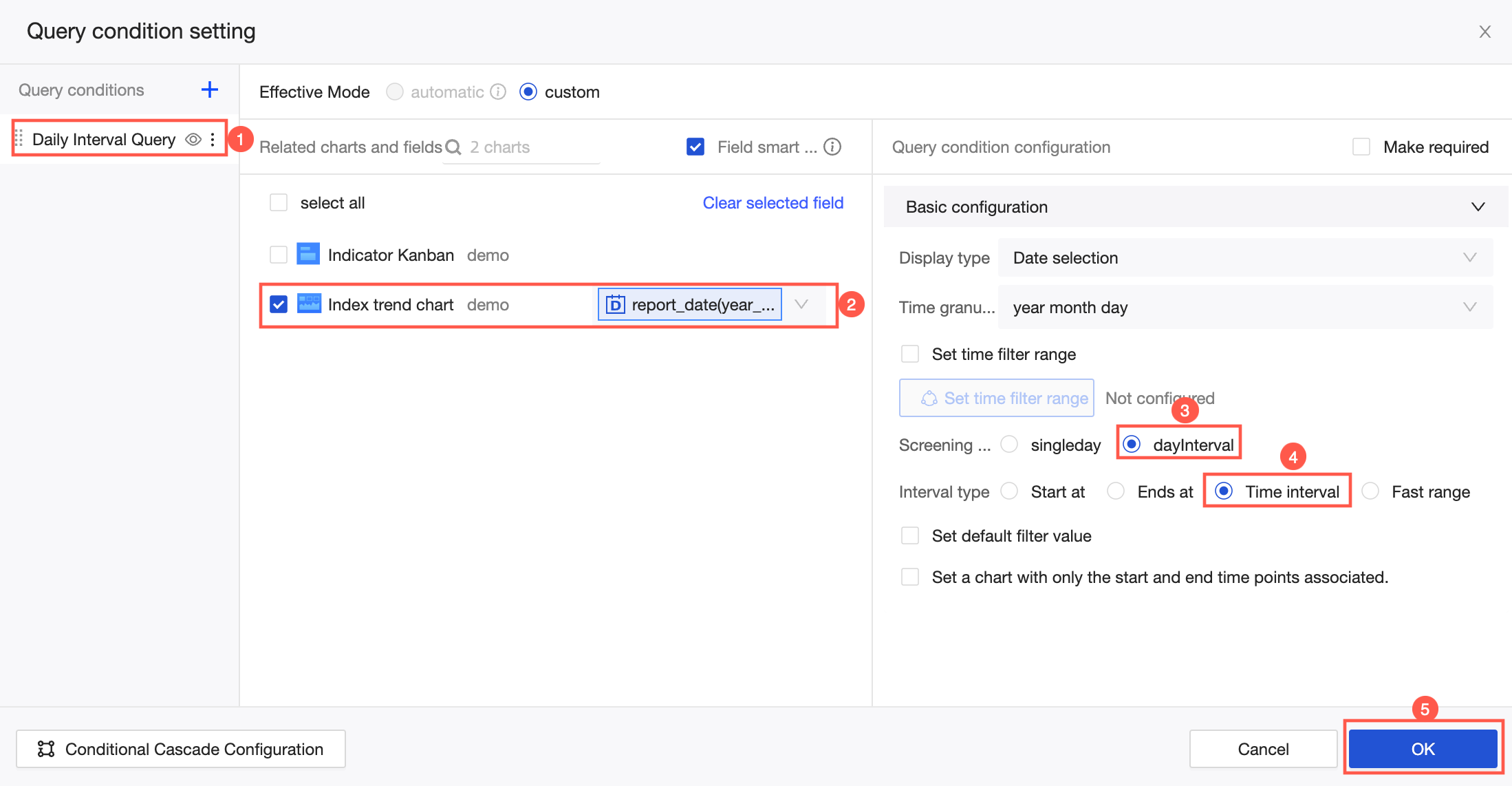
-
Após concluir a configuração, selecione um intervalo de datas na barra de filtros e clique em Query para visualizar o lucro da loja naquele período.
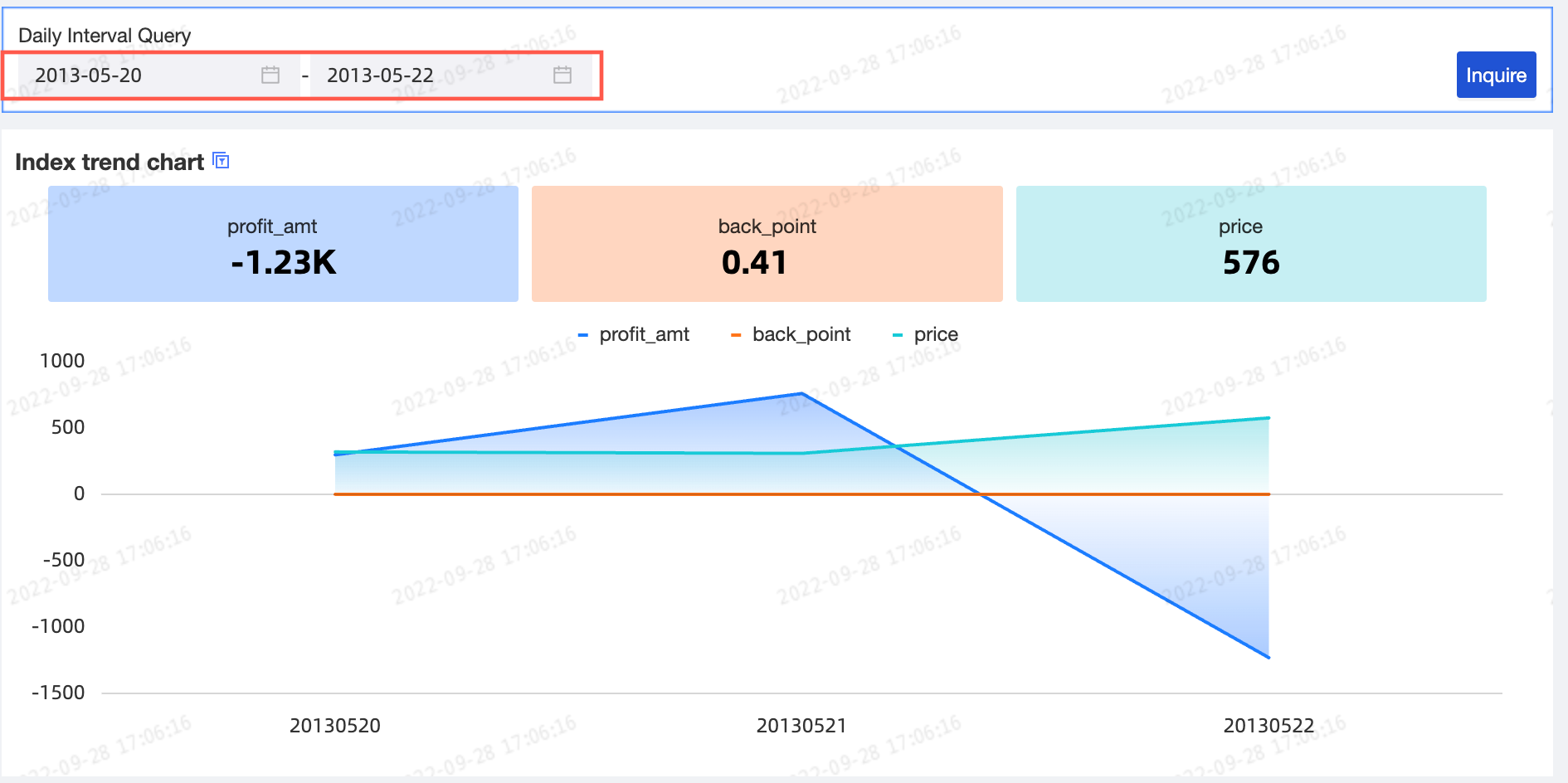
Quando o método de filtro estiver definido como intervalo, utilize os seguintes recursos para aprimorar a visualização dos dados:
-
Interval type: Suporta quatro tipos: Começa em, Termina em, Intervalo de tempo e intervalo rápido.
Começa em
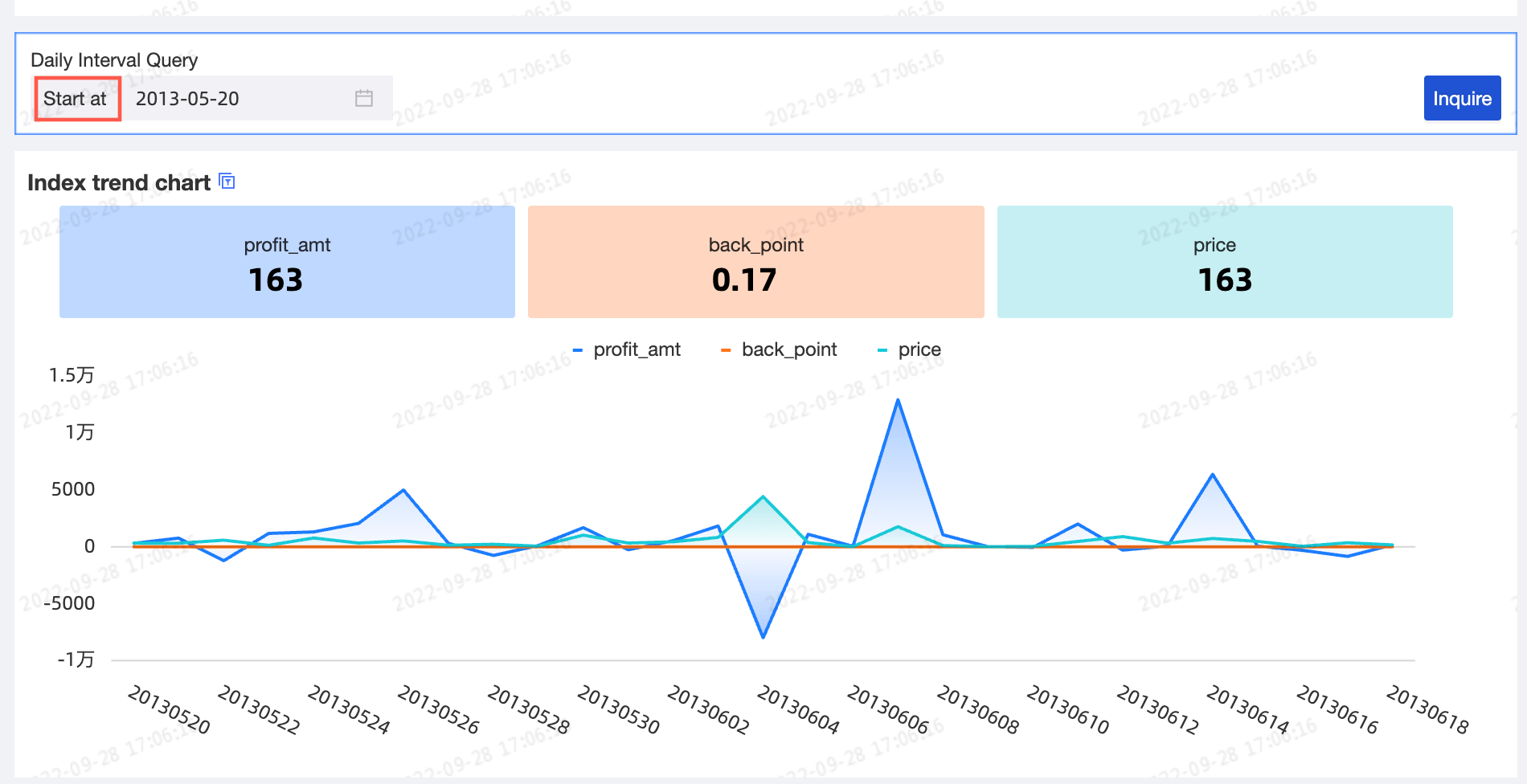
Termina em
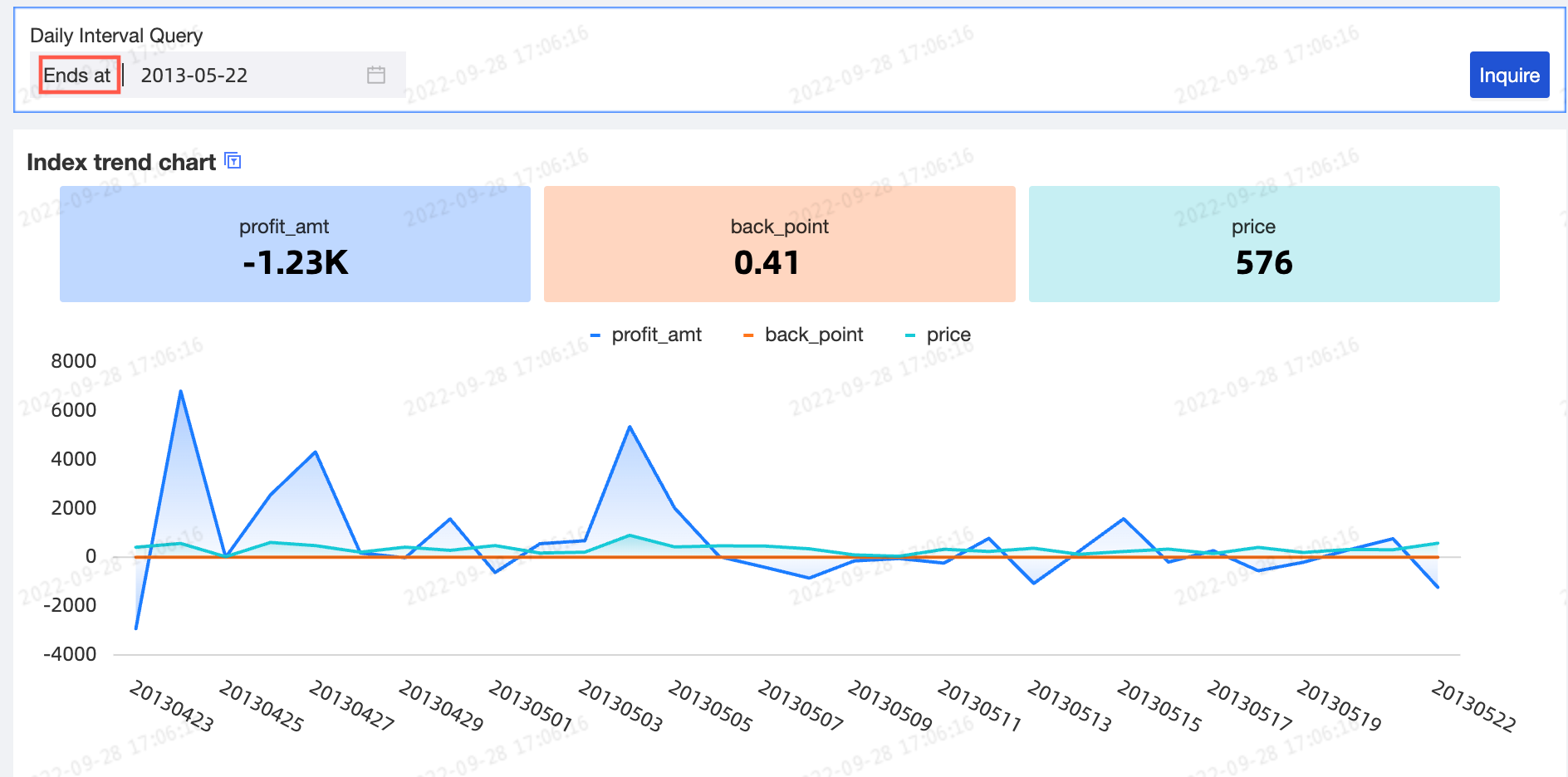
Intervalo de tempo
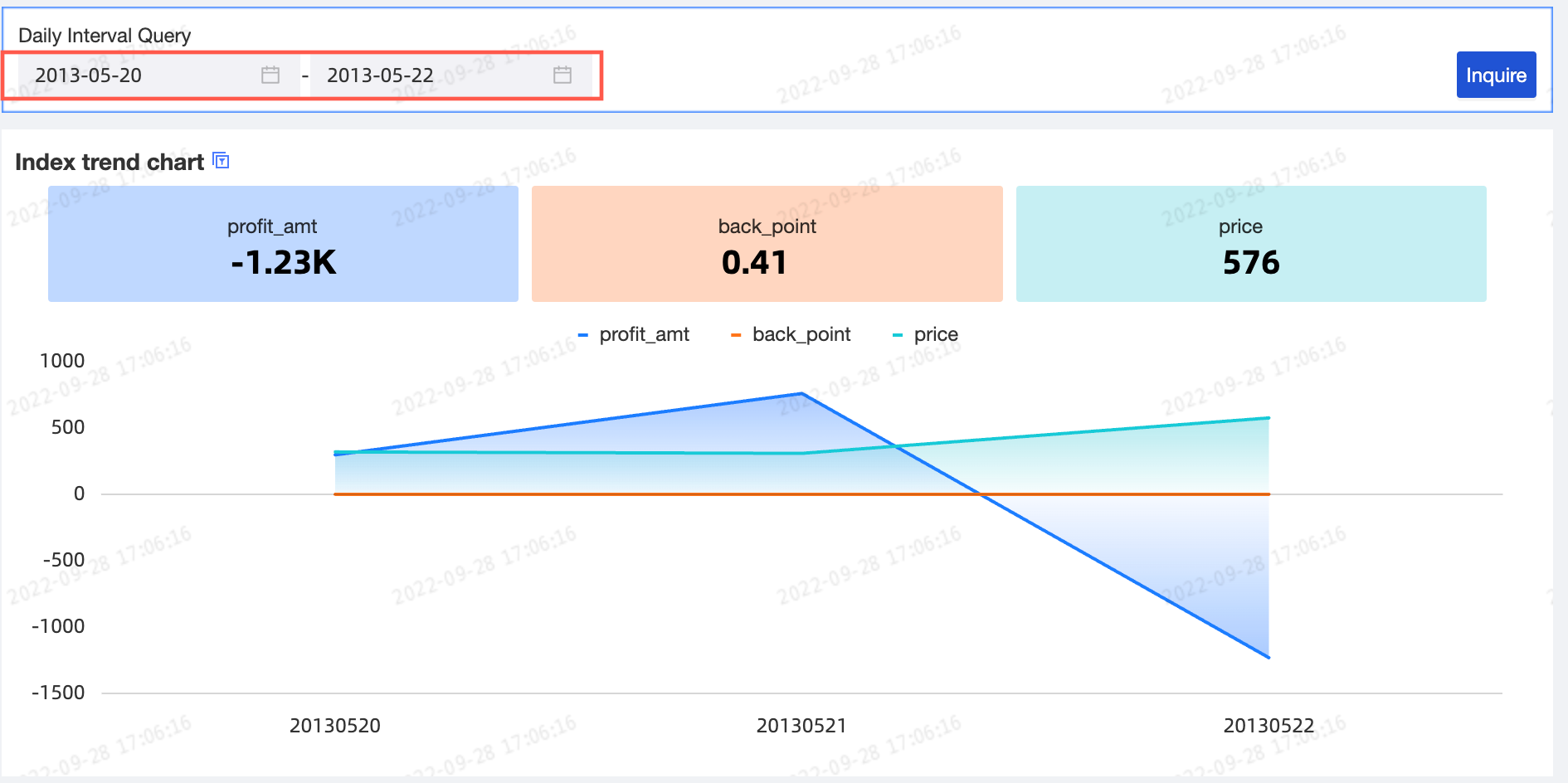 Intervalo rápido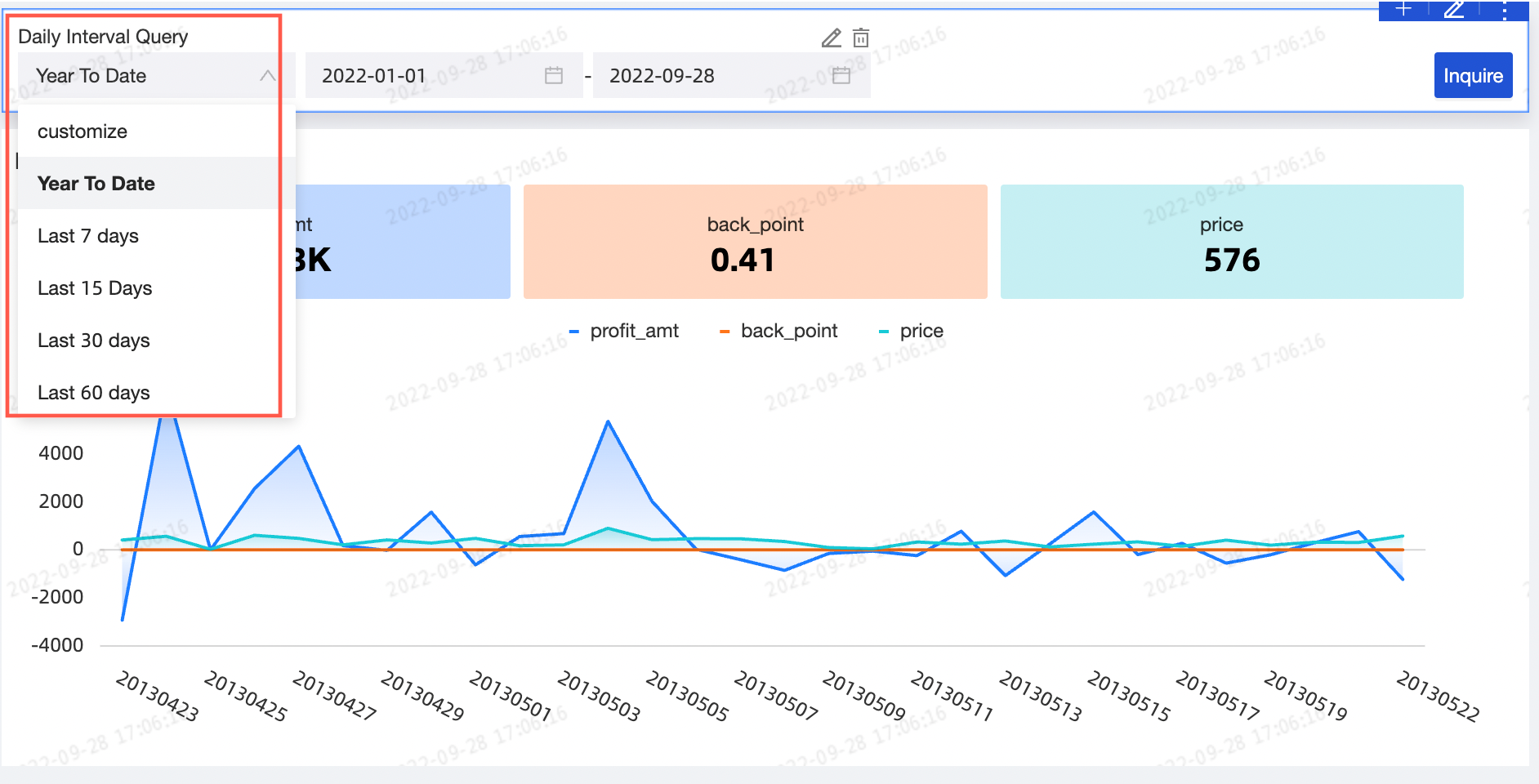
-
Customize quick range: Permite definir intervalos rápidos personalizados para vários cenários. Selecione em uma lista suspensa ou adicione um intervalo rápido personalizado.
 Nota
NotaEsta opção está disponível apenas quando o Interval type está definido como quick range.
-
Selecione rapidamente um intervalo rápido na lista suspensa. Os intervalos rápidos disponíveis variam conforme a granularidade de tempo. Exibição de Configuração do Tipo de Consulta.

-
Caso os intervalos rápidos integrados não atendam às suas necessidades, clique em Add custom quick range para criar um.
NotaUm intervalo rápido personalizado aplica-se apenas à condição de consulta atual.

O painel de intervalo rápido personalizado inclui estas opções:

Parâmetro
Descrição
Nome do intervalo
Nome do intervalo rápido personalizado.
Data de referência
O tempo base pode ser Hoje, Ontem ou Personalizado.
 Nota
NotaT representa hoje; exemplo: T +1 representa amanhã, T-1 representa ontem.
O tempo base é o ponto de partida para o intervalo de datas. Os intervalos subsequentes são calculados para frente ou para trás a partir deste ponto.
Exemplo: Se hoje for 17 de outubro de 2025, o tempo base for ontem (16 de outubro) e o intervalo for os últimos 3 dias, a consulta abrangerá de 14 a 16 de outubro de 2025.

Intervalo
NotaO intervalo precisa ser configurado após a definição do tempo de referência.
Últimos xx ciclos: Gera um intervalo dinâmico dos últimos N ciclos a partir do tempo de referência. As opções de ciclo disponíveis dependem da granularidade de tempo. Por exemplo, com granularidade de dia, defina os últimos N dias, meses ou anos.

Intervalo personalizado: Se a opção de últimos N ciclos não atender às suas necessidades, defina tempos de início e fim relativos ou absolutos independentemente.

Visualização
A visualização é atualizada em tempo real com base no tempo base e no intervalo selecionados. Verifique se o intervalo configurado atende às expectativas.

-
-
Associate charts with start and end time only: Em um painel, use associate charts with start and end time only para aplicar o mesmo intervalo de datas a diferentes gráficos.
Três tipos de filtro de intervalo de tempo são suportados:
-
Especificar hora de início
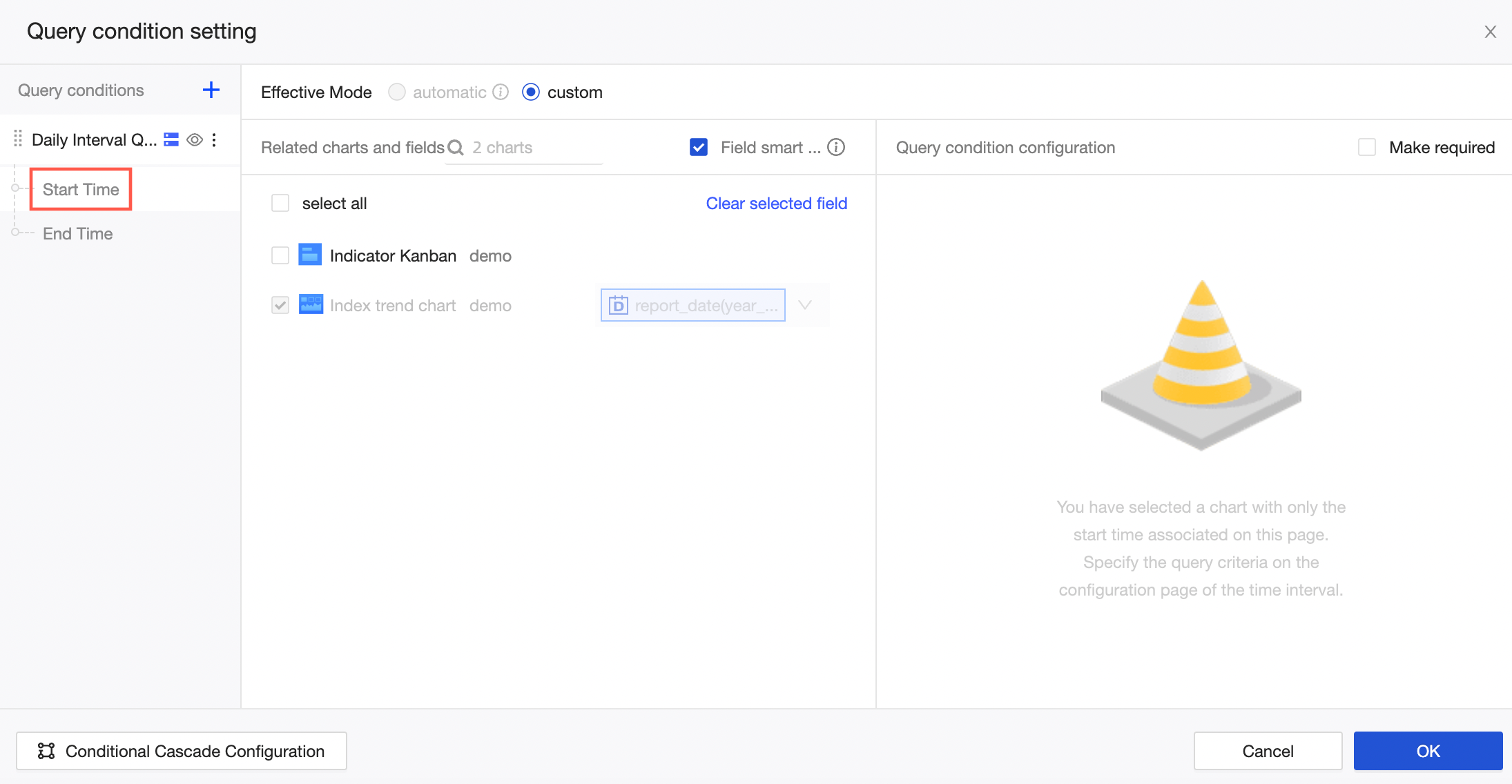
-
Especificar hora de término
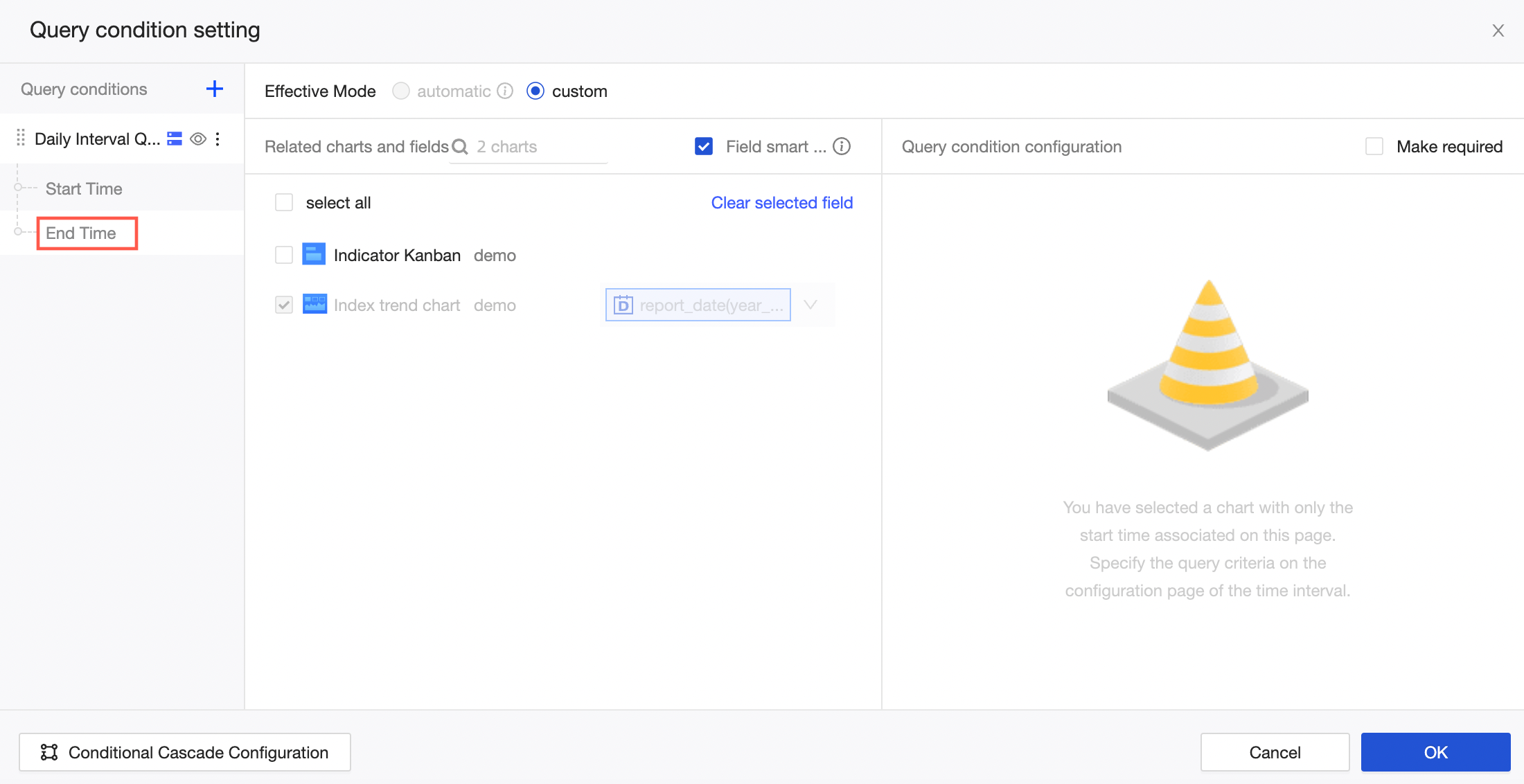
-
Especificar intervalo de tempo
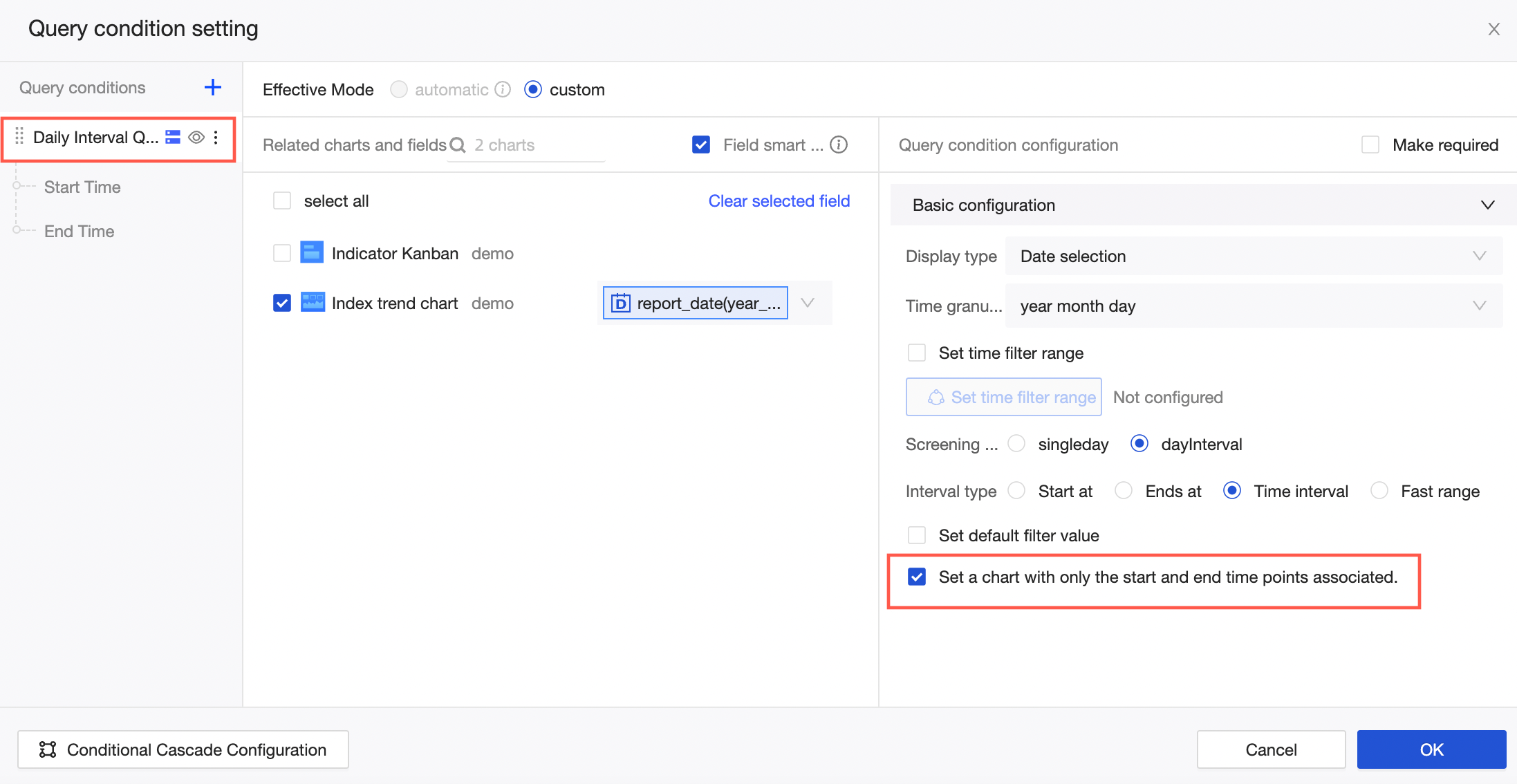
NotaEsta opção é suportada apenas quando Range type está definido como Time range.
-
-
Alternância de granularidade de data
Quando o campo associado à barra de filtros for do tipo data (ano, trimestre, mês, semana, dia ou ymdhms), alterne a granularidade de data para visualizar dados em diferentes níveis de tempo em um único gráfico.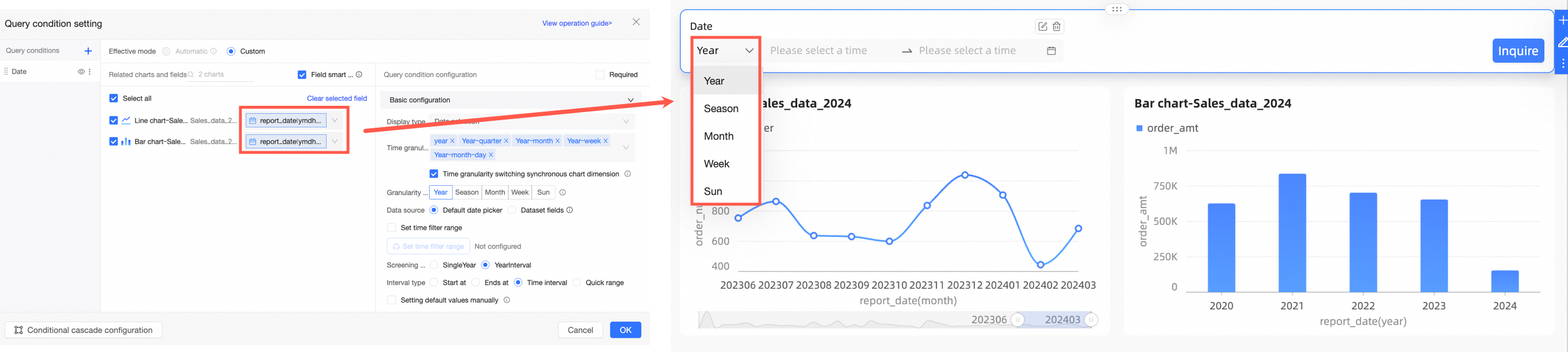
A barra de filtros de data suporta dois modos:
|
Método de configuração |
Descrição |
Exemplo |
|
A alternância de granularidade controla apenas a barra de filtros |
Alternar a granularidade de data altera apenas as opções de filtro, não a granularidade de exibição do gráfico. Use este modo quando precisar alterar apenas as opções de filtro sem afetar a dimensão de tempo do gráfico. Para detalhes de configuração, consulte A alternância de granularidade de data controla apenas a barra de filtros. |
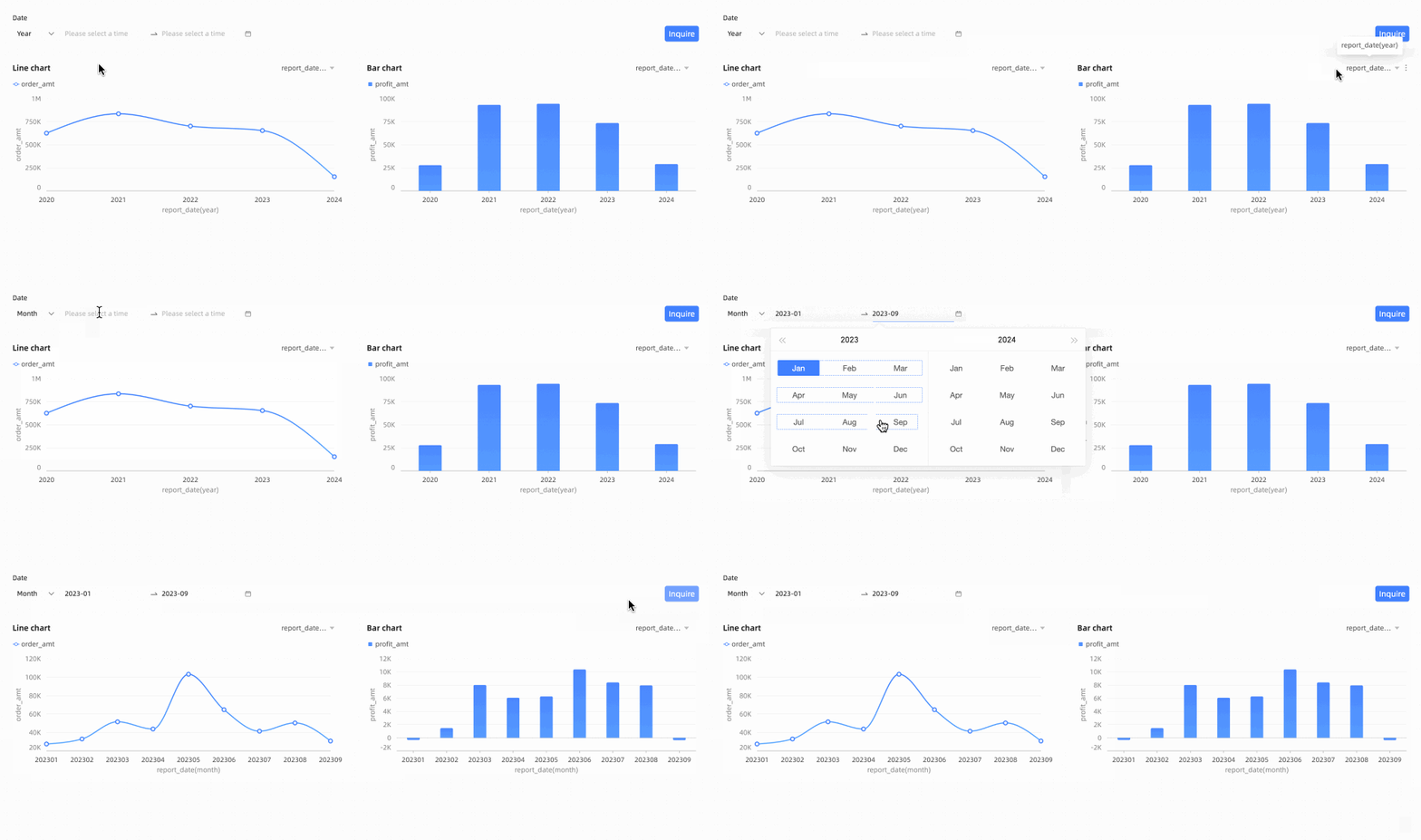
O gráfico exibe dados com granularidade anual. Definir a barra de filtros para mensal de janeiro a setembro de 2023 e clicar em Consulta mantém o gráfico na granularidade anual, mostrando apenas os dados agregados para esse período. |
|
A alternância de granularidade sincroniza com o gráfico |
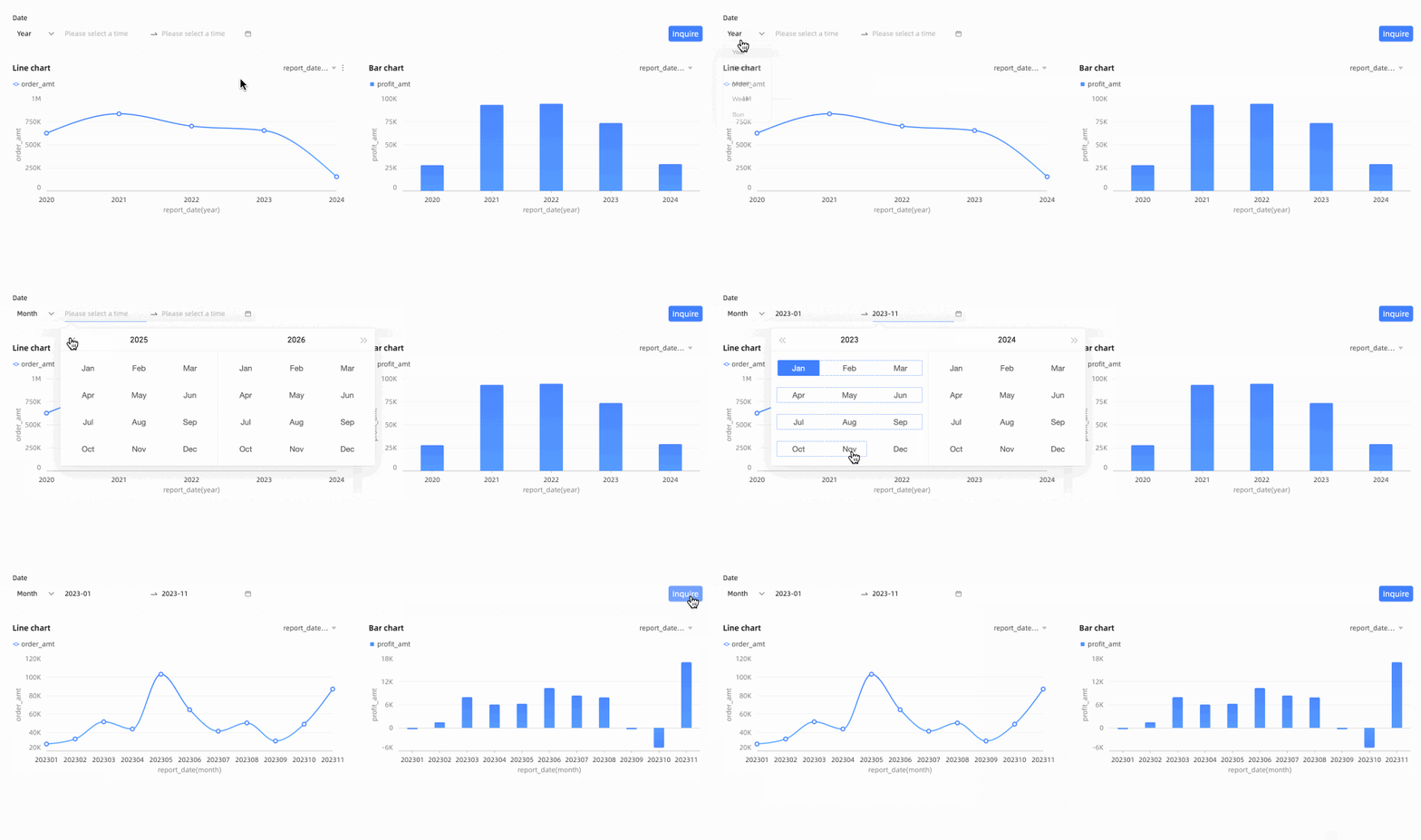
Se um grupo de dimensões de data estiver configurado no painel Campos do gráfico, a granularidade de exibição do gráfico seguirá automaticamente a granularidade de data selecionada na barra de filtros. Use este modo quando precisar que a barra de filtros altere dinamicamente a dimensão de tempo do gráfico. Para detalhes de configuração, consulte A alternância de granularidade de data sincroniza com o gráfico. |
O gráfico exibe granularidade anual. Alterar a barra de filtros para mensal e selecionar de janeiro a novembro de 2023 atualiza o gráfico para mostrar detalhes mensais. |
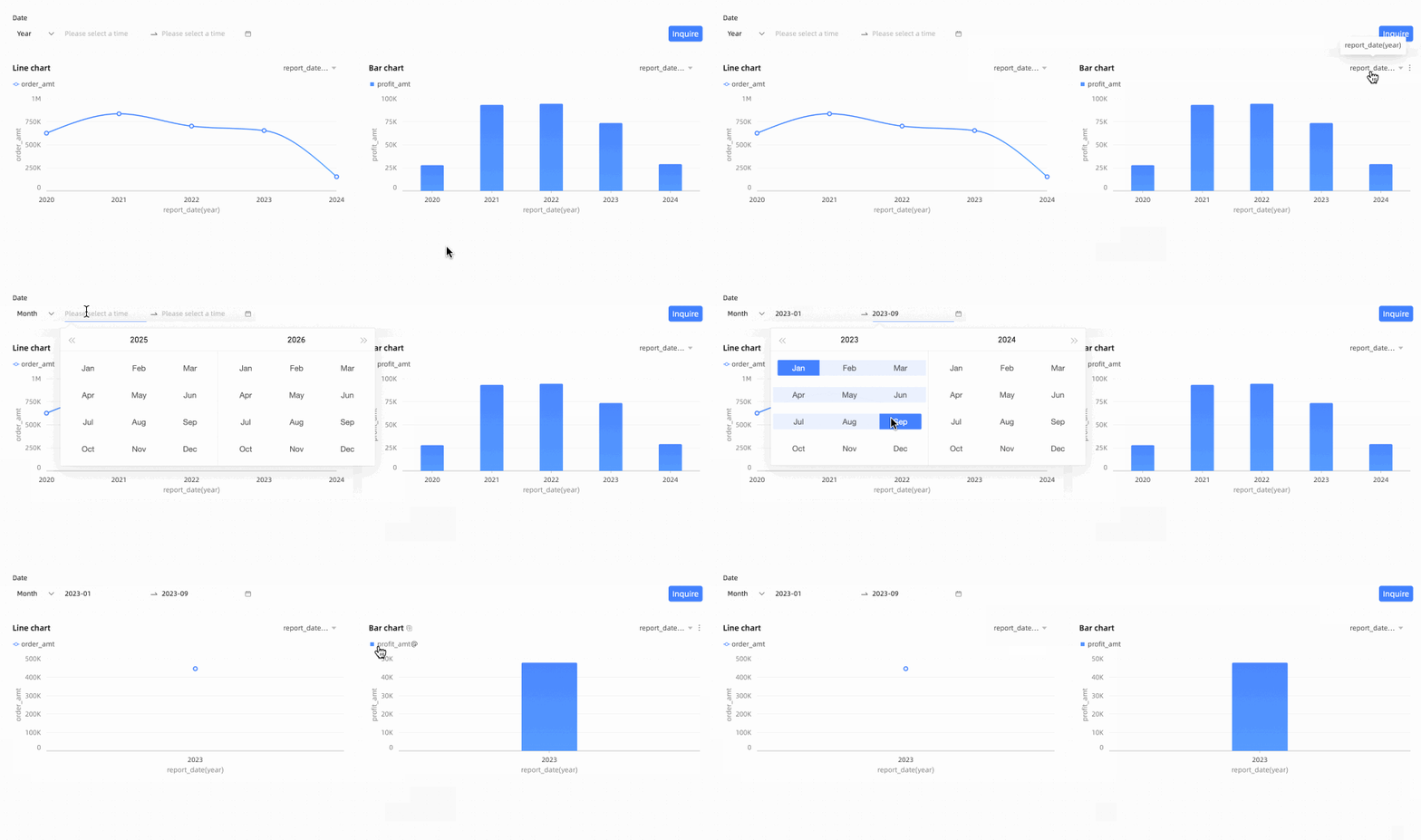
A alternância de granularidade de data controla apenas a barra de filtros
O valor de granularidade de data na barra de filtros afeta apenas as opções de filtro. Configure conforme descrito a seguir.
-
Na página query condition setting, defina as condições de consulta conforme mostrado na figura a seguir.
Neste exemplo, o campo de data está definido como
order date (ymdhms).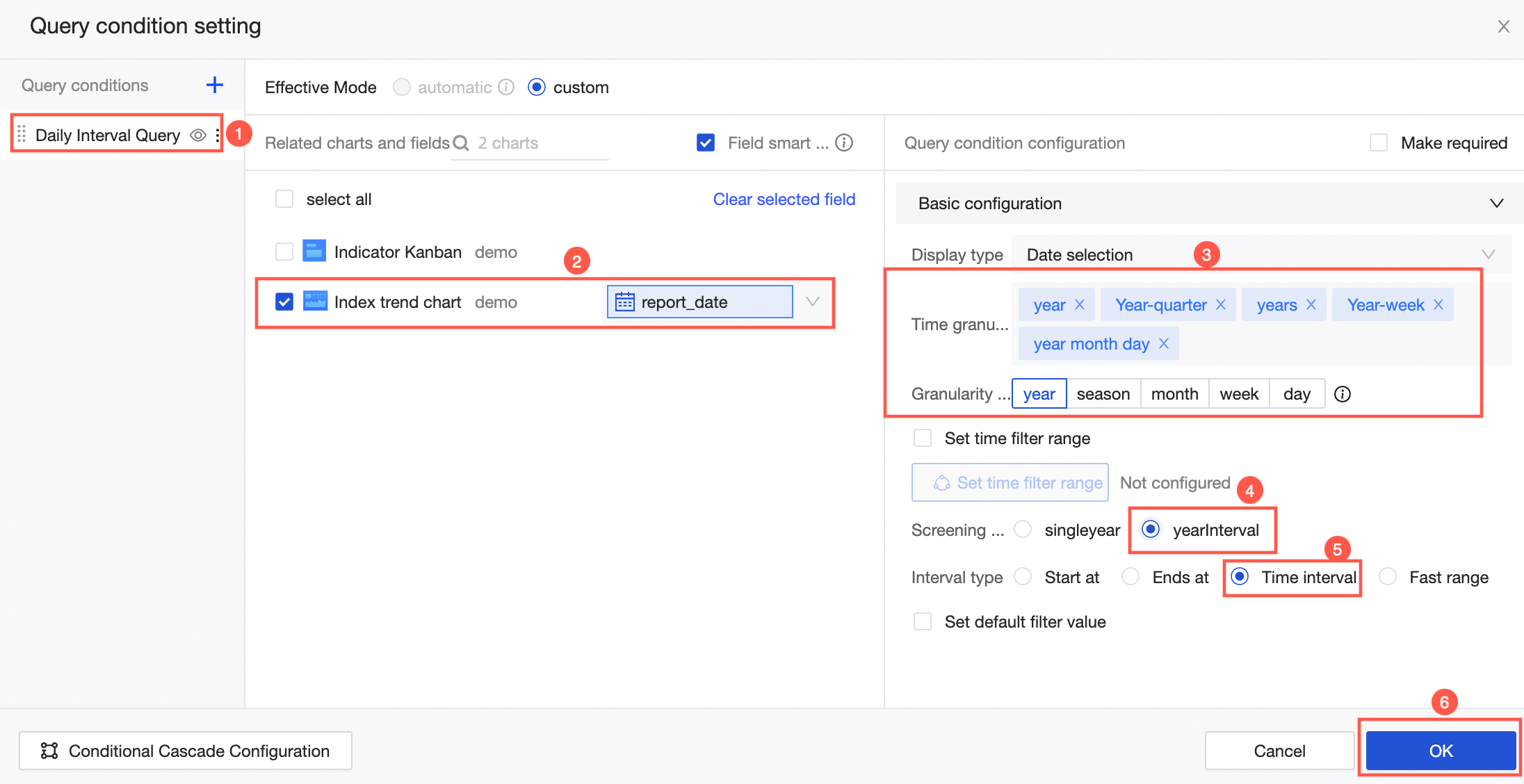
Na seção Basic Settings, os parâmetros são descritos da seguinte forma:
-
Time granularity: Após selecionar um campo de granularidade de tempo, um valor padrão é preenchido automaticamente na lista Time granularity. O valor padrão varia de acordo com o campo selecionado. Para mais informações, consulte Granularidade de tempo.
Adicione ou remova granularidades de tempo da lista suspensa conforme necessário.
-
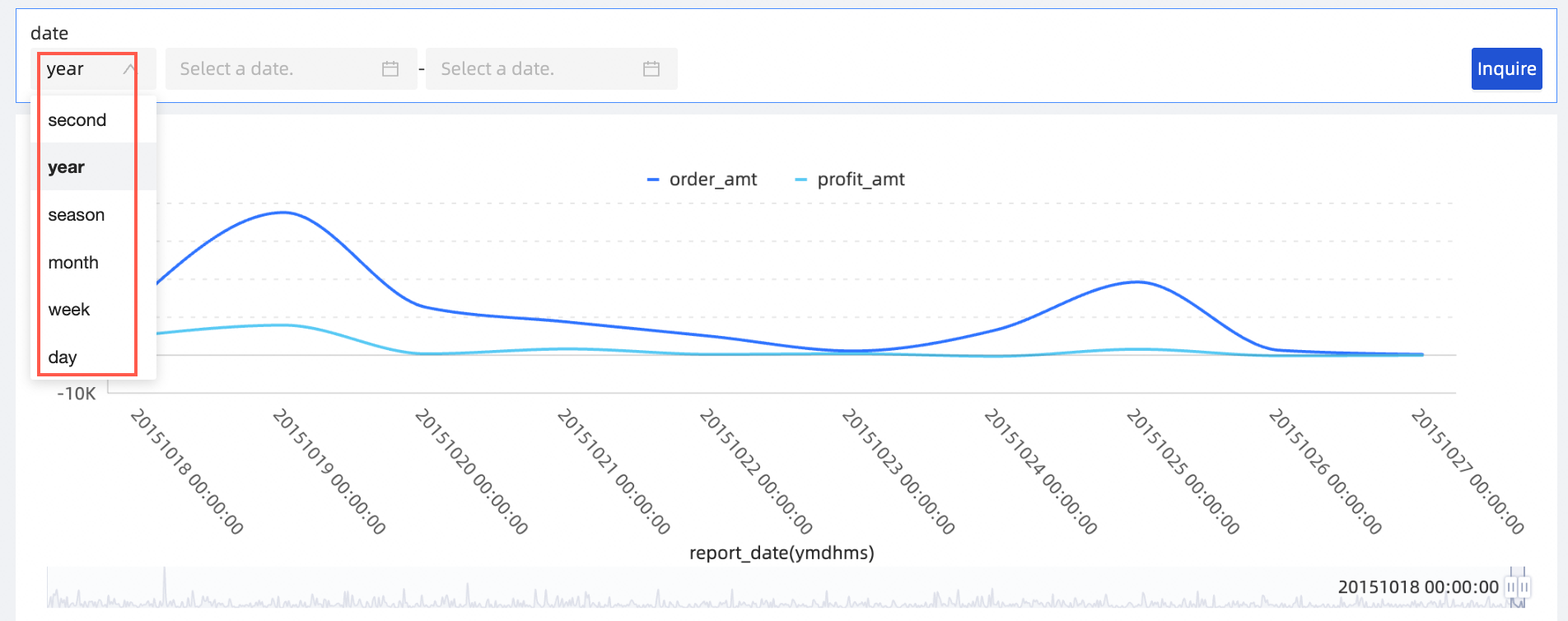
Granularity Grouping: Configure o agrupamento de granularidade para visualizar rapidamente dados de diferentes perspectivas de tempo em uma página do painel.
NotaO agrupamento de granularidade só pode ser configurado quando dois ou mais valores forem selecionados para Time granularity.
-
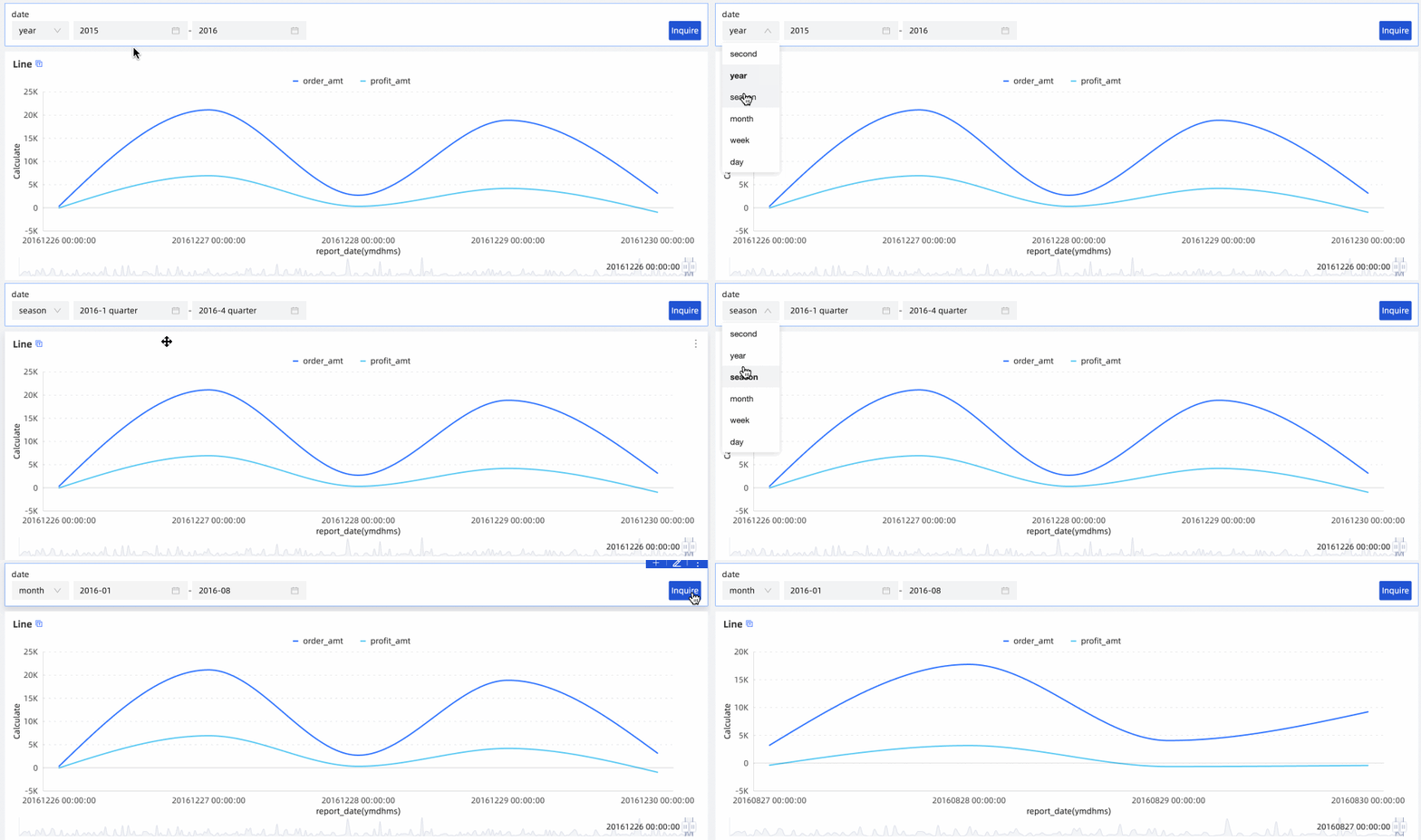
Set default filter value: Defina um valor padrão para a barra de filtros.
Após configurar o Granularity Grouping, defina um valor padrão diferente para cada granularidade de tempo. Isso permite consultar dados rapidamente ao alternar entre granularidades de tempo.
-
-
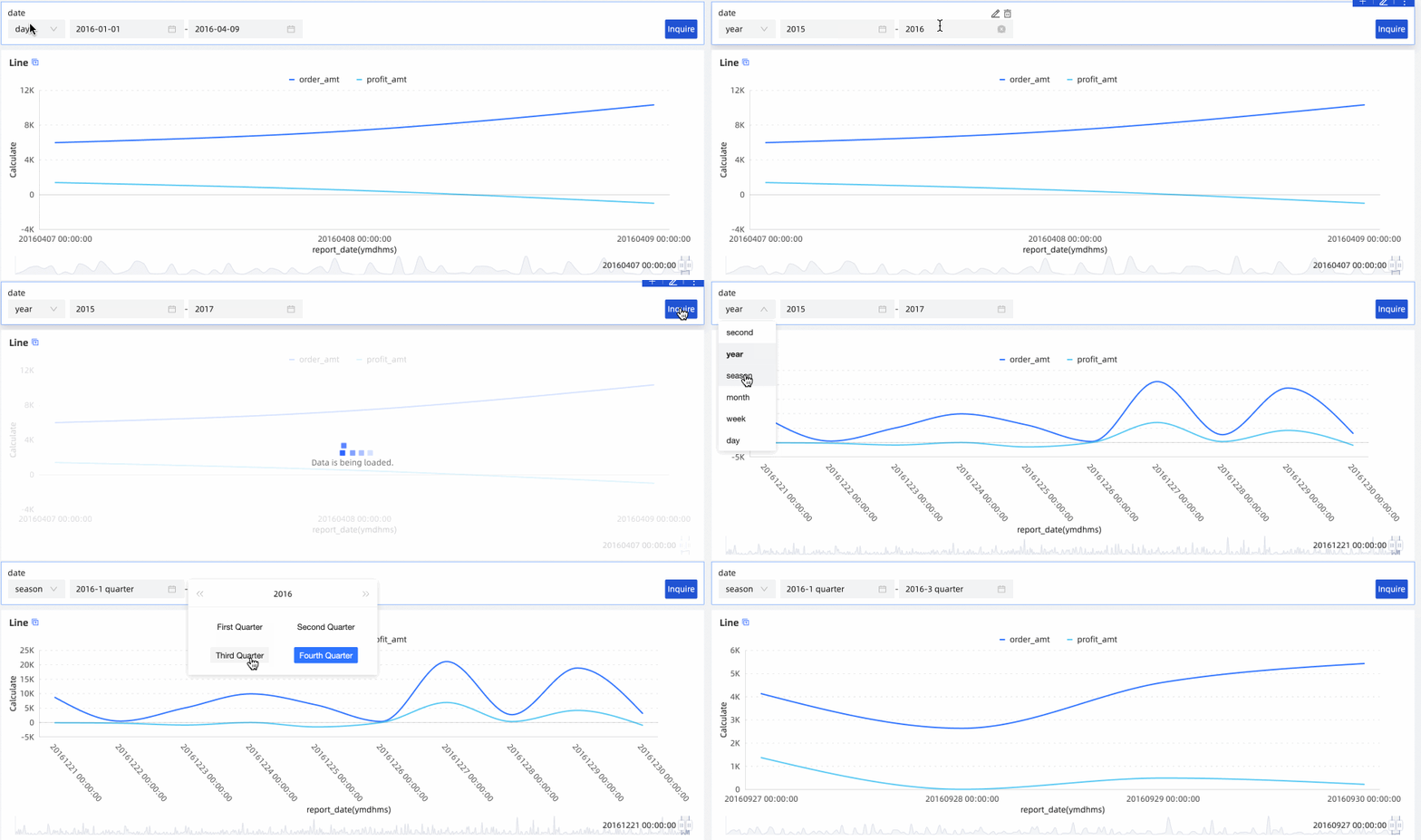
Alterne a granularidade na barra de filtros, selecione uma data e clique em Query.
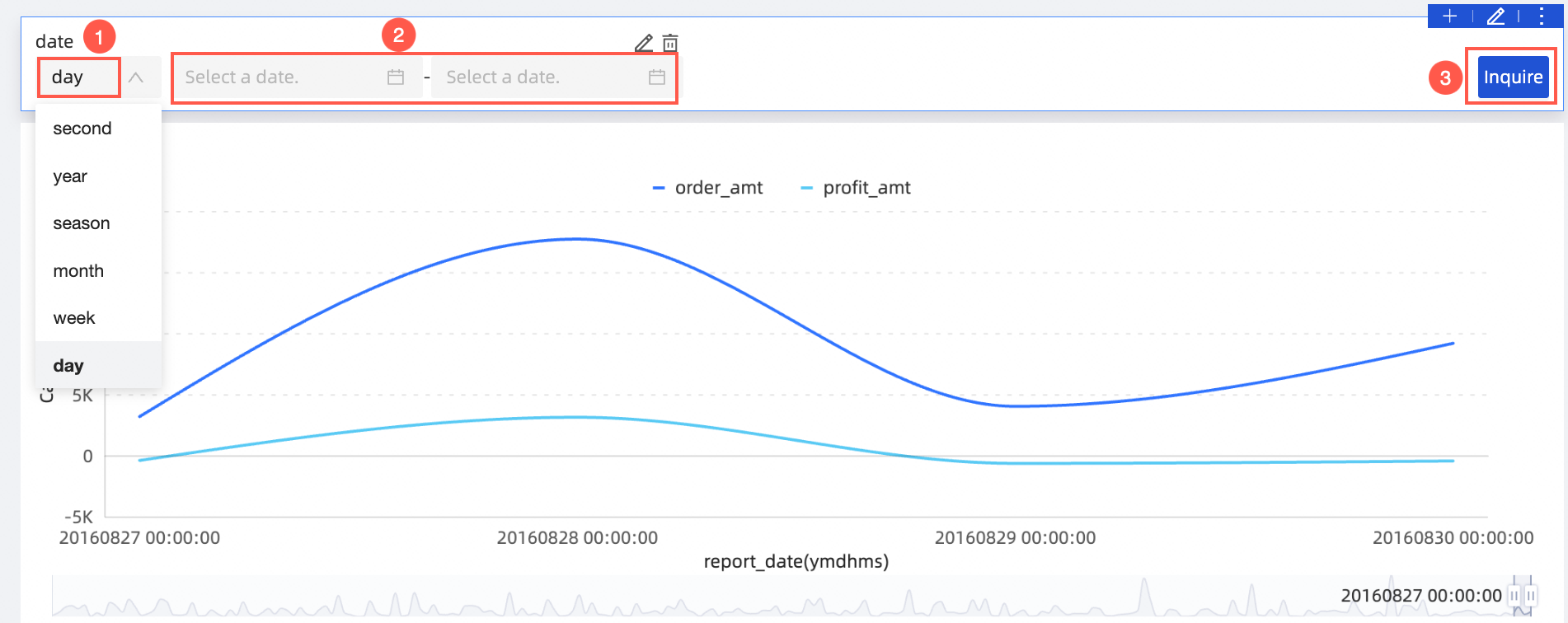
Alterne a granularidade para consultar rapidamente dados em diferentes níveis de tempo.
Se um ano fiscal estiver configurado para o conjunto de dados, a configuração Fiscal year starts on seguirá a configuração de campo do conjunto de dados e não poderá ser alterada. Criar um conjunto de dados.
A alternância de granularidade de data sincroniza com o gráfico
Se um grupo de dimensões de data estiver configurado no painel Fields do gráfico, defina a barra de filtros para sincronizar a dimensão de tempo do gráfico ao alternar a granularidade.
-
Configure um grupo de dimensões de data para o gráfico que precisa de sincronização de granularidade.
No painel Data do gráfico, clique em no ícone
 e selecione New Dimension Group na lista suspensa.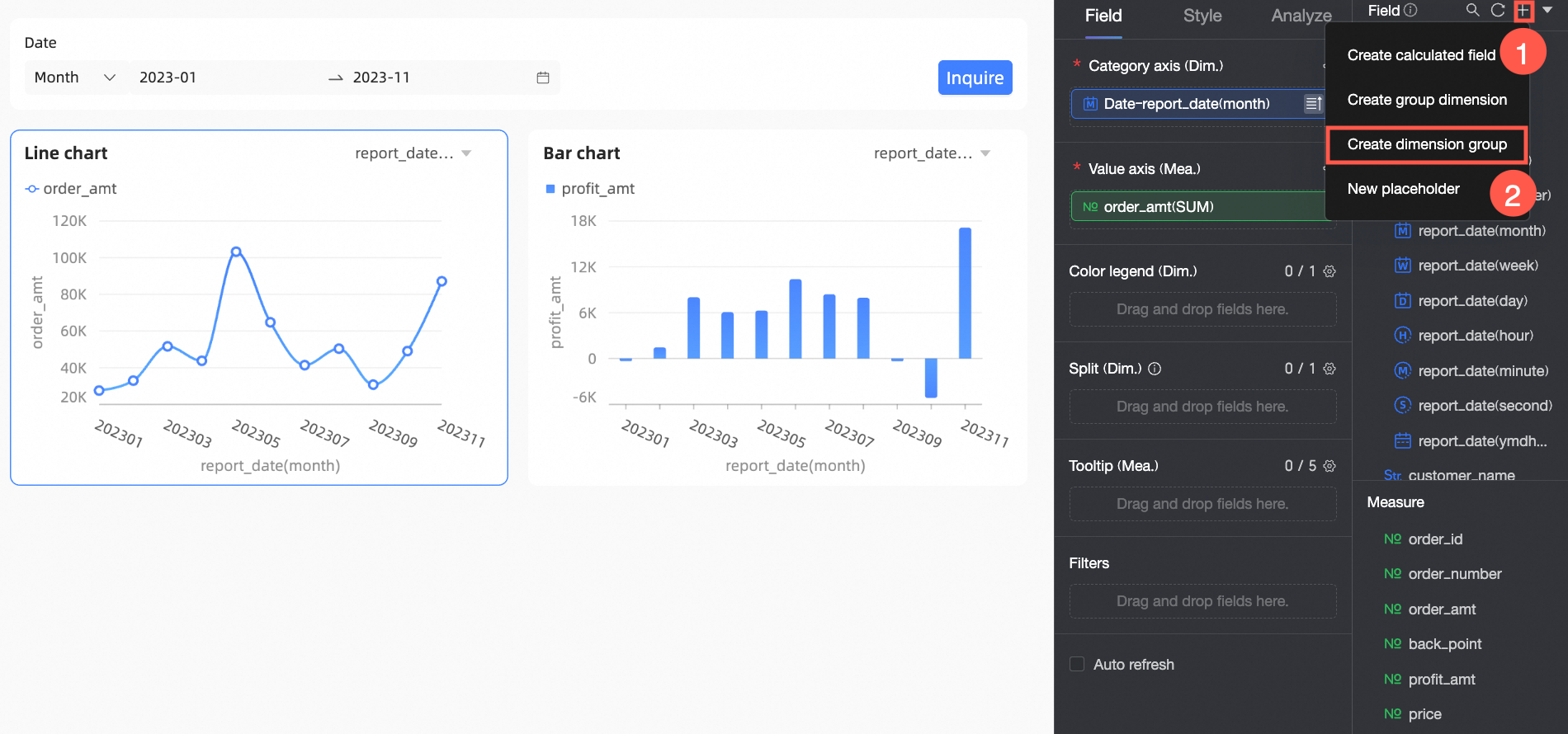
Na caixa de diálogo New Dimension Group Field, configure os campos de data conforme necessário e clique em OK.

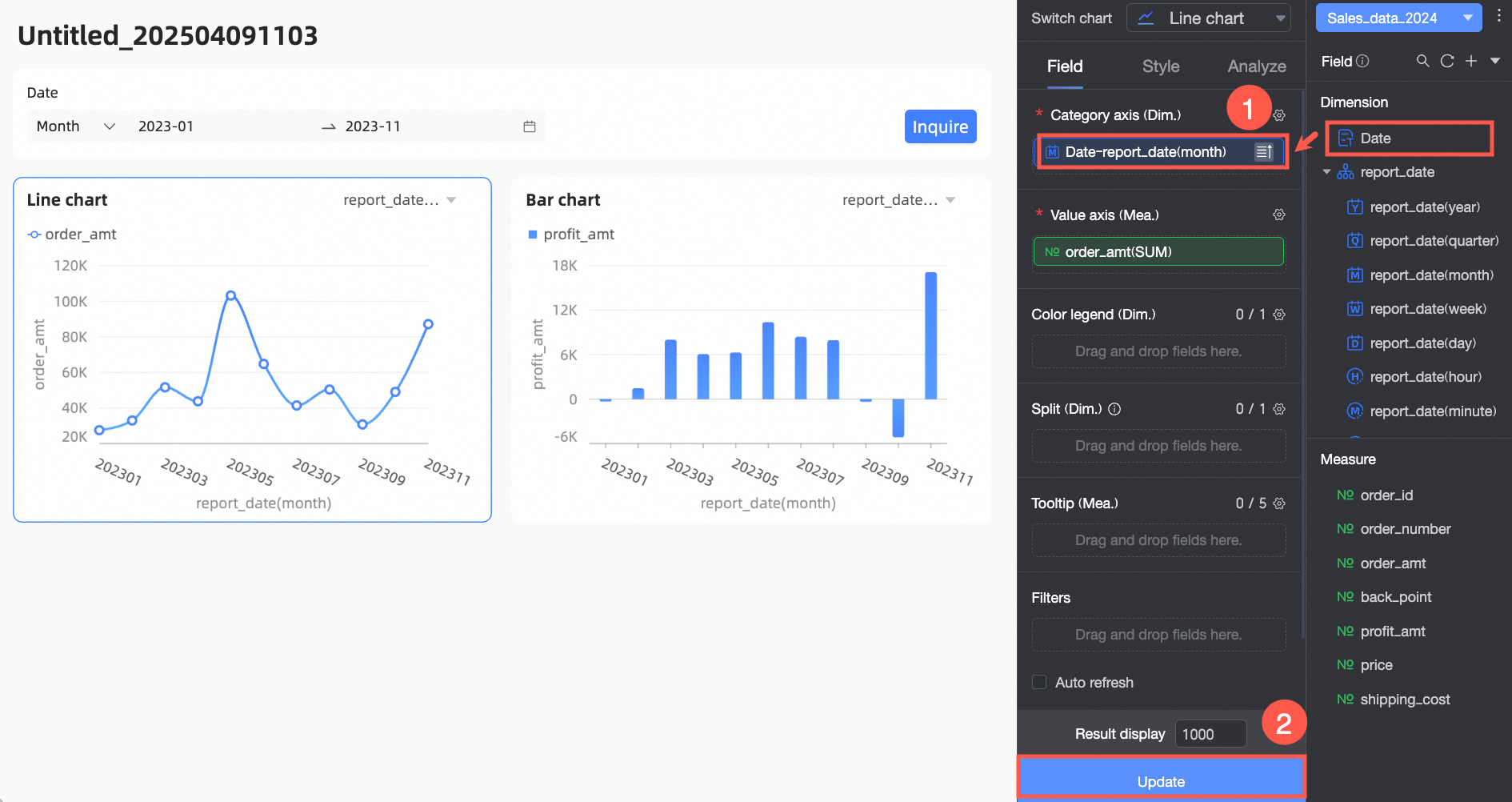
Arraste o campo do grupo de dimensões de data criado para o painel Fields do gráfico e clique em Update.
-
Adicione uma barra de filtros e configure as condições de consulta.
Conteúdo da configuração
Descrição
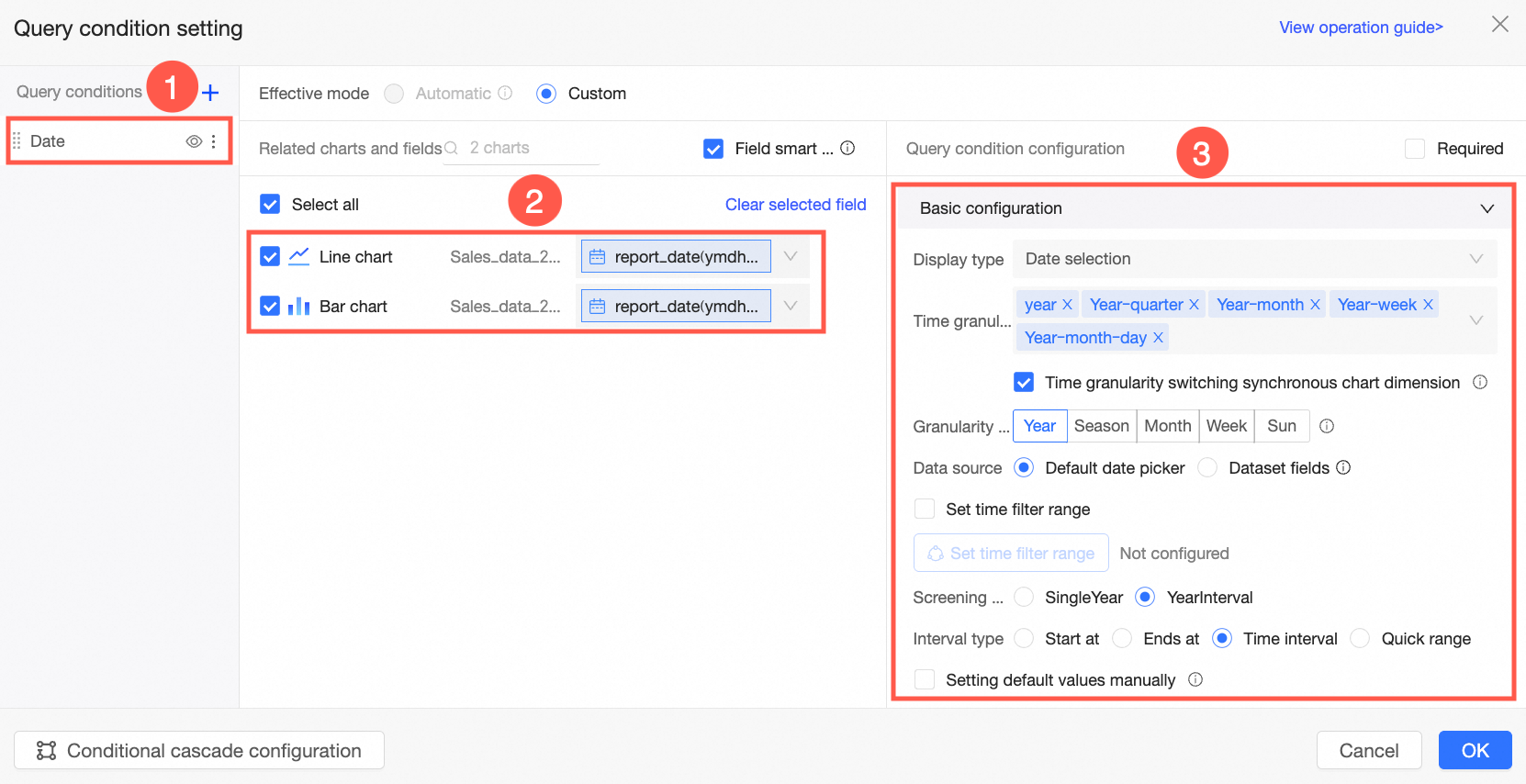
Área ①
Nome da barra de filtros
Insira um nome personalizado para a barra de filtros, como
Date Filter.Área ②
Gráfico e campos associados
Selecione o gráfico a ser sincronizado e o campo de data a ser associado.
NotaGráficos não selecionados não são afetados pela alternância de granularidade na barra de filtros.
Gráficos selecionados sem um grupo de dimensões não são afetados pela alternância de granularidade.
Área ③
Configurações Básicas
Selecione Synchronize chart dimension with time granularity switching para sincronizar a granularidade da barra de filtros com o gráfico associado. Outras configurações são as mesmas descritas em A alternância de granularidade de data controla apenas a barra de filtros.
NotaCertifique-se de que o campo correspondente do grupo de dimensões de data esteja configurado para o gráfico que precisa ser sincronizado.
As granularidades de tempo no controle devem corresponder individualmente às granularidades de tempo no grupo de dimensões do gráfico.
-
Selecione uma granularidade de tempo e um intervalo de datas na barra de filtros e clique em Query. O gráfico associado atualiza sua granularidade de acordo.
 Nota
NotaSe um ano fiscal estiver configurado para o conjunto de dados, a configuração Fiscal year starts on seguirá a configuração de campo do conjunto de dados e não poderá ser alterada. Criar um conjunto de dados.