Crie uma combinação de conjuntos de dados e use-a para construir gráficos.
Contexto
Uma combinação de conjuntos de dados difere de uma junção de conjuntos de dados na ordem de agregação e junção.
-
Junção de conjuntos de dados: une os dados primeiro e depois os agrega.
Se suas tabelas de dados forem estreitamente relacionadas e exigirem união frequente para análise, use o recurso de junção no módulo de conjunto de dados. O conjunto de dados resultante pode ser reutilizado em diversos cenários.
Exemplo de left outer join:
-
Tabela à esquerda

-
Tabela à direita
-
Resultado da junção
 Nota
NotaNeste exemplo, as tabelas à esquerda e à direita são unidas com base em User ID e Customer ID. Um left outer join utiliza todas as linhas da tabela à esquerda. Ele retorna dados da tabela à direita se houver correspondência. Caso contrário, retorna um hífen (-). Por exemplo, o usuário com User ID VIP004 não possui um Customer ID correspondente na tabela à direita. Consequentemente, os campos Outlet ID, Order Number e Quantity exibem um hífen (-).
-
-
Combinação de conjuntos de dados: agrega os dados primeiro e depois os une. Se seus requisitos de junção forem flexíveis, como usar tabelas diferentes para análises em cenários distintos, crie conjuntos de dados separados para cada tabela e combine-os em um painel. Isso permite ajustar os conjuntos de dados unidos e configurar as relações de junção conforme necessário.
Exemplo:
-
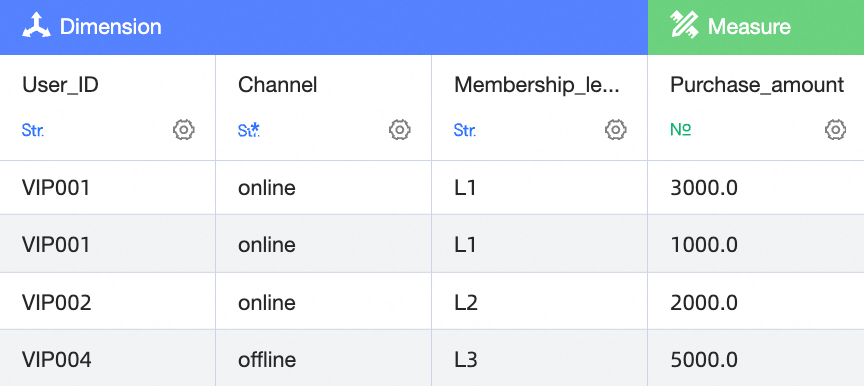
Tabela à esquerda
-
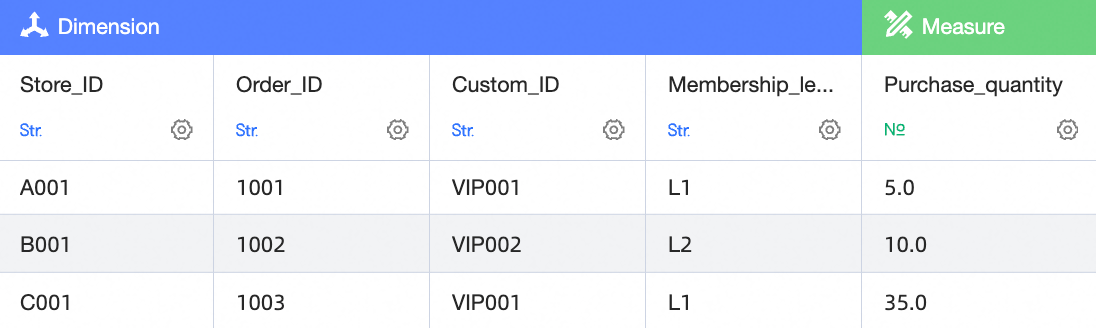
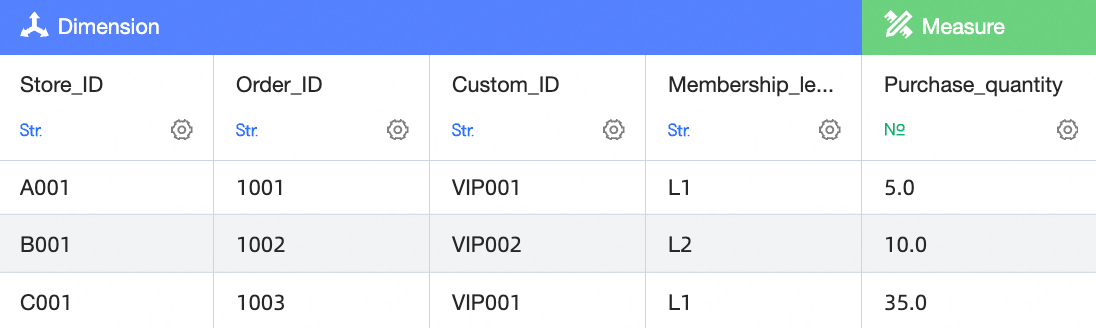
Tabela à direita
-
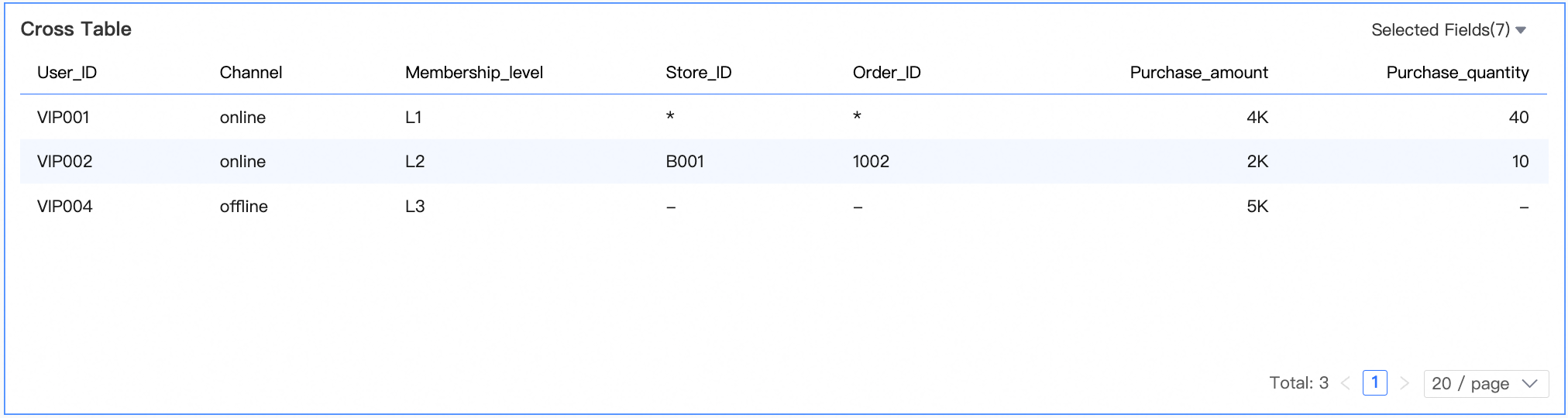
Resultado da combinação de conjuntos de dados
 Nota
NotaExplicação:
Neste exemplo, as tabelas à esquerda e à direita são primeiro agregadas e depois unidas com base em User ID e Customer ID. Para o usuário com User ID VIP001, os valores dos pedidos são 3000 e 1000, totalizando 4000. As quantidades são 5 e 35, totalizando 40.
Se uma linha na tabela à esquerda corresponder a múltiplos valores de dimensão na tabela à direita, um asterisco () será exibido. Por exemplo, o usuário com User ID VIP001 corresponde a vários outlet IDs e números de pedido na tabela à direita. Como resultado, um asterisco () é exibido.
Quando uma linha na tabela à esquerda não tem dados correspondentes na tabela à direita, um hífen (-) aparece. Por exemplo, o usuário com User ID VIP004 não possui dados correspondentes na tabela à direita. Assim, os campos Outlet ID e Order Number mostram um hífen (-).
-
Pré-requisitos
Para usar combinações de conjuntos de dados em um painel, é necessário ter um painel e gráficos existentes. Para mais informações, consulte Criar um painel e Visão geral dos gráficos de visualização.
Para utilizar combinações de conjuntos de dados em um painel de dados, é necessário ter um painel de dados existente. Para mais informações, consulte Criar uma tela de visualização de dados.
Para aplicar combinações de conjuntos de dados em uma pasta de trabalho, é necessário ter uma pasta de trabalho existente. Para mais informações, consulte Criar uma pasta de trabalho.
Pontos de entrada
-
Painel ou painel de dados
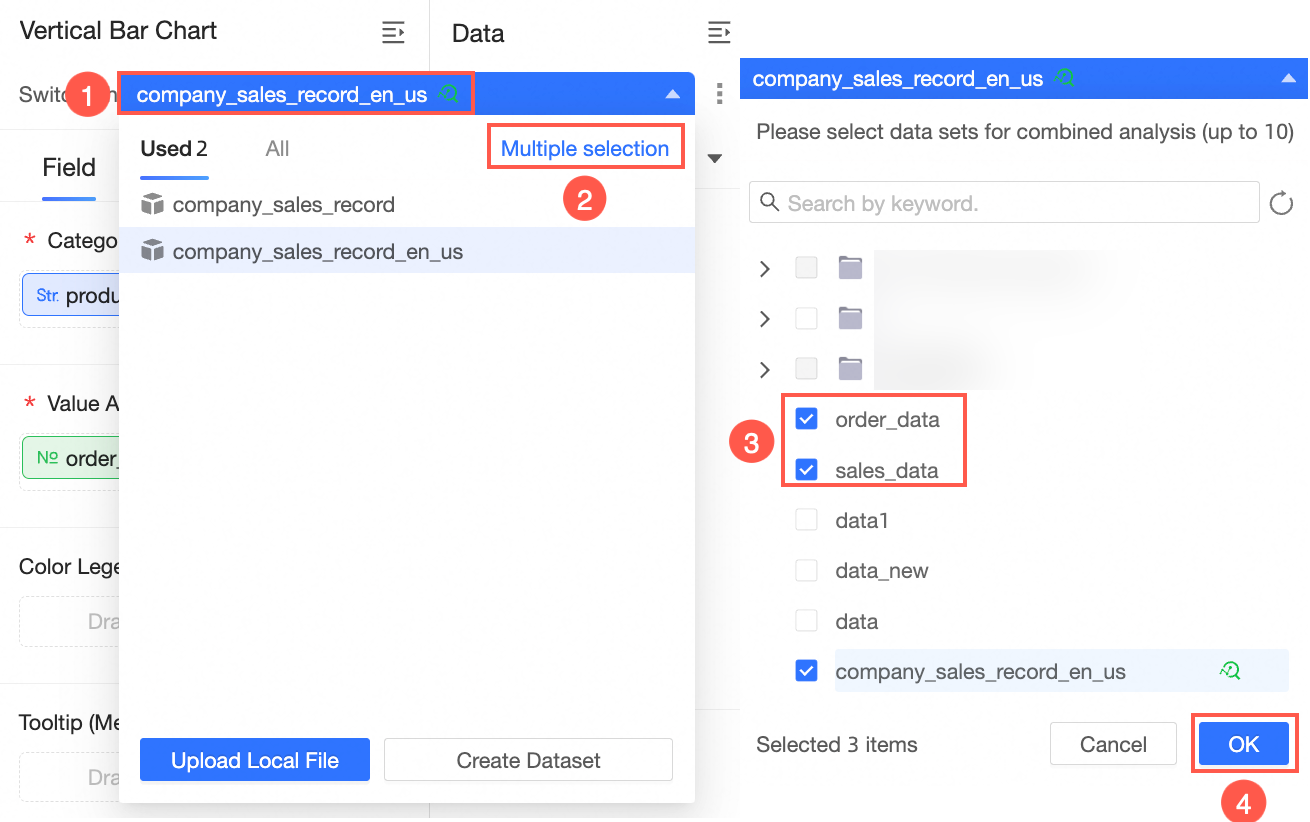
Na página de edição do painel ou painel de dados, selecione um gráfico. No painel Data, clique em no conjunto de dados (①), selecione Switch dataset and clear field configuration (②), clique em Multi-select (③), selecione vários conjuntos de dados (④) e clique em OK (⑤).
 Nota
NotaÉ possível selecionar no máximo 10 conjuntos de dados.
Se nenhum conjunto de dados estiver selecionado para o gráfico, clique em Select a dataset na Etapa ①.
-
Pasta de trabalho
Na página de edição da pasta de trabalho, insira uma tabela de conjunto de dados ou uma célula de forma livre. No painel Data, clique em no conjunto de dados (①), clique em Multi-select (②), selecione vários conjuntos de dados (③) e clique em OK (④).
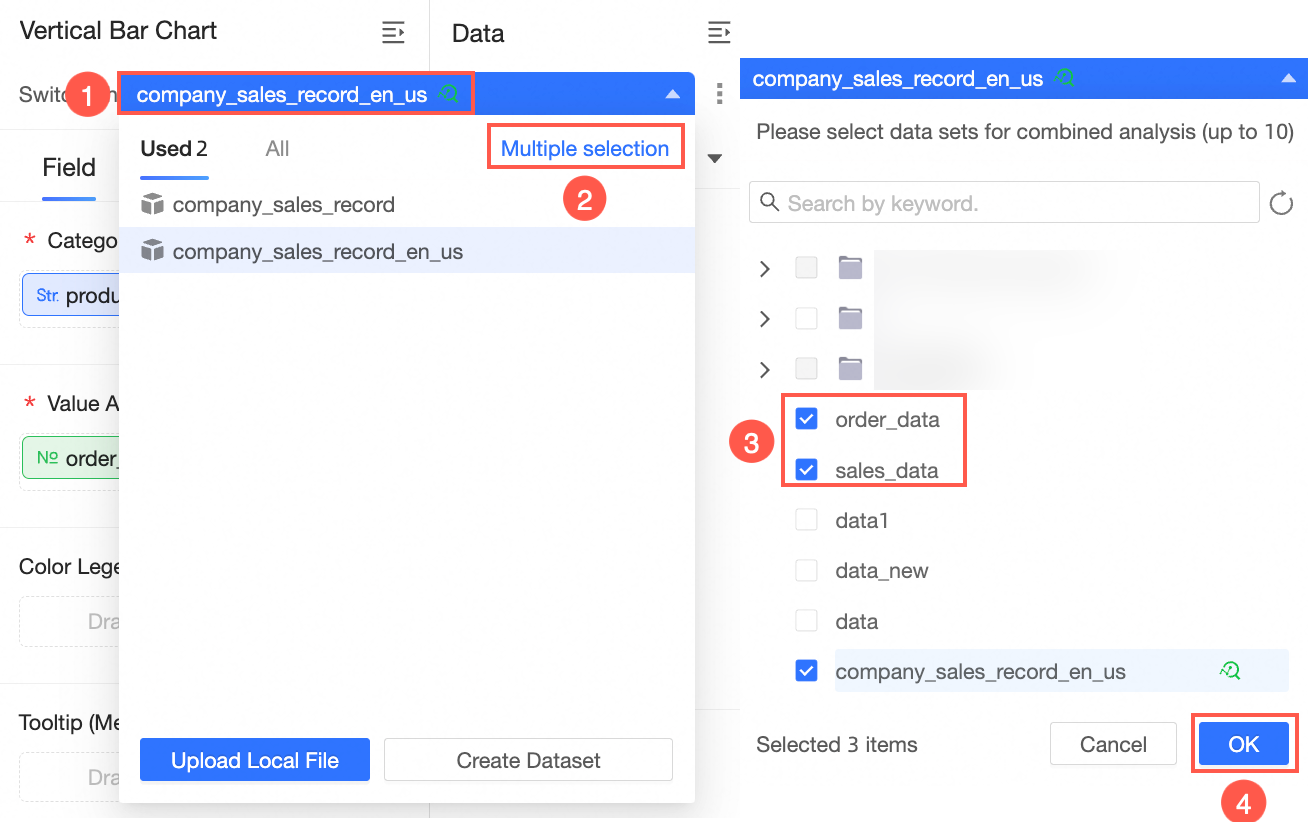
Após clicar em OK, a página Edit dataset combination será exibida.
Criar uma combinação de conjuntos de dados
O exemplo a seguir utiliza uma combinação de conjuntos de dados em um painel.
-
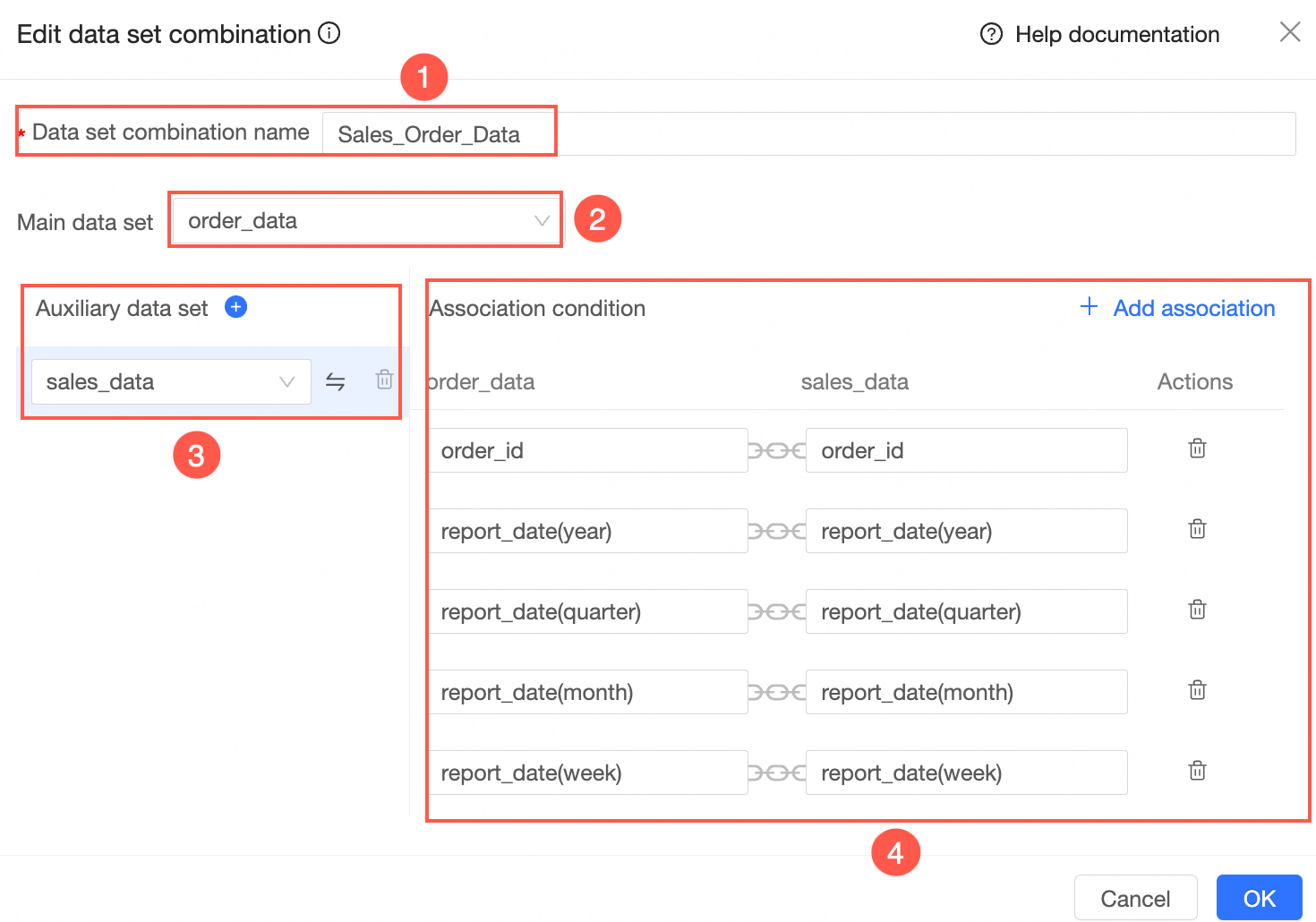
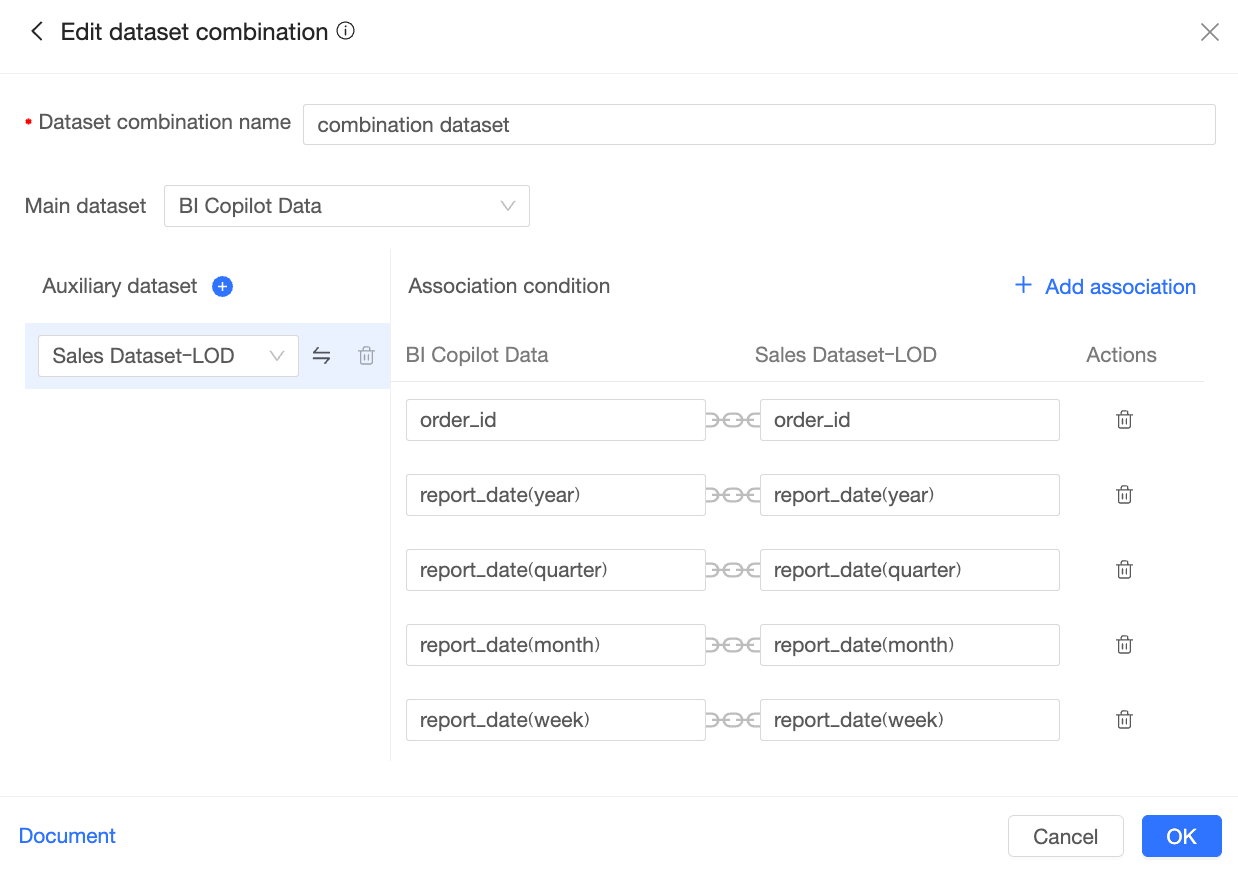
Na página Edit dataset combination, configure os seguintes itens:
Item de configuração
Descrição
① Nome da combinação de conjuntos de dados
Insira um nome para a combinação de conjuntos de dados, como "Dados de pedidos de vendas".
② Conjunto de dados principal
Selecione um conjunto de dados como principal.
③ Conjunto de dados auxiliar
Selecione um ou mais conjuntos de dados auxiliares.
Clique em no ícone
 para adicionar conjuntos de dados.
Clique em no ícone
 para definir o conjunto de dados auxiliar correspondente como o conjunto de dados principal.
Clique em no ícone
 para excluir o conjunto de dados auxiliar correspondente.
④ Condições de junção
Defina as condições de junção entre os conjuntos de dados principal e auxiliar.
O sistema une automaticamente campos com o mesmo nome. Você também pode clicar em Add Join no canto superior direito para adicionar manualmente condições de junção.
Clique em OK para criar a combinação de conjuntos de dados.
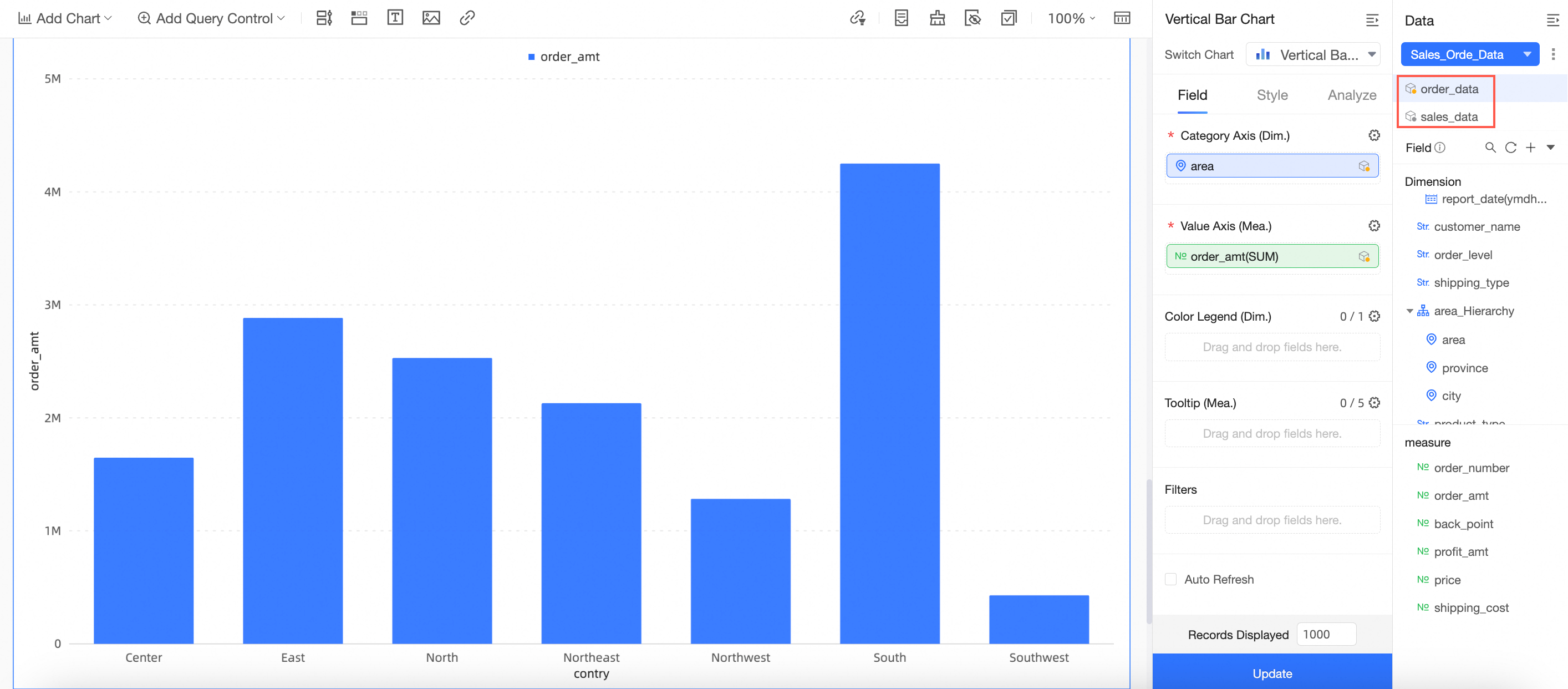
O gráfico muda automaticamente para a combinação de conjuntos de dados recém-criada. Neste exemplo, o conjunto de dados passa a ser "Dados de pedidos de vendas".
-
Clique em no ícone
 ao lado do conjunto de dados para selecionar Preview data ou Go to Edit dataset combination.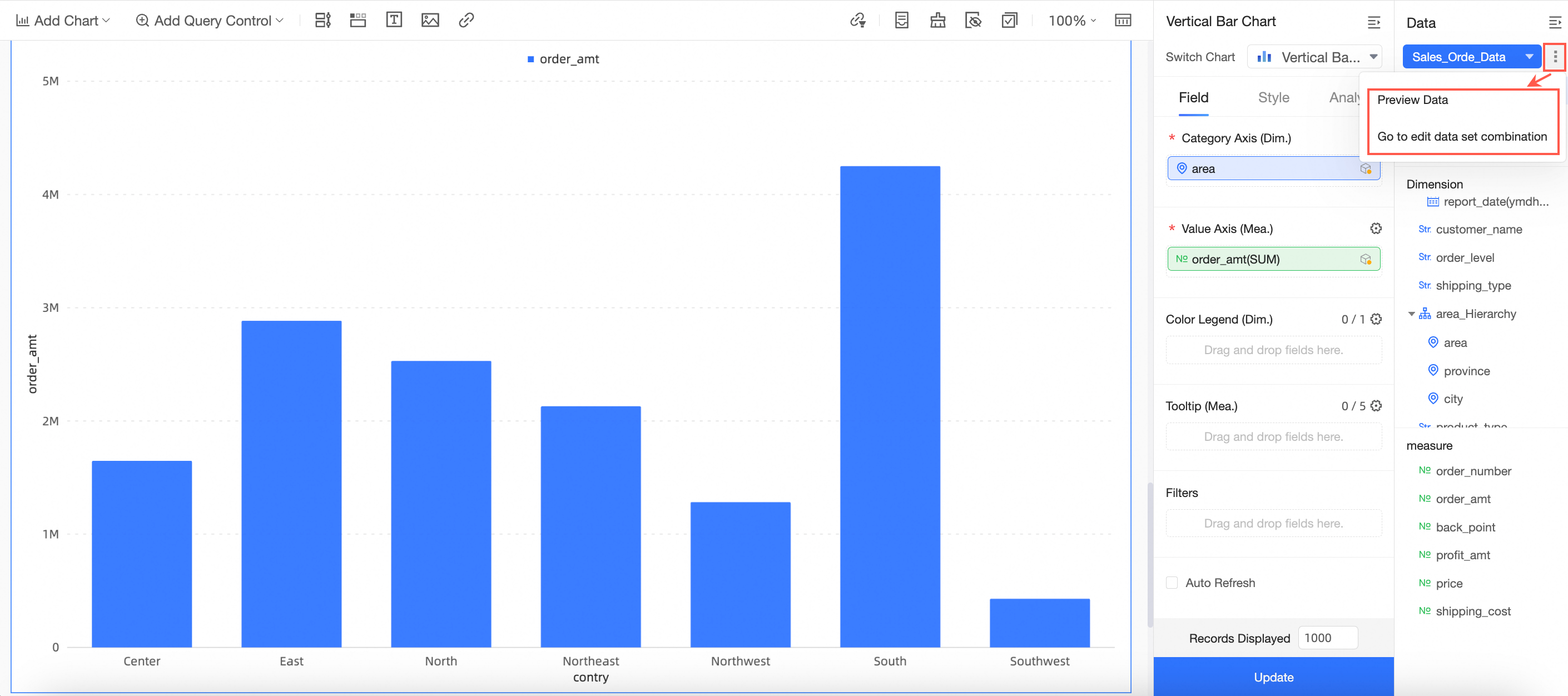
-
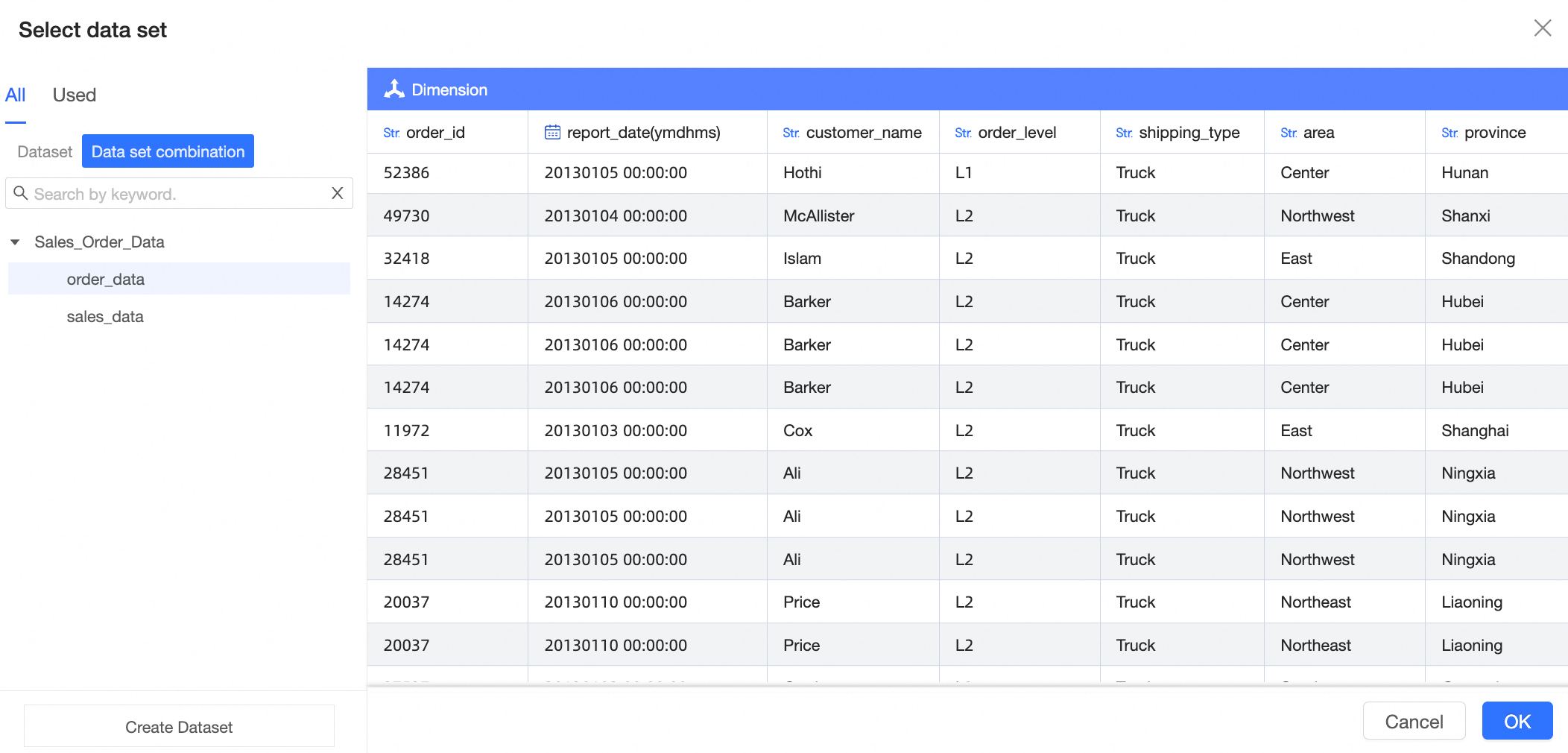
Preview data
Na página de visualização de dados, visualize os conjuntos de dados All e Used, além de pré-visualizar os dados.
-
Edit dataset combination
Clique em Go to Edit dataset combination para abrir a página Edit dataset combination. Nesta página, edite a combinação de conjuntos de dados. Para mais informações, consulte Criar uma combinação de conjuntos de dados.
-
Gerenciar combinações de conjuntos de dados
Edite, copie e exclua combinações de conjuntos de dados na página de gerenciamento.
Ponto de entrada
Clique em no ícone
 à direita da combinação de conjuntos de dados.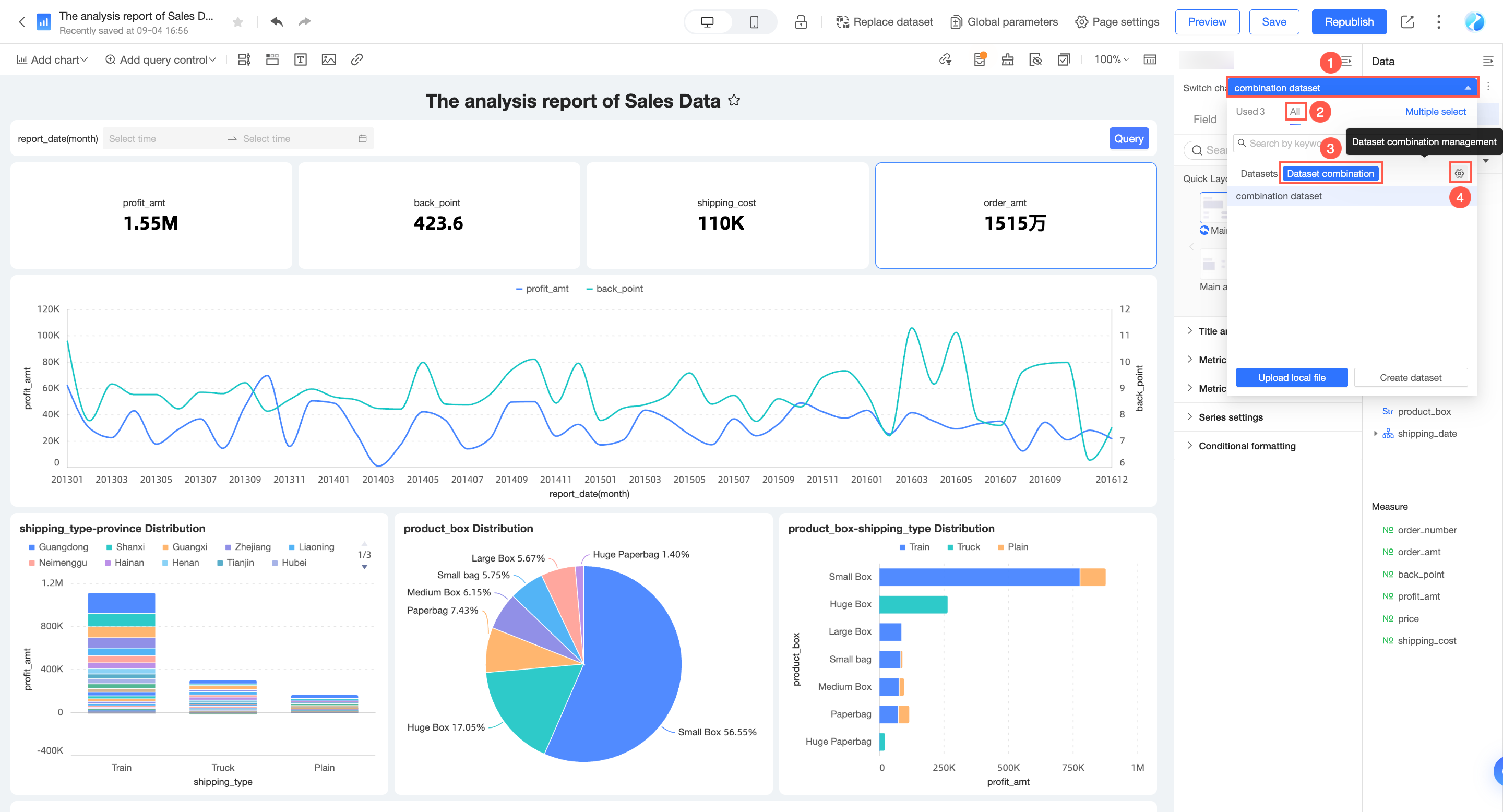
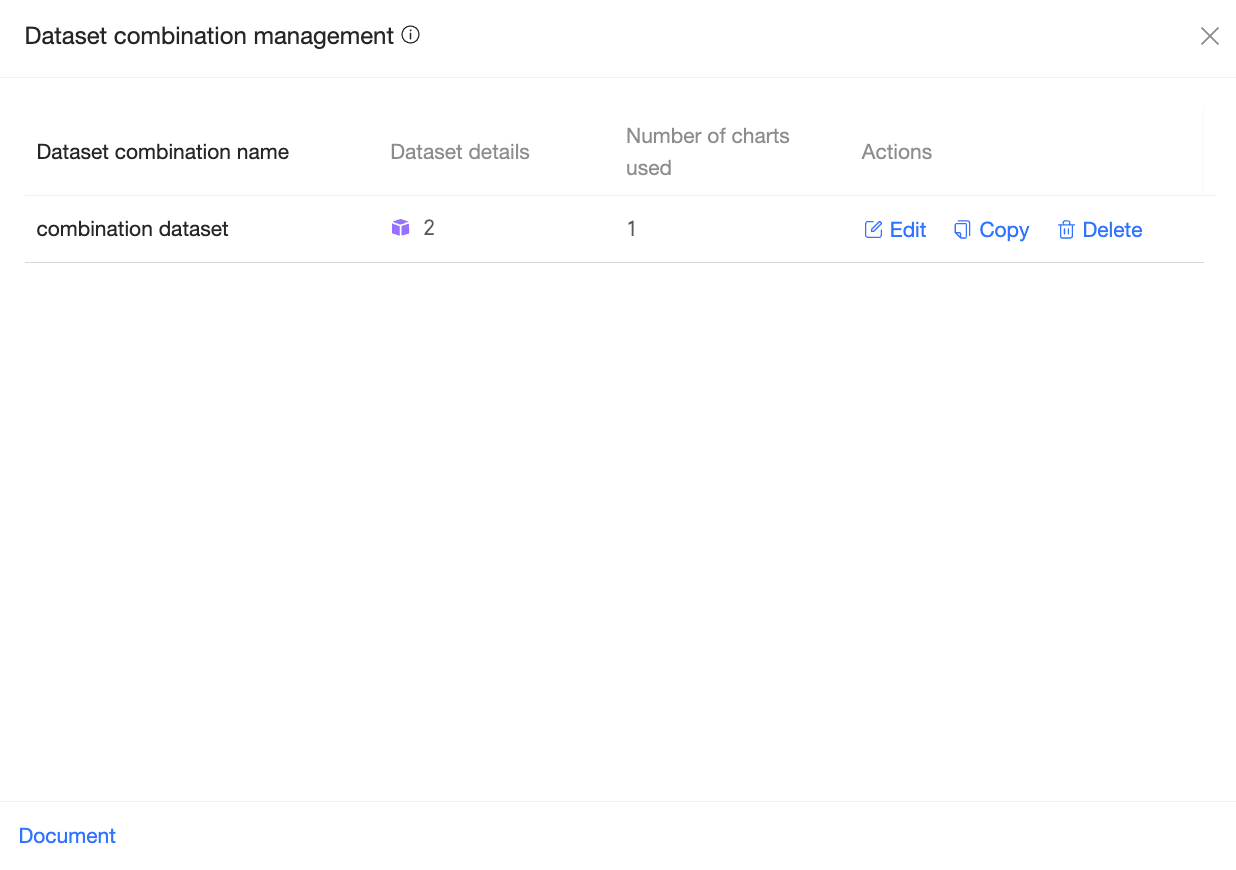
A página Dataset combination management será exibida.
Operações
A página de gerenciamento exibe o nome da combinação, detalhes do conjunto de dados e a contagem de uso em gráficos. Edite, copie ou exclua cada combinação conforme necessário.
-
Clique em Edit para abrir a página de edição da combinação de conjuntos de dados. Para mais informações, consulte a seção Criar uma combinação de conjuntos de dados neste tópico.
-
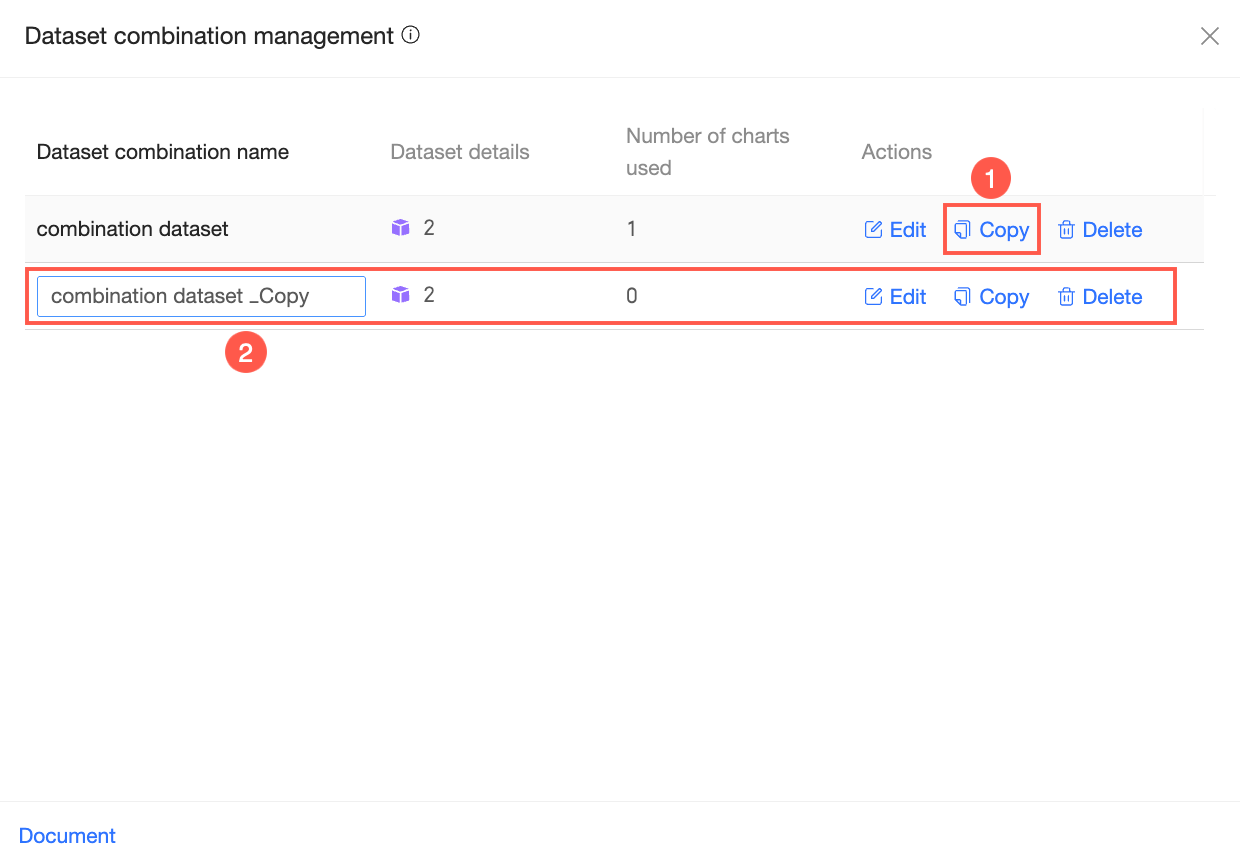
Clique em Copy para criar uma cópia da combinação de conjuntos de dados. Renomeie a combinação copiada e execute outras operações conforme necessário.
-
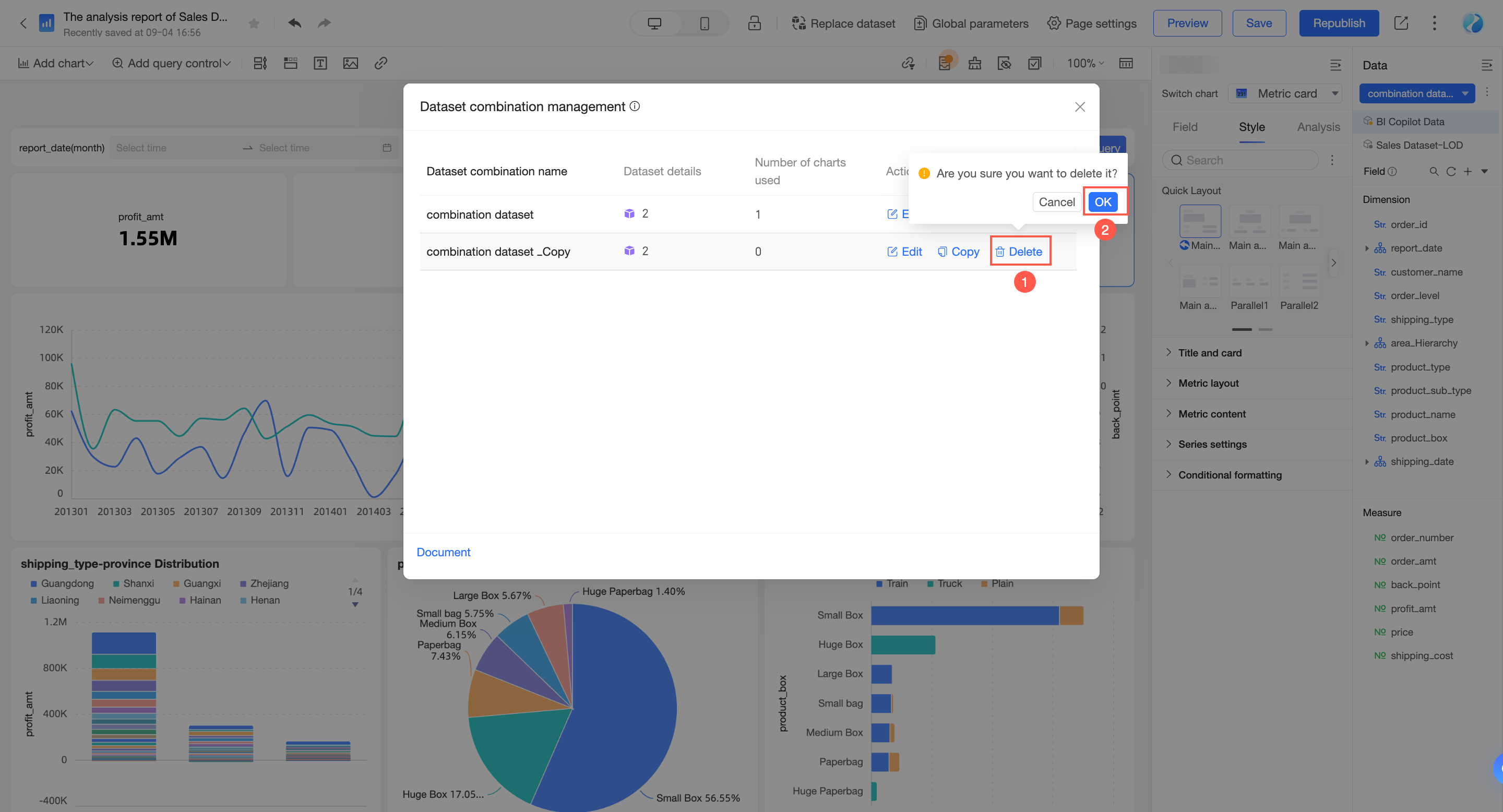
Clique em Delete para remover a combinação de conjuntos de dados.
 Nota
NotaA exclusão de uma combinação de conjuntos de dados só é permitida se ela não estiver sendo usada por nenhum gráfico (contagem de gráficos igual a 0). Se algum gráfico utilizar a combinação, a exclusão falhará. Nesse caso, modifique primeiro os gráficos que usam a combinação antes de excluí-la.
Usar uma combinação de conjuntos de dados para construir um gráfico
O exemplo a seguir cria um gráfico em um painel usando uma combinação de conjuntos de dados.
-
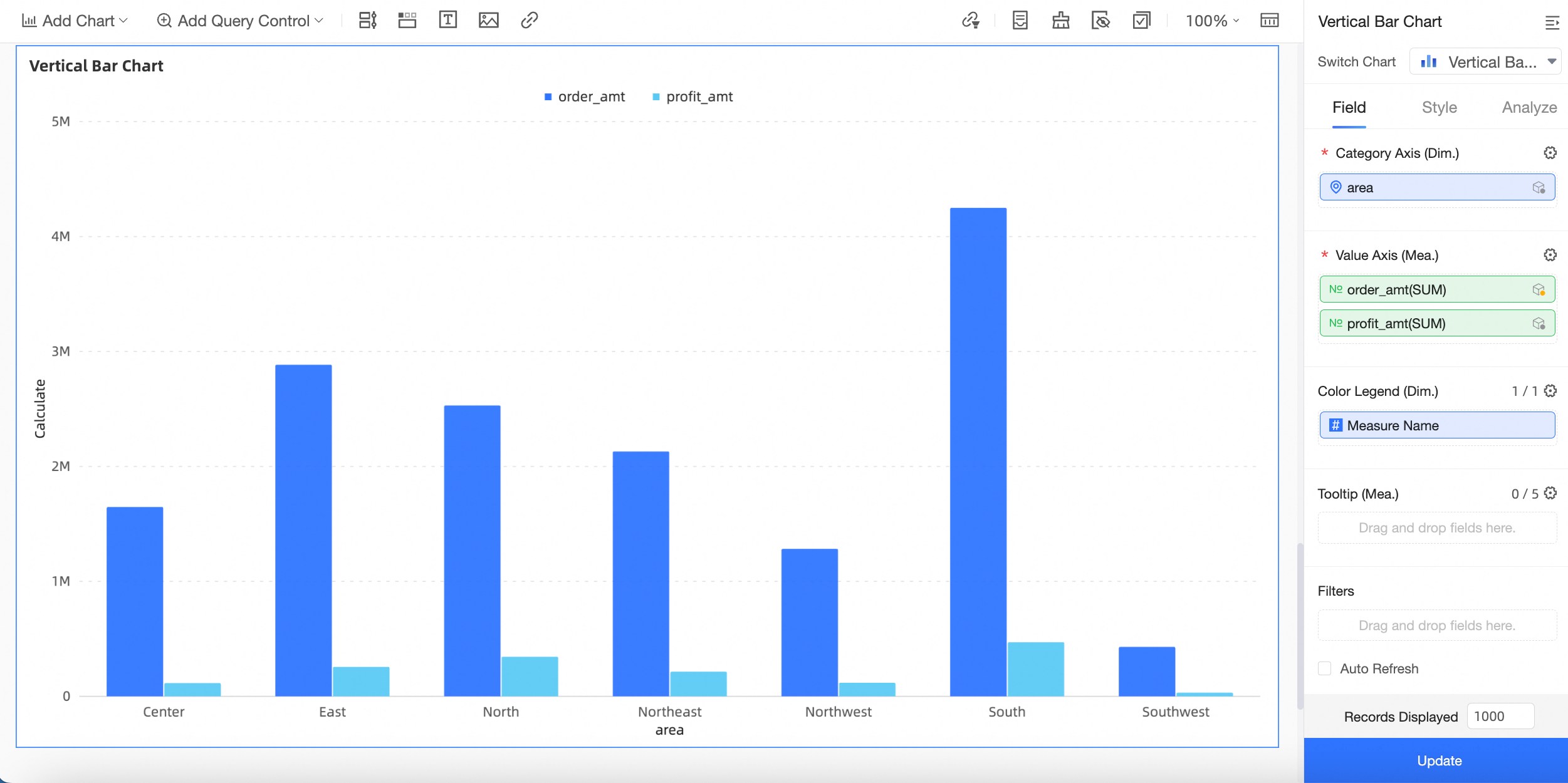
Selecione uma combinação de conjuntos de dados e arraste os campos.
Neste exemplo, selecione o conjunto de dados Sales order data.
Na guia de campos, clique em duas vezes ou arraste o campo Region do conjunto de dados principal (Order data) para a área Category Axis/Dimensions.
Clique em duas vezes ou arraste o campo Order amount do conjunto de dados principal (Order data) e o campo Profit amount do conjunto de dados auxiliar (Sales data) para a área Value Axis/Measures.
-
Clique em Update. O sistema atualiza o gráfico automaticamente.
 Nota
NotaAo usar uma combinação de conjuntos de dados, o sistema envia uma consulta a cada fonte de dados. Os resultados retornam como dados agregados, que são então unidos e renderizados. Garanta que cada valor de dimensão no conjunto de dados principal tenha apenas um valor correspondente no conjunto de dados auxiliar. Portanto, todos os campos no conjunto de dados auxiliar, exceto os campos de junção, devem ser agregados. O método de agregação para valores de dimensão funciona da seguinte forma: se houver apenas um valor enumerado, esse valor será exibido. Se houver múltiplos valores enumerados, um asterisco (*) será exibido.
Por exemplo, se houver apenas um valor de Product Package Box para uma determinada província e região, esse valor será exibido (Small box). Se houver múltiplos valores de Product Package Box, * será exibido.
(Province e Region são campos de junção. O campo Product package não é um campo de junção.)
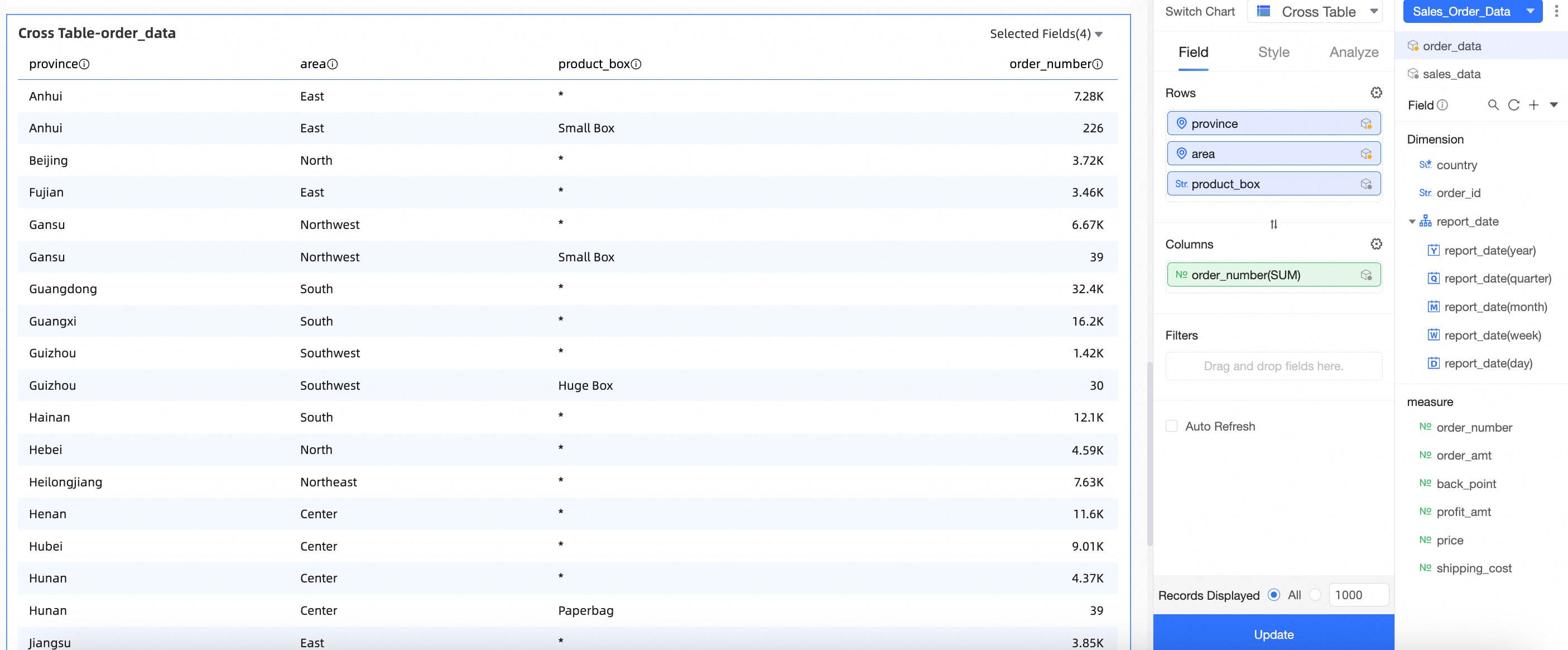
-
Clique em no conjunto de dados auxiliar para visualizar o status de junção de seus campos. Una ou desuna campos manualmente.
-
O ícone
 indica que o campo é atualmente um campo de junção. Clique em no ícone para desfazer a junção do campo.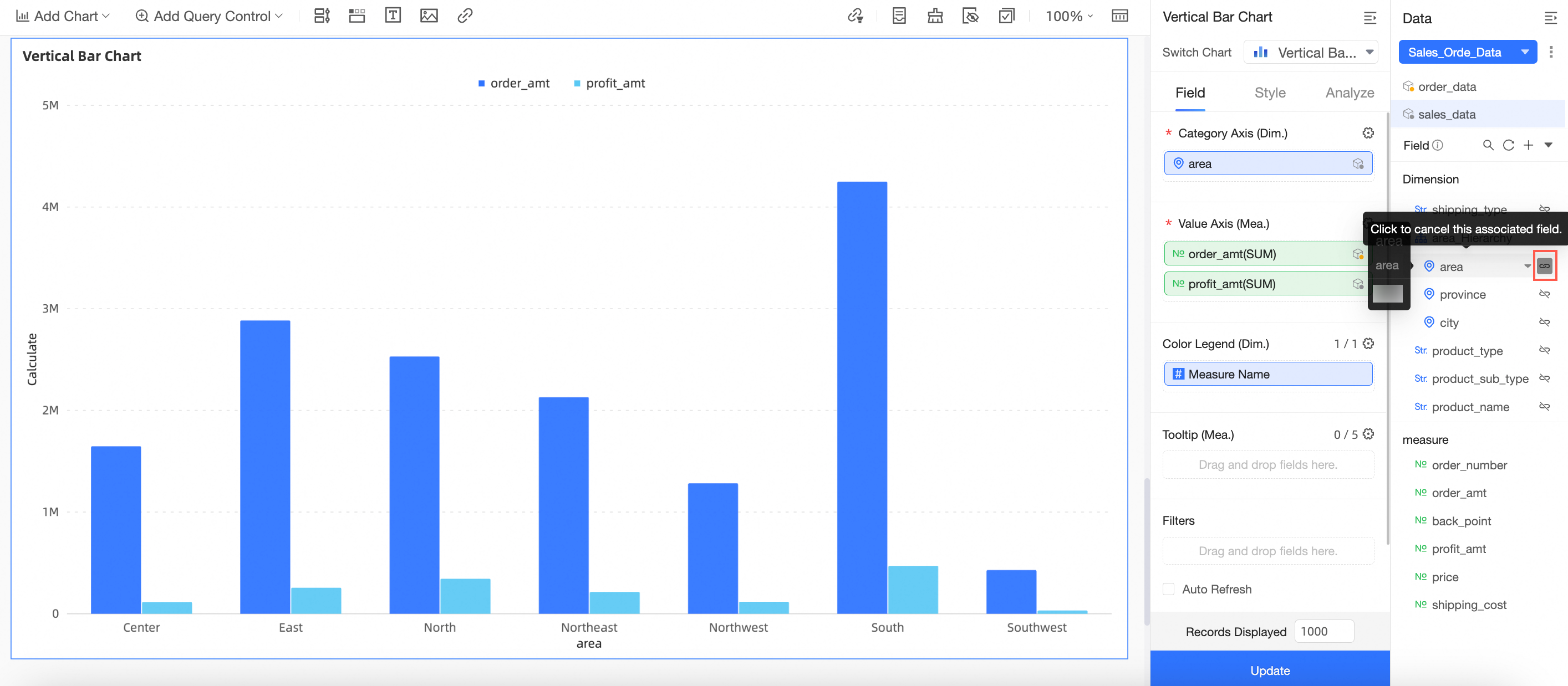
-
O ícone
 indica que o campo não é atualmente um campo de junção. Clique em no ícone para torná-lo um campo de junção.
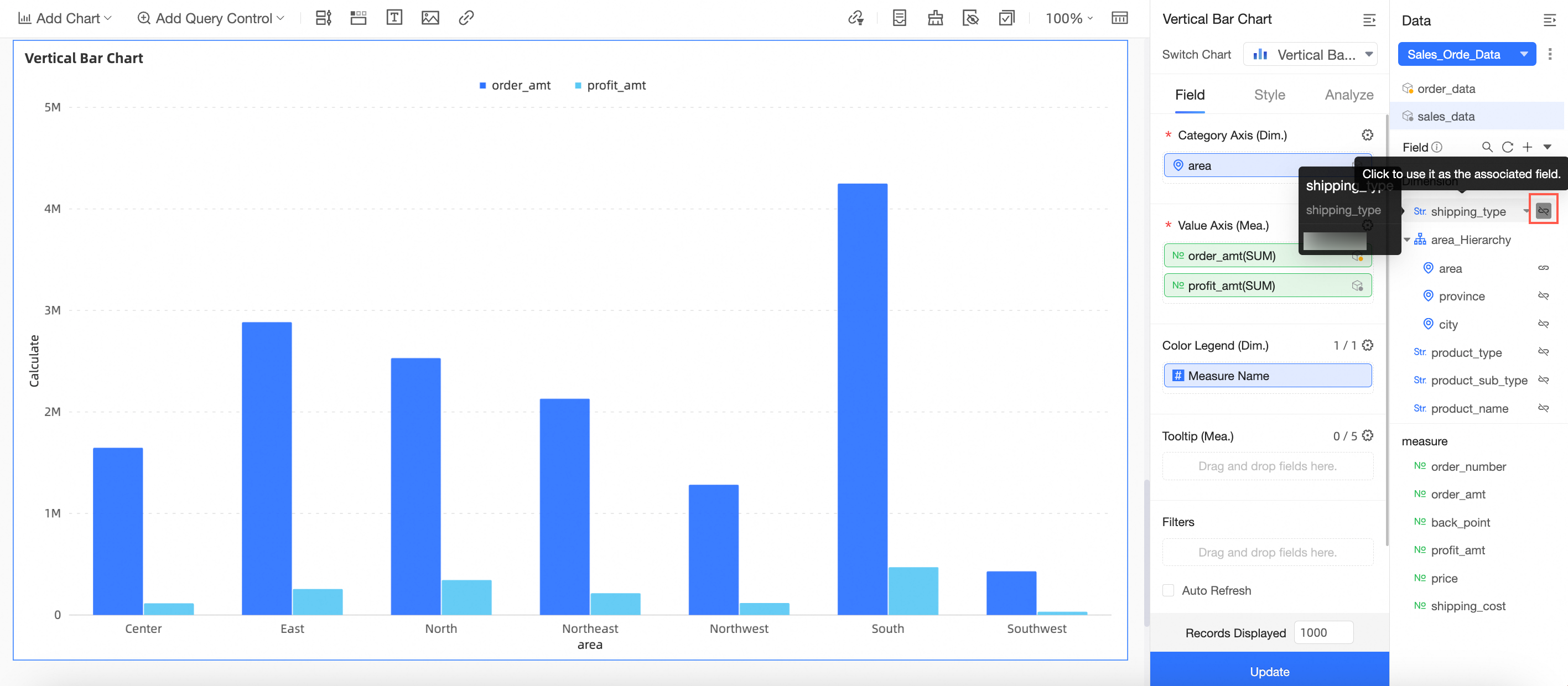 Nota
NotaAo arrastar um campo de junção para o gráfico, o ícone de junção correspondente é ativado automaticamente.
Pelo menos um ícone de junção deve estar ativado. Caso contrário, o sistema não consegue calcular a relação de junção entre os conjuntos de dados auxiliar e principal.
Ativar ou desativar o ícone de junção afeta apenas o gráfico atual.
-
Cenários
Use todos os campos de junção do conjunto de dados principal.
Cenário 1: Campos de dimensão do gráfico incluem todos os campos de junção do conjunto de dados principal
Procedimento:
-
Na página de edição do painel, crie uma tabela cruzada conforme mostrado na figura.
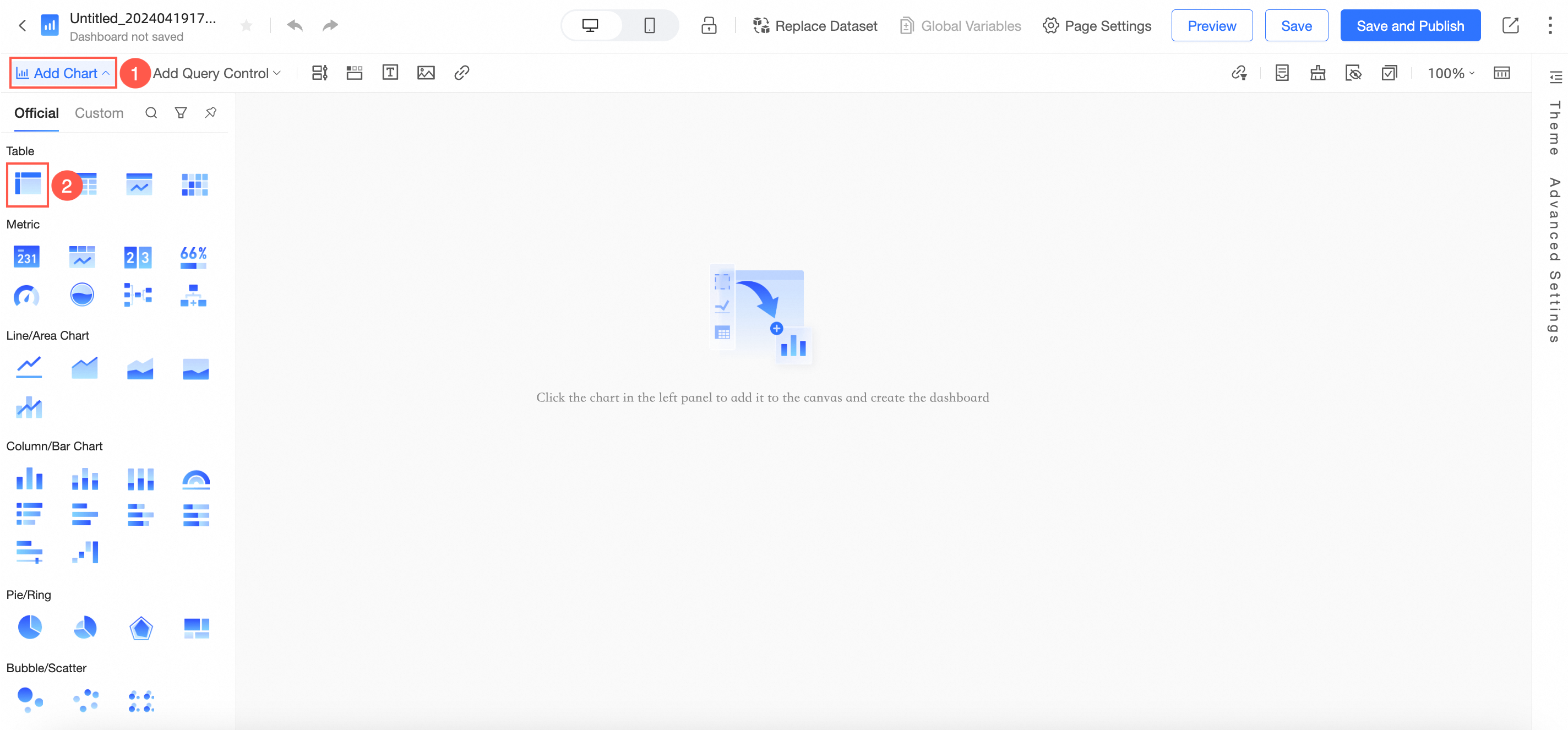
Selecione a combinação Sales order data criada na seção Criar uma combinação de conjuntos de dados.
Arraste os campos Region e Province do conjunto de dados principal para a área Rows. Arraste os campos Order amount e Quantity do conjunto de dados auxiliar para a área Columns.
-
Arraste o campo Region do conjunto de dados principal para a área Filters e filtre pela região Nordeste.
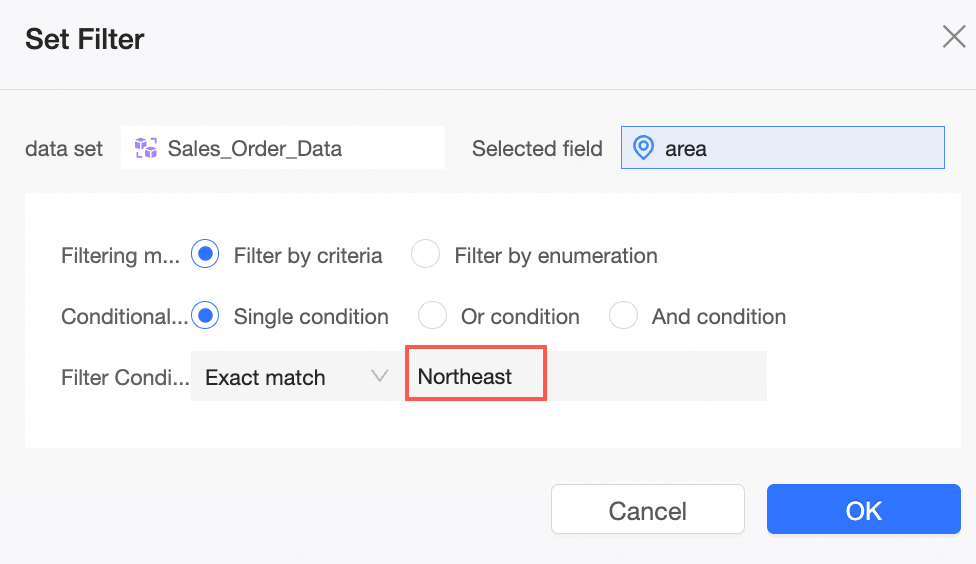
-
Clique em Update. O gráfico será atualizado conforme mostrado na figura a seguir:
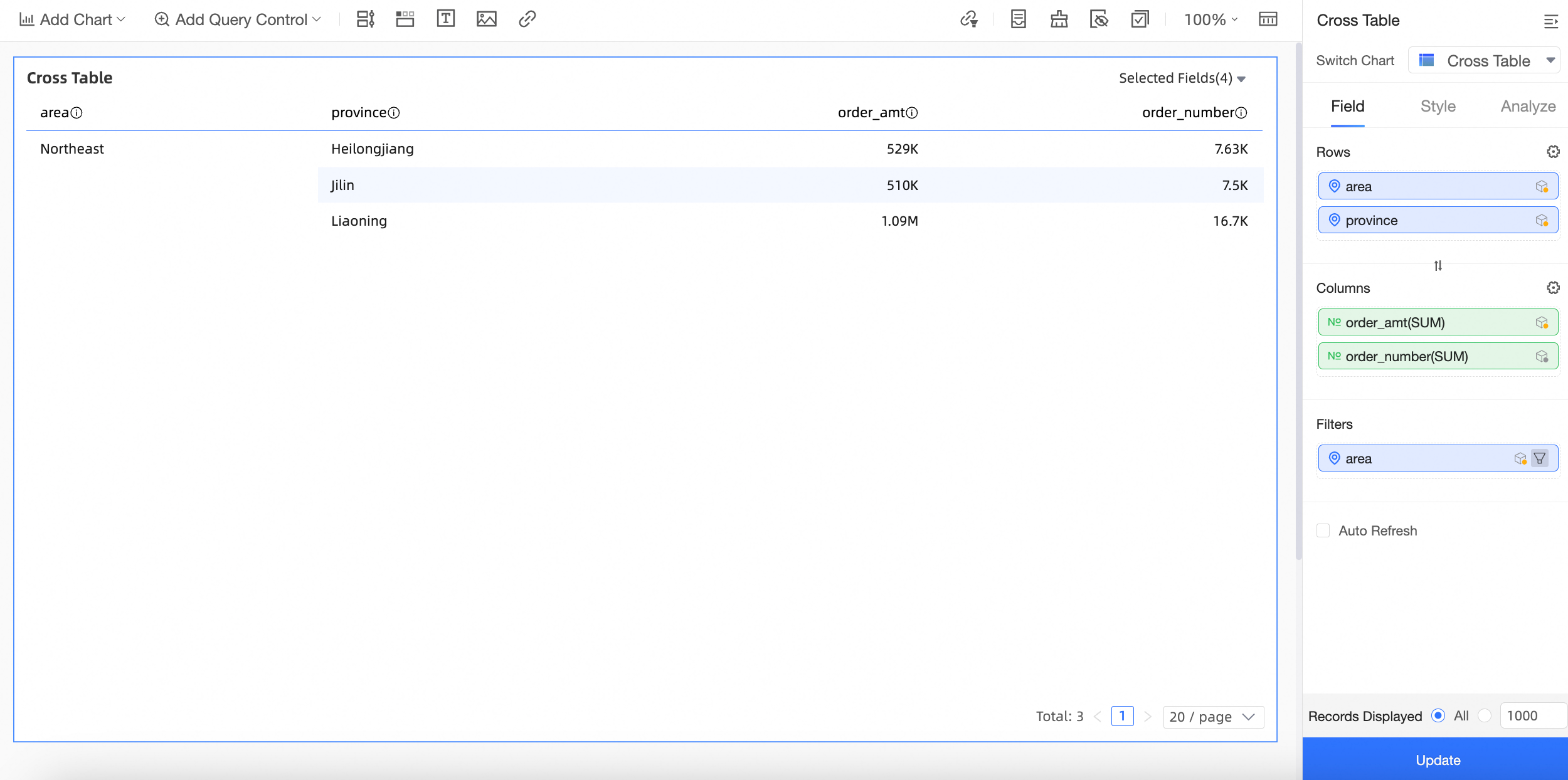
Explicação da lógica de exibição:
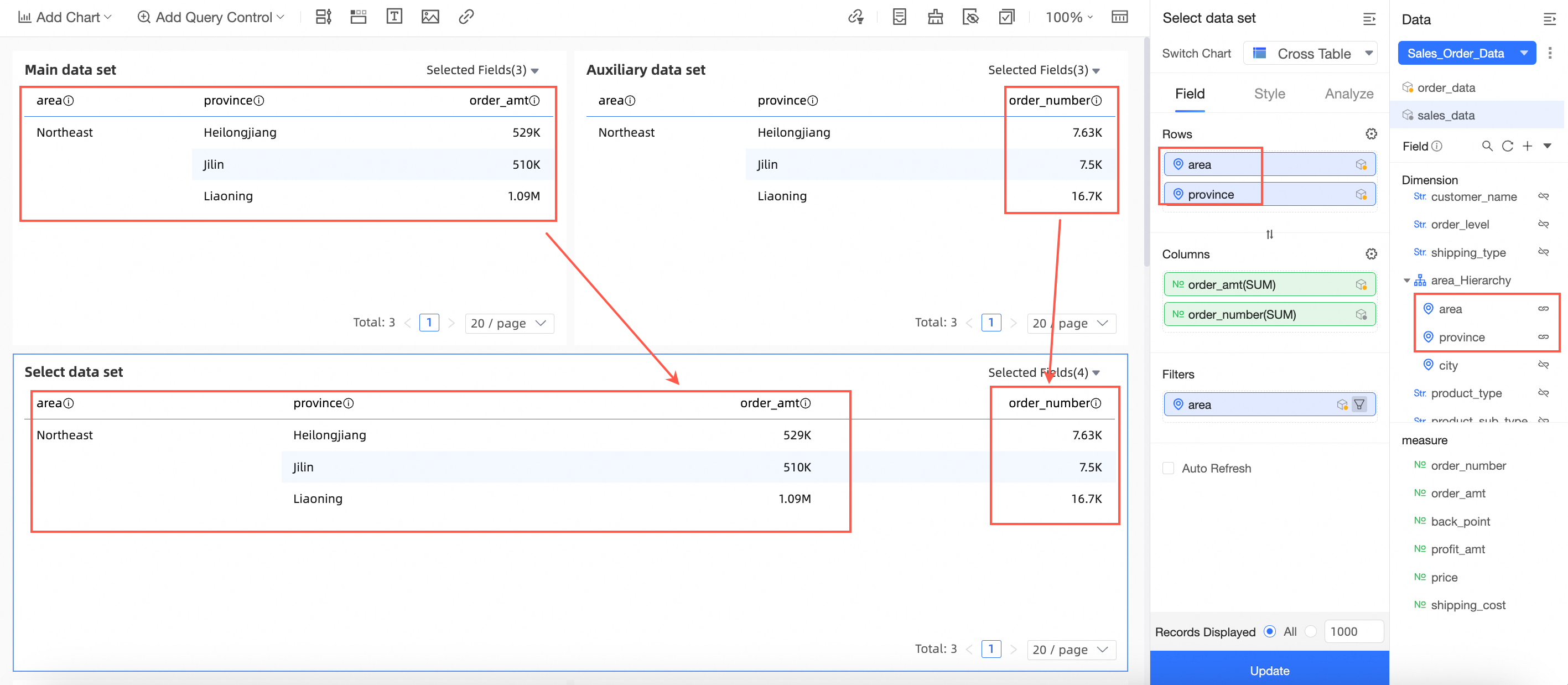
Conjunto de dados principal: Order data, com Region e Province como campos de dimensão e Order amount como campo de medida.
Conjunto de dados auxiliar: Sales data, com Region e Province como campos de dimensão e Quantity como campo de medida.
Campos de junção: Region e Province.
Conforme mostrado na figura a seguir, a tabela cruzada para a combinação "Sales order data" obtém os campos Region, Province e Order amount do conjunto de dados principal e o campo Quantity do conjunto de dados auxiliar, exibindo-os juntos.
Cenário 2: Campos de dimensão do gráfico não incluem todos os campos de junção do conjunto de dados principal
Procedimento
-
Na página de edição do painel, crie uma tabela cruzada conforme mostrado na figura.
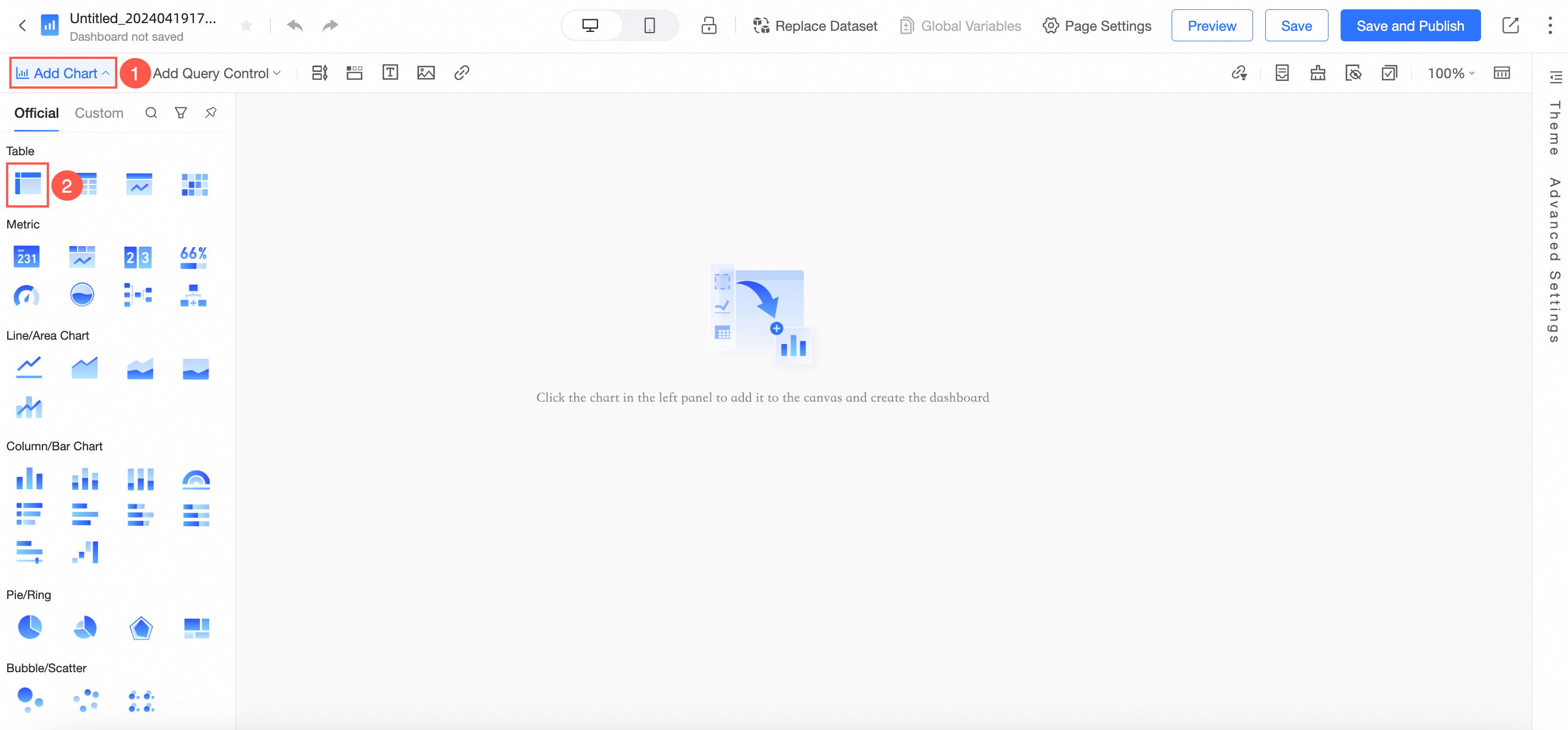
Selecione a combinação Sales order data criada na seção Criar uma combinação de conjuntos de dados.
Arraste os campos Region e Order amount do conjunto de dados principal para a área Rows. Arraste o campo Quantity do conjunto de dados auxiliar para a área Columns.
-
Arraste o campo Region do conjunto de dados principal para a área Filters e filtre pela região Nordeste.
-
Clique em Update. O gráfico será atualizado conforme mostrado na figura a seguir:
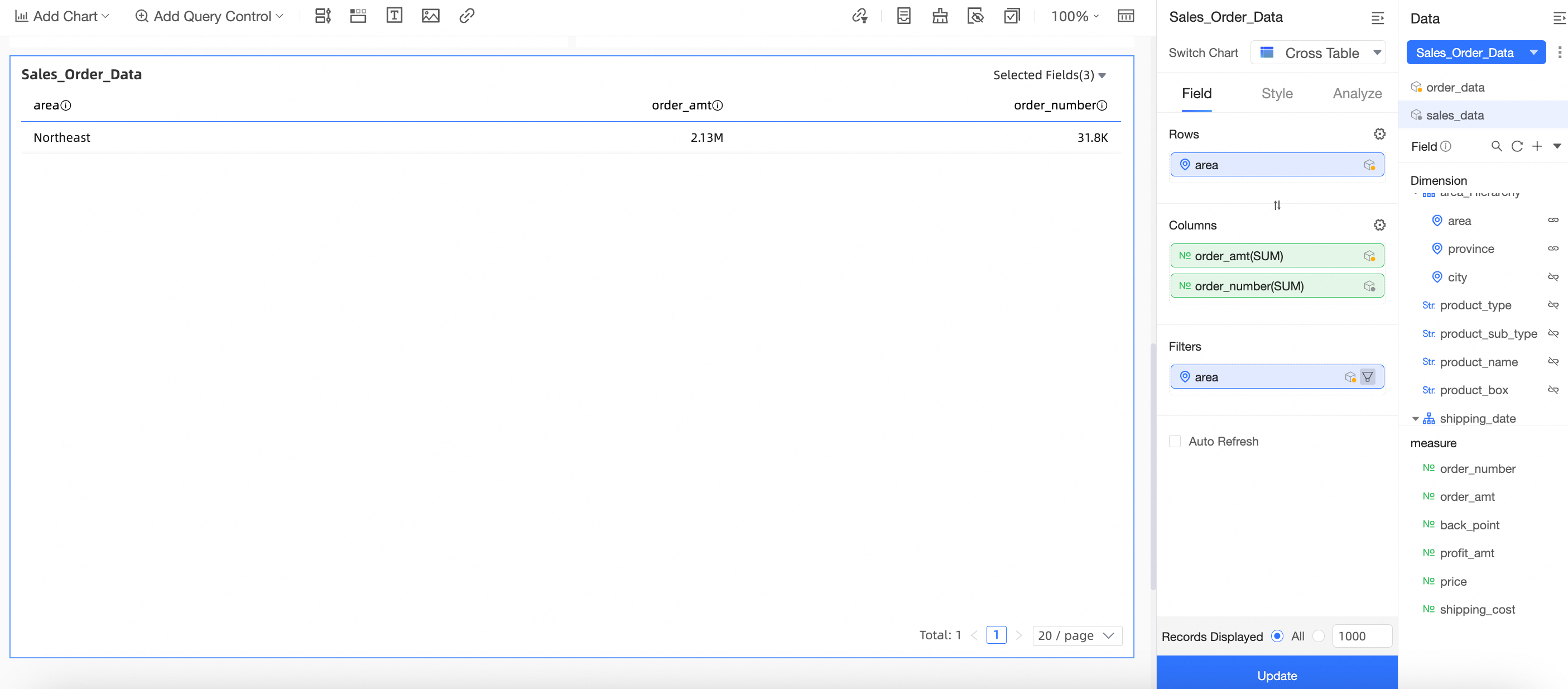
Explicação da lógica de exibição:
Conjunto de dados principal: Order data, com Region e Province como campos de dimensão e Order amount como campo de medida.
Conjunto de dados auxiliar: Sales data, com Region e Province como campos de dimensão e Quantity como campo de medida.
Campos de junção: Region e Province.
Conforme mostrado na figura a seguir, a tabela cruzada para a combinação "Sales order data" obtém os campos Region e Order amount do conjunto de dados principal e o campo Quantity do conjunto de dados auxiliar. Os valores de Order amount e Quantity são dados reagregados (somados).
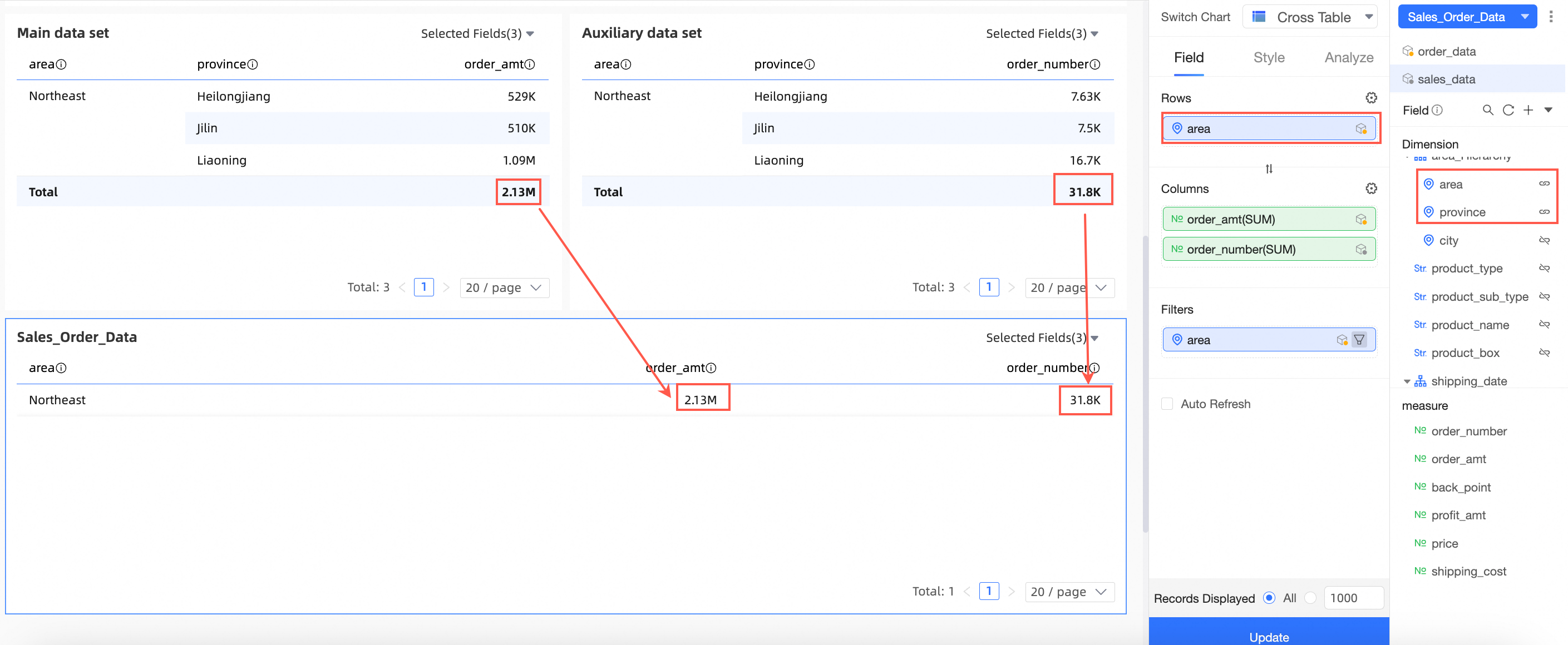
Neste cenário, apenas quatro métodos de agregação são suportados: soma, contagem, máximo e mínimo. O uso de outros métodos causa erro.
Se você não usar todos os campos de junção do conjunto de dados principal, recursos como comparações período a período, linhas auxiliares, indicadores secundários e algumas funções de agregação ficarão indisponíveis. Para resolver isso, cancele a junção dos campos não selecionados ou utilize todos os campos de junção do conjunto de dados principal.
Limites
Recursos não suportados
Combinações de conjuntos de dados são suportadas em painéis, painéis de dados e pastas de trabalho. Elas não são suportadas em Downloads e análise ad hoc.
-
Os seguintes gráficos não suportam combinações de conjuntos de dados:
Tabelas de detalhes, árvores de decomposição de métricas e gráficos de relacionamento de métricas em painéis.
Dados detalhados em pastas de trabalho.
Tabelas de detalhes em painéis de dados.
-
Os seguintes recursos não são suportados para gráficos que usam combinações de conjuntos de dados:
Drilling, monitoramento de alertas, substituição de conjunto de dados, análise de flutuação, insights automáticos e chat de IA.
-
As seguintes capacidades de gráfico não são suportadas para gráficos que usam combinações de conjuntos de dados:
Subtotais em tabelas cruzadas.
Adição de comparações de dados em gráficos de linhas.
Uma combinação de conjuntos de dados pode exibir no máximo 10.000 linhas de dados.
Não suportado sob condições específicas
-
Durante a reagregação:
Os métodos de agregação limitam-se a soma, contagem, máximo e mínimo.
Comparações período a período e indicadores secundários em tabelas cruzadas não são suportados.
Linhas auxiliares não são suportadas.
Campos em conjuntos de dados auxiliares não suportam indicadores secundários em tabelas cruzadas.
Totais não são suportados quando linhas e colunas são misturadas em uma tabela cruzada.