Como administrador da organização, defina configurações globais para relatórios. Essas definições abrangem estilos de fonte, comportamento padrão de vinculação automática e permissões para copiar links de visualização no modo de edição. Ajuste também controles de consulta e os recursos disponíveis no modo de visualização. Este tópico orienta a configuração desses parâmetros de relatório.
Procedimento
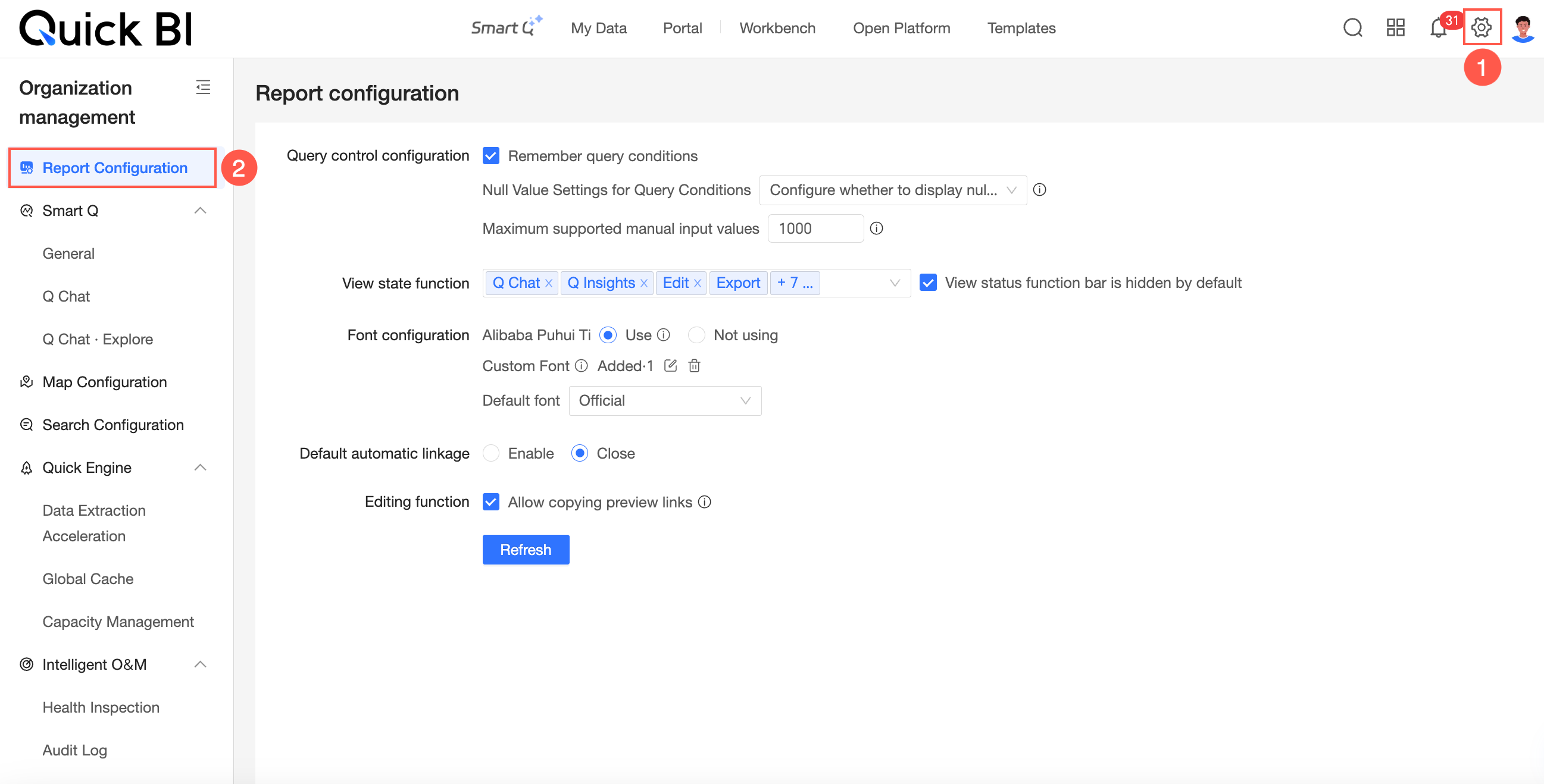
Na página inicial do produto, siga as instruções da imagem abaixo para abrir a página Report Configuration.
Configuração de controle de consulta
Parâmetros

-
Na seção Query control configuration, selecione Remember Query Conditions.
Essa opção salva os critérios de consulta do usuário. Ao abrir o relatório novamente, o sistema carrega esses critérios automaticamente no controle de consulta.
-
Ainda na seção Query control configuration, escolha entre Show null values, Do not show null values ou Configure null value display in each query condition.
-
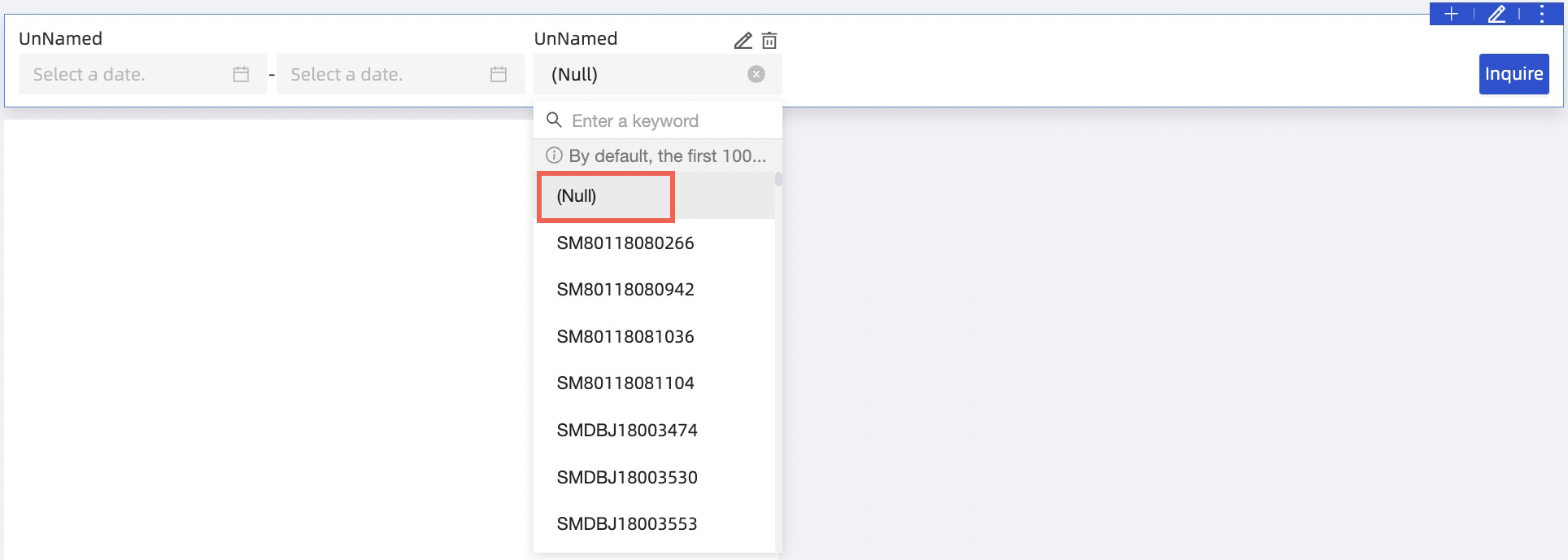
Selecione Show null values para exibir valores nulos na lista suspensa do controle de consulta aos usuários que visualizam o relatório.
-
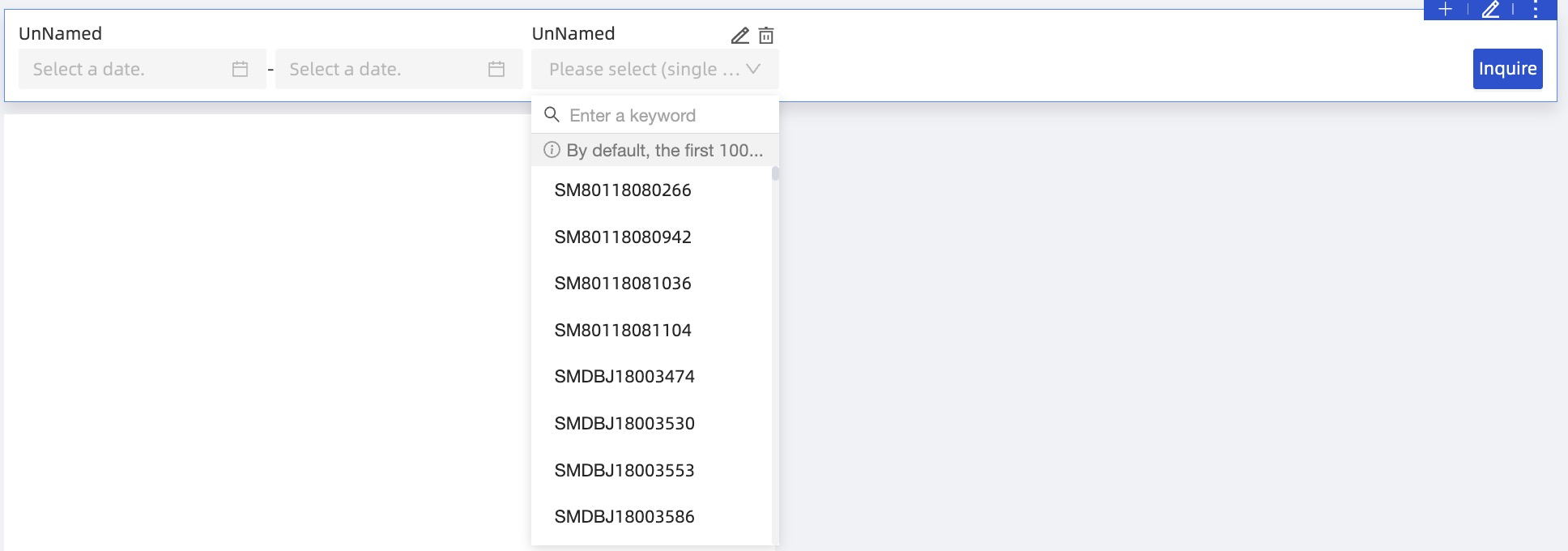
Selecione Do not show null values para ocultar valores nulos nas listas suspensas de todos os controles de consulta.
-
Ao escolher Configure null value display in each query condition, a opção Show null values for query condition enumerations passa a constar nas configurações de cada controle de consulta.
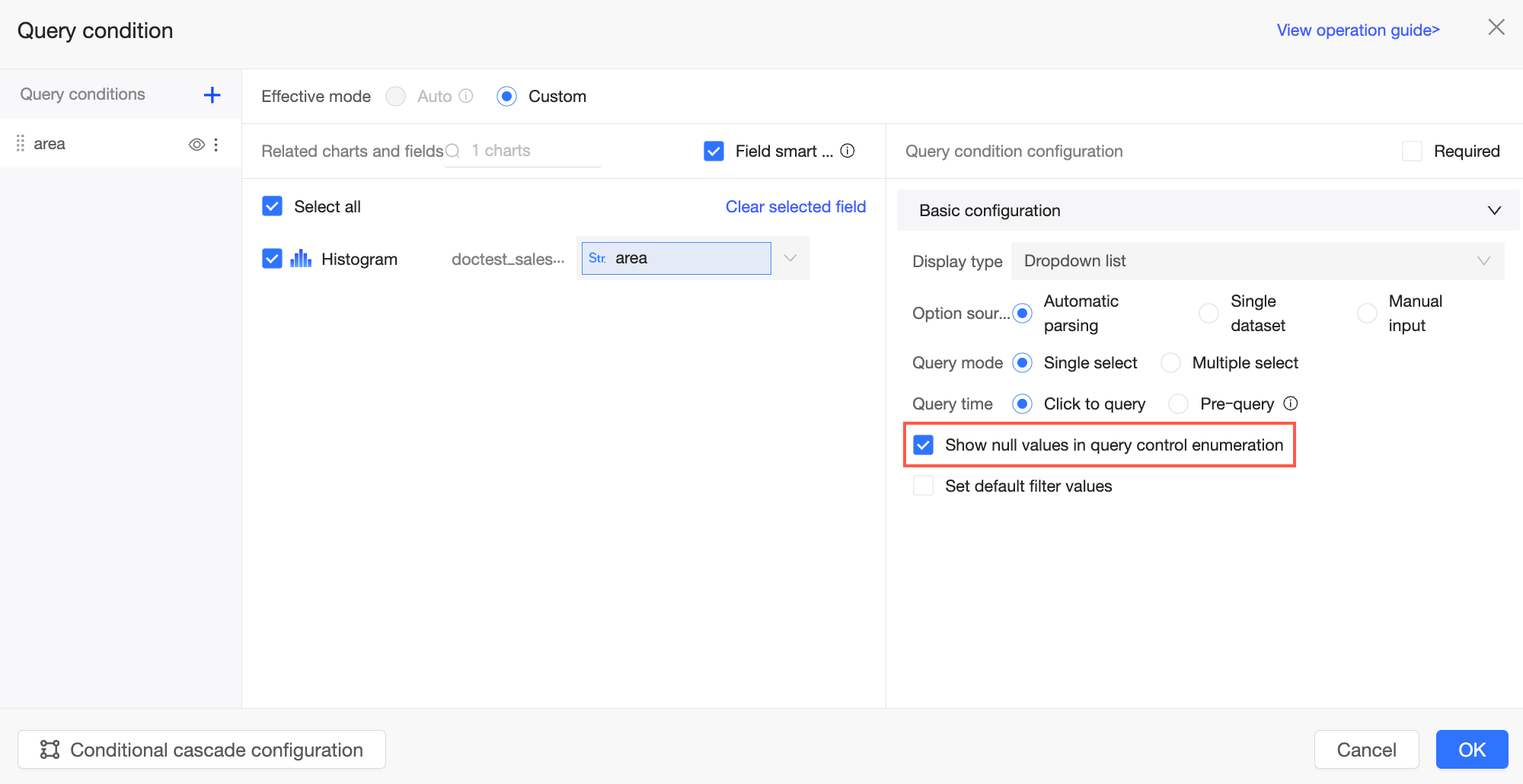
Marque Show null values for query condition enumerations em um controle específico para exibir valores nulos em sua lista suspensa. Desmarque-a para ocultá-los.
-
-
Também na seção Query control configuration, defina o Maximum number of manually entered values.
 Nota
NotaO valor deve ser um número inteiro entre 1.000 e 10.000. O padrão é 1.000.
Evite definir limites muito altos, pois isso pode causar falhas de consulta em alguns bancos de dados.
Recursos do modo de visualização
Parâmetros
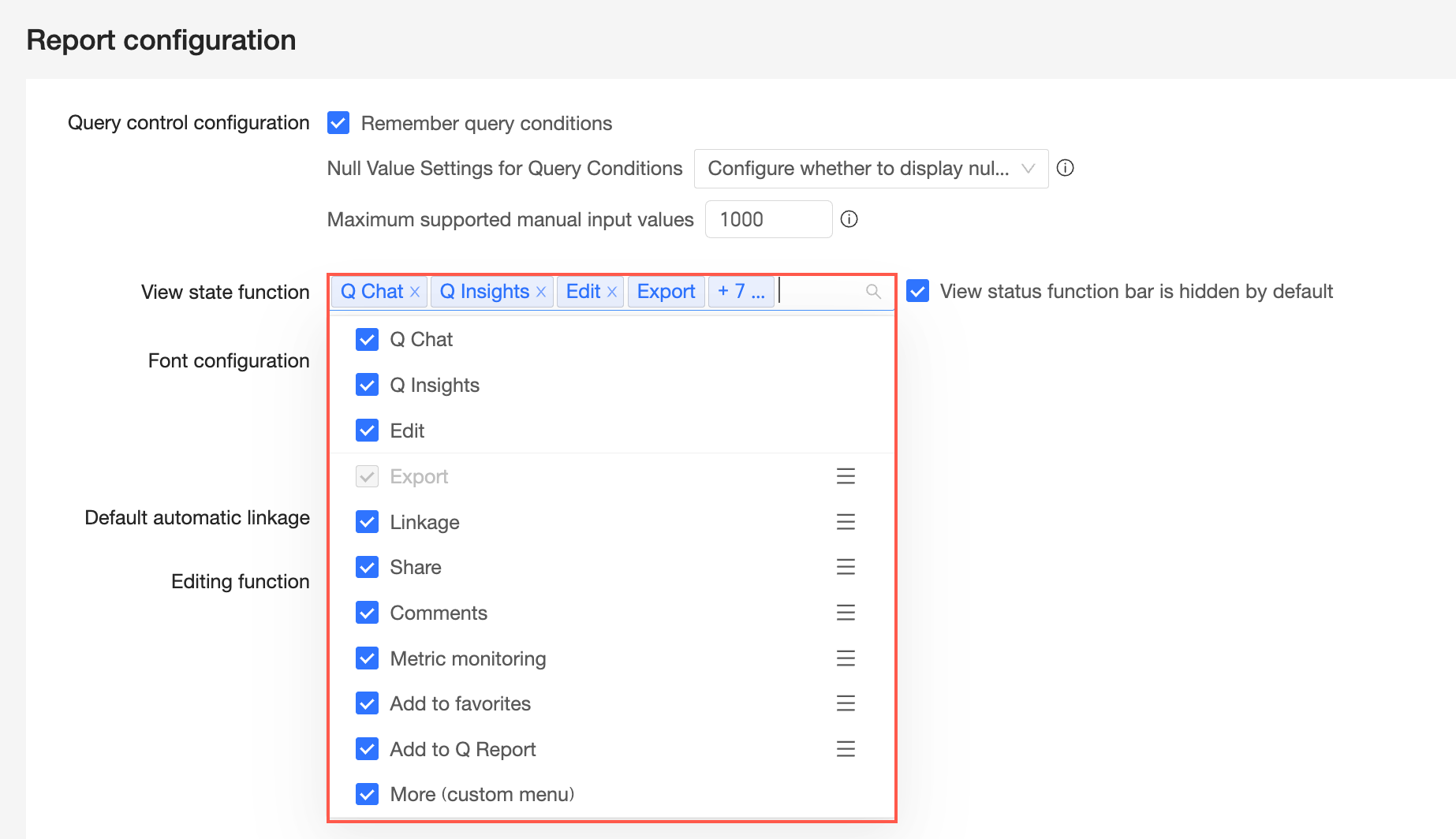
-
As opções selecionadas em Recursos do modo de visualização habilitam as ações correspondentes para usuários que visualizam um dashboard. Desmarque quaisquer recursos desnecessários para sua organização.
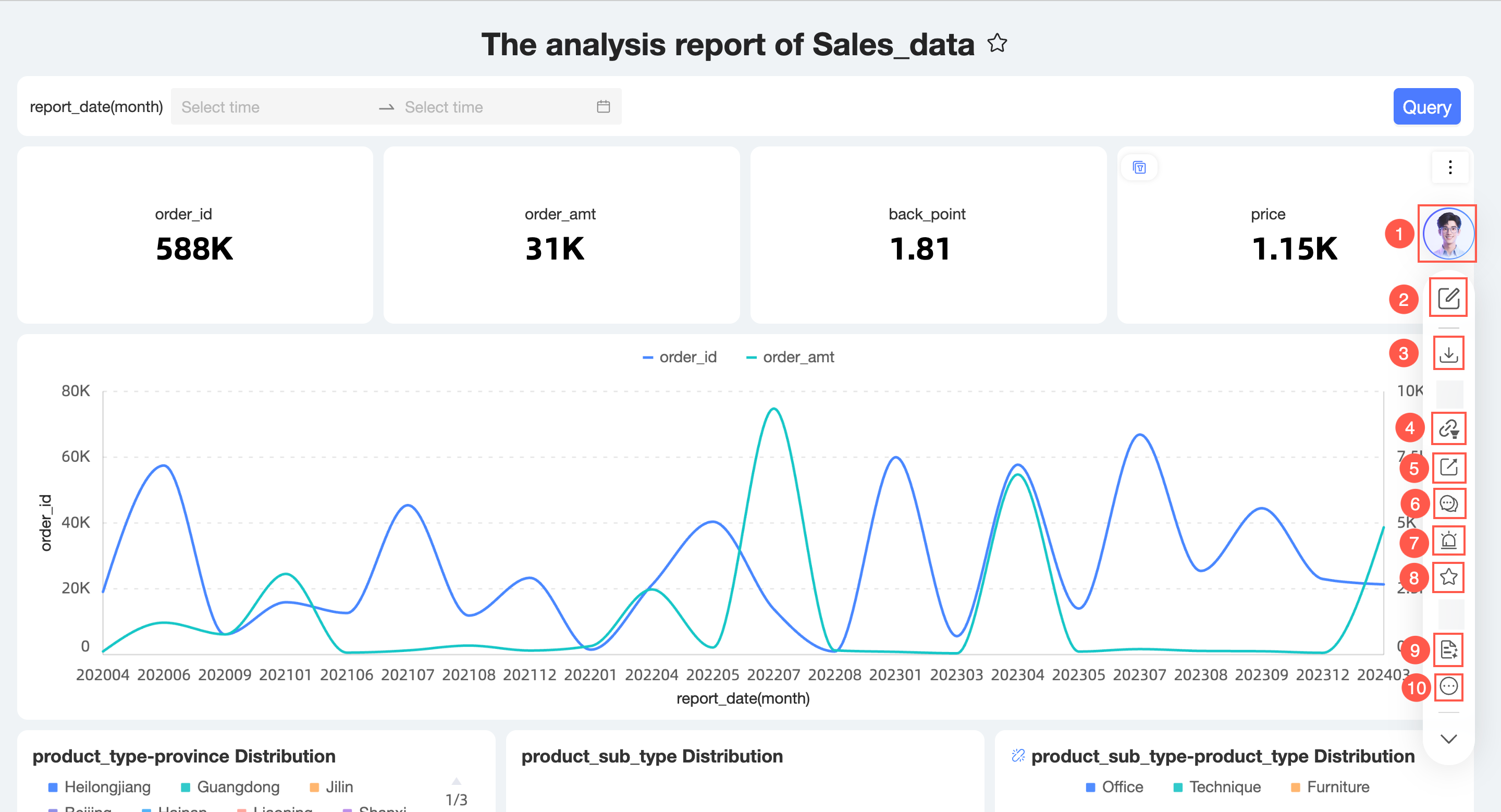
① Intelligent Caddie (Ask Caddie, Caddie Analysis)
NotaSe nem Caddie Analysis nem Ask Caddie estiverem selecionados, o ícone do Intelligent Caddie
 ficará oculto.
-
Quando ambos estiverem ativos, clique em no ícone do Intelligent Caddie abre o Caddie Analysis por padrão, com opção de alternar para o Ask Caddie.

Se apenas o Ask Caddie estiver selecionado, clique em no ícone do Intelligent Caddie abrirá diretamente o Ask Caddie.
Para utilizar o Ask Caddie, ative a opção Enable Q&A nas configurações de Q&A do dashboard. Conceda também permissões de Q&A aos usuários relevantes em Configuration Panel > Ask Caddie > Permission Management. O ponto de entrada do Ask Caddie só fica visível para quem possui as permissões necessárias. Para mais detalhes, consulte Dashboard Q&A.
Caso somente o Caddie Analysis esteja marcado, clique em no ícone do Intelligent Caddie abrirá essa funcionalidade por padrão.
Ative ou desative o Caddie Analysis em Configuration Panel > Intelligent Caddie > Ask Caddie > Global Settings.

② Edit
③ Export
NotaAtive ou desative o recurso de exportação em Configuration Panel > Enterprise Security > Data Security > Export Control. Essa configuração não pode ser alterada aqui.
④ Linkage
NotaO botão Linkage só aparece no modo de visualização quando há uma vinculação ativa na página.
⑤ Share
⑥ Comment
⑦ Metric Monitoring (Alerts)
⑧ Favorite
⑨ Add to Caddie Report
⑩ More (Custom Menu)
A imagem a seguir exibe a interface com todos os recursos habilitados:
-
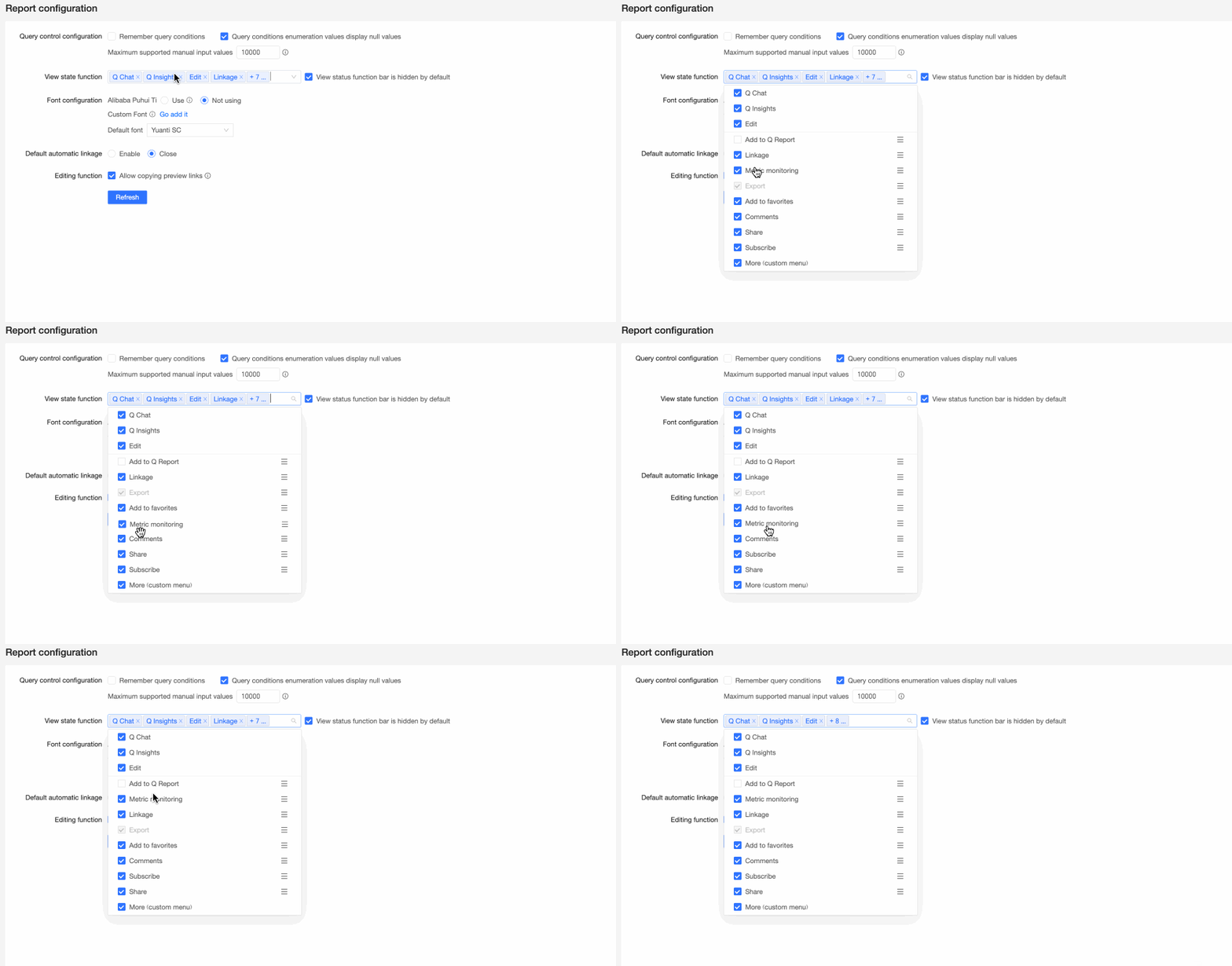
Arraste os itens para reordenar os recursos conforme necessário.
-
Ao marcar Hide view mode features by default, a barra de ferramentas de recursos permanece recolhida por padrão na página de pré-visualização do dashboard.

Clique em no ícone
 para expandir a barra e acessar mais recursos.
Configuração de fontes
Parâmetros
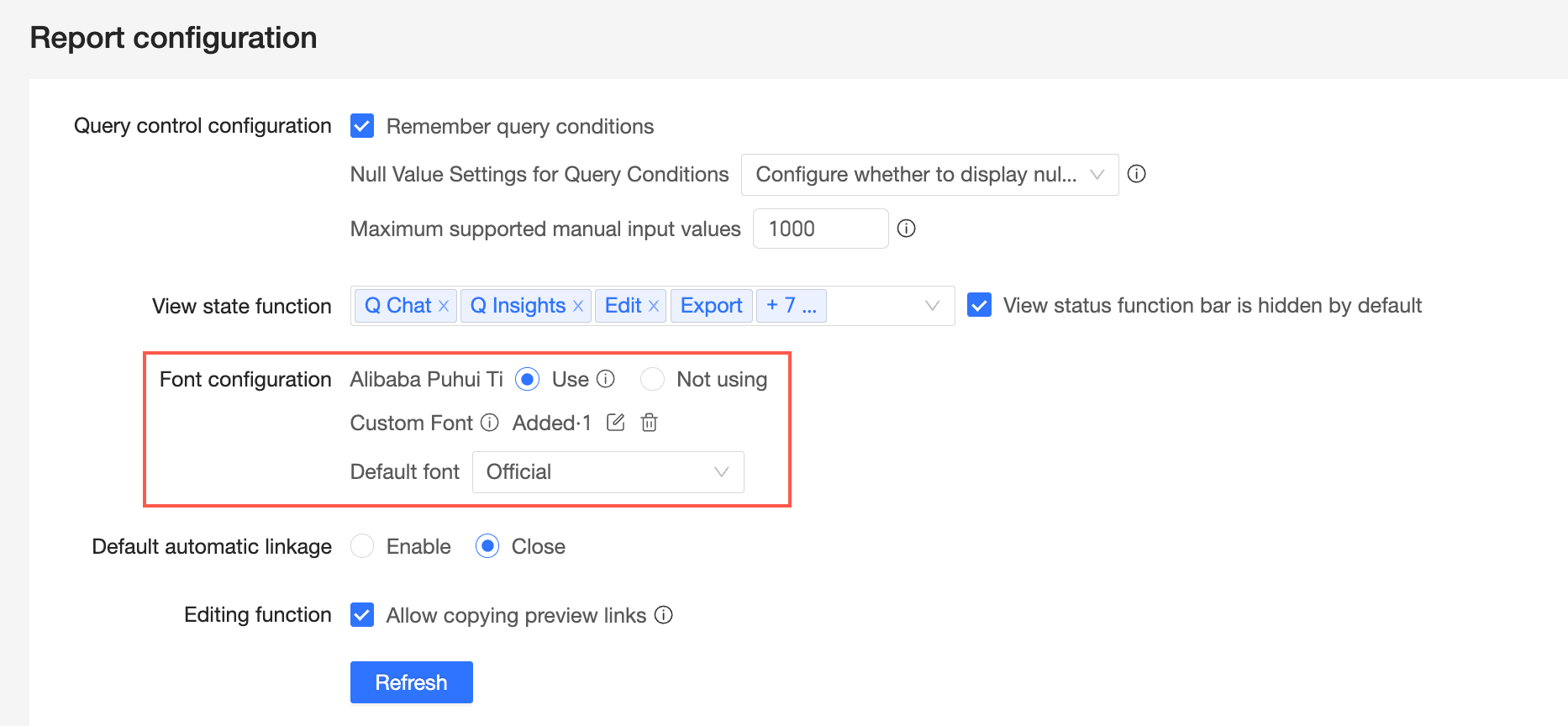
-
Alibaba PuHuiTi
Para utilizar a fonte Alibaba PuHuiTi, selecione Use. Após a ativação, ela estará disponível como opção nas configurações de estilo de fonte da página.
NotaHabilitar essa fonte pode afetar o desempenho do relatório.
-
Fontes personalizadas
Siga estas etapas para adicionar e gerencie pacotes de fontes locais no Quick BI.
-
Se ainda não houver fontes personalizadas, clique em Click to add para abrir a janela Custom Font Management.
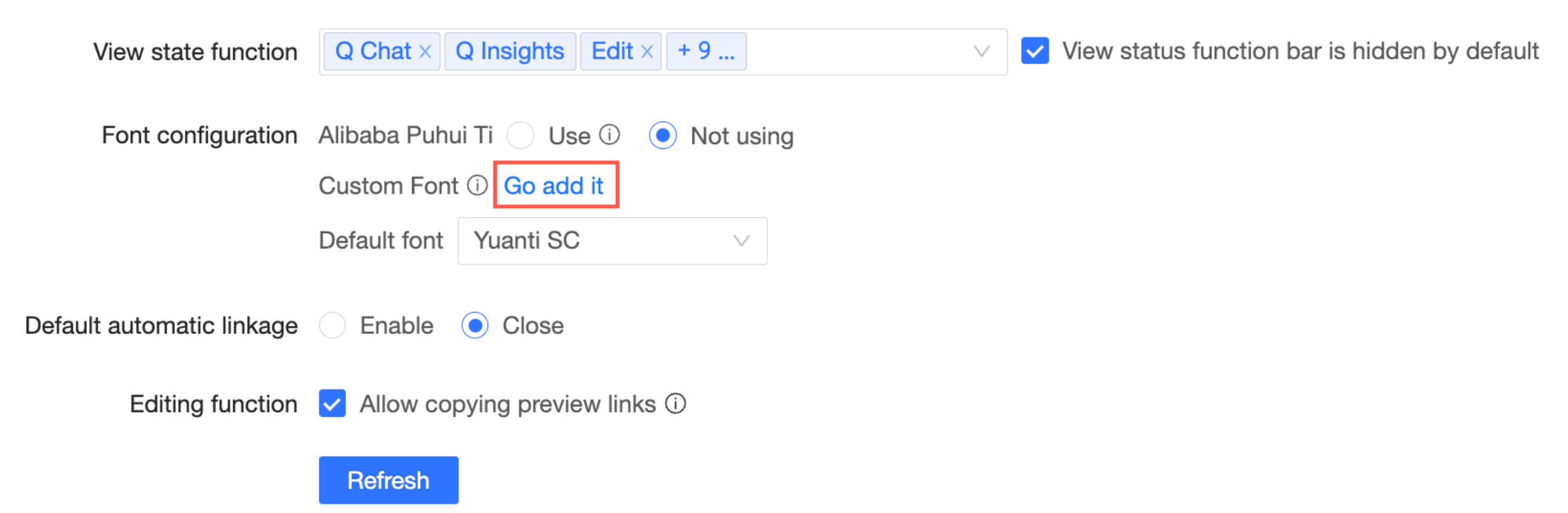
Caso já existam fontes adicionadas, clique em no ícone
 ao lado de Added para acessar a janela Custom Font Management.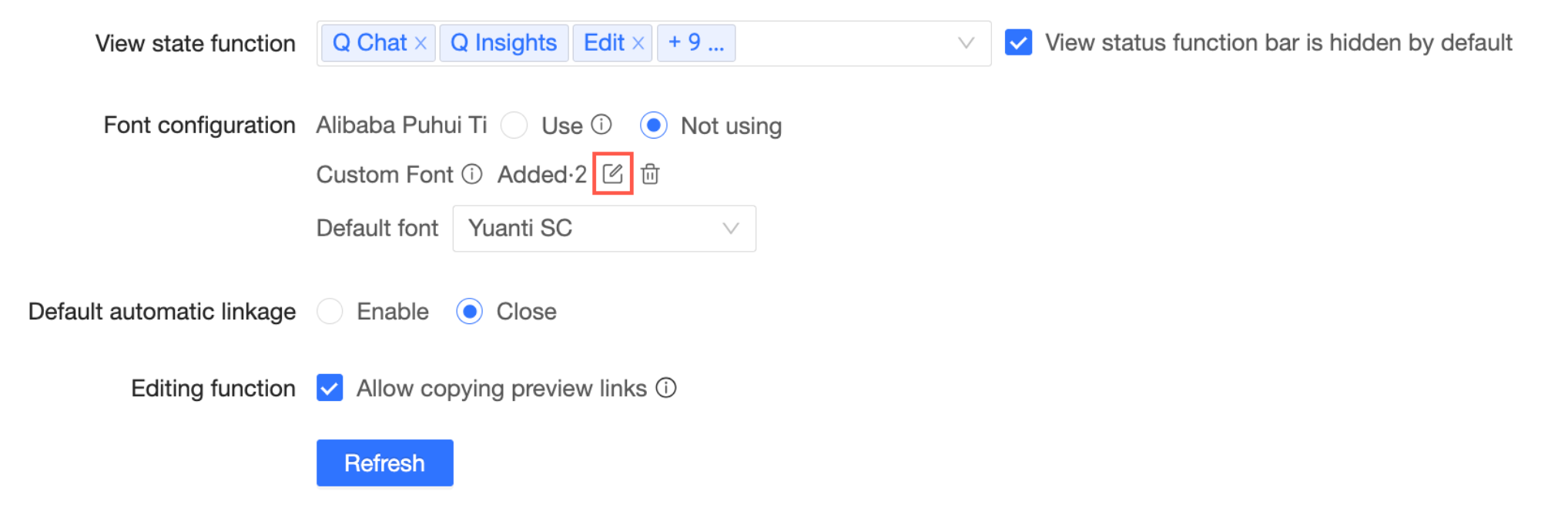
-
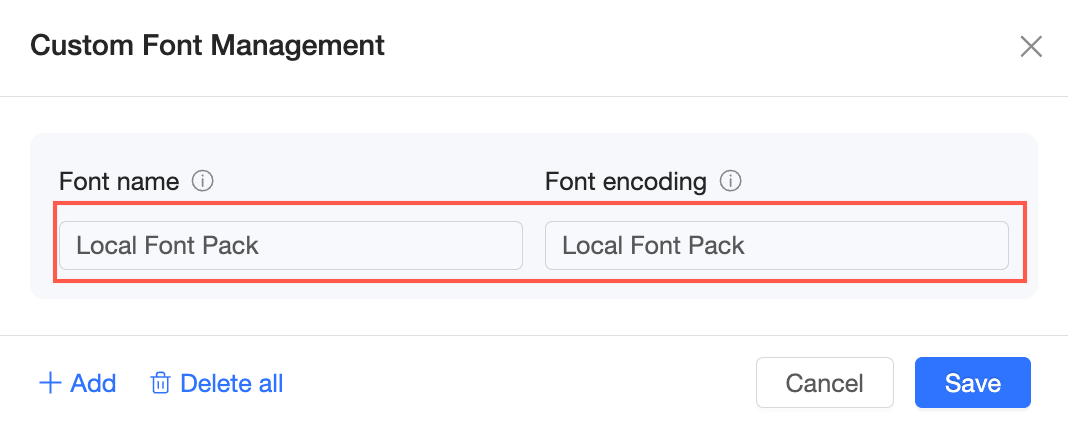
Na janela Custom Font Management, insira o Font Name e o Font Encoding.
NotaO nome da fonte personalizada aparecerá na lista de seleção de fontes nas configurações do relatório.
O Font Encoding precisa corresponder ao pacote de fontes instalado no cliente do usuário. Se a fonte estiver ausente ou a codificação for incompatível, a renderização falhará e o Quick BI exibirá sua fonte padrão.
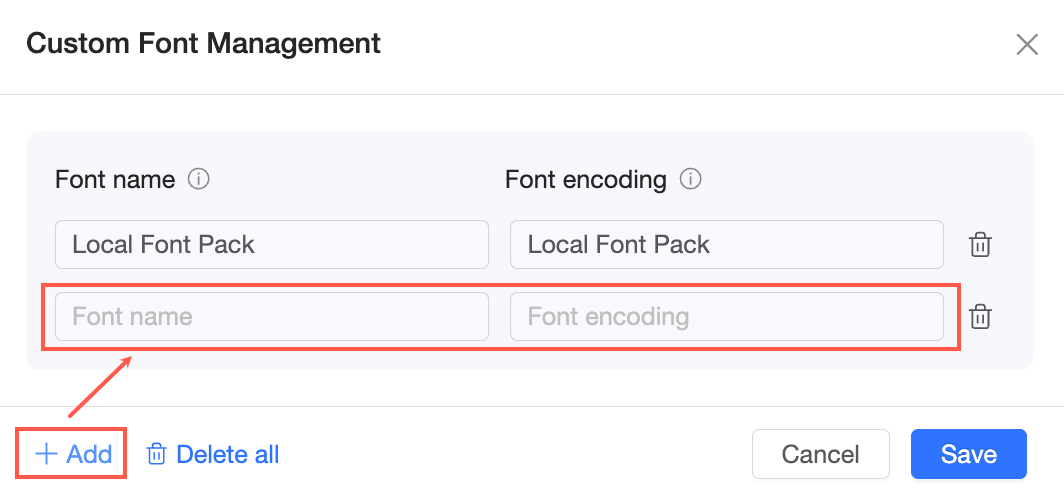
Para incluir mais fontes, clique em Add.
-
Ao concluir, clique em Save.
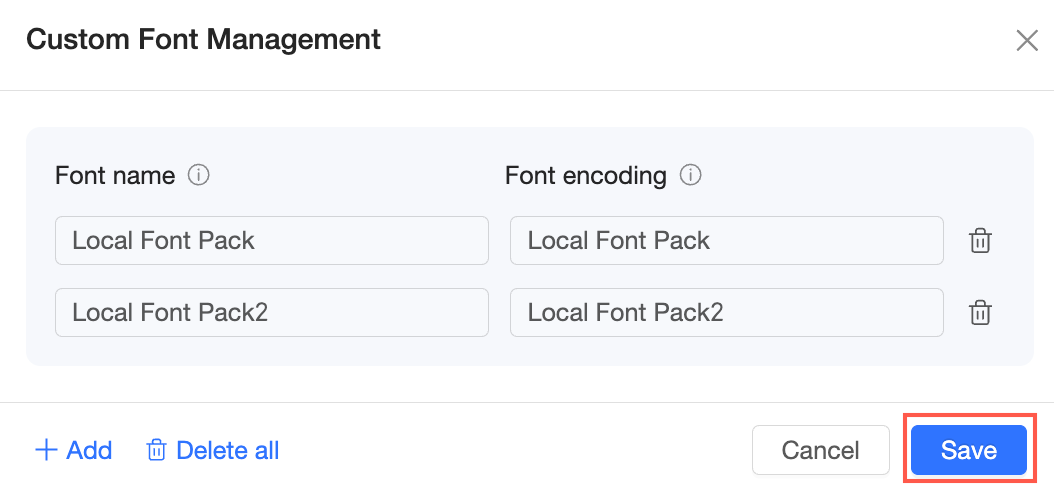
-
Para exclua todas as fontes personalizadas, clique em no ícone
 ao lado de Added na página de configuração de relatórios e confirme clicando em OK na caixa de diálogo.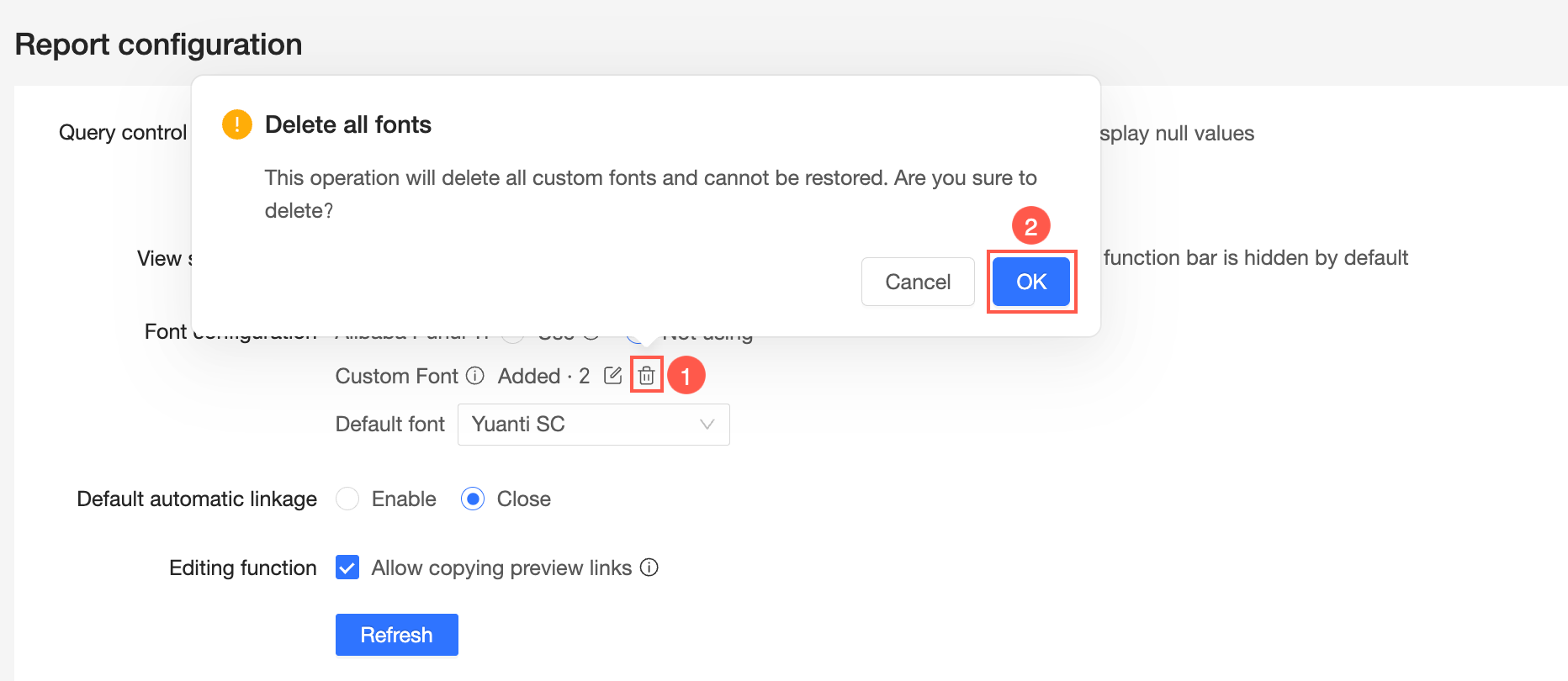
Alternativamente, use a opção Delete All dentro da janela Custom Font Management.
NotaEssa ação remove todas as fontes personalizadas e não pode ser desfeita.
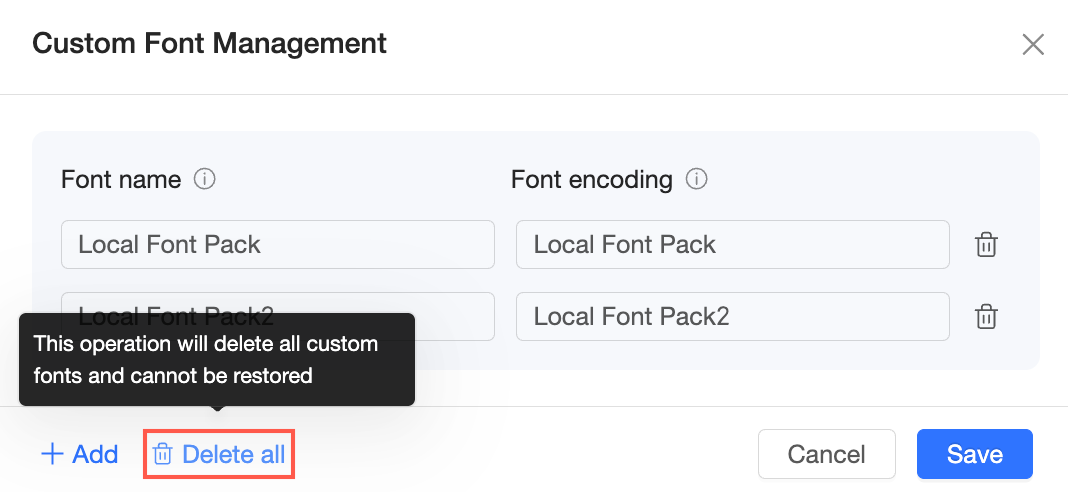
Para exclua uma única fonte personalizada, abra a janela Custom Font Management, clique em no ícone
ao lado da fonte desejada, confirme com OK na caixa de diálogo e clique em Save.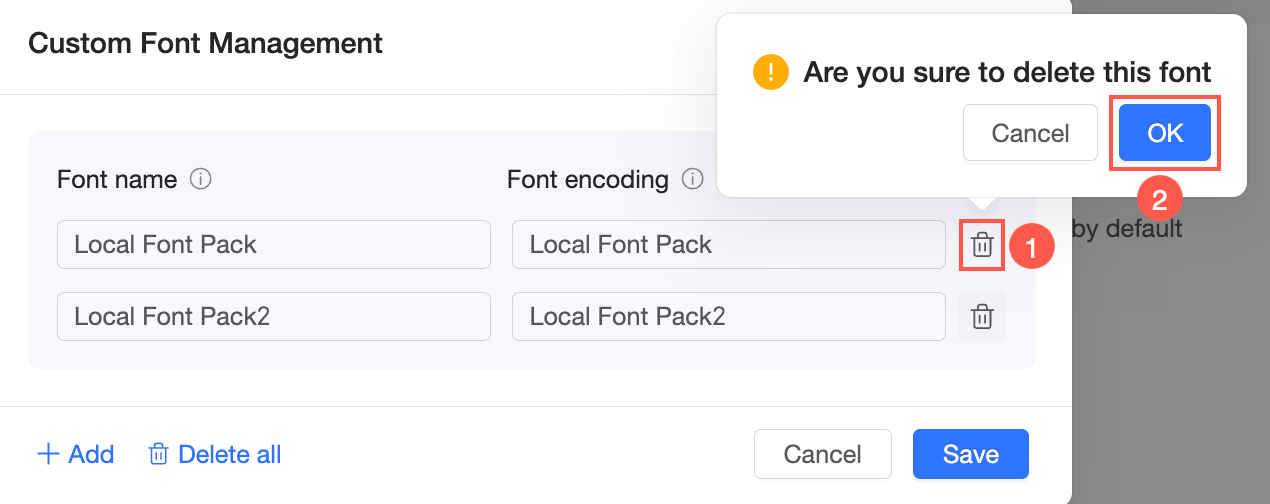
-
-
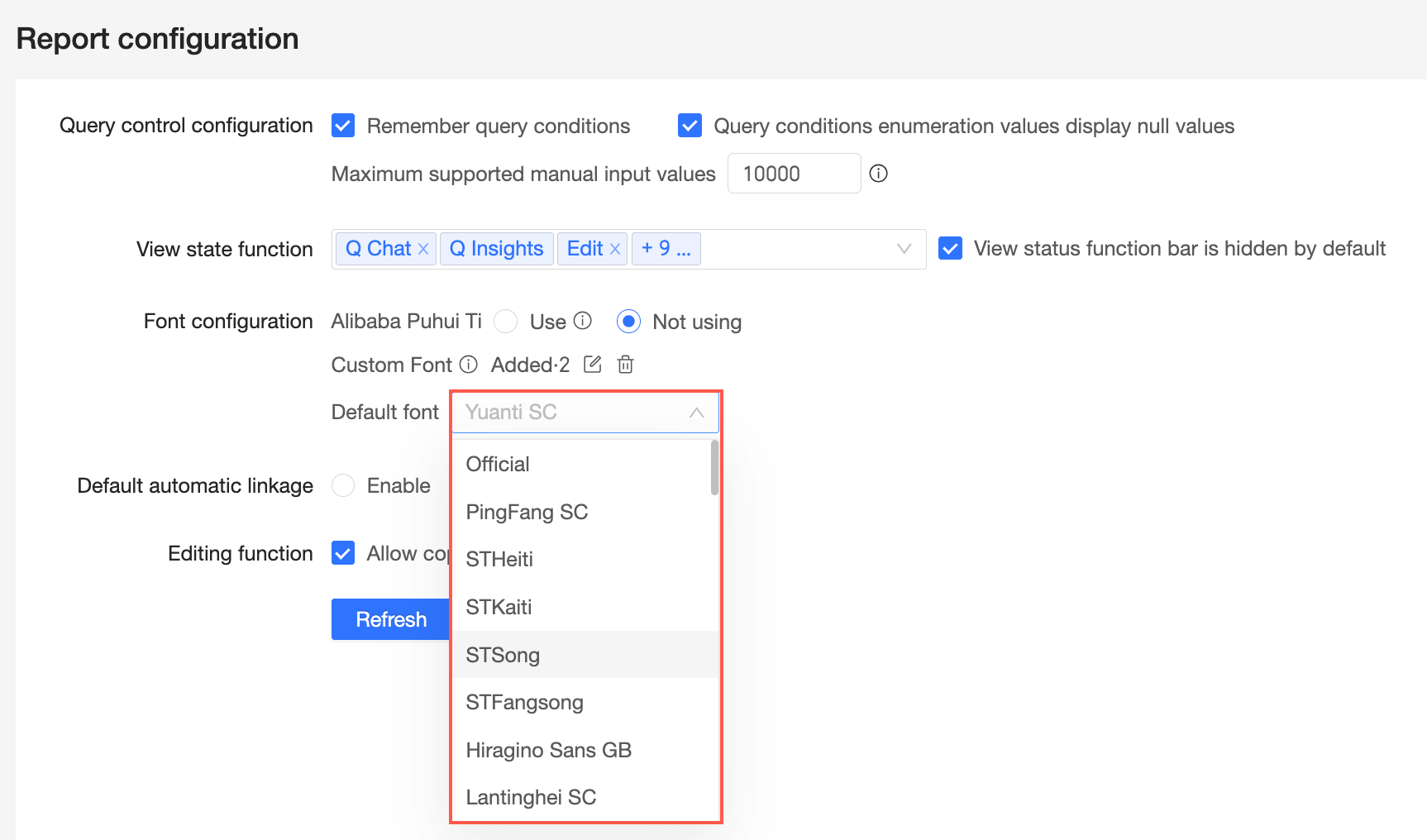
Fonte padrão
Defina um estilo de Default font. Essa fonte passará a ser aplicada automaticamente em todas as páginas de relatório.
Vinculação automática padrão
Parâmetros
Ative ou desative a vinculação automática padrão. Habilitar essa configuração no nível da organização também ativa a vinculação automática por padrão em todos os dashboards.

Para saber mais sobre como configurar a vinculação automática, consulte Configure auto-linkage.
Recursos do modo de edição
Parâmetros
Marque a opção Allow copying preview links para permitir a cópia de links de pré-visualização.
Um link de pré-visualização permite compartilhar conteúdo salve, mas ainda não publicado, para fins de revisão. O botão de cópia fica localizado no canto superior direito do modo Preview, na página de edição do dashboard.

Para obter mais informações sobre como copiar um link de pré-visualização, consulte Copy a preview link.