Exporte as visualizações e os resultados de análise do painel do Quick BI nos formatos Excel, imagem ou PDF.
Pré-requisitos
Crie um painel. Criar um painel.
Adicione o componente de gráfico desejado e publique o painel. Publicar um painel.
-
Nas configurações da página do painel, verifique se Allow Download está selecionado e Hide Global Download Button está desmarcado.
NotaSe Hide Global Download Button estiver selecionado, a exportação global ficará indisponível no modo de visualização.

PC
O PC oferece suporte à exportação global (painel inteiro) e à exportação de gráfico único.
Exportação global
A exportação global salva todo o painel para compartilhamento ou arquivamento.
No Workbench, localize o painel desejado e clique em Preview.

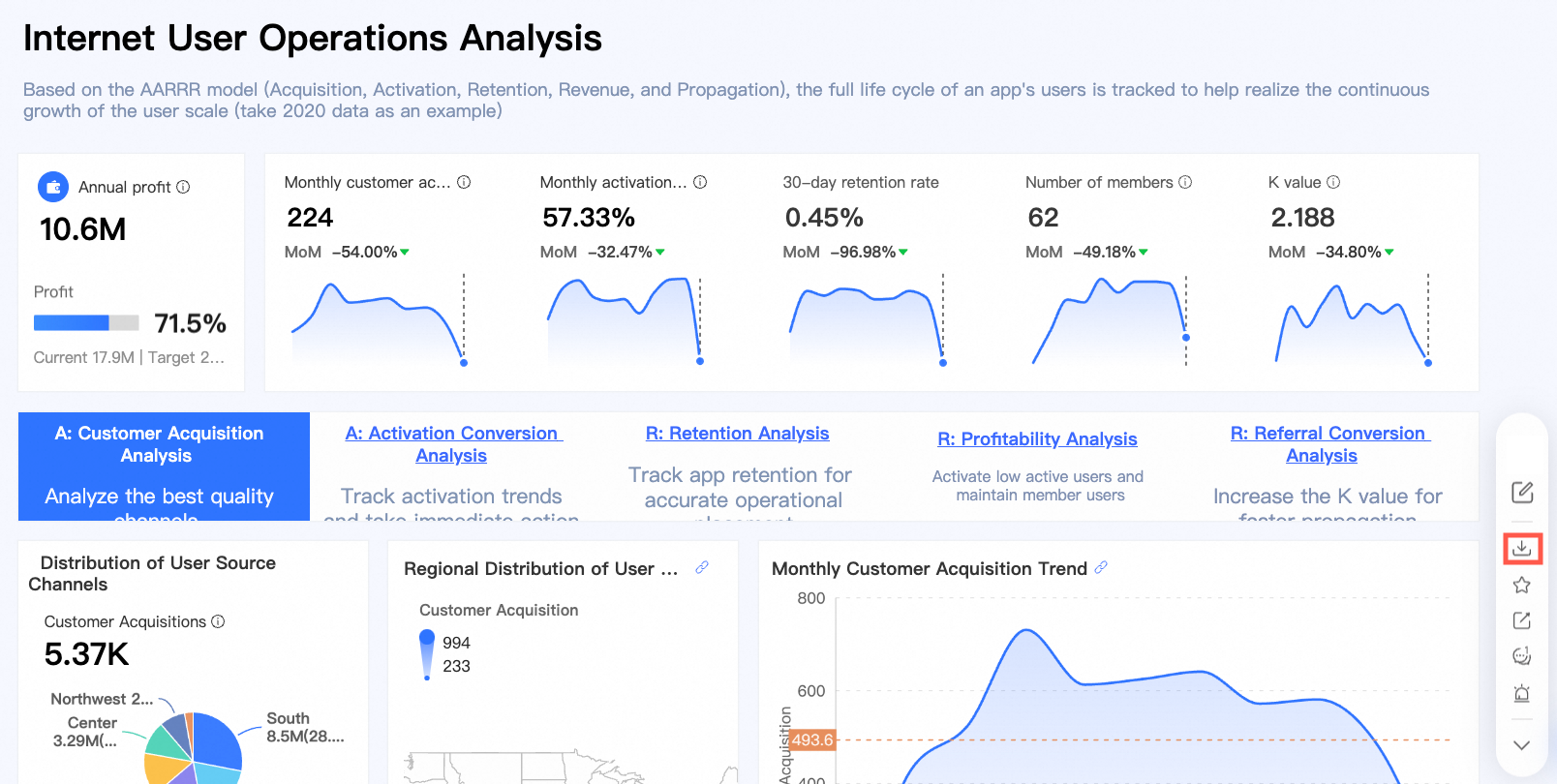
Clique em no ícone
 no canto inferior direito.
-
Clique em Export para configurar os parâmetros de exportação.
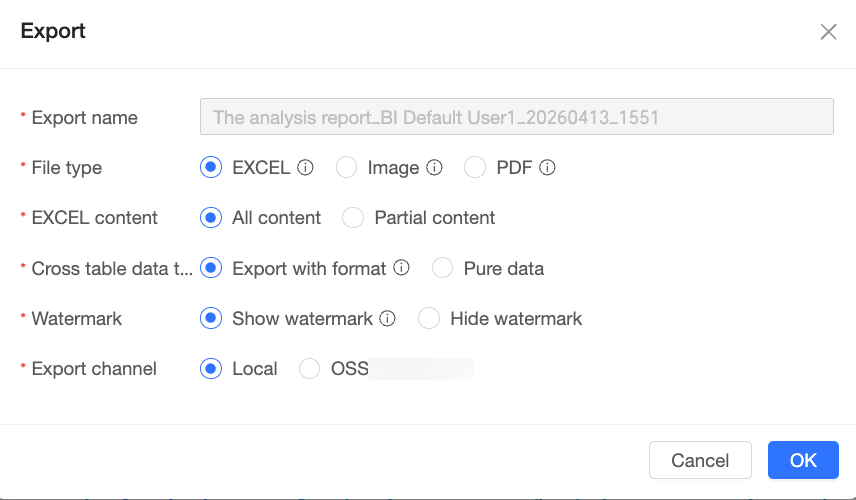
Parâmetro
Descrição
Export name
Gerado automaticamente com base nas regras de nomenclatura configuradas pelo administrador em Data Security > Export Control.
File format
Formatos suportados: Excel, imagem e PDF.
Nota-
Os administradores configuram os formatos de exportação suportados em Data Security. Para mais informações, consulte Export Control.
-
O Excel suporta apenas a exportação de dados de componentes de gráfico. Para melhor compatibilidade, abra o arquivo exportado no Excel.
-
Os formatos de imagem e PDF não suportam componentes incorporados (como páginas incorporadas) nem imagens que exigem acesso entre domínios. Para mais informações, consulte Perguntas frequentes sobre exportação.
Conteúdo do Excel
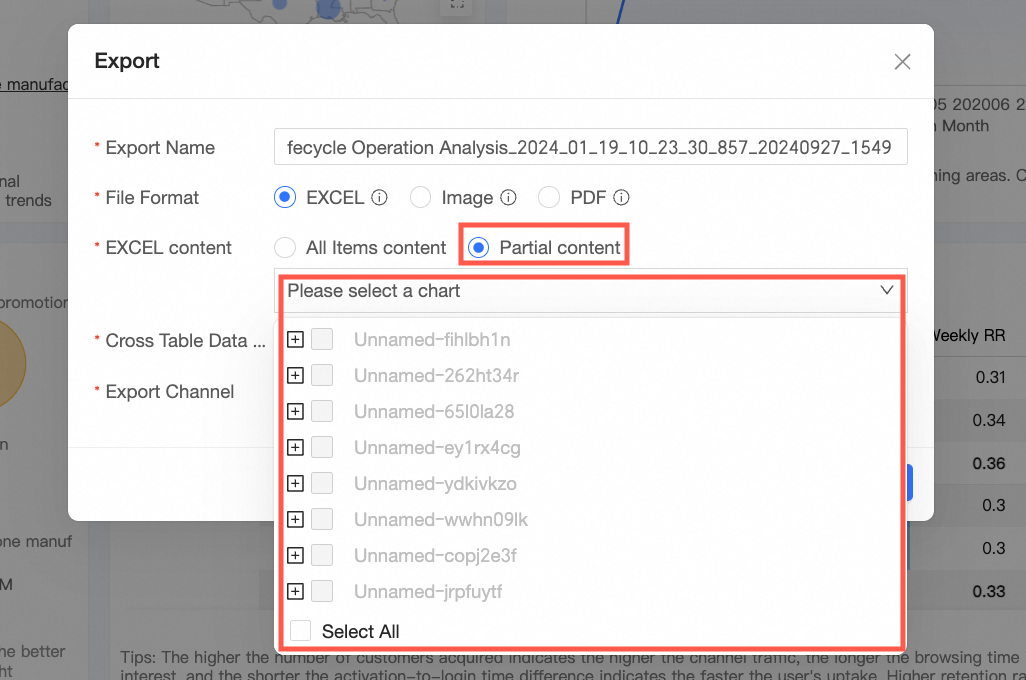
Dois modos de exportação estão disponíveis: Export All e Partial Export.
-
Export All: exporta dados de todos os gráficos do painel.
-
Partial Export: permite selecionar gráficos específicos para exportação.
Crosstab data type
Formato dos dados para a tabela dinâmica exportada. Escolha entre With Format e Raw Data.
-
Ao selecionar With Format, o arquivo Excel preserva os formatos de dados e os estilos da tabela dinâmica e da tabela de detalhes.
-
Ao selecionar Raw Data, o arquivo Excel contém apenas os dados brutos.
Nota-
Esta opção está disponível somente ao exportar uma tabela dinâmica com Excel como formato de arquivo.
-
Limite máximo de 10.000 registros por exportação em Excel.
-
Formatações complexas podem não ser totalmente preservadas no modo With Format devido às limitações das regras de formatação do Excel.
-
Ambos os tipos exportam o mesmo volume de dados. O tempo de exportação varia conforme a máquina e o tamanho dos dados. Para arquivos com mais de 500.000 células, utilize Raw Data.
Watermark
Selecione Show Watermark ou Hide Watermark.
NotaEsta opção aparece apenas quando Excel é escolhido como formato de arquivo.
Export channel
Exporte para sua máquina Local ou para um OSS server.
NotaA exportação para OSS está disponível apenas se houver um servidor configurado para sua organização.
-
Exportação de gráfico único
A exportação de gráfico único salva um gráfico específico para análises focadas.
Na página de visualização do painel, passe o mouse sobre o gráfico desejado, clique em no ícone
 no canto superior direito e selecione Export.

-
Configure os parâmetros de exportação.
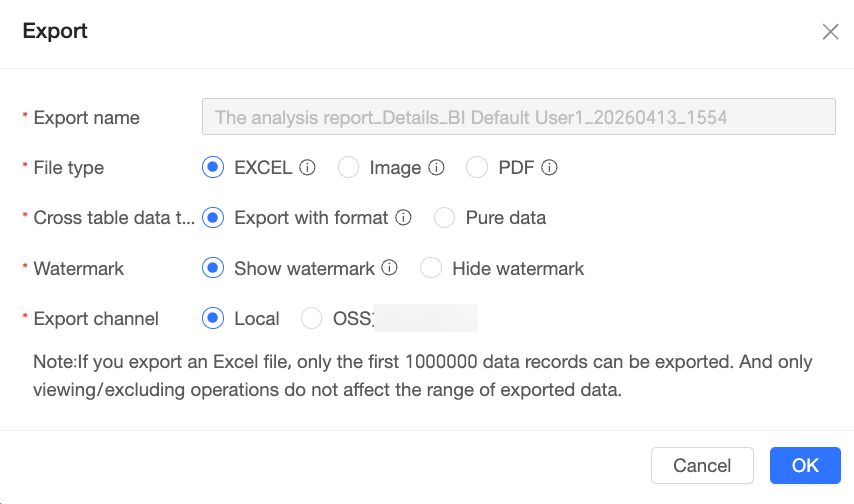
Parâmetro
Descrição
Export name
Gerado automaticamente com base nas regras de nomenclatura configuradas pelo administrador em Data Security > Export Control.
File format
Formatos suportados: image, PDF e Excel.
Nota-
Os administradores definem os formatos de exportação permitidos em Data Security. Para mais detalhes, veja Export Control.
-
O Excel permite exportar apenas dados de componentes de gráfico. Recomendamos abrir o arquivo exportado no Excel para garantir compatibilidade ideal.
-
Imagens e PDFs não aceitam componentes incorporados (como páginas incorporadas) ou imagens que necessitam de acesso entre domínios. Consulte Perguntas frequentes sobre exportação.
Crosstab data type
Define o formato dos dados na tabela dinâmica exportada. Opte por With Format ou Raw Data.
-
Com With Format, o arquivo Excel mantém a formatação e os estilos visuais da tabela dinâmica e da tabela de detalhes.
-
Com Raw Data, o arquivo Excel traz exclusivamente os dados brutos.
Nota-
Essa configuração aplica-se apenas à exportação de tabelas dinâmicas em formato Excel.
-
Cada exportação em Excel comporta até 10.000 registros.
-
Devido a restrições do Excel, formatações avançadas podem perder fidelidade no modo With Format.
-
O volume de dados é idêntico em ambos os tipos, mas o tempo de processamento depende da máquina e da quantidade de informações. Em arquivos acima de 500.000 células, prefira Raw Data.
Watermark
Escolha entre Show Watermark e Hide Watermark.
NotaRecurso habilitado somente para exportações em Excel.
Export channel
Destine a exportação à sua máquina Local ou a um OSS server.
NotaO envio para OSS requer prévia configuração de servidor na organização.
-
Perguntas frequentes sobre exportação
-
Por que as imagens ou imagens de fundo do meu gráfico não são exportadas?
Abra as ferramentas de desenvolvedor do navegador e verifique no console se há o erro "No Access-Control-Allow-Origin". Isso indica falta de configuração de acesso entre domínios para as imagens. Configure o acesso entre domínios no servidor de recursos de imagem.
 Caso não haja erro, confirme se o link da imagem está acessível diretamente.
-
Por que minha página incorporada não é exportada?
Não é possível exportar páginas incorporadas.