Adicione regras de monitoramento aos gráficos de painéis ou planilhas para acompanhar alterações nas métricas e receber notificações de alerta.
Pré-requisitos
Crie um gráfico em um painel. Gráfico de linhas.
Para receber alertas por notificações de trabalho do DingTalk ou grupos do DingTalk, vincule sua conta ao mini programa do DingTalk. Ativar o mini programa do DingTalk (nuvem pública).
Para receber alertas por notificações do Feishu ou grupos do Feishu, vincule sua conta ao mini programa do Feishu. Para mais informações, consulte Ativar o mini programa do Feishu (nuvem pública).
Para receber alertas por notificações do Lark ou grupos do Lark, vincule sua conta ao mini programa do Lark. Ativar o mini programa do Lark (nuvem pública).
Limitações
Somente a Professional Edition oferece suporte a monitoramento e alertas.
Configure monitoramento e alertas
Pontos de entrada
-
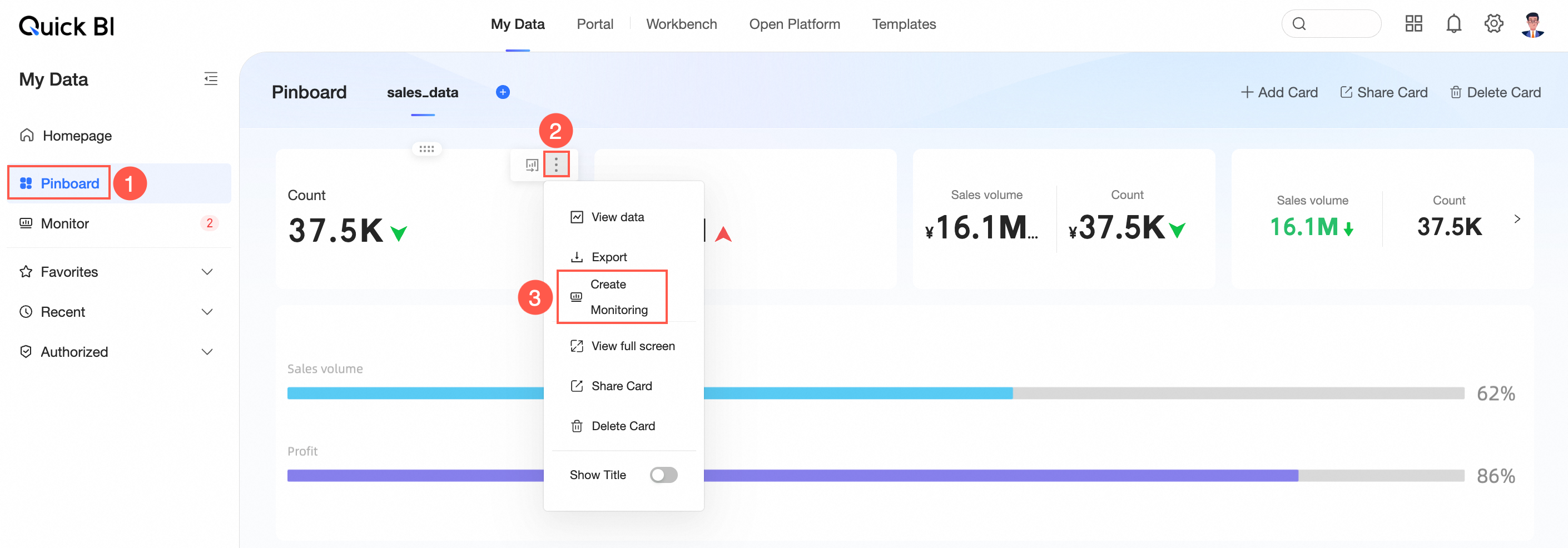
Pontos de entrada para monitoramento e alertas em um painel
Acesse a página de configuração de monitoramento de métricas no painel:
Na página Edite do painel:
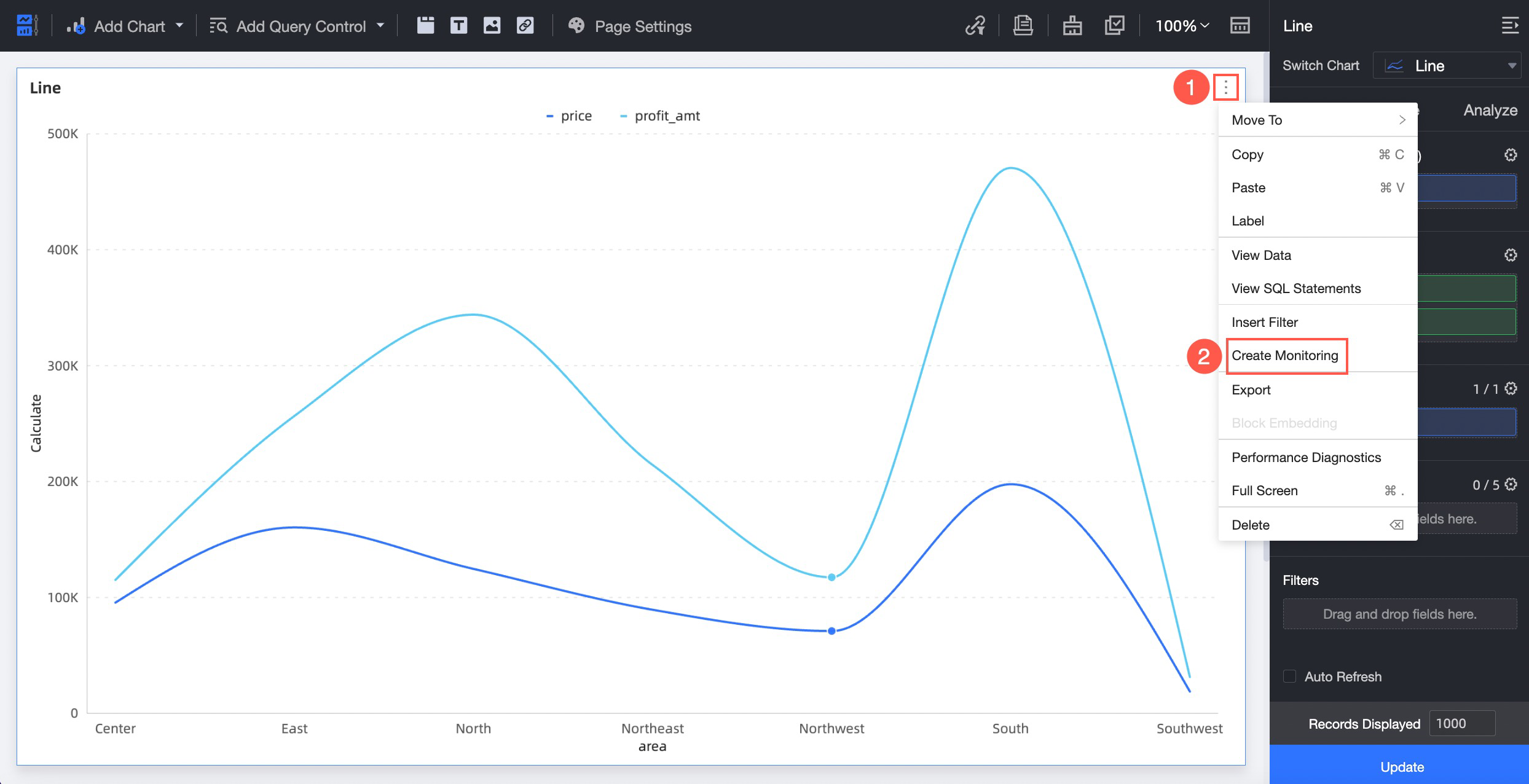
-
No Visualize publicado do painel:
Clique em Crie Monitor.
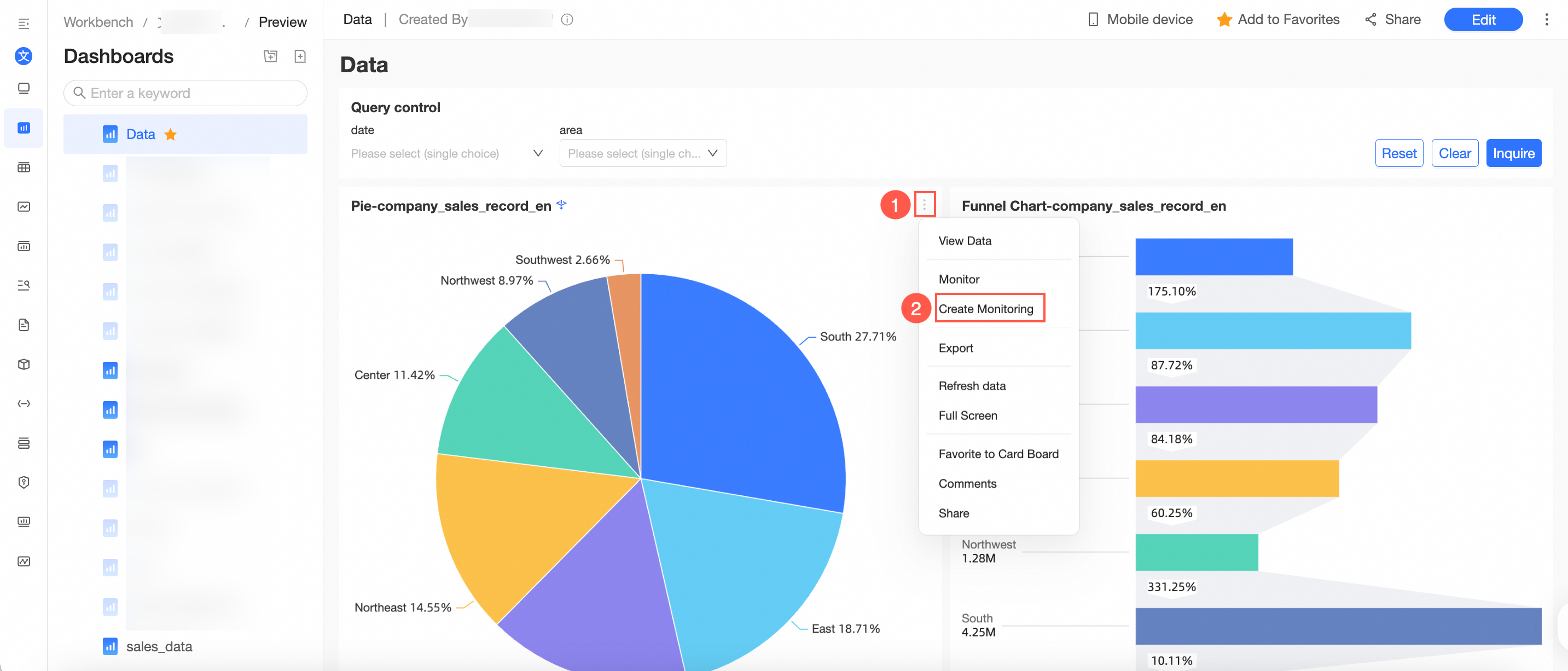
Acesse Chart > metric monitoring > Crie Monitor.
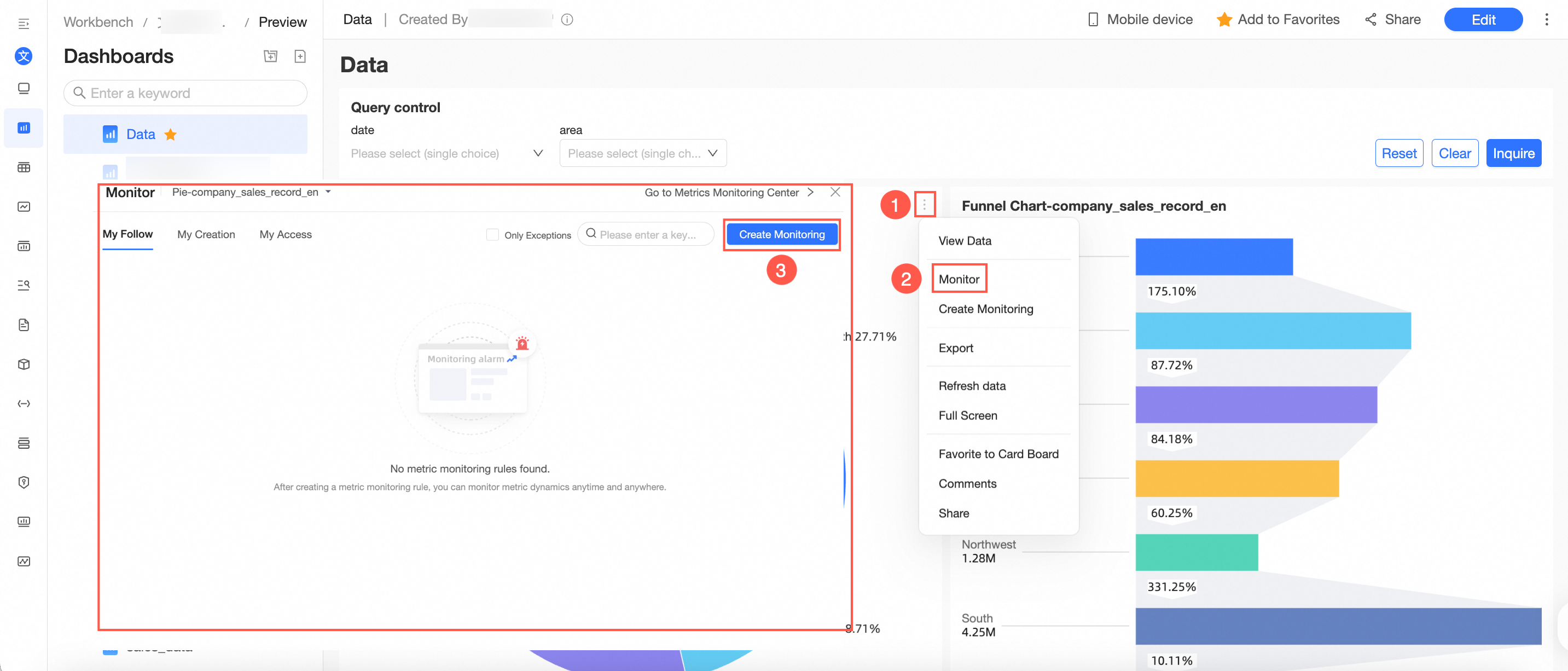
Acesse metric monitoring > selecione o gráfico desejado > Crie Monitor.
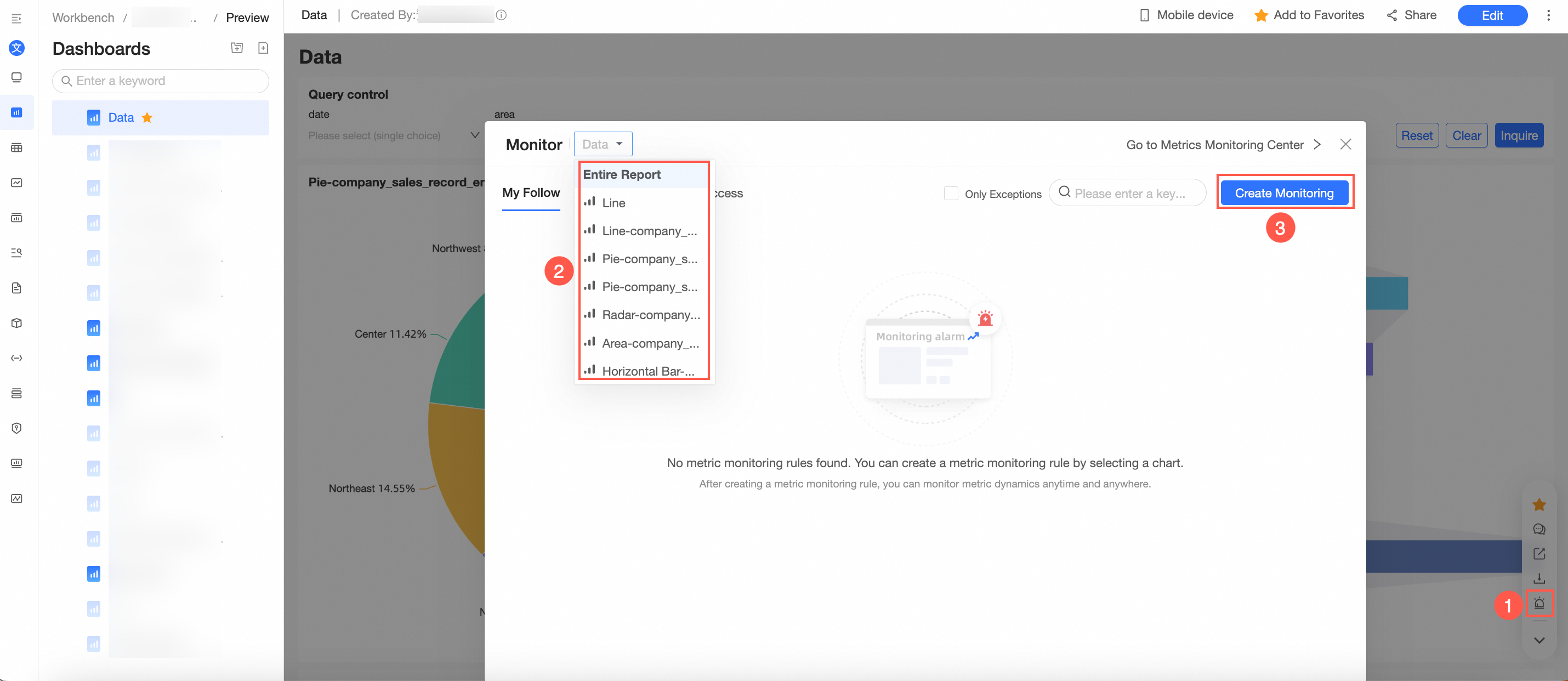
Acesse metric monitoring > Crie Monitor > selecione o gráfico desejado > clique em OK.

-
Card Dashboard > Crie Monitor.
-
Pontos de entrada para monitoramento e alertas em uma planilha
Acesse a página de configuração de monitoramento de métricas na planilha:
-
Clique no ícone
 para abrir a visualização Preview ou no ícone
  para Open in New Window.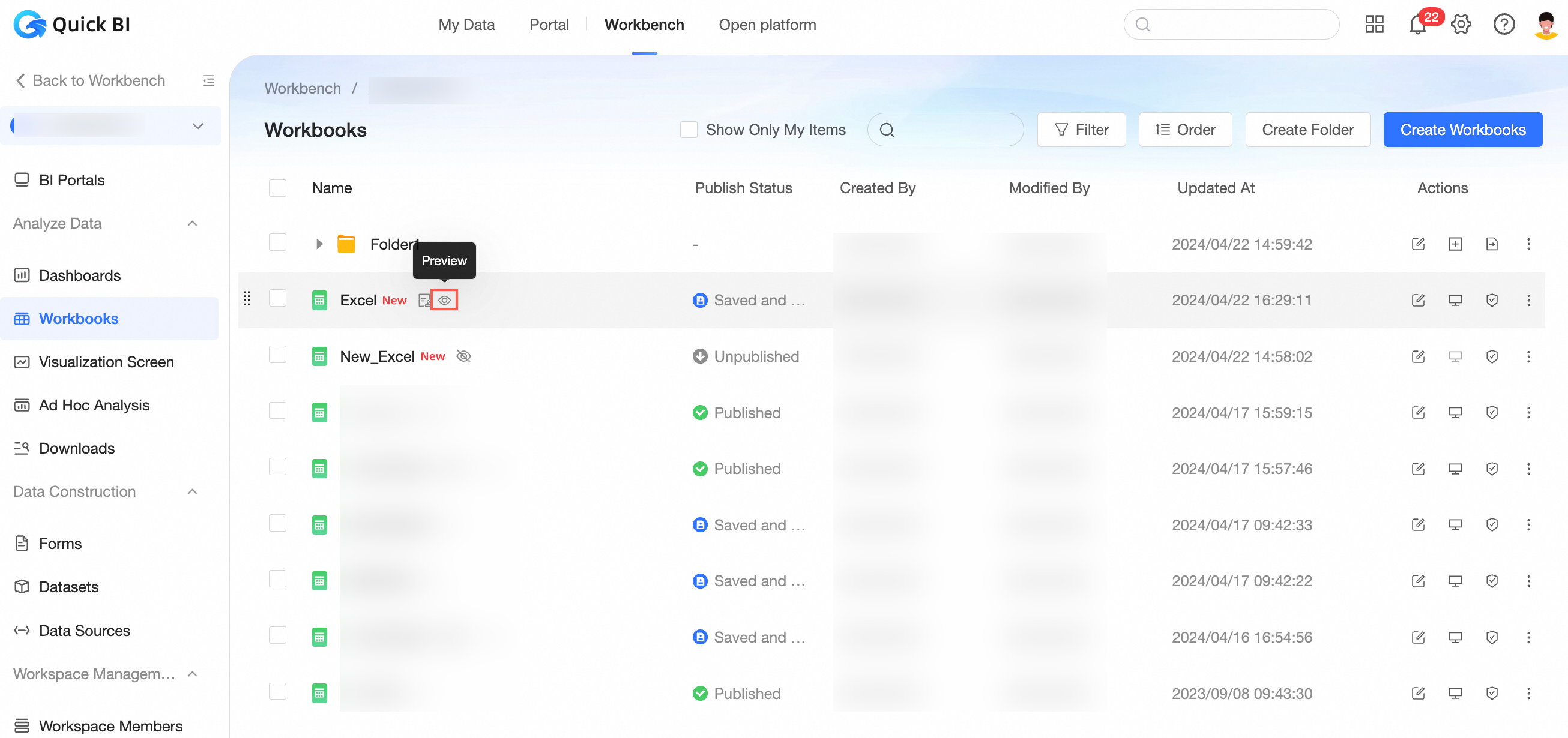
-
Na visualização de pré-visualização da planilha, clique em metric monitoring > Crie Monitor.

-
Configurações de métricas de monitoramento
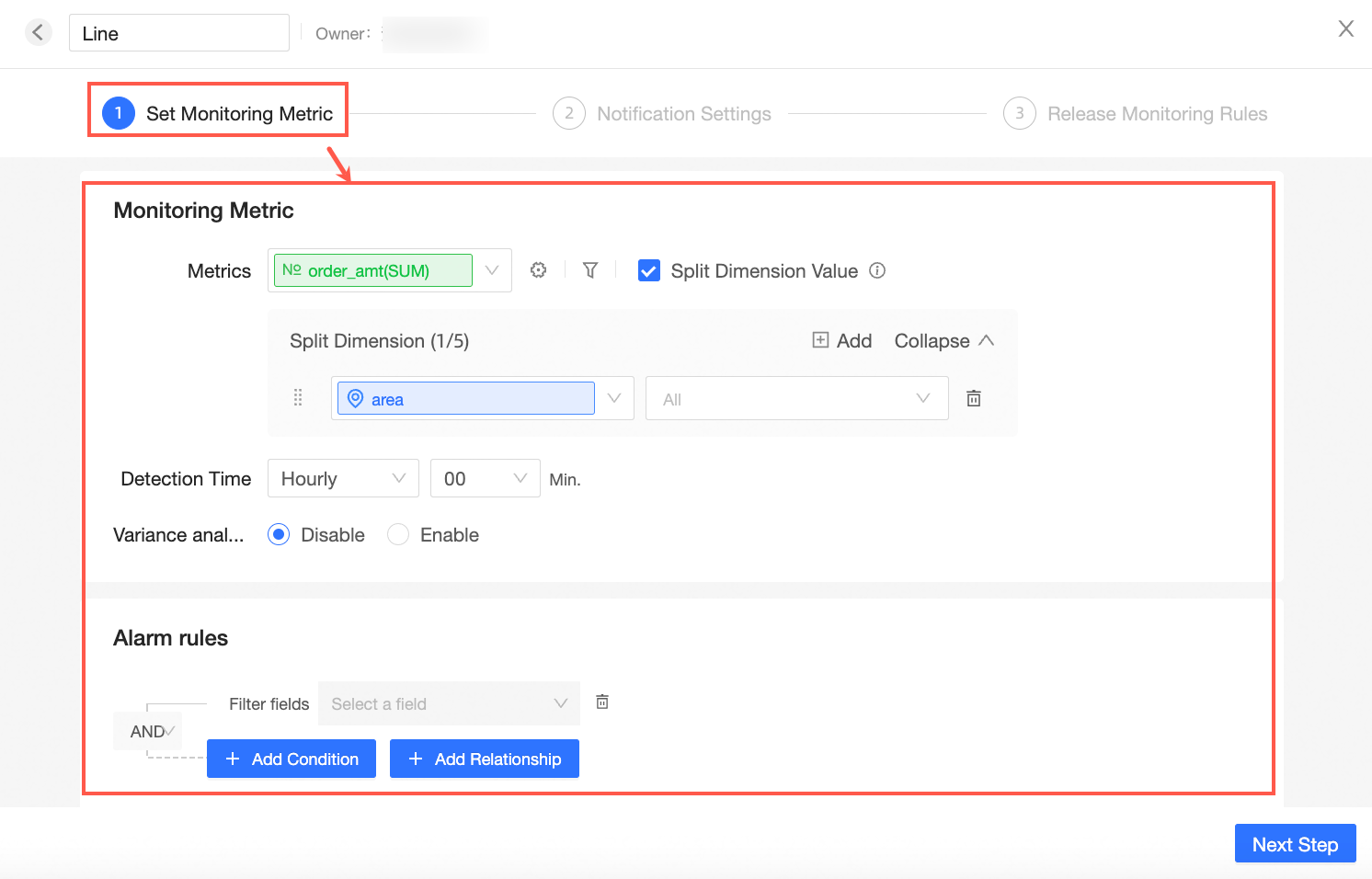
Na página Metric monitoring configuration, configure as seções Monitored metrics, Alert rule e Push notification.
-
Este exemplo usa um Line Chart. Configure primeiro a seção Monitored metrics.
-
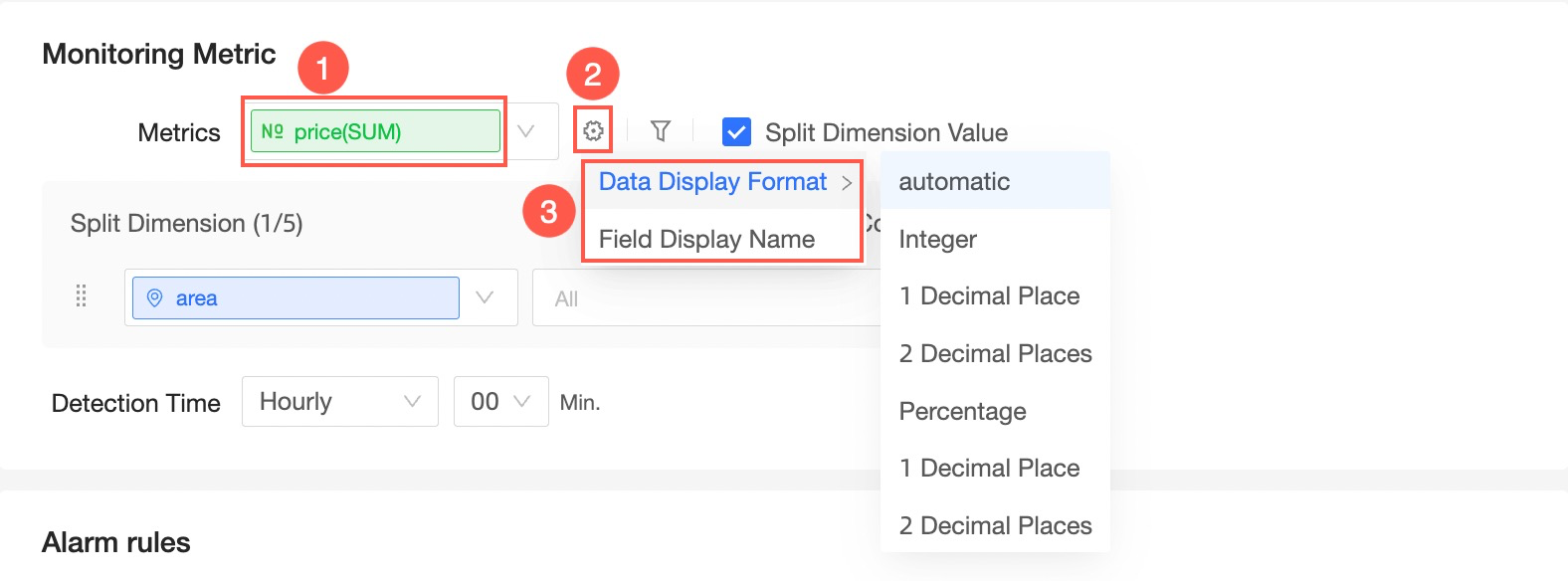
Selecione uma measure para monitorar (①). Clique no ícone
 (②) para definir o Data display format e o Field display name (③) em Adjust measure.
 Nota
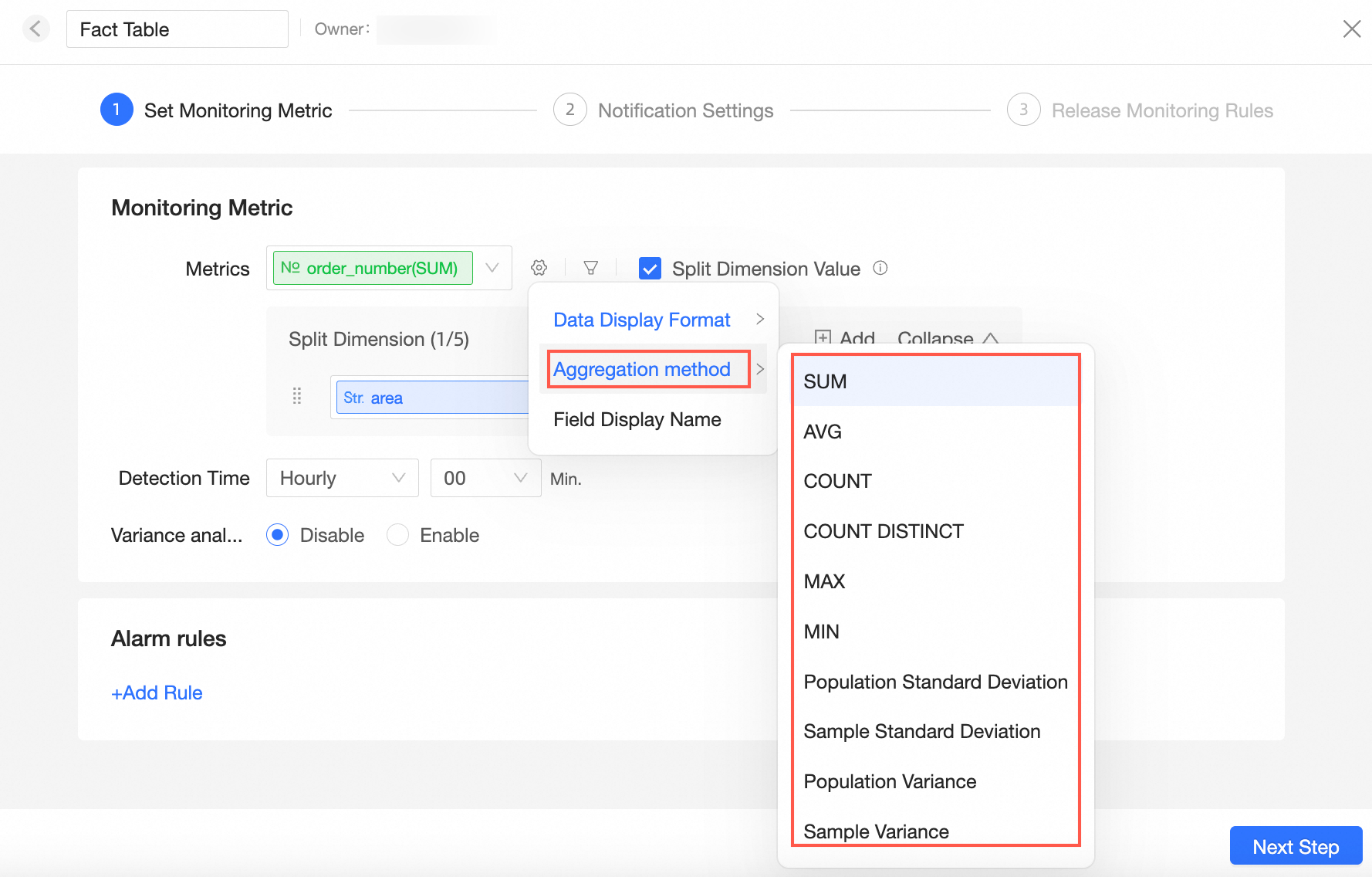
NotaAo monitorar uma detail table ou spreadsheet detail data, defina o método de agregação.
-
Clique no ícone
 para configurar Filters. Apenas dados correspondentes às condições de filtro acionam alertas. Caso o gráfico tenha controles de consulta associados ou filtros existentes, o sistema sincroniza automaticamente essas condições.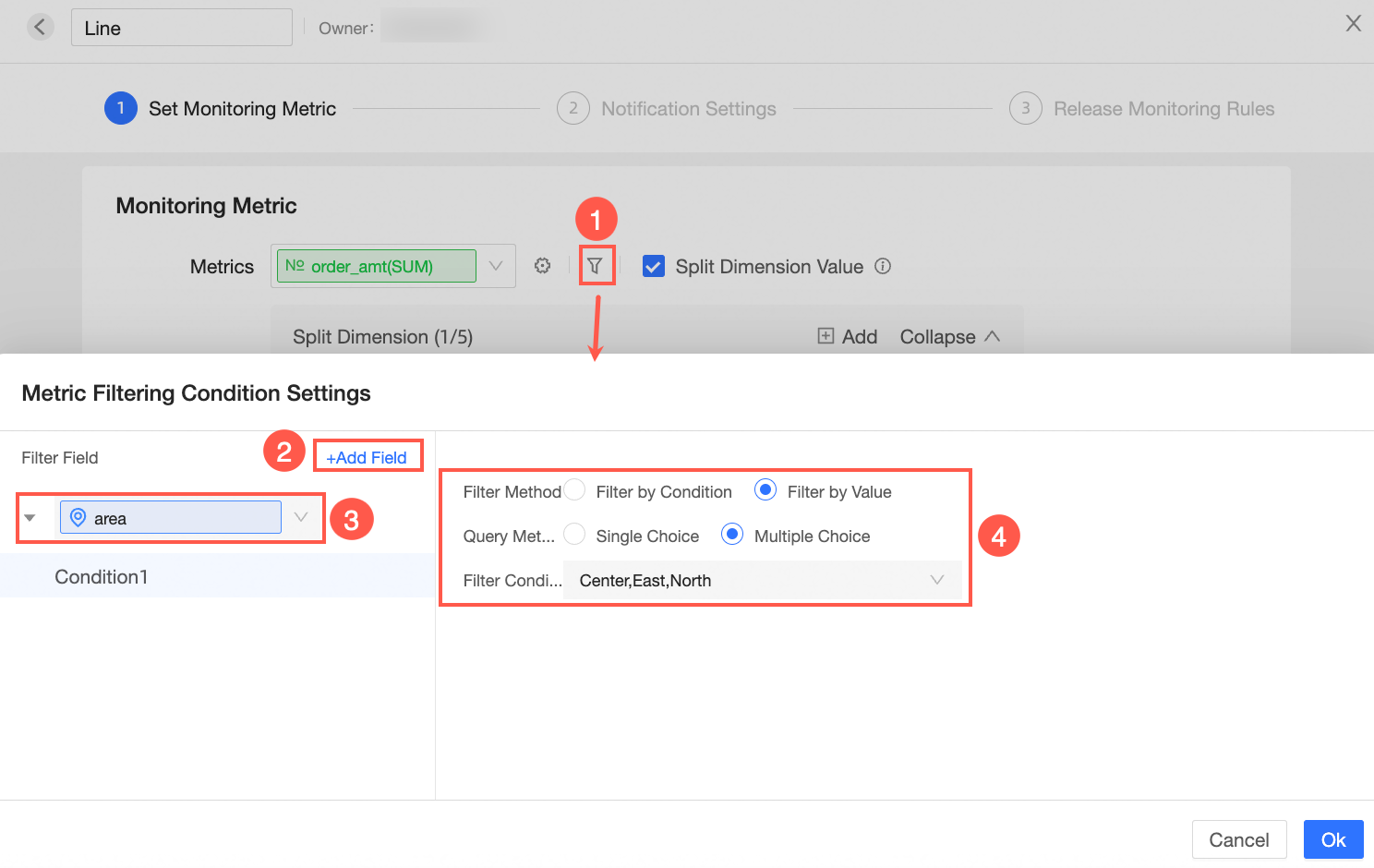
-
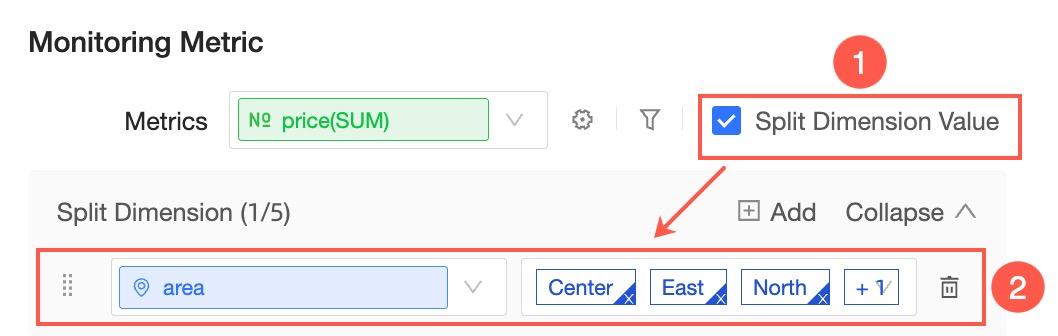
Monitore diretamente o measure target ou use a opção split by dimension. Marque a caixa de seleção split by dimension para escolher as dimensões a monitorar. O sistema exibe All os valores de dimensão by default e carrega dinamicamente novos valores do banco de dados.

Selecione dimension values específicos para monitorar. Por exemplo, selecione area como dimensão e escolha East China and North China para monitorar cada região separadamente.
 Nota
NotaAs dimensões do gráfico e dos controles de consulta associados com filtros ativos ficam disponíveis.
Adicione até 5 dimensões de divisão.
Não selecione campos de data ou hora para dividir por dimensão.
O sistema suporta até 10.000 combinações de valores de dimensão. Combinações excedentes não são monitoradas.
-
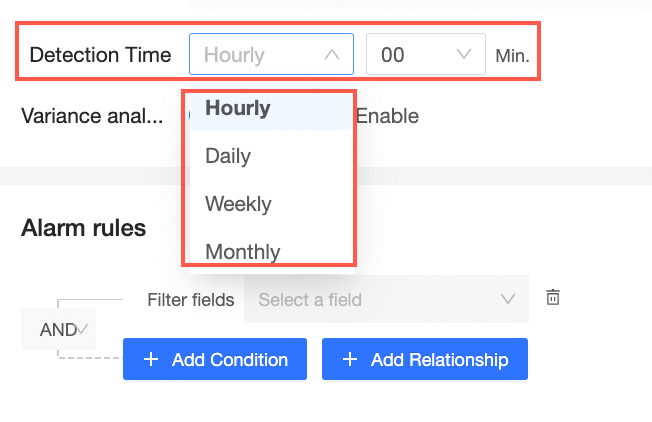
Selecione a detection frequency: Hourly, Daily, Weekly ou Monthly. Todas as frequências, exceto Hourly, permitem seleção múltipla.
-
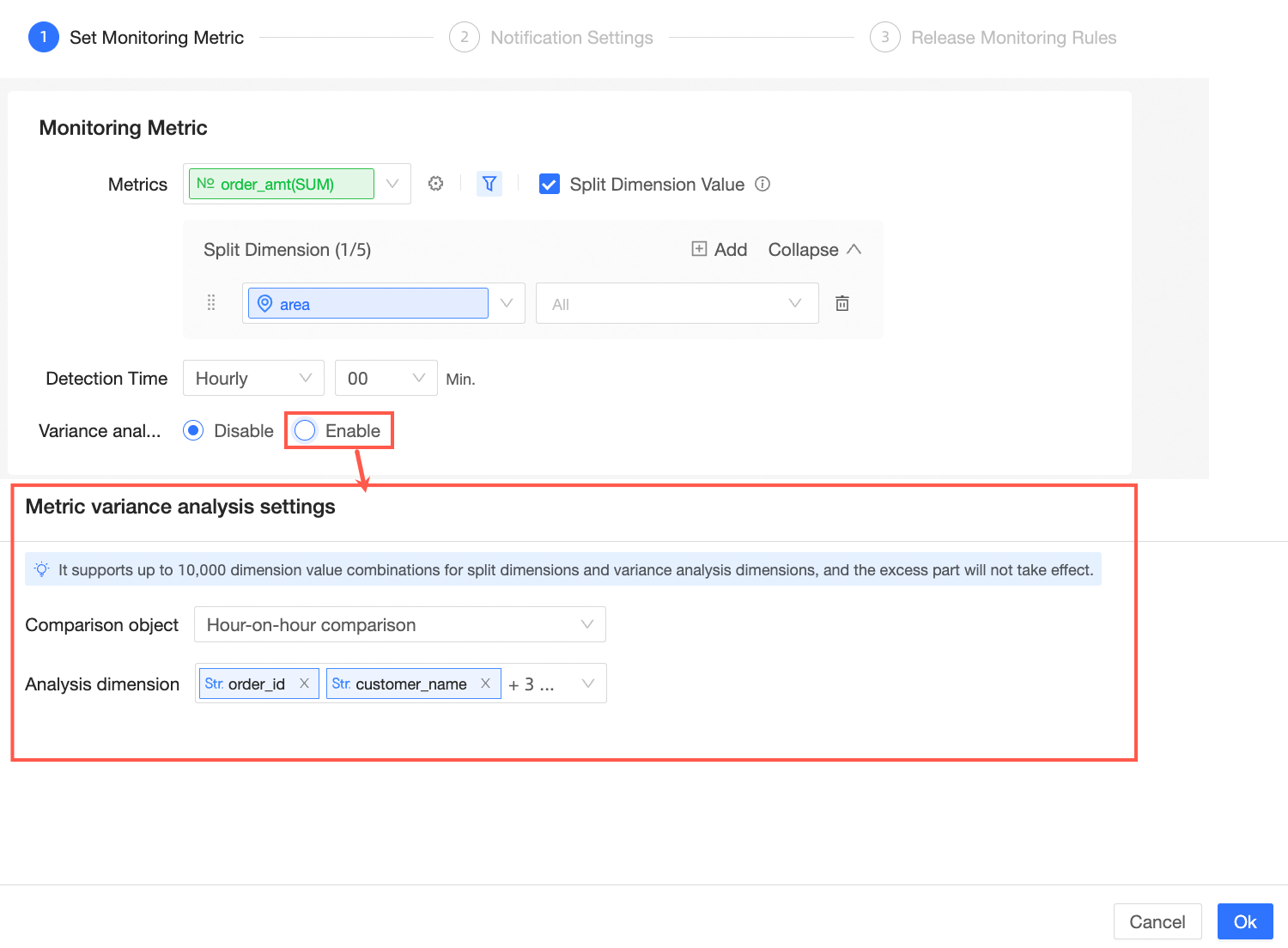
Opcionalmente, ative a fluctuation analysis (desativada por padrão). Disponível quando o método de agregação é Sum ou Count. Selecione um Comparison object e uma Analysis dimension.
-
-
Configure a alert rule.
-
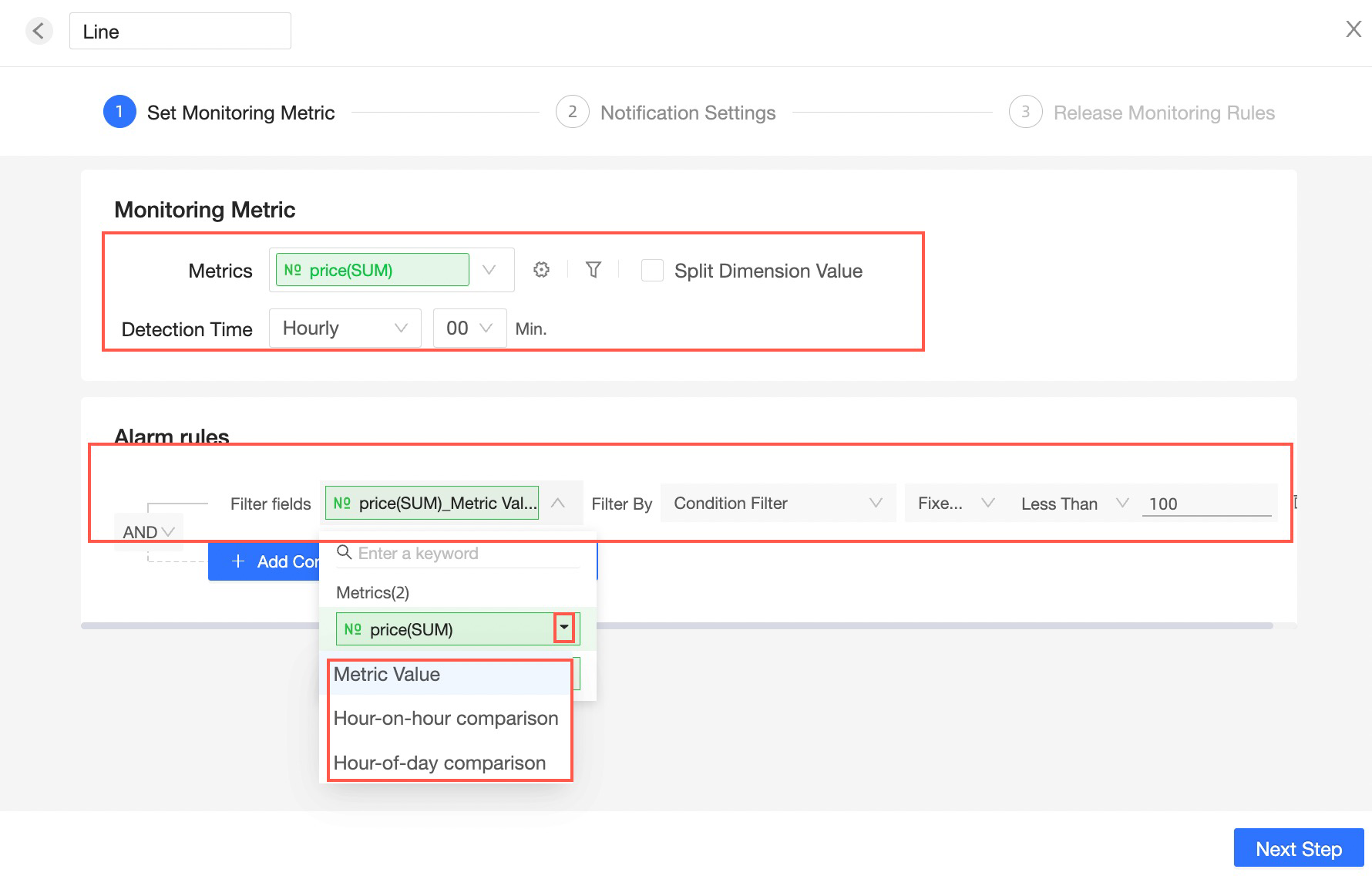
Quando o Filter field for um measure target, adicione condições de alerta com base no measure value ou na period-over-period change rate.
Por exemplo, ao monitorar Profit Amount com frequência Daily, clique no ícone
 para escolher um aggregation method (Measure Value, Day-over-Day, Day-over-Week ou Day-over-Month) e defina o Filter Type e o Value.
 Nota
NotaAs opções de comparação period-over-period disponíveis dependem da detection frequency:
vs. Previous Hour: Compara com a hora anterior.
vs. Same Time Previous Day: Compara com o mesmo horário do dia anterior. Por exemplo, compara as 08:00 de hoje com as 08:00 de ontem.
day-over-day: Compara com o dia anterior.
week-over-week: Compara com a semana anterior.
month-over-month: Compara com o mês anterior.
day-over-week: Compara um dia específico da semana com o mesmo dia da semana anterior. Por exemplo, compara esta quarta-feira com a quarta-feira passada.
day-over-month: Compara um dia específico do mês com o mesmo dia do mês anterior. Por exemplo, compara o dia 15 deste mês com o dia 15 do mês passado.
-
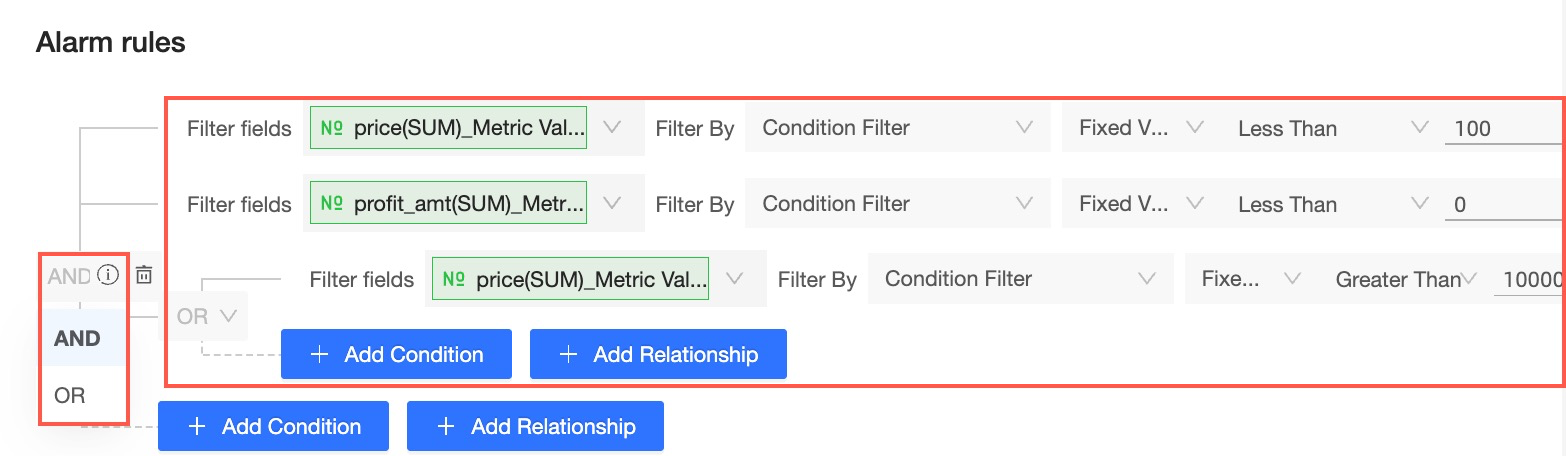
Quando o Filter field for um non-measure target, as condições de alerta baseiam-se apenas no measure value. Alterne entre os operadores And/Or e adicione multiple conditions sob cada operador.
-
Configurações de notificação push
Após configurar as métricas de monitoramento, defina as push notifications.
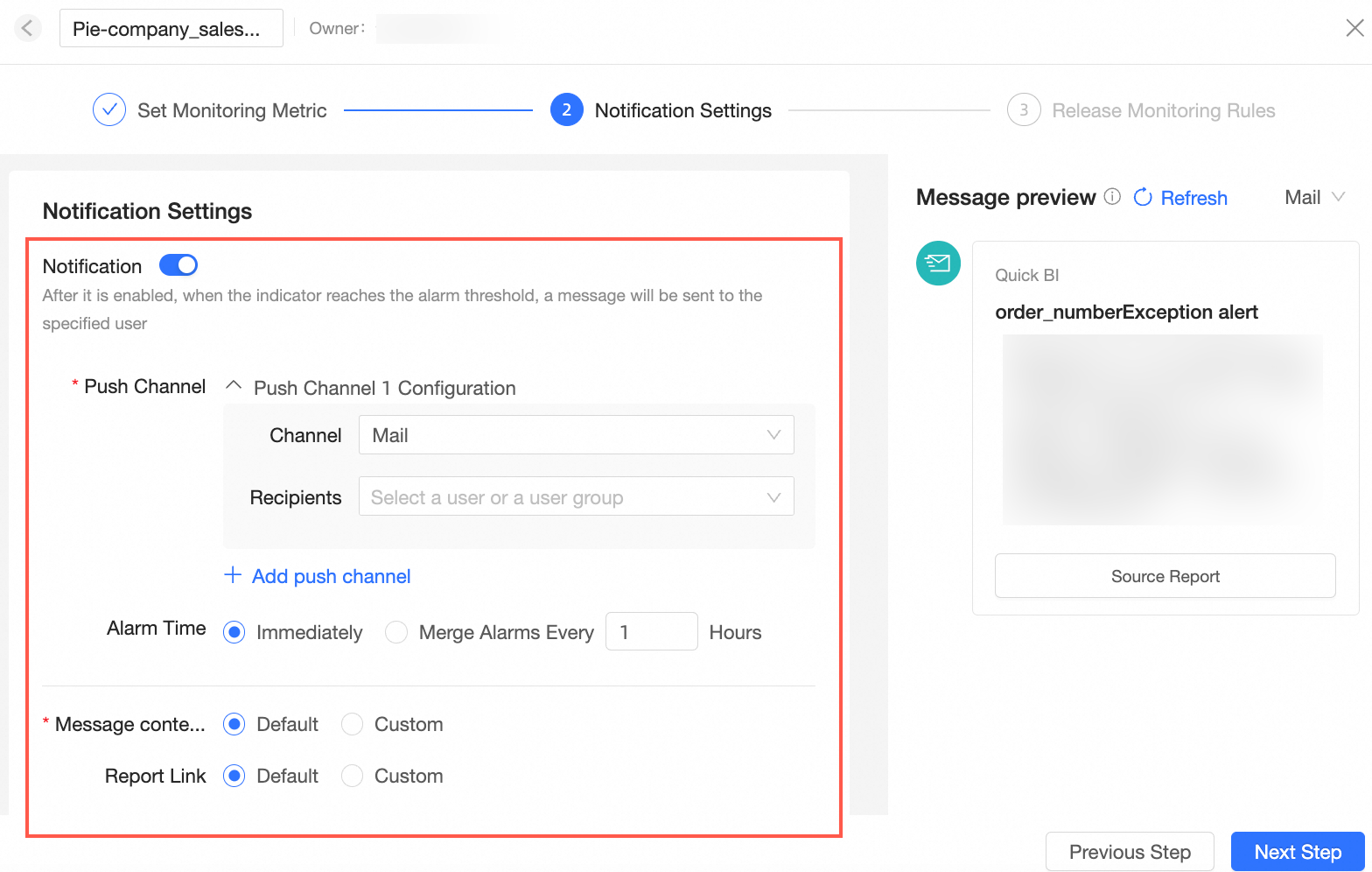
Opcionalmente, ative as push notifications. Quando definido como On, configure os seguintes parâmetros:
-
Channel
Adicione um ou mais canais de notificação: DingTalk, Feishu, Lark, Email ou custom channel.
-
Para usar DingTalk, Feishu ou Lark nos alertas, vincule primeiro sua conta ao mini programa correspondente. Para mais informações, consulte Ativar o mini programa do DingTalk (nuvem pública), Ativar o mini programa do Feishu (nuvem pública) e Ativar o mini programa do Lark (nuvem pública).
-
Para usar Email nos alertas, vincule primeiro um endereço de email em Account Settings & Management > Account Binding.
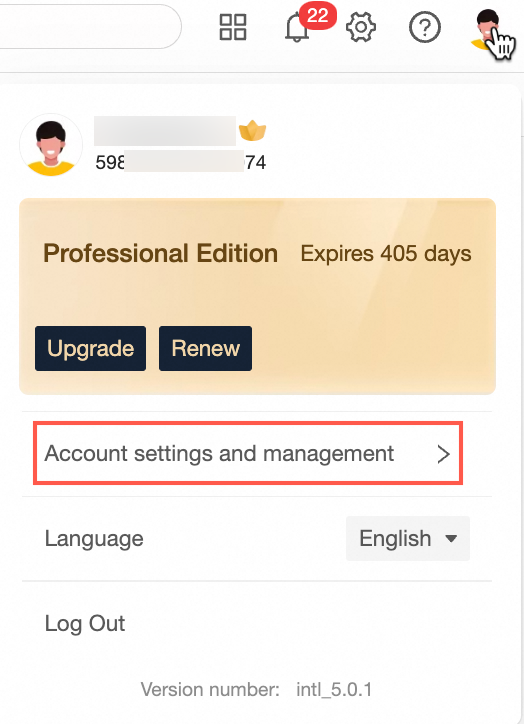
-
Para usar um custom channel, adicione primeiro um bot personalizado para enviar mensagens a uma API externa. Canal personalizado.
-
-
Configure vários destinatários, incluindo users e user groups.
ImportanteEnvie alertas apenas para usuários e grupos de usuários da sua organização.
Este parâmetro aparece somente quando o método de notificação é Email.
-
Esta opção está disponível apenas quando a detection frequency está definida como Hourly ou Daily.
-
A opção Consolidate alerts by custom interval não tem suporte para custom channel.
-
No modo Default, não modifique o título e a descrição da mensagem.

-
No modo Custom, modifique o Message title (①) e a Message description (②) e visualize uma Message preview (③).

A Message description oferece suporte à edição de rich text: parameters, field settings, negrito, itálico, sublinhado, cor da fonte, alinhamento, espaçamento entre linhas, listas, links, métricas e @menções.

-
Add parameter
Adicione os seguintes parâmetros.

-
Field settings
Selecione um valor de medida e defina seu Data display format e Calculation method.
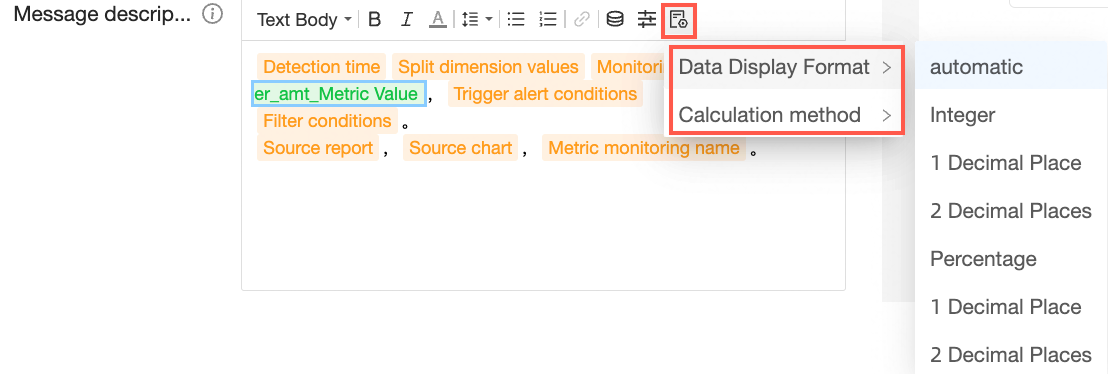
-
@mention
Clique no ícone @ ou digite @ para abrir uma lista suspensa e selecione um membro para mencionar.
NotaAs @menções têm suporte apenas em alertas de grupo do Feishu enviados pelo bot "Quick BI mini program". Outros canais exibem as @menções como texto simples.

-
-
A descrição da mensagem limita-se a 100 caracteres.
-
Canais personalizados não oferecem suporte a conteúdo de mensagem personalizado.
-
Selecione Attach para usar uma metric detail preview ou uma custom image como miniatura.
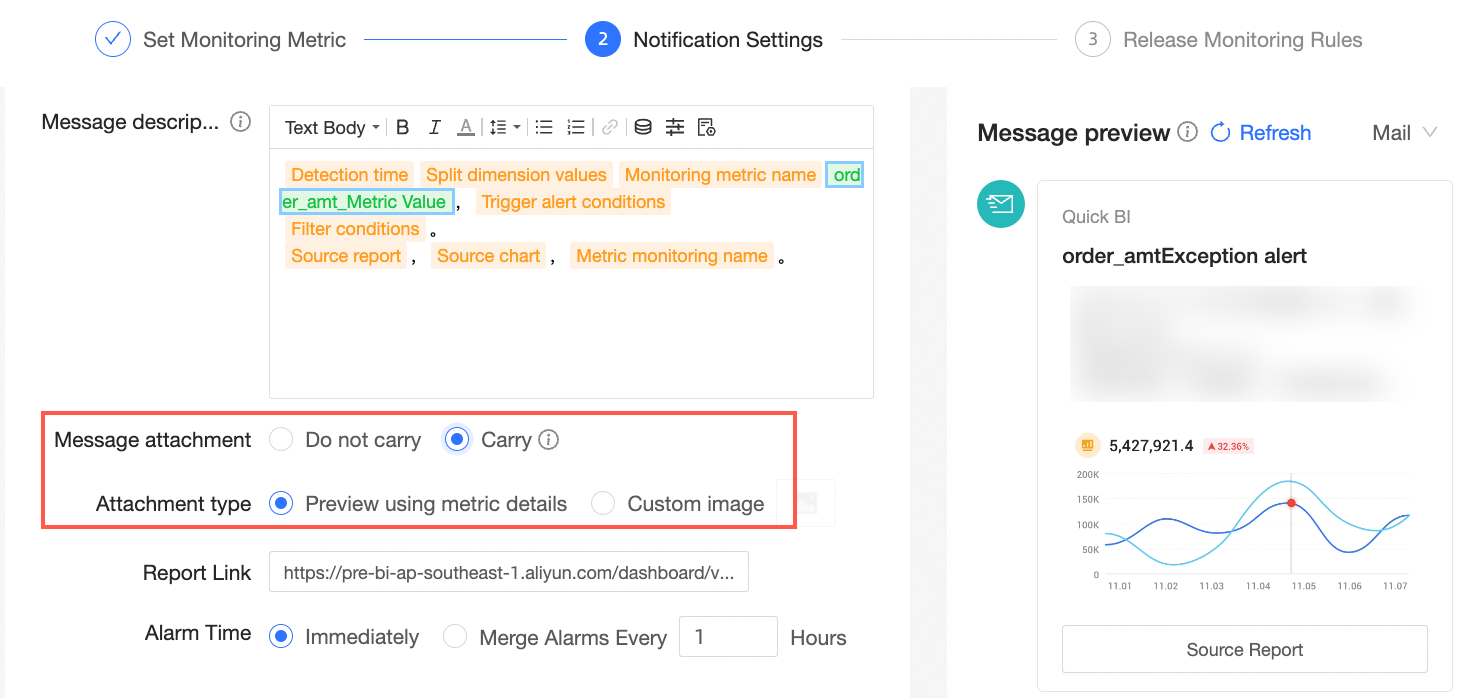
-
Carregue uma custom image de um arquivo local ou de uma URL.
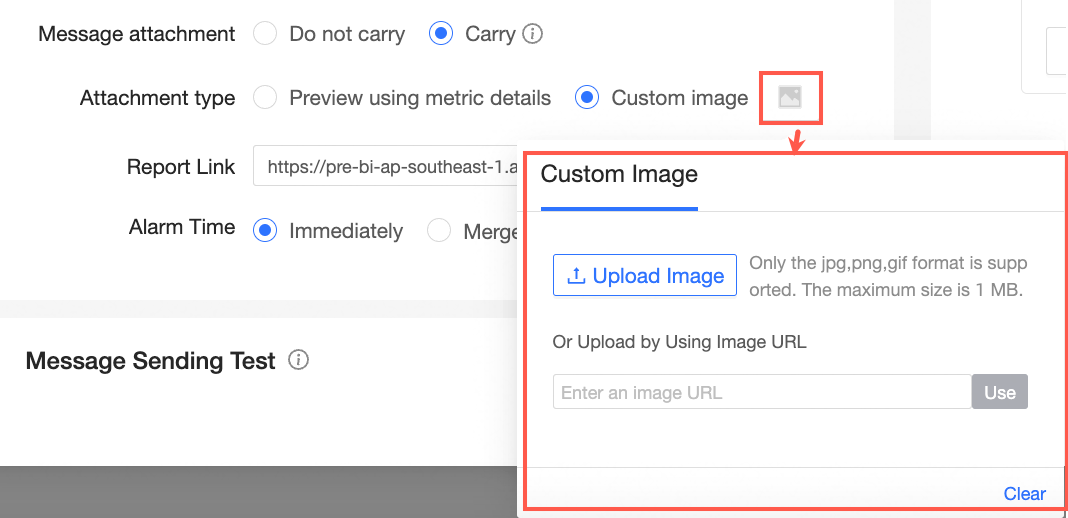
-
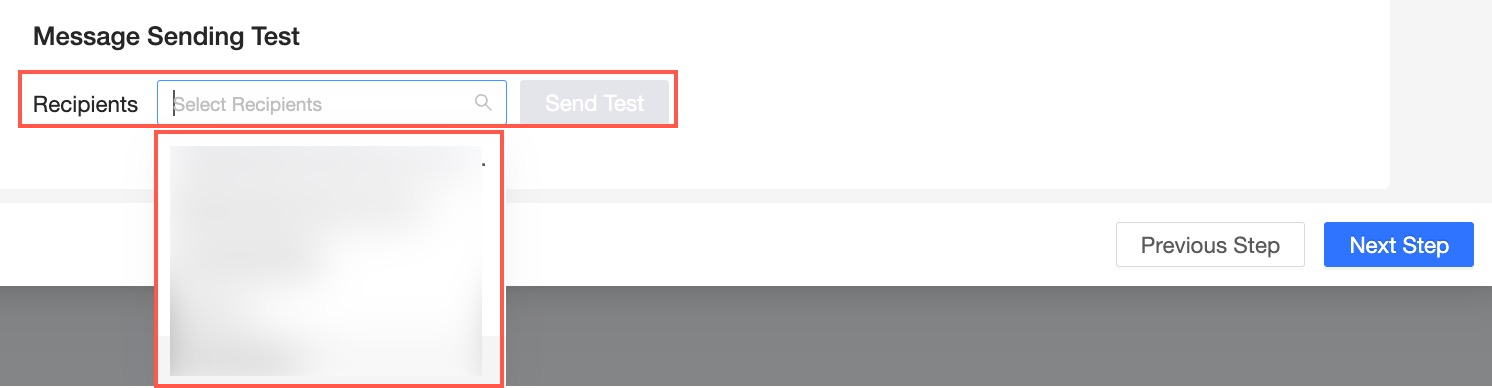
Selecione um Recipient na seção Test message sending para enviar uma notificação de teste.
|
Parâmetro |
Descrição |
|
Push channel |
|
|
Alert time |
Escolha Alert immediately when an exception is detected ou Consolidate alerts by custom interval. Nota
|
|
Message content |
Escolha Default ou Custom. Nota
|
|
Attach image |
Nenhuma imagem é anexada por padrão. Ativar esta opção pode atrasar as notificações em cerca de 10 minutos. |
|
Report link |
Escolha Default ou Custom. O padrão é um link para o dashboard correspondente. Forneça um link custom se necessário. |

Publicar a regra de monitoramento
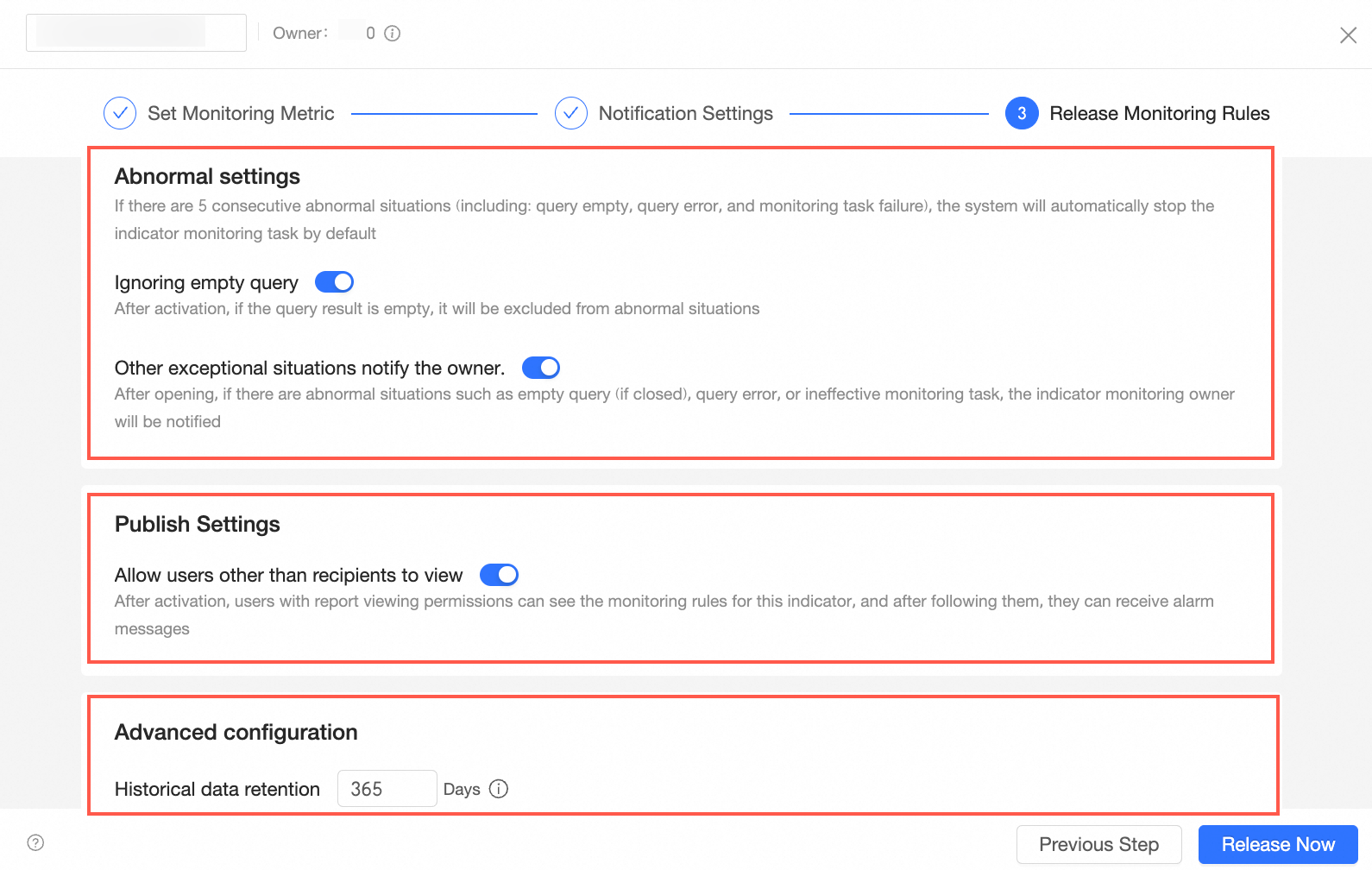
Defina a Publish rule e o período de retenção de dados históricos.
-
Configurações de exceção
O sistema interrompe a tarefa de monitoramento após 5 exceções consecutivas (resultados de consulta vazios, erros de consulta ou falhas na tarefa).
Ignorar resultados de consulta vazios: Quando ativado, resultados vazios não são tratados como exceções. Por exemplo, se Payment Amount retornar vazio, o sistema ainda avalia as condições de alerta para Number of Buyers e Average Order Value.

Notificar o proprietário sobre outras exceções: Quando ativado, o sistema notifica o proprietário do monitoramento sobre falhas na recuperação de dados, erros de consulta ou falhas na tarefa. A tarefa é interrompida após cinco falhas consecutivas.
-
Configurações de publicação
Permitir visualização por usuários que não são destinatários: Quando ativado, usuários com as permissões necessárias podem visualizar esta regra de monitoramento e assinar seus alertas.
-
Configurações avançadas
Retenção de dados históricos: Defina o período de retenção (padrão: 30 dias, máximo: 1.000 registros).
Clique em Publish Now para publicar a regra de monitoramento.