Crie tarefas de download para recuperação de dados self-service e gerencie-as na lista de tarefas ou na página de edição.
Acessar a página de Recuperação de Dados Self-Service
Faça login no console do Quick BI.
Na página inicial do Quick BI, clique em workbench.
No painel de navegação à esquerda, clique em self-service data retrieval.
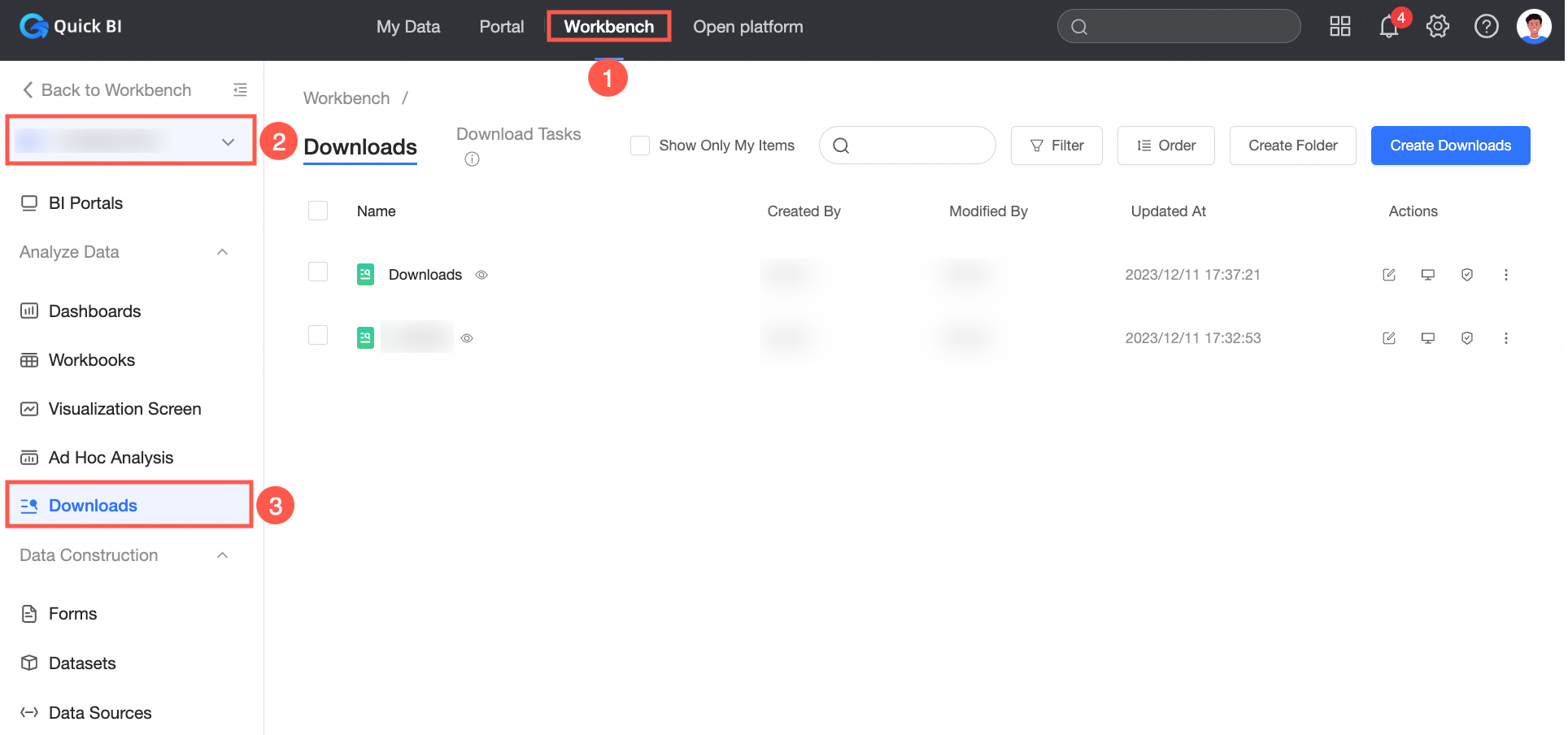
Criar uma tarefa de recuperação de dados
-
Criar uma tarefa na página de edição
Clique em na recuperação de dados self-service desejada.
-
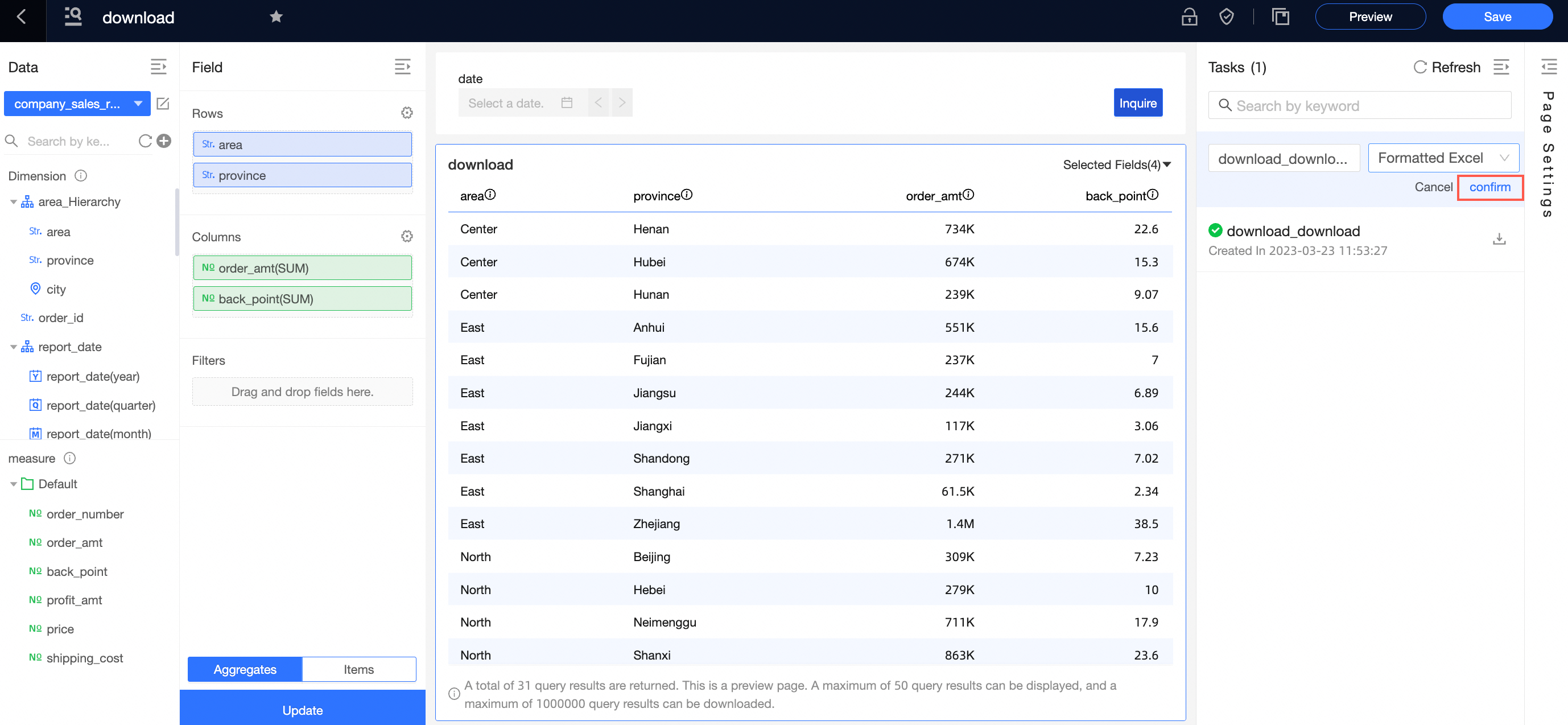
Na página de edição da recuperação de dados self-service, crie uma tarefa de recuperação de dados por um dos métodos a seguir:
Método 1: Clique em no ícone
 abaixo da lista de tarefas para criar uma tarefa de recuperação de dados.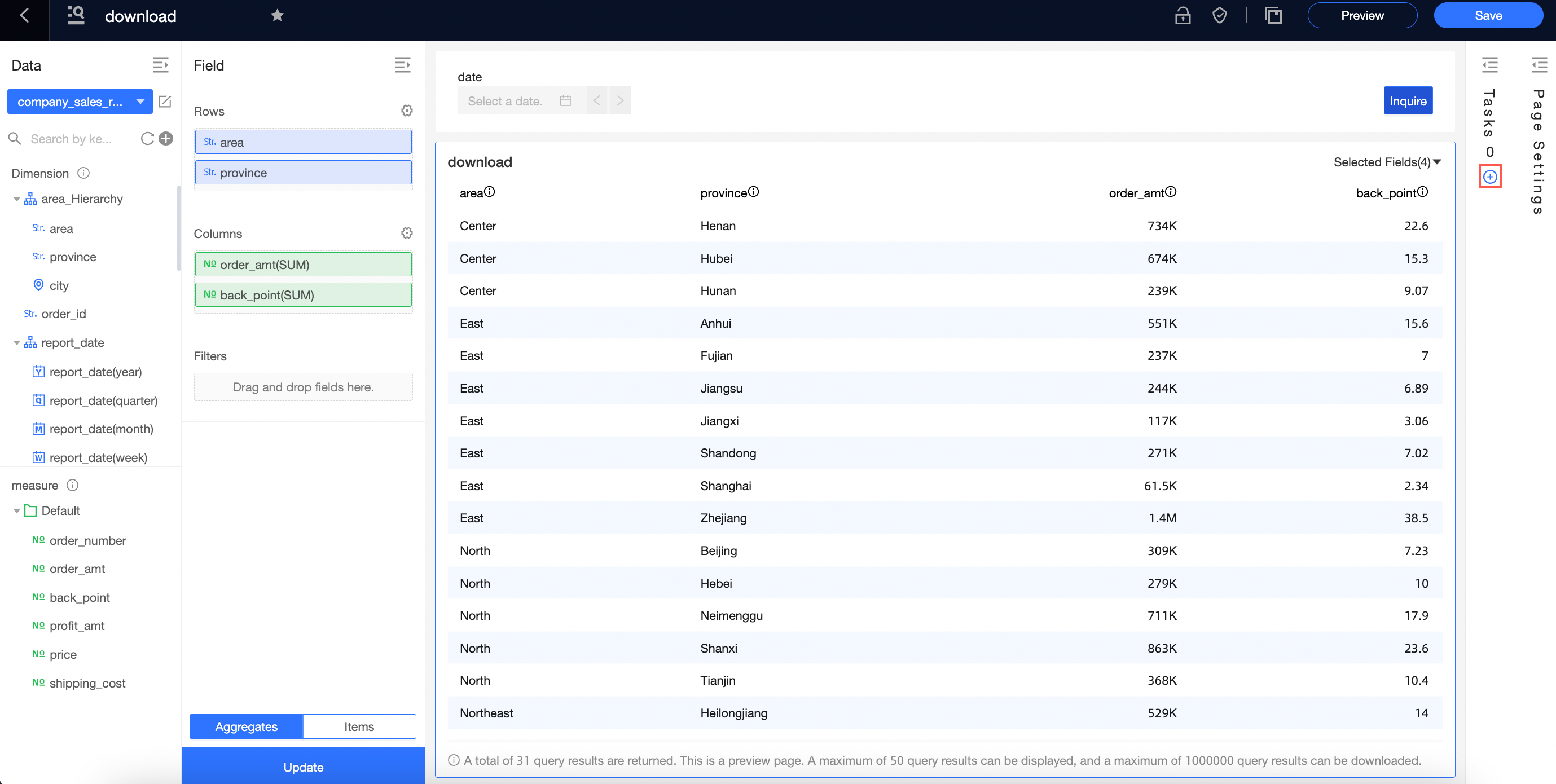
Método 2: Clique em no ícone
 acima da lista de tarefas para abri-la e, em seguida, clique em Create Data Retrieval Task.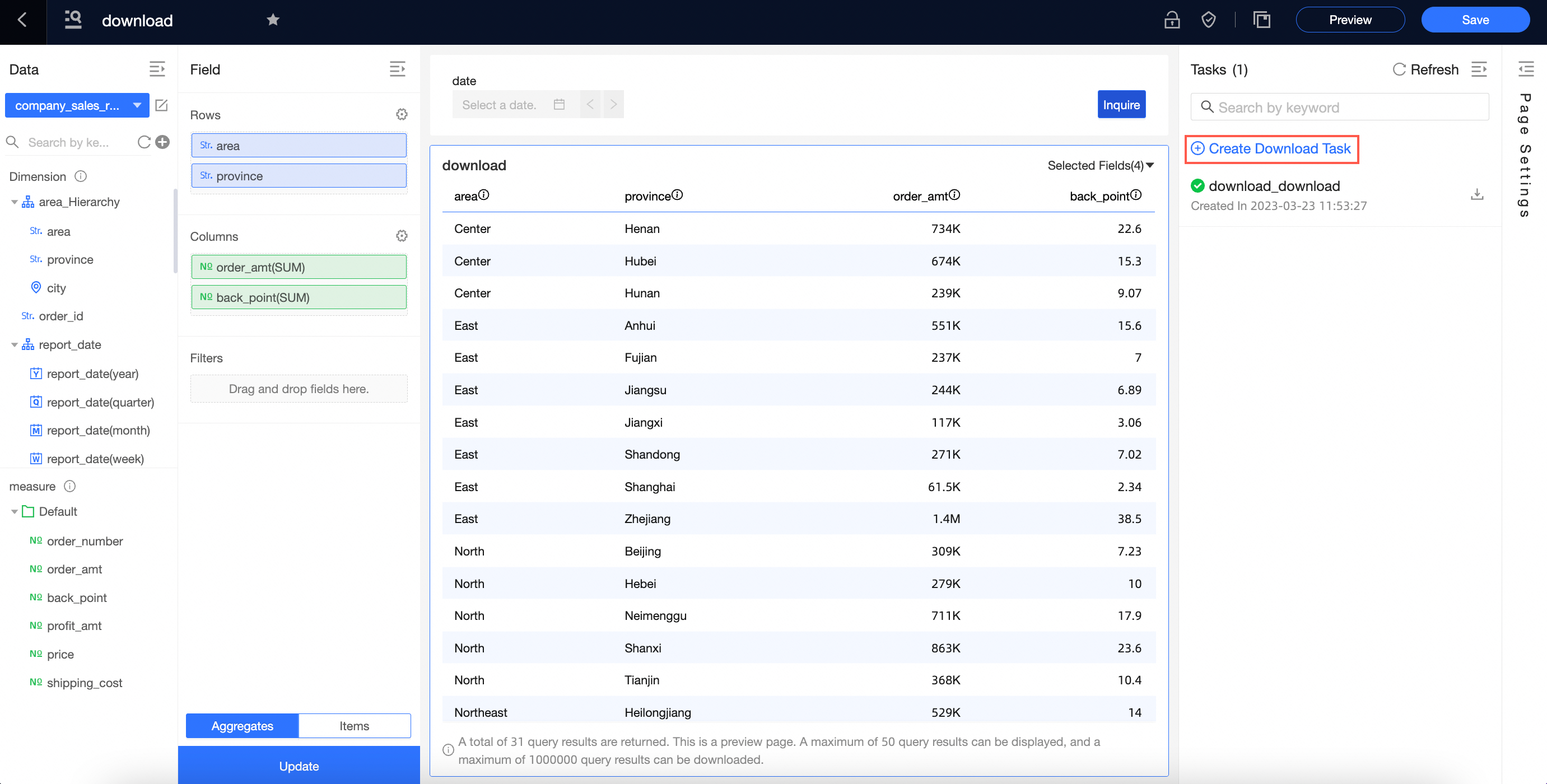
Defina um nome para a tarefa de recuperação de dados e especifique o formato de exportação. Os formatos compatíveis são Excel com dados brutos, Excel formatado, CSV com dados brutos e CSV formatado.
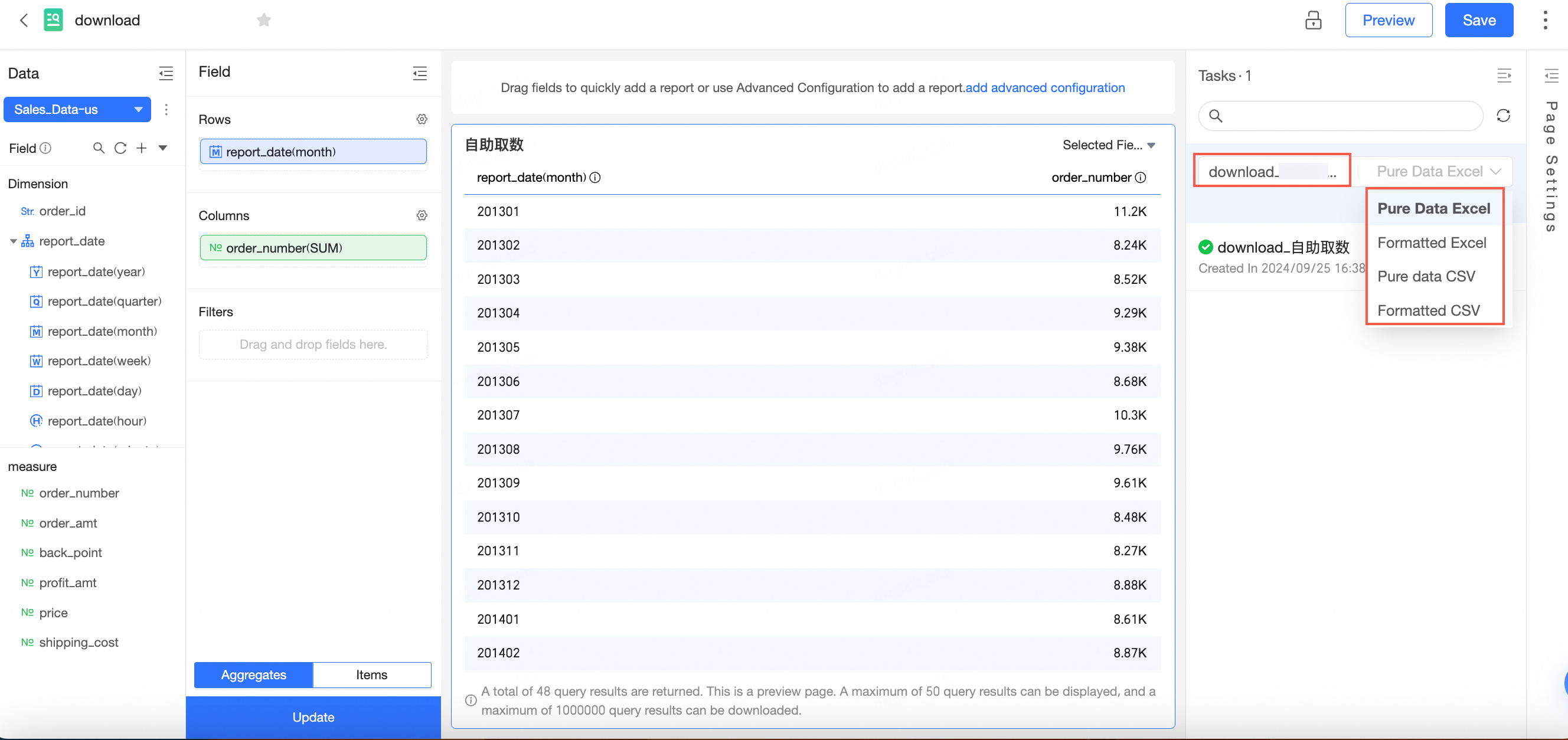
Clique em OK.
 A tarefa de recuperação de dados referente à recuperação self-service atual aparecerá na task list.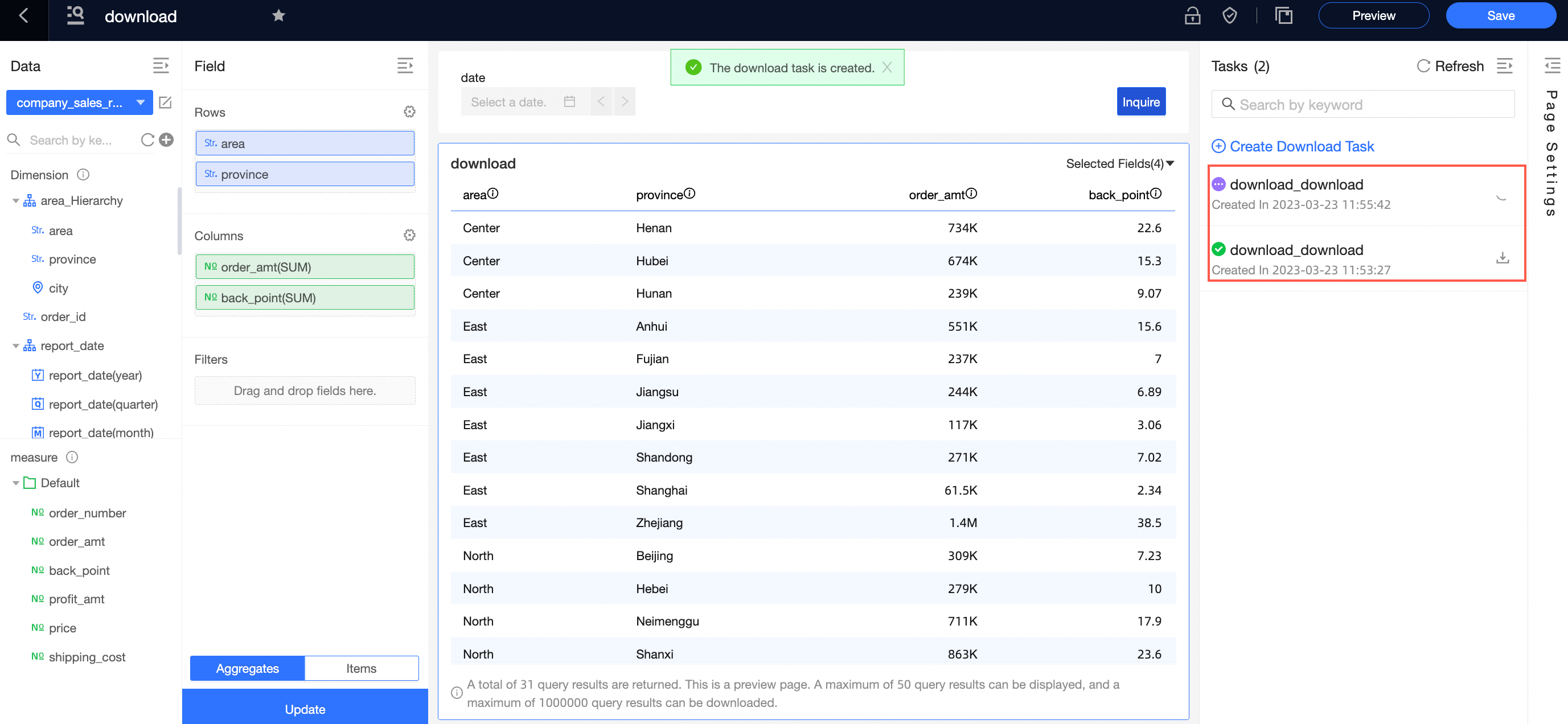
-
Criar uma tarefa de recuperação de dados a partir de uma tabela dinâmica
-
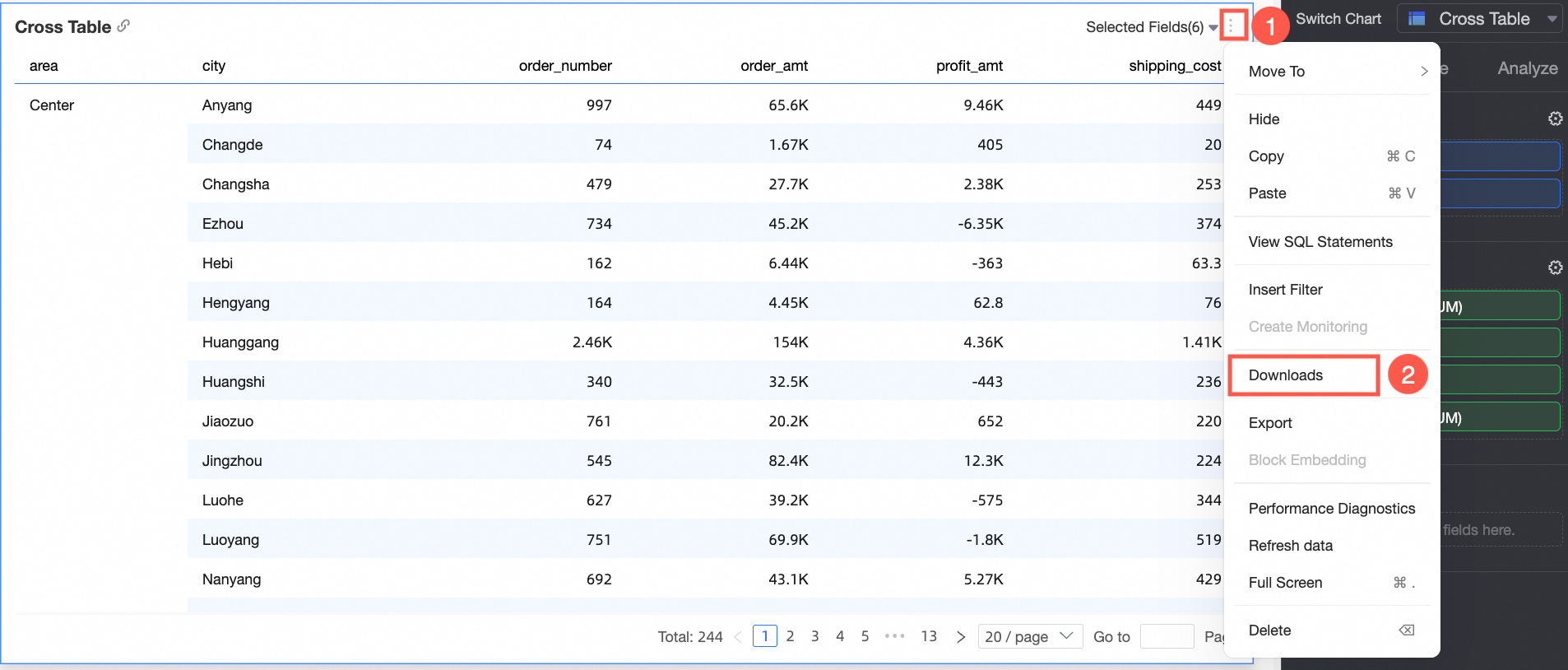
Na página de edição da tabela dinâmica, abra a recuperação de dados self-service.
 Nota
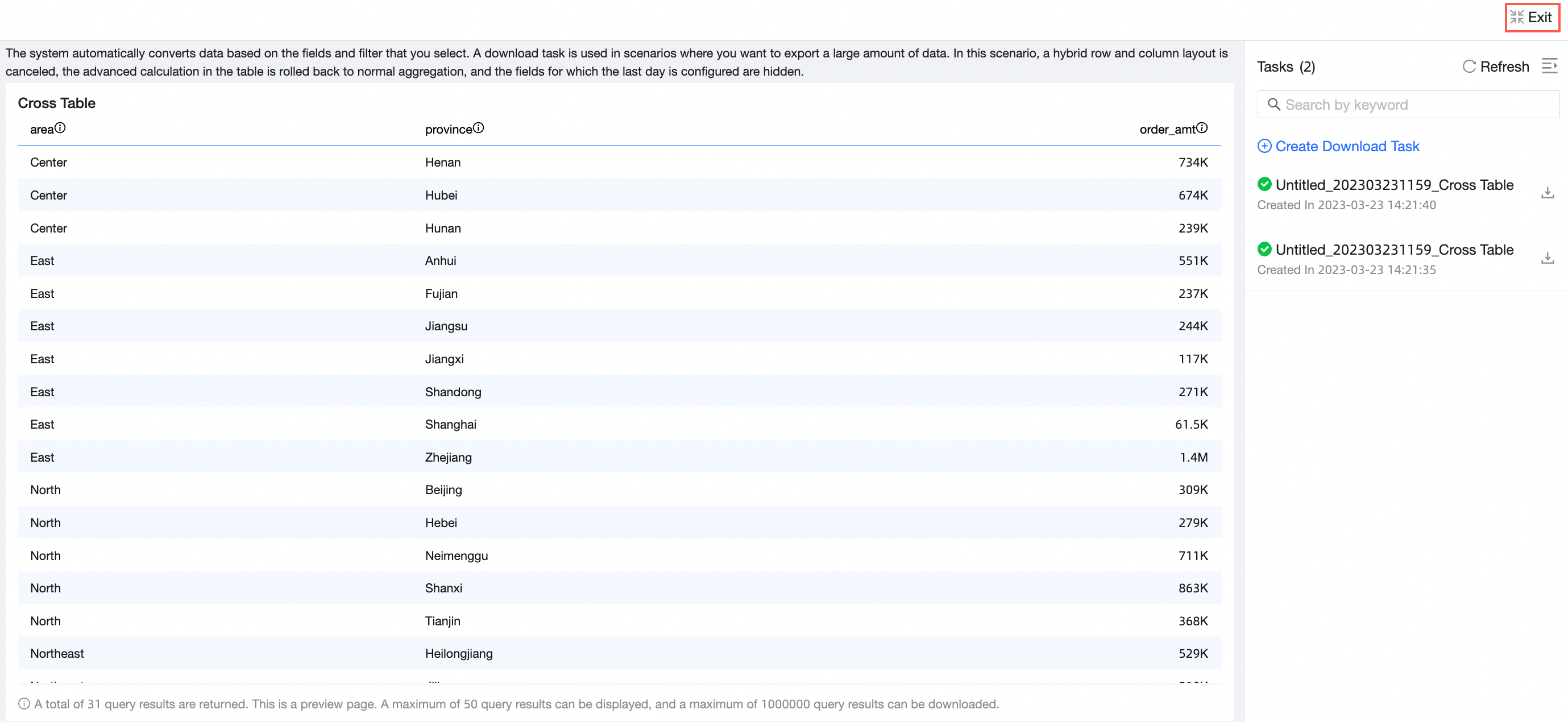
NotaAo clicar em na recuperação de dados self-service, uma página de visualização é aberta. A visualização reflete exatamente o estilo do arquivo baixado:
A recuperação de dados self-service não oferece suporte à mesclagem de linhas e colunas. Se essa opção estiver configurada na tabela dinâmica, ela será desativada durante a recuperação de dados.
Cálculos avançados também não têm suporte. Caso estejam configurados na tabela dinâmica, eles retornarão às agregações padrão. Campos configurados para o último dia ficam ocultos.
-
Na página de visualização da recuperação de dados self-service, crie uma tarefa de recuperação de dados por um dos métodos a seguir:
Método 1: Clique em no ícone
abaixo da lista de tarefas para criar uma tarefa de recuperação de dados.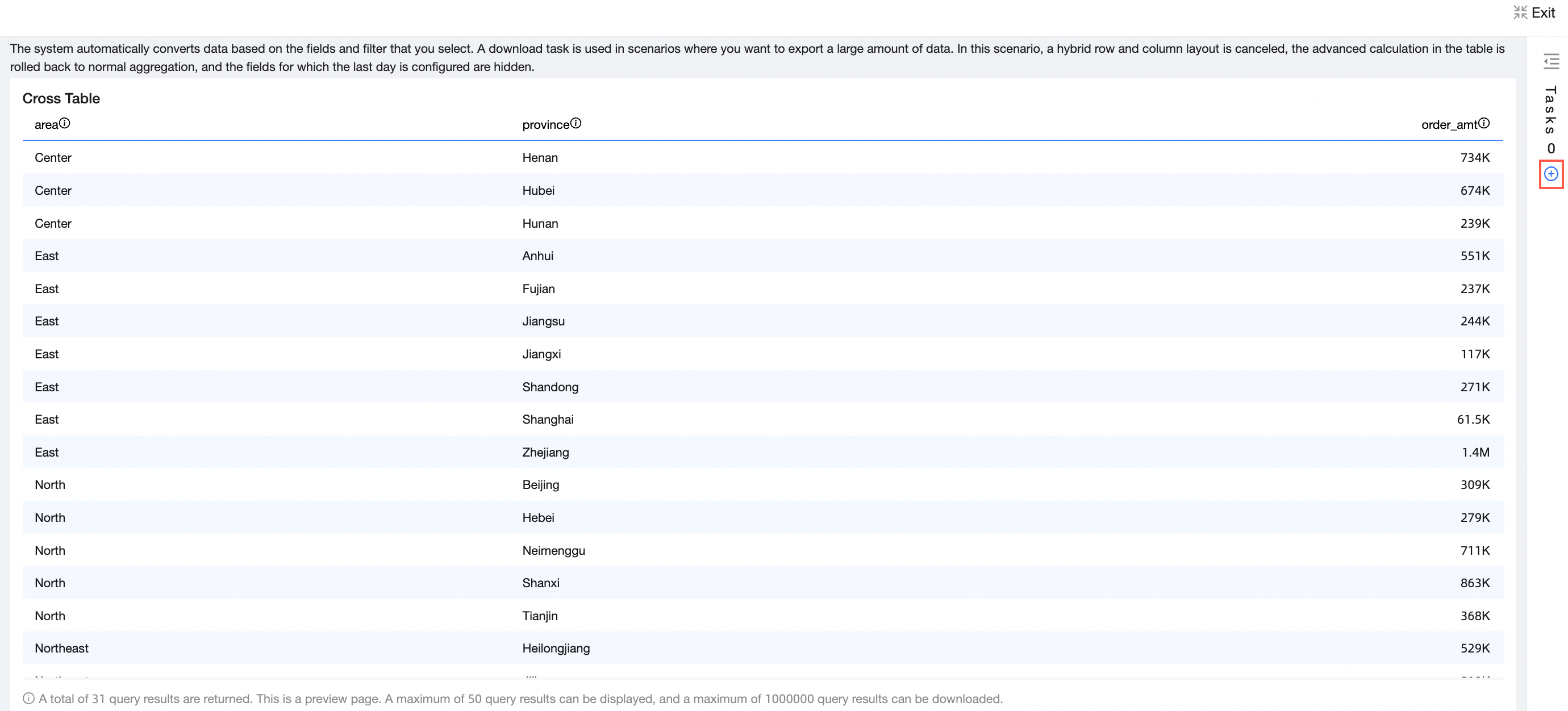
Método 2: Clique em no ícone
acima da lista de tarefas para abri-la e, em seguida, clique em Create Data Retrieval Task.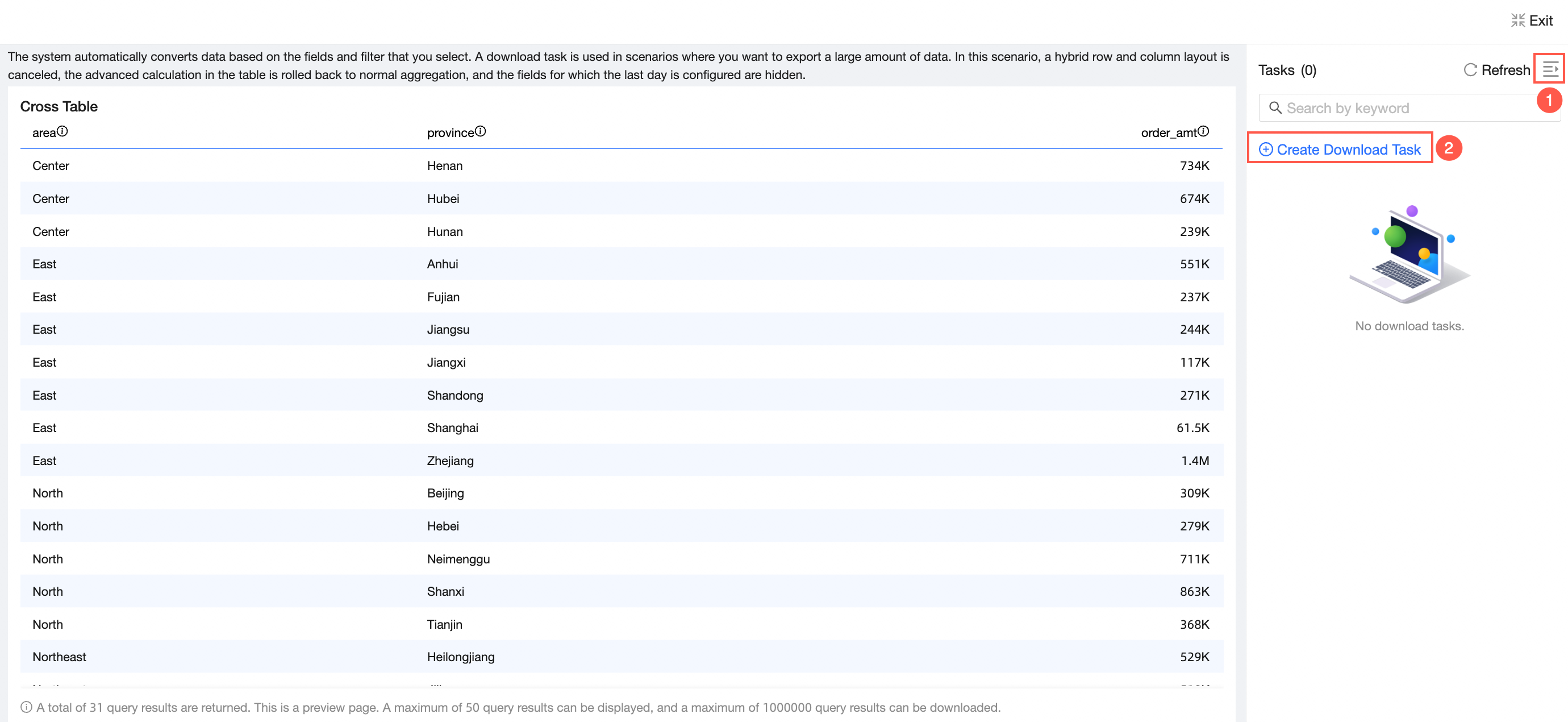
Defina um nome para a tarefa de recuperação de dados e especifique o formato de exportação. Os formatos compatíveis são Excel com dados brutos, Excel formatado, CSV com dados brutos e CSV formatado.
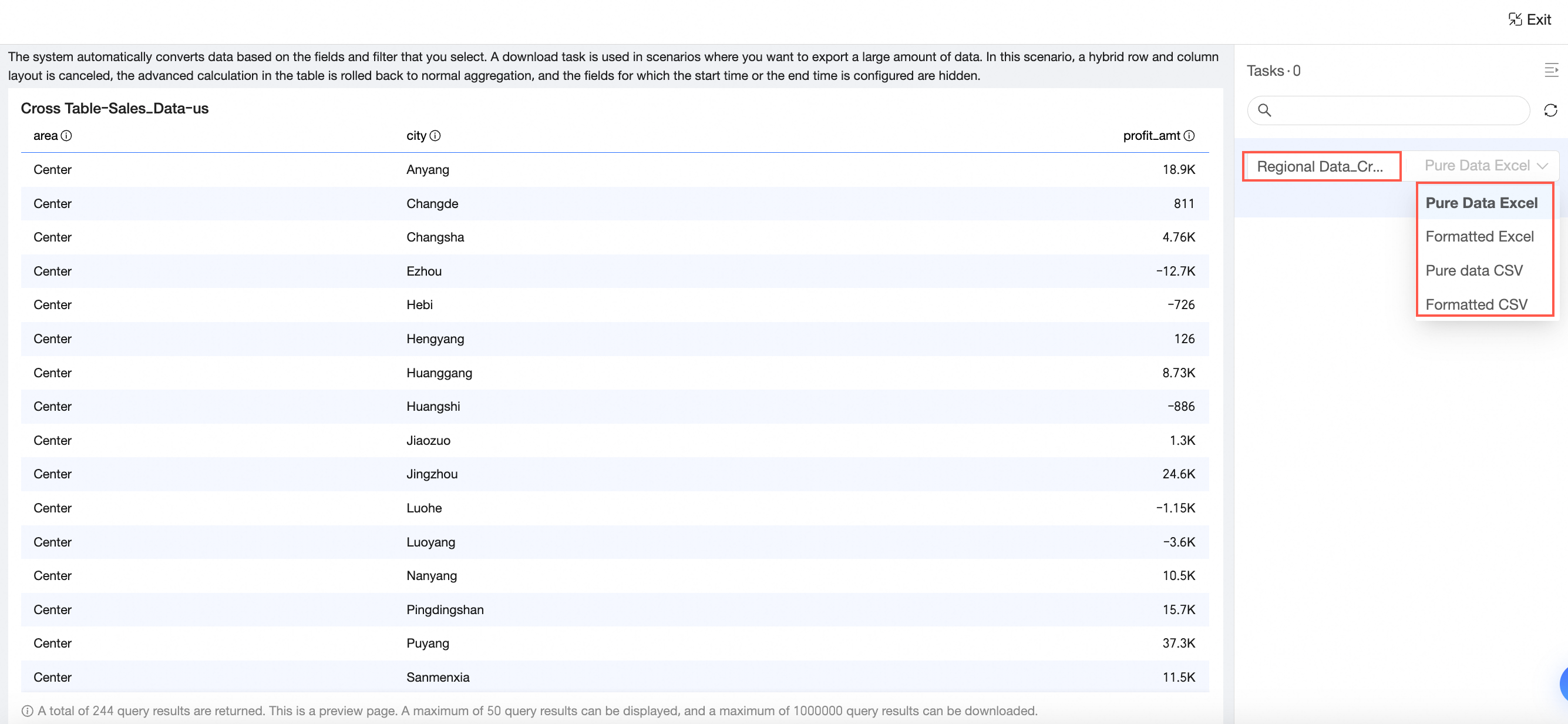
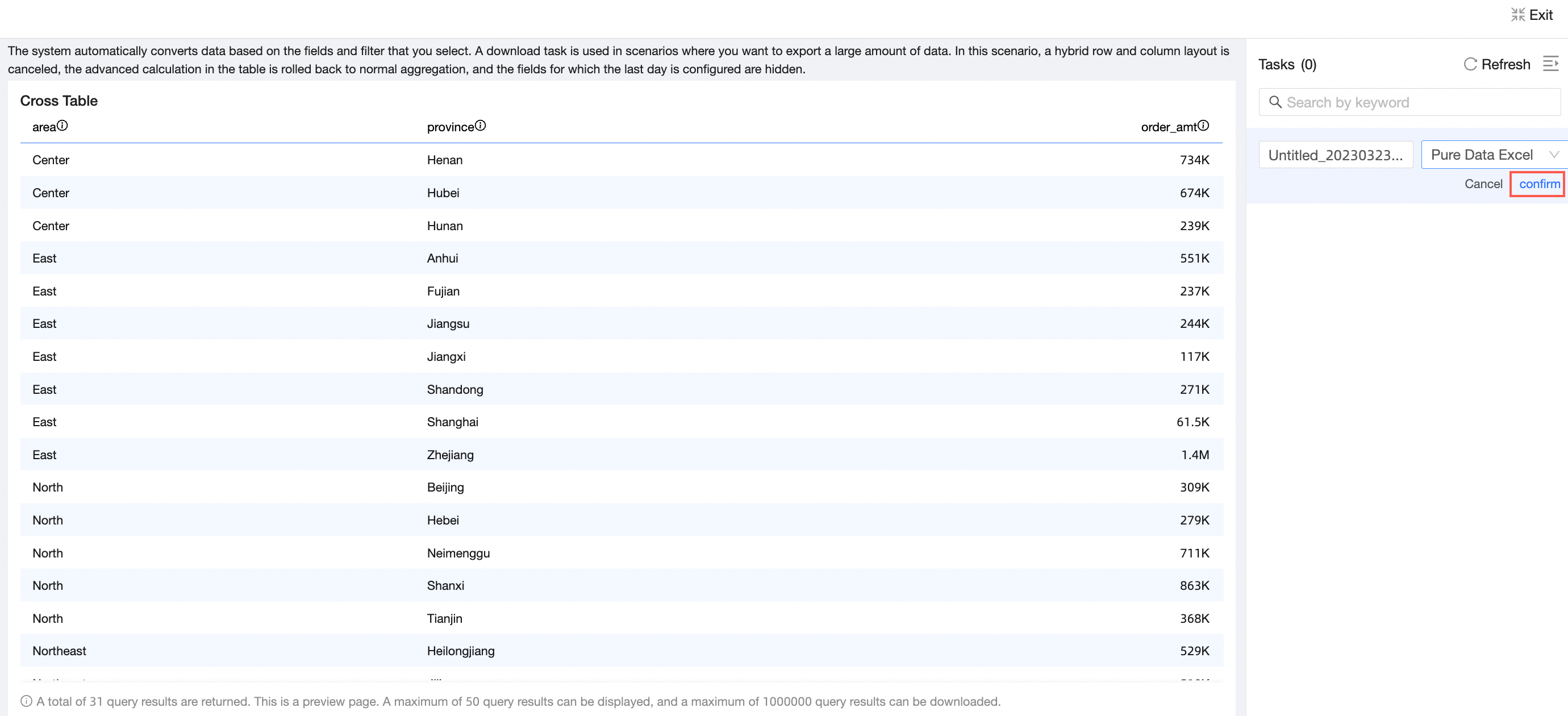
Clique em OK.
A tarefa de recuperação de dados da tabela dinâmica atual aparecerá na task list.
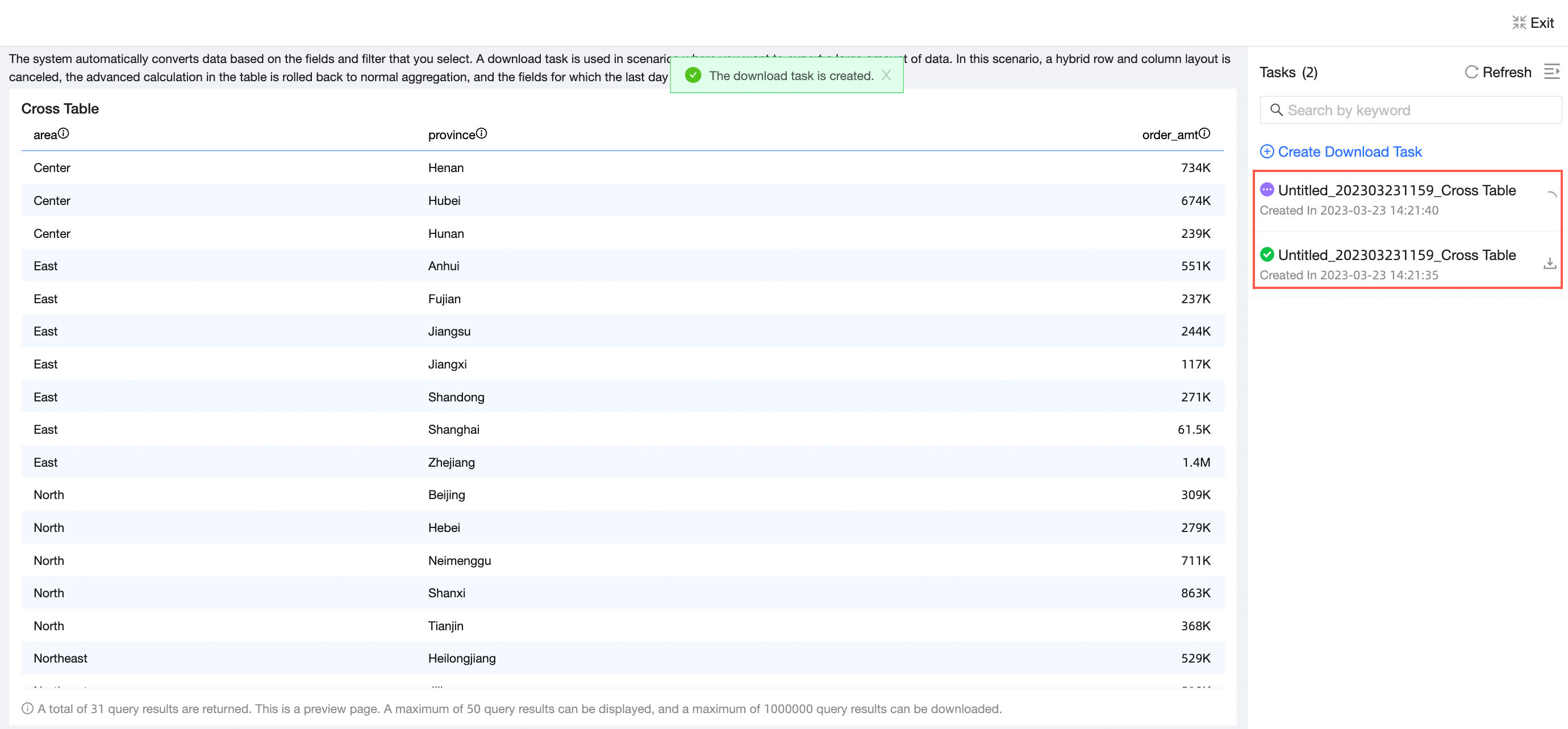
Clique em Exit Data Retrieval no canto superior direito para retornar à página de edição da tabela dinâmica.
-
Gerenciar tarefas de download
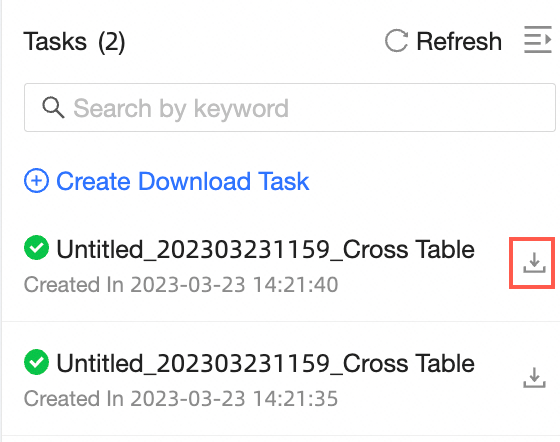
Na aba download tasks da página de recuperação de dados self-service, localize a tarefa desejada e clique em no ícone Download na coluna Actions para baixar os dados para seu computador local como um arquivo Excel ou CSV.

Na página de edição da recuperação de dados self-service ou na task list de uma tarefa de recuperação de dados de tabela dinâmica, localize a tarefa desejada e clique em no ícone Download na coluna Actions para baixar os dados para seu computador local como um arquivo Excel ou CSV.
Formatos de download da recuperação de dados
-
Excel com dados brutos
Exporta os dados sem formatação como um arquivo Excel.
-
Excel formatado
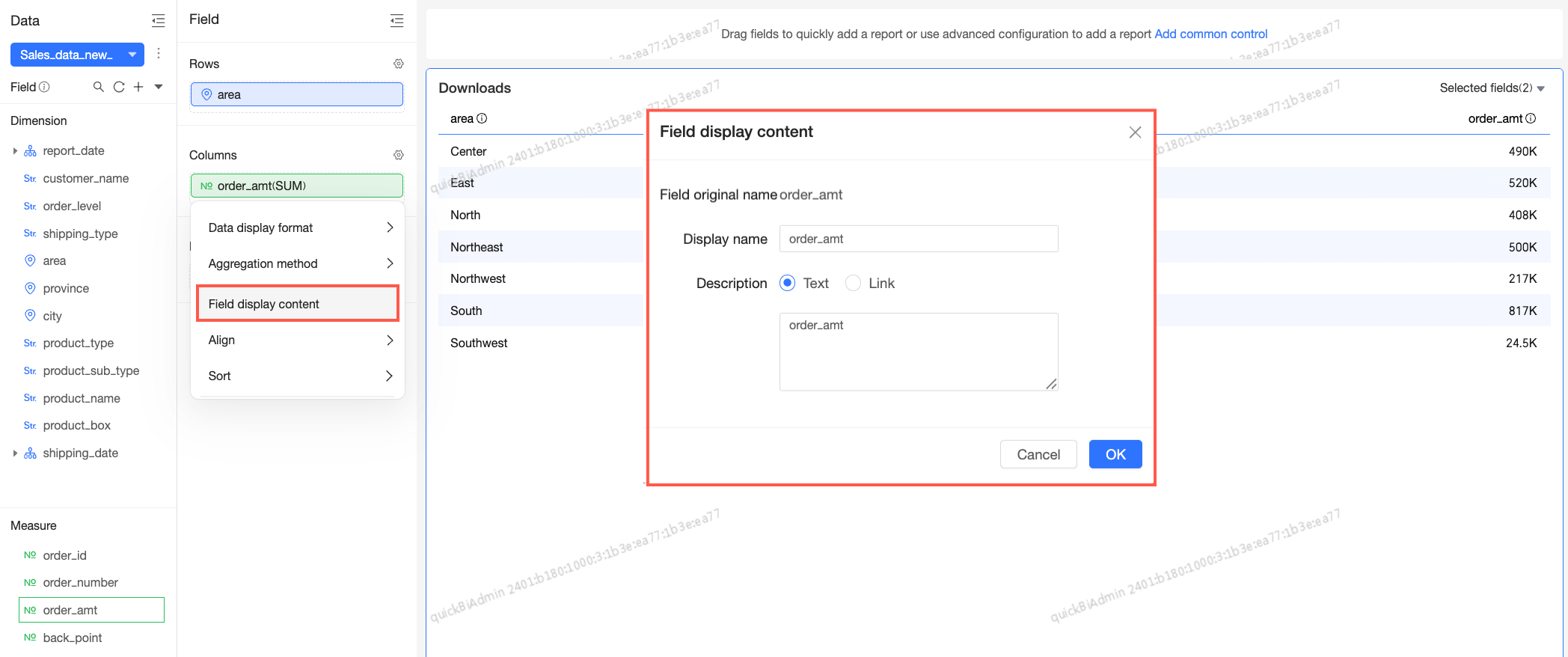
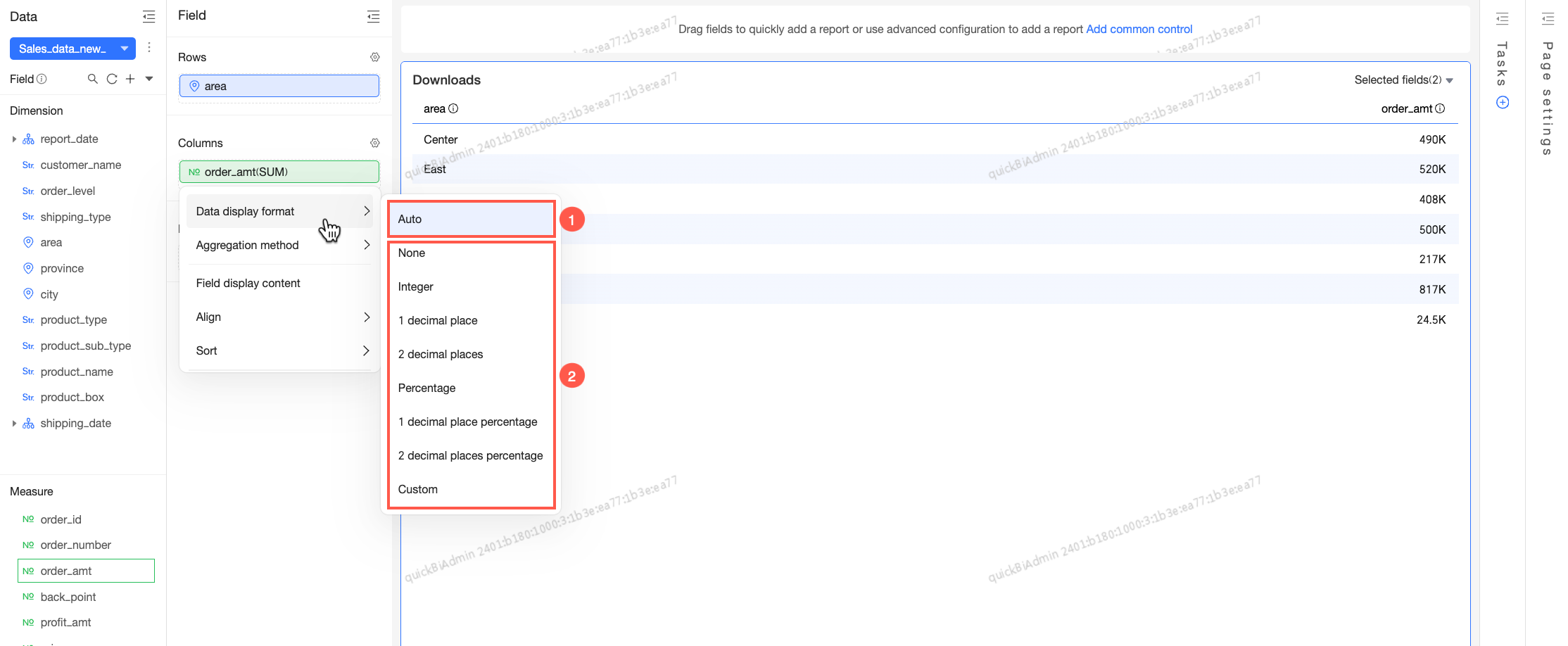
Exporta os dados preservando a formatação de formato de exibição de dados, formato de campo de data, alinhamento e renomeação de campos.
NotaConfigure a renomeação de campos nas configurações de exibição de campo.
Se o formato de exibição de dados de uma recuperação de dados self-service ou tabela dinâmica estiver definido como Custom, o arquivo Excel formatado exportado seguirá as regras de formatação personalizada do Excel. Configurações complexas de formato de dados podem não ser totalmente preservadas e podem ser exportadas sem formatação. Para obter mais informações sobre como configurar formatos de exibição de dados no modo personalizado, consulte Personalizar o formato de exibição de dados.
-
CSV com dados brutos
Exporta os dados sem formatação como um arquivo CSV.
-
CSV formatado
Exporta os dados preservando a formatação de formato de exibição de dados, formato de campo de data, alinhamento e renomeação de campos.