Este tópico explica como visualizar, mover, compartilhar, tornar público, copiar, transferir e adicionar painéis aos favoritos no Quick BI.
Pré-requisitos
Um painel deve estar criado e salvo. Para mais informações, consulte Criar um painel e Visão geral de gráficos.
Acessar a página de painéis
Faça login no console do Quick BI e acesse a página de gerenciamento de painéis conforme mostrado na figura abaixo.
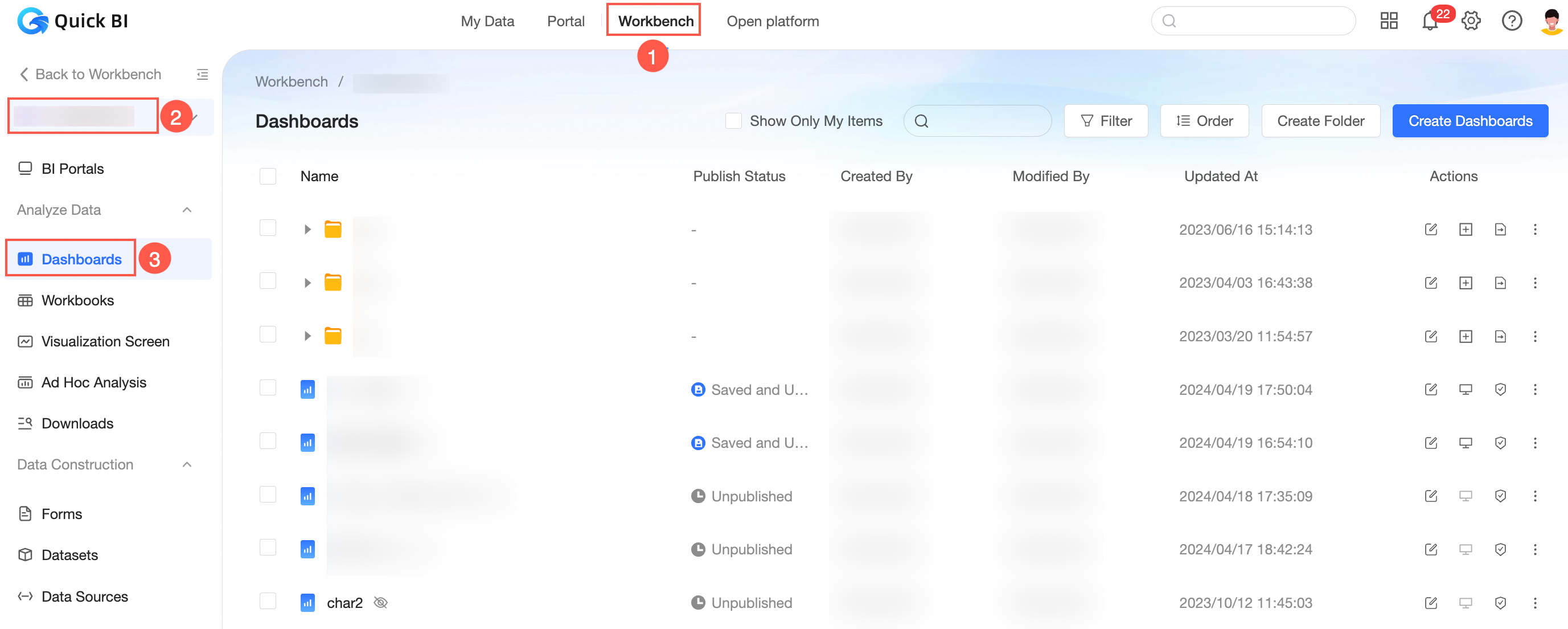
Na página Dashboards, é possível realizar operações como:
Visualizar um painel
-
Localize o painel desejado na página Dashboards e clique em
 .
.Essa ação leva você à página de visualização do painel.
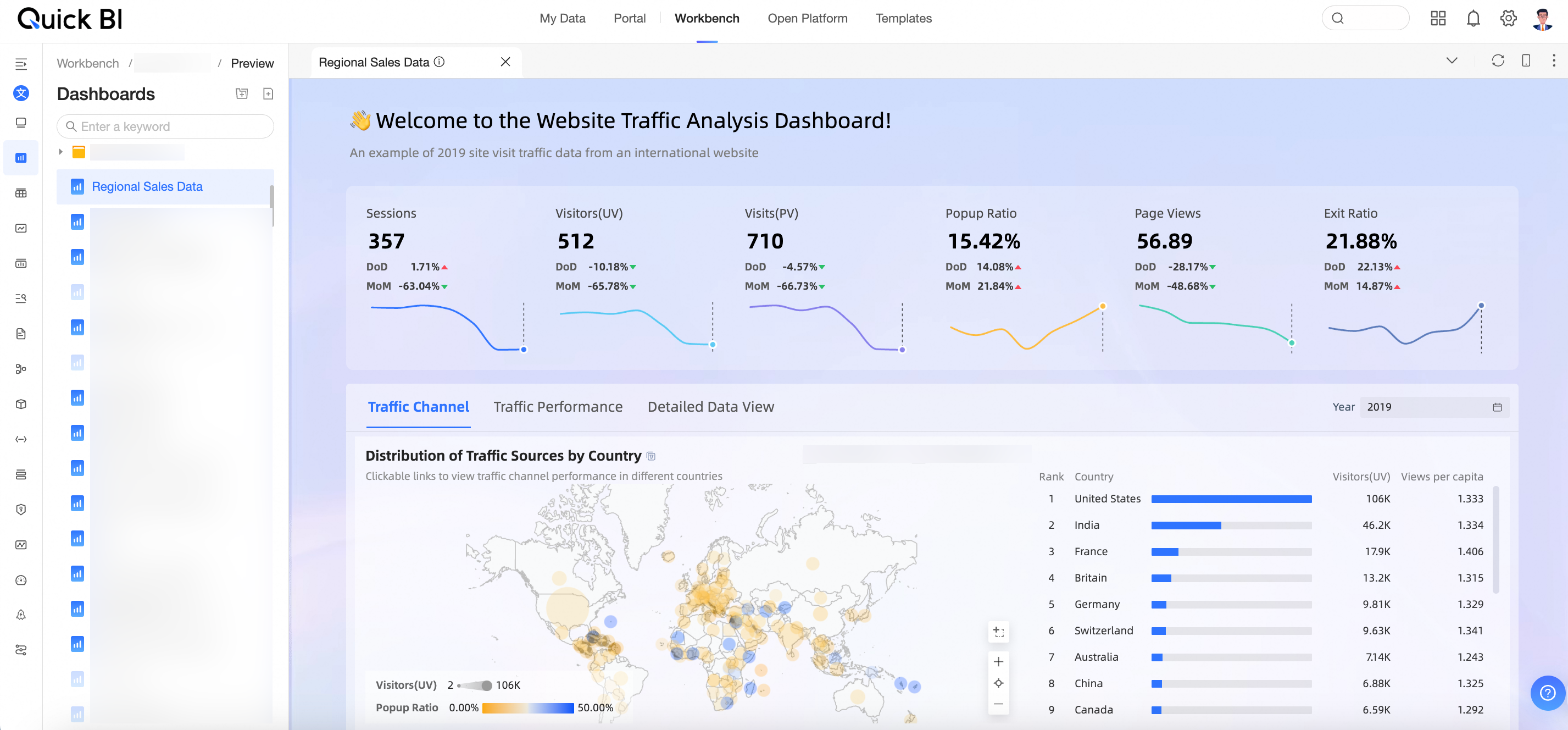
-
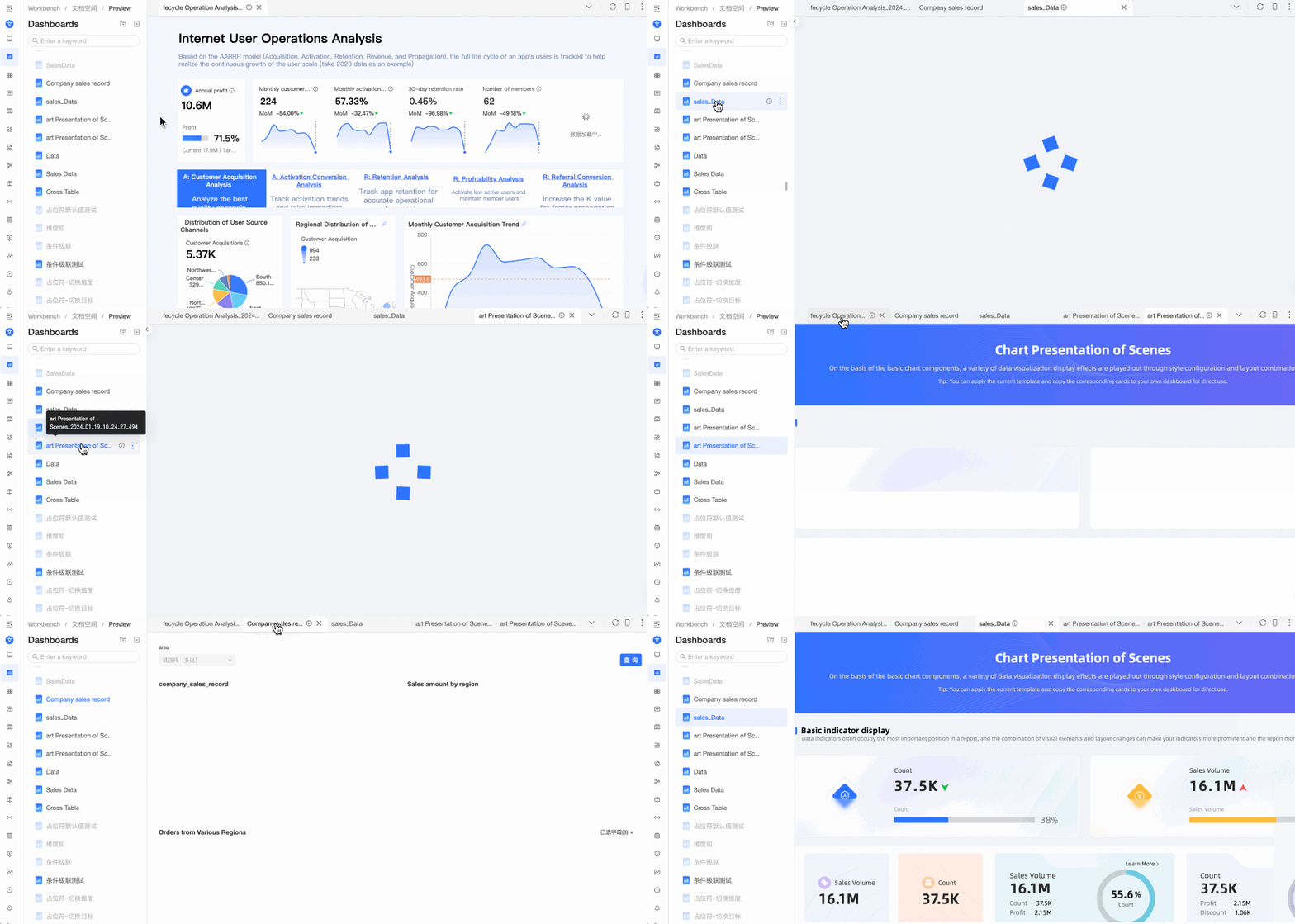
O painel oferece suporte a várias interfaces de visualização entre as quais você pode alternar.
NotaAté cinco menus são mantidos para sua conveniência.
Clique em
 no canto superior direito para fechar o menu atual, todos os menus ou outros menus.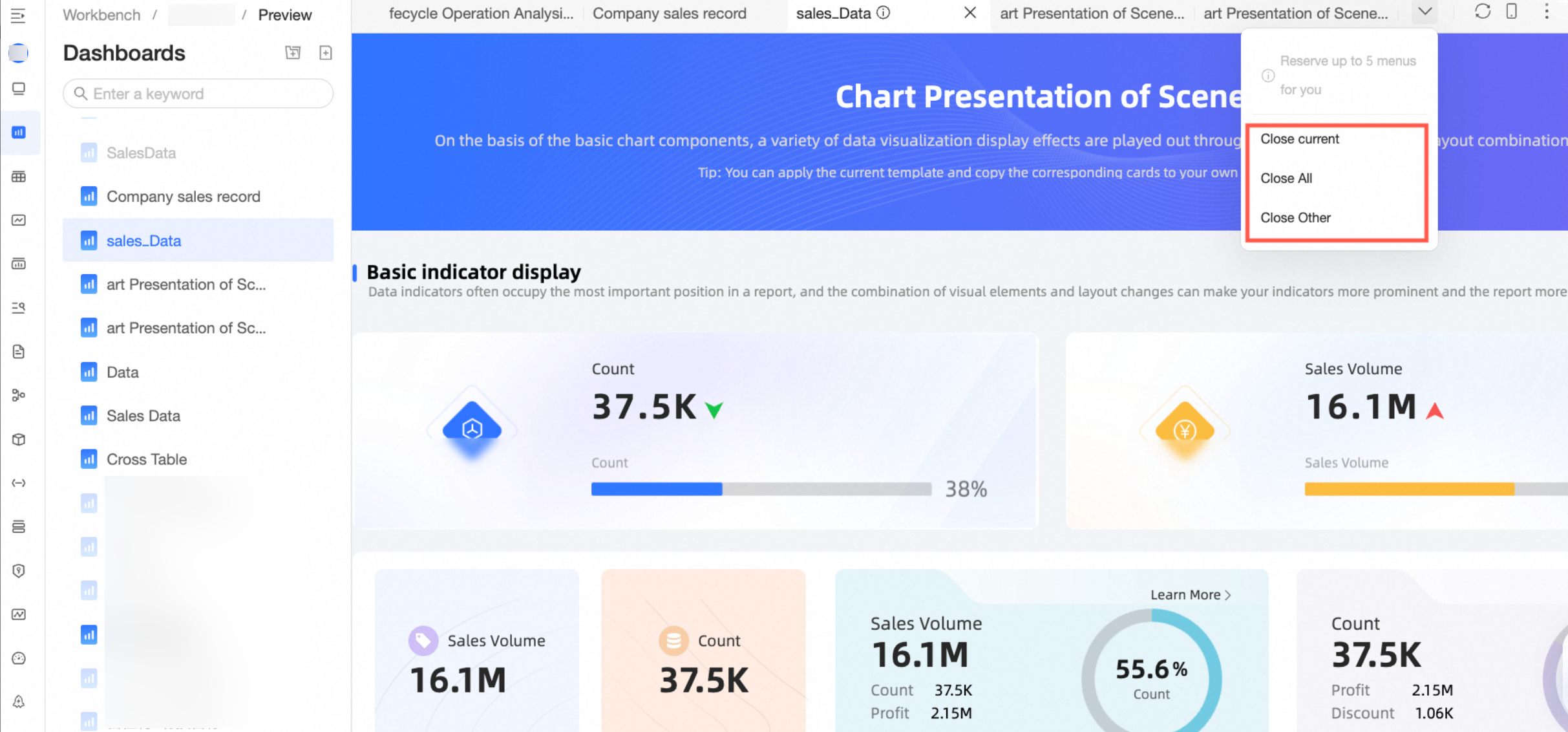
Close current: fecha a página de visualização atual.
Close all: fecha todas as páginas de visualização abertas.
Close others: fecha todas as páginas de visualização, exceto a atual.
Consultar um painel
-
Consulte o painel que você procura.
-
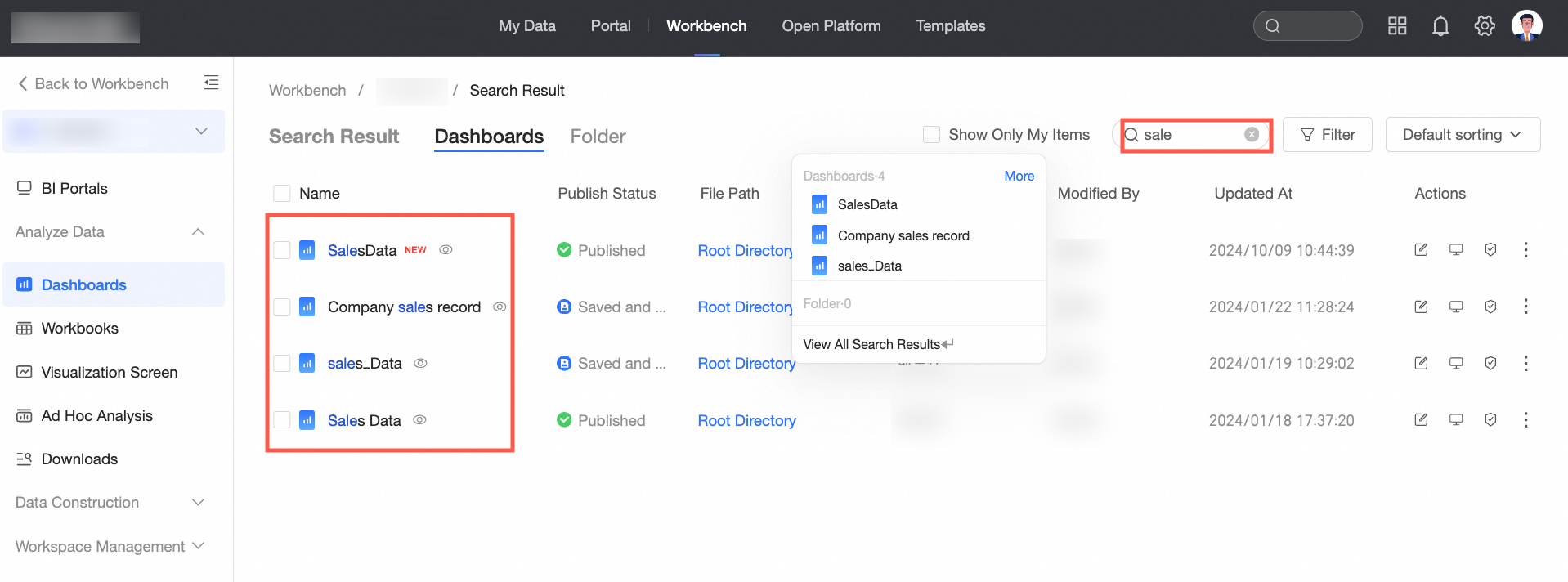
Consulta por pesquisa
Use a caixa de pesquisa na página Dashboards para inserir a palavra-chave do nome do painel e localizar rapidamente o painel desejado.
-
Consulta filtrada
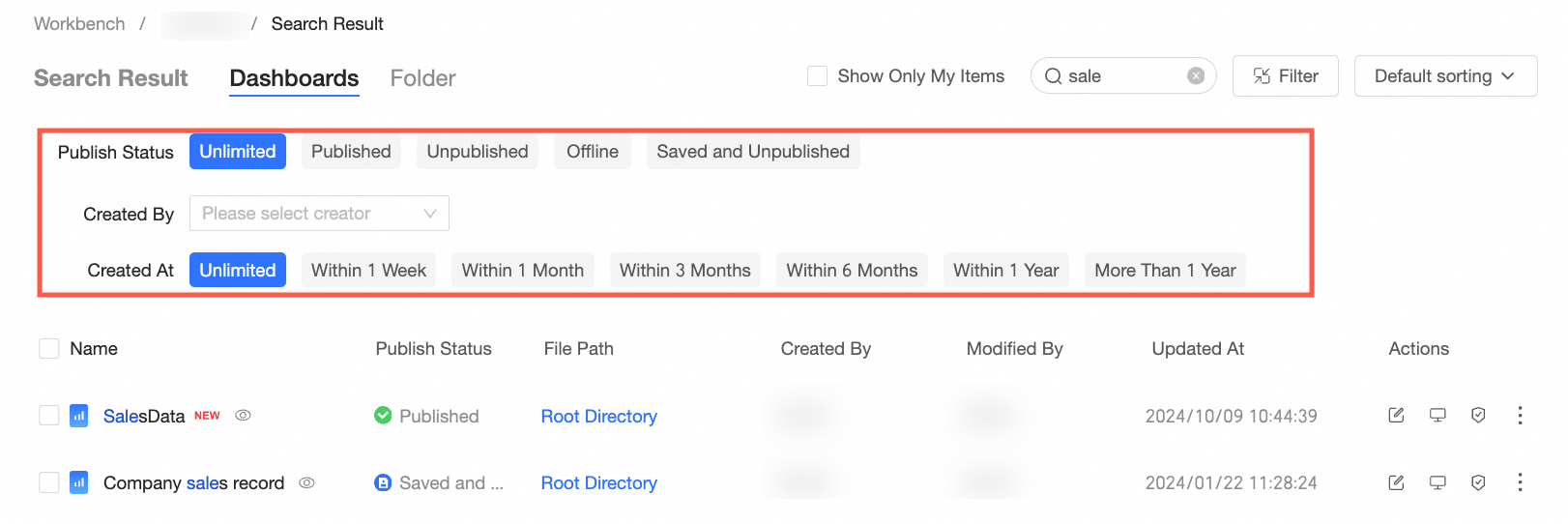
Clique em Filter para abrir a área de filtro. É possível filtrar por status de publicação, criador e data de criação.
Após clicar em
 , a área de filtro pode ser ocultada, permitindo que você visualize e gerencie as condições de filtro.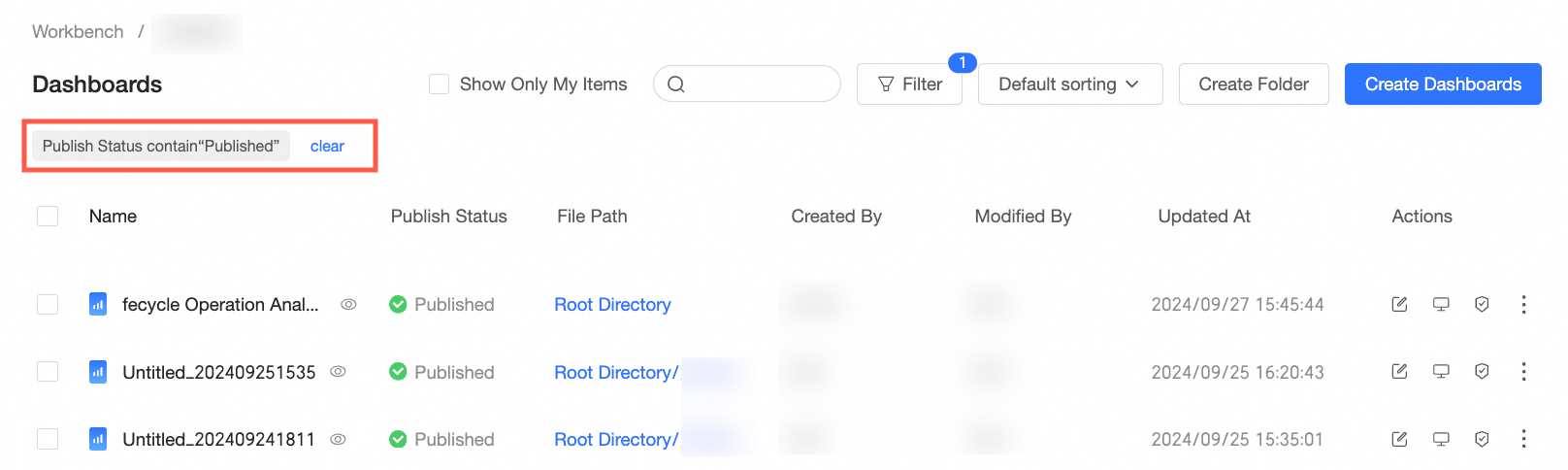
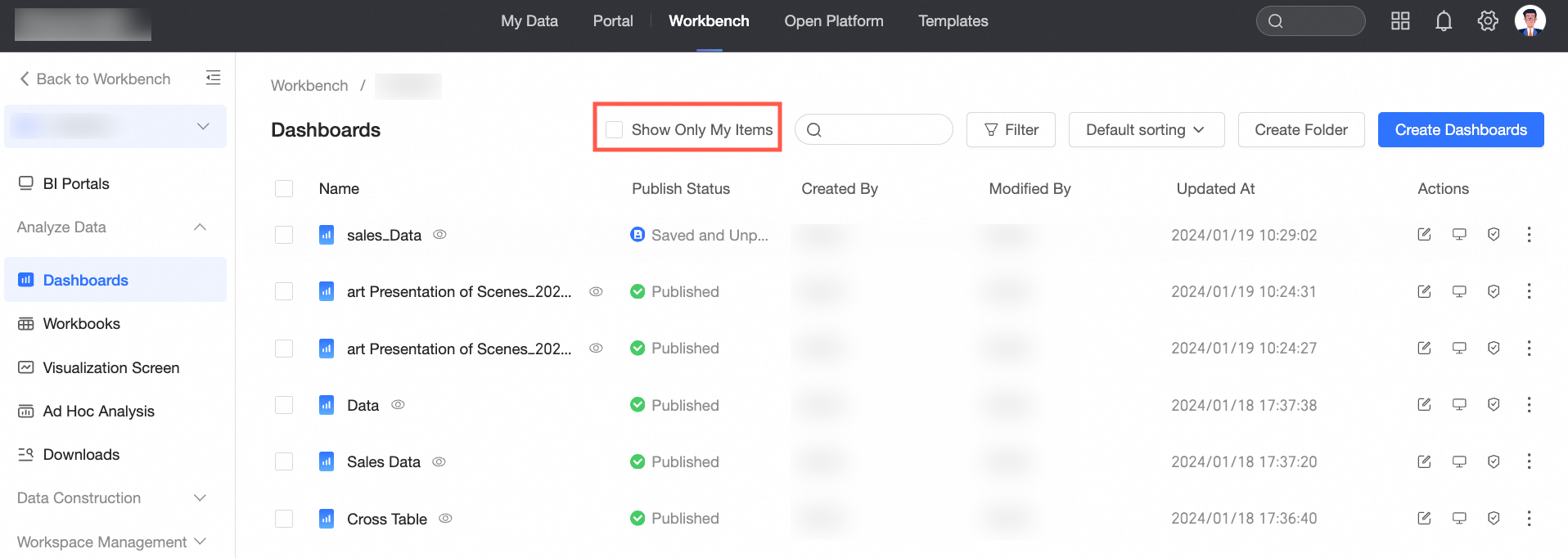
Selecione Only show mine para encontrar rapidamente os painéis que você criou.
-
Ordenação
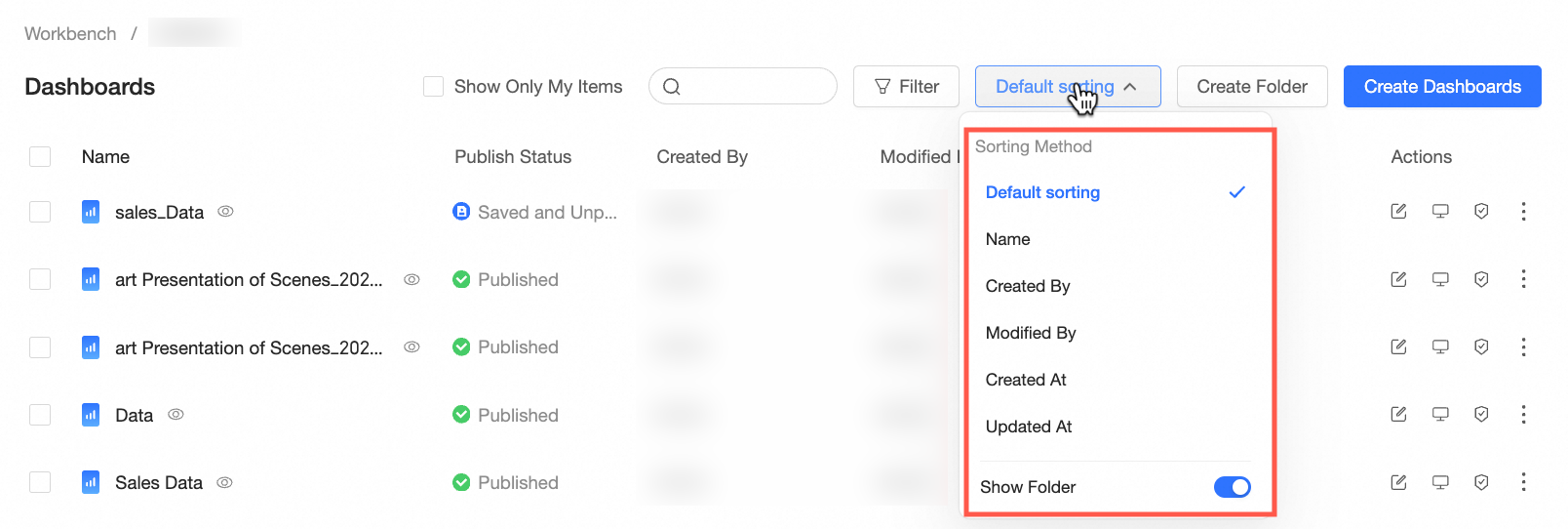
Ordene os painéis por nome, criador, modificador, data de criação ou data de modificação. Por padrão, a estrutura de pastas está selecionada e as pastas não são incluídas na ordenação.
-
Comentar em um painel
O recurso de comentários está disponível apenas quando o administrador da organização ativa Comments em View State Feature de Report Configuration e habilita Report Comments na página de edição do painel, na aba Page Settings > Advanced.
Há suporte tanto para comentários no nível de relatório quanto no nível de componente.
Acesse a página de visualização do painel e visualize o painel.
-
Entrada de comentários
-
Entrada de comentário no nível de relatório
Na página de visualização, clique em menu flutuante no canto inferior direito e selecione
 (①) para abrir a página de comentários em uma janela pop-up (②).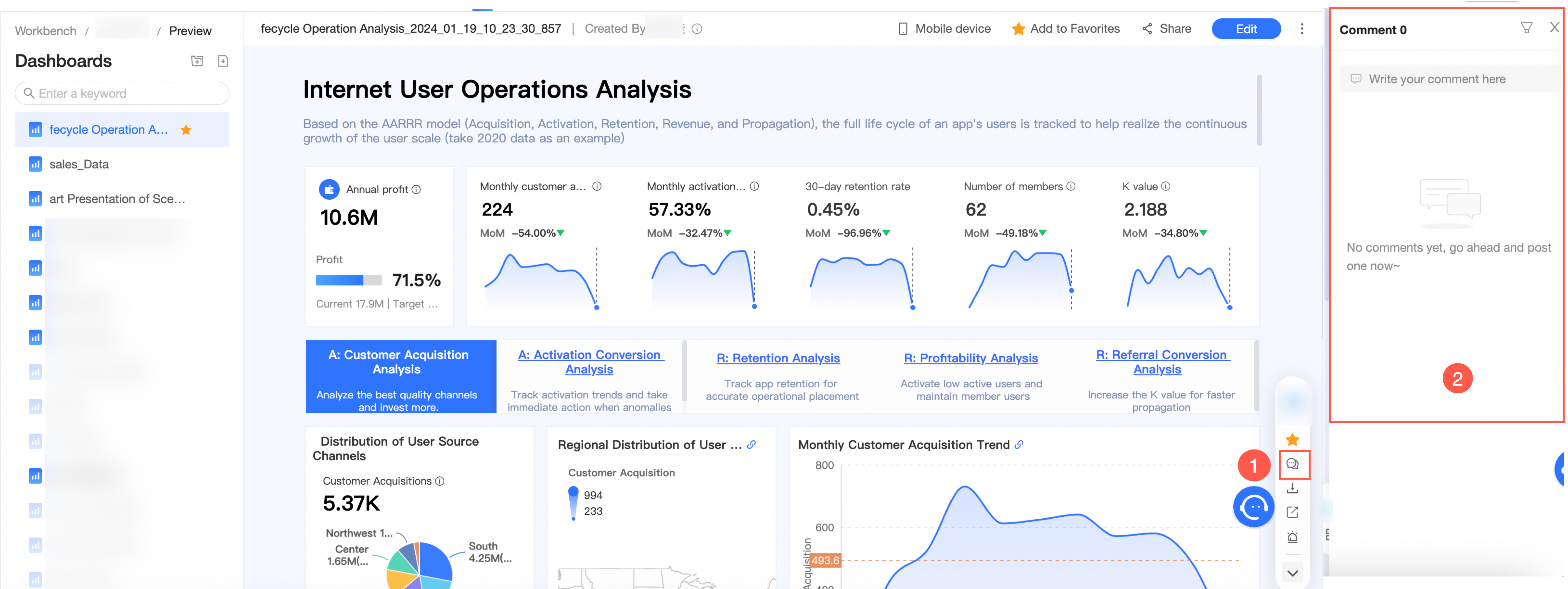
-
Entrada de comentário no nível de componente
Siga as instruções na figura para acessar a página de comentários do componente na página de visualização.

Quando um componente já possui comentários, clique em
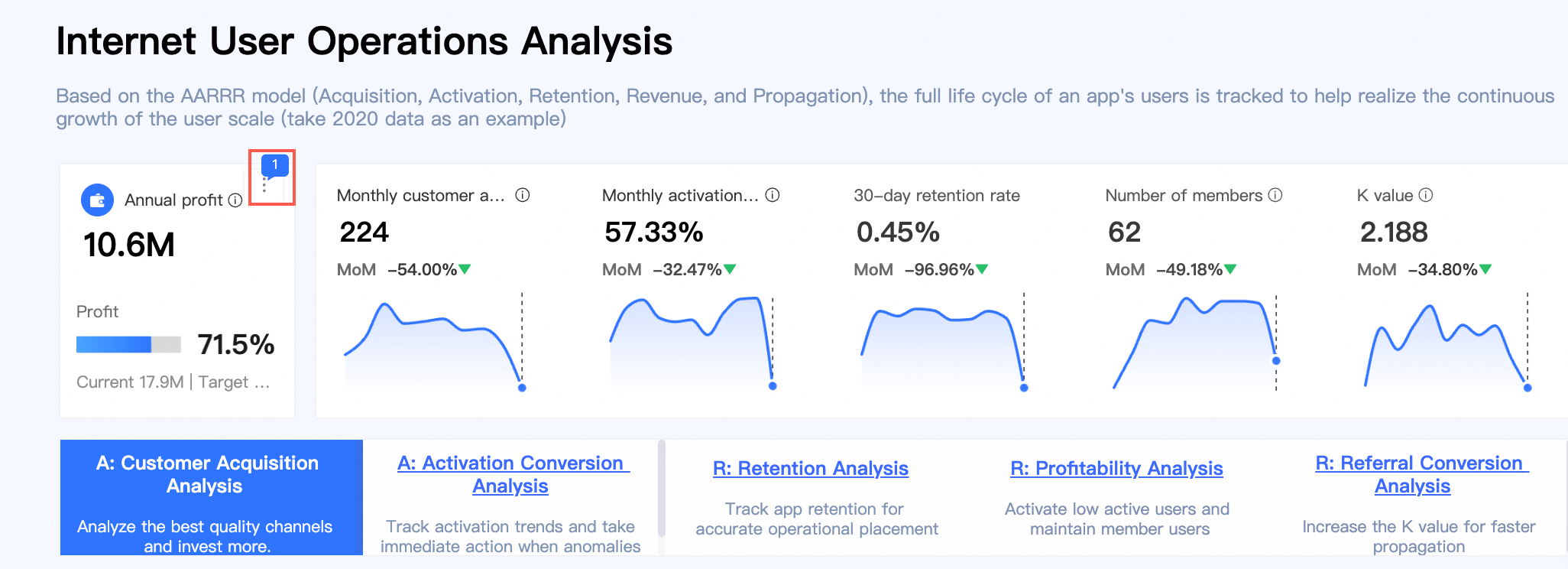 no canto superior direito do componente para acessar a página de comentários. Clicar em de outros componentes levará você às respectivas páginas de comentários deles.
-
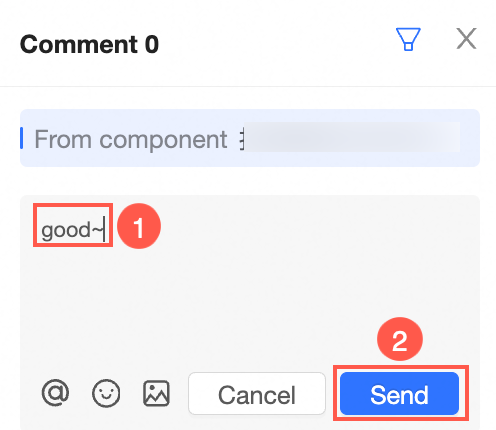
Para publicar um comentário, digite sua mensagem na caixa de comentários (①) e clique em Send (②).
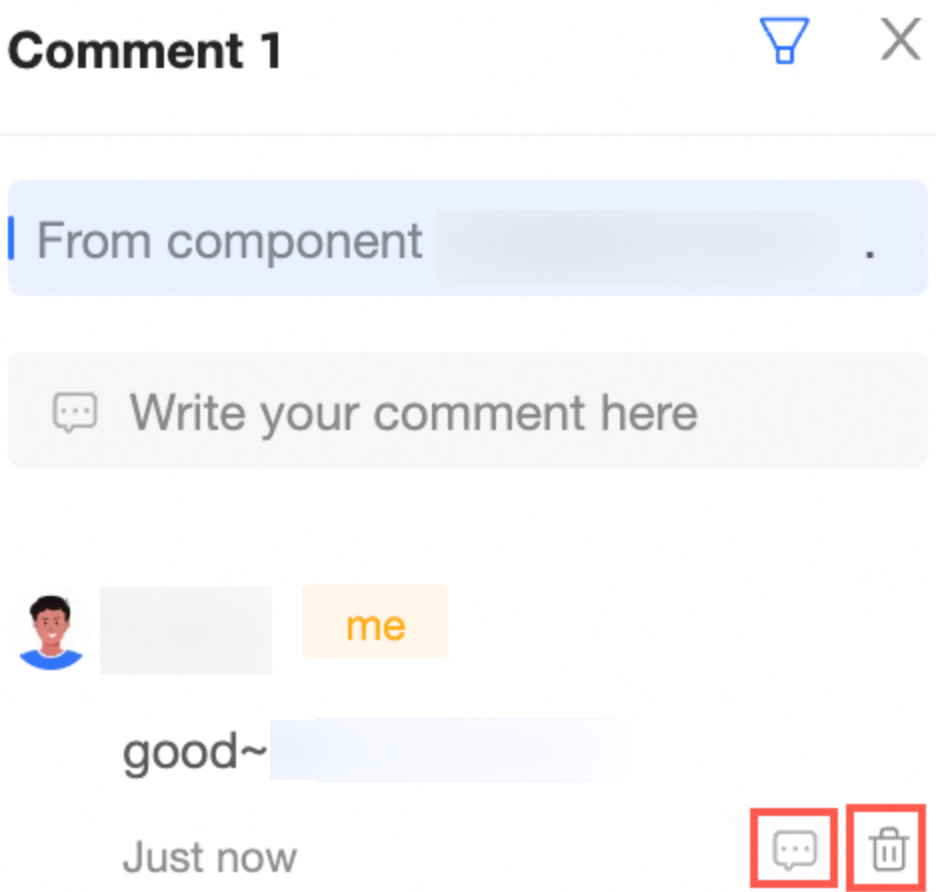
Após comentar, você pode Reply ou Delete seus comentários.
-
Clique em
 no canto superior direito para Filter comentários. Você pode selecionar All comments, Comments related to me ou Global comments on the dashboard, conforme sua necessidade.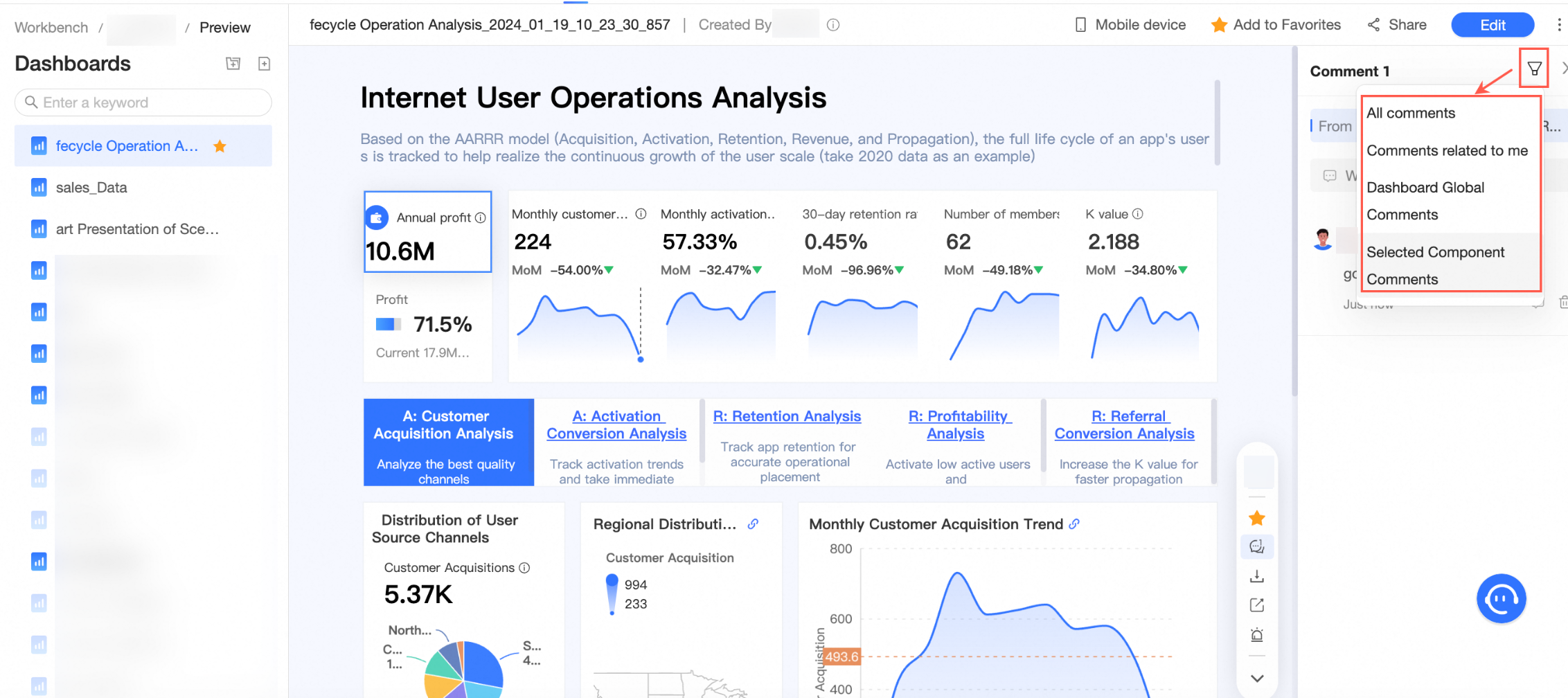
Ao acessar a página de comentários por meio de um comentário existente de componente, clicar em
definirá Selected component comments como padrão. Em seguida, você pode alternar para qualquer um dos outros três tipos de comentário.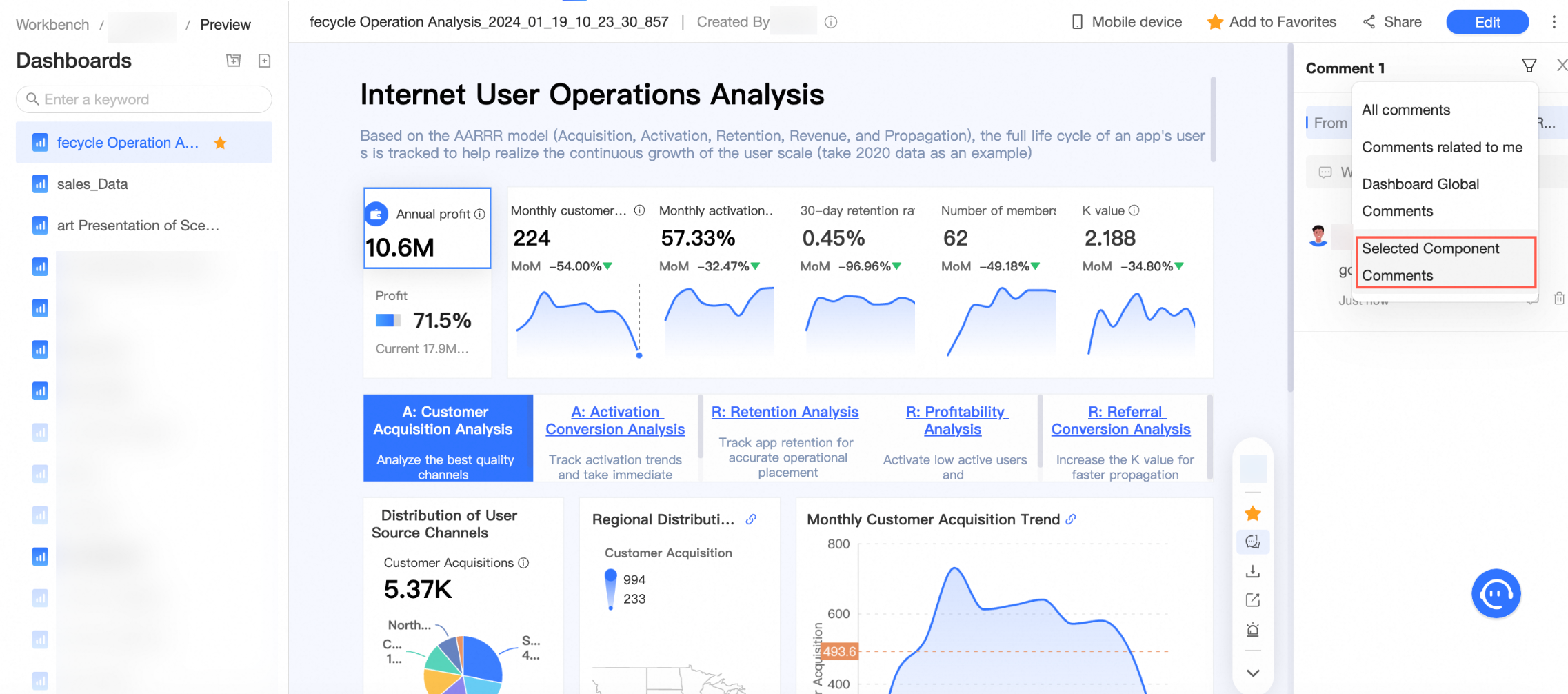
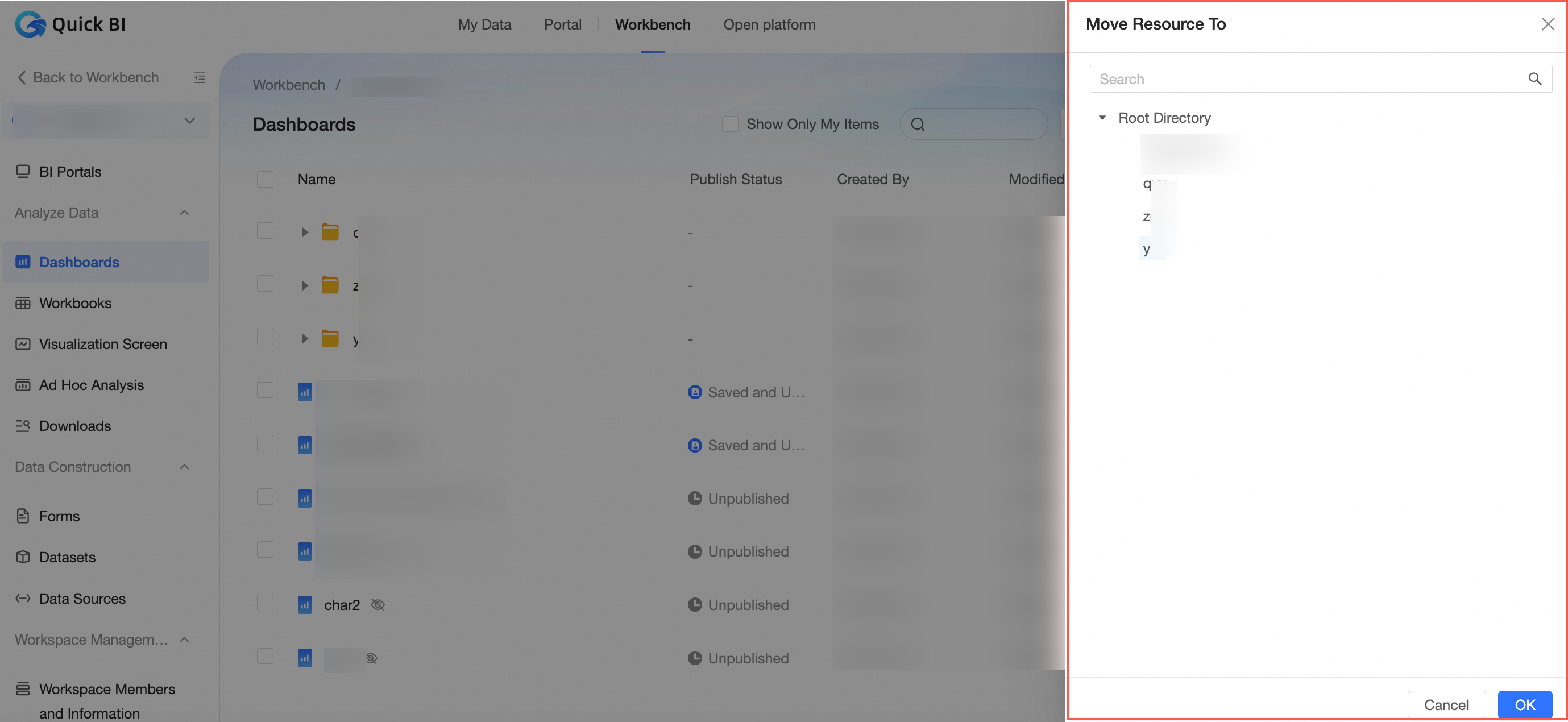
Mover um painel
Na página Dashboards, clique em
 ao lado do painel que deseja mover e selecione Move To.
-
Na caixa de diálogo Move To, escolha a pasta de destino e clique em Confirm.
Compartilhar um painel
Este recurso está disponível apenas quando o Publication Status do painel está definido como Published.
-
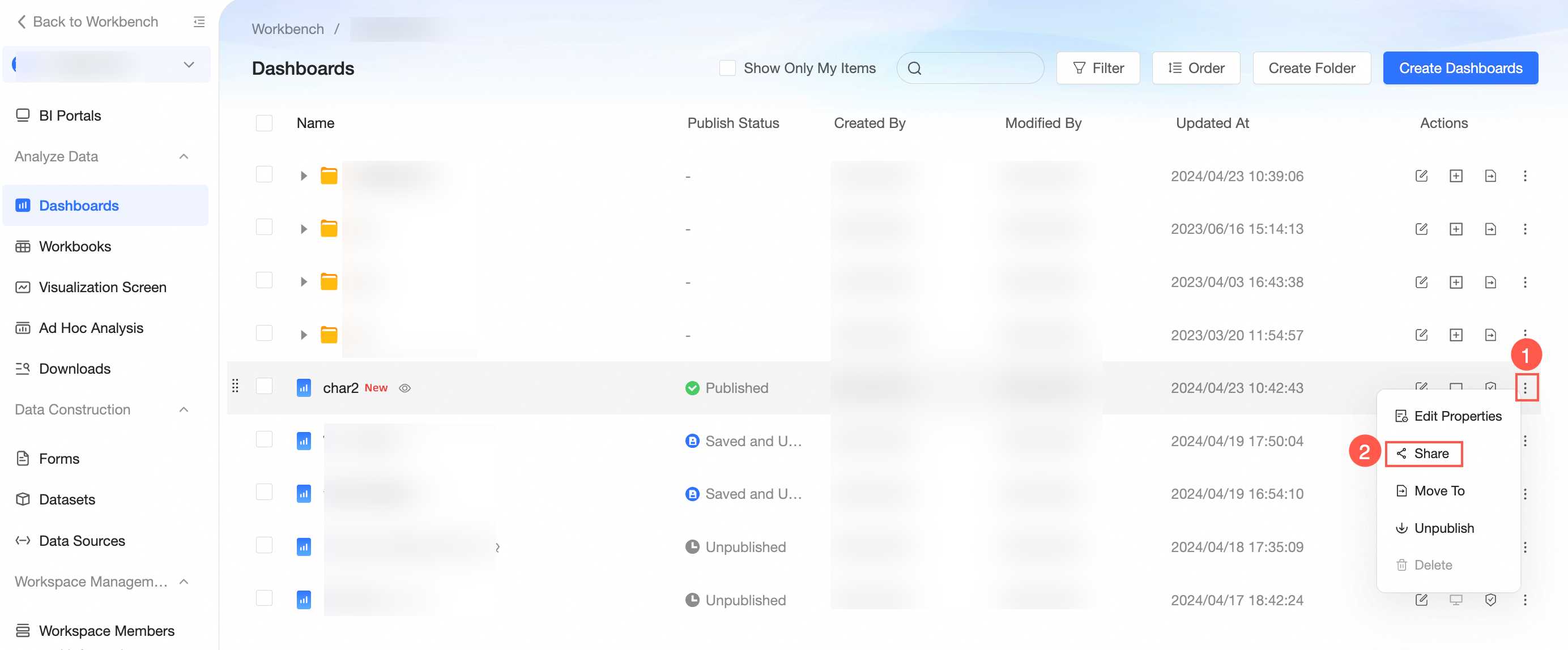
Acesse a página de compartilhamento seguindo as instruções fornecidas na página Dashboards, conforme ilustrado abaixo.
-
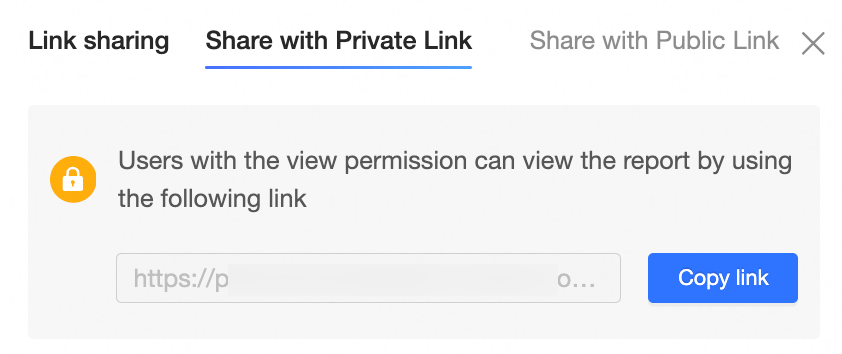
Na caixa de diálogo Private Link Sharing, copie a URL e compartilhe-a com usuários autorizados.
Tornar um painel público
-
Na página Dashboards, localize o painel que deseja compartilhar, clique com o botão direito e selecione Share.
Alternativamente, clique em
 ao lado do painel e escolha Share.
 -
Na caixa de diálogo de compartilhamento, acesse a aba Public link sharing.
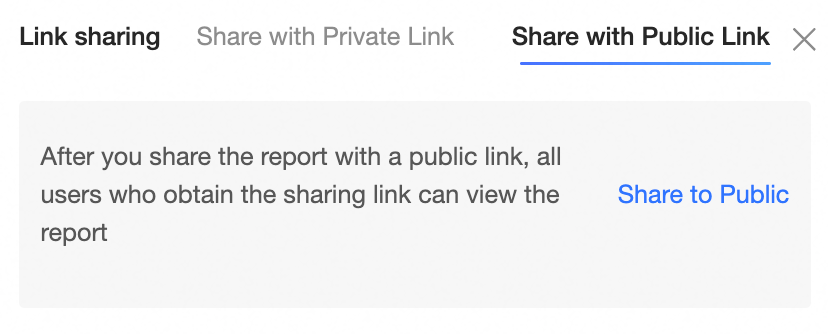
Clique em Public Share para tornar o painel publicamente acessível.
Copiar um painel
Para copiar um painel, utilize o recurso Save As.
Clique em
 na página Dashboards.
-
Na página de edição do painel, clique em
e selecione Save As.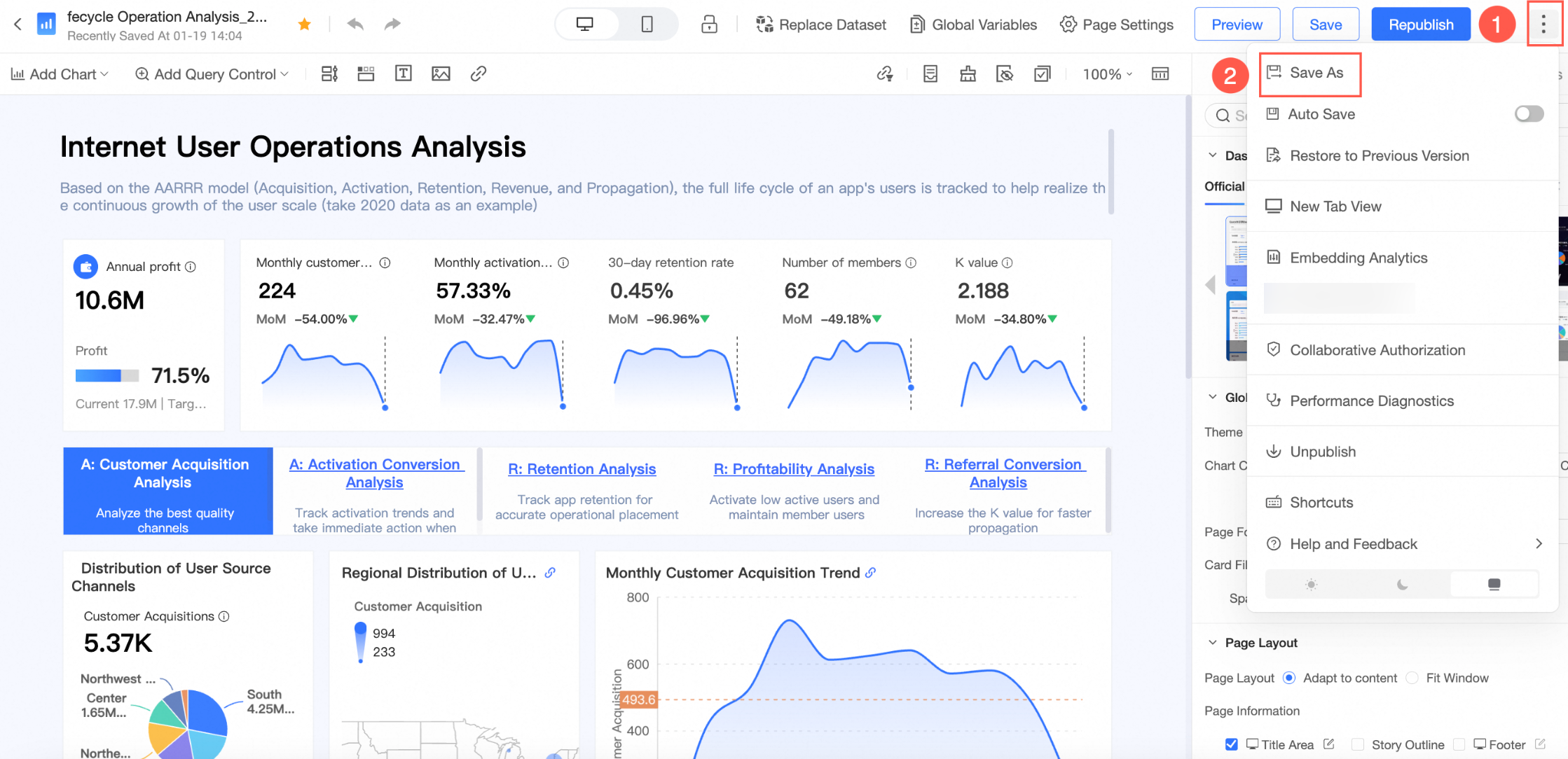
Na caixa de diálogo Save As Dashboard, insira o nome e o local de armazenamento desejado para o painel e clique em OK.
Transferir e renomear
-
Na página Dashboards, localize o painel desejado, clique com o botão direito nele e escolha Properties.
Alternativamente, clique em
 ao lado do painel.
 -
Na caixa de diálogo Properties, defina os seguintes parâmetros:
Nome do parâmetro
Descrição
Name
Permite modificar o nome do painel.
NotaNomes duplicados não são suportados na mesma pasta, mas são permitidos em pastas diferentes.
Owner
Selecione o usuário para quem deseja transferir o painel na lista suspensa.
Description
Adicione uma descrição sobre o painel.
Clique em OK.
O recurso de transferência está disponível apenas nas edições Pro e Professional.
Autorização colaborativa
-
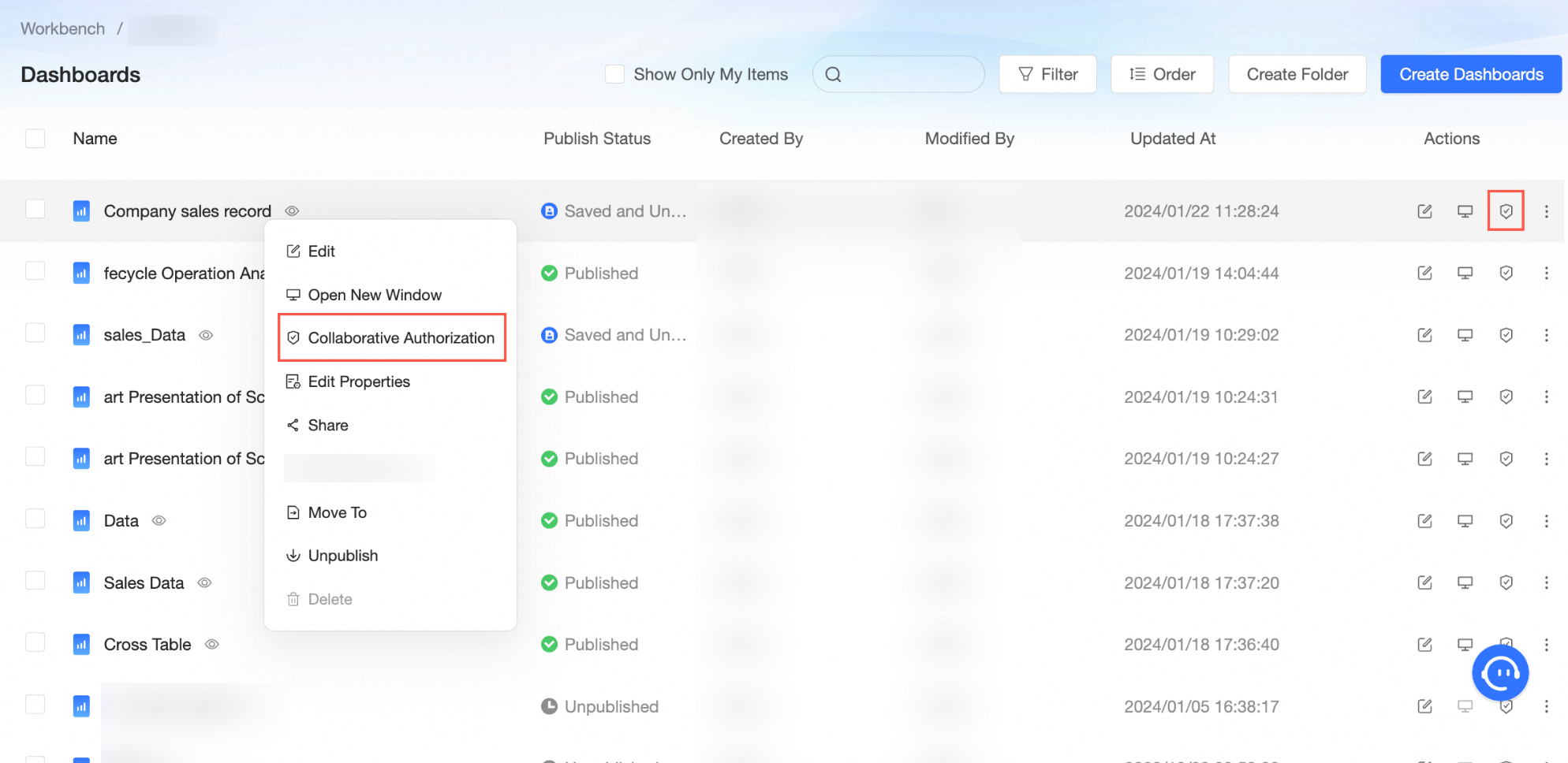
Na página Dashboards, localize o painel que deseja compartilhar, clique com o botão direito nele e escolha Collaborative Authorization.
Alternativamente, clique em
 ao lado do painel.
 Nota
NotaApós conceder autorização colaborativa, vários usuários podem atualizar o painel simultaneamente, mas apenas um usuário pode salvar as alterações. O mecanismo de bloqueio funciona da seguinte forma:
-
Depois que o Usuário A salva e sai do painel, o Usuário B pode abri-lo sem precisar obter um bloqueio.
Nesse cenário, as edições do Usuário B não substituirão as alterações do Usuário A.
-
Se o Usuário A for desconectado ou ficar inativo por 3 horas, o Usuário B poderá abrir o painel sem obter um bloqueio.
Neste caso, as edições do Usuário B substituirão as alterações do Usuário A.
-
Se o Usuário A estiver editando o painel e o Usuário B também quiser editar, o Usuário B deverá obter um bloqueio.
-
Se o Usuário A tiver salvado, mas não saído do painel quando o Usuário B tentar bloqueá-lo, a operação será bem-sucedida.
As edições do Usuário B não substituirão as alterações do Usuário A nesta situação.
-
Se o Usuário A estiver editando ativamente e não tiver salvo quando o Usuário B tentar bloquear o painel, o Usuário B poderá escolher se deseja sincronizar as alterações mais recentes do Usuário A.
Se o Usuário B optar por sincronizar, o sistema salvará as alterações do Usuário A após o Usuário B bloquear o painel.
Se o Usuário B optar por não sincronizar, o sistema salvará as alterações do Usuário B após bloquear o painel.
Após o bloqueio, o Usuário A pode continuar editando e salvar como um novo painel ou obter o bloqueio novamente após coordenação com o Usuário B.
-
Para mais informações, consulte Conceder permissões no Data Works.
-
Adicionar um painel aos favoritos
Adicione um painel aos favoritos usando os seguintes métodos:
-
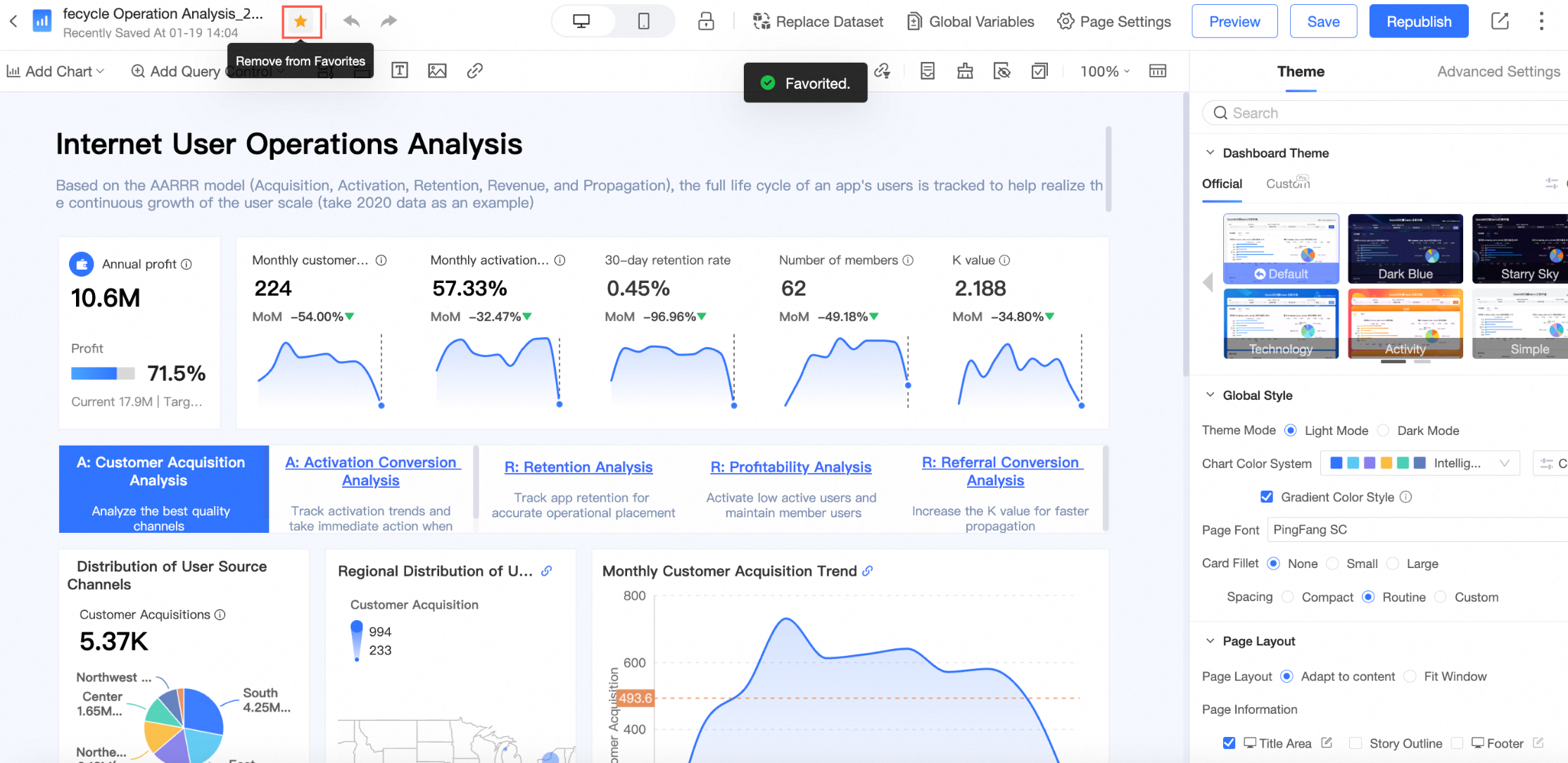
Na página de edição do painel, clique em
 ao lado do nome do painel.
 Nota
NotaClique em
 novamente para remover o painel dos favoritos.
 -
Na interface de visualização do painel, clique em
 ao lado do painel e selecione Favorites, ou clique em Favorites no canto superior direito.
Alternar entre temas claro e escuro
-
Na página de edição do painel, clique em
 no canto superior direito e localize o ícone na parte inferior para alternar o tema do painel.
 Nota
NotaA Personal Edition suporta apenas o modo claro.
①Light Mode
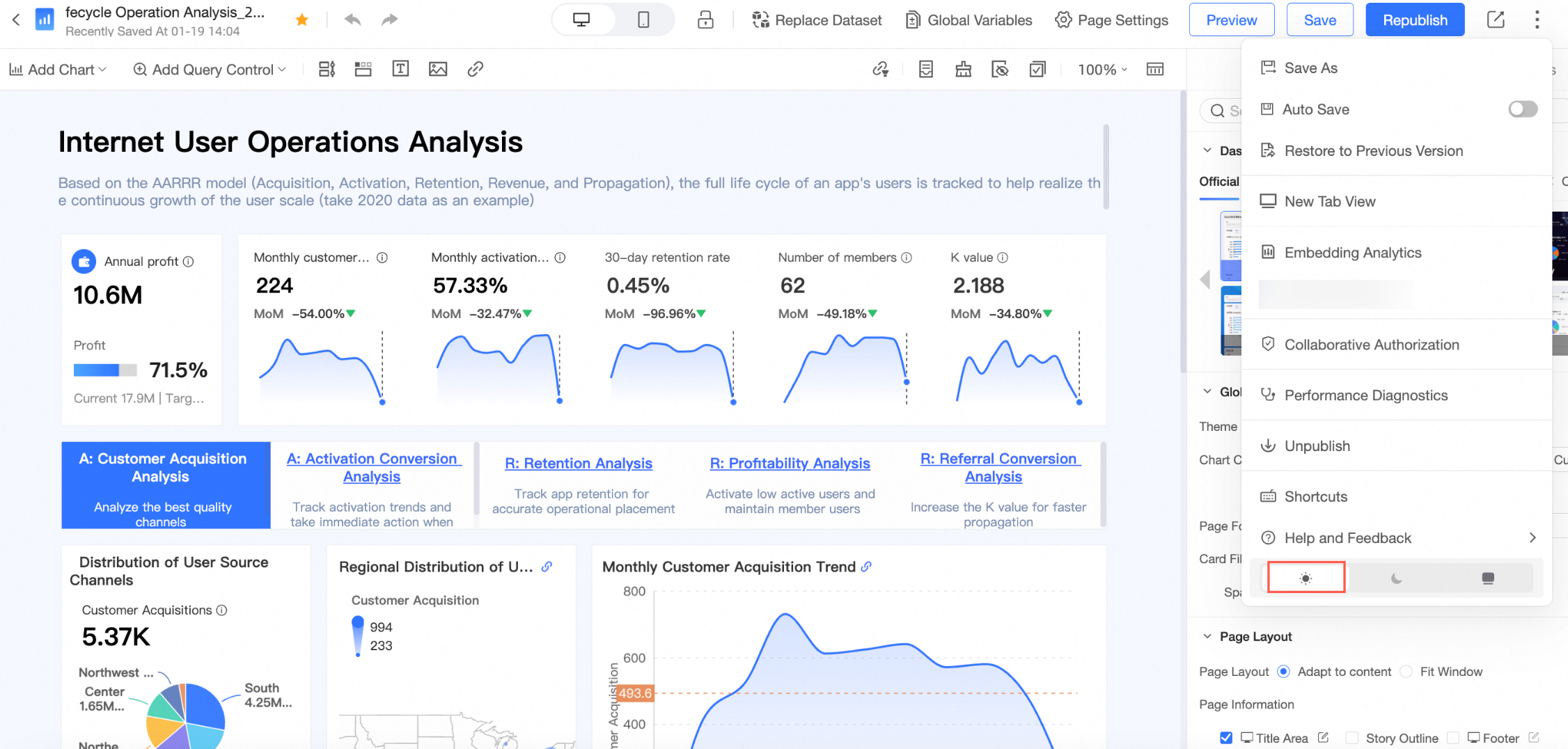
②Dark Mode

③Follow System
Adota o estilo do sistema nas configurações personalizadas.
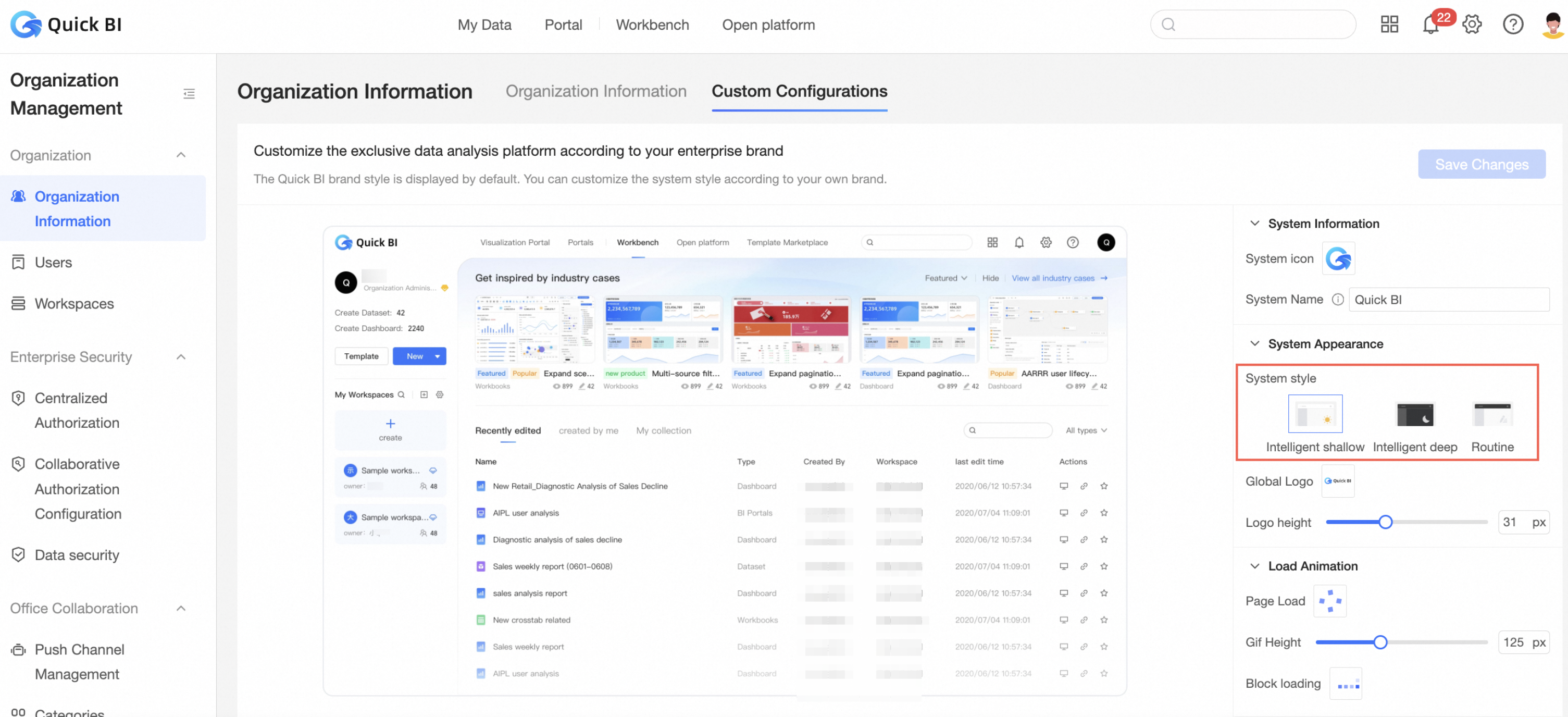
Para mais detalhes, consulte Personalizar o tema do sistema.
NotaApenas o Tenant Management pode definir o estilo do sistema nas configurações personalizadas. O tema no nível do painel tem precedência sobre o tema no nível da organização.
Excluir um painel
Antes de excluir um painel com status Published, você deve primeiro cancelar sua publicação.
-
Na página Dashboards, cancele a publicação de um painel seguindo as etapas ilustradas na figura abaixo.
NotaPule esta etapa se o seu painel já estiver com a publicação cancelada.
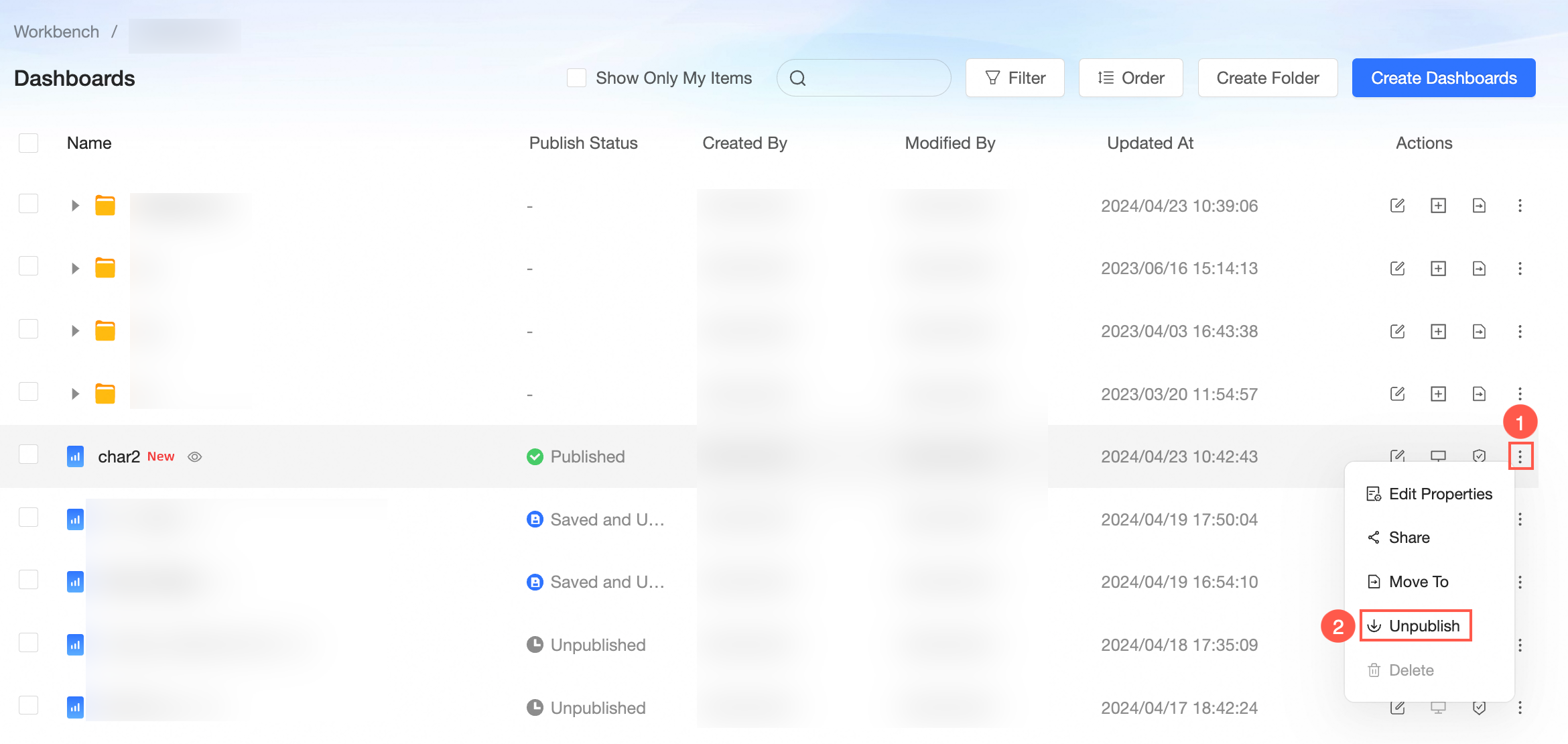
-
Na página Dashboards, use as etapas ilustradas abaixo para excluir um painel.
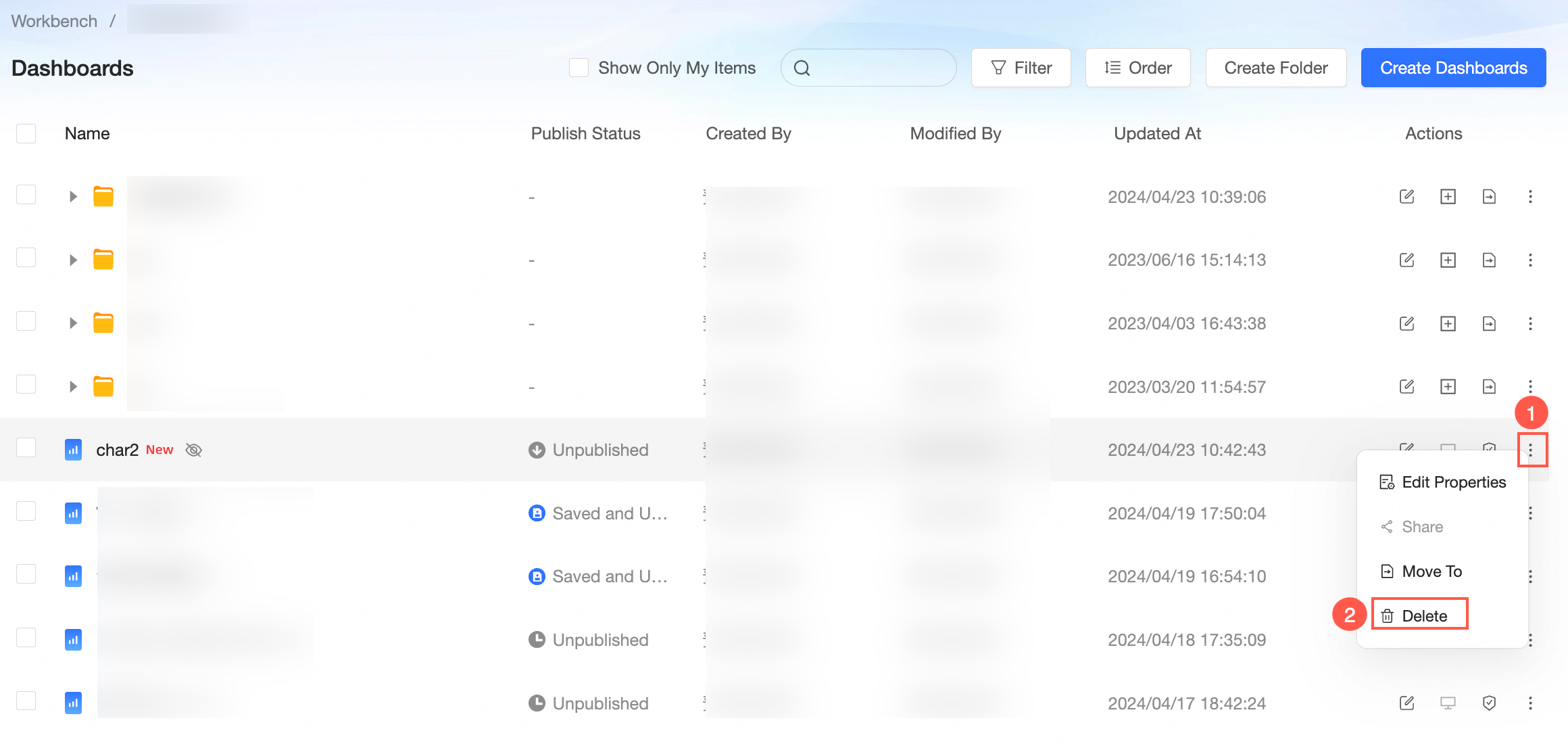
Ao excluir um painel que foi usado para criar um portal de BI, assinatura ou alerta de monitoramento, ou para estabelecer um recurso de salto para um painel de dados, painel ou pasta de trabalho, você receberá um aviso detalhando o nome, proprietário, último modificador e última hora de modificação dos recursos publicados impactados pelo painel.
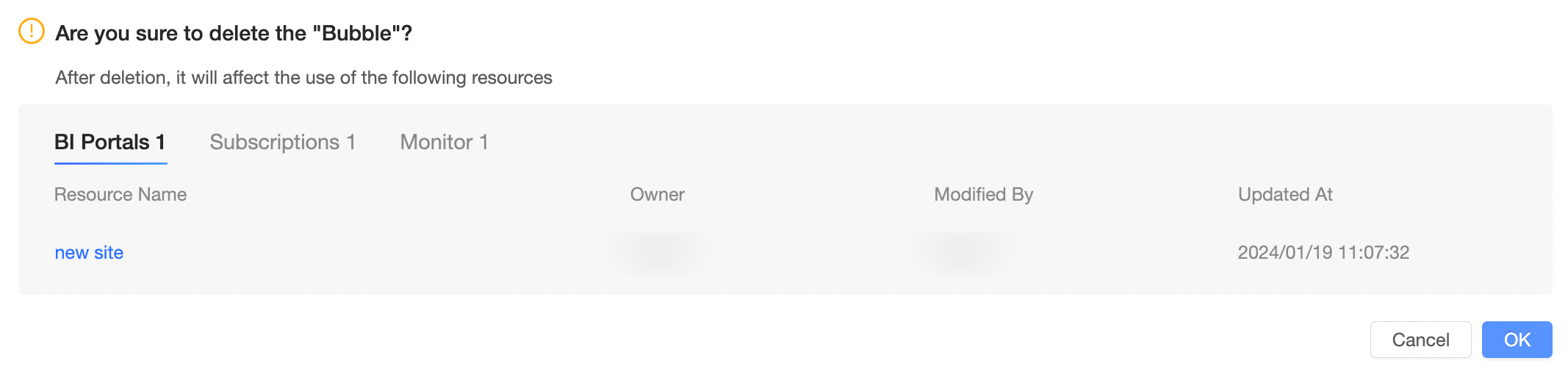
Na caixa de diálogo de confirmação, clique em OK para prosseguir com a exclusão.
Renomear um painel
Na página de lista Dashboards, localize o painel necessário.
Para modificar e renomear um painel, clique duas vezes em seu nome.