Um quadro de ranking exibe a distribuição e a classificação de métricas entre dimensões em ordem decrescente. Por exemplo, é possível mostrar as 10 principais cidades por volume de vendas. Adicione campos de dados e configure estilos para personalizar a exibição.
Pré-requisitos
Crie um painel. Para mais informações, consulte Criar um Painel.
Limites
Um quadro de ranking consiste nos campos Category/Dimension, Indicator/Measure e Auxiliary Indicator/Measure:
A categoria baseia-se em uma dimensão. Selecione no máximo uma dimensão, como região ou tipo de produto.
O indicador baseia-se em uma medida. Selecione no máximo uma medida, como quantidade de pedidos ou valor de lucro.
Os indicadores auxiliares baseiam-se em medidas. Selecione no máximo três medidas, como pontos de desconto ou custo de frete.
Por padrão, a visualização exibe 20 linhas de dados. O limite máximo de exibição é de 500 linhas.
Visão Geral
-
Cenário
Utilize quadros de ranking para comparar dados agregados entre dimensões e exibir as classificações.
-
Benefícios
Análise de dados simplificada: obtenha somas de dados e comparações entre períodos com poucos cliques.
Diversas opções interativas: adicione observações ou notas de rodapé às métricas e inclua links para interagir com sistemas externos.
Gráfico de Exemplo
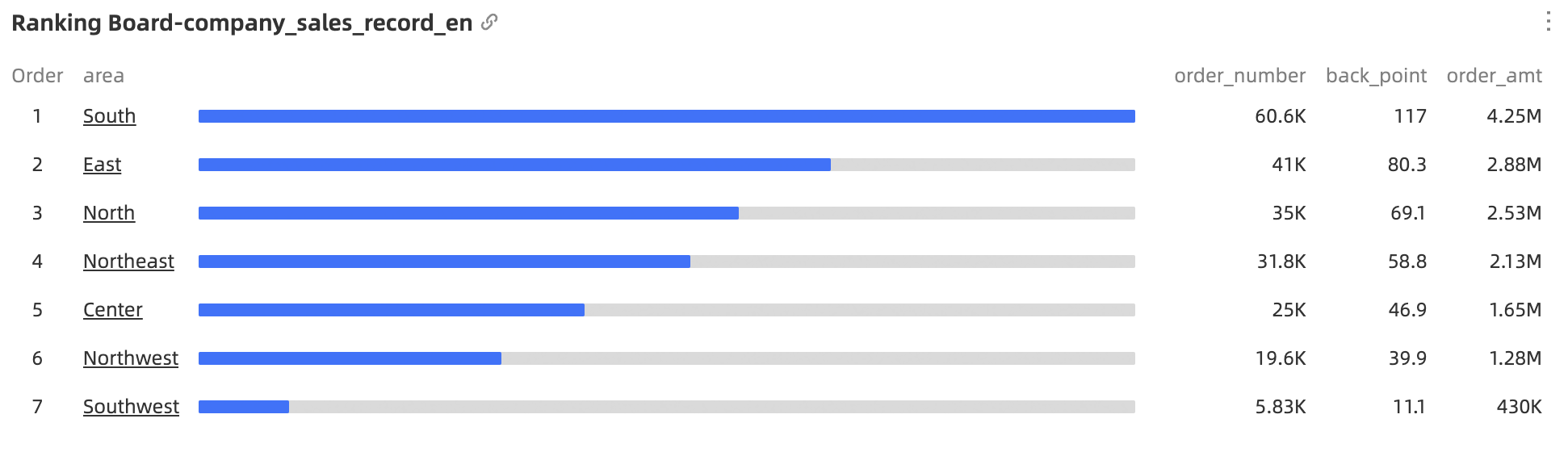
Configuração de Campos do Gráfico
-
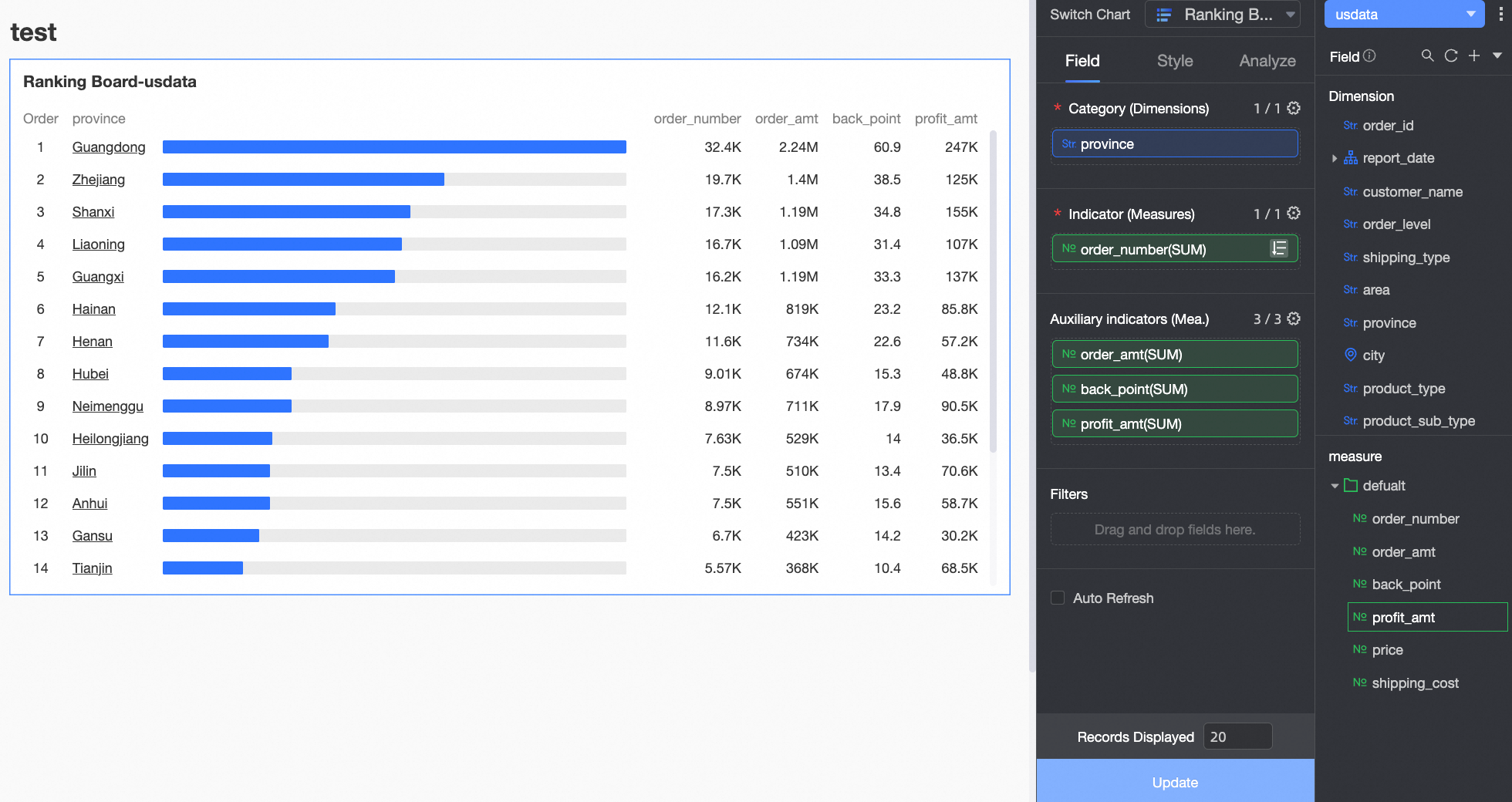
Na aba Data, selecione as dimensões e medidas conforme necessário.
Na lista Dimension, localize Province. Dê um clique duplo ou arraste-o para a área Category/Dimension.
Na lista Measure, localize Order Quantity. Dê um clique duplo ou arraste-o para a área Main Indicator/Measure.
Na lista Measure, localize Order Amount, Discount Point e Profit Amount. Arraste-os sequencialmente para a área Secondary Indicator/Measure.
-
Clique em Update. O gráfico é atualizado automaticamente.
-
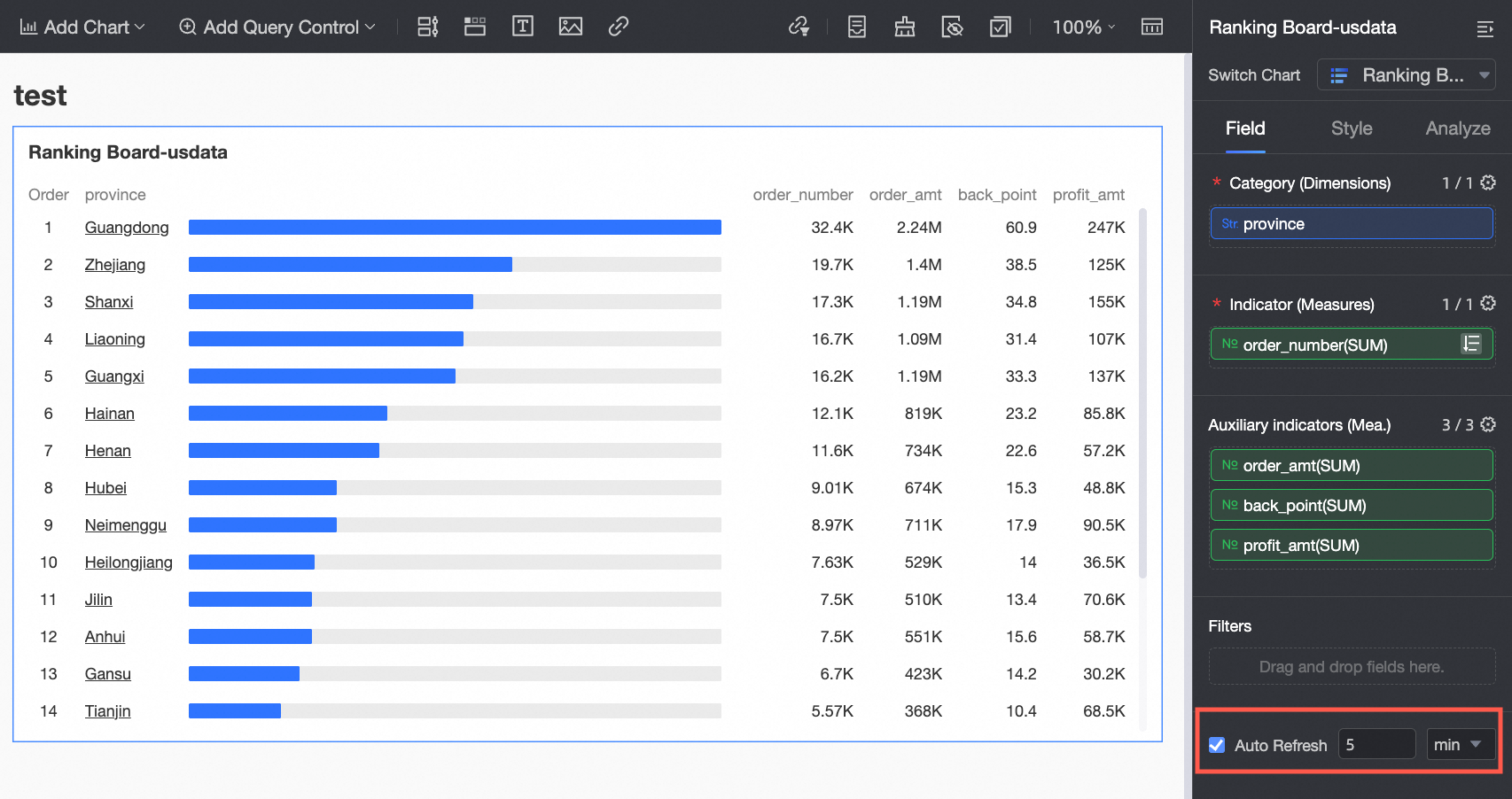
auto-refresh
Após selecionar Auto Refresh, o sistema atualiza o gráfico no intervalo especificado. Por exemplo, se você definir o intervalo como 5 minutos, o gráfico será atualizado a cada 5 minutos.
Configuração de Estilo do Gráfico
Configure as opções de estilo do gráfico. Para configurações gerais de estilo, consulte Configurar o título do gráfico.
Estilos Básicos
Em Basic Styles, personalize os estilos do gráfico.

|
Item de Configuração do Gráfico |
Descrição do Item de Configuração |
|
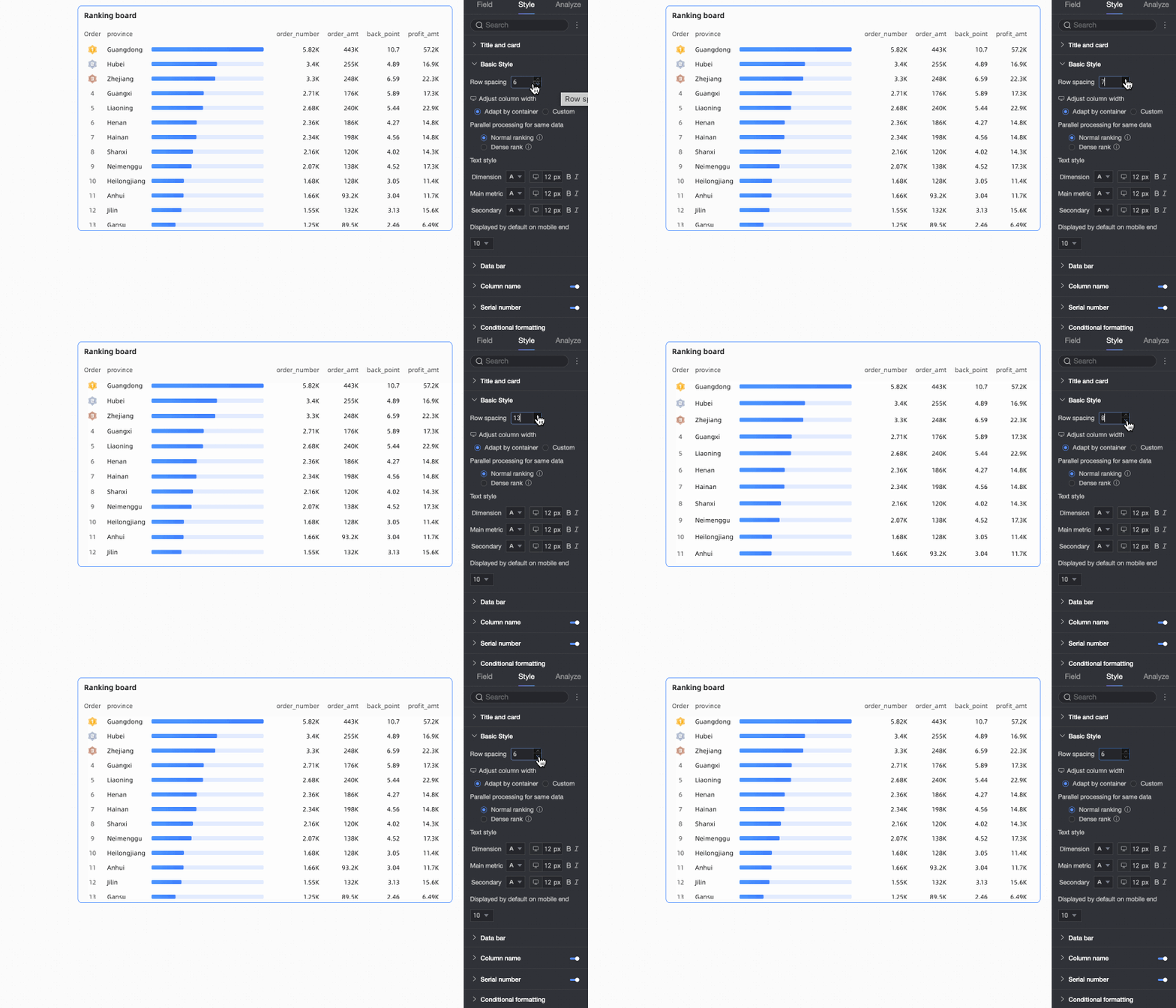
Espaçamento entre Linhas |
Ajuste o espaçamento entre as linhas classificadas. O limite superior é 50 px. |
|
Largura da Coluna |
Ajuste a largura de cada elemento no gráfico. Selecione Automatic Container Fit ou Custom.
|
|
Processamento Paralelo para Dados Idênticos |
Configure como as classificações são tratadas quando os valores dos dados são iguais. Selecione Rank ou Dense Rank. Também é possível personalizar o estilo de texto dos dados classificados.
|
|
Exibição Padrão em Dispositivos Móveis |
Defina o número padrão de barras de ranking exibidas em gráficos para dispositivos móveis. O padrão é 10. |

Barras de Dados
Em Data Bars, defina o estilo de exibição das barras de dados de ranking.

|
Item de Configuração do Gráfico |
Descrição do Item de Configuração |
|
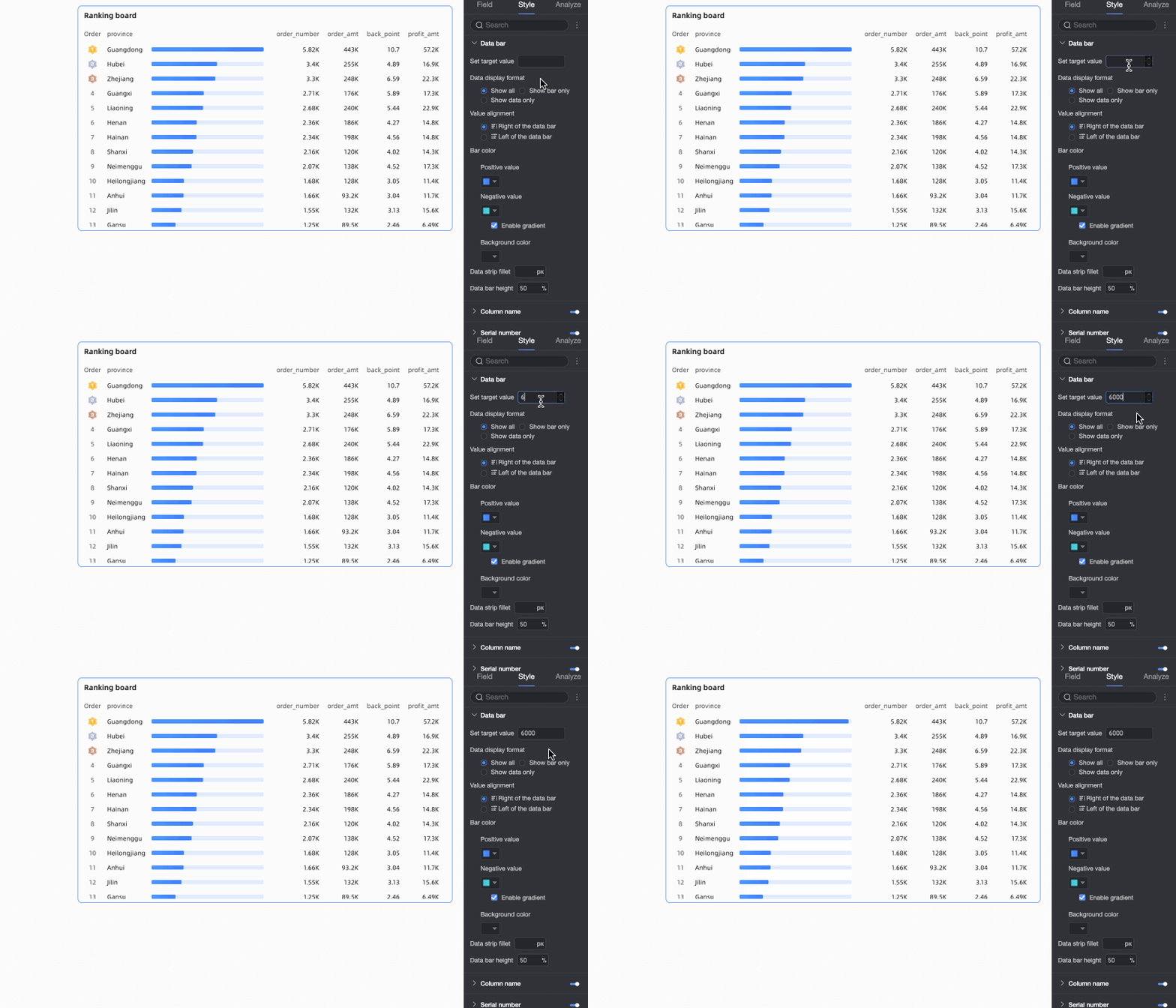
Definir Valor Alvo |
Personalize os valores alvo das barras de dados em Data Bars. Se você não definir um valor alvo, o item melhor classificado exibirá 100% e os outros itens serão exibidos como uma porcentagem relativa a ele. Se você definir um valor alvo, a porcentagem da barra de dados será exibida como valor do indicador / valor alvo, conforme abaixo:
|
|
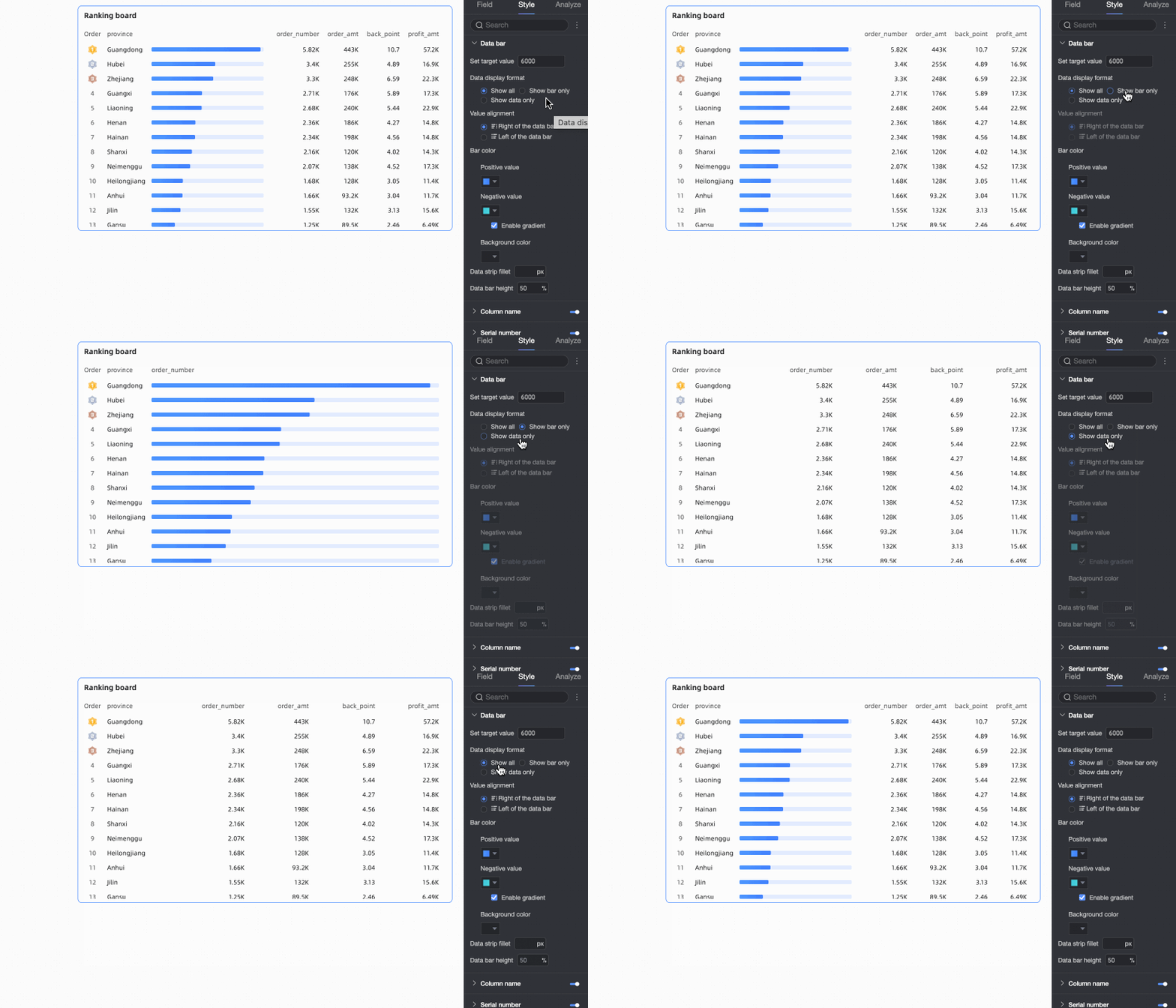
Método de Exibição de Dados |
Escolha entre três métodos: Display All, Data Bars Only e Numbers Only.
|
|
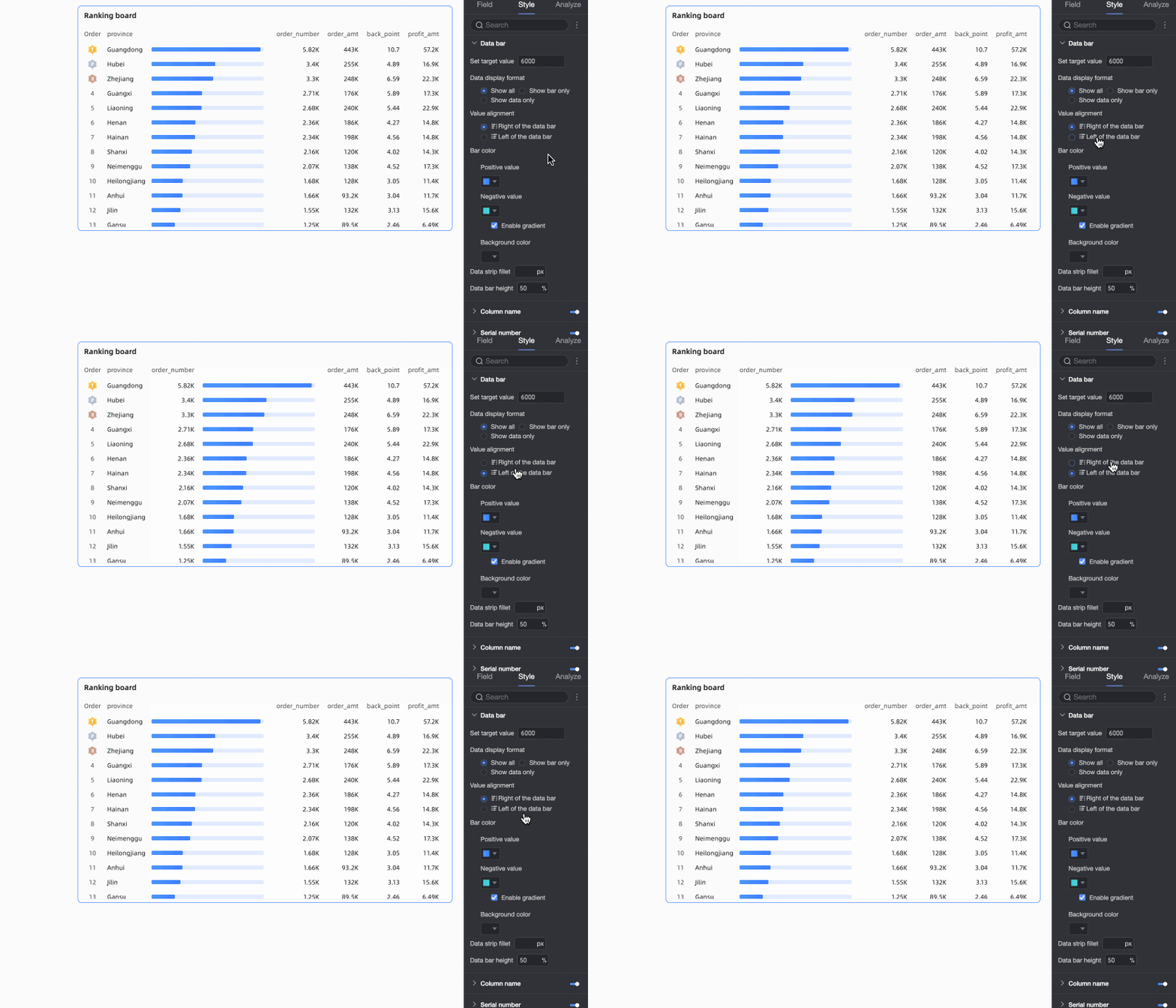
Posição de Exibição dos Dados |
Disponível apenas quando o Método de Exibição de Dados estiver definido como Display All. Selecione Left of Data Bar ou Right of Data Bar. Nota
Apenas a posição dos dados de indicador/medida muda.
|
|
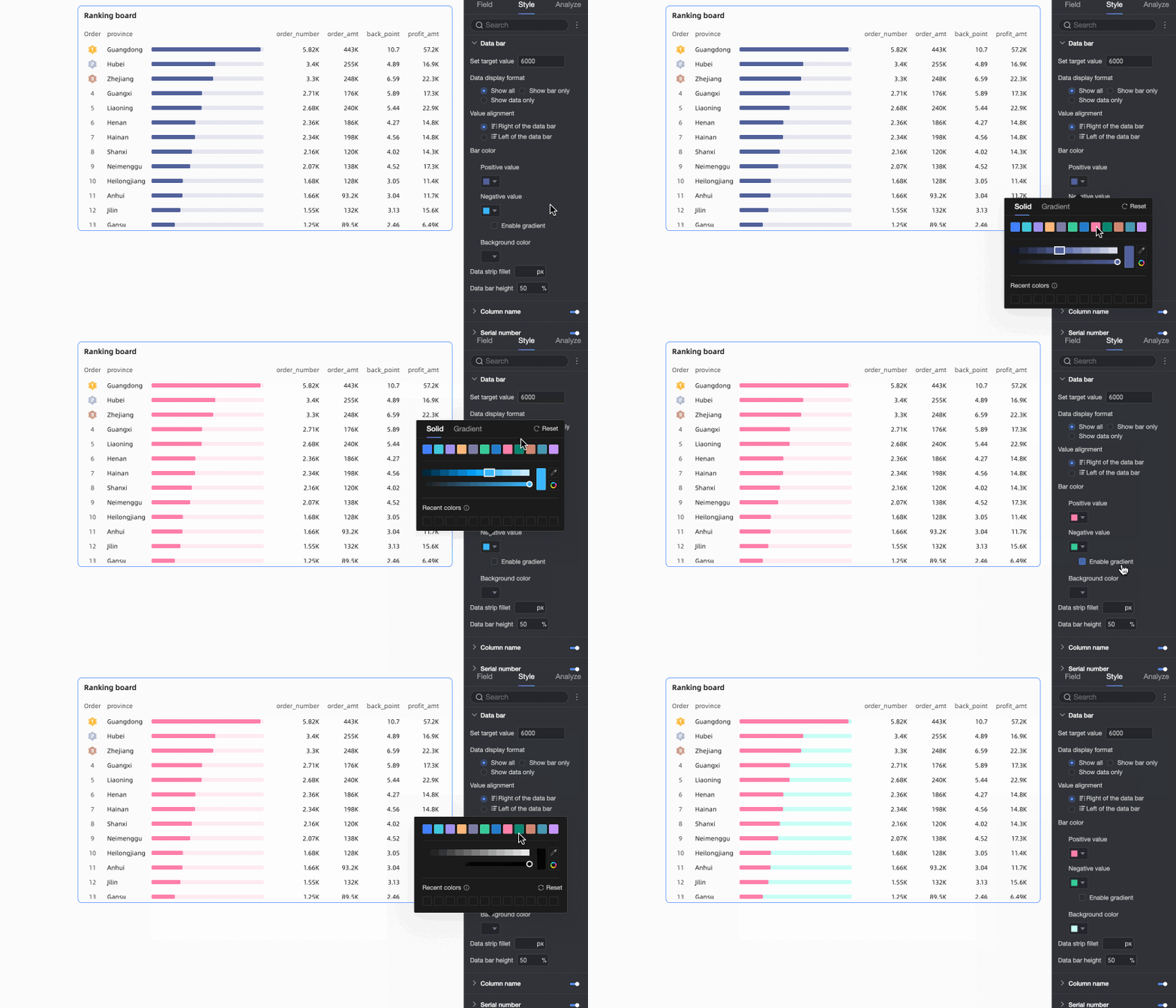
Cor da Barra de Dados |
Defina as cores para valores positivos/negativos e a cor de fundo das barras de dados. Também é possível ativar efeitos de cor degradê.
|
|
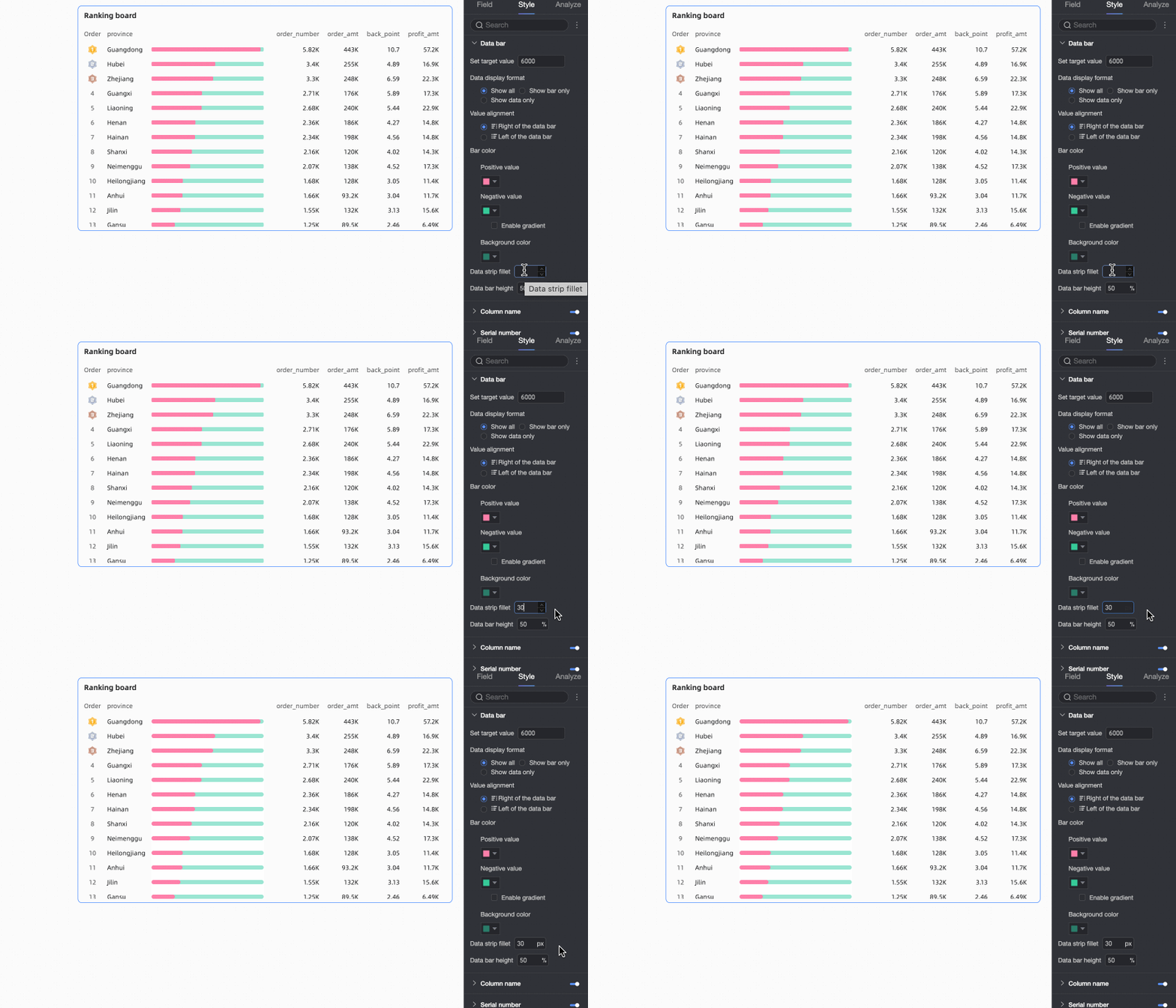
Raio da Borda da Barra de Dados |
Ajuste as barras de dados de cantos retos para cantos arredondados. |
|
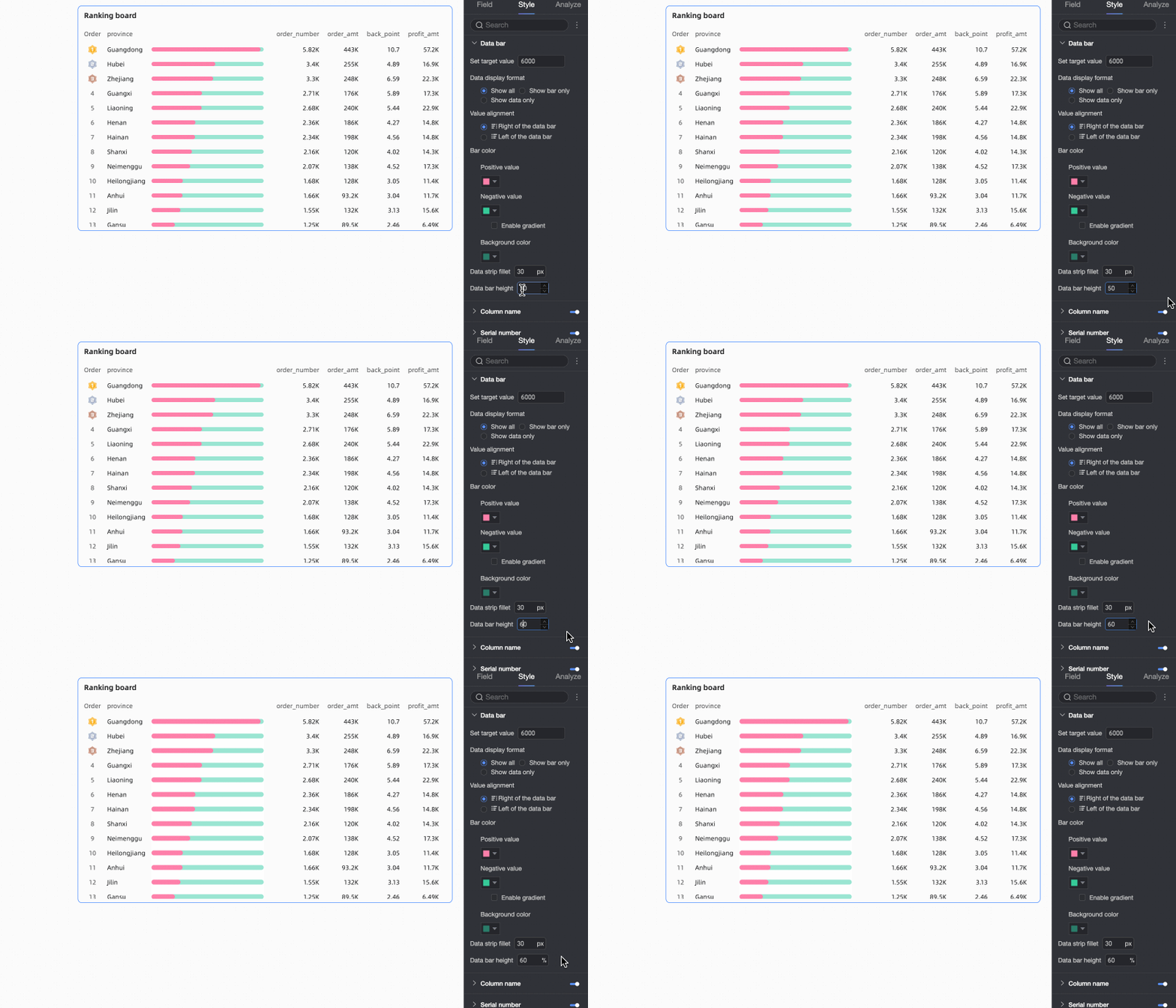
Altura da Barra de Dados |
Personalize a altura da barra de dados. O máximo é 100%, o mínimo é 10% e o padrão é 67%. |
Cabeçalhos de Coluna
Na seção Column Heading, especifique se deseja exibir cabeçalhos de coluna e configure o nome, o estilo dos 3 primeiros (Top 3) e o estilo do texto.

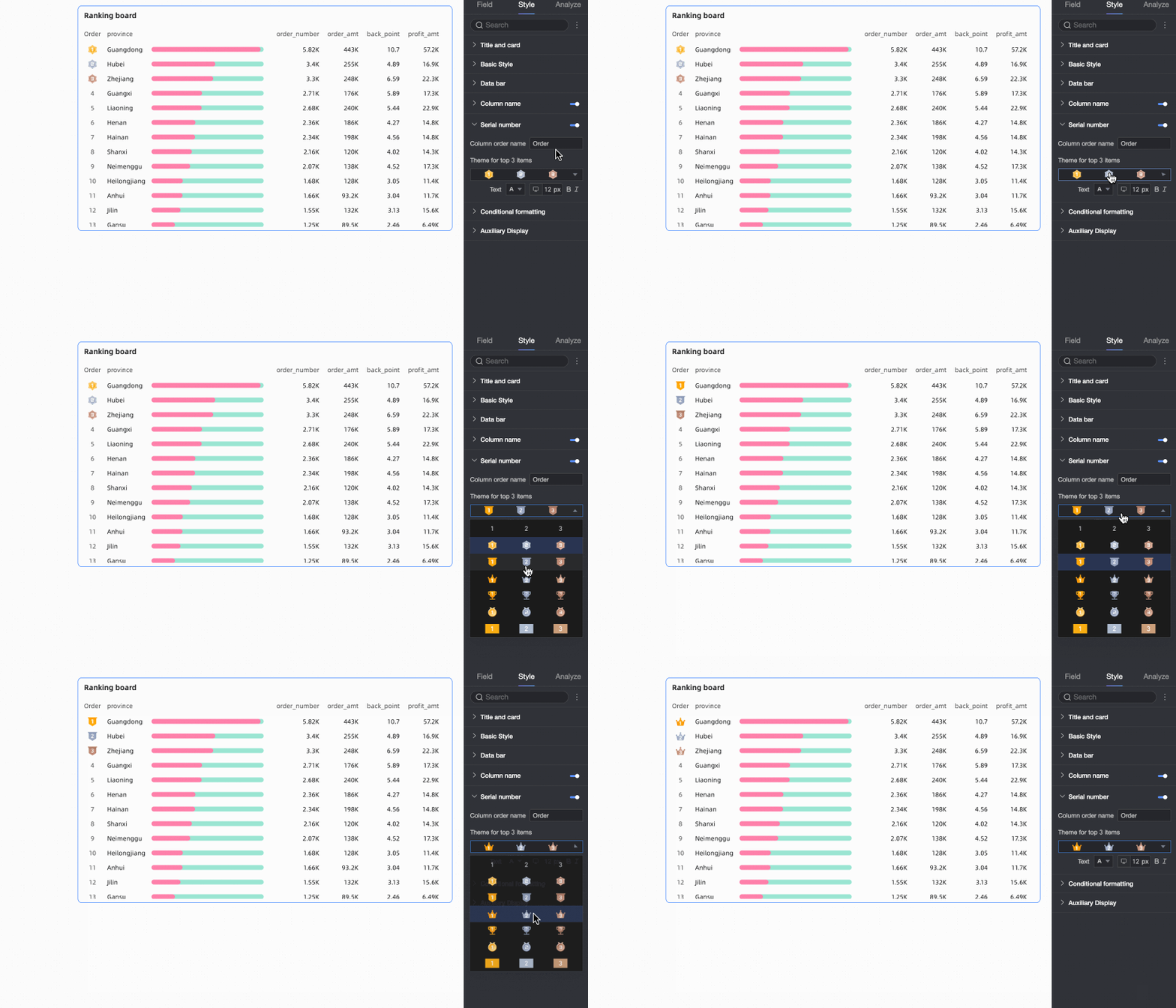
Números Ordinais
Em Ordinal Numbers, personalize o nome da classificação e o estilo do rótulo de classificação para o TOP 3.
Formatação Condicional
Em Conditional Formatting, defina formatos condicionais para os dados de medida.

|
Item de Configuração do Gráfico |
Descrição do Item de Configuração |
|
Select Field |
Selecione o campo de medida para configurar a formatação condicional. Todos os itens de medida estão disponíveis para seleção. |
|
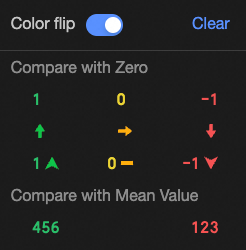
Quick Styles |
Selecione um ícone marcador ou cor de fonte para o campo de medida atual nos estilos predefinidos.
|
|
Custom Styles |
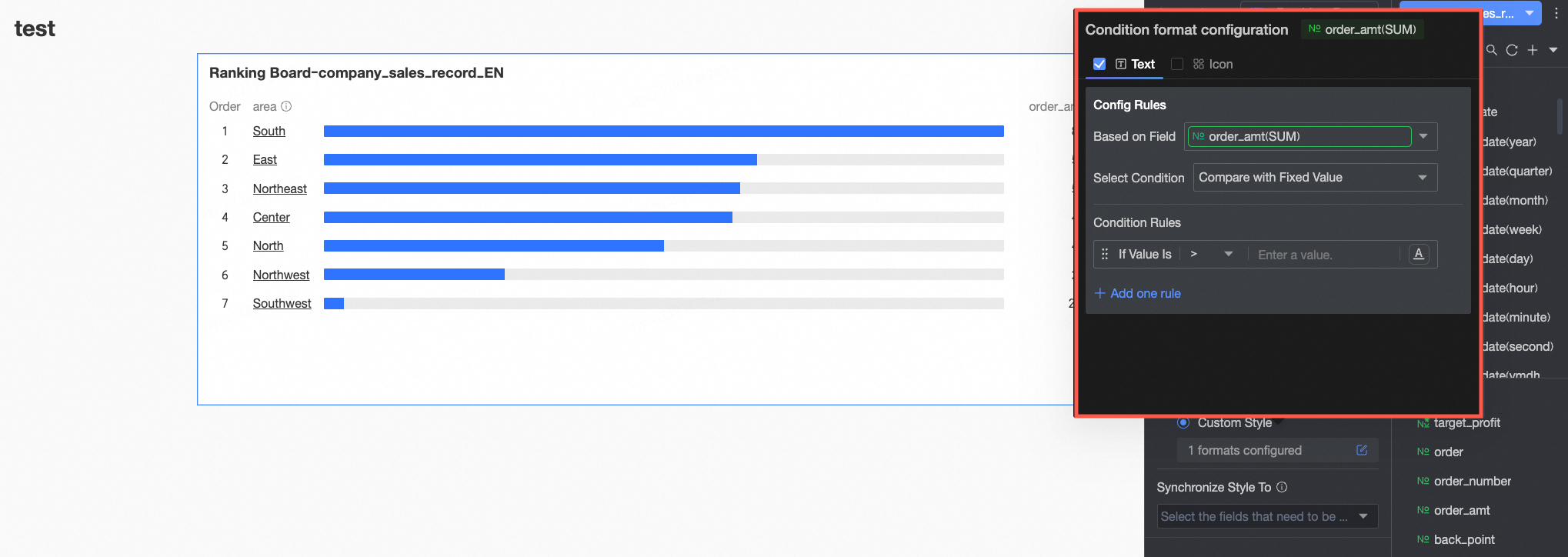
Também é possível configurar estilos personalizados para o campo de medida atual conforme necessário.
|
|
Synchronize Styles To |
Sincronize o formato condicional atual com outros indicadores de medida. Nota
A sincronização de estilos tem efeito apenas uma vez. Ressincronize após ajustar os estilos. |

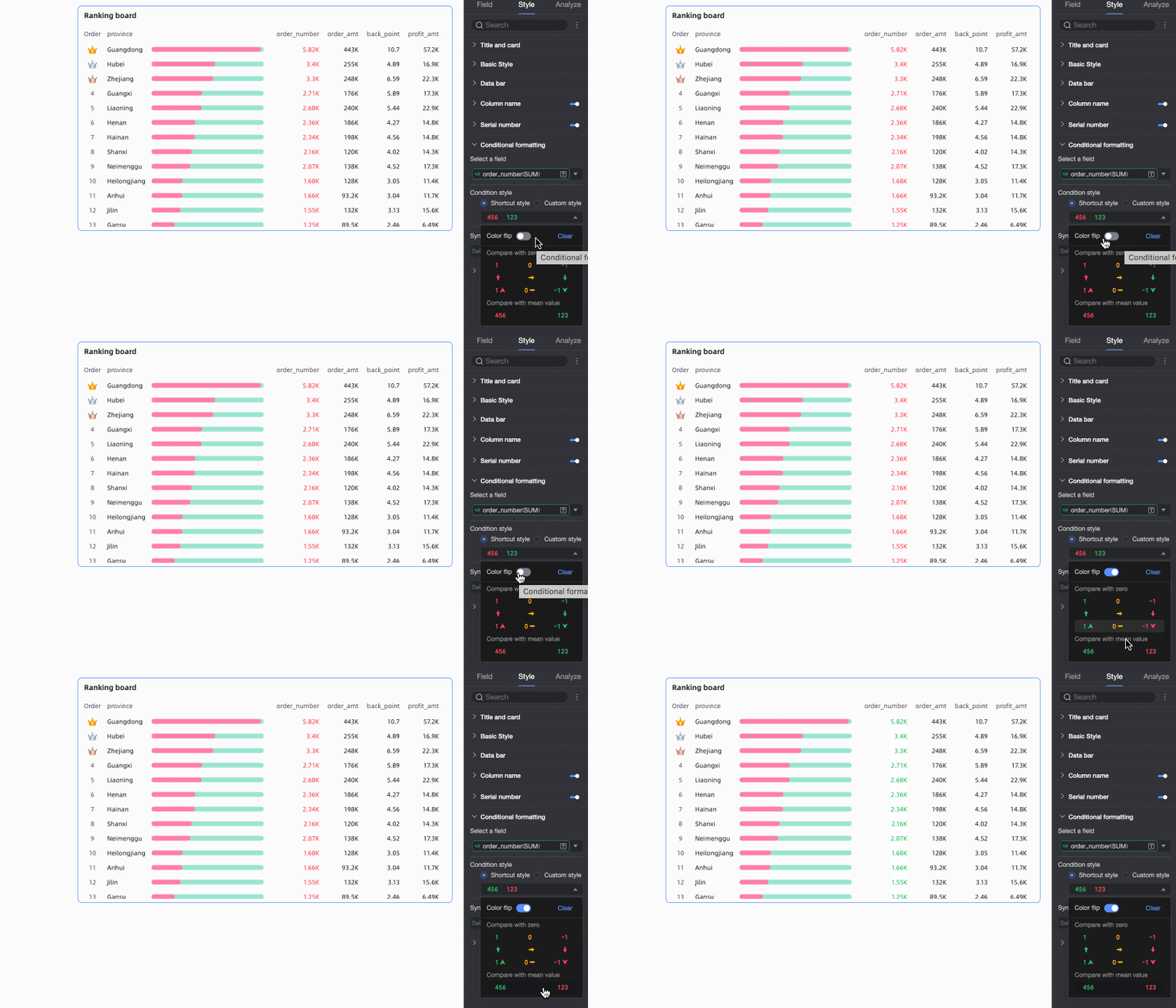
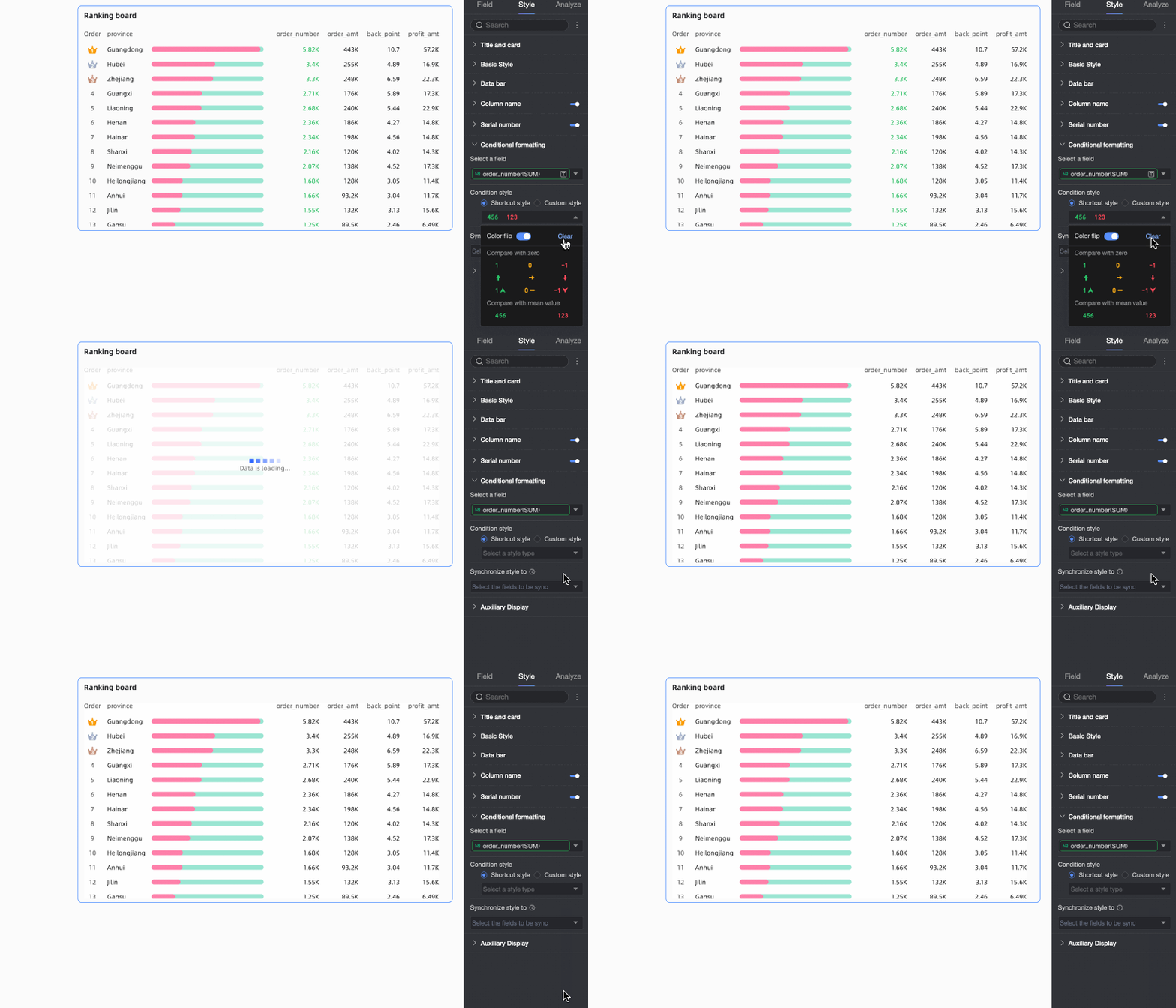
 Configure as seguintes informações aqui.
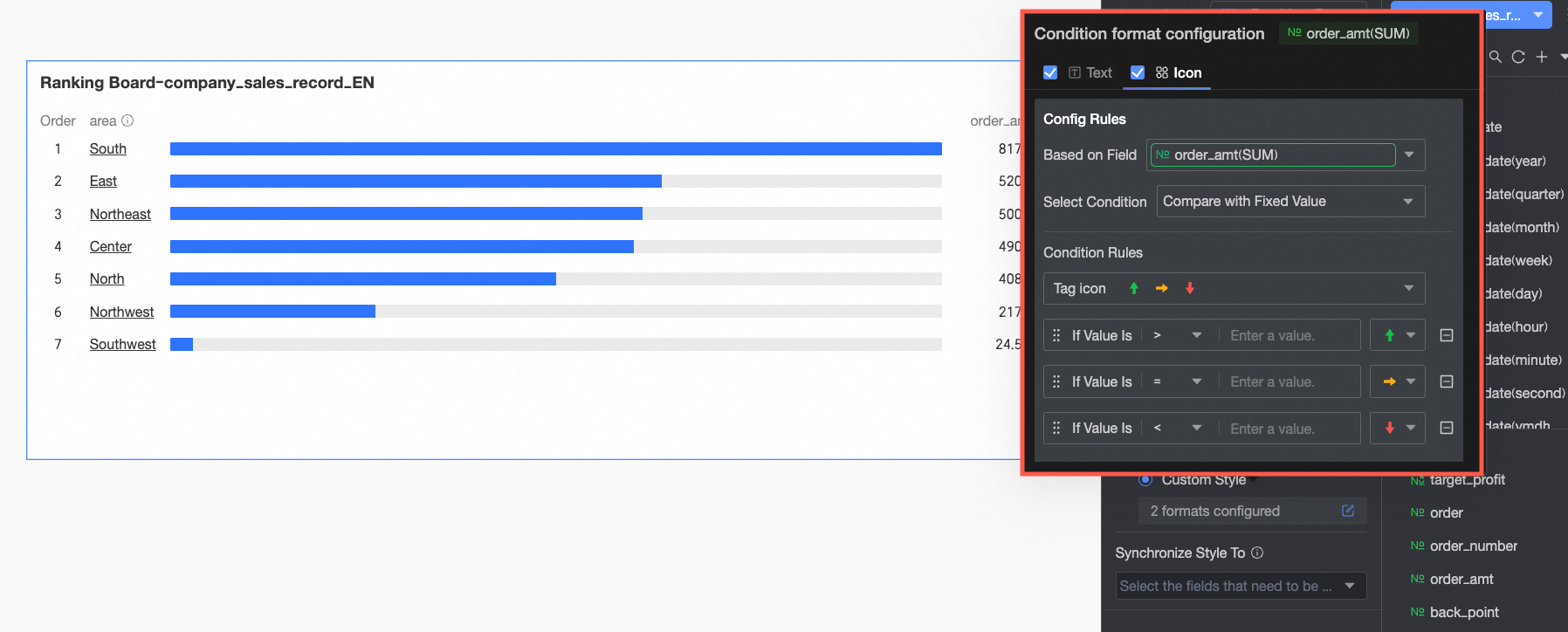 Configure as seguintes informações aqui.
Exibição Auxiliar
Em Auxiliary Display, configure o método de exibição e a espessura da barra de rolagem.
Tooltip
Passe o mouse sobre uma barra de dados para visualizar sua tooltip, que mostra os valores correspondentes de dimensão e medida.
Quando uma interação de filtro de destaque é aplicada, a tooltip do gráfico vinculado também exibe o valor original dos dados.
Por exemplo, na figura a seguir, clique em na região North China no mapa. O quadro de ranking destaca o valor do pedido para cada tipo de produto em North China e exibe o valor original do pedido na tooltip antes da interação de filtro.

Configuração de Análise do Gráfico
|
Módulo |
Nome |
Descrição |
|
Interação de Dados |
Drilling |
Após configurar campos de drill-down no painel de campos, configure o estilo de exibição para as linhas de nível de drill-down aqui. Para mais informações, consulte Drilling. |
|
Filter Interaction |
Para analisar dados em diferentes gráficos, configure a interação de filtro para associá-los. Para mais informações, consulte Configurar o recurso de interação de filtro. |
|
|
Go to |
Para analisar dados em diferentes painéis, configure a navegação entre painéis para associá-los. A navegação inclui Parameter Navigation e External Link. Para mais informações, consulte Navegação. |
|
|
Análise e Alerta |
Auxiliary Line |
Uma linha auxiliar mostra a diferença entre um valor de medida e um valor de referência. O valor de referência pode ser fixo ou calculado, como média, máximo, mínimo ou mediana. Para mais informações, consulte Análise e Alertas. |
|
Rótulo |
Quando os dados do gráfico forem anormais ou exigirem atenção, use cores de fundo, ícones, observações ou pontos de dados destacados para rotulá-los. Para mais informações, consulte Rótulo. |
|
Próximos passos
Se outras pessoas precisarem visualizar o painel, compartilhe-o com usuários específicos. Para mais informações, consulte Compartilhar um Painel.
Para criar painéis complexos com menus de navegação para análise temática, integre seus painéis ao portal de BI. Para mais informações, consulte Portal de BI.