Gráficos de área exibem tendências de dados ao longo do tempo e a participação relativa de cada série. Adicione campos de dados e configure os estilos do gráfico conforme suas necessidades de análise.
Pré-requisitos
É necessário ter um painel. Para mais detalhes, consulte Criar um painel.
Visão geral
Casos de uso
Gráficos de área ajudam a identificar tendências como aumentos, diminuições, padrões cíclicos ou crescimento exponencial nos dados ao longo do tempo.
Principais recursos
Cálculo: cálculos YoY/MoM e cumulativos com um clique em, linhas auxiliares, linhas de tendência, previsão de tendências, detecção de anomalias e análise de flutuação.
Visualização: vários estilos de gráfico, incluindo área, área empilhada e área empilhada percentual, com elementos de exibição como rótulos, legenda e eixo de visão geral.
Comparação e anotação de dados: comparação entre períodos e rótulos de valor.
Exemplo
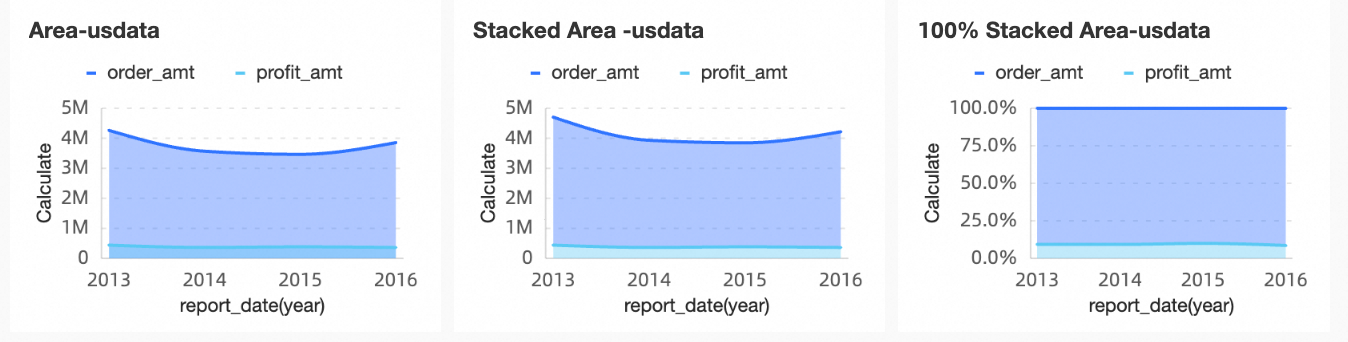
Limitações
Um gráfico de área consiste em um value axis, um category axis e uma color legend:
O eixo de categoria requer pelo menos uma dimensão, como data, província ou tipo de produto.
O eixo de valores requer pelo menos uma medida, como contagem de pedidos.
-
Adicione apenas uma dimensão à legenda de cores, como método de envio.
NotaSe você adicionar várias medidas ao eixo de valores e uma dimensão personalizada à legenda de cores, ative o filtro de métrica no gráfico para selecionar qual métrica exibir.
Adicione apenas uma dimensão ao campo de divisão, como tipo de produto.
Configuração de dados do gráfico
-
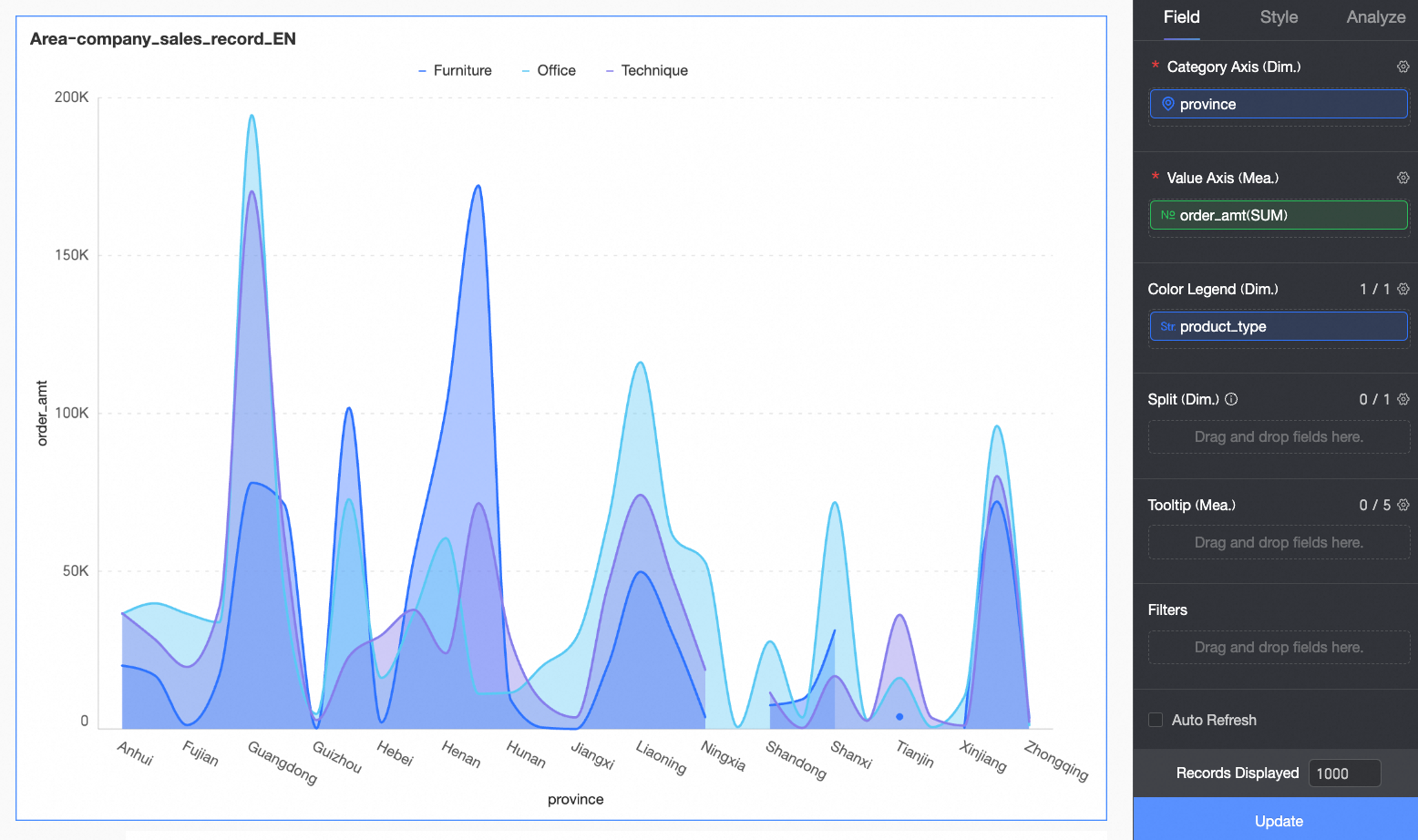
Na aba Data, selecione os campos de dimensão e medida necessários:
Na lista de dimension, clique em duas vezes ou arraste province para a área do category axis.
Na lista de dimension, clique em duas vezes ou arraste product_type para a área da color legend.
Na lista de measure, clique em duas vezes ou arraste order_amount para a área do value axis.
-
Clique em update.
-
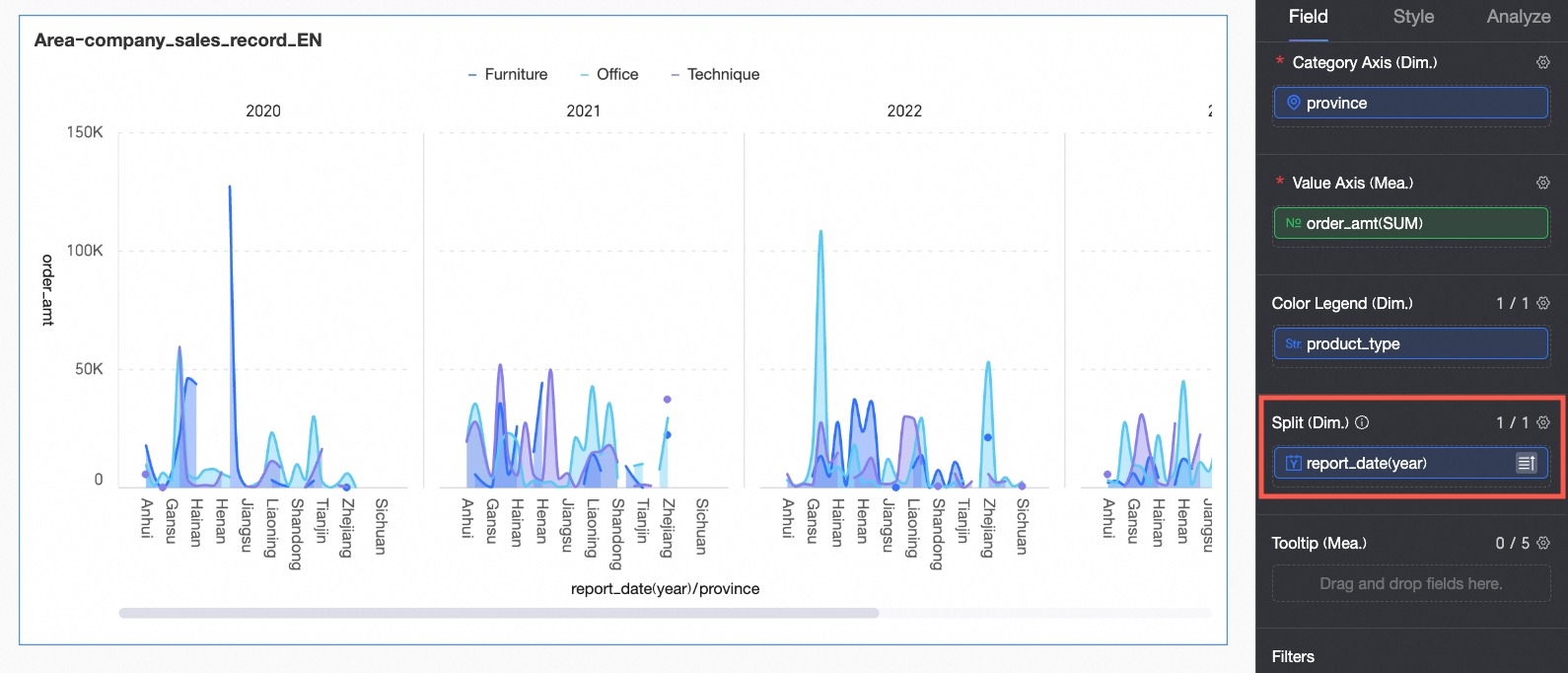
(Opcional) Adicione um campo de dimensão adicional à área split para ativar o modo de faceta. Esse recurso visualiza as tendências de dados de forma mais intuitiva em diferentes valores de dimensão.
Nota-
Adicione apenas um campo de dimensão de divisão. O modo de faceta apresenta as seguintes limitações:
Fields: para o campo de dimensão de divisão, o recurso de cálculo avançado suporta apenas TopN e None.
Style: não há suporte para eixo Y duplo nem para eixo de miniatura na exibição auxiliar.
Advanced: apenas a interação de filtro é suportada. Não há suporte para configurações avançadas, alertas de análise, rótulo e smart insight.
O uso de muitas facetas pode causar lentidão na página. Para obter melhor desempenho, use no máximo 500 facetas.
-
Estilos do gráfico
Configure os estilos do gráfico conforme descrito abaixo. Para configurações gerais de estilo, consulte Configurar a área do título do gráfico.
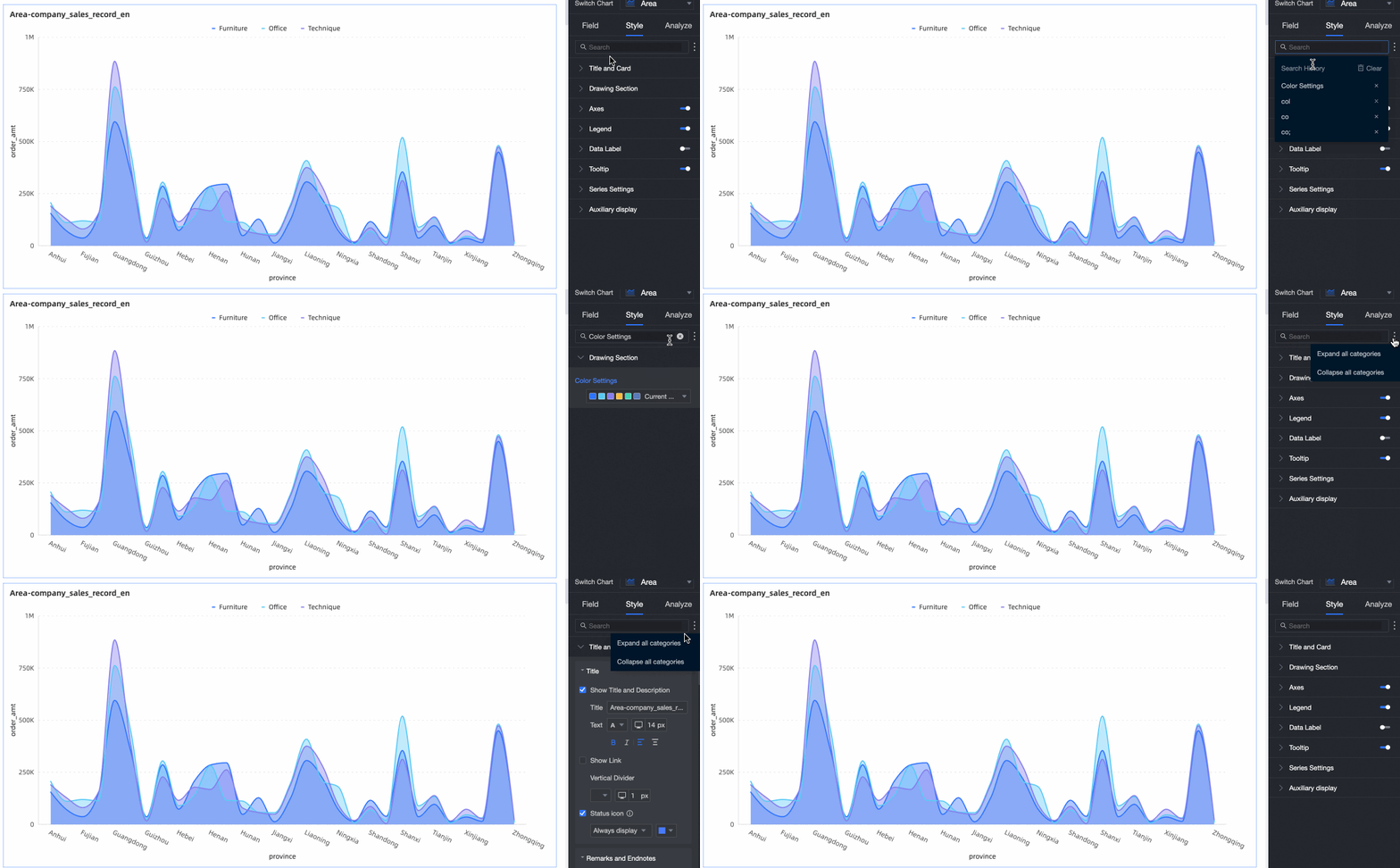
Insira uma palavra-chave na search box na parte superior do painel de configuração para localizar rapidamente um parameter. Clique em no ícone  à direita para expandir ou recolher todas as categorias.
Área do gráfico
Na seção Chart area, configure o estilo do gráfico.
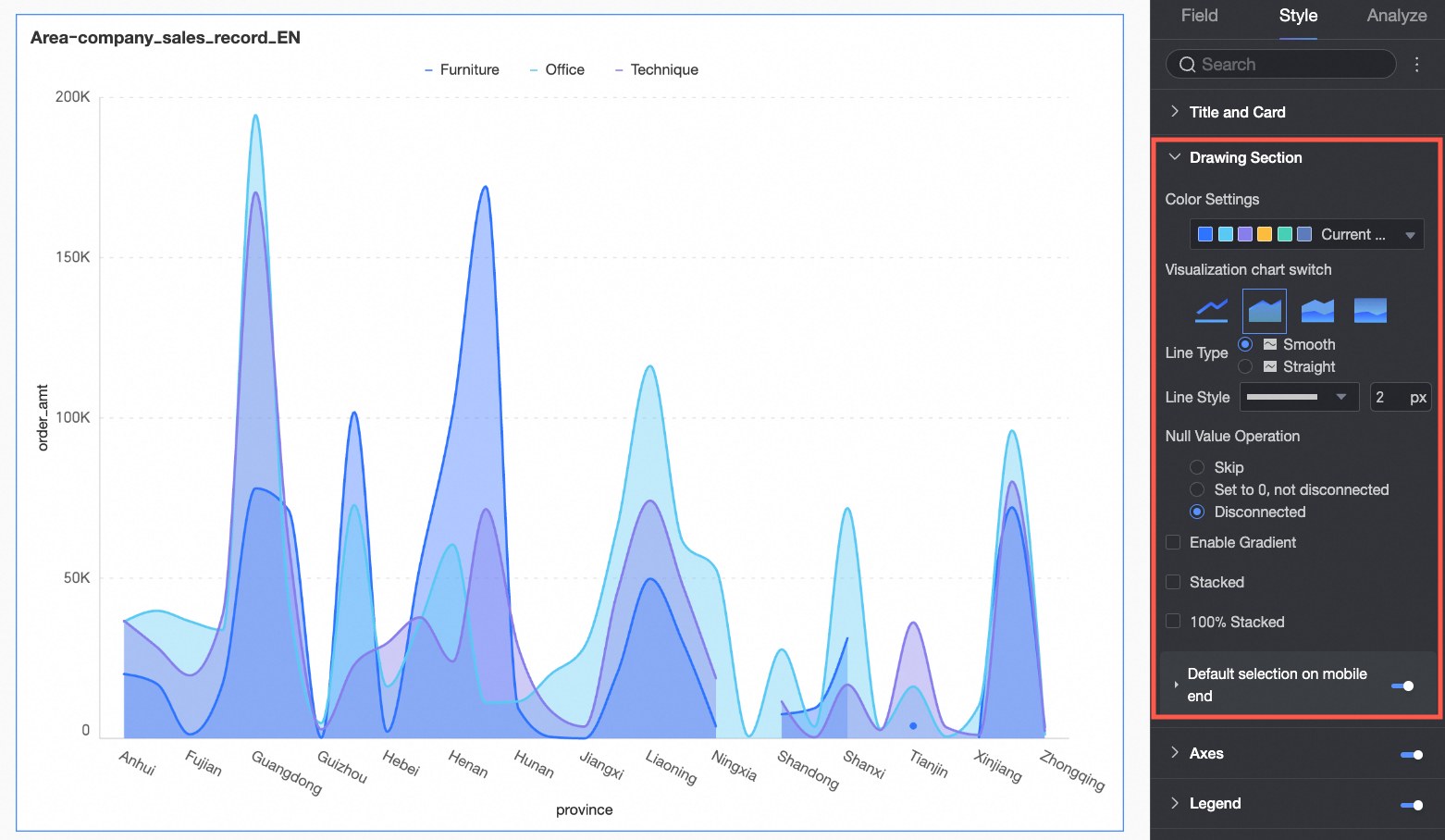
|
Parameter |
Description |
|
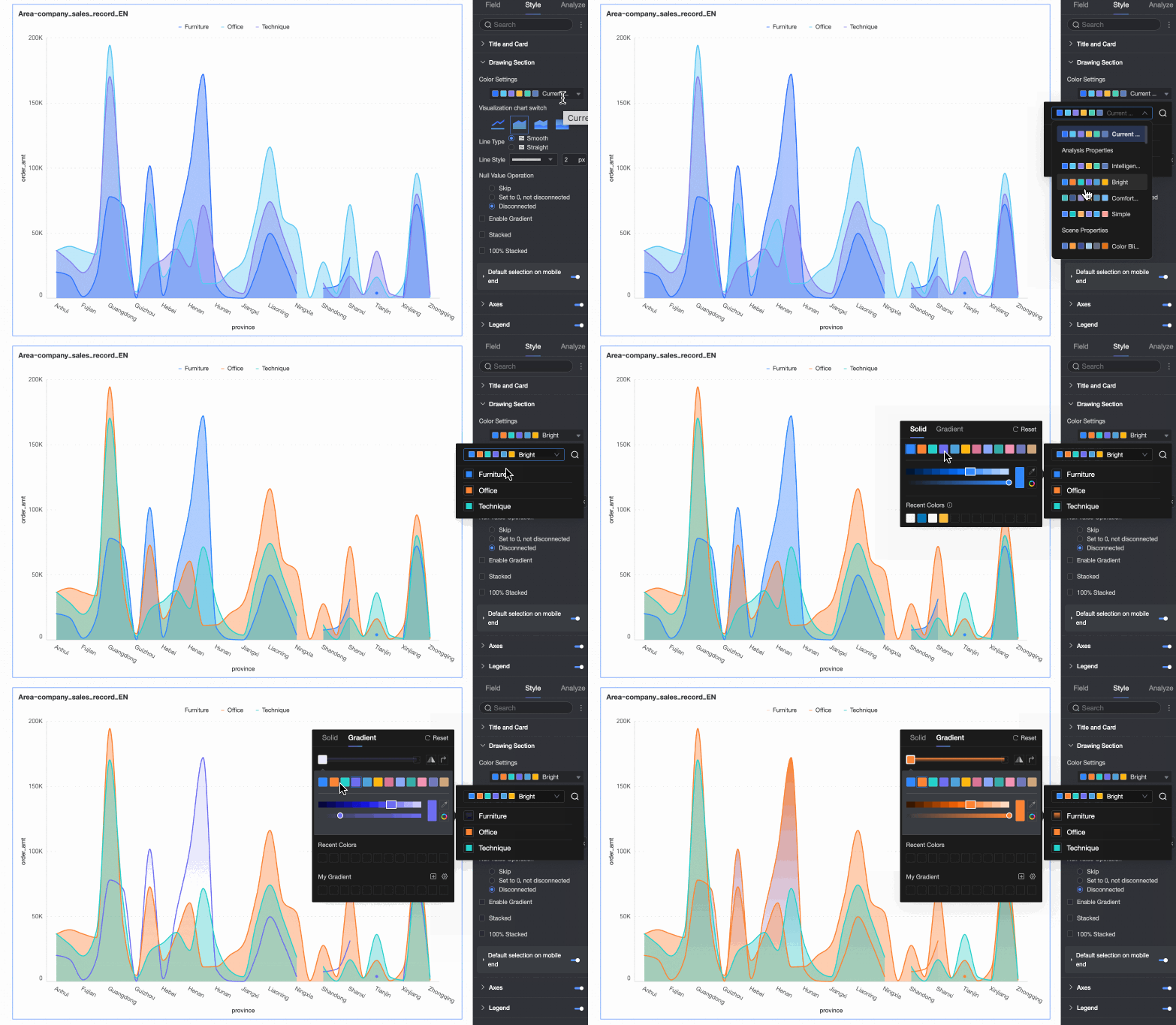
Color scheme |
Esquema de cores para o preenchimento da área. Use um esquema de cores do sistema ou defina um personalizado. |
|
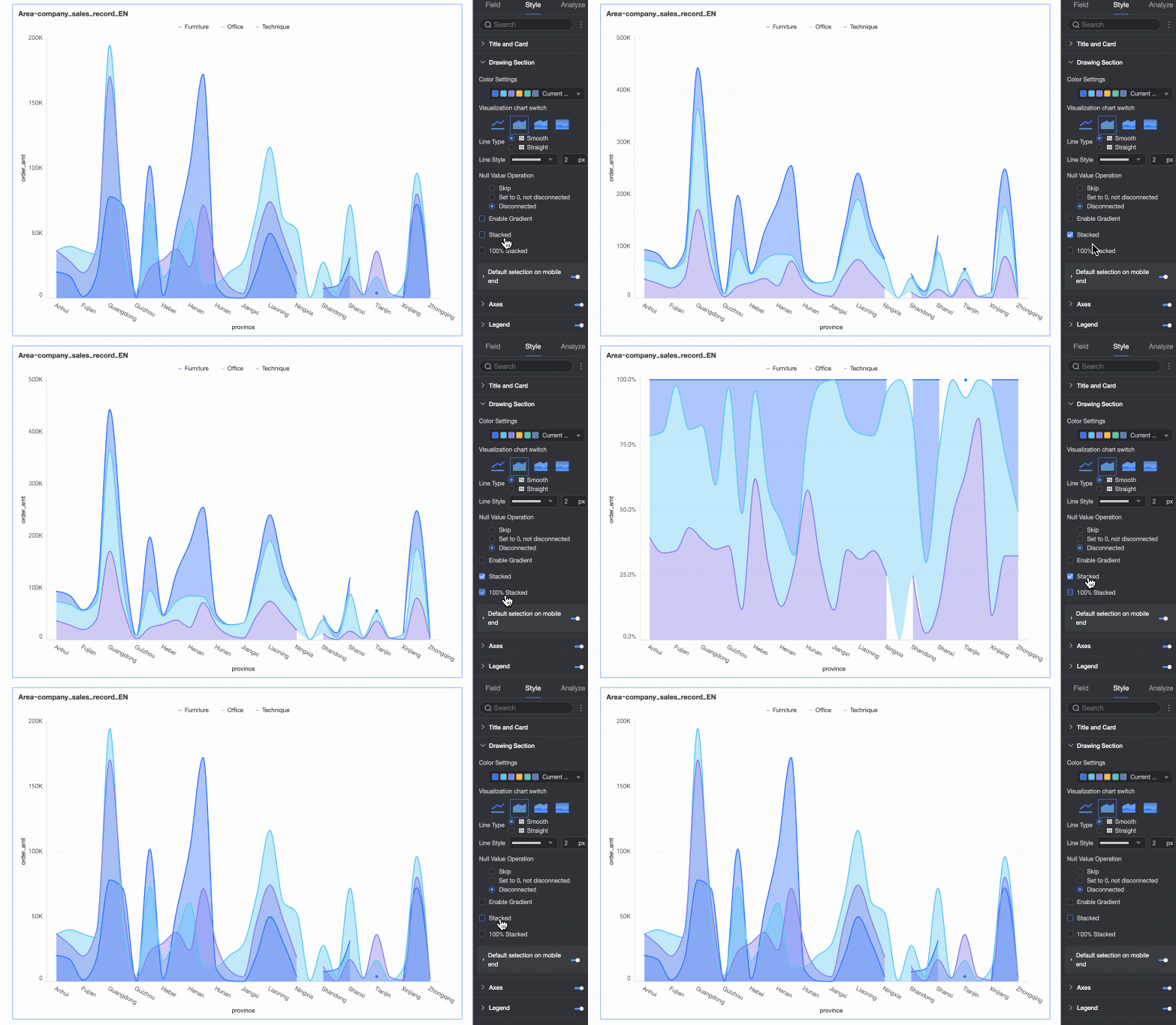
Chart type switch |
Tipo de gráfico. Os tipos suportados incluem line chart, area chart, stacked area chart e 100% stacked area chart. |
|
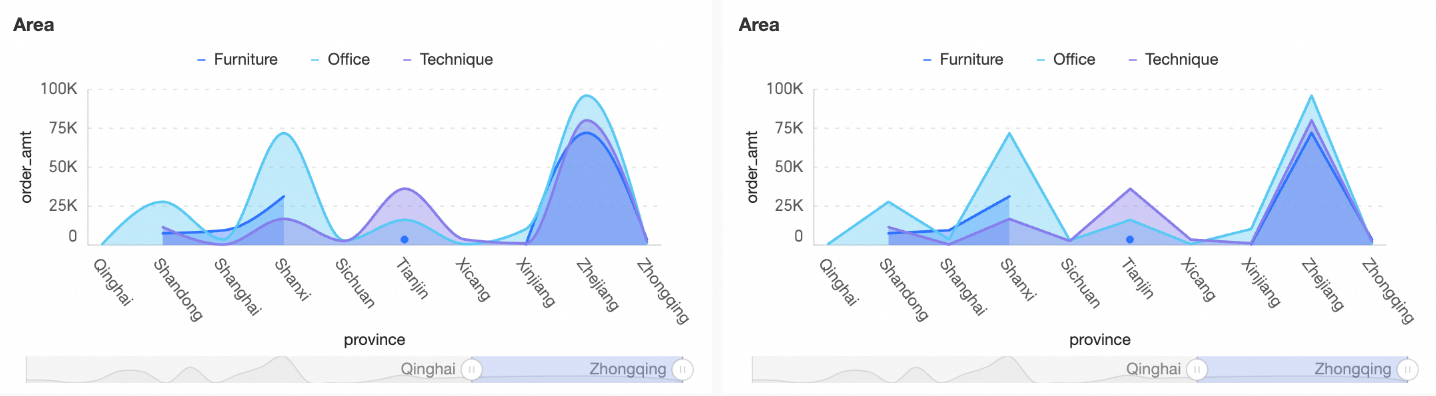
Line type |
Tipo de linha. Os tipos suportados são Curve e Straight. |
|
Line style |
Padrão e espessura das linhas do gráfico. |
|
Null value handling |
Como lidar com valores nulos. As seguintes opções estão disponíveis: Skip, Set to 0 and connect e Break line. |
|
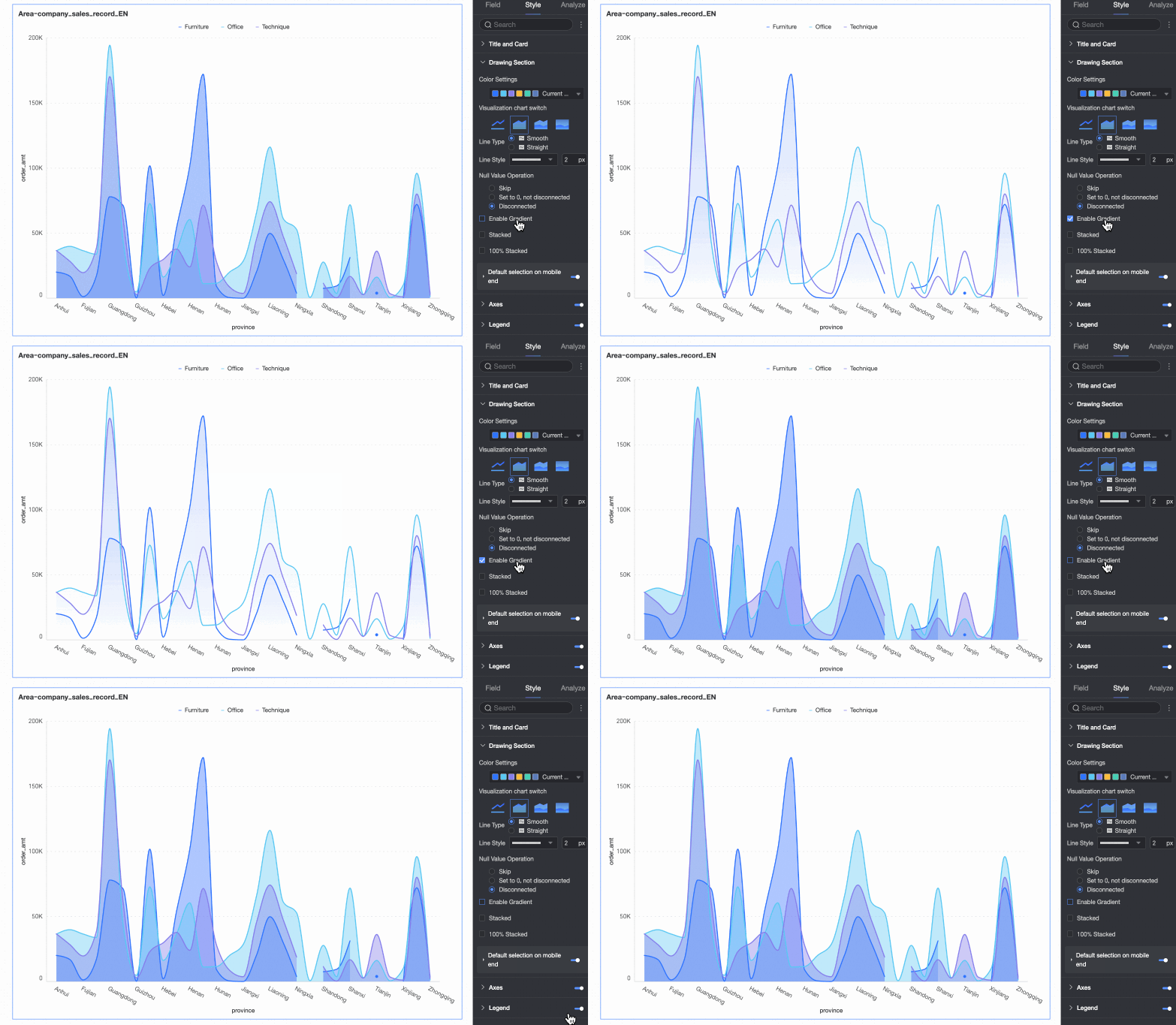
Enable gradient effect |
Quando ativado, o preenchimento da área exibe um gradiente. |
|
Stacked e 100% stacked |
Alterna entre os modos de gráfico de área, área empilhada e área empilhada 100%.
|
|
Default selection on mobile |
Se ativado, defina o Default selected item como Last global dimension value ou Last dimension value for a specified series. |
Faceta
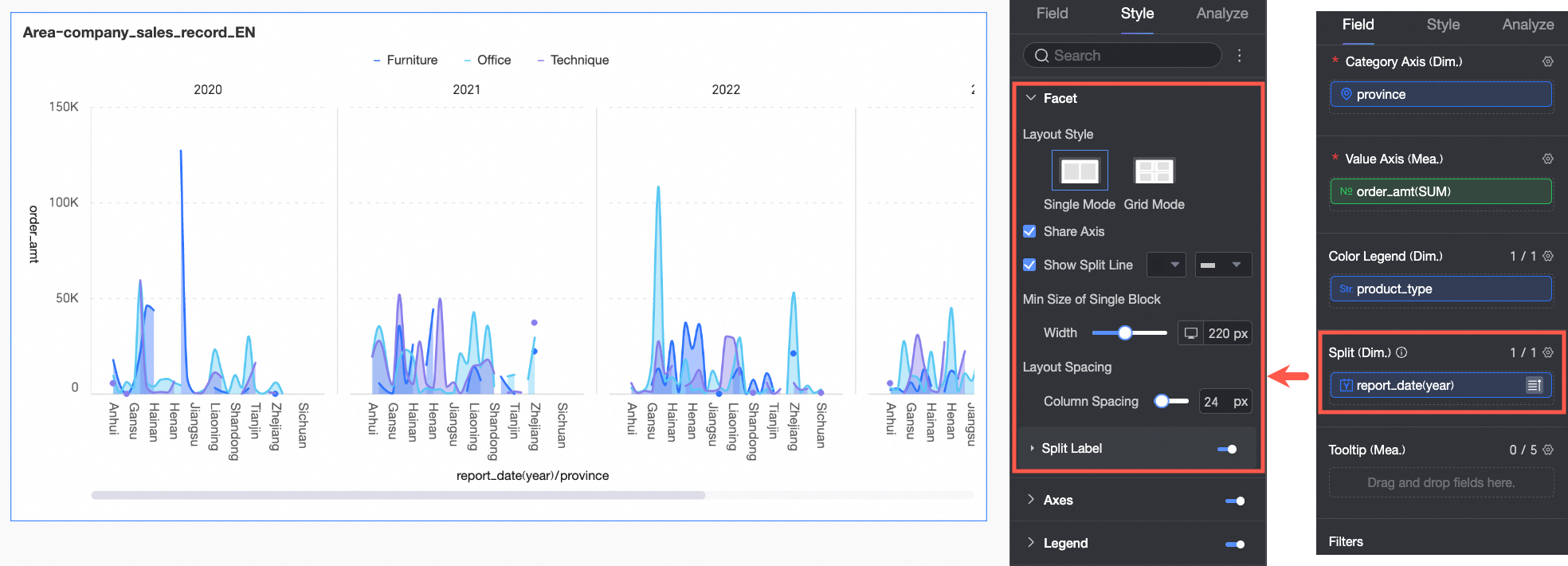
No modo de faceta, use a seção Facet para configurar o layout e os estilos.
O modo de faceta está ativo somente quando um campo é configurado em Split/Dimension.
|
Parameter |
Description |
|
|
Layout style |
Define o layout do gráfico. Modos suportados: Single-Column Comparison e Grid Layout. |
|
|
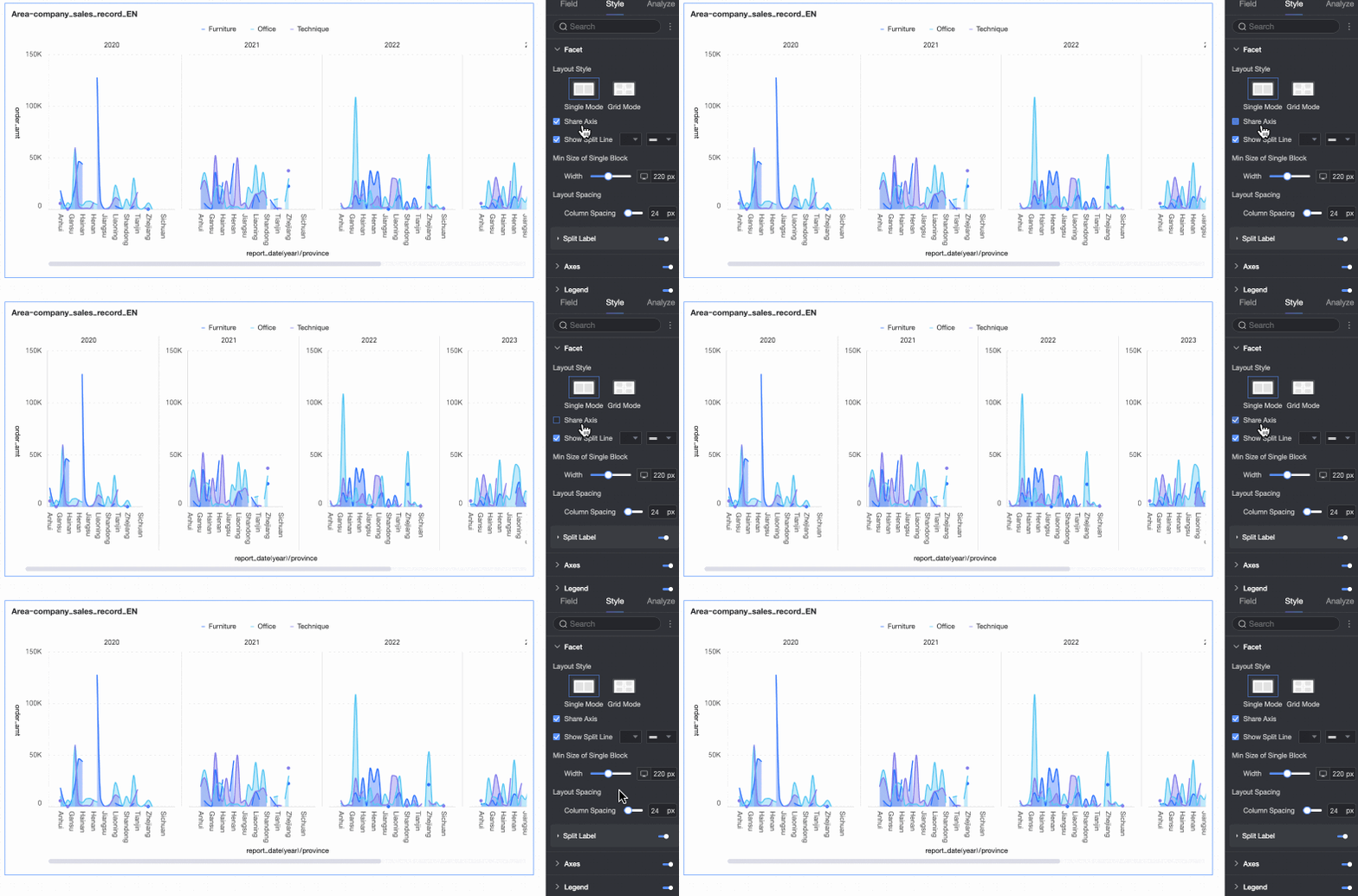
Shared axis |
Determina se os gráficos compartilham um eixo.
|
|
|
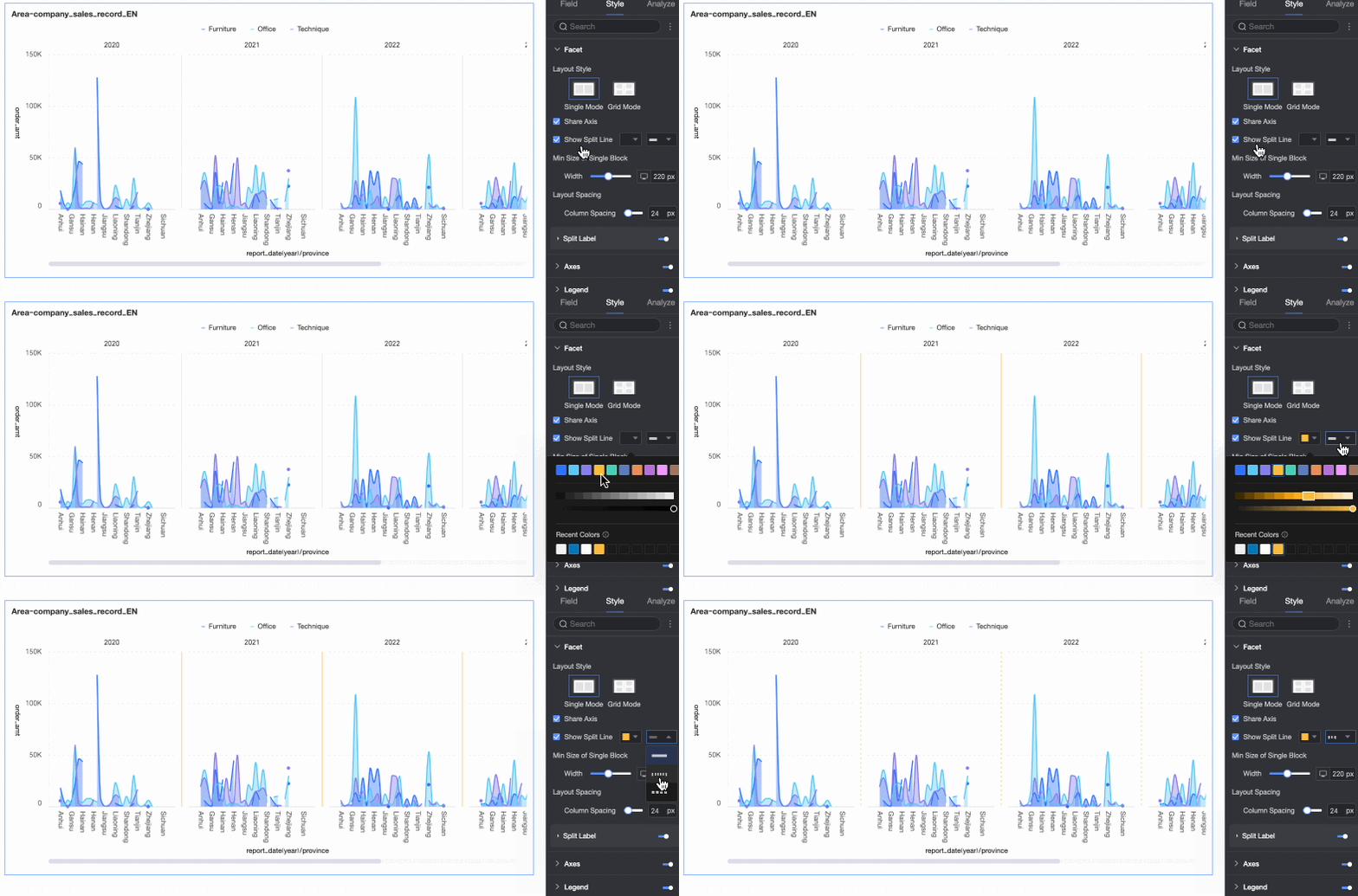
Show separator line |
Mostra ou oculta uma linha separadora entre os gráficos. Se ativado, configure a cor e o estilo da linha separadora. |
|
|
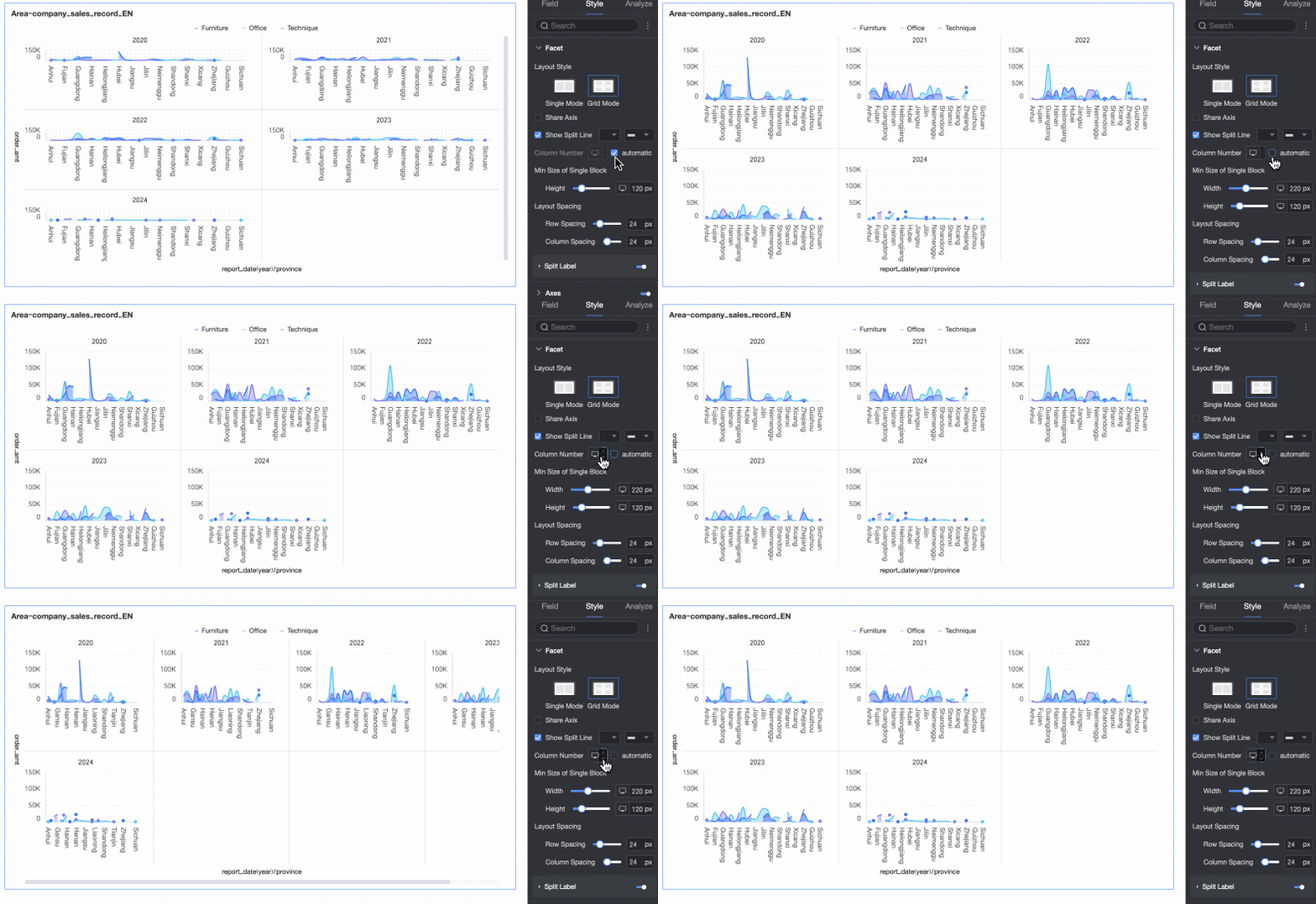
Number of columns |
Quando o Layout style está definido como Grid Layout, defina o número de colunas para o arranjo do gráfico. Por padrão, essa opção é definida como Auto. Também é possível personalizar o número de colunas. Nota
|
|
|
Minimum facet block size |
Define a largura e a altura mínimas para cada bloco de gráfico. As opções disponíveis variam conforme o estilo de layout.
|
|
|
Row and column spacing |
Define o espaçamento entre linhas e colunas de gráficos. As opções disponíveis variam conforme o estilo de layout.
|
|
|
Split label |
Position |
Define a posição de exibição do rótulo de valor da dimensão. Posicione-o Above chart ou Below chart. |
|
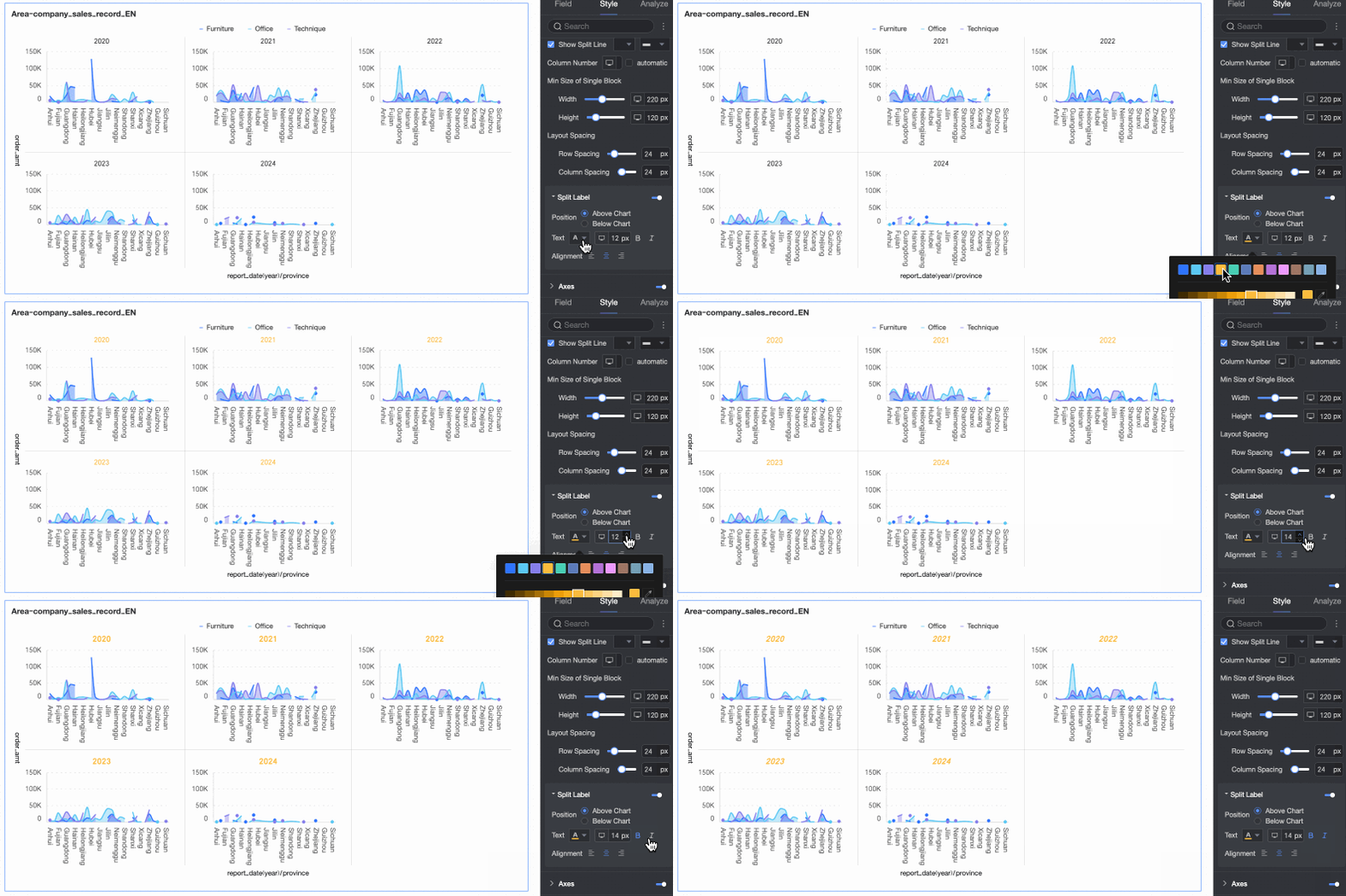
Text |
Define a cor e o estilo da fonte para o rótulo de valor da dimensão. |
|
|
Alignment |
Define o alinhamento do rótulo de valor da dimensão. |
|
 na parte superior da página.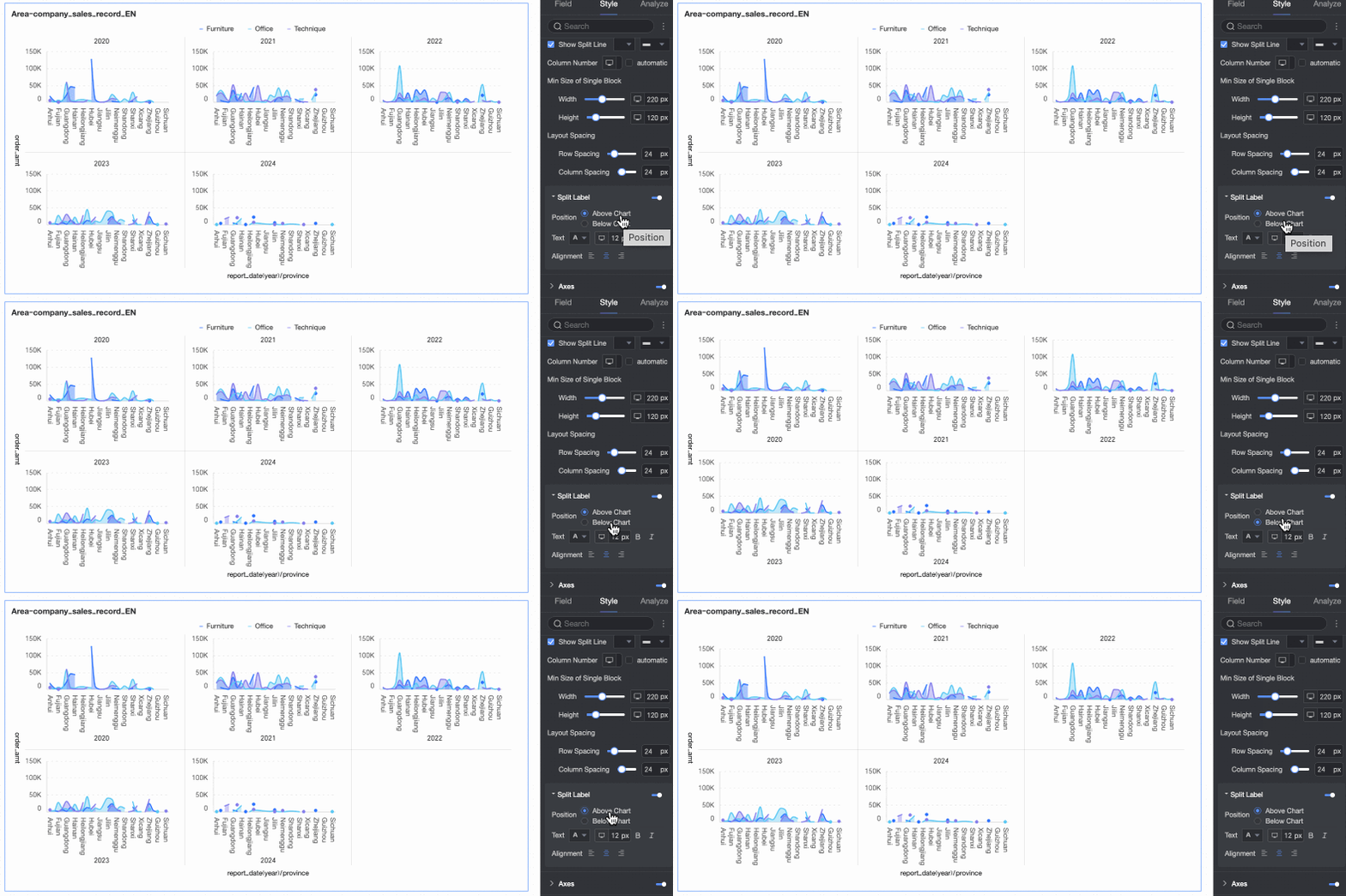
Eixos
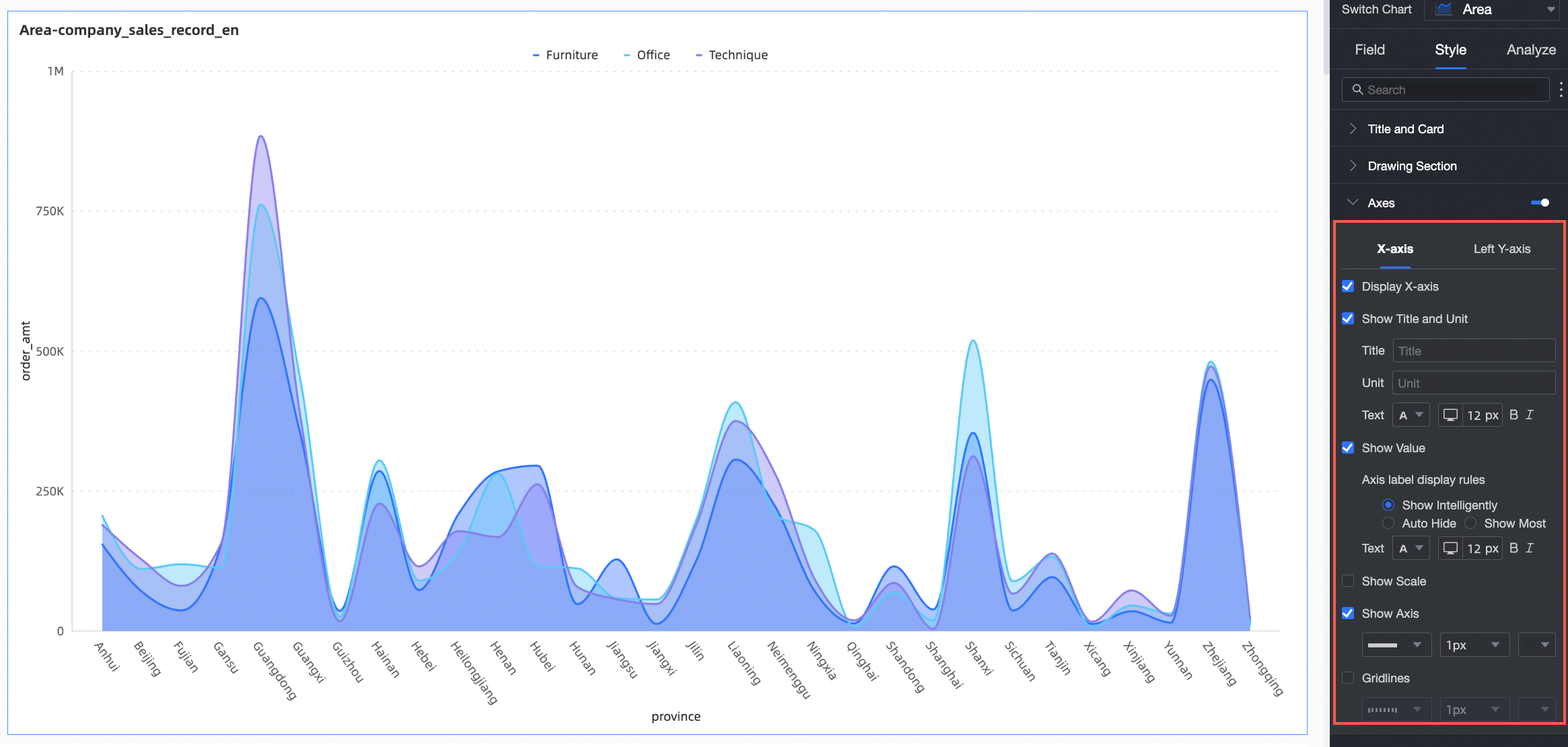
Na seção Axes, configure os estilos dos eixos. Por padrão, os eixos são exibidos.
Selecione Show Dual Y-axis para adicionar um segundo eixo. Essa opção só tem efeito quando duas ou mais medidas são adicionadas. Quando ativada, a seção Right Y-axis aparece na seção Axes.
|
Name |
Parameter |
Description |
|
X-axis |
Show X-axis |
Define se o eixo X deve ser exibido. |
|
Show title and unit |
Define se o axis title e a unit devem ser exibidos no eixo X. |
|
|
Show axis label |
Define se os rótulos devem ser exibidos no eixo X e configura as regras de exibição de rótulos do eixo e estilo de texto. |
|
|
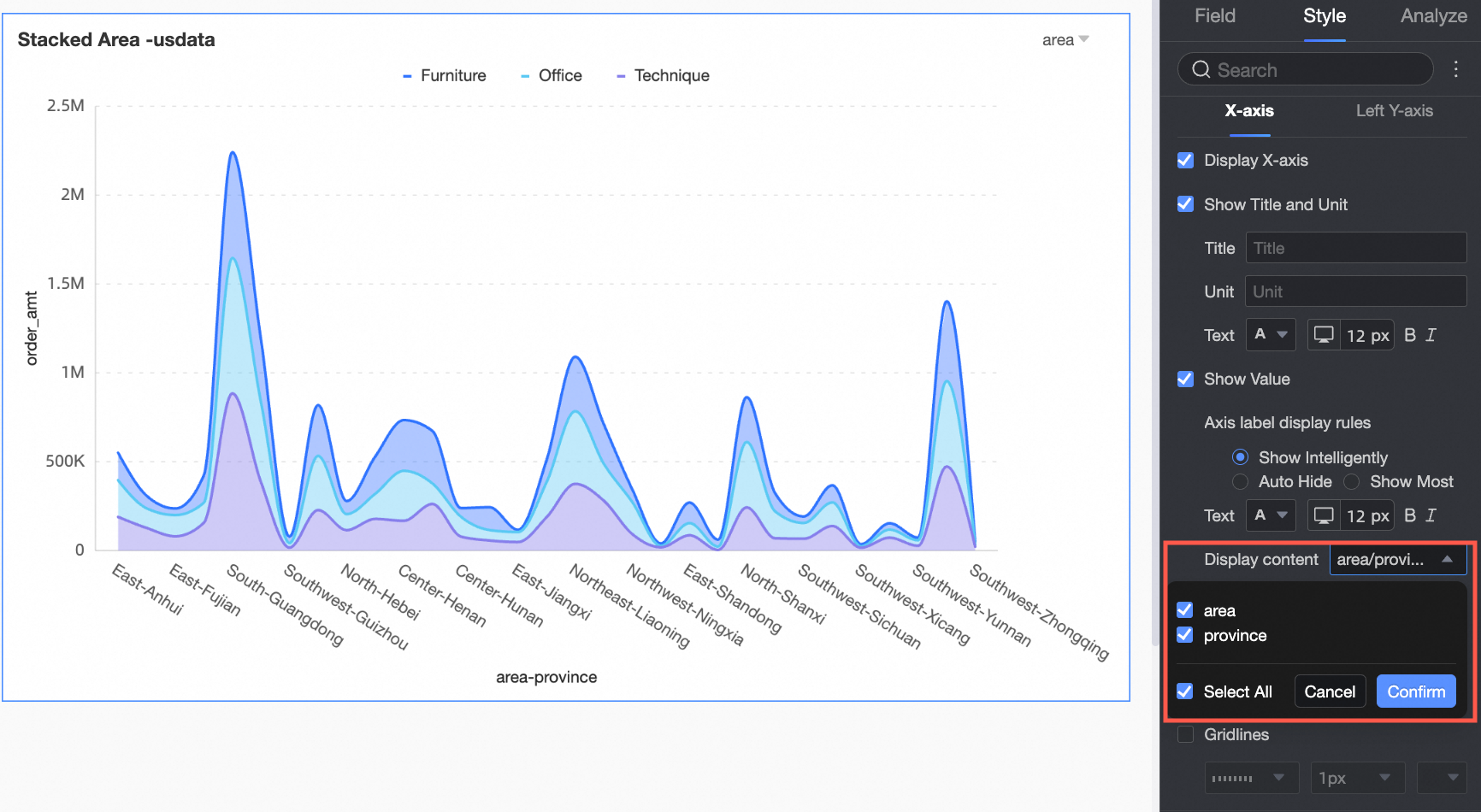
Content to display |
Define se alguns ou todos os valores de dimensão devem ser exibidos.
|
|
|
Show tick marks |
Define se as marcas de escala devem ser exibidas no eixo X. |
|
|
Show axis line |
Define se a linha do eixo X deve ser exibida, incluindo tipo, largura e cor. |
|
|
Show axis label |
Define se os rótulos devem ser exibidos no eixo X. |
|
|
Show gridlines |
Define se as linhas de grade devem ser exibidas no eixo X, incluindo tipo, largura e cor. |
|
|
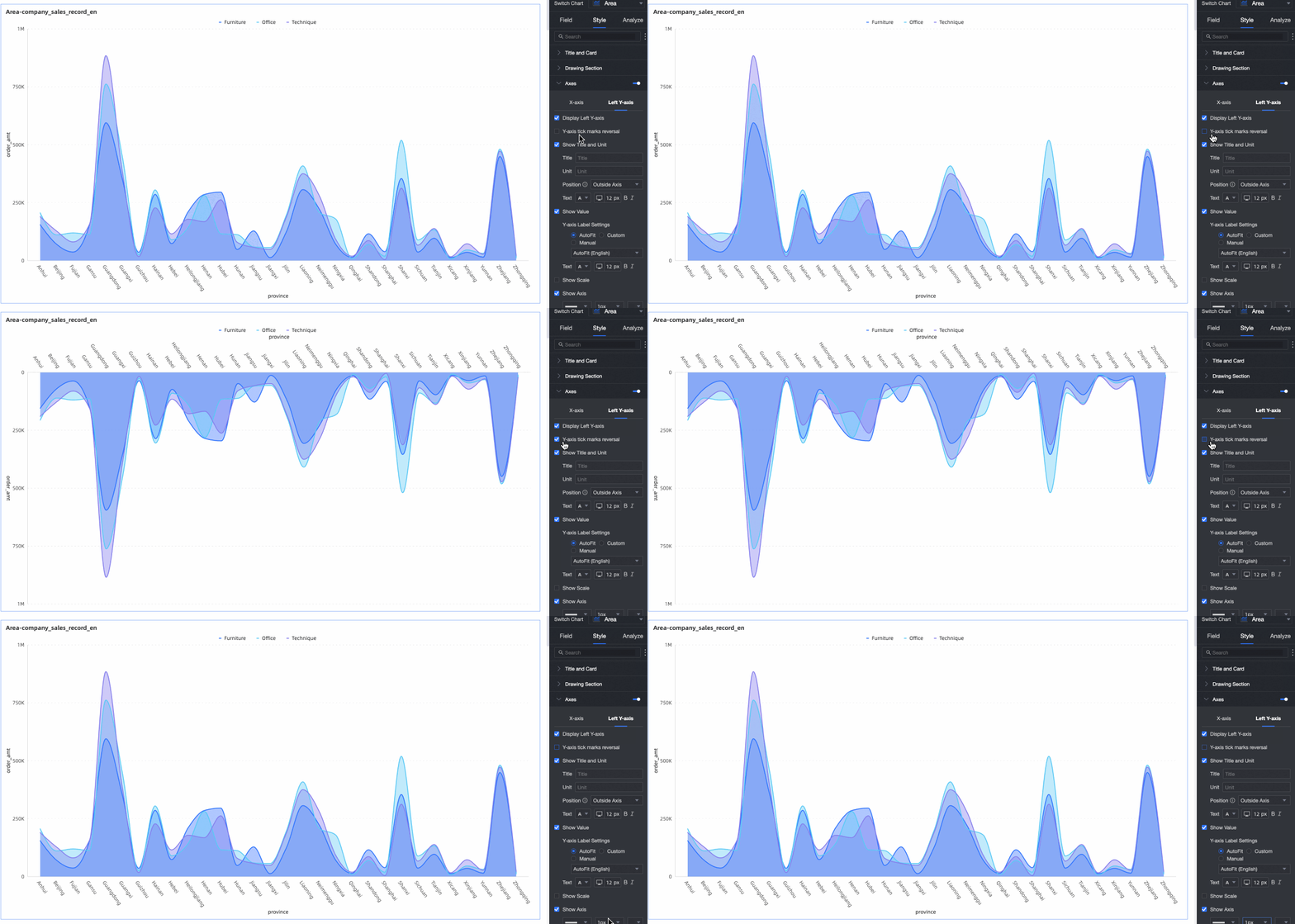
Left Y-axis |
Invert Y-axis scale |
Inverte a escala do eixo Y.
|
|
Show left Y-axis |
Define se o eixo Y esquerdo deve ser exibido. |
|
|
Show title and unit |
Define se o axis title e a unit devem ser exibidos. |
|
|
Show axis label |
Define se os rótulos devem ser exibidos no eixo Y. Se ativado, configure o formato de exibição do rótulo do eixo e o estilo de texto. O formato de exibição do rótulo do eixo pode ser definido como Auto ou Custom.
|
|
|
Show tick marks |
Define se as marcas de escala devem ser exibidas no eixo Y esquerdo. |
|
|
Show axis line |
Define se a linha do eixo Y esquerdo deve ser exibida, incluindo tipo, largura e cor. |
|
|
Show gridlines |
Define se as linhas de grade devem ser exibidas no eixo Y esquerdo, incluindo tipo, largura e cor. |
|
|
Axis range and interval |
|
 para configurar o formato de dados na caixa de diálogo Data display format settings conforme necessário. Para mais informações sobre os parâmetros da caixa de diálogo, consulte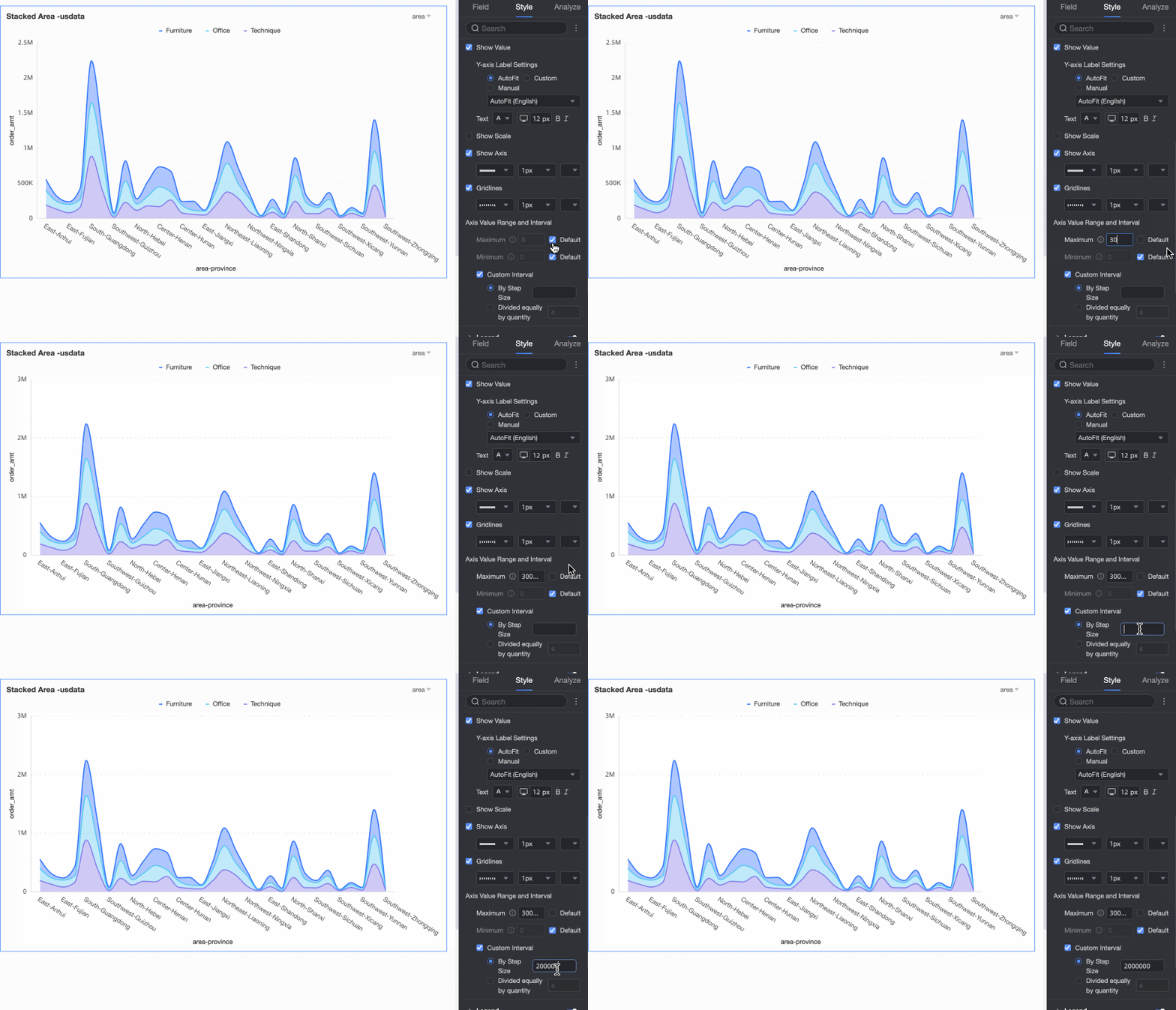
Configure o Right Y-axis apenas se selecionar Show Dual Y-axis. Os parâmetros são os mesmos do Left Y-axis.
Legenda
Na seção Legend, clique em no ícone  para ativar a legenda do gráfico e configurar seu estilo.
-
Configuração para PC
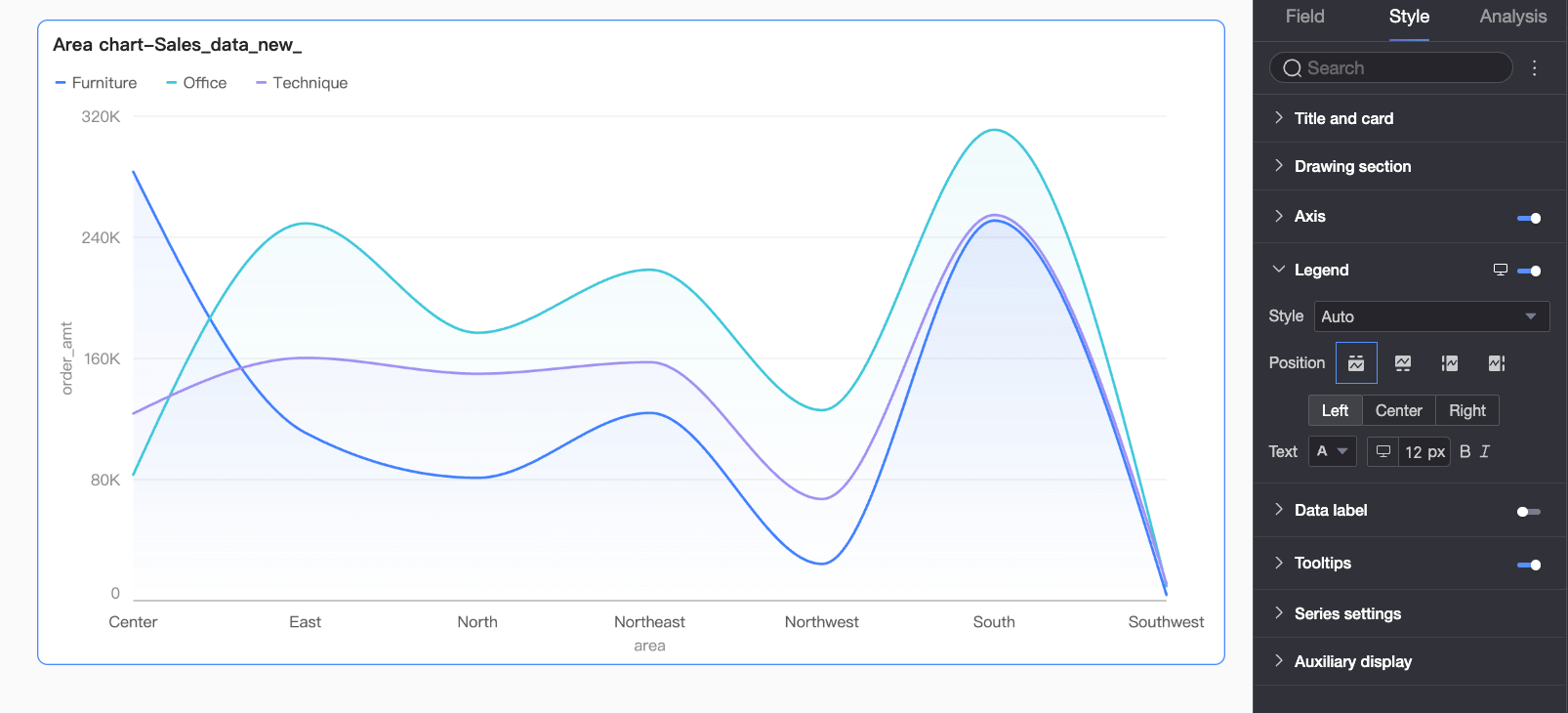
Parameter
Description
Style
Define o estilo dos ícones da legenda. Estilos suportados: Automatic, Line Only e Line and Marker.
Nota-
Ao selecionar Line and Marker, a legenda usa o estilo de marcador configurado no gráfico. Se nenhum estilo de marcador estiver configurado, um círculo sólido será exibido por padrão.
-
Ao selecionar Scale legend symbol with text em Theme design > General content style, o tamanho e a espessura dos ícones e linhas da legenda são ajustados proporcionalmente com base na espessura da linha do gráfico e no tamanho do texto da legenda.
Position
Define a posição de exibição e o alinhamento da legenda no PC.
-
Quando a posição é definida como Top ou Bottom, selecione o alinhamento Left, Center ou Right.
-
Quando a posição é definida como Left ou Right, selecione o alinhamento Top, Center ou Bottom. Também é possível definir a distância entre a legenda e o gráfico.
Text
Define o estilo de texto da legenda no PC. Configure a cor da fonte, tamanho, peso e aplicação de itálico.
-
Configuração para dispositivos móveis
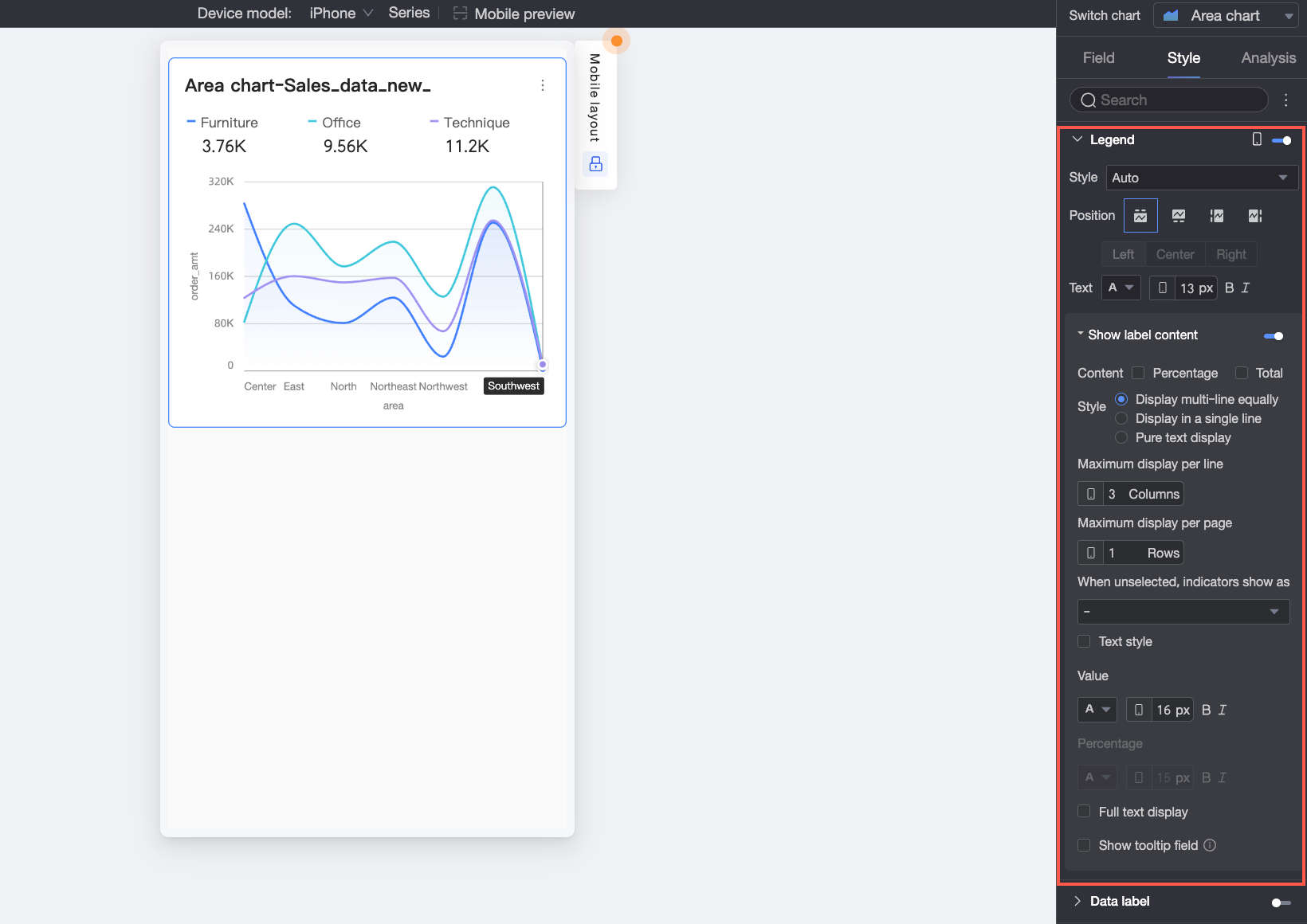
|
Parameter |
Description |
|
|
Style |
Define o estilo dos ícones da legenda em dispositivos móveis. Estilos suportados: Automatic, Line Only e Line and Marker. |
|
|
Position |
Define a posição de exibição e o alinhamento da legenda em dispositivos móveis.
Nota
Quando a posição é definida como Top, ative os rótulos abaixo da legenda. |
|
|
Text |
Define o estilo de texto para os nomes das medidas na legenda em dispositivos móveis. Configure a cor da fonte, tamanho, peso e aplicação de itálico. |
|
|
Show label content Quando a Position está definida como Top, clique em no ícone |
Content |
Define o conteúdo de dados a ser exibido nos rótulos abaixo da legenda. Opções suportadas: Percentage e Total.
|
|
Style |
Define o estilo de layout para os rótulos abaixo da legenda. Opções disponíveis:
|
|
|
Display for unselected items |
Quando o Style está definido como Multi-row equal-width ou Single-row, configure como os itens de legenda não selecionados são exibidos. Opções suportadas: "-" e Blank. |
|
|
Percentage position |
Quando Percentage é selecionado em Content e o Style está definido como Multi-row equal-width ou Single-row, especifique a posição de exibição dos dados de porcentagem. Posicione-os Below ou à Right do rótulo de valor. |
|
|
Text style |
Quando o Style está definido como Multi-row equal-width ou Single-row, configure o estilo de texto para o value. Se optar por exibir dados de percentage, defina um formato de texto separado para a porcentagem a fim de distingui-la visualmente do rótulo de value. |
|
|
Show full text |
Quando o Style está definido como Multi-row equal-width, nomes longos de medidas podem ser truncados. Se ainda precisar exibir o nome completo da medida, selecione Show Full Text. |
|
|
Show tooltip fields |
Se selecionado, os campos configurados no campo Tooltip/Measure no painel de dados são exibidos na área da legenda. Nota
Não há suporte para a exibição de campos de dica de ferramenta quando o gráfico é dividido por valores de dimensão (ou seja, quando uma dimensão é usada para a legenda de cores). |
|
Rótulos de dados
Na seção Data labels, especifique se os rótulos de dados devem ser exibidos e configure seus estilos.
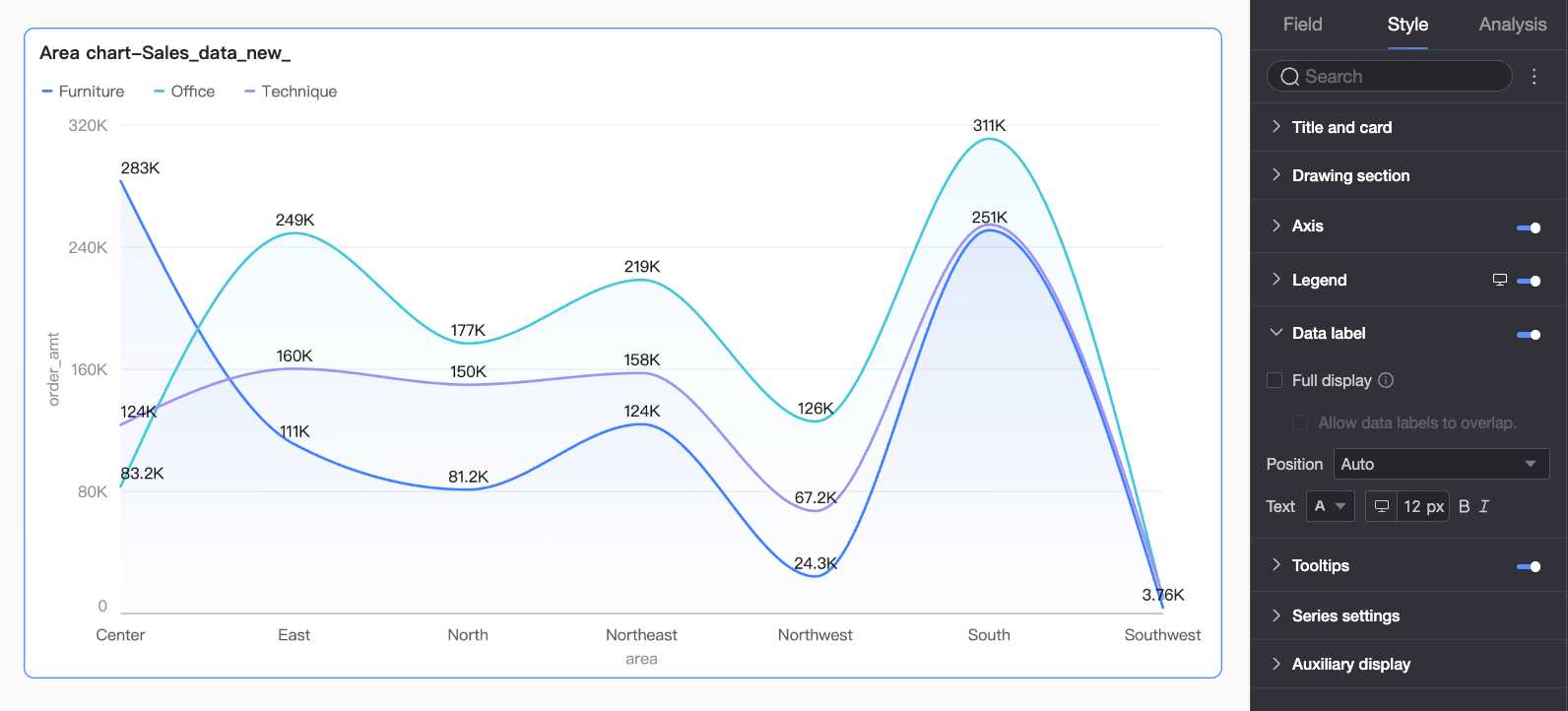
|
Parameter |
Description |
|
Content |
Quando o Chart type na seção Chart area está definido como stacked area chart ou 100% stacked area chart, selecione os dados a serem exibidos nos rótulos de dados. Opções suportadas: Measure, Percentage e Total. Se selecionar Percentage, também defina o número de casas decimais como 0, 1 ou 2 em Percentage decimal places. |
|
Full display |
Esta opção ajusta automaticamente as posições dos rótulos para evitar sobreposições. No entanto, se os rótulos ainda se estenderem além da área do gráfico, alguns podem não ser exibidos. Com a exibição completa ativada, também escolha Allow data labels to overlap. |
|
Position |
Define a posição de exibição dos rótulos. |
|
Text |
Define o estilo de texto dos rótulos. |
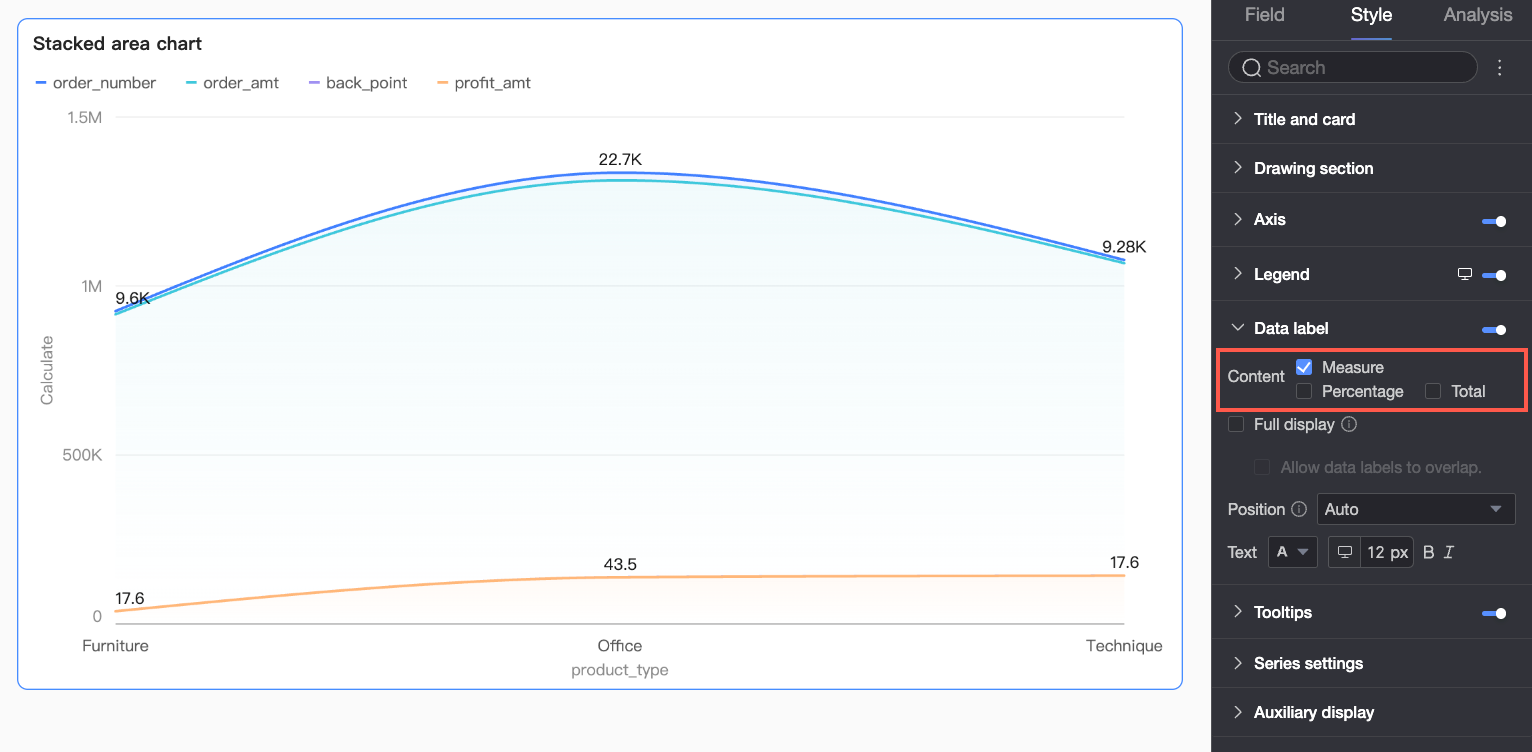
Dica de ferramenta
Na seção Tooltip, clique em no ícone para ativar as dicas de ferramenta e definir suas configurações.
-
Configuração para PC
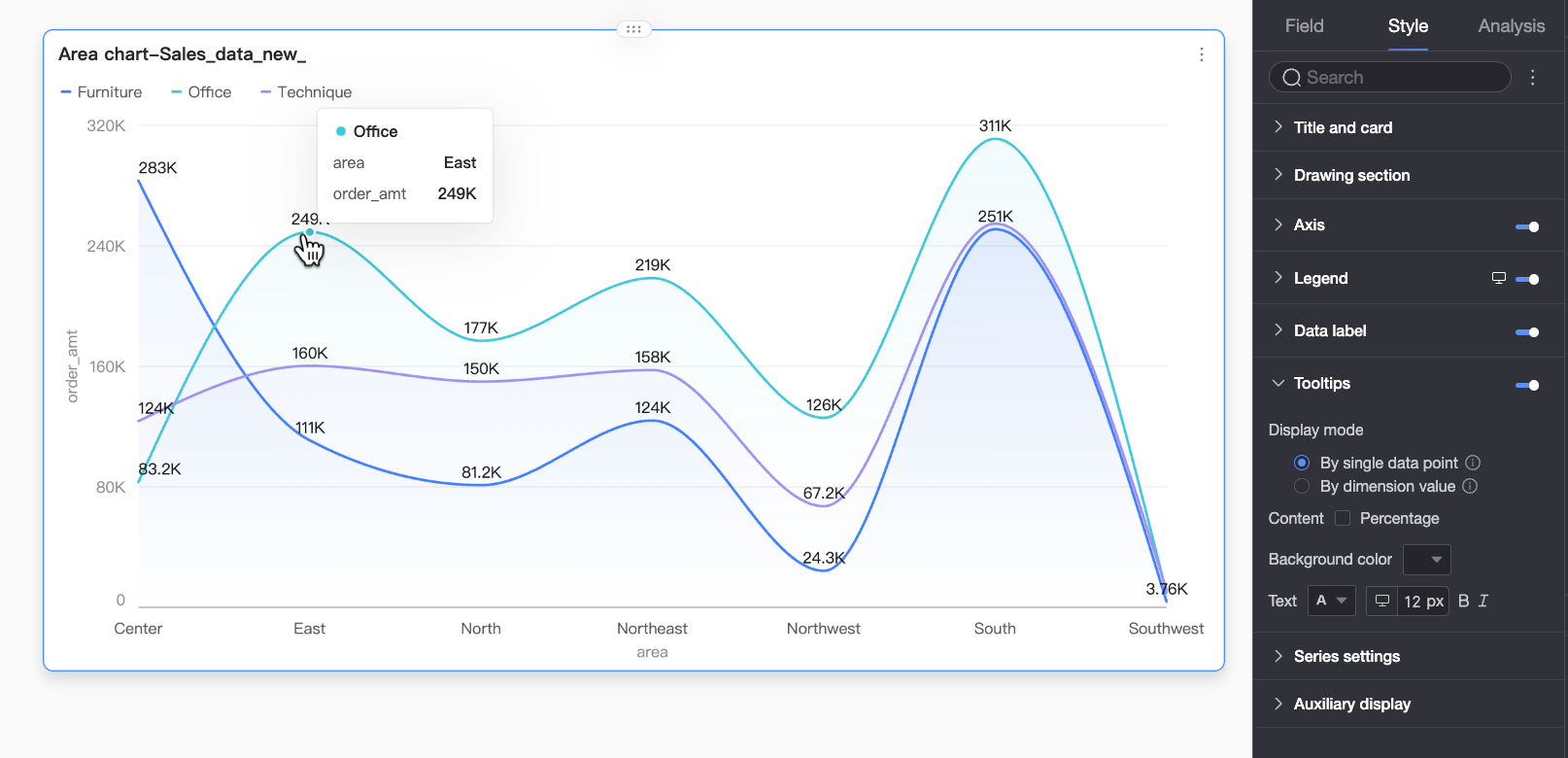
Parameter
Description
Display mode
Define como as informações da dica de ferramenta são exibidas. Modos suportados: By single data point e By dimension value.
Content
Seleciona o conteúdo de dados a ser exibido na dica de ferramenta. As opções disponíveis variam conforme a configuração:
Quando o modo de exibição é By single data point, Percentage é suportado. Quando o modo de exibição é By dimension value, Total e Percentage são suportados.
-
Percentage: a porcentagem de um ponto de dados em relação ao total da dimensão atual. Por exemplo, a porcentagem de lucro em relação à receita total de suprimentos de escritório. Se selecionar esta opção, também defina o número de casas decimais como 0, 1 ou 2 em Percentage decimal places.
-
Total: a soma de todas as medidas para a dimensão atual. Por exemplo, o valor total de vendas de todas as regiões em 2025.
Background color
Define a cor de preenchimento de fundo para a caixa da dica de ferramenta.
Text
Define o estilo de texto na caixa da dica de ferramenta. Configure a cor da fonte, tamanho, peso e aplicação de itálico.
-
-
Configuração para dispositivos móveis
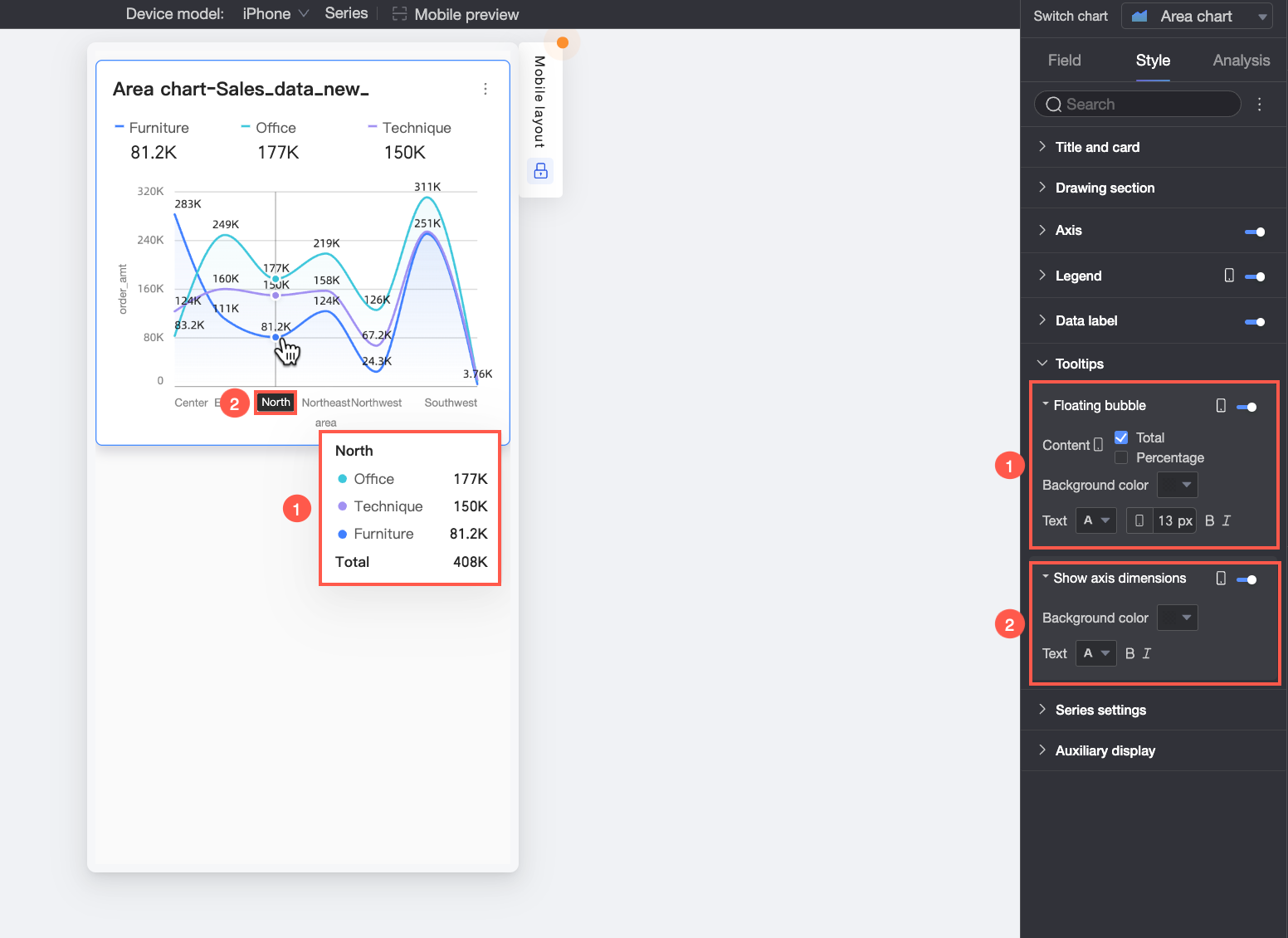
Parameter
Description
Floating bubble
Clique em no ícone
 para ativar a exibição de bolha flutuante (①).
Content
Define o conteúdo de dados a ser exibido na bolha flutuante. Selecione Percentage e Total.
-
Percentage: a porcentagem de um ponto de dados em relação ao total da dimensão atual. Por exemplo, a porcentagem de lucro em relação à receita total de suprimentos de escritório. Se selecionar esta opção, também defina o número de casas decimais como 0, 1 ou 2 em Percentage decimal places.
-
Total: a soma de todas as medidas para a dimensão atual. Por exemplo, o valor total de vendas de todas as regiões em 2025.
Background color
Define a cor de preenchimento de fundo para a bolha flutuante.
Text
Define o estilo de texto na bolha flutuante. Configure a cor da fonte, tamanho, peso e aplicação de itálico.
Show axis dimension
Clique em no ícone
para ativar a exibição da dimensão do eixo (②).Background color
Define a cor de preenchimento de fundo para o rótulo da dimensão do eixo.
Text
Define o estilo de texto para o rótulo da dimensão do eixo. Configure a cor da fonte, peso e aplicação de itálico.
-
Configurações de série
Na seção Series settings, configure os estilos das séries.
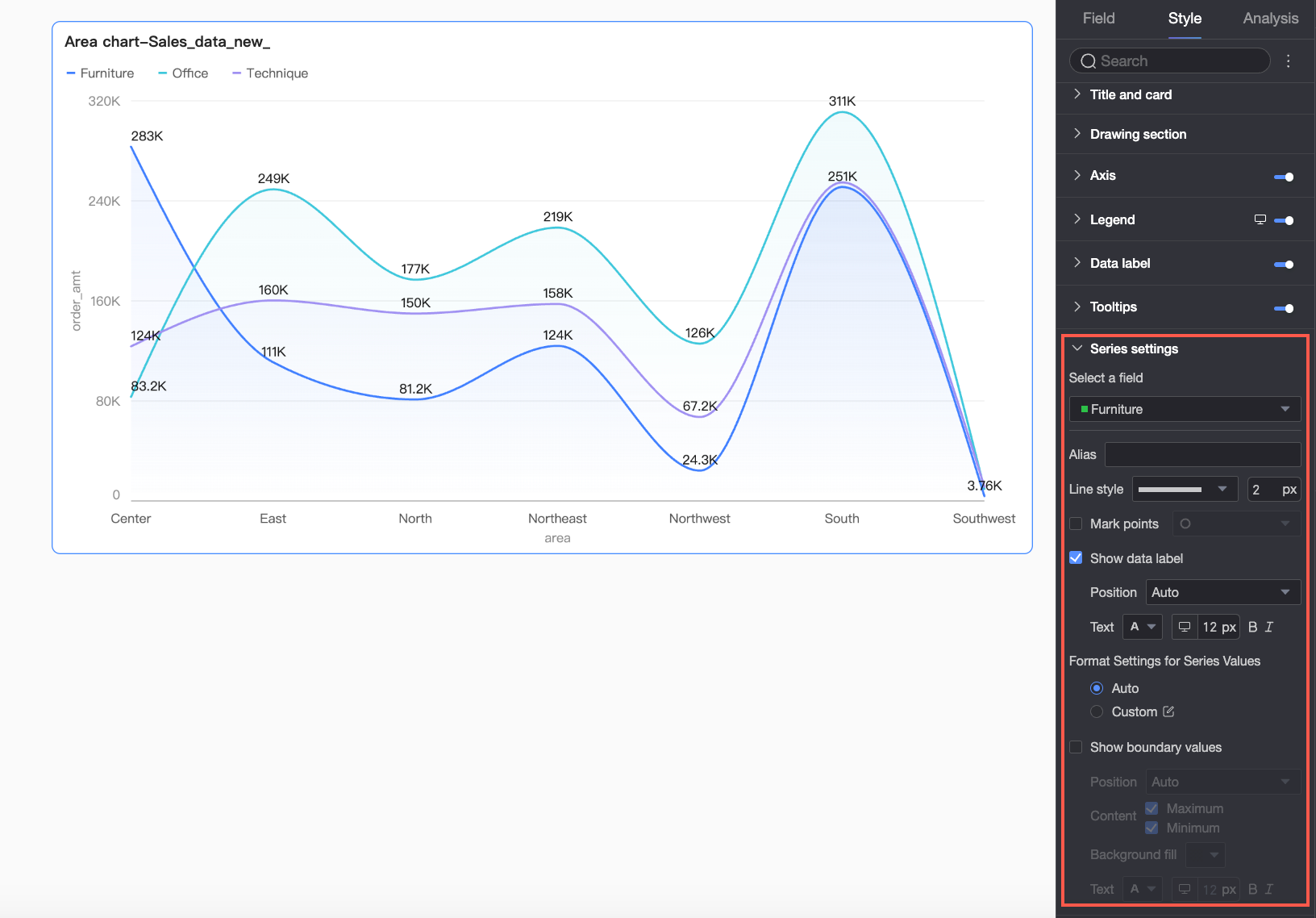
Configure Alias e Series value display format em Series settings apenas quando Color legend/dimension estiver ativado no painel Fields.
|
Parameter |
Description |
|
Select field |
Selecione uma dimensão ou medida. |
|
Alias |
Define um alias para o campo que corresponda ao seu cenário de negócios. Esta opção é configurável apenas quando Color legend/dimension é utilizado. |
|
Line style |
Define o tipo e a espessura das linhas. Nota
Este recurso não é suportado para gráficos empilhados e 100% empilhados. |
|
Show markers |
Define se os marcadores devem ser exibidos. Se selecionado, escolha o estilo do marcador. Nota
Este recurso não é suportado para gráficos empilhados e 100% empilhados. |
|
Show data labels |
Define se os rótulos de dados devem ser exibidos e define a posição do rótulo e o formato do texto. |
|
Series value display format |
Configura o formato de exibição para os valores da série. Opções suportadas: Auto e Custom.
Esta opção é configurável apenas quando Color legend/dimension é utilizado. |
|
Show boundary values |
Define se os rótulos de valores limite devem ser exibidos no gráfico. Se selecionado, configure a Position do rótulo, o Content to display (Maximum/Minimum), a Background fill color e o Text style. Nota
Este recurso não é suportado para gráficos empilhados e 100% empilhados. |
Controles
Na seção Auxiliary display, configure o filtro de métrica e os controles de visualização.
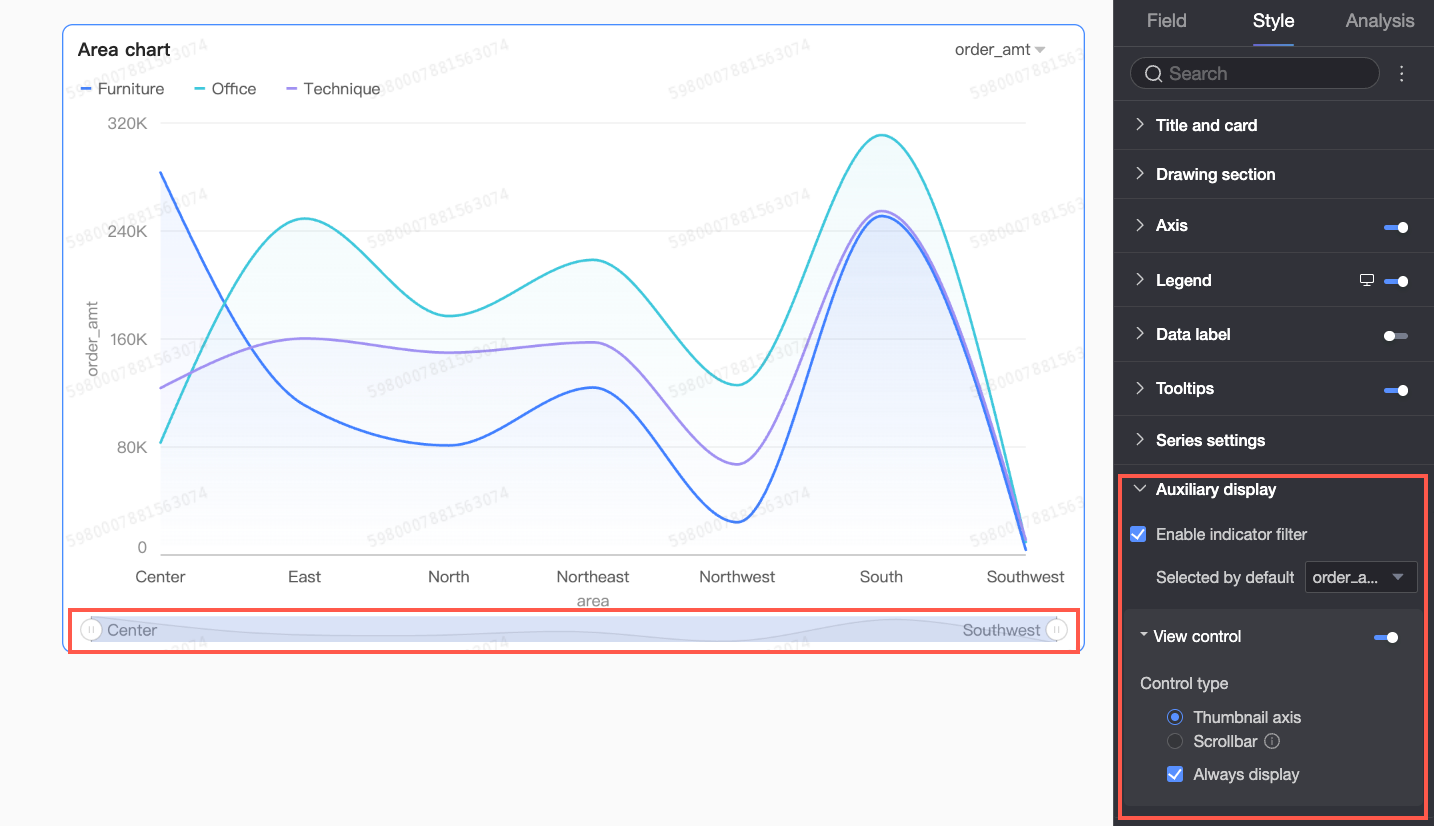
|
Parameter |
Description |
|
Enable in-chart metric filter |
Define se o filtro de métrica no gráfico deve ser ativado. Se ativado, também defina o campo de métrica selecionado por padrão. |
|
View control |
Quando os dados do gráfico são muito densos para caber no contêiner, clique em no ícone Dois tipos de controle estão disponíveis para o intervalo visível: Navigator e Scroll bar.
Nota
Se nenhum controle de visualização for configurado e o gráfico for muito pequeno, o sistema ativa automaticamente o Navigator, que aparece apenas quando os dados excedem a largura do contêiner do gráfico. |
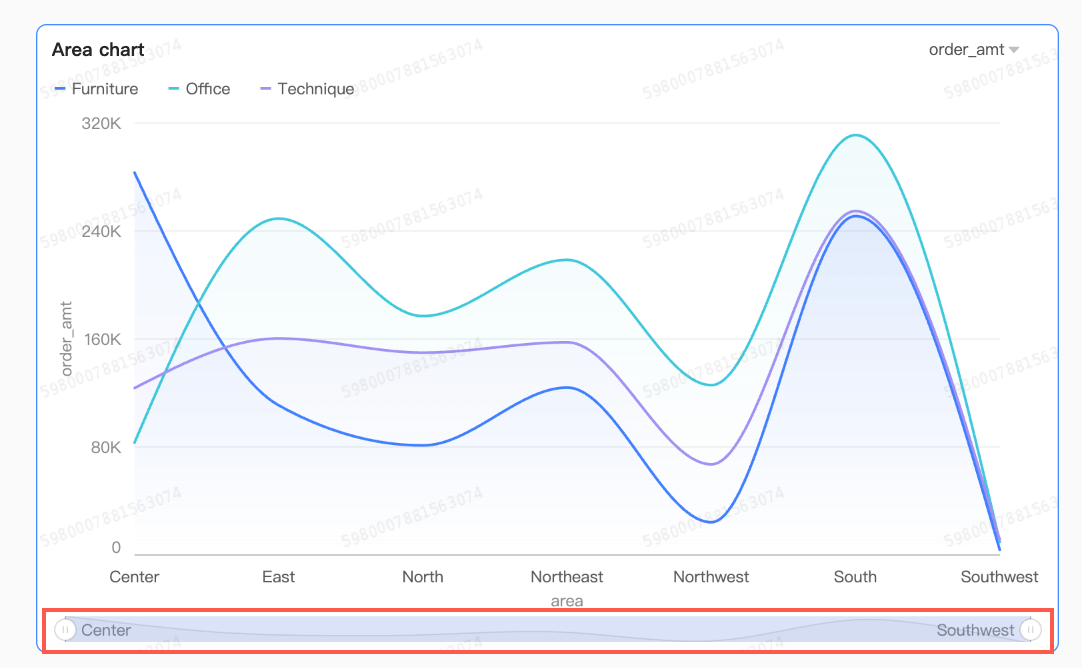 Por padrão, o navegador é exibido apenas quando os dados excedem a largura do contêiner do gráfico. Selecione Always show para exibir o navegador mesmo quando os dados não preencherem o contêiner.
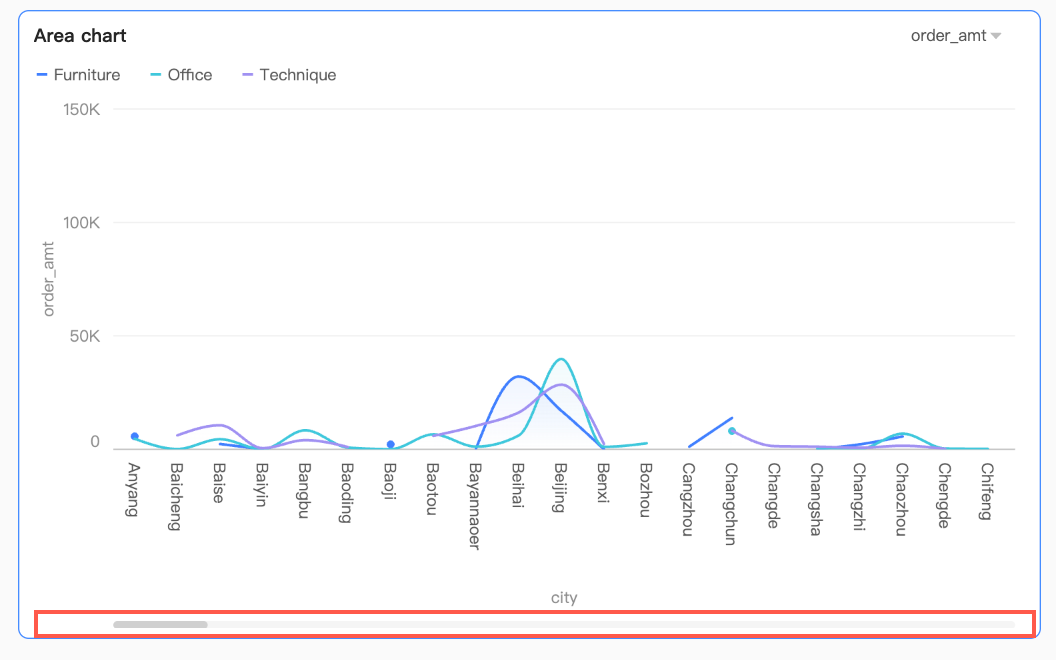 Após definir a largura mínima da categoria, a barra de rolagem aparecerá se a largura real da categoria para exibição completa for menor que esse valor. Quando ativado, os elementos do gráfico e os rótulos de dados ficam restritos à área do sistema de coordenadas. As partes que se estendem além (como marcadores e rótulos de dados) são automaticamente truncadas ou reposicionadas.
Configuração de análise do gráfico
|
Parameter |
Name |
Description |
|
Interaction analysis |
drill-down |
Após configurar o drill-down para um gráfico, configure como seus níveis são exibidos. Para mais informações, consulte drill-down. |
|
linkage |
Quando seus dados abrangem vários gráficos, use o linkage para conectá-los. Para mais informações, consulte linkage. |
|
|
jump |
Quando seus dados abrangem vários painéis, use o recurso jump para conectá-los. O jump inclui dois tipos: parameter jump e external link. Para mais informações, consulte jump. |
|
|
Analysis and alerting |
reference line |
Use uma linha de referência para comparar a medida atual com um valor de referência. Os valores de referência podem ser fixos ou calculados. Valores calculados incluem média, máximo, mínimo e mediana. Para mais informações, consulte reference line. |
|
trendline |
Use uma linha de tendência para mostrar a tendência geral nos dados. Seis tipos estão disponíveis: recomendação inteligente, linear, logarítmica, exponencial, polinomial e potência. Para mais informações, consulte analysis and alerting. |
|
|
annotation |
- |
Quando os dados do gráfico contêm anomalias ou requerem atenção especial, adicione anotações como destaques de cores, ícones, notas ou pontos de dados. Isso ajuda a identificar anomalias e responder adequadamente. Para mais informações, consulte annotation. |
Próximos passos
Para permitir que outros usuários visualizem o painel, compartilhe-o. Para mais informações, consulte Compartilhar um painel.
Para criar um menu de navegação complexo para análise temática, integre o painel a um Data Portal. Para mais informações, consulte Data Portal.