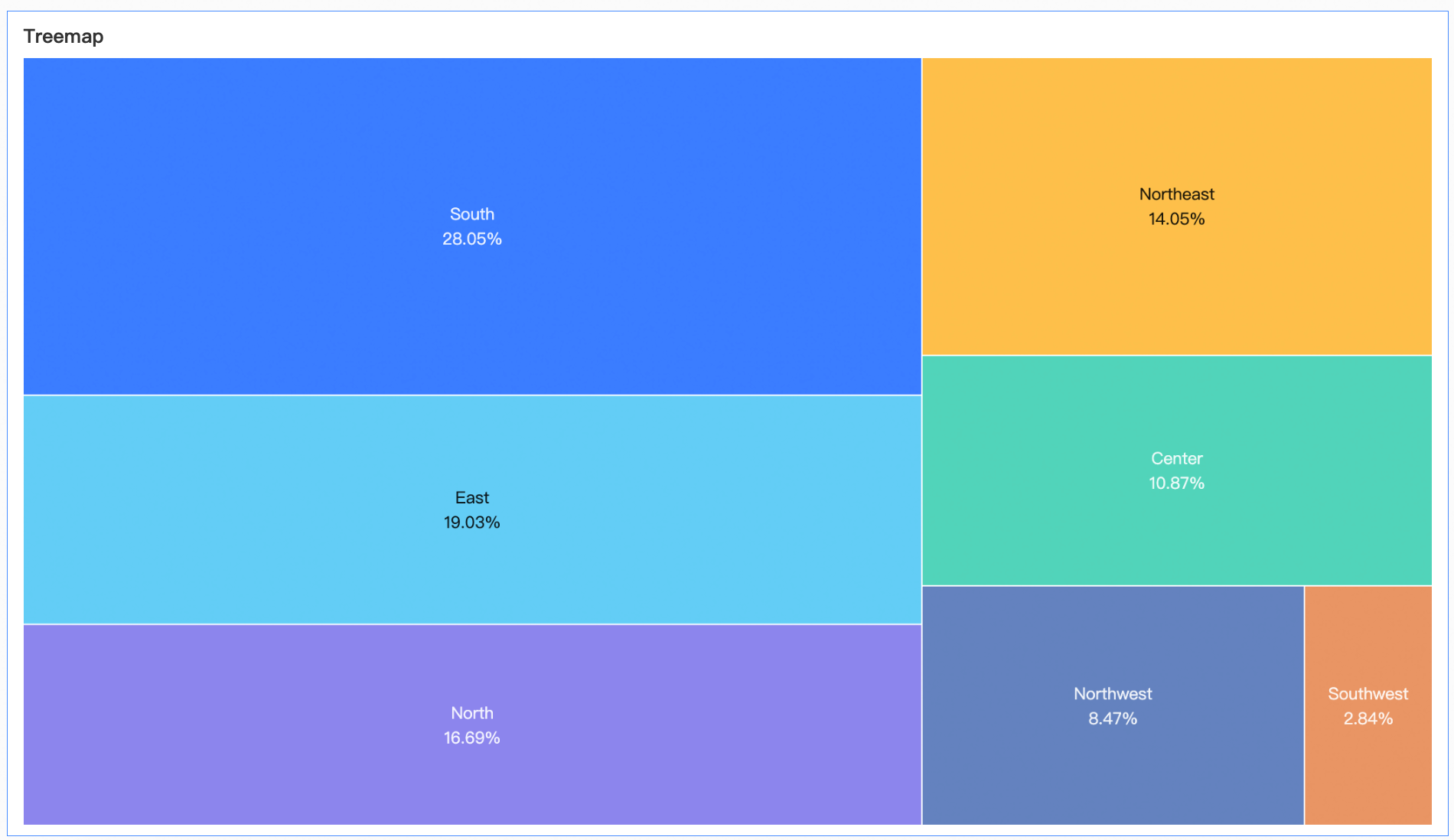
Um gráfico de mapa de árvore exibe dados hierárquicos como retângulos aninhados e mostra a distribuição proporcional de uma medida entre as categorias.
Pré-requisitos
Crie um painel. Criar um painel.
Visão geral do gráfico
Casos de uso
Visualize a distribuição dos valores de dimensão como proporção de uma medida, com ênfase nos tamanhos relativos das categorias.
Benefícios
Efeitos visuais: personalize estilos de retângulo e rótulos de dados.
Anotações: destaque pontos de dados e configure saltos para relatórios ou links externos.
Exemplo
Limitações
-
O gráfico de mapa de árvore utiliza Labels (Dim.) e Size (Mea.):
Labels (Dim.): até duas dimensões dos seus dados.
Size (Mea.): uma medida dos seus dados (por exemplo, custo de envio).
Gráficos de mapa de árvore com múltiplas dimensões não oferecem suporte a drilling.
Configurar dados do gráfico
-
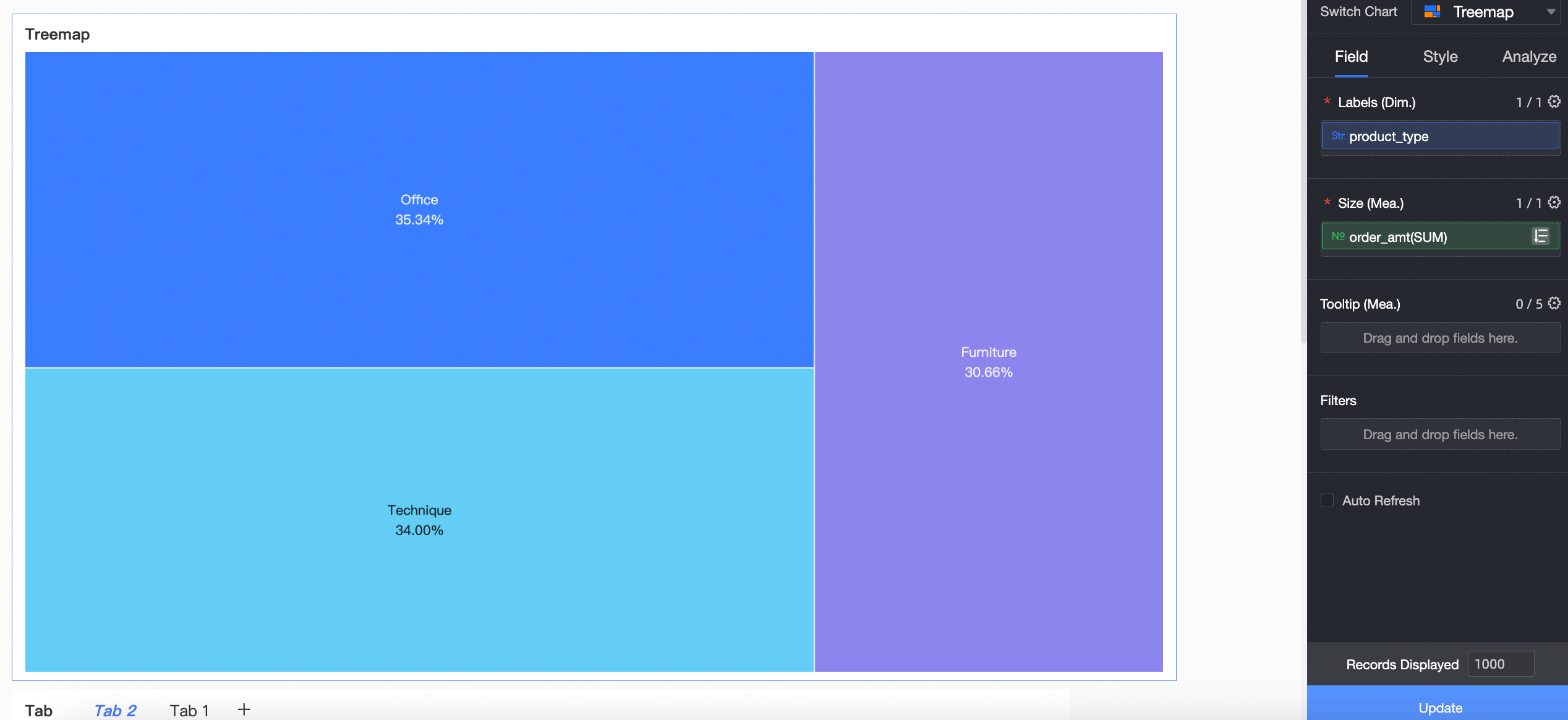
Na aba Fields, adicione uma dimensão e uma medida ao gráfico:
Na lista Dimensions, clique duas vezes em Product Type ou arraste-o para o campo Labels (Dim.).
Na lista Measures, clique duas vezes em Order Amount ou arraste-o para o campo Size (Mea.).
-
Clique em Update. O gráfico será atualizado automaticamente.
Configurar estilo do gráfico
Estas configurações de estilo são específicas do mapa de árvore. As definições de título e cartão estão descritas em Configurar a área de título do gráfico.
Configure estas opções na seção Style Settings da aba Style.
|
Parâmetro |
Descrição |
|
Retângulo |
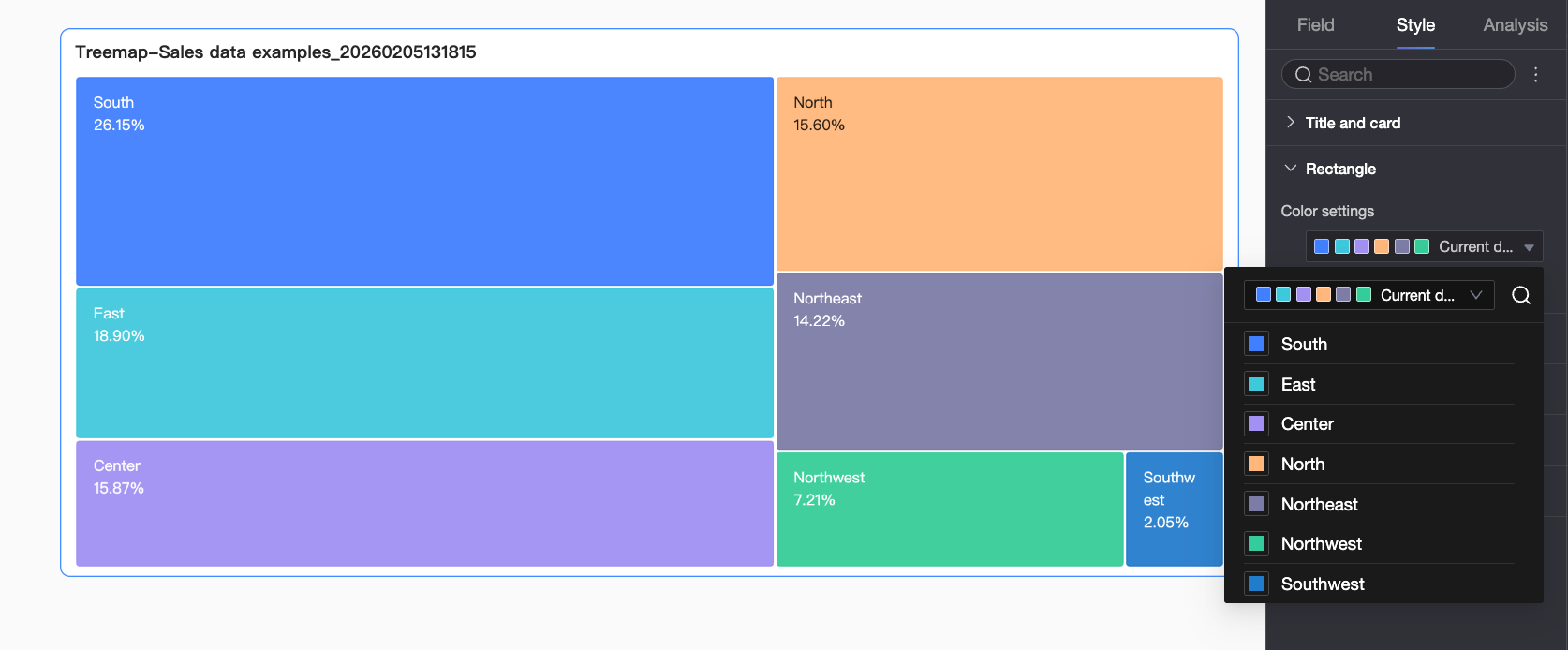
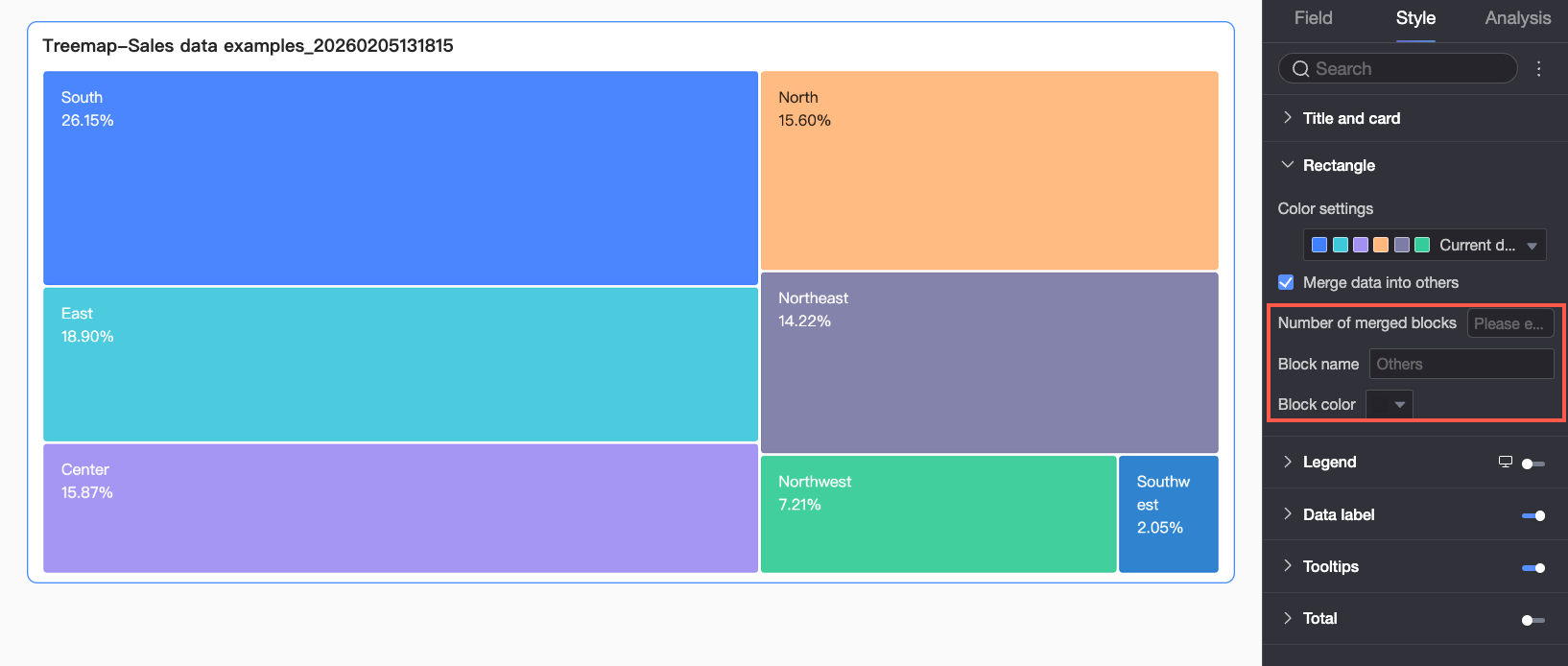
Configure esquemas de cores e agrupe dados na categoria 'Outros'.
|
|
Legenda |
Ative ou desative o ícone Nota
|
|
Rótulo de dados |
Defina visibilidade, conteúdo e formato dos rótulos de dados.
|
|
Dica de ferramenta |
Defina conteúdo, cor de fundo e estilo do texto da dica de ferramenta. Nota
|
|
Total |
Defina o nome e o estilo do texto do total.
|
 para exibir a legenda e configurar seu estilo.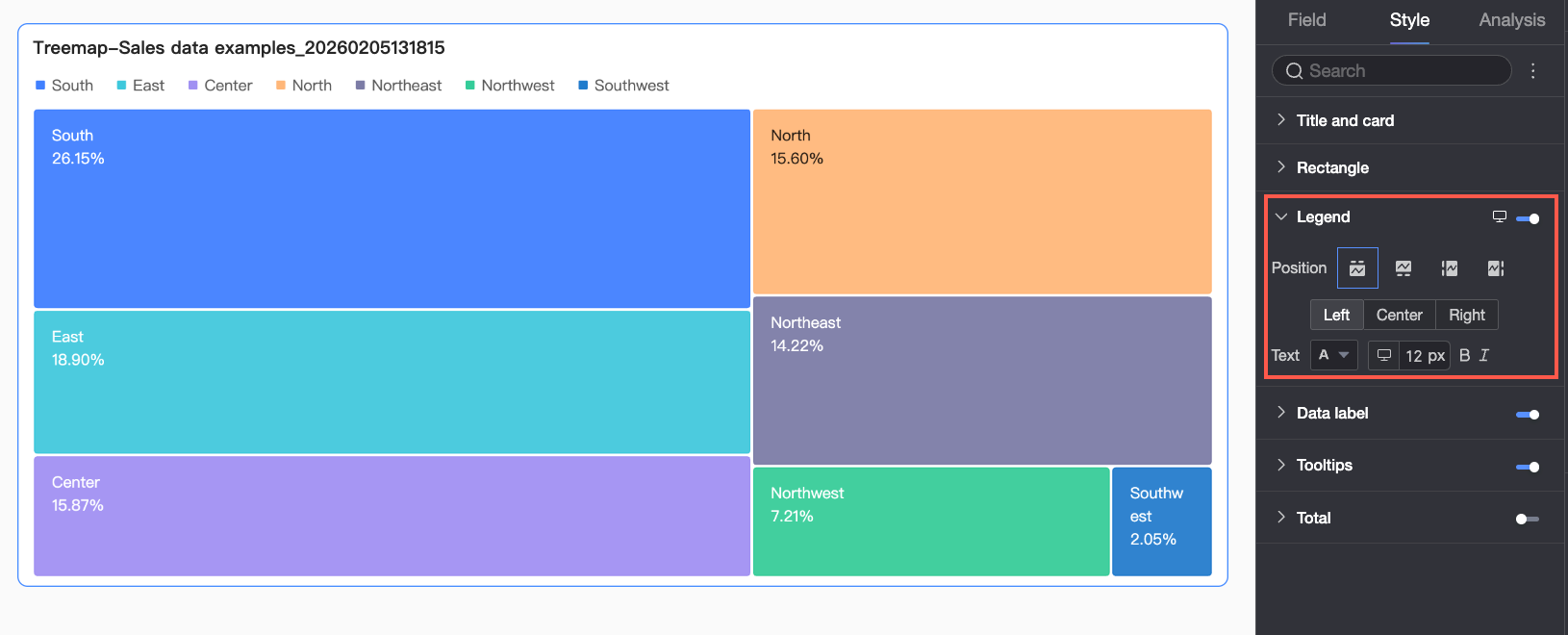
 ) para alternar ao editor móvel e definir opções específicas para dispositivos móveis.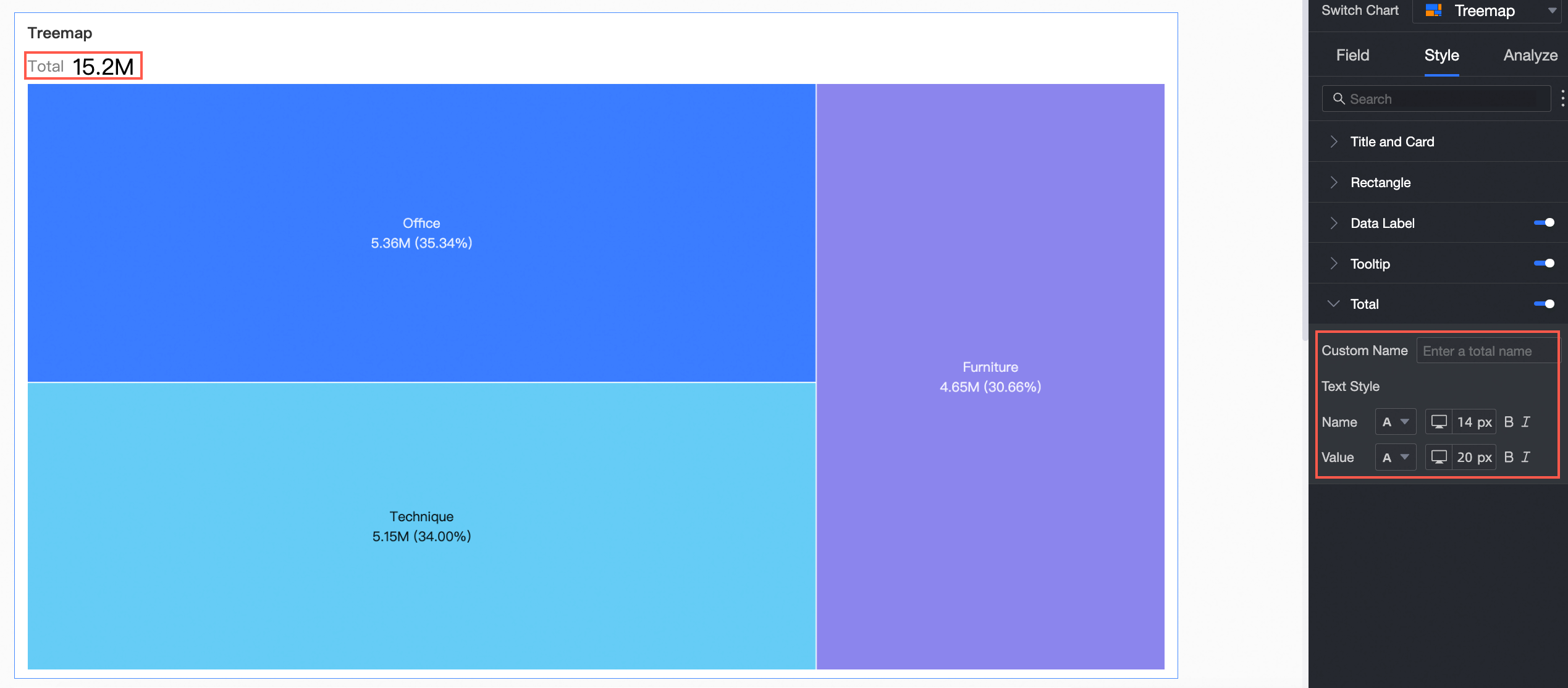
Configurar análise do gráfico
|
Parâmetro |
Descrição |
|
Drilling |
Personalize a aparência de uma hierarquia de drill-down configurada. drilling. |
|
Interaction |
Vincule gráficos para análise coordenada: filtrar um gráfico atualiza os demais automaticamente. interaction. |
|
Jump |
Conecte múltiplos painéis para análise entre painéis. Tipos: jump no produto, componente na página e external link. jump. |
|
Annotation |
Destaque ou explique pontos de dados (anomalias, tendências) usando realces, ícones e comentários. annotation. |
Excluir um gráfico
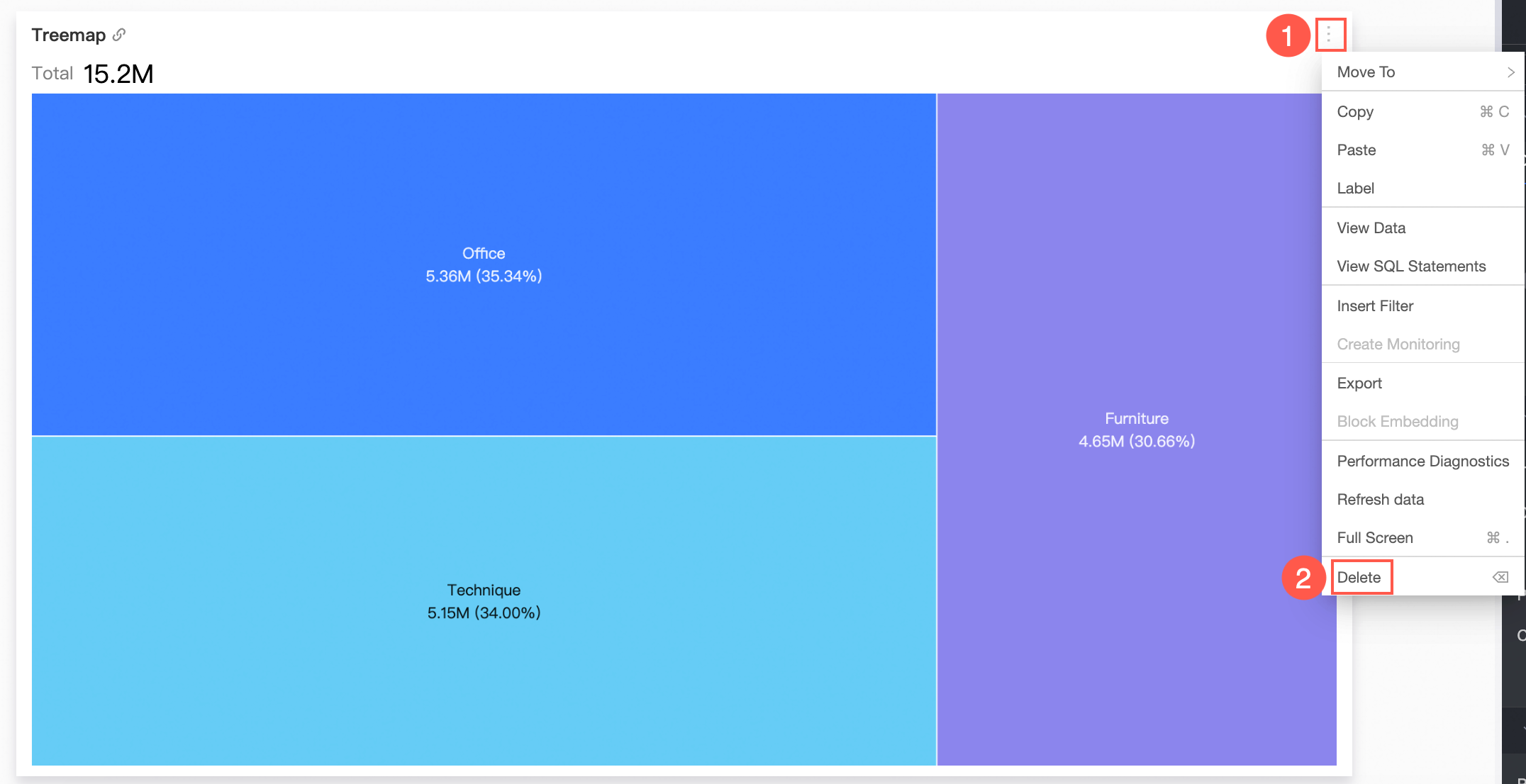
Exclua um gráfico conforme ilustrado abaixo.
Próximas etapas
Compartilhe o painel com usuários específicos. Compartilhar painéis.
Integre o painel a um portal de dados para criar páginas de análise baseadas em tópicos com navegação. Criar um portal de dados para PC.