Um gráfico de radar exibe números ou proporções, facilitando a comparação de múltiplas métricas e a identificação rápida de tendências.
Pré-requisitos
Crie um painel. Para mais informações, consulte Criar um painel.
Visão geral do gráfico
Casos de uso
O gráfico de radar, também conhecido como gráfico de aranha, mapeia valores de dados de várias dimensões em eixos que partem de um mesmo ponto central até a borda de um círculo. Linhas conectam os pontos de cada série de dados. Esse tipo de gráfico é frequentemente utilizado para visualizar a distribuição de valores dimensionais.
Principais recursos
Interatividade: alterne entre medidas e configure as interações do gráfico.
Visualização: escolha entre os estilos de círculo e polígono e personalize a exibição dos rótulos de dados.
Anotações: adicione anotações personalizadas com texto ou medidas e configure redirecionamentos para links externos.
Exemplo
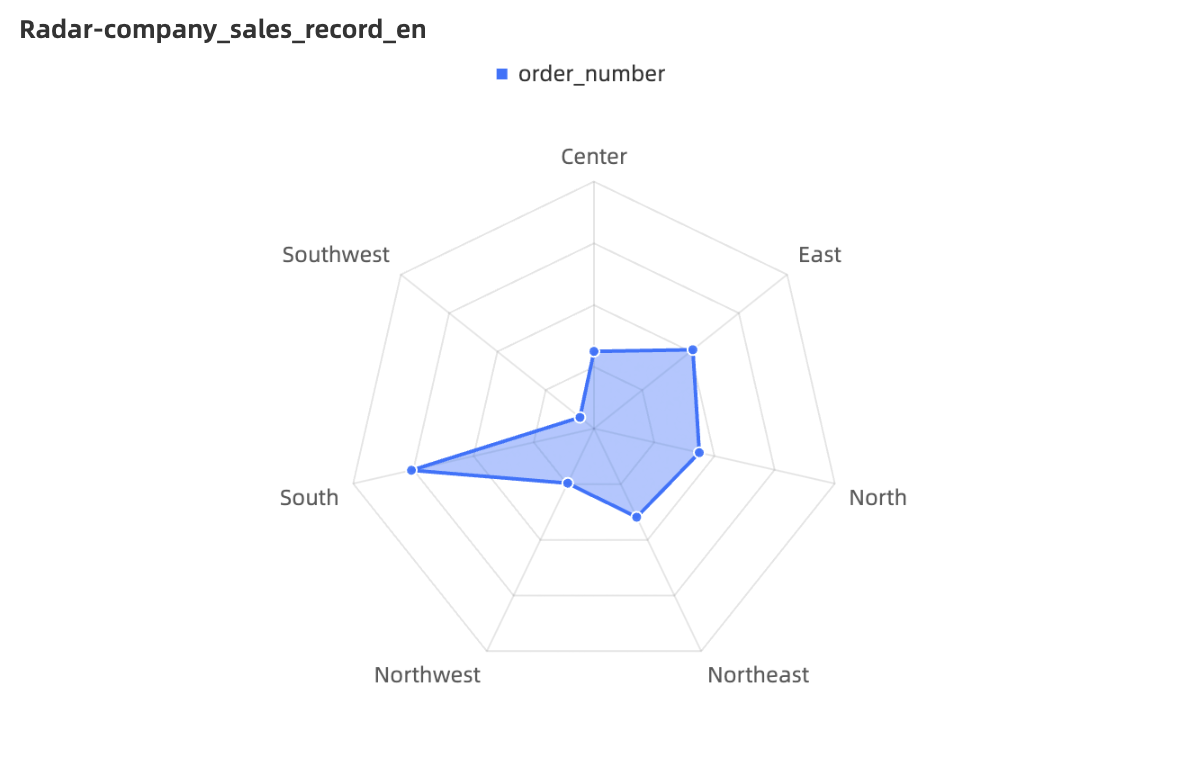
Configurar campos do gráfico
Adicione e configure dados em um gráfico de radar de duas formas: using a dimension as the branch label ou using a measure as the branch label.
-
Dimension as branch label: os valores da dimensão funcionam como nós de ramificação no gráfico de radar, permitindo comparar a distribuição de área entre diferentes medidas.
Selecione os campos de dimensão e medida e clique em Update.
Na lista Measures, localize profit_margin e dê um duplo clique ou arraste-o para o campo Length/Measure.
-
Na lista Dimensions, localize area e dê um duplo clique ou arraste-o para o campo Branch Label/Dimension.
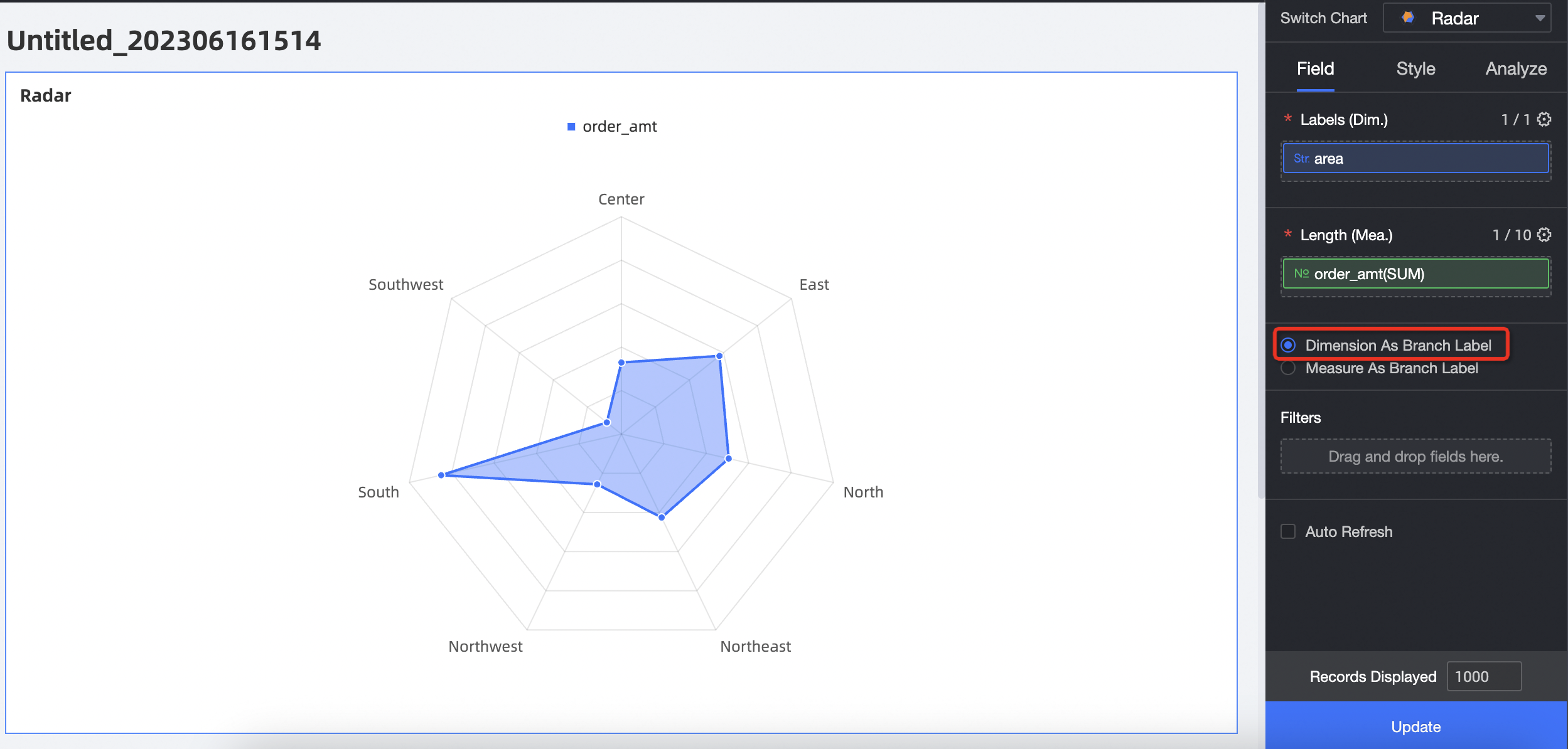
-
Measure as branch label: os valores das medidas atuam como nós de ramificação no gráfico de radar, servindo para comparar a distribuição de área entre diferentes valores de dimensão.
Selecione os campos de dimensão e medida e clique em Update.
Na lista Measures, localize order_amt, profit_amt e profit_margin e dê um duplo clique ou arraste-os para o campo Length/Measure.
-
Na lista Dimensions, localize area e dê um duplo clique ou arraste-o para o campo Branch Label/Dimension.
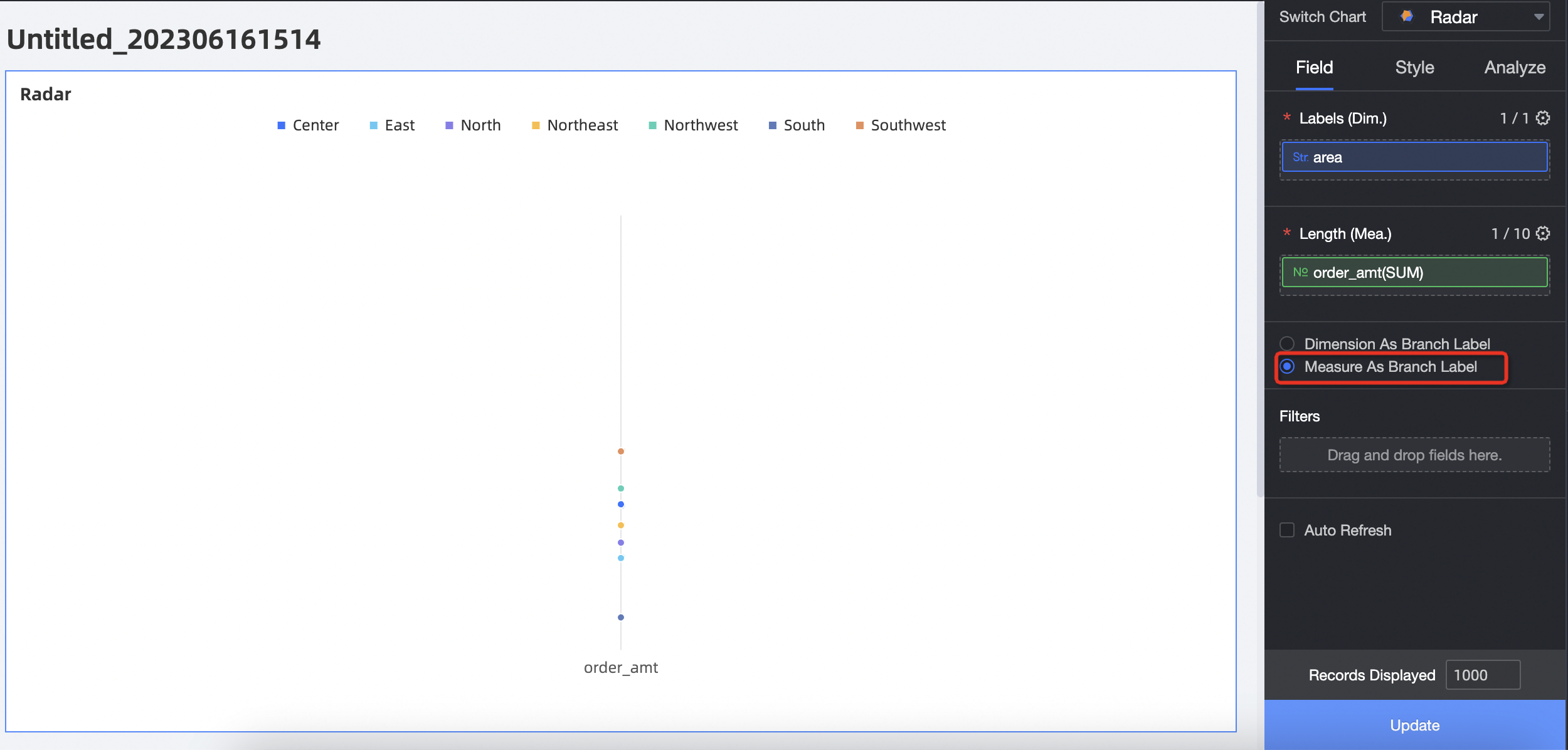
Configurar estilos do gráfico
Para obter informações sobre configurações gerais de estilo, consulte Configurar a área de título do gráfico.
Insira uma palavra-chave na caixa Search para localizar rapidamente um parameter. Você também pode clicar no ícone  para Expand All Categories ou Collapse All Categories.
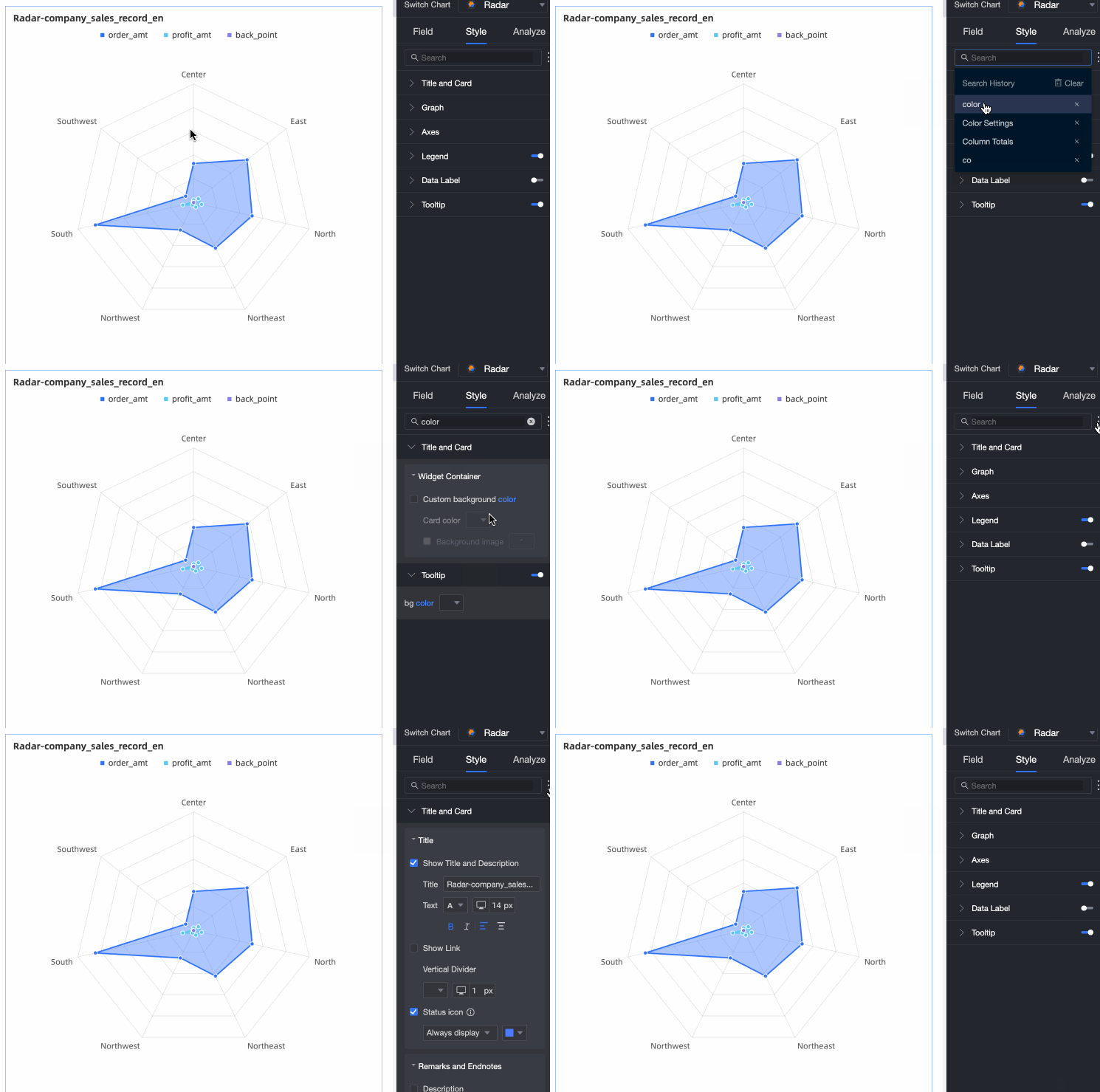
Chart
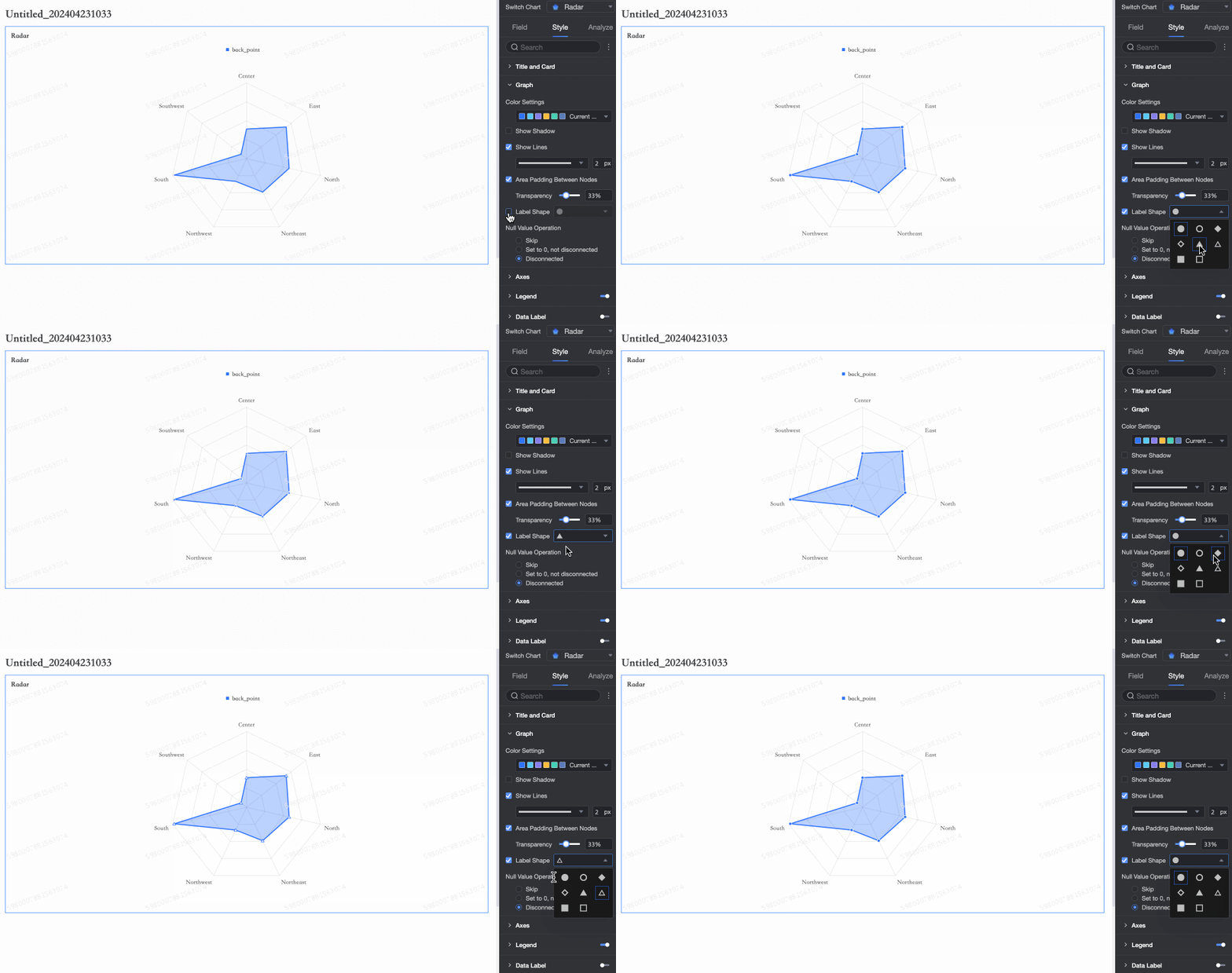
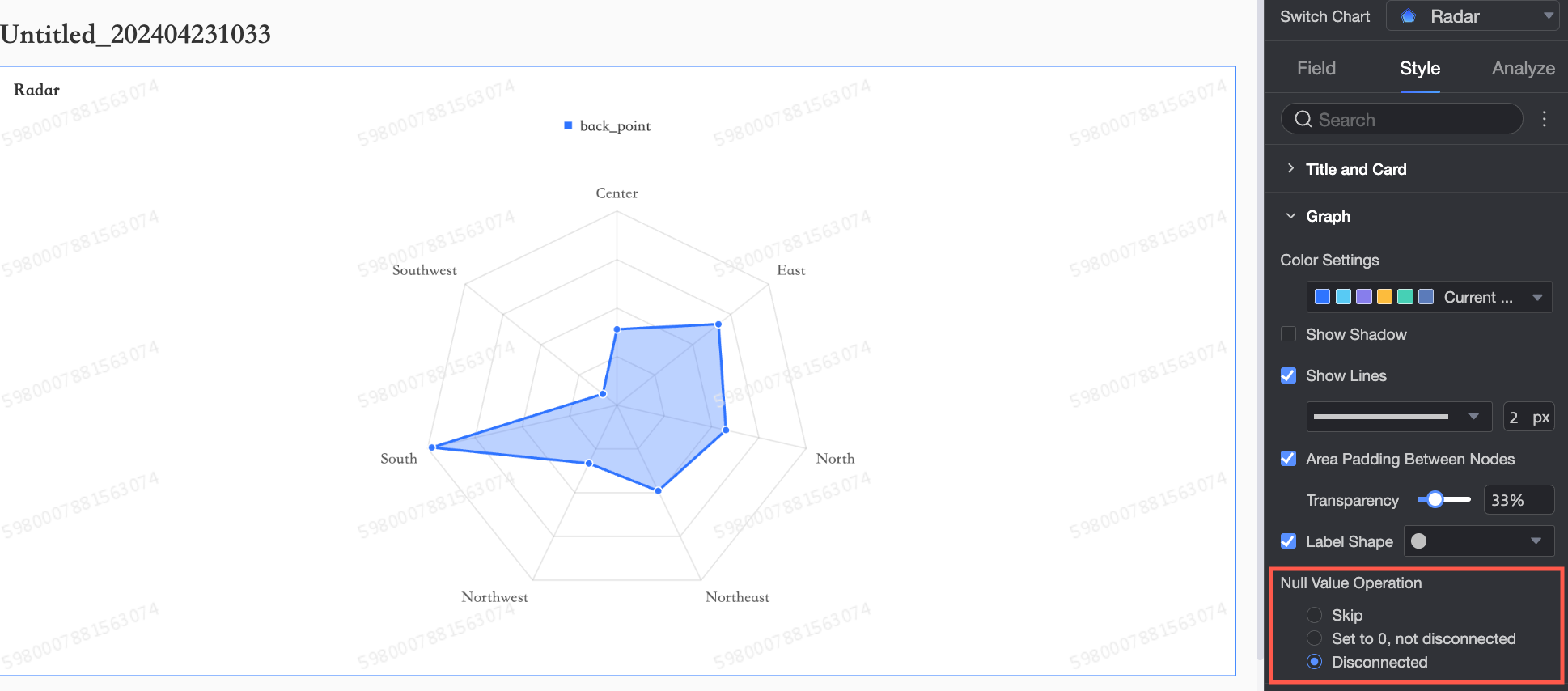
Na seção Chart, configure os seguintes parâmetros.
|
Parameter |
Description |
|
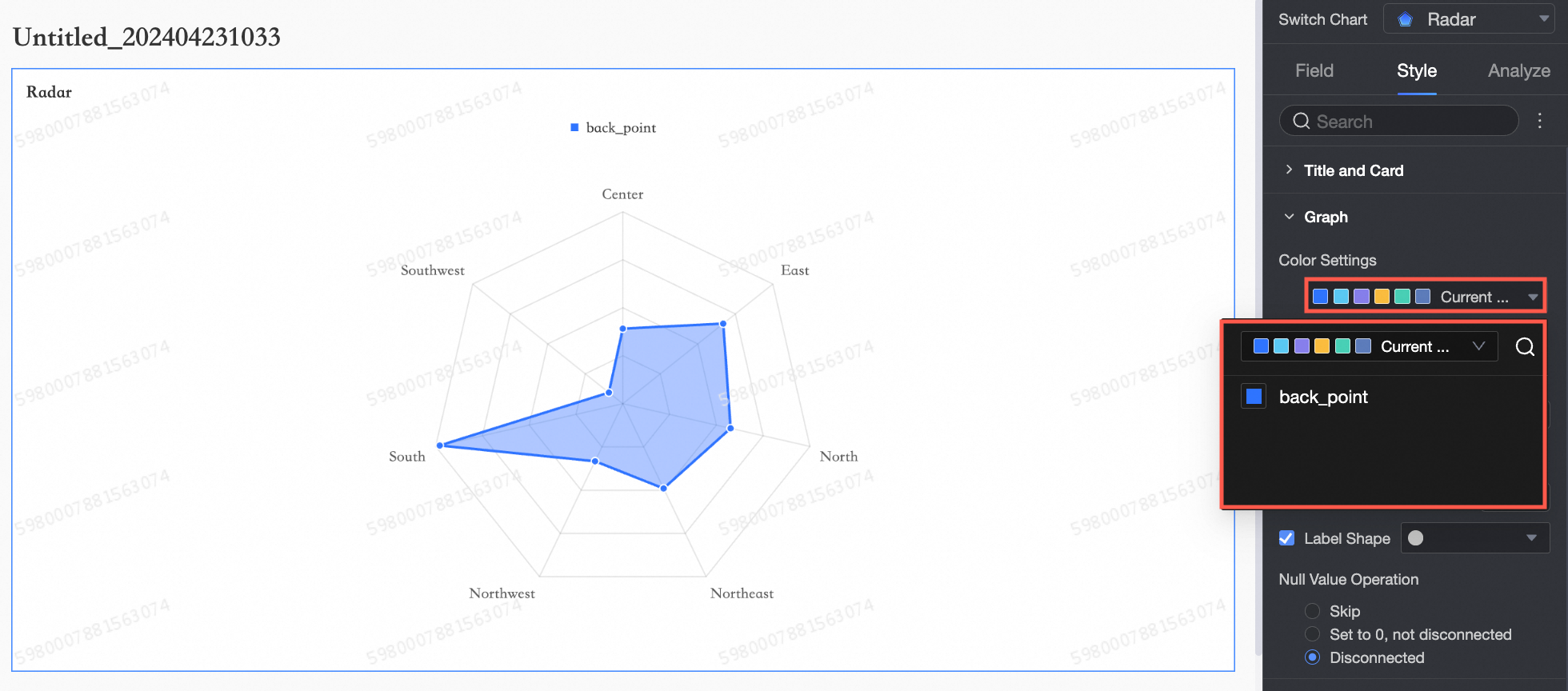
Color settings |
Defina custom colors para o gráfico de radar.
|
|
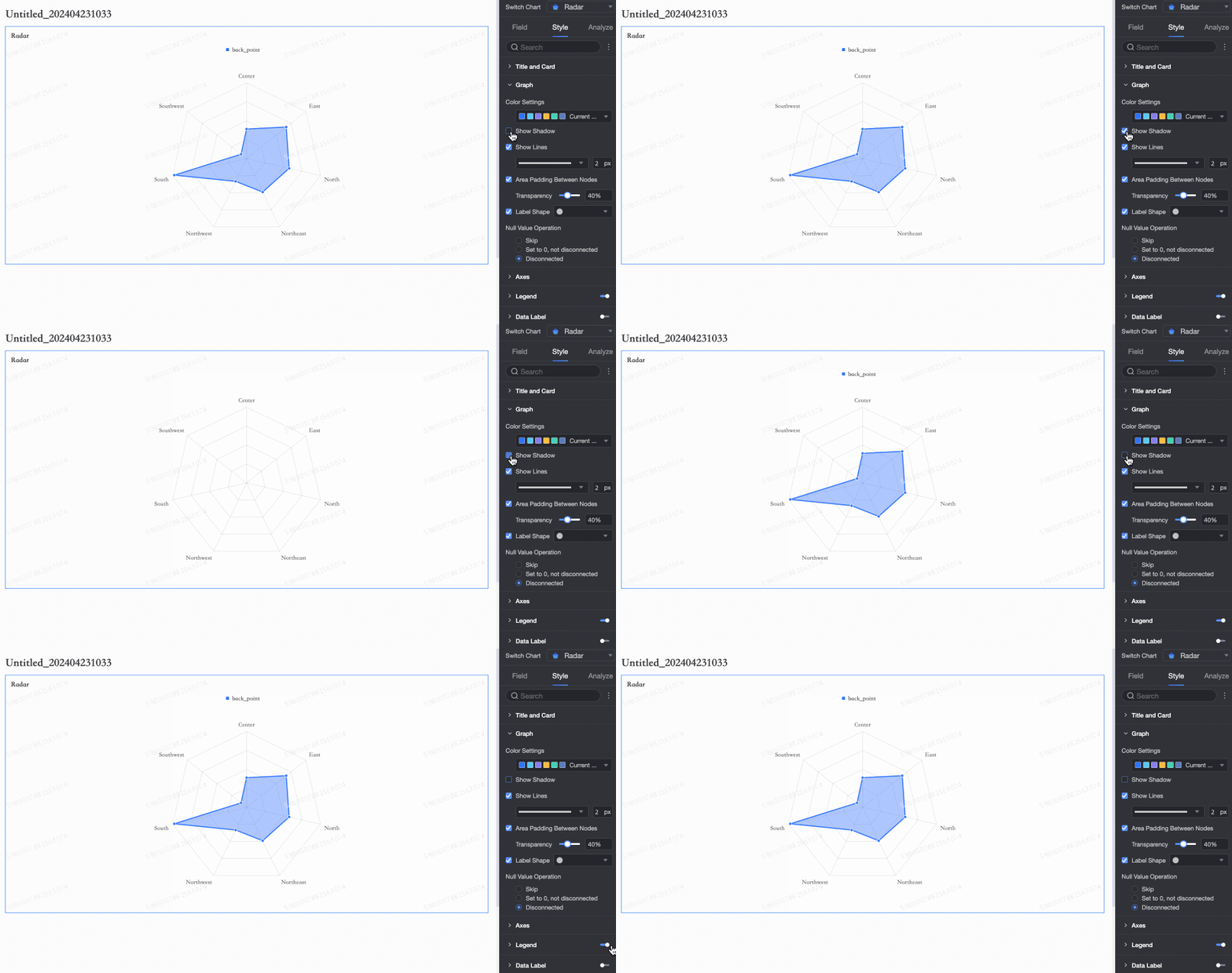
Show shadow |
Ative ou desative o efeito de sombra.
|
|
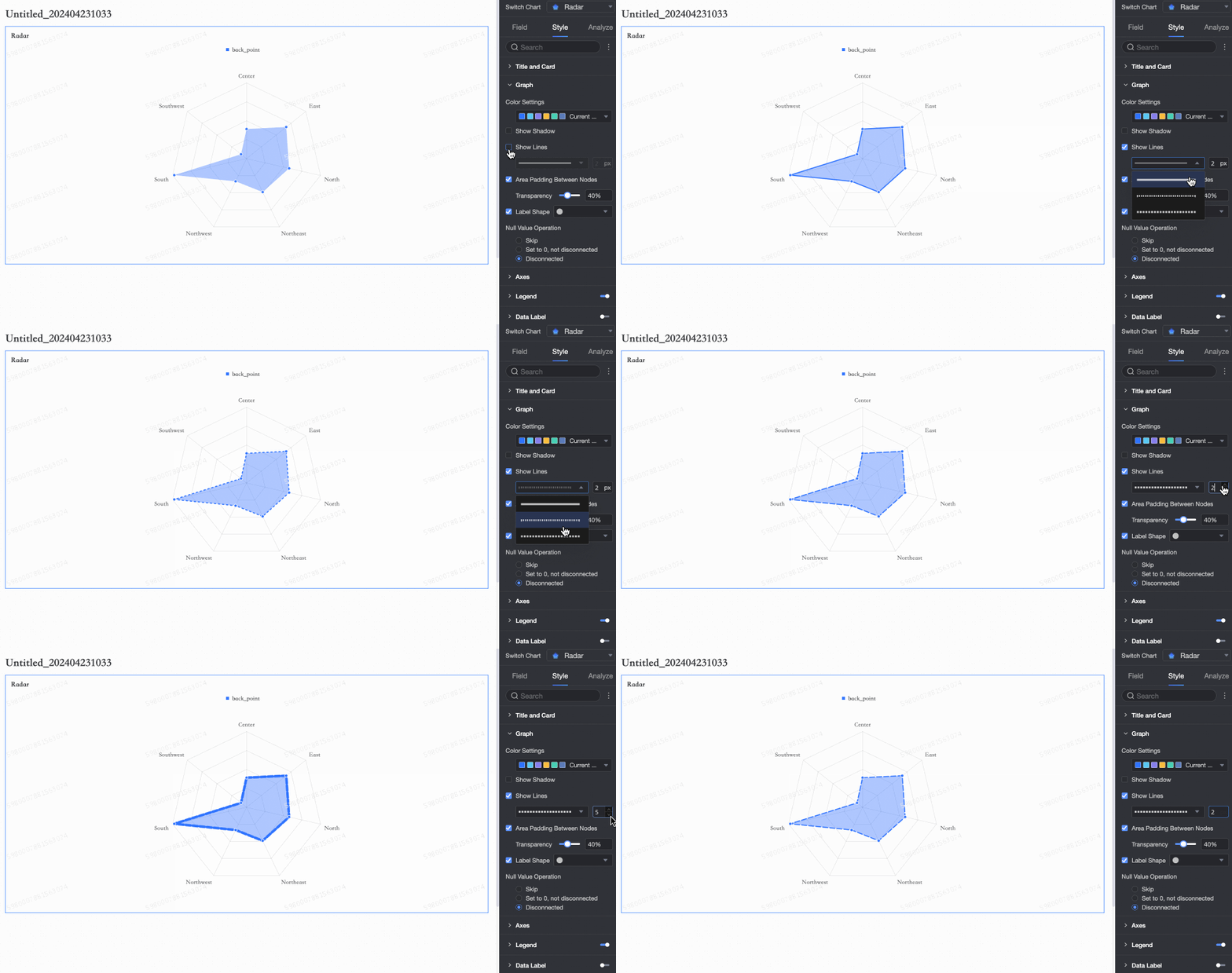
Show lines |
Visualize ou oculte as linhas que conectam os pontos de dados, permitindo definir sua forma e espessura.
|
|
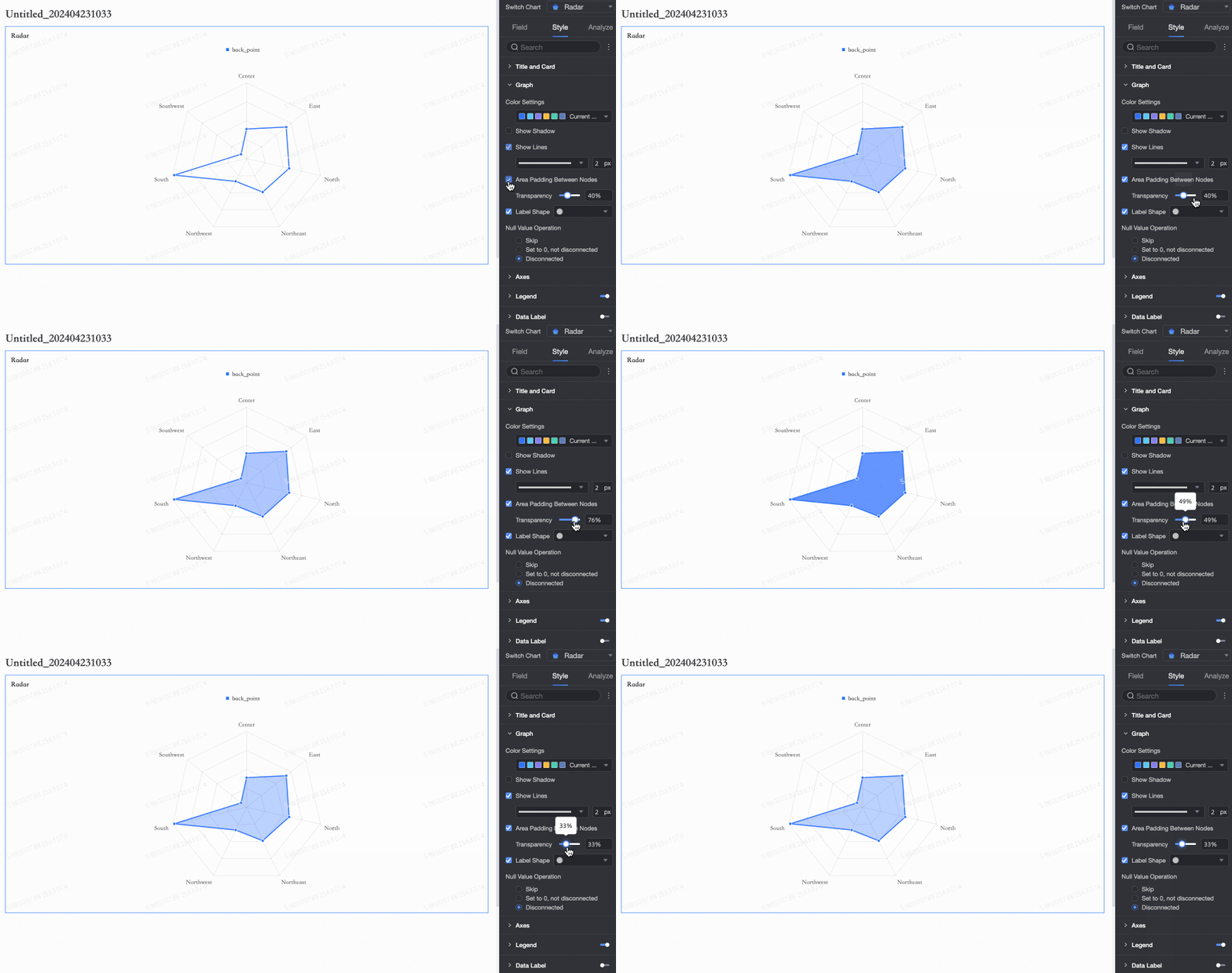
Area fill |
Controla a visibilidade do preenchimento da área entre os nós e permite ajustar sua opacity.
|
|
Show markers |
Visualize ou oculte marcadores nos pontos de dados, com opções para definir seu formato.
|
|
Null value handling |
Determina o tratamento de valores nulos. As opções incluem Skip over, Set to 0, Connect (do not break the line), and Break line.
|
Axis
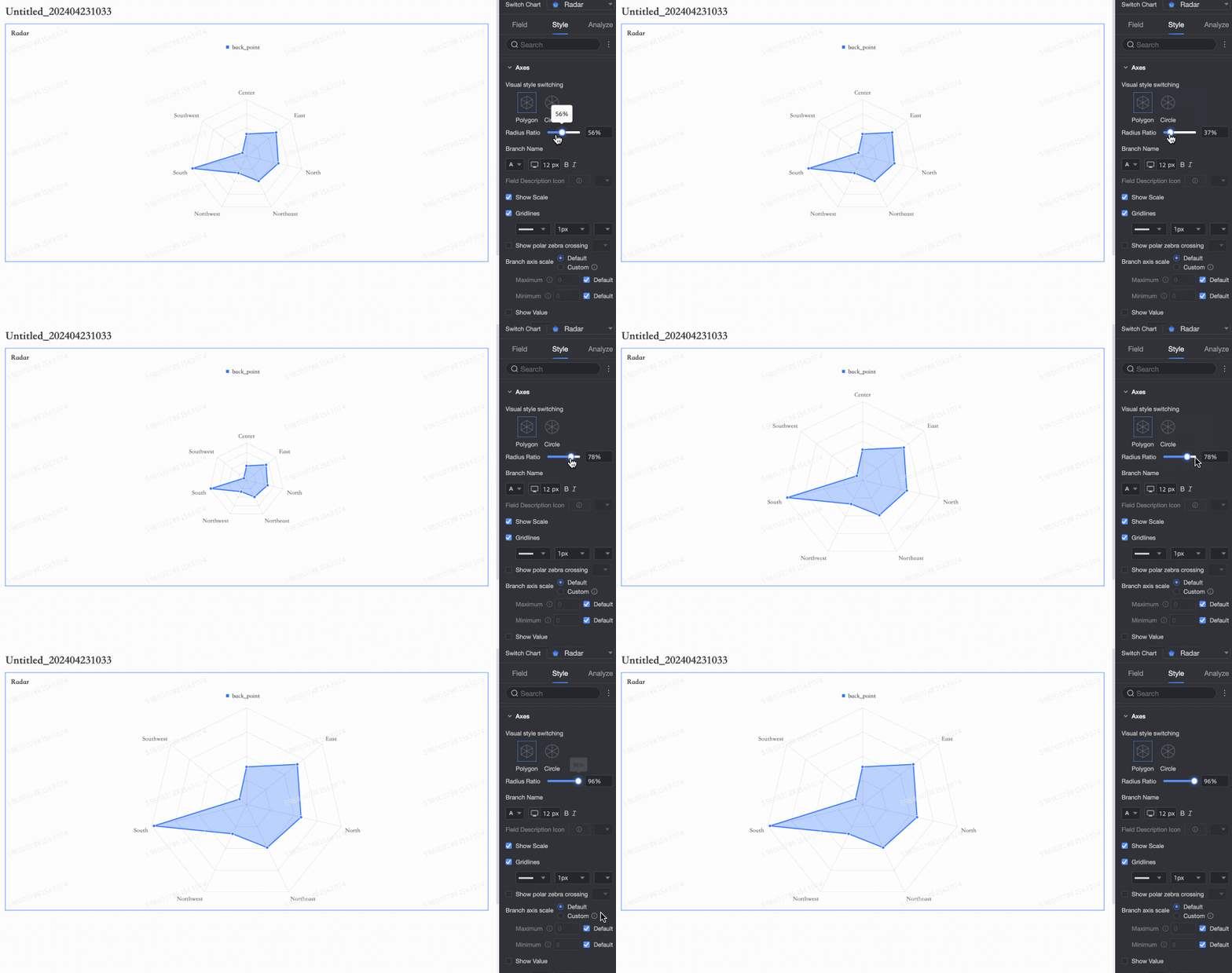
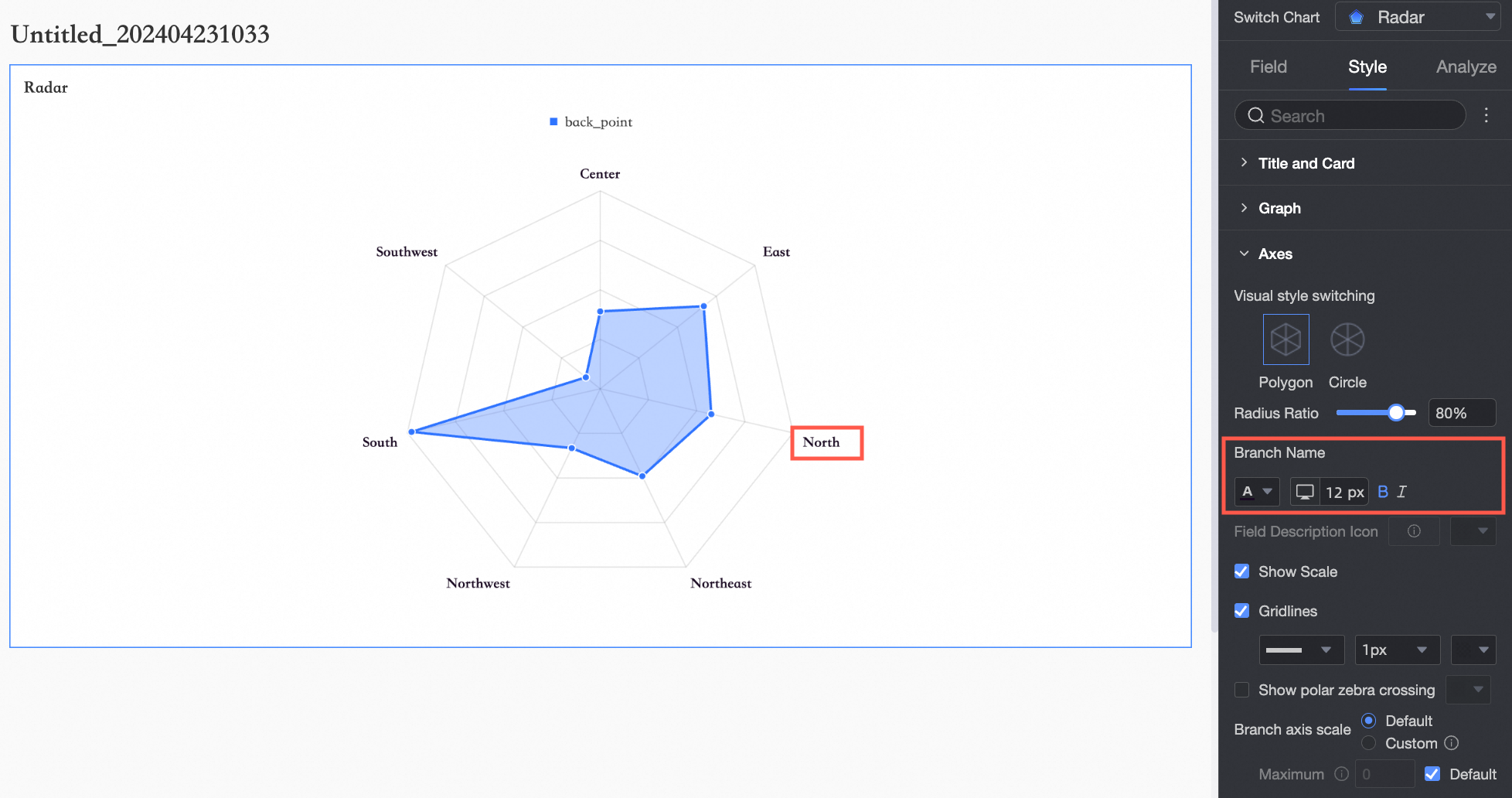
Na seção Axis, ajuste configurações como visual style, maximum value e show axis labels.
|
Parameter |
Description |
|
Visual style |
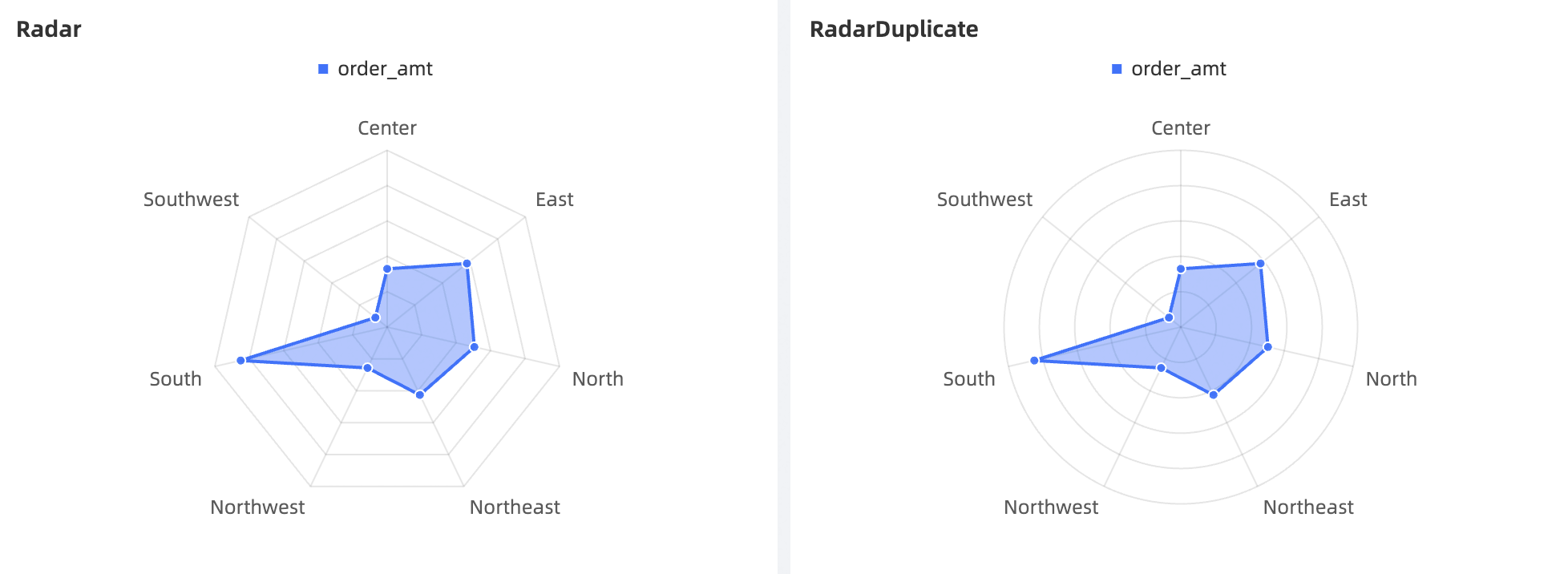
Define o formato do gráfico. Opções disponíveis: Polygon e Circle.
|
|
Radius ratio |
Ajusta o raio do gráfico em relação ao seu contêiner.
|
|
Branch name |
Configure o branch name e seu respectivo estilo.
|
|
Field description icon |
Defina o ícone e a cor da descrição do campo. |
|
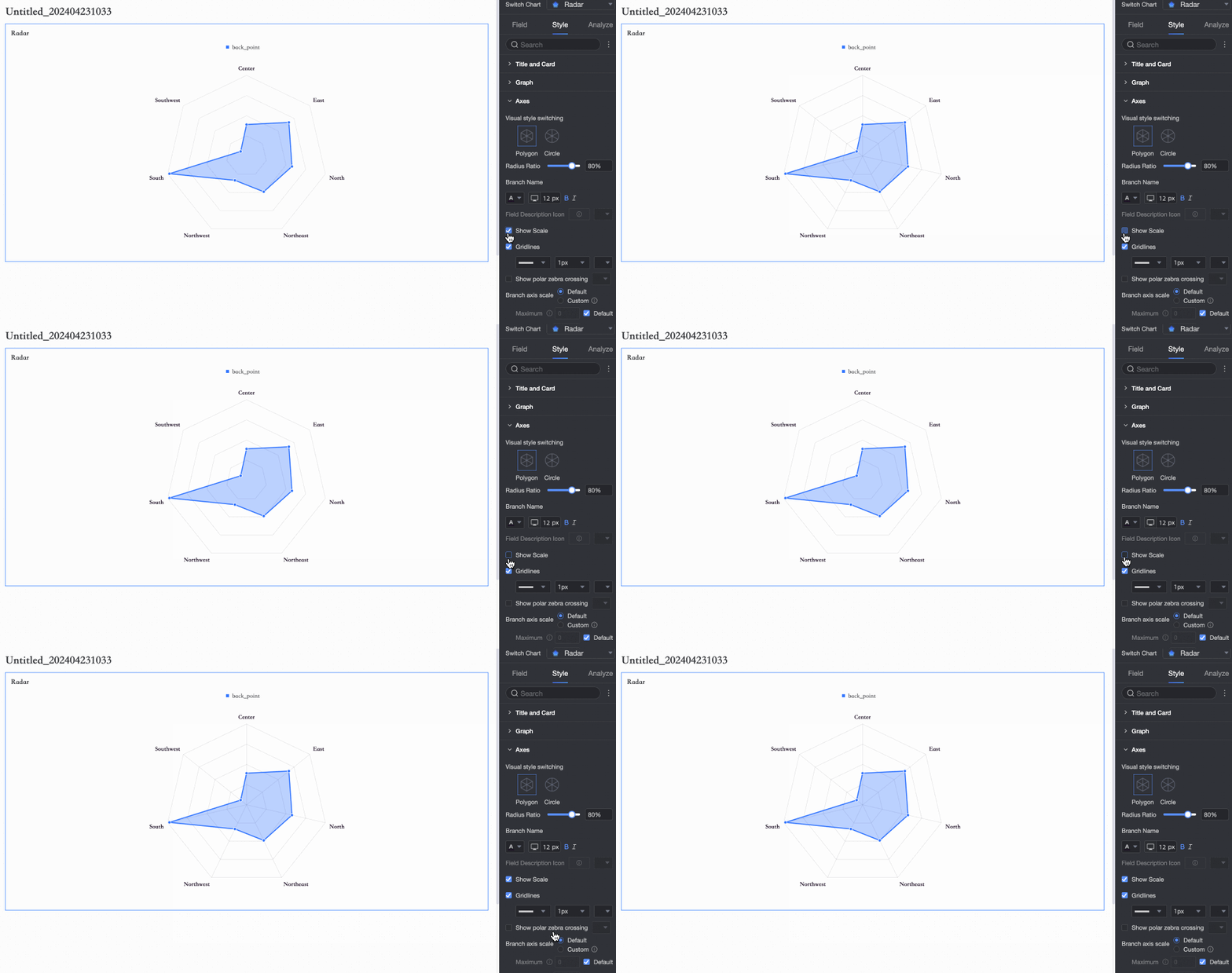
Show ticks |
Visualize ou oculte as marcas de escala no eixo.
|
|
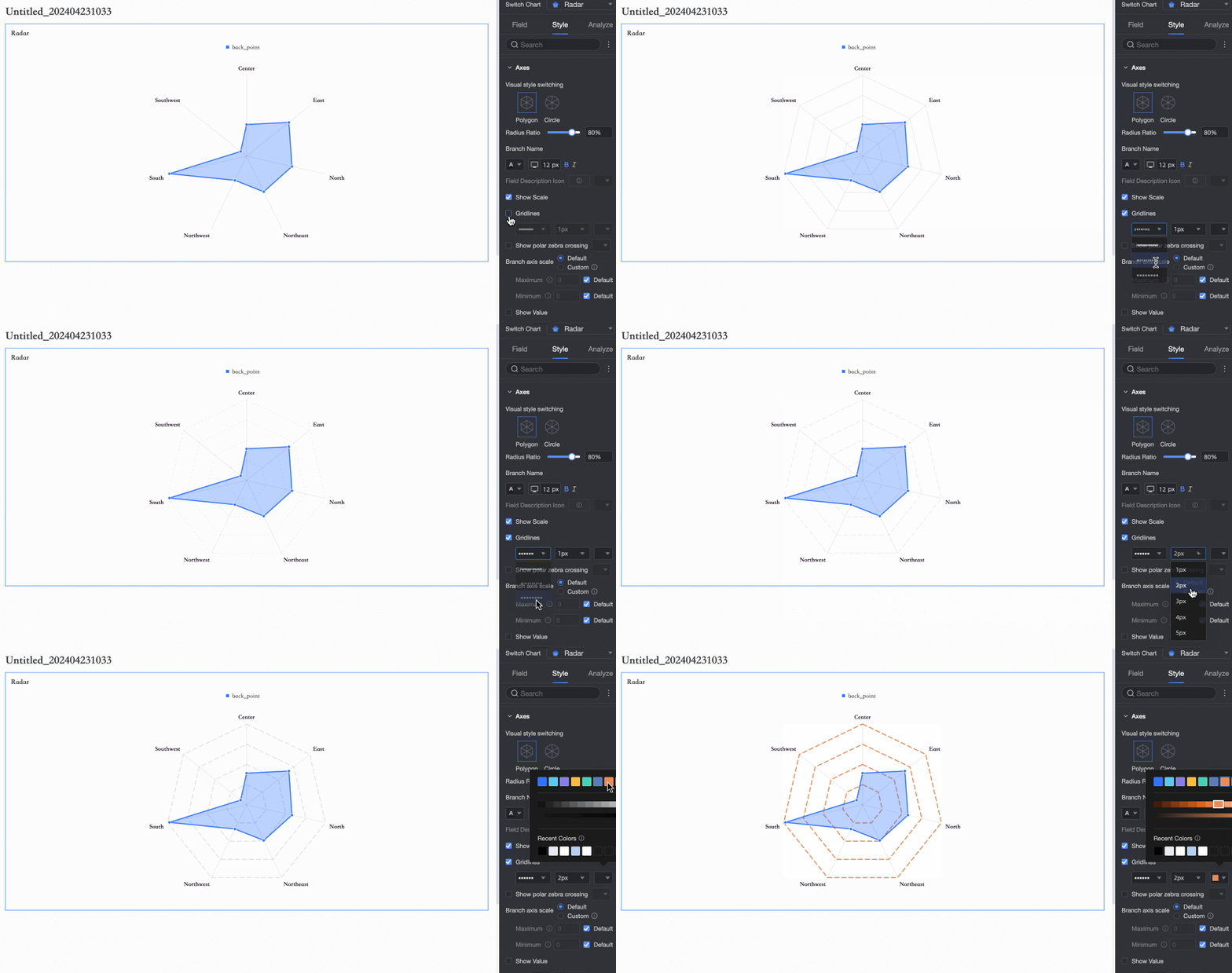
Show grid lines |
Visualize ou oculte as linhas de grade, permitindo configurar forma, tamanho e cor.
|
|
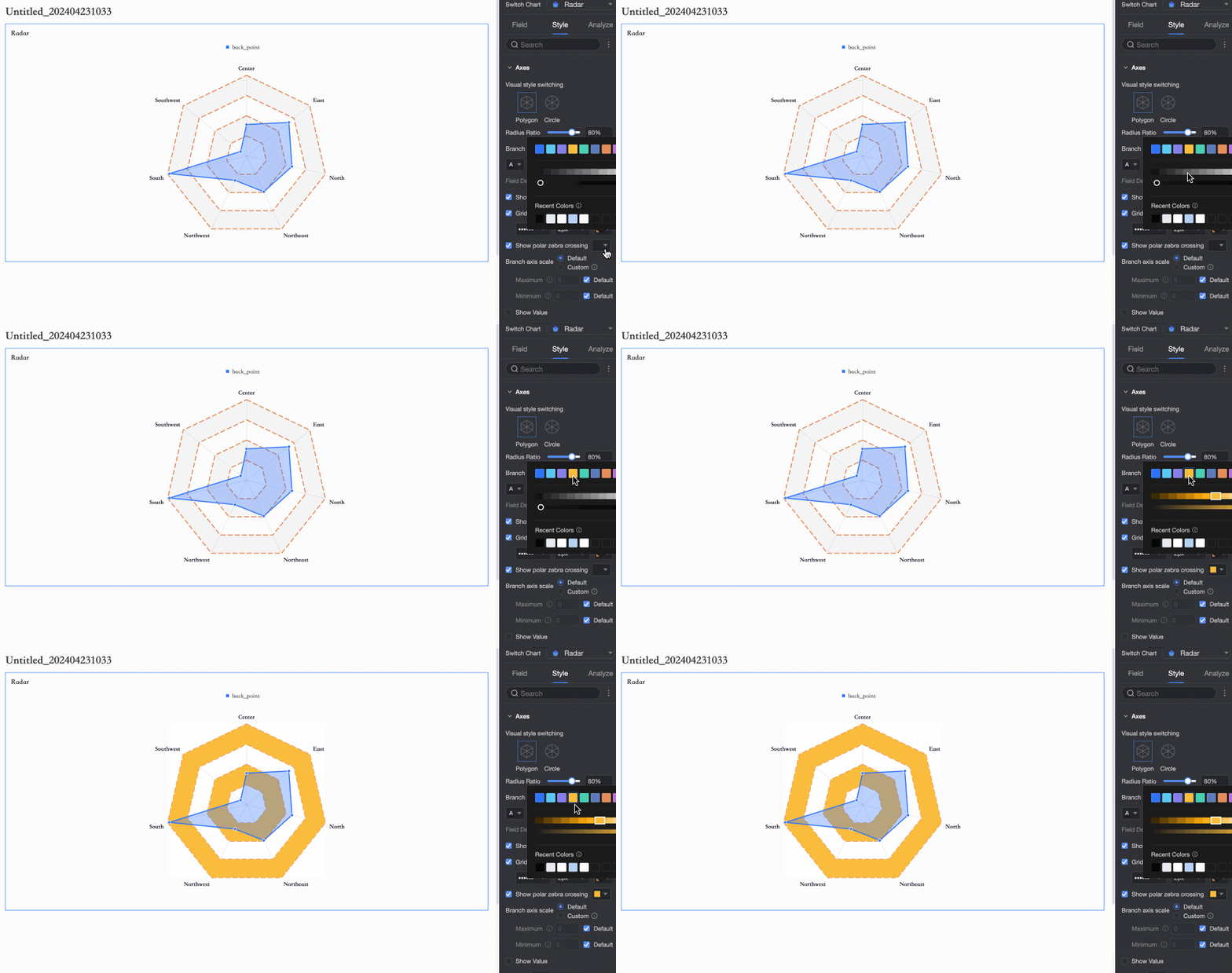
Show polar zebra stripes |
Ative ou desative as polar zebra stripes e permita definir sua cor.
|
|
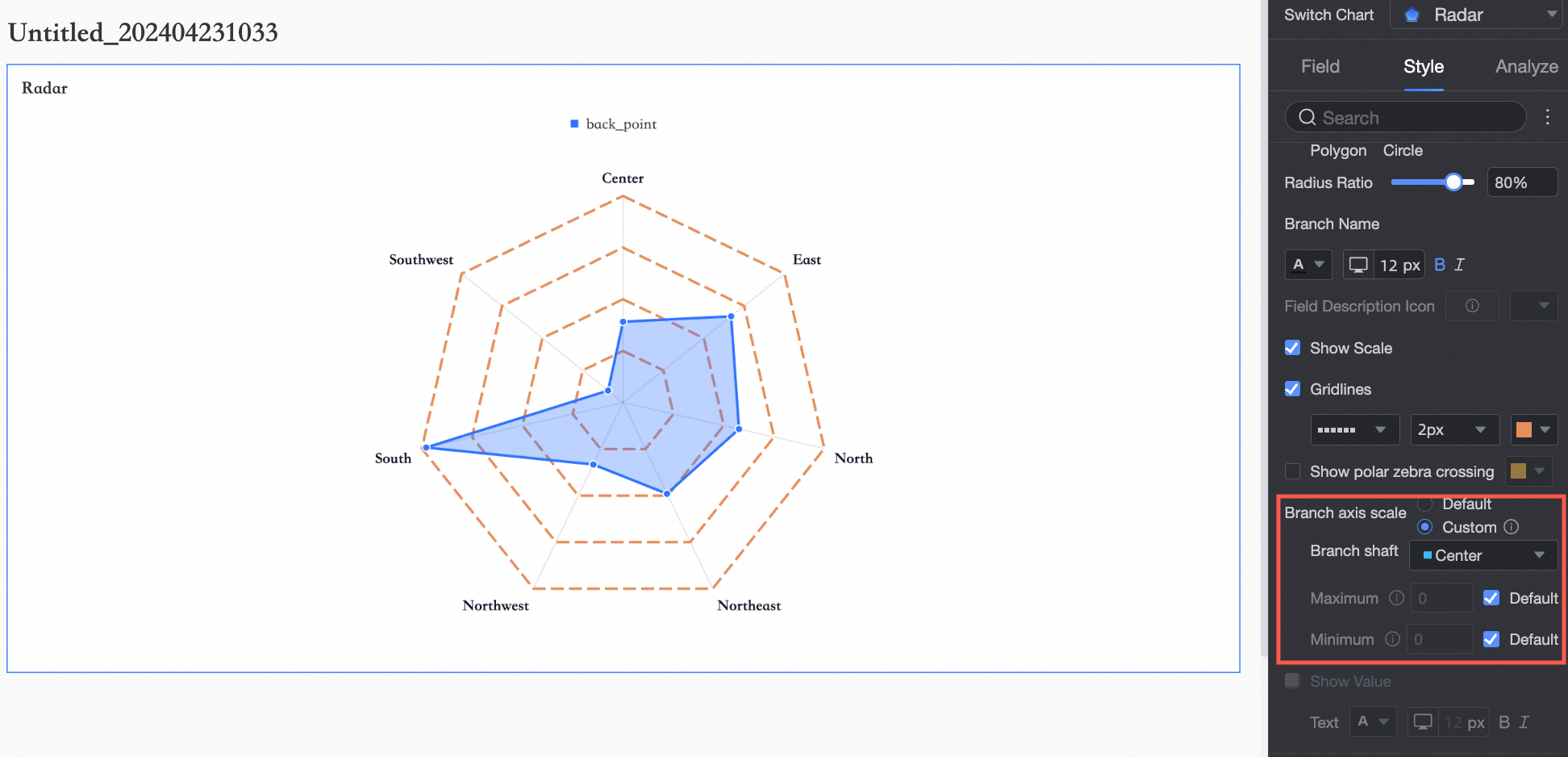
Axis split |
Defina a divisão do eixo como Auto ou Custom. Ao selecionar Custom, defina os valores máximo e mínimo do eixo.
Nota
|
|
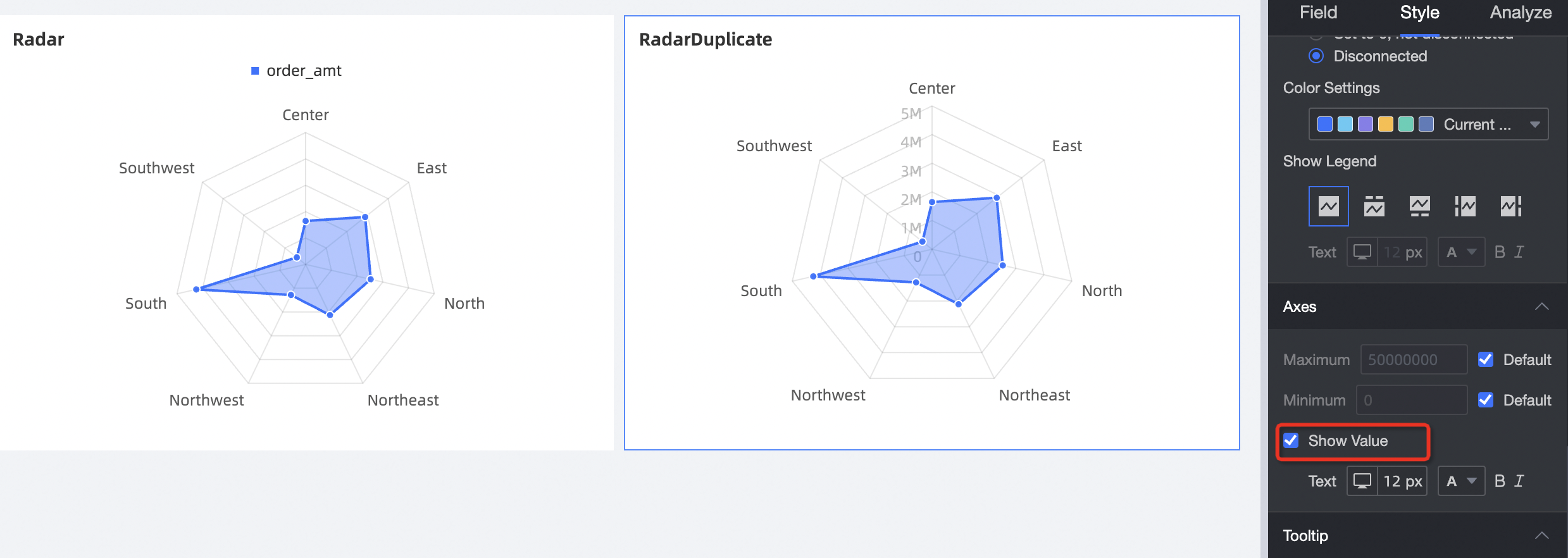
Show axis labels |
Visualize rótulos no eixo para indicar a escala das linhas de grade concêntricas.
|
Legend
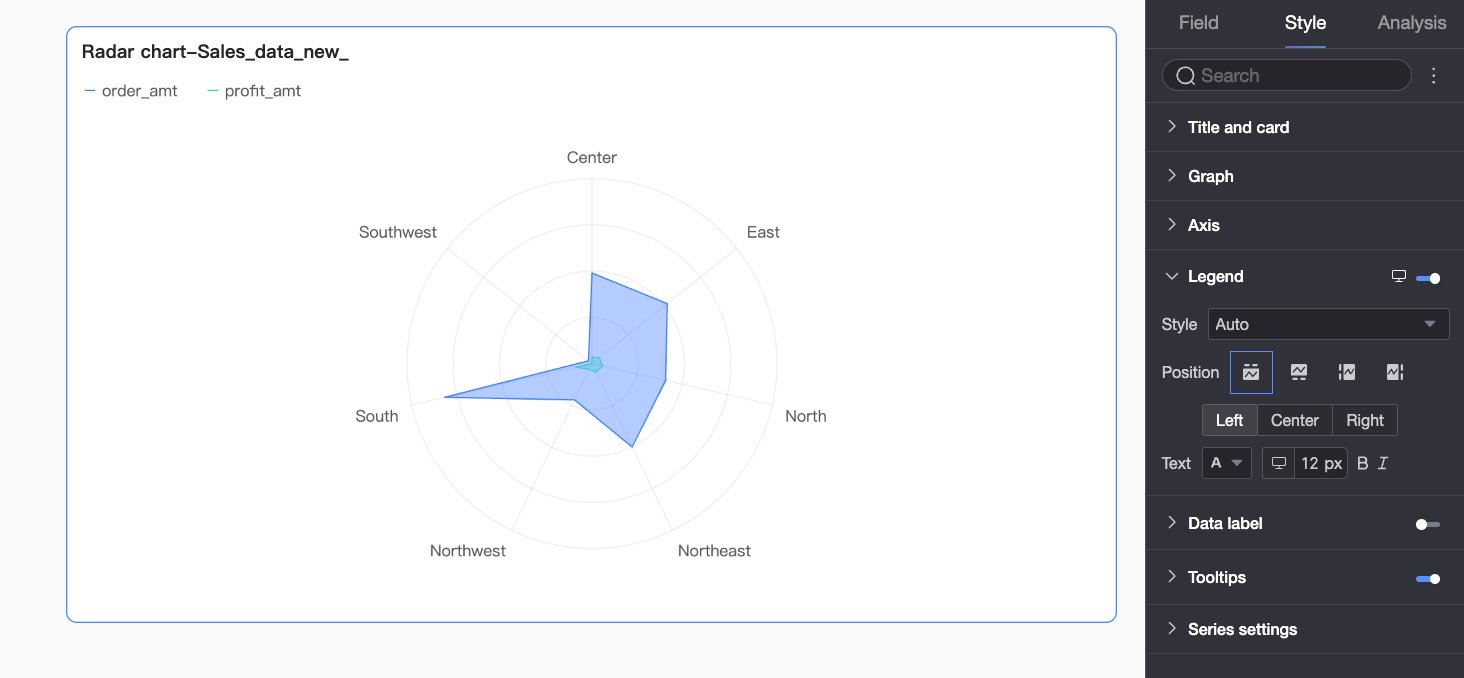
Na seção Legend, clique no ícone  para visualizar a legenda e configurar seu estilo.
-
PC settings
Parameter
Description
Style
Defina o estilo dos ícones da legenda. As opções incluem Auto, Line Only e Line and Marker.
Nota-
Caso selecione Line and Marker, a legenda se sincroniza com o estilo de marcador definido no gráfico. Se nenhum estilo estiver configurado, um círculo sólido será exibido por padrão.
-
Se a opção Scale legend symbol with text estiver selecionada em Theme Design > General Content Style, o tamanho do ícone e da linha da legenda será ajustado proporcionalmente ao texto da legenda e à espessura da linha do gráfico.
Position
Determina a posição de exibição e o alinhamento da legenda na visualização para PC.
-
Quando a posição for Top ou Bottom, escolha o alinhamento à esquerda, centralizado ou à direita.
-
Quando a posição for Left ou Right, selecione o alinhamento superior, médio ou inferior. Também é possível definir a distância entre a legenda e o gráfico.
Text
Configure o estilo do texto da legenda na visualização para PC, incluindo cor da fonte, tamanho, peso e estilo (itálico).
-
-
Mobile settings
Parameter
Description
Position
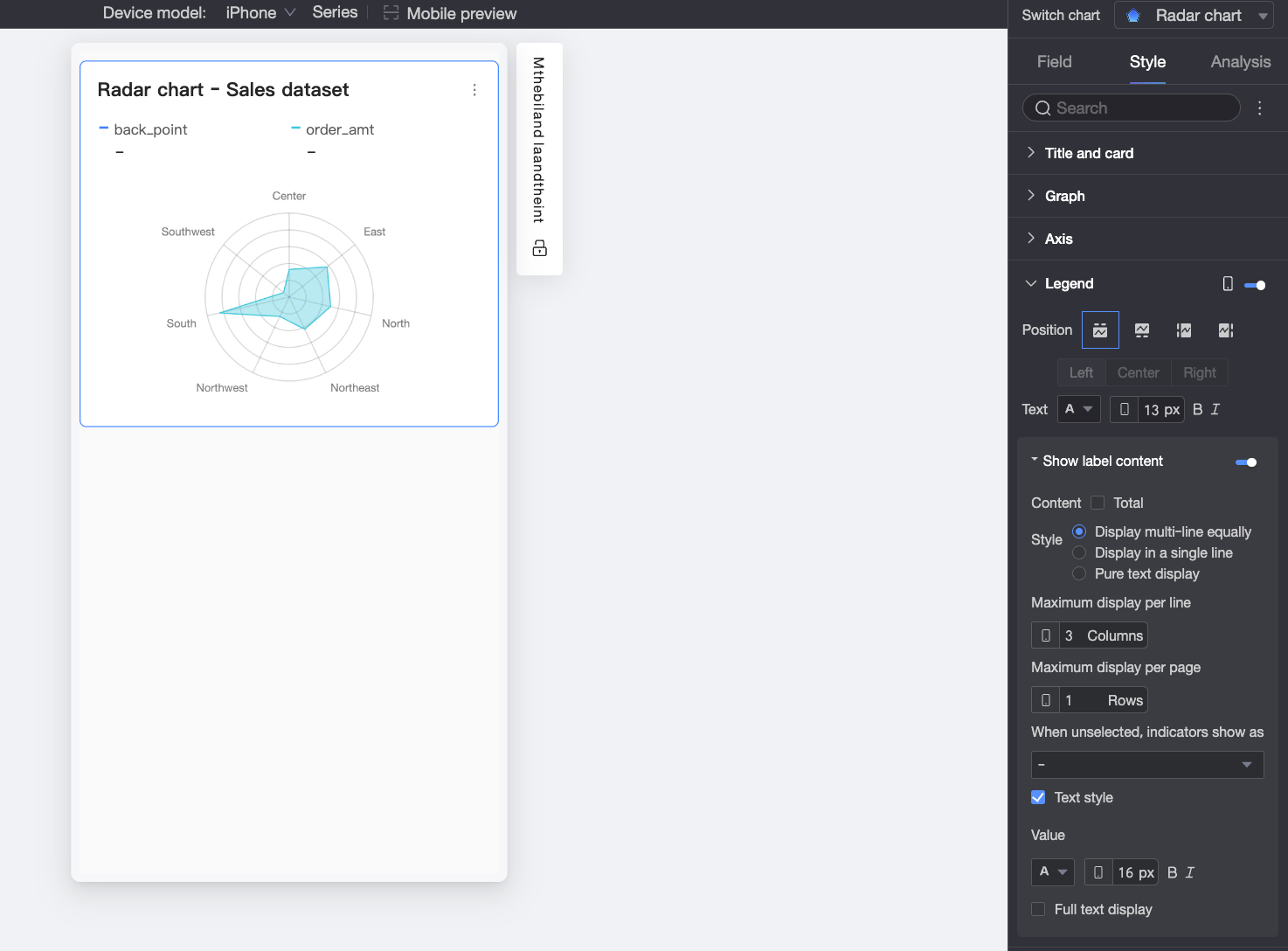
Defina a posição e o alinhamento da legenda na visualização móvel.
-
Se a posição for Top ou Bottom, selecione o alinhamento à esquerda, centro ou direita.
-
Se a posição for Left ou Right, escolha o alinhamento superior, médio ou inferior. A distância entre a legenda e o gráfico também pode ser ajustada.
NotaCom a posição definida como Top, é possível ativar rótulos abaixo da legenda. Nesse caso, o alinhamento personalizado não é suportado.
Text
Defina o estilo do texto do nome da medida na legenda para dispositivos móveis, permitindo configurar cor, tamanho, peso e estilo da fonte (itálico).
Show label content
Quando Position estiver definido como Top, clique no ícone
 para ativar rótulos abaixo da legenda.
Content
Controla se o valor total aparece no rótulo abaixo da legenda.
Style
Defina o layout do texto do rótulo abaixo da legenda. Opções disponíveis:
-
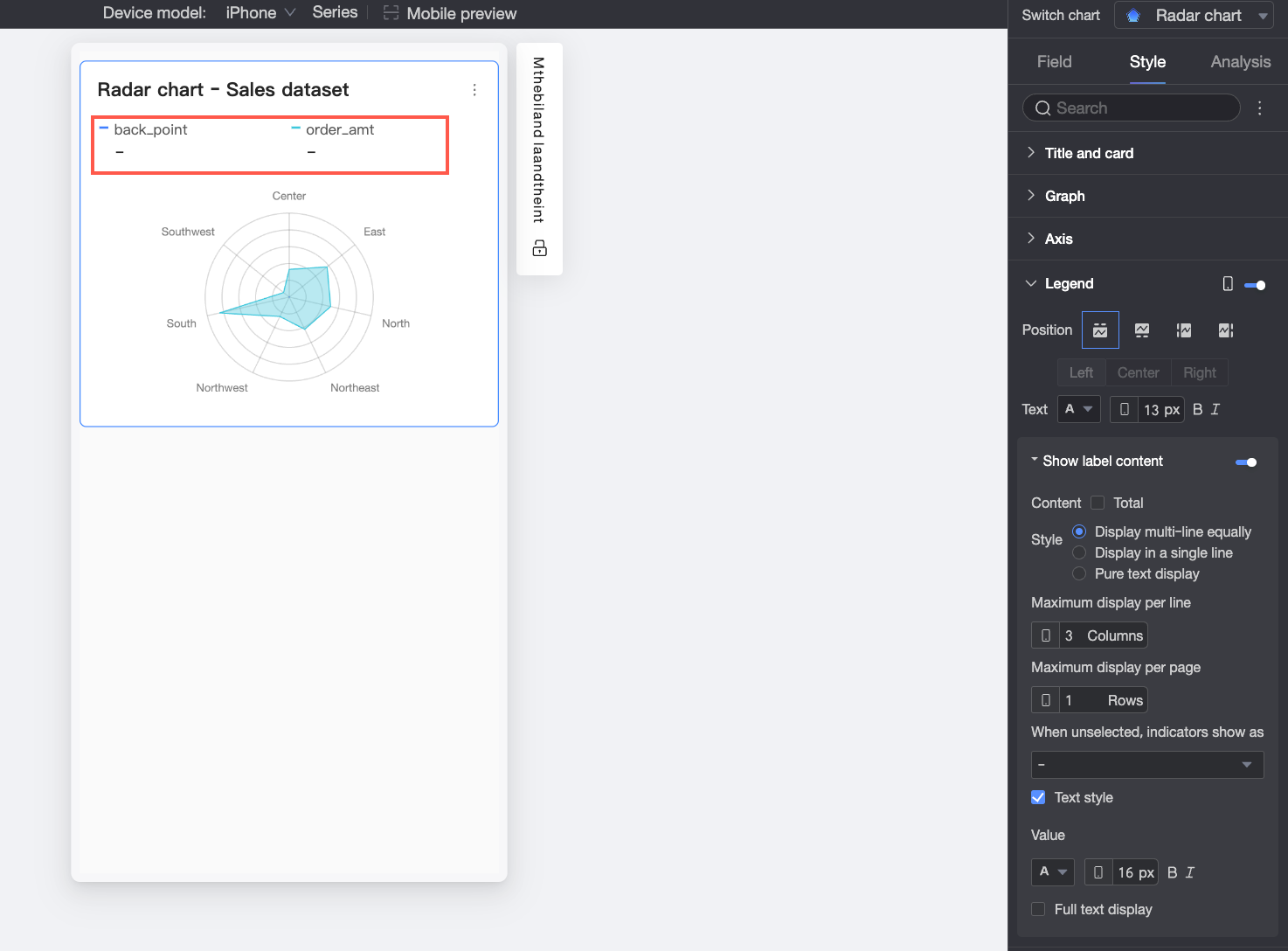
Evenly Spaced Multi-line: organiza automaticamente os rótulos em colunas e linhas uniformes, conforme os valores definidos em Max Columns per Row e Max Rows per Page.
-
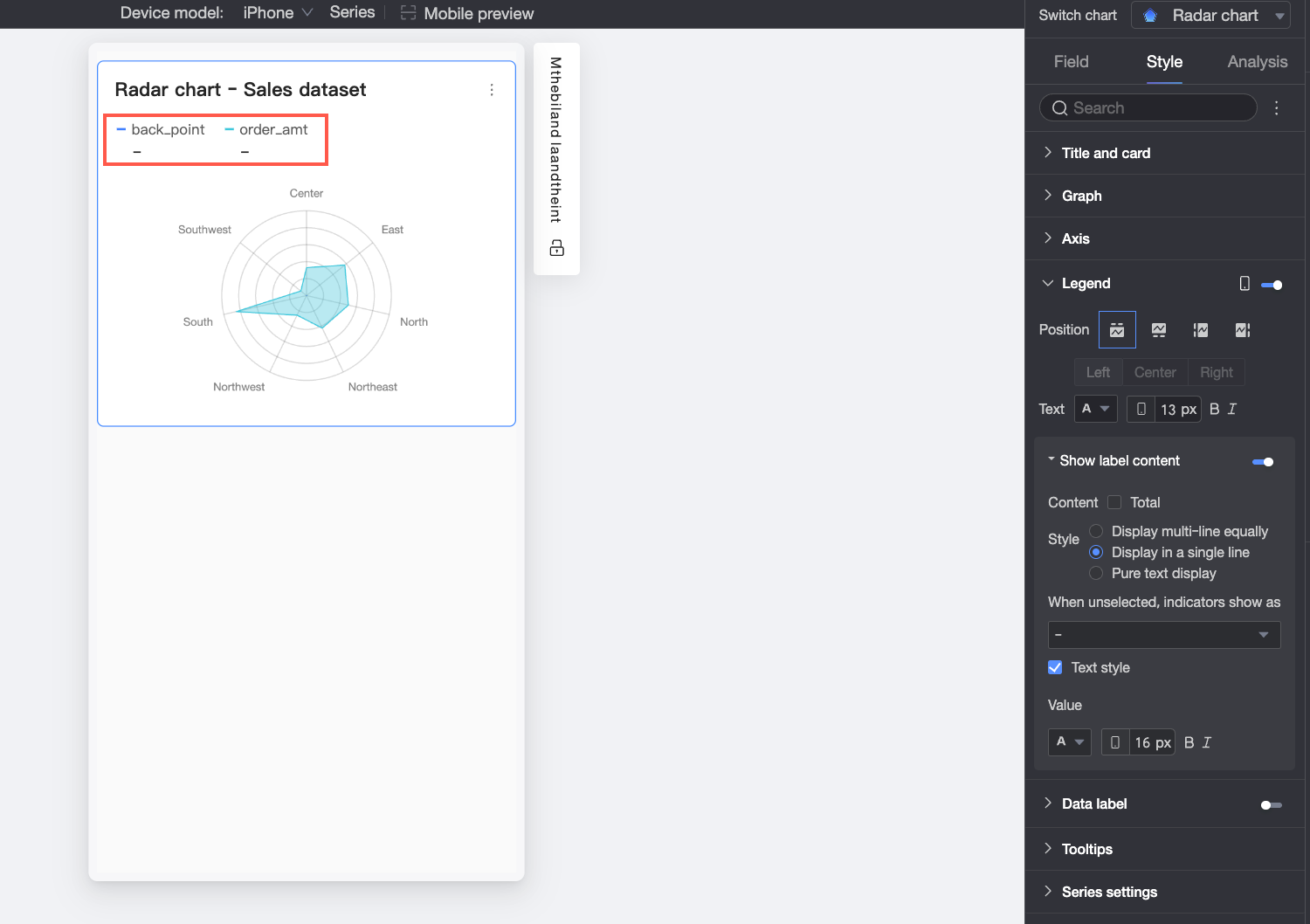
Single-line: visualize todo o conteúdo do rótulo em uma única linha.
-
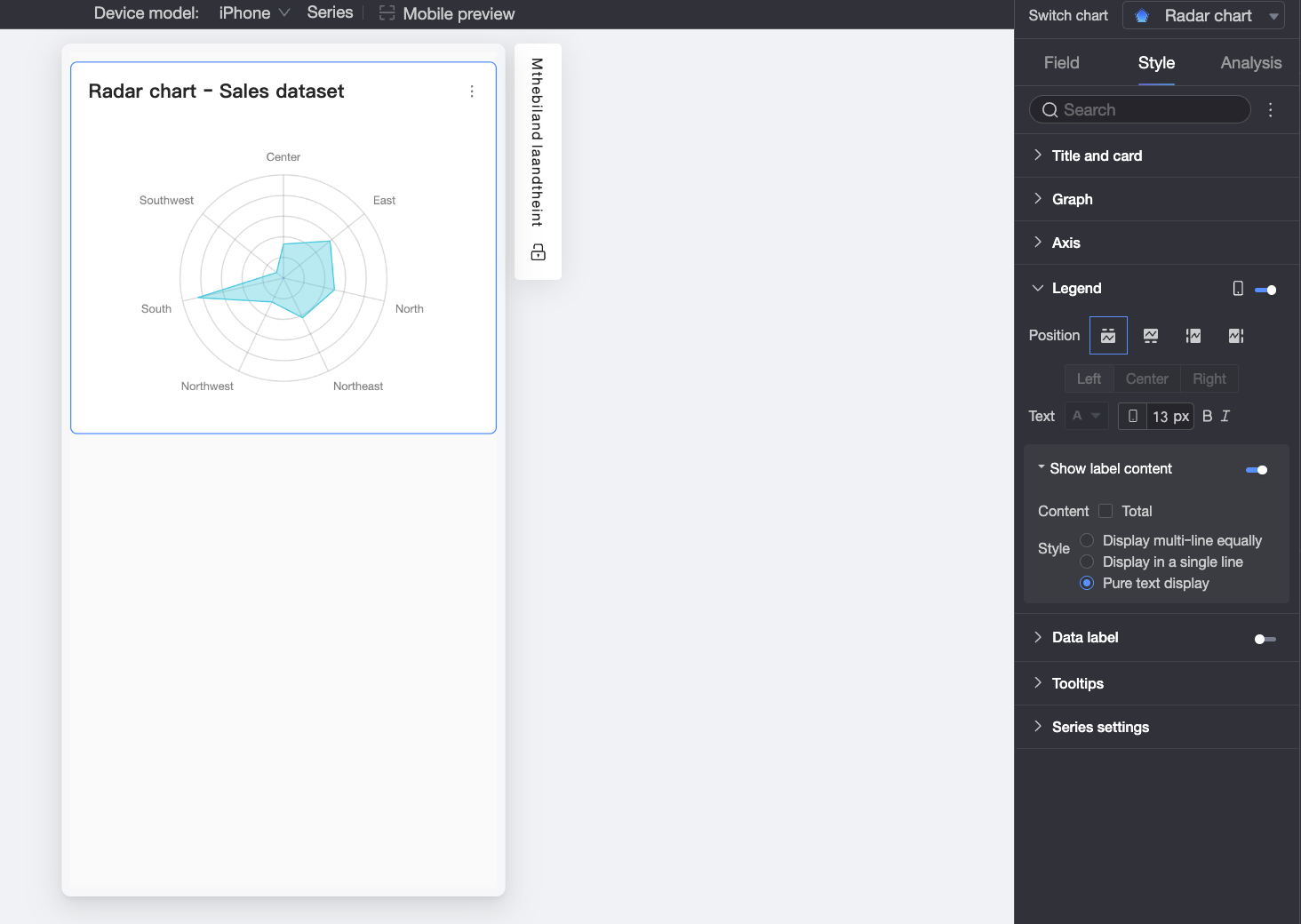
Text Only: mostra apenas texto, sem ícones. A cor do texto corresponde à cor da linha da medida associada no gráfico.
When unselected, display metric as
Quando Style for Evenly Spaced Multi-line ou Single-line, defina como as métricas não selecionadas serão exibidas. É possível mostrar um "-" ou um blank space.
Text style
Se Style estiver definido como Evenly Spaced Multi-line ou Single-line, configure o estilo do texto de Value.
-
Data Labels
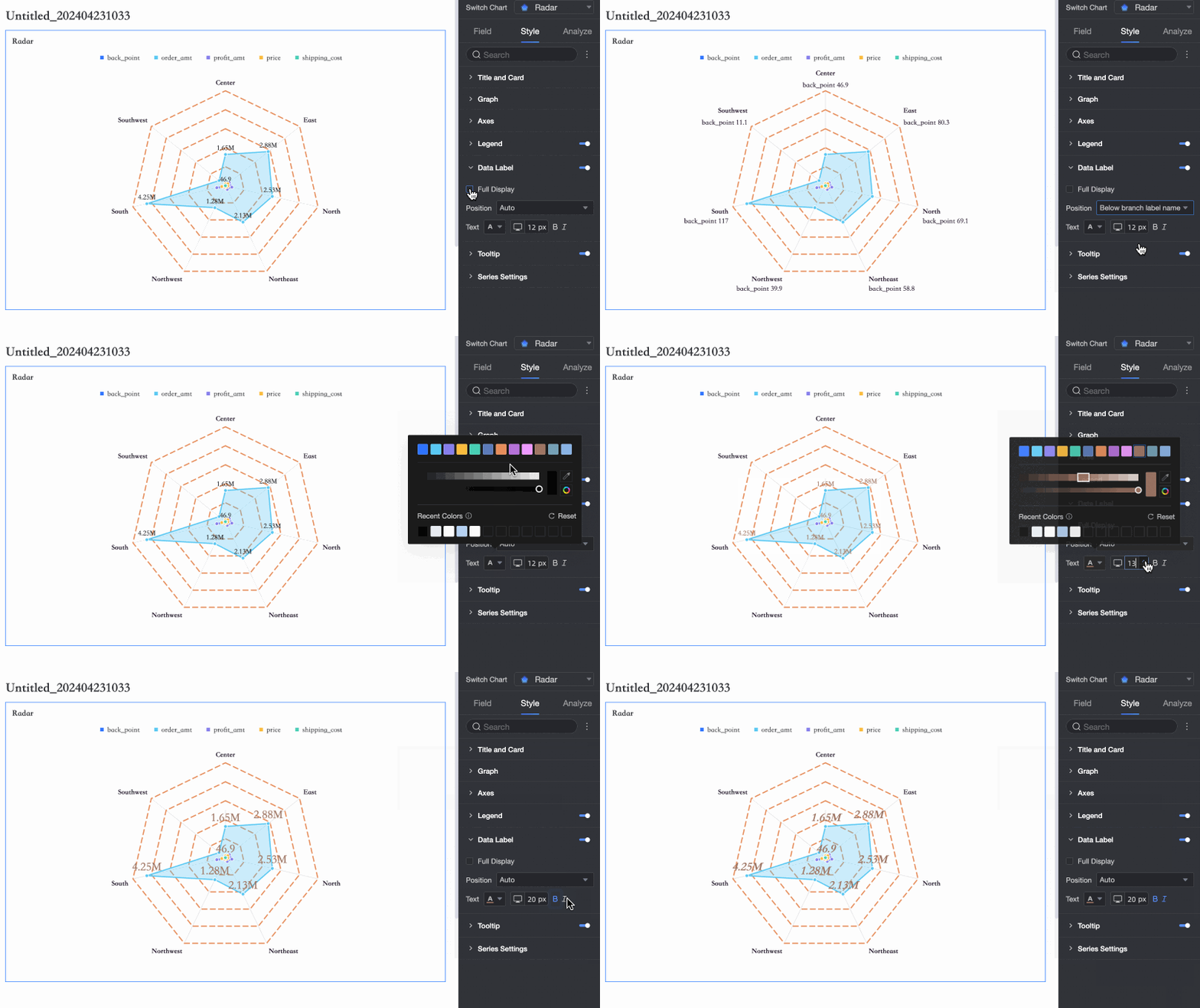
Na seção Data labels, visualize ou oculte os rótulos de dados e configure sua posição e estilo.
Tooltips
Na seção Tooltips, clique no ícone para ativar e configurar as dicas de ferramenta.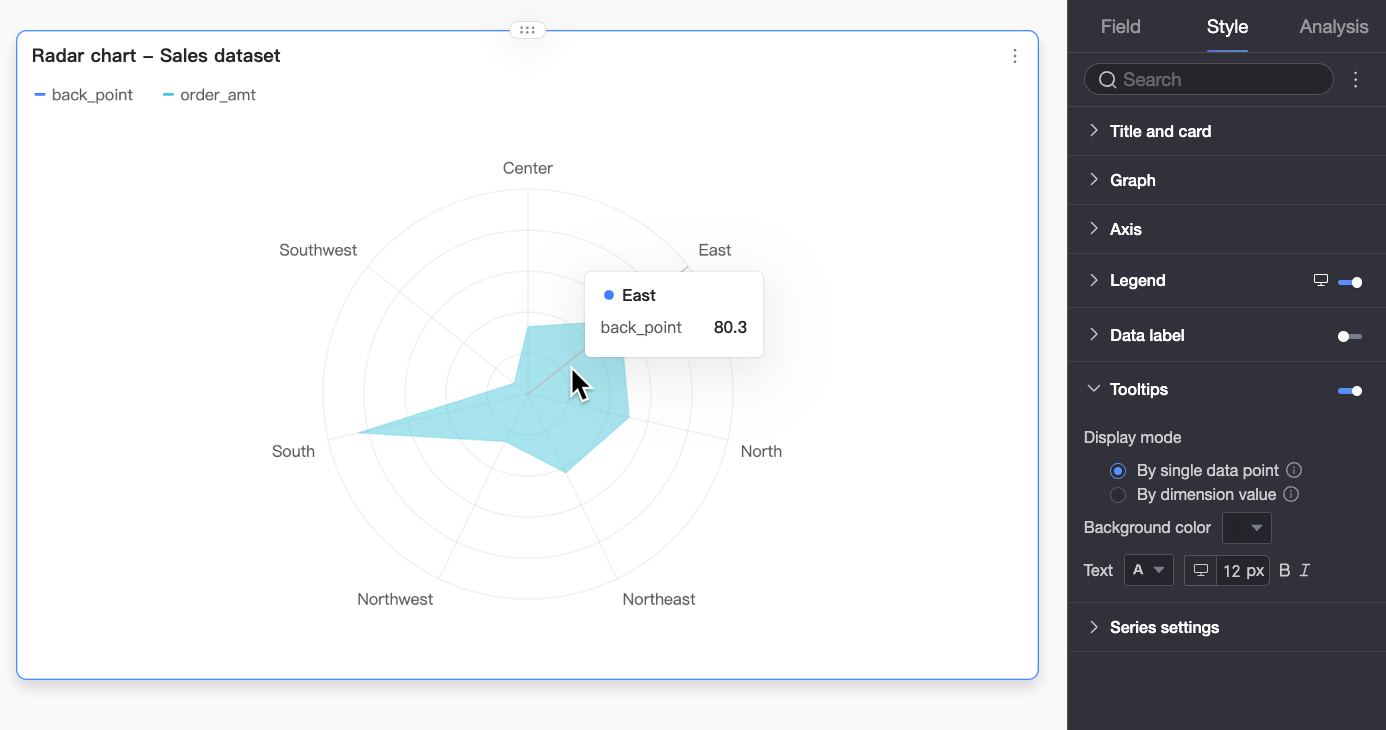
|
Parameter |
Description |
|
Display mode |
Defina o modo de exibição das dicas de ferramenta. Elas podem aparecer per data point ou per dimension value. |
|
Background color |
Especifica a cor de fundo da caixa de dica de ferramenta. |
|
Text |
Ajusta o estilo do texto dentro da caixa de dica, incluindo cor da fonte, tamanho, peso e estilo (itálico). |
|
Mobile tooltips |
As dicas de ferramenta admitem configurações independentes para PC e dispositivos móveis. Para editar a versão móvel, alterne para o editor móvel usando o controle |
 na parte superior do painel. O tamanho da fonte pode ser definido separadamente para cada visualização; os demais estilos são compartilhados.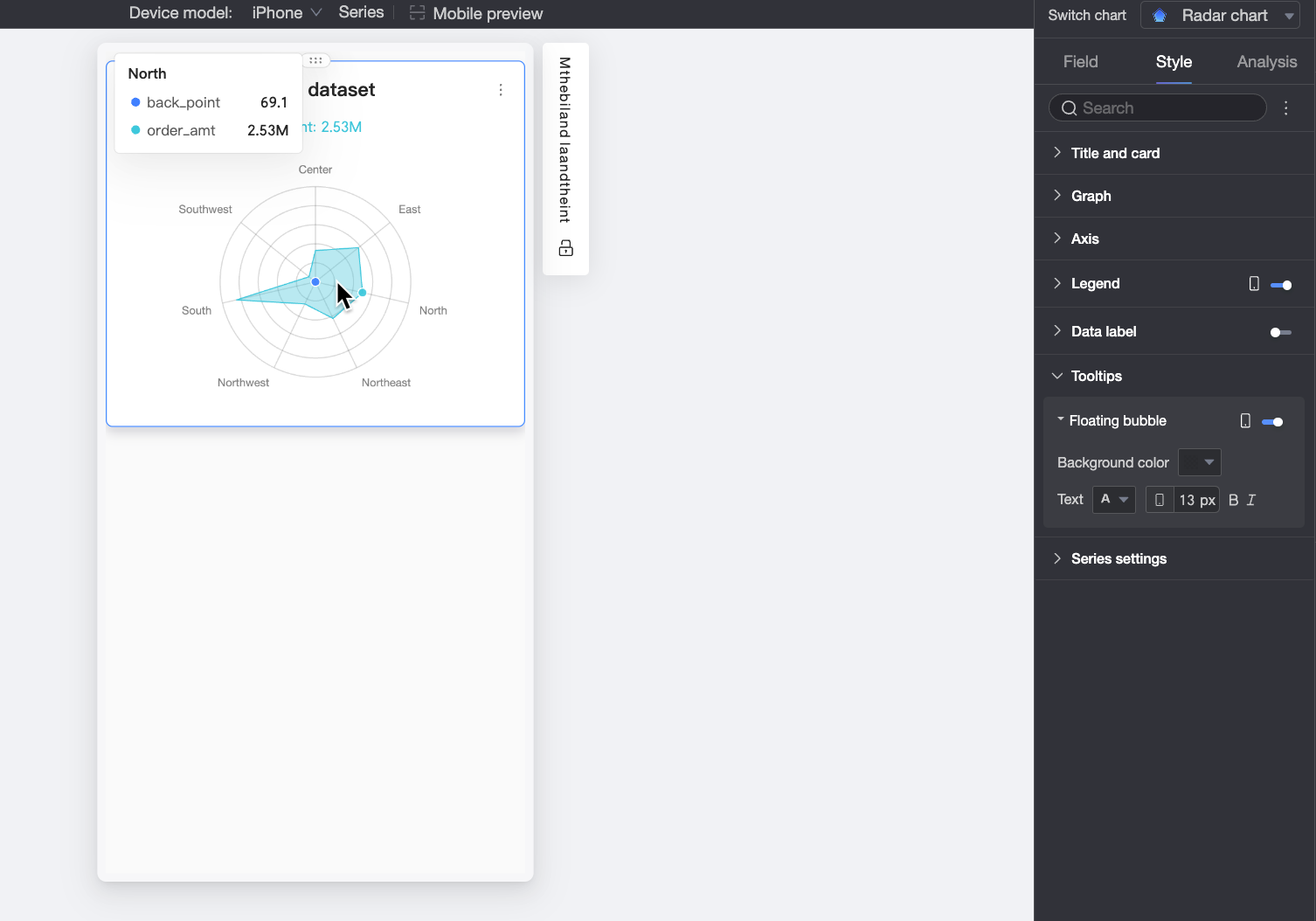
Series Settings
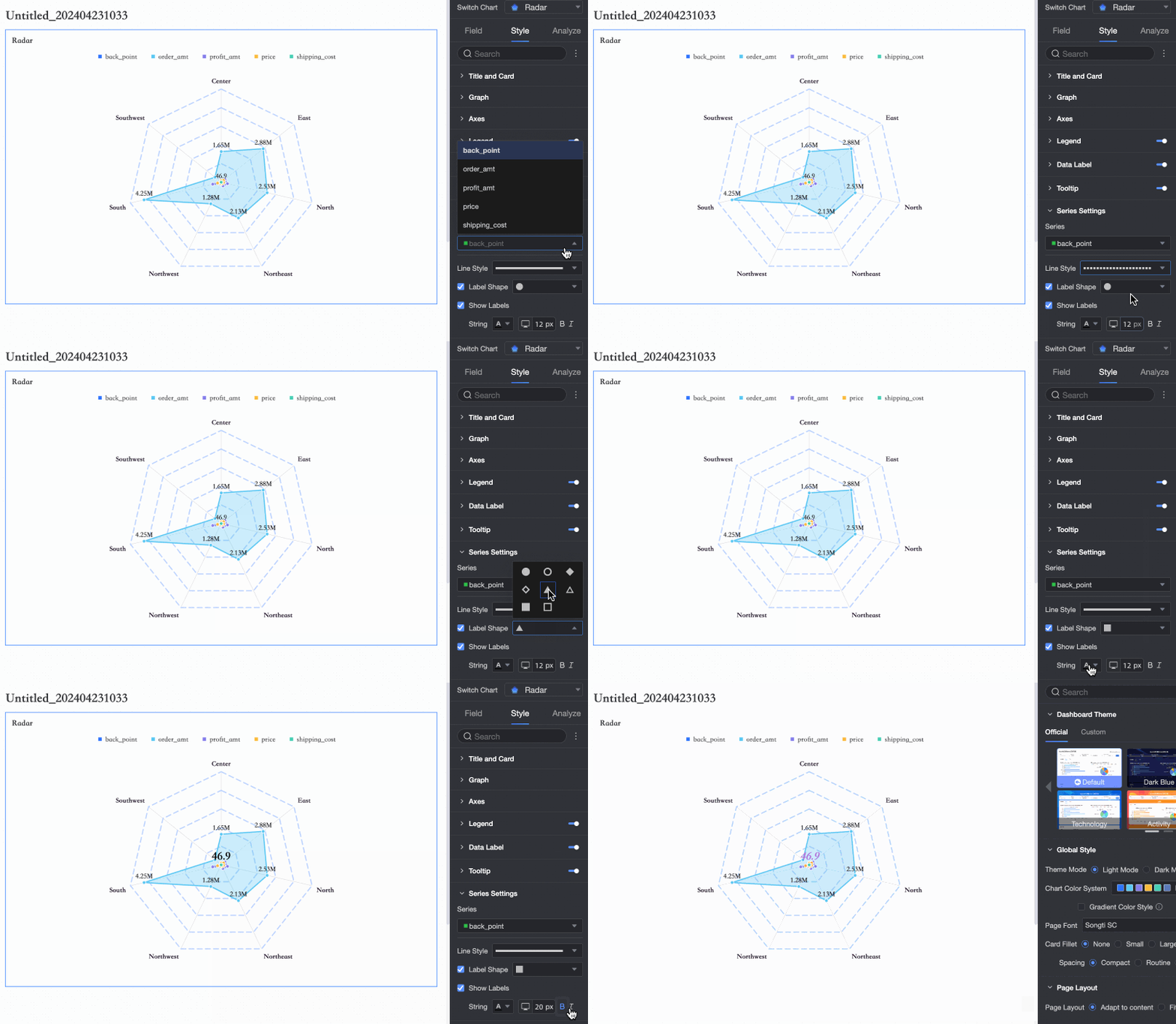
Na seção Series settings, configure o line style e a opção show markers.
Configurar análise do gráfico
|
Parameter |
Parameter |
Description |
|
Data interaction |
Drill-down |
Após configurar campos de drill-down no painel de campos, defina o estilo de exibição da hierarquia de detalhamento. |
|
Chart interaction |
Para analisar dados entre diferentes gráficos, utilize a interação de gráficos para vinculá-los. Para mais detalhes, consulte Configurar e exibir interações de gráfico. |
|
|
Jump |
Caso os dados necessários estejam distribuídos em vários painéis, use saltos para conectá-los. Os saltos podem ser configurados como parameter jumps ou external links. Para mais informações, veja Configurar e exibir saltos. |
|
|
Analysis and alerting |
Reference line |
Utilize uma linha de referência para comparar o valor de uma medida com um valor de base. Esse valor pode ser fixo ou calculado, como média, máximo, mínimo ou mediana. Consulte Linhas de referência para saber mais. |
|
Annotation |
- |
Sempre que houver anomalias nos dados ou necessidade de atenção especial, aplique anotações como destaques de cor, ícones ou comentários para marcar pontos específicos. Veja Anotações para mais detalhes. |
Limitações
A configuração de um gráfico de radar utiliza os campos Length/Measure e Branch Label/Dimension. Há duas maneiras de estruturar esses dados:
-
Dimension as branch label: os valores da dimensão tornam-se as ramificações do gráfico, permitindo comparar as áreas de diferentes medidas.
Branch Label/Dimension: selecione no máximo uma dimensão. Seus valores formarão as ramificações do gráfico.
Length/Measure: escolha de 1 a 10 medidas. Cada medida gera uma área de radar distinta.
-
Measure as branch label: os valores das medidas formam as ramificações do gráfico, servindo para comparar a distribuição de área entre diferentes valores de dimensão.
Branch Label/Dimension: selecione até uma dimensão. Os valores dessa dimensão compõem as áreas do radar.
Length/Measure: escolha entre 1 e 10 medidas. Cada medida corresponde a uma ramificação.
Próximos passos
Para permitir que outras pessoas visualizem o painel, compartilhe-o com usuários específicos. Consulte Compartilhar painéis para mais informações.
Caso precise criar um projeto de análise complexo com menus de navegação, integre seu painel a um Data Portal. Saiba mais em Criar um Data Portal.