Os gráficos de linhas visualizam como os dados mudam ao longo do tempo — por exemplo, o rastreamento de vendas de product para prever o desempenho futuro. Aprenda a adicionar dados a um gráfico de linhas e configure seu estilo.
Pré-requisitos
Você deve ter criado um painel. Para mais informações, consulte Create a dashboard.
Visão geral
Casos de uso
Os widgets de tendência exibem dados contínuos ao longo do tempo, ideais para mostrar padrões em intervalos regulares.
Os gráficos de linhas revelam aumentos, diminuições, variações periódicas e crescimento exponencial.
Benefícios
Recursos avançados de computação: comparação interanual e mensal, cálculo cumulativo, linhas de grade, linhas de tendência, previsões, detecção de anomalias e análise de flutuação.
Diversos tipos de visualização — gráficos de curva e de linhas — com rótulos, legendas e barras de rolagem configuráveis.
Compare dados entre períodos e adicione rótulos de valor específicos ao seu gráfico.
Exemplo
Limitações
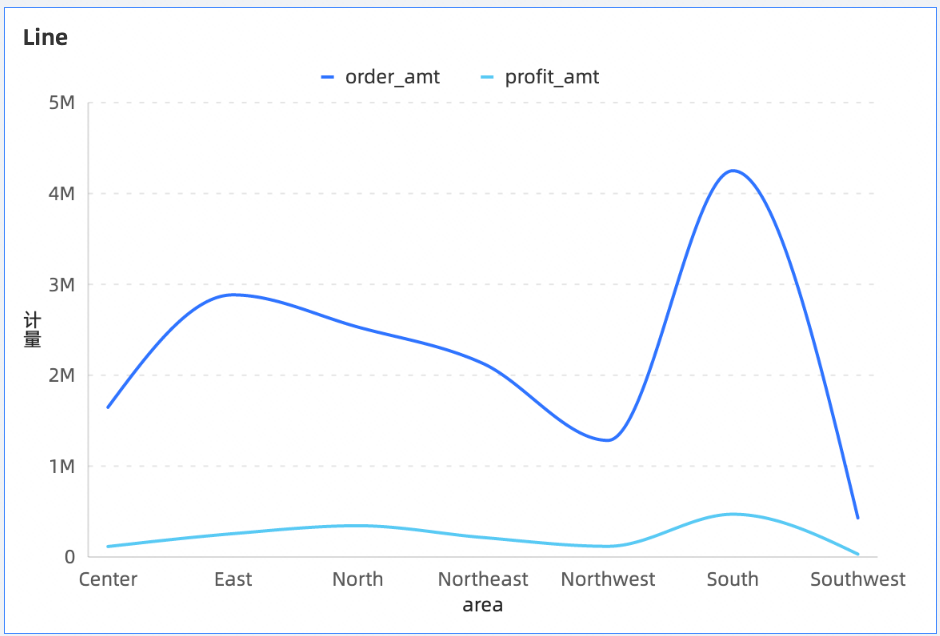
Um gráfico de linhas consiste em um category axis (dimension), a value axis (measure), uma color legend (dimension) e um Split/Dimension (dimension):
O category axis requer pelo menos uma dimensão, como data, província ou tipo de product.
O value axis requer pelo menos uma medida, como quantidade de pedidos.
-
A color legend suporta até uma dimensão, como método de envio.
NotaSe você usar várias medidas no eixo de valor e adicionar uma dimensão à legenda de cor, ative o filtro de métrica no gráfico para alternar entre as medidas.
O split dimension suporta até uma dimensão, como tipo de product ou região.
Configuração de campos do gráfico
-
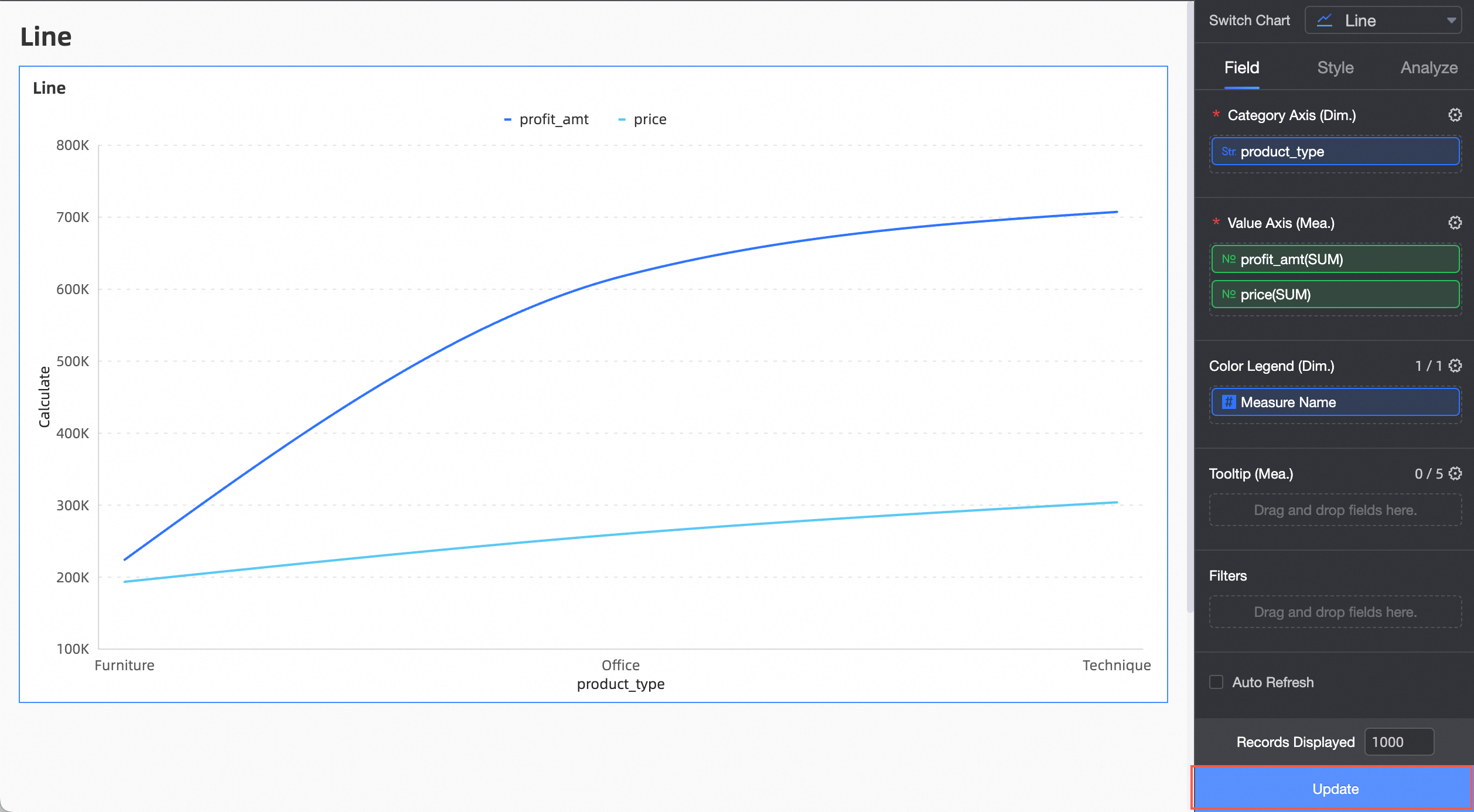
Na guia Data, selecione os campos de dimensão e medida necessários:
Na lista Dimension, clique duas vezes ou arraste product_type para a área Category Axis/Dimension.
Na lista Measure, clique duas vezes ou arraste profit amount e price para a área Value Axis/Measure.
NotaDefina a atualização automática (auto-refresh) e o sistema atualizará os dados do gráfico automaticamente. Configure essa opção conforme as necessidades do seu negócio.
-
Clique em Atualize para atualizar o gráfico.
-
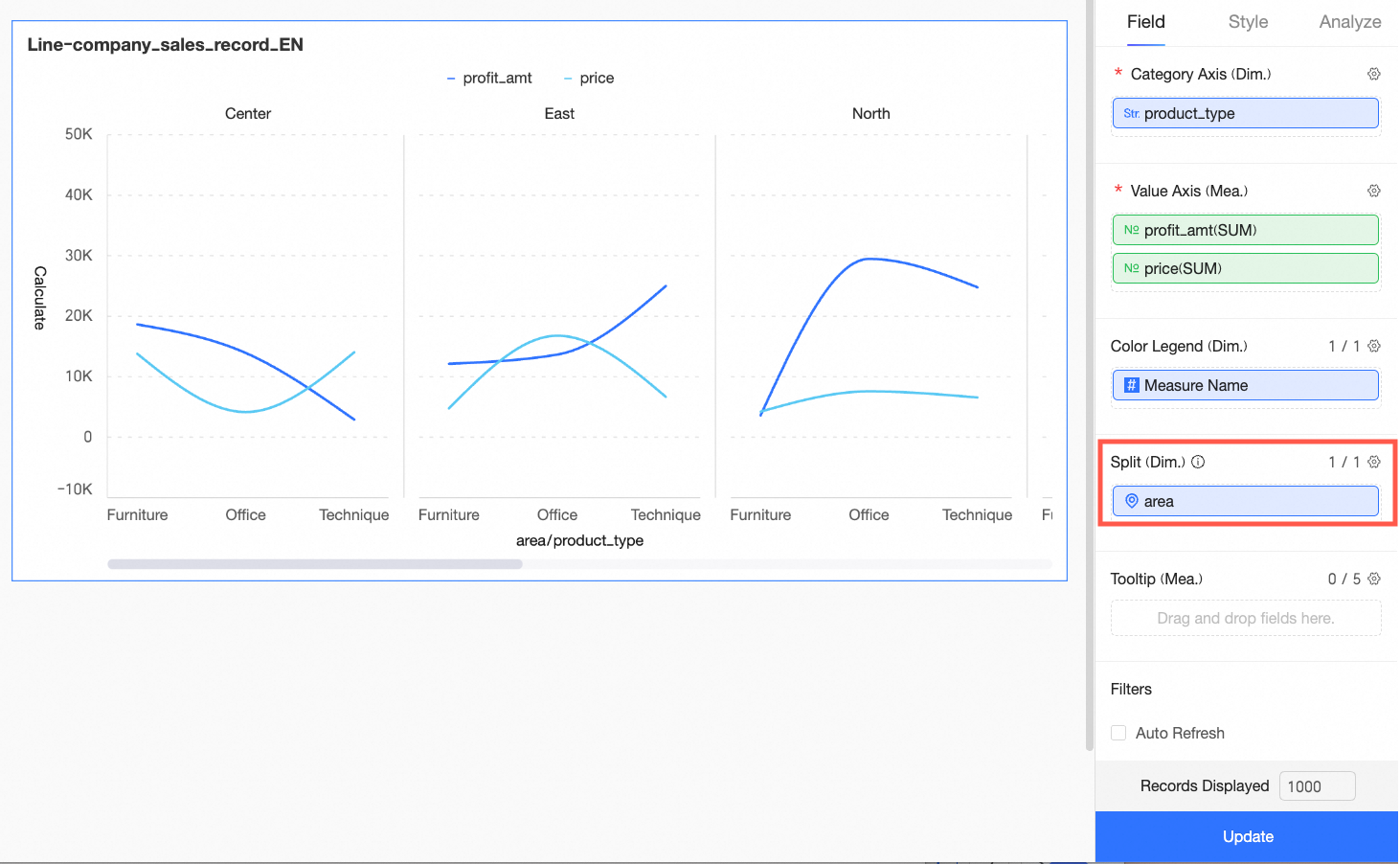
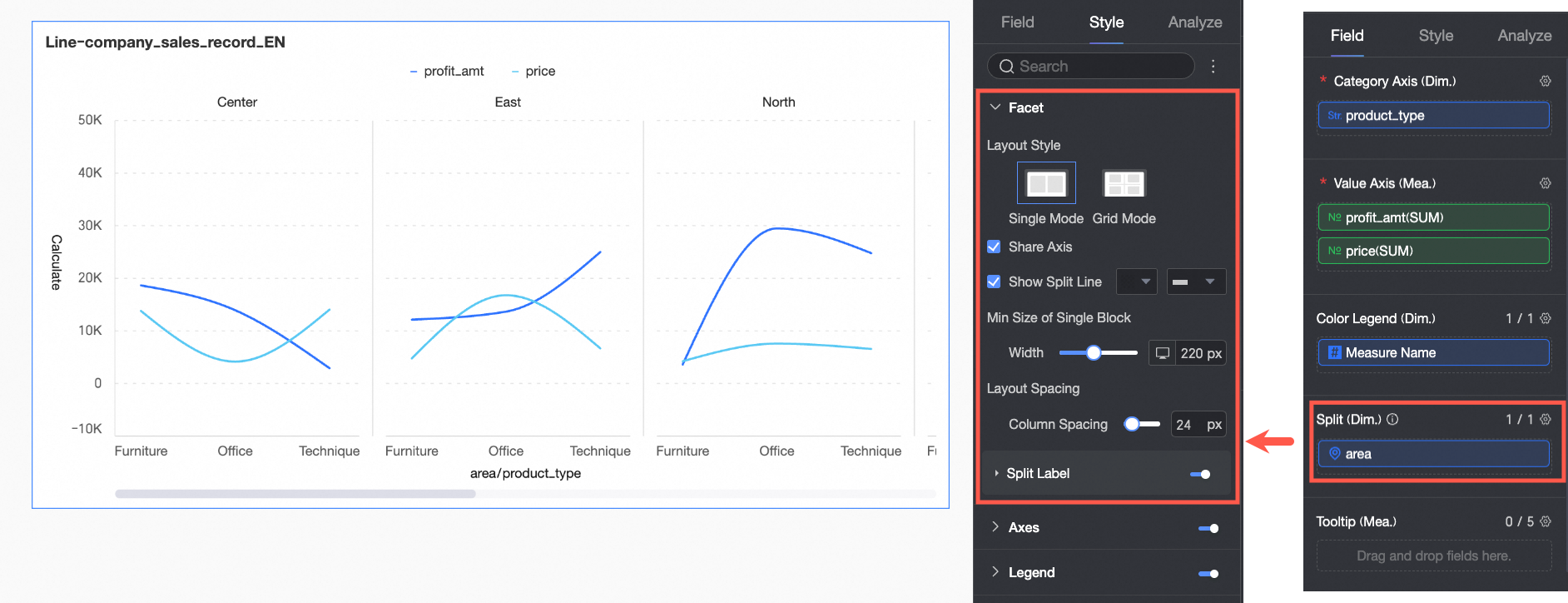
(Opcional) Adicione outro campo de dimensão a Split/Dimension para melhorar a visualização das tendências de dados no modo de faceta.
Nota-
Você pode adicionar apenas um campo de dimensão de divisão. O modo de faceta tem as seguintes limitações:
Fields: Para os campos na área Split/Dimension, os cálculos avançados suportam apenas TopN ou None.
Style: As configurações de eixo não suportam eixo Y duplo, e as opções de exibição auxiliar não suportam navegador.
Analysis: A análise limita-se à interação de dados. Não há suporte para configurações avançadas, alertas analíticos, anotações e insights inteligentes.
O excesso de facetas pode causar lentidão na página. Para garantir um desempenho ideal, mantenha o número de facetas em 500 ou menos.
-
Configure estilos do gráfico
Esta seção descreve as configurações de estilo do gráfico. Para obter informações sobre configurações gerais de estilo, consulte Configure the chart title.
Área de plotagem
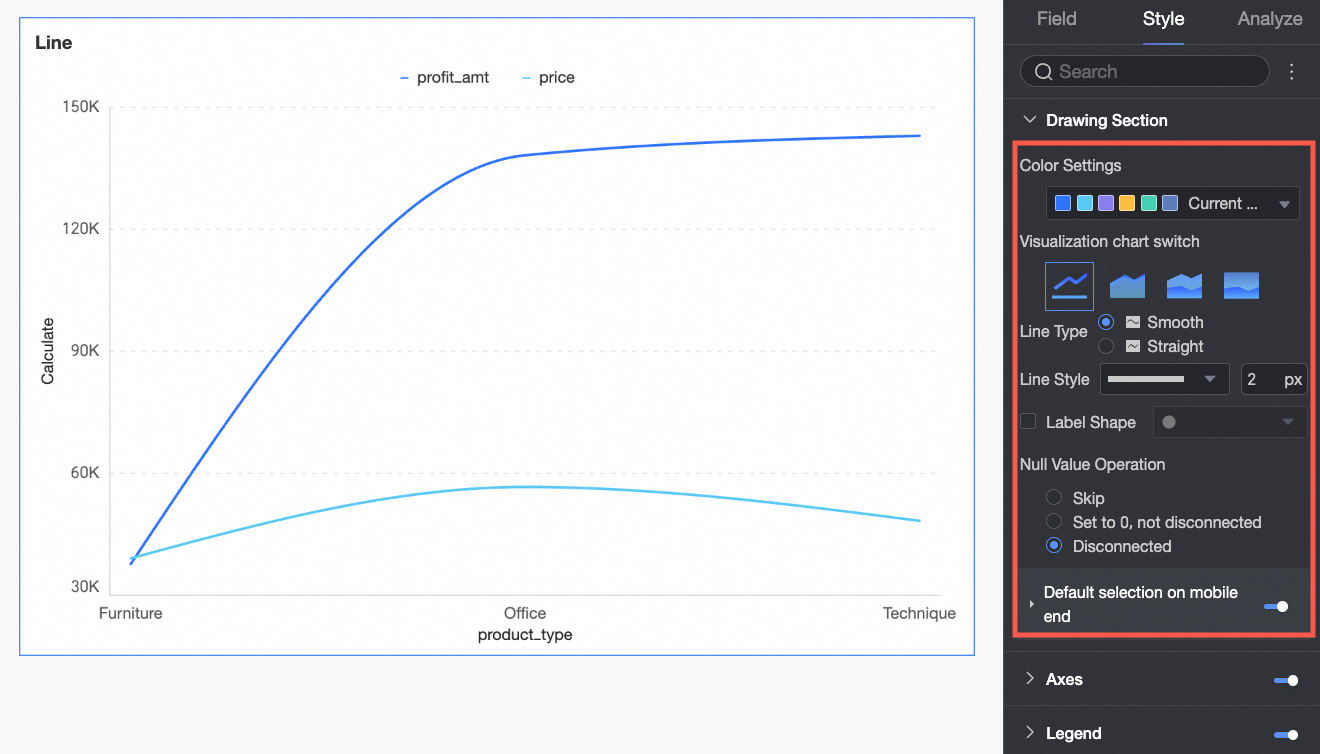
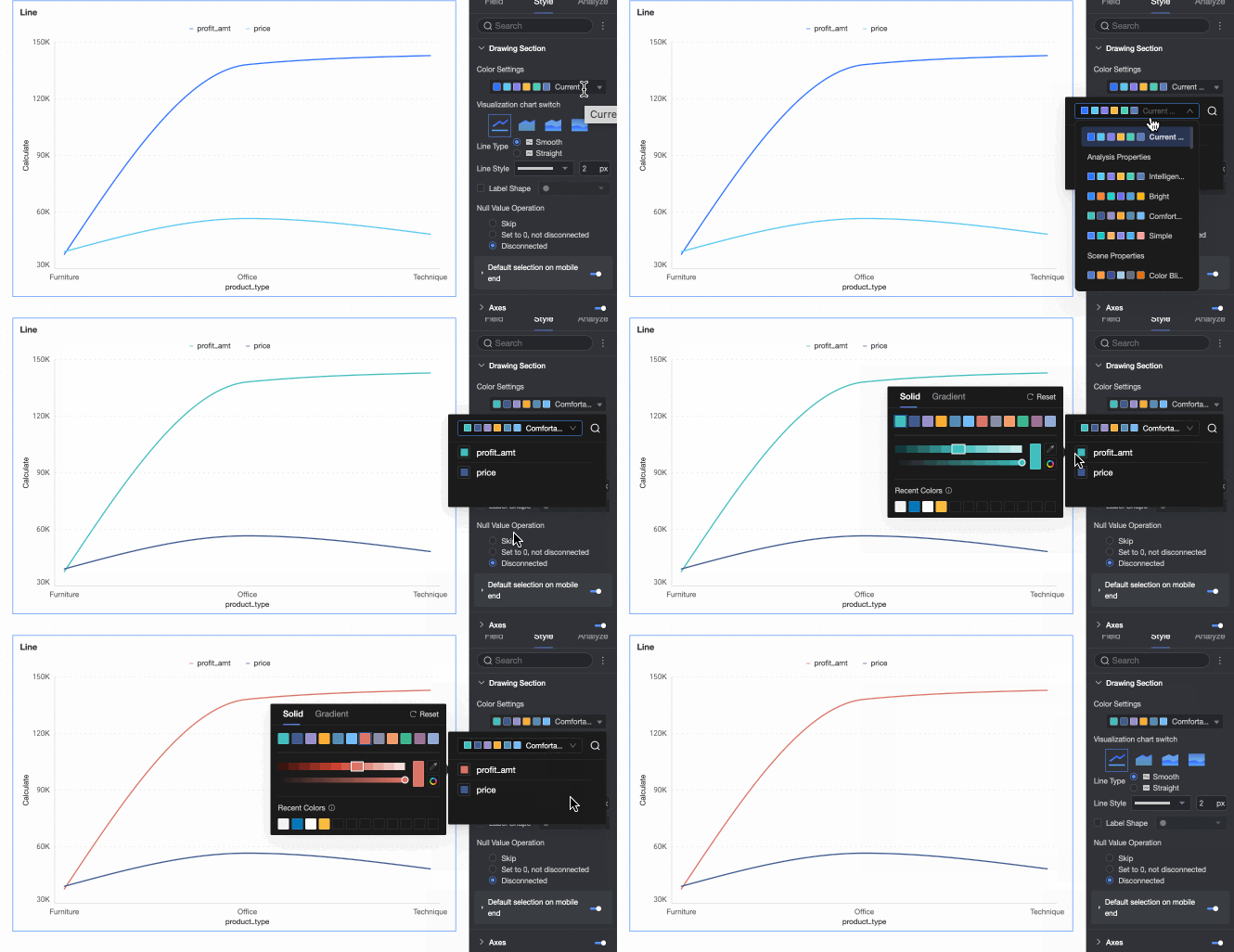
Configure os estilos do gráfico de linhas na seção plotting area.
|
Parâmetro |
Descrição |
|
Color scheme |
Para colorir as linhas, use um esquema de cores do sistema ou personalize as cores. |
|
Chart type switch |
Defina o tipo de gráfico. Os tipos suportados são line chart, area chart, stacked area chart e 100% stacked area chart. |
|
Line type |
Opções: smooth e straight. |
|
Line style |
Defina o estilo e a espessura das linhas. |
|
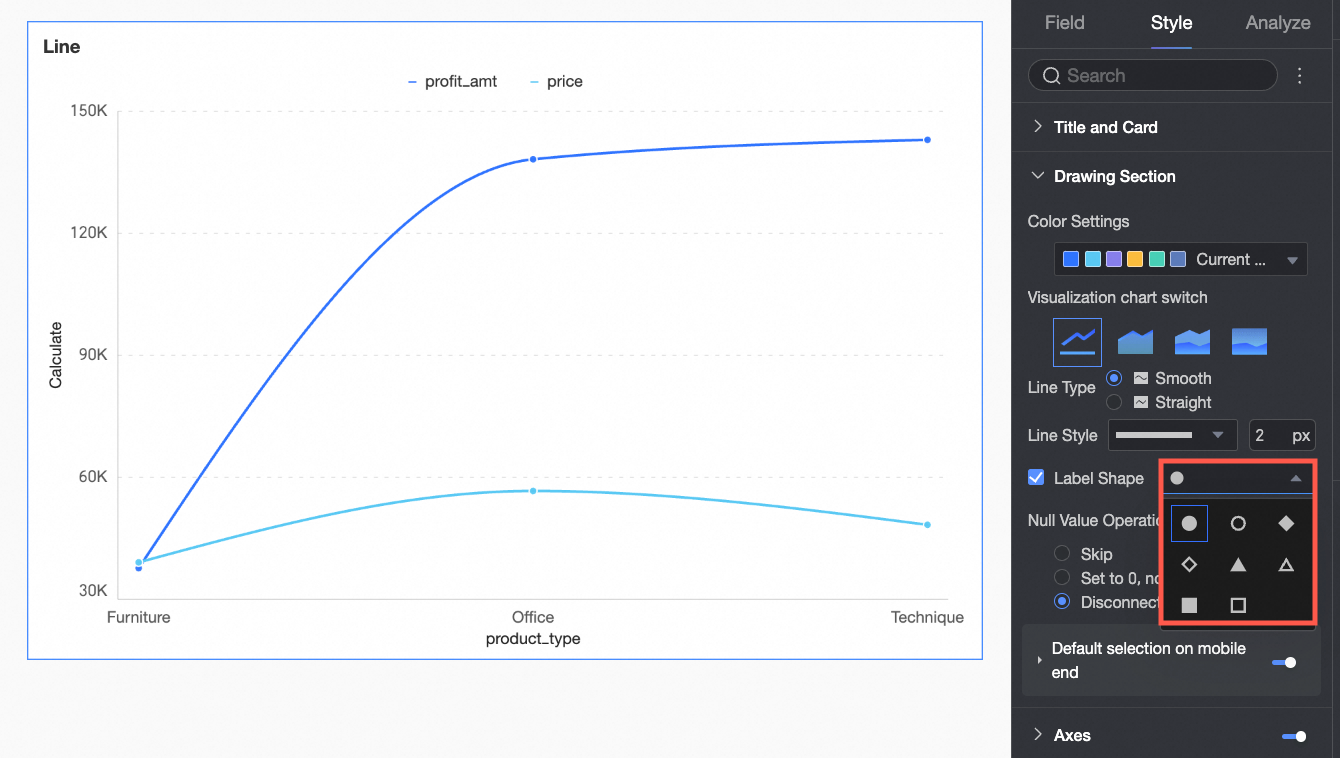
Show markers |
Ativa ou desativa a exibição de marcadores nos pontos de dados e defina o shape deles.
|
|
Null value handling |
Defina como lidar com valores nulos. As opções disponíveis são Skip, Set to 0 e Break the line. |
|
Default mobile selection |
Depois de ativar esta opção, defina a Default selection como Last global dimension value ou Last dimension value of a specified series. |
Faceta
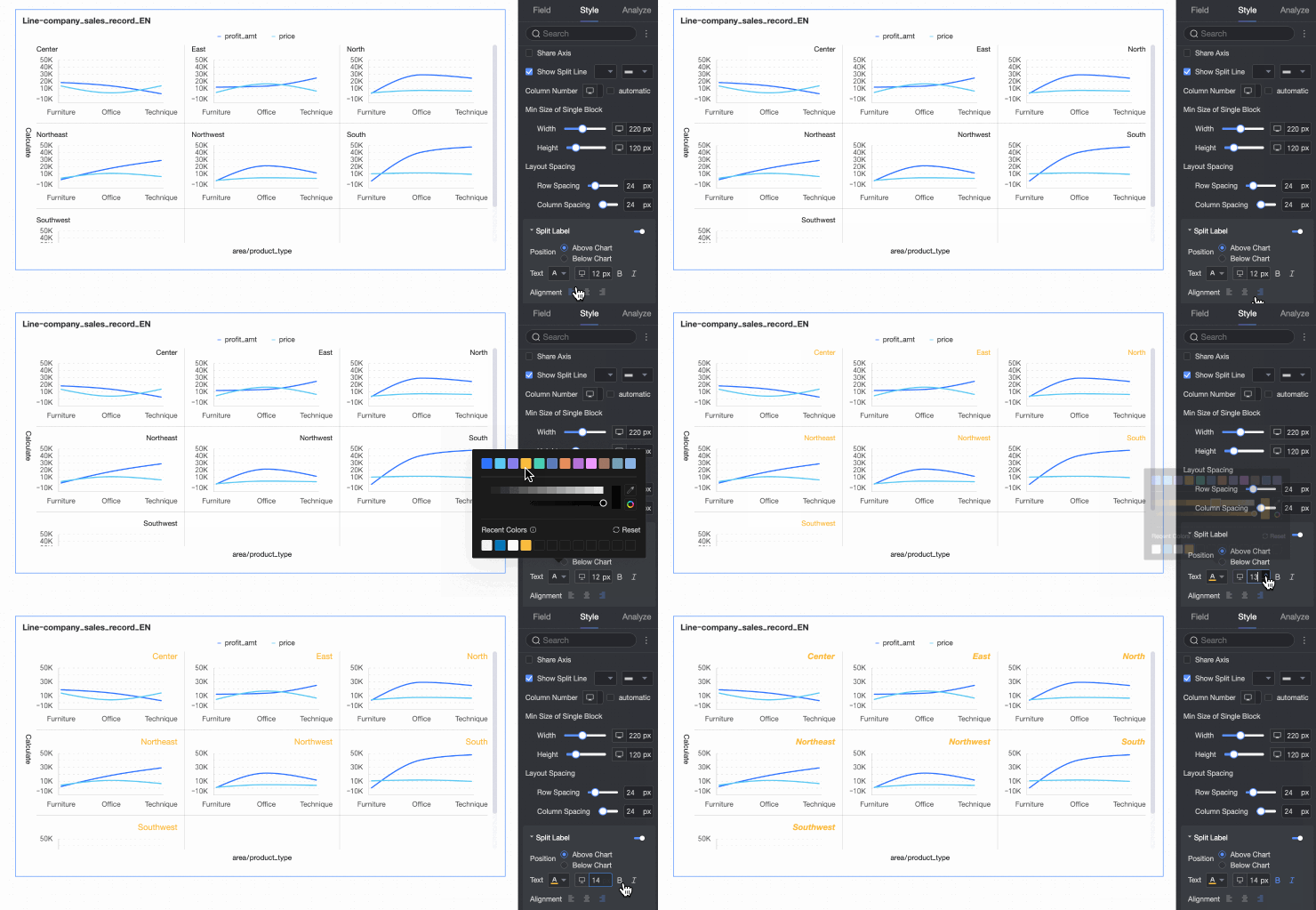
No modo de faceta, use a seção Facet e configure o layout e os estilos do gráfico.
O modo de faceta é ativado apenas quando você adiciona um campo à área Split/Dimension.
Parâmetro | Descrição | |
Layout style | Defina o layout do gráfico. Opções: Single-column comparison e Grid. | |
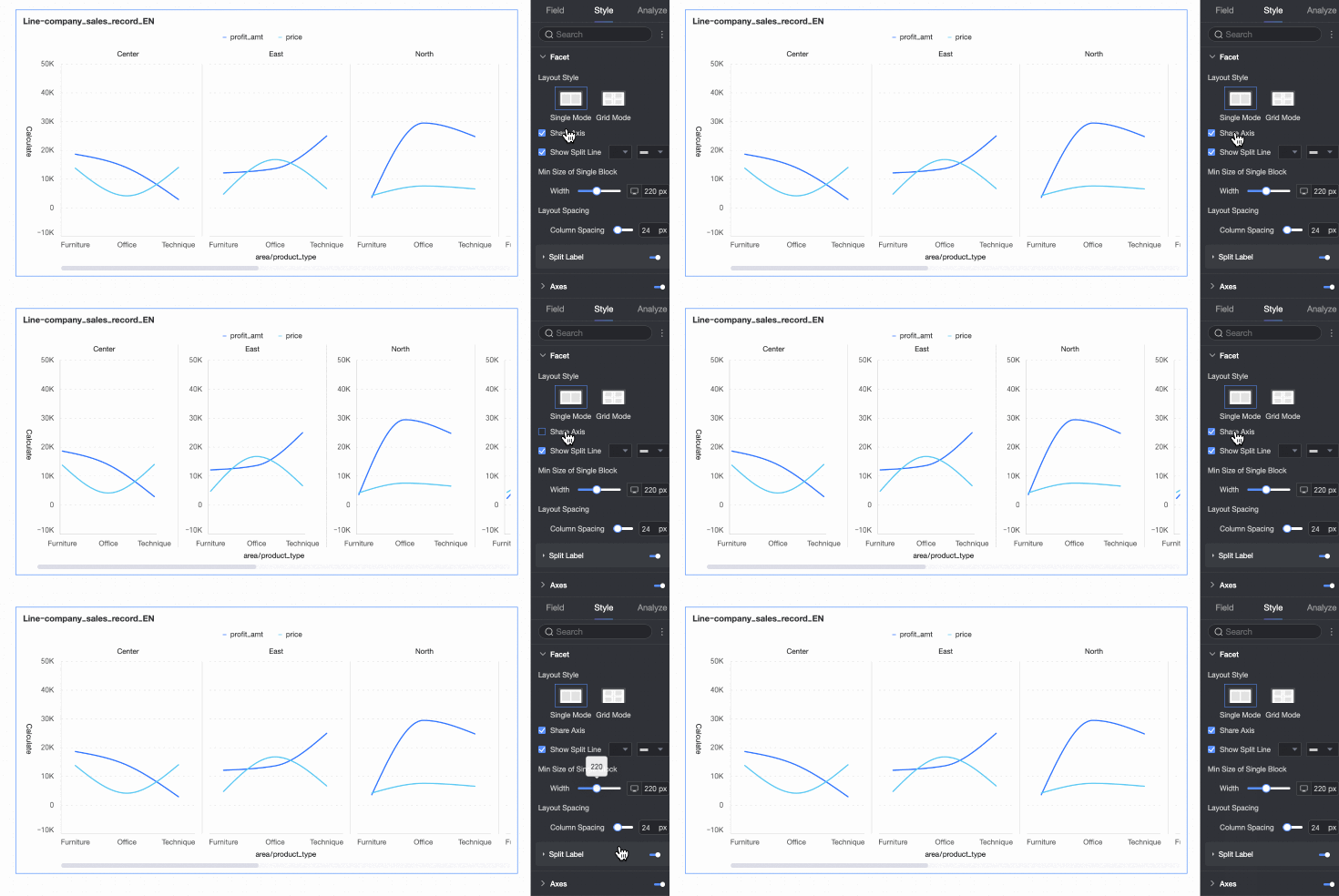
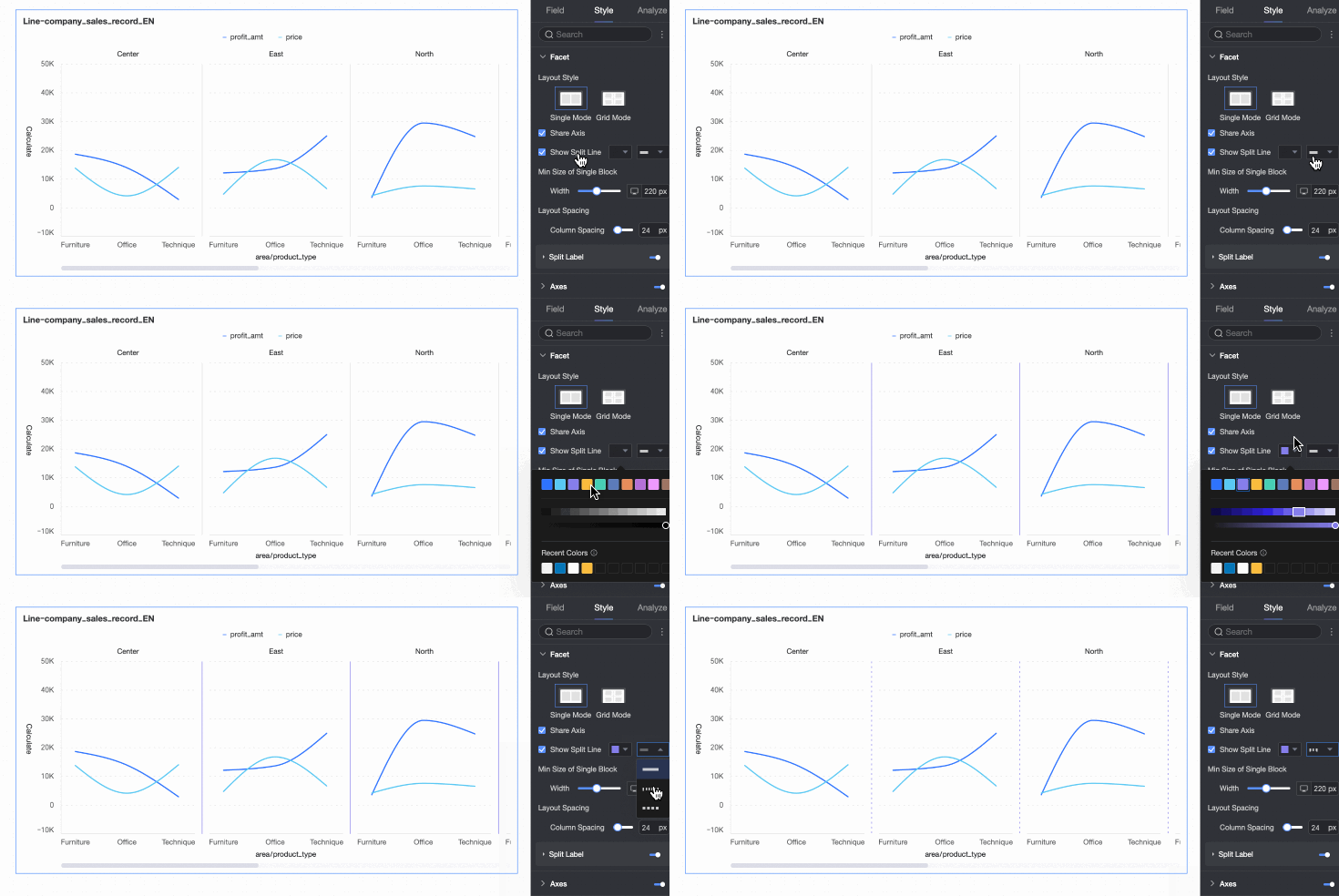
Shared axis | Defina se os gráficos compartilham o mesmo eixo.
| |
Show separator line | Defina se uma linha separadora será exibida entre os gráficos. Se você ativar esta opção, configure a cor e o estilo da linha separadora. | |
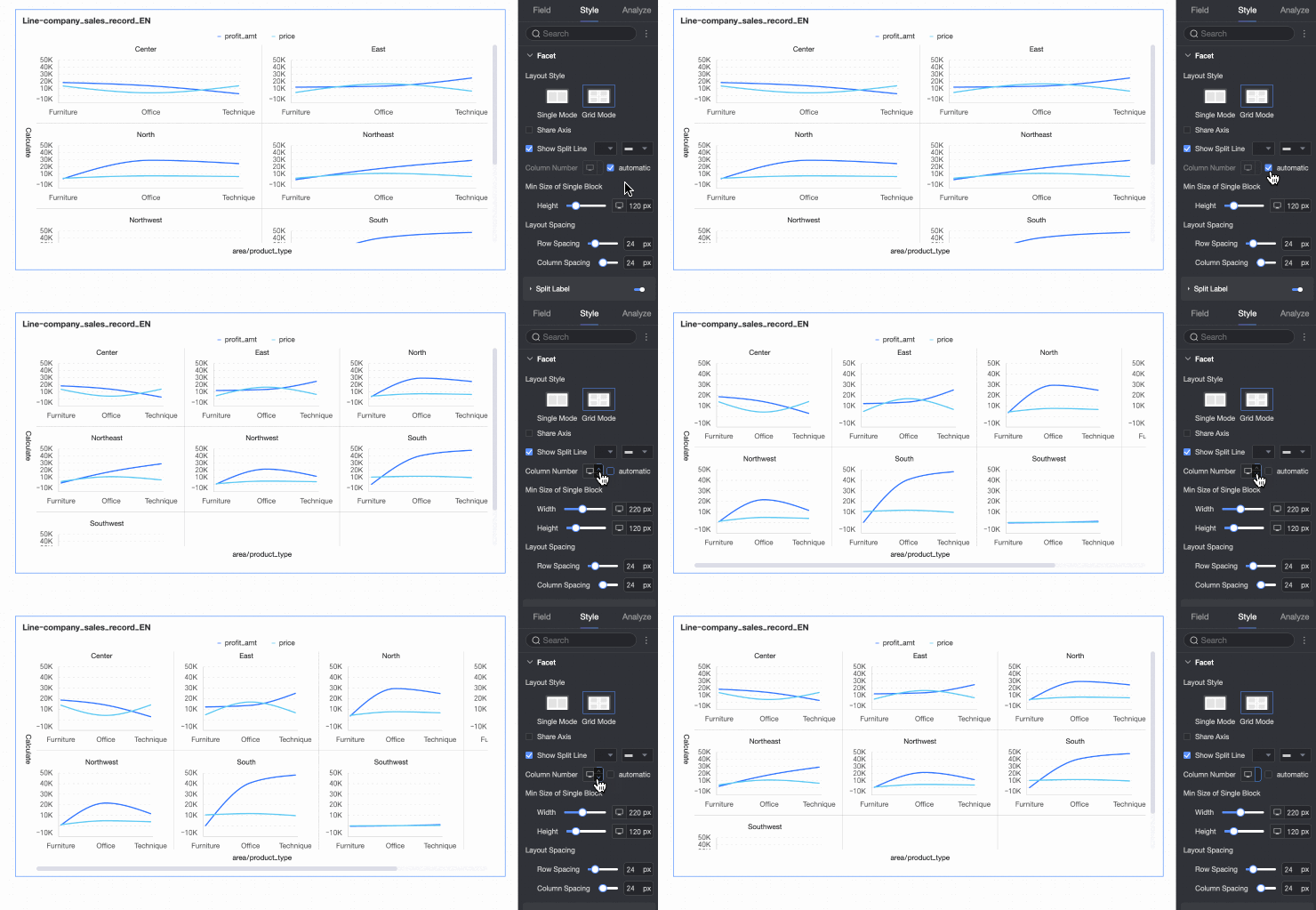
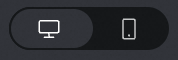
Number of columns | Quando o Layout style estiver definido como Grid, defina o número de colunas para organizar os gráficos. A configuração padrão é automática, mas você também pode personalizar o número de colunas conforme a necessidade. Nota
| |
Minimum facet size | Defina a largura e a altura mínimas para cada gráfico. As opções disponíveis variam de acordo com o estilo de layout.
| |
Row and column spacing | Defina o espaçamento entre linhas e colunas dos gráficos. As opções variam conforme o layout.
| |
Split label | Position | Defina a posição de exibição do rótulo de valor da dimensão. Opções: Above chart ou Below chart. |
Text | Defina a cor e o estilo da fonte do rótulo de valor da dimensão. | |
Alignment | Defina o alinhamento do rótulo de valor da dimensão. | |
 no topo da página.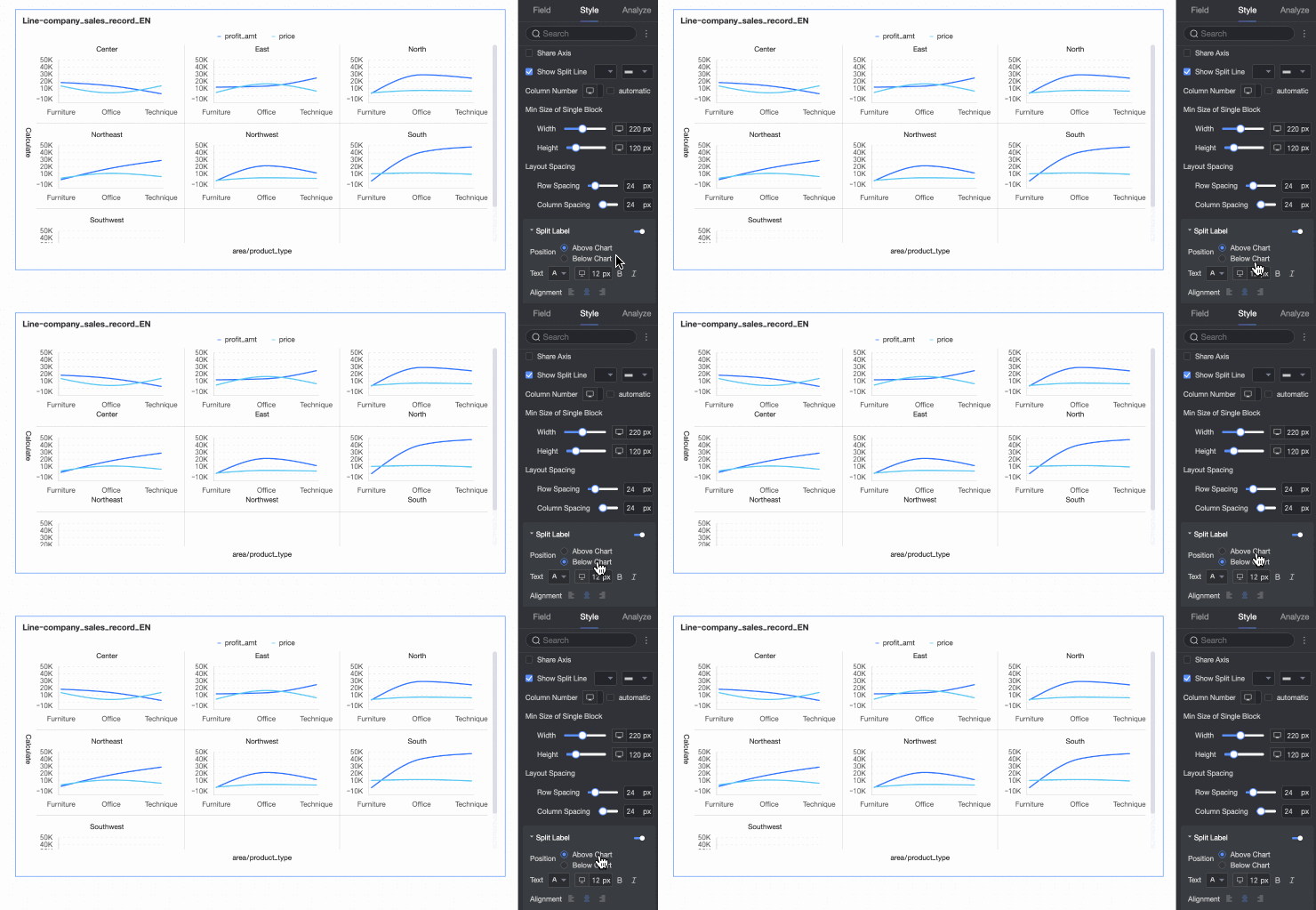
Eixos
Na seção Axes, configure os estilos dos eixos. Por padrão, os eixos são exibidos.
Selecione Show dual y-axis para aplicar esta configuração, que só tem efeito ao adicionar duas ou mais medidas. Essa opção adiciona a seção Right Y-axis em Axes.
Configure o Right Y-axis apenas se selecionar Show dual y-axis. Os parâmetros são os mesmos do Left Y-axis.
Não há suporte para o recurso Show dual y-axis no modo de faceta.
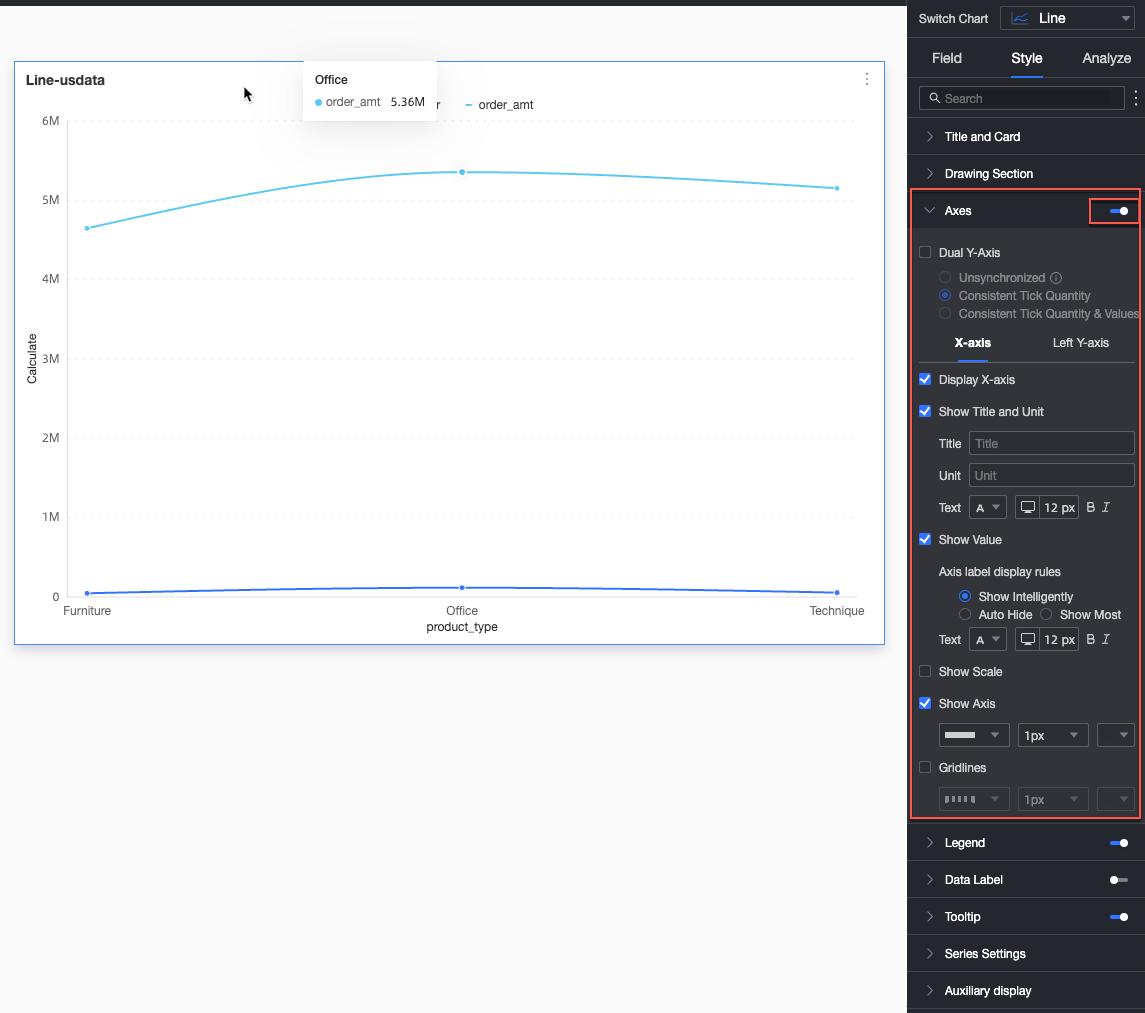
Nome | Parâmetro | Descrição |
Eixo X | Show x-axis | Defina se o eixo x será exibido. |
Show title and unit | Defina se o Axis Title e a Unit serão exibidos no eixo x. | |
Show axis labels | Defina se os rótulos serão exibidos no eixo x e configure a axis label display rule and text style. | |
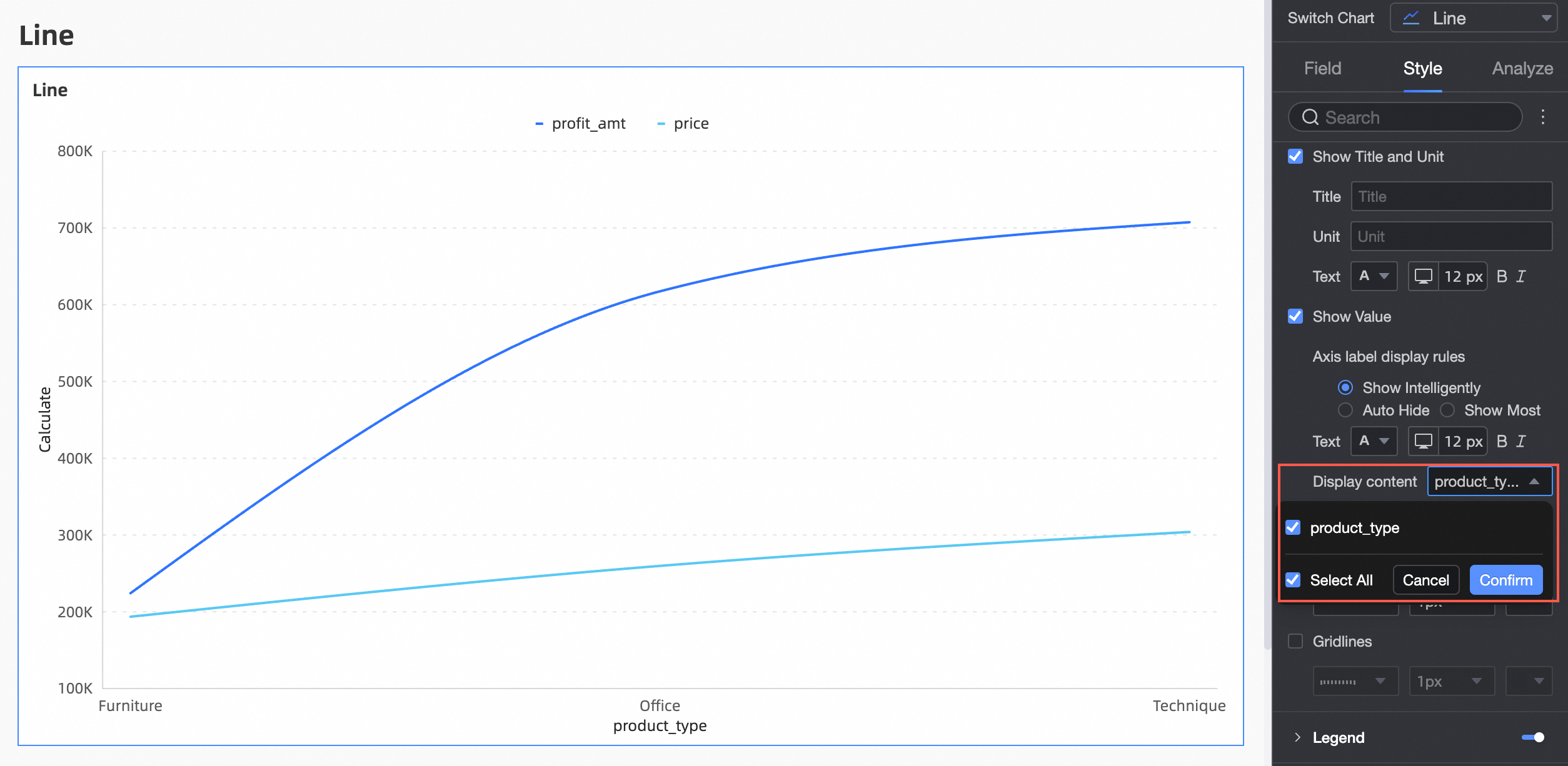
Content to display | Defina o conteúdo exibido para algumas ou todas as dimensões.
| |
Show ticks | Defina se as marcas de escala serão exibidas no eixo x. | |
Show axis line | Defina se a linha do eixo x será exibida, incluindo seu tipo, largura e cor. | |
Show axis labels | Defina se os rótulos serão exibidos no eixo x. | |
Show gridlines | Defina se as linhas de grade do eixo x serão exibidas, incluindo seu tipo, largura e cor. | |
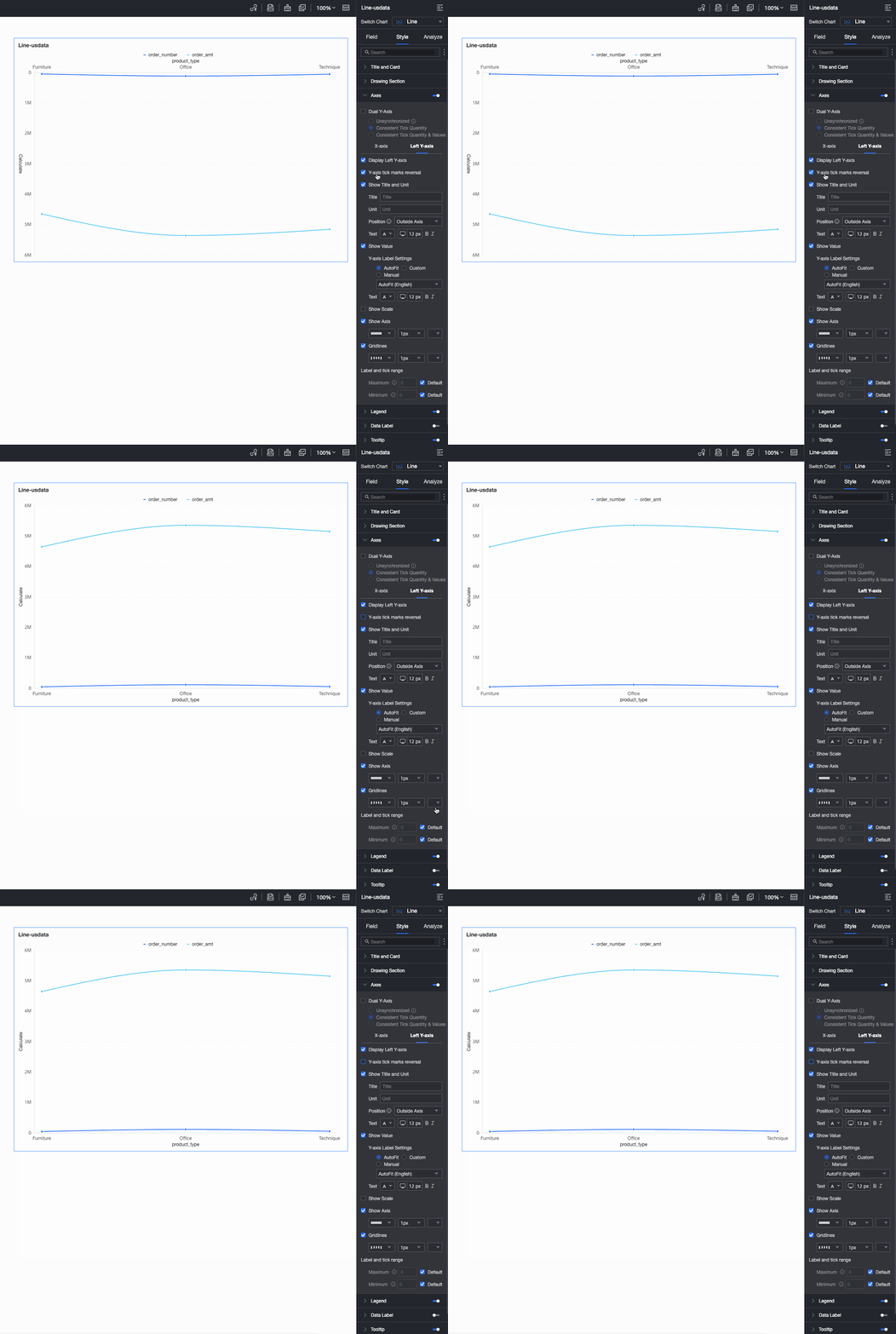
Eixo Y | Invert y-axis scale | Inverte a escala do eixo y.
|
Show left y-axis | Defina se o eixo y esquerdo será exibido. | |
Show title and unit | Defina se o Axis Title e a Unit serão exibidos. | |
Show axis labels | Defina se os rótulos serão exibidos no eixo y. Se ativado, defina o axis label display format e o text style. Para o formato de exibição, selecione o modo Auto ou Custom.
| |
Show ticks | Defina se as marcas de escala serão exibidas no eixo y esquerdo. | |
Show axis line | Defina se a linha do eixo y esquerdo será exibida, incluindo seu tipo, largura e cor. | |
Show gridlines | Defina se as linhas de grade do eixo y esquerdo serão exibidas, incluindo seu tipo, largura e cor. | |
Axis value range and interval |
|
 para abrir a caixa de diálogo Data Display Format Settings e configure o formato dos dados conforme a necessidade. Para obter informações sobre as opções da caixa de diálogo, consulte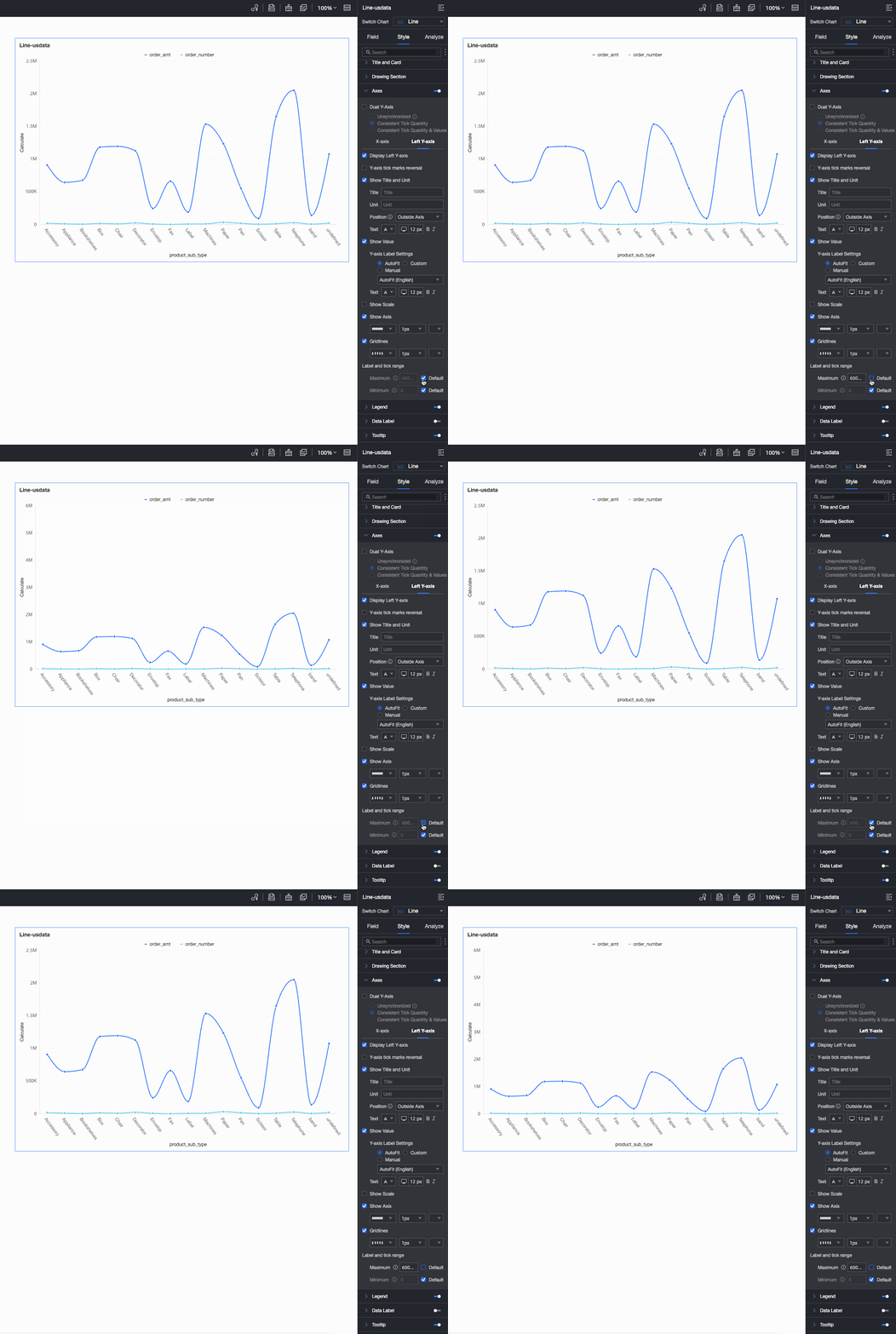
Legenda
Na seção Legend, clique no ícone  para ativar a legenda do gráfico e configure seu estilo.
-
Configurações para PC
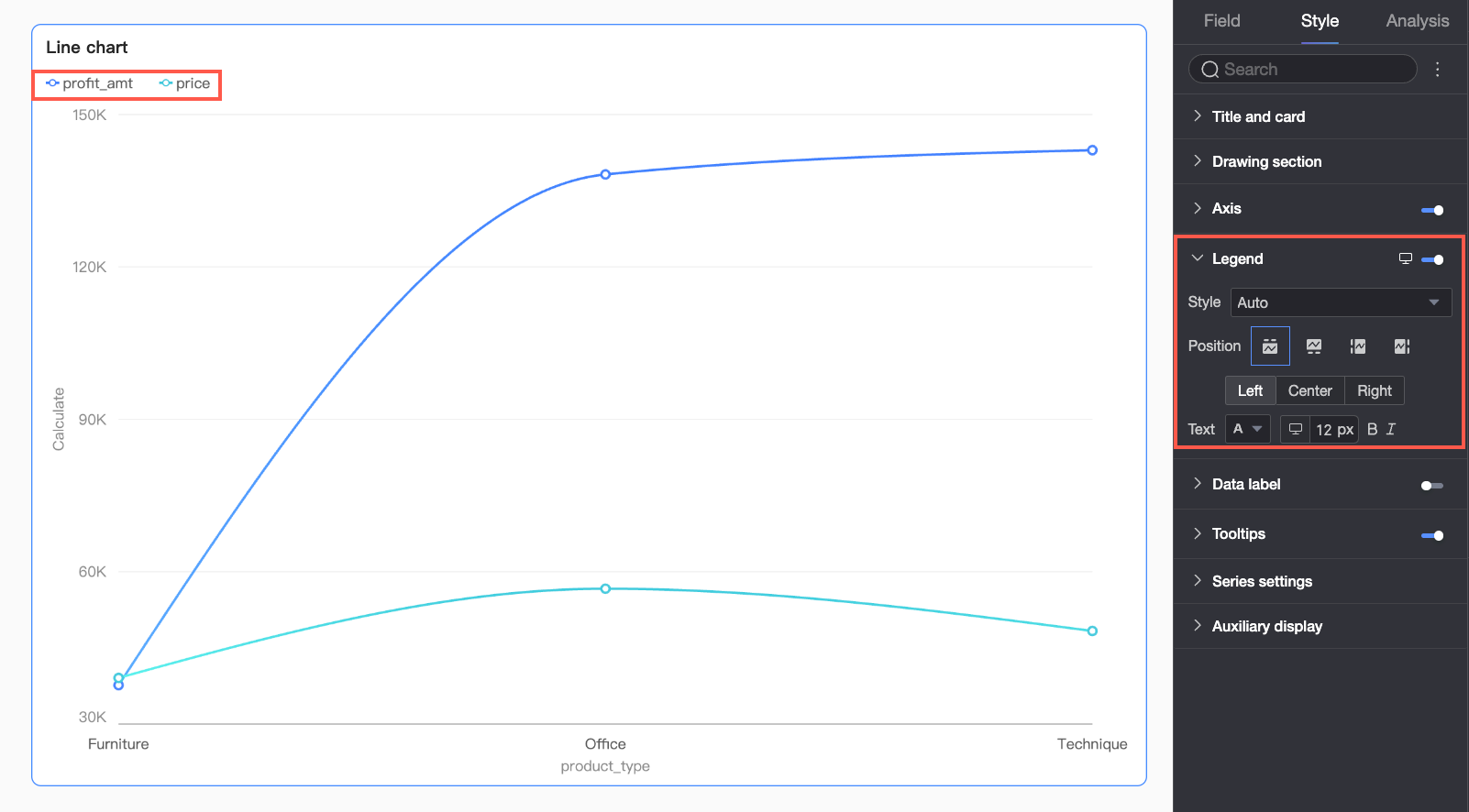
Parâmetro
Descrição
Style
Defina o estilo do ícone da legenda. Opções: Auto, Line only e Line and marker.
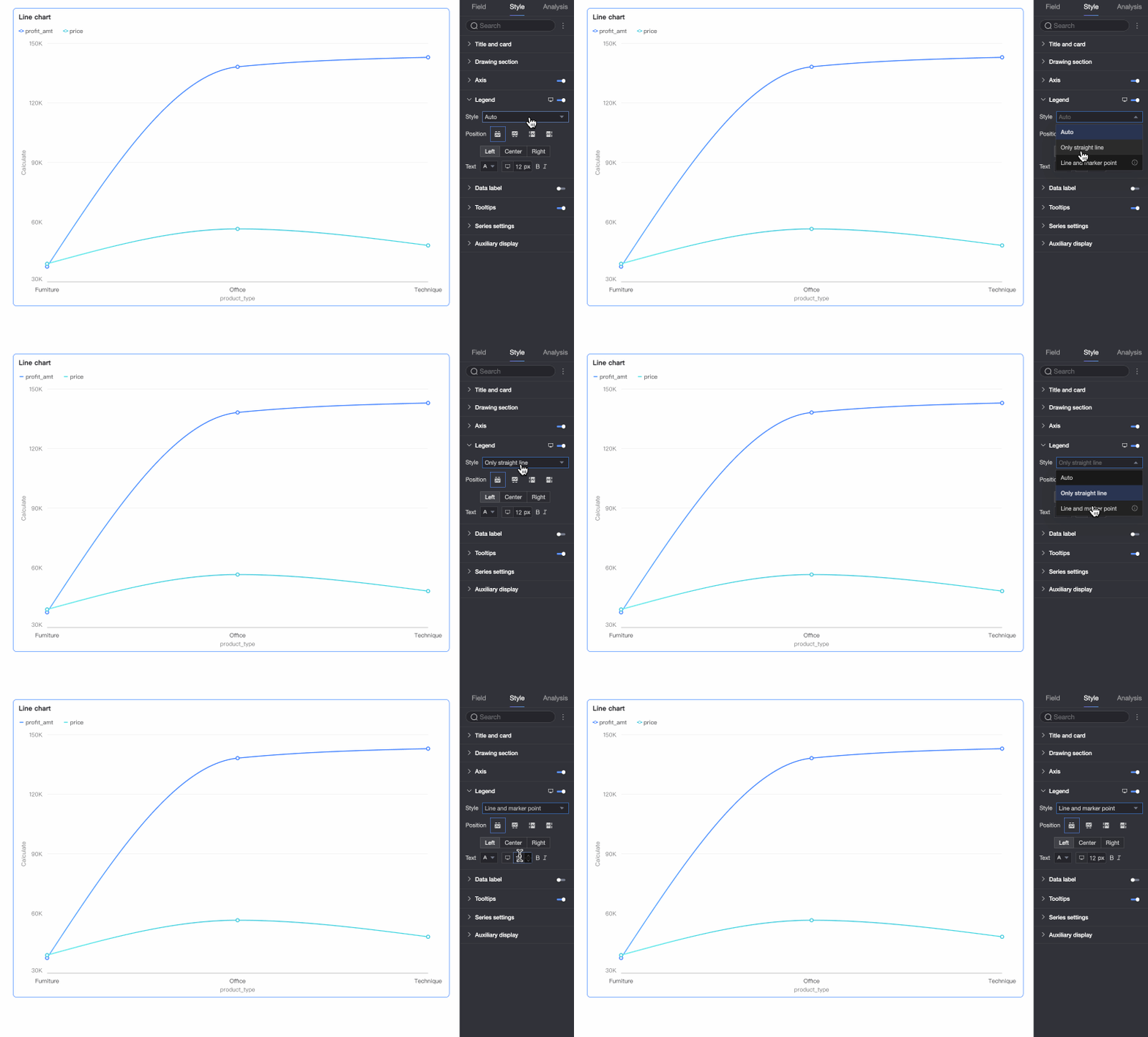 Nota
NotaAo selecionar Line and marker, a legenda sincroniza com o estilo de marcador definido no gráfico. Se nenhum estilo estiver configurado, o sistema exibirá um círculo sólido por padrão.
Ao selecionar Scale legend symbol with text em Theme Design > Common Content Style, o tamanho e a espessura de linha do ícone da legenda serão ajustados proporcionalmente com base na espessura da linha do gráfico e no tamanho do texto da legenda.
Position
Defina a posição de exibição e o alinhamento da legenda no PC.
Quando a posição de exibição for Top ou Bottom: escolha o alinhamento à esquerda, centro ou direita.
Quando a posição de exibição for Left ou Right: escolha o alinhamento superior, centro ou inferior. Você também pode definir a distância entre a legenda e o conteúdo do gráfico.
Text
Defina o estilo do texto da legenda no PC, incluindo cor da fonte, tamanho, peso e itálico.
-
Configurações para dispositivos móveis
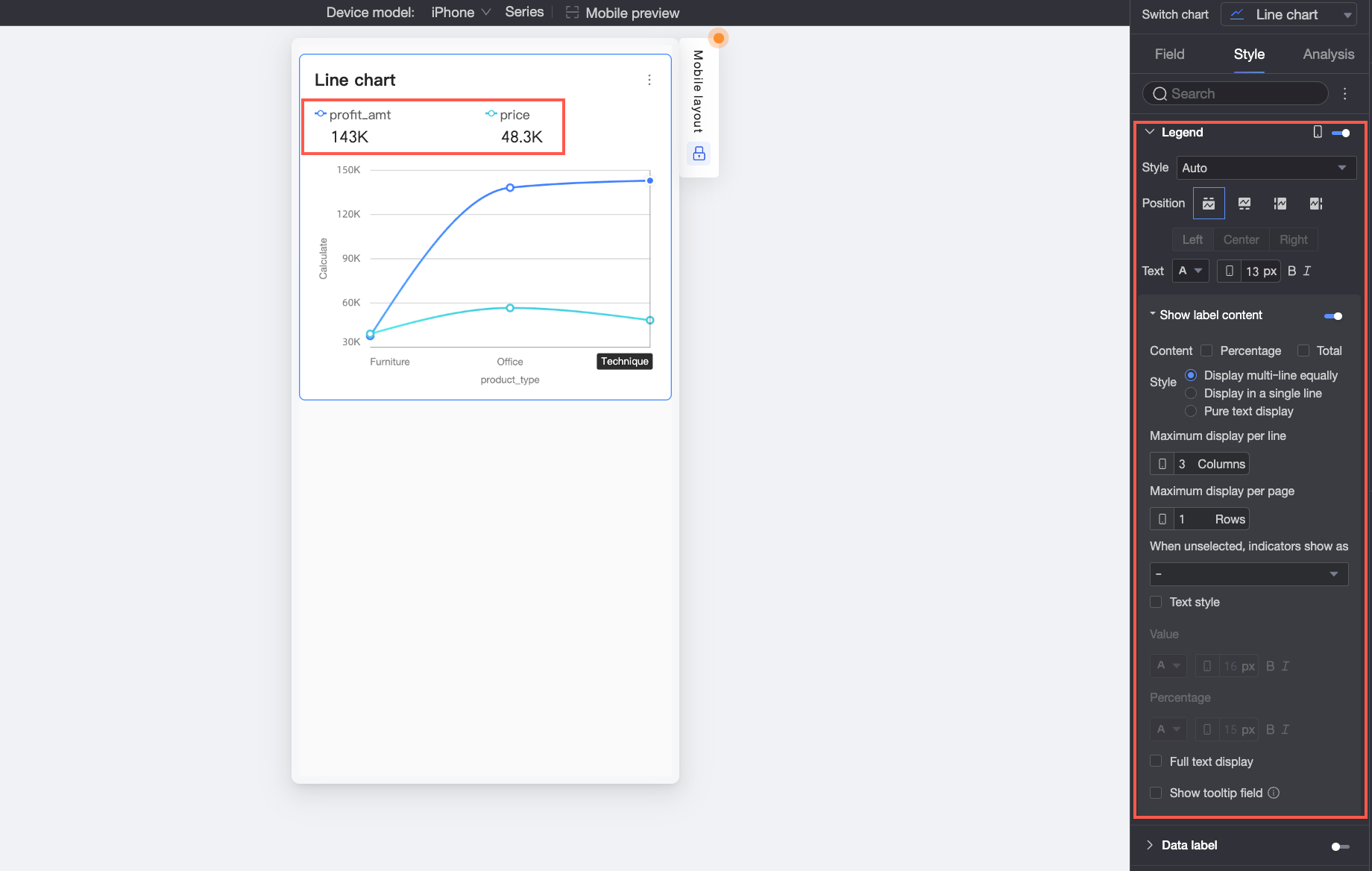
Parâmetro
Descrição
Style
Defina o estilo do ícone da legenda. Opções: Auto, Line only e Line and marker.
Position
Defina a posição de exibição e o alinhamento da legenda em dispositivos móveis.
Quando a posição de exibição for Top ou Bottom: escolha o alinhamento à esquerda, centro ou direita.
Quando a posição de exibição for Left ou Right: escolha o alinhamento superior, centro ou inferior. Você também pode definir a distância entre a legenda e o conteúdo do gráfico.
NotaQuando a posição for Top, ative os rótulos abaixo da legenda.
Text
Defina o estilo do texto para o nome da medida na legenda em dispositivos móveis, incluindo cor da fonte, tamanho, peso e itálico.
Content under legend
Quando Position estiver definido como Top, clique no ícone
 para ativar os rótulos abaixo da legenda.
Content
Defina o conteúdo de dados a ser exibido nos rótulos abaixo da legenda. Escolha entre mostrar porcentagem ou total.
Percentage: A porcentagem de um ponto de dados em relação ao total da dimensão atual. Por exemplo, a porcentagem do valor de lucro em relação à receita total de materiais de escritório. Ao optar por exibir dados de porcentagem, defina as casas decimais como 0, 1 ou 2 em Percentage Decimal Places.
Total: A soma de todas as medidas para a dimensão atual. Por exemplo, o valor total de vendas para todas as regiões em 2025.
Style
Defina o layout dos rótulos abaixo da legenda. As opções disponíveis são:
Evenly split across multiple rows: Organiza automaticamente os rótulos em divisões iguais com base no número de colunas definido em Max items per row e no número de linhas em Max rows per page.
Single-row layout: Exibe todo o conteúdo do rótulo em uma única linha.
Plain text: Exibe apenas o conteúdo de texto, sem ícones. A cor do texto corresponde à cor da linha da medida respectiva no gráfico.
When not selected, show metric as
Quando Style estiver definido como Evenly split across multiple rows ou Single-row layout, especifique como exibir a métrica para itens de legenda não selecionados. Escolha entre "-" ou blank.
Percentage position
Quando Percentage estiver selecionado em Content e Style for Evenly split across multiple rows ou Single-row layout, defina a posição de exibição da porcentagem. Opções: Below ou à right do rótulo de valor.
Text style
Quando Style estiver definido como Evenly split across multiple rows ou Single-row layout, defina o estilo do texto de value.
Se optar por exibir dados de Percentage no conteúdo, defina o formato do texto de porcentagem para diferenciá-lo do conteúdo do rótulo de value, o que melhora a distinção visual entre os tipos de dados.
Show full text
Quando Style estiver definido como Evenly split across multiple rows, nomes longos de medidas podem ser truncados. Para exibir o nome completo da medida, selecione Show Full Text.
Show tooltip fields
Quando selecionado, os campos que você configurar na área Tooltip/Measure do painel de campos serão exibidos na área da legenda.
NotaNão há suporte para a exibição de campos de dica de ferramenta quando o gráfico é dividido por um valor de dimensão (ou seja, quando a legenda de cor é uma dimensão).
Rótulos de dados
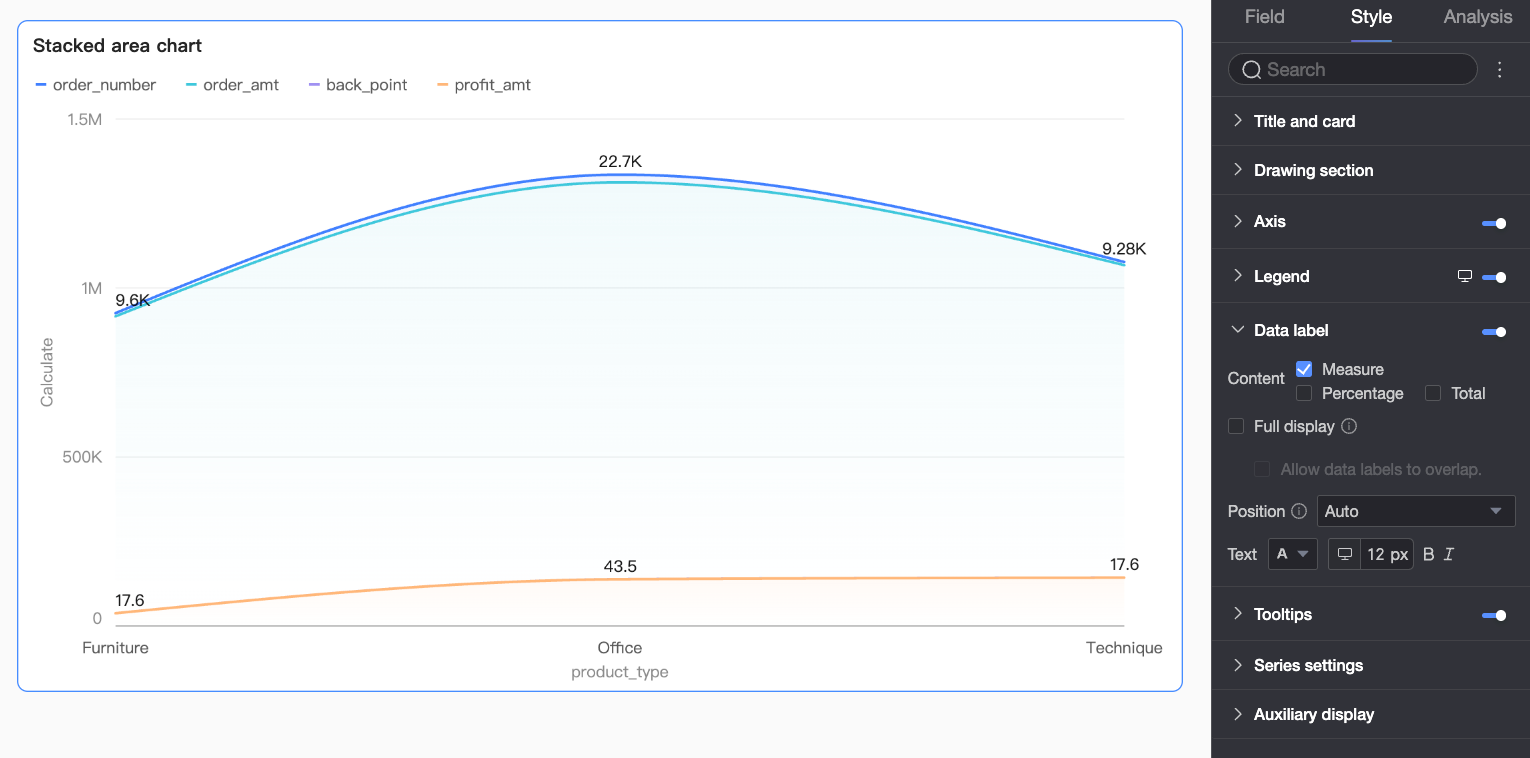
Configure a exibição e o estilo dos rótulos de dados na seção Data labels.
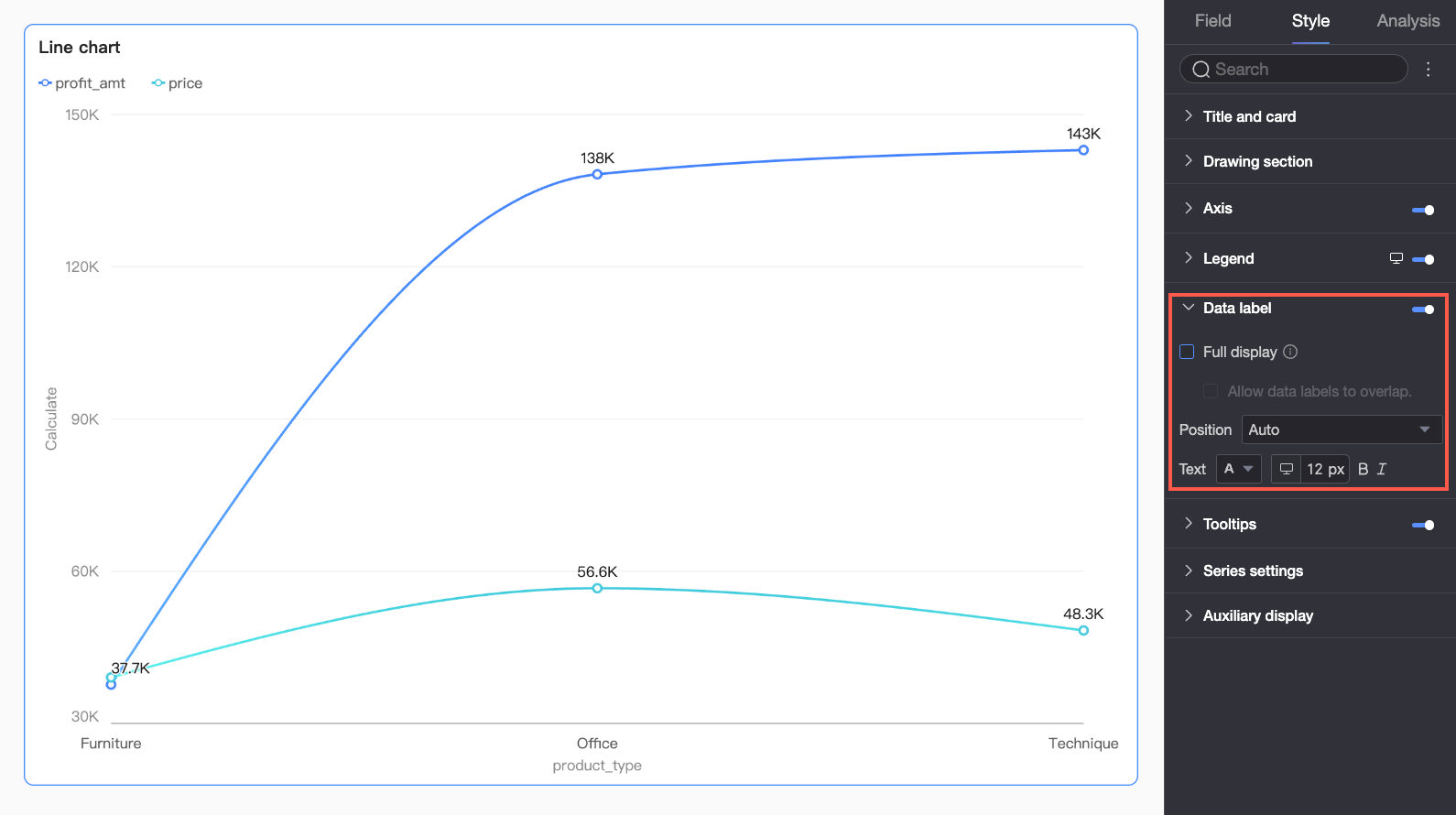
|
Parâmetro |
Descrição |
|
Content |
Quando o Chart type na seção plotting area estiver definido como stacked area chart ou 100% stacked area chart, selecione o conteúdo de dados a ser exibido nos rótulos de dados. As opções incluem Measure, Percentage e Total. Ao optar por exibir dados de Percentage, defina as casas decimais como 0, 1 ou 2 em Percentage Decimal Places. |
|
Show all |
Defina se todos os rótulos de dados serão exibidos. Quando ativado, o sistema ajusta inteligentemente as posições dos rótulos para evitar sobreposição. Se houver muitos rótulos de dados, alguns podem não ser exibidos caso ultrapassem a área do eixo. Você também pode escolher Allow data labels to overlap. |
|
Position |
Defina a posição de exibição dos rótulos. |
|
Text |
Defina o estilo do texto dos rótulos. |
Dica de ferramenta
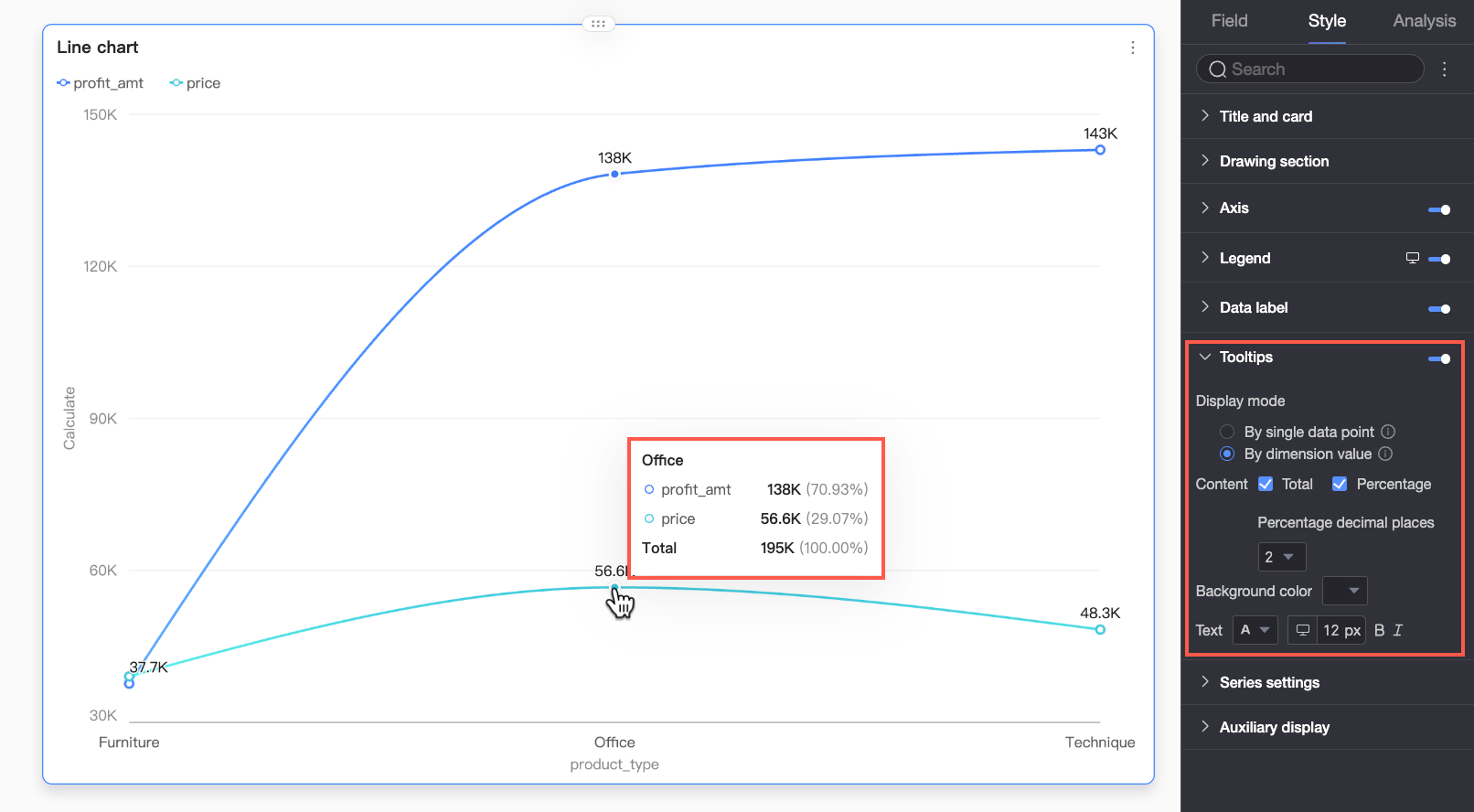
Na seção Tooltip, clique no ícone para ativar e configure as dicas de ferramenta.
-
Configurações para PC
Parâmetro
Descrição
Display mode
Defina como as informações da dica de ferramenta são exibidas. Opções: By single data point e By dimension value.
Content
Selecione o conteúdo de dados a ser exibido na dica de ferramenta. As opções disponíveis dependem do Display mode selecionado.
No modo By single data point, é possível mostrar porcentagens. No modo By dimension value, é possível mostrar totais e porcentagens.
Percentage: A porcentagem de um ponto de dados em relação ao total da dimensão atual. Por exemplo, a porcentagem do valor de lucro em relação à receita total de materiais de escritório. Ao optar por exibir dados de porcentagem, defina as casas decimais como 0, 1 ou 2 em Percentage Decimal Places.
Total: A soma de todas as medidas para a dimensão atual. Por exemplo, o valor total de vendas para todas as regiões em 2025.
Background color
Defina a cor de preenchimento do plano de fundo da dica de ferramenta.
Text
Defina o estilo do texto na dica de ferramenta, incluindo cor da fonte, tamanho, peso e itálico.
-
Configurações para dispositivos móveis
Parâmetro
Descrição
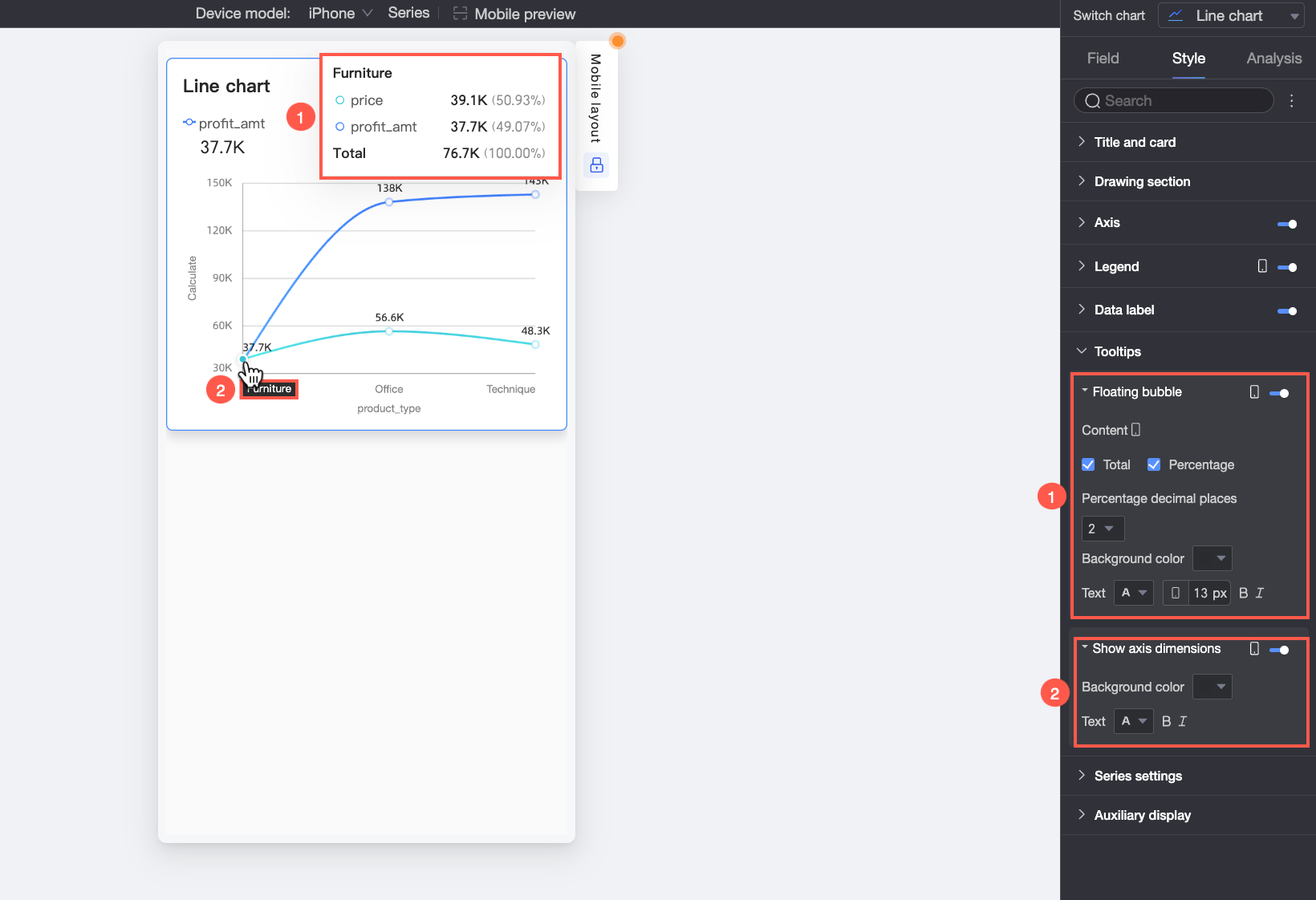
Floating bubble
Clique no ícone
para ativar a exibição de bolha flutuante (①).Content
Defina o conteúdo de dados a ser exibido na bolha flutuante. Escolha entre mostrar porcentagem ou total.
Percentage: A porcentagem de um ponto de dados em relação ao total da dimensão atual. Por exemplo, a porcentagem do valor de lucro em relação à receita total de materiais de escritório. Ao optar por exibir dados de porcentagem, defina as casas decimais como 0, 1 ou 2 em Percentage Decimal Places.
Total: A soma de todas as medidas para a dimensão atual. Por exemplo, o valor total de vendas para todas as regiões em 2025.
Background color
Defina a cor de preenchimento do plano de fundo da bolha flutuante.
Text
Defina o estilo do texto na bolha flutuante, incluindo cor da fonte, tamanho, peso e itálico.
Show axis dimension
Clique no ícone
para ativar a exibição da dimensão do eixo (②).Background color
Defina a cor de preenchimento do plano de fundo do rótulo da dimensão do eixo.
Text
Defina o estilo do texto para o rótulo da dimensão do eixo, incluindo cor da fonte, peso e itálico.
Configurações da série
Configure os estilos da série na seção Series settings.
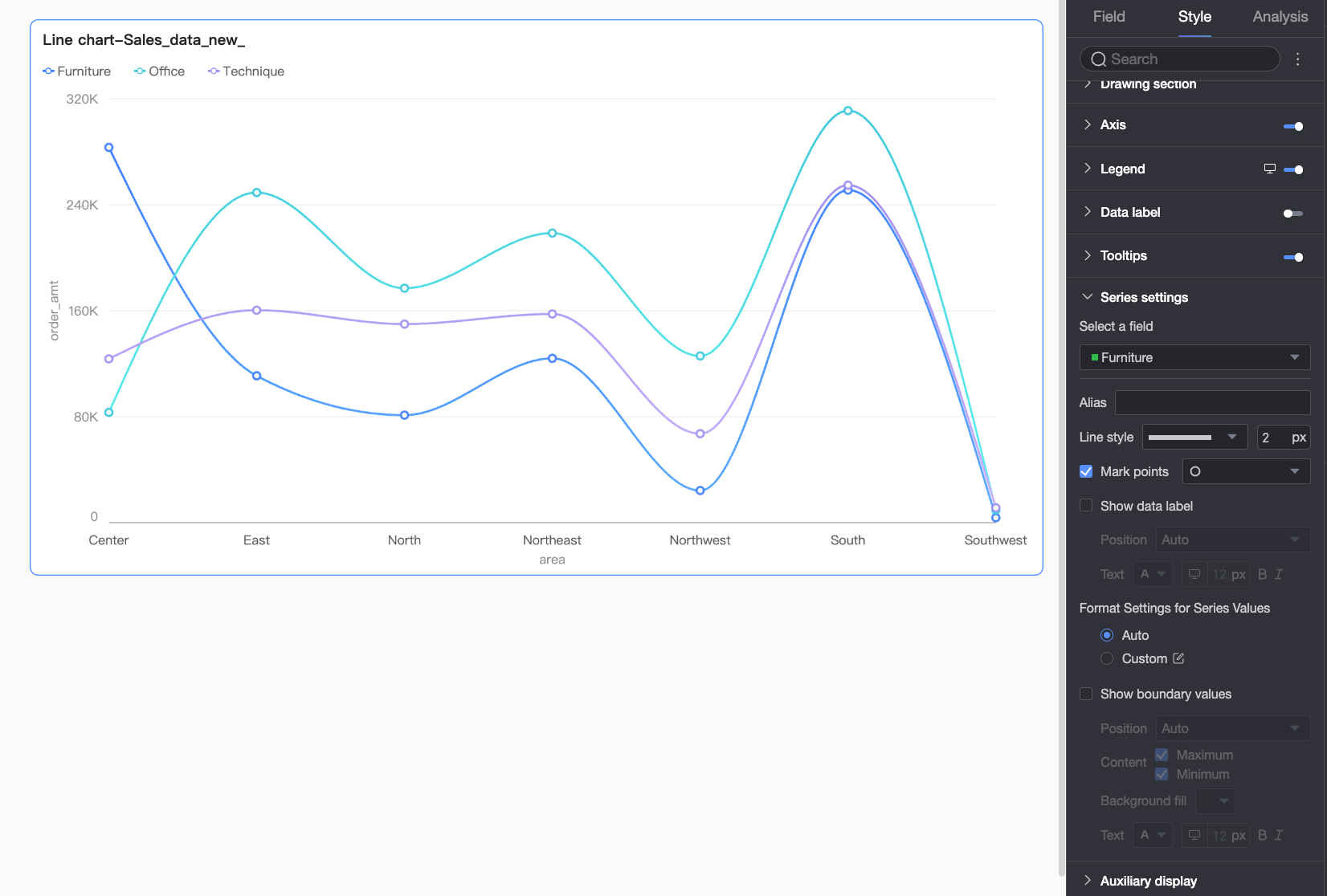
Defina o Alias e o Series Value Display Format em Series Settings apenas quando Color legend/Dimension estiver ativado no painel de configuração Fields.
Parâmetro | Descrição |
Select field | Selecione um item de dimensão ou medida com base no seu cenário de negócios. |
Alias | Defina um nome de exibição personalizado para o campo selecionado. Configure este item apenas quando Color Legend/Dimension estiver configurado. |
Line style | Defina o tipo e a espessura da linha no gráfico de linhas. Nota Não há suporte para este recurso em gráficos empilhados e 100% empilhados. |
Show markers | Defina se os marcadores serão exibidos. Se selecionado, especifique o estilo dos marcadores. Nota Não há suporte para este recurso em gráficos empilhados e 100% empilhados. |
Show data labels | Selecione se os rótulos de dados serão exibidos e defina a posição e o formato do texto do rótulo. |
Series value formatting | Configure o formato de exibição dos valores da série. Opções: Auto ou Custom.
Configure este item apenas quando Color Legend/Dimension estiver configurado. |
Show extremes | Defina se os rótulos para valores extremos no gráfico serão exibidos. Se selecionado, defina a position do rótulo, o content to display (valor máximo/mínimo), o background fill color do rótulo e o text style do rótulo. Nota Não há suporte para este recurso em gráficos empilhados e 100% empilhados. |
Exibição auxiliar
Configure o filtro de métrica e os controles de visualização na seção Auxiliary display.
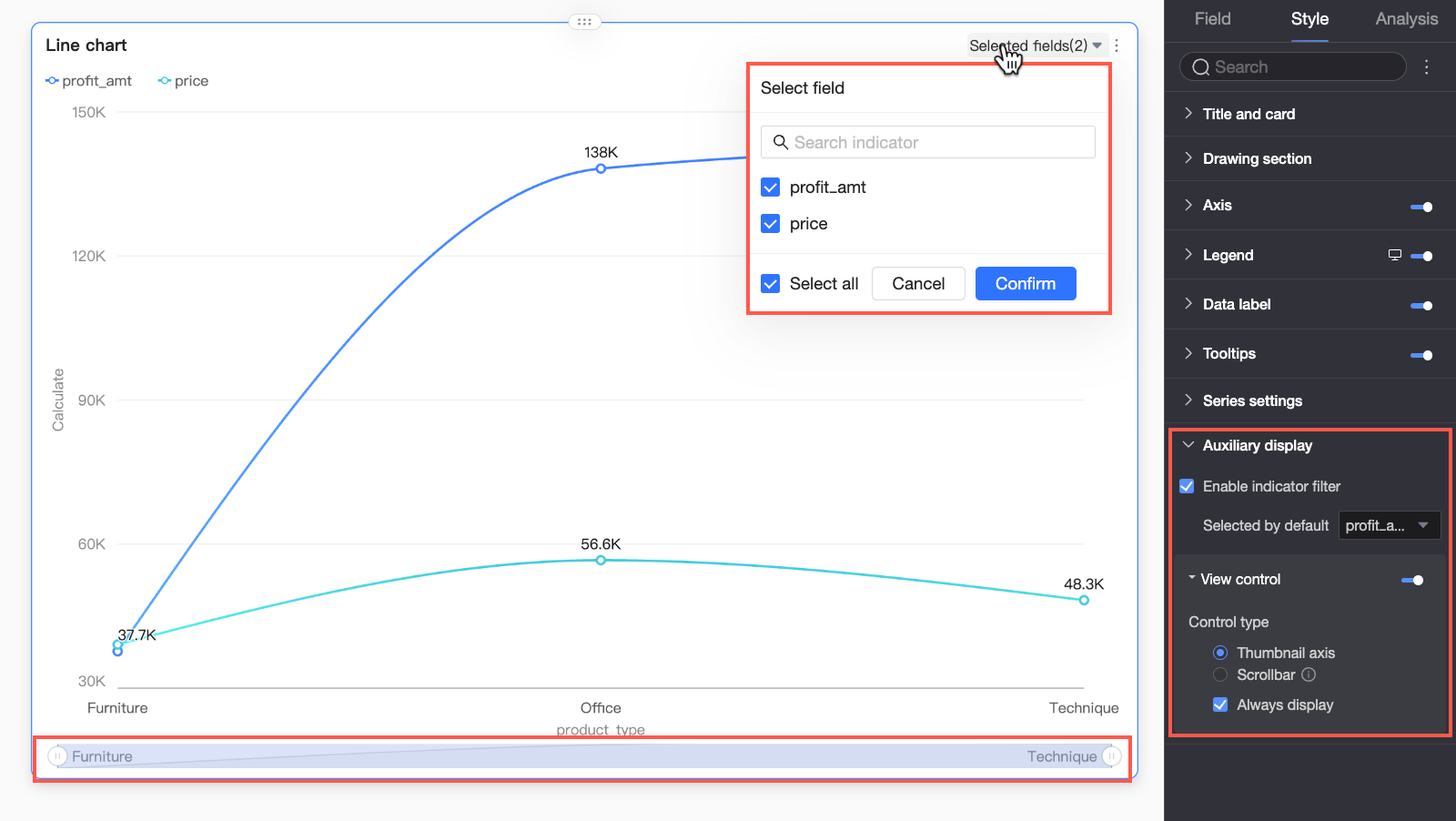
Parâmetro | Descrição |
Ative in-chart metric filter | Defina se o filtro de métrica no gráfico será ativado. Se ativado, defina o campo de métrica selecionado por padrão. |
Visualize control | Quando os dados no eixo do gráfico forem densos e não puderem ser totalmente exibidos no tamanho atual do contêiner, clique no ícone Use os dois tipos de controle a seguir para gerencie a área visível no eixo do gráfico: navigator e scroll bar.
Nota
|
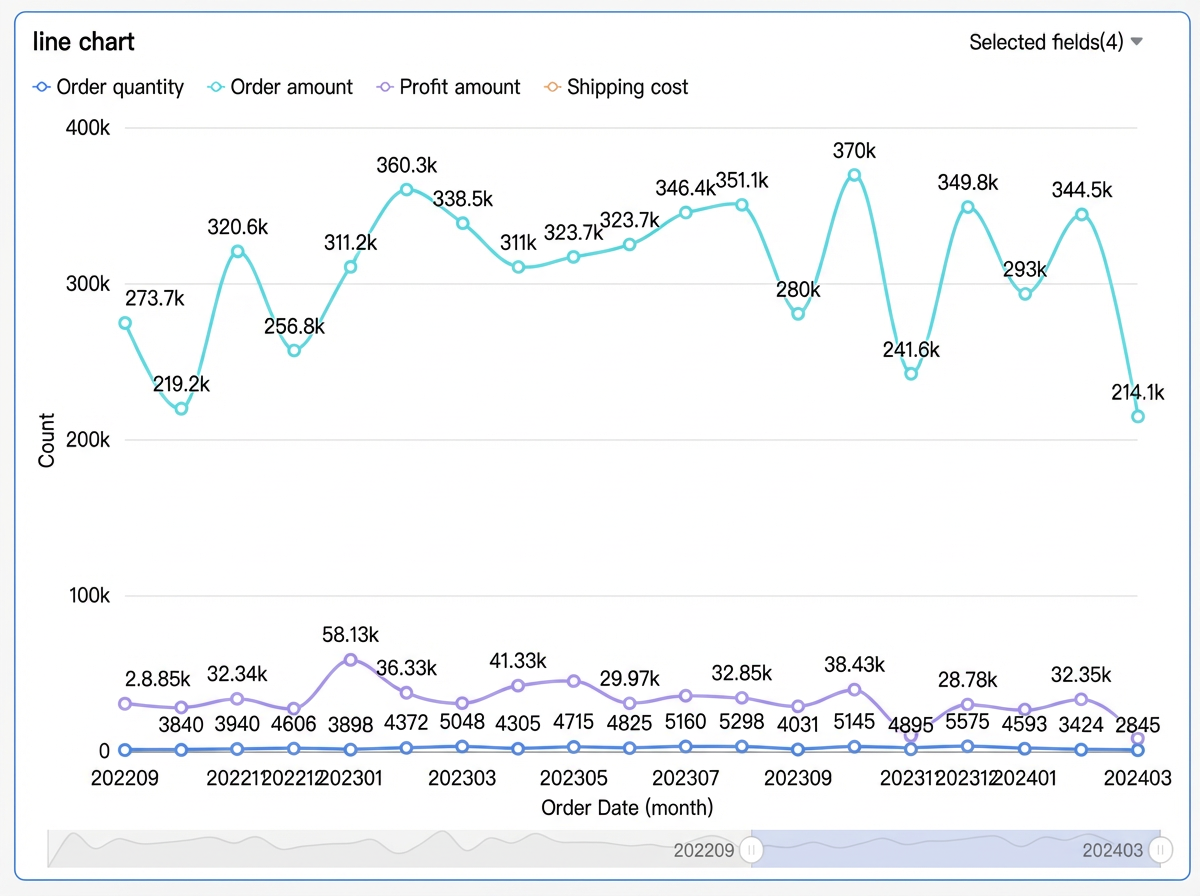 Por padrão, o navegador é exibido apenas quando a quantidade de dados excede a largura de exibição do contêiner do gráfico. Para que o navegador fique sempre visível, selecione Always show. Quando selecionado, o navegador será exibido mesmo que os dados do gráfico não preencham a tela.
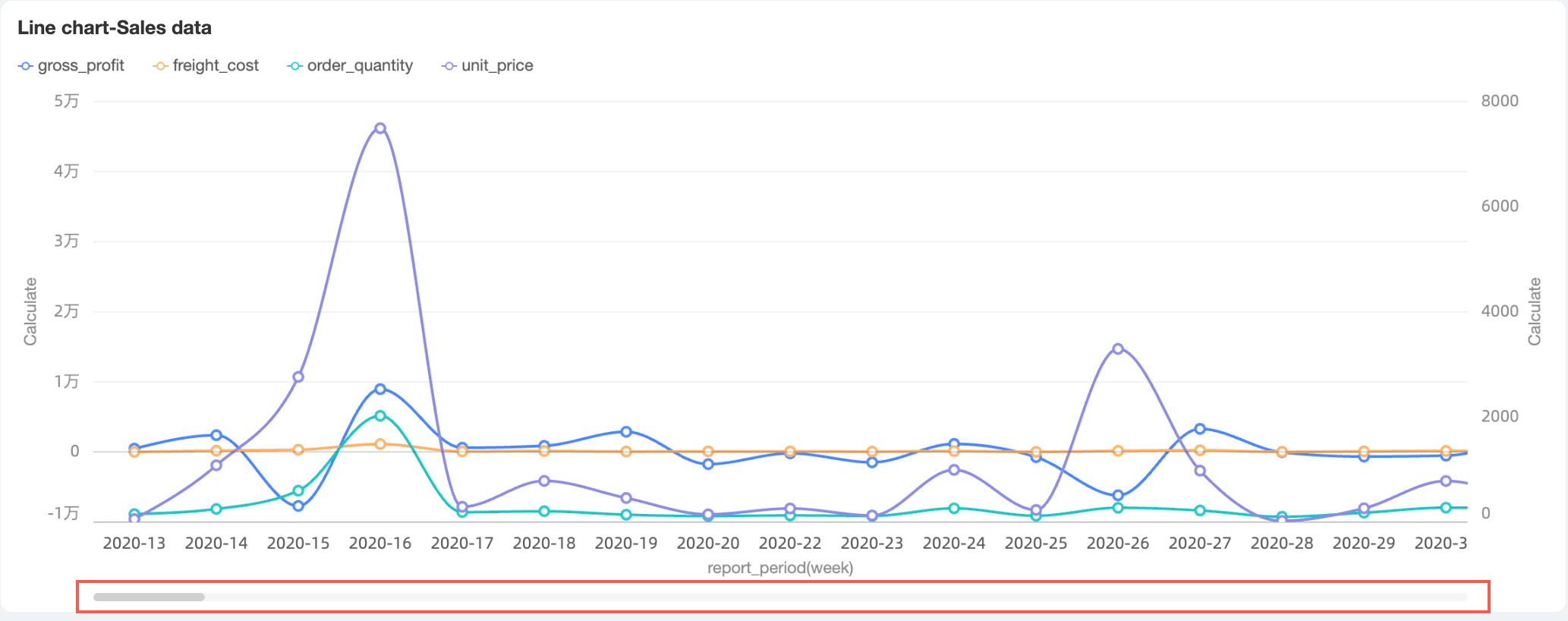 Defina a largura mínima da categoria para a barra de rolagem a fim de limitar a quantidade de dados na janela atual do gráfico. Isso garante que o conteúdo do gráfico seja dimensionado claramente dentro da área visível e evita poluição visual causada pela sobreposição de rótulos de dados ou por pontos de dados muito densos. A largura mínima da categoria é de 32px por padrão, com um intervalo de valores de 16px a 100px.
Configurações de análise do gráfico
Parâmetro | Parâmetro | Descrição |
Data interaction | Drilling | Após configurar a perfuração (drilling) para um gráfico, personalize a forma como os níveis de perfuração são exibidos. Para mais informações, consulte Drilling. |
Filter interaction | Quando você precisar analisar dados em gráficos diferentes, use a interação de filtro para vinculá-los em uma análise combinada. Para mais informações, consulte Filter interaction. | |
Hyperlink | Se sua análise abranger vários painéis, use hiperlinks para conectá-los. Há suporte para dois tipos: parameter hyperlinks e external links. Para mais informações, consulte Hyperlink. | |
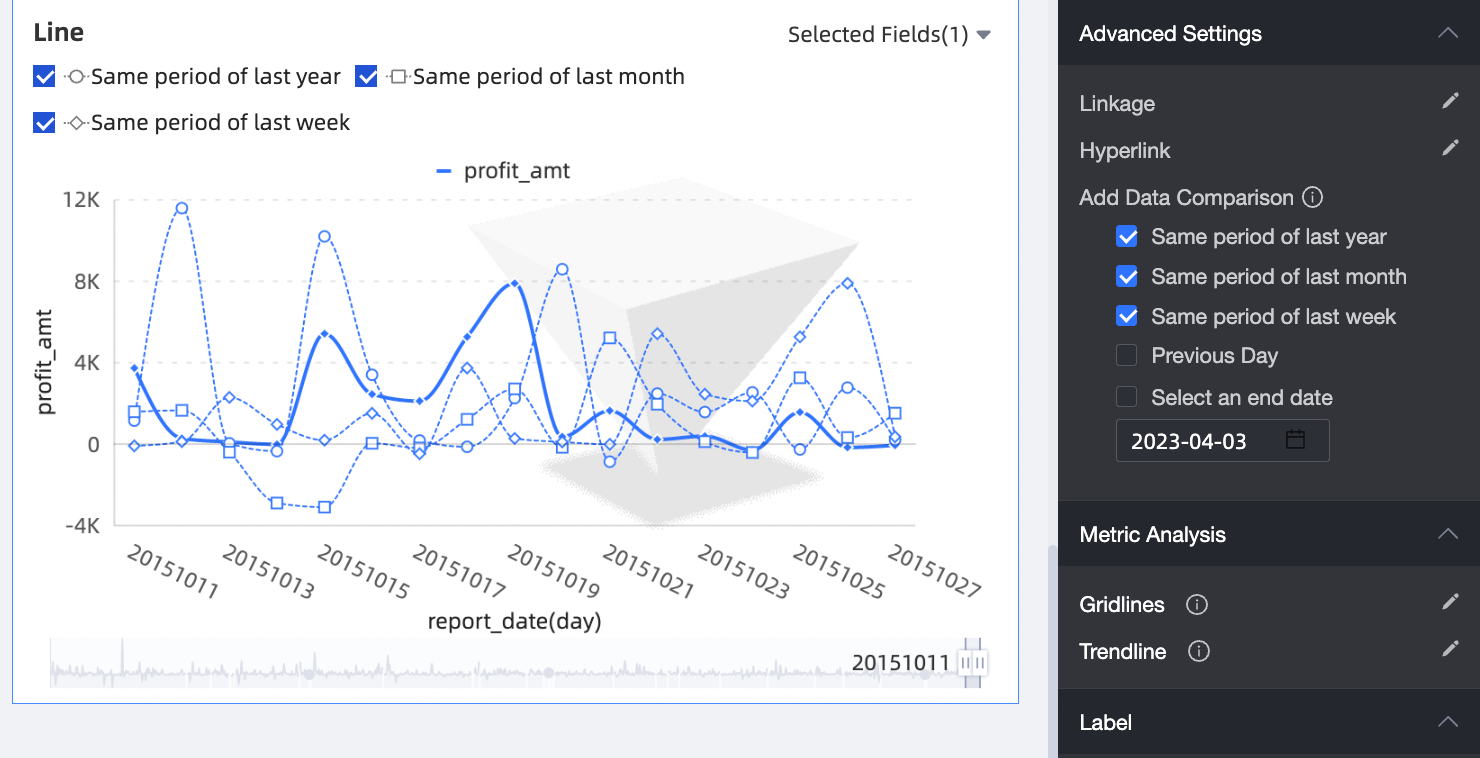
Advanced settings | Add data comparison | Quando você precisar analisar dados em uma date dimension, adicione comparações de dados. Se o campo de data estiver definido com day granularity, selecione opções como Same period last year, Same period last month, Same period last week, Previous day, or Custom end date para comparar dados. Para mais informações, consulte Add Data Comparison.
|
Metric analysis | Reference line | Uma linha de referência ajuda a comparar o valor de uma medida com um valor predefinido. Esse valor pode ser fixo ou calculado. Os valores calculados incluem média, máximo, mínimo e mediana. Para mais informações, consulte Reference line. |
Trendline | Uma linha de tendência mostra a tendência geral dos seus dados. Há seis tipos de linha de tendência disponíveis: recomendação inteligente, linear, logarítmica, exponencial, polinomial e de potência. Para mais informações, consulte Metric analysis. | |
Smart insights | Ative auto insights | Se ativado, o sistema interpretará inteligentemente as informações do gráfico. |
Forecasting | A previsão permite visualizar tendências futuras com base nos seus dados atuais para análise e predição. Para mais informações, consulte Analysis and alerts. | |
Anomaly detection | A detecção de anomalias ajuda a identificar pontos de dados incomuns nos seus dados atuais. Para mais informações, consulte Analysis and alerts. | |
Fluctuation analysis | A análise de flutuação usa algoritmos inteligentes para detalhar e analisar automaticamente os motivos das flutuações nas métricas principais. Detalhe por dimensão ou medida para analisar a causa das flutuações. Para mais informações, consulte Analysis and alerts. Nota O recurso de Fluctuation analysis está atualmente em versão beta. | |
Annotation | - | Quando os dados do gráfico exibirem anomalias ou exigirem atenção especial, use anotações como destaques de cor, ícones, comentários ou pontos de dados. Essas anotações ajudam a identificar os problemas e a tomar as medidas adequadas. Para mais informações, consulte Annotation. |
Próximos passos
Compartilhe um painel com usuários específicos. Para mais informações, consulte Share a dashboard.
Crie um menu de navegação complexo para análise temática integrando o painel a um portal de business intelligence (BI). Para mais informações, consulte Business intelligence (BI) portal.