Uma tabela de cruzamento organiza dados em linhas e colunas. Cada célula na interseção exibe um valor agregado, como SUM, AVG, COUNT, MAX ou MIN. Saiba como adicionar dados e configurar estilos para uma tabela de cruzamento.
Visão geral
-
Casos de uso
Análise multidimensional: analise relações entre dimensões como província, tipo de produto e lucro.
Suporte à decisão: compare medidas como valor do pedido e custo de frete para embasar decisões de negócios.
Cálculos complexos: ideal para cenários que exigem acesso rápido a comparações período a período, cálculos acumulados ou rankings percentuais.
-
Benefícios
Capacidades de cálculo: realize cálculos avançados com um clique, incluindo comparação período a período, cálculo acumulado, porcentagem, classificação, Top N, percentil e total geral/subtotal.
Personalização visual: personalize o tema da tabela, exibição em árvore, congelamento, quebra automática de linha e largura da coluna.
Observações: adicione observações personalizadas e notas de rodapé usando texto ou medidas e defina links externos para interação de dados com outros sistemas.
Eventos: utilize eventos para feedback e envio de dados.
Formatação condicional: melhore a legibilidade dos dados com formatos como cores de fonte, cores de fundo, ícones, escalas de cores e barras de dados.
Operações interativas: execute tarefas como filtragem de dimensões/medidas e filtragem dentro da tabela.
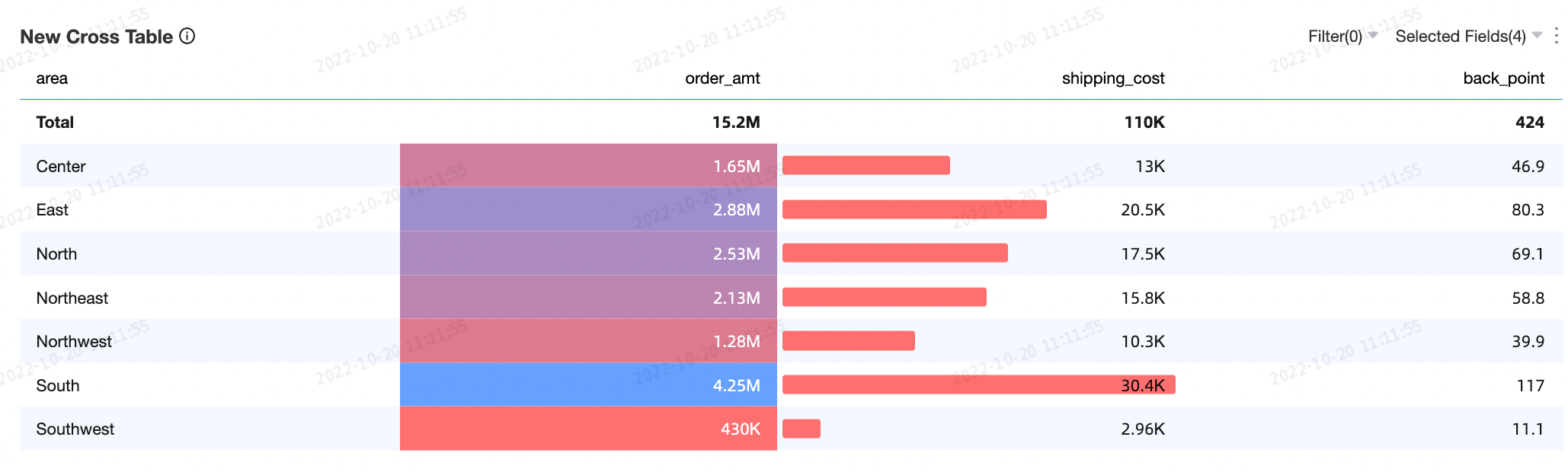
Exemplo
Limitações
Pré-requisitos: você deve ter criado um painel. Criar um painel.
-
Uma tabela de cruzamento é composta por Rows e Columns:
As linhas são definidas pelas dimensões dos dados, como província e tipo de produto.
As colunas são definidas pelas medidas dos dados, como quantidade de pedidos e valor do lucro.
NotaUma tabela de cruzamento pode ter um número ilimitado de dimensões e medidas.
É possível exportar até 10.000 linhas de uma tabela de cruzamento. O tempo de exportação depende da configuração do seu computador e do volume de dados. Exportar dados.
Configurar dados do gráfico
Adicione campos de dimensão e medida às linhas e colunas de uma tabela de cruzamento.
-
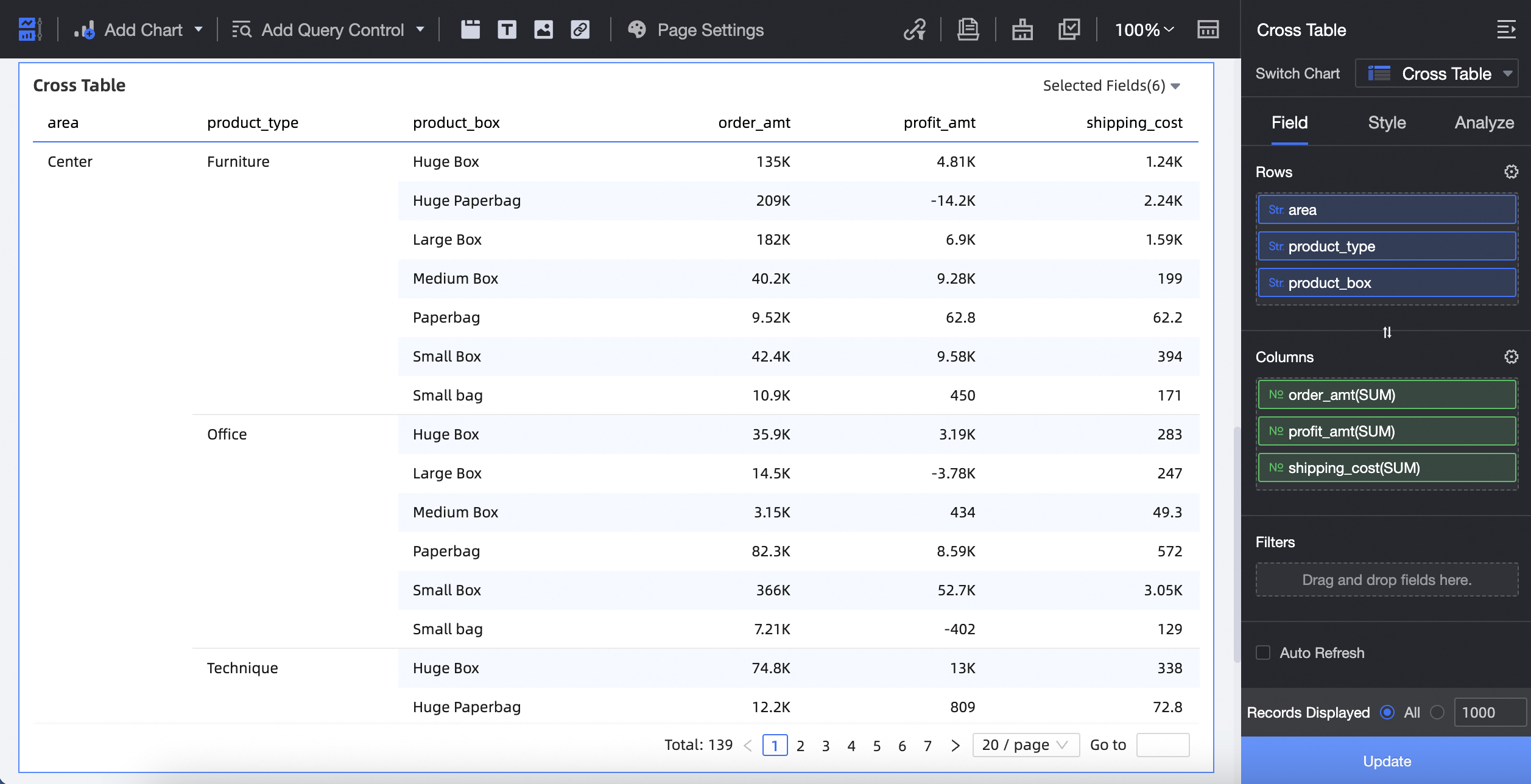
Para adicionar campos de dimensão em Rows e campos de medida em Columns:
-
Na aba Data, selecione os campos de dimensão e medida:
Na lista Dimensions, clique duas vezes ou arraste area, product_type e product_box para a área Rows.
Na lista Measures, clique duas vezes ou arraste order amount, shipping cost e profit amount para a área Columns.
-
Clique em Update. O gráfico é atualizado automaticamente.
-
-
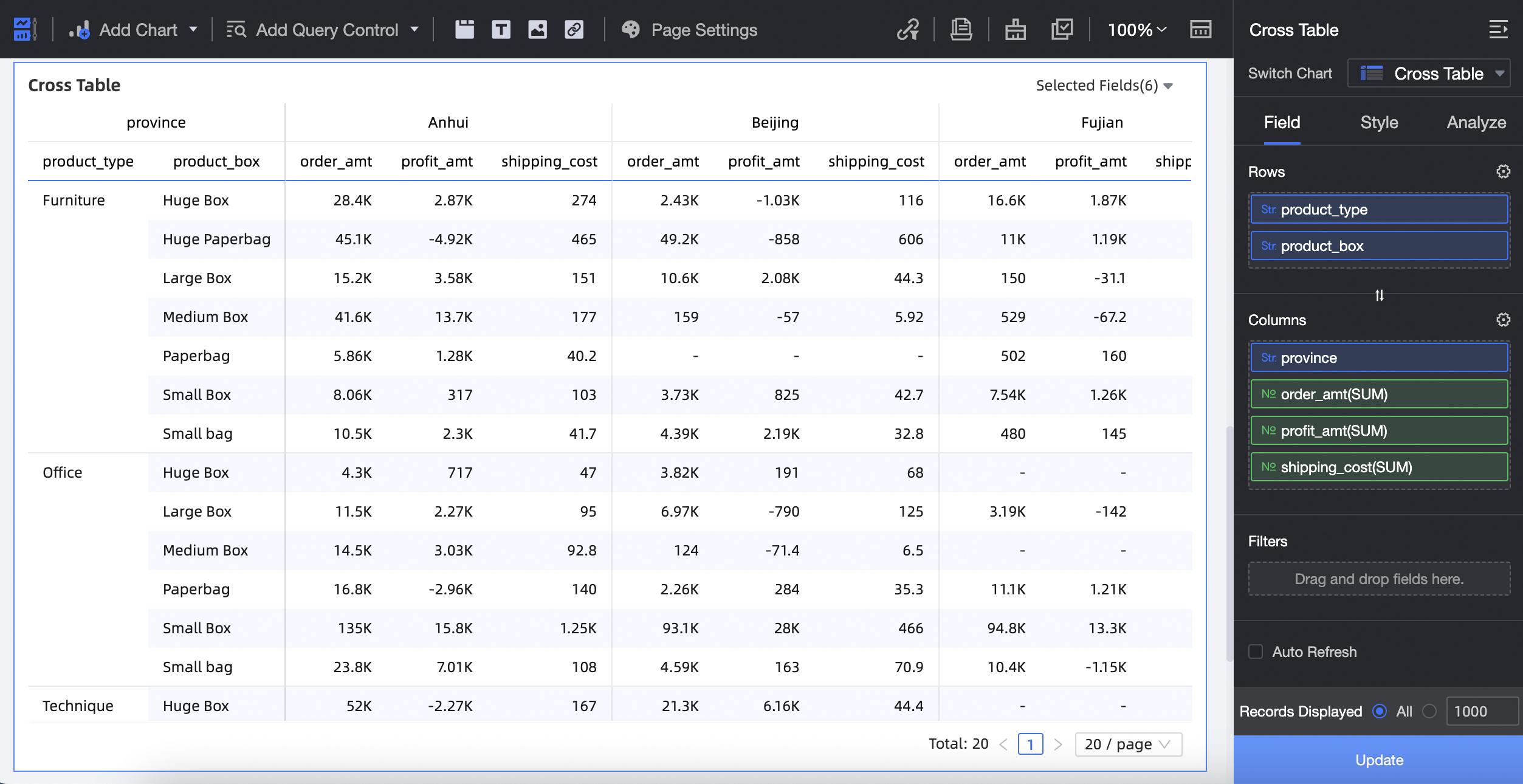
Para adicionar campos de dimensão em Rows e adicionar campos de medida e dimensão em Columns:
-
Na aba Data, selecione os campos de dimensão e medida:
Na lista Dimensions, clique duas vezes ou arraste product_type e product_box para a área Rows.
Na lista Dimensions, arraste province para a área Columns.
Na lista Measures, clique duas vezes ou arraste order amount, shipping cost e profit amount para a área Columns.
-
Clique em Update. O gráfico é atualizado automaticamente.
-
-
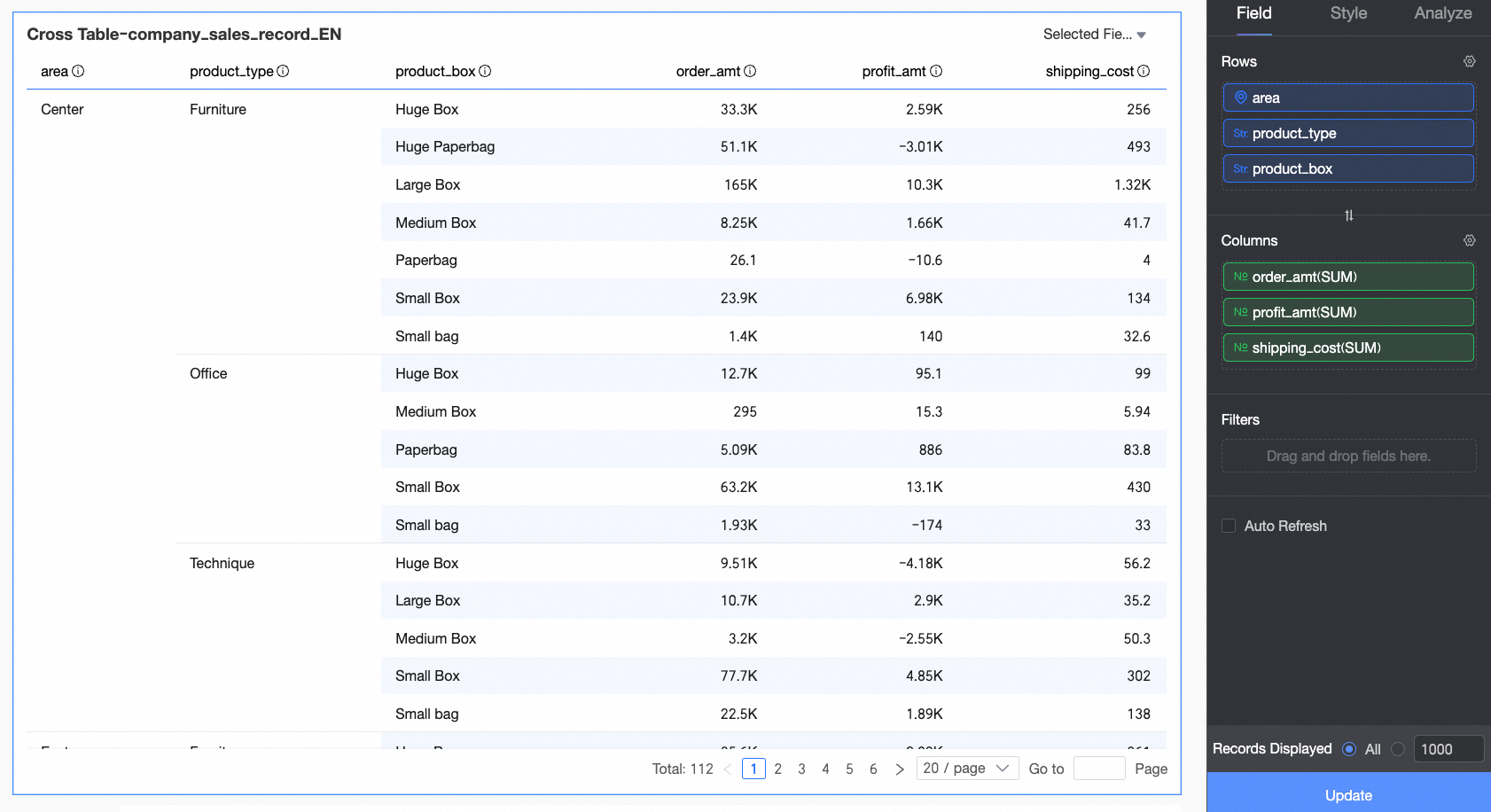
Para adicionar campos de medida em Rows e campos de dimensão em Columns:
-
Na aba Data, selecione os campos de dimensão e medida:
Na lista Dimensions, arraste area, province e product_type para a área Columns.
Na lista Measures, arraste order amount, shipping cost e profit amount para a área Rows.
-
Clique em Update. O gráfico é atualizado automaticamente.
-
É possível adicionar um número ilimitado de campos de dimensão e medida às linhas e colunas de uma tabela de cruzamento.
Você pode exportar até 10.000 linhas de dados de uma tabela de cruzamento. O tempo de exportação varia conforme a configuração do seu PC e a quantidade de dados. Para mais informações, consulte Exportar dados.
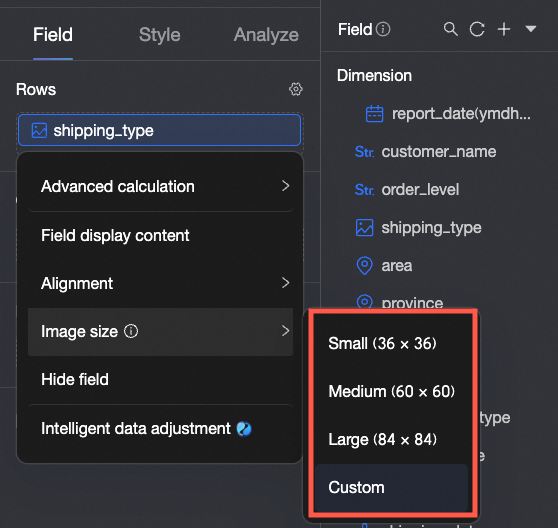
Quando um campo é configurado como imagem, é possível definir o tamanho de exibição dela. Em clientes móveis, a largura e a altura da imagem correspondem, por padrão, à metade do tamanho definido no PC.
-
Defina filtros na seção Filter. Filtro de campo.
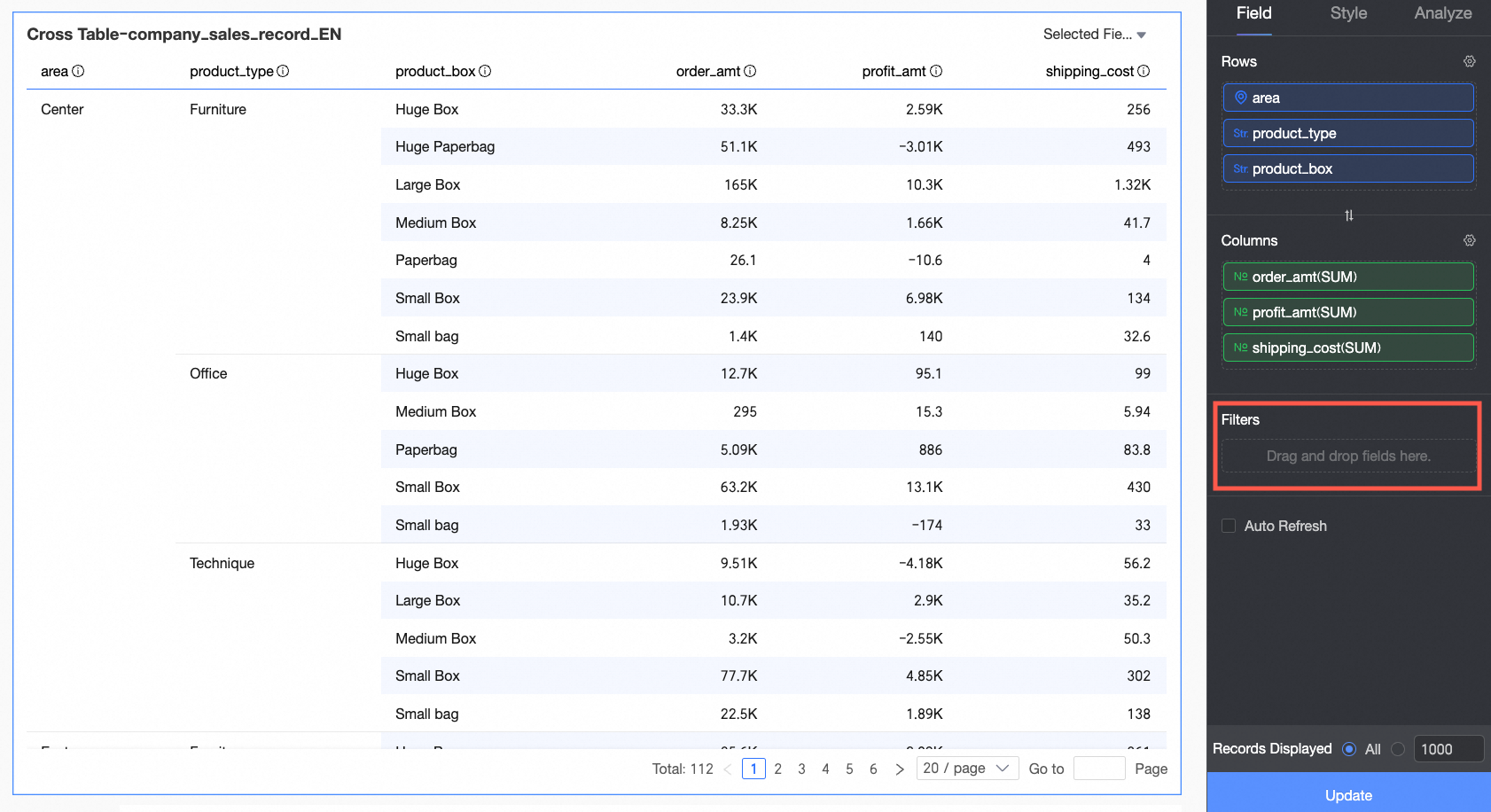
Aba Data
Na aba Data, você pode realizar as seguintes ações:
-
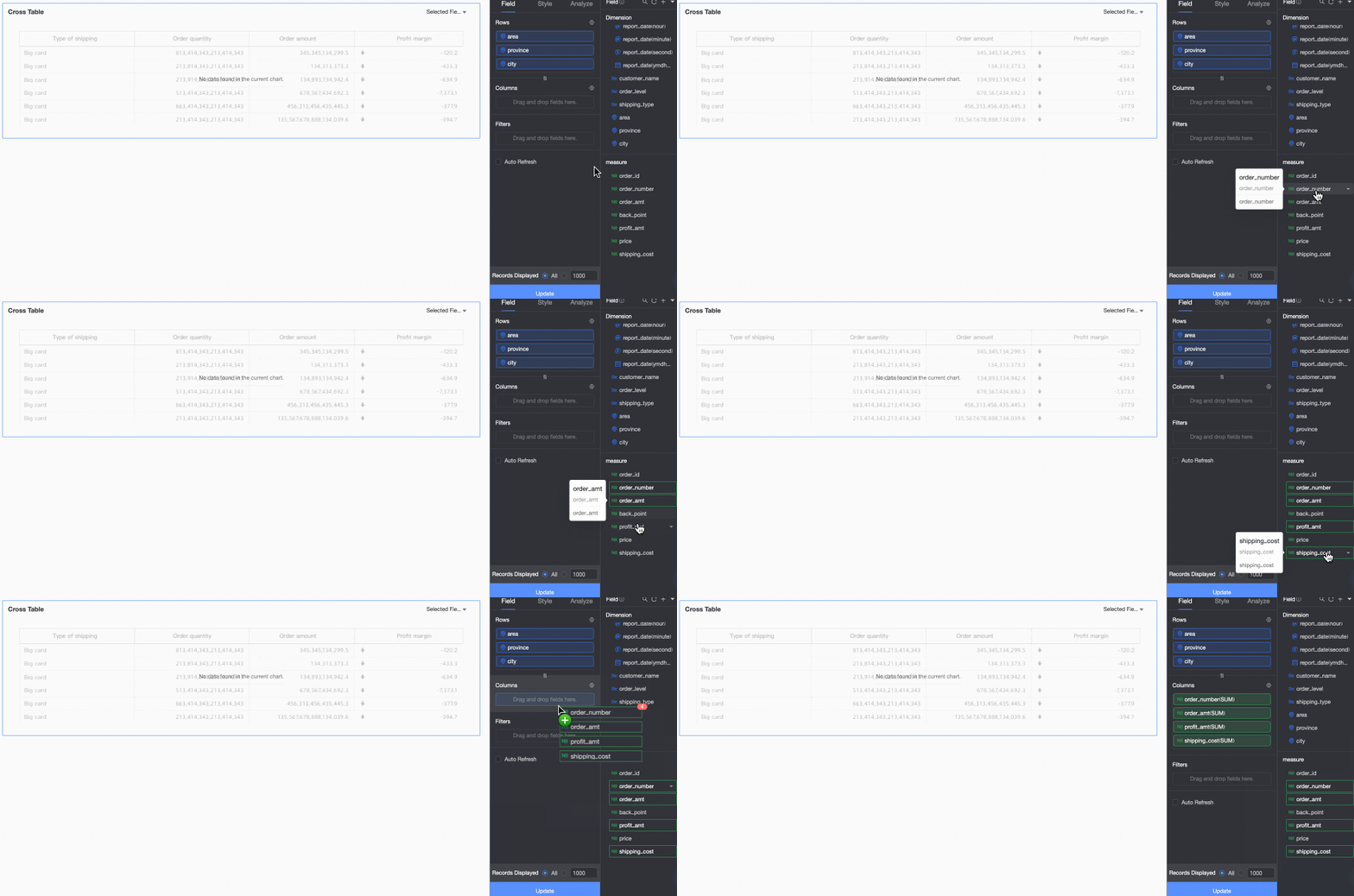
Adicionar vários campos
Mantenha pressionada a tecla Shift/Command e clique nos campos que deseja adicionar.
-
Ocultar campos
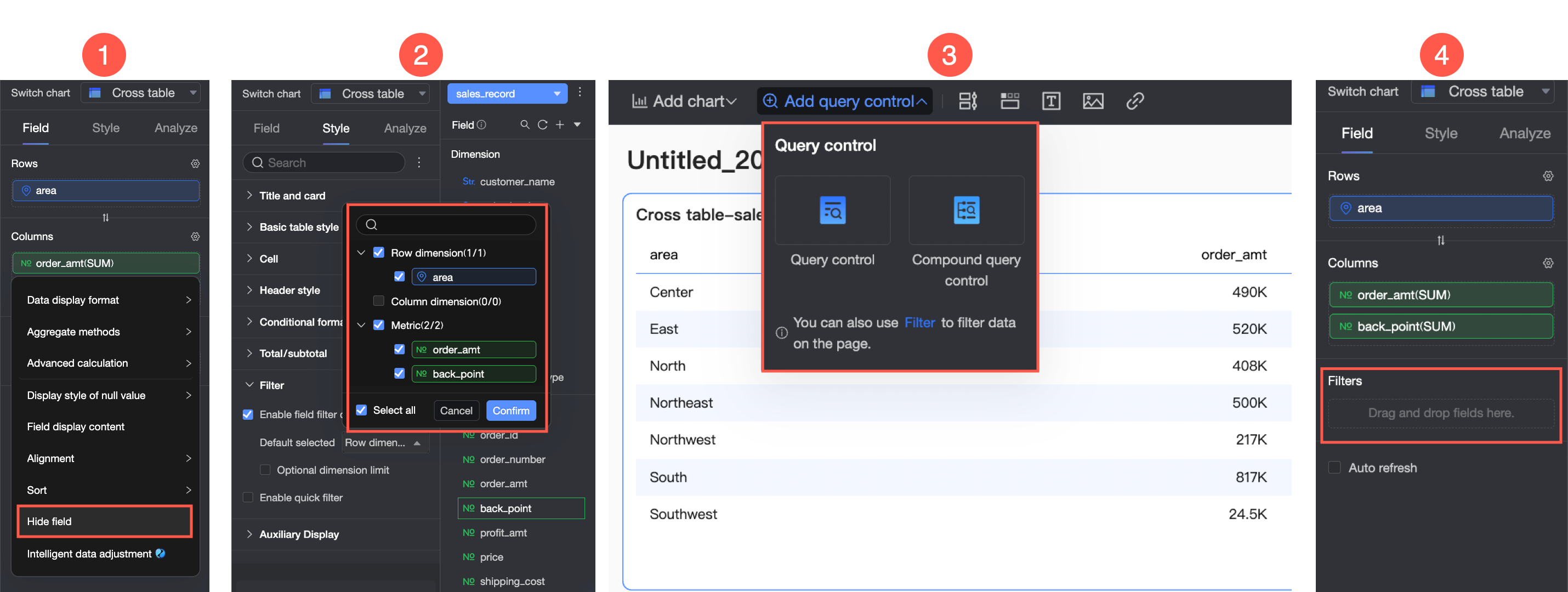
Oculte campos nas seções Rows e Columns usando um dos quatro métodos: ① Oculte a medida na página de edição. ② Ative a filtragem de conteúdo na seção Filter do painel Style. ③ Adicione um controle de consulta. ④ Adicione um filtro para o campo.
Detalhes:
Se você ocultar uma medida na seção Rows, ela não será exibida no gráfico, mas continuará sendo usada para agrupamento e cálculos.
Se você ocultar uma medida na seção Columns, ela não será exibida no gráfico, mas continuará sendo usada para calcular totais gerais.
-
Alinhamento
-
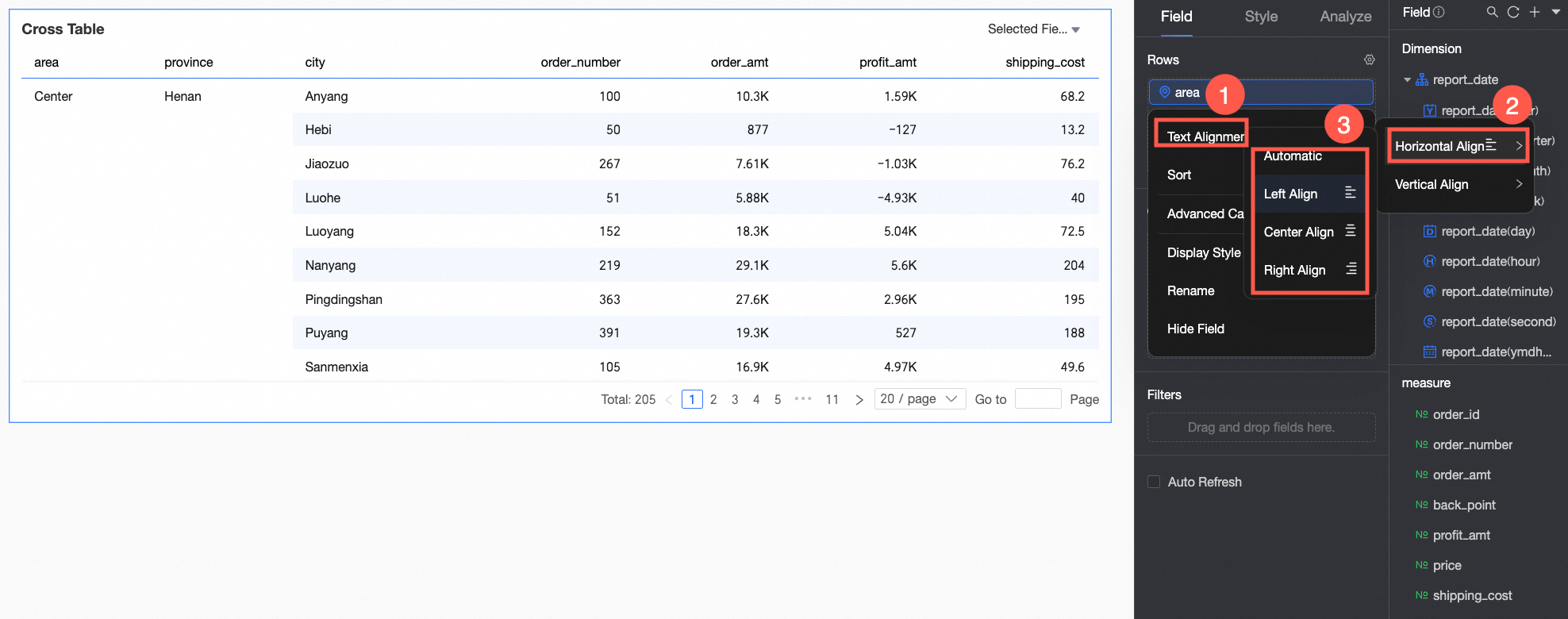
Para alinhamento horizontal, selecione esquerda, centro, direita ou automático.
-
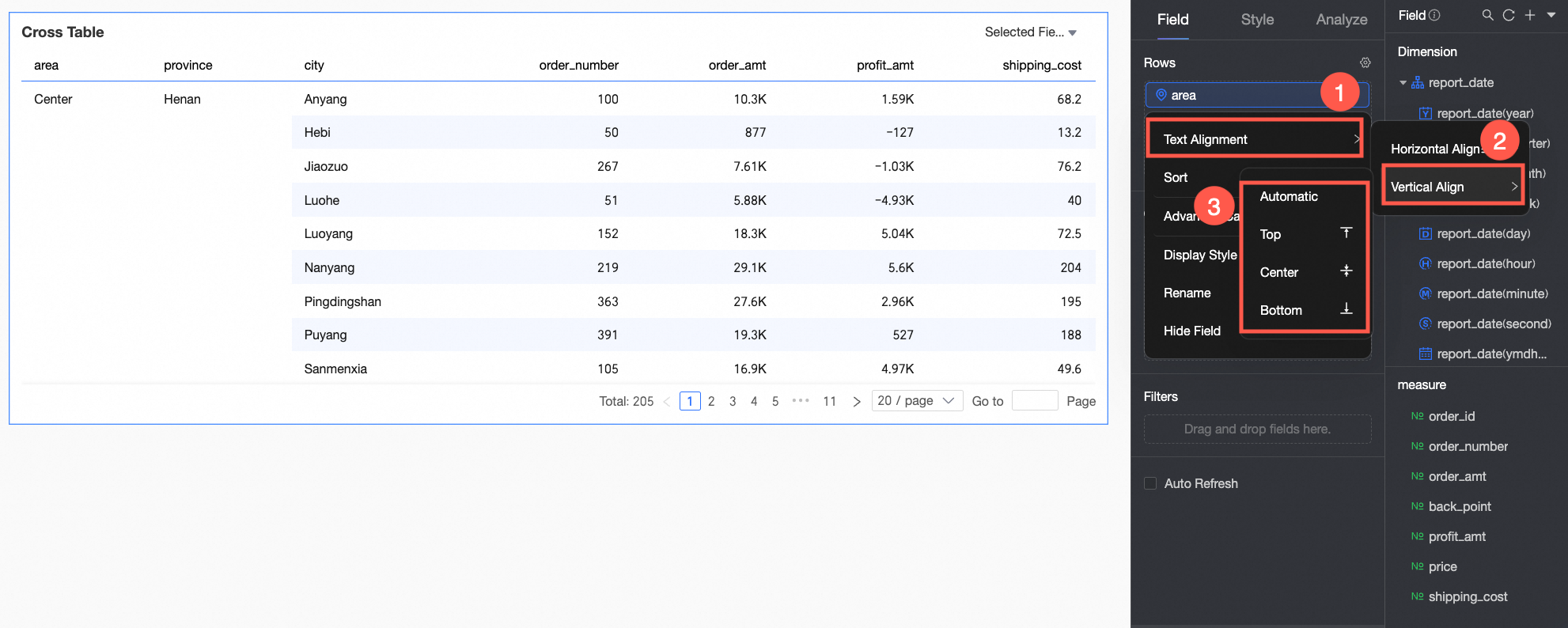
Para alinhamento vertical, selecione superior, meio, inferior ou automático.
Para alinhar vários campos de uma vez, clique no ícone
 no painel de campos. Na caixa de diálogo de configuração de campos que aparece, selecione os campos desejados e escolha um alinhamento.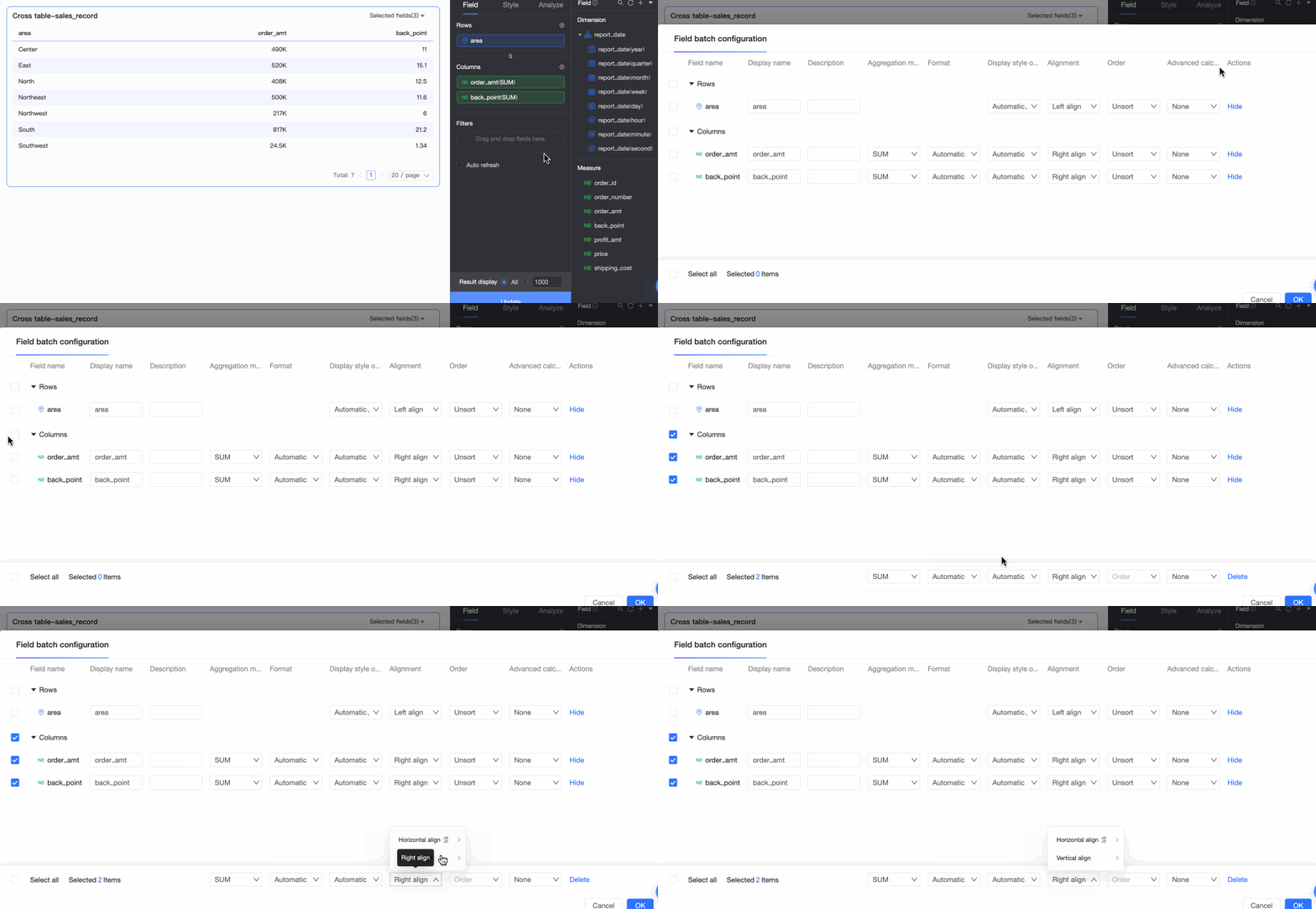
-
-
Classificação
As opções de classificação incluem Sem classificação, crescente, decrescente, crescente no grupo, decrescente no grupo, ordem personalizada, Classificar por campo e Classificação avançada. Classificação de dados.
-
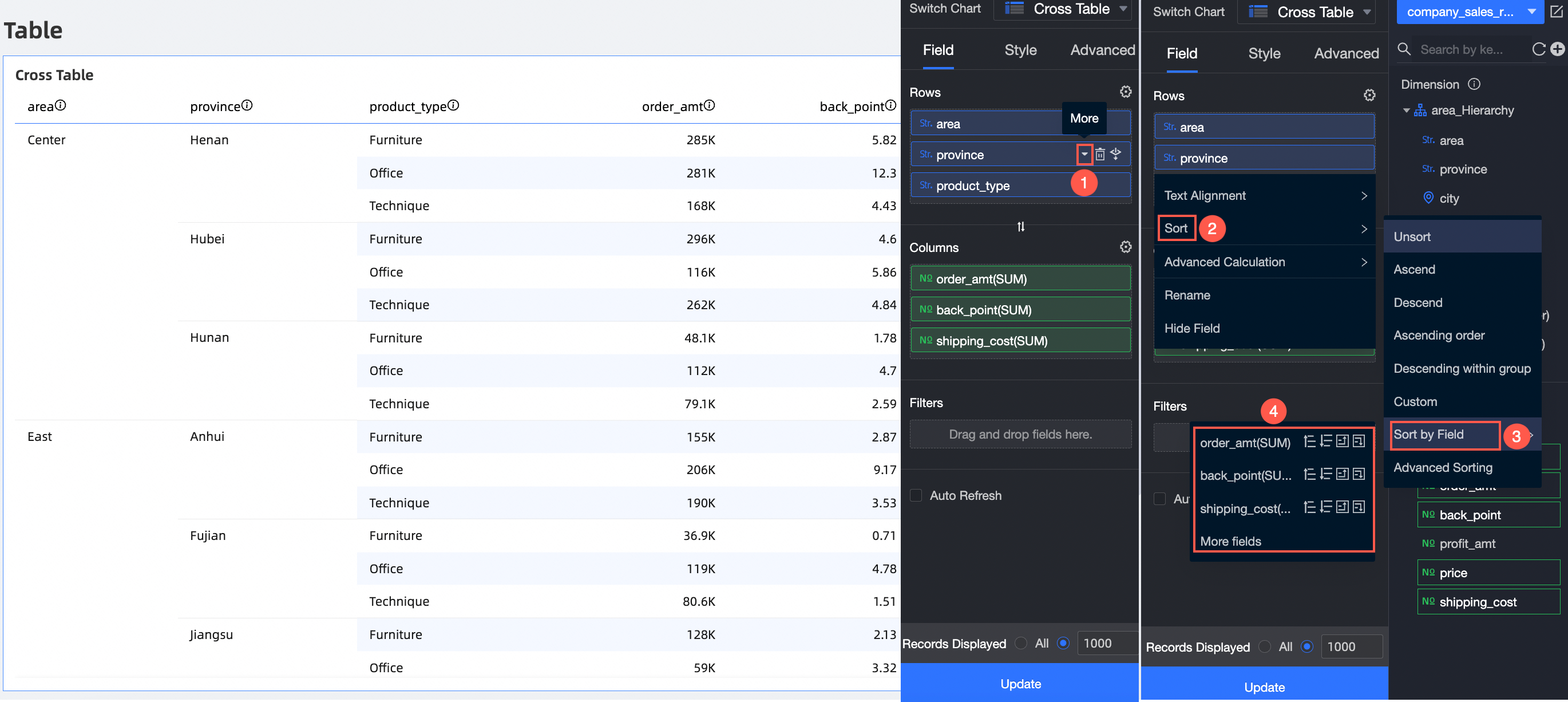
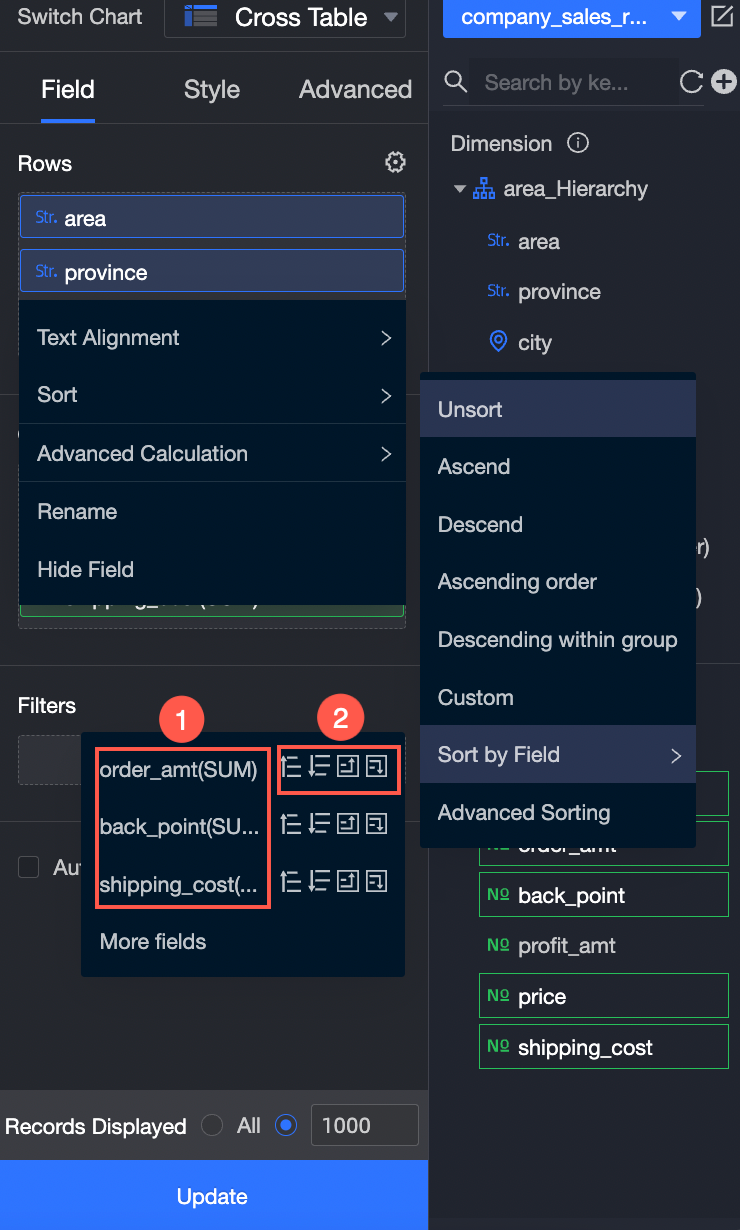
Classificar por campo: classifique uma dimensão na seção Rows por uma medida ou outra dimensão.
-
É possível classificar por uma medida que já esteja na aba Data.
① Selecione uma medida adicionada.
② Selecione um método de classificação. As opções, da esquerda para a direita, são: crescente, decrescente, crescente no grupo e decrescente no grupo.
-
Também é possível classificar por uma medida ou dimensão do conjunto de dados.
Conforme mostrado na figura a seguir, você pode classificar por profit_amt.
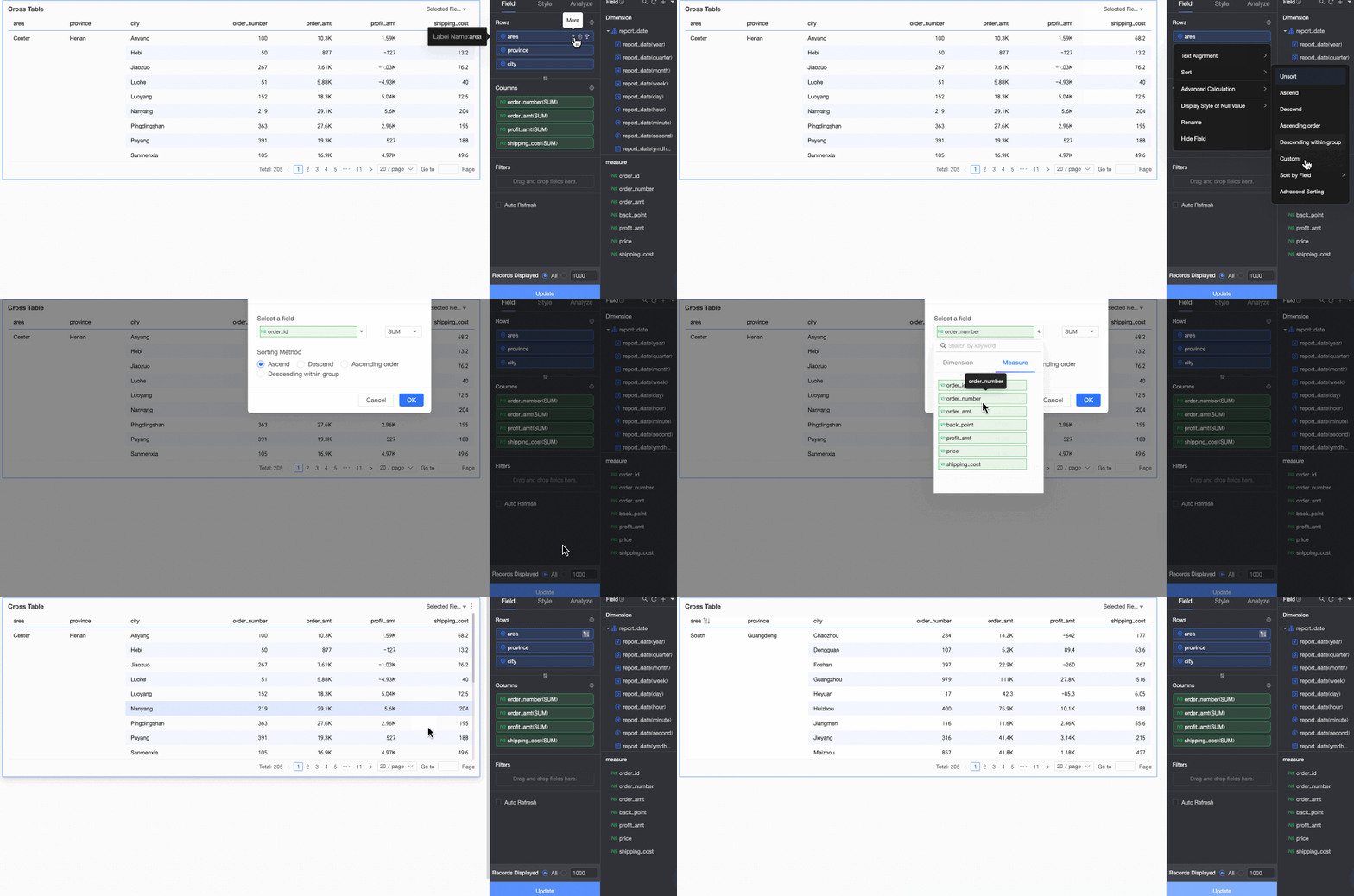
NotaA opção Classificar por campo está disponível apenas para campos de dimensão.
-
-
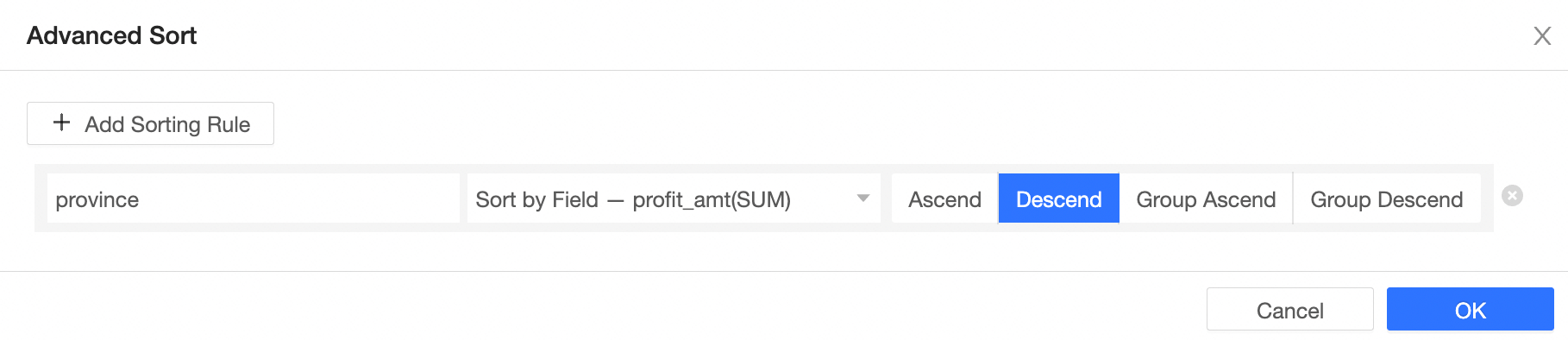
Classificação avançada: este recurso é normalmente usado para tabelas agregadas e tabelas de detalhes.
A Classificação avançada é suportada para medidas nas seções Rows e Columns.
-
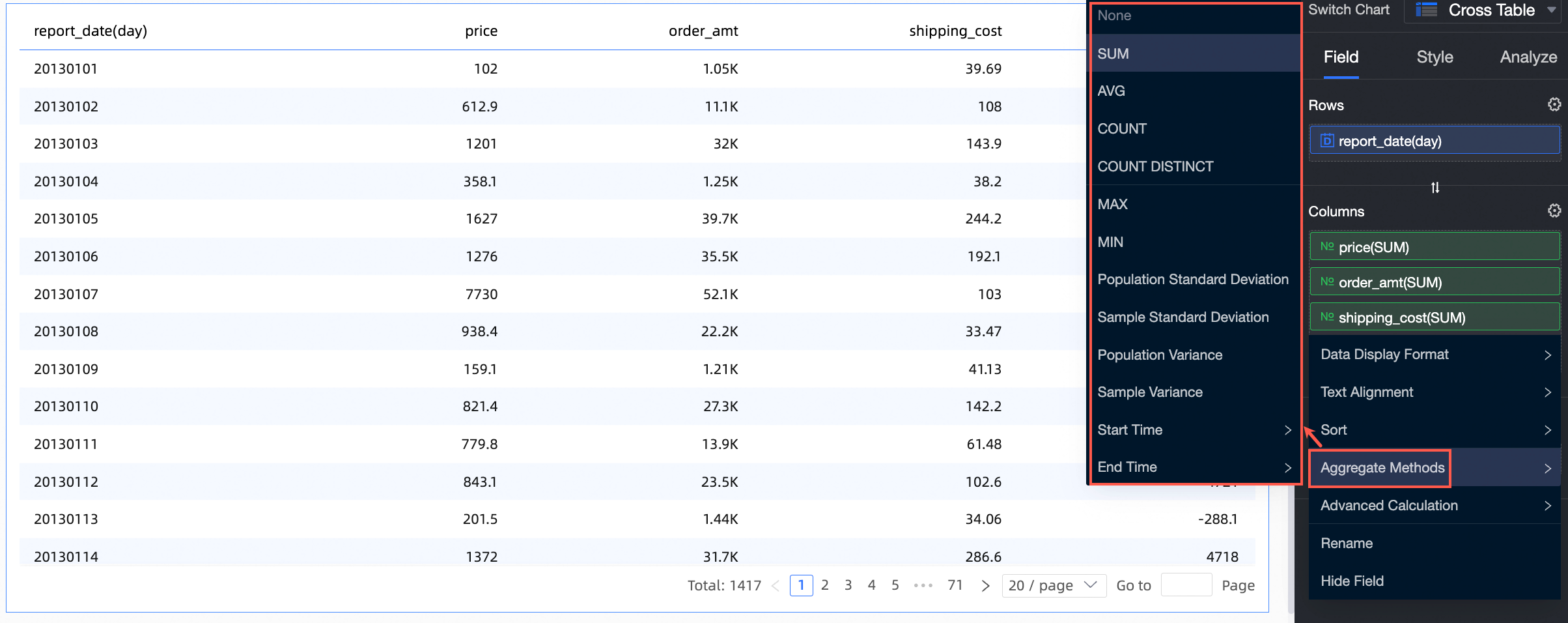
Agregação: as funções suportadas incluem soma, média, contagem, contagem distinta, máximo, mínimo, desvio padrão populacional, desvio padrão amostral, variância populacional, variância amostral, hora de início e hora de término.
-
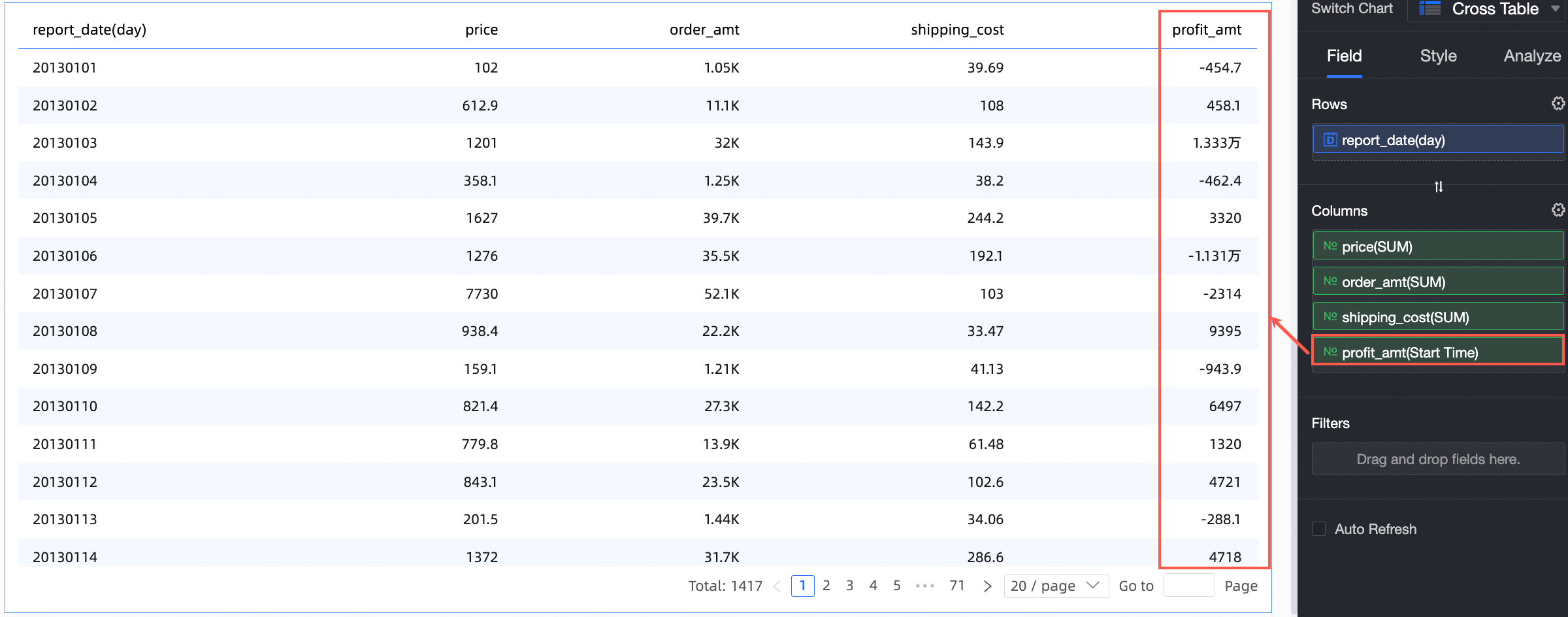
Hora de início: defina o método de agregação para um campo de coluna como Start time e selecione um campo de data correspondente. Após a configuração, o campo exibirá dados correspondentes à hora de início na tabela agregada.
-
-
Cálculo avançado: as funções suportadas incluem acumulação de data, cálculo acumulado, porcentagem, classificação, TopN, percentil e comparações YoY e MoM.
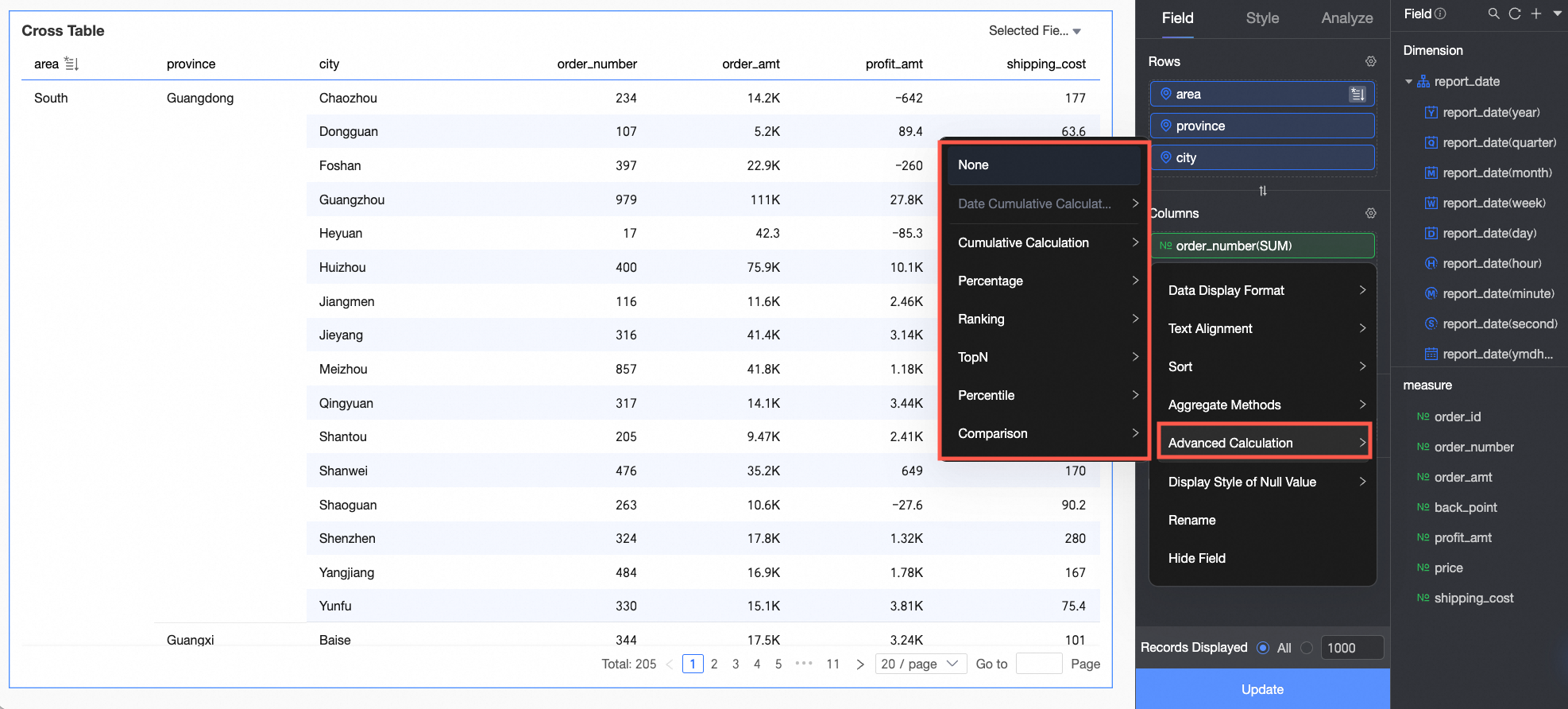
A acumulação de data calcula a soma acumulada de uma data inicial até a data atual. Acumulação de data.
O cálculo acumulado computa um total corrente. Cálculo acumulado.
-
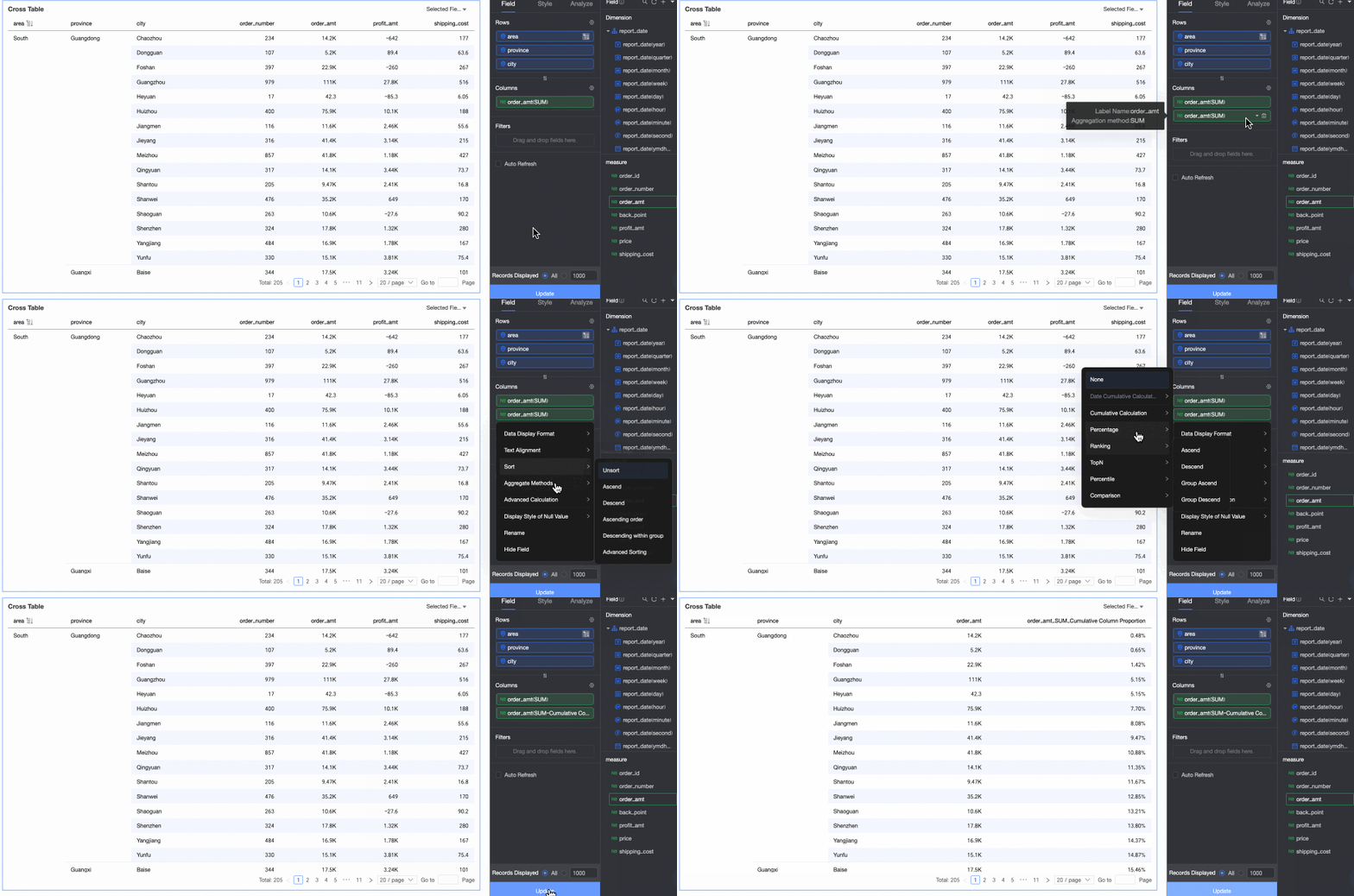
Porcentagem: configure porcentagens de dados para visualizar a proporção de cada item.
Neste exemplo, a tabela agregada mostra a porcentagem dos valores de pedido para cada província. A figura a seguir ilustra o resultado:
-
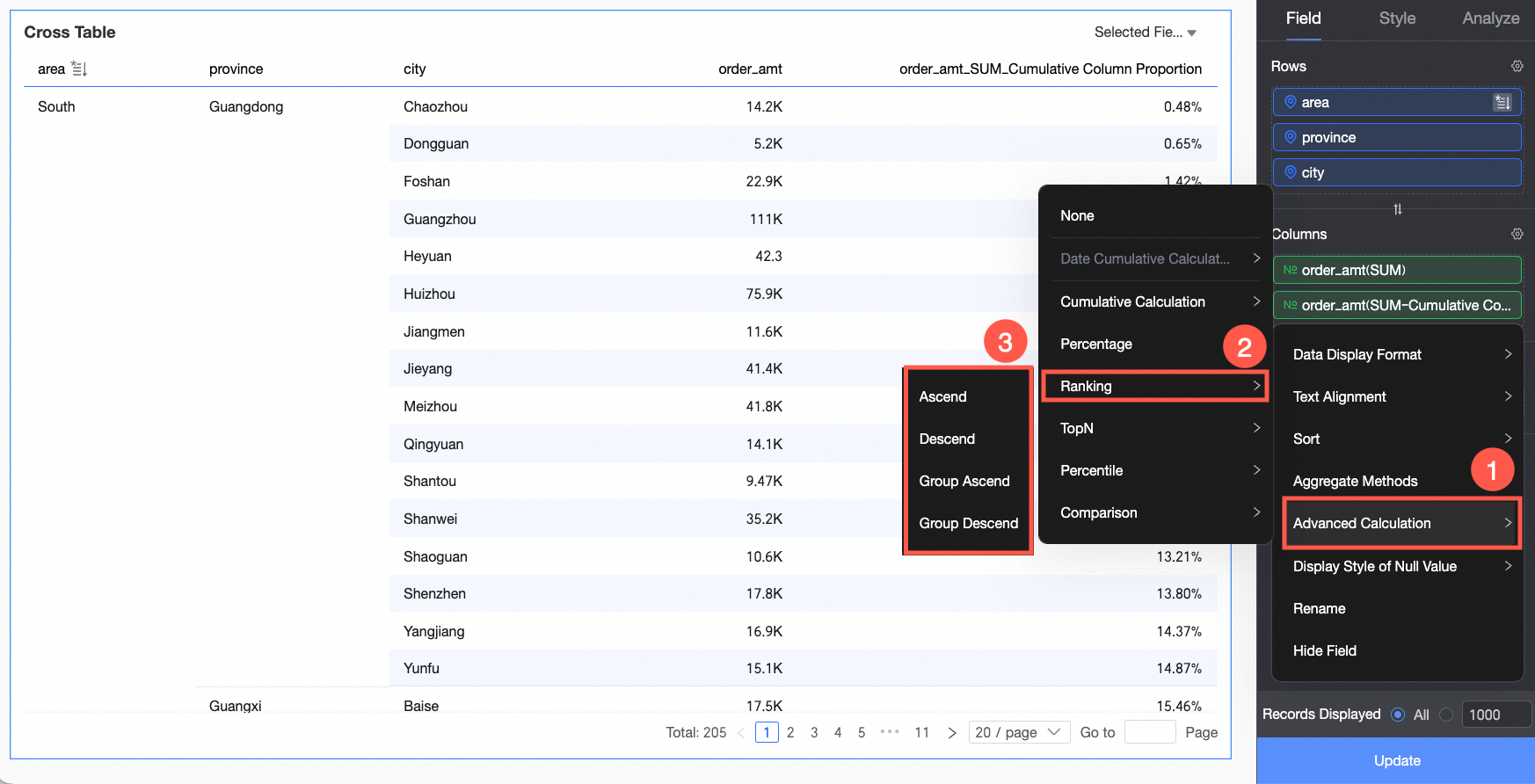
Classificação de dados: classifica medidas dentro de grupos com base em seus valores numéricos, facilitando a comparação de dados.
-
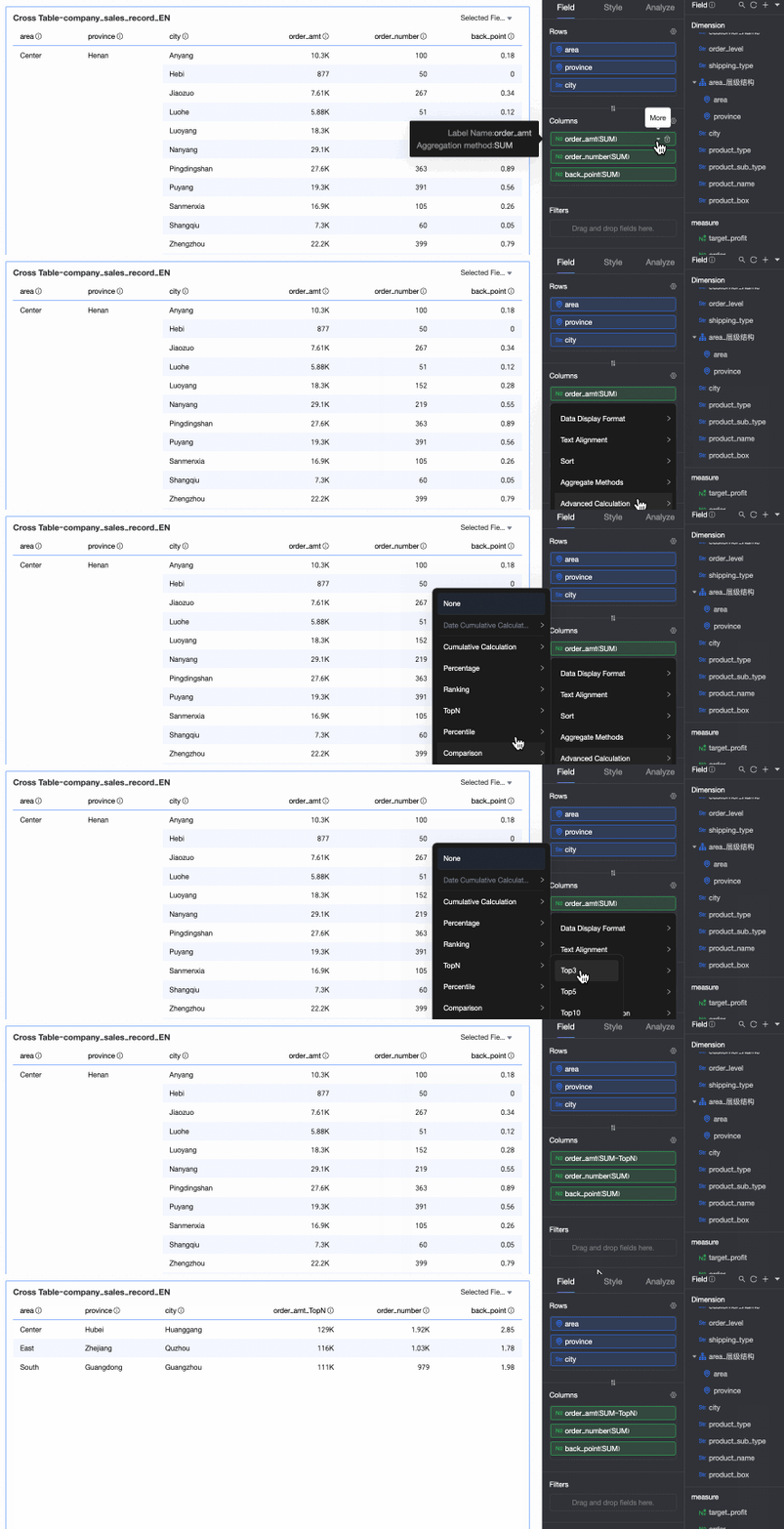
TopN: exibe as N principais entradas de dados. Por exemplo, ao selecionar Top 5, o sistema mostra as 5 melhores entradas. Também é possível personalizar o método de classificação e o valor de N. Para mais informações, consulte TopN.
-
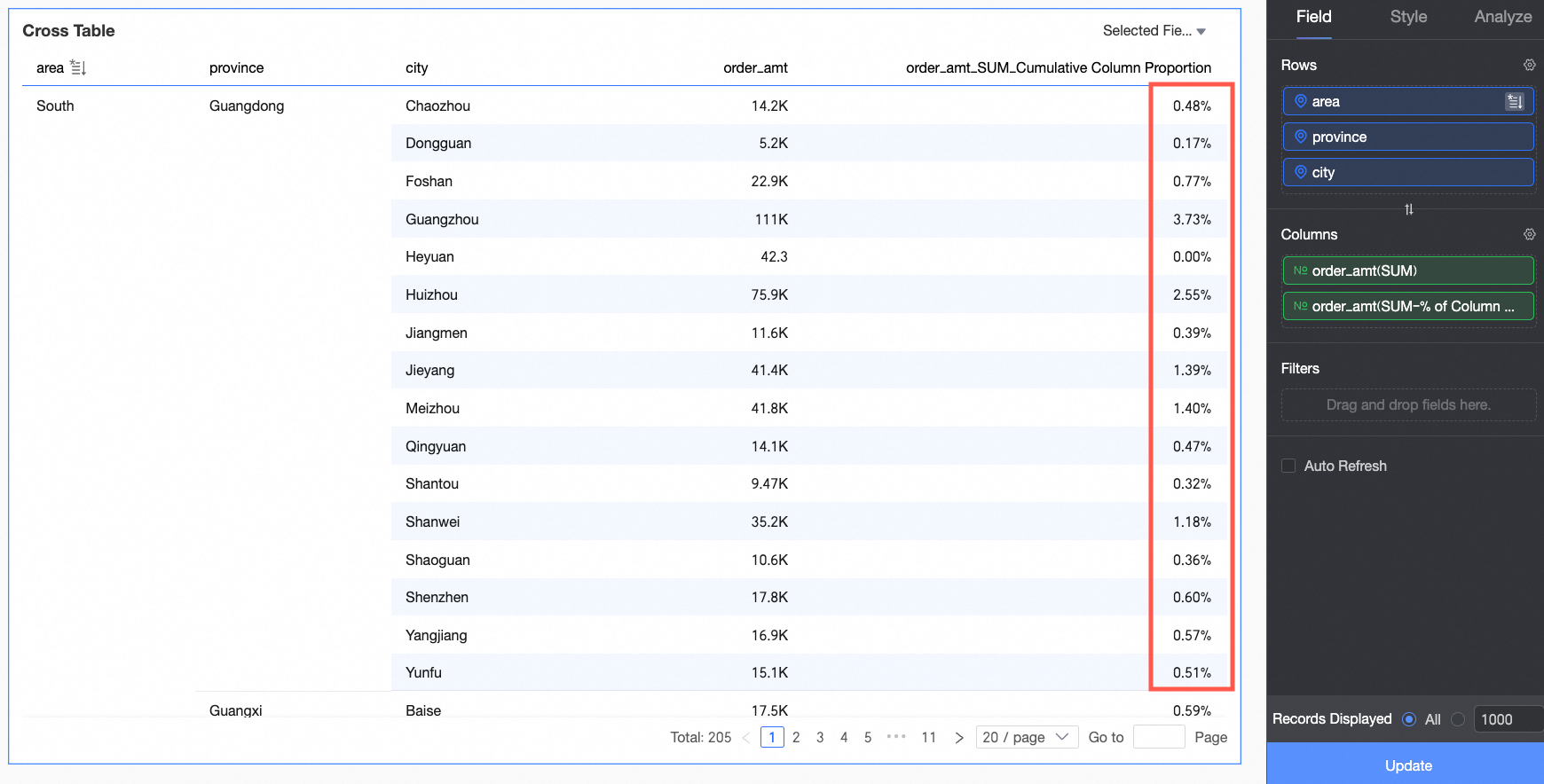
Percentil: calcula a classificação percentil para cada ponto de dados, mostrando sua posição em relação a todo o conjunto de dados. Para mais informações, consulte Percentil.
-
YoY e MoM: configure comparações ano a ano (YoY) e mês a mês (MoM) para uma medida. YoY e MoM.
NotaAo criar um campo calculado em um conjunto de dados, não é possível baseá-lo diretamente no resultado de um Cálculo Avançado (como porcentagem). Em vez disso, escreva primeiro uma consulta SQL personalizada para produzir o resultado desejado e, em seguida, crie um novo campo no conjunto de dados que faça referência a ela.
Estilos do gráfico
Configure os estilos da tabela de cruzamento abaixo. As configurações gerais de estilo de gráfico estão abordadas em Configurar a área do título do gráfico.
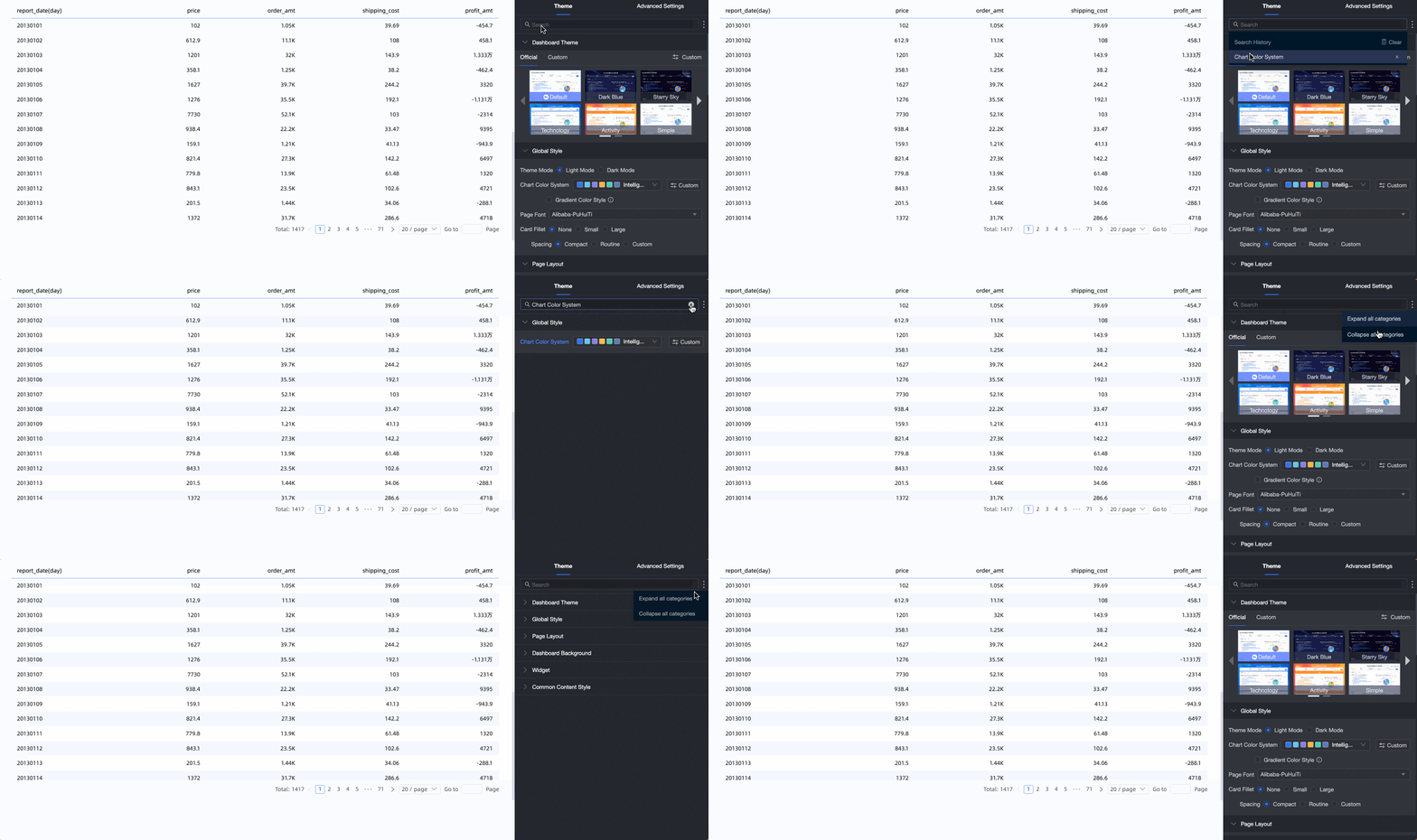
Insira palavras-chave na search box para encontrar um parameter. Clique no ícone  à direita para expandir ou recolher todas as categorias.
-
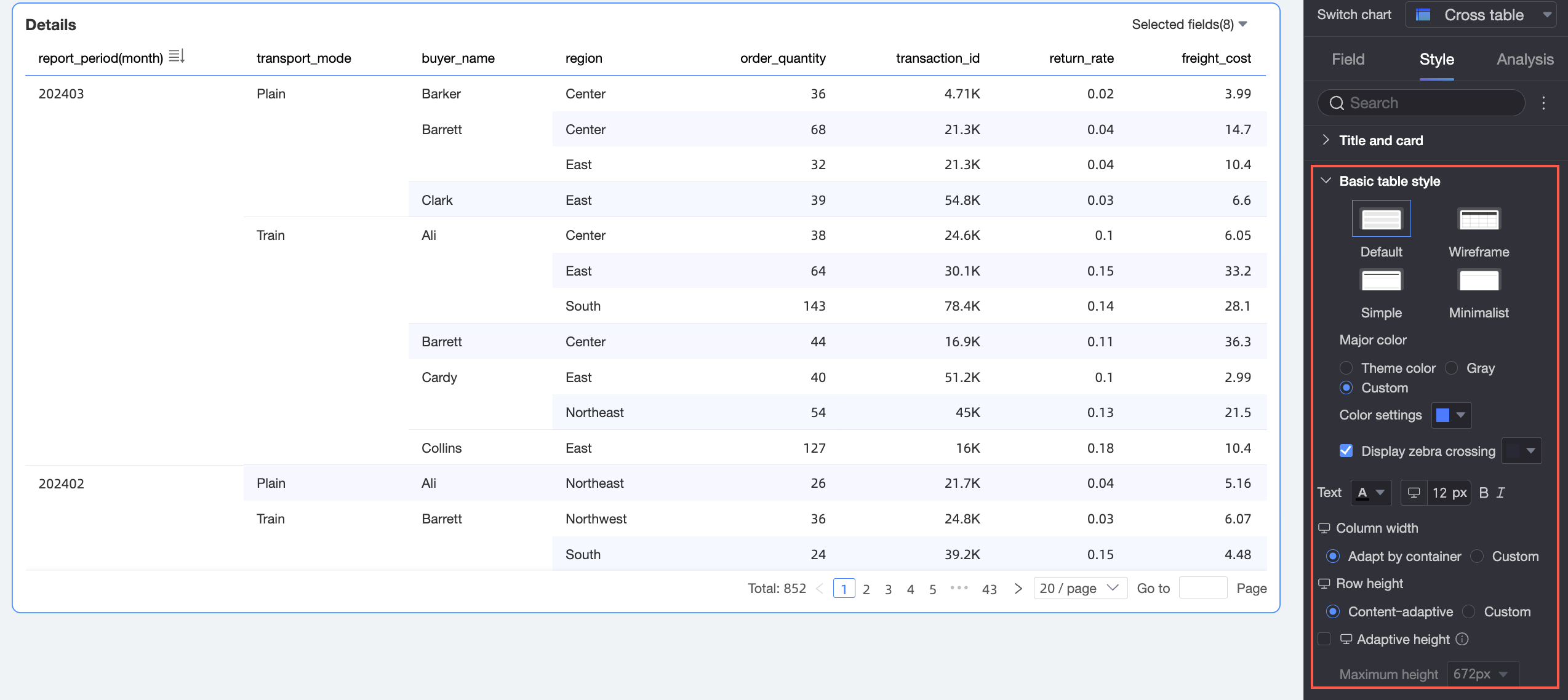
Na seção Basic table style, configure os estilos para a tabela de cruzamento.
Instruções
Leia o inglês para entender O QUE precisa ser comunicado
Escreva o português brasileiro DO ZERO — esqueça a estrutura das frases em inglês
Preserve toda a formatação markdown, blocos de código, links e imagens exatamente como estão
Tags xref (
<a data-tag="xref" ...>text</a>) — preserve a tag INTEIRA com todos os atributos na ordem e caixa originais, traduza APENAS o texto visível entre > eAplique todas as regras específicas do idioma rigorosamente
Aplique as regras de stopwords com tolerância zero
Use o modo imperativo em passos numerados e listas de procedimentos
Garanta a consistência terminológica — mesmo termo = mesma tradução em todo o documento
Varie os inícios de frase em listas/tabelas — nenhum iniciador repetido mais de 3 vezes
-
Retorne APENAS o documento markdown em português brasileiro, sem explicações
Parâmetro
Descrição
Tema personalizado da tabela
Defina a aparência da tabela dinâmica.
-
Estilo do tema: Escolha entre quatro tipos: Default, Wireframe, Simple ou Minimal.
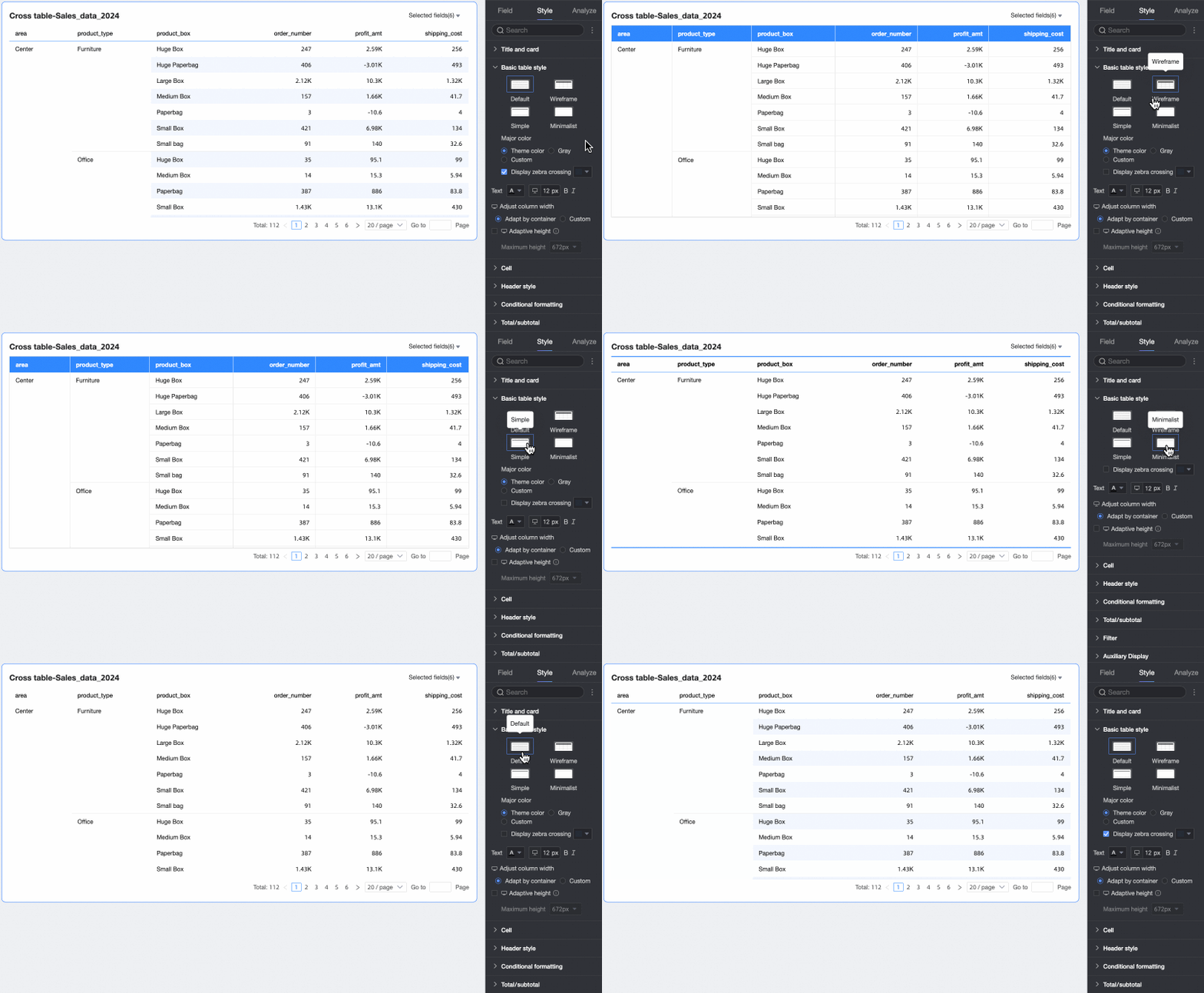
-
Cor primária: Quando o estilo do tema estiver definido como Default, Wireframe ou Simple, selecione um esquema de cor primária para a tabela dinâmica. A cor pode ser a cor do tema, cinza ou uma cor personalizada.

-
Mostrar listras zebradas: Defina se deseja exibir listras zebradas na tabela dinâmica e especifique a cor das listras.
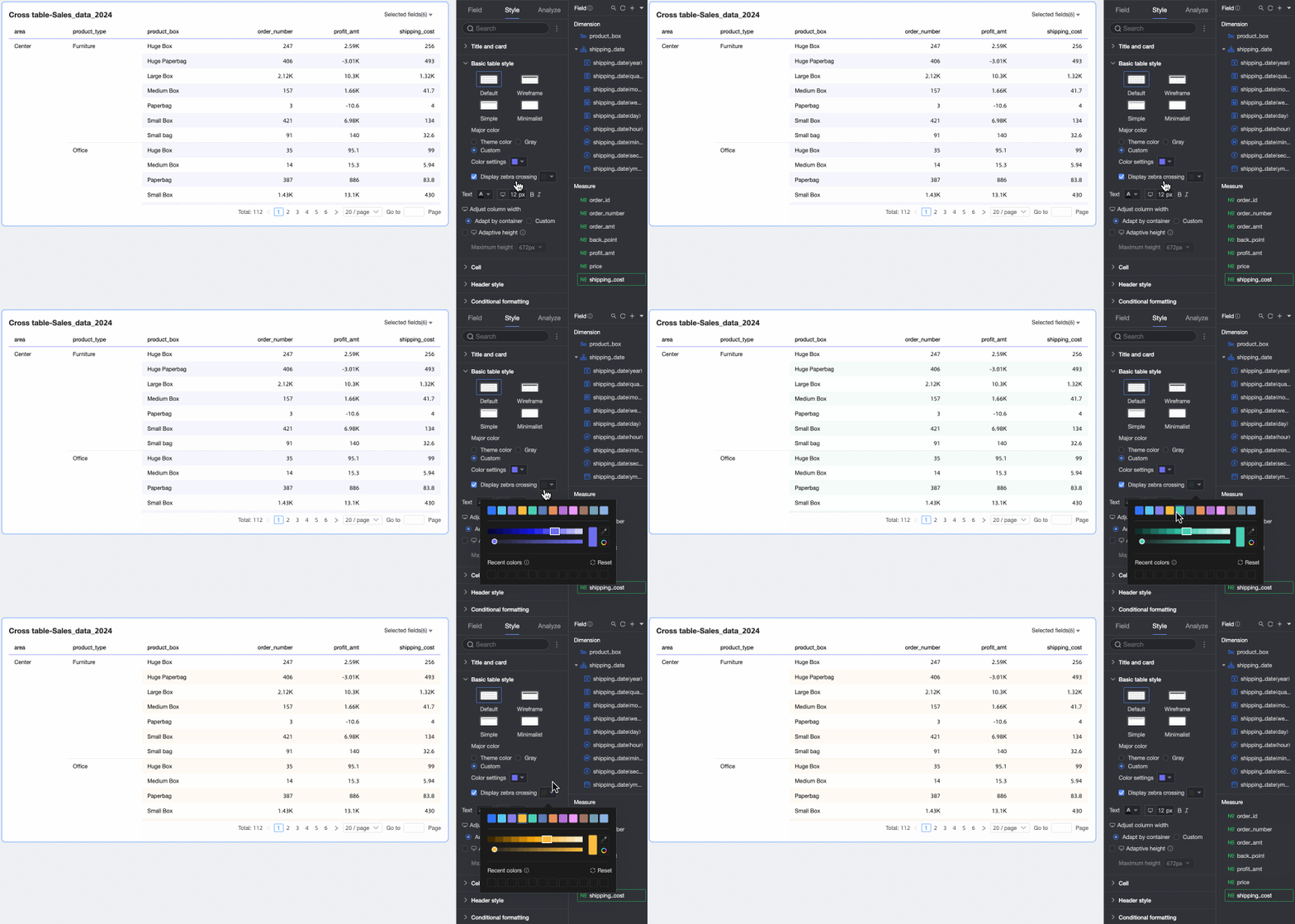
Texto
Configure o estilo de texto da tabela dinâmica.
Largura da coluna, altura da linha
Defina a largura da coluna e a altura da linha da tabela dinâmica. É possível escolher o método adaptativo ou personalizado.
-
Adaptativo: Ajusta automaticamente a largura da coluna ao contêiner e a altura da linha ao conteúdo da célula. Utilize esta opção para adaptar a tabela a diferentes dispositivos e layouts.
-
Personalizado: Especifique valores exatos para largura da coluna e altura da linha. No modo personalizado, ambos assumem o valor Auto por padrão. Desmarque Auto para inserir valores em pixels.
Para encontrar a altura da linha ideal, arraste a borda de uma linha para ajustá-la visualmente.
Arraste as bordas da linha de cabeçalho ou das linhas da área de dados. Todas as linhas dessa área serão ajustadas uniformemente e a altura será atualizada automaticamente nas configurações.
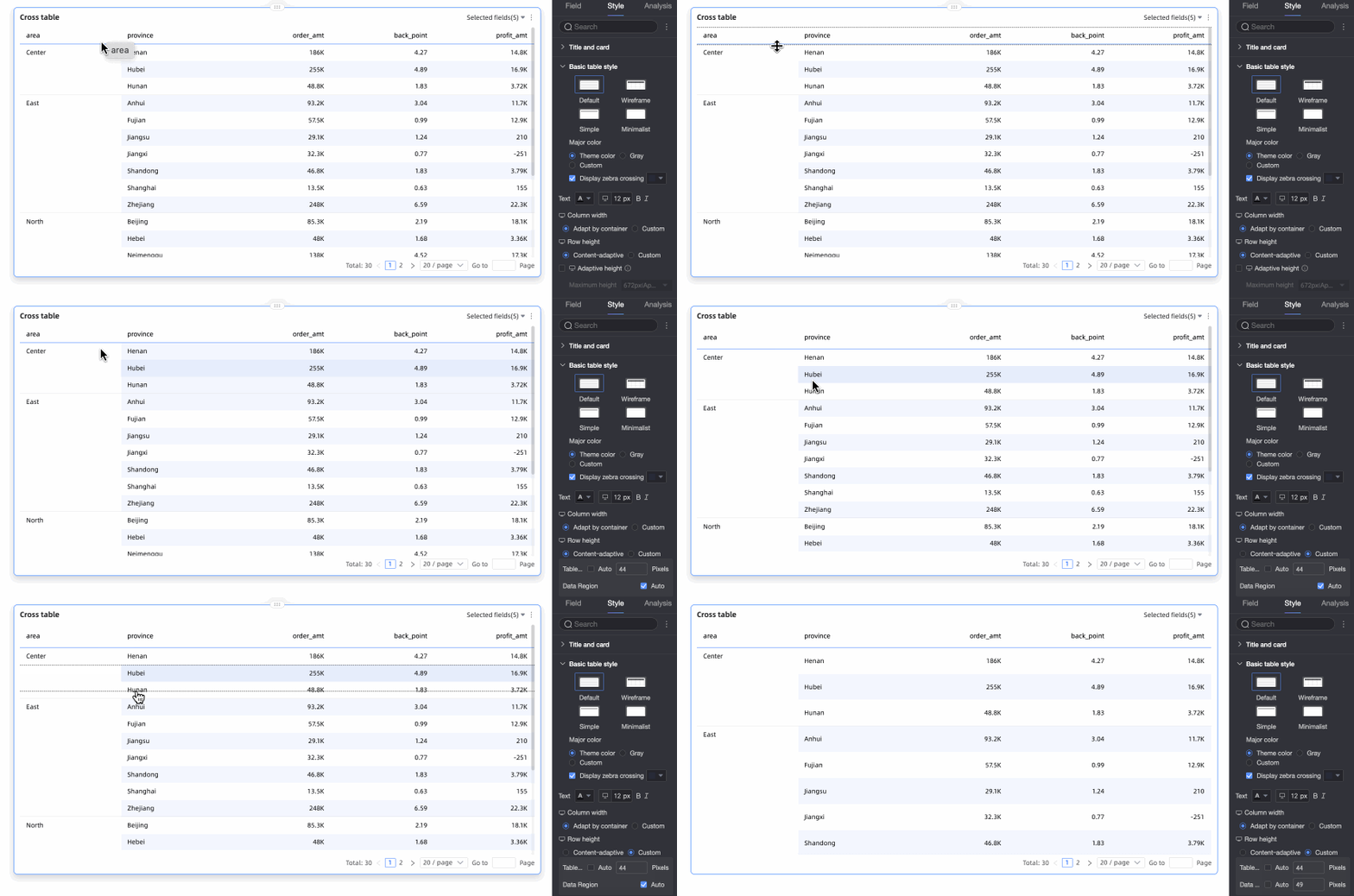 Nota
NotaAs configurações de largura da coluna e altura da linha para PC e dispositivos móveis são independentes. Configure-as separadamente.
Altura adaptativa dinâmica da tabela e altura máxima
Defina a altura da tabela como fixa ou adaptativa.
-
Altura fixa: Por padrão, a altura da tabela é fixa. Defina manualmente a altura do contêiner da tabela arrastando sua borda.
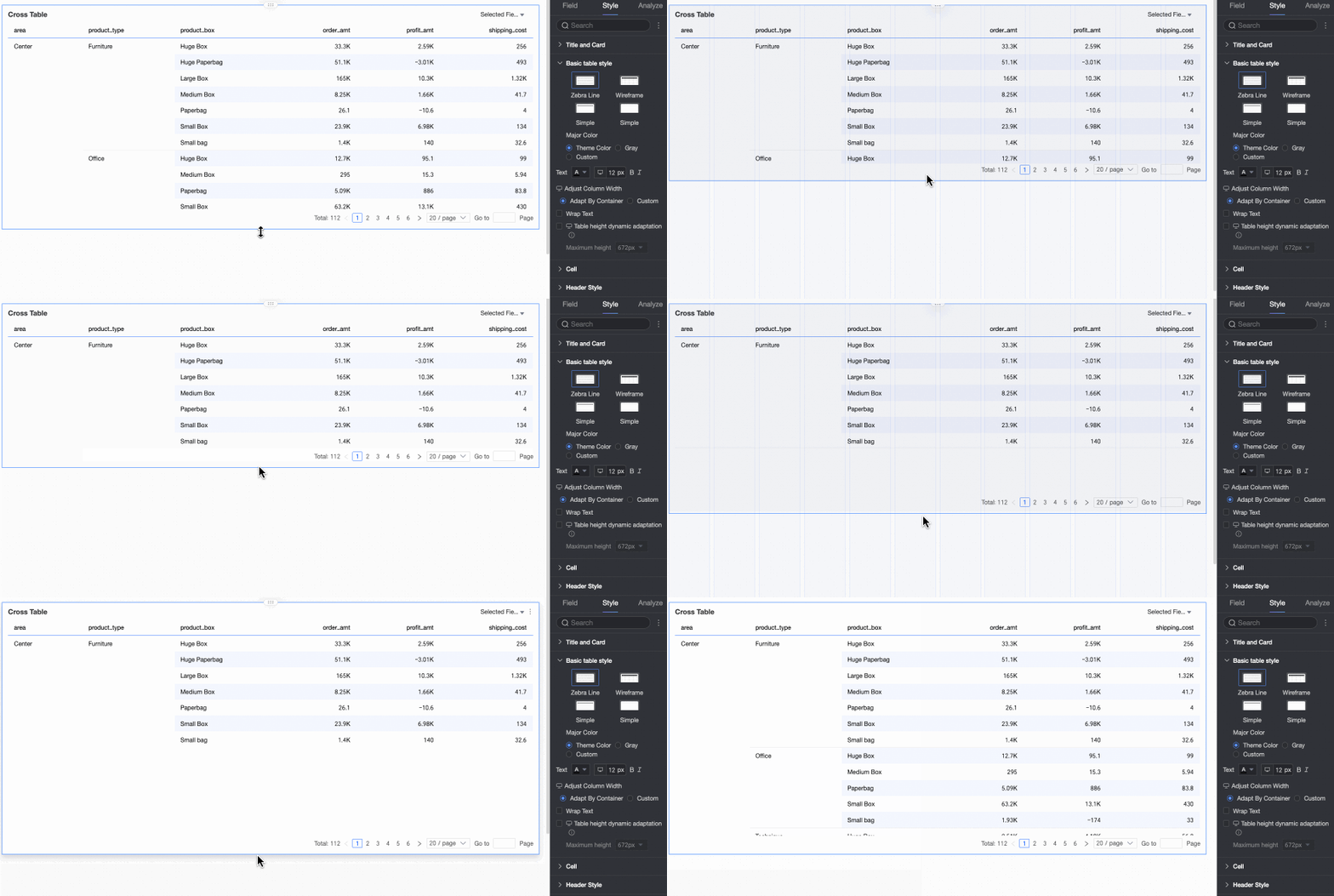
-
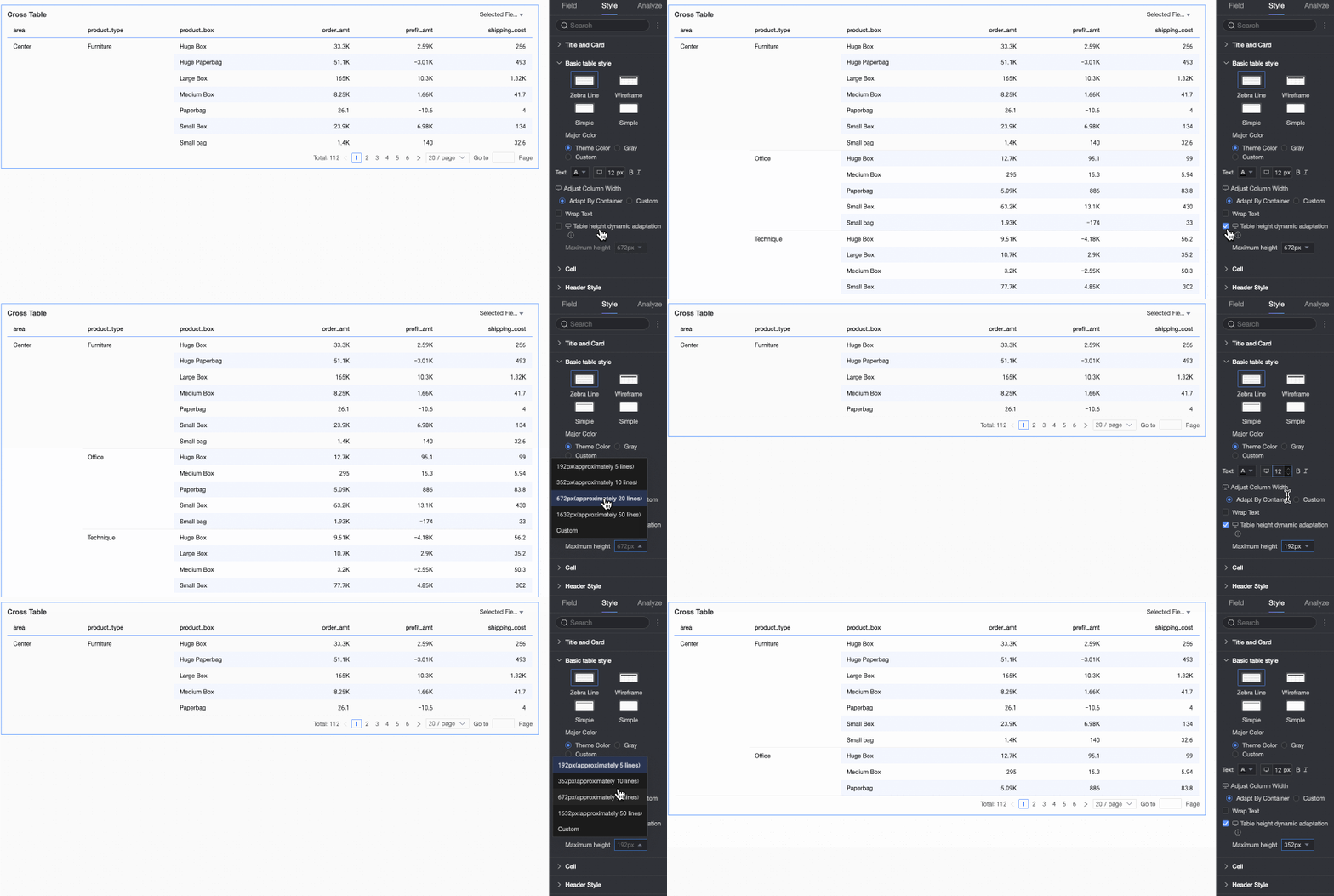
Altura adaptativa: Redimensiona o contêiner com base no conteúdo. Defina uma altura máxima para limitar a expansão adaptativa.
As opções de altura máxima disponíveis incluem: 192px (aprox. 5 linhas), 352px (aprox. 10 linhas), 672px (aprox. 20 linhas), 1632px (aprox. 50 linhas) e Personalizado.
Nota-
Ao usar altura de linha Personalizada, também é necessário definir um valor personalizado para Altura adaptativa dinâmica da tabela e especificar uma altura máxima.
-
Clique no ícone
 na parte superior da página para alternar entre as visualizações de PC e dispositivo móvel e configurar a altura adaptativa para cada uma.
 -
Em dispositivos móveis, a altura adaptativa dinâmica da tabela vem ativada por padrão. Apenas o valor da altura máxima pode ser ajustado.
-
Este recurso pode afetar o layout geral do relatório. Use-o com cautela.
-
-
Na seção Cell, configure a exibição e a classificação das células.
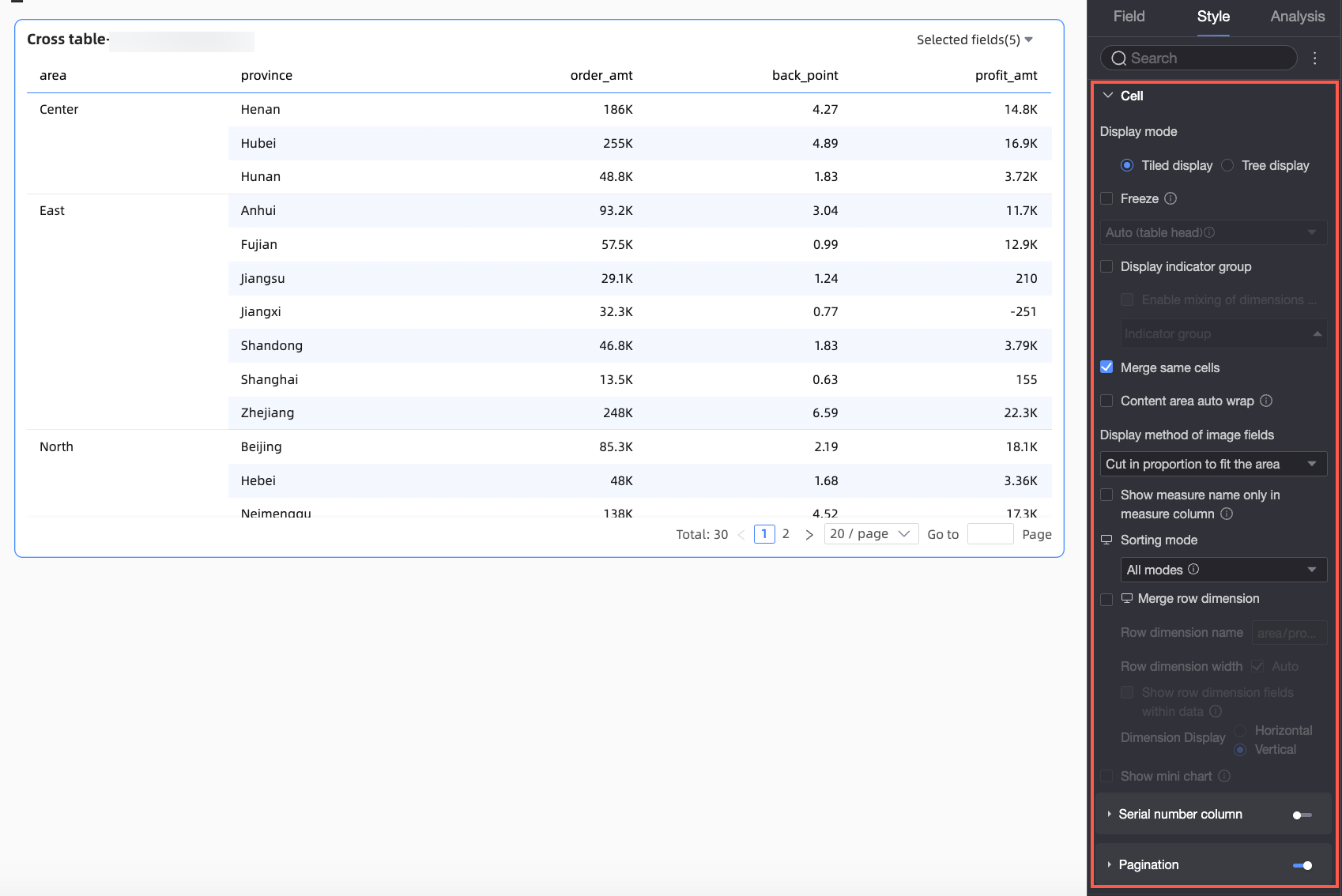
Parâmetro
Descrição
Modo de exibição
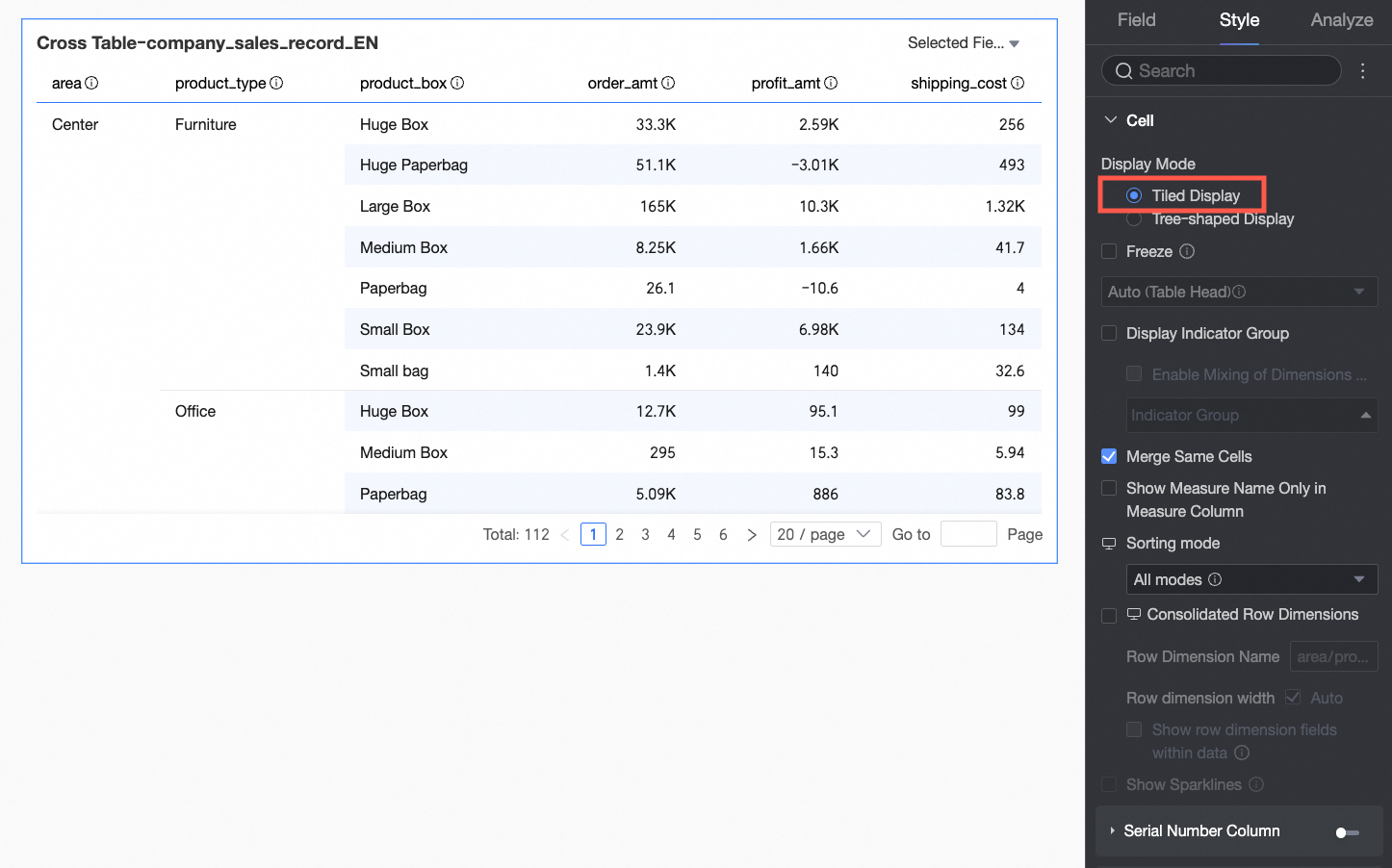
Selecione exibição em blocos ou visualização em árvore.
-
Ao selecionar exibição em blocos, a tabela dinâmica aparece em um formato padrão e plano.
-
Ao selecionar visualização em árvore, os campos de dimensão são exibidos hierarquicamente.
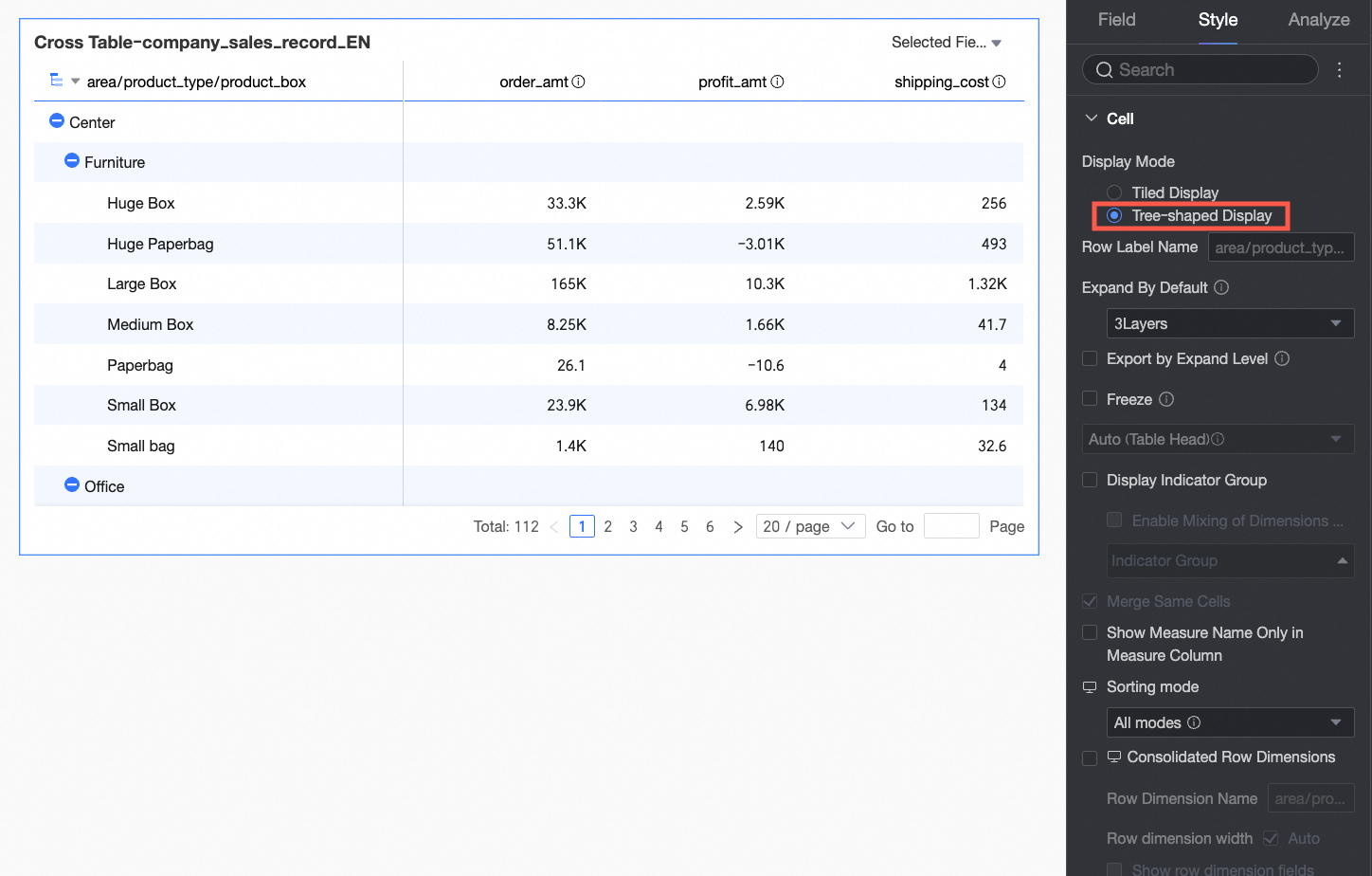
-
Personalize o nome do rótulo da linha e os níveis de exibição.
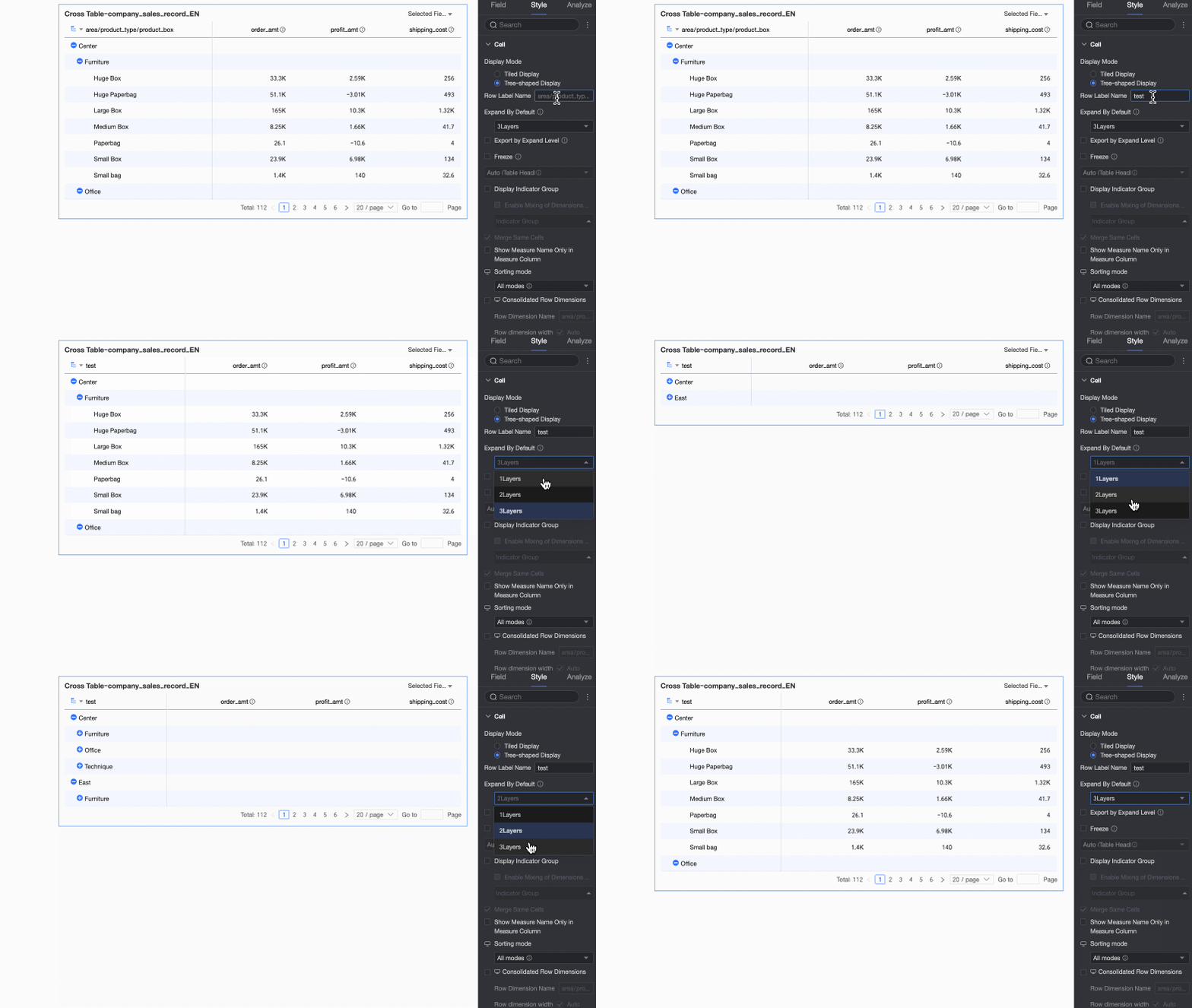
-
Exportar por nível expandido
Com esta opção selecionada, a exportação formatada para Excel corresponderá ao estado atual de expansão/recolhimento da visualização em árvore na página.
Por exemplo, se o nível de exibição estiver definido como 3, apenas os dados dentro desses três níveis serão exportados.
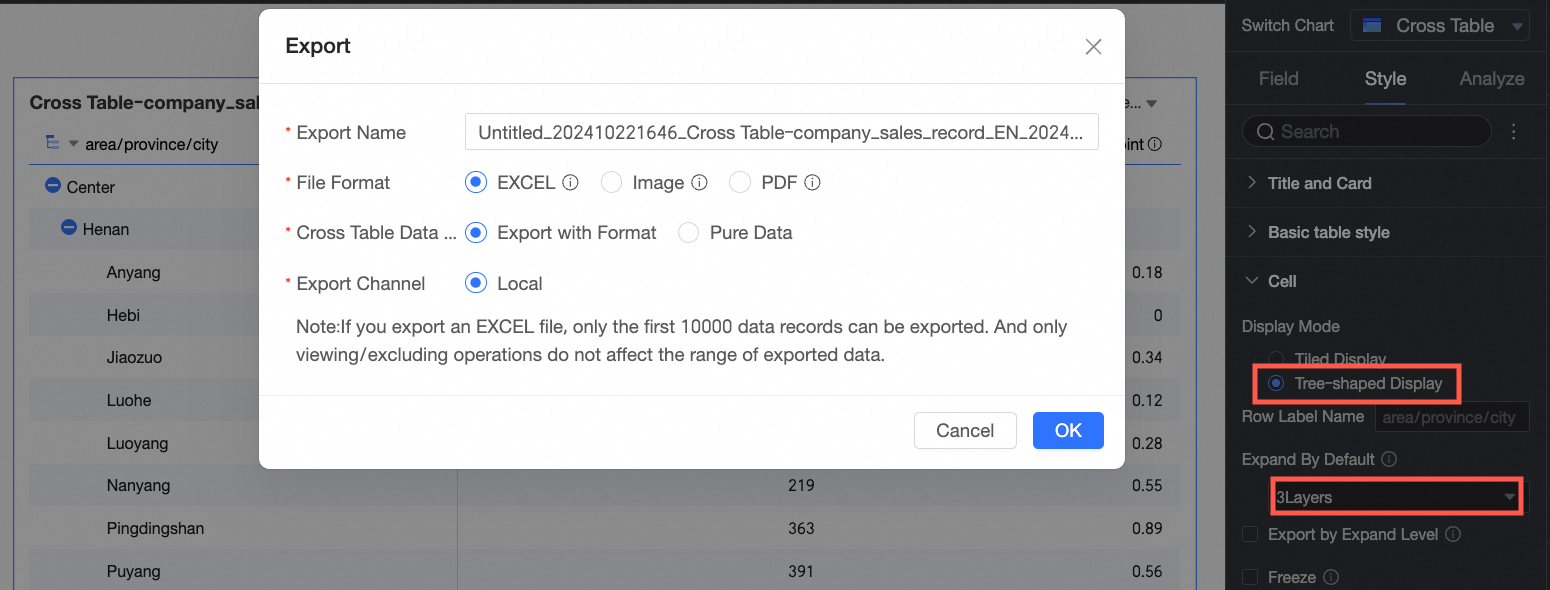 Nota
Nota-
Se a paginação estiver ativada na tabela dinâmica, somente a página atual poderá ser exportada. Para exportar todos os dados, desative a paginação ou aumente o número de linhas exibidas por página.
-
Caso nenhum subtotal esteja configurado, os níveis pai podem não exibir dados no arquivo exportado.
-
Congelar
Defina se deseja congelar o cabeçalho ou uma coluna.
NotaAo congelar uma coluna, certifique-se de que sua largura seja inferior a 60% da largura total da tabela.
Agrupamento de exibição de medidas
Configure o agrupamento de medidas. Após ativar a exibição mista de dimensões/medidas, os campos de dimensão também podem ser agrupados. Também é possível definir descrições de campo para os grupos.
Mesclar células idênticas
Escolha se deseja mesclar células adjacentes idênticas.
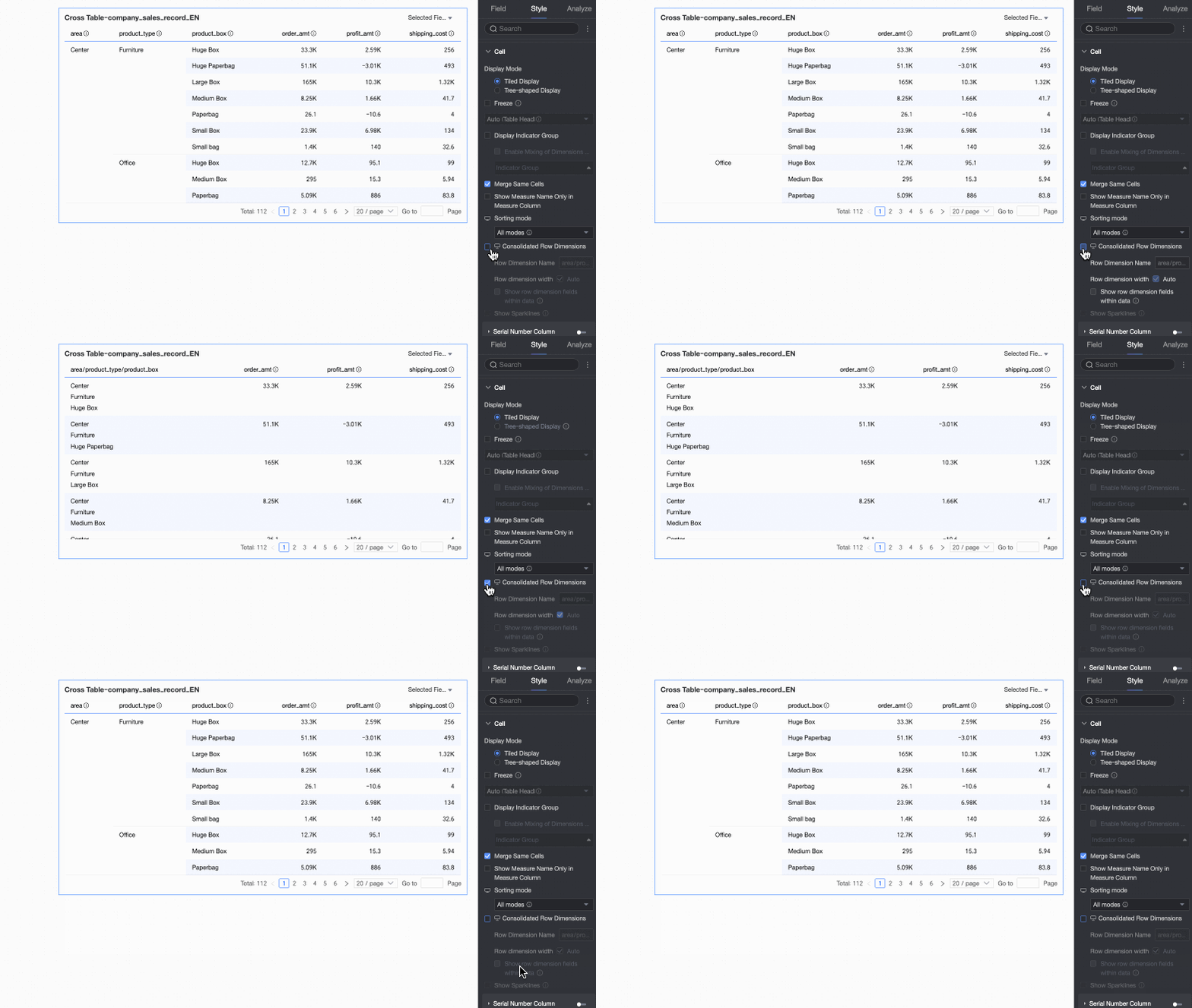
Quebra de texto na área de conteúdo
A quebra de texto na área de conteúdo ajuda a manter a tabela compacta, especialmente quando o conteúdo é muito mais longo que os cabeçalhos.
Selecione Quebra de texto na área de conteúdo para quebrar automaticamente textos longos nessa área.
Nota-
A tabela dinâmica reconhece caracteres de nova linha nos campos. Utilize-os para criar quebras de linha personalizadas.
-
Esta opção controla apenas a quebra de texto na área de conteúdo. Para ajustar a quebra de texto na área de cabeçalho, consulte Configurações de cabeçalho.
Modo de exibição de campo de imagem
Se o gráfico contiver um campo de imagem, defina seu modo de exibição. As opções incluem Ajustar à escala (manter proporção), Cortar para preencher e Esticar para preencher.
NotaO Image Field só pode ser usado se o conjunto de dados contiver um campo de imagem e o tipo de campo for imagem (
 ).
).Exibir nome da medida para coluna de medida única
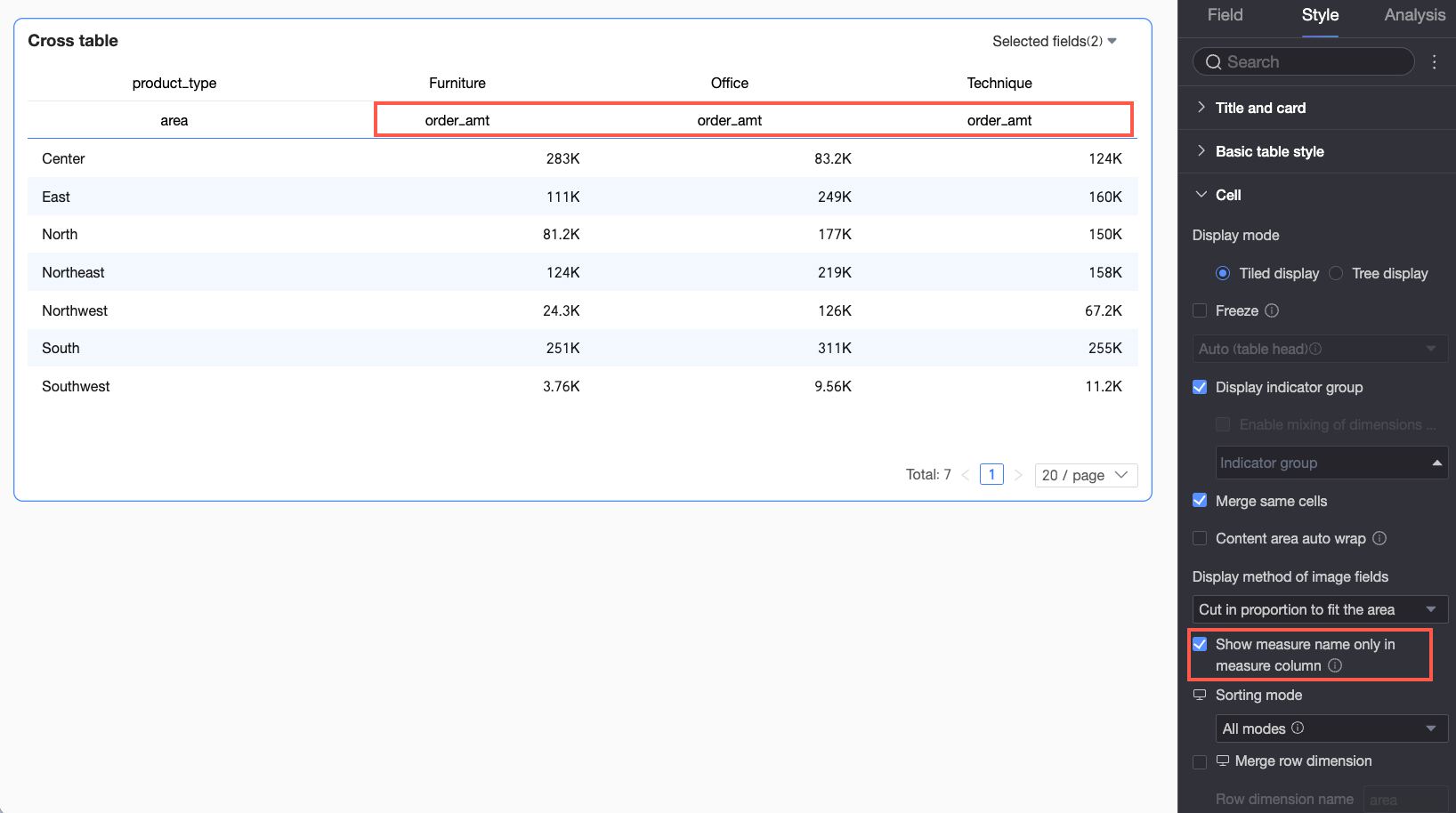
Quando a área de colunas possui um campo de dimensão e apenas uma medida, selecione Exibir nome da medida para coluna de medida única para mostrar o nome da medida no cabeçalho da coluna.
Se desativado, os valores na área de conteúdo não recebem rótulos, exigindo que os leitores infiram o significado pelo contexto.
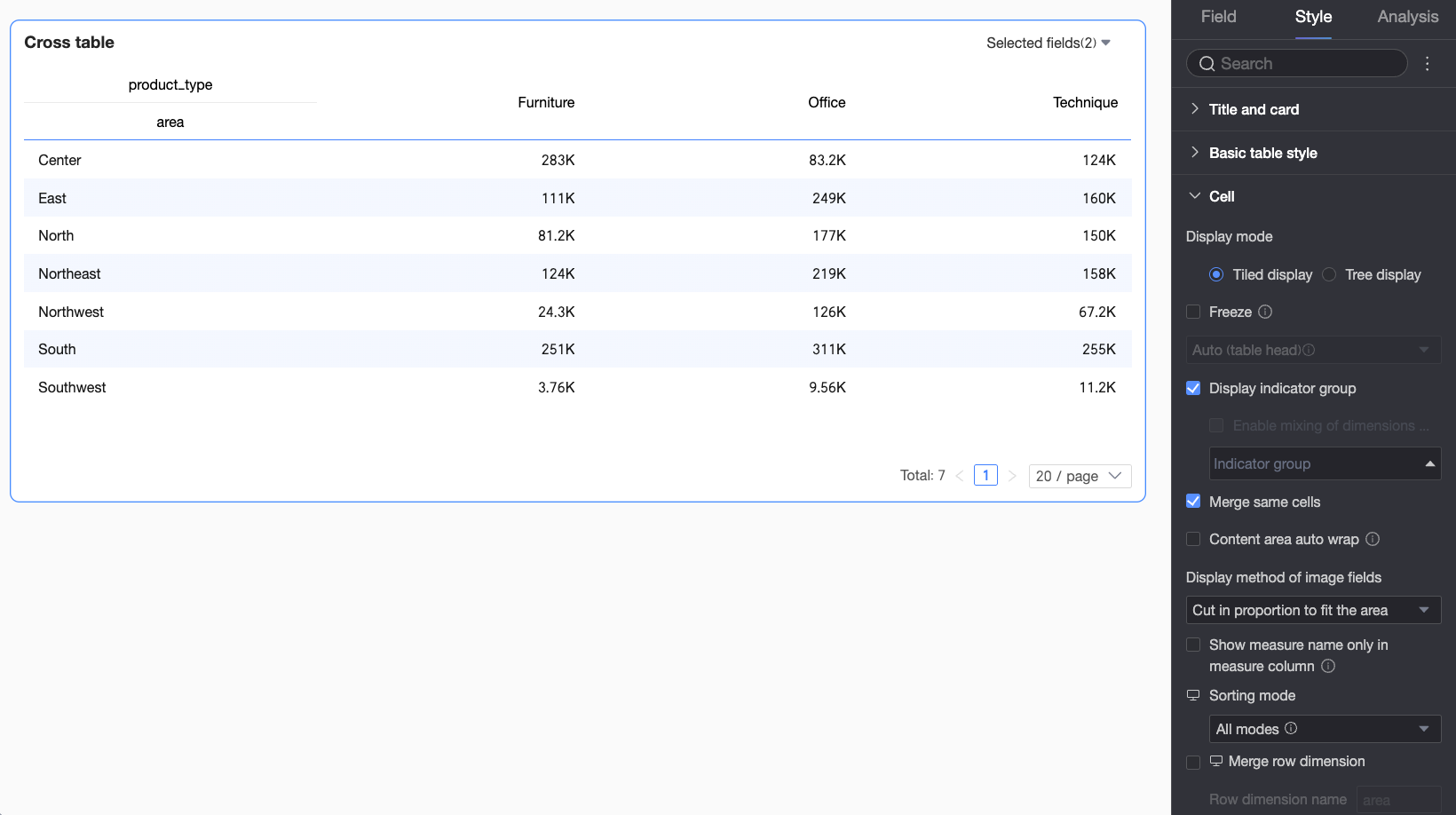
Após ativar esta opção, o nome do campo de medida aparece no cabeçalho da coluna, permitindo que os leitores identifiquem a medida imediatamente.
Modo de classificação
PC:
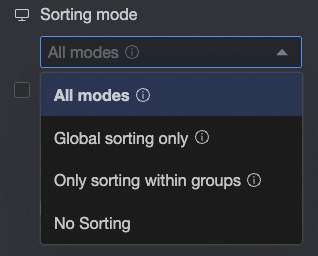
Defina o modo de classificação da tabela dinâmica.
-
Todos os métodos: Exibe todos os métodos de classificação em uma lista suspensa. A lista mostra o método de classificação definido atualmente e permite alternar para outro método.
-
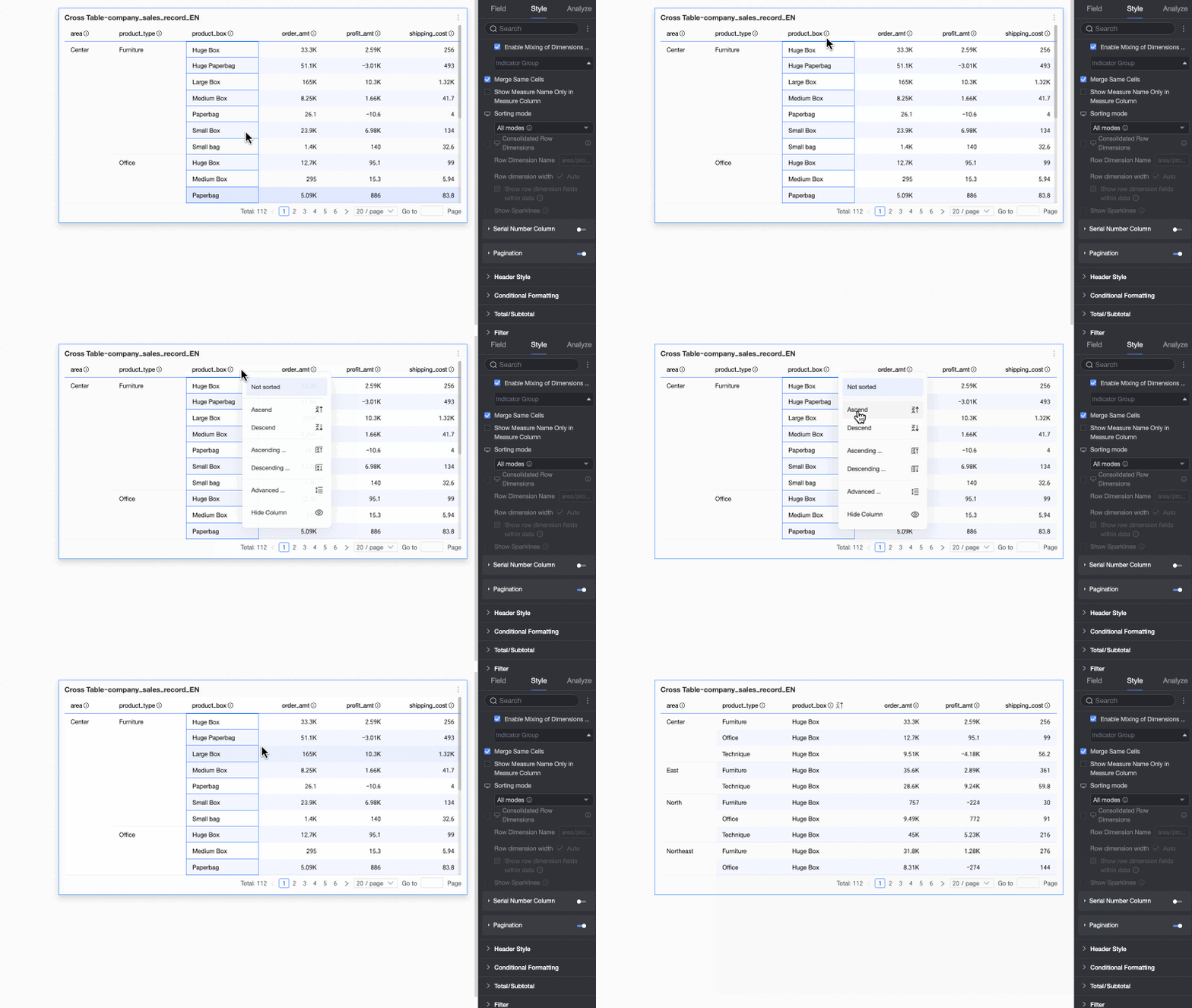
Apenas classificação global: Se a lógica de negócio exigir apenas classificação global, defina o modo como "Apenas classificação global" para simplificar o processo. Os leitores do relatório podem clicar nas setas para cima/baixo
 para alternar facilmente entre ordem crescente global, ordem decrescente global e sem classificação.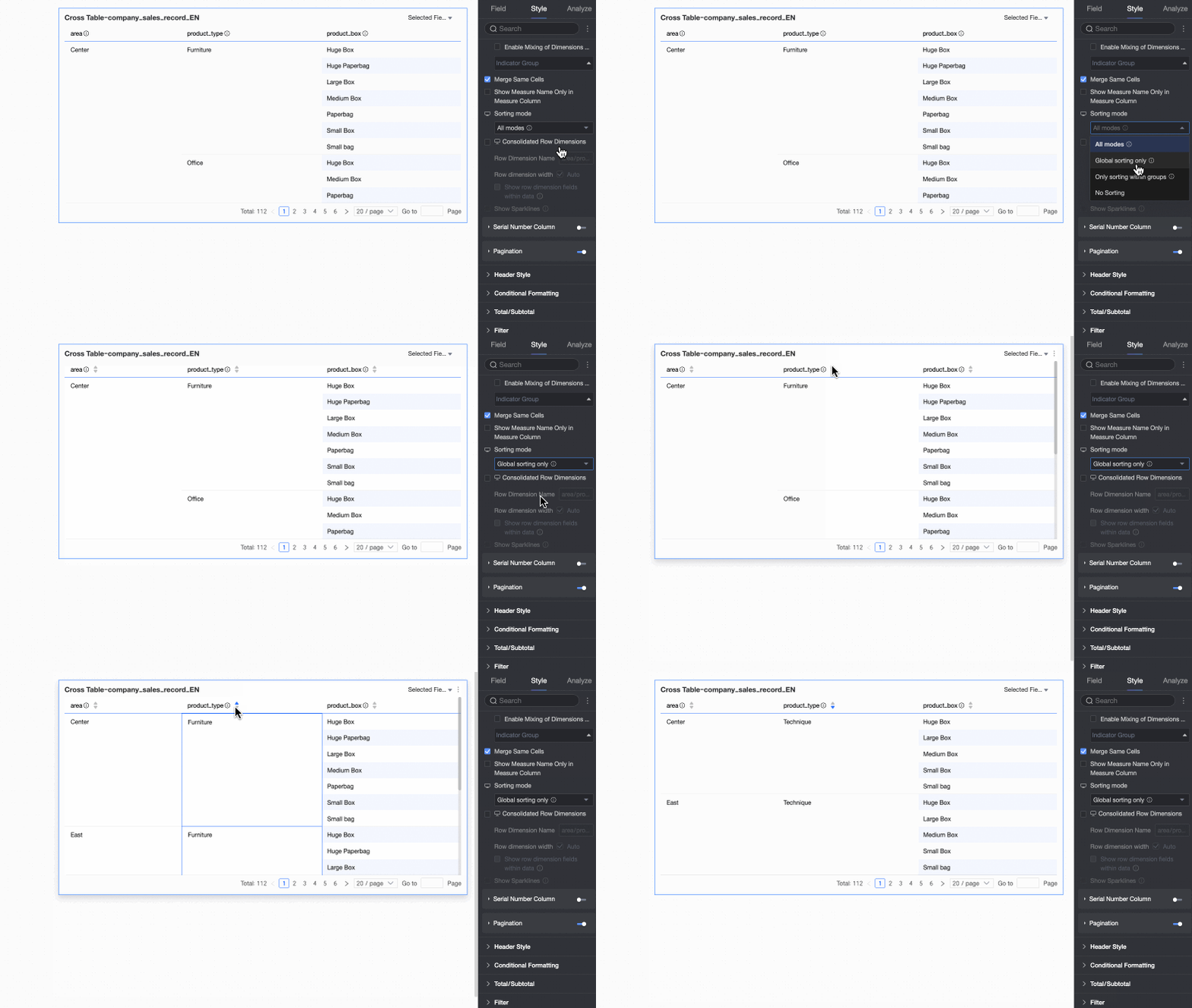
-
Apenas classificação no grupo: Caso a lógica de negócio exija apenas classificação dentro do grupo, defina o modo como "Apenas classificação no grupo". Os leitores do relatório podem clicar nas setas para cima/baixo
 para alternar entre ordem crescente no grupo, ordem decrescente no grupo e sem classificação.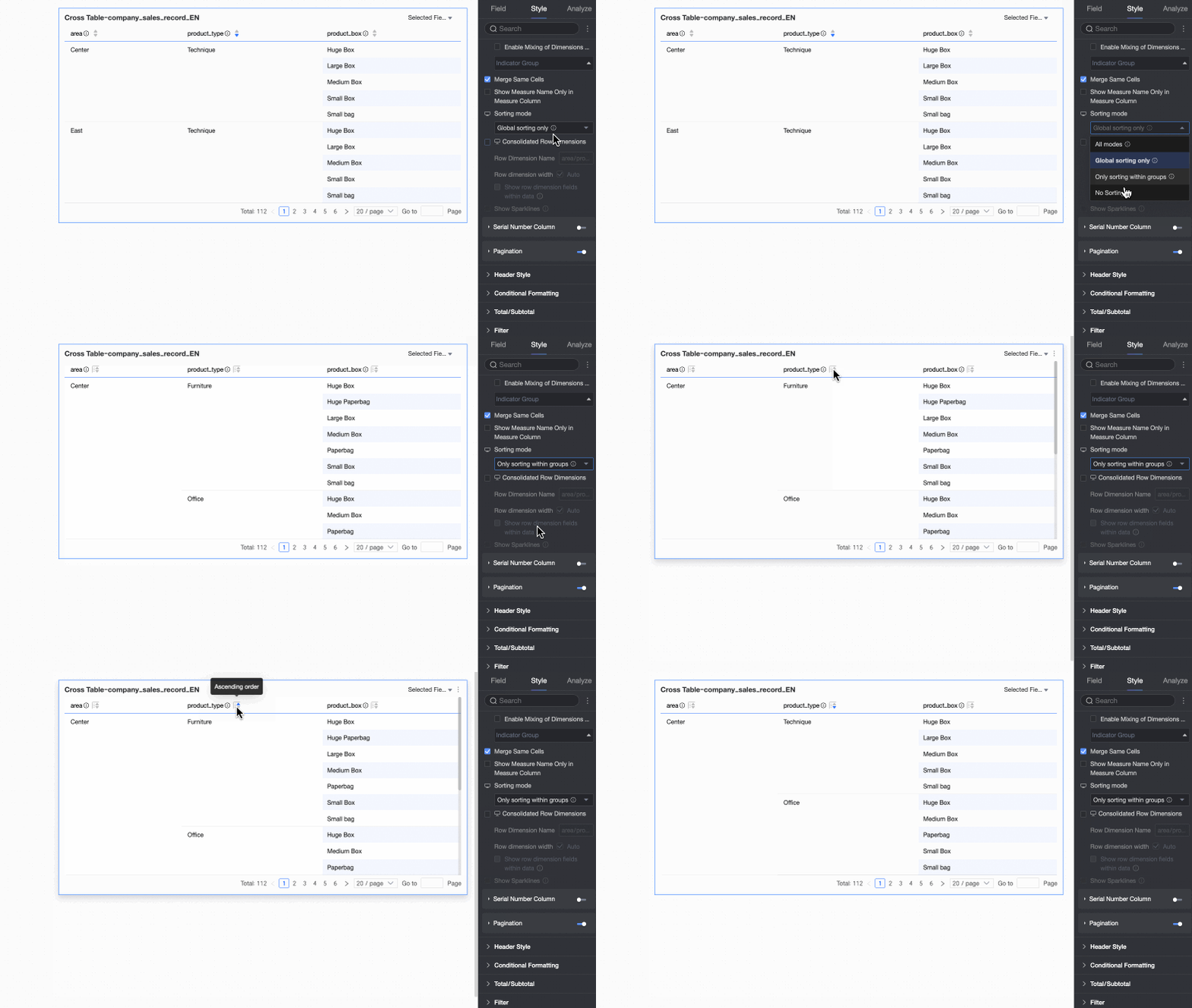
-
Sem classificação: Ao selecionar este modo, nenhuma classificação é aplicada.
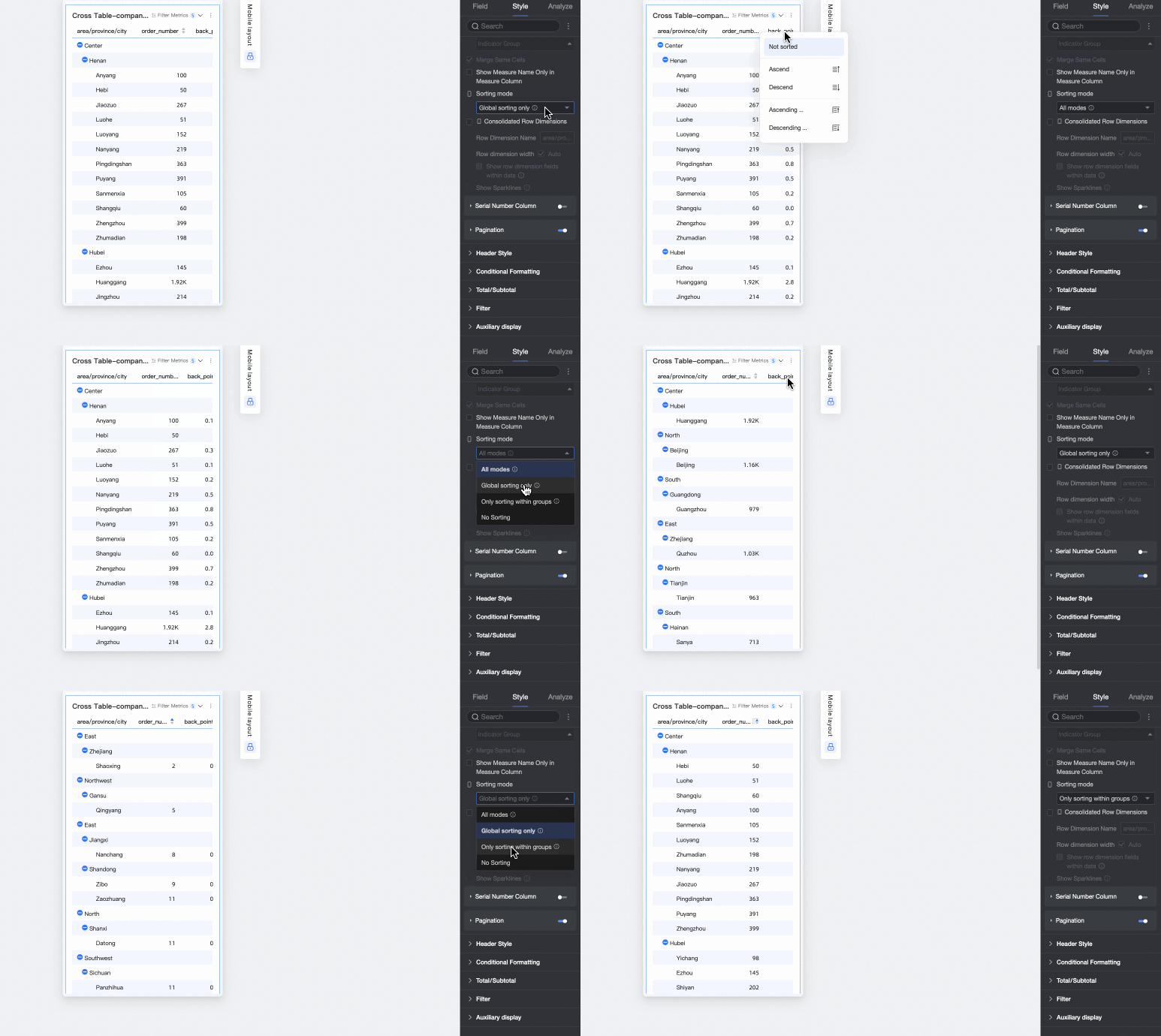
Dispositivo móvel:
Suporta Todos os métodos, Apenas classificação global, Apenas classificação no grupo e Sem classificação. A lógica de classificação é a mesma do PC.
Mesclar dimensões de linha
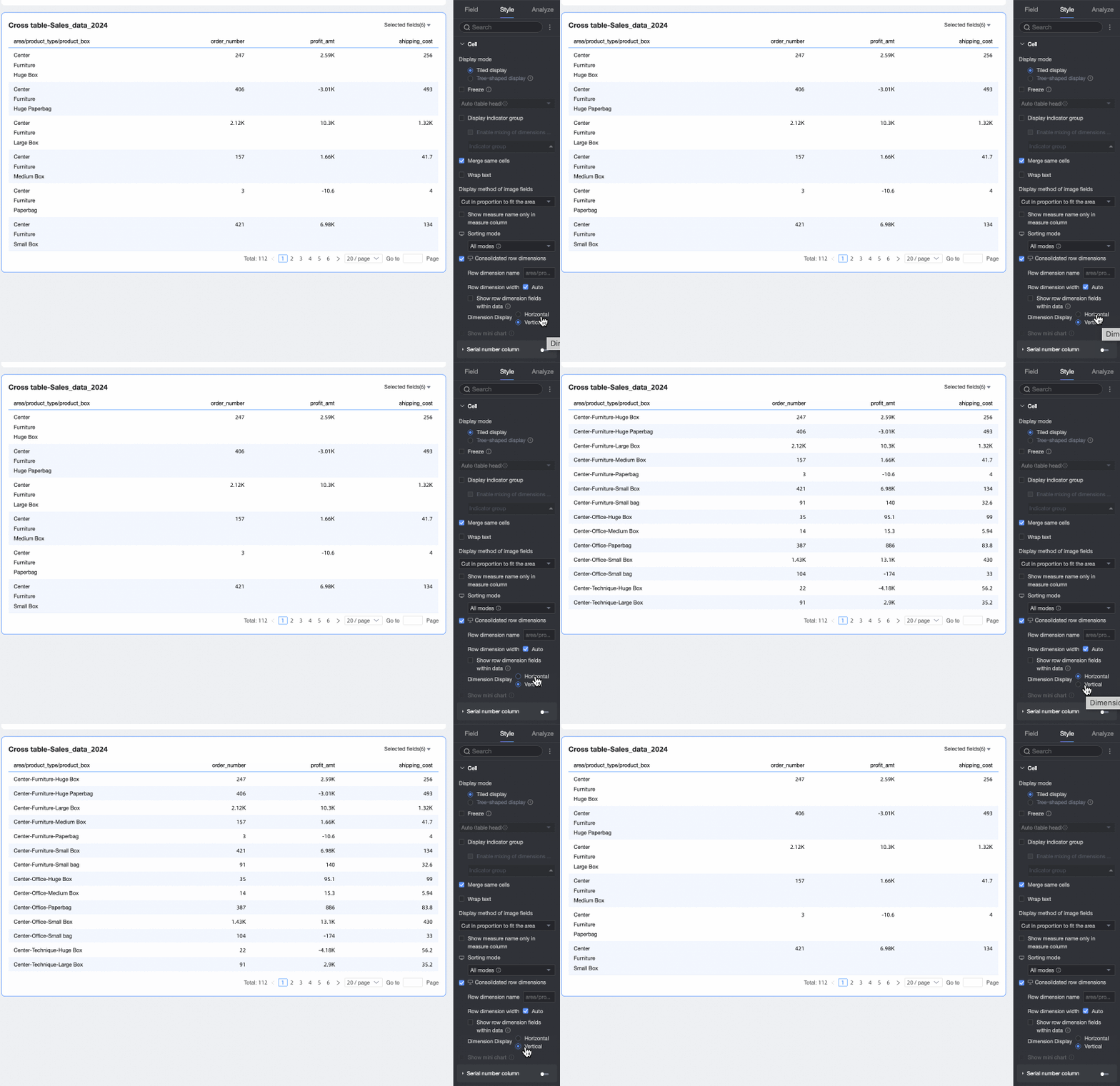
Mescla as informações de dimensão em uma única coluna, exibidas linha por linha. Configure os seguintes itens:
-
Nome da dimensão de linha: Insira um nome para a dimensão de linha mesclada.
-
Largura da dimensão de linha: Defina a largura da coluna da dimensão de linha. Escolha o ajuste automático com base na interface ou insira uma largura personalizada fixa.
-
Exibir campo de dimensão de linha nos dados: Selecione para exibir os nomes dos campos de dimensão de linha.
-
Disposição da dimensão: Defina a disposição do texto da dimensão de linha mesclada. Escolha entre horizontal ou vertical.
NotaConfigure as definições de dimensão de linha mesclada separadamente para PC e dispositivo móvel clicando no ícone
 na parte superior da página para alternar as visualizações.
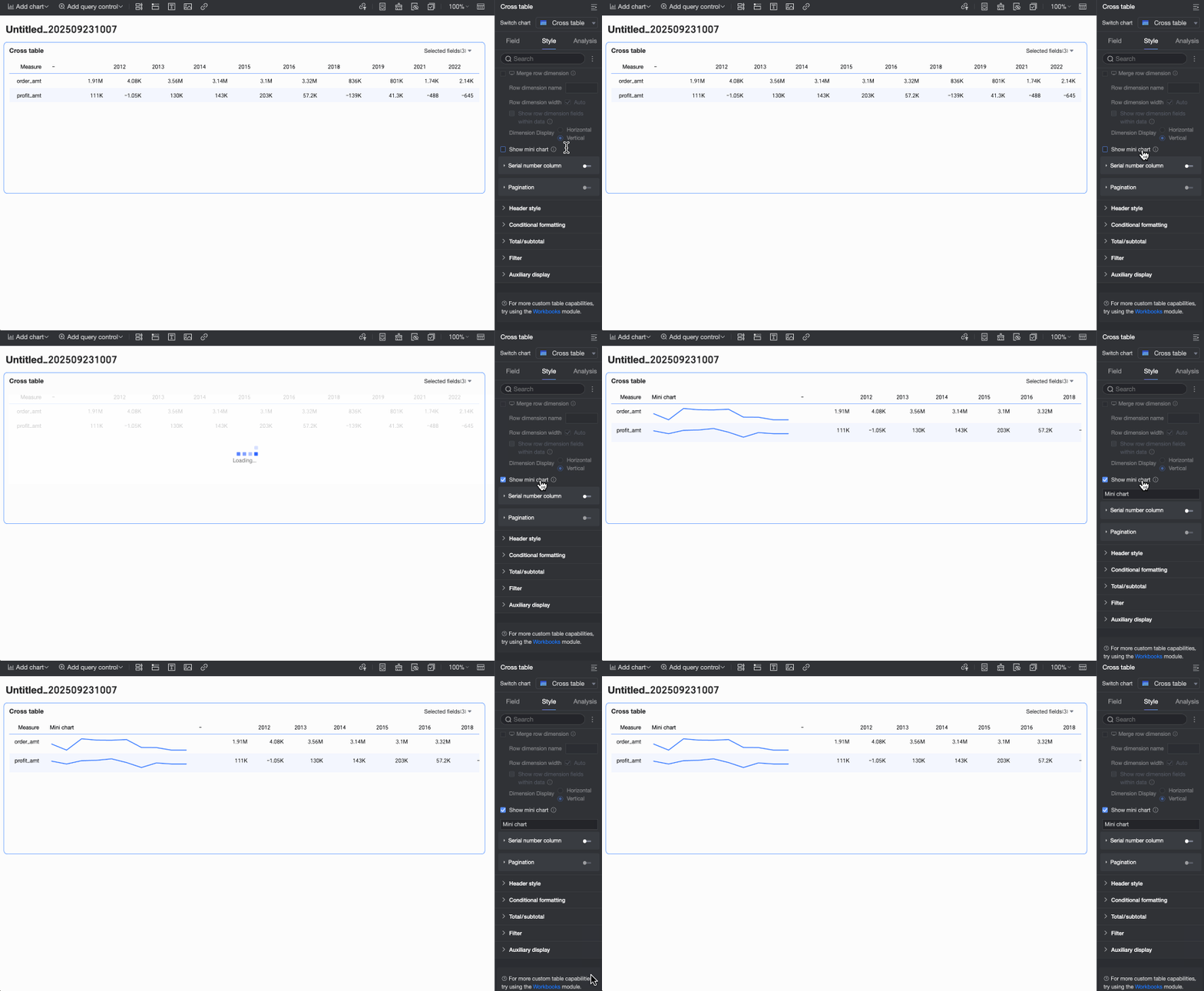
Mostrar minigráfico
Quando a área Colunas da tabela dinâmica contém um campo de data e a área Linhas contém uma medida, ative o minigráfico. Após a ativação, personalize o nome do minigráfico.
Coluna de número da linha
Ao selecionar esta opção, uma coluna de numeração de linha aparece no relatório.
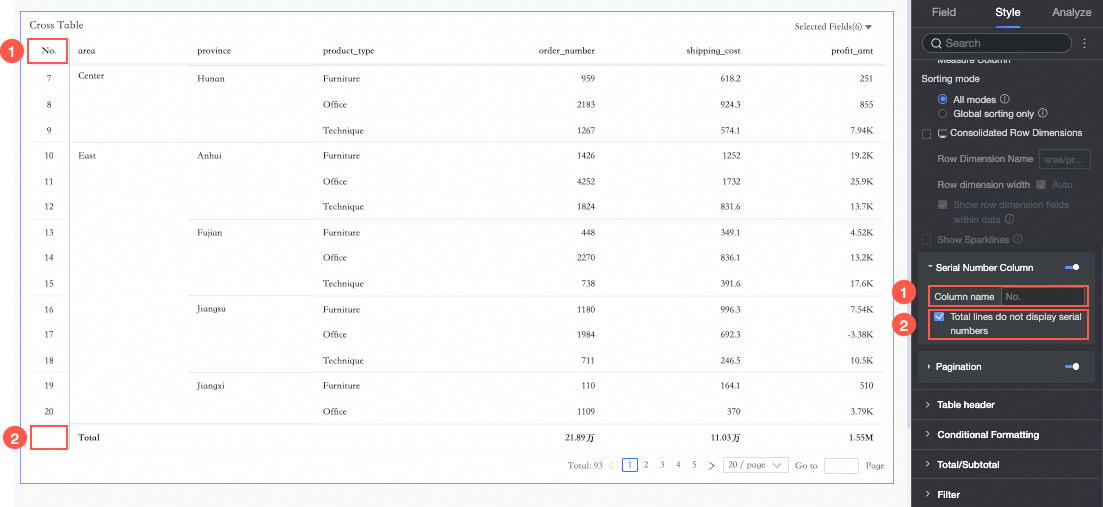
① Defina um nome para a coluna de número da linha.
② Selecione Não mostrar número para linha de total geral.
NotaEsta opção está disponível apenas quando os totais gerais de coluna estão ativados na tabela dinâmica.
Paginação
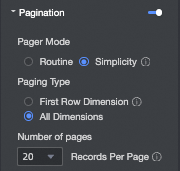
Clique no ícone de paginação para abrir a página de configurações de paginação.
-
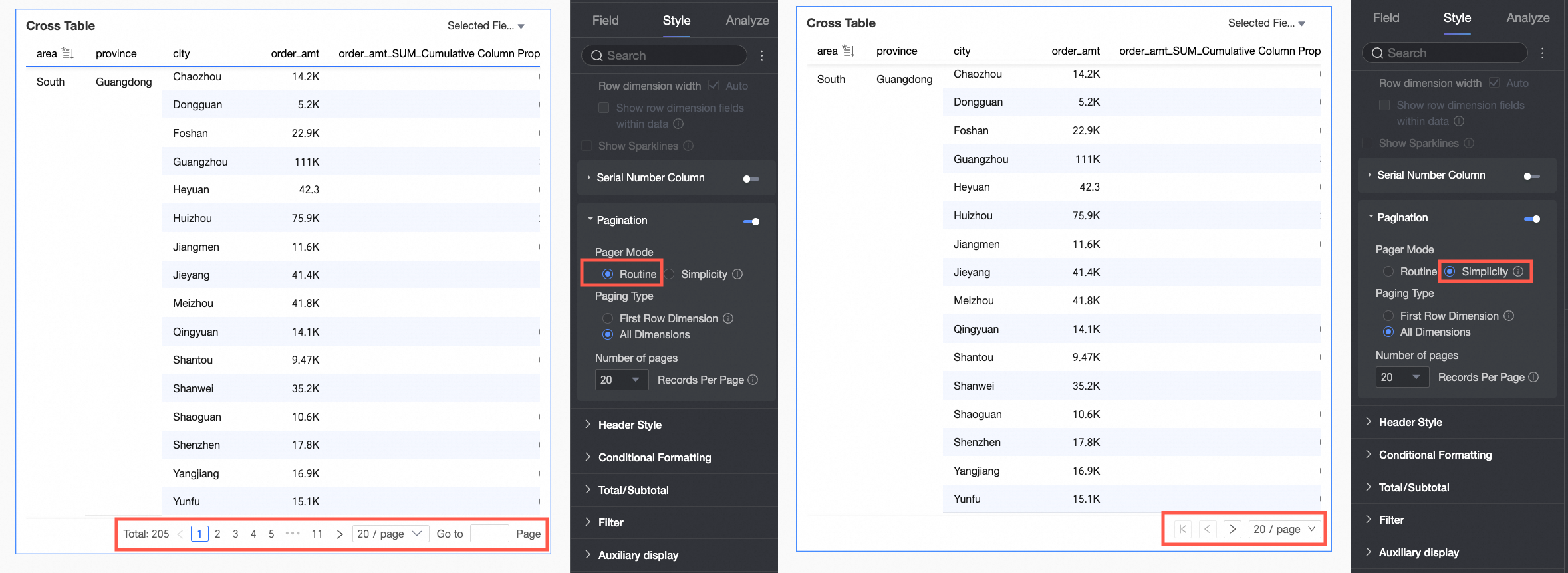
O modo de paginação é Normal por padrão. Para grandes conjuntos de dados, selecione o modo Simples, que ignora o cálculo do total de entradas de dados.
-
Para o tipo de paginação, selecione Primeira dimensão de linha ou Todas as dimensões.
NotaAo executar uma classificação global, a paginação pela primeira linha é desativada automaticamente.
-
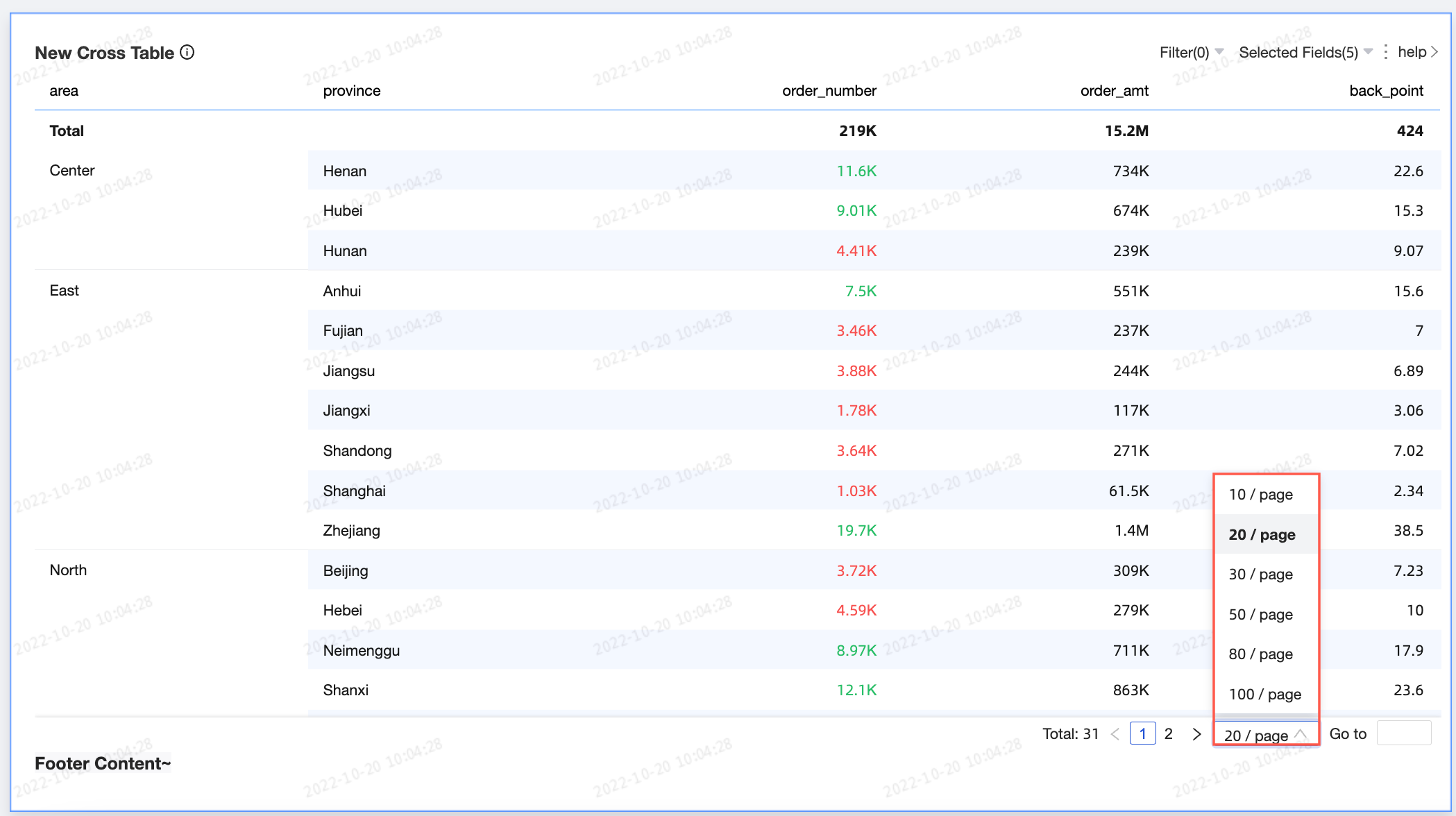
Os tamanhos de página disponíveis são 10, 20, 30, 50, 80, 100, 200 e 500 linhas por página. O padrão é 20 linhas por página.
-
-
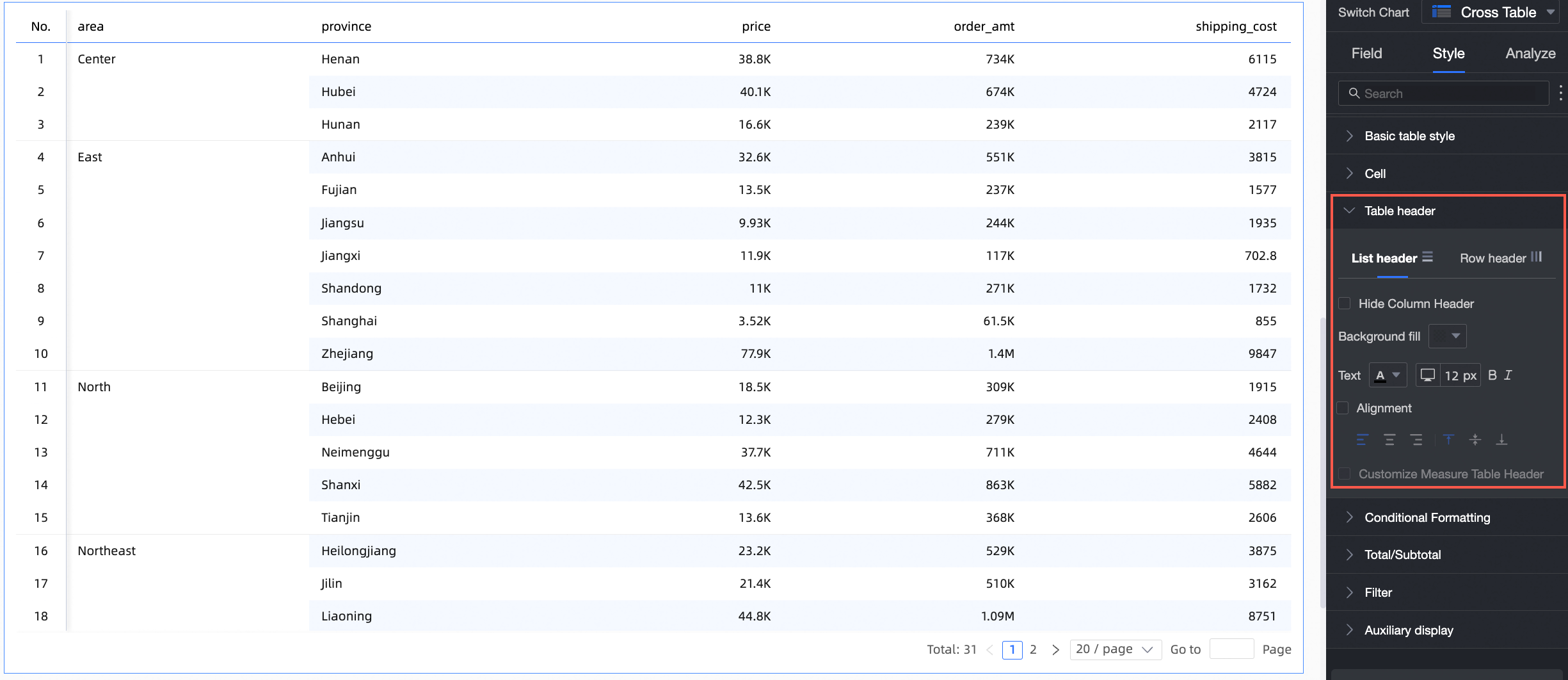
Na seção Header, configure os estilos dos cabeçalhos de linha e coluna da tabela dinâmica.
Parâmetro
Configuração
Descrição
Cabeçalho da coluna
Ocultar cabeçalho da coluna
Se selecionado, oculta o conteúdo do cabeçalho da coluna.
Preenchimento de fundo
Defina a cor de preenchimento de fundo do cabeçalho da coluna.
Texto
Configure o estilo de texto do cabeçalho da coluna.
Alinhamento
Defina o alinhamento do cabeçalho da coluna. As opções são esquerda, centro e direita.
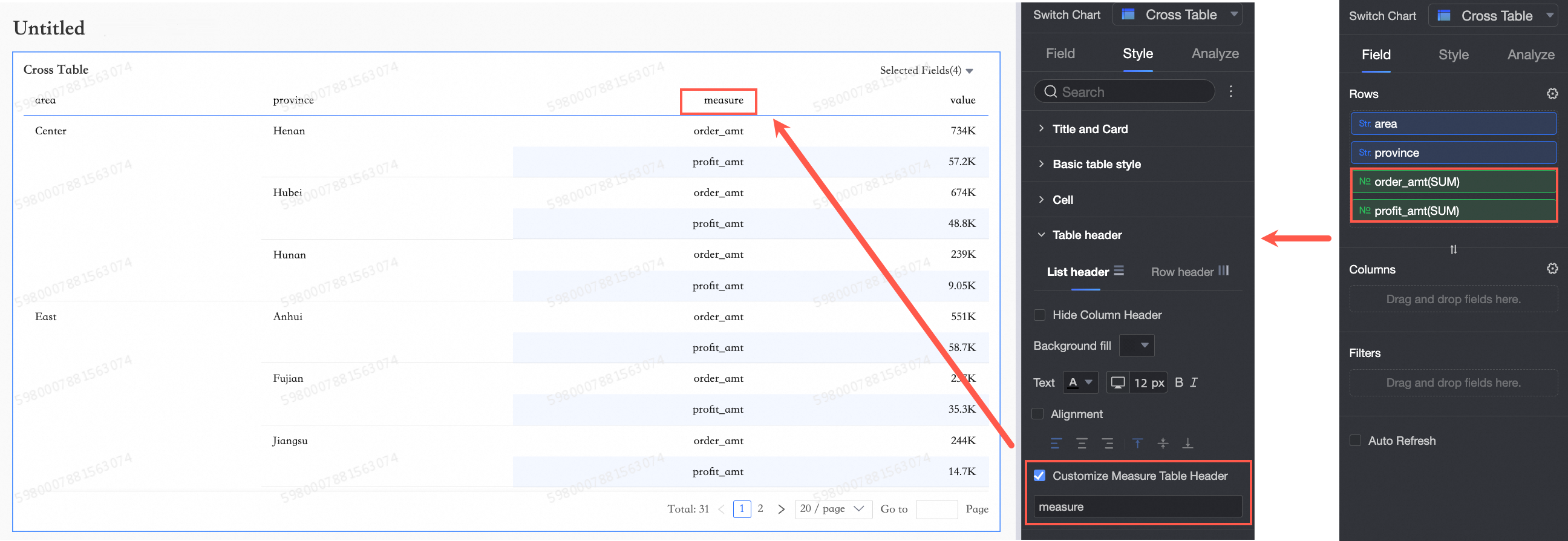
Nome personalizado do cabeçalho da medida
Quando um campo de medida estiver presente na dimensão de linha, configure um nome personalizado para o cabeçalho da medida.
Cabeçalho da linha
Preenchimento de fundo
Defina a cor de preenchimento de fundo do cabeçalho da linha.
Texto
Configure o estilo de texto do cabeçalho da linha.
Alinhamento
Se selecionado, defina o alinhamento do cabeçalho da linha.
Isso substitui o alinhamento definido no nível do campo. Por exemplo, se o valor do lucro estiver alinhado à esquerda na configuração do campo, mas centralizado aqui, o cabeçalho da linha exibirá alinhamento central.
Quebra de texto no cabeçalho da linha
Se selecionado, textos longos na área do cabeçalho da linha terão quebra automática.
-
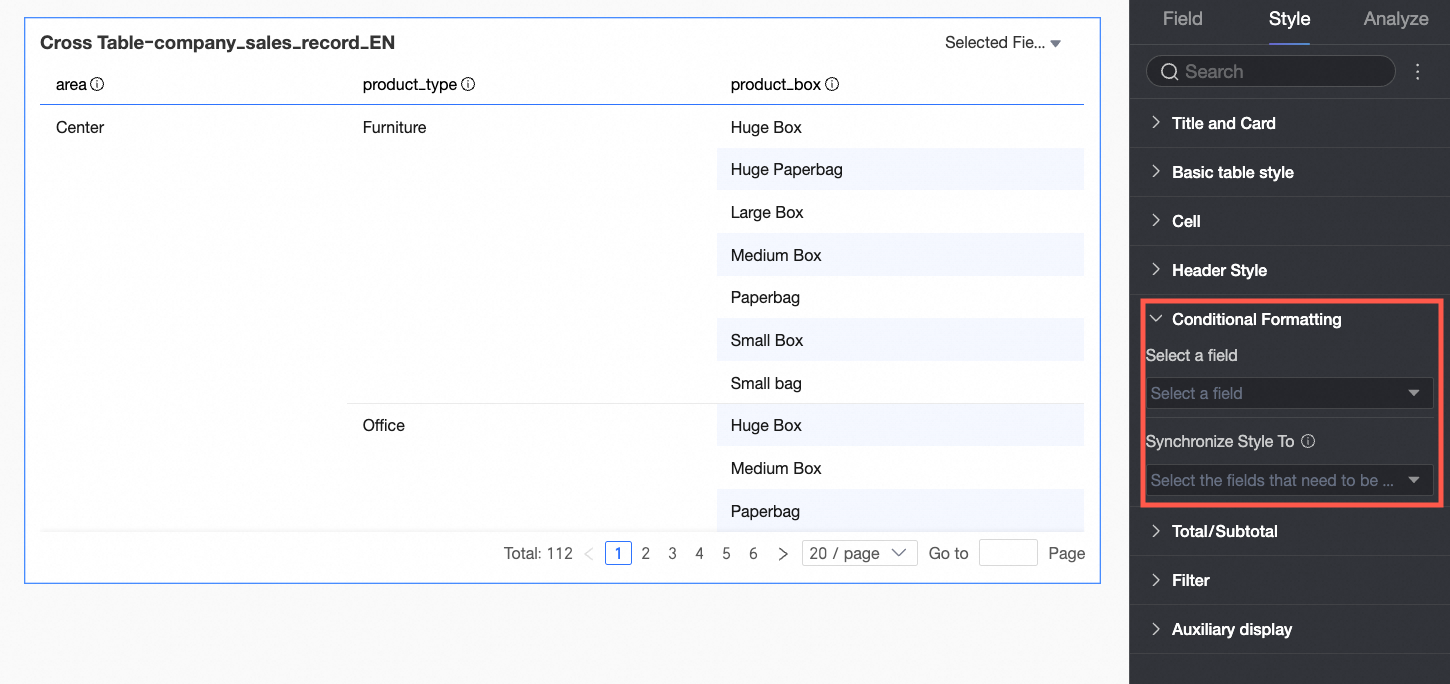
Na seção Conditional formatting, defina formatações condicionais para seus dados.
Parâmetro
Descrição
Select field
Selecione um campo no painel de dados ao qual você deseja aplicar a formatação condicional.
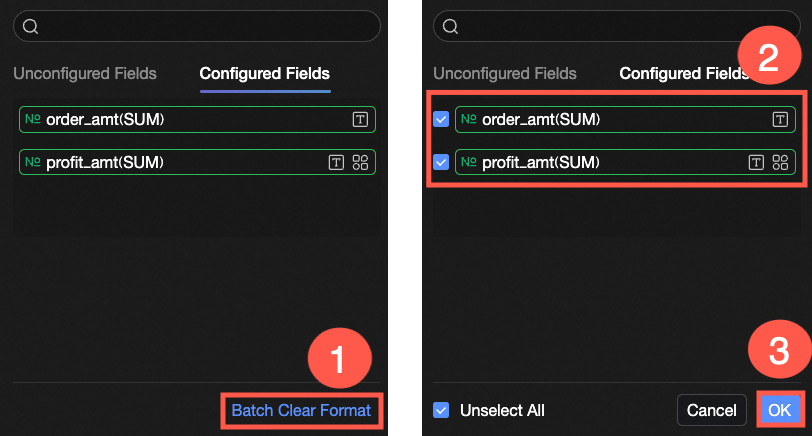
Caso não precise mais de certos formatos condicionais, clique em Clear Formats in Bulk no canto inferior direito do painel de campos. Na lista exibida, selecione os formatos que deseja remover e clique em OK para limpá-los.
Quick styles
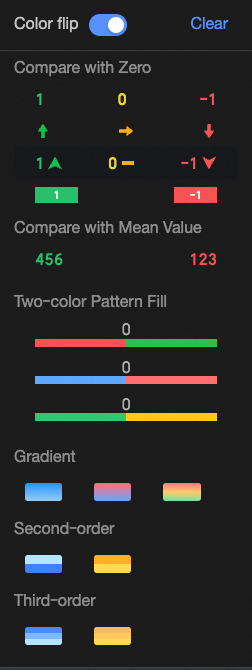
Utilize estilos fornecidos pelo sistema para definir ícones de marcador ou cores de fonte para o campo atual. Os estilos rápidos só podem ser configurados para campos de medida, não para campos de dimensão.
-
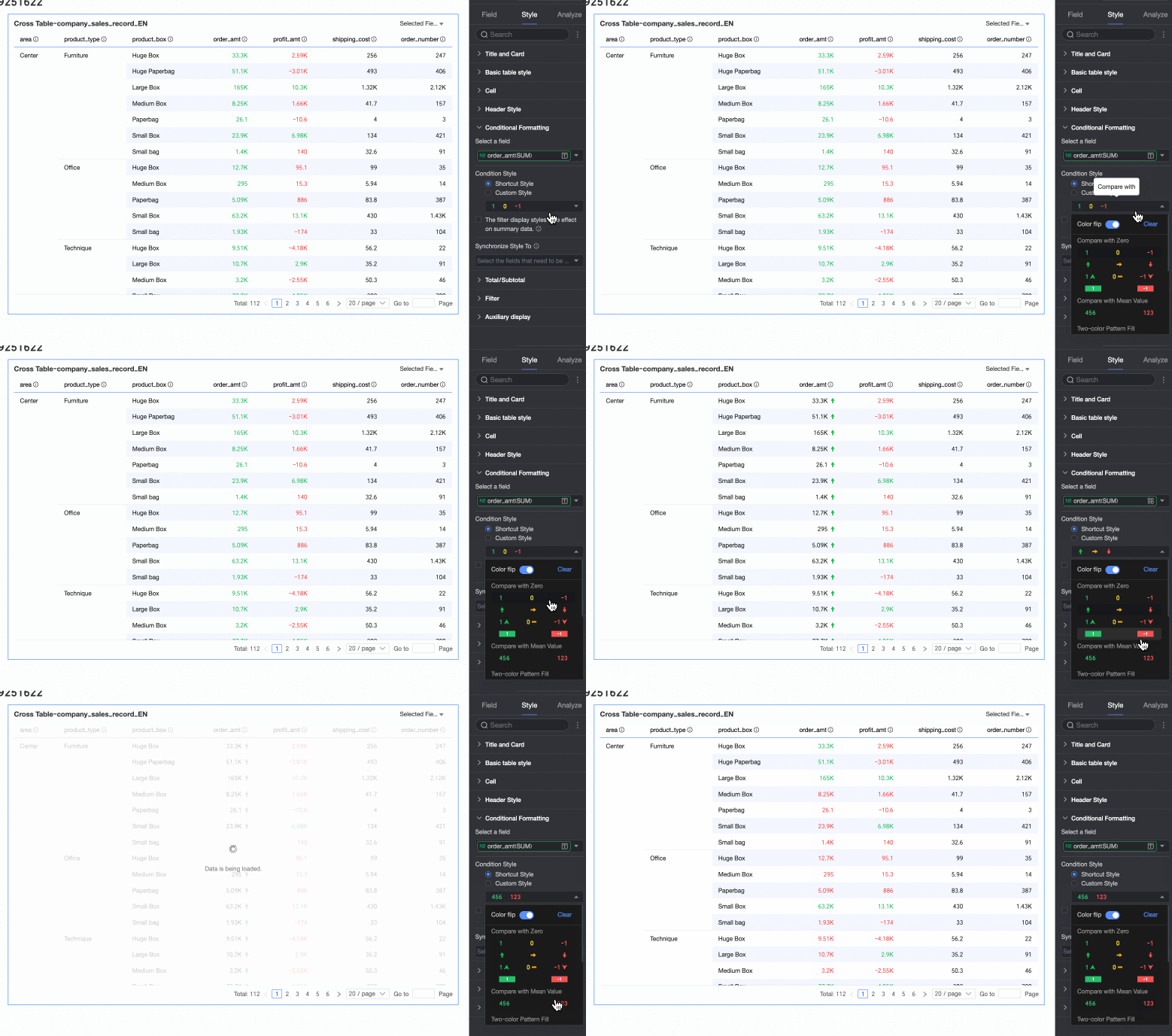
Comparison: Escolha entre Compare with 0 ou Compare with average.
-
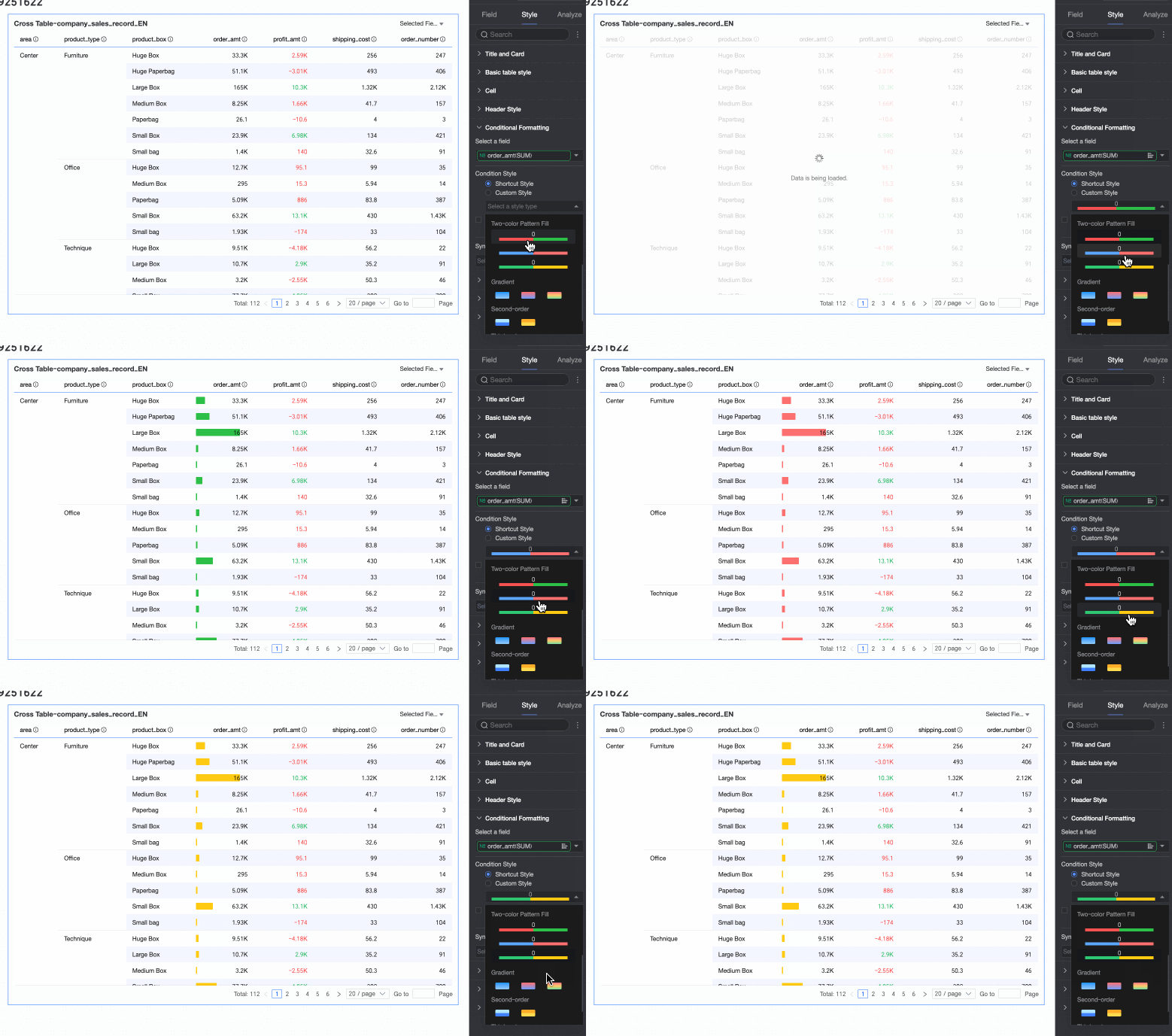
Two-color fill: Selecione a cor da barra de dados.
 Nota
NotaO comprimento da barra de dados é calculado da seguinte forma: se o campo contiver valores positivos e negativos, a escala baseia-se no valor com a maior magnitude absoluta. Se todos os valores forem positivos ou todos negativos, a escala baseia-se na diferença entre os valores mínimo e máximo.
-
Color scale: Escolha entre Gradient, Two-tier ou Three-tier.
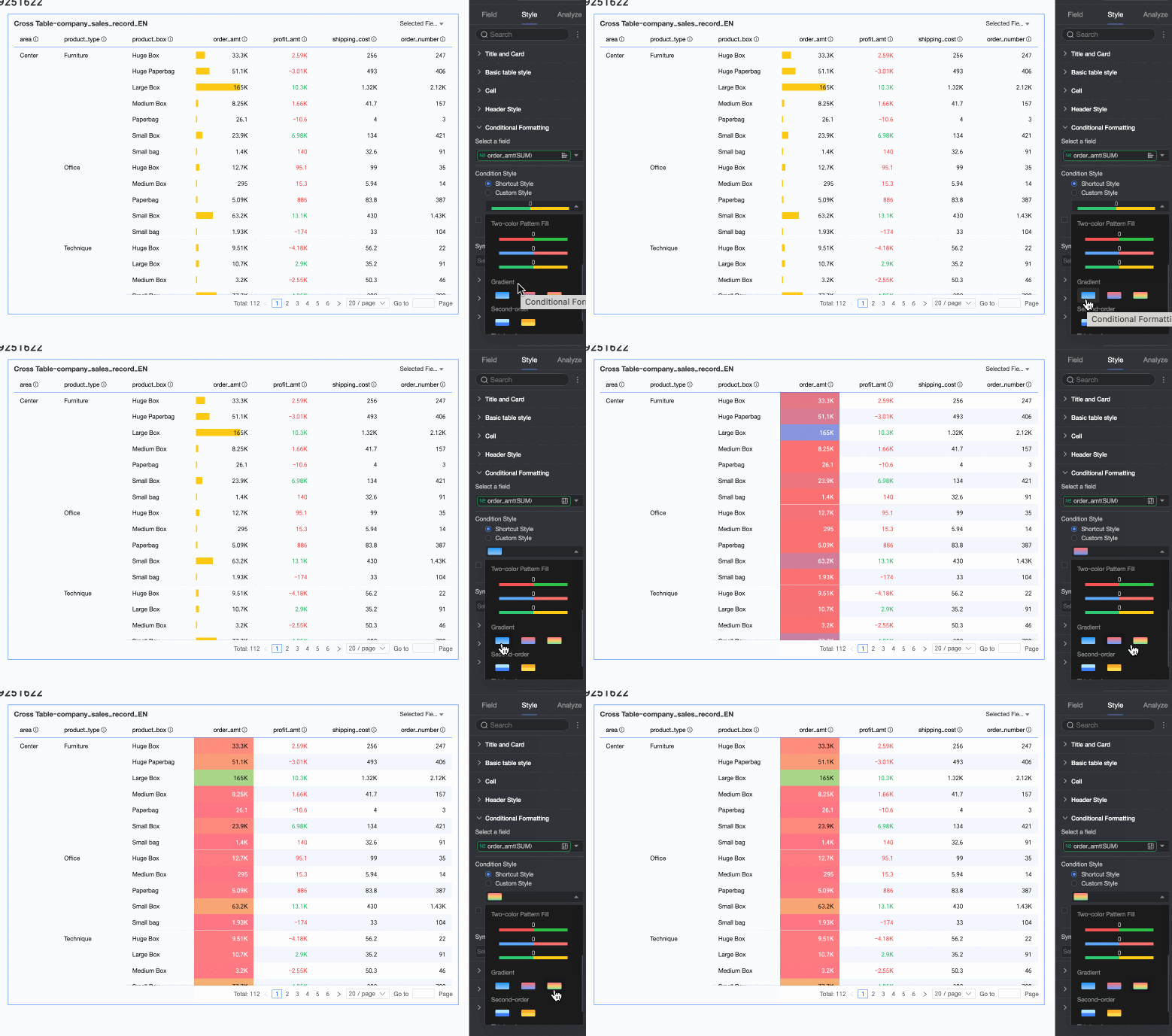
-
Invert colors
Por exemplo, com o estilo rápido Comparison, valores menores que 0 são vermelhos e valores maiores que 0 são verdes por padrão. Inverter as cores torna os valores menores que 0 verdes e os valores maiores que 0 vermelhos.
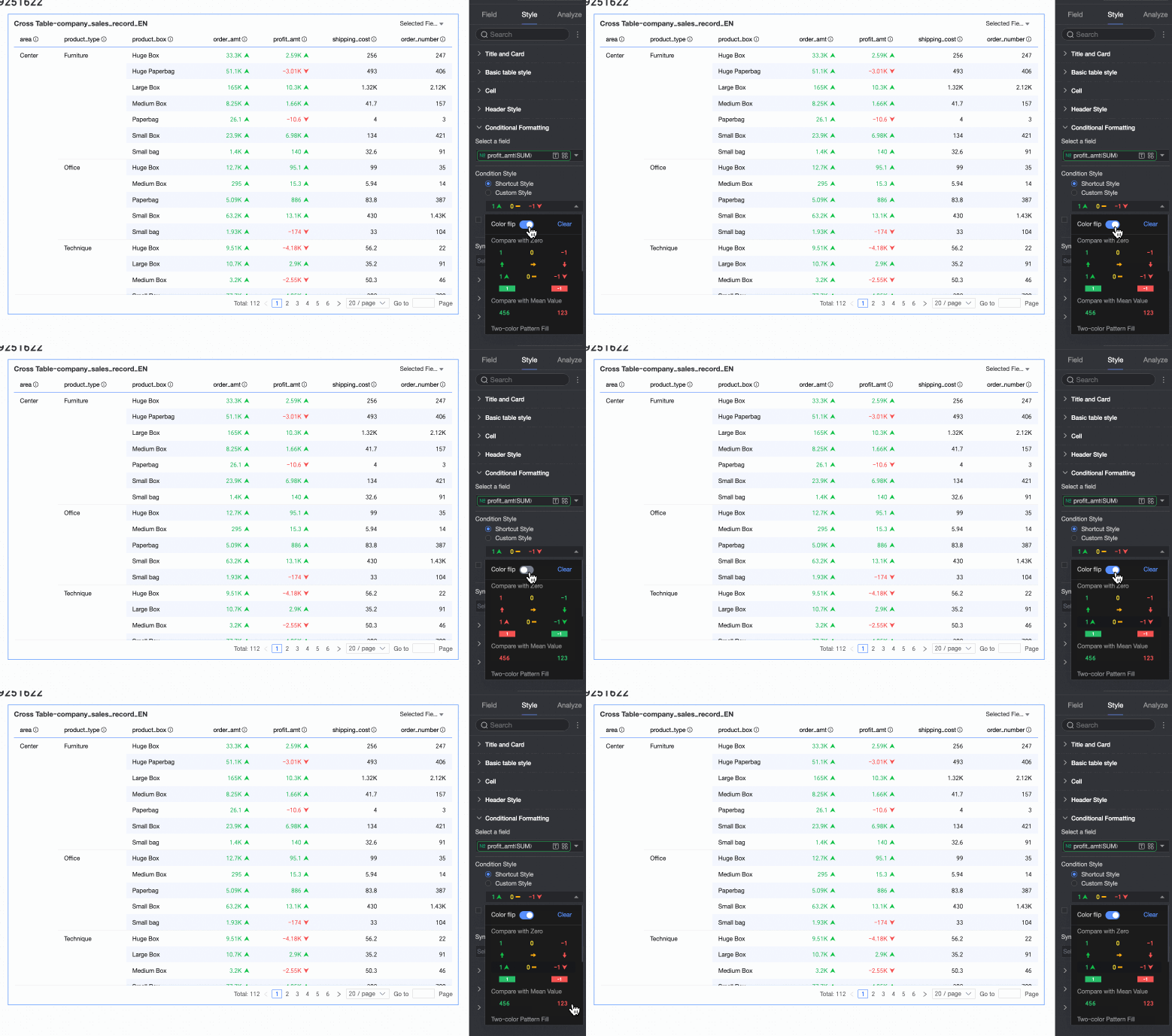
-
Clear: Para remover um estilo rápido, clique em Clear.
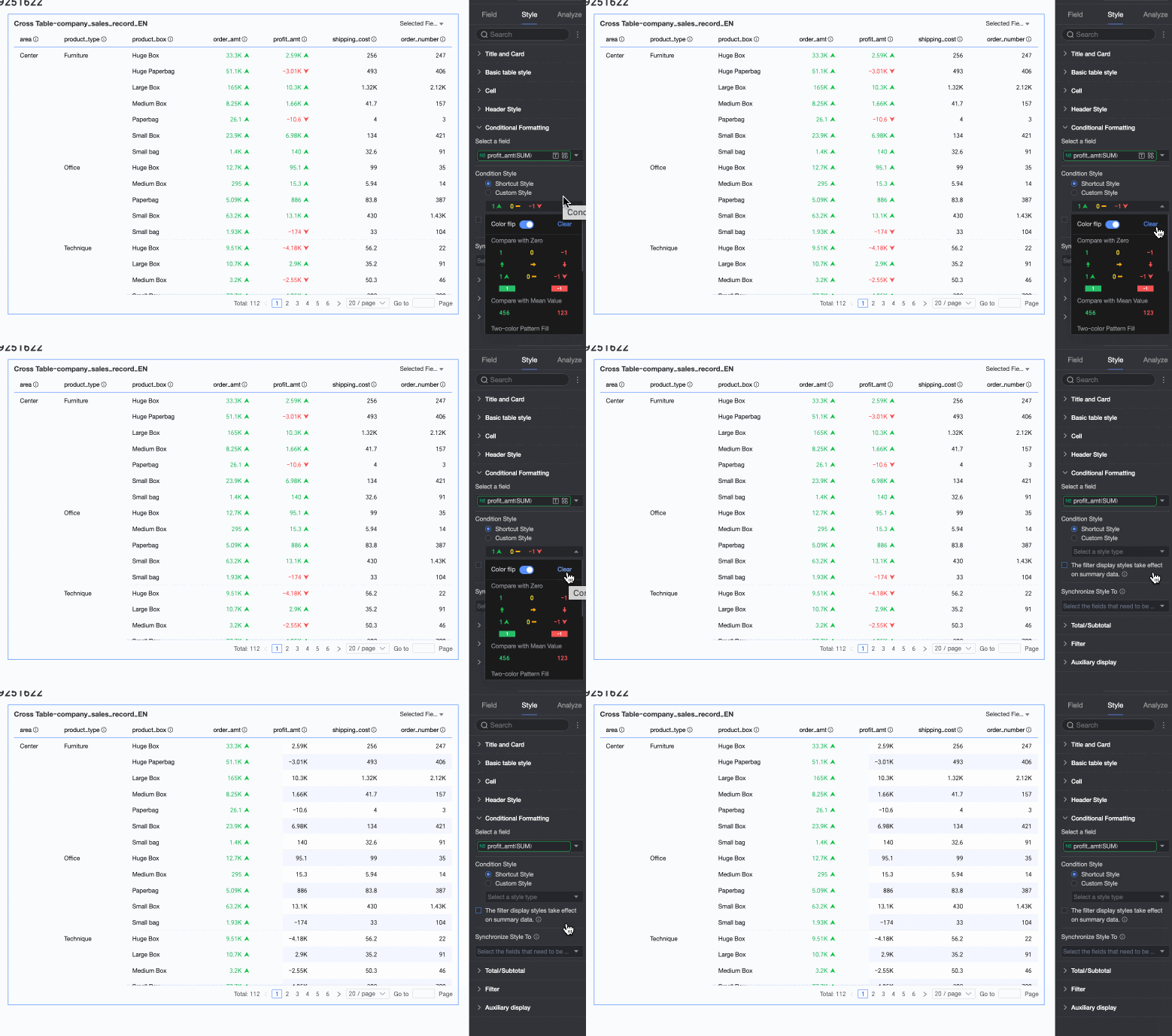
Custom style
Além dos estilos rápidos, é possível configurar estilos personalizados. Tanto campos de medida quanto de dimensão suportam estilos personalizados, mas as opções disponíveis diferem.
-
Campos de medida: Suportam Highlight text/background, Icon, color scale e data bar.
-
Highlight text/background: Configure regras para destacar a cor do texto ou do fundo dos valores do campo, enfatizando visualmente dados importantes na tabela.
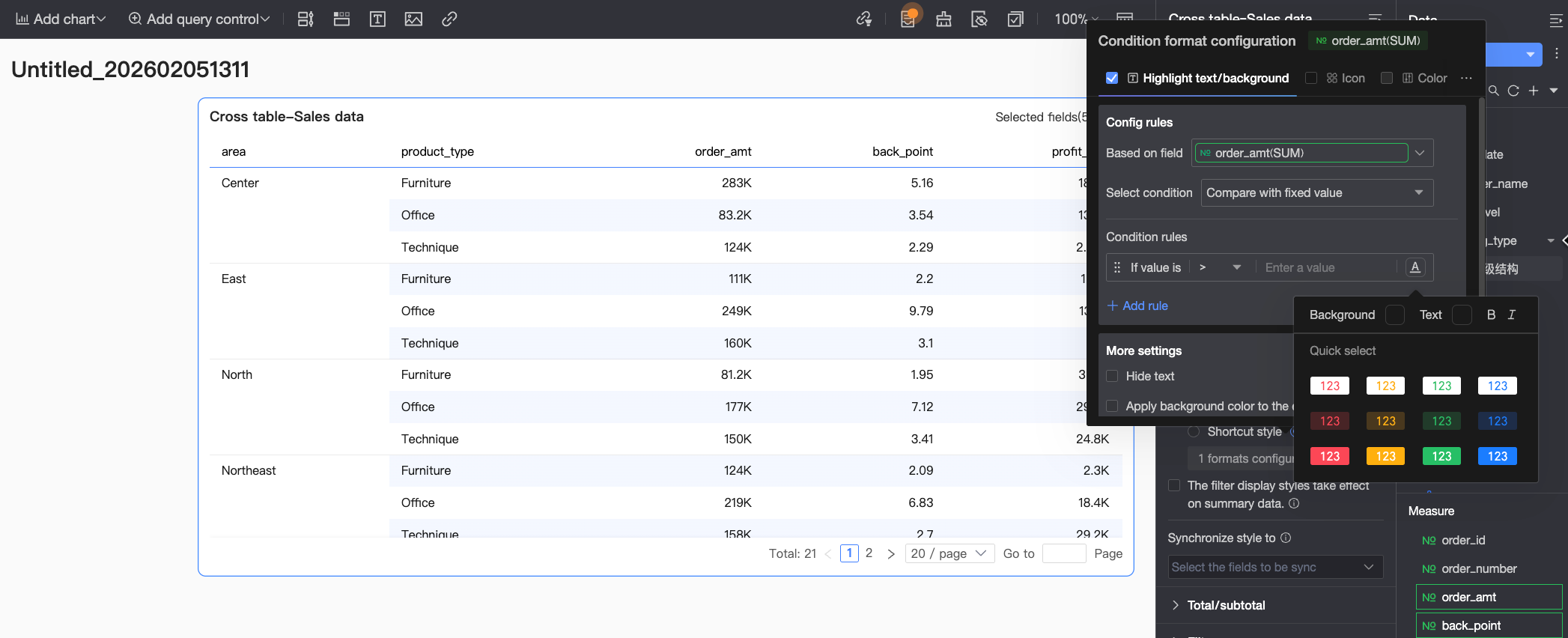 Defina as seguintes configurações:
-
Based on field: Defina o campo de dados ao qual a regra se aplica. Por padrão, este é o campo selecionado em Select field. Também é possível escolher outros campos para criar regras mais complexas com base em seus valores.
-
Condition type: Estabeleça a base de comparação para a regra. Você pode optar por Compare with fixed value, Divide by percentage range ou Compare with dynamic field.
-
Rule: Defina a lógica específica da regra e o estilo de exibição (cor do texto, negrito, itálico, cor de fundo) para as células que atendem à condição.
-
Add rule: Clique para adicionar uma nova regra.
-
More settings: Configure se deve ocultar o texto do campo atual e se deve aplicar a cor de fundo a toda a linha.
-
-
Icon: Exiba ícones específicos nas células com base em um resultado de comparação para mostrar claramente a relação entre os dados atuais e um valor alvo.
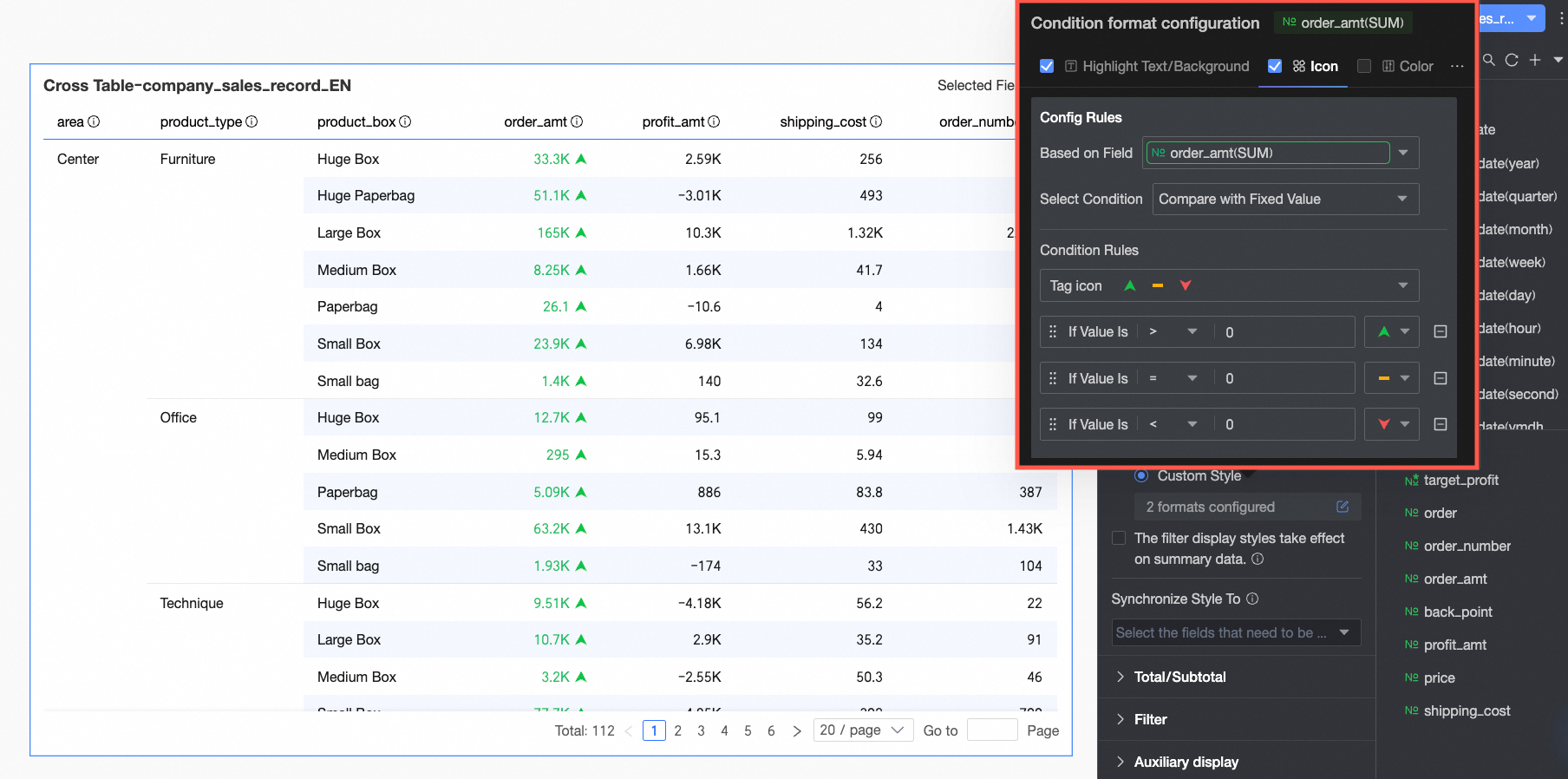 Defina as seguintes configurações:
-
Based on field: Defina o campo de dados ao qual a regra se aplica. Por padrão, este é o campo selecionado em Select field. Também é possível escolher outros campos para criar regras mais complexas com base em seus valores.
-
Condition type: Estabeleça a base de comparação para a regra. Você pode optar por Compare with fixed value, Divide by percentage range ou Compare with dynamic field.
-
Rule: Clique na caixa de seleção Marker icon, escolha um conjunto de ícones adequado nos estilos fornecidos pelo sistema e defina a lógica para a condição de dados. Também é possível selecionar um ícone exclusivo para cada regra de comparação.
-
Add rule: Clique para adicionar uma nova regra.
-
More settings: Configure se deve ocultar o texto do campo atual.
-
-
color scale: Aplica uma cor ao fundo da célula com base em seu valor numérico, o que ajuda a visualizar a distribuição e as tendências dos dados.
NotaAs escalas de cores só podem ser configuradas se Highlight text/background, Icon e Data bar não estiverem selecionados.
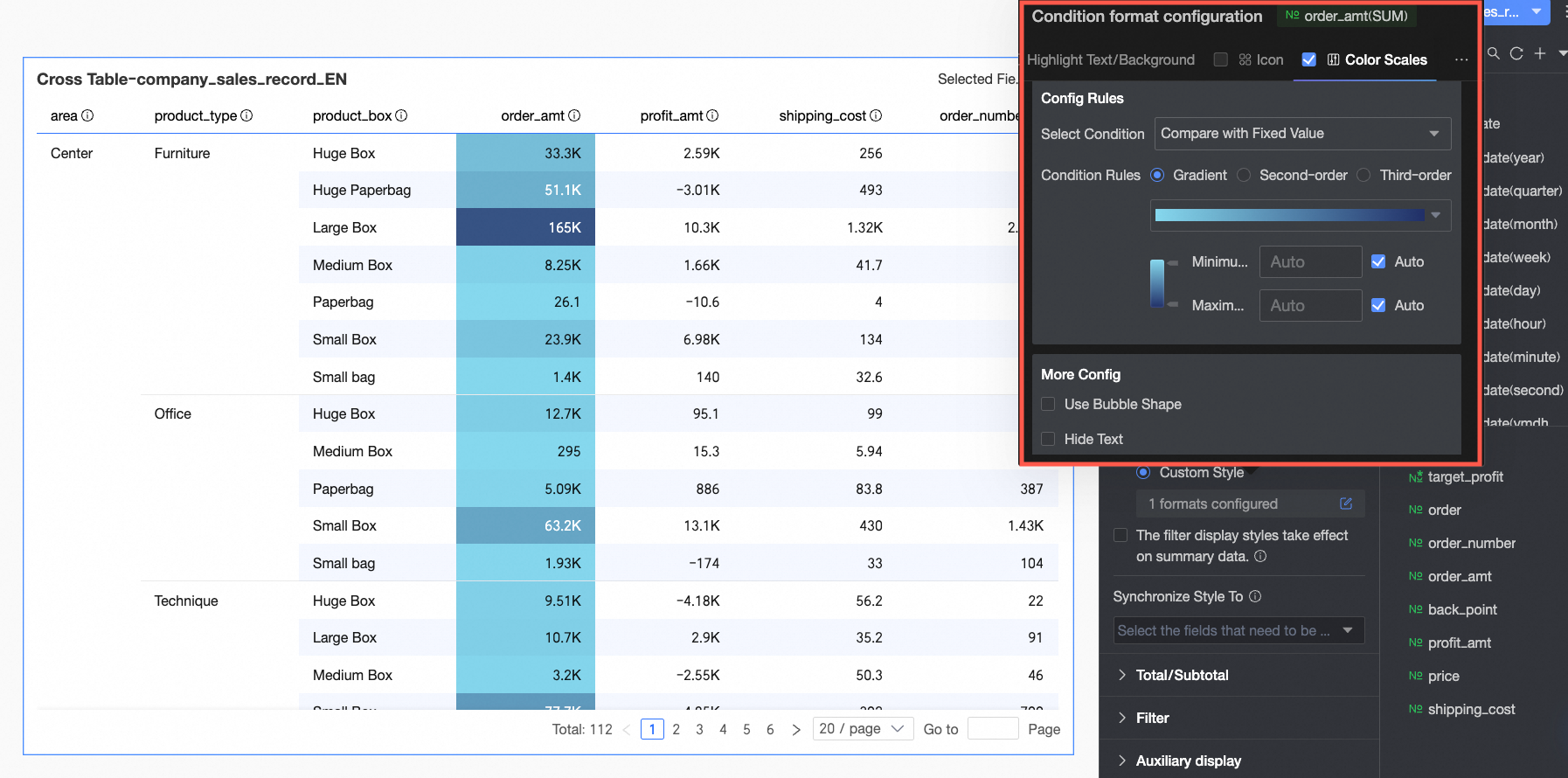 Defina as seguintes configurações:
-
Condition type: Estabeleça a base de comparação para a regra. Você pode optar por Compare with fixed value ou Divide by percentage range.
-
Rule: Defina o estilo da escala de cores (gradiente, um nível, dois níveis) e especifique os valores mínimo, máximo e de limite, juntamente com as cores correspondentes para cada intervalo.
-
Em More settings, configure a forma da escala de cores e se deve ocultar o texto do campo atual.
-
-
data bar: Representa valores numéricos como barras visuais, oferecendo uma maneira intuitiva de comparar tamanhos relativos.
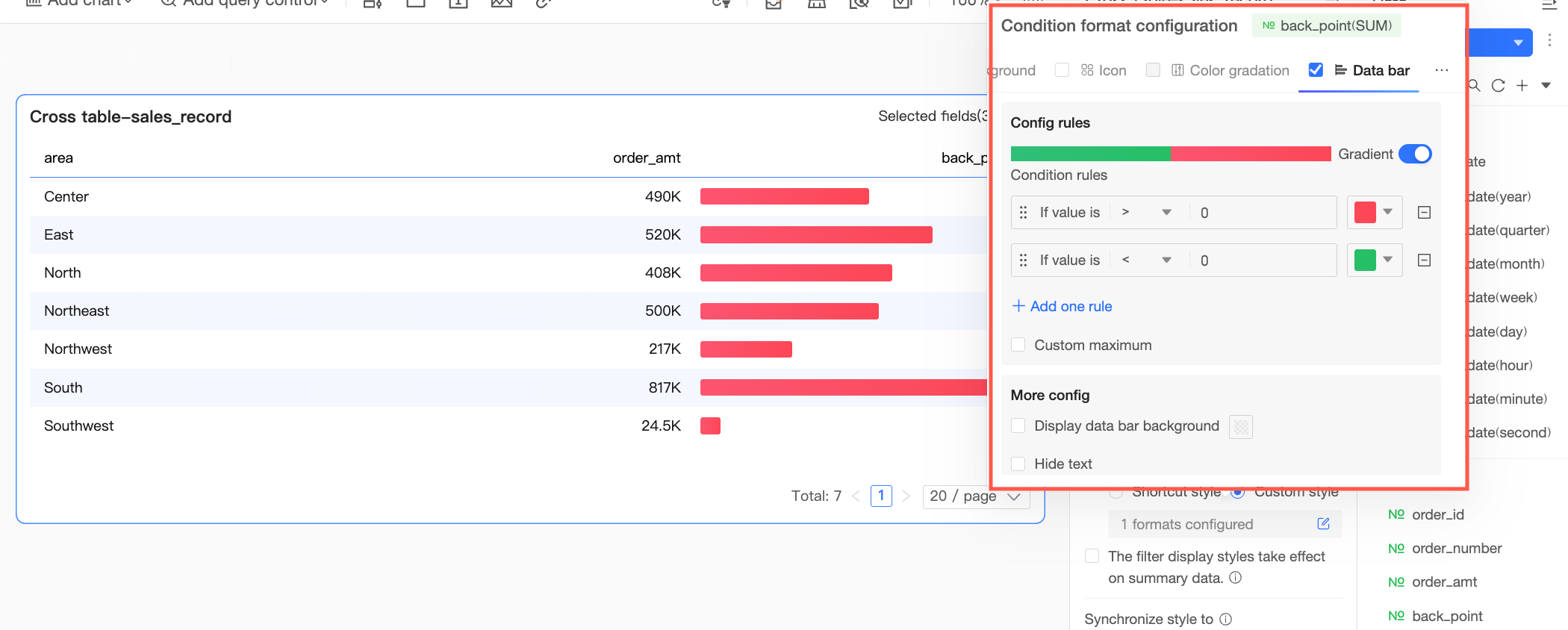 Defina as seguintes configurações:
-
Rule: Defina a regra de exibição para a barra de dados do campo de medida atual. É possível especificar uma cor diferente para cada regra.
-
Add rule: Clique para adicionar uma nova regra.
-
Custom min/max: Se selecionado, permite definir valores máximos e mínimos personalizados. No modo automático, o máximo e o mínimo baseiam-se nos valores mais alto e mais baixo do campo atual.
-
More settings: Configure se deve mostrar o fundo da barra de dados e personalize sua cor. Também é possível definir se deve ocultar o texto do campo atual.
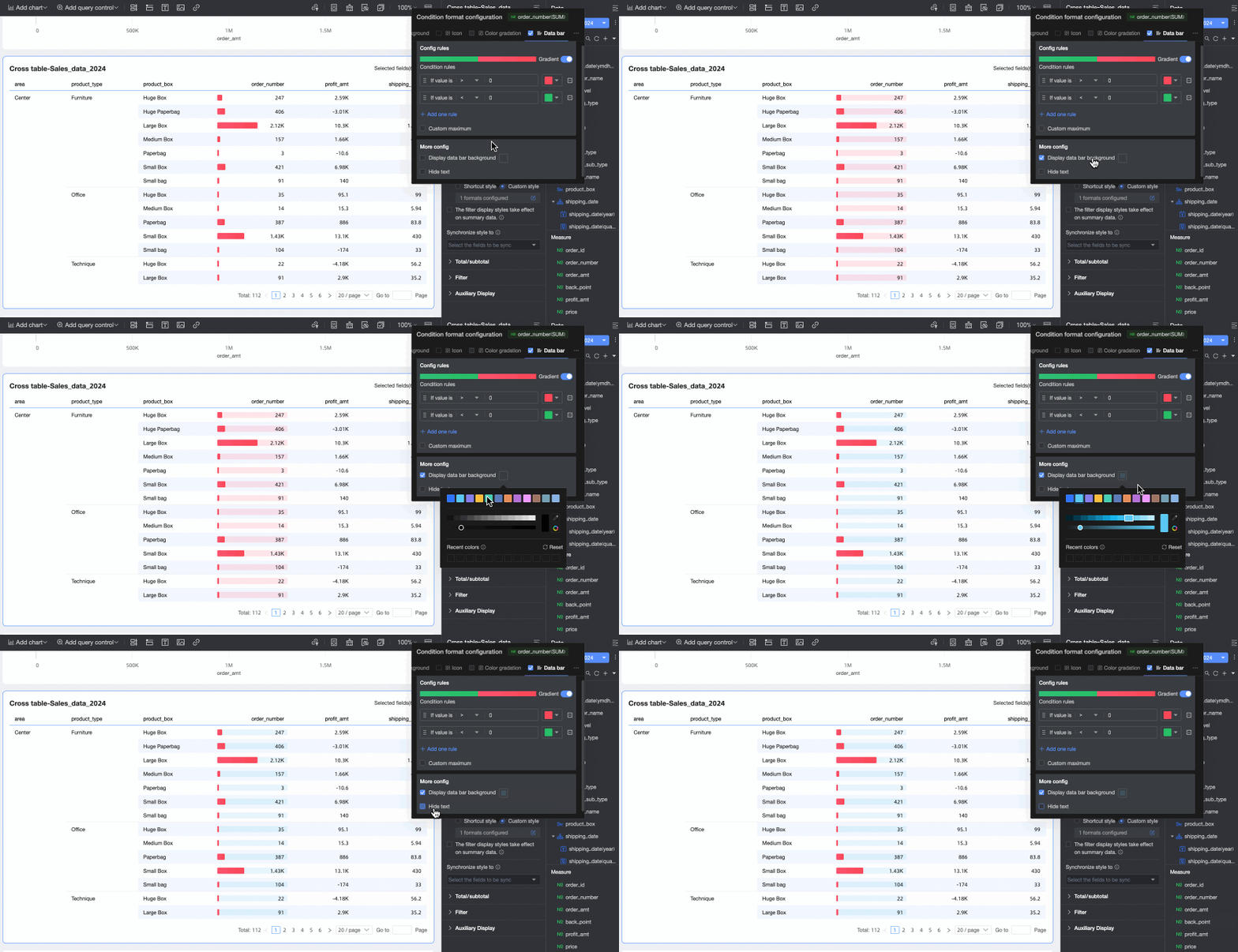
-
-
-
Campos de dimensão: Suportam Highlight text/background e Icon.
-
Highlight text/background
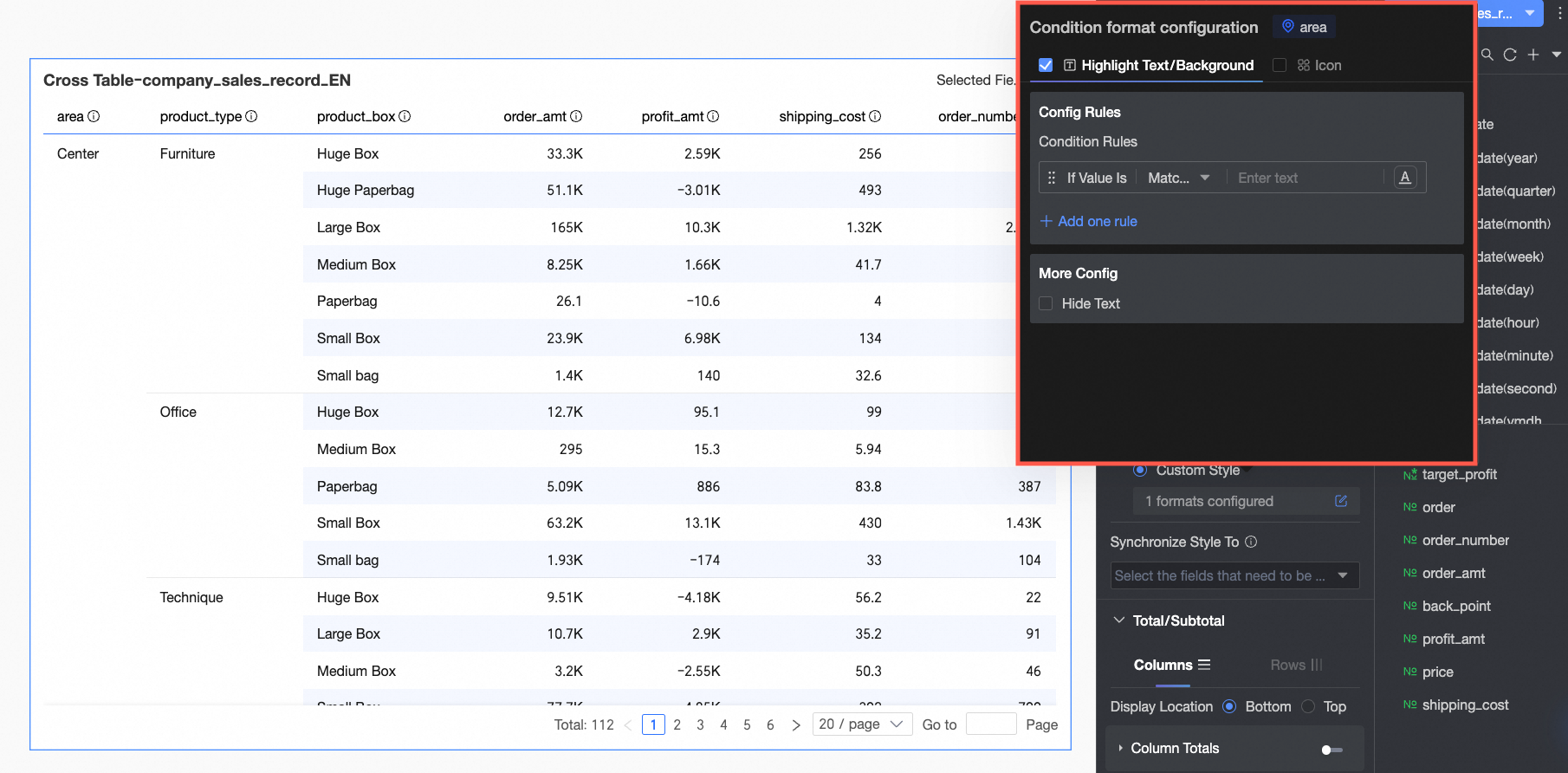
-
Em Rule Definition, defina a regra para destacar o texto do campo de dimensão atual. A condição baseia-se no valor da dimensão, portanto, você só pode inserir texto na caixa de entrada do valor da condição.
-
Em More settings, configure se deve ocultar o texto do campo atual.
-
-
Icon
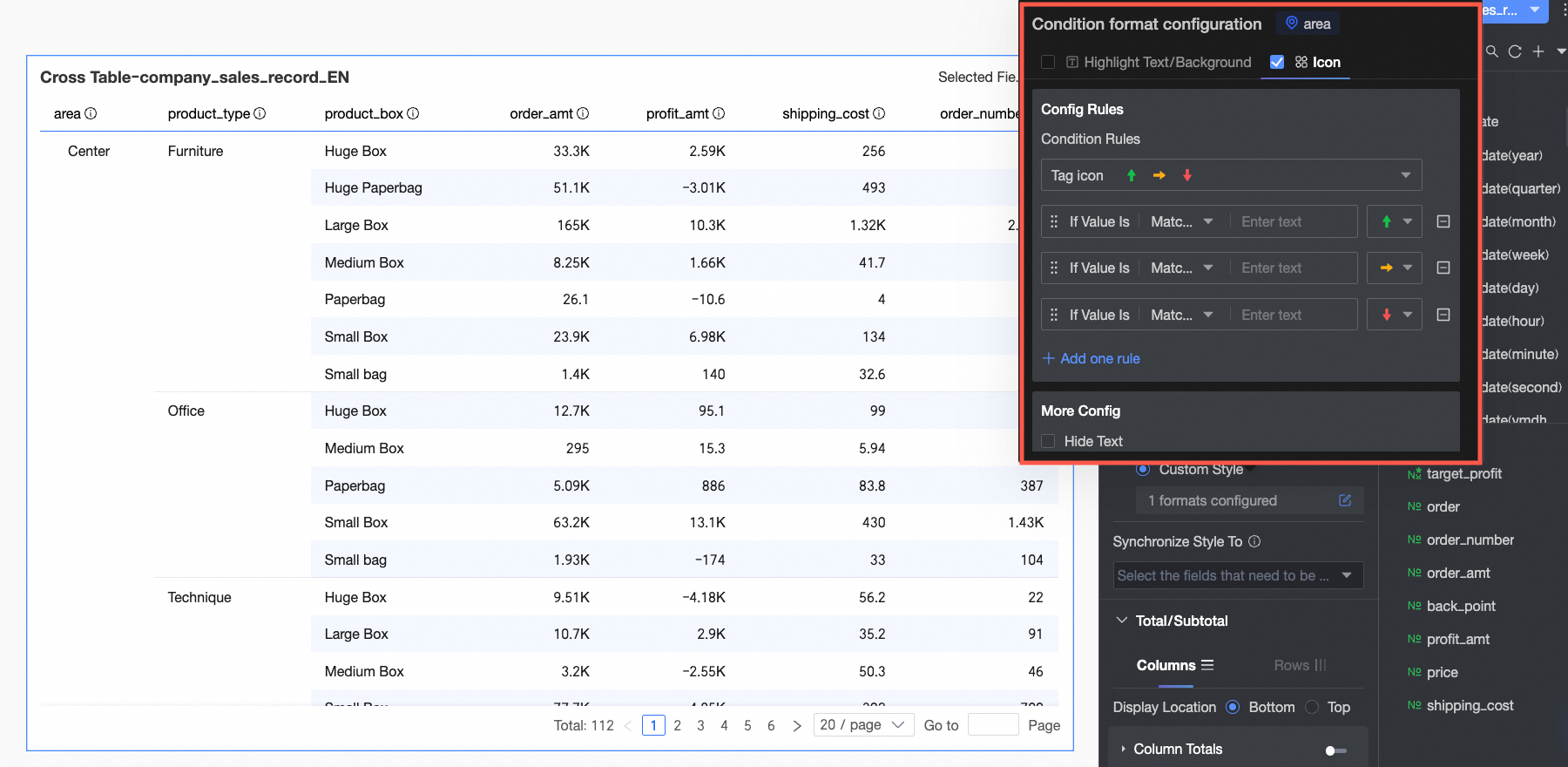
-
Em Rule Definition, defina a regra de marcação de ícone para o campo de dimensão atual. A condição baseia-se no valor da dimensão, portanto, você só pode inserir texto na caixa de entrada do valor da condição.
-
Em More settings, configure se deve ocultar o texto do campo atual.
-
-
Aplicar estilo condicional aos dados de resumo
Escolha se deseja aplicar os estilos condicionais configurados também aos dados de resumo. Se selecionado, os cálculos de máximo, mínimo e porcentagem na regra condicional incluirão dados de subtotal, mas não dados de total geral.
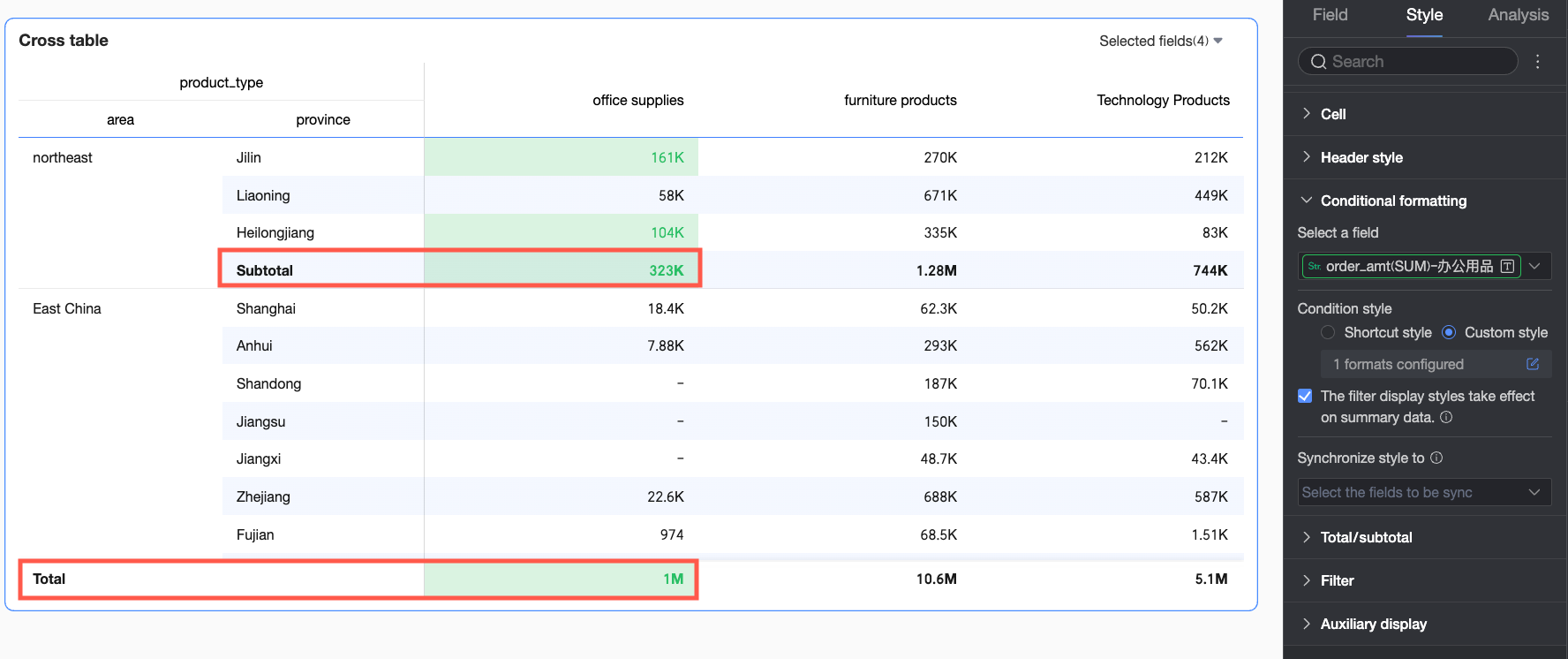
Sync style to
Copia a regra de formatação condicional atual para outros campos.
-
-
Na seção Grand total/subtotal, configure column summary e row summary para as dimensões necessárias.
column summary: Calcula dados de resumo por coluna. Esta opção fica indisponível se a tabela dinâmica não tiver medidas ou dimensões de linha.
row summary: Calcula dados de resumo por linha. Esta opção fica indisponível se a tabela dinâmica não tiver medidas ou dimensões de coluna.

Parâmetro
Descrição
Column summary
Display position
Defina a posição de exibição para os dados de total/subtotal geral da coluna. Você pode optar por colocá-los na parte bottom ou top dos dados resumidos.

Overall summary (column grand total)
Clique no botão
 para ativar ou desativar os totais gerais da coluna. Quando ativado, esse recurso calcula um total geral para cada coluna. Também é possível definir as seguintes configurações:
-
Grand total alias: Defina um nome de exibição personalizado para o total geral, como "Vendas totais de todas as regiões".
-
Calculation method: Selecione um método de agregação de total geral uniforme para todos os campos. Se um campo for calculado, o método de agregação selecionado não se aplica; o método original é utilizado.
Caso precise definir um método de agregação diferente para cada campo, selecione Custom na lista suspensa e configure a lógica para cada campo no módulo Custom Calculation.
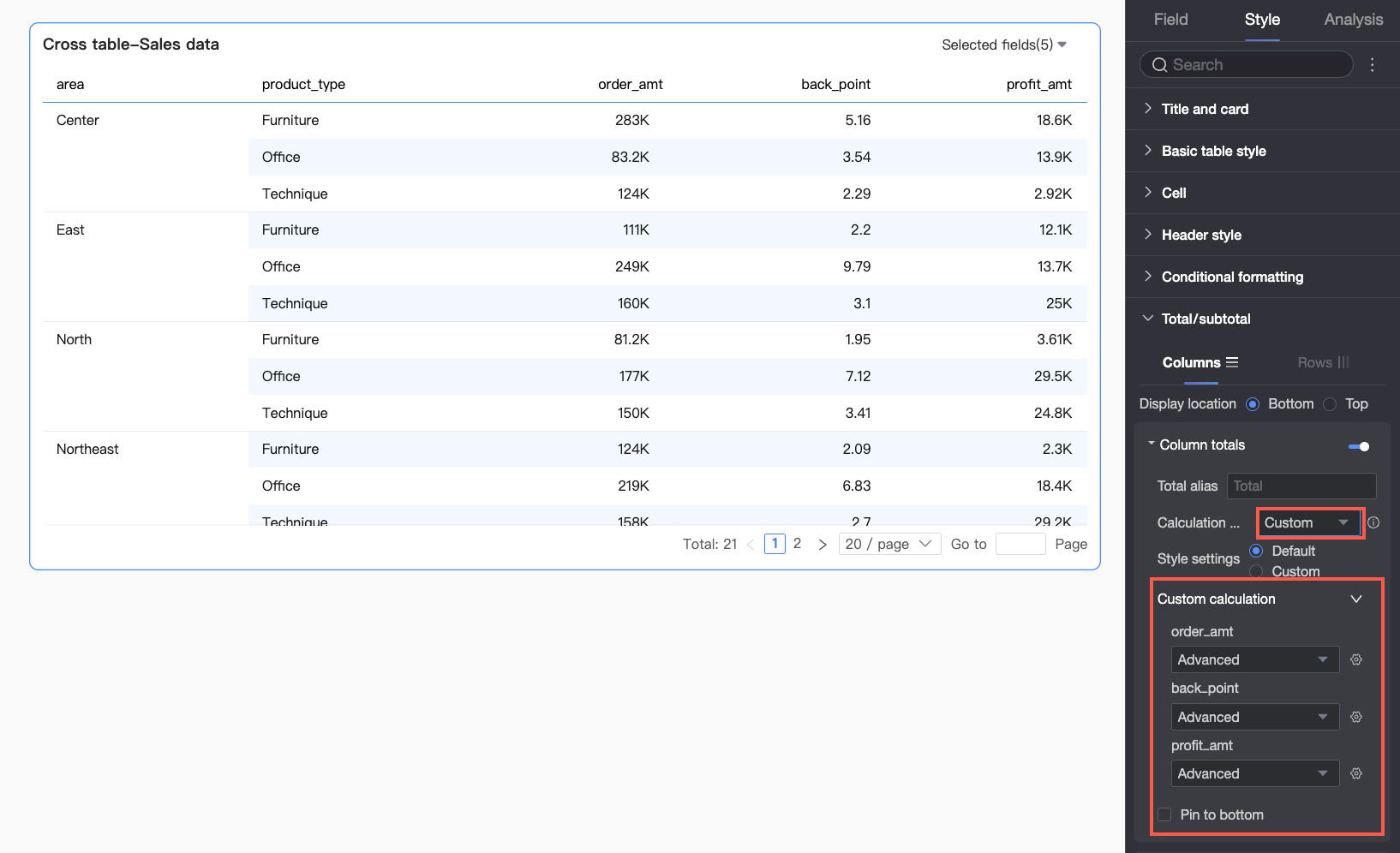
-
Style configuration: Configure o estilo de texto para os dados de total geral. Siga o padrão do sistema ou personalize a cor da fonte, a cor de fundo e a espessura.
-
Pin to bottom: Defina se deve fixar o total geral da coluna na parte inferior.
NotaQuando os resumos de coluna estão fixados na parte superior ou inferior, não é possível copiar os dados de resumo.
Category summary (column subtotal)
Clique no botão
para ativar ou desativar os subtotais da coluna. Quando ativado, esse recurso calcula subtotais para categorias dentro de uma coluna, com base em uma dimensão selecionada. Também é possível definir as seguintes configurações:
-
Subtotal alias: Defina um nome de exibição para os dados de subtotal com base no seu contexto de negócios, como "Subtotal de vendas do Nordeste".
-
Summary dimension: Defina a dimensão para categorizar subtotais, por exemplo, para calcular o subtotal de vendas por tipo de produto.
-
Subtotal function: Selecione um método de agregação de subtotal uniforme para todos os campos. Se um campo for calculado, o método de agregação original é utilizado.
-
Add subtotal: Caso precise visualizar subtotais para várias dimensões simultaneamente (por exemplo, vendas por tipo de produto e por região), clique em Add subtotal para adicionar outra dimensão de resumo.
-
Style configuration: Configure o estilo de texto para os dados de subtotal. Siga o padrão do sistema ou personalize a cor da fonte, a cor de fundo e a espessura.
Row summary
Display position
Defina a posição de exibição para os dados de total/subtotal geral da linha. Você pode optar por colocá-los à left ou à direita dos dados resumidos.
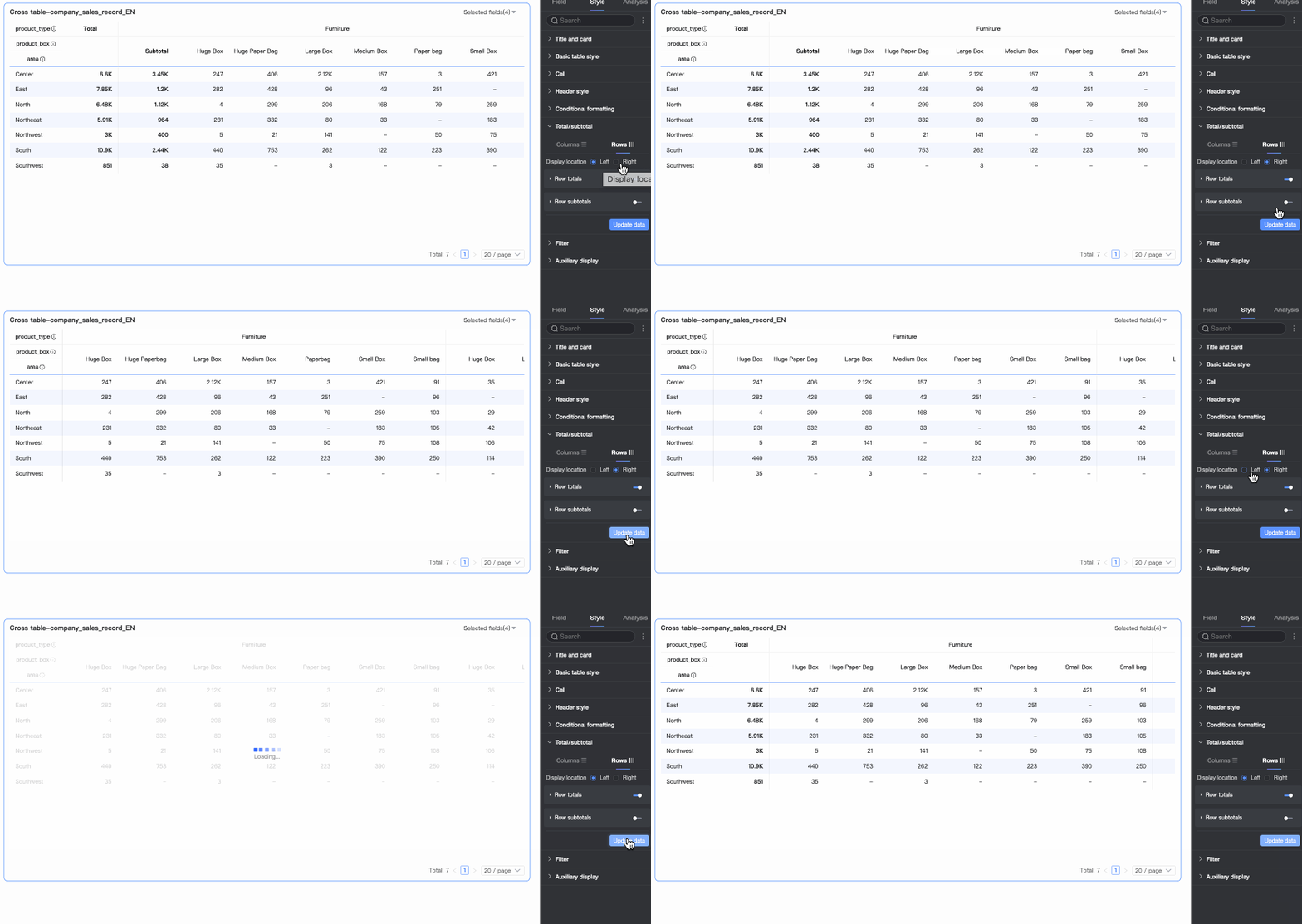
Overall summary (row grand total)
Clique no botão
para ativar ou desativar os totais gerais da linha. Quando ativado, esse recurso calcula um total geral para cada linha. Também é possível definir as seguintes configurações:
-
Grand total alias: Defina um nome de exibição personalizado para o total geral, como "Vendas totais de todos os produtos".
-
Calculation method: Selecione um método de agregação de total geral uniforme para todos os campos. Se um campo for calculado, o método de agregação original é utilizado.
-
Style configuration: Configure o estilo de texto para os dados de total geral. Siga o padrão do sistema ou personalize a cor da fonte, a cor de fundo e a espessura.
Category summary (row subtotal)
Clique no botão
para ativar ou desativar os subtotais da linha. Quando ativado, os dados em uma linha recebem subtotais para cada categoria com base em uma dimensão selecionada. Também é possível definir as seguintes configurações:
-
Subtotal alias: Defina um nome de exibição para os dados de subtotal com base no seu contexto de negócios, como "Subtotal de vendas do Nordeste".
-
Summary dimension: Defina a dimensão para categorizar subtotais, por exemplo, para calcular o subtotal de vendas por tipo de produto.
-
Subtotal function: Selecione um método de agregação de subtotal uniforme para todos os campos. Se um campo for calculado, o método de agregação original é utilizado.
-
Add subtotal: Caso precise visualizar subtotais para várias dimensões simultaneamente (por exemplo, vendas por tipo de produto e por região), clique em Add subtotal para adicionar outra dimensão de resumo.
-
Style configuration: Configure o estilo de texto para os dados de subtotal. Siga o padrão do sistema ou personalize a cor da fonte, a cor de fundo e a espessura.
NotaPara perguntas frequentes sobre a configuração de totais, consulte FAQ.
-
Na seção Filter:
-
Ao ativar Field Content Filter, utilize a lista suspensa Selected Fields no modo de visualização para escolher quais campos exibir.
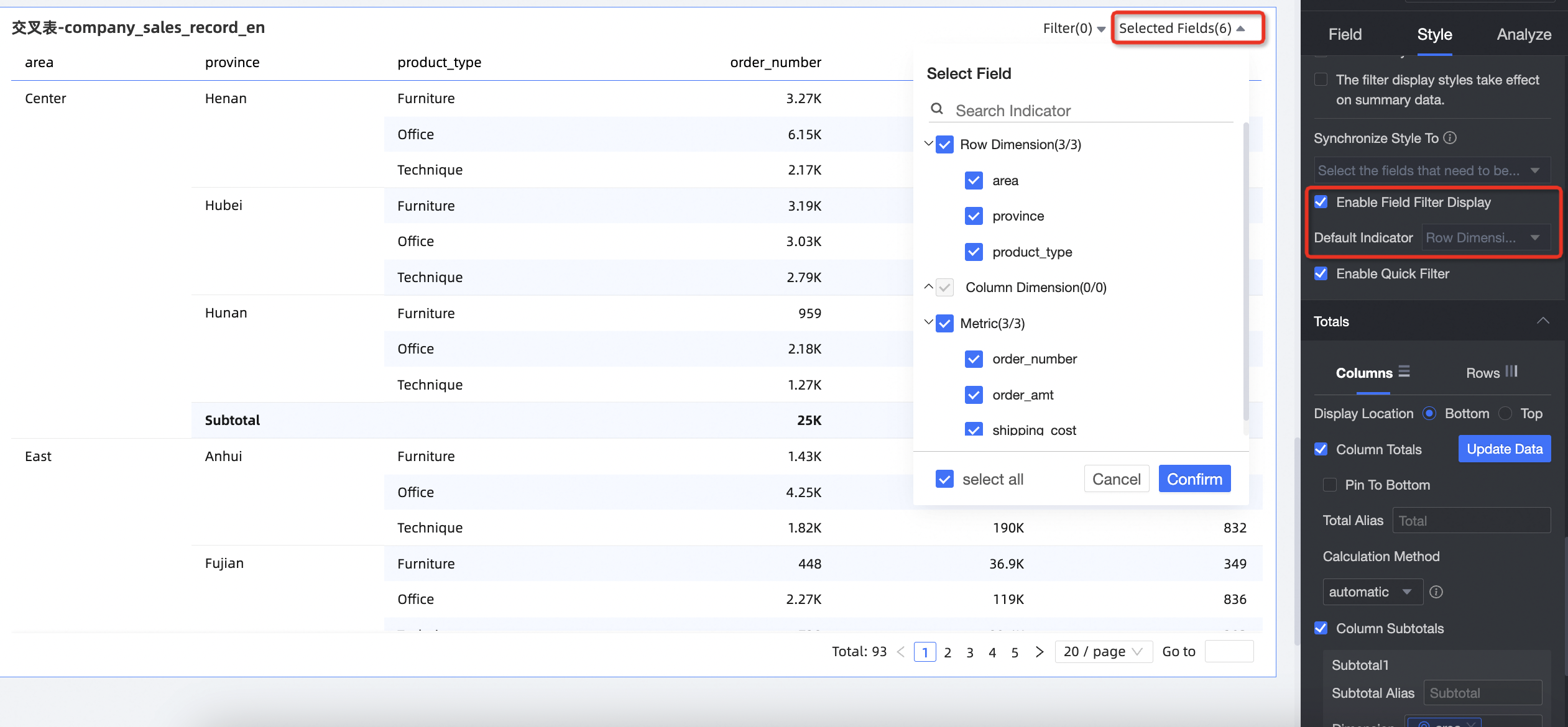
Se um evento de form submission estiver configurado e você desmarcar um campo vinculado ao formulário, o envio falhará. Para obter mais informações, consulte Field Relationship Mapping.
-
Defina as dimensões selecionadas por padrão.
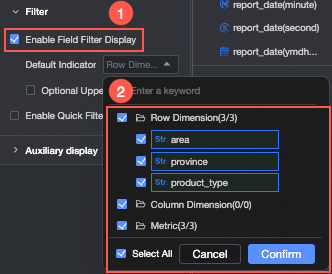
-
Configure um número máximo de dimensões selecionáveis.
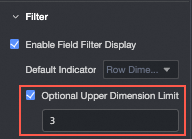
Por exemplo, se o máximo for definido como 6, será possível selecionar no máximo 6 dimensões para exibição.
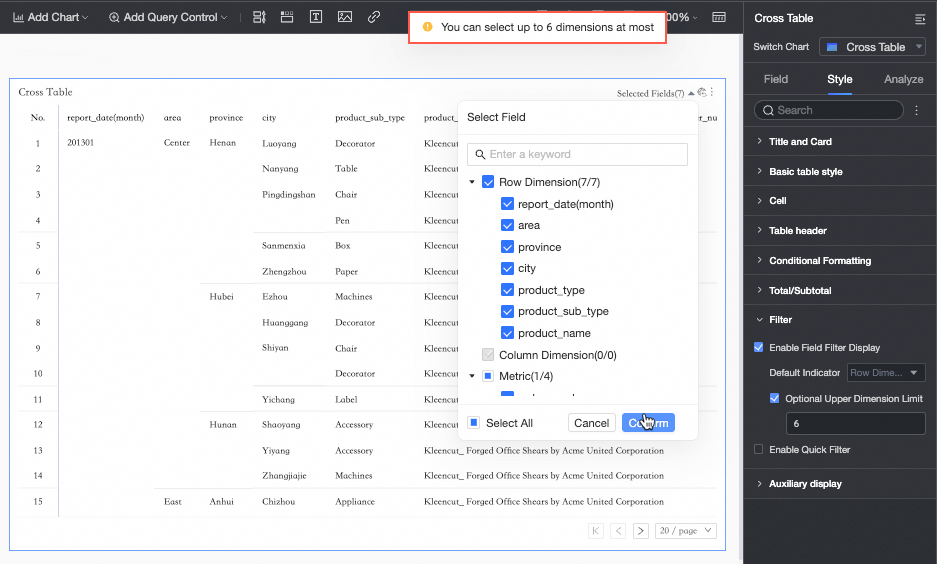
-
-
Ao selecionar Enable quick filter, clique na lista suspensa Filter da tabela cruzada no modo de visualização para filtrar campos.
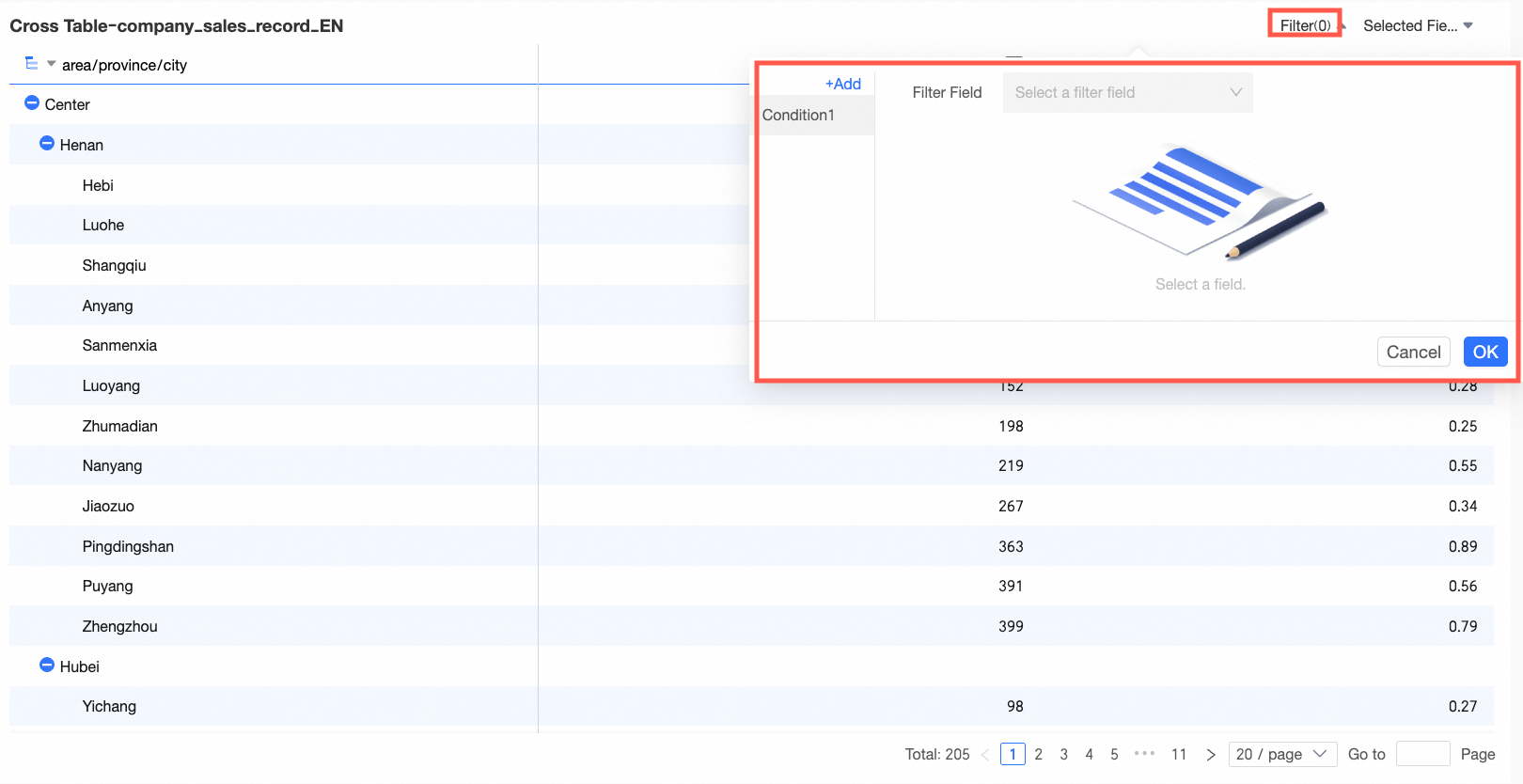
Para filtrar vários campos simultaneamente, adicione múltiplas condições na caixa de diálogo exibida.
Exemplo: Analisar a distribuição de cidades na região Sul da China onde o custo de envio é
> 300e a taxa de desconto é> 0.5.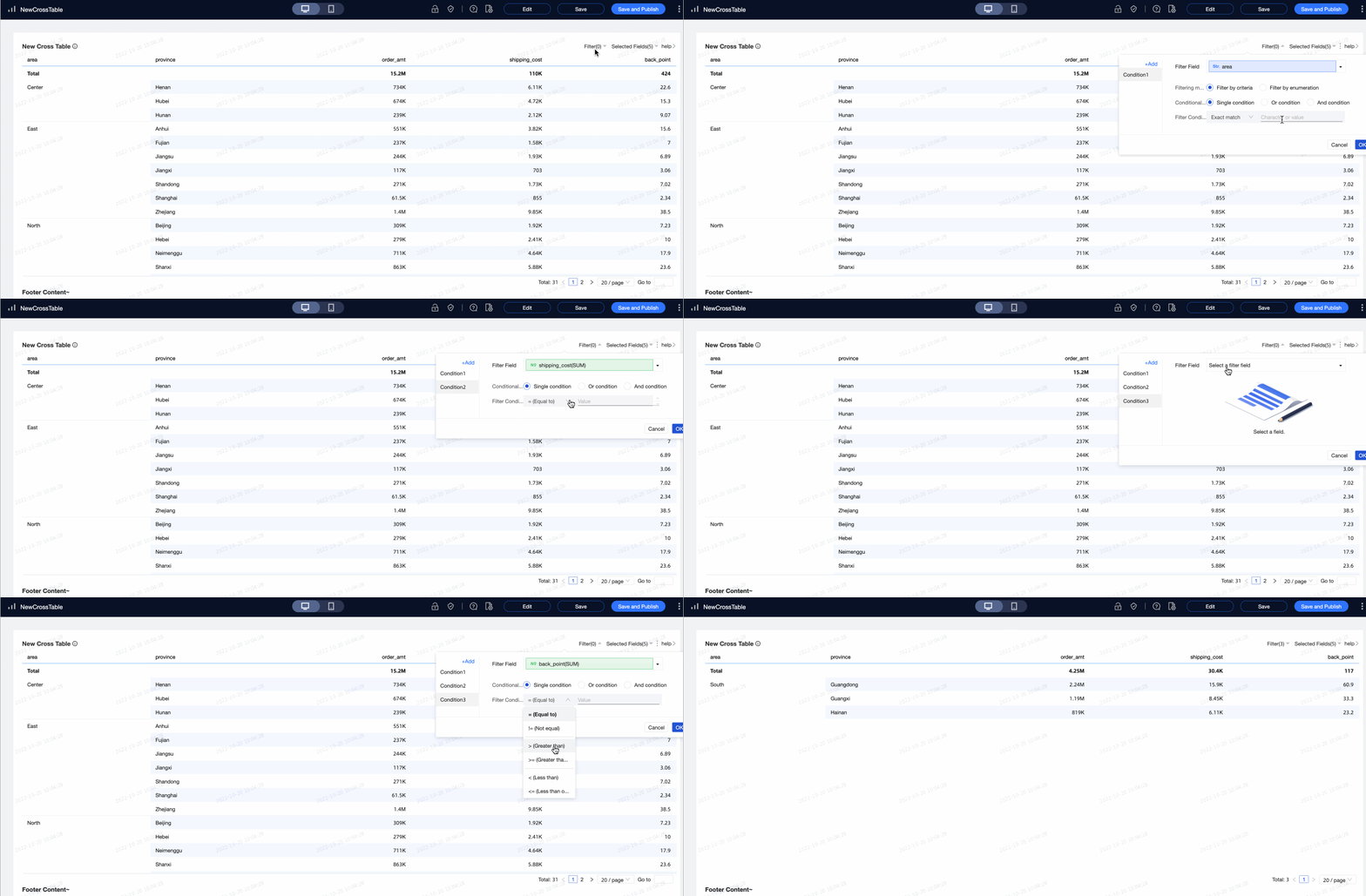 Nota
NotaOs filtros aplicados no modo de visualização não são salvos por padrão. Ao fechar e reabrir a página, você deve reaplicar as condições de filtro.
-
-
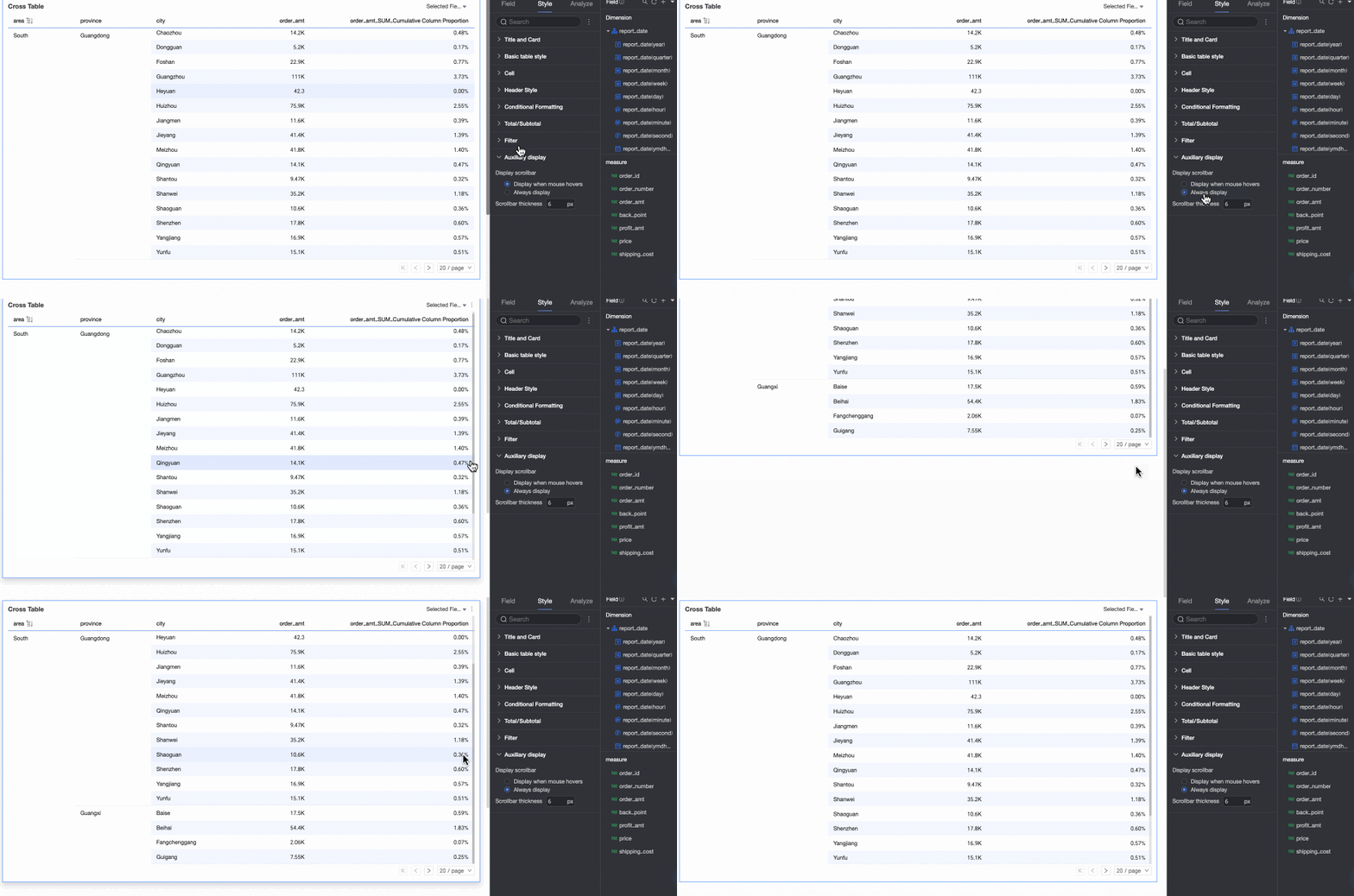
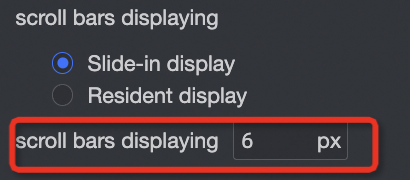
Na seção Auxiliary display, configure o modo de exibição da barra de rolagem e a espessura da barra de rolagem.
Se o modo de exibição for definido como Show on hover, a barra de rolagem aparecerá apenas ao passar o mouse sobre a tabela.
-
Para manter a barra de rolagem sempre visível, selecione Always show.
-
Para tornar a barra de rolagem mais proeminente, ajuste sua espessura.
Ajuste da tabela cruzada
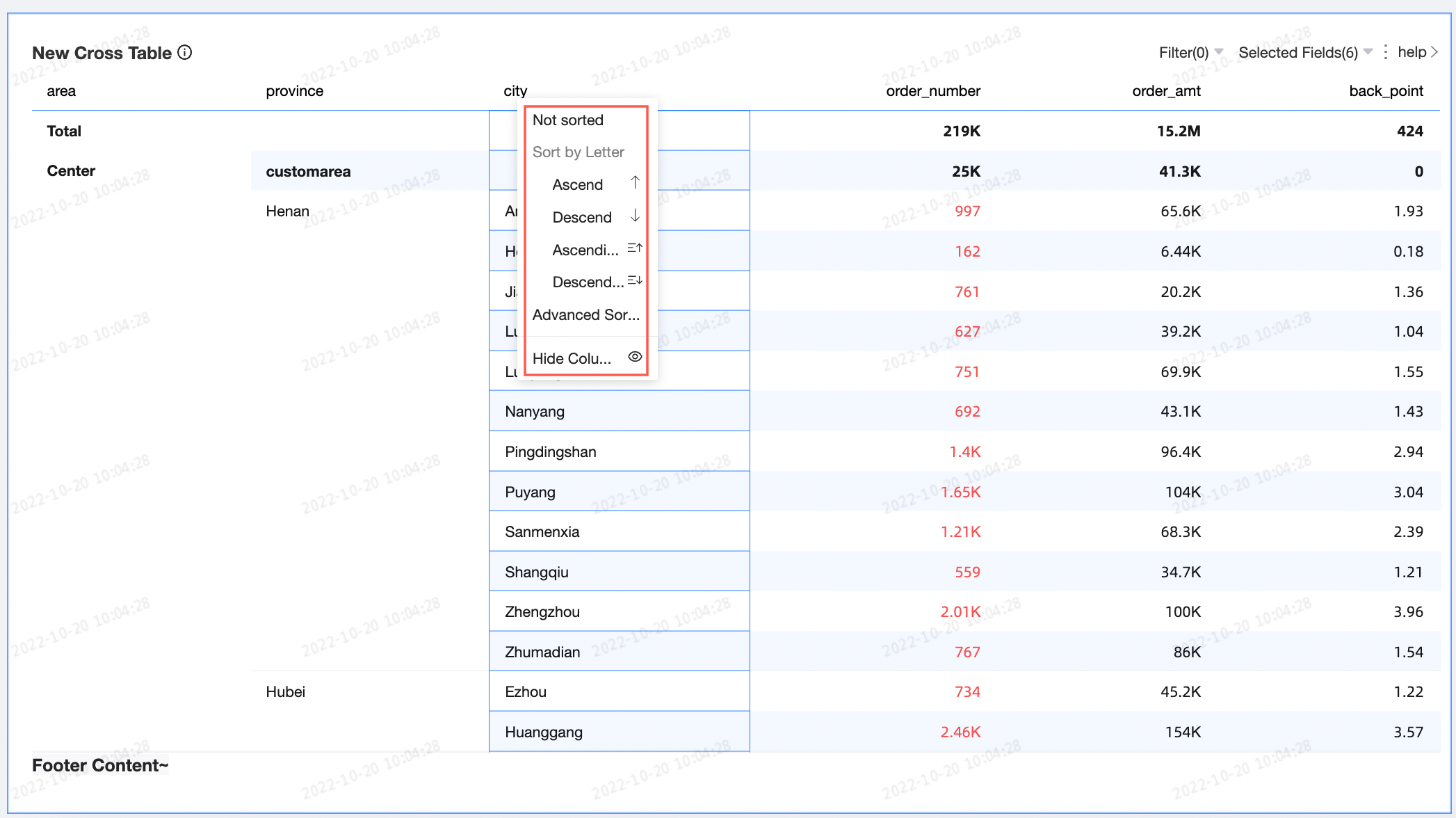
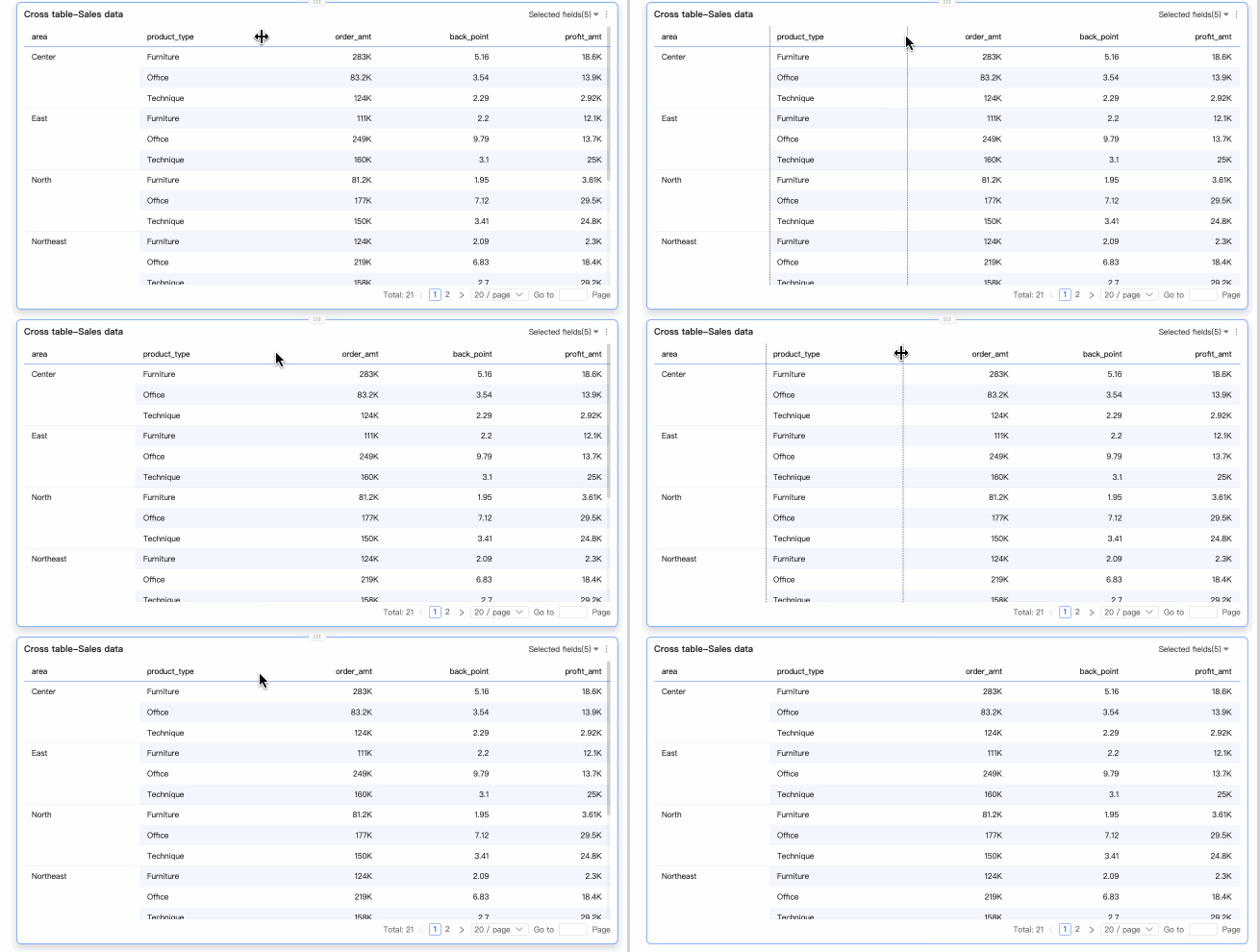
Além do painel Style, ajuste a tabela cruzada diretamente das seguintes formas:
Clique em uma coluna para abrir a lista suspensa de opções de configuração.
Ajuste o número de itens por página.
Arraste a borda de uma coluna para ajustar sua largura.
Configurações de análise do gráfico
|
Categoria |
Parâmetro |
Descrição |
|
Interação de dados |
Drill-down |
Ao configurar o drill-down para um gráfico, personalize o estilo das linhas de drill-down. Drill-down. |
|
Linkage |
O Linkage conecta vários gráficos, permitindo analisar dados distribuídos entre eles. Para mais informações, consulte Linkage. |
|
|
Hyperlink |
Utilize hyperlinks para conectar vários painéis quando os dados de análise estiverem distribuídos entre eles. Dois tipos estão disponíveis: parameter e external link. Hyperlink. |
|
|
Configurações avançadas |
Event |
Permite a entrada de dados em uma tabela cruzada. Se a tabela cruzada possuir dimensões de coluna, configure eventos apenas adicionando dimensões de linha. Event. |
|
Display secondary indicator |
Selecione esta opção para configurar o formato do indicador secundário. Display Secondary Indicator. |
Exportação de dados
É necessário ativar o recurso de exportação para exportar dados. Para mais informações, consulte Controle de exportação.
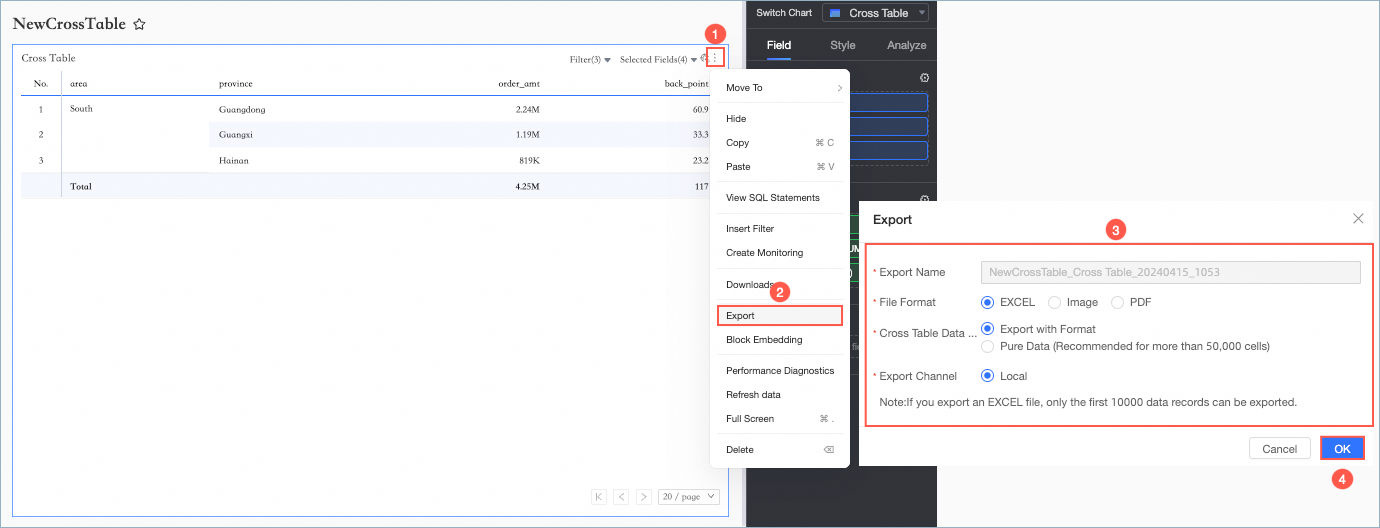
|
Parâmetro |
Descrição |
|
Export name |
Especifique um nome personalizado para o anexo exportado. |
|
File format |
Exporte arquivos nos formatos Image, PDF ou EXCEL. Nota
Ao exportar uma tabela cruzada no formato EXCEL, escolha entre export with format e pure data.
Um administrador da organização pode configurar os formatos de exportação de dados. Para mais informações, consulte Controle de exportação. |
|
Watermark |
Esta opção está disponível apenas para o formato EXCEL. Escolha se deseja adicionar uma marca d'água. |
|
Export channel |
Exporte dados para um dispositivo local ou para o Object Storage Service (OSS). |
Ativação de indicadores secundários
Após configurar as medidas, ative e configure os indicadores secundários.
Depois de selecionar Display secondary indicator, escolha qualquer medida na lista suspensa do indicador de comparação.
-
Comparison date: Requer um campo de data.
NotaSe o gráfico já contiver um campo de data, utilize apenas o campo de data com a granularidade mais fina presente no gráfico como data de comparação.
Caso o gráfico não contenha um campo de data, utilize qualquer campo de data do conjunto de dados como data de comparação.
Comparison Method: As opções de comparação disponíveis dependem da granularidade do campo de data. São exibidos no máximo quatro campos de comparação. Por exemplo, ao selecionar a granularidade diária para Comparison Date, a seção Comparison Content exibe day-over-day comparison, week-over-week comparison, month-on-month comparison e year-over-year comparison. Se a granularidade mensal for selecionada para Comparison Date, a seção Comparison Content apresenta opções como month-over-month comparison e year-over-year comparison.
Seleção do indicador de comparação: Escolha a medida para a comparação.
-
Display content: Por padrão, percent variance vem selecionado. Selecione também difference ou original value.
-
Difference: Os dados são exibidos no mesmo formato da medida principal.
Com a opção de diferença selecionada, marque também Calculate difference in percentage points (pt). Esta opção vem desmarcada por padrão. Ao ativá-la para uma medida em formato percentual, a diferença é exibida automaticamente em pontos percentuais (pt). Exemplo: 5,2% - 4,1% = 1,1pt. Escolha manter 0, 1 ou 2 casas decimais.
Percent variance: Exiba o valor com 0, 1 ou 2 casas decimais.
-
Comparação com o mesmo período: Esta configuração aplica-se apenas quando o filtro de consulta possui granularidade diária. Se configurada, a condição de filtro também é aplicada ao período de comparação. Por exemplo, ao definir um filtro para 02/01/2022, uma comparação ano a ano aplicará também um filtro de 02/01/2021 aos dados do ano anterior. A comparação dia a dia suporta automaticamente a comparação com o mesmo período; já a comparação dinâmica período a período não oferece esse suporte.
-
Quando os dados do período anterior forem negativos: Escolha a fórmula para calcular a variação percentual quando o valor do período anterior for negativo. Configure das seguintes formas:
(Current Period Data / Previous Period Data - 1) * 100%: Configuração padrão.
1 - (Current Period Data / Previous Period Data) * 100%
Display as -
Sincronizar indicadores de comparação: Aplique as configurações de comparação da medida atual a várias outras medidas.
-
Display location: O padrão é right side of indicator. Outras opções incluem on the right (separate) e below indicator.
-
Right side of indicator: Adiciona uma nova coluna para o indicador secundário à direita da medida principal. O cabeçalho da coluna recebe o nome do método de comparação selecionado, como comparação ano a ano ou comparação dia a dia.
Se as medidas estiverem organizadas em colunas, seus indicadores secundários correspondentes aparecerão sequencialmente à direita.

-
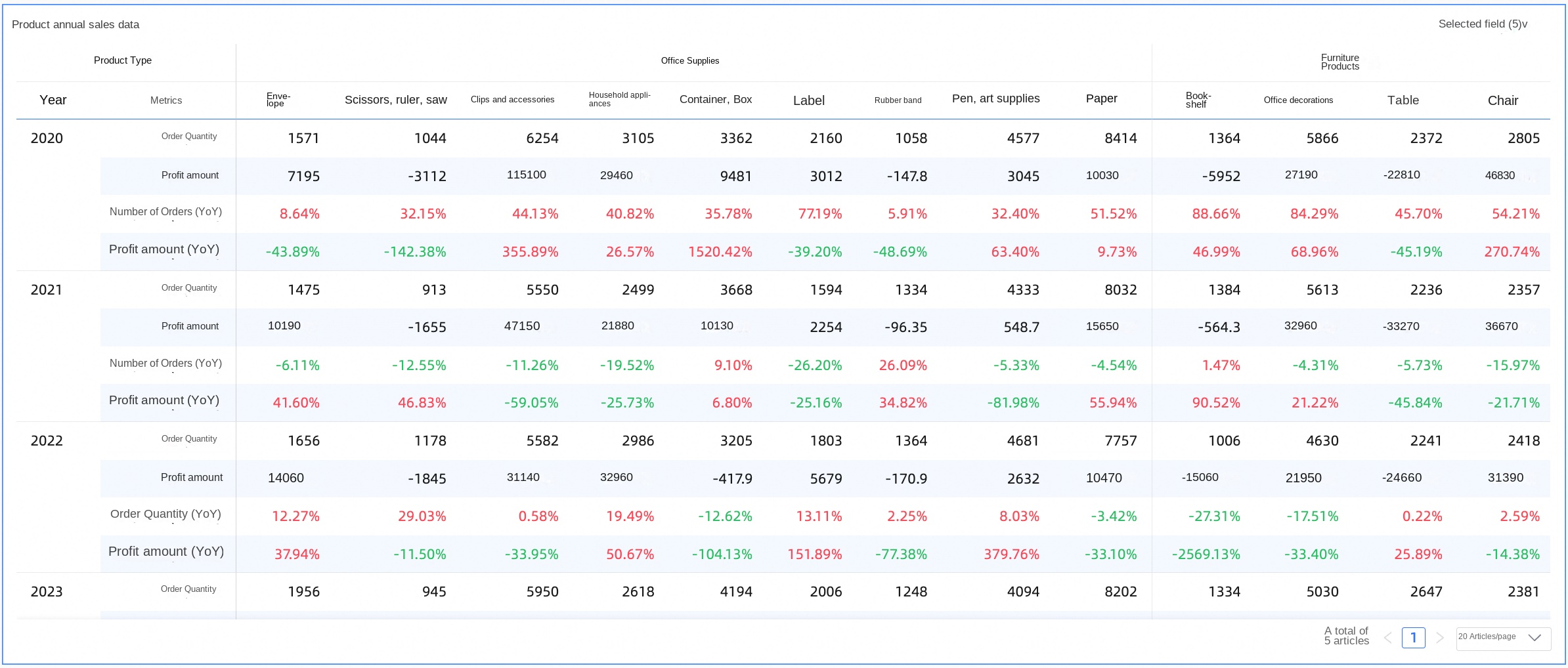
On the right (separate): O indicador secundário aparece em uma coluna separada à direita da medida atual.
Quando as medidas estão organizadas em colunas, a última dimensão de coluna é dividida para exibir os tipos de comparação. Conforme ilustrado na figura abaixo, um valor de dimensão All é dividido em All, All (day-over-day) e All (week-over-week). Ambas as medidas são então exibidas sob cada valor de dimensão dividido.

Se as medidas estiverem organizadas em linhas, a última dimensão de linha é dividida de maneira semelhante para exibir os resultados da comparação abaixo da medida principal, em vez de à sua direita.
-
Below indicator: Adiciona novas linhas para os indicadores de comparação abaixo da medida principal. O alinhamento corresponde ao da medida principal: texto alinhado à esquerda e valores numéricos alinhados à direita.
Os indicadores secundários aparecem em novas linhas sob o cabeçalho da medida principal, nomeadas conforme o tipo de comparação selecionado, como comparação dia a dia, semana a semana, mês a mês ou ano a ano.

-
Estilo de exibição: Escolha as cores de exibição para números positivos e negativos na tabela. Siga as Global semantic color settings (definidas em Page Settings > Global Style > Semantic Color) ou opte por Red for positive values, green for negative values ou Green for positive values, red for negative values.
Perguntas frequentes
1. Perguntas frequentes sobre totais
Total calculation
Se a medida principal for GMV (SUM) e o método de cálculo para totais e subtotais estiver definido como padrão, automatic, os totais e subtotais serão calculados usando GMV (SUM). Caso o método de cálculo seja alterado para custom e AVG seja selecionado como método de agregação, o total será calculado usando GMV (AVG).
Se a medida principal for id (COUNT (DISTINCT)) e o método de cálculo para totais e subtotais estiver definido como padrão, automatic, os totais e subtotais serão calculados usando id (COUNT (DISTINCT)). Caso o método de cálculo seja alterado para custom e COUNT seja selecionado como método de agregação, o total será calculado usando id (COUNT).
Calculating rates
-
Defina a taxa.
Neste exemplo, defina a taxa como (Métrica A / Métrica B).
No conjunto de dados, crie um novo campo calculado e defina a expressão como: rate=sum(A)/sum(B).
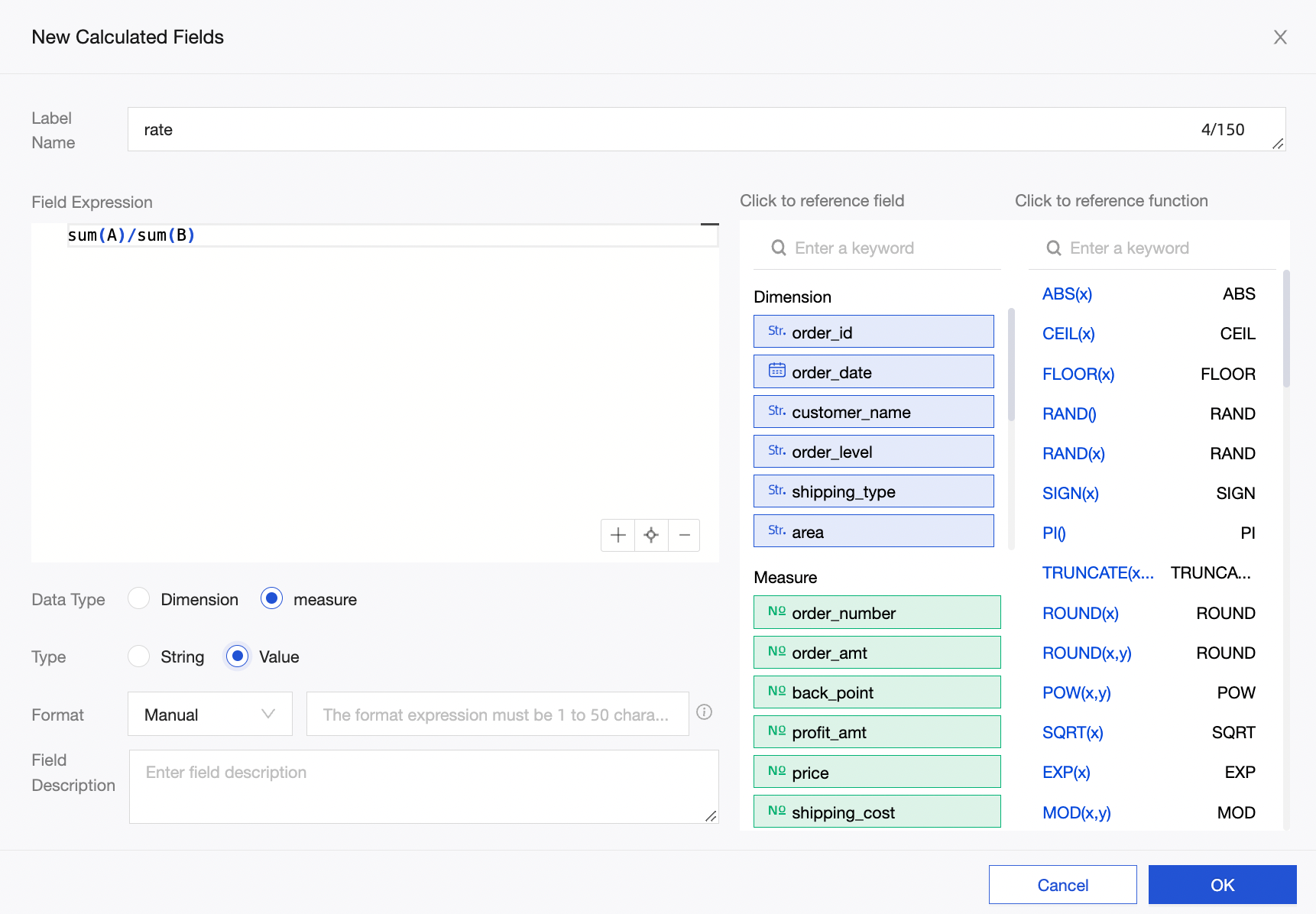
-
Na guia Data do painel, selecione a métrica rate (SUM) e ative totais e subtotais. O método de cálculo assume o padrão automático, que utiliza rate (SUM). Portanto, tanto totais quanto subtotais são calculados usando a expressão sum(A)/sum(B).
NotaSe a expressão for escrita como rate=A/B no conjunto de dados e depois os totais e subtotais automáticos forem ativados, o cálculo se tornará A/B (SUM). Isso pode levar a resultados incorretos, como uma taxa superior a 100%.
2. Configuração de resumo
Para que os resumos percentuais nas colunas pai funcionem corretamente, as duas condições a seguir devem ser atendidas:
Posicione o campo de medida na área Rows e o campo de dimensão na área Columns.
É necessário ter pelo menos dois campos de dimensão.
3. Criação de um calendário em uma tabela dinâmica
Para obter um efeito semelhante a um calendário, aplique formatação condicional. Defina uma regra no campo week number para ocultar seu texto e uma segunda regra no campo date para atribuir cores diferentes a valores distintos.