Um gráfico de combinação usa eixo Y duplo para exibir dados em escalas diferentes. Combine vários tipos de gráfico, como linhas, colunas e áreas, em uma única visualização. Esse recurso também suporta cenários complexos, como layouts empilhados e 100% empilhados, ideal para visualizar tendências em diversos projetos.
Pré-requisitos
Crie um painel. Para mais informações, consulte Criar um painel.
Visão geral
-
Casos de uso
Gráficos baseados em tendências mostram como dados contínuos mudam ao longo do tempo, ideais para visualizar tendências em intervalos regulares.
Use um gráfico de áreas para analisar variações temporais nos dados, como identificação de crescimento, declínio, padrões cíclicos ou aumentos exponenciais.
-
Benefícios
Capacidades de cálculo: configure facilmente comparações entre períodos, cálculos cumulativos, linhas de referência inteligentes e linhas de tendência.
Recursos de visualização: oferece suporte a gráficos de linhas, áreas, áreas empilhadas e áreas 100% empilhadas. Configure rótulos de dados, legenda e eixo de visão geral.
Comparação e anotação de dados: compare dados do mesmo período e adicione anotações numéricas.
Exemplo
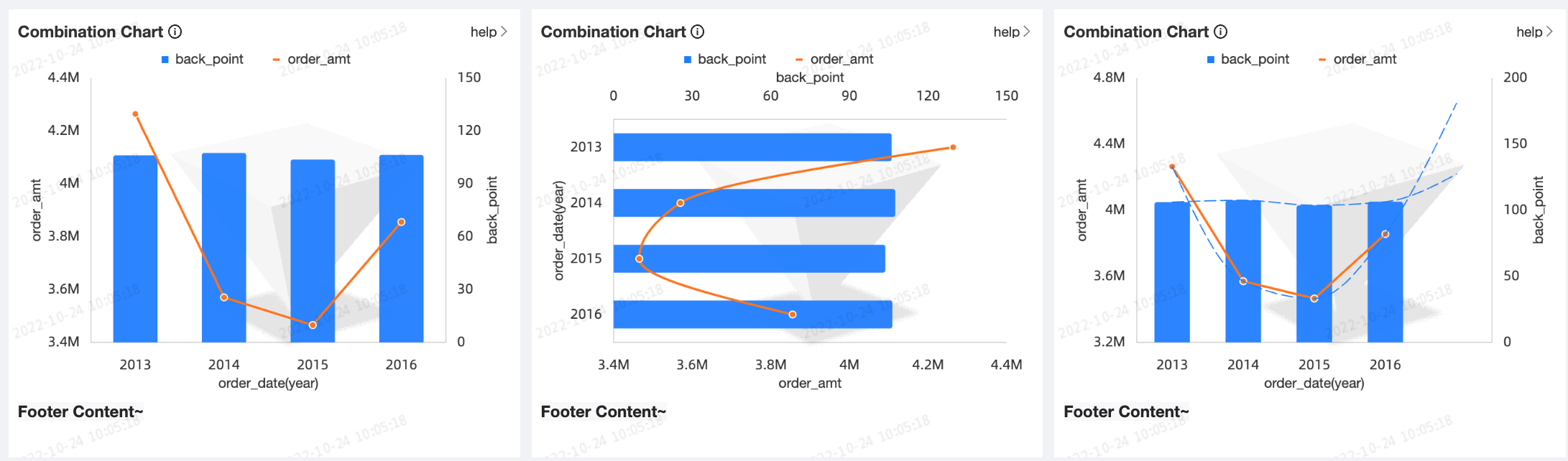
Limitações
Um gráfico de combinação consiste em primary measures, secondary measures, um category axis e uma color legend:
As medidas dos dados definem os eixos primário e secundário. Selecione pelo menos uma medida, como valor do pedido e valor do lucro.
As dimensões dos dados determinam o eixo de categoria. Selecione pelo menos uma dimensão, como data do pedido (ano).
-
Uma dimensão nos dados define a legenda de cores. Selecione no máximo uma dimensão, como método de envio.
NotaAtive a legenda de cores apenas quando houver um campo de medida selecionado no eixo de valor primário ou secundário.
Configurar dados do gráfico
-
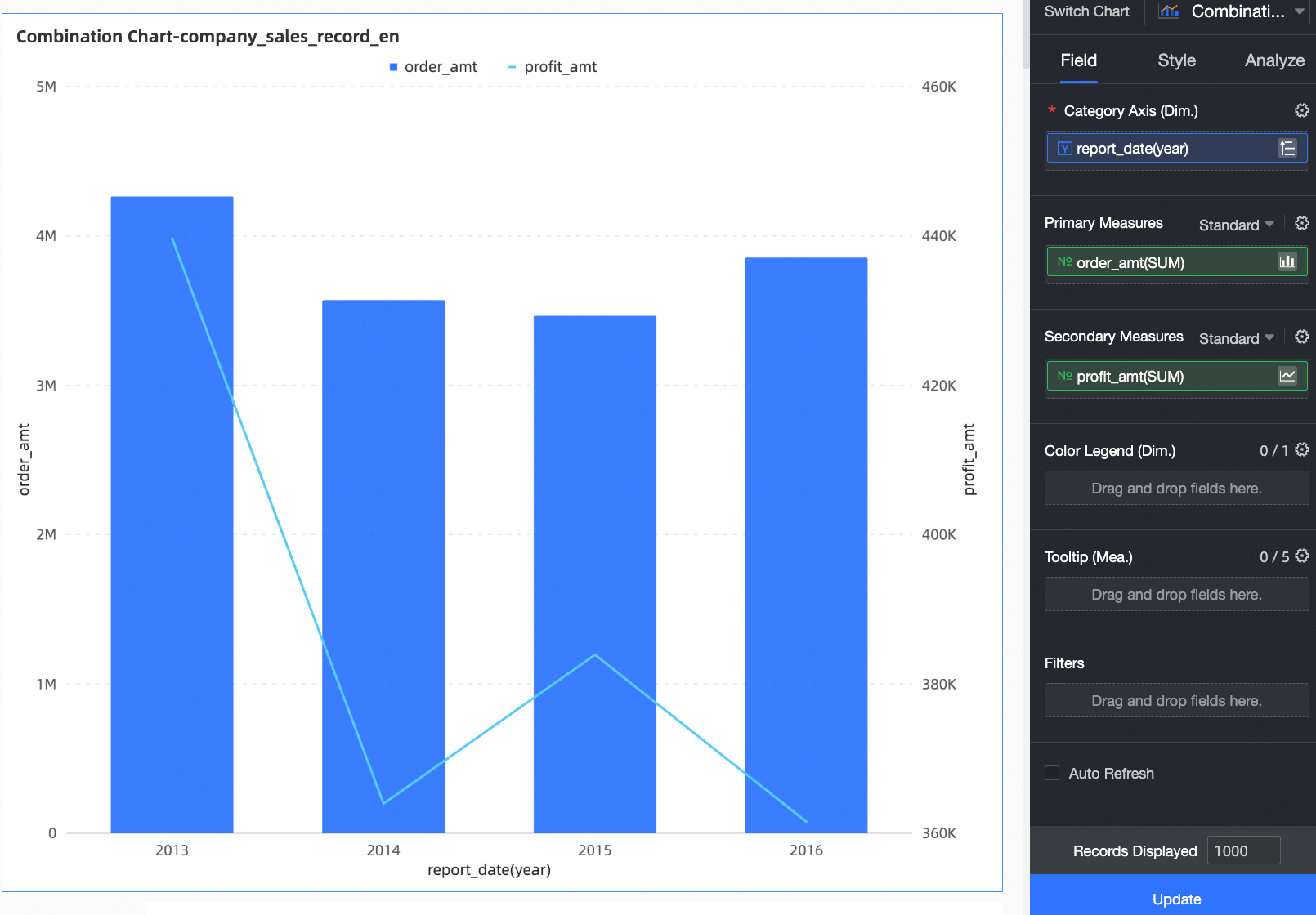
Na aba Data, selecione os campos de dimensão e medida necessários:
Na lista de measure, localize Order Amount e clique duas vezes ou arraste-o para a área de primary measures.
Na lista de measure, localize Profit Amount e clique duas vezes ou arraste-o para a área de secondary measures.
Na lista de dimension, localize Order Date (year) e clique duas vezes ou arraste-o para a área do category axis.
-
Clique em Update. O gráfico é atualizado automaticamente.
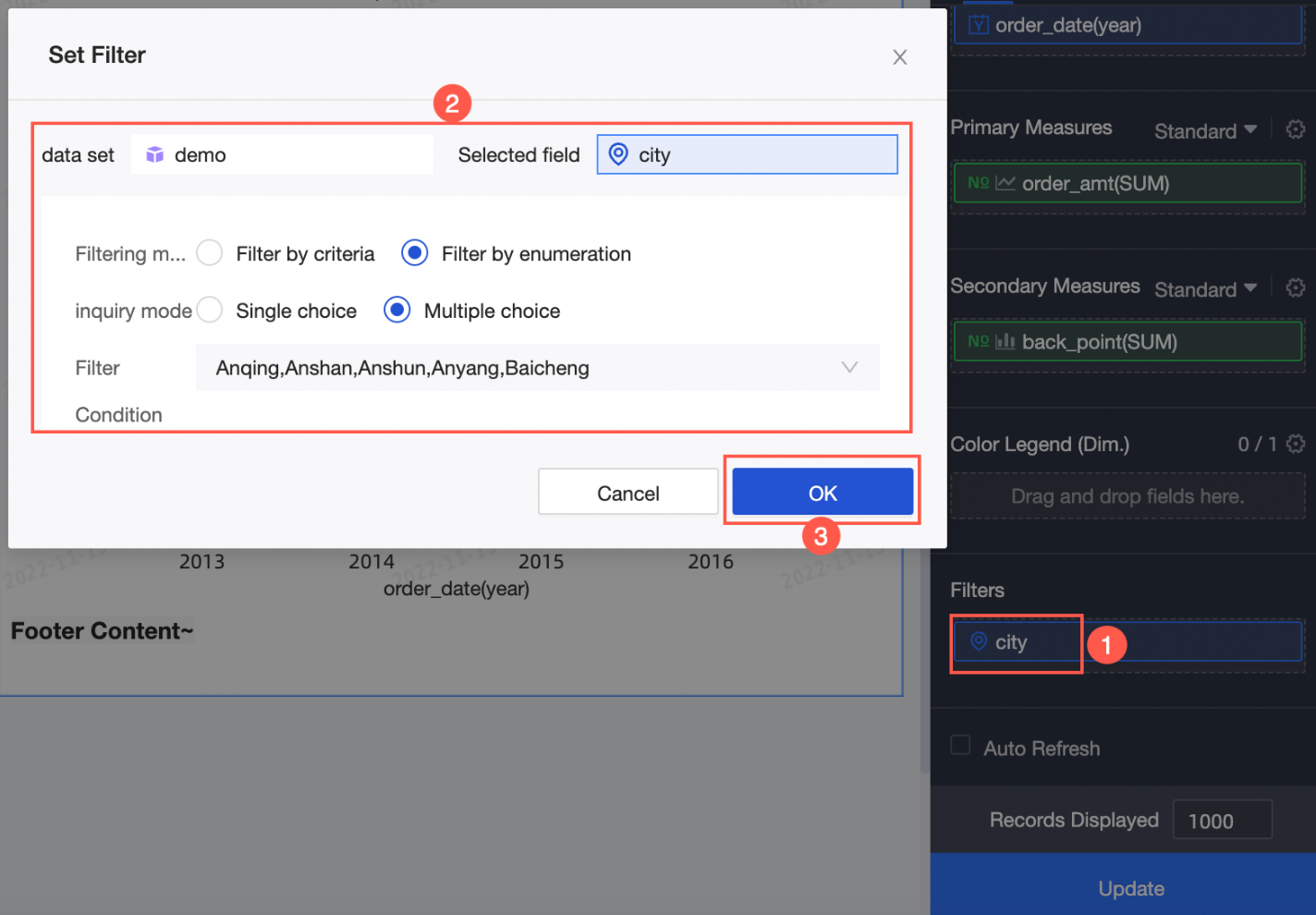
(Opcional) Para visualizar dados apenas de cidades específicas, defina um filtro que exiba somente as informações desejadas.
-
Auto refresh
Para atualizar os dados do gráfico automaticamente, ative esta opção e defina um intervalo de tempo. Por exemplo, se definir a duração como 5 minutos, o gráfico será atualizado a cada 5 minutos.
Configurar estilo do gráfico
-
No painel Style, na aba Fields, altere o estilo do gráfico.
Neste exemplo, para o campo Profit Amount em secondary measures, defina o tipo de exibição como Line.
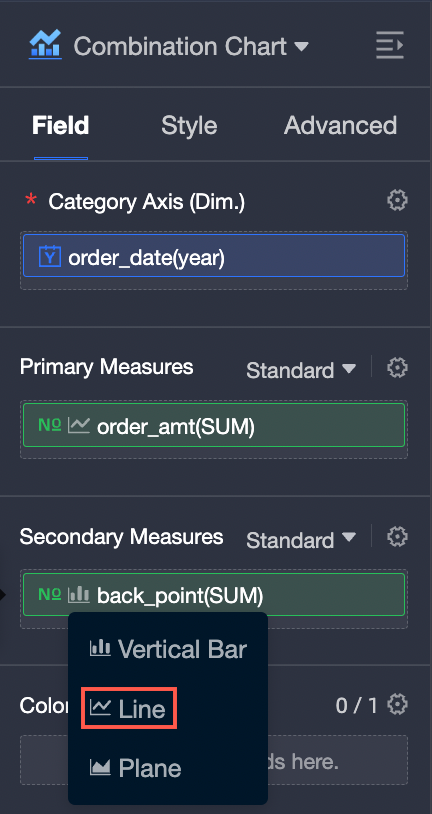
Para alterar o modo de empilhamento do gráfico, passe o mouse sobre Standard.
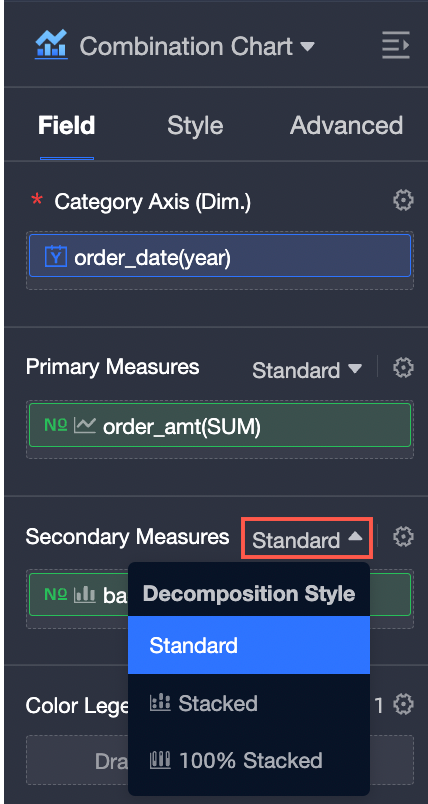
As seções a seguir descrevem as configurações de estilo do gráfico. Para configurações gerais de estilo, consulte Configurar a área do título do gráfico.
Use a caixa de pesquisa na parte superior do painel de configuração para localizar rapidamente as configurações. Clique em  para Expandir/Recolher todas as categorias.
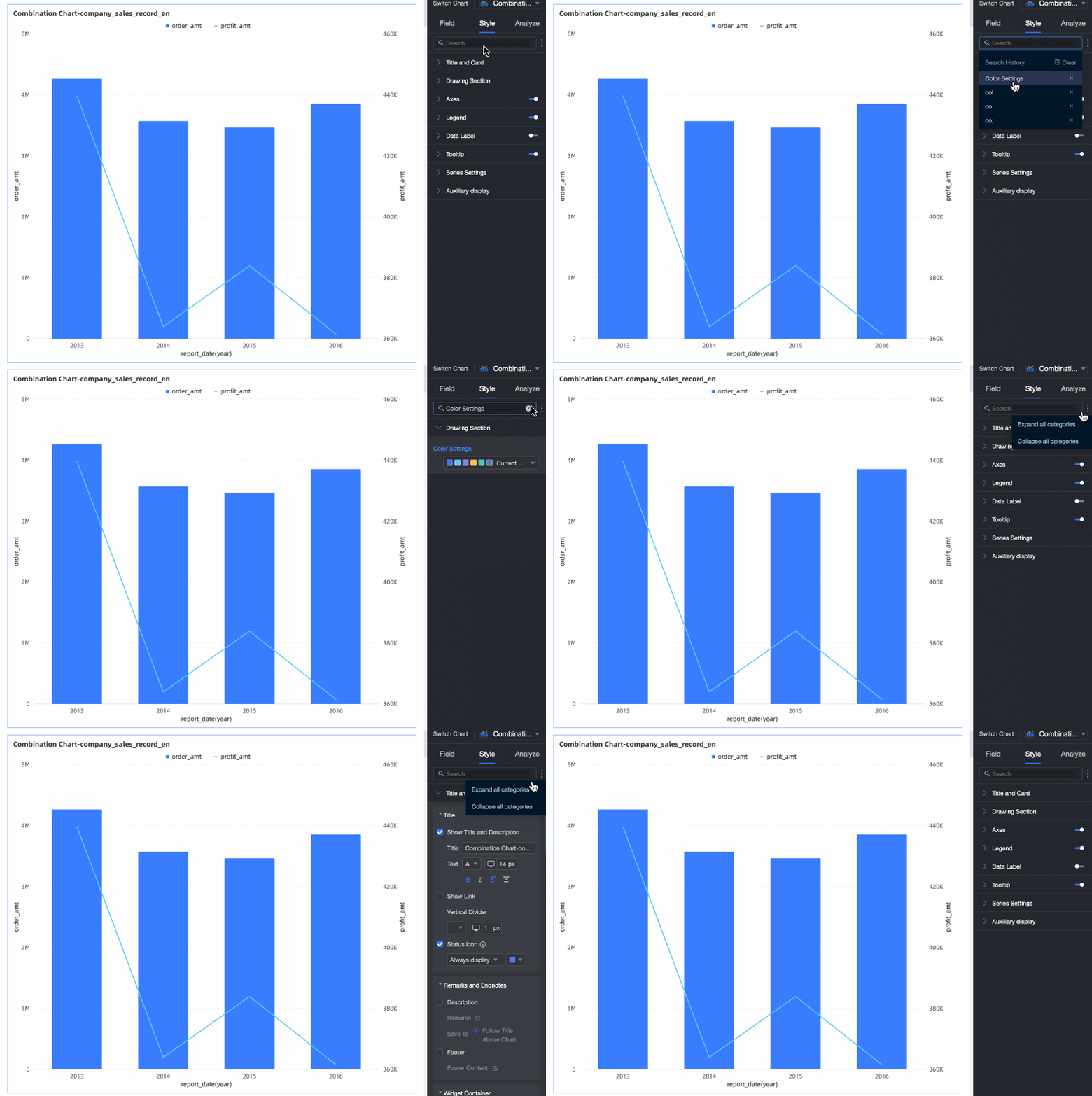
Drawing Area
Na seção Drawing area, configure o estilo do gráfico de combinação.
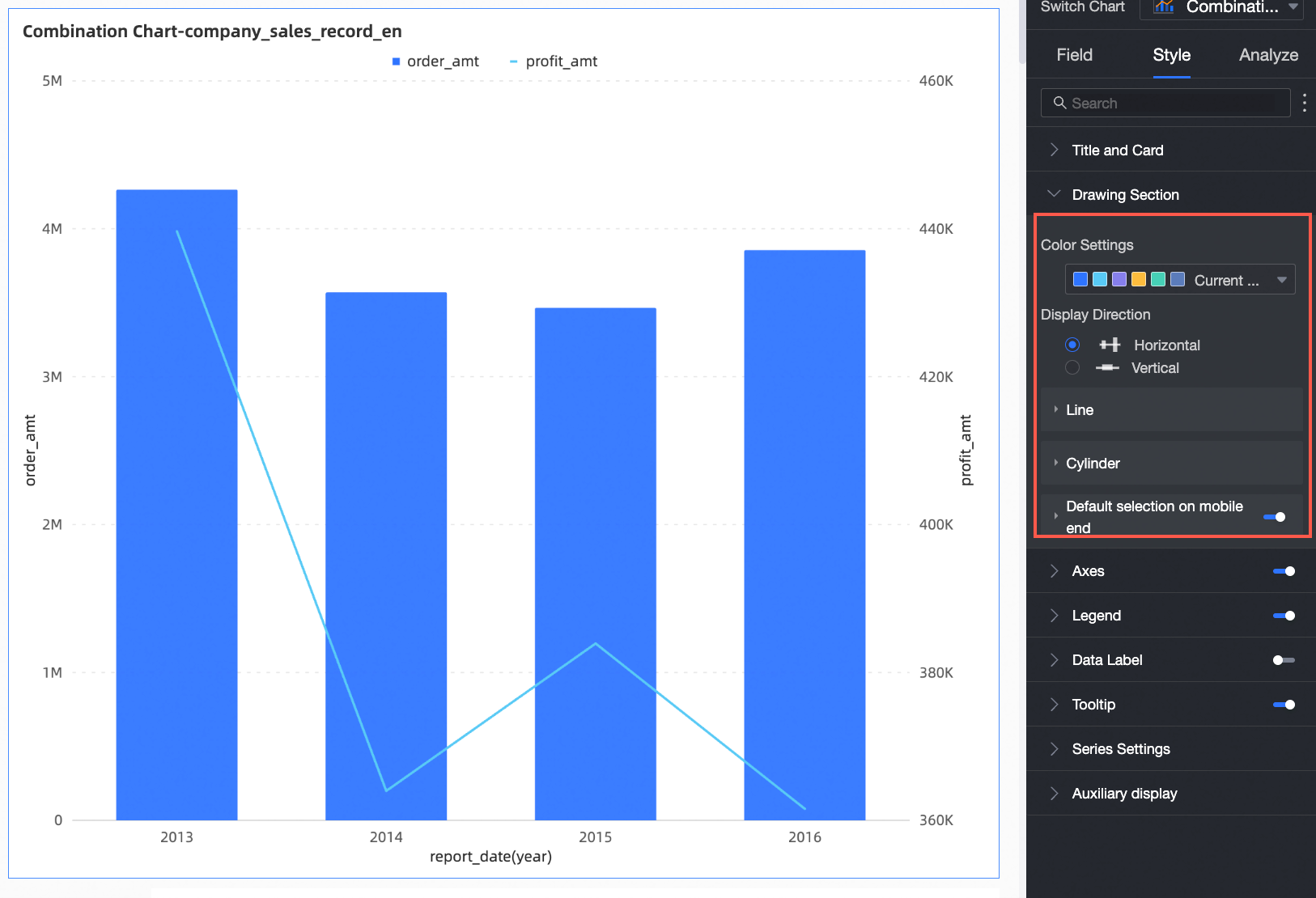
|
Configuração |
Descrição |
|
Color settings |
Defina o esquema de cores do gráfico de combinação. |
|
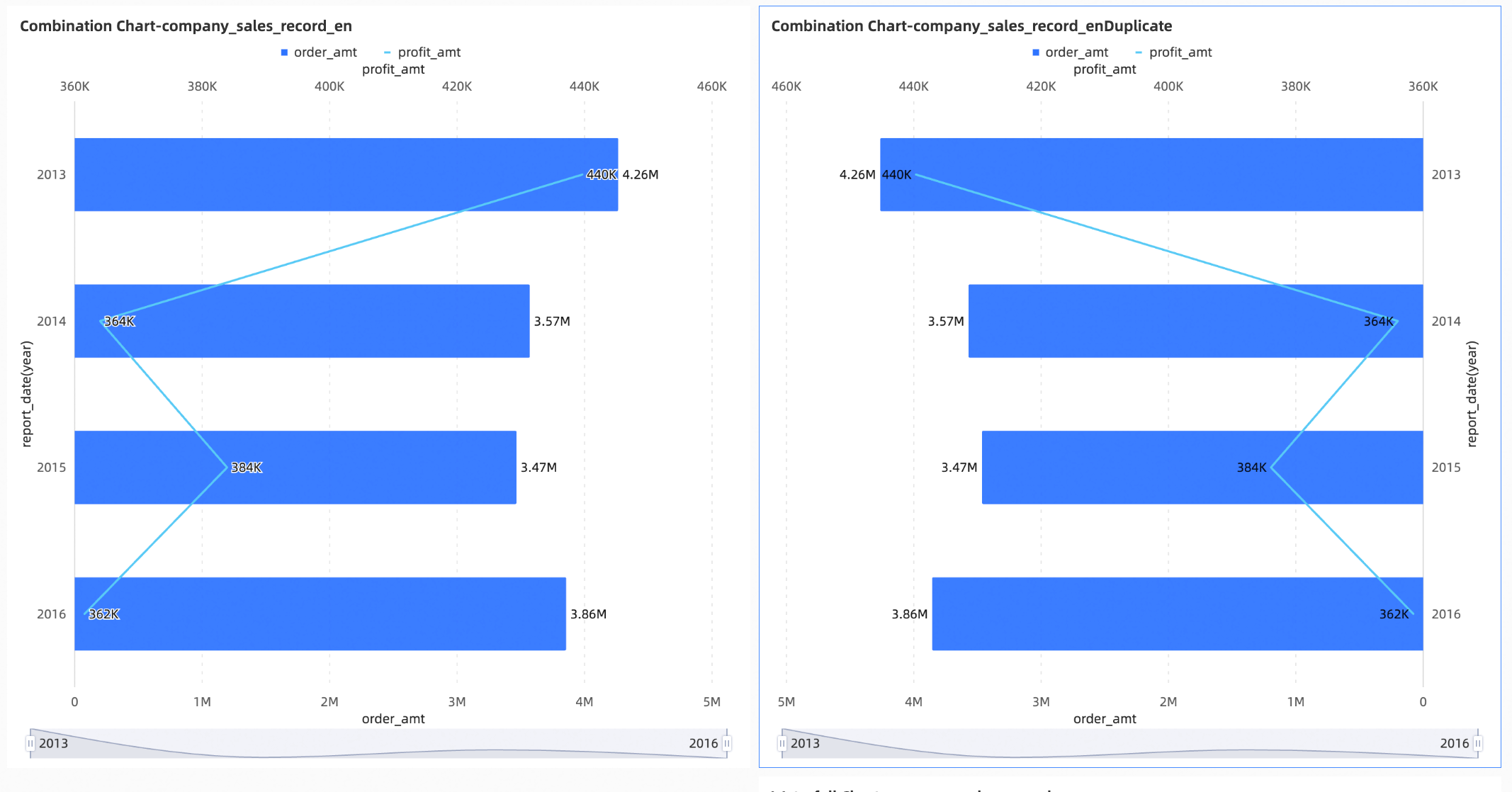
Chart orientation |
Defina a orientação do gráfico como Horizontal ou Vertical. |
|
Chart alignment |
Quando a orientação for Vertical, defina o alinhamento como Left ou Right.
|
|
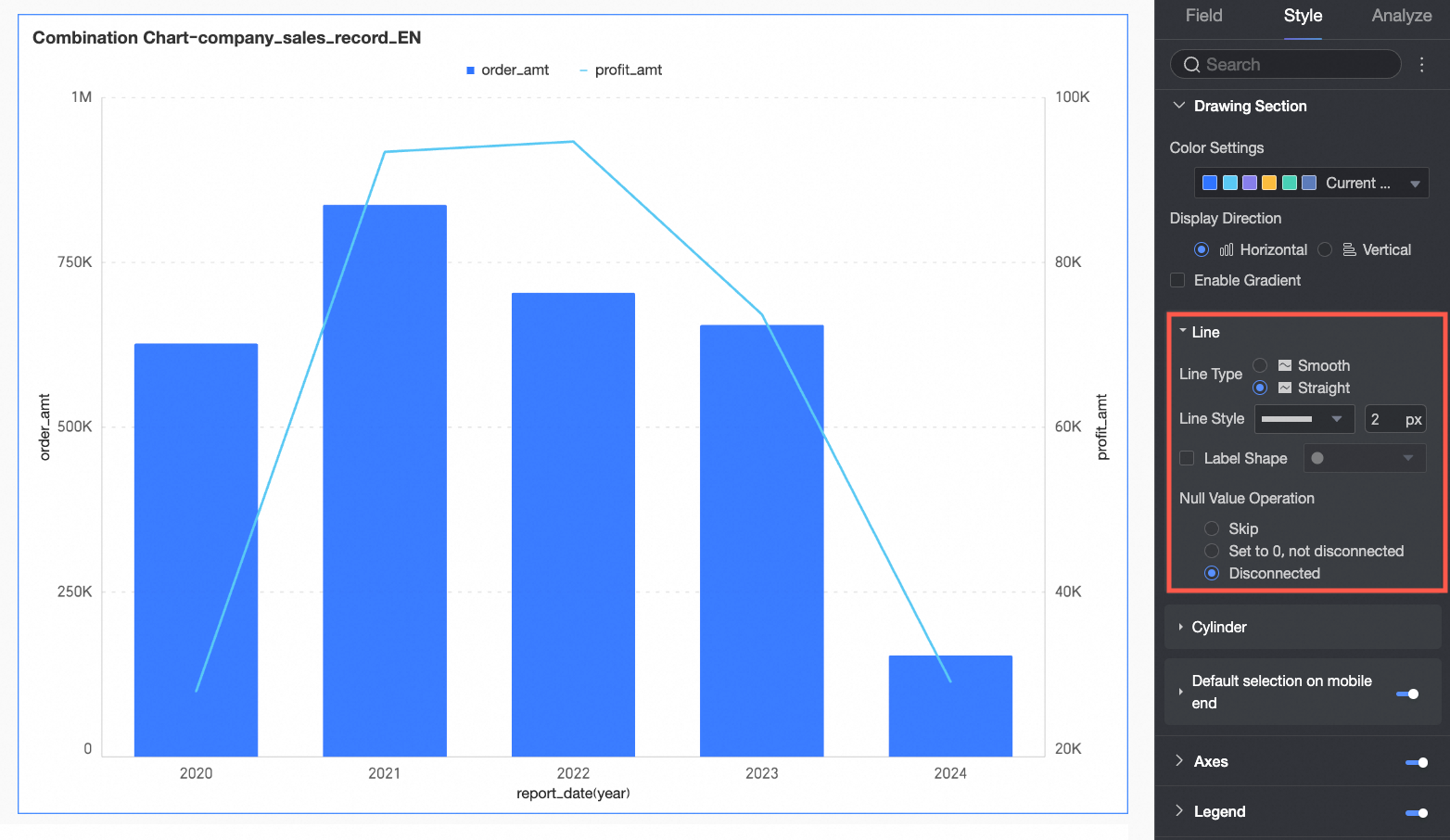
Line |
Configure o estilo da linha. Defina o tipo de linha como Smooth ou Straight, configure o line style e a thickness, escolha se deseja mostrar markers e seu estilo, e defina o método para null value handling.
|
|
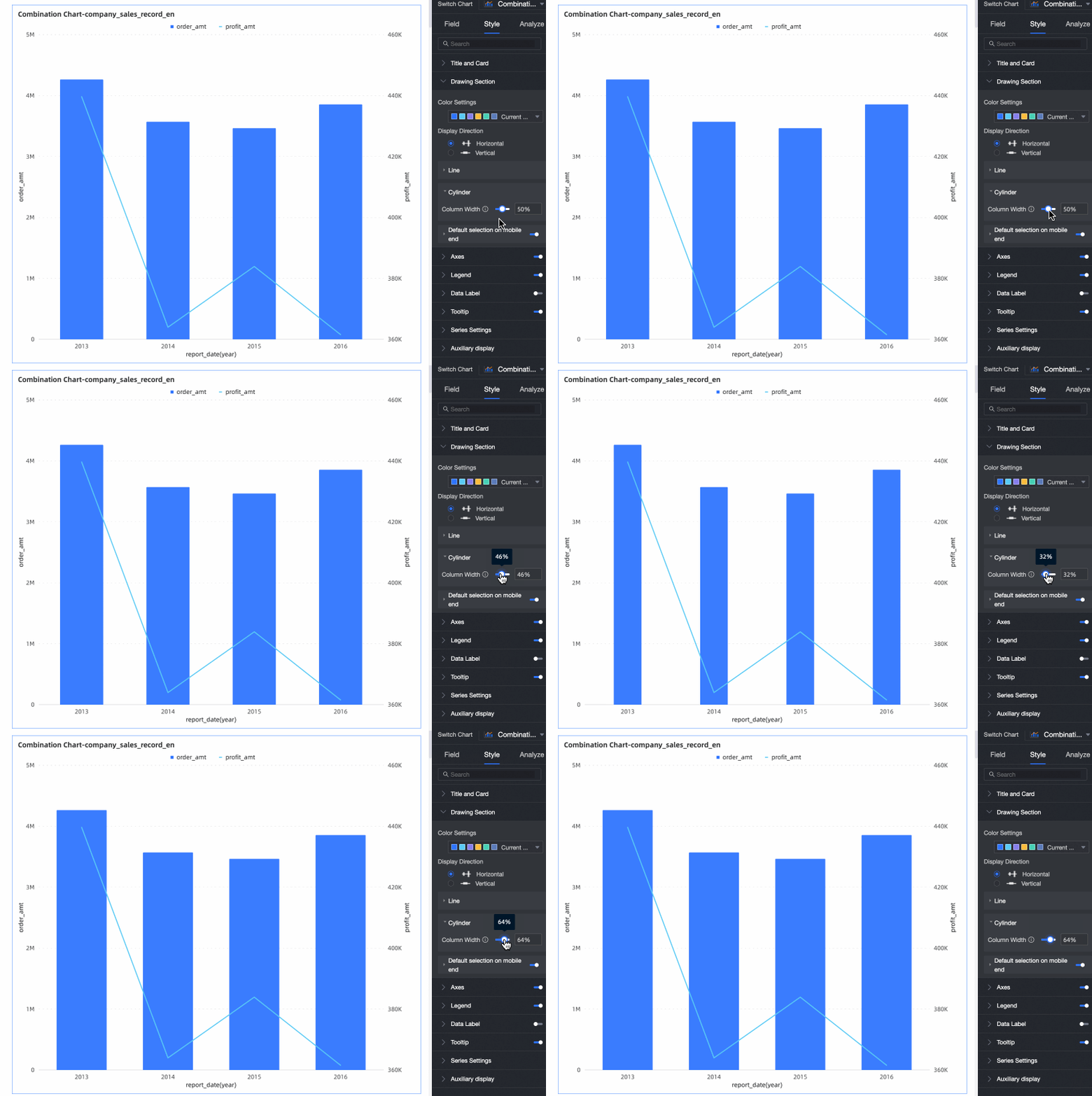
Column |
Defina a largura das colunas.
|
|
Mobile default selection |
Após ativar esta configuração, defina a Default selection como Last global dimension value ou Last dimension value of specified series. |
Axes
Na seção Axes, configure os estilos dos eixos. Por padrão, os eixos são exibidos.
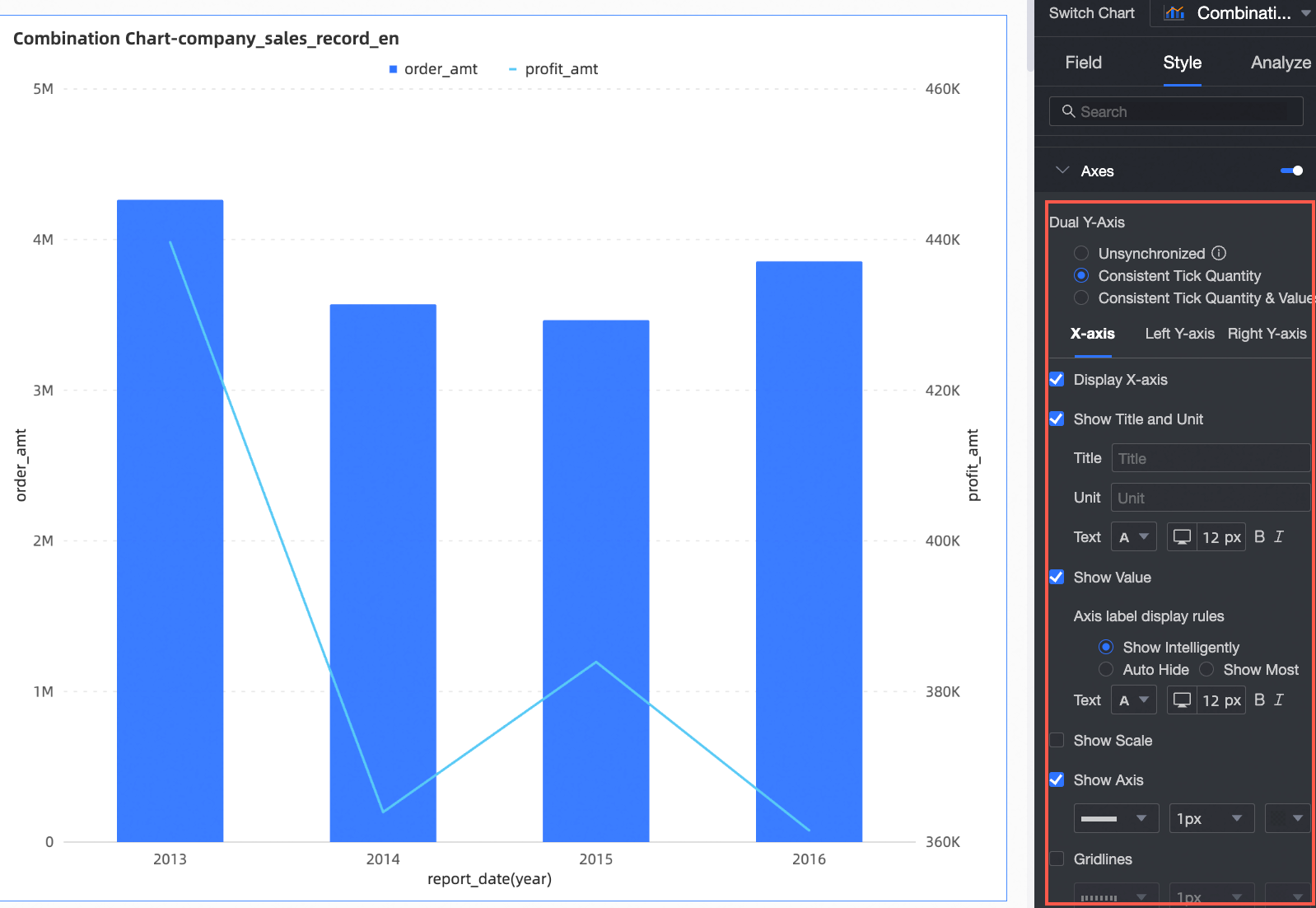
Selecione Show dual Y-axis para exibir eixos esquerdo e direito separados. Essa configuração só tem efeito quando duas ou mais medidas são adicionadas. Quando essa opção estiver selecionada, a seção right Y-axis aparecerá no painel Axes.
|
Nome |
Configuração |
Descrição |
|
X-axis |
Show X-axis |
Mostra ou oculta o eixo X. |
|
Show title and unit |
Mostra ou oculta o axis title e a unit no eixo X. |
|
|
Show axis labels |
Mostra ou oculta rótulos no eixo X. Também é possível configurar as regras de exibição de rótulos do eixo e o estilo do texto. |
|
|
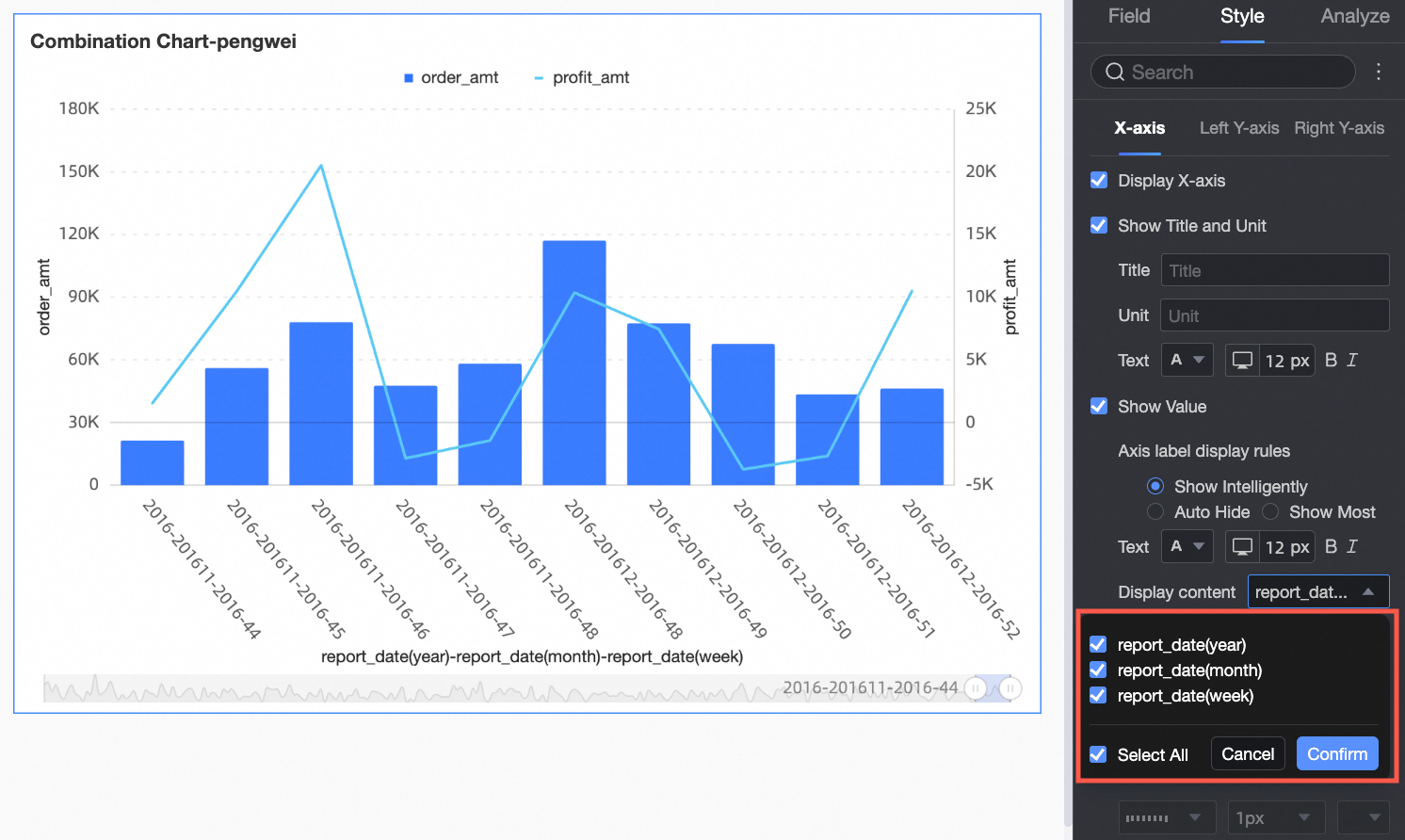
Content to display |
Defina se deseja exibir algumas ou todas as dimensões no eixo.
|
|
|
Show tick marks |
Mostra ou oculta marcas de escala no eixo X. |
|
|
Show axis line |
Mostra ou oculta a linha do eixo X. Configure o estilo, a largura e a cor da linha. |
|
|
Show gridlines |
Mostra ou oculta linhas de grade do eixo X. Configure o estilo, a largura e a cor das linhas. |
|
|
left Y-axis |
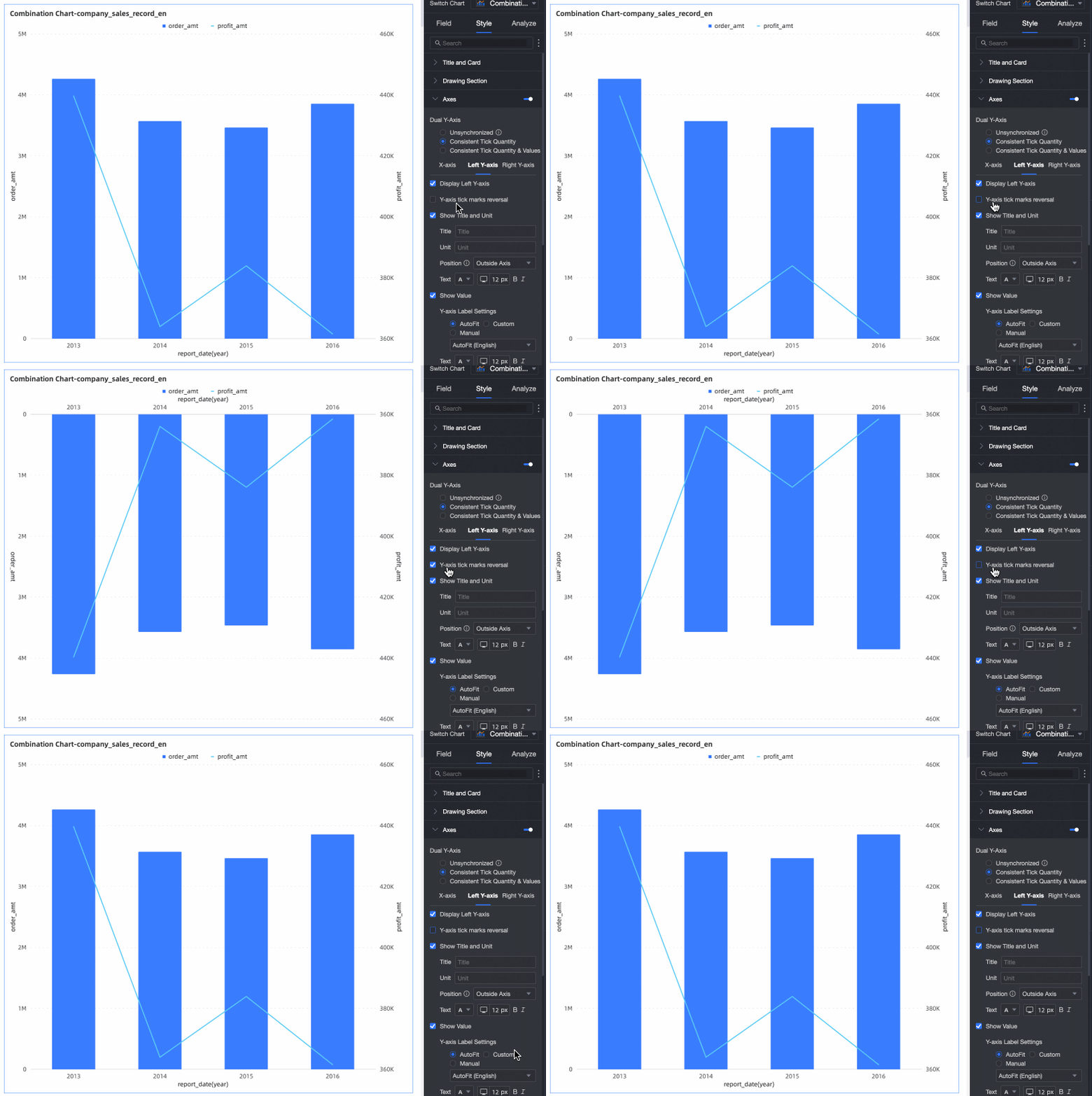
Invert Y-axis scale |
Inverte a escala do eixo Y.
|
|
Show left Y-axis |
Mostra ou oculta o eixo Y esquerdo. |
|
|
Show title and unit |
Mostra ou oculta o axis title e a unit. |
|
|
Show axis labels |
Mostra ou oculta rótulos no eixo Y. Se exibidos, configure o formato de exibição dos rótulos do eixo e o estilo do texto. O formato de exibição pode ser definido como Auto ou Custom.
|
|
|
Show tick marks |
Mostra ou oculta marcas de escala no eixo Y esquerdo. |
|
|
Show axis line |
Mostra ou oculta a linha do eixo Y esquerdo. Configure o estilo, a largura e a cor da linha. |
|
|
Show gridlines |
Mostra ou oculta linhas de grade do eixo Y esquerdo. Configure o estilo, a largura e a cor das linhas. |
|
|
Axis value range and interval |
|
 para configurar o formato de dados na caixa de diálogo Data Display Format Settings. Para obter informações sobre as configurações da caixa de diálogo, consulte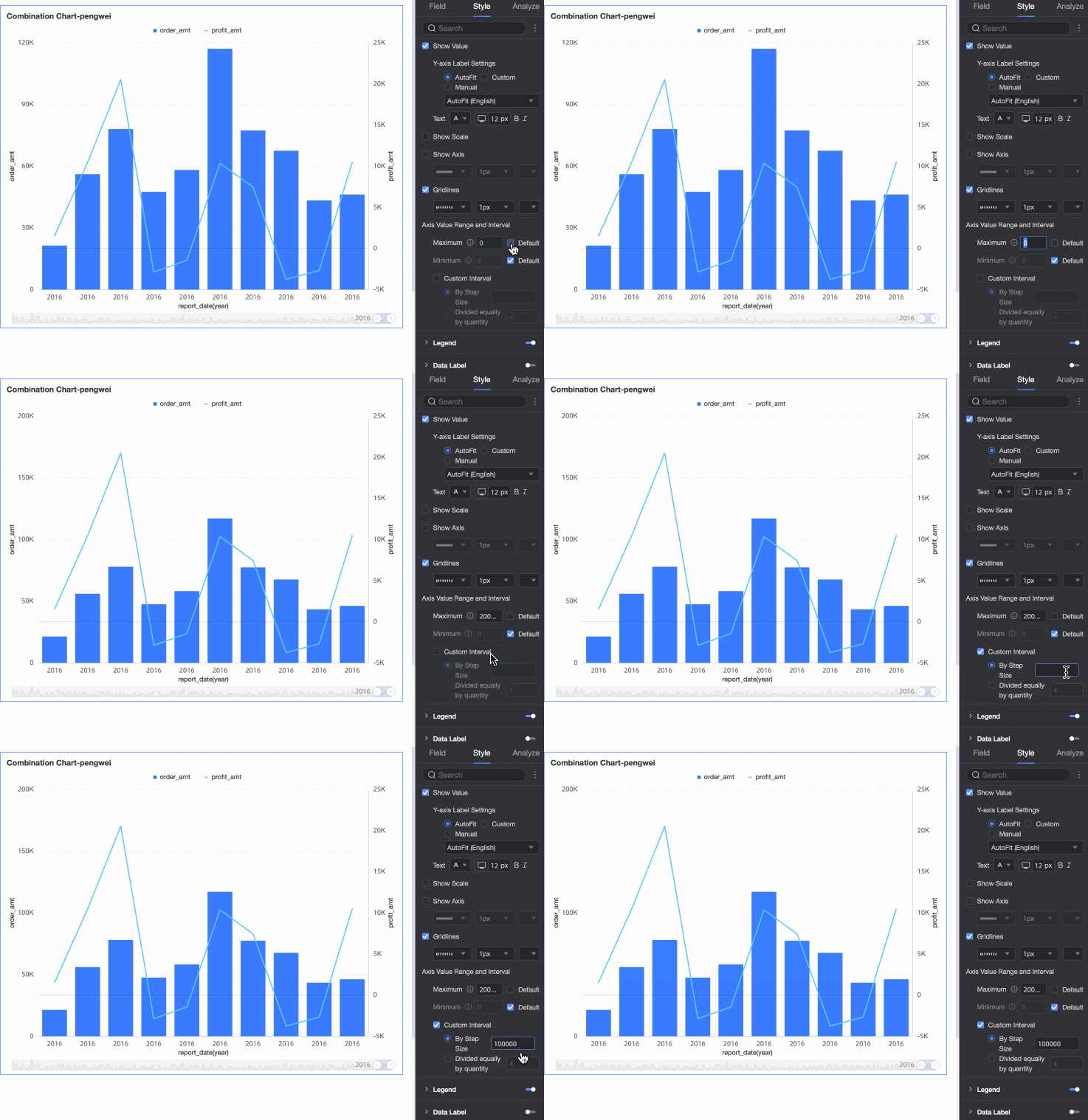
Configure o right Y-axis apenas quando Show dual Y-axis estiver selecionado. As configurações são idênticas às do left Y-axis.
Legend
Na seção Legend, clique em  para ativar a legenda e configurar seu estilo.
-
Configuração para PC
Configuração
Descrição
Estilo
Defina o estilo dos ícones da legenda. As opções incluem Auto, Line only e Line and marker.
Nota-
A legenda sincroniza com o estilo de marcador definido no gráfico. Se nenhum estilo de marcador estiver configurado, círculos sólidos serão exibidos por padrão.
-
Ao selecionar Scale legend symbols with text em Theme Design > General Content Style, o tamanho e a espessura da linha dos ícones da legenda se ajustam proporcionalmente à espessura da linha do gráfico e ao tamanho do texto da legenda.
-
Esta configuração afeta apenas os gráficos de linhas e de áreas dentro do gráfico de combinação.
Position
Defina a posição de exibição e o alinhamento da legenda.
-
Quando a posição for definida como Top ou Bottom, escolha o alinhamento à esquerda, centralizado ou à direita.
-
Quando a posição for definida como Left ou Right, escolha o alinhamento superior, centralizado ou inferior. Também é possível definir a distância entre a legenda e o conteúdo do gráfico.
Text
Defina o estilo do texto da legenda, incluindo cor da fonte, tamanho, peso e itálico.
-
-
Configuração para dispositivos móveis
Configuração
Descrição
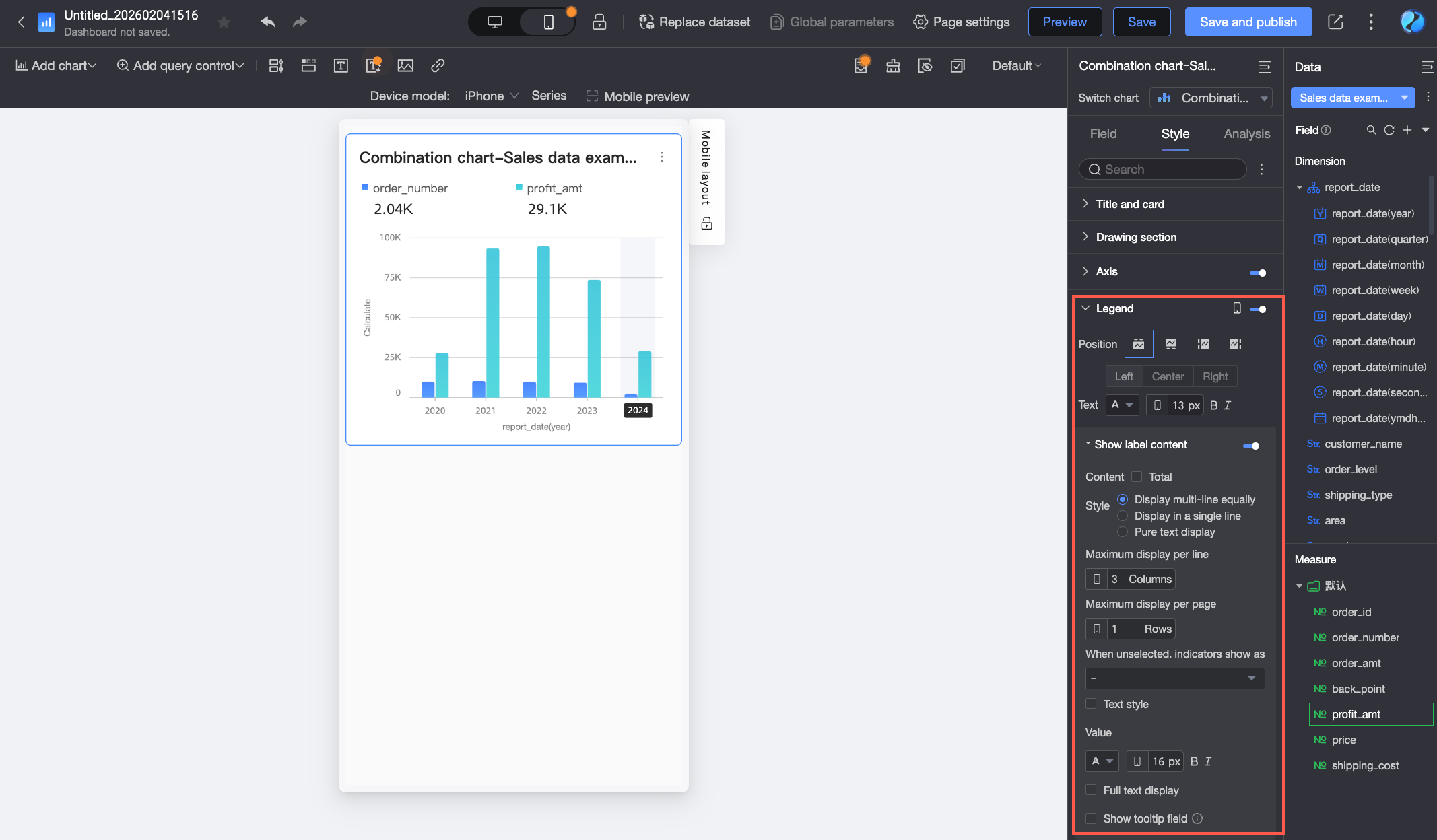
Position
Defina a posição de exibição e o alinhamento da legenda.
-
Quando a posição for definida como Top ou Bottom, escolha o alinhamento à esquerda, centralizado ou à direita.
-
Quando a posição for definida como Left ou Right, escolha o alinhamento superior, centralizado ou inferior. Também é possível definir a distância entre a legenda e o conteúdo do gráfico.
NotaQuando a posição for definida como Top, ative rótulos abaixo da legenda; nesse caso, o alinhamento personalizado não é suportado.
Text
Defina o estilo do texto para os nomes das medidas na legenda, incluindo cor da fonte, tamanho, peso e itálico.
Show label content
Quando Position estiver definido como Top, clique em
 para ativar rótulos abaixo da legenda.
Style
Defina o estilo de layout para o texto do rótulo abaixo da legenda. As seguintes opções estão disponíveis:
-
Multi-line Equal-width: Os rótulos são organizados automaticamente em uma grade de largura igual, com base no número de colunas definido em Max items per row e no número de linhas definido em Max items per page.
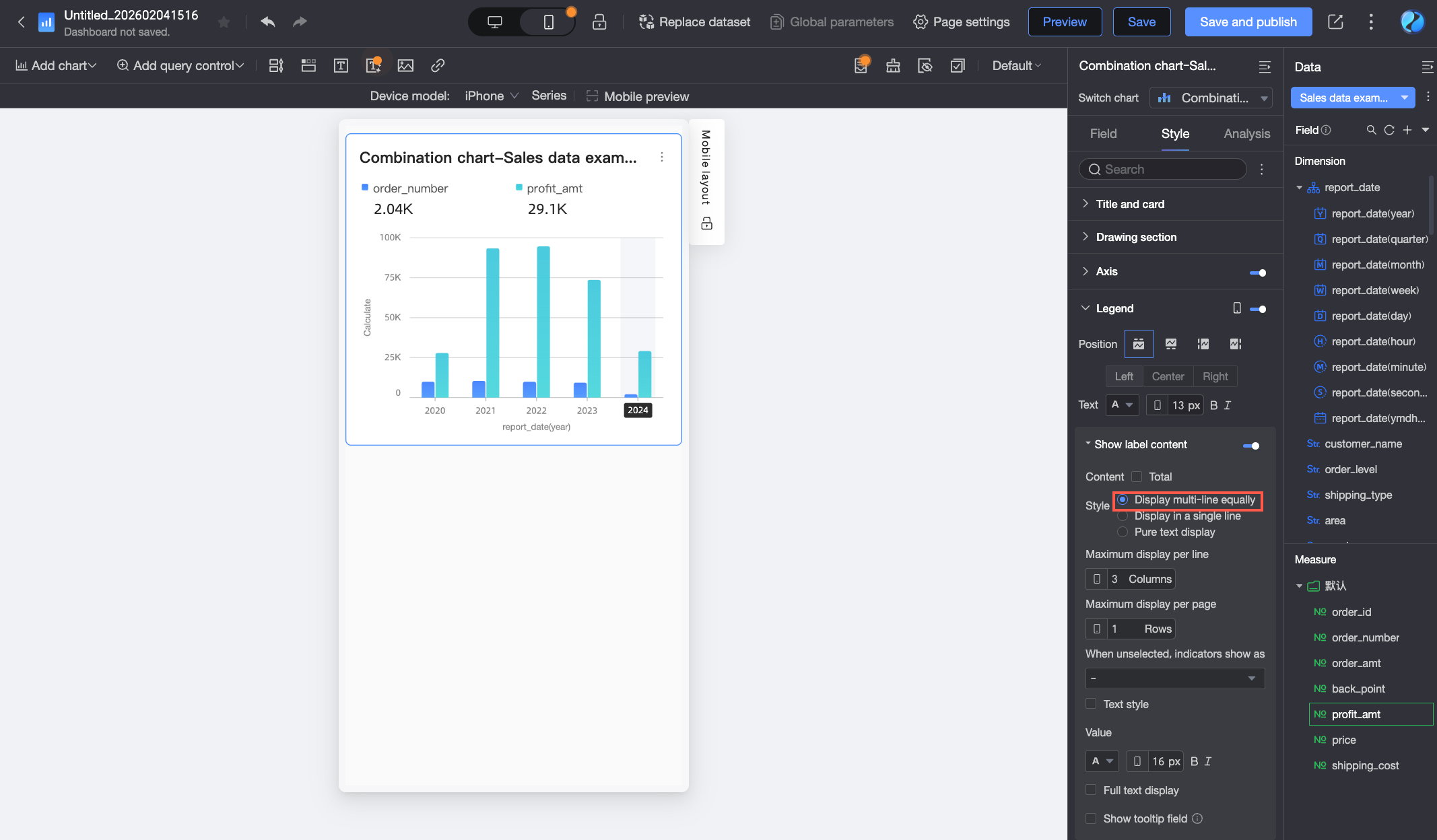
-
Single-line Tiled: Todo o conteúdo do rótulo é exibido em uma única linha.
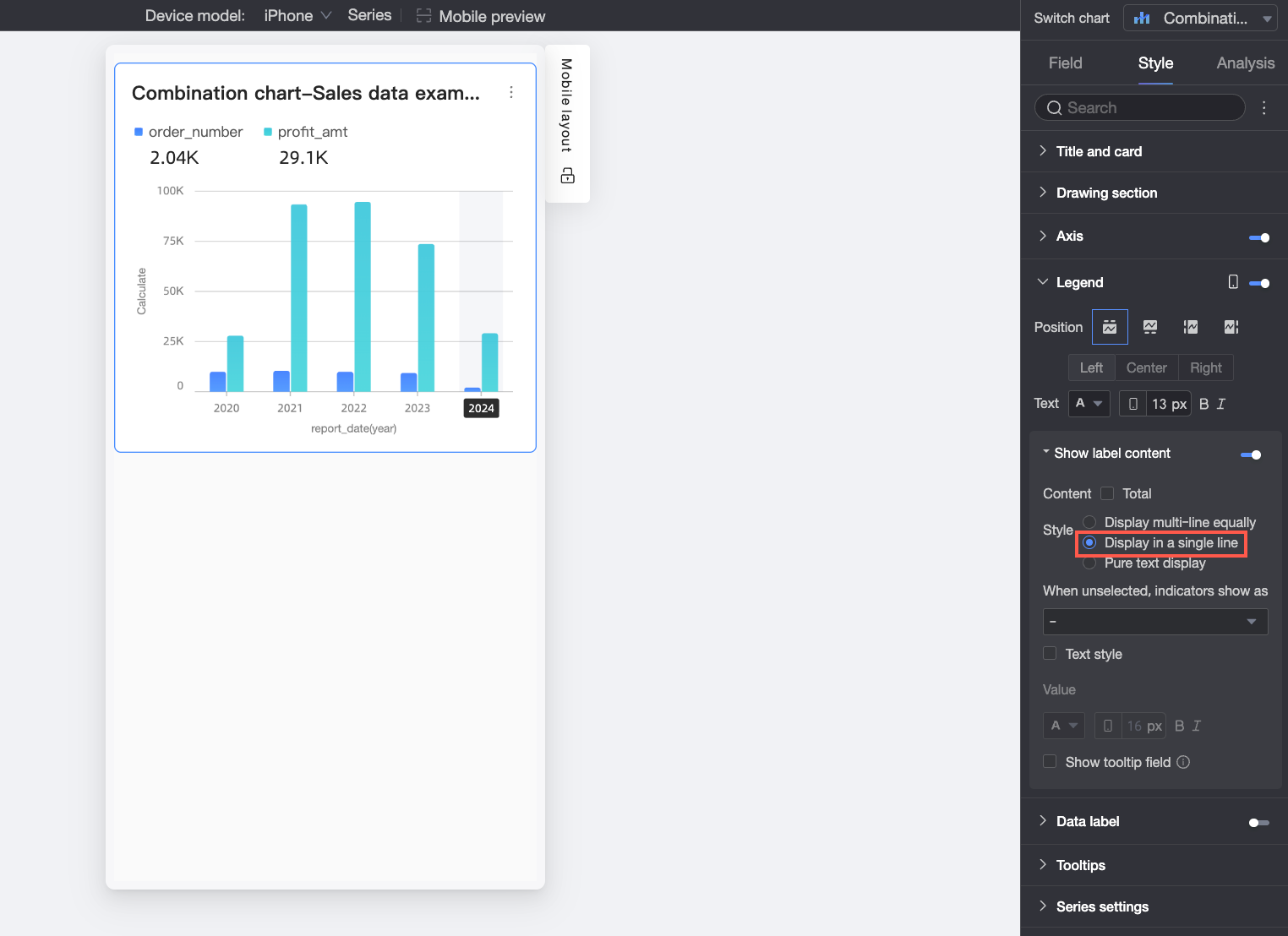
-
Plain Text: Apenas o texto é exibido, sem ícones, e a cor do texto corresponde à cor da linha da medida correspondente no gráfico.
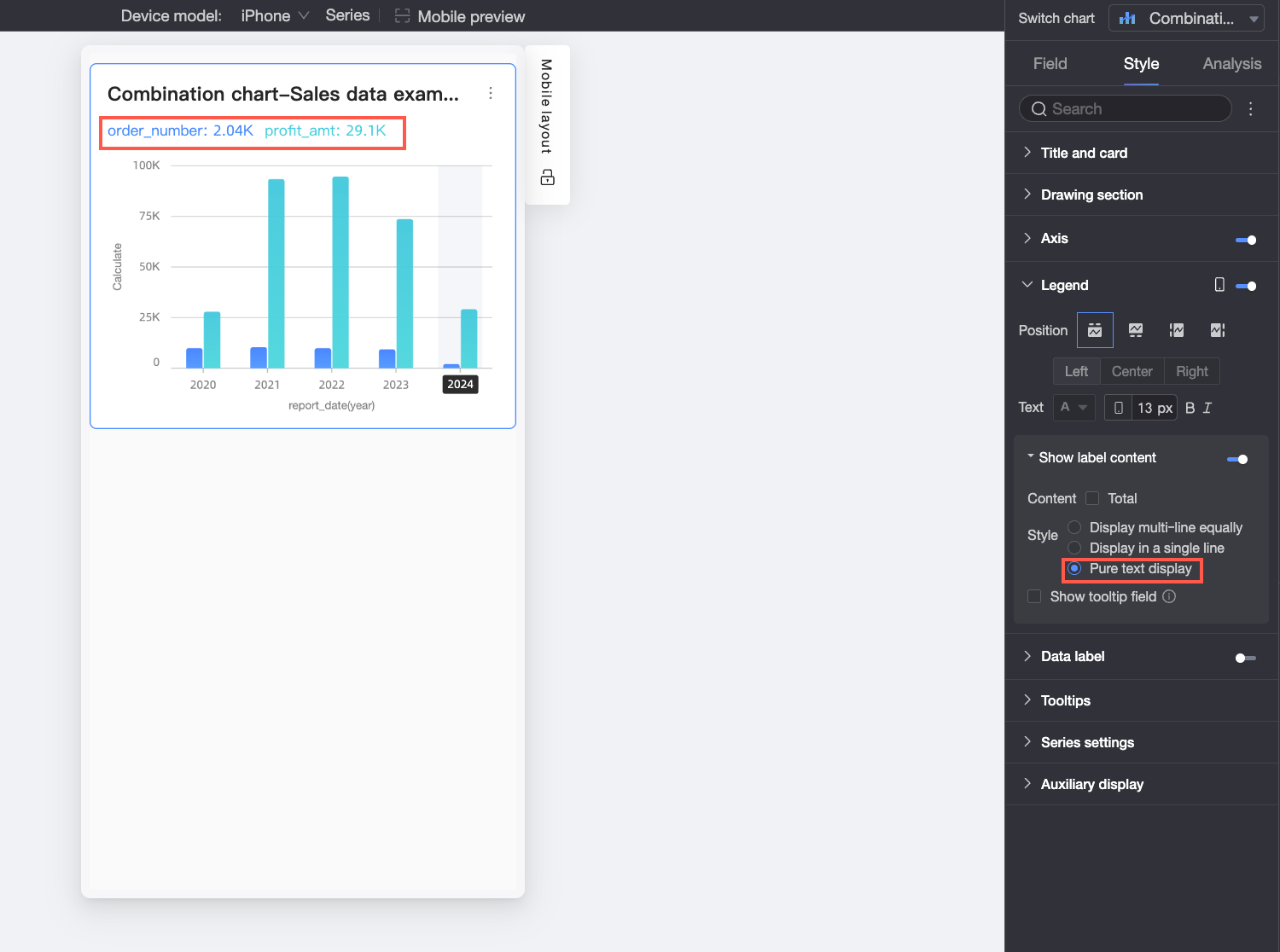
When unselected, display metric as
Quando Style estiver definido como Multi-line Equal-width ou Single-line Tiled, configure como exibir uma métrica quando um item da legenda não estiver selecionado. Escolha exibir como "-" ou deixar em blank.
Text style
Quando Style estiver definido como Multi-line Equal-width ou Single-line Tiled, configure o estilo de texto para os Values.
Show full text
Quando Style estiver definido como Multi-line Equal-width ou Single-line Tiled, nomes longos de medidas podem ser truncados. Se precisar exibir os nomes completos das medidas, selecione Show full text.
Show tooltip fields
Quando esta opção estiver ativada, os campos configurados na seção Tooltip/Measure do painel de dados serão exibidos na área da legenda.
NotaA exibição de campos de dica de ferramenta não é suportada em cenários onde os dados são divididos por valores de dimensão (ou seja, quando a legenda de cores é uma dimensão).
-
Data Labels
Na seção Data Labels, configure a exibição e os estilos dos rótulos de dados.
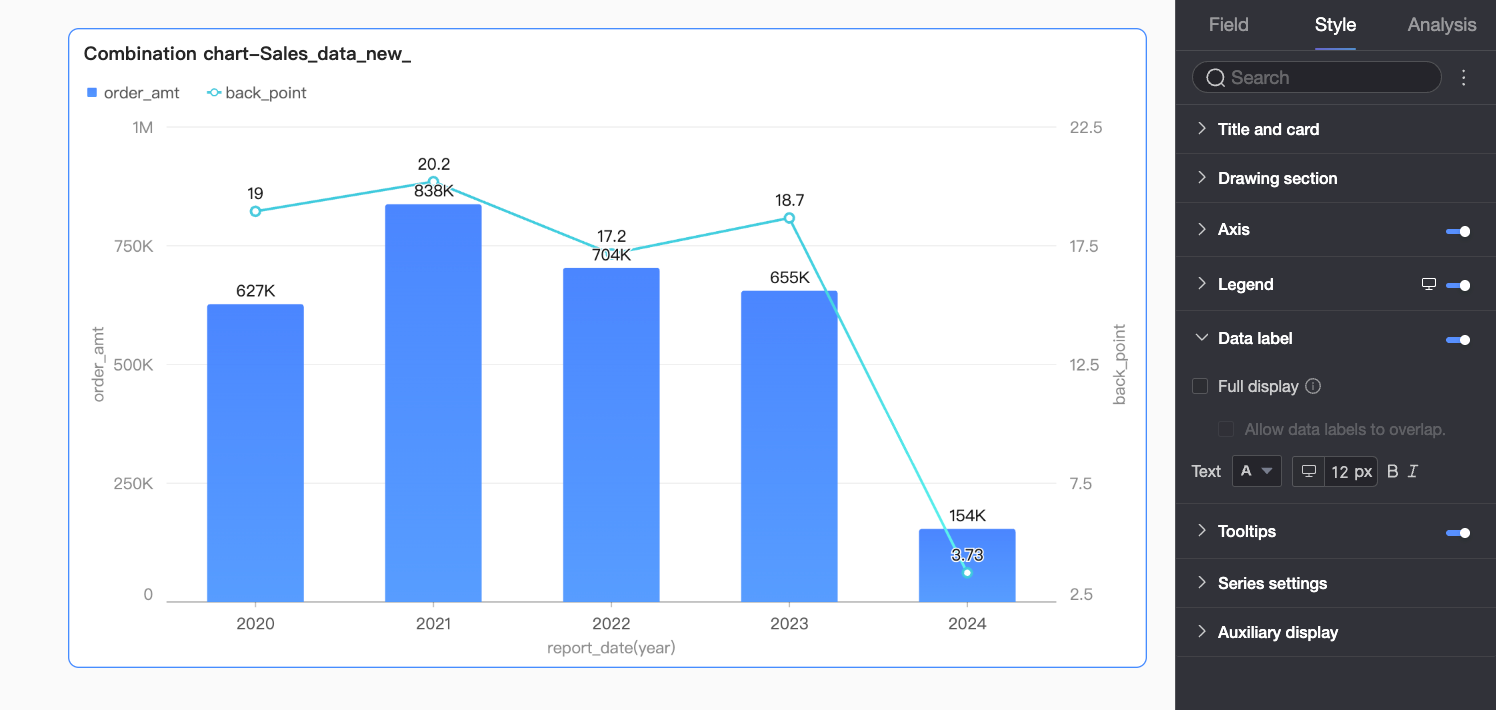
|
Configuração |
Descrição |
|
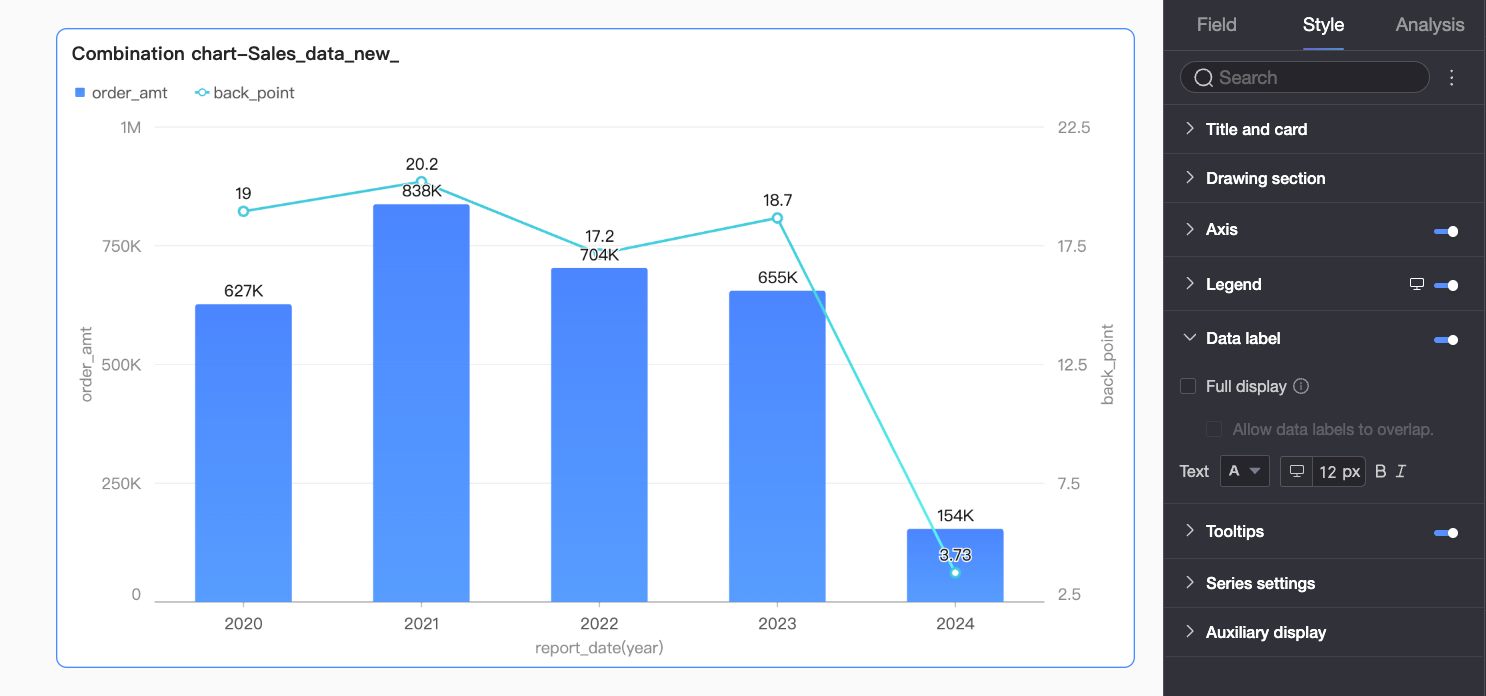
Full display |
Ao ativar a exibição completa dos rótulos de dados, o sistema ajusta automaticamente as posições para evitar sobreposição. Se houver muitos rótulos, alguns podem não ser exibidos por excederem a área do eixo. Também é possível selecionar Allow data labels to overlap. |
|
Text |
Defina o estilo de texto dos rótulos. |
Tooltip
Na seção Tooltip, clique em para ativar as dicas de ferramenta e definir suas configurações.
-
Configuração para PC
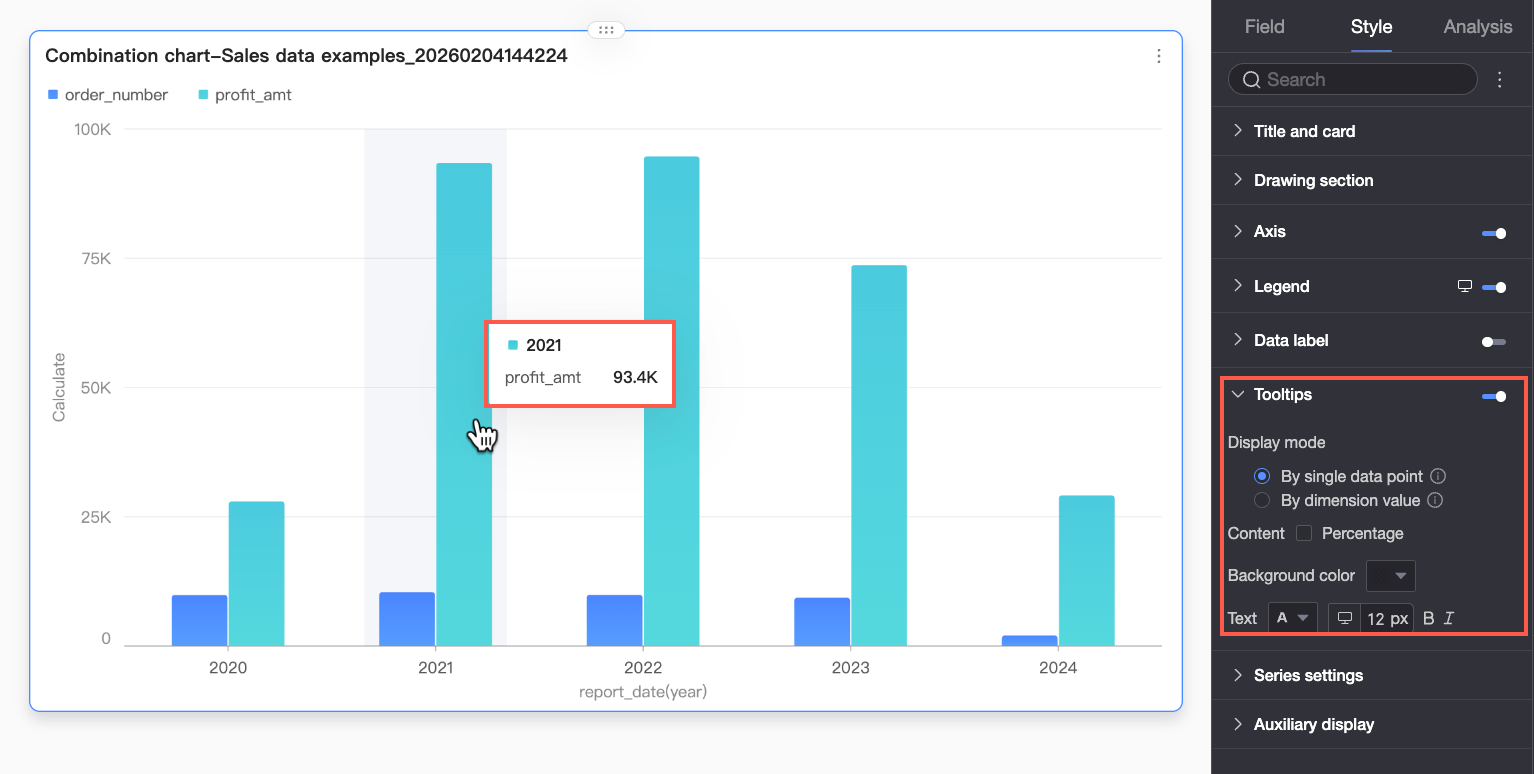
Configuração
Descrição
Display mode
Defina o modo de exibição da dica de ferramenta. As opções são By single data point e By dimension value.
Content
Selecione o conteúdo de dados a ser exibido na dica de ferramenta. O conteúdo disponível depende do modo de exibição configurado.
Quando o modo de exibição for By single data point, exiba porcentagens. Quando for By dimension value, exiba totais e porcentagens.
-
Percentage: A porcentagem de um ponto de dados em relação ao total sob a dimensão atual. Por exemplo, a porcentagem do valor do lucro em relação à receita total de suprimentos de escritório. Ao optar por exibir dados percentuais, defina o número de casas decimais como 0, 1 ou 2 em Decimal Places for Percentage.
-
Total: A soma de todas as medidas sob a dimensão atual. Por exemplo, o valor total de vendas em todas as regiões no ano de 2025.
NotaAo arrastar medidas secundárias para o campo, configure separadamente o eixo Y esquerdo e o eixo Y direito.
Background color
Defina a cor de preenchimento do plano de fundo da dica de ferramenta.
Text
Defina o estilo do texto na dica de ferramenta, incluindo cor da fonte, tamanho, peso e itálico.
-
-
Configuração para dispositivos móveis
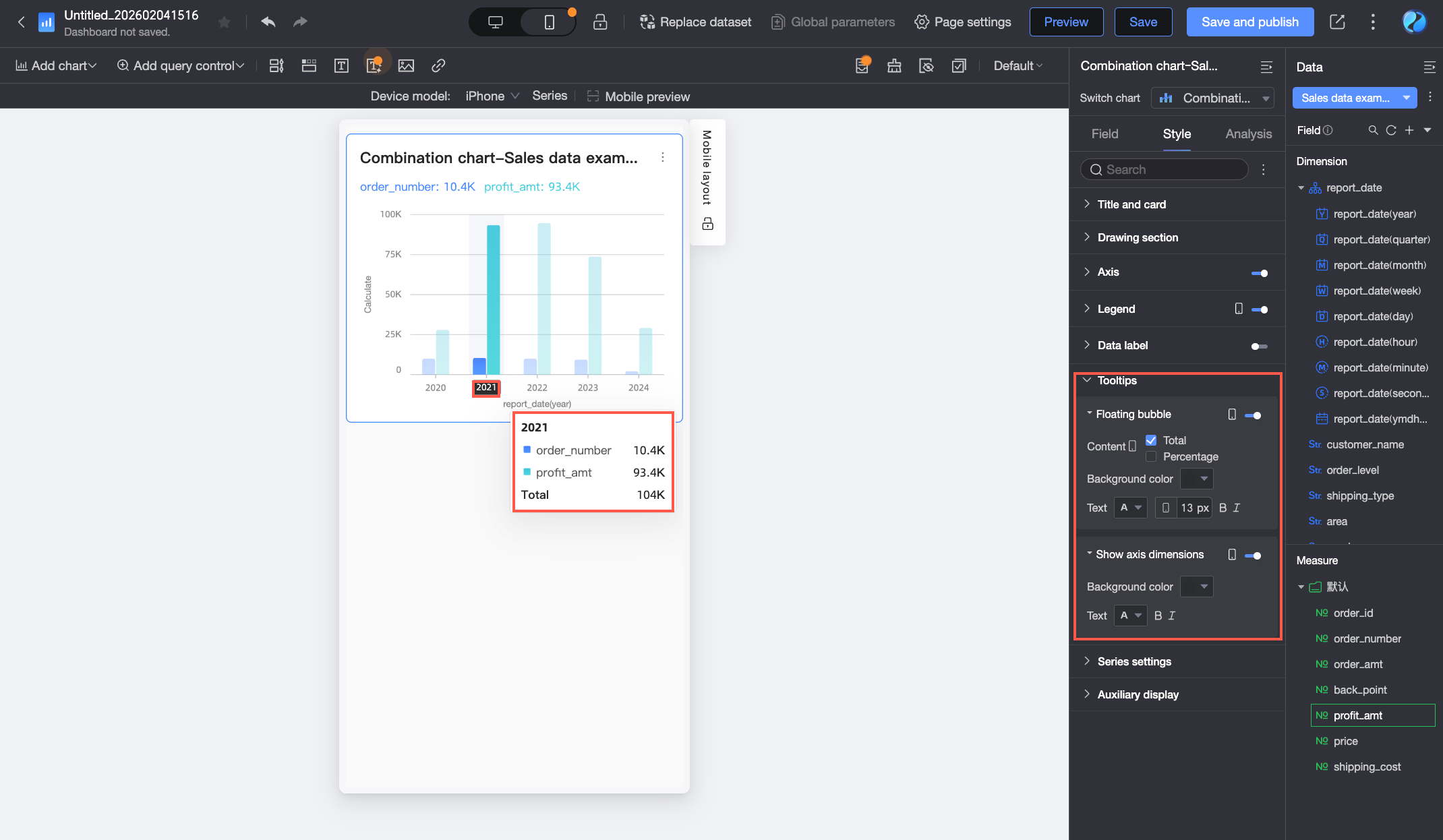
Configuração
Descrição
Hover bubble
Clique em
para ativar a exibição da bolha ao passar o mouse (①).Content
Defina o conteúdo de dados a ser exibido na bolha ao passar o mouse. As opções incluem Percentage e Total.
NotaAo arrastar medidas secundárias para o campo, configure separadamente o eixo Y esquerdo e o eixo Y direito.
-
Percentage: A porcentagem de um ponto de dados em relação ao total sob a dimensão atual. Por exemplo, a porcentagem do valor do lucro em relação à receita total de suprimentos de escritório. Ao optar por exibir dados percentuais, defina o número de casas decimais como 0, 1 ou 2 em Decimal Places for Percentage.
-
Total: A soma de todas as medidas sob a dimensão atual. Por exemplo, o valor total de vendas em todas as regiões no ano de 2025.
Background color
Defina a cor de preenchimento do plano de fundo da bolha ao passar o mouse.
Text
Defina o estilo do texto na bolha ao passar o mouse, incluindo cor da fonte, tamanho, peso e itálico.
Show axis dimension
Clique em
para ativar a exibição da dimensão do eixo (②).Background color
Defina a cor de preenchimento do plano de fundo do rótulo da dimensão do eixo.
Text
Defina o estilo de texto do rótulo da dimensão do eixo, incluindo cor da fonte, peso e itálico.
-
Series Settings
Na seção Series Settings, configure os estilos das séries.
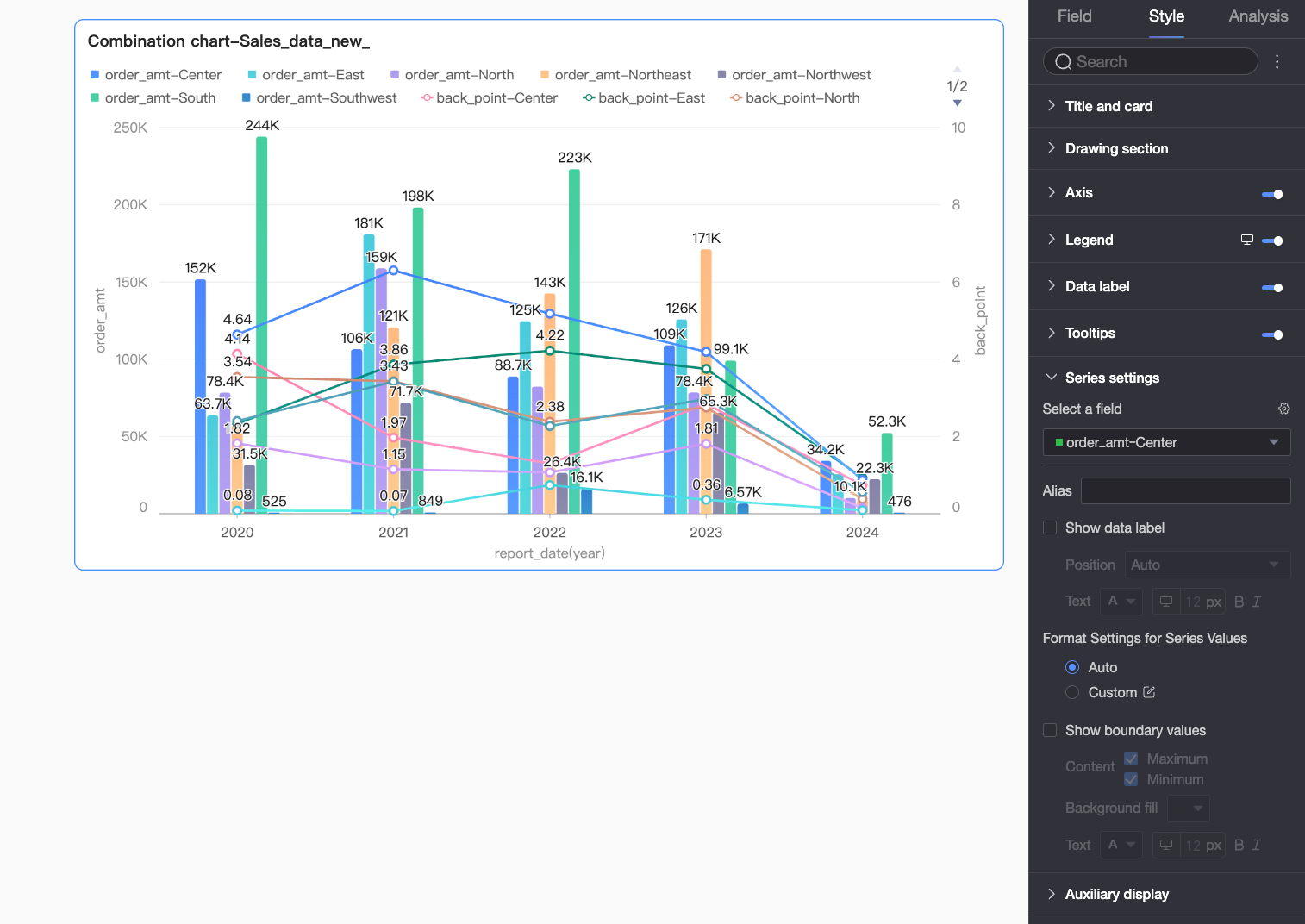
Defina Alias e Series value display format em Series Settings apenas quando Color legend estiver ativada no painel de configuração de Field.
|
Configuração |
Descrição |
|
Select series field |
Selecione um item de dimensão ou medida conforme seu cenário de negócios. |
|
Alias |
Defina um nome personalizado para o campo. Esta opção está disponível apenas quando uma color legend estiver configurada. |
|
Show data labels |
Escolha se deseja mostrar rótulos de dados e defina sua posição e formato de texto. |
|
Series value display format |
Configure o formato de exibição dos valores da série. Selecione Auto ou Custom.
Esta opção está disponível apenas quando uma color legend estiver configurada. |
|
Show min/max values |
Mostra ou oculta rótulos para os valores mínimo e máximo no gráfico. Se ativado, defina a position dos rótulos, o content to display (Maximum ou Minimum), a background fill color do rótulo e o text style do rótulo. Nota
Este recurso não é suportado para gráficos empilhados e 100% empilhados. |
View Controls
Quando os dados do eixo do gráfico forem muito densos para uma exibição clara, clique em para ativar os controles de visualização. Isso garante a integridade e a legibilidade dos dados, permitindo que os visualizadores ajustem dinamicamente o intervalo visível por meio de rolagem.
Controle o intervalo visível no eixo do gráfico usando um overview axis ou uma scroll bar.
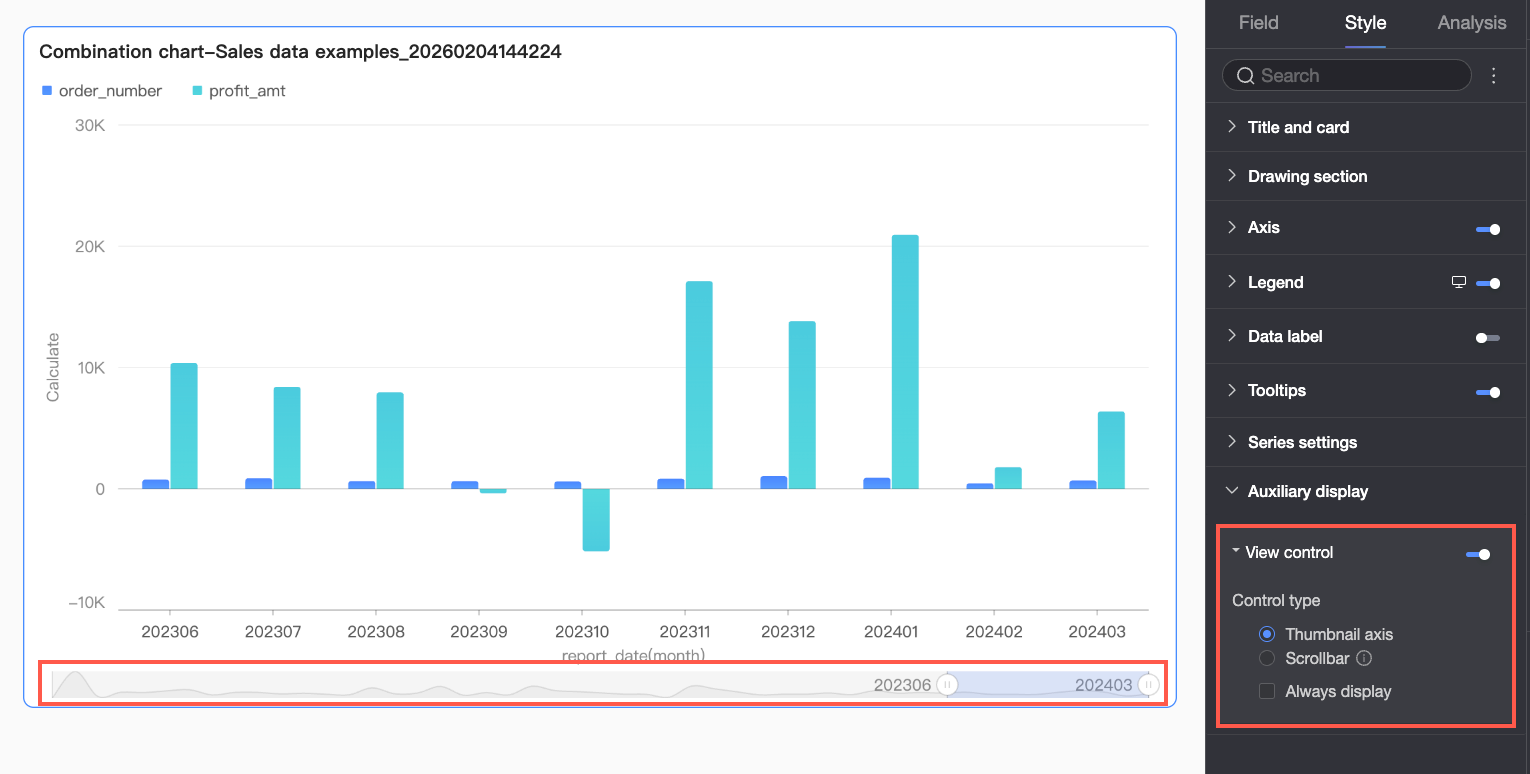
|
Configuração |
Descrição |
|
Overview axis |
Ao selecionar overview axis, um gráfico simplificado mostrando a tendência completa dos dados (o eixo de visão geral) aparece na parte inferior. Os visualizadores podem arrastar a área de seleção para navegar rapidamente por todos os dados ou focar em um intervalo específico. O eixo de visão geral usa coordenadas absolutas, o que significa que o intervalo selecionado corresponde a um número fixo de pontos de dados no eixo real. Indicado para análises comparativas ou cenários que exigem posicionamento direto. |
|
Scroll bar |
Ao selecionar scroll bar, uma barra de rolagem horizontal aparece na parte inferior do gráfico. Os visualizadores podem arrastar o controle deslizante para mover a janela de visualização para a esquerda ou para a direita. A barra de rolagem usa proporções relativas, ou seja, o comprimento e a posição do controle deslizante são determinados pela razão entre a janela visível e o intervalo total de dados. Recomendado para cenários de navegação geral. Após definir uma largura mínima de categoria, a barra de rolagem aparecerá se a largura real da categoria alocada para o gráfico completo for menor que esse valor. Quando a barra de rolagem estiver ativada, os elementos do gráfico e os rótulos de dados ficarão contidos na área do eixo. Quaisquer partes que se estendam além dessa área, como marcadores ou rótulos de dados, serão automaticamente truncadas ou reposicionadas para caber. |
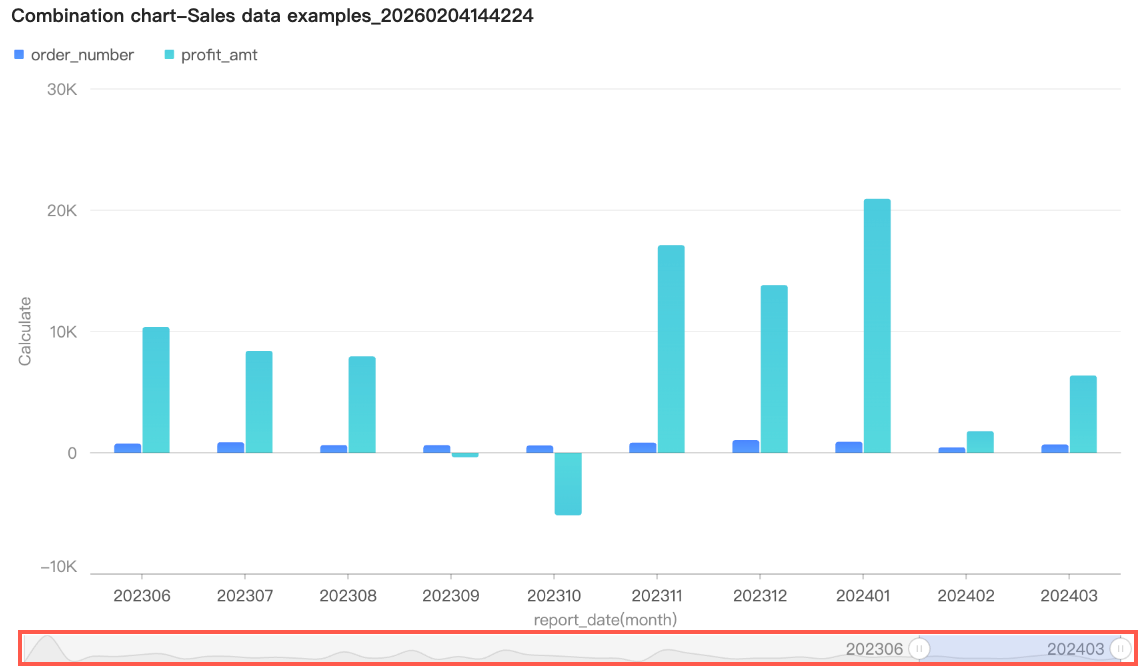 Por padrão, o eixo de visão geral aparece apenas quando o volume de dados excede a largura de exibição do contêiner do gráfico. Para manter o eixo de visão geral sempre visível, selecione Always show. Com essa opção selecionada, o eixo de visão geral será exibido mesmo que os dados do gráfico não preencham a tela.
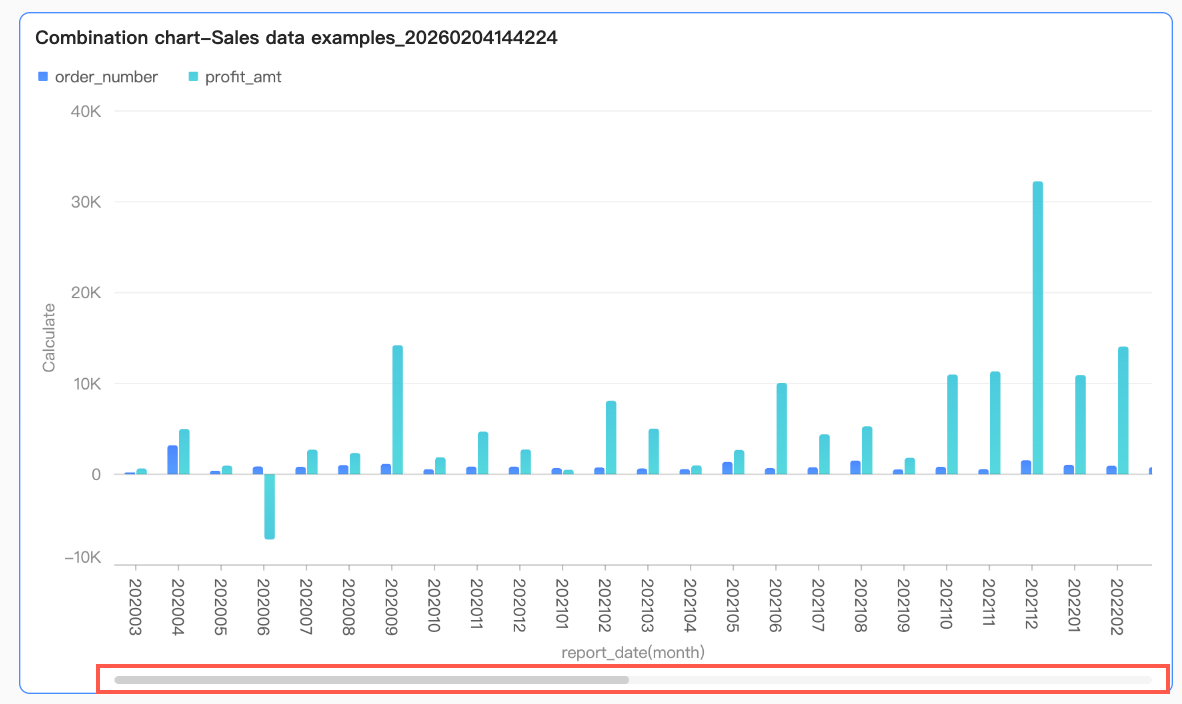 Defina também a largura mínima da categoria para a barra de rolagem, limitando a quantidade de dados na janela atual do gráfico. Isso assegura que o conteúdo seja exibido claramente na área visível, evitando poluição visual causada por sobreposição de rótulos ou pontos de dados excessivamente densos. A largura mínima da categoria é de 32px por padrão, com um intervalo de 16 a 100px.
Se nenhum controle de visualização estiver configurado para o gráfico e o tamanho do gráfico for muito pequeno, o sistema ativará automaticamente um controle de visualização e selecionará o overview axis. O eixo de visão geral é exibido apenas quando a quantidade de dados excede a largura de exibição do contêiner.
Configuração de análise
|
Categoria |
Nome |
Descrição |
|
Interactions |
Drill-down |
Após configurar o recurso de drill-down para o gráfico, configure o estilo de exibição da hierarquia de drill-down. Para mais informações, consulte Drill-down. |
|
Linkage |
Quando os dados necessários para análise estiverem em gráficos diferentes, utilize a vinculação de gráficos para associar múltiplos gráficos na análise de dados. Para configurações específicas, consulte Vinculação. |
|
|
Jump |
Se sua análise envolver múltiplos painéis, use saltos para conectá-los. Os saltos podem ser um parameter jump ou um external link. Para mais informações, consulte Salto. |
|
|
Analysis and alerting |
Reference line |
Uma linha de referência ajuda a comparar o valor atual da medida com um valor de referência, que pode ser um valor fixo ou calculado (média, máximo, mínimo ou mediana). Para mais informações, consulte Análise e Alertas. |
|
Trendline |
Uma linha de tendência mostra a tendência geral dos dados atuais. Os tipos disponíveis incluem Recomendação Inteligente, Linear, Logarítmica, Exponencial, Polinomial e Potência. Para mais informações, consulte Análise e Alertas. |
|
|
Annotation |
- |
Quando os dados no gráfico forem anormais ou exigirem atenção, adicione anotações usando destaques de cores, ícones, comentários ou pontos de dados para identificar anomalias e tomar providências. Para mais informações, consulte Anotação. |
Próximos passos
Para permitir que outras pessoas visualizem o painel, compartilhe-o com usuários específicos. Para mais informações, consulte Publicar um painel.
Para criar páginas de análise complexas e baseadas em tópicos com menus de navegação, integre seus painéis a um portal de dados. Para mais informações, consulte Portal de Dados.