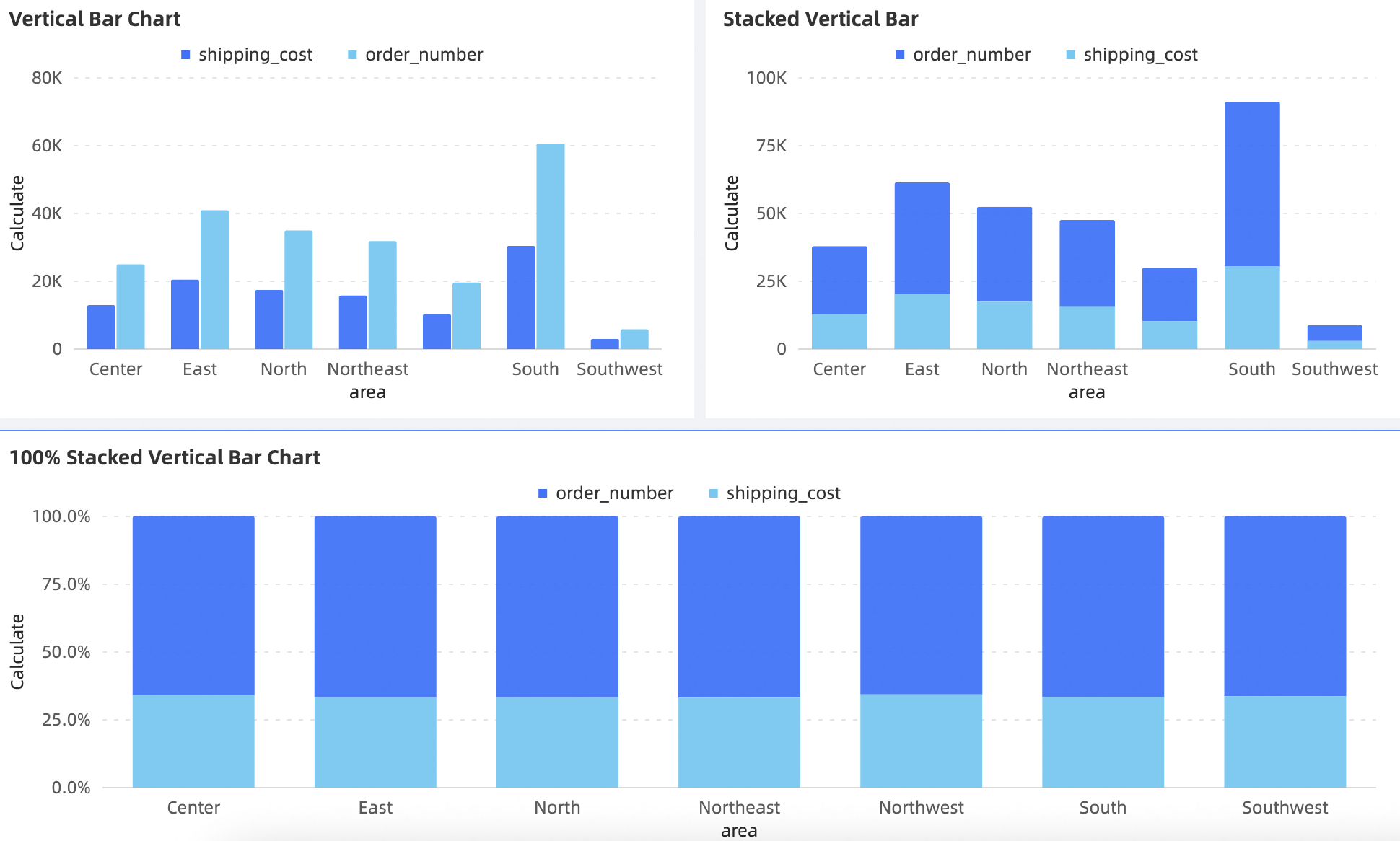
Gráficos de colunas comparam dados entre categorias ou visualizam tendências ao longo do tempo. Por exemplo, use esse tipo de gráfico para comparar o fluxo de tráfego em um cruzamento durante diferentes períodos.
Gráfico
-
Casos de uso
Gráficos de barras verticais oferecem uma maneira intuitiva de visualizar dados. O comprimento de cada barra representa seu valor, o que facilita a comparação de diferenças e tendências entre grupos de dados.
-
Benefícios
Capacidades de cálculo: Configure rapidamente recursos como
comparison,cumulative calculation,gridlinesetrendline.Efeitos de visualização: Crie vários tipos de gráfico, incluindo
vertical bar chart,stacked vertical bar charte100% stacked vertical bar chart. Configure também elementos de exibição comolabel,legendescroll bar.Comparação e rotulagem de dados: Compare dados no mesmo período e adicione rótulos numéricos aos valores.
-
Exemplo
Limitações
Um gráfico de colunas consiste em um value axis/measure, um category axis/dimension e uma color legend/dimension:
O eixo de categoria requer pelo menos uma dimensão, como data, província ou tipo de product.
O eixo de valores requer pelo menos uma medida, como quantidade de pedidos.
-
A legenda de cores aceita apenas uma dimensão, como método de envio.
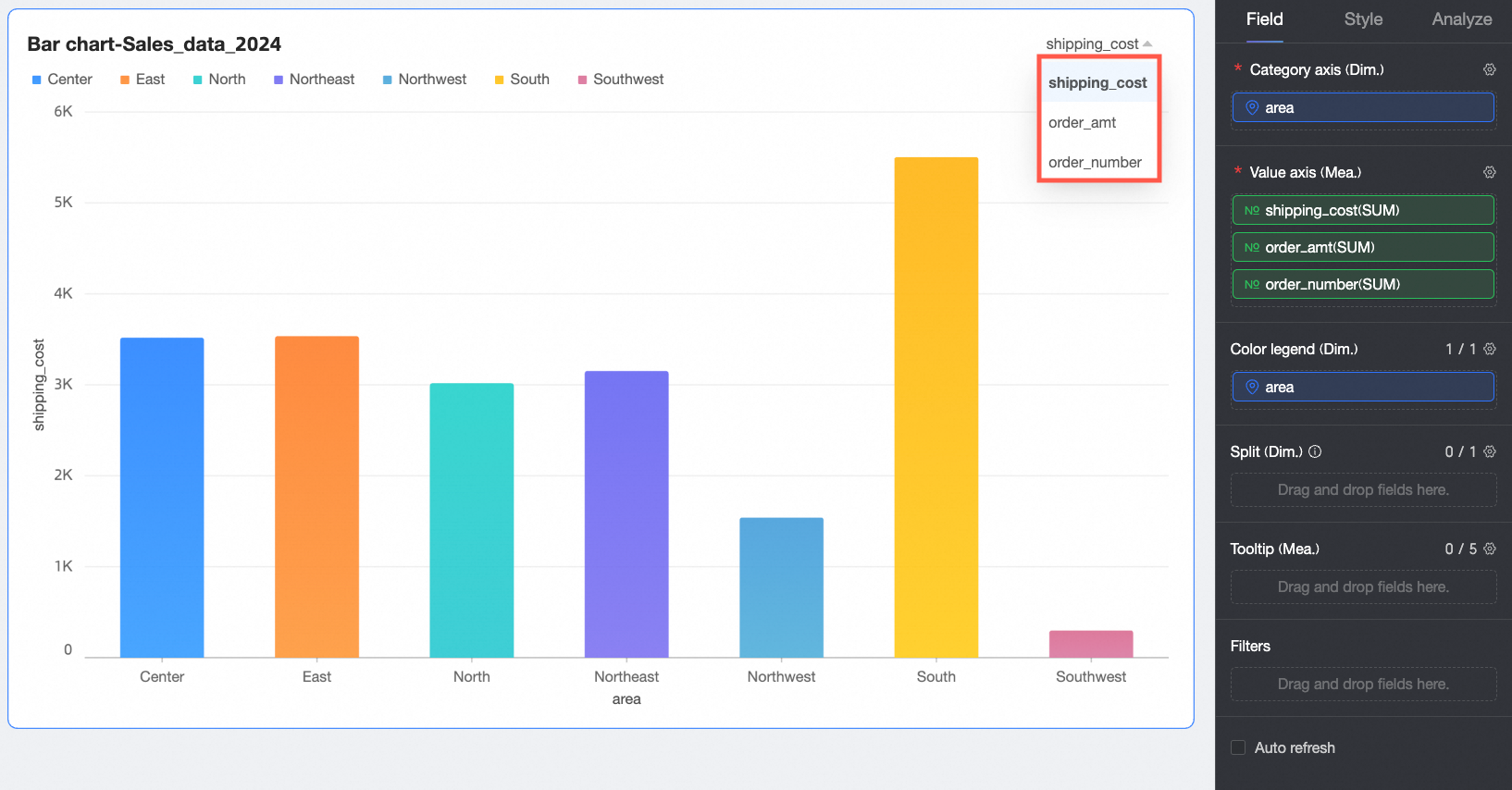
NotaQuando o eixo de valores contém vários campos de medida e você adiciona um campo de dimensão personalizado à legenda de cores, ative o filtro de métrica no gráfico para alternar entre métricas no mesmo gráfico.
A opção de divisão aceita apenas uma dimensão, como tipo de product.
Configuração de campos
-
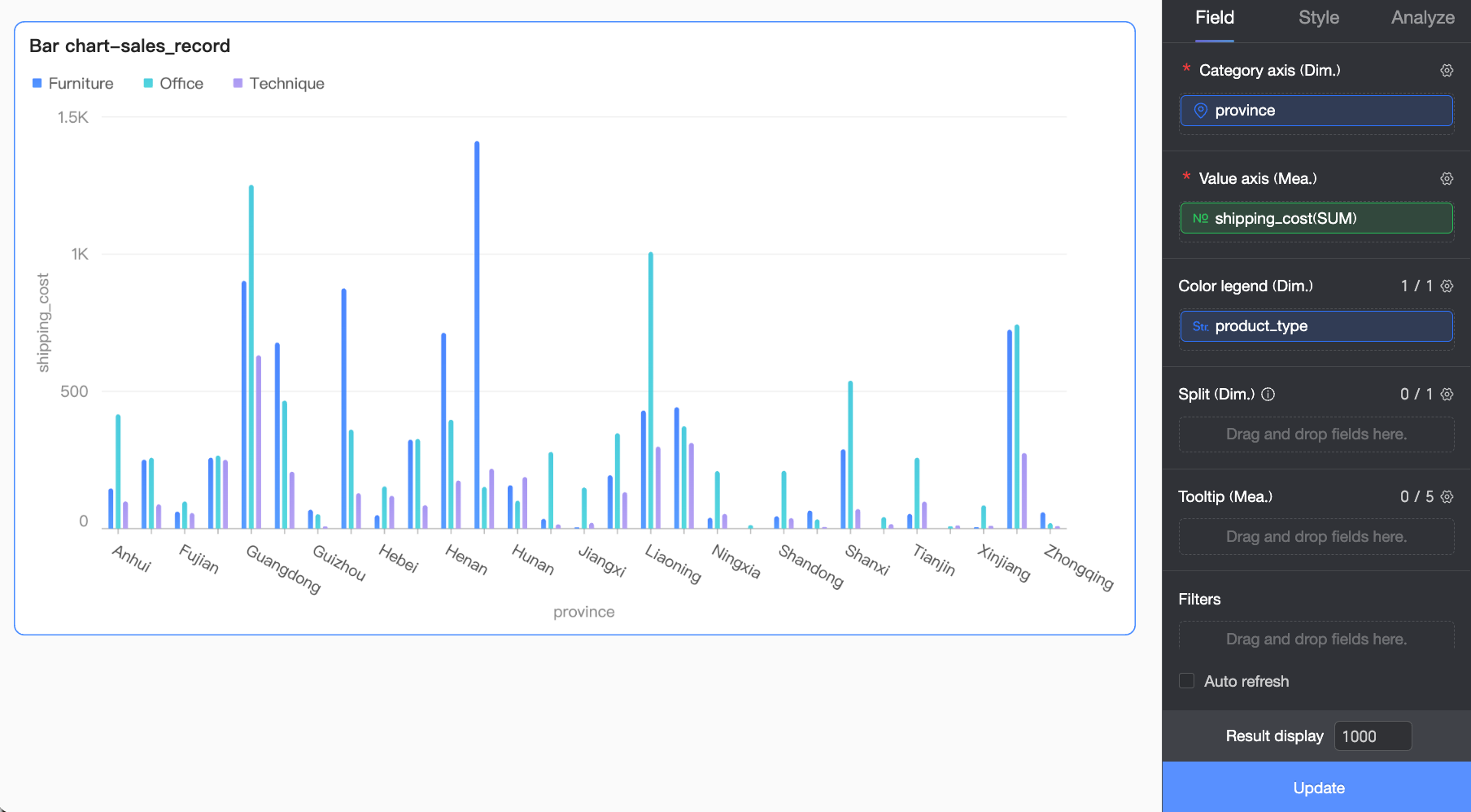
Na aba Data, selecione os campos de dimensão e medida necessários:
Na lista Dimension, clique duas vezes ou arraste province para a área category axis/dimension.
Na lista Dimension, clique duas vezes ou arraste product type para a área color legend/dimension.
-
Na lista Measure, clique duas vezes ou arraste shipping cost para a área value axis/measure.
NotaArraste o mesmo campo para as áreas category axis/dimension e color legend/dimension para atribuir uma cor exclusiva a cada valor de dimensão. Os resultados variam conforme o cenário:
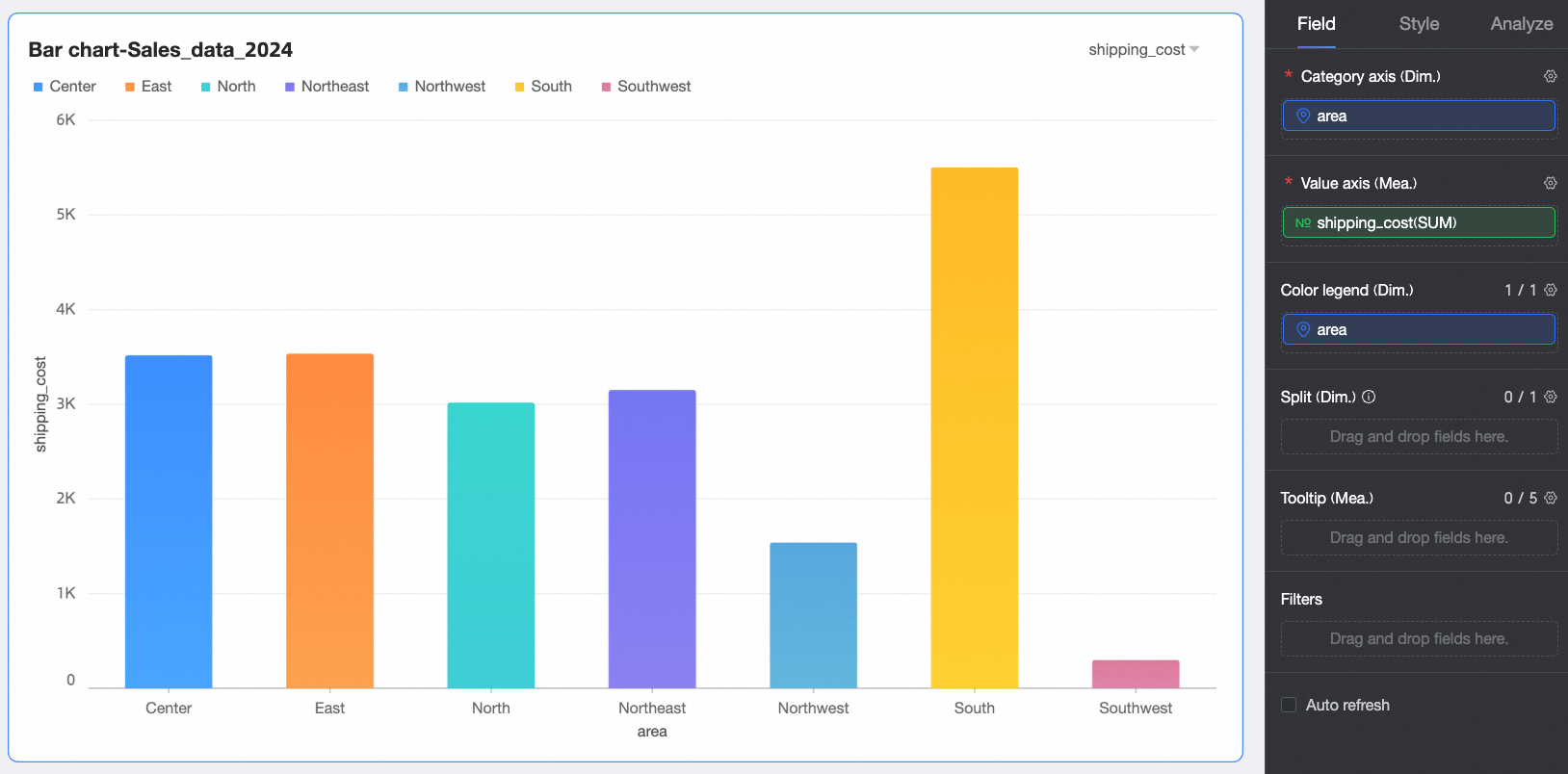
Se as áreas category axis/dimension e value axis/measure contiverem apenas um campo cada, o número de barras será igual ao número de valores exclusivos de dimensão no eixo de categoria.
Caso a área value axis/measure contenha vários campos de medida, o gráfico exibirá a primeira medida por padrão. Para alternar para outras medidas, abra o painel de filtro de campo.
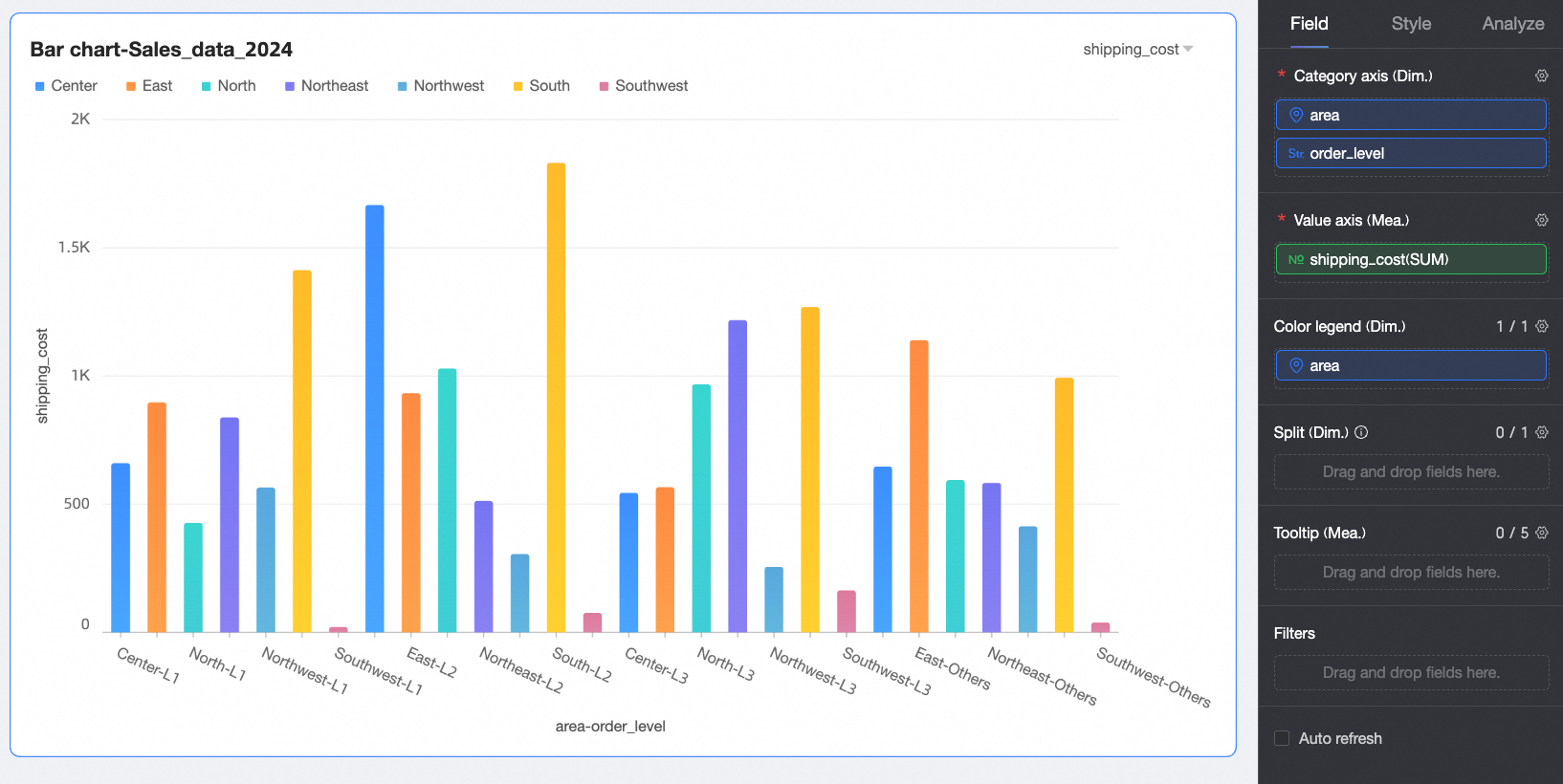
Quando a área category axis/dimension contém vários campos de dimensão, o número total de barras corresponde ao produto das contagens de valores exclusivos de cada dimensão. Na figura a seguir, por exemplo, o número de barras = (número de valores de área) × (número de valores de nível de pedido).
-
Clique em Update para atualizar o gráfico.
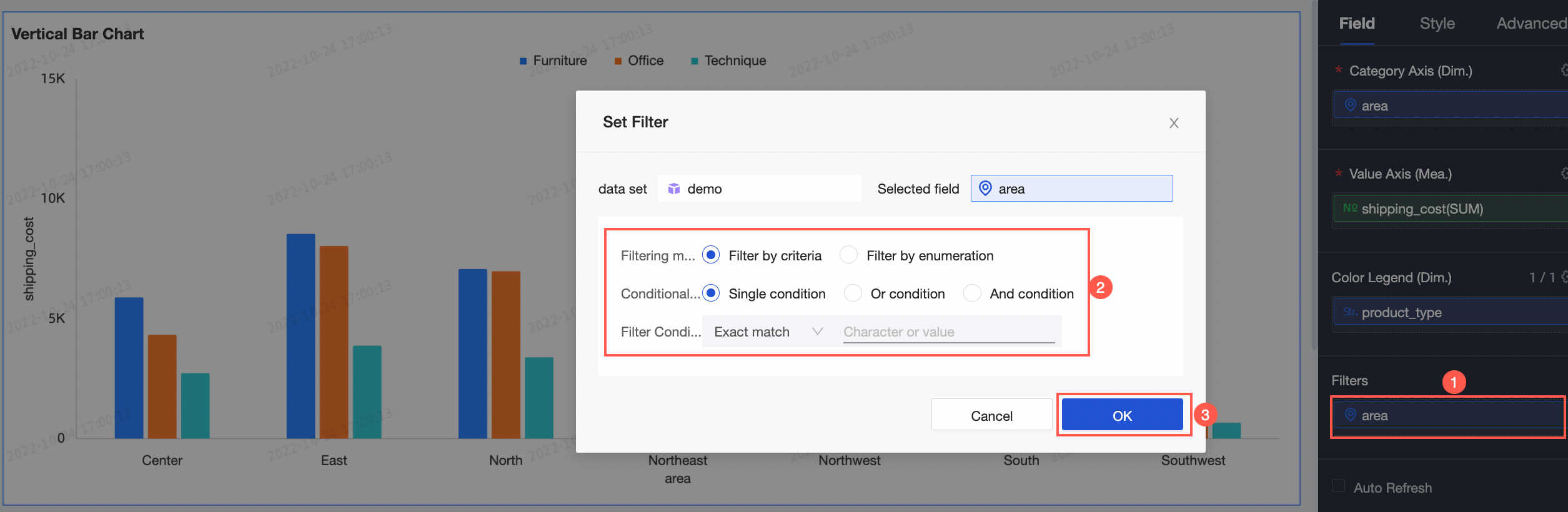
Para visualizar dados de uma area específica, defina um filtro.
-
(Opcional) Atualização automática
Esta opção atualiza automaticamente os dados do gráfico. Se você selecionar esta opção e definir o intervalo como 5 minutes, o gráfico será atualizado a cada 5 minutos.
-
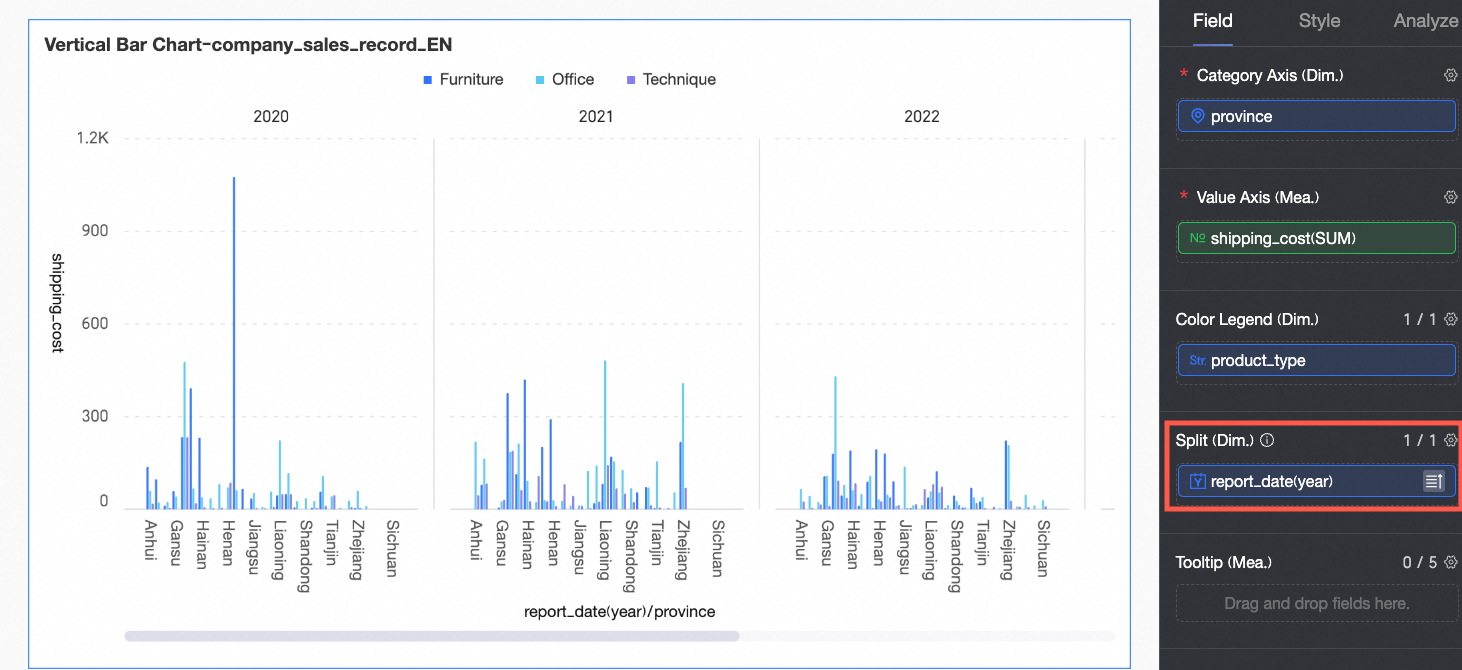
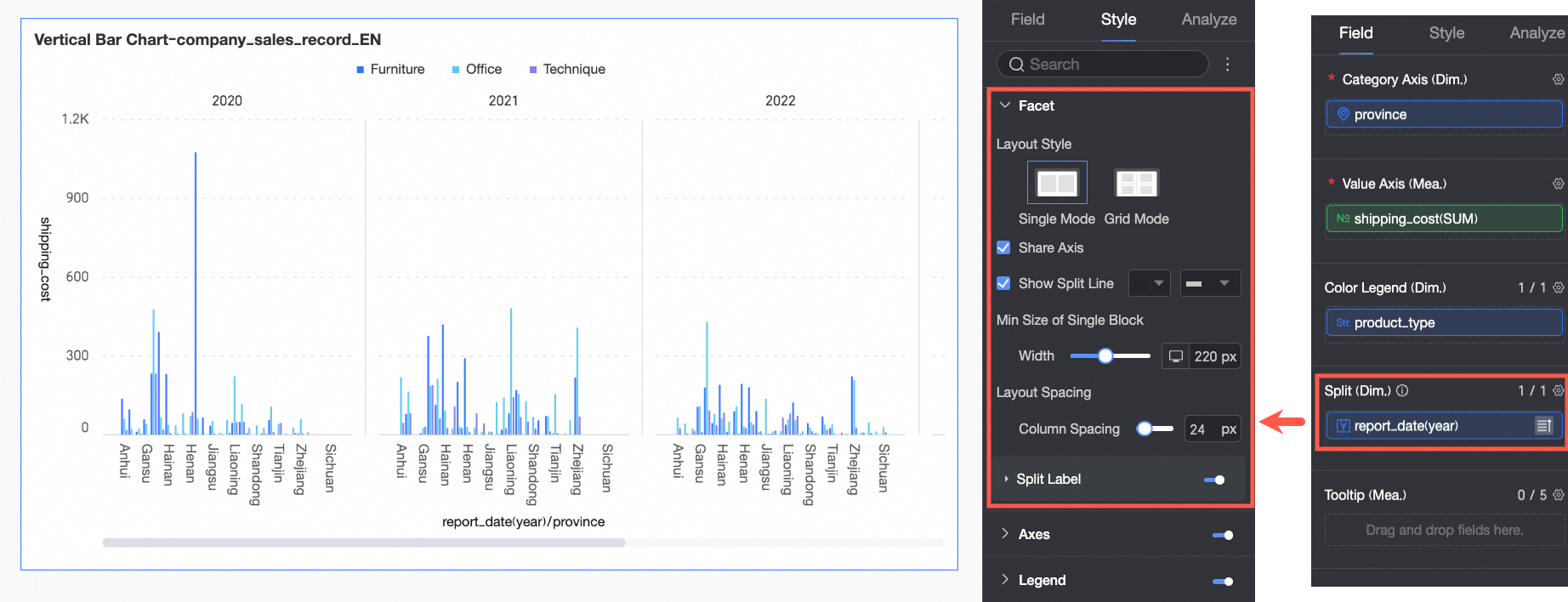
(Opcional) Adicione outro campo de dimensão à área split/dimension para ativar o modo de facetas. Esse modo permite visualizar tendências de dados em diferentes valores de dimensão de forma mais intuitiva.
Nota-
Adicione apenas um campo de dimensão de divisão. Além disso, o modo de facetas apresenta as seguintes limitações:
Campos: Para campos na área split/dimension, o recurso de cálculo avançado suporta apenas Top N e Nenhum.
Estilo: Eixos Y duplos e o eixo de visão geral (eixo miniatura) não são suportados.
Análise: Apenas configurações de interação de dados podem ser definidas; configurações avançadas, alertas de análise, anotações e insights inteligentes estão indisponíveis.
O uso excessivo de facetas pode causar lentidão na página. Para obter desempenho ideal, recomenda-se utilizar no máximo 500 facetas.
-
Estilos do gráfico
Configure estilos específicos para gráficos de colunas. Para configurações gerais aplicáveis a todos os gráficos, consulte Configure the chart title area.
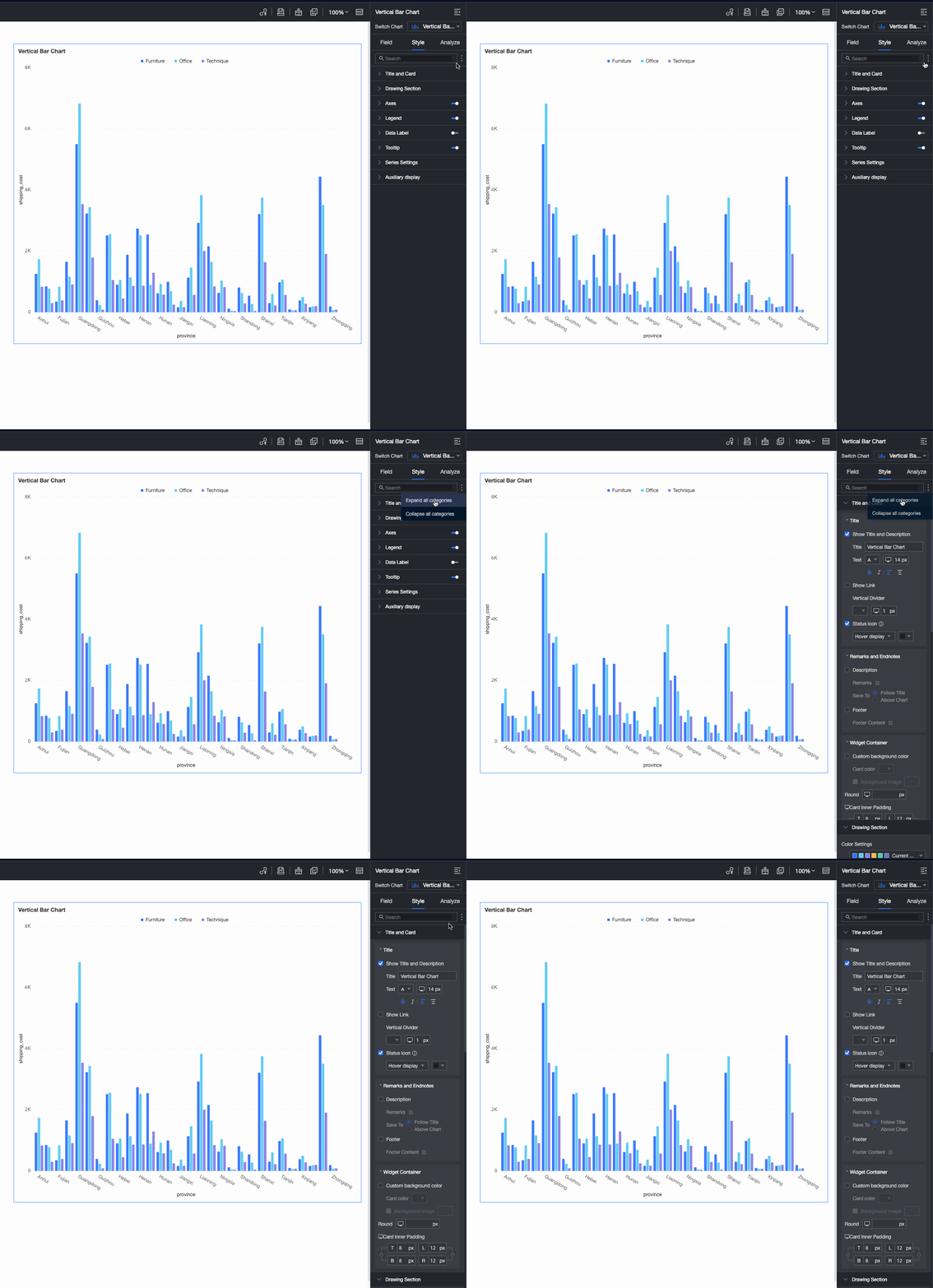
Insira uma palavra-chave na search box na parte superior do painel de configuração para localizar rapidamente uma setting. Clique também no ícone  para Expand/Collapse All Categories.
Plotting Area
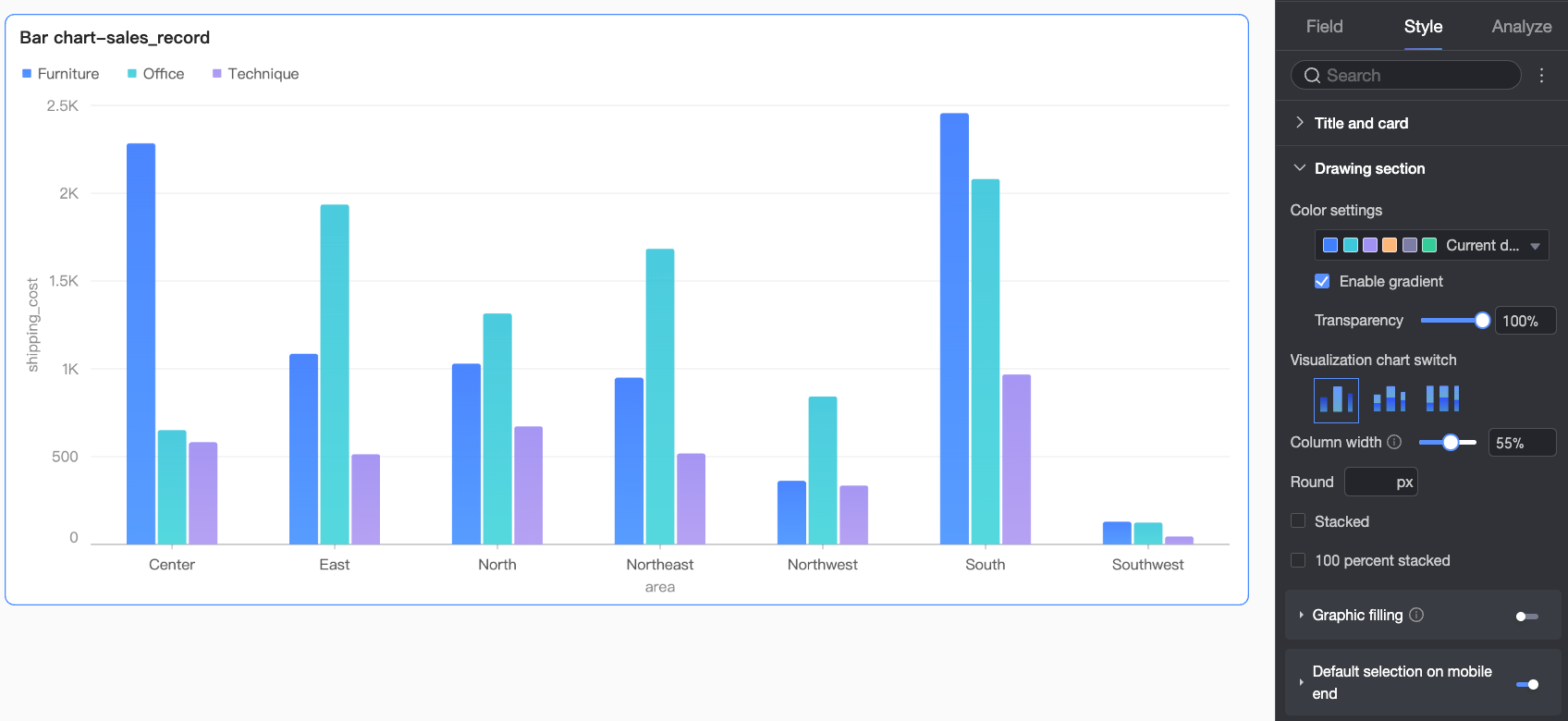
Na seção Plotting area, configure o estilo do gráfico de colunas.
|
Parâmetro |
Descrição |
|
Color Scheme |
Define o esquema de cores geral das barras. Ative também um efeito de gradiente e defina a opacidade da barra. |
|
Chart Type |
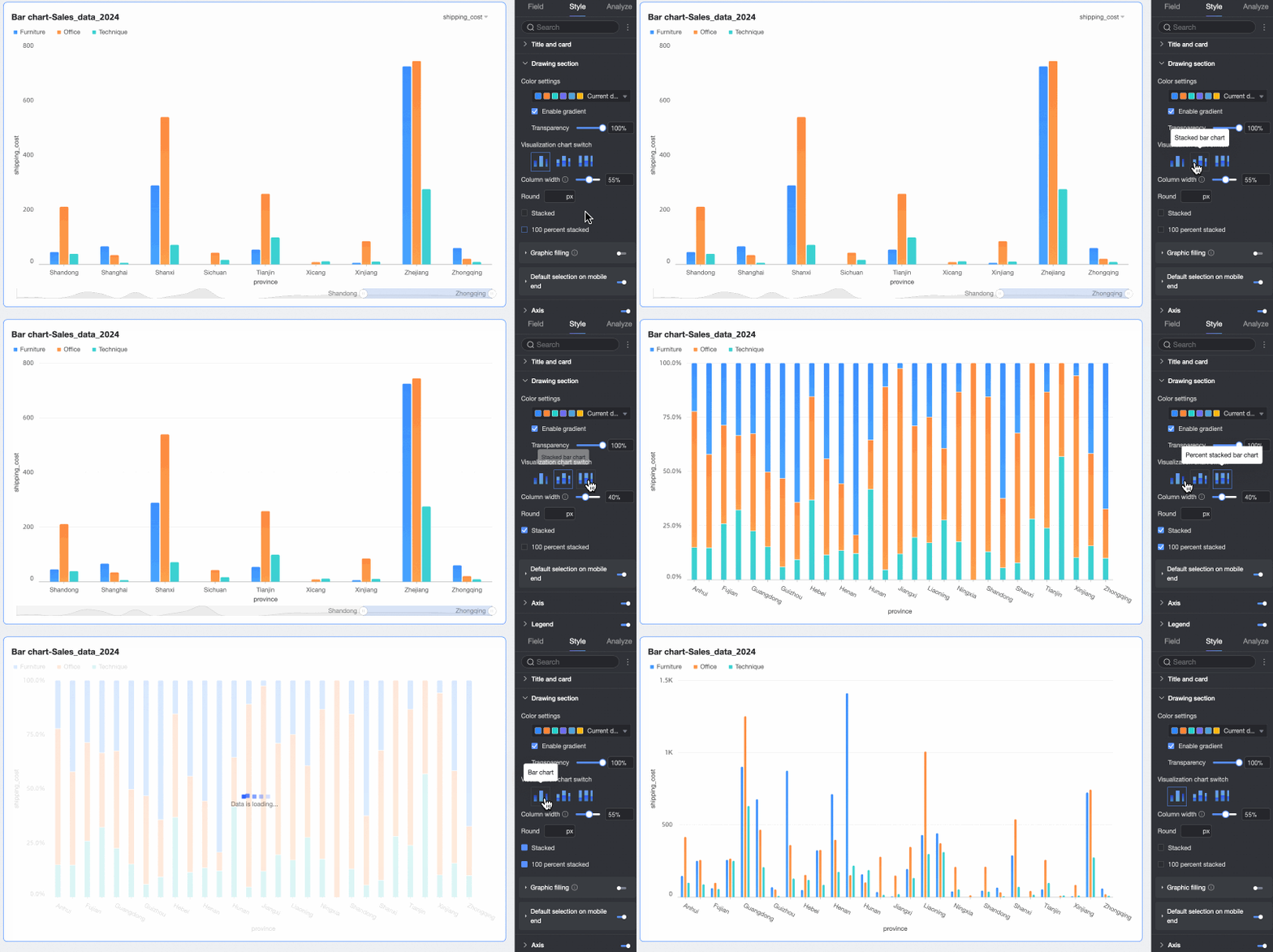
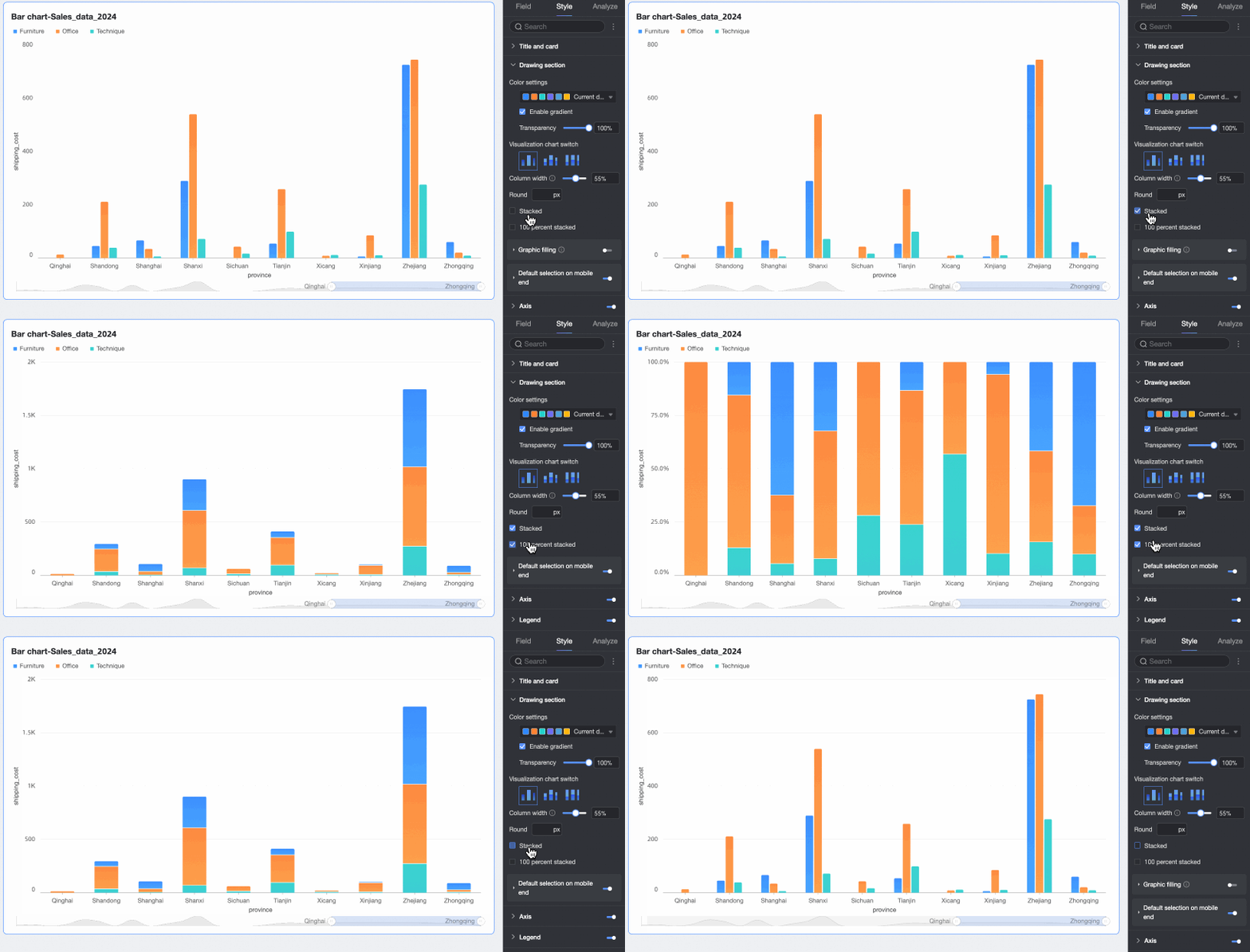
Define o tipo de gráfico. Os tipos suportados são vertical bar chart, stacked vertical bar chart e 100% stacked vertical bar chart. |
|
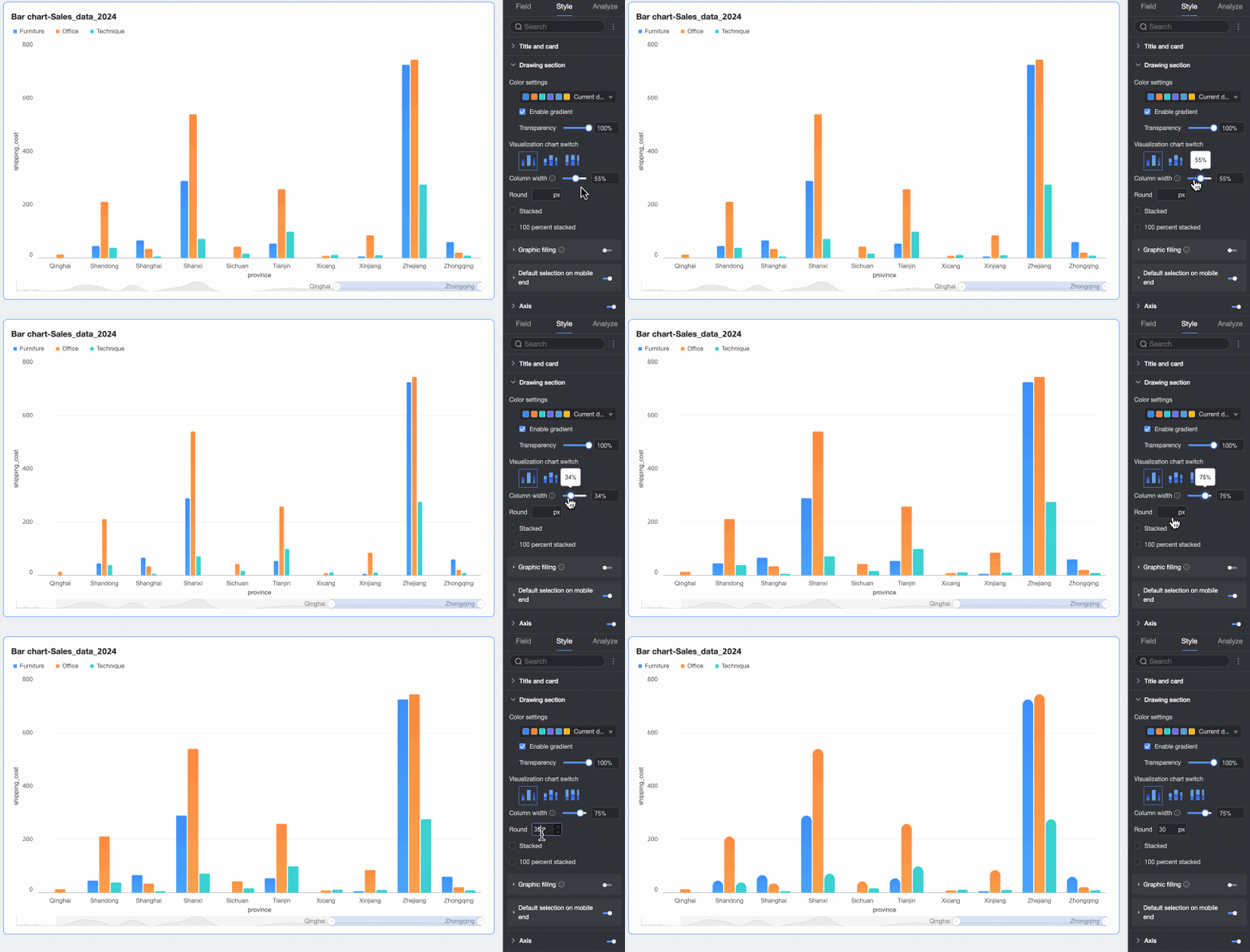
Bar Width and Corner Radius |
Define a largura e o raio dos cantos das barras. |
|
Stacked, 100% Stacked |
Alterne entre gráfico de barras verticais, gráfico de barras verticais empilhadas e gráfico de barras verticais 100% empilhadas.
|
|
Image Fill |
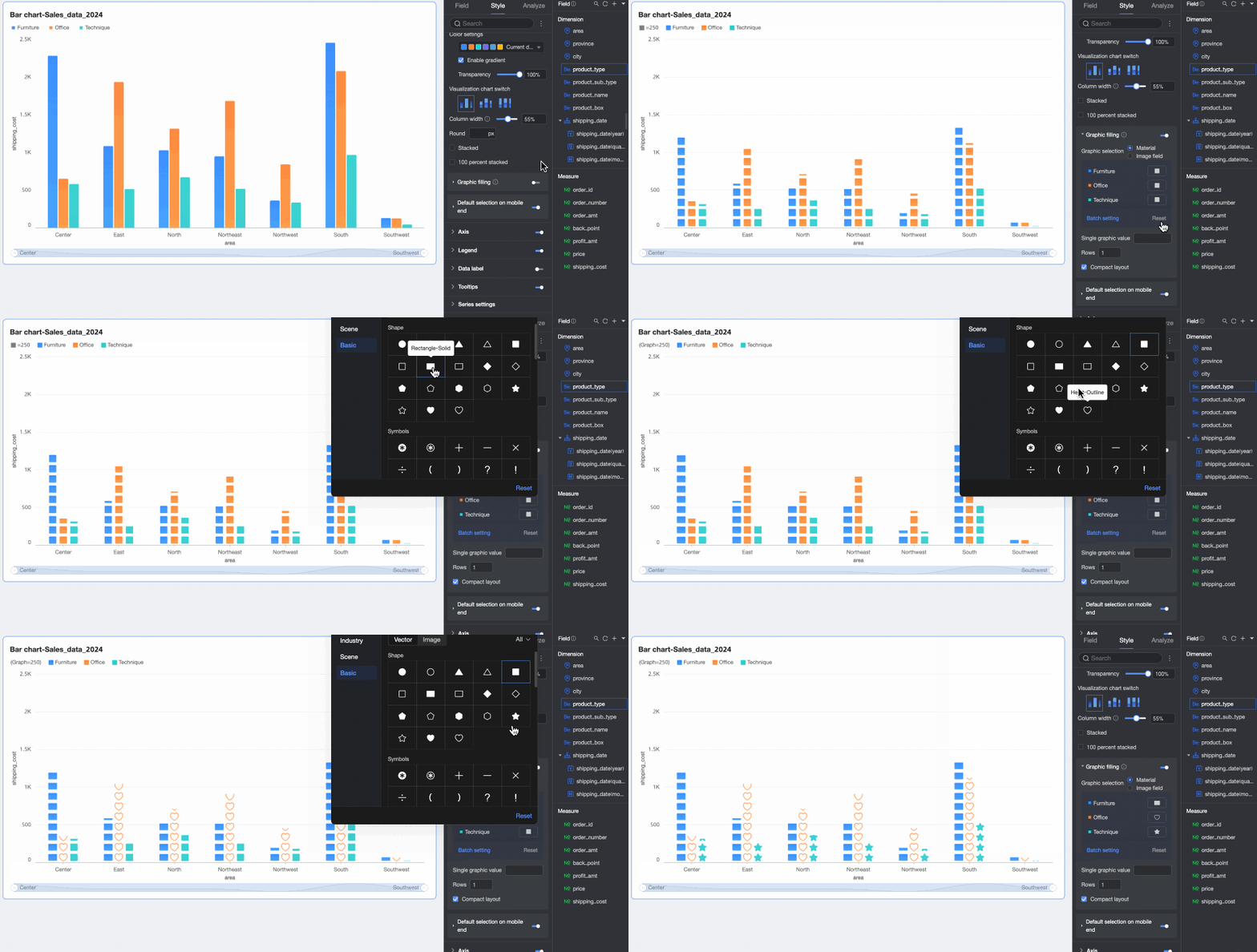
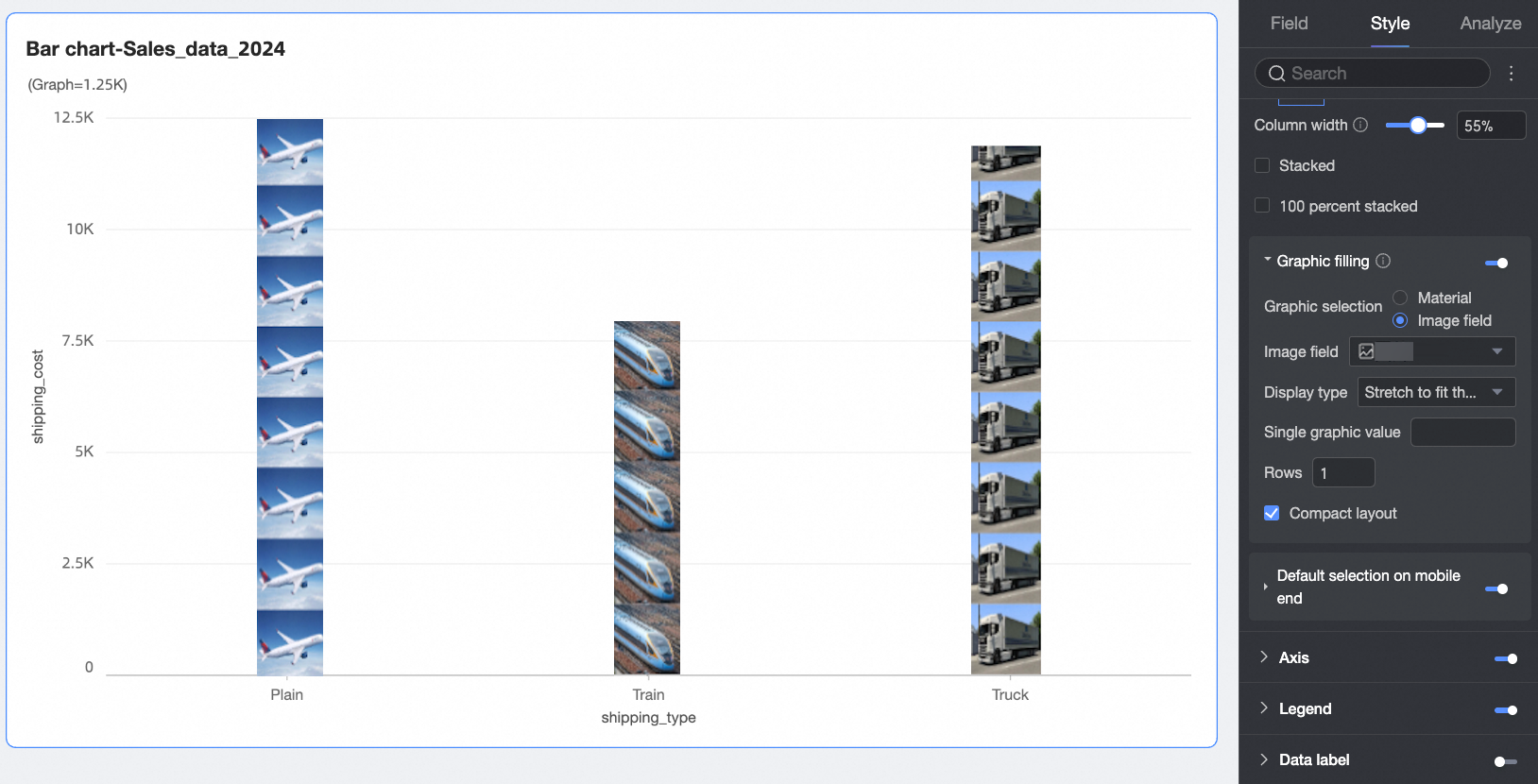
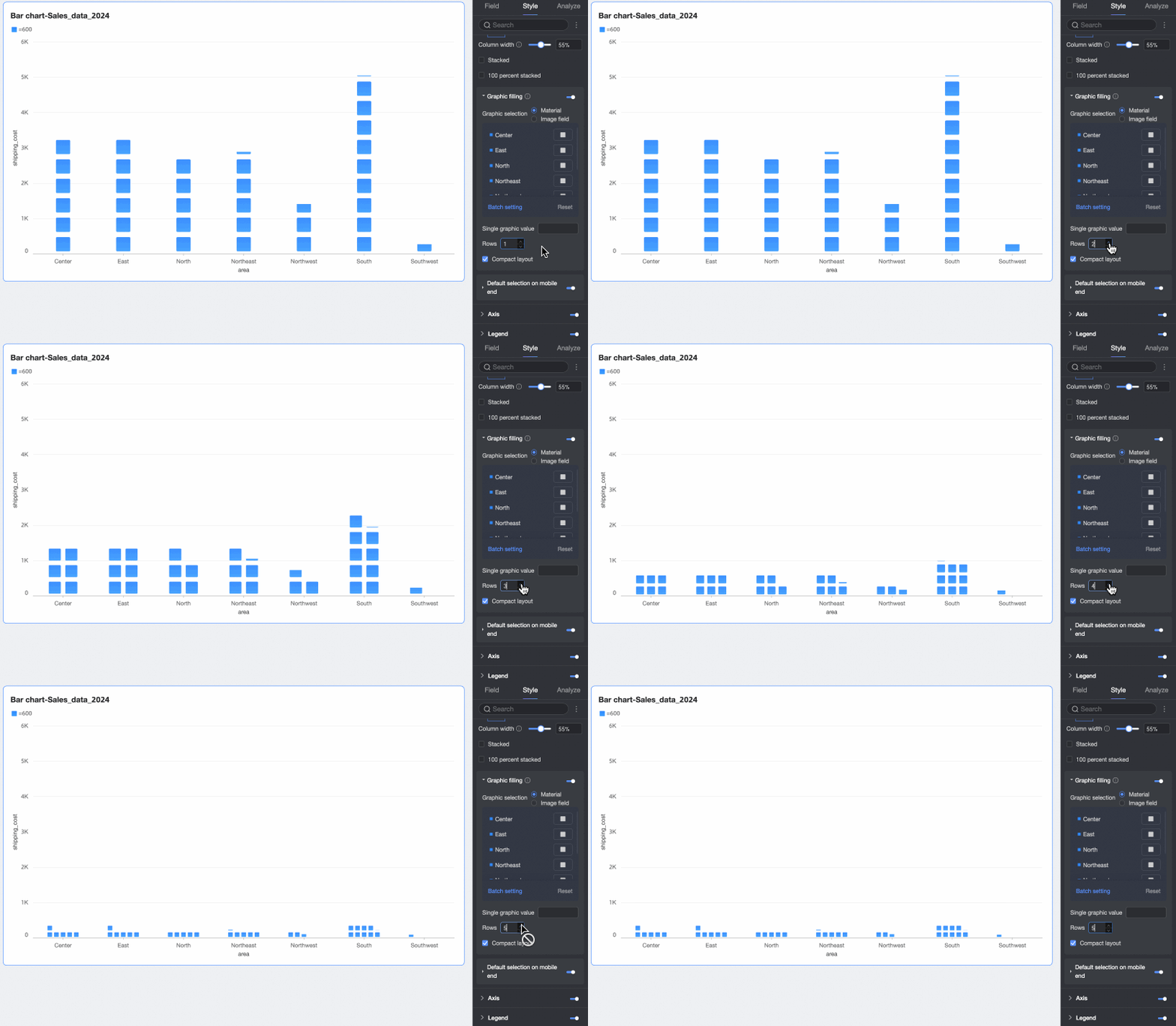
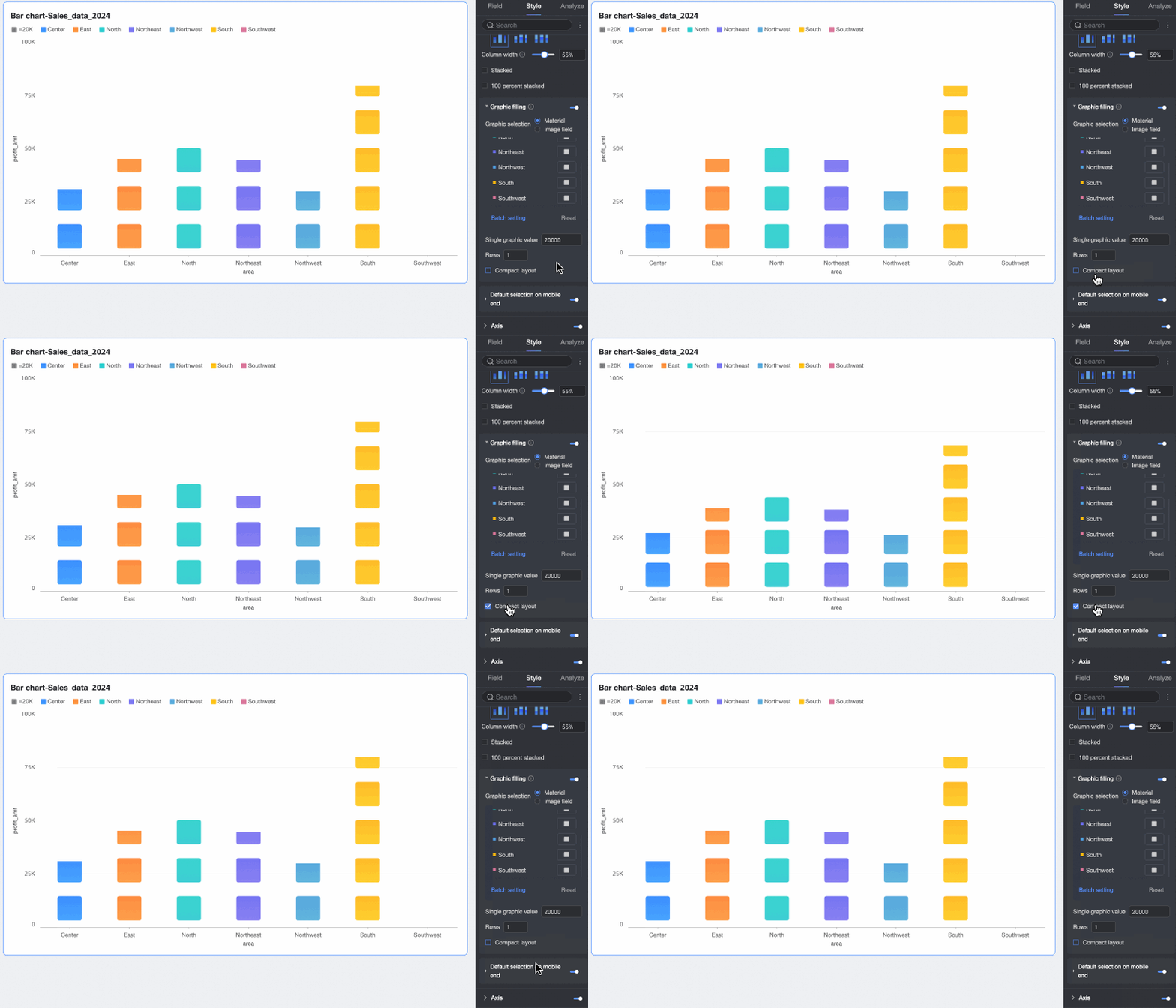
Quando Chart Type estiver definido como vertical bar chart, preencha a área da barra com ícones que representam valores numéricos. Nesse caso, recomenda-se ocultar o eixo de medida. Preencha as barras com imagens de Assets ou de um Image Field.
Configure também Value per Icon, Number of Rows e Compact Layout.
|
|
Default Selection on Mobile |
Quando ativado, defina a Default selection como o last dimension value globally ou o last dimension value of a specified series. |
 ).
).
Facet
No modo de facetas, utilize a seção Facet para configurar o layout e o estilo do arranjo dos gráficos.
O modo de facetas fica ativo somente quando um campo é configurado em Split/Dimension.
|
Parâmetro |
Descrição |
|
|
Layout Style |
Define o layout do arranjo dos gráficos. As opções são Single Column Comparison e Grid. |
|
|
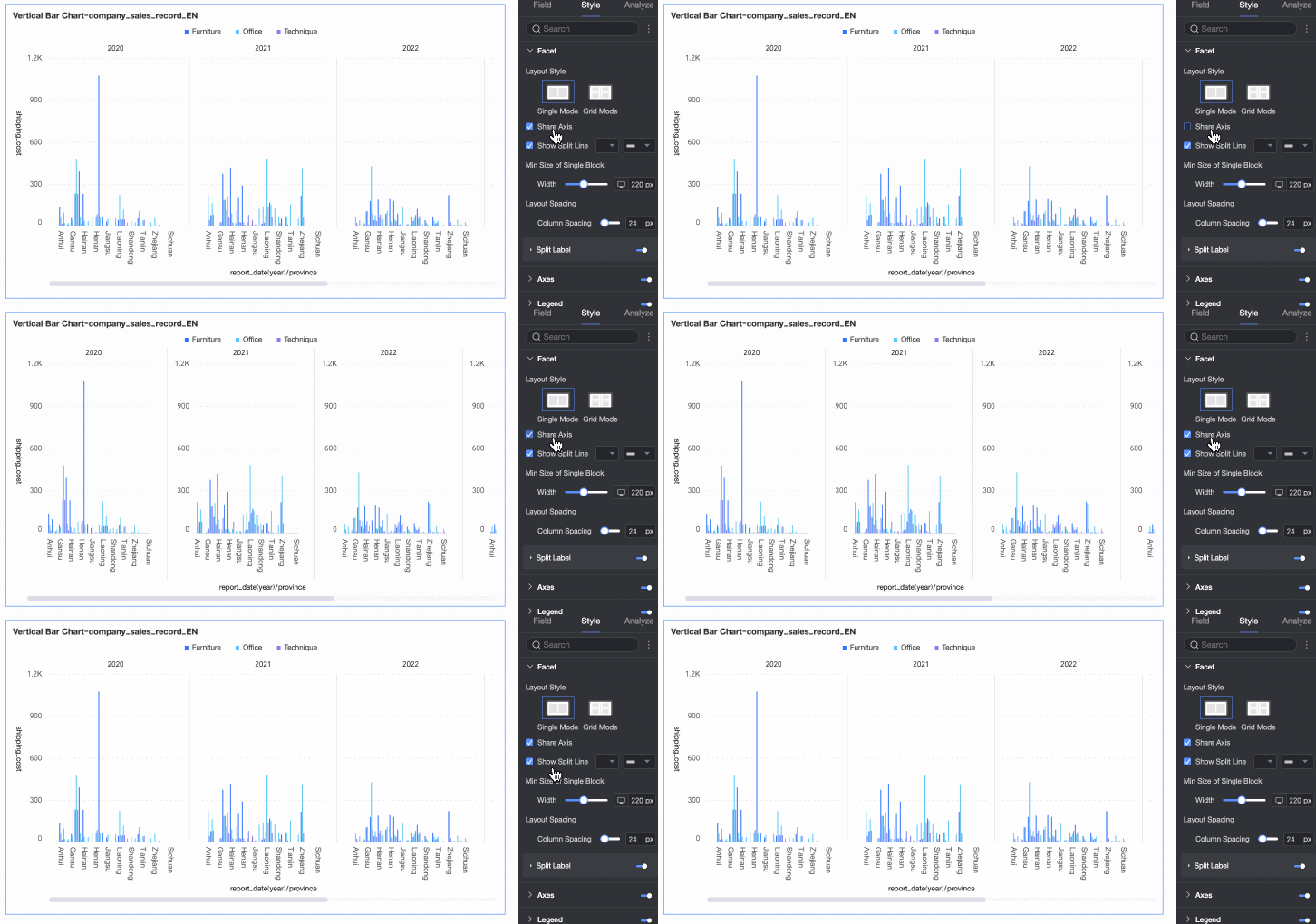
Shared Axis |
Define se os gráficos compartilham um eixo.
|
|
|
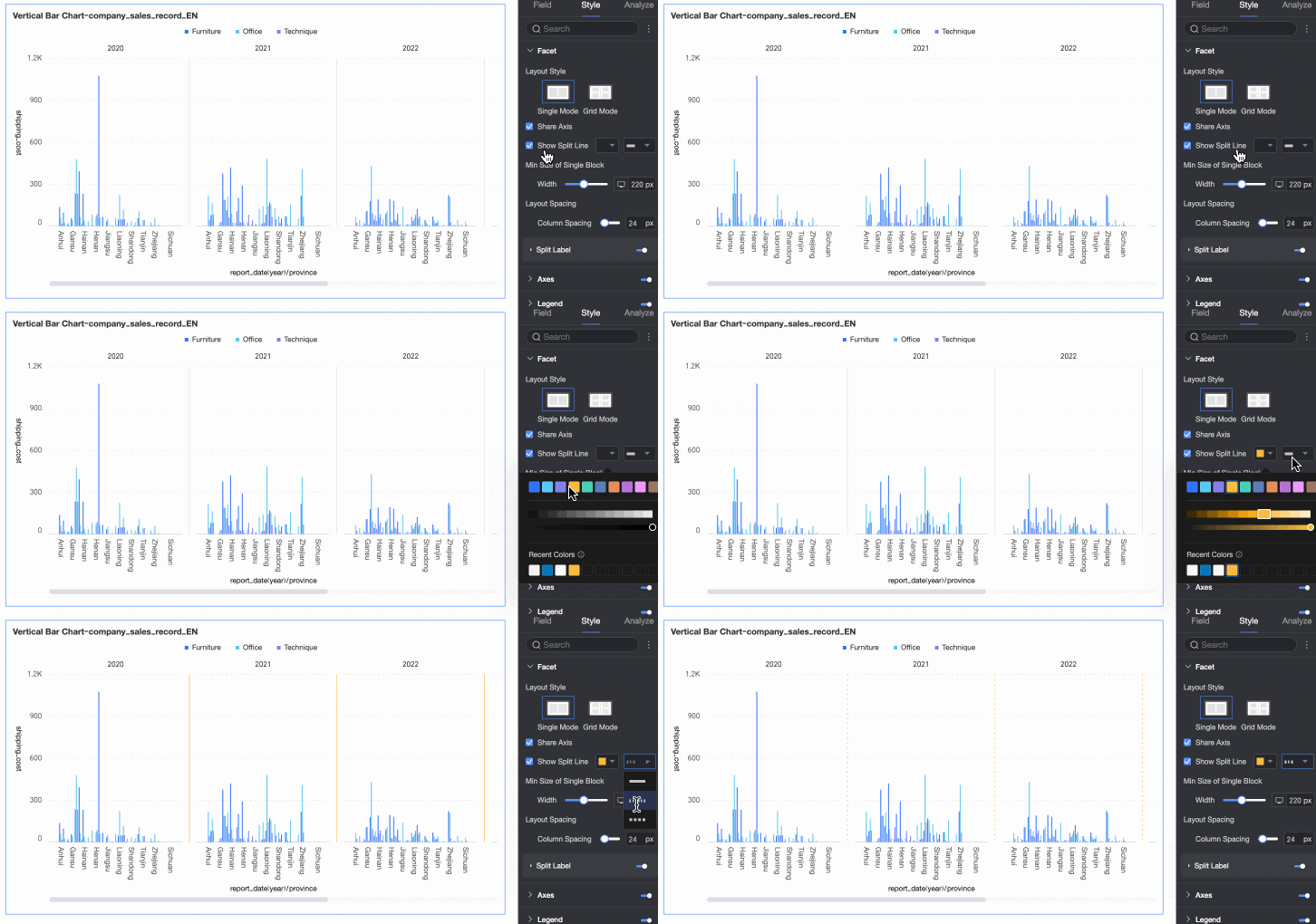
Show Divider |
Mostra ou oculta uma linha separadora entre os gráficos. Quando configurado para exibir, personalize a cor e o estilo da linha separadora. |
|
|
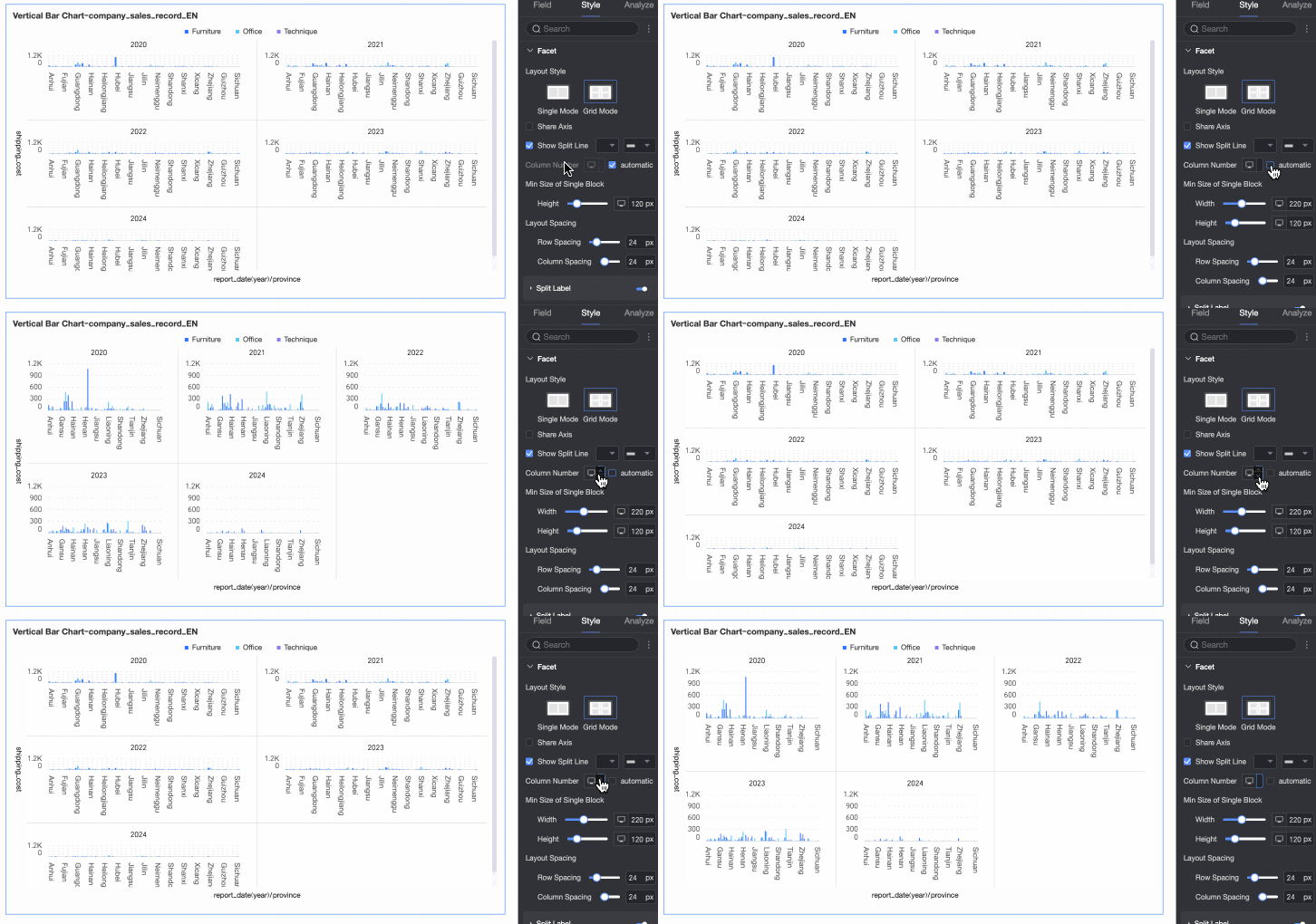
Number of Columns |
Quando o estilo de layout estiver definido como Grid, defina o número de colunas para o arranjo dos gráficos. O padrão é automático, mas personalize o número de colunas conforme necessário. Nota
|
|
|
Minimum Facet Block Size |
Define a largura e altura mínimas para cada gráfico. As configurações disponíveis variam conforme o estilo de layout.
|
|
|
Row/Column Spacing |
Define o espaçamento entre linhas e colunas dos gráficos. As configurações disponíveis variam conforme o estilo de layout.
|
|
|
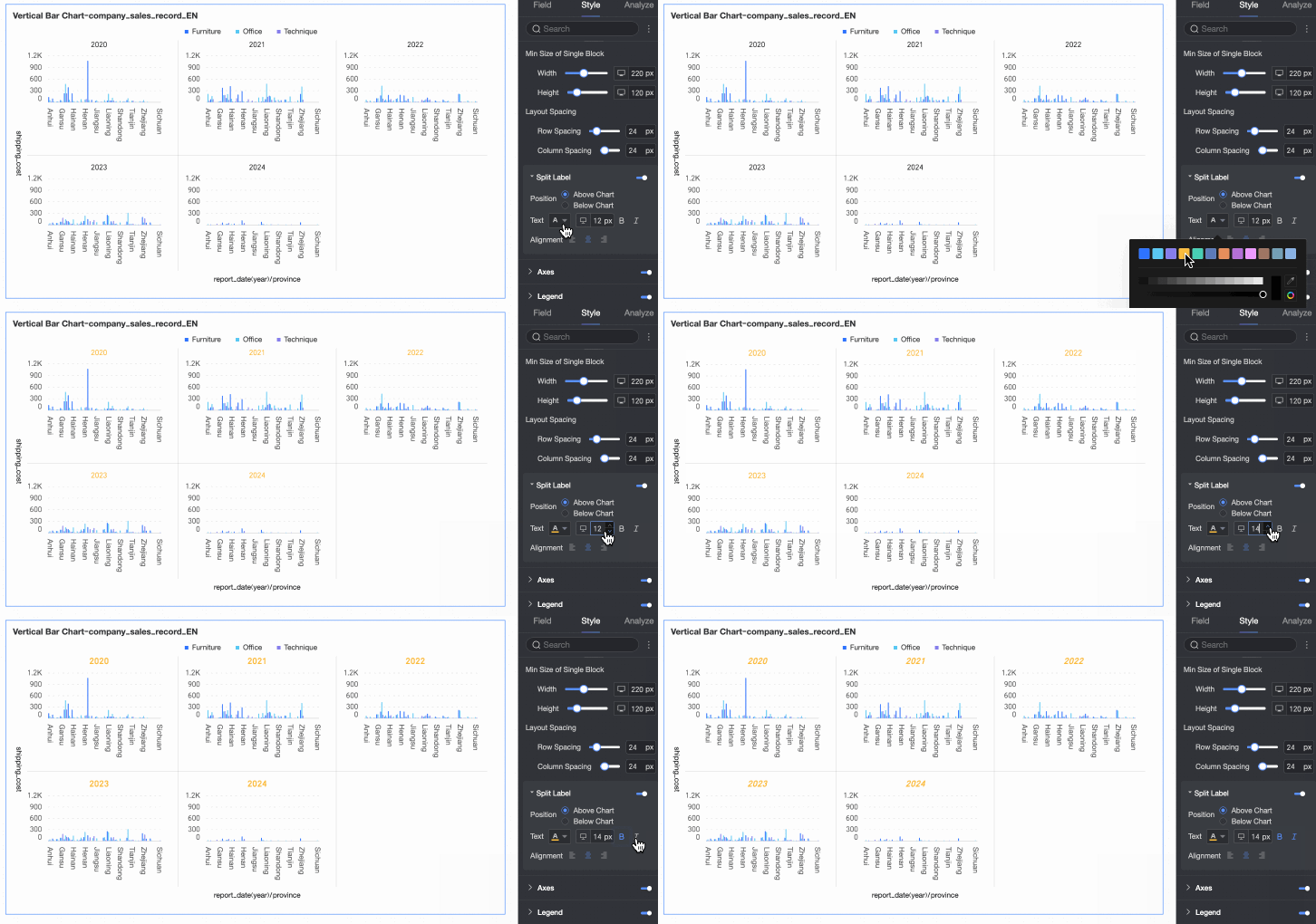
Split Label |
Position |
Define a posição de exibição do rótulo de valor da dimensão. Posicione-o Above Chart ou Below Chart. |
|
Text |
Define a cor e o estilo da fonte do rótulo de valor da dimensão. |
|
|
Alignment |
Define o alinhamento do rótulo de valor da dimensão. |
|
 na parte superior da página.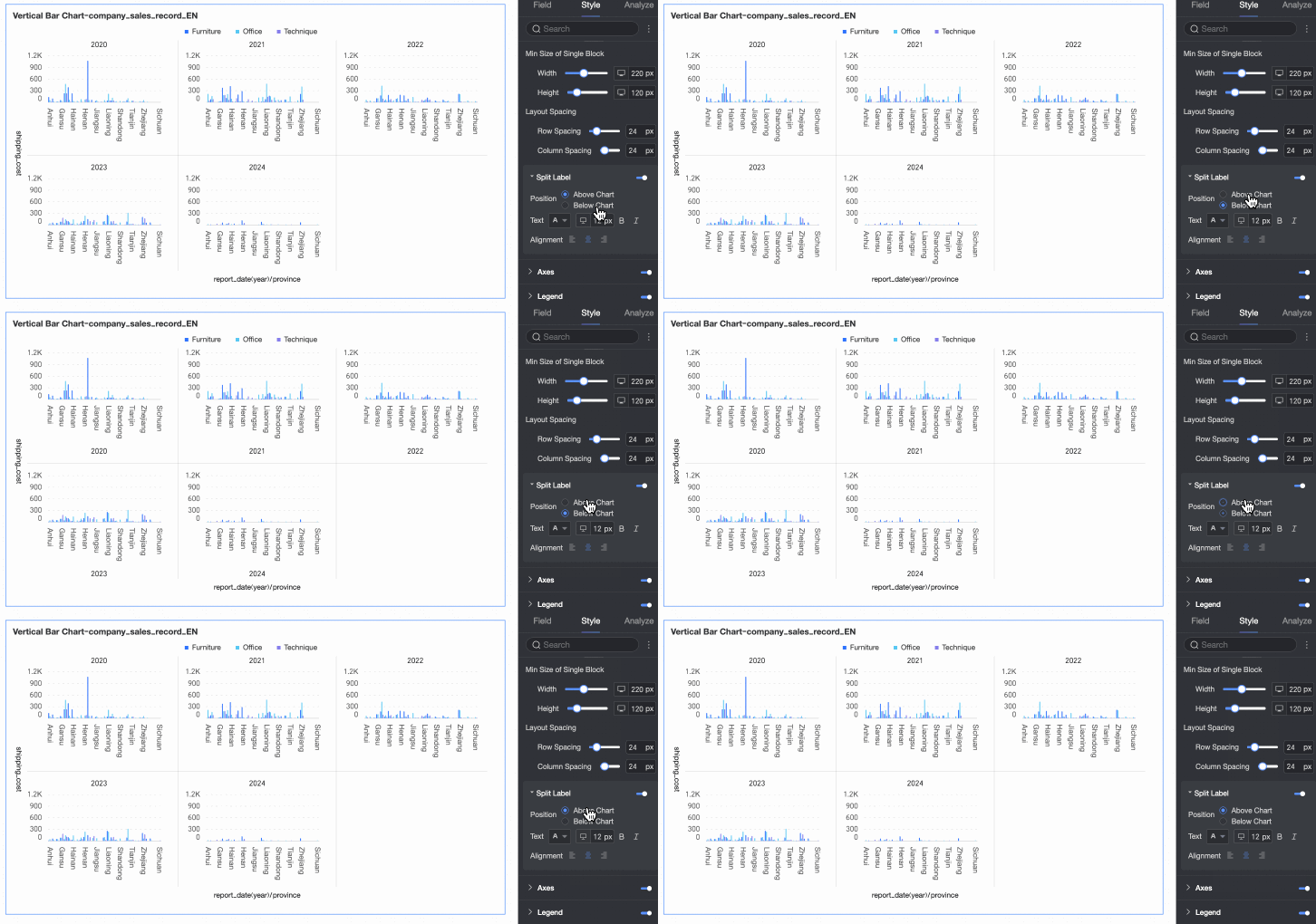
Axes
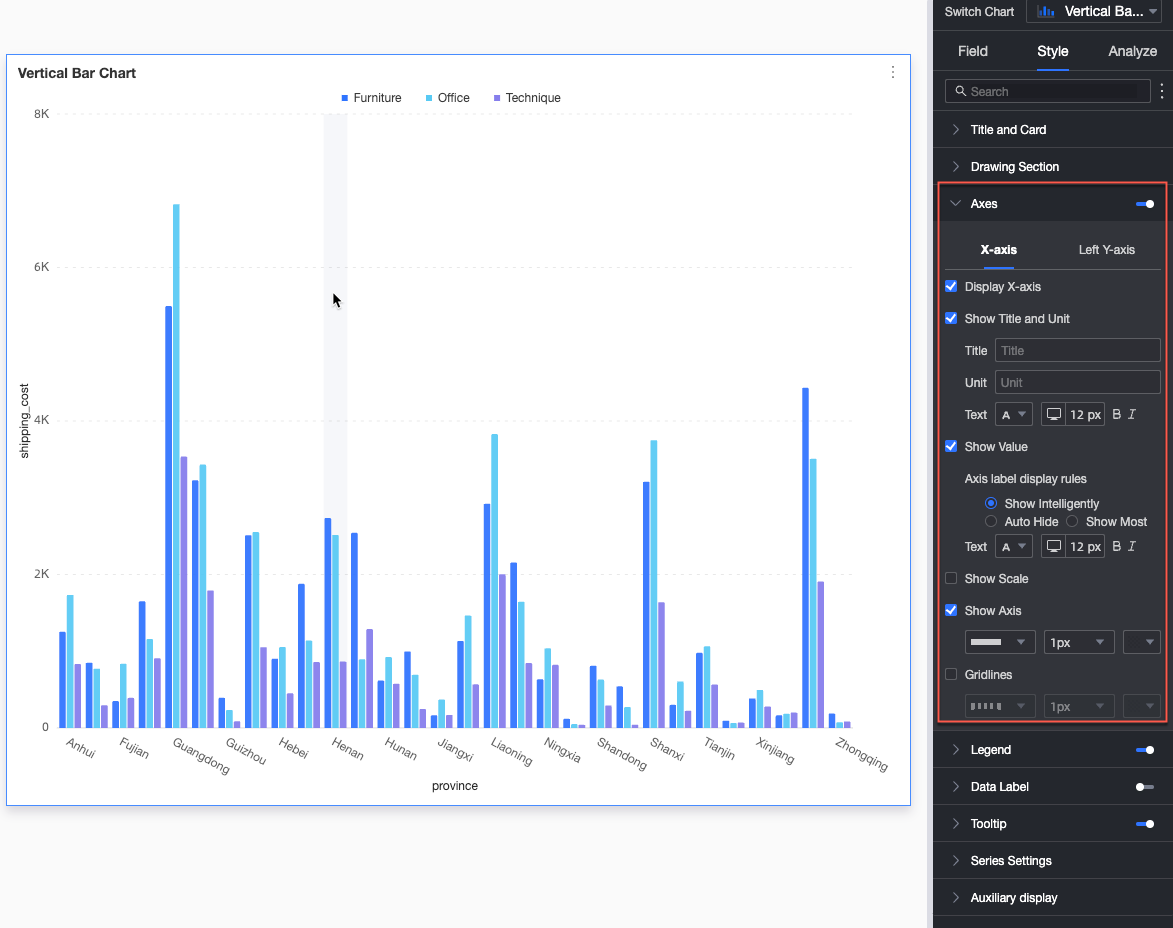
Na seção Axes, configure os estilos dos eixos. Por padrão, os eixos são exibidos.
Selecione Show Dual Y-Axis. Um eixo Y duplo entra em vigor apenas quando duas ou mais medidas são adicionadas. Ao selecionar essa opção, uma seção Right Y-axis aparece na área Axes.
A seção right Y-axis requer configuração apenas se você selecionar Show Dual Y-Axis. Suas configurações são idênticas às do left Y-axis.
O recurso de eixo Y duplo não está disponível no modo de facetas.
|
Eixo |
Parâmetro |
Descrição |
|
Eixo X |
Show X-axis |
Mostra ou oculta o eixo X. |
|
Show Title and Unit |
Mostra ou oculta o axis title e a unit no eixo X. |
|
|
Show Axis Labels |
Mostra ou oculta rótulos no eixo X e configura sua display rule and text style. |
|
|
Display Content |
Define o conteúdo para exibir algumas ou todas as dimensões.
|
|
|
Show Tick Marks |
Mostra ou oculta marcas de escala no eixo X. |
|
|
Show Axis Line |
Mostra ou oculta a linha do eixo X. Se exibida, configure seu estilo de linha, largura e cor. |
|
|
Show Gridlines |
Mostra ou oculta linhas de grade do eixo X. Se exibidas, configure seu estilo de linha, largura e cor. |
|
|
Eixo Y esquerdo |
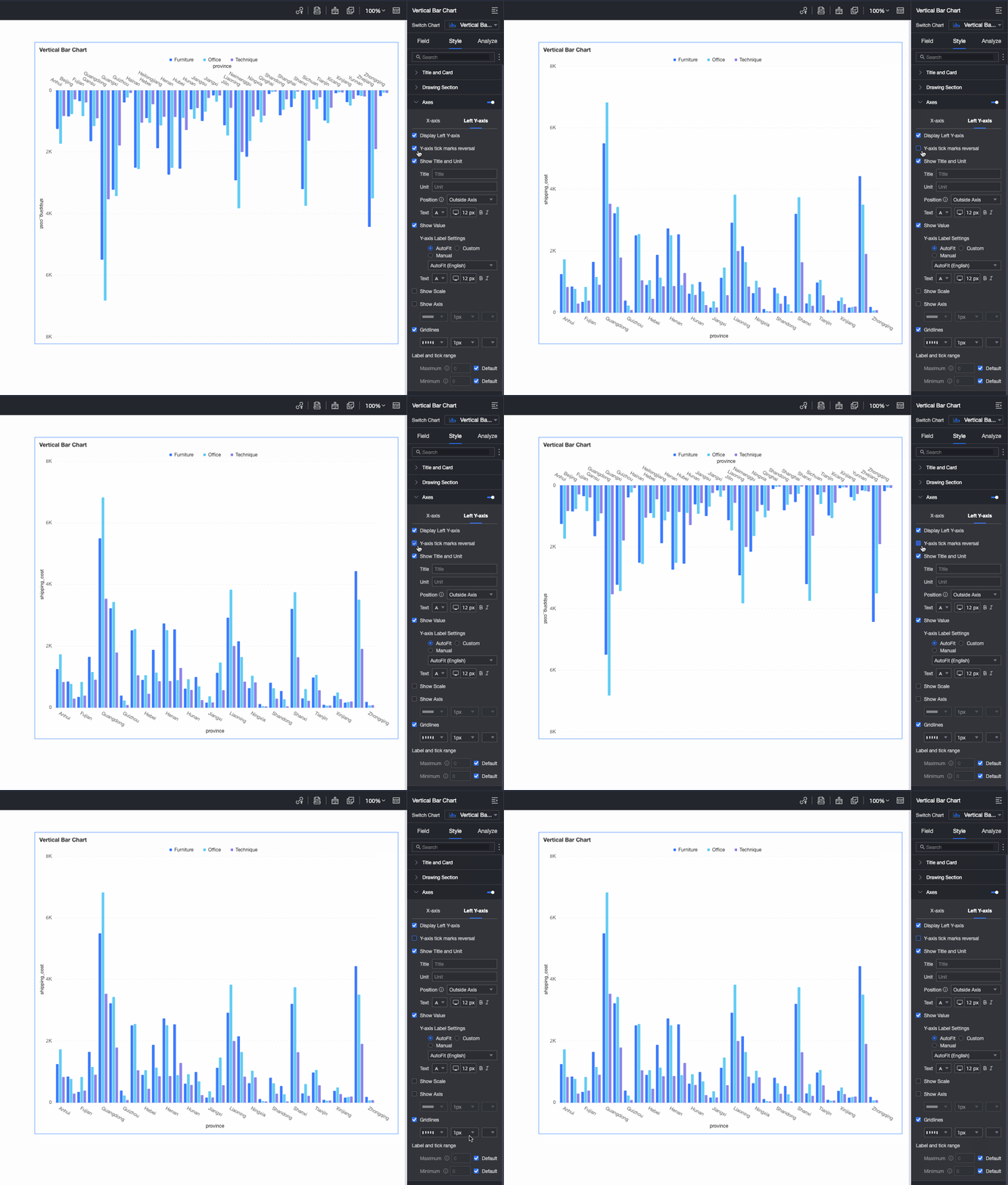
Invert Y-axis |
Inverte os valores da escala do eixo Y.
|
|
Show Left Y-axis |
Mostra ou oculta o eixo Y esquerdo. |
|
|
Show Title and Unit |
Mostra ou oculta o axis title e a unit. |
|
|
Show Axis Labels |
Mostra ou oculta rótulos no eixo Y. Se exibidos, configure o axis label format e o text style. O formato do rótulo possui dois modos: Automatic e Custom.
|
|
|
Show Tick Marks |
Mostra ou oculta marcas de escala no eixo Y esquerdo. |
|
|
Show Axis Line |
Mostra ou oculta a linha do eixo Y esquerdo. Se exibida, configure seu estilo de linha, largura e cor. |
|
|
Show Gridlines |
Mostra ou oculta linhas de grade do eixo Y esquerdo. Se exibidas, configure seu estilo de linha, largura e cor. |
|
|
Axis Range and Interval |
|
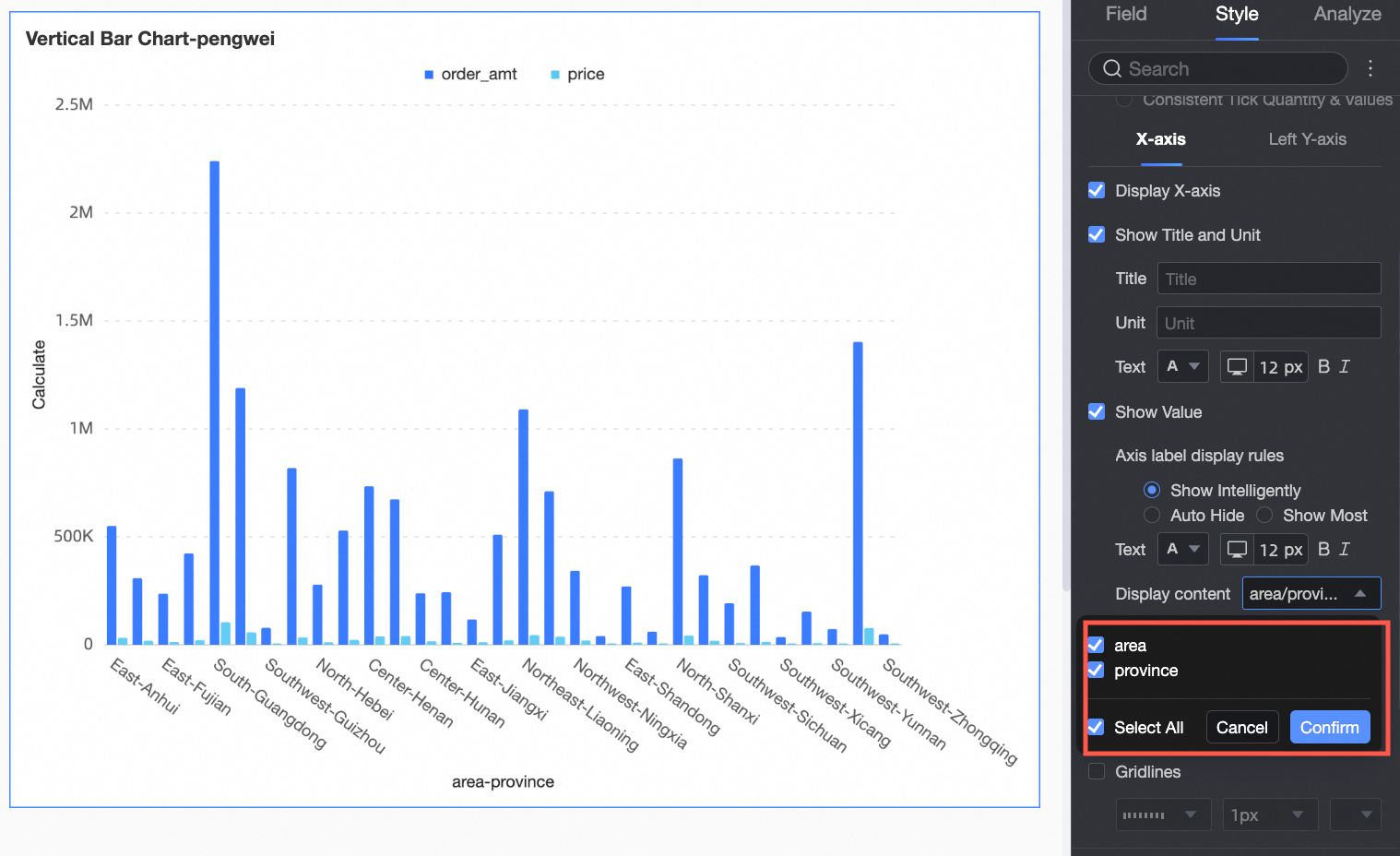
 para abrir a caixa de diálogo Data Display Format Settings e configurar o formato dos dados conforme seus requisitos de exibição. Para mais informações sobre as configurações, consulte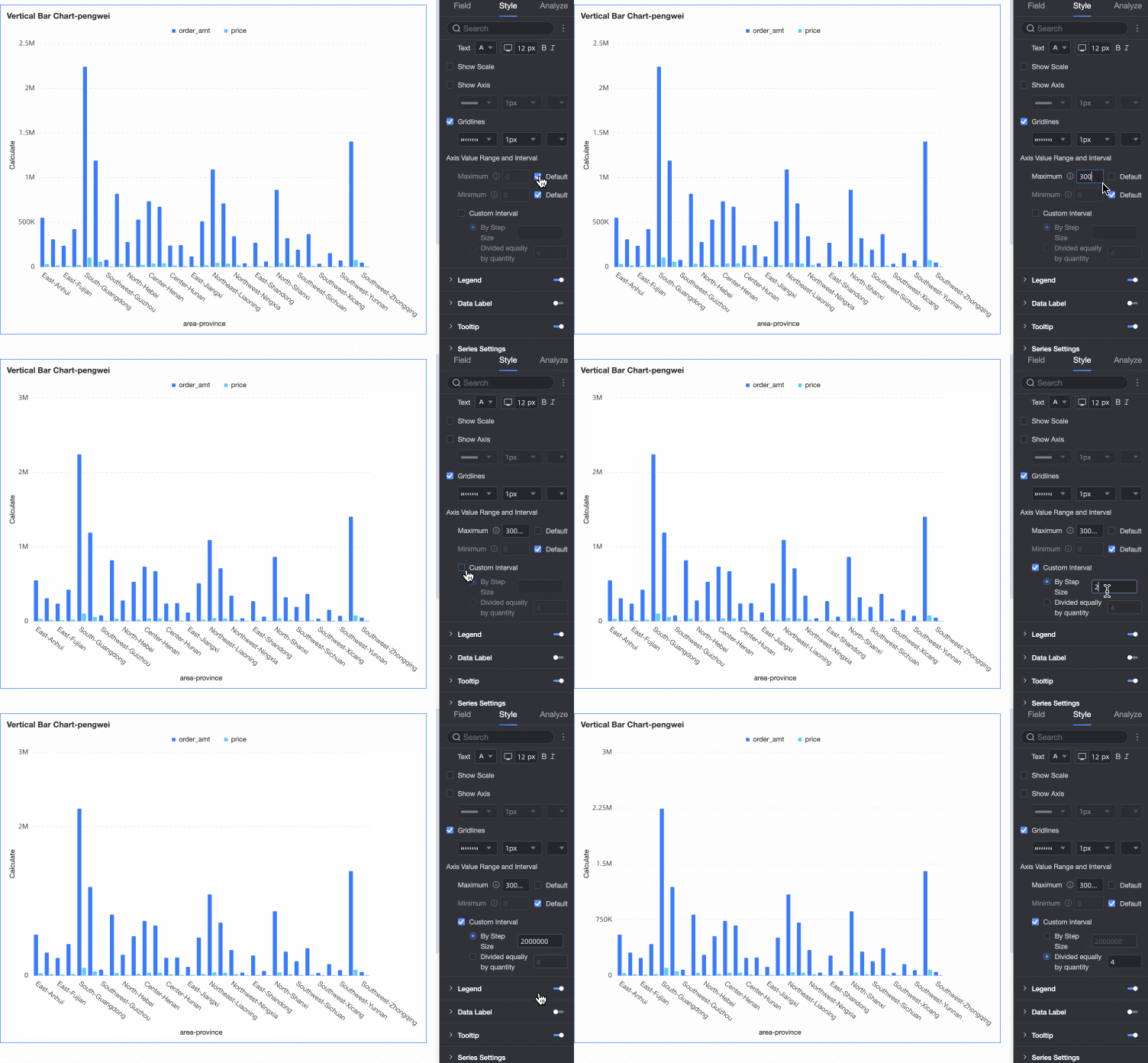
Legend
Na seção Legend, clique no ícone  para mostrar a legenda e configurar seu estilo.
-
Configuração para PC
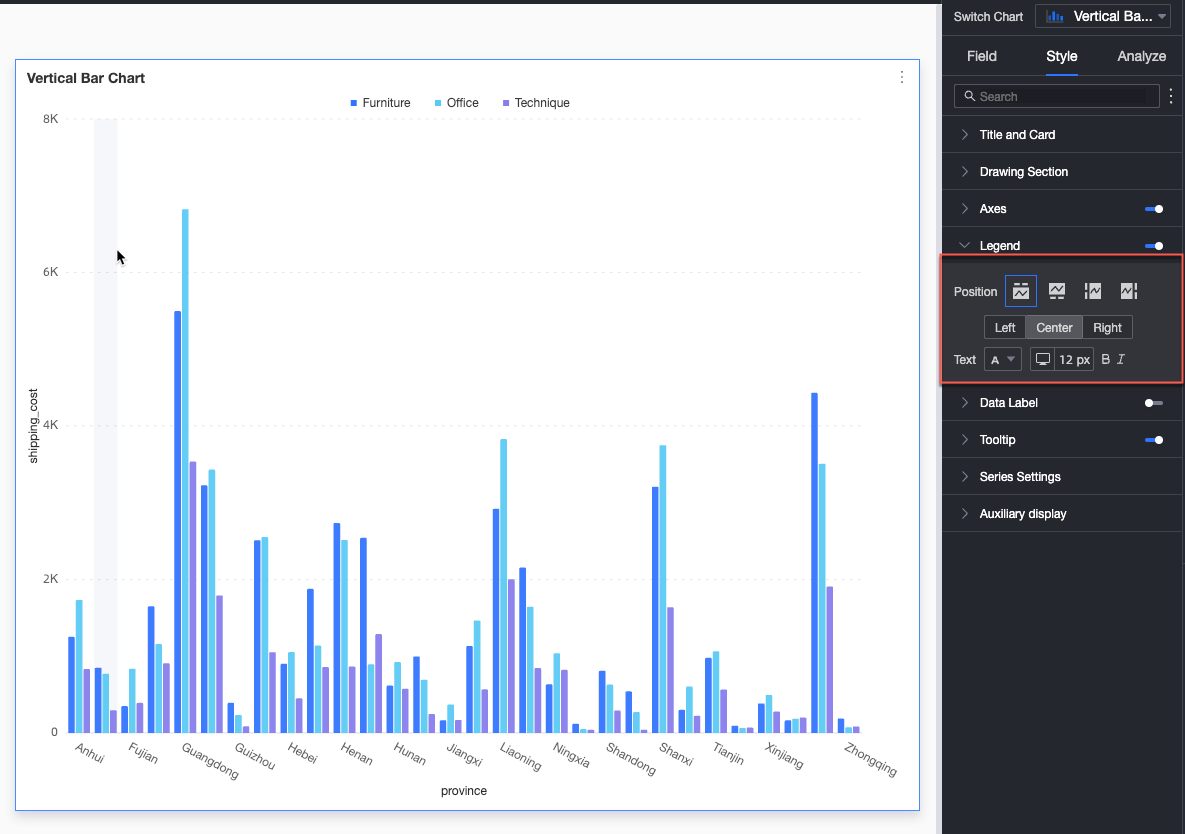
Parâmetro
Descrição
Content
Quando o campo na área Category Axis for igual ao da área Color Legend e Image Fill estiver ativado na seção plotting area, o gráfico conterá múltiplas legendas. Selecione o conteúdo a ser exibido na legenda.
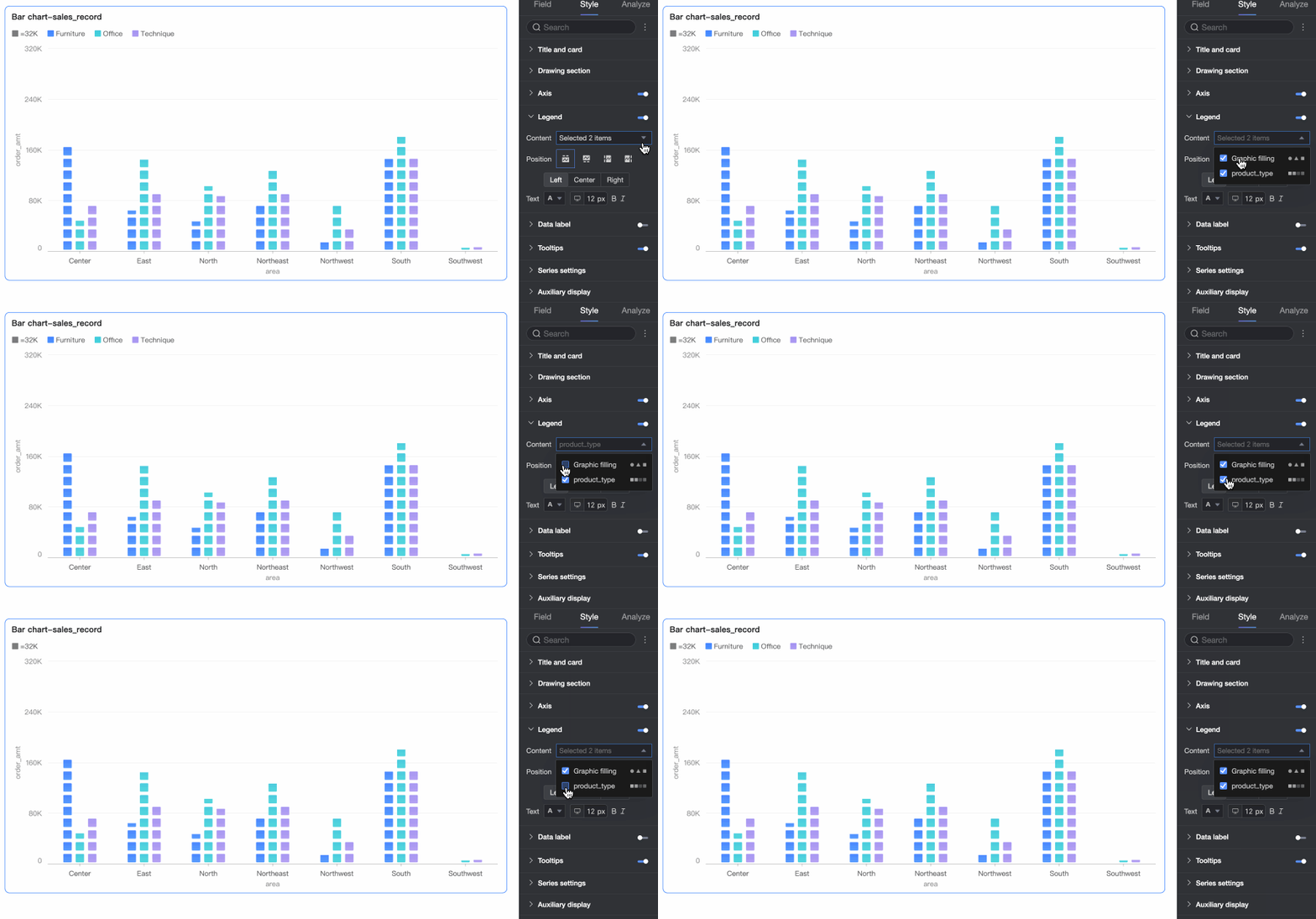
Position
Define a posição e o alinhamento da legenda.
-
Quando a posição estiver definida como Top ou Bottom, selecione alinhamento à esquerda, centralizado ou à direita.
-
Quando a posição estiver definida como Left ou Right, selecione alinhamento superior, centralizado ou inferior. Defina também a distância entre a legenda e o conteúdo do gráfico.
Text
Define o estilo de texto da legenda, incluindo cor da fonte, tamanho, espessura e estilo (itálico).
-
-
Configuração para dispositivos móveis
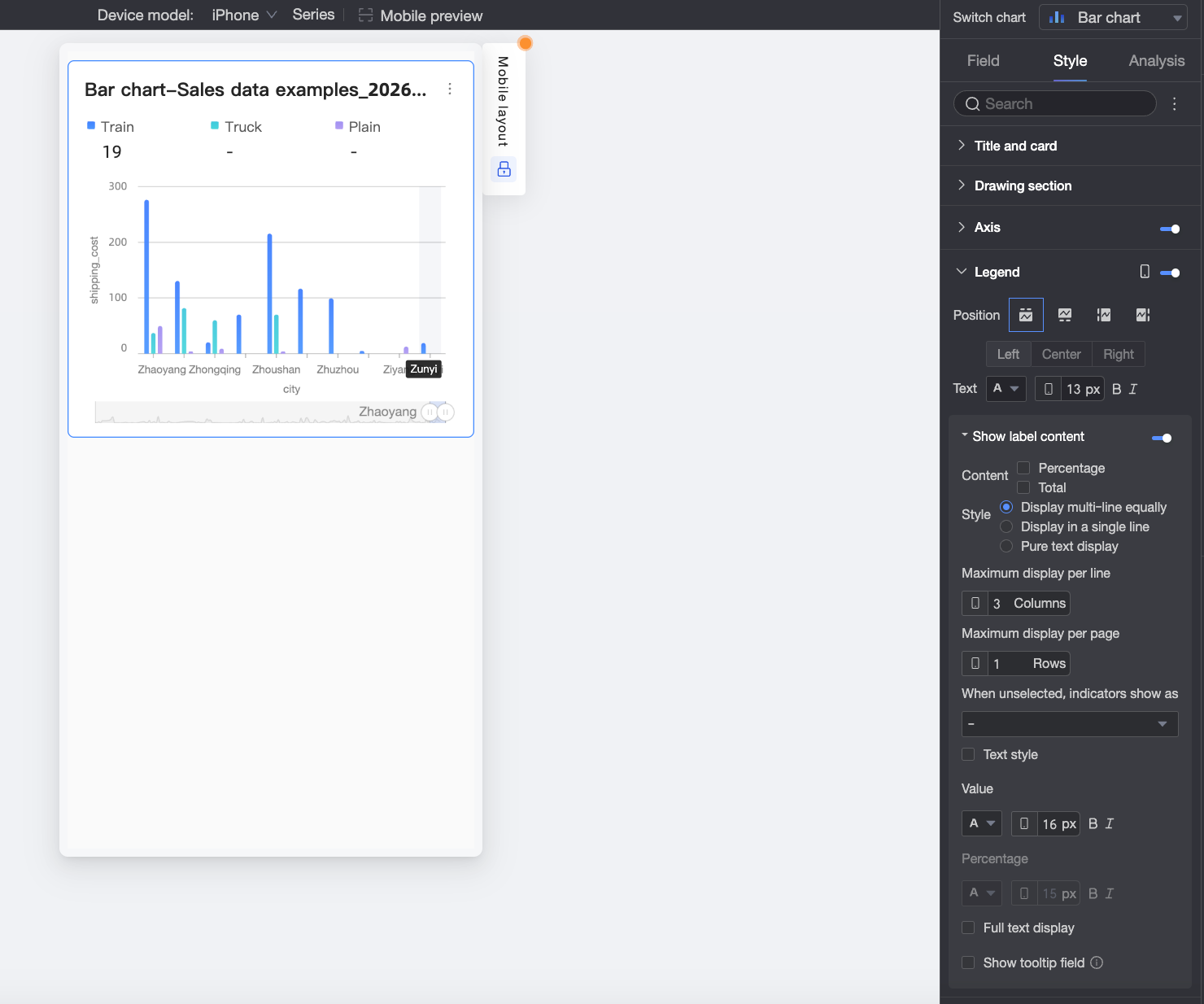
Parâmetro
Descrição
Position
Define a posição e o alinhamento da legenda.
-
Quando a posição estiver definida como Top ou Bottom, selecione alinhamento à esquerda, centralizado ou à direita.
-
Quando a posição estiver definida como Left ou Right, selecione alinhamento superior, centralizado ou inferior. Defina também a distância entre a legenda e o conteúdo do gráfico.
NotaQuando a posição estiver definida como Top, ative rótulos abaixo da legenda. Nesse caso, o alinhamento personalizado não é suportado.
Text
Define o estilo de texto para nomes de medidas na legenda, incluindo cor da fonte, tamanho, espessura e estilo (itálico).
Show Label Content
Quando Position estiver definido como Top, clique no ícone
 para ativar rótulos abaixo da legenda.
Content
Define o conteúdo de dados a ser exibido nos rótulos abaixo da legenda. As opções incluem Percentage e Total.
-
Percentage: A porcentagem de um ponto de dados em relação ao total dentro da dimensão atual. Por exemplo, a porcentagem de lucro de materiais de escritório em relação à receita total. Ao optar por exibir a porcentagem, defina o número de casas decimais como 0, 1 ou 2 em Percentage Decimal Places.
-
Total: A soma de todas as medidas dentro da dimensão atual. Por exemplo, o total de vendas de todas as regiões em 2025.
Style
Define o estilo de layout para os rótulos abaixo da legenda. As opções disponíveis são:
-
Evenly Distributed Rows: Organiza automaticamente os rótulos em uma grade com base no número de colunas definido em Max items per row e no número de linhas definido em Max items per page.
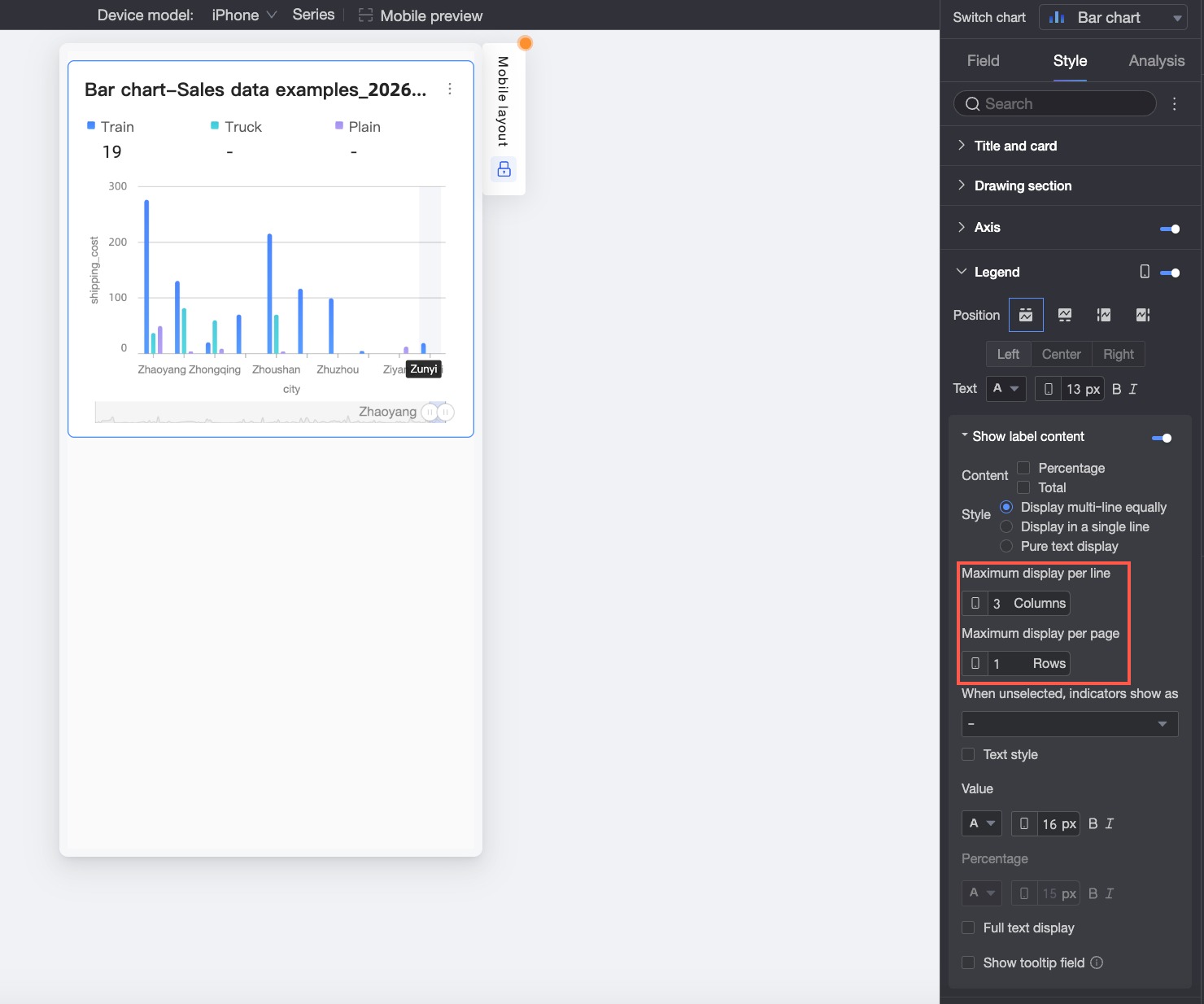
-
Single Row: Exibe todo o conteúdo do rótulo em uma única linha.
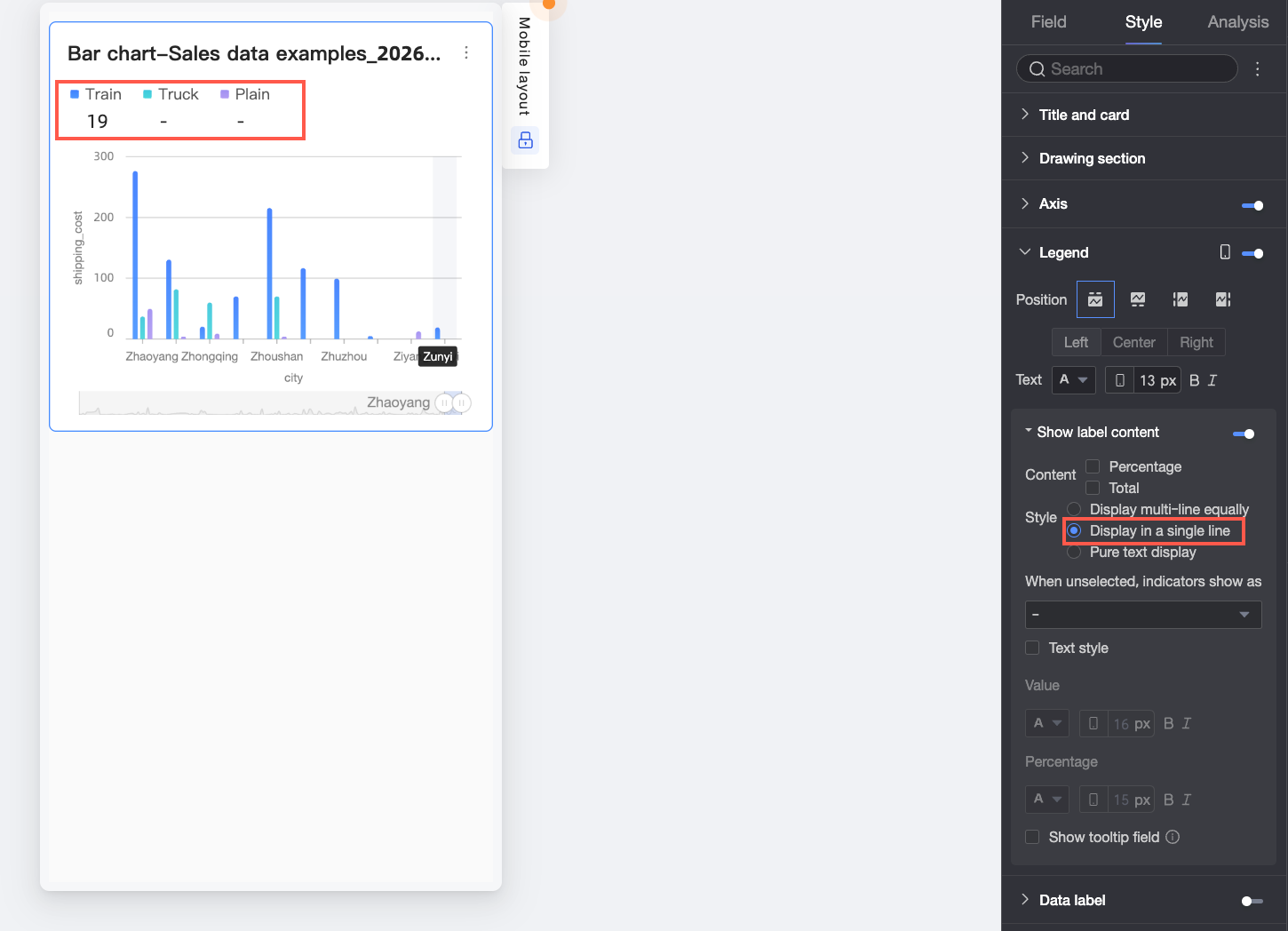
-
Plain Text: Exibe apenas conteúdo de texto sem ícones. A cor do texto corresponde à cor da linha da medida correspondente no gráfico.
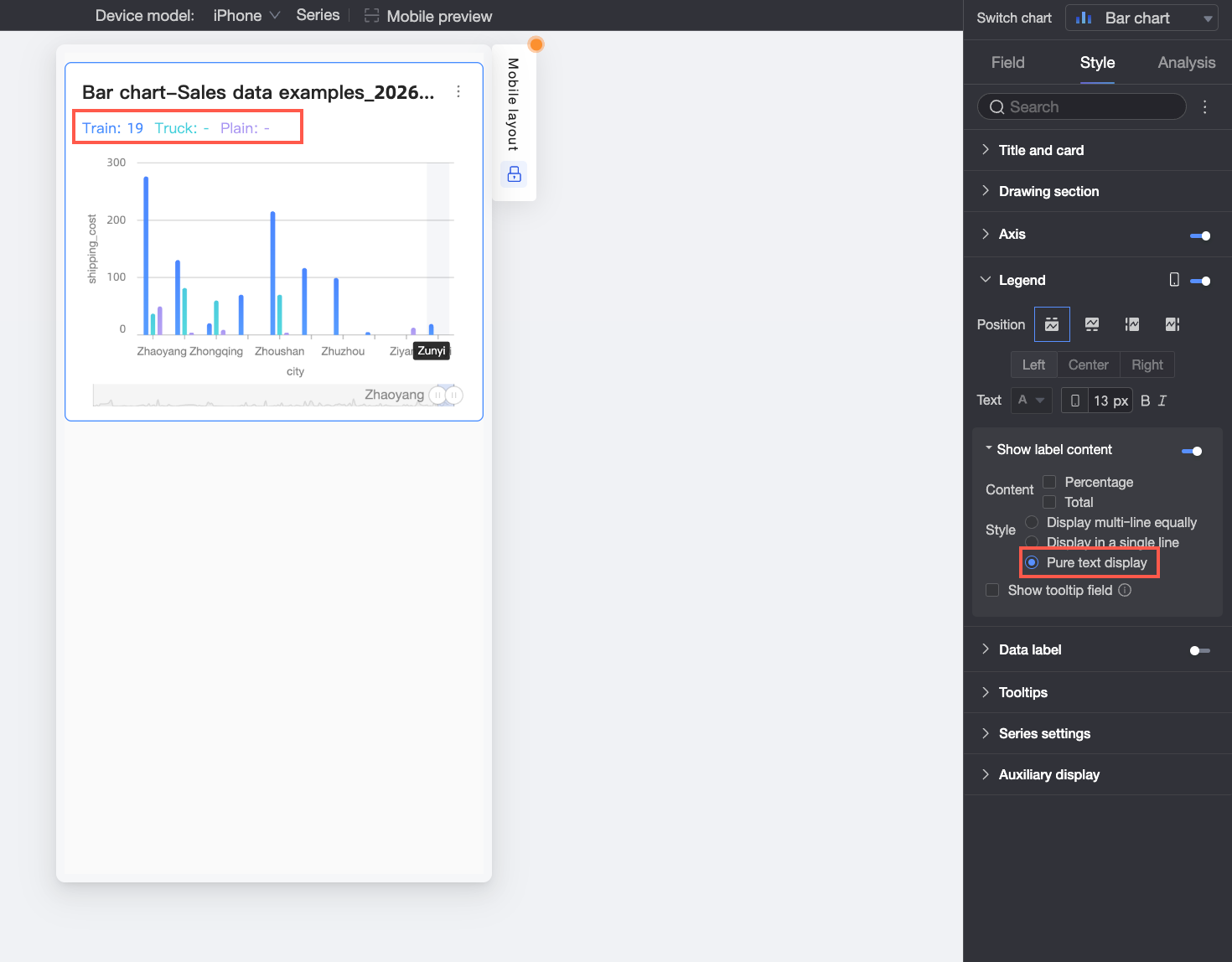
When unselected, display metric as
Quando Style estiver definido como Evenly Distributed Rows ou Single Row, configure o que exibir para uma métrica que o visualizador não selecionou na legenda. Mostre "-" ou deixe empty.
Percentage Position
Se você selecionar Percentage na seção Content e definir Style como Evenly Distributed Rows ou Single Row, defina a posição de exibição dos dados de porcentagem. As opções são Below ou à Right do rótulo de valor.
Text Style
Quando Style estiver definido como Evenly Distributed Rows ou Single Row, configure o estilo de texto para o value.
Se optar por exibir dados de Percentage, defina um formato específico para o texto da porcentagem para distingui-lo visualmente do rótulo de value.
Percentage Decimal Places
Quando Content estiver definido como Percentage, ajuste o número de casas decimais para o valor da porcentagem.
Show Full Text
Quando Style estiver definido como Evenly Distributed Rows ou Single Row, um nome de medida longo pode ser truncado. Para exibir o nome completo da medida, selecione Show Full Text.
Show Tooltip Fields
Ao selecionar esta opção, os campos configurados na área Tooltip/Measure do painel de campos aparecerão na área da legenda.
NotaEsta opção fica indisponível quando o gráfico é dividido por valores de dimensão (ou seja, quando uma dimensão é usada para a legenda de cores).
-
Data Labels
Na seção Data Labels, configure a exibição e os estilos dos rótulos de dados.
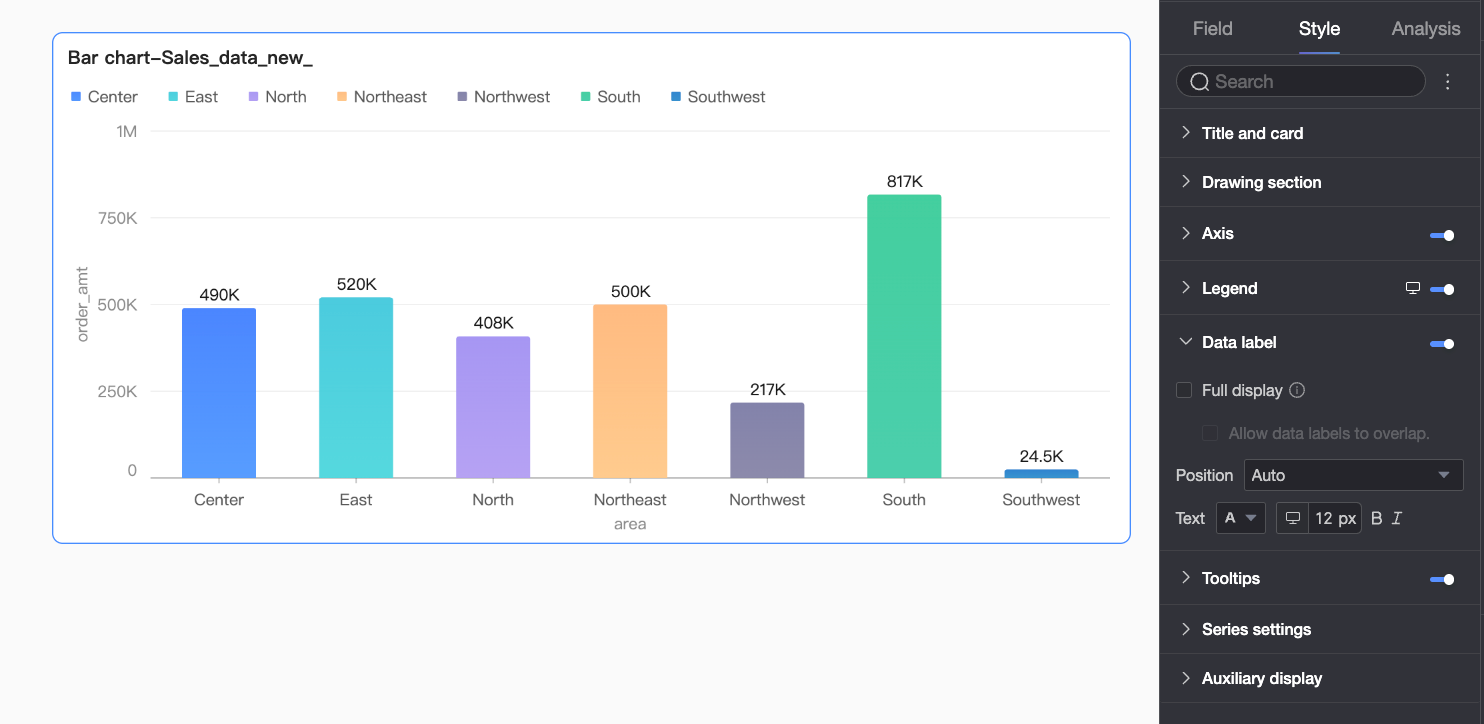
|
Parâmetro |
Descrição |
|
Content |
Quando o Chart Type na seção plotting area estiver definido como stacked vertical bar chart ou 100% stacked vertical bar chart, selecione o conteúdo a ser exibido nos rótulos de dados. As opções incluem Measure, Percentage e Total. Ao optar por exibir dados de percentage, defina o número de casas decimais como 0, 1 ou 2 em Percentage Decimal Places. |
|
Full Display |
Ao ativar a exibição completa, o sistema ajusta as posições dos rótulos para evitar sobreposição. Se houver muitos rótulos de dados, alguns podem ficar ocultos por excederem a área do eixo. Com a exibição completa ativada, escolha também Allow Data Label Overlap. |
|
Position |
Define a posição de exibição dos rótulos. Quando Image Fill estiver ativado na seção plotting area, apenas Outside Image estará disponível. |
|
Text |
Define o estilo de texto dos rótulos. |
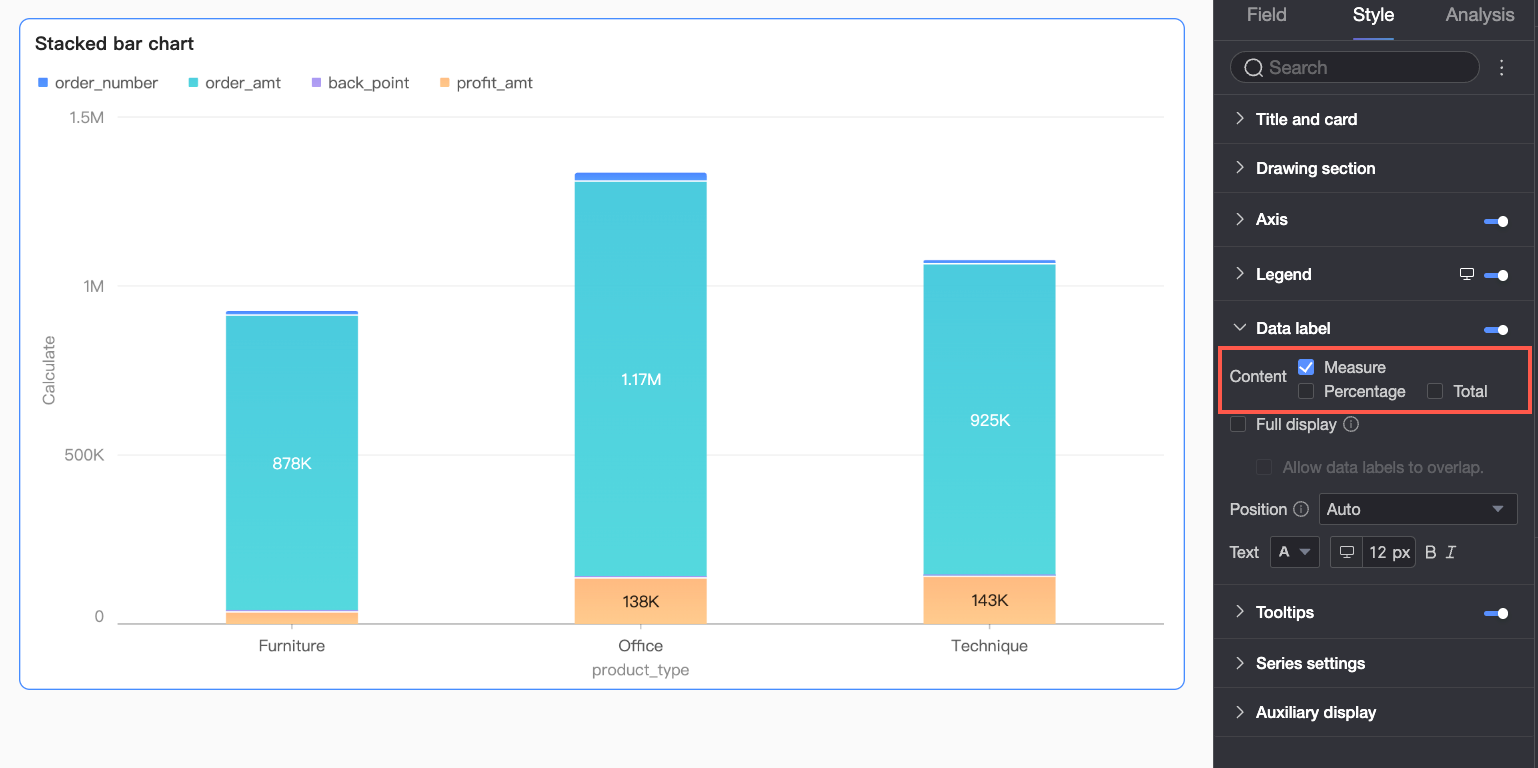
Tooltip
Na seção Tooltip, clique no ícone para mostrar dicas de ferramenta e definir suas configurações.
-
Configuração para PC
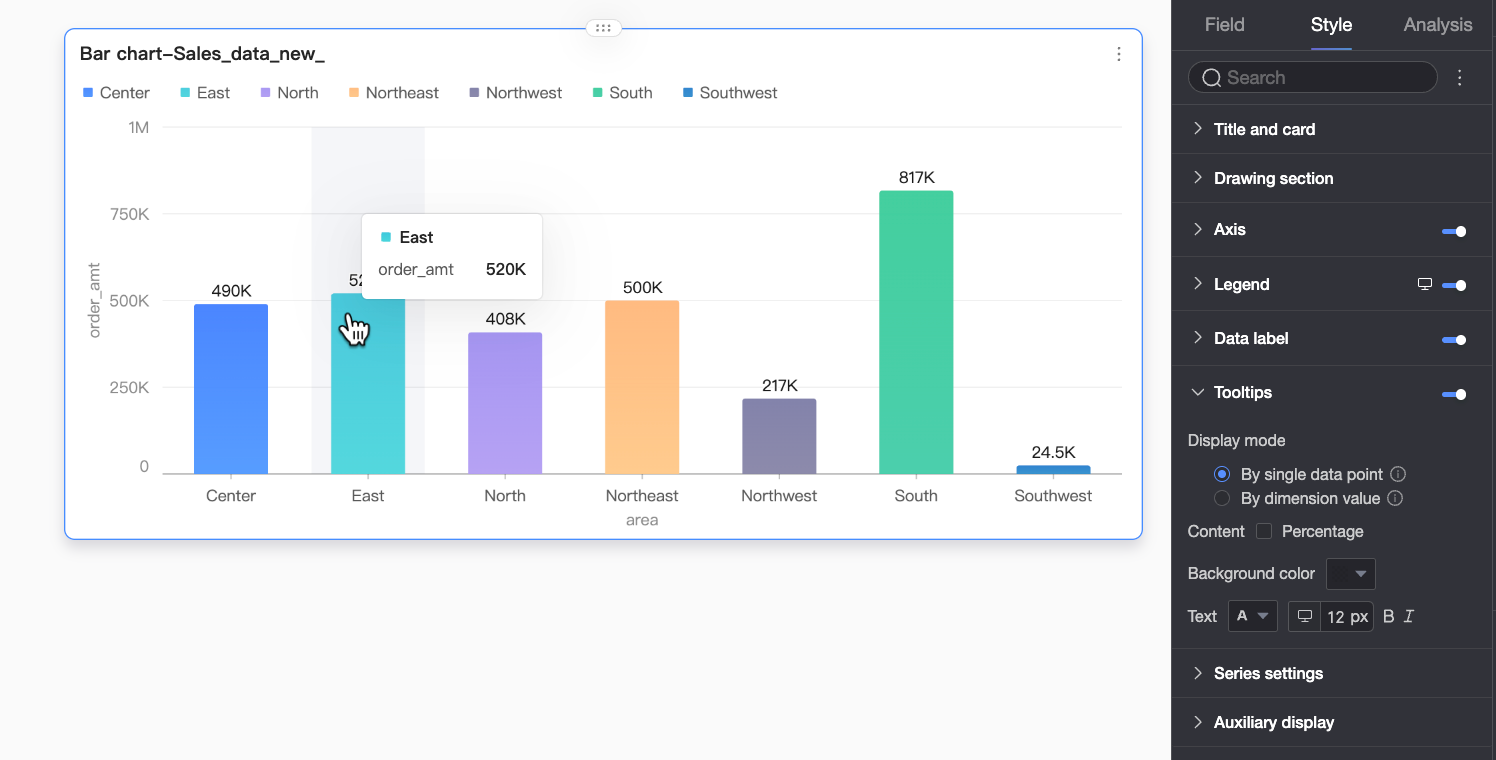
Parâmetro
Descrição
Display Mode
Define como as informações da dica de ferramenta são exibidas. As opções são By Single Data Point e By Dimension Value.
Content
Selecione o conteúdo de dados a ser exibido na dica de ferramenta. As opções disponíveis variam conforme o modo de exibição selecionado:
Para By Single Data Point, Percentage está disponível. Para By Dimension Value, Total e Percentage estão disponíveis.
-
Percentage: A porcentagem de um ponto de dados em relação ao total dentro da dimensão atual. Por exemplo, a porcentagem de lucro de materiais de escritório em relação à receita total. Ao optar por exibir a porcentagem, defina o número de casas decimais como 0, 1 ou 2 em Percentage Decimal Places.
-
Total: A soma de todas as medidas dentro da dimensão atual. Por exemplo, o total de vendas de todas as regiões em 2025.
Background Color
Define a cor de preenchimento do plano de fundo da dica de ferramenta.
Text
Define o estilo de texto dentro da dica de ferramenta, incluindo cor da fonte, tamanho, espessura e estilo (itálico).
-
-
Configuração para dispositivos móveis
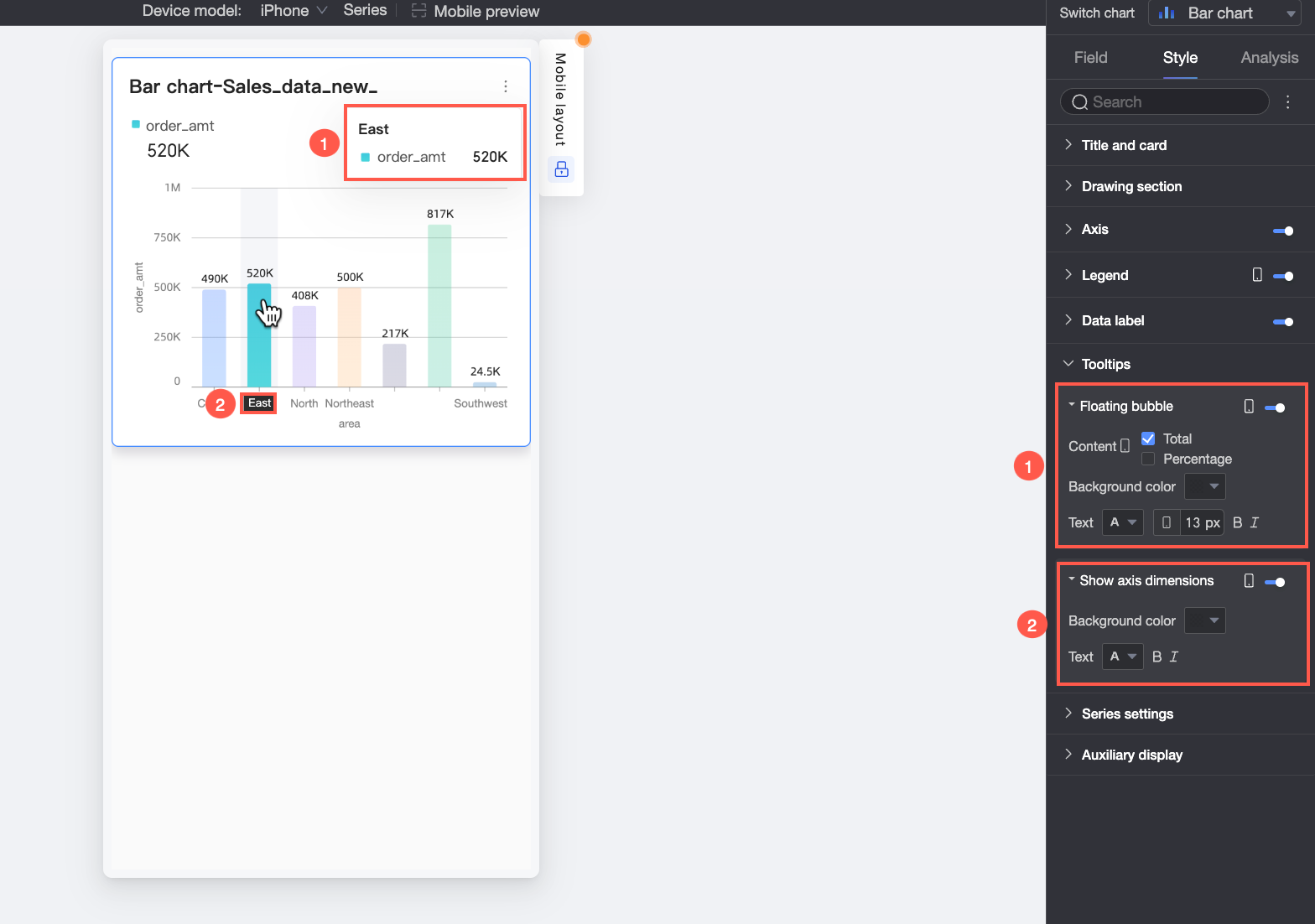
Parâmetro
Descrição
Tooltip
Clique no ícone
para ativar a exibição da dica de ferramenta (①).Content
Define o conteúdo de dados a ser exibido na dica de ferramenta. As opções incluem Percentage e Total.
-
Percentage: A porcentagem de um ponto de dados em relação ao total dentro da dimensão atual. Por exemplo, a porcentagem de lucro de materiais de escritório em relação à receita total. Ao optar por exibir a porcentagem, defina o número de casas decimais como 0, 1 ou 2 em Percentage Decimal Places.
-
Total: A soma de todas as medidas dentro da dimensão atual. Por exemplo, o total de vendas de todas as regiões em 2025.
Background Color
Define a cor de preenchimento do plano de fundo da dica de ferramenta.
Text
Define o estilo de texto dentro da dica de ferramenta, incluindo cor da fonte, tamanho, espessura e estilo (itálico).
Show Axis Dimension
Clique no ícone
para ativar a exibição da dimensão do eixo (②).Background Color
Define a cor de preenchimento do plano de fundo do rótulo de dimensão do eixo.
Text
Define o estilo de texto do rótulo de dimensão do eixo, incluindo cor da fonte, espessura e estilo (itálico).
-
Series Settings
Na seção Series Settings, configure os estilos das séries.
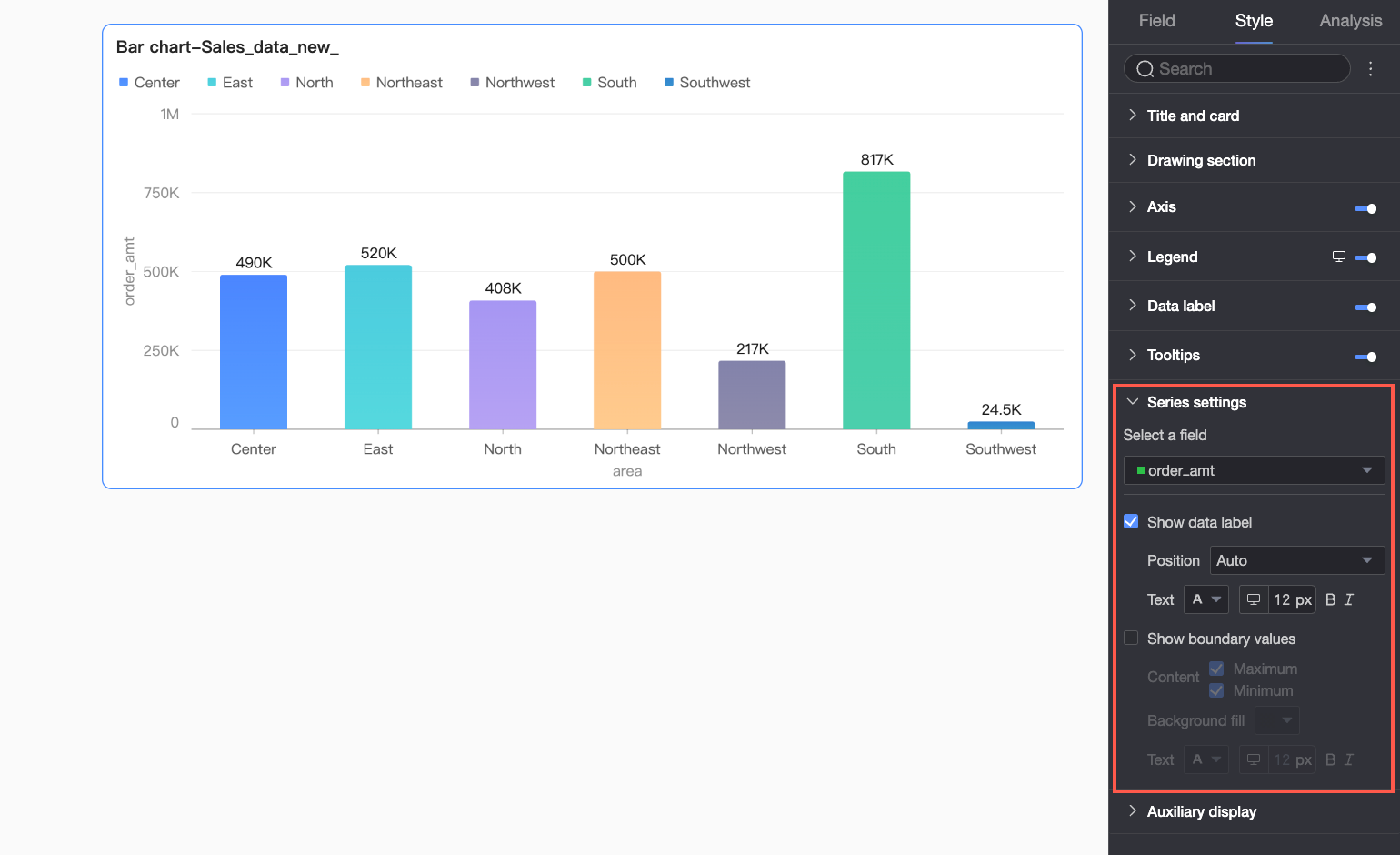
Alias e Series Number Formatting podem ser configurados na seção Series Settings apenas se o campo Color Legend/Dimension estiver ativado no painel Fields.
|
Parâmetro |
Descrição |
|
Select Field |
Selecione uma dimensão ou medida conforme seus requisitos de negócios. |
|
Alias |
Defina um nome de campo adequado ao seu cenário de negócios. Esta configuração está disponível apenas quando você configura Color Legend/Dimension. |
|
Show Data Labels |
Mostra ou oculta rótulos de dados e configura sua posição e formato de texto. |
|
Series Number Formatting |
Configure o formato de exibição para valores de série. As opções são Automatic e Custom.
Esta configuração está disponível apenas quando você configura Color Legend/Dimension. |
|
Show Min/Max Values |
Mostra ou oculta rótulos para os valores mínimo e máximo no gráfico. Se exibidos, configure a Position do rótulo, o Content to Display (valor máximo/valor mínimo), a Background Color do rótulo e o Text Style do rótulo. Nota
Este recurso não está disponível para gráficos empilhados e 100% empilhados. |
Auxiliary Display
Na seção Auxiliary Display, configure o filtro de métrica e os controles de visualização.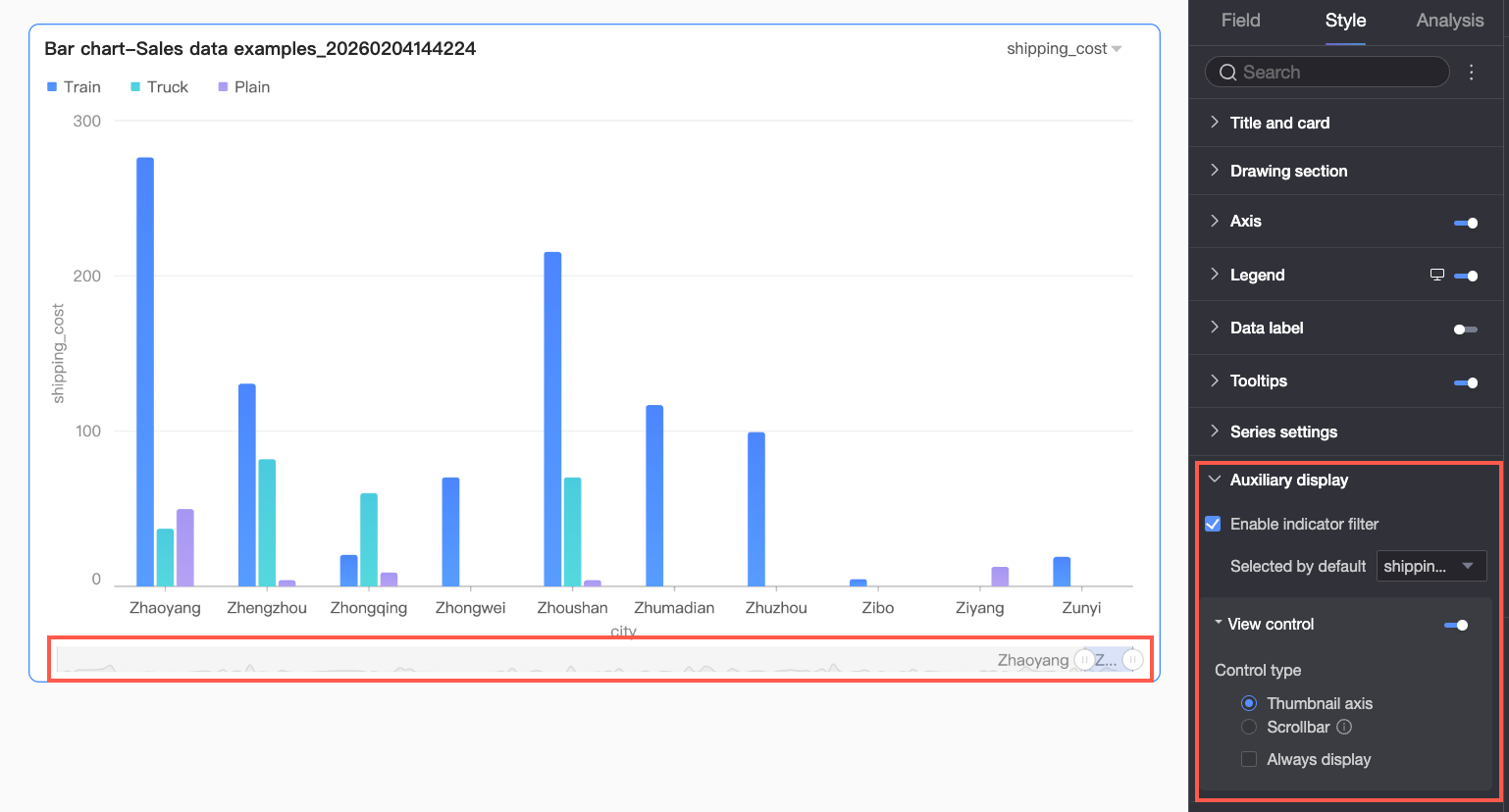
|
Parâmetro |
Descrição |
|
Enable Metric Filter |
Ativa ou desativa o filtro de métrica no gráfico. Se ativado, defina também o campo de métrica selecionado por padrão. |
|
View Control |
Quando os dados no eixo do gráfico forem muito densos para serem exibidos totalmente no contêiner, clique no ícone Use os dois tipos de controle a seguir para gerenciar o intervalo visível no eixo do gráfico: Navigator e Scroll Bar.
Nota
|
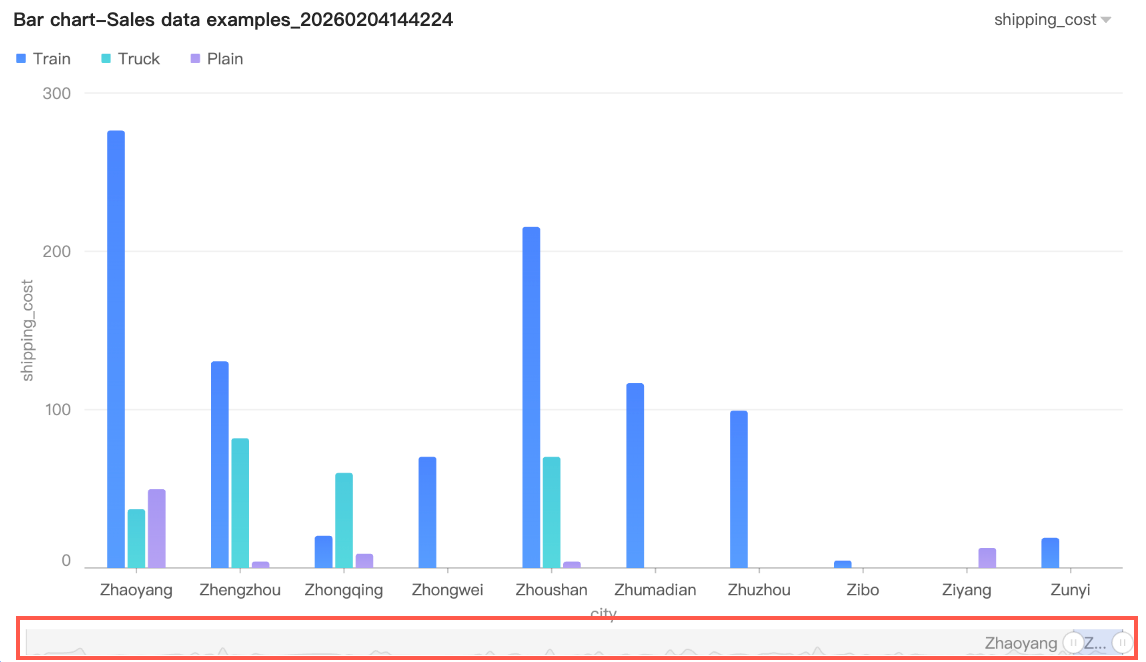 Por padrão, o navegador é mostrado apenas quando o volume de dados excede a largura de exibição do contêiner do gráfico. Para sempre mostrar o navegador, selecione Always Show. O navegador será exibido mesmo que os dados do gráfico não preencham a tela.
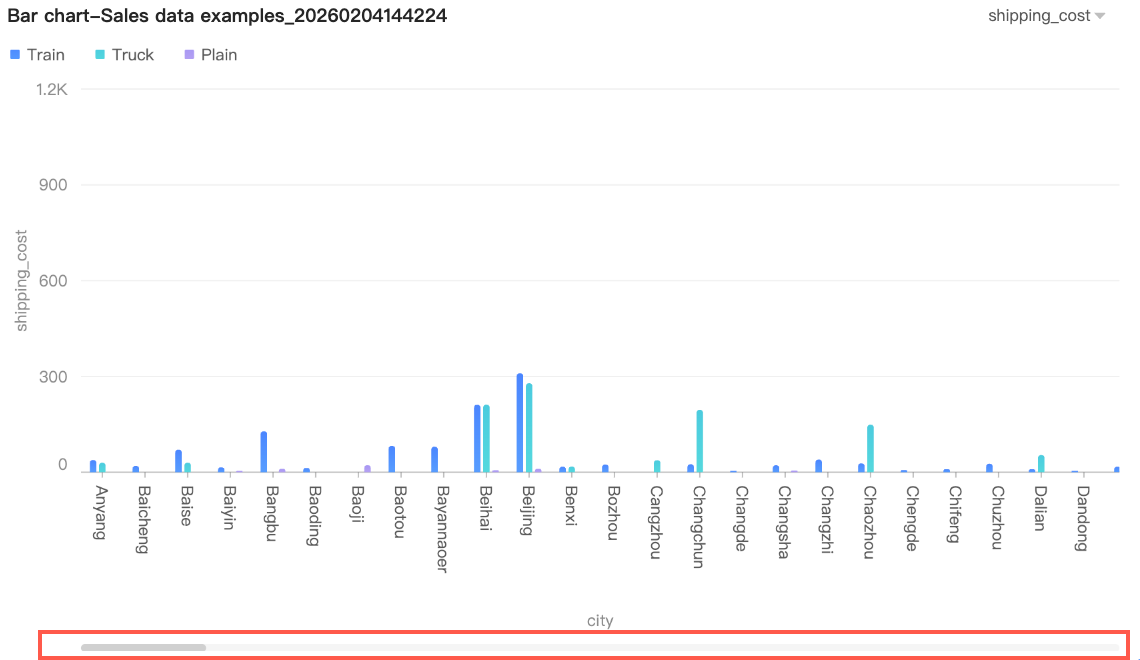 Defina uma largura mínima de categoria para limitar a quantidade de dados na janela atual do gráfico. Isso garante que o conteúdo seja dimensionado claramente e evita poluição visual causada por sobreposição de rótulos ou pontos de dados excessivamente densos. A largura mínima padrão da categoria é 32px, com um intervalo válido de 16px a 100px.
Configurações de análise do gráfico
|
Parâmetro |
Parâmetro |
Descrição |
|
Data interaction |
drill-down |
Após configurar campos de drill-down no painel Fields, defina o estilo de exibição para as linhas da hierarquia de drill-down. |
|
linkage |
Se seus dados estiverem distribuídos em vários gráficos, use linkage para conectá-los para análise interativa. Para configuração detalhada, consulte Linkage Settings and Display. |
|
|
hyperlink |
Se seus dados estiverem distribuídos em vários painéis, use hyperlinks para conectá-los para análise de dados. Dois tipos de hyperlinks são suportados: parameter jump e external link. Para configuração detalhada, consulte Hyperlink Settings and Display. |
|
|
Metric analysis |
reference line |
Uma reference line ajuda a comparar o valor de uma medida com um benchmark específico. O valor da linha pode ser fixo ou calculado, como média, máximo, mínimo ou mediana. Para configuração detalhada, consulte Reference Lines. |
|
trendline |
Uma trendline exibe a tendência geral em seus dados. Escolha entre vários tipos de trendlines: Intelligent, Linear, Logarithmic, Exponential, Polynomial e Power. Para configuração detalhada, consulte Metric Analysis. |
|
|
label |
- |
Use labels para destacar dados anormais ou que requeiram atenção especial. Crie labels com destaques coloridos, ícones, anotações ou marcando pontos de dados específicos. Isso ajuda a identificar anomalias e tomar as medidas apropriadas. Para configuração detalhada, consulte Labels. |
Próximos passos
Compartilhe o painel com usuários específicos. Consulte Share a dashboard.
Para criar um menu de navegação complexo para análise temática, integre seus painéis a um portal de BI. Consulte Create a BI portal.