O Cloud Backup usa o service de snapshot da Alibaba Cloud para criar backups sem agente e consistentes com falhas de todos os discos em uma instância ECS. Você pode restaurar a instância inteira, um único disco ou clonar uma nova instância a partir desses backups.
Pré-requisitos
Você ativou o Cloud Backup. A ativação é gratuita, mas os backups de instâncias ECS geram taxas de uso de software (Cloud Backup Pricing).
Você habilitou o service de snapshot do ECS.
Para um backup consistente com falhas no nível da instância, todos os discos da instância ECS devem ser Enhanced SSDs (ESSDs). Caso contrário, o Cloud Backup cria backups consistentes com falhas para discos individuais.
Informações básicas
O backup de instância ECS protege instâncias inteiras ou discos específicos por meio de políticas de backup periódicas.
Restaure a instância original, clone uma nova instância ou clone novos discos a partir de um backup. What are the differences between an instance backup and the snapshot service?.
Observações de uso
-
O Cloud Backup habilita automaticamente o service de snapshot do ECS na primeira utilização. Taxas de snapshot do ECS são aplicáveis. O Cloud Backup também cobra uma taxa de uso de software para backups de instâncias ECS (Cloud Backup Pricing).
Como o backup de instância ECS baseia-se no recurso nativo de snapshot do ECS, o ECS fatura o armazenamento de snapshots. Ativar a opção Replication to Other Region adiciona cobranças pelo armazenamento de snapshots na região de destino e pelo tráfego entre regiões (Snapshot billing).
Ao criar um plano de backup ou associar uma política de backup pela primeira vez, o Cloud Backup cria automaticamente um service-linked role para acessar os recursos necessários.
O backup de instância ECS suporta discos em nuvem criptografados e não criptografados. Os snapshots de discos em nuvem criptografados herdam as propriedades de criptografia e permanecem criptografados em repouso, em trânsito, entre regiões e durante a recuperação.
-
O backup de instância ECS não oferece suporte a backup ou restauração de local disks.
Dados armazenados em discos locais correm risco de perda. Use o ECS File Backup para proteger arquivos em seus discos locais ou use o Database Backup para proteger bancos de dados implantados nesses discos.
Ao editar um plano de backup existente, o Cloud Backup converte o plano de backup em uma política de backup por padrão. Essa operação não afeta as configurações dos parâmetros de backup.
É possível associar apenas uma política de backup a uma instância ECS. Não é necessário criar um cofre de backup para backups de instâncias ECS. Defina parâmetros como intervalo de backup e período de retenção na política de backup. Para mais informações sobre os parâmetros de uma política de backup, consulte Policy Center.
Para evitar possíveis conflitos nos horários de criação de snapshots, não use simultaneamente o backup de instância do Cloud Backup e o service nativo de snapshot do ECS no mesmo disco. Escolha o método de backup conforme sua necessidade. Para mais informações, consulte ECS instance backup vs. snapshot service
Fazer backup de uma instância ECS
As políticas de backup estão disponíveis apenas nas regiões exibidas no console. Para visualizar as regiões suportadas, clique em Policy Center no painel de navegação à esquerda.
Faça logon no console do Cloud Backup.
No painel de navegação à esquerda, escolha .
Na barra de navegação superior, selecione uma região.
No canto superior esquerdo, clique em Add ECS Backup.
-
No painel Add ECS Backup, configure os seguintes parâmetros.
-
Selecione os objetos de backup e clique em Next.
Importante-
Selecione as instâncias ECS das quais deseja fazer backup. Por padrão, o sistema faz backup de todos os discos. Clique em All Disks para escolher quais discos terão backup na caixa de diálogo Backup Object.
A chave Protect All Disks vem ativada por padrão, protegendo todos os discos atualmente anexados e quaisquer novos discos anexados futuramente. Desative a chave Protect All Disks e selecione discos específicos para proteção, se preferir.
É possível fazer backup de várias instâncias ECS simultaneamente. O limite máximo é de 99 instâncias em uma única operação.
O Cloud Backup verifica automaticamente se as instâncias ECS selecionadas suportam grupos de snapshots consistentes. Se houver suporte, o sistema cria grupos de snapshots consistentes por padrão. Caso contrário, cria backups consistentes com falhas para discos individuais. Limites de grupos de snapshots consistentes se aplicam (Notes on creating a consistent snapshot group).
O recurso de backup de grupo consistente não funciona para instâncias ECS com discos que suportam Multi-attach. Em vez disso, o sistema cria um backup consistente com falhas separado para cada disco. Se você fizer backup de várias instâncias ECS anexadas ao mesmo disco ao mesmo tempo, o backup poderá falhar.
-
-
Configure as opções de backup e clique em OK.
Selecione Manual Backup ou Associate Backup Policy para especificar um método de backup. As tabelas a seguir descrevem os parâmetros.
Após a criação do plano de backup, o Cloud Backup executa os backups no horário inicial e no intervalo especificados.

Backup bem-sucedido
Quando o horário agendado para o backup é atingido, o Cloud Backup inicia o job de backup. O backup estará concluído quando o Backup Status for Completed. Visualize e gerencie pontos de backup no histórico de backups. Use pontos de backup para recovery and cloning. Se o Immutable Backup estiver habilitado na política de backup que criou o ponto de backup, o ponto de backup não poderá ser excluído antes de expirar.
NotaA lista de jobs mostra apenas os registros dos últimos 6 meses. Para exportar registros mais antigos, consulte Backup audit reports.

Descrição do tamanho do backup
-
O console de ECS Instance Backup exibe o tamanho do backup, que corresponde ao tamanho total de snapshots de todos os discos gerenciados pelo Cloud Backup. Esse valor pode ter uma latência de até 24 horas.

O tamanho do backup é o tamanho total da cadeia de snapshots para instâncias ECS protegidas. Visualize os tamanhos de snapshots de instâncias ou discos individuais no console de snapshots (View the size of a snapshot).
-
Período de retenção de snapshot
Os snapshots criados pelo recurso de backup de instância ECS também aparecem na lista de Disk Snapshots no console do ECS. Esses snapshots são marcados como "Source from Cloud Backup" na coluna Attribute. O período de retenção do snapshot é determinado pelo Retention Period definido na política de backup da instância ECS.
A figura a seguir mostra o período de retenção para o backup da instância ECS (76 dias). Você pode extend the retention period of the ECS instance backup point.
Devido a uma limitação técnica, a operação de API DescribeSnapshots pode exibir incorretamente o período de retenção como permanente. Ignore esse valor com segurança.
Se o service for suspenso por mais de 15 dias devido a um overdue payment, o sistema exclui automaticamente todos os pontos de backup de instância ECS, pontos de backup de disco e seus snapshots associados da conta com pagamento pendente e de outras contas que ela gerencia. Dados excluídos não podem ser recuperados. Recomendamos renovar sua assinatura em tempo hábil para evitar a perda de ativos de backup. Se um snapshot tiver sido usado para criar um disco ou uma imagem, o snapshot não será excluído, mas será desassociado do Cloud Backup.

-
Antes da expiração, os snapshots criados pelo Cloud Backup só podem ser gerenciados por meio do service Cloud Backup.
Antes que o período de retenção de um ponto de backup de instância ECS expire, você pode excluir os snapshots correspondentes se o "Immutable Backup" não estiver habilitado e a opção "Keep At Least One Backup Version" não estiver configurada para a política de backup associada. How do I delete disk snapshots created by ECS instance backup? ou chame a operação de API DeleteSnapshot - Delete a backup snapshot. Isso também se aplica a snapshots de discos individuais.
-
Quando o período de retenção de um ponto de backup de instância ECS expira, o service Cloud Backup remove automaticamente o ponto de backup e exclui todos os seus snapshots associados.
Se o snapshot tiver sido usado para criar um disco ou uma imagem, o Cloud Backup não gerenciará mais o ciclo de vida do snapshot. Acesse a página Console do ECS - Snapshots ou chame a API DeleteSnapshot - Delete a snapshot para excluir manualmente o snapshot.
Snapshots gerados a partir de backups de instância ECS podem ser compartilhados. Verifique o período de retenção de snapshots compartilhados no console do ECS ou no console do Cloud Backup para evitar que se tornem inválidos devido à exclusão automática após a expiração do período de retenção.
Estender o período de retenção de um ponto de backup
Para reter um backup por mais tempo, estenda o período de retenção do seu ponto de backup. Snapshots de pontos de backup estendidos não podem ser excluídos antes da expiração. Quando o período de retenção expira, o sistema exclui automaticamente o ponto de backup e seus snapshots associados.
O período de retenção de um ponto de backup só pode ser estendido. Não pode ser reduzido.
É possível estender o período de retenção apenas para pontos de backup de instância ECS.
Estenda o período de retenção em números inteiros de dias. A extensão máxima não pode exceder 999 anos. O novo período de retenção é sincronizado com o snapshot.
Na aba Backed-Up ECS Instances, clique no ícone
 da instância ECS de destino.
-
Na aba Instance Protection, clique em um ponto de backup histórico para definir seu período de retenção.

Clique em Save.
Após concluir a configuração, o novo horário de expiração é exibido na coluna Expires At, e o período de retenção é sincronizado com o snapshot.

Habilitar arquivamento automático
Na Backup Policy, especifique o número de dias após o qual um ponto de backup será arquivado para a camada de armazenamento Archive. Clique no link da política de backup para editar esse período de arquivamento. O número de dias pode variar de 14 a 65.535.
Para equilibrar a frequência de acesso aos dados, necessidades de recuperação, custos de armazenamento e ciclo de vida dos dados, os pontos de backup devem ser retidos na camada de armazenamento Standard por pelo menos 14 dias antes de poderem ser automatically archived.
Esta configuração entra em vigor apenas para novos pontos de backup de instância ECS criados após a configuração ou modificação da definição. Pontos de backup criados antes da configuração não suportam arquivamento.
O período mínimo de retenção para dados na camada de armazenamento Archive é de 60 dias. Se você excluir manualmente dados arquivados dentro de 60 dias, será cobrado pela duração restante.
Os dados na camada de armazenamento Archive são faturados pelo ECS com base no armazenamento archive snapshot. Antes que um ponto de backup de instância ECS seja movido para a camada de armazenamento Archive, snapshots que não foram arquivados com sucesso são faturados como snapshots padrão. Snapshots que foram arquivados com sucesso são faturados como archive snapshots (Snapshot billing).

Quando o arquivamento automático começa após o número especificado de dias, clique em um ponto de backup para visualizar seu status de backup e camada de armazenamento de backup.
O Backup Status é Archiving se pelo menos um snapshot no ponto de backup não tiver sido arquivado.
Quando todos os snapshots no ponto de backup forem arquivados, o Backup Status será Completed, e a Storage Tier será Archive Tier.

Depois que um ponto de backup de instância ECS for arquivado, na página Disk Snapshots no console do ECS, o Snapshot Type dos snapshots correspondentes será Archive Snapshot e o Attribute será Source from Cloud Backup.

Visualizar todas as políticas associadas
Se uma instância ECS estiver associada a duas ou mais políticas de backup, selecione a instância de destino na lista de Backed-up ECS Instances e clique em View All Associated Policies. No painel View All Associated Policies, execute as seguintes operações em cada política de backup:
Executar agora: Clique em Run Now na coluna Actions para acionar manualmente o job de backup da política.
Modificar plano: Na coluna Actions, escolha para modificar o plano de backup da política.
Excluir plano: Na coluna Actions, escolha para remover o plano de backup.
Suspender plano: Na coluna Actions, escolha para pausar a execução automática do plano de backup.


Restaurar uma instância ECS
Para mais informações, consulte Restore an ECS instance.
Restaurar um disco ECS
Para mais informações, consulte Restore a disk.
Replicação e recuperação entre regiões
Habilitar replicação entre regiões
Depois de habilitar Replication to Other Region em uma política de backup, os backups são replicados automaticamente para a Destination Region especificada. Clique na política de backup para editar a região de destino, o período de retenção nessa região e o número de dias antes que os backups sejam arquivados.
Ao definir Archive after days, os dados de backup entre regiões são movidos automaticamente para a camada de armazenamento Archive após o número especificado de dias. Para equilibrar a frequência de acesso aos dados, necessidades de recuperação, custos de armazenamento e o ciclo de vida dos dados, os pontos de backup devem ser retidos na camada de armazenamento Standard por pelo menos 14 dias antes de serem arquivados.
O período mínimo de retenção para dados na camada Archive é de 60 dias. Se você excluir manualmente dados arquivados dentro de 60 dias, será cobrado pela duração restante.

Após a replicação para a região de destino, se a instância ECS de source for infectada por vírus ou tiver seus dados excluídos acidentalmente, use o backup replicado para criar uma nova instância e recuperar os dados.
Replicação entre regiões concluída
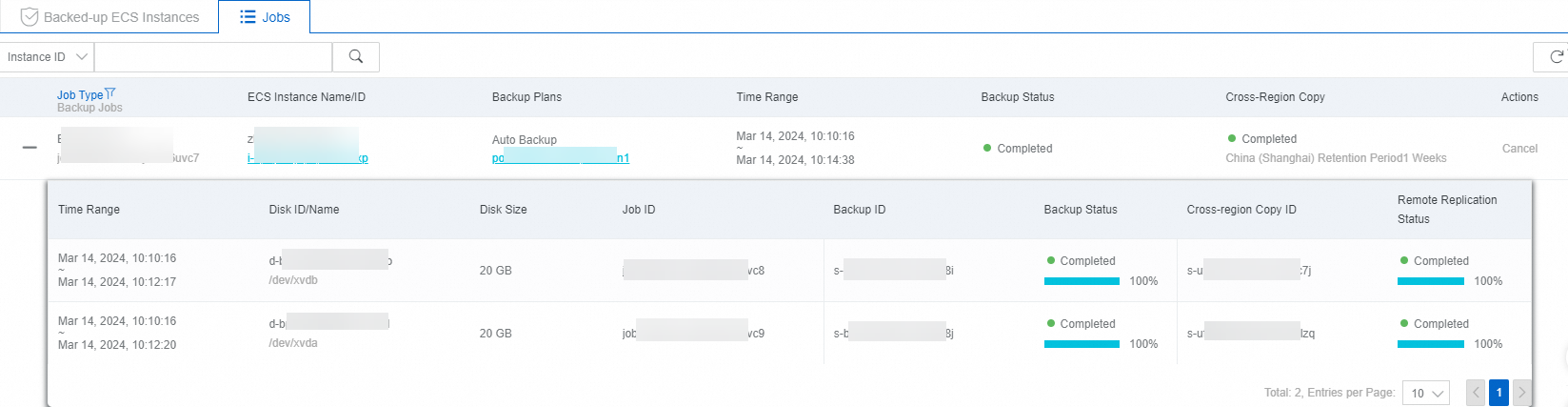
Na aba Jobs, visualize o Remote Replication Status. Um status de Completed indica que seus dados de backup foram replicados com sucesso para outra região.
Restaurar uma instância ECS (Recuperação de Desastres)
Por exemplo, se a região de destino para replicação entre regiões for Shanghai e a instância ECS de source for infectada por vírus ou tiver seus dados excluídos acidentalmente, execute uma recuperação de desastres em Shanghai para criar uma nova instância ECS e recuperar os dados.
Faça logon no console do Cloud Backup.
No painel de navegação à esquerda, escolha .
No canto superior esquerdo da barra de menu superior, selecione a região. Por exemplo, China (Shanghai).
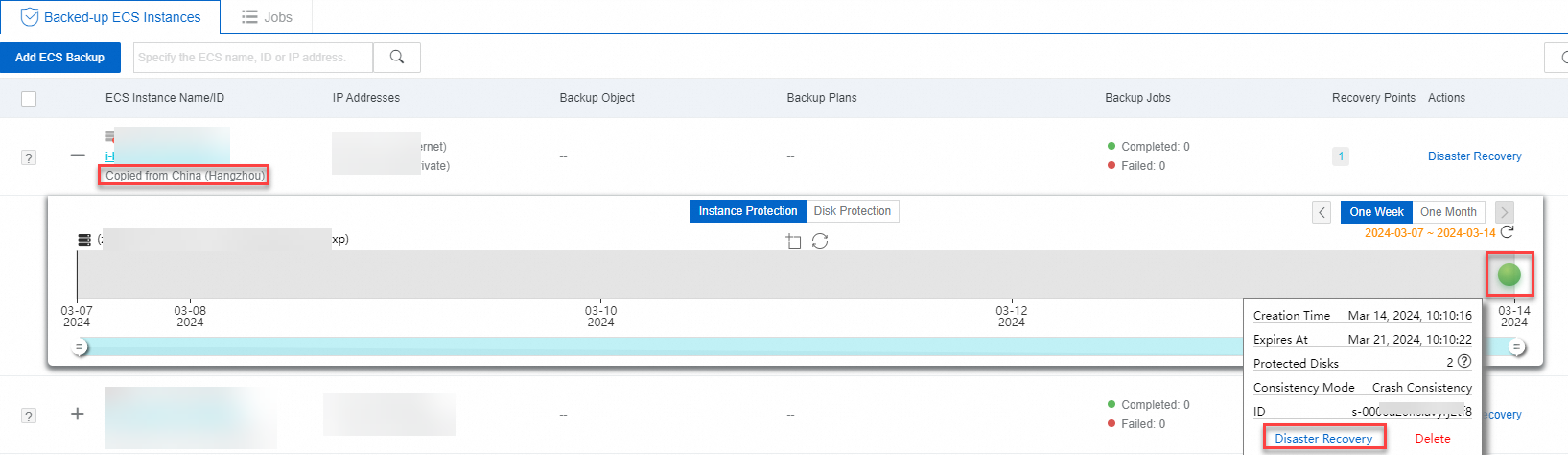
Na aba Backed-Up ECS Instances, localize a instância ECS que foi replicada de outra região.
Selecione um ponto de backup de um intervalo de tempo apropriado e clique em Disaster Recovery.
-
No painel Disaster Recovery, configure parâmetros como rede, grupo de segurança e tipo de instância, e clique em Create para criar uma instância ECS com pagamento conforme o uso.
ImportanteA criação de uma nova instância ECS gera taxas com base nas regras de faturamento do ECS. Para mais informações, consulte Pay-as-you-go.
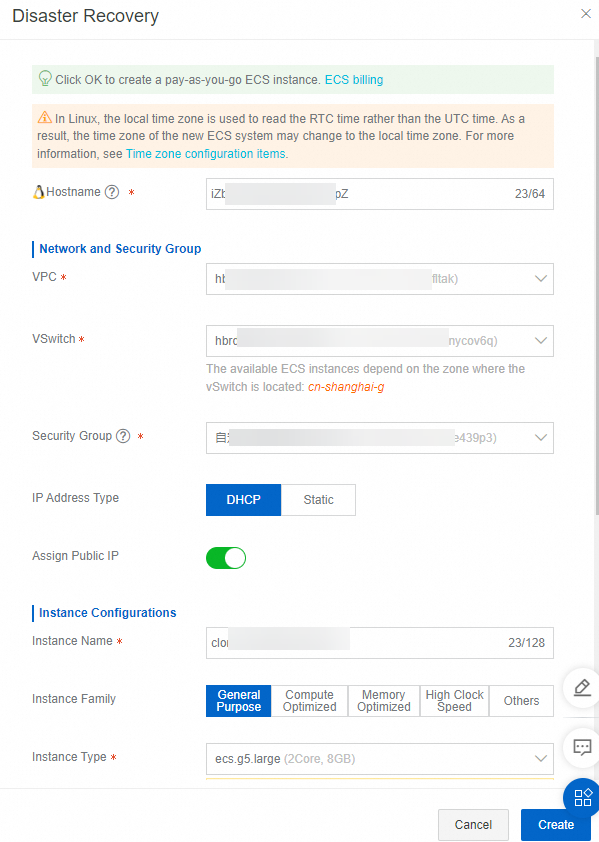
Após a criação da instância, monitore o progresso da recuperação na aba Jobs. Assim que a recuperação for concluída, clique no link da instância ECS para acessá-la.

Solução de problemas
Esta seção apresenta soluções para erros comuns de backup.
Erro: Retention Period cannot be set to Permanent for ECS instance backup.
Erro: No destination region is specified.
Erro: This ECS instance has been released.
Erro: The backup plan has been suspended.
Erro: Failed-Failed to synchronize metadata.
Operações relacionadas
O backup de instância ECS também suporta estas operações.
|
Aba |
Descrição |
Operações relacionadas |
|
Backed-Up ECS Instances |
Exibe as tarefas para suas instâncias ECS protegidas. |
|
|
Jobs |
Exibe o status das tarefas executadas. |
É possível cancelar uma tarefa em andamento. |