Para evitar a perda de dados devido a eventos como exclusão acidental de arquivos ou vírus no servidor, use o Cloud Backup para fazer backup de todos os diretórios e arquivos em suas instâncias do ECS. O Cloud Backup utiliza políticas de backup flexíveis para fazer backup dos dados na cloud, onde você pode visualizá-los e restaurá-los a qualquer momento. Este tópico descreve como usar o Cloud Backup para fazer backup de arquivos em uma instância do ECS.
Pré-requisitos
Você ativou o service do Alibaba Cloud Cloud Backup. A ativação do Cloud Backup é gratuita, mas há cobrança de taxas de uso de software (taxas de uso do software de backup de arquivos) e de capacidade de armazenamento ao usar o recurso de backup de arquivos do ECS do Cloud Backup. Para mais informações, consulte ECS file backup pricing.
Notas de uso
Para obter a melhor velocidade de backup, execute o cliente de backup em uma máquina com CPU dual-core de 64 bits ou superior e mais de 8 GB de memória disponível.
A capacidade de backup é determinada pela memória disponível no sistema. Um sistema com 4 GB de memória disponível pode fazer backup de no máximo 1 milhão de arquivos, com um tamanho total de dados de até 8 TB. Se um diretório contiver dezenas de milhões de arquivos ou mais, recomendamos o uso de um sistema com pelo menos 16 GB de memória disponível.
Ao criar um plano de backup ou vincular uma política de backup pela primeira vez, o Cloud Backup cria automaticamente o AliyunServiceRoleForHbrEcsBackup service-linked role para obter permissões de acesso aos recursos relacionados. Uma caixa de diálogo é exibida para autorização de função. Conceda as permissões conforme solicitado.
O cliente de backup do ECS requer o Cloud Assistant. Para instâncias do ECS adquiridas antes de 1º de dezembro de 2017, você deve install the Cloud Assistant Agent manualmente.
-
A partir do cliente de backup v2.31.0, o sistema exclui automaticamente diretórios específicos e seus conteúdos durante os backups de arquivos do ECS. As regras de exclusão padrão são as seguintes:
NotaPara visualizar a lista de diretórios excluídos por padrão, clique no ícone de dica ao lado da opção Exclude system folders ao criar um plano de backup.
Para sistemas de arquivos Linux, os seguintes diretórios são excluídos por padrão:
/bin/,/usr/bin/,/sbin/,/usr/sbin/,/srv/,/selinux/,/lib/,/lib32/,/lib64/,/boot/,/run/,/dev/,/proc/,/sys/,/var/run/,/lost+found/e o diretório de instalação do cliente.Para sistemas de arquivos Windows, os seguintes caminhos são excluídos por padrão:
Windows\,python27\,Program Files (x86)\,Program Files\,ProgramData\,Boot\,$RECYCLE.BIN\,System Volume Information\,Users\Administrator\NTUSER.DAT,Users\Administrator\ntuser.dat.LOG*,Users\Administrator\UsrClass.dat,Users\Administrator\AppData\Local\Microsoft\Windows\UsrClass.dat,$Recycle.Bin,hiberfil.sys,pagefile.syse o diretório de instalação do cliente.
Criar um plano de backup
Faça logon no console do Cloud Backup.
No painel de navegação à esquerda, escolha .
Na barra de navegação superior, selecione uma região.
Na página ECS File Backup Standard Edition, clique na aba ECS Instances. Encontre a instância de destino e clique em Back Up na coluna Actions.
-
No painel Create backup plan, configure os parâmetros conforme descrito na tabela a seguir e clique em OK.
ImportanteNas regiões que suportam políticas de backup, você só pode criar um plano de backup associando-o a uma política de backup. O Cloud Backup usa então essa política para fazer backup periódico dos arquivos do ECS.
No painel de navegação à esquerda do console, clique em Policy Center para visualizar as regiões que suportam políticas de backup. Para saber como criar uma política de backup, consulte Create a backup policy.
Parâmetro
Descrição
Backup Folder Rule
Especifique os diretórios para backup. Cloud Backup inclui todos os arquivos e subdiretórios dentro dos diretórios selecionados.
Selecione All Folders ou Specified Folders.
Se você selecionar All Folders, selecione se deseja ativar Exclude System Folders.
Se você ativar Exclude System Folders, o Cloud Backup omite os diretórios de sistema padrão para Windows e Linux do plano de backup.
Clique no ícone
 ao lado de Exclude System Folders para visualizar os detalhes dos diretórios de sistema excluídos.
Se Exclude System Folders não estiver ativado, todos os diretórios serão incluídos no plano de backup.
Se você selecionar Specified Folders, deverá especificar os Source Paths. Clique em Add Folder para adicionar vários diretórios de backup.
As regras de caminho de source são as seguintes:
Sem usar um caractere curinga (*), é possível inserir até oito caminhos.
Ao usar um caractere curinga (), é possível inserir apenas um caminho. Curingas como
//* são suportados.Cada linha deve ser um caminho absoluto, como um caminho que começa com
/,\\,C:\ouD:\.O Volume Shadow Copy Service (VSS) não suporta múltiplos caminhos, caminhos UNC, curingas ou exclusões de arquivos.
Os caminhos UNC não suportam VSS, curingas ou exclusões de arquivos. Se o source de backup incluir um caminho UNC, as ACLs do Windows não terão backup.
Exclude System Folders
Ative a chave Exclude System Folders para excluir diretórios do sistema do backup.
Backup File Type
Selecione All Types ou Specified Type.
Se você selecionar All Types, todos os tipos de arquivo terão backup.
Se você selecionar Specified Type, deverá especificar os tipos de arquivo para backup na caixa Select File Type.
Backup Policy
Selecione uma política de backup na lista suspensa.
Cloud Backup faz backup automaticamente do seu source de dados com base na política de backup selecionada. Uma política de backup define configurações essenciais, como o método de criptografia para o cofre de backup, intervalo de backup, período de retenção, replicação entre regiões, arquivamento automático e detecção de vírus em pontos de backup. Isso permite gerenciar seus ativos de source de dados de forma flexível.
Se a política de backup padrão não atender aos seus requisitos, clique em Create policy ou Edit policy para gerenciar suas políticas de backup. Para mais informações sobre os parâmetros em uma política de backup, consulte Policy center.
Enable Bandwidth Throttling
O limitador de largura de banda ajuda a controlar o tráfego de backup durante os horários de pico de negócios, evitando impactos nos seus services.
Para usar este recurso, ative a chave Use bandwidth throttling, selecione um Time Range com base nas suas necessidades de negócios, insira a Max bandwidth (MByte/s) para o job de backup e, em seguida, clique em Add.
Backups bem-sucedidos
-
No horário agendado, o Cloud Backup executa o job de backup.
NotaA porcentagem de progresso do backup é uma estimativa dinâmica baseada no volume de dados atual e serve apenas para referência. Ela não representa a taxa exata de conclusão. Durante o processo de backup, o tamanho total verificado exibido pode ser menor que o volume total real de dados, pois a verificação de dados pode não estar completa. Confie no status final do job para confirmar a conclusão.
Na aba Backup jobs, se o Status de um job de backup for Completed, o backup foi bem-sucedido.
Você pode visualizar detalhes sobre o job de backup, como Total scanned size, Backup completion size, Backup vault written size e Backup speed. Para mais informações sobre essas métricas, consulte as dicas de ferramenta no console do Cloud Backup.
NotaPara jobs de backup concluídos em ou após 1º de junho de 2025, o Cloud Backup exibe estatísticas de volume de dados e contagem de arquivos para Total scanned size, Backup completion size e Backup vault written size. Para jobs de backup concluídos antes dessa data, essas métricas mostram apenas estatísticas de volume de dados.
A lista de jobs exibe apenas registros de jobs de backup dos últimos seis meses. Para visualizar jobs mais antigos, exporte-os da página Audit Report.

-
Na aba Backup Plans, clique no ícone
 ao lado da instância do ECS de destino para visualizar os registros de backup e os pontos de backup gerados no Backup history. Você pode usar esses pontos de backup históricos para restore ECS files.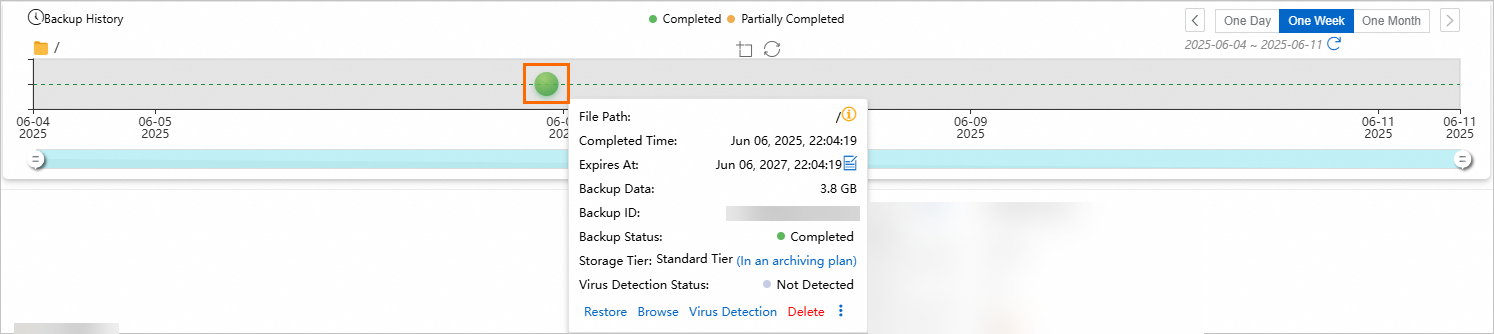
Solução de problemas
Se o Status do cliente ou de um job de backup estiver anormal, consulte as sugestões a seguir.
-
Client Status: Not Installed
Se o cliente de backup não estiver instalado na instância do ECS, a instância não estará protegida por backups. Recomendamos fortemente a criação de backups para dados importantes.
Não instale o cliente de backup manualmente para fazer backup de arquivos em uma instância do ECS. Ao criar um plano de backup para a instância do ECS, o Cloud Assistant instala o cliente automaticamente. Após a instalação, o Client Status muda para Activated e o número da versão do cliente é exibido.
-
O status do backup é Failed.
Siga as instruções na interface para verificar e corrigir a configuração.
-
Verifique os logs para encontrar o ErrorCode específico.
NotaOs caminhos de instalação padrão para o cliente de backup servem apenas para referência. Use o caminho de instalação real em suas operações.
Caminho do log do Windows: Local Disk (C) > Program Files > Aliyun Hybrid Backup Service Client > logs
Caminho do log do Linux: /opt/alibabacloud/hbrclient/logs
-
O status do backup é Partially Completed.
Baixe a lista de arquivos que falharam no backup, resolva os erros de cada arquivo com base nas mensagens e, em seguida, execute o job de backup novamente.
NotaSe você usar o recurso VSS ao fazer backup de arquivos em uma instância do ECS Windows, o caminho do arquivo na mensagem de erro pode incluir
shadow_ali_ids. Este é um caminho interno usado para snapshots do VSS e pode ser ignorado com segurança. Por exemplo, se a mensagem de erro mostrar o caminhoE:\shadow_ali_ids\test, o caminho real do arquivo éE:\test.
Navegue e baixe arquivos de backup
-
Navegue pelos arquivos de backup
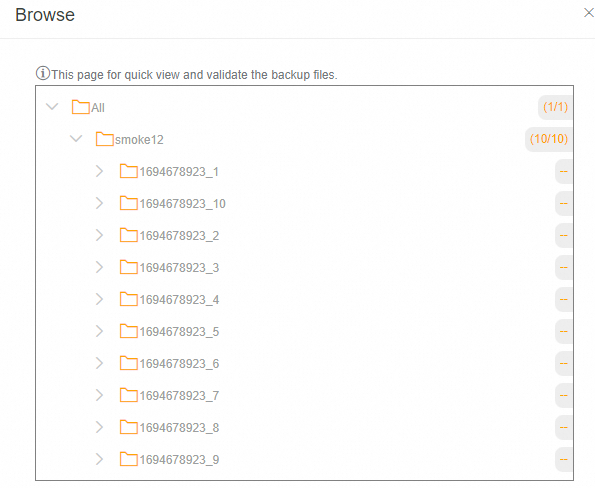
O recurso Browse permite visualizar arquivos com backup. Se uma verificação de vírus foi realizada no ponto de backup que você está navegando, o Cloud Backup marca quaisquer arquivos infectados.
Na aba Backup Plans, encontre o cliente de destino e clique em
 .
.No Backup History, encontre o ponto de backup para o horário desejado, clique no ponto de backup e selecione Browse.
-
Baixe arquivos de backup
Os arquivos com backup não podem ser baixados diretamente. Para recuperá-los, você deve primeiro restaurá-los para um local específico. Por exemplo, durante um job de restauração, defina Restore Path Type como Specify Path e defina Destination Path como
/temp/path. Crie este caminho antes de iniciar o job de restauração, caso contrário, o job falhará. Após a conclusão do job de restauração, os arquivos aparecerão no caminho de destino.
Estenda a retenção do ponto de backup
Para armazenar dados de backup históricos por mais tempo, você pode estender o período de retenção de um ponto de backup.
O período de retenção de um ponto de backup só pode ser estendido, não reduzido.
Não é possível estender o período de retenção para pontos de backup configurados para retenção permanente.
Na aba Backup Plans, clique no ícone
 ao lado da instância do ECS de destino.
-
No Backup History, clique no ponto de backup que deseja estender. Defina um specific time ou selecione Never Expire.
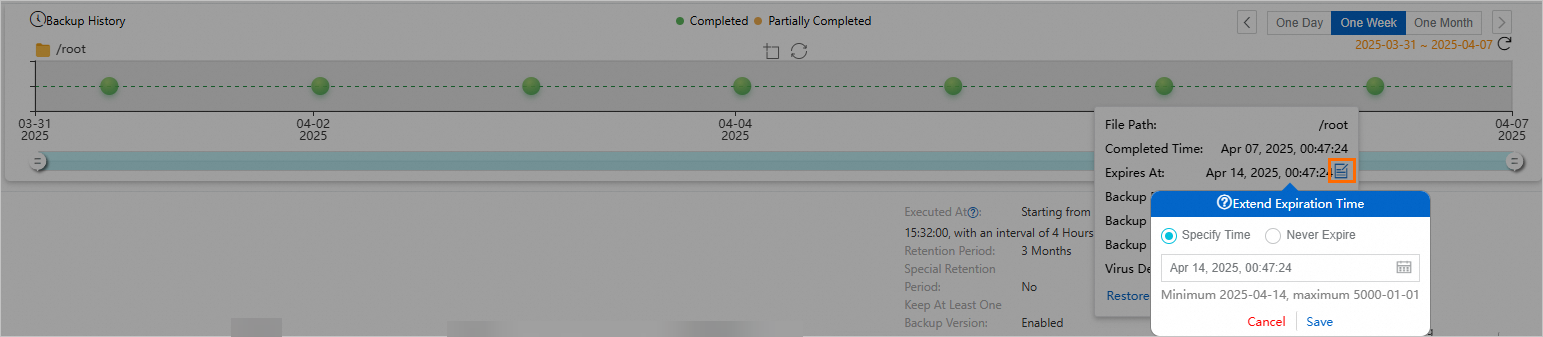
Clique em Save.
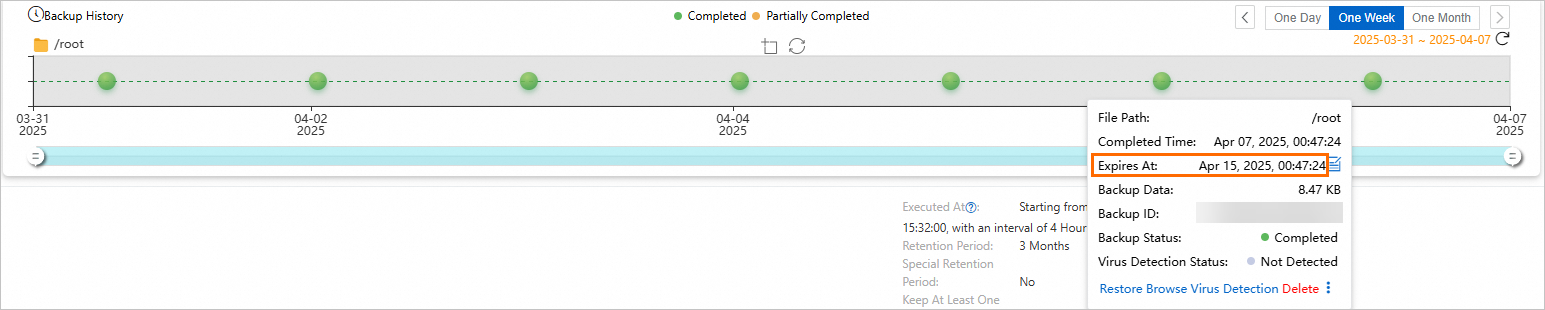
Após a conclusão da configuração, você pode visualizar o novo horário de expiração na coluna Expires at.
Verificação de vírus
Para evitar que arquivos contendo vírus sejam restaurados em seu ambiente de produção, o service Cloud Backup oferece o recurso Backup Point Virus Detection. Este recurso verifica a presença de vírus para que você possa selecionar um ponto de backup limpo para restauração. Clique em Virus Detection para verificar se há vírus nos arquivos. Para mais informações, consulte Backup point virus detection.
Reinstale o cliente de backup
Antes de instalar o cliente, verifique o caminho de instalação do cliente:
Se um diretório NAS estiver montado no caminho de instalação, você deve usar o comando
umountpara desmontar o diretório NAS e evitar a exclusão acidental de arquivos do NAS.Se o caminho de instalação contiver outros diretórios e arquivos importantes, mova-os para outro diretório para evitar exclusões acidentais.
Método 1: Instalação rápida a partir do console
Na aba ECS Instances, encontre a instância de destino. Na coluna Actions, escolha . Após a conclusão da instalação, o status do cliente é atualizado para Activated.

Método 2: Instalação manual
-
Baixe o cliente de backup.
Abra o console do Cloud Backup. Na página On-premises file backup, acesse a aba Clients e clique em Add client.
No painel Add client, baixe o cliente para Windows ou Linux com base no sistema operacional da sua instância do ECS.
-
Instale o cliente de backup na instância do ECS de destino.
Faça o upload do cliente baixado para a instância do ECS. Para mais informações, consulte Upload or download files on the instance details page.
-
Siga o método de instalação correspondente ao sistema operacional da sua instância do ECS.
-
Windows: Após descompactar o pacote de instalação do cliente, clique duas vezes no instalador e siga as instruções na tela. Durante o processo de instalação, selecione ECS file backup client como o tipo de instalação do cliente.
-
Linux: Após connect to the instance by using Workbench, descompacte o pacote de instalação do cliente, acesse o diretório onde o arquivo de instalação está localizado e execute o comando
./setuppara concluir a instalação.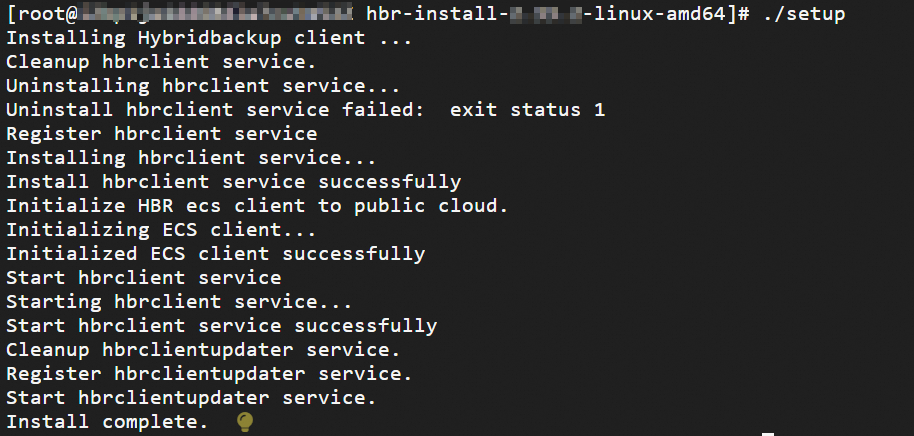
-
-
Verifique o status do cliente de backup na instância do ECS.
Abra o console do Cloud Backup. Na página Ecs file backup, acesse a aba Ecs instances e verifique se o Client status da instância do ECS de destino é Activated.

Se o status do cliente estiver anormal, consulte os documentos a seguir para solução de problemas.
Desinstale o cliente
Antes de desinstalar o cliente, verifique o caminho de instalação do cliente:
Se um diretório NAS estiver montado no caminho de instalação, você deve usar o comando
umountpara desmontar o diretório NAS e evitar a exclusão acidental de arquivos do NAS.Se o caminho de instalação contiver outros diretórios e arquivos importantes, mova-os para outro diretório para evitar exclusões acidentais.
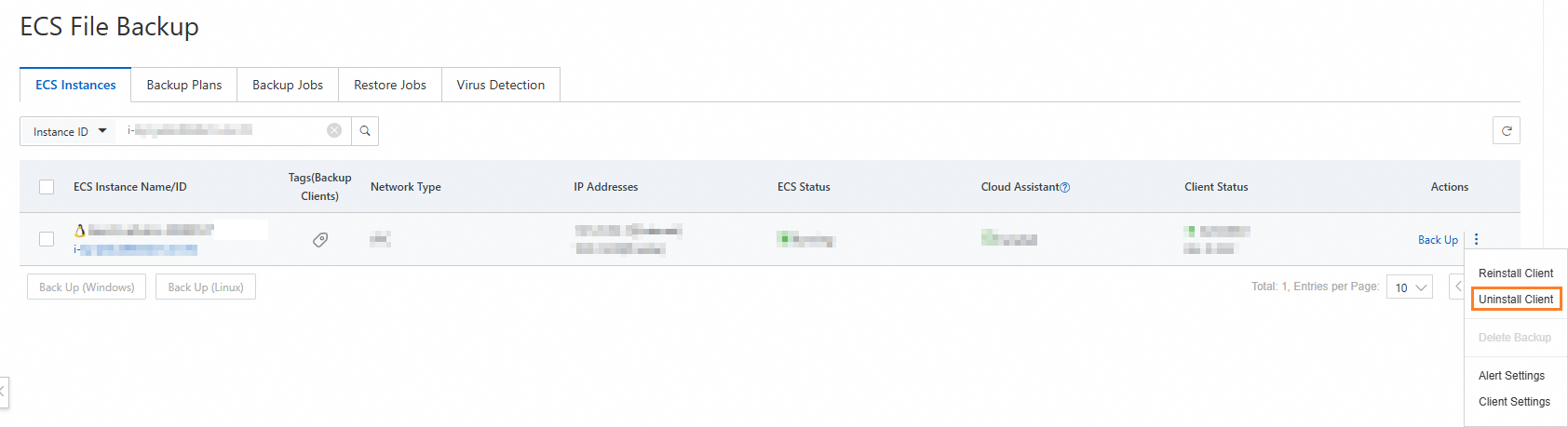
Na aba ECS Instances, encontre a instância de destino. Na coluna Actions, escolha para desinstalar o cliente de backup. Após a conclusão da desinstalação, o status do cliente é atualizado para Not Installed.
Exclua um backup
Você pode excluir dados de backup gerados por um cliente.
A exclusão de um backup também exclui os dados desse cliente e faz com que quaisquer jobs de backup ou restauração em execução falhem. Antes de excluir um backup, certifique-se de que não precisa mais dos dados de backup e de que nenhum job de backup ou restauração esteja em execução no cliente.
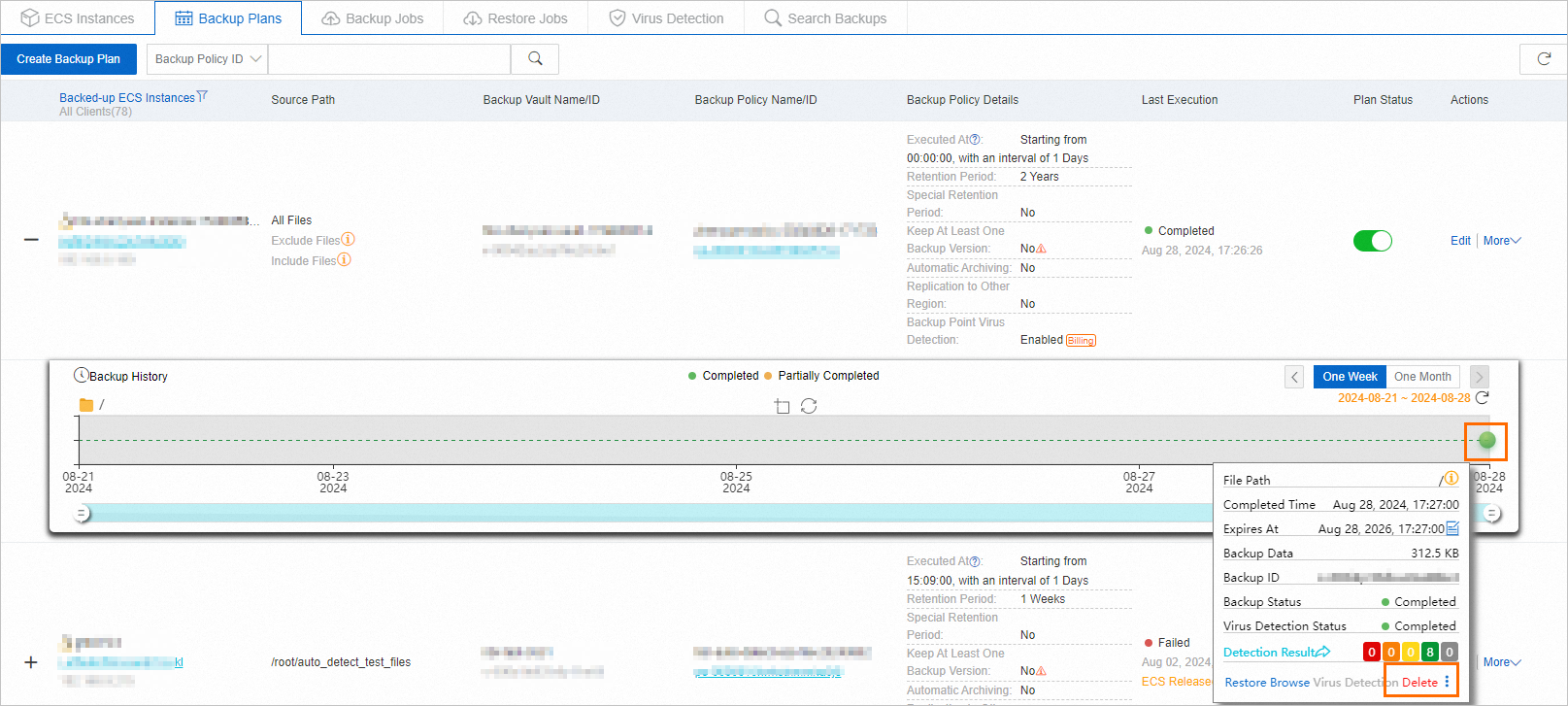
Na aba Backup Plans, clique no ícone
ao lado da instância do ECS de destino.No Backup History, encontre o ponto de backup que deseja excluir, clique no ponto de backup, selecione Delete e, em seguida, confirme a exclusão.
Configure alertas
Se ocorrer um problema com o cliente de backup ou com um job de backup ou restauração, você pode configurar alertas para receber notificações rápidas sobre exceções. Na aba ECS Instances, encontre a instância de destino. Na coluna Actions, escolha .

|
Método de alerta |
Descrição |
|
Disabled |
Nenhuma notificação de alerta é enviada para este cliente. |
|
Same as Backup Vault |
Este cliente usa o mesmo método de alerta do cofre de backup. |
|
Notify Alibaba Cloud Account |
As notificações de alerta de backup para este cliente são enviadas por e-mail para a conta do Alibaba Cloud. |
|
Custom |
Selecione um ou mais contatos ou grupos de contatos. Após a conclusão da configuração, o Cloud Backup envia alertas para este cliente aos contatos ou grupos de contatos selecionados. Para mais informações, consulte Manage alert contacts. |
Configurações do cliente
Para otimizar o desempenho do cliente, encontre a instância de destino na aba ECS Instances. Na coluna Actions, escolha . Recomendamos o uso das configurações padrão.

Configurações do cliente | Descrição |
Use HTTPS to Transfer Data | Selecione se deseja usar o protocolo HTTPS para transmissão de dados. Como o HTTPS envolve criptografia e descriptografia, isso pode afetar o desempenho da transmissão. Se você alterar esta configuração, a alteração entrará em vigor no próximo job de backup ou restauração. Nota Esta configuração afeta apenas a segurança dos dados durante a transmissão de rede. Independentemente de você ativar o HTTPS, os dados de backup são criptografados quando armazenados no cofre de backup. |
Data Network | Selecione se deseja transmitir dados por uma VPC ou pela rede pública. Se o seu cliente estiver implantado em uma VPC do Alibaba Cloud ou conectado a uma VPC do Alibaba Cloud por meio de uma linha dedicada, selecione VPC como a rede de transmissão. |
Maximum number of worker threads | Defina o número máximo de threads de trabalho para o cliente de backup. Um número maior de threads consome mais recursos do host e tem um impacto maior no desempenho do host. Avalie o uso de recursos antes de alterar este parâmetro. |
Maximum CPU Cores | Defina o número máximo de núcleos de CPU que o cliente de backup pode usar. Um número maior de núcleos de CPU consome mais recursos do host e tem um impacto maior no desempenho do host. Avalie o uso de recursos antes de alterar este parâmetro. |
Restaure arquivos do ECS
Para mais informações, consulte Restore ECS files.
Replicação de cofre de backup
Para evitar que desastres regionais ou riscos de gerenciamento de contas afetem a continuidade dos negócios, o Cloud Backup permite configurar cross-region backup ou cross-account replication para cofres de backup onde o Backup Vault Type é Standard. Após a conclusão da configuração, os dados no cofre de backup de source são sincronizados automaticamente com o cofre de backup de destino, garantindo a consistência dos dados entre os dois locais. Você também pode realizar a recuperação de dados entre regiões sob demanda a partir do cofre de backup de destino.
Para cofres de backup de uso geral que armazenam arquivos do ECS, a configuração da replicação do cofre de backup fornece recuperação de desastres entre regiões ou contas. Além disso, o backup de arquivos do ECS suporta recursos de nível empresarial, como cross-account backup, automatic archiving, KMS encryption, backup lock, backup point virus detection e tag-based automatic resource association for backups.
Configure parâmetros de nova tentativa
Se um job de backup de arquivo falhar devido a fatores como uma rede instável, você pode configurar parâmetros de nova tentativa.
Faça logon no servidor cujos arquivos você deseja fazer backup.
Mude para o default installation directory of the Cloud Backup client.
-
No diretório
client, crie um arquivo chamadohbr.config.NotaO arquivo
hbr.configdeve estar no mesmo diretório dos executáveishbrclienteids. -
No arquivo
hbr.config, adicione os seguintes parâmetros.Parâmetro
Descrição
retry_times
Para clientes da versão 2.16.0 e posteriores, este parâmetro especifica o número de novas tentativas de backup de dados. O valor padrão é 30.
retry_interval
Para clientes da versão 2.16.0 e posteriores, este parâmetro especifica o intervalo de nova tentativa de backup de dados. O valor padrão é 1.000 milissegundos.
skip_error_files
Especifica se deve ignorar arquivos que falham no backup.
false (padrão): Não ignora arquivos que falham no backup.
true: Ignora arquivos que falham no backup.
O bloco de código a seguir mostra um exemplo de configuração do arquivo hbr.config:
retry_times=30
retry_interval=1000
skip_error_files=false
Tópicos relacionados
Para fazer backup de instâncias do ECS em lotes, seja localmente ou para uma região diferente, ou para configurar e replicar rapidamente um ambiente de desenvolvimento e teste do ECS, use ECS instance backup.
O backup de disco cria backups consistentes com falhas para todos os tipos de discos de uma instância do ECS, incluindo discos do sistema e discos de dados. Use este recurso para fazer backup ou restaurar um disco inteiro. Para mais informações, consulte Create a disk backup.
O Cloud Backup fornece planos de recursos para vários cenários de backup. Esses planos oferecem descontos significativos para ajudar a economizar custos. Para mais informações, consulte Resource plan purchasing guide.
Para fazer backup de bancos de dados MySQL, Oracle ou SQL Server em uma instância do ECS, consulte Back up a MySQL database, Back up an Oracle database e Back up an SQL Server database. Antes de fazer backup de um banco de dados, você deve registrá-lo no console do Cloud Backup.
Para fazer backup de arquivos de um servidor local para a cloud, consulte Back up on-premises files.