このトピックでは、フィルターを使用してデータを絞り込む方法について説明します。 ダッシュボードまたはワークブックを編集する際に、フィルターを使用してデータセットから必要なデータを取得できます。 文字列型、数値型、日付型のデータをフィルターできます。
文字列型のデータのフィルター
この例では、province フィールドの値から市区町村を取得する方法を示します。
市区町村を取得するためのデータのフィルター
[フィルター] セクションで、
 [province] フィールドの横にある
 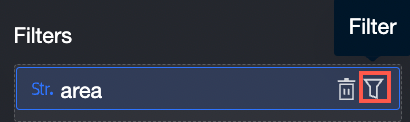 アイコンをクリックし、フィルター範囲を設定します。
 ビジネス要件に基づいてフィルターを設定します。
パラメーター
説明
例
フィルター方法
有効値: 条件別と列挙別。
列挙別
条件形式
値の値: 単一条件、OR、AND。
説明フィルター方法が [条件別] に設定されている場合のみ、条件形式を設定する必要があります。
該当なし。
方法
有効値: 単一選択と複数選択。
説明フィルター方法が [列挙別] に設定されている場合のみ、クエリモードを設定する必要があります。
複数選択
フィルター条件
ビジネス要件に基づいてフィルター条件を設定できます。
上海、天津、北京、重慶
フィルター条件を設定する際に、[クイック入力] をクリックして必要なフィールドを入力できます。
または、次の図に示すように、リストから必要な都市名を追加します。
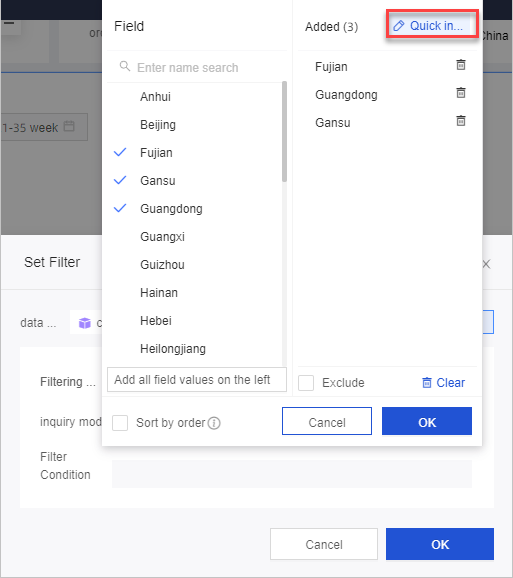
[フィールド] ペインでは、次の操作を実行できます。
検索ボックスにキーワードを入力し、表示されるフィールド名をクリックして、右側の [追加済み] セクションに追加します。
[左側のすべてのフィールド値を追加] をクリックして、すべてのフィールド値を右側の [追加済み] セクションに追加します。
フィールド ページの左側にあるフィールド名を選択して、右側の [追加済み] セクションに追加します。
追加済みセクションの下部にある [除外] を選択して、選択したフィールド値を [追加済み] セクションから除外します。
[クリア] をクリックして、[追加済み] セクションをクリアします。
パラメーターを設定したら、[OK] をクリックします。
[更新] をクリックします。 フィルター設定に基づいてチャートが更新されます。
数値型のデータのフィルター
フィルターで値の範囲を指定できます。 たとえば、50,000 ~ 100,000 の注文数量を指定できます。 チャートには、指定された範囲に基づいてデータが表示されます。
指定された利益範囲内のデータのフィルター
[フィルター] セクションで、
[利益額] フィールドの右側にある 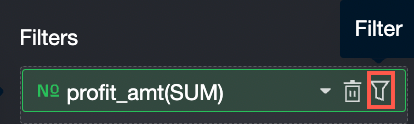 アイコンをクリックして、フィルター範囲を指定します。
 [フィルターの設定] ダイアログボックスで、フィルター条件を設定します。 たとえば、フィルター条件を >(より大きい)、<(より小さい)、または =(等しい) に設定できます。
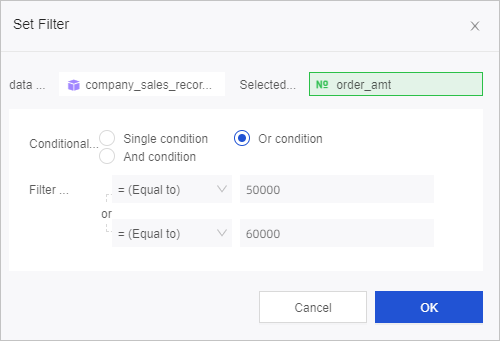
パラメーターを設定したら、[OK] をクリックします。
[更新] をクリックします。 フィルター設定に基づいてチャートが更新されます。
日付型のデータのフィルター
フィルターを使用して、指定された期間内に生成されたデータをフィルターできます。 たとえば、過去 3 日間の各地域の注文金額がフィルターで除外されます。
指定したフィルター条件は秒単位まで正確にすることができます。
注文日 (日) のフィルター
[フィルター] セクションで、
 [日)] フィールドの右側にある
  アイコンをクリックします。
 ビジネス要件に基づいてフィルターを設定します。
パラメーター
説明
例
フィルター方法
単一日と日次間隔をサポートします。
日次間隔
間隔の種類
有効値: 開始日時、終了日時、時間間隔。
説明フィルター方法が [年間隔] に設定されている場合のみ、間隔の種類を設定する必要があります。
時間間隔
フィルター条件
相対時間または正確な時間を選択できます。
相対
 説明
説明相対時間を設定する場合、T の粒度選択では、現在の時間粒度に含まれるすべての粒度のドロップダウン選択がサポートされます。 現在の時間粒度が年月日の場合、年、月、日の 3 つの粒度をドロップダウン選択から切り替えることができます。 現在の時間粒度が年月日時分秒の場合、T の粒度を年、月、日、時、分、秒に設定できます。
パラメーターを設定したら、[OK] をクリックします。
[更新] をクリックします。 フィルター設定に基づいてチャートが更新されます。