データランキングは、データをサイズ順にソートし、ユーザーが値を比較しやすくします。データ分析では、情報に基づいた意思決定を行うために、メジャーのランキングを表示できます。このトピックでは、データランキングの設定方法について説明します。
前提条件
ダッシュボードを作成済みであること。詳細については、「ダッシュボードを作成する」をご参照ください。
データセットが選択され、チャートフィールドが構成されていること。詳細については、「チャートフィールドを構成する」をご参照ください。
制限事項
この分析方法は、返された結果セットの計算に基づいています。パブリッククラウドの現在の制限は 10,000 です。返されるデータの合計が 10,000 を超える場合、計算結果が期待どおりにならない可能性があります。
データランキングをサポートするチャートを以下に示します。
データランキング方法
説明
サポートされているチャートタイプ
全体ランキング
全体ランキングとは、すべてのデータポイントにおけるデータポイントのランキングを指します。
折れ線/面グラフ: 折れ線グラフ、面グラフ、積み上げ面グラフ、100% 積み上げ面グラフ、組み合わせグラフ。
縦棒/横棒グラフ: 縦棒グラフ、積み上げ横棒グラフ、100% 積み上げ横棒グラフ、円形縦棒グラフ、リーダーボード、横棒グラフ、積み上げ横棒グラフ、100% 積み上げ横棒グラフ、動的横棒グラフ、ウォーターフォールチャート。
バブル/散布図: バブルチャート、散布図、ファセット散布図。
表チャート: クロス表、詳細表、ヒートマップ。
円/リンググラフ: 円グラフ、ローズチャート、レーダーチャート、ツリーマップチャート。
地理的チャート: カラーマップ、バブルマップ、ヒートマップ、フローマップ、シンボルマップ。
メトリックチャート: メトリックカード、メトリクトレンドチャート。
ファンネル/コンバージョンチャート: ファンネルチャート、比較ファンネルチャート。
その他のチャート: ワードクラウド。
グループランキング
グループランキングとは、グループ内のデータポイントのランキングを指します。
表チャート: クロス表。
構成エントリ
チャートの [フィールド] パネルで、ランク付けするメジャーフィールドを見つけ、右側の  アイコンをクリックし、ドロップダウンリストから [詳細計算] > [ランキング] を選択します。次に、ビジネスシナリオに応じてランキングタイプを設定します。
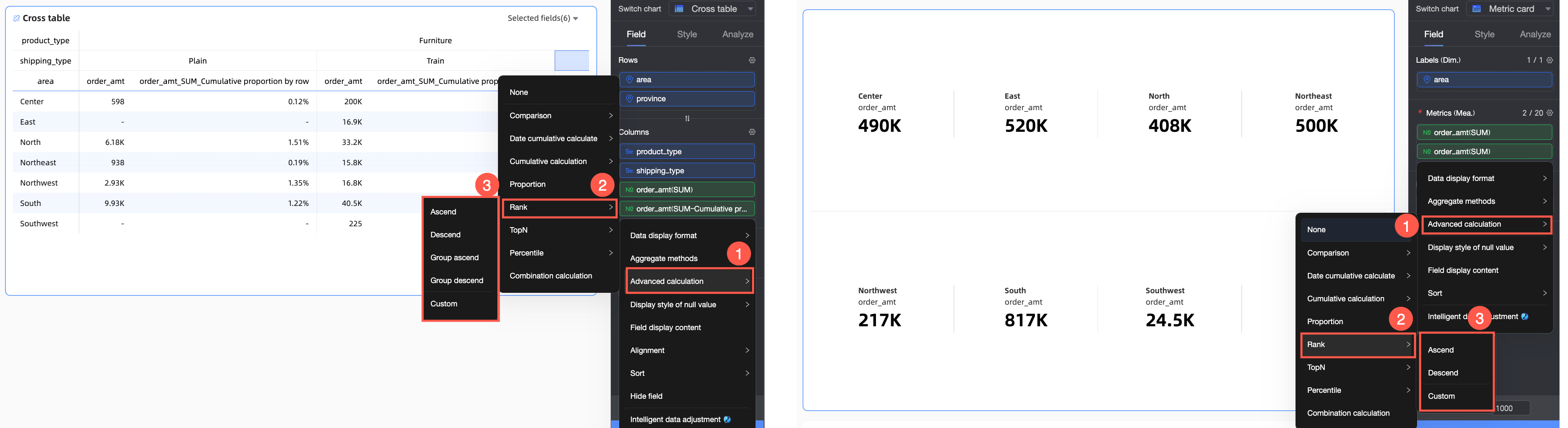
各チャートで使用可能なランキング計算タイプとランキング方法について、以下に説明します。
ランキング計算タイプ
チャートタイプ
ランキング計算タイプ
制限事項
計算ロジック
クロス表
昇順
/
メトリック値に基づいて、全体データを最小から最大にランク付けします。
降順
/
メトリック値に基づいて、全体データを最大から最小にランク付けします。
グループ内で昇順
/
最も細かい粒度でデータをグループ化し、各グループ内でデータポイントを最小から最大にランク付けします。たとえば、地域、県、市の 3 つのディメンションがある場合、市はそれぞれの県と地域でグループ化され、昇順でランク付けされます。
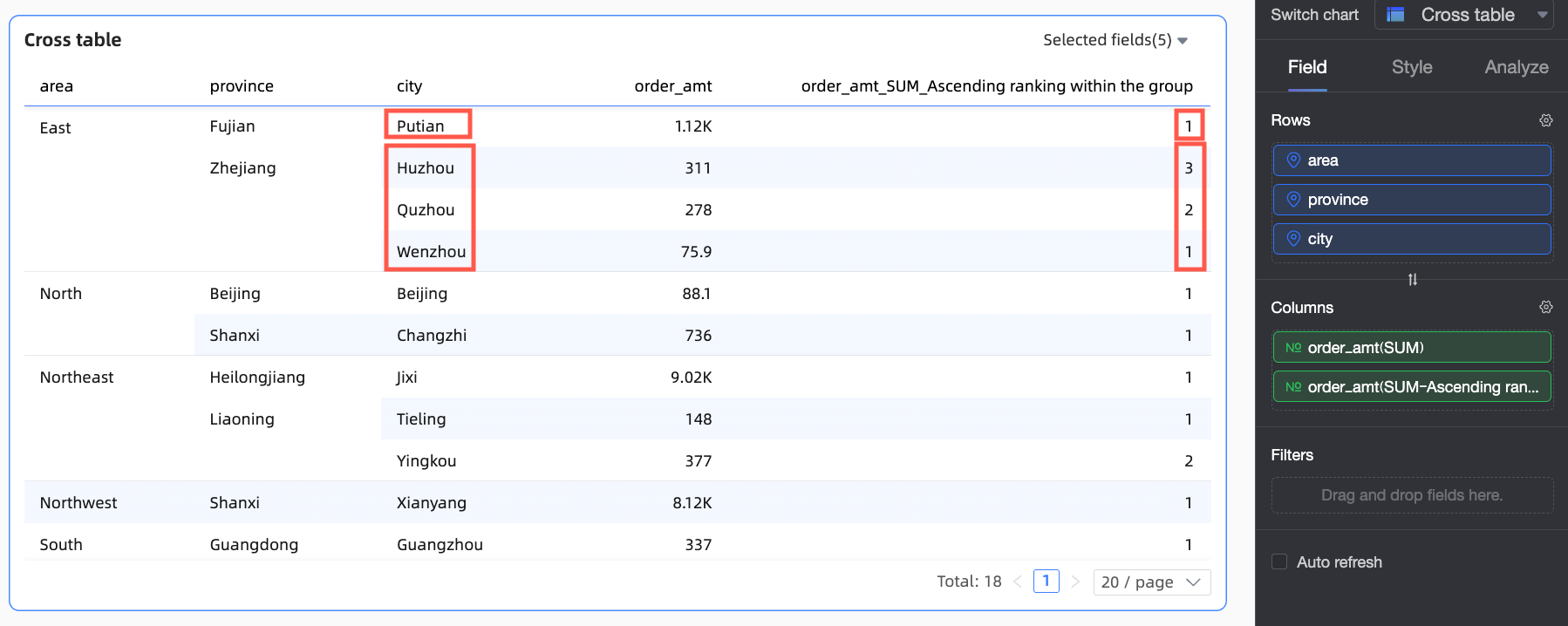
グループ内で降順
/
最も細かい粒度でデータをグループ化し、各グループ内でデータポイントを最大から最小にランク付けします。
カスタム
列でランク付け
行 エリアのディメンションフィールド
各列を独立した分析単位として扱い、列内のデータポイントの総数の中でデータポイントのランキングを計算します。
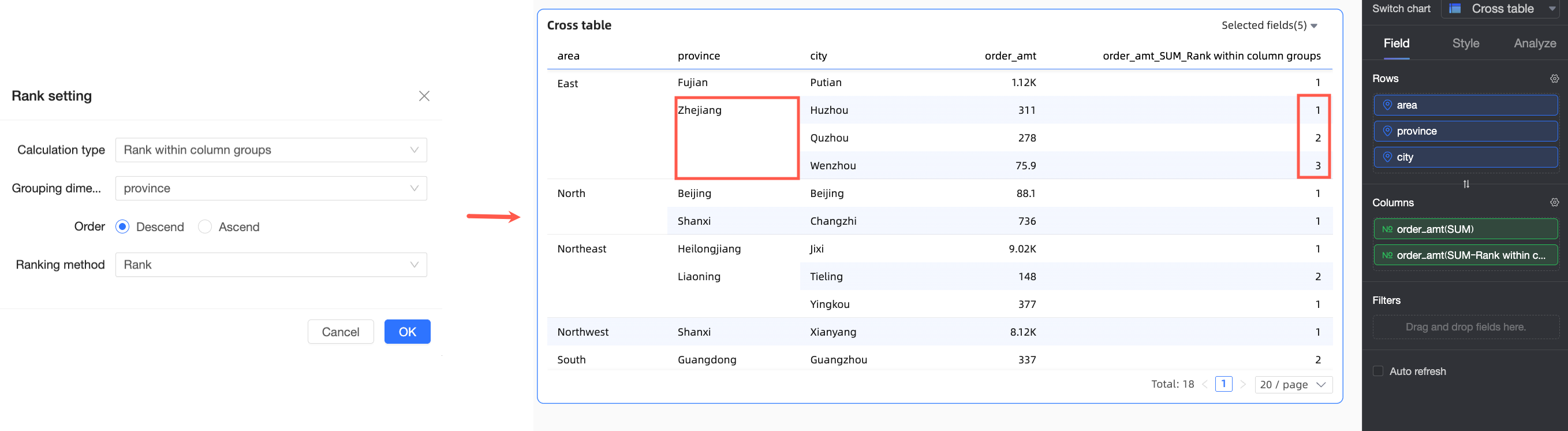
列グループ内でランク付け
行 エリアの 2 つ以上のディメンションフィールド
現在のデータポイントのランキングを、その列グループ内で計算します。
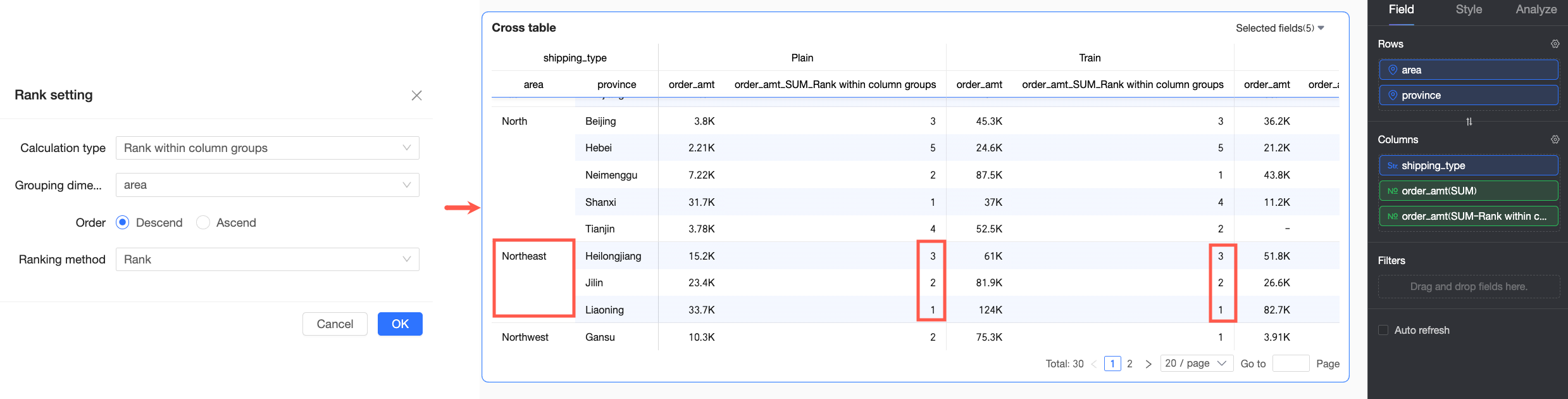
リージョン都道府県都道府県グループ化ロジックは次のとおりです。行エリアの最初のディメンションから選択したグループ化ディメンションまで、間のすべてのディメンションをグループ化の全体として扱います。たとえば、次の図では、 フィールドと フィールドがグループ化のために一致し、 ディメンションでランキングが実行されます。
行でランク付け
列 エリアのディメンションフィールド
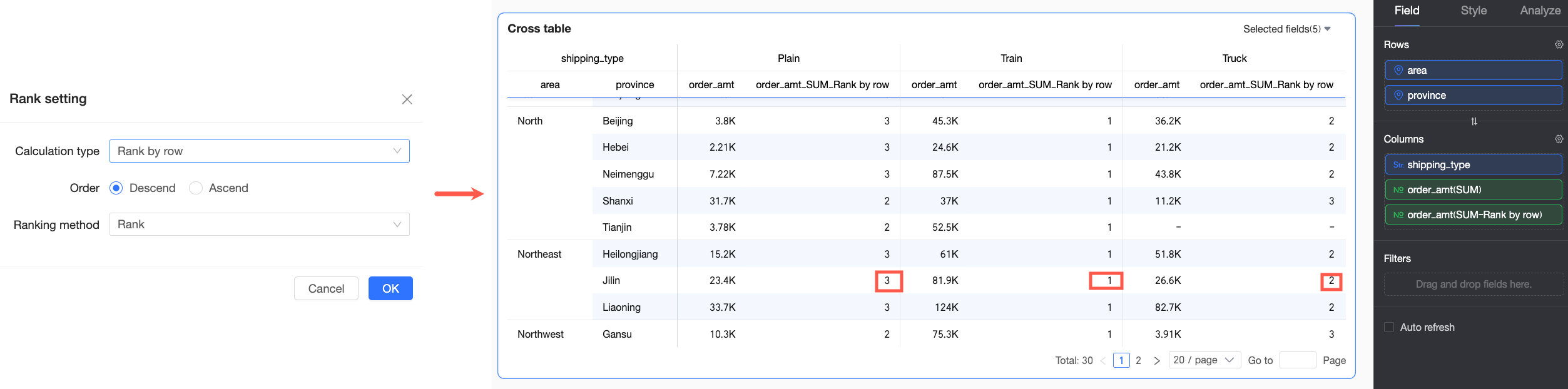
各行を独立した分析単位として扱い、行内のデータポイントの総数の中でデータポイントのランキングを計算します。
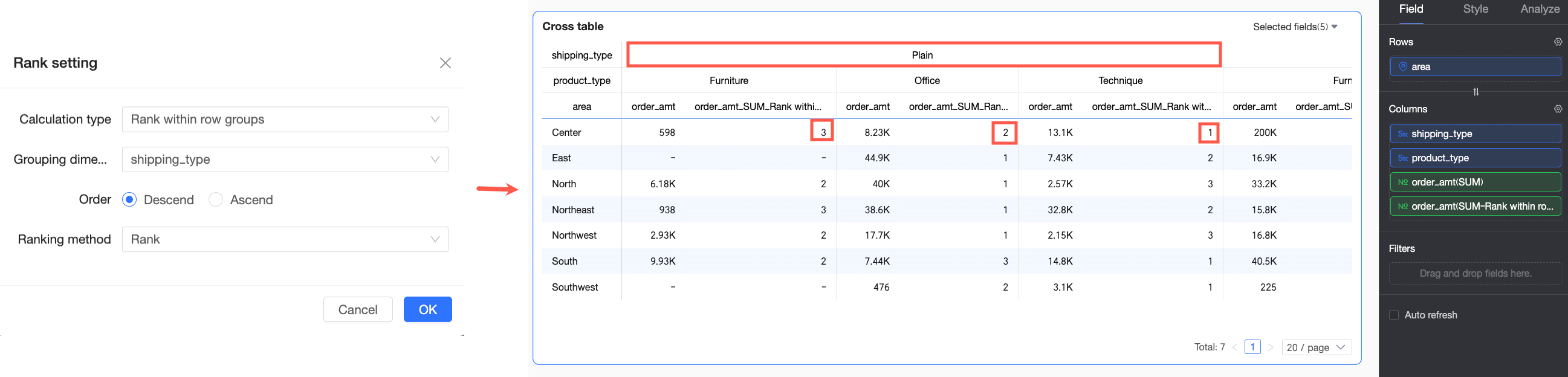
行グループ内でランク付け
列 エリアの 2 つ以上のディメンションフィールド
現在のデータポイントのランキングを、その行グループ内で計算します。
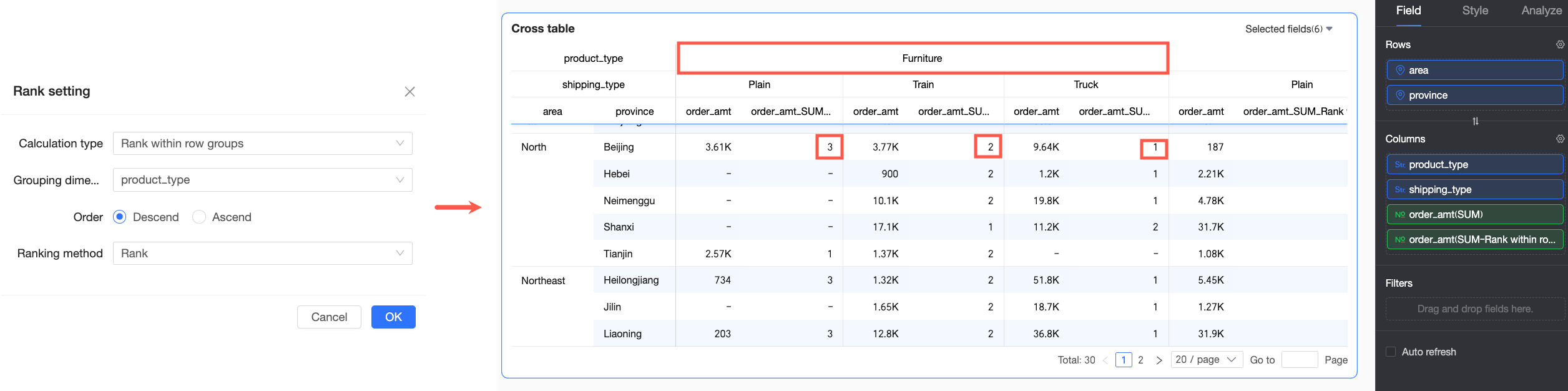
配送モードグループ化ロジックは次のとおりです。列エリアの最初のディメンションから選択したグループ化ディメンションまで、間のすべてのディメンションをグループ化の全体として扱います。たとえば、次の図では、 フィールドでグループ化が実行され、このディメンション内でランキングが行われます。
その他のチャート
昇順
/
メトリック値に基づいて、全体データを最小から最大にランク付けします。
降順
/
メトリック値に基づいて、全体データを最大から最小にランク付けします。
カスタム
/
ランキング順序とランキング方法をカスタマイズします。
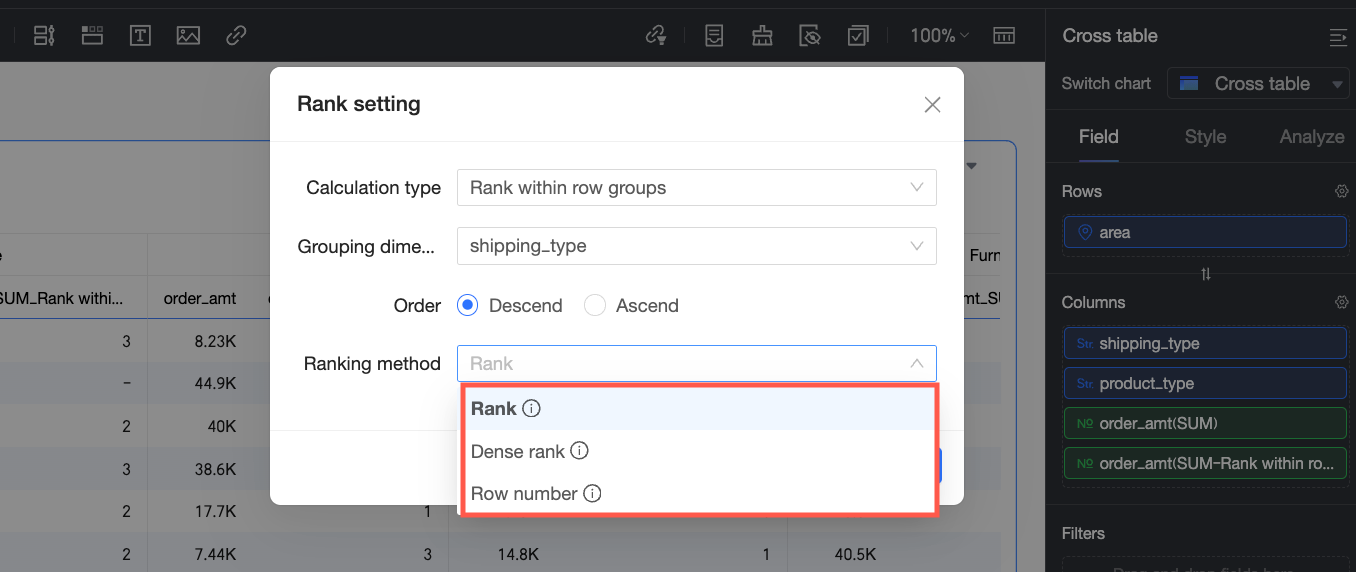
ランキング方法: グラフで カスタム ランキング計算タイプを使用する場合、必要に応じて ランキング順序 と ランキング方法 を設定できます。ランキング方法は、ランキング内の重複値の処理方法を決定します。次の 3 つのランキング方法から選択できます。
ランキング方法
説明
例
ランク
重複値は同じランクを持ち、位置を占めます。
1、2、2、4
密ランク
重複値は同じランクを持ちますが、位置を占めません。
1、2、2、3
順次ランク
重複値は異なるランクを持ちます。
1、2、3、4
適用例 2: その他のビジュアライゼーションチャートでのランキングの設定
メトリックカードランキングを例に説明します。
Quick BI コンソール にログインします。
以下の図に示す手順に従って、ダッシュボード編集ページに入ります。
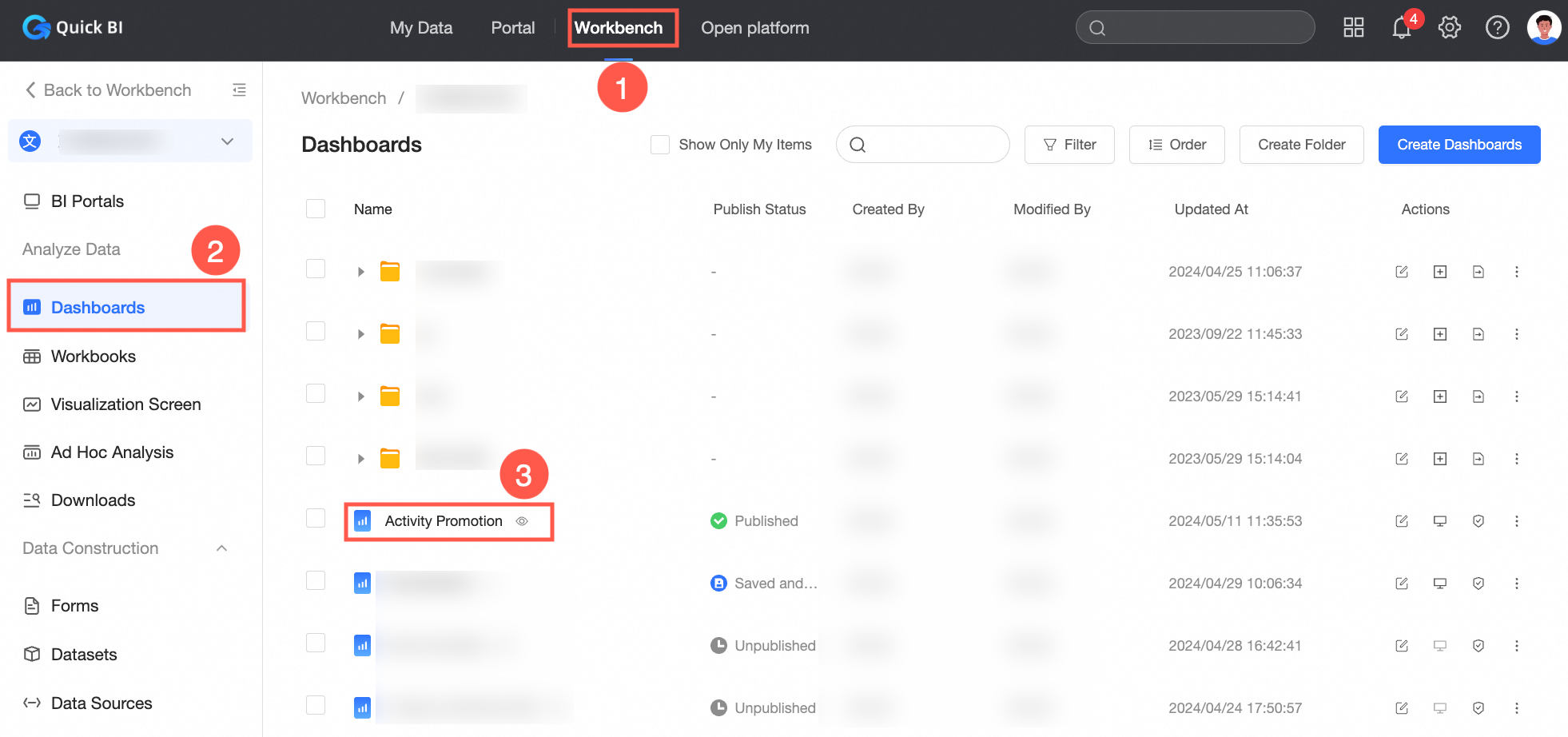
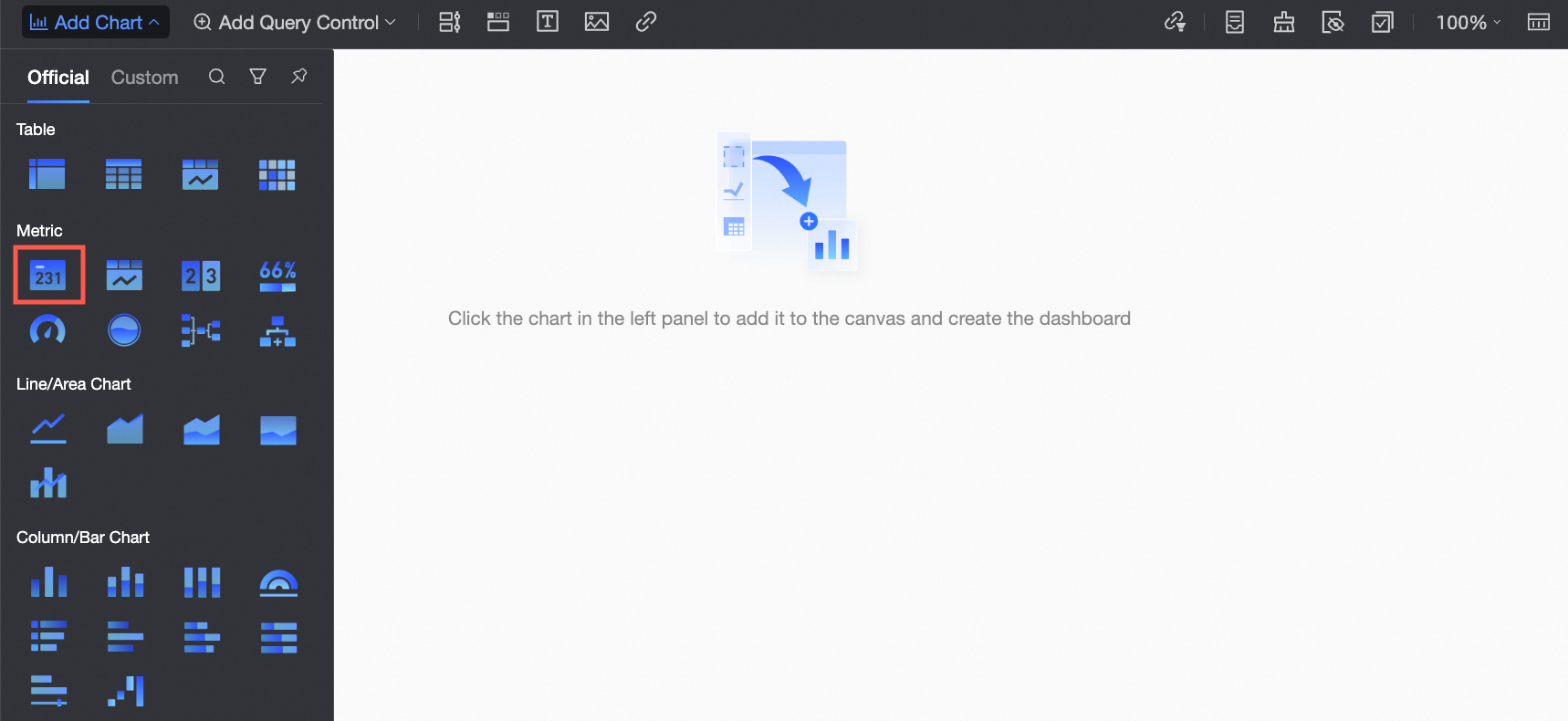
チャートを追加メトリックカードトップメニューバーで、 をクリックし、 を見つけて、ダッシュボードエリアにクリックまたはドラッグします。
[データパネル] の [フィールド] タブで、メトリックカードのデータを設定します。
ターゲットデータセットは company_sales_record です。
必要なディメンションフィールドとメジャーフィールドを選択し、ダブルクリックするか、ターゲットエリアにドラッグします。
[ディメンション] リストで、[地域] を見つけて、ダブルクリックするか、[行] エリアにドラッグします。
[メジャー] リストで、[注文金額] を見つけて、ダブルクリックするか、[列] エリアにドラッグします。
[更新] をクリックします。
次の図に示すように、システムによって自動的にメトリックカードが作成されます。
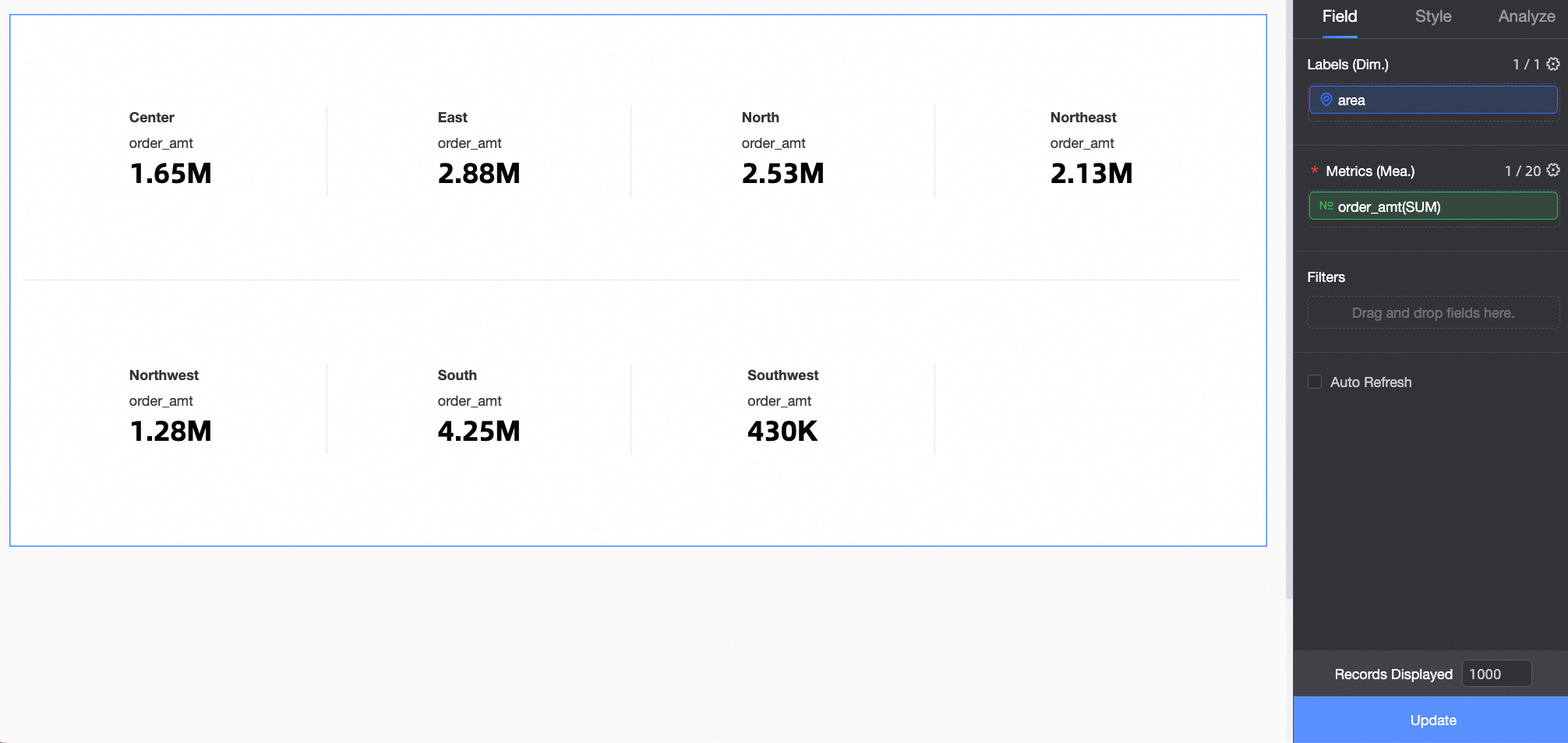
注文金額の右側の
 アイコンをクリックし、[詳細計算] -> [ランキング] を選択し、以下の図に示されている手順に従ってランキング設定を入力します。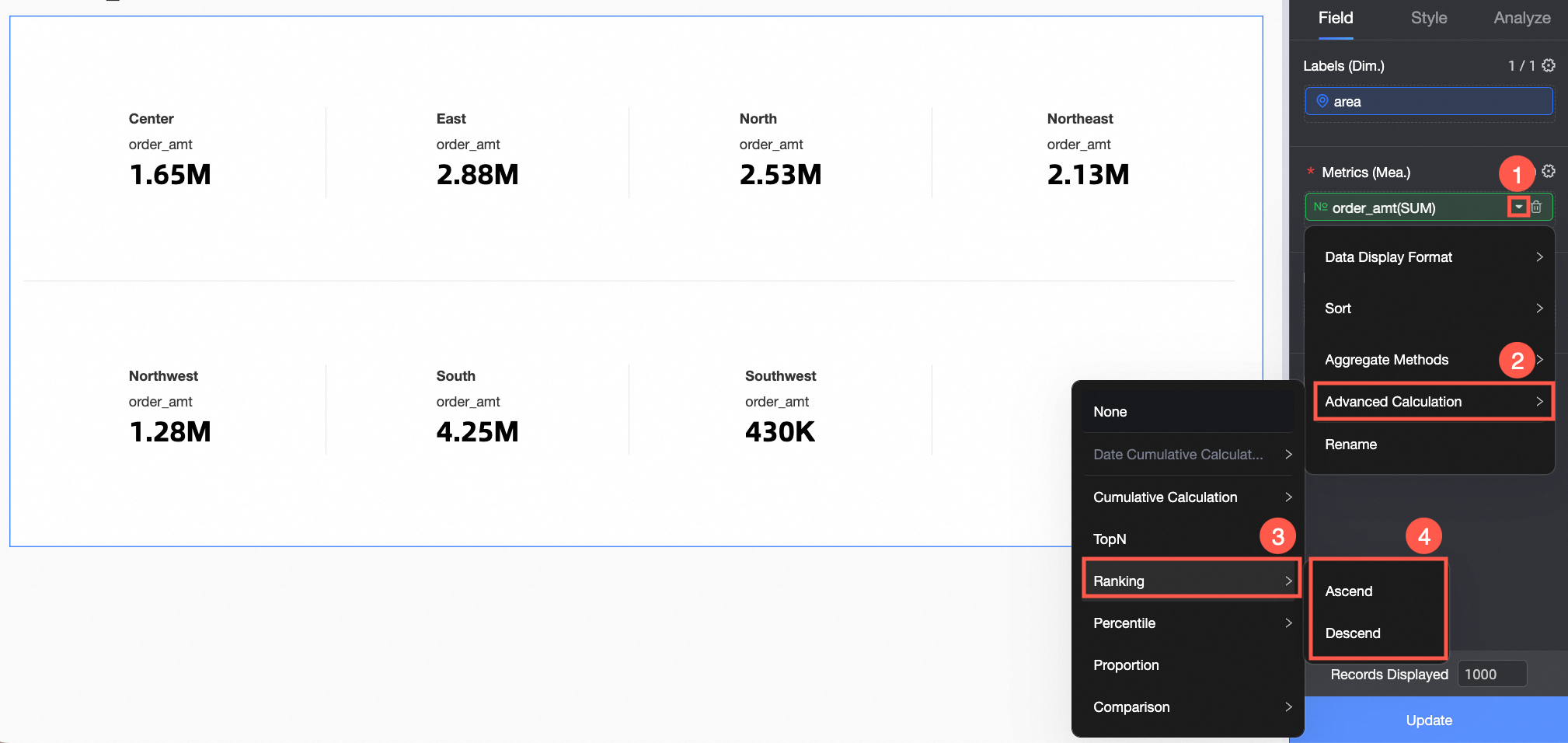
ビジュアライゼーションチャートは、昇順と降順のランキングをサポートしています。
更新 をクリックします。
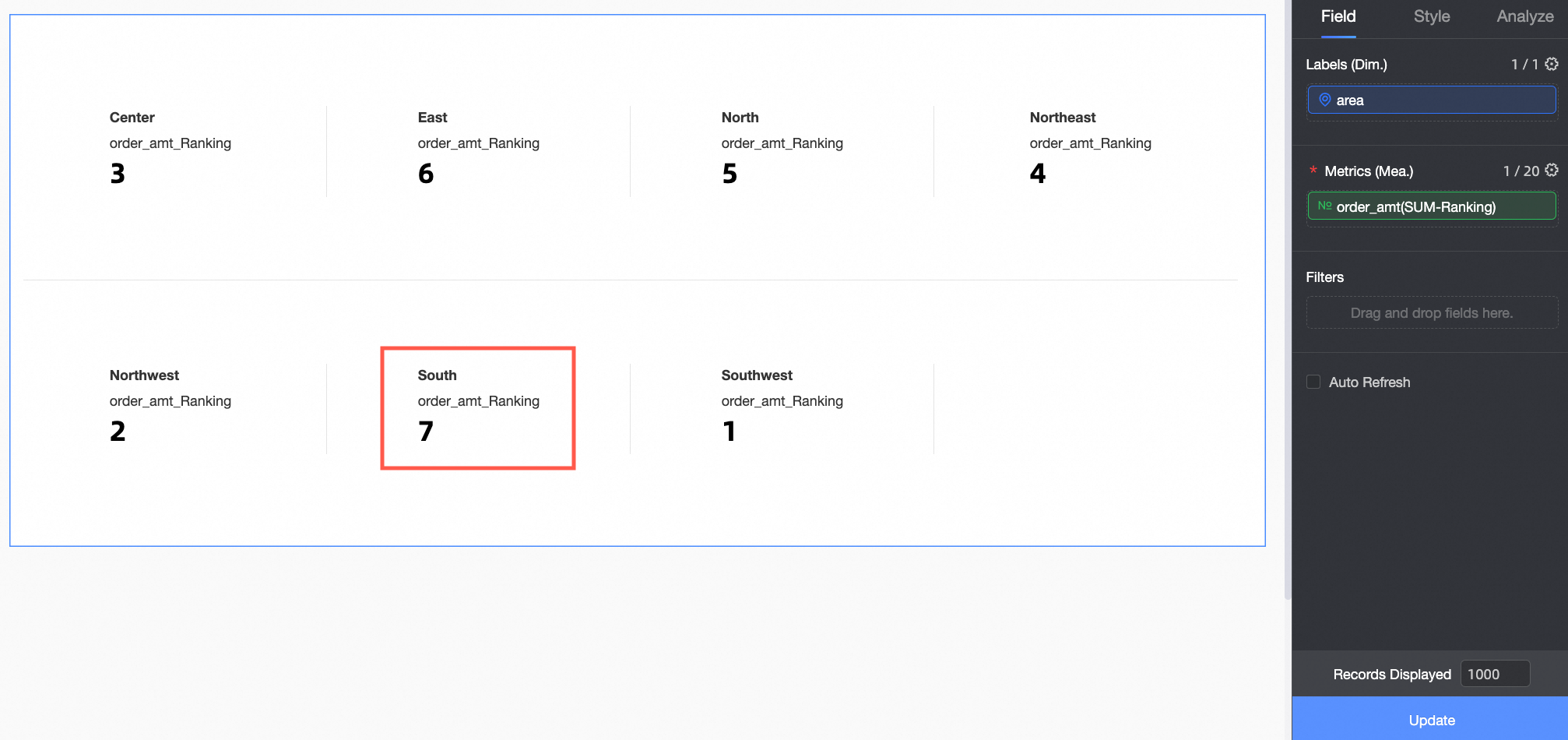
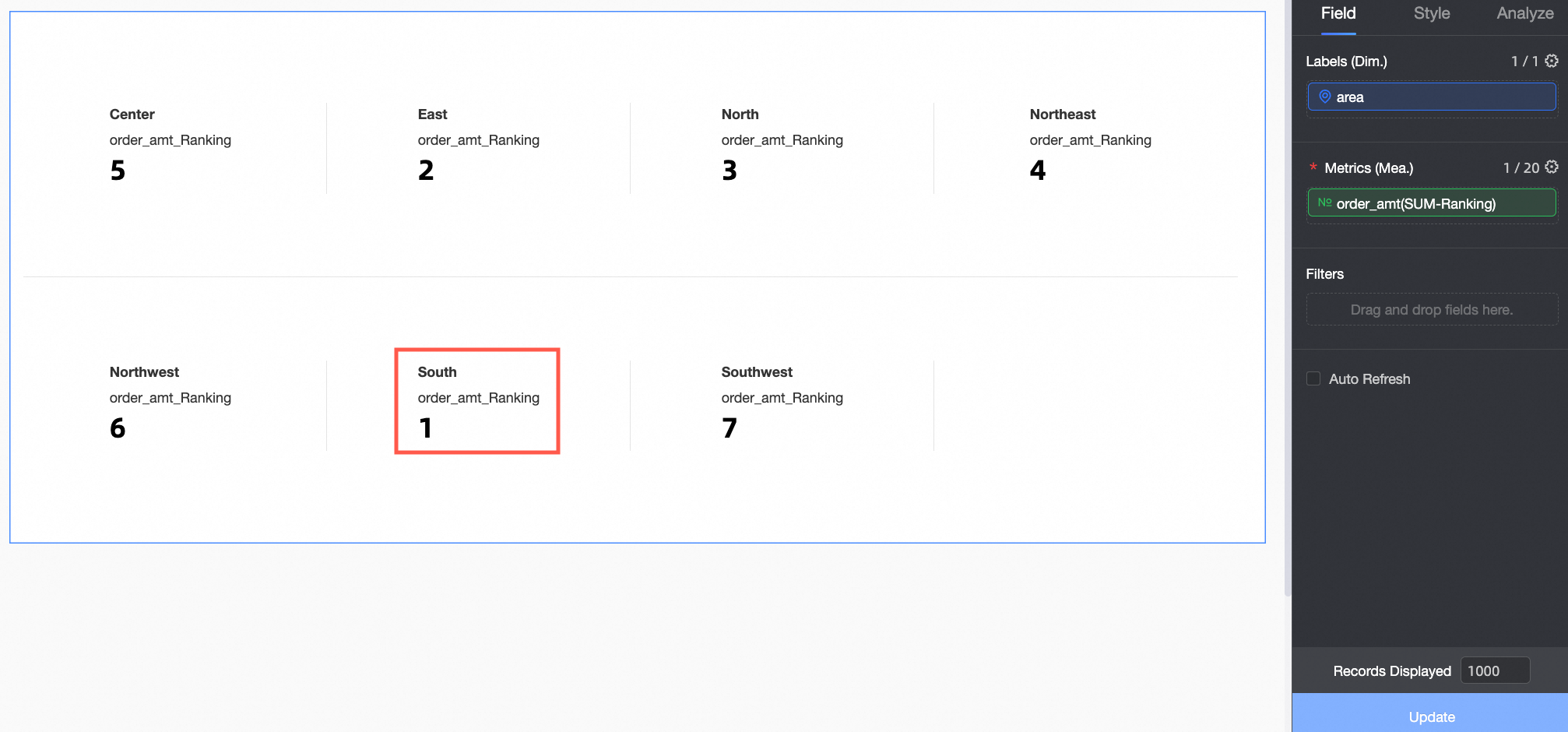
メトリックカードの注文金額ランキングを以下の図に示します。
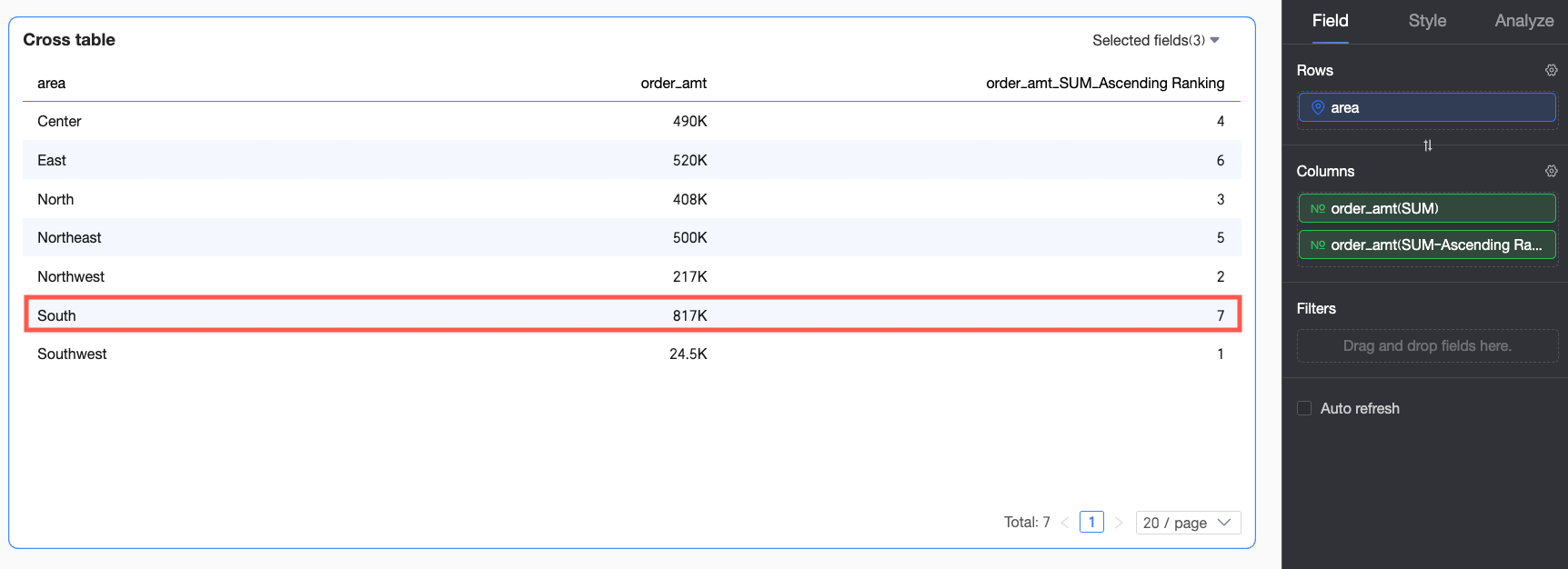
昇順 のランキングが注文金額に選択されている場合、最大の注文金額は最後にランク付けされます。この例では、華南地域が最大の注文金額で、7位にランク付けされています。
降順 のランキングが注文金額に選択されている場合、最大の注文金額が最初にランク付けされます。この例では、華南地域が最大の注文金額であり、1位にランク付けされています。
適用例
次の例は、データランキングの計算をより深く理解するのに役立ちます。
例 1: メトリックカード
メトリックカードランキングを例に説明します。
Quick BI コンソール にログインします。
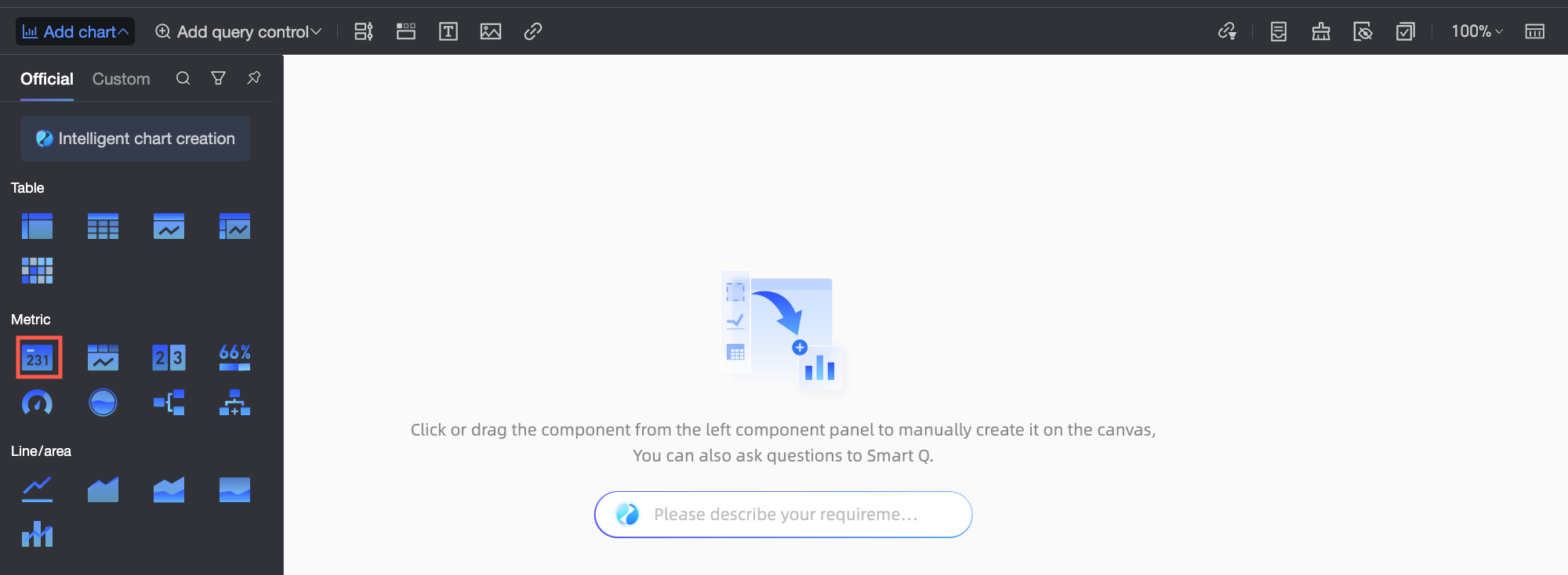
以下の図に示す手順に従って、ダッシュボード編集ページに入ります。
チャートを追加メトリックカード上部のメニューバーで、 をクリックし、 を見つけて、クリックまたはドラッグしてダッシュボード エリアに移動します。
[データパネル] の [フィールド] タブで、メトリックカードのデータを構成します。
必要なディメンションフィールドとメジャーフィールドを選択し、ダブルクリックするか、ターゲットエリアにドラッグします。
[ディメンション] リストで、[地域] を見つけて、ダブルクリックするか、[行] エリアにドラッグします。
メジャー リストで、注文金額を見つけて、ダブルクリックするか、列 エリアに 2 回ドラッグします。
説明列 エリアの 2 つの注文金額フィールドのうち、1 つは生データを表示し、もう 1 つは累積計算用に設定されています。
メジャーに 2 つの重複フィールドが配置されている場合、「メジャーに重複アイテムが存在します」というプロンプトが表示されます。まだデータを更新しないでください。構成が完了したら更新します。
2 番目の注文金額フィールドの横にある
 テーブルプレフィックスランキング アイコンをクリックし、 > を選択します。必要に応じて、現在のチャートにさまざまなランキング方法を設定できます。具体的な例を以下に示します。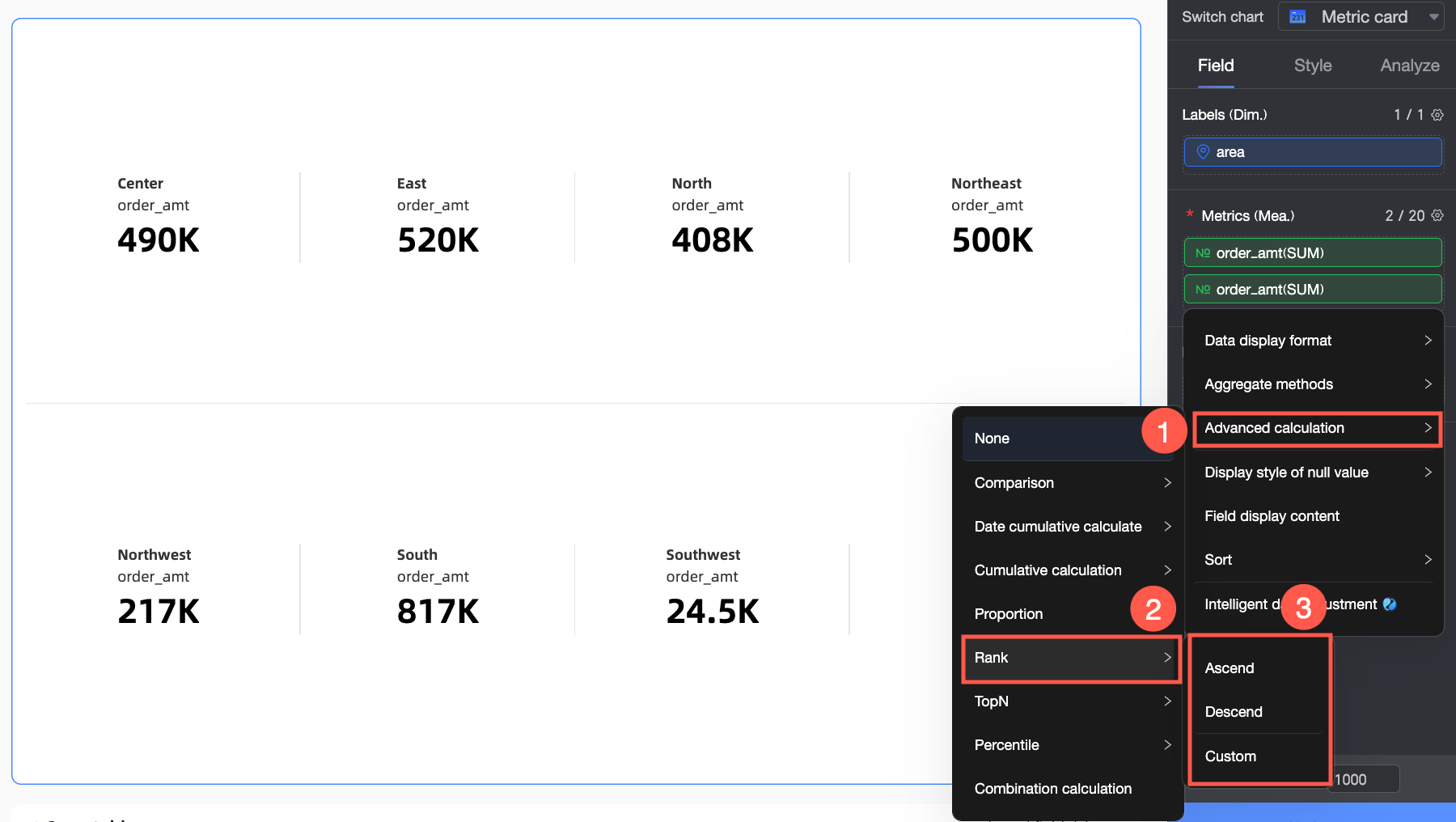
ランキング計算タイプ
説明
効果例
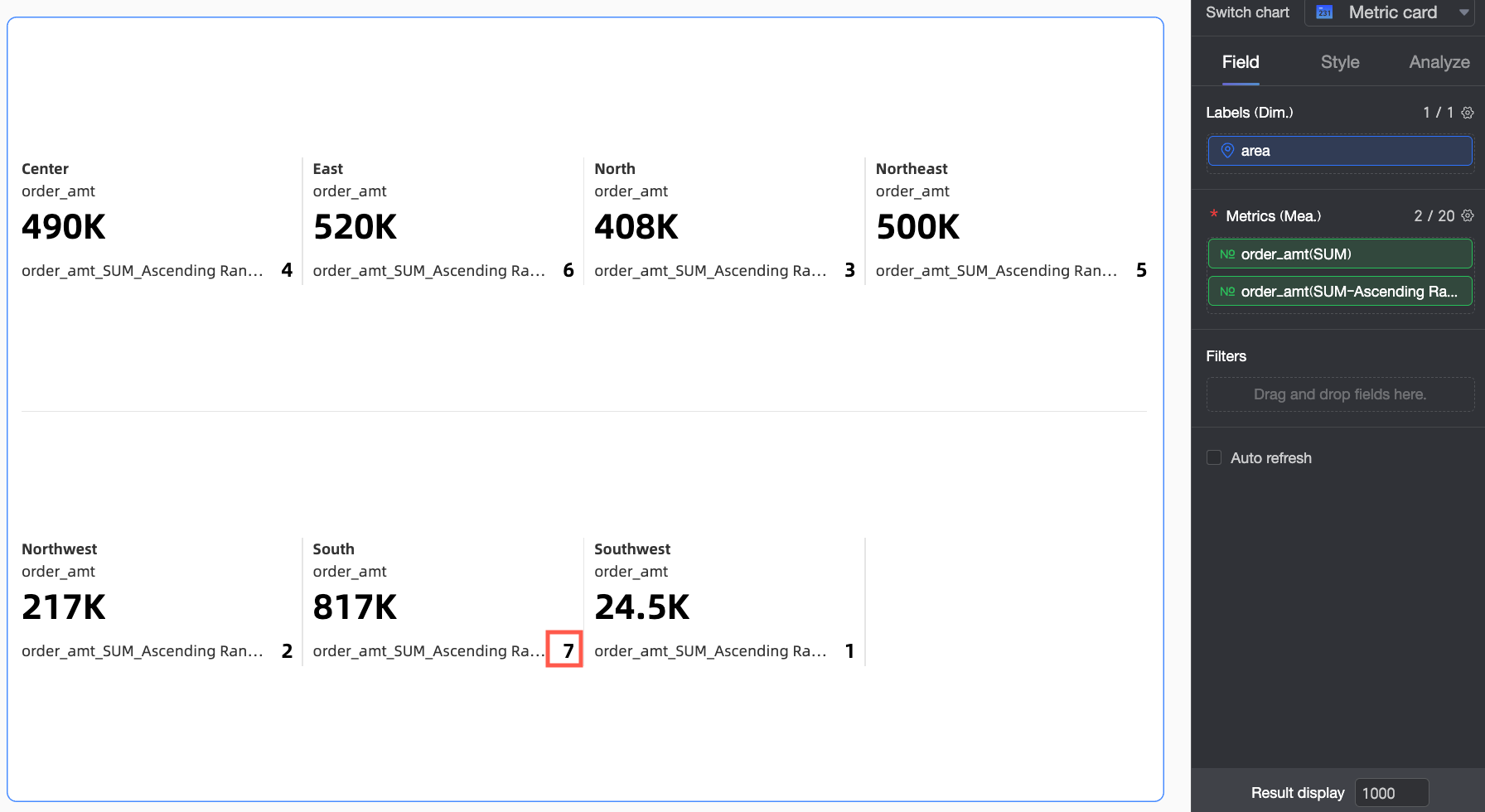
昇順
全体データは最小から最大にランク付けされるため、最大の注文金額は最後にランク付けされます。この例では、西南地域の注文金額が最大で、7 位にランク付けされています。
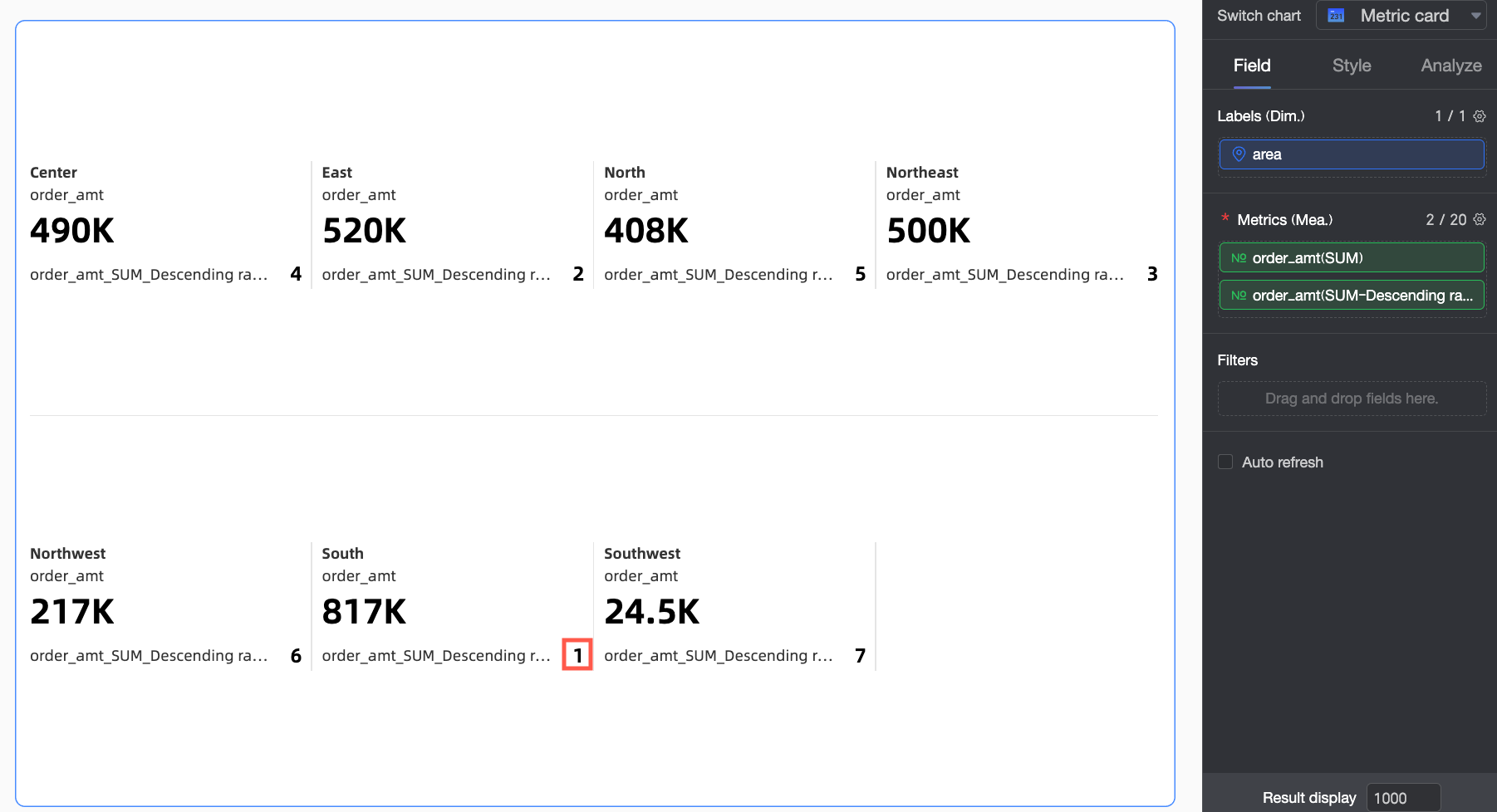
降順
全体データは最大から最小にランク付けされるため、最大の注文金額は最初にランク付けされます。この例では、西南地域の注文金額が最大で、1 位にランク付けされています。
カスタム
この例では、降順が選択されています
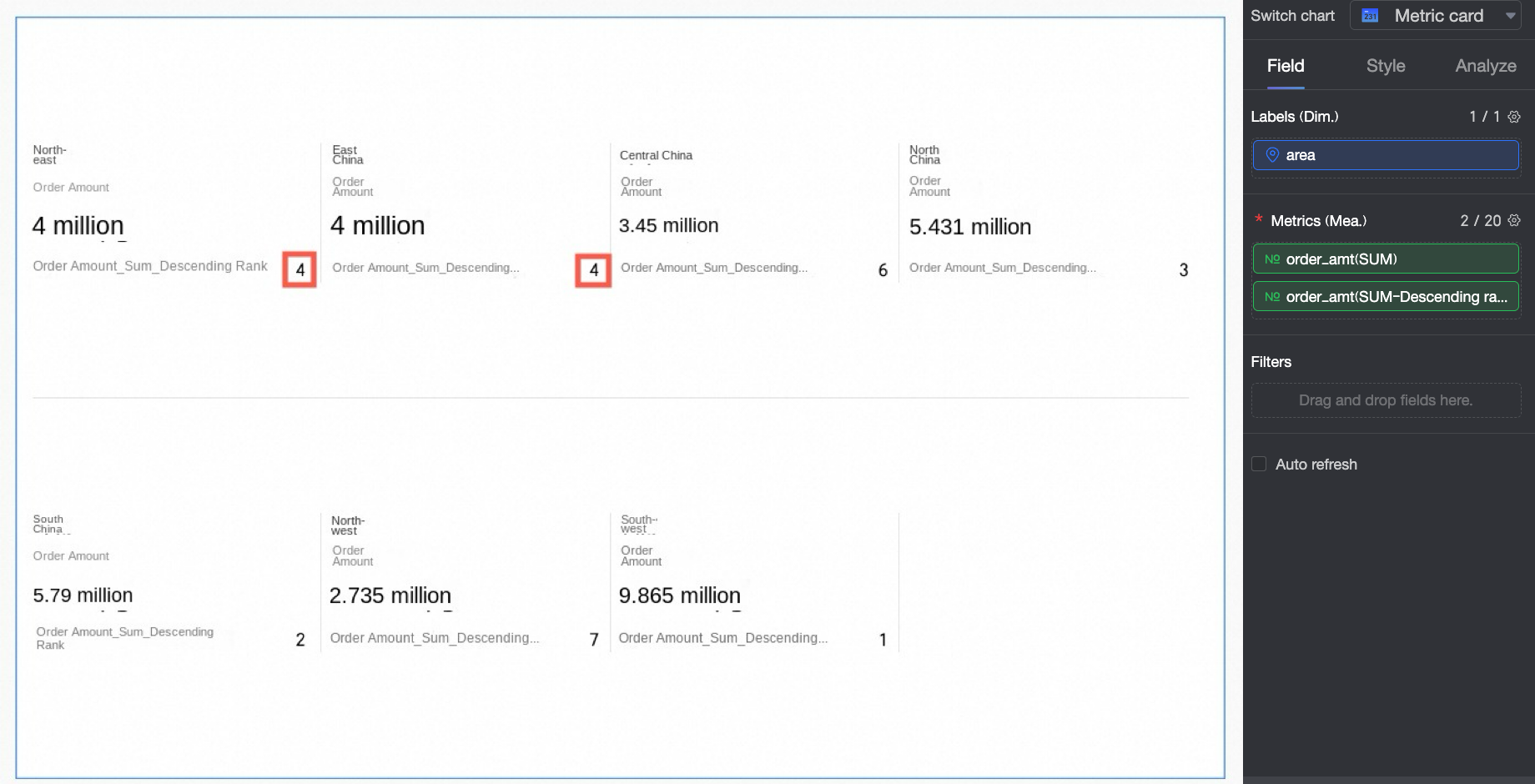
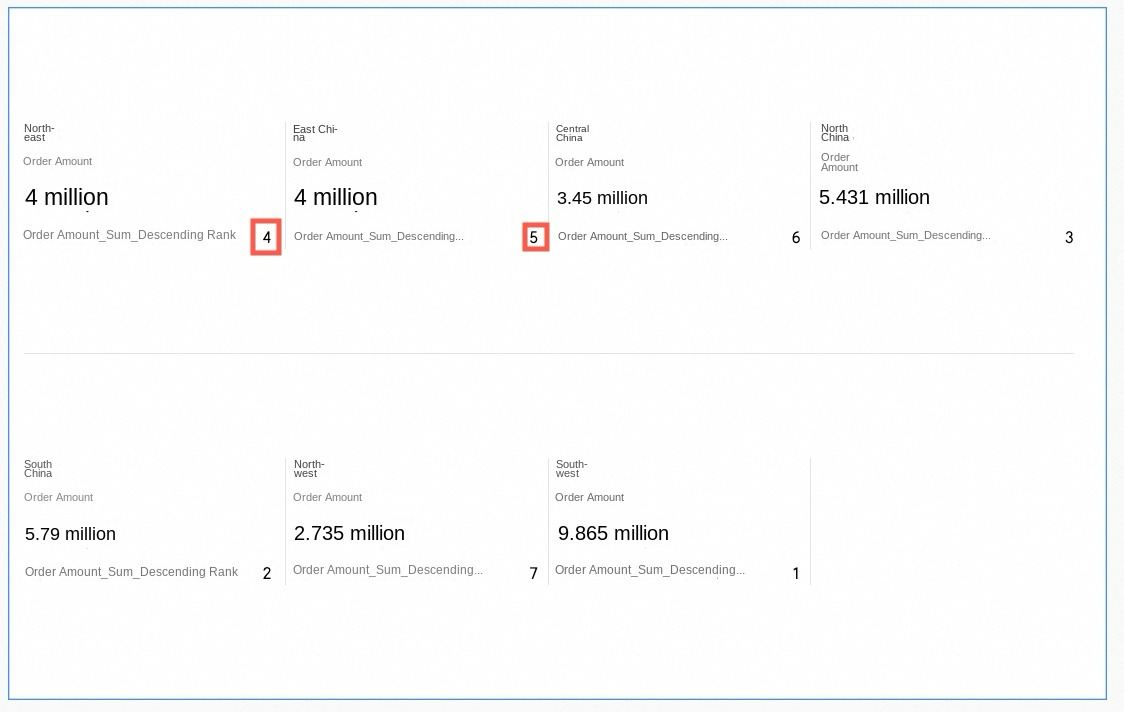
ランク
重複値が存在する場合、それらは同じランクを持ち、位置を占めます。この例では、東北地域と華東地域の注文金額が同じで、どちらも 4 位にランク付けされており、位置を占めているため、5 位はスキップされます。
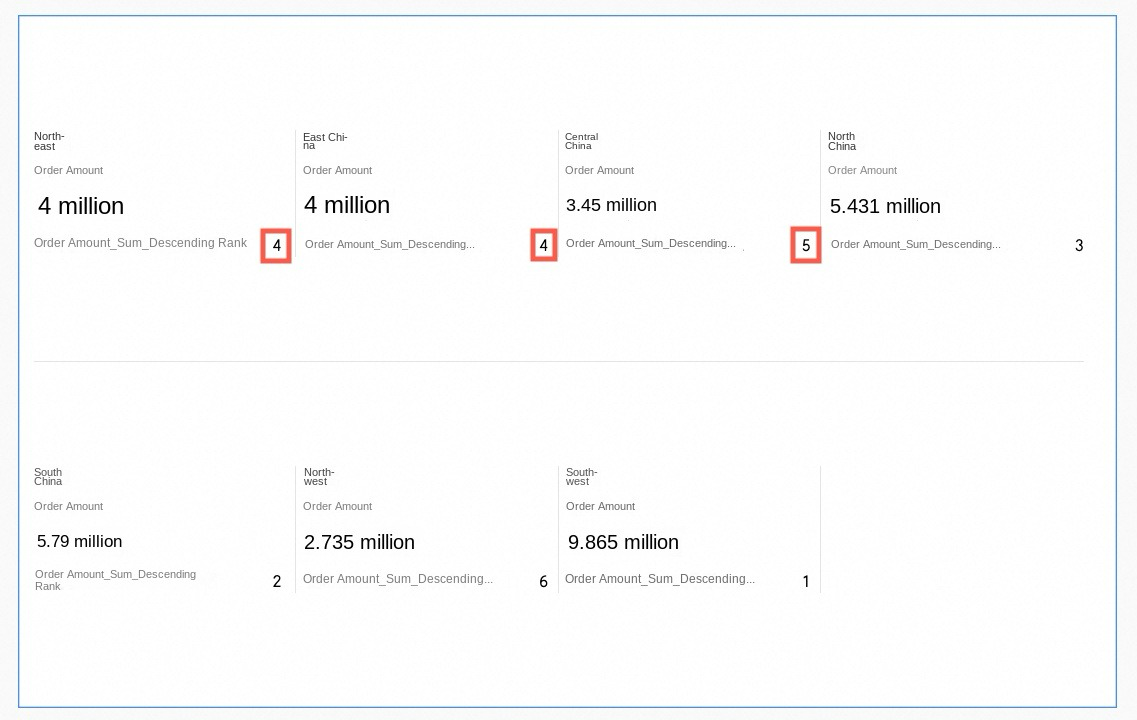
密ランク
重複値が存在する場合、それらは同じランクを持ちますが、位置を占めません。この例では、東北地域と華東地域の注文金額が同じで、どちらも 4 位にランク付けされており、位置を占めていないため、5 位は引き続き存在します。
順次ランク
重複値が存在する場合、それらは異なるランクを持ちます。この例では、東北地域と華東地域の注文金額は同じですが、ランクが異なり、東北地域は 4 位、華東地域は 5 位です。
例 2: クロス表
クロス表には、他のチャートとは異なるランキング計算方法があります。具体的な例を以下に示します。
ランキング計算タイプ | 構成の説明 | 効果例 | |
昇順 | 全体データは最小から最大にランク付けされるため、最大の注文金額は最後にランク付けされます。この例では、華南地域の注文金額が最大で、7 位にランク付けされています。 |
| |
降順 | 全体データは最大から最小にランク付けされるため、最大の注文金額は最初にランク付けされます。この例では、華南地域の注文金額が最大で、1 位にランク付けされています。 |
| |
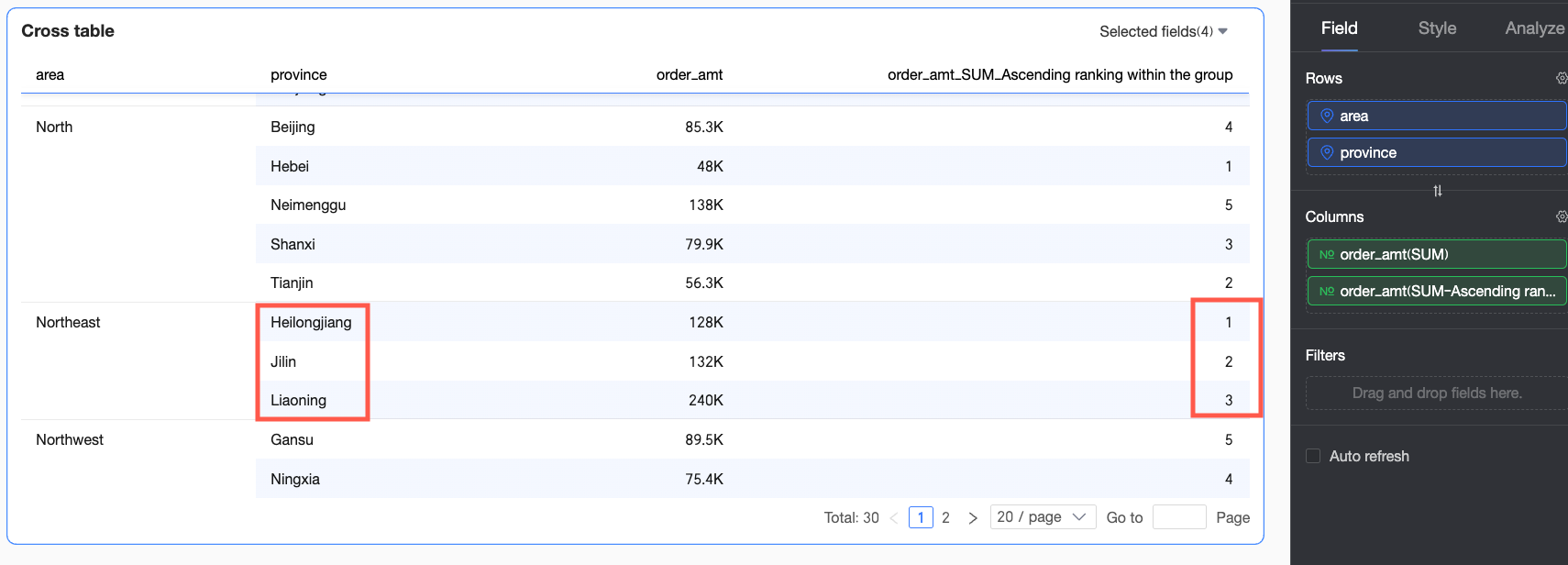
グループ内で昇順 | この例では、県は地域ディメンションでグループ化され、注文金額は各地域内で最小から最大にランク付けされます。たとえば、東北地域では、黒竜江省の注文金額が最小で、1 位にランク付けされています。 |
| |
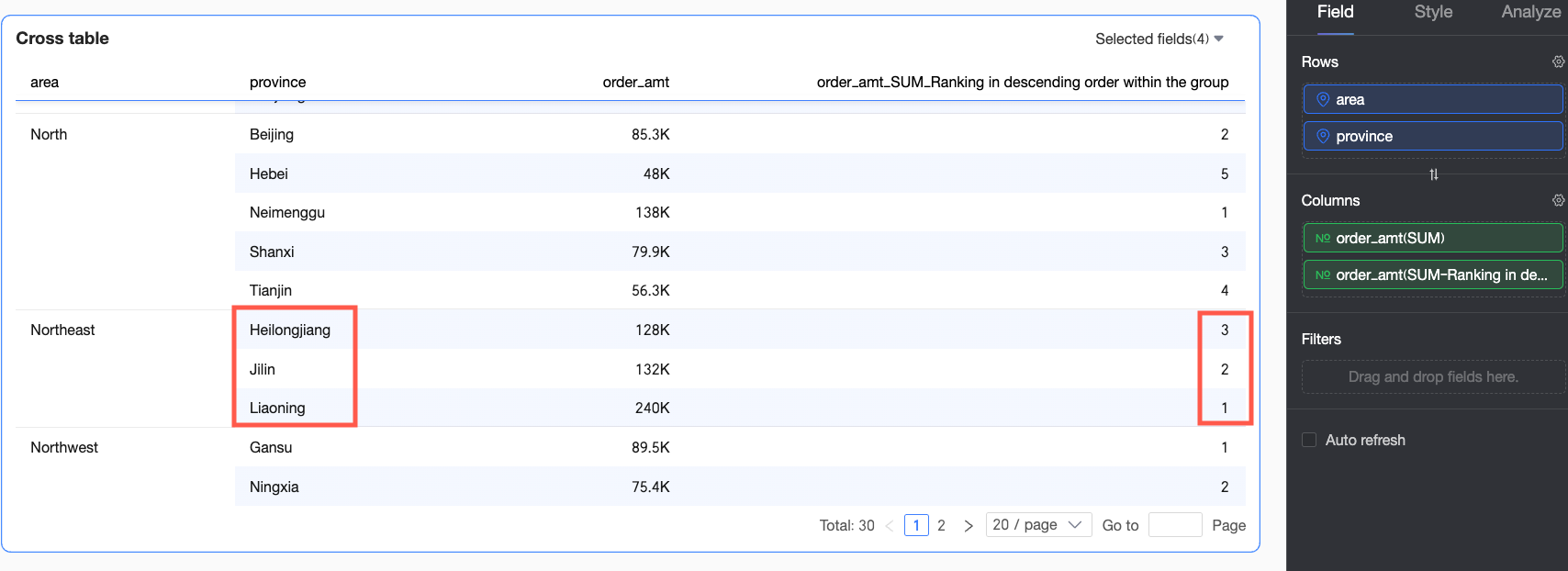
グループ内で降順 | この例では、県は地域ディメンションでグループ化され、注文金額は各地域内で最大から最小にランク付けされます。たとえば、東北地域では、黒竜江省の注文金額が最小で、3 位にランク付けされています。 |
| |
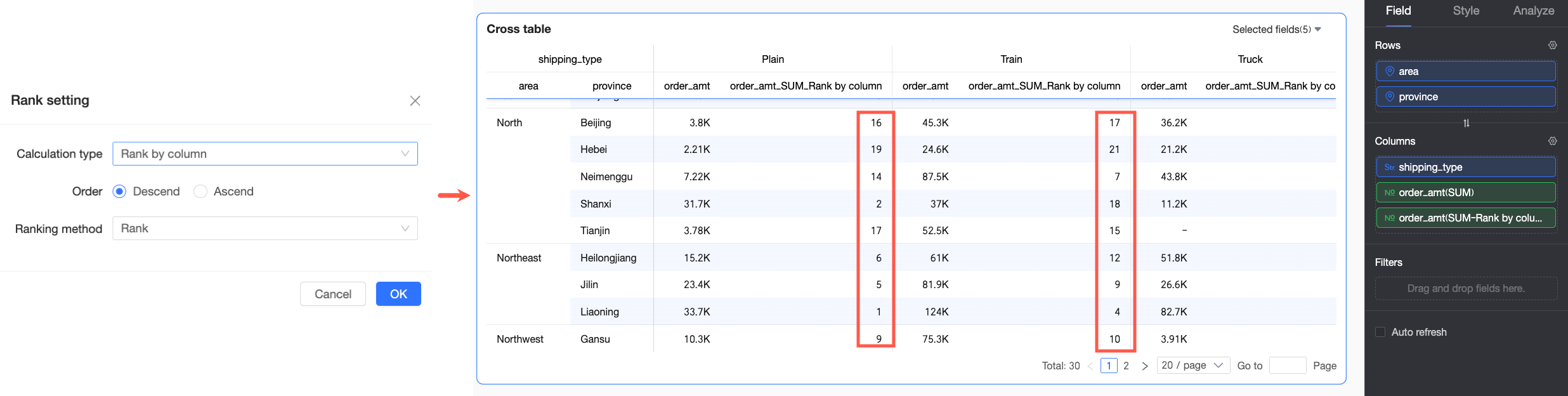
カスタム この例では、降順とランクが設定されています | 列でランク付け | この例では、全体データは個々の列で降順にランク付けされます。たとえば、トラック配送モードでは、華南地域の注文金額が最も高く、1 位にランク付けされています。 |
|
列グループ内でランク付け | この例では、行 エリアの最初のディメンションフィールドとグループ化ディメンションの両方が地域であるため、グループ化と降順ランキングは 地域 ディメンションに基づいています。たとえば、東北地方では、黒竜江省のトラック輸送による注文金額が最も低く、3 位にランクされています。 |
| |
行でランク付け | この例では、全体データは個々の行で降順にランク付けされます。たとえば、吉林省では、列車配送モードの注文金額が最も高く、1 位にランク付けされています。 |
| |
行グループ内でランク付け | この例では、列 エリアの最初のディメンションフィールドとグループ化ディメンションの両方が製品タイプであるため、グループ化と降順ランキングは 製品タイプ ディメンションに基づいています。たとえば、吉林省の事務用品の注文では、電車の配送モードの注文金額が最も高く、1 位にランクされています。 |
| |