比較は、特定の時間間隔で同じディメンションの 2 つのメトリックの差を計算します。このトピックでは、メジャーの比較機能を設定する方法について説明します。
前提条件
ダッシュボードが作成されていること。詳細については、「ダッシュボードの作成」をご参照ください。
データセットが選択され、チャートフィールドが設定されていること。詳細については、「チャートフィールドを設定する」をご参照ください。
比較計算が動的な日付フィルタリングに依存している場合は、対応するフィルターバーを追加して設定していることを確認してください。詳細については、「フィルターバーを作成する」をご参照ください。
[比較設定] では、[日付フィールド] パラメーターおよび対応する日付フィルター条件に、日付フィールドを選択する必要があります。日付プレースホルダーはサポートされていません。
背景情報
前期比比較: 前の統計期間とのデータを比較します。たとえば、2021 年 1 月と 2020 年 12 月の比較は前期比比較です。
同期間比較: 前のサイクルの同じ期間とのデータを比較します。たとえば、2021 年 1 月と 2020 年 1 月の比較は同期間比較です。
日付フィールドでサポートされている比較タイプ
日付フィールドカテゴリ | 例 | 前年比 (YoY) と前月比 (MoM) |
年 | 注文日(年) |
|
四半期粒度のフィールド | 注文日(四半期) |
|
月粒度のフィールド | 注文日(月) |
|
週粒度のフィールド | 注文週 |
|
日粒度 | 注文日 |
|
設定エントリ
クロス集計を例に挙げます。メジャーフィールドにカーソルを合わせ、右側の  アイコンをクリックし、[詳細計算] -> [比較] を選択して、ビジネスシナリオに基づいて必要な比較タイプを選択します。[カスタム] 比較と [クイック] 比較を設定できます。
機能
手順
メジャーフィールドにカーソルを合わせ、右側の
アイコンをクリックし、[詳細計算] -> [比較] -> [カスタム] を選択します。 
[比較設定] ウィンドウで、パラメーターを設定します。

パラメーター
説明
日付フィールド
[日付フィールド] は、比較計算の基準となる日付フィールドです:
ディメンションに複数の日付フィールドが含まれる場合、前年比および前月比の比較では、最も細かい粒度の日付フィールドが使用されます。
ディメンションに日付フィールドが含まれていない場合、データセットから任意の日付フィールド、またはデータセットで設定された日付プレースホルダーを比較日として選択できます。この場合、比較計算はこの日付フィールドのフィルター条件に依存します。
日付フィールドは、日付 (日)、日付 (週)、日付 (月)、日付 (四半期)、および日付 (年) の粒度をサポートします。
比較タイプ
[比較タイプ] の値は、[日付フィールド] の値に基づいて変化します。以下に例をいくつか示します。詳細については、「日付フィールドでサポートされる比較タイプ」をご参照ください。
[比較(前日比)]:比較対象日が日である場合、当日と前日(例:2024 年 12 月 5 日と 2023 年 12 月 5 日)を比較します。
[比較(前週比)]:比較対象日が日である場合、当日と前週の同日(例:2024 年 12 月 5 日(木曜日)と 2024 年 11 月 28 日(先週の木曜日))を比較します。
[比較(前月比)]:比較対象日が日である場合、当日と前月の同日(例:2024 年 12 月 5 日と 2024 年 11 月 5 日)を比較します。
[比較(前年比)]:比較対象日が日である場合、当日と前年の同日(例:2024 年 12 月 5 日と 2023 年 12 月 5 日)を比較します。
動的比較: チャートのディメンションに日付フィールドが含まれていない場合、動的比較を設定できます。比較値は、クエリコントロールで選択された日付フィルター条件に基づいて動的に計算されます。たとえば、日付フィルターが 2020 年 1 月 1 日から 2020 年 1 月 10 日の場合、比較期間は 2019 年 12 月 22 日から 2019 年 12 月 31 日になります。
カスタム: ビジネスニーズに基づいてカスタム比較日を設定します。
 説明
説明比較日に入力する数値は正の整数でなければなりません。デフォルト値は 1 で、最大値は 10,000 です。
比較日に使用できる粒度は、以下のように日付フィールドの粒度に依存します。
日次粒度 (日): 日、週、月、年。
週次粒度 (週): 週、年。
月次粒度 (月): 月、年。
四半期粒度 (四半期): 四半期、年。
年次粒度 (年): 年。
カスタム比較の計算ロジックは次のとおりです。
チャートが単一の日付を表示する場合、その日付が過去にシフトされます。
チャートが日付範囲を表示する場合、範囲全体が過去にシフトされます。
カスタム比較日の過去へのシフトロジックの詳細については、「フィルター期間の遡りロジック」をご参照ください。
高度な設定: 日付フィールドの粒度が日の場合にのみ使用できます。比較日を今月の開始、先月の終了、今四半期の開始、前四半期の終了、今年の開始、または昨年の終了に設定できます。

データ設定
データ設定では、[特定の値]、[差分]、[比率の差分]、[比率] をサポートしています。
[特定の値]:前期間の特定の値を表示します
[差分] = 現期間の値 - 前期間の値
[比率の差分] = (現期間の値 - 前期間の値)/ 前期間の値 × 100%
比率の差分が負の場合は、次の計算式のいずれかを選択できます。
(現期間のデータ / 前期間のデータ - 1)× 100%:デフォルト値
1 - (現期間のデータ / 前期間のデータ)× 100%
表示形式 -
[比率] = (現期間の値 / 前期間の値)× 100%
例 1:
比較タイプとして [前日比] を選択し、本日の流通取引総額 (GMV) が 100、昨日の GMV が 80 の場合、[データ設定] を次のように設定します:
GMV 比較(前日比)(値)= 80
GMV_前日比 (差):100 - 80 = 20
GMV 前日比変化率 = (100 - 80) / 80 × 100% = 25%
前日比 GMV (パーセンテージ) = (100 / 80) * 100% = 125%
例 2:
当日の GMV が 100、前日の GMV が 120、比較タイプが比較(前日比)に設定されている場合、比較結果はデータ設定の値によって異なります。
GMV_前日比 (値) = 120
GMV 前日比変化 = 100 - 120 = -20
GMV_前日比_変化 (パーセンテージ) = ((100 - 120) / 120) * 100 = -16.67%
前日比 GMV 比較 (%) = (100 / 120) × 100% = 83.33%
同期間比較(クエリフィルターが日粒度にバインドされている場合にのみ有効)
日付フィールドにフィルター条件を設定すると、フィルターされたデータが「当期間」のデータになります。システムは比較設定に基づいて期間を遡り、「比較期間」を取得してその期間のデータを取得します。
例:フィルター条件が 2022-01-02 の場合、前年比を計算すると、比較期間は 2021-01-02 になります。
[同期間比較] オプションは、フィルター条件が日単位の粒度で[日付フィールド]に紐付けられている場合にのみ有効になります。
この場合、比較期間はプッシュフォワードされ、日粒度のフィルター条件は [同期間比較] メソッドに従ってプッシュフォワードされます。例:フィルター条件が日で、[同期間比較] が選択されている場合、前月の同期間との比較(例:2024.04.01~2024.04.30 と 2024.03.01~2024.03.30 の比較)の効果を実現できます。
説明チャートに日粒度の日付フィールドが含まれている場合、デフォルトで同期間比較が選択されます。
同期間比較が選択されていない場合、または選択されているがクエリフィルターが日粒度でない場合は、[非同期間比較] になります。
フィルター条件の粒度と比較日付の粒度の両方が日で、非同期間比較であり、チャートに日付フィールドが含まれていない場合、比較期間はプッシュフォワードされ、1 か月全体を比較します(例:0901~0930 は 0801~0831 にプッシュフォワードされます)。
詳細については、日粒度 - 比較(前月比)を参照してください。
フィルター期間のプッシュフォワードのロジックについては、フィルター期間のプッシュフォワードのロジックを参照してください。
クイック比較
チャートに日付フィールドが 1 つだけ含まれている場合は、クイック比較がサポートされます。クイック比較のデフォルト設定は、[比率の差分] と [同期間比較] です。
メジャーフィールドにカーソルを合わせ、右側の アイコンをクリックし、[詳細計算] -> [比較] を選択して、設定するクイック比較タイプを選択します。 
クイック設定で使用できる比較タイプは、日付粒度によって異なります。詳細については、日付フィールドでサポートされている比較タイプを参照してください。
フィルター期間のプッシュフォワードのロジック
[フィルター条件] と [比較日付粒度] が異なる場合、比較期間はプッシュフォワードされません。
フィルター条件比較日粒度 と が同じ場合、比較期間はデフォルトで繰り上げられ、完全な期間の繰り上げとなります。たとえば、フィルター条件が月、四半期、または年の場合、2024.04.01~2024.04.30 と 2024.03.01~2024.03.31 を比較するなど、完全な月の比較を実現できます。
フィルター条件が週の場合: 日の粒度に平坦化され、転送されます。
フィルター条件の粒度 >= 比較粒度の場合は、完全な期間比較です(週粒度を除く)。具体的な比較ロジックは次のとおりです。 シナリオ 1 で 週粒度 - 比較(前年比) を使用して確認できます。
カスタム比較を設定すると、遡る期間の数は指定した数に変更されます。その他の計算ロジックは変更されません。
比較日付の粒度 | 比較タイプ | プッシュフォワードロジック | フィルター条件の粒度 | 現在期間 | 比較期間 | ||
年 | 比較 (前年比) | 1 年繰り越し | 年 | 2020~2024 | 2019~2023 | 20190101~20231231 | |
四半期 | 比較 (四半期ごと) | 1 四半期繰り上げる | 年 | 2020~2024 | 2019 Q4~2024 Q3 | 20191001~20240930 | |
四半期 | 2020Q1~2024Q2 | 2019Q4~2024Q1 | 20191001~20240331 | ||||
前年比 | 1 年進める | 年 | 2020~2024 | 2019~2023 | 20190101~20231231 | ||
四半期 | 2020Q1~2024Q2 | 2019Q1~2023Q2 | 20190101~20230630 | ||||
月 | (月次比較) | 1 か月先へ進める | 年 | 2020~2024 | 2019 年 12 月~2024 年 11 月 | 20191201~20241130 | |
四半期 | 2020Q1~2024Q3 | 201912~202405 | 20191201~20240531 | ||||
月 | 2020年1月~2020年3月 | 2019年12月~2020年2月 | 2019年12月1日~2020年2月29日 | ||||
前年比 | 1 年進める | 年 | 2020~2024 | 2019~2023 | 20190101~20231231 | ||
四半期 | 2020年第1四半期~2024年第2四半期 | 2019年第1四半期~2023年第2四半期 | 2019年01月01日~2023年06月30日 | ||||
月 | 2020年1月~2020年3月 | 201901~201903 | 2019年1月1日~2019年3月31日 | ||||
週 | 比較 (週ごと) | 1 週間進める | 年 | 2020~2024 | 20191225~20241224 | ||
四半期 | 2020年第1四半期~2024年第4四半期 | 2019年12月25日~2024年12月24日 | |||||
月 | 202001~202003 | 20191225~20200324 | |||||
週 | 2020 年 11 週~2020 年 35 週 | 2020年10週~2020年34週 | 2020年3月2日~2020年8月23日 | ||||
前年比 | 現在の週番号と曜日を基準にして、1 年前の日付を計算します | 年 | 2020~2024 | 2020 年 1 月週水曜日~2025 年 1 月週火曜日 | 2019 年 1 週水曜日~2024 年 1 週火曜日 | 20190102~20240102 | |
四半期 | 2020Q1~2024Q4 | 2020 年 1 月週水曜日~2025 年 1 月週火曜日 | 2019 年 1 月週水曜日~2024 年 1 月週火曜日 | 20190102~20240102 | |||
月 | 2020年1月~2020年3月 | 2020 年 1 週目 水曜日~2020 年 14 週目 火曜日 | 2019 年 1 週目 水曜日~2019 年 14 週目 火曜日 | 2019年01月02日~2024年04月02日 | |||
週 | 2020 年 11 週~2020 年 35 週 | 2019 年 11 週目~2019 年 35 週目 | 20190311~20190901 | ||||
日 | 日次比較 | 1 日進める | 年 | 2020~2024 | 20191231~20241230 | ||
四半期 | 2020年第1四半期~2024年第2四半期 | 2019年12月31日~2024年6月29日 | |||||
月 | 2020年1月~2020年3月 | 2019年12月31日~2020年3月30日 | |||||
週 | 2020 年第 11 週~2020 年第 35 週 | 2020年3月9日~2020年8月30日 | 2020年3月8日~2020年8月29日 | ||||
日 | 20200101~20200522 | 20191231~20200521 | |||||
前週比 | 1 週間先に進める | 年 | 2020~2024 | 2019年12月25日~2024年12月24日 | |||
四半期 | 2020Q1~2024Q4 | 20191225~20241224 | |||||
月 | 202001~202003 | 20191225~20200324 | |||||
週 | 2020年第11週~2020年第35週 | 2020年10週~2020年34週 | 2020年3月2日~2020年8月23日 | ||||
日 | 20200101~20200522 | 20191225~20200515 | |||||
前月比 | 1 か月先へ進める | 年 | 2020~2024 | 2019年12月~2024年11月 | 2019年12月1日~2024年11月30日 | ||
四半期 | 2020年第1四半期~2024年第3四半期 | 2019年12月~2024年8月 | 2019年12月1日~2024年8月31日 | ||||
月 | 2020年1月~2020年3月 | 2019年12月~2020年2月 | 2019年12月1日~2020年2月29日 | ||||
週 | 2020 年 11 週~2020 年 35 週 | 2020年3月9日~2020年8月30日 | 2020年2月9日~2020年7月30日 | ||||
日 | 20200101~20200522 | 20191201~20200422 | |||||
(前年比) | 1 年進める | 年 | 2020~2024 | 2019~2023 | 20190101~20231231 | ||
四半期 | 2020年第1四半期~2024年第2四半期 | 2019年第1四半期~2023年第2四半期 | 20190101~20230630 | ||||
月 | 2020年1月~2020年3月 | 201901~201903 | 2019年01月01日~2019年03月31日 | ||||
週 | 2020 年 11 週~2020 年 35 週 | 2020年3月9日~2020年8月30日 | 2019年3月9日~2019年8月30日 | ||||
日 | 2020年1月1日~2020年5月22日 | 2019年1月1日~2019年5月22日 | |||||
フィルター条件の粒度 < 比較粒度の場合は、不完全期間比較です。具体的な比較ロジックは次のとおりです。 シナリオ 2 で 週粒度 - 比較(前年比) を使用して検証できます。
カスタム比較を設定すると、遡る期間の数は指定した数に変更されます。その他の計算ロジックは変更されません。
比較日粒度 | 比較タイプ | プッシュフォワード ロジック | フィルター条件の粒度 | 現在期間 | 比較期間 | ||
年 | 前年比 | 1 年進める | 四半期 | 2020年第3四半期~2024年第2四半期 | 2019年第3四半期~2023年第2四半期 | 2019年7月1日~2023年6月30日 | |
月 | 202001~202002 | 201901~201902 | 20190101~20190228 | ||||
週 | 2020 年 11 週~2020 年 35 週 | 2020年3月9日~2020年8月30日 | 2019年3月9日~2019年8月30日 | ||||
日 | 20200101~20200522 | 20190101~20190522 | |||||
四半期 | (四半期比較) | 第 1 四半期をプッシュ フォワードする | 月 | 2020年2月~2020年6月 | 2019年11月~2020年3月 | 2019年11月1日~2020年3月31日 | |
週 | 2020 年 11 週~2020 年 35 週 | 2020年3月9日~2020年8月30日 | 2019年12月09日~2020年05月30日 | ||||
日 | 20200101~20200522 | 20191001~20200222 | |||||
前年比 | 1 年先送りする | 月 | 202001~202002 | 201901~201902 | 2019年1月1日~2019年2月28日 | ||
週 | 2020 年 11 週~2020 年 35 週 | 2020年3月9日~2020年8月30日 | 2019年3月9日~2019年8月30日 | ||||
日 | 20200101~20200522 | 20190101~20190522 | |||||
月 | (月次比較) | 1 か月先へ進める | 週 | 2020 年 11 週目~2020 年 35 週目 | 2020年3月9日~2020年8月30日 | 2020年2月9日~2020年7月30日 | |
日 | 2020年01月01日~2020年05月22日 | 2019年12月1日~2020年4月22日 | |||||
前年比 | 1 年繰り上げる | 週 | 2020 年 11 週~2020 年 35 週 | 20200309~20200830 | 20190309~20190830 | ||
日 | 20200101~20200522 | 20190101~20190522 | |||||
週 | (週次比較) | 1 週間先にプッシュする | 日 | 2020年1月1日~2020年5月22日 | 2019年12月25日~2020年5月15日 | ||
(前年比) | 前年の同じ週と曜日の日付を計算します。 | 日 | 20200101~20200522 | 2020 年第 1 週水曜日~2020 年第 21 週金曜日 | 2019 年 1 週目 水曜日~2019 年 21 週目 金曜日 | 2019年1月2日~2019年5月24日 | |
例
ディメンションに日付フィールドが 1 つ含まれる
日粒度
ディメンションに日付フィールドが 1 つだけ含まれている場合は、比較機能の粒度をこのフィールドの粒度に設定します。
このトピックでは、クロス集計表を使用して前年比 (YoY) と前月比 (MoM) の比較を設定する方法の例を示します。
ダッシュボード編集ページで、[フィールド] タブに移動し、フィールドを追加して、比較機能を構成します。
フィールドを追加します。
[ディメンション] リストで、Shipping_date(day) を見つけて、ダブルクリックするか、[行] セクションにドラッグします。
[メジャー] リストで、注文金額を見つけて、ダブルクリックするか、[列] セクションにドラッグします。
説明注文金額とその日次比較、週次比較、月次比較、年次比較を表示する必要があるため、[列] セクションに 5 つの注文金額を追加します。
注文金額メジャーフィールドにカーソルを合わせ、右側の
アイコンをクリックし、[詳細計算] -> [比較] -> [比較 (毎日)] を選択します。この操作に従って、注文金額メジャーフィールドの比較タイプを比較 (毎日)、比較 (先週の)、比較 (先月の)、比較 (昨年の) に変更します。
 説明
説明比較機能を構成すると、デフォルトで データ設定 に [差分] が選択されます。[カスタム比較] を選択し、比較設定ページで データ設定 を変更できます。
[更新] をクリックします。
(オプション)
フィルターを構成します。
特定の時間間隔で生成されたデータをフィルタリングする場合は、この手順を実行します。次の例は、フィルターバーを追加して shipping_date(day) を構成する方法を示しています。
フィルターバーを追加します。

[標準コントロールの追加] を選択します。

クエリ条件を設定します。
 説明
説明フィルターバーで指定した日付フィールドは、比較機能に指定した日付フィールドと同じである必要があります。
ダッシュボード編集ページで、[クエリ] をクリックします。
日付範囲を変更してクエリを実行することもできます。

月粒度
ディメンションに日付フィールドが 1 つだけ含まれている場合は、比較機能の粒度をこのフィールドの粒度に設定します。
このトピックでは、クロス集計表を使用して前年比 (YoY) と前月比 (MoM) の比較を設定する方法を説明します。
ダッシュボード編集ページで、[フィールド] タブに移動し、フィールドを追加して、比較機能を構成します。
フィールドを追加します。
[ディメンション] リストで、[受注日 (月)] をダブルクリックするか、[行] エリアにドラッグします。
[メジャー] リストで、注文金額を見つけて、ダブルクリックするか、[列] セクションにドラッグします。
説明注文金額とその前月比、前年比を表示する必要があるため、[列] セクションに 4 つの注文金額を追加します。
注文金額メジャーフィールドにカーソルを合わせ、右側の
アイコンをクリックし、[詳細計算] -> [比較] -> [比較 (月ごと)] を選択します。この操作に従って、注文金額メジャーフィールドの比較タイプを比較 (月ごと) と比較 (昨年の) に変更します。
 説明
説明比較機能を構成すると、デフォルトで データ設定に [差分] が選択されます。[カスタム比較] を選択し、比較設定ページで データ設定 を変更できます。
[更新] をクリックします。
(オプション)
クエリ条件を追加して構成します。
 説明
説明フィルターバーで指定した日付フィールドは、比較機能に指定した日付フィールドと同じである必要があります。
ダッシュボード編集ページで、時間範囲を選択し、[クエリ] をクリックします。
この例では、2024 年 1 月から 2024 年 12 月までのデータがフィルタリングされ、システムは自動的に前月比と前年比のデータを計算します。

ディメンションに複数の日付フィールドが含まれる
ディメンションに複数の日付フィールドが含まれている場合、比較機能には最も小さい粒度の日付フィールドが使用されます。たとえば、ディメンションに日、週、月、四半期、年の粒度の日付フィールドが含まれている場合、比較機能は日単位の粒度に対してのみ構成できます。日単位の粒度は計算に関与しますが、週、月、四半期、年の粒度は比較計算に関与しません。
このトピックでは、クロス集計表で前年比と比較期間の比較を設定する方法の例を示します。
ダッシュボード編集ページで、[フィールド] タブに移動し、フィールドを追加します。
[ディメンション] リストで、[受注日 (日)] と [受注日 (月)] をダブルクリックするか、[行] エリアにドラッグします。
[メジャー]リストで注文額を見つけ、ダブルクリックするか[列]セクションにドラッグします。
メジャーフィールドにカーソルを合わせ、右側の
アイコンをクリックし、[詳細計算] -> [比較] -> [カスタム] を選択します。[比較設定] ページで、次のパラメーターを構成します。

[OK] をクリックします。
クエリ条件を追加して構成します。

ダッシュボード編集ページで、クエリ範囲を選択し、[クエリ] をクリックします。

ディメンションに日付フィールドが含まれない
時分秒単位 - 比較 (毎日)
時分秒単位は比較計算に関与します。
時分秒単位には時刻情報のみが含まれ、日付情報は含まれないため、時分秒単位の比較機能を直接構成することはできません。ただし、日単位の粒度に対して日次比較を構成して、前日の同じ時点のデータと比較することはできます。 次の例は、時分秒単位の比較機能を構成する方法を示しています。この例では、クロス集計表を使用します。
ダッシュボード編集ページで、[フィールド] タブに移動し、フィールドを追加します。
[ディメンション] リストで、Date(minute) を見つけて、ダブルクリックするか、[行] セクションにドラッグします。
[メジャー] リストで、注文金額を見つけて、ダブルクリックするか、[列] セクションにドラッグします。
メジャーフィールドにカーソルを合わせ、右側の
アイコンをクリックし、[詳細計算] -> [比較] -> [カスタム] を選択します。[比較設定] ページで、次のパラメーターを構成します。

[OK] をクリックします。
クエリ条件を追加して構成します。

ダッシュボード編集ページで、クエリ範囲を選択し、[クエリ] をクリックします。

日粒度 - 比較 (前日比)
ディメンションに日付フィールドが含まれていない場合は、関連付けられたフィルターバーで日付フィールドを選択し、[比較設定] ページでフィルターバーの日付フィールドと同じ時間粒度の日付フィールドを選択して、比較機能を構成する必要があります。
この例では、クロス集計表で前年比と比較期間の比較を設定する方法について説明します。
ダッシュボード編集ページで、[フィールド] タブに移動し、フィールドを追加して、比較機能を構成します。
フィールドを追加します。
[ディメンション] リストで [リージョン] を見つけ、ダブルクリックするか、[行] セクションにドラッグします。
[メジャー] リストで、注文金額を見つけて、ダブルクリックするか、[列] セクションにドラッグします。
注文金額メジャーフィールドにカーソルを合わせ、右側の
アイコンをクリックし、[詳細計算] -> [比較] -> [カスタム] を選択します。[比較設定] ウィンドウで、日付フィールド、比較タイプ、およびデータ設定を設定します。
この例では、比較の日付を注文日 (日) に設定し、比較タイプを [比較 (前日比)] に設定し、データ設定を [差のパーセント] に設定します。
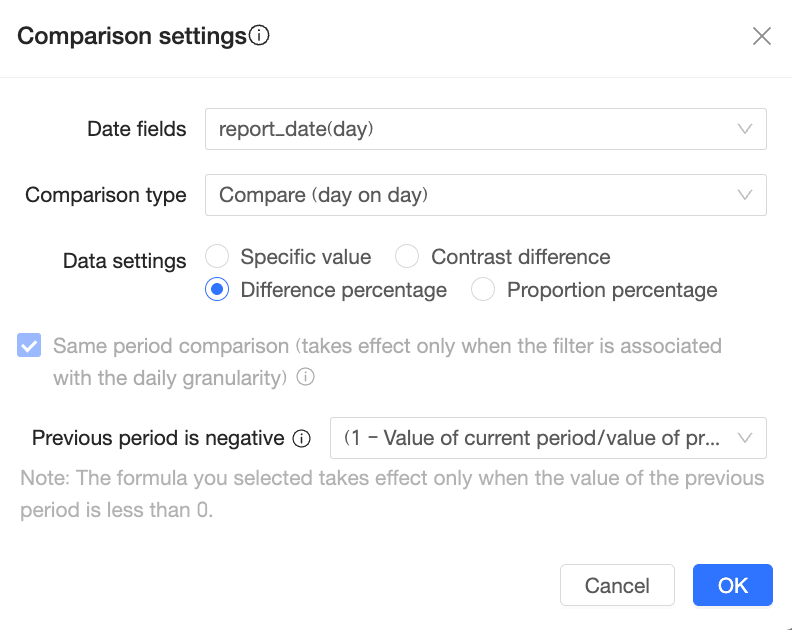 説明
説明比較機能を構成すると、デフォルトでデータ設定に [からの差分 (%) ] が選択されます。
[OK] をクリックします。
クエリ条件を追加して構成します。
 説明
説明フィルターバーで指定した日付フィールドは、比較機能に指定した日付フィールドと同じである必要があります。
ダッシュボード編集ページで、[クエリ] をクリックします。
日付範囲を変更してクエリを実行することもできます。

日粒度 - 比較 (前月同日比)
ディメンションに日付フィールドが含まれていない場合は、関連付けられたフィルターバーで日付フィールドを選択し、[比較設定] ページでフィルターバーの日付フィールドと同じ時間粒度の日付フィールドを選択して、比較機能を構成する必要があります。
以下の例では、クロス集計表で前年比と前月比の比較を設定する方法を示します。
ダッシュボード編集ページで、[フィールド] タブに移動し、フィールドを追加して、比較機能を構成します。
フィールドを追加します。
[ディメンション] リストで、Region を見つけて、ダブルクリックするか、[行] セクションにドラッグします。
[メジャー] リストで、注文金額を見つけて、ダブルクリックするか、[列] セクションにドラッグします。
注文金額メジャーフィールドにカーソルを合わせ、右側の
アイコンをクリックし、[詳細計算] -> [比較] -> [カスタム] を選択します。[比較設定] ウィンドウで、日付フィールド、比較タイプ、およびデータ設定を設定します。
この例では、比較の日付を shipping_date(day) に設定し、比較タイプを [前月同日との比較] に設定し、データ設定を [パーセント差] に設定します。[同期間比較] が選択されていないことを確認してください。
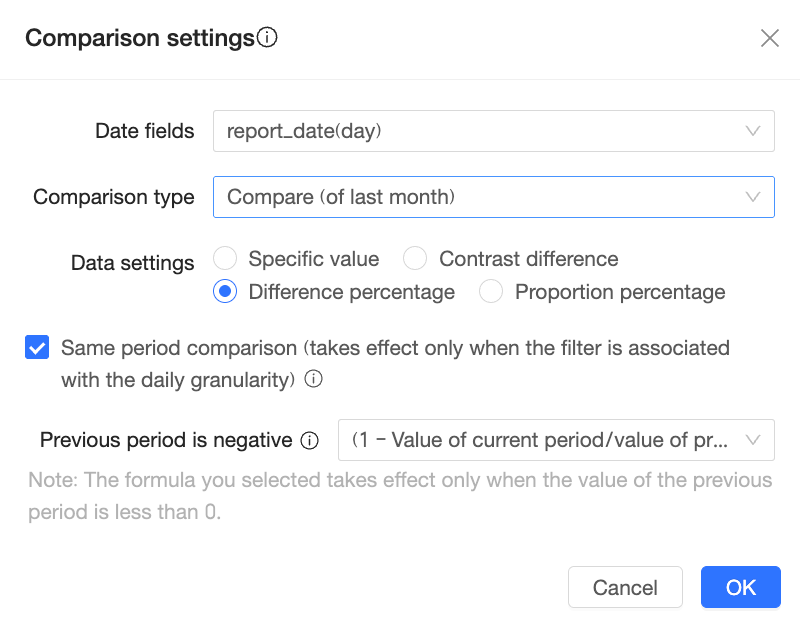 説明
説明比較機能を設定すると、デフォルトでデータ設定の [差の割合 (元)] が選択されます。
[比較 (先月)] を計算する場合、月の日にち数が異なる場合 (たとえば、2 月は 28 日、1 月は 31 日)、同期間比較が選択されていると、2023 年 2 月 1 日から 2023 年 2 月 28 日までのデータが 2023 年 1 月 1 日から 2023 年 1 月 28 日までのデータと比較されます。同期間比較が選択されていない場合、2023 年 2 月 1 日から 2023 年 2 月 28 日までのデータが 2023 年 1 月 1 日から 2023 年 1 月 31 日までのデータと比較されます。
[OK] をクリックします。
クエリ条件を追加して構成します。
 説明
説明フィルターバーで指定した日付フィールドは、比較機能に指定した日付フィールドと同じである必要があります。
ダッシュボード編集ページで、[クエリ] をクリックします。
日付範囲を変更してクエリを実行することもできます。

この場合、同期間比較が選択されておらず、ディメンションに日付フィールドが含まれていないため、日付クエリ条件が丸 1 か月である場合、前月比は前月の丸 1 か月と比較されます。つまり、2 月 1 日から 2 月 28 日までのデータが 1 月 1 日から 1 月 31 日までのデータと比較されます。
年粒度 - 比較 (前年比)
ディメンションに日付フィールドが含まれていない場合は、関連付けられたフィルターバーで日付フィールドを選択し、[比較設定] ページでフィルターバーの日付フィールドと同じ時間粒度の日付フィールドを選択して、比較機能を構成する必要があります。
以下の例では、クロス集計表で前期比と前年比の比較を設定する方法を示します。
ダッシュボード編集ページで、[フィールド] タブに移動し、フィールドを追加して、比較機能を構成します。
フィールドを追加します。
[ディメンション] リストで、Region を見つけて、ダブルクリックするか、[行] セクションにドラッグします。
[メジャー] リストで、注文金額 を見つけて、ダブルクリックするか、[列] セクションにドラッグします。
注文金額メジャーフィールドにカーソルを合わせ、右側の
アイコンをクリックし、[詳細計算] -> [比較] -> [カスタム] を選択します。[比較設定] ページで、比較対象の日付、比較タイプ、およびデータ設定を構成します。
この例では、比較の日付に shipping_date(year) を選択し、比較タイプに [比較 (前年比)] を、データ設定に [差] を選択します。
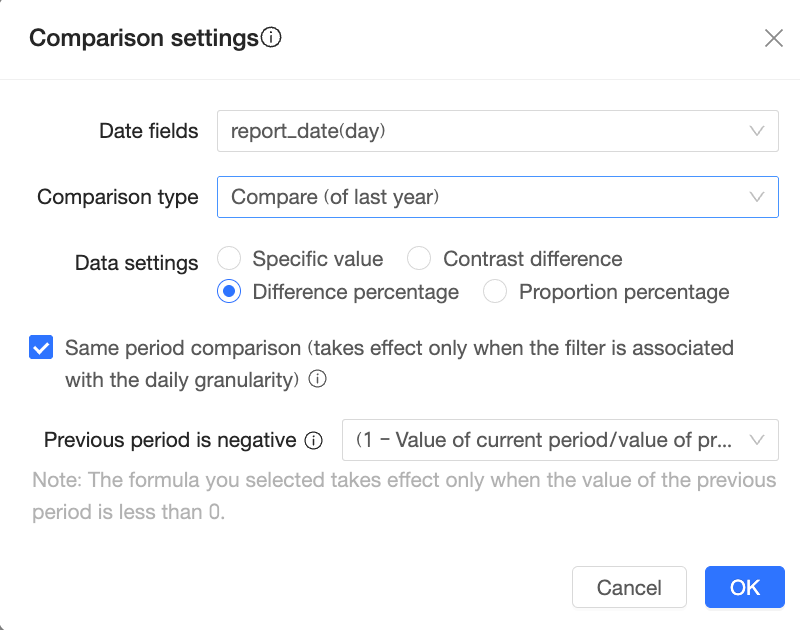 説明
説明データ設定は、[特定の値]、[差分]、[パーセント差分]、および [比率] をサポートしています。
[OK] をクリックします。
クエリ条件を追加して構成します。
次の例は、フィルターバーを追加して shipping_date(year) を構成する方法を示しています。
クエリ条件を設定します。
 説明
説明フィルターバーで指定した日付フィールドは、比較機能に指定した日付フィールドと同じである必要があります。
ダッシュボード編集ページで、クエリ範囲を選択し、[クエリ] をクリックします。
日付範囲を変更してクエリを実行することもできます。

週粒度 - 比較 (前年同週比)
次の例では、いくつかの典型的なシナリオにおけるフィルター期間の繰り上げのロジックについて説明します。
シナリオ 1
比較日付の粒度 | 比較タイプ | プッシュフォワードロジック | フィルター条件の粒度 | 現在期間 | 比較期間 | ||
週 | 比較 (昨年の) | 現在の週番号と曜日に基づいて 1 年遡ります。 | 年 | 2020~2024 | 2020 年 1 週目 水曜日~2025 年 1 週目 火曜日 | 2019 年 1 週目 水曜日~2024 年 1 週目 火曜日 | 20190102~20240102 |
クロス集計表を例に挙げます。
ダッシュボード編集ページで、[フィールド] タブに移動し、フィールドを追加して、比較機能を構成します。
フィールドを追加します。
[ディメンション] リストで、Region を見つけて、ダブルクリックするか、[行] セクションにドラッグします。
[メジャー] リストで、注文金額を見つけて、ダブルクリックするか、[列] セクションにドラッグします。
説明現在期間と比較期間の注文金額と前年比を簡単に表示するために、[列] セクションに 3 つの注文金額を追加できます。
注文金額メジャーフィールドにカーソルを合わせ、右側の
アイコンをクリックし、[詳細計算] -> [比較] -> [カスタム] を選択します。[比較設定] ウィンドウで、日付フィールド、比較タイプ、およびデータ設定を設定します。
この例では、比較日は shipping_date(week)、比較タイプは [前年同期比]、データ設定は [特定値] と [差の割合] で、[同期間比較] が選択されています。
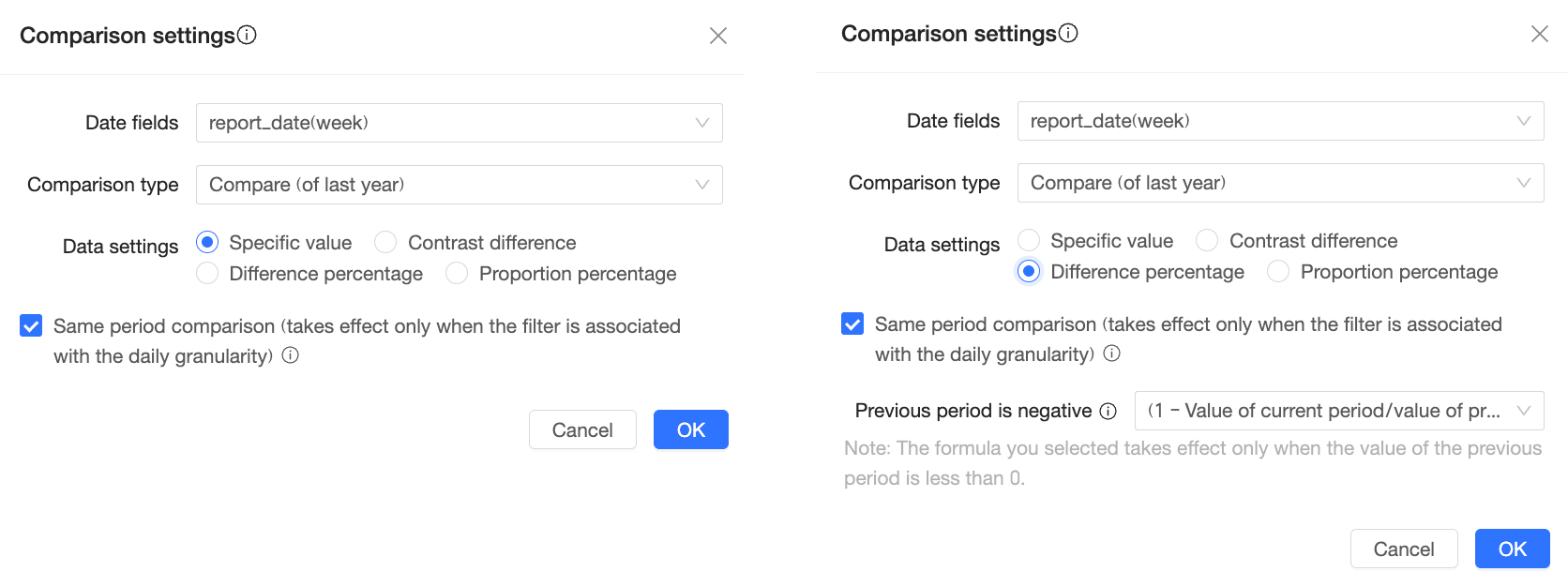
[OK] をクリックします。
フィルターを構成します。
次の例は、フィルターバーを追加して shipping_date(day) を構成する方法を示しています。
クエリコントロールを追加できます。
[詳細設定] を選択します。

クエリ条件を設定します。

ダッシュボード編集ページで、[クエリ] をクリックします。
日付範囲を変更してクエリを実行することもできます。

これで、現在期間は 2020 年から 2024 年、つまり 2020 年 1 週目 水曜日 (2020 年 1 月 1 日) から 2025 年 1 週目 火曜日 (2024 年 12 月 31 日) までで、注文金額の合計は 1,831 万であることがわかります。比較期間は 2019 年 1 週目 水曜日 (2019 年 1 月 2 日) から 2024 年 1 週目 火曜日 (2024 年 1 月 2 日) までで、注文金額は 1,782 万です。前年比は 2.75% です。

シナリオ 2
比較日付の粒度 | 比較タイプ | プッシュフォワードロジック | フィルター条件の粒度 | 現在期間 | 比較期間 | ||
週 | 比較 (昨年の) | 現在の週番号と曜日を基準に 1 年遡る。 | 日 | 20200101~20200522 | 2020 年 1 週目 水曜日~2020 年 21 週目 金曜日 | 2019 年 1 週目 水曜日~2019 年 21 週目 金曜日 | 20190102~20190524 |
クロス集計表を例に挙げます。
ダッシュボード編集ページで、[フィールド] タブに移動し、フィールドを追加して、比較機能を設定します。
フィールドを追加します。
[ディメンション] リストで、[リージョン] を見つけてダブルクリックするか、[行] セクションにドラッグします。
[メジャー] リストで、オーダー額を見つけ、ダブルクリックするか、[列] セクションにドラッグします。
説明当期と比較期間の注文金額と前年比を簡単に確認するには、[列] セクションに 3 つの注文金額を追加します。
注文金額メジャーフィールドにカーソルを合わせ、右側の
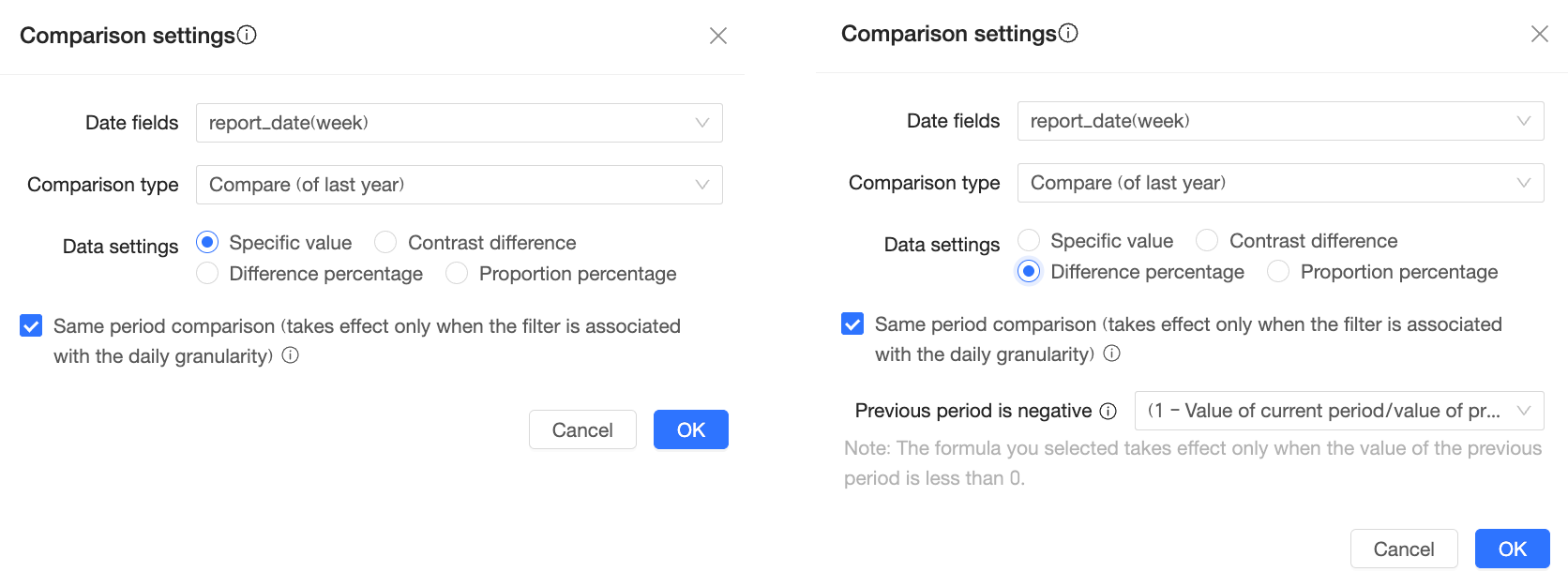
アイコンをクリックし、[詳細計算] -> [比較] -> [カスタム] を選択します。[比較設定] ウィンドウで、日付フィールド、比較タイプ、およびデータ設定を設定します。
この例では、比較日付は注文日 (週)、比較タイプは [前年比]、データ設定は [特定の値] と [パーセント差] に設定されています。[同期間比較] オプションも選択されています。
[OK] をクリックします。
クエリ条件を追加および設定します。

ダッシュボード編集ページで、[クエリ] をクリックします。
日付範囲を変更してクエリを実行することもできます。

これで、現在期間が 2020 年 1 月 1 日から 2020 年 5 月 22 日まで、つまり 2020-01 週水曜日(2020 年 1 月 1 日)から 2020-21 週金曜日(2020 年 5 月 22 日)までであり、注文総額が 179 万 2,000 であることがわかります。比較期間は 2019-01 週水曜日(2019 年 1 月 2 日)から 2020-21 週金曜日(2020 年 5 月 24 日)までで、注文額は 511,300 です。前年同期比は 250.44% です。

動的な比較
ディメンションに日付フィールドが含まれていない場合は、[比較設定] ページで日付フィールドを選択し、比較機能を設定する必要があります。
動的比較では、比較日付の粒度がフィルター条件の粒度と完全に一致している必要があります。そうでない場合、比較機能は有効になりません。
ディメンションに複数の日付フィールドが含まれると同様に、ディメンションに日付フィールドが含まれていない場合でも、システムは [動的比較] の設定をサポートしています。次の例は、動的比較を設定する方法を示しています。この例では、クロス集計を使用しています。
ダッシュボード編集ページで、[フィールド] タブに移動し、フィールドを追加して、比較機能を設定します。
フィールドを追加します。
[ディメンション] リストで、[商品パッケージ] を見つけて、ダブルクリックするか、[行] セクションにドラッグします。
[メジャー] リストで profit amount を見つけて、ダブルクリックするか、[列] セクションにドラッグします。
profit amount メジャーフィールドにカーソルを合わせ、右側の
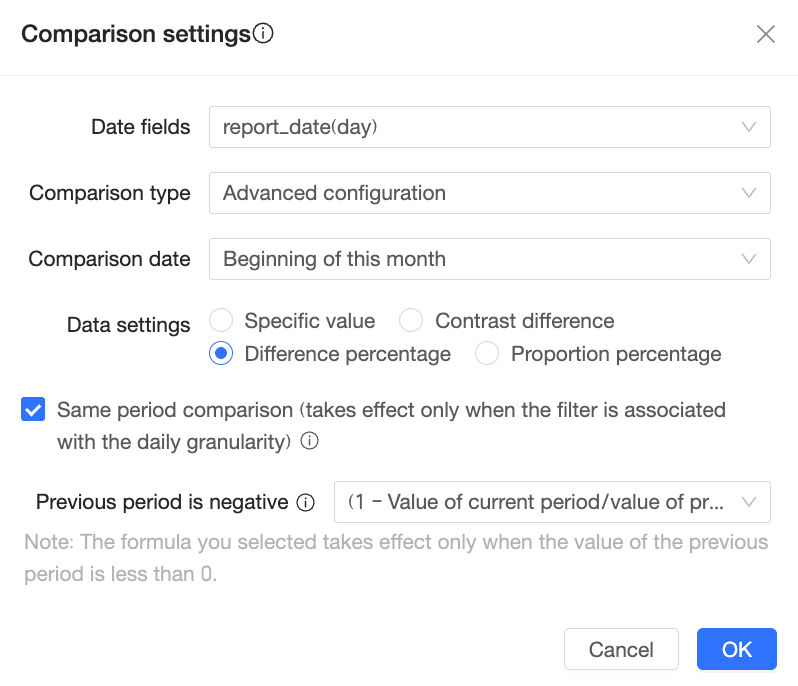
アイコンをクリックし、[詳細計算] -> [比較] -> [カスタム] を選択します。[比較設定] ウィンドウで、日付フィールド、比較タイプ、およびデータ設定を設定します。
この例では、比較の日付に shipping_date(day) を選択し、比較タイプに [動的比較] を、データ設定に [差のパーセント] を選択します。
 説明
説明データ設定では、[特定の値]、[からの差分]、[からの差分(%)]、および [比率] がサポートされています。
[OK] をクリックします。
クエリ条件を追加および設定します。
 説明
説明フィルターバーで指定した日付フィールドは、比較機能で指定した日付フィールドと同じである必要があります。
ダッシュボード編集ページで、クエリ範囲を選択し、[クエリ] をクリックします。
日付範囲を変更してクエリを実行することもできます。

SQL 文を表示します。
[比較タイプ] が [動的比較] に設定されている場合、システムはフィルター条件で選択された日付範囲に基づいて比較値を動的に計算します。システムは、まず指定された日付と関連する前の日付の差を計算し、次にマイナスループに対応する日付を減算します。次に例を示します。
指定された日付が 2020 年 1 月 10 日の場合、比較対象の日付は 2020 年 1 月 9 日です。
指定された期間が 2020 年 1 月 1 日から 2020 年 1 月 10 日の場合、比較対象の期間は 2019 年 12 月 22 日から 2019 年 12 月 31 日です。
クロス集計表の右上隅にカーソルを合わせ、
 アイコンをクリックします。
[SQL の表示] を選択します。
動的比較の範囲を確認できます。

プレースホルダーのバインディング
チャートのディメンションに日付フィールドが含まれていない場合、日付プレースホルダーに基づいて時間ベースの比較を実行できます。プレースホルダーを設定すると、クエリコントロールからプレースホルダーに渡された日付値が計算の基準時点として使用されます。
以下の例では、クロス集計表で製品タイプ別の受注額を表示し、クエリコントロールで指定された日付範囲に基づいて前月比の受注額を計算する方法を示します。
プレースホルダーの設定:データセットを作成し、そのための日付プレースホルダーを設定します。
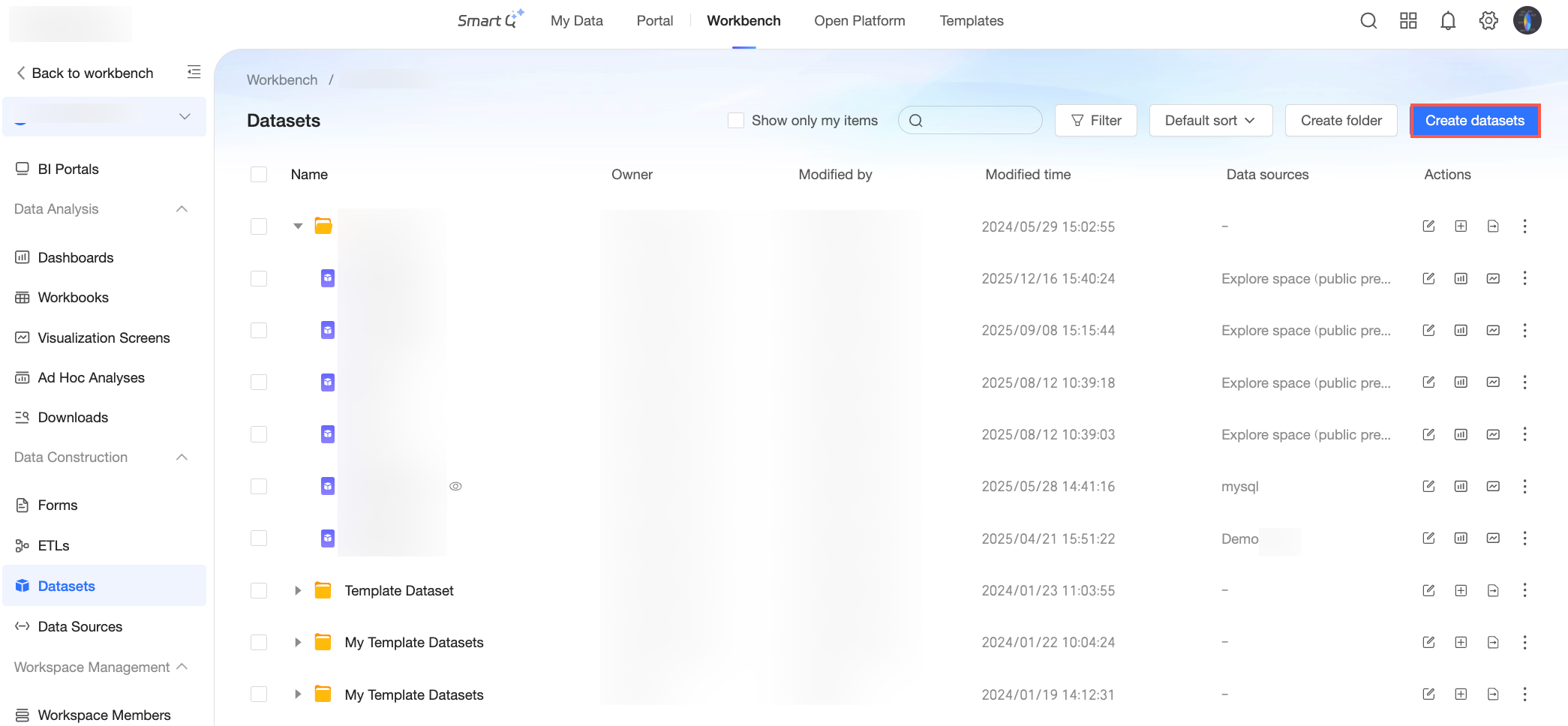
Quick BI コンソールにログインし、[データセット] ページで [データセットの作成] をクリックします。
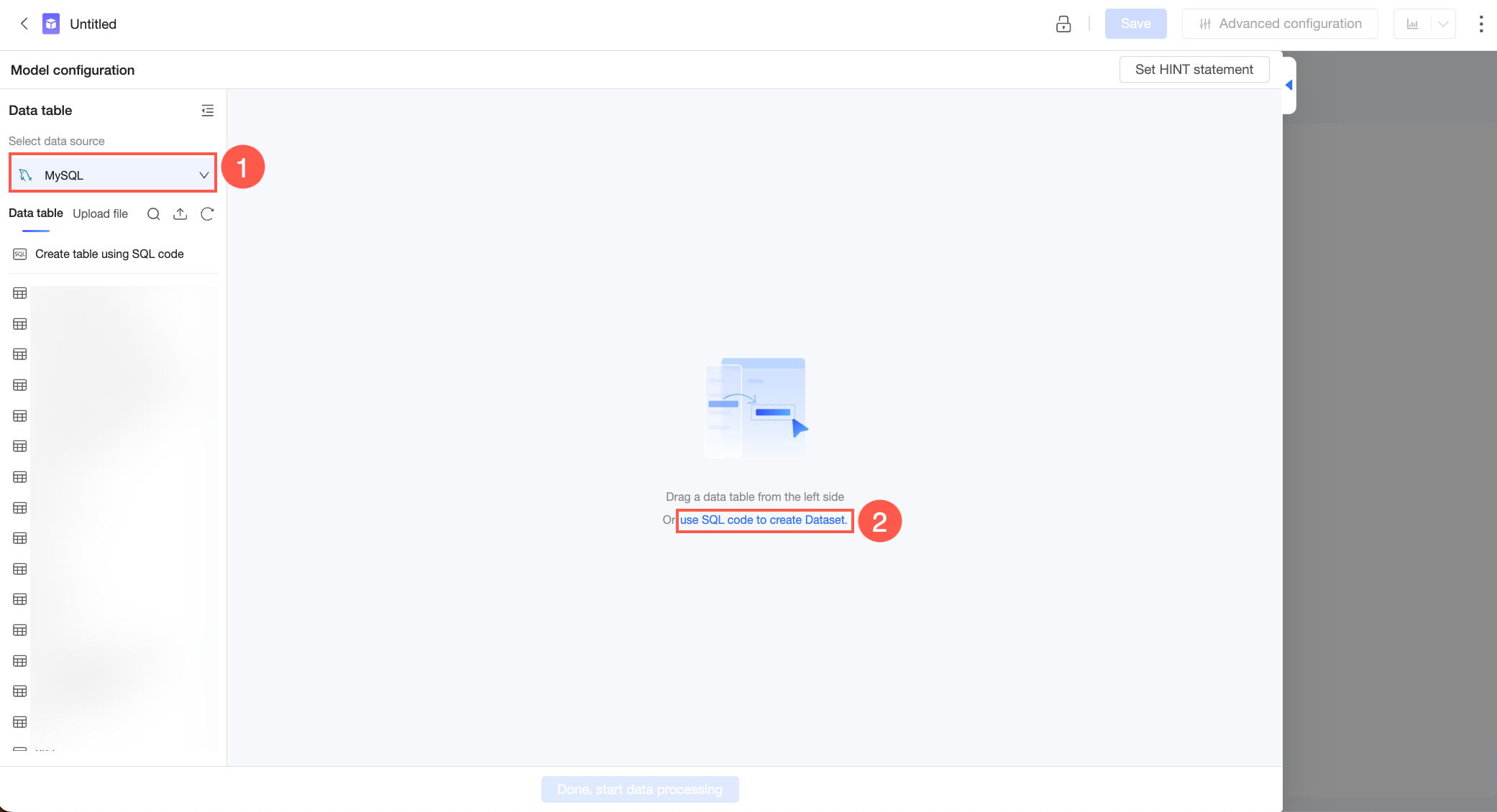
データセット作成ページで、左側のリストから使用するデータベースを選択し、右側の [SQL でデータセットを作成] をクリックします。
カスタム SQL 編集ページで、必要に応じて SQL 文を使用してプレースホルダーを参照します。
この例では、
qbi_file_20251107_10_57_53_0データテーブルで日付プレースホルダーを参照する必要があります。これにより、後続のダッシュボードのreport_dateフィールド値が、クエリコントロールから日付プレースホルダーに渡された値に基づいて動的に調整されます。コードは以下の通りです。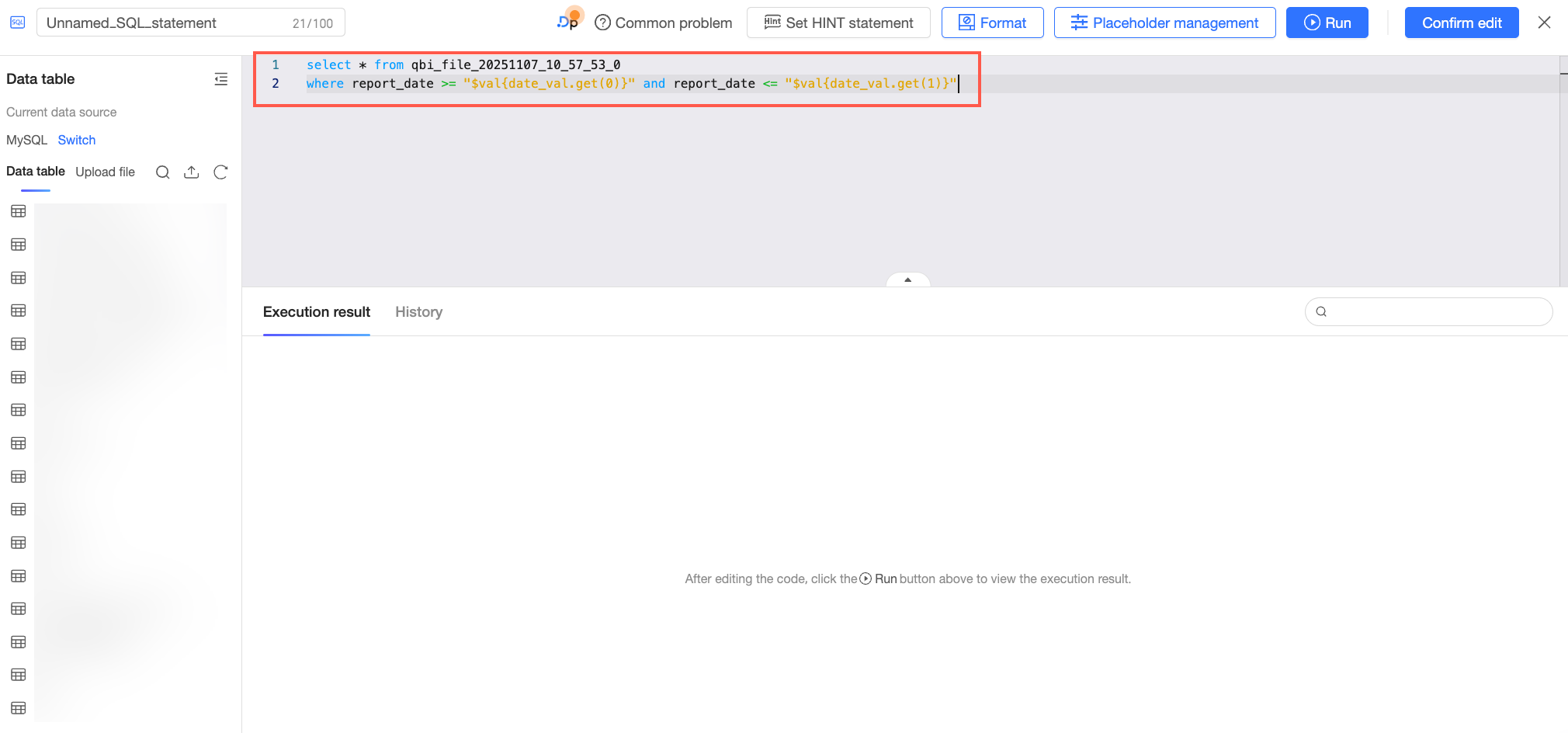
select * from qbi_file_20251107_10_57_53_0
where report_date >= "$val{date_val.get(0)}" and report_date <= "$val{date_val.get(1)}"
ページ上部の [実行] ボタンをクリックし、[実行結果] タブでカスタム SQL 文の実行結果を表示します。
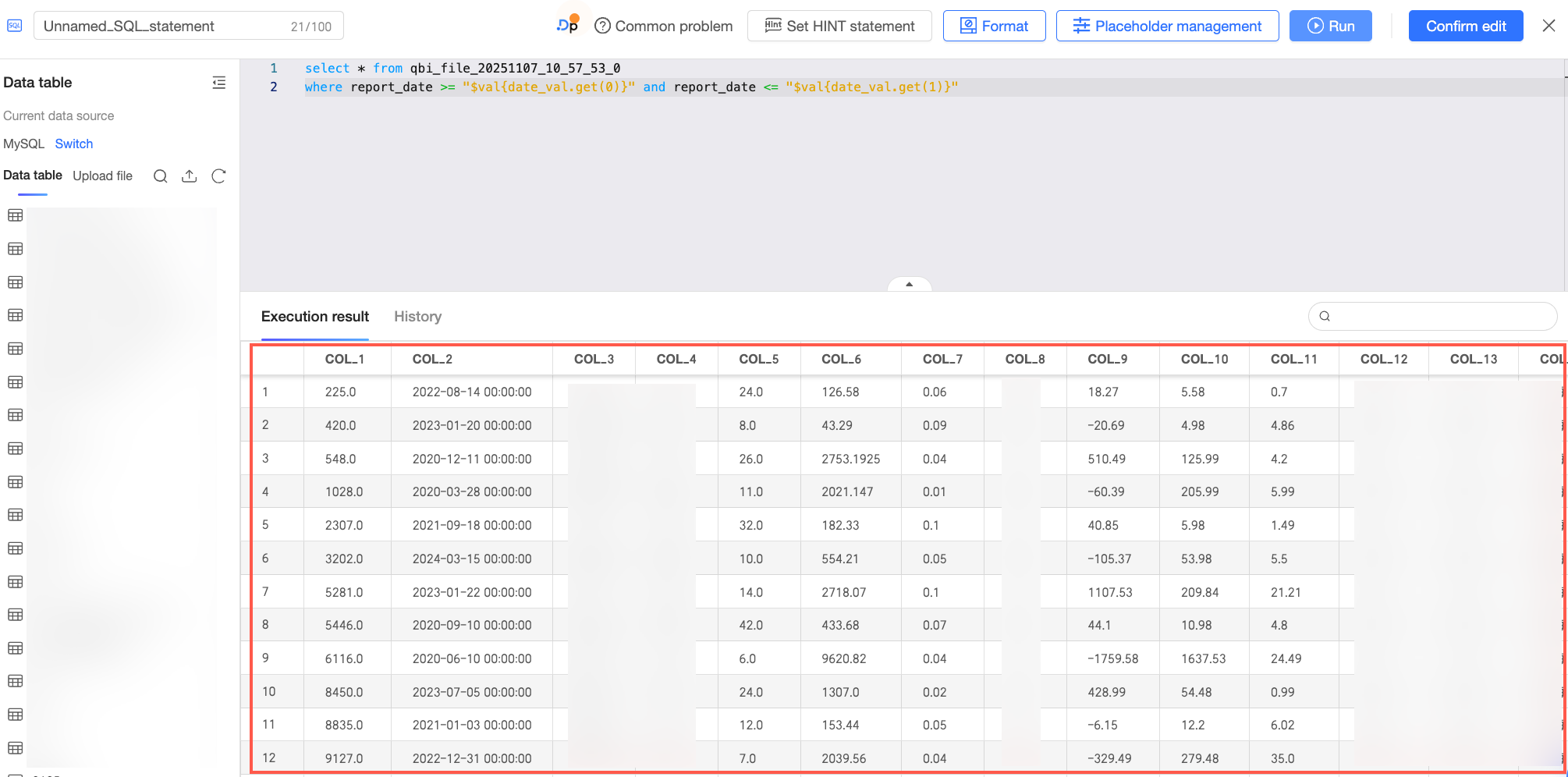
結果を確認後、[編集を確定] をクリックします。システムは SQL 文で参照したプレースホルダーを自動的に検出し、プレースホルダーリストに追加します。[プレースホルダー管理] ダイアログボックスでプレースホルダーの情報を確認し、[確定] をクリックする必要があります。
この例では、後続の比較が前月比であるため、[変数タイプ] を [日付-年-月-日 (YYYY-MM-DD)] に設定し、前月比計算をサポートするようにします。
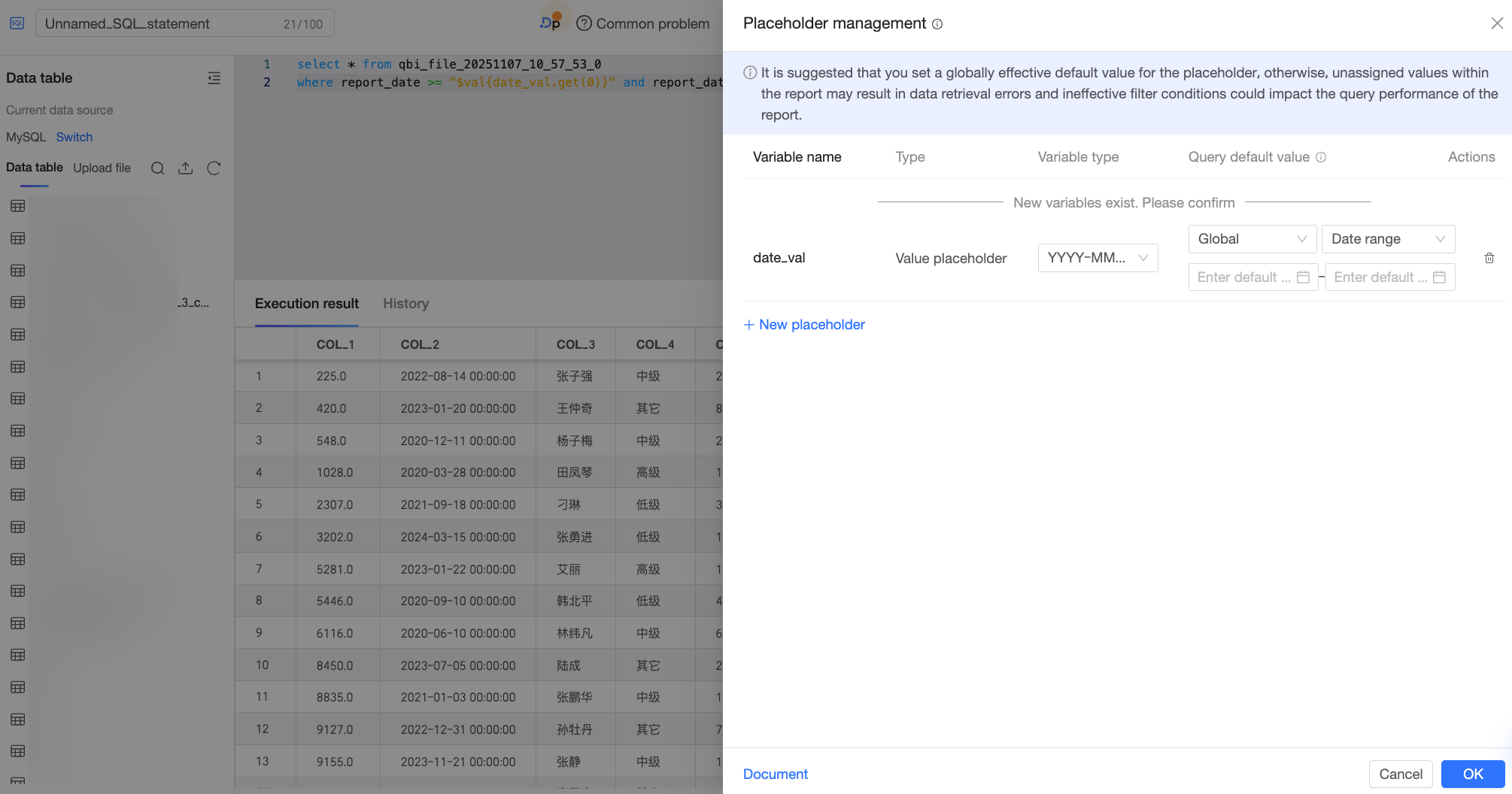 説明
説明作成されたプレースホルダーが [値プレースホルダー] であることを確認してください。そうでない場合、後続の時間ベースの比較が正しく実行できません。
時間ベースの比較計算は、データセットでのプレースホルダーの正しい使用に依存します。プレースホルダーが正しく設定されていることを確認してください。プレースホルダーの設定の詳細については、「プレースホルダー」をご参照ください。
再度 [編集を確定] をクリックして、カスタム SQL を保存します。
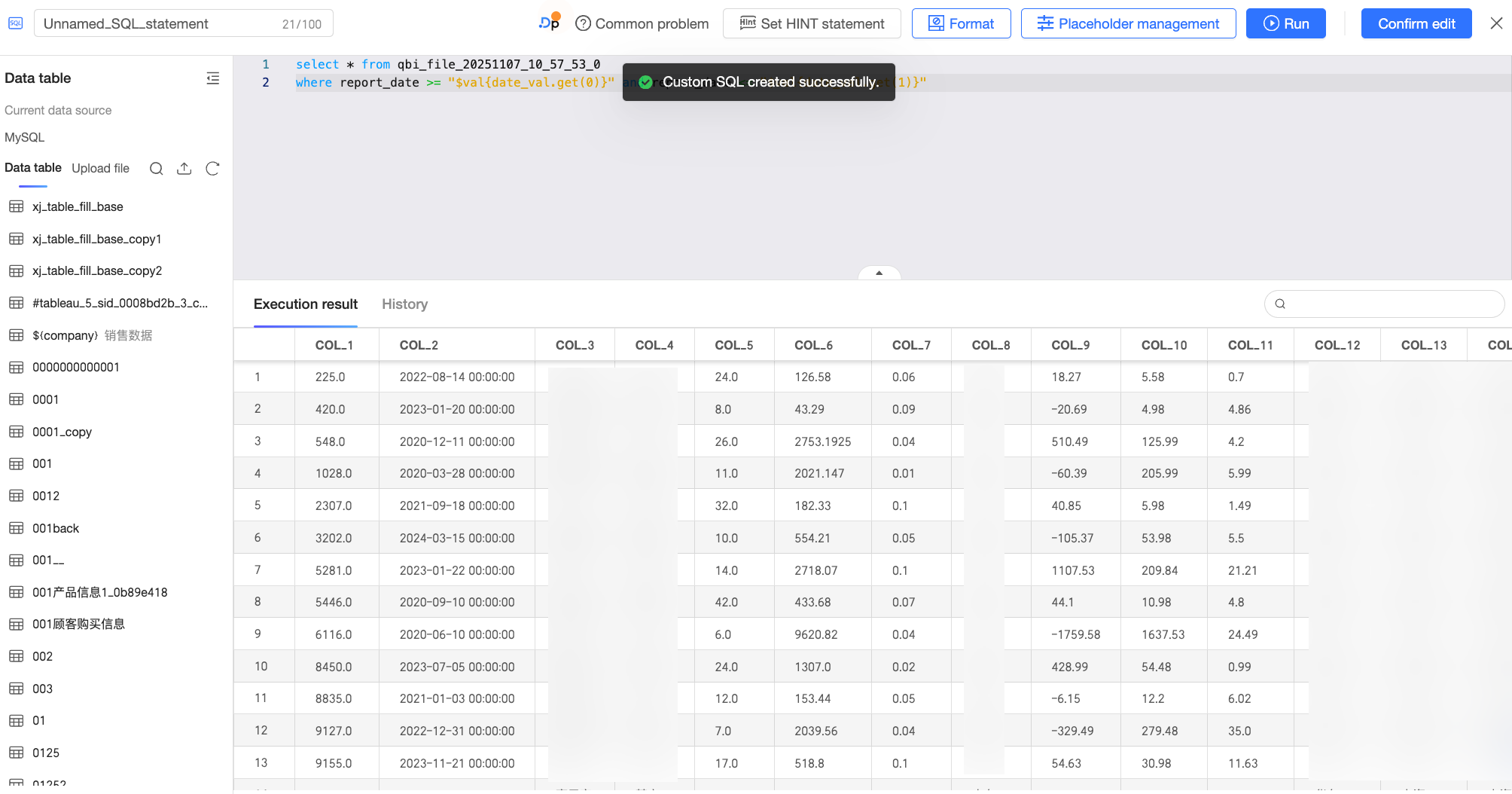
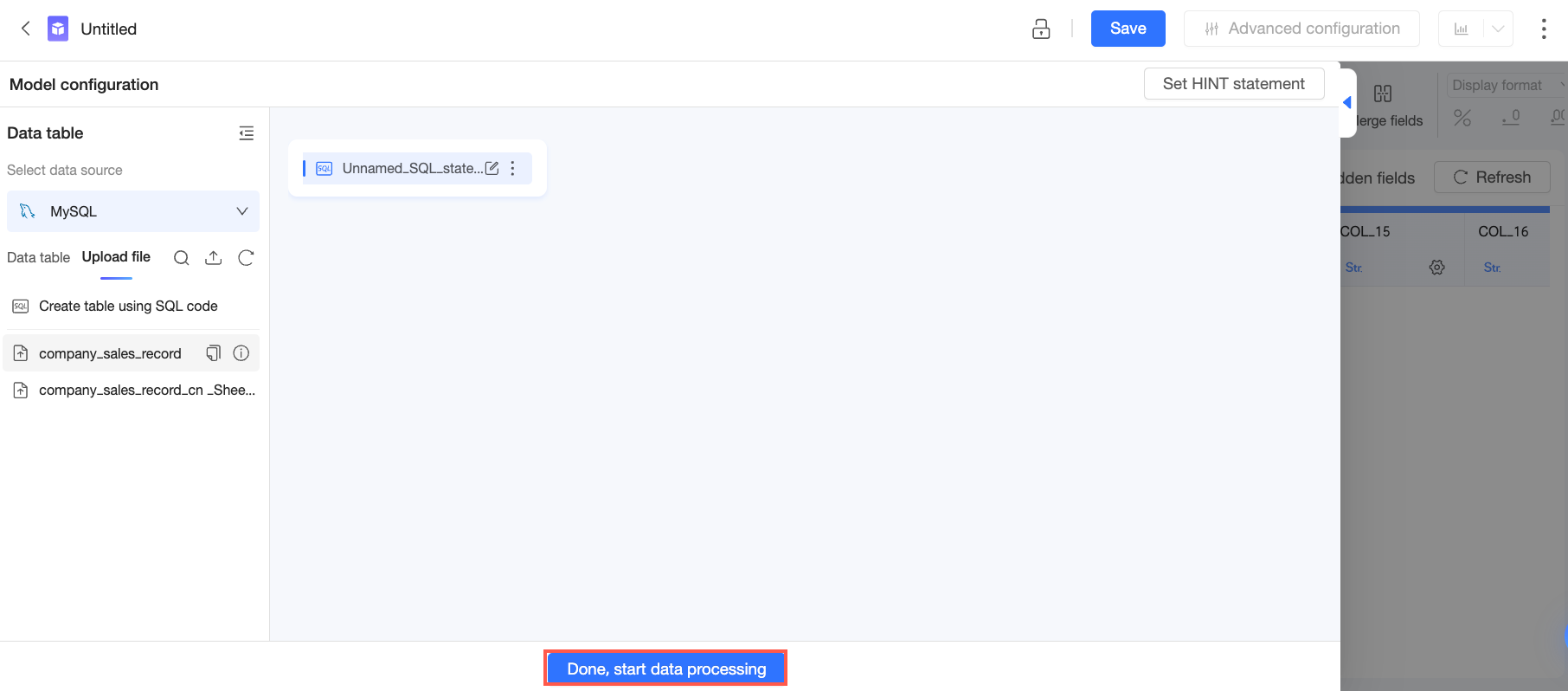
カスタム SQL ページを閉じます。データセット編集ページで、[データ処理を開始] をクリックして、フィールドタイプの調整や計算フィールドの作成など、必要に応じて他のデータセット設定を続行します。詳細については、「データ処理」をご参照ください。
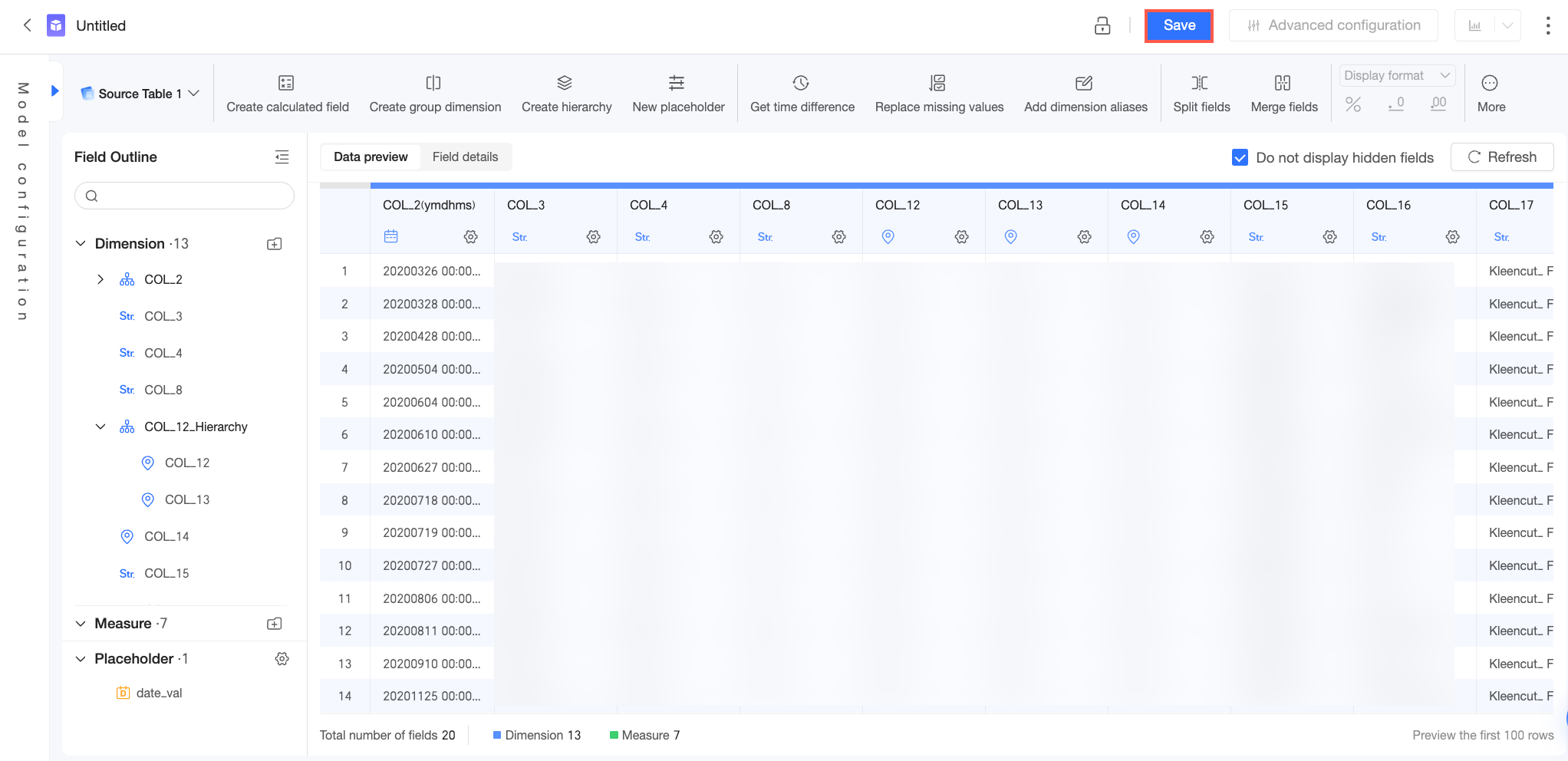
設定が完了したら、右上隅の [保存] をクリックしてデータセットの作成を完了します。
ダッシュボードの設定:保存したデータセットを使用してダッシュボードを作成します。
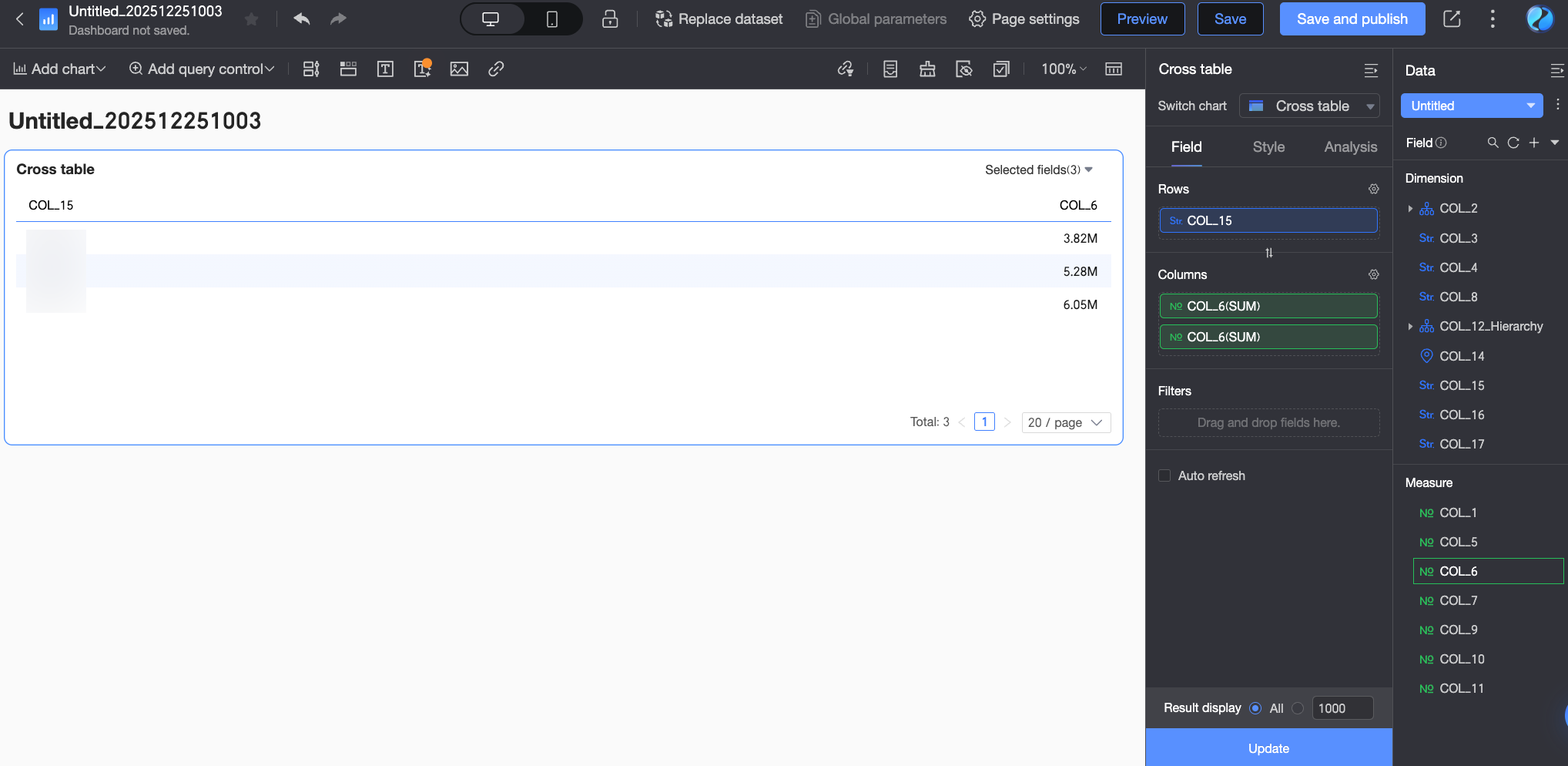
ダッシュボード編集ページで、クロス集計表を追加し、前のステップで保存したデータセットを使用してそのフィールドを設定します。受注額の前月比比較を計算する必要があるため、2 つの [受注額] フィールドを [列] エリアにドラッグします。
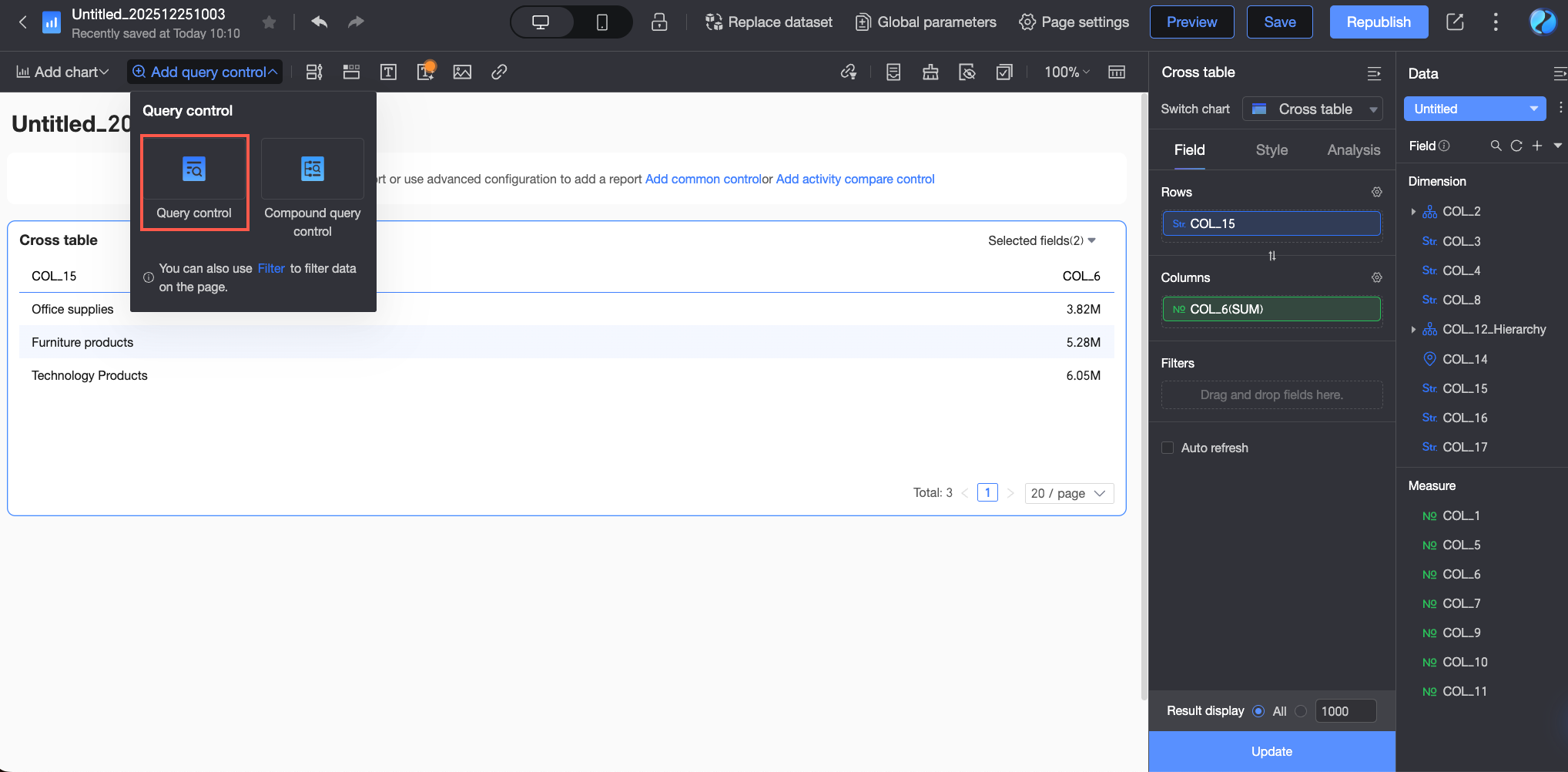
[クエリコントロールを追加] > [クエリコントロール] をクリックして、チャートに空のクエリコントロールを追加します。
[標準フィルターを追加] をクリックします。[クエリ条件設定] ダイアログボックスで、クエリコントロールの情報を設定し、[OK] をクリックしてクエリコントロールを追加します。
この例では、クエリコントロールに [時間範囲] という名前を付け、現在のダッシュボードのクロス集計表に関連付け、クロス集計表が使用するデータセットの値プレースホルダー
date_valにバインドします。レポートビューアがクエリコントロールで選択した日付パラメーター値は、値プレースホルダーを介してデータセットの SQL クエリ条件に動的に渡されます。これにより、クロス集計表のデータが更新され、選択した日付に基づいた受注額分析が可能になります。クエリコントロールの設定の詳細については、「クエリコントロール」をご参照ください。
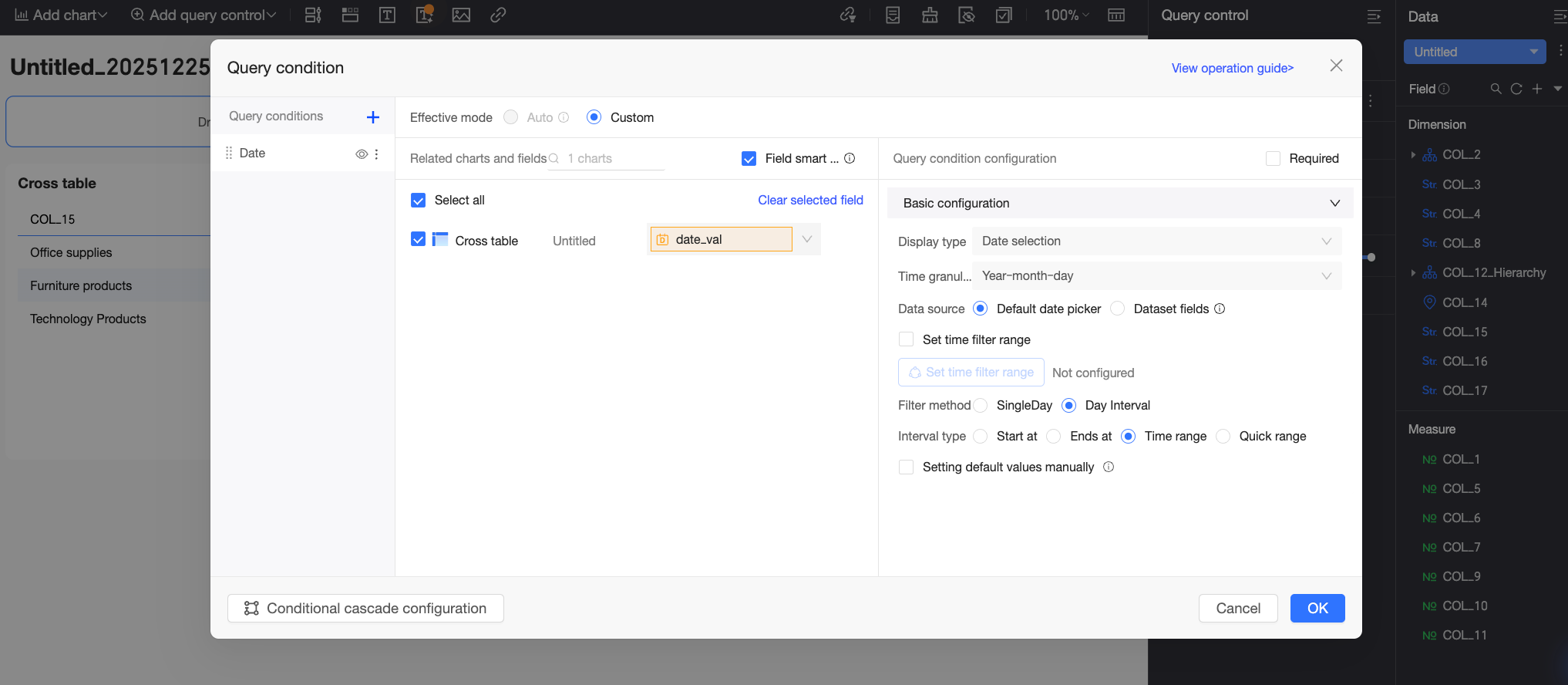
時間ベースの比較の設定:[受注額] フィールドの比較を設定します。
クロス集計表のフィールド設定パネルで、図に示されている手順に従って比較設定インターフェイスを開きます。
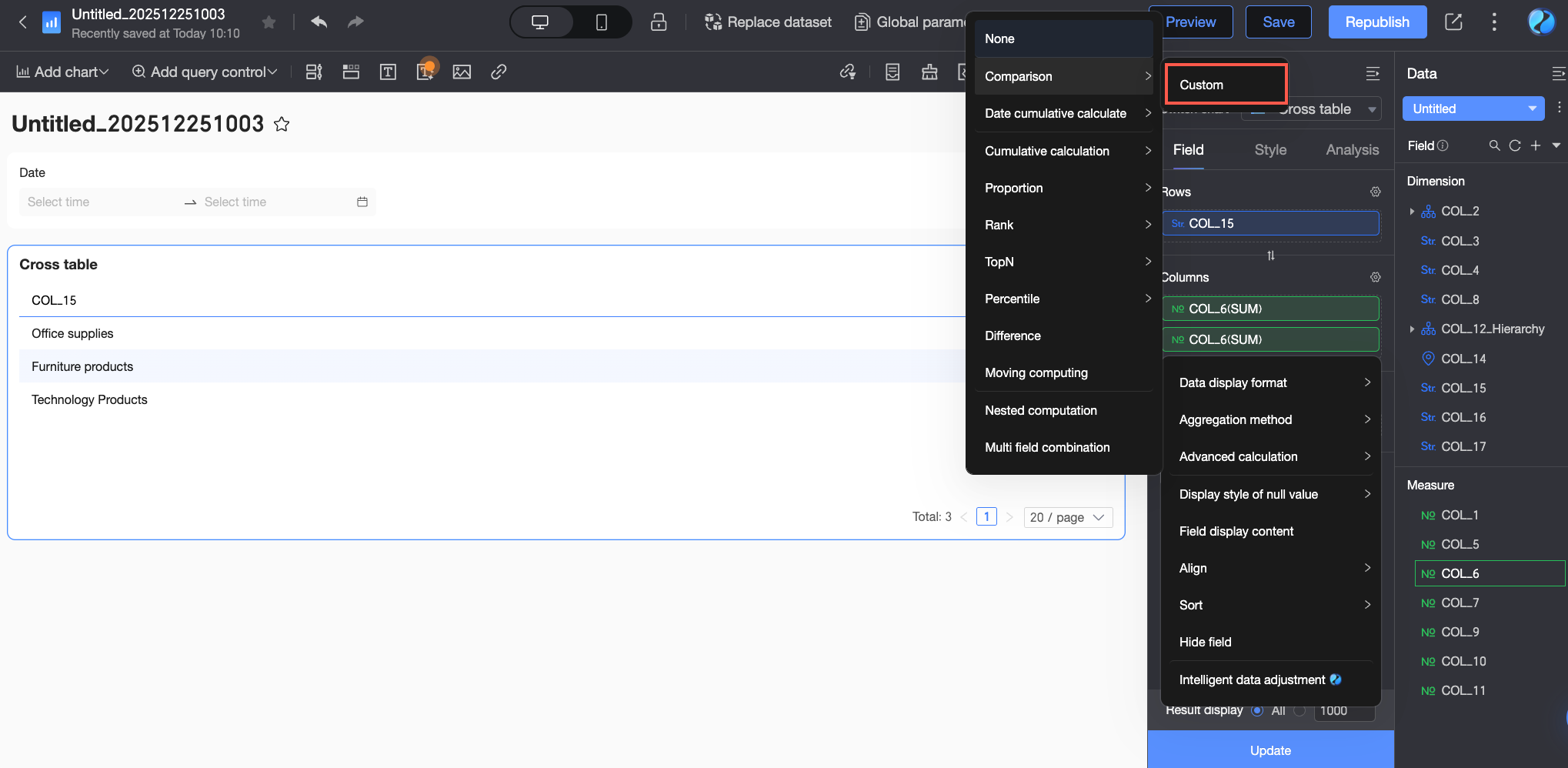
[比較設定] ダイアログボックスで、[日付フィールド]、[比較タイプ]、[データ設定] を設定します。
この例では、[日付フィールド] を日付プレースホルダー
date_valに設定します。比較は、このプレースホルダーが受け取る日付値に基づいています。[比較タイプ] を [前月比] に、[データ設定] を [特定の値] に設定します。説明日付フィールドで選択したプレースホルダーが、クエリコントロールでバインドされているプレースホルダーと同じであることを確認してください。そうでない場合、計算は正しく行われません。
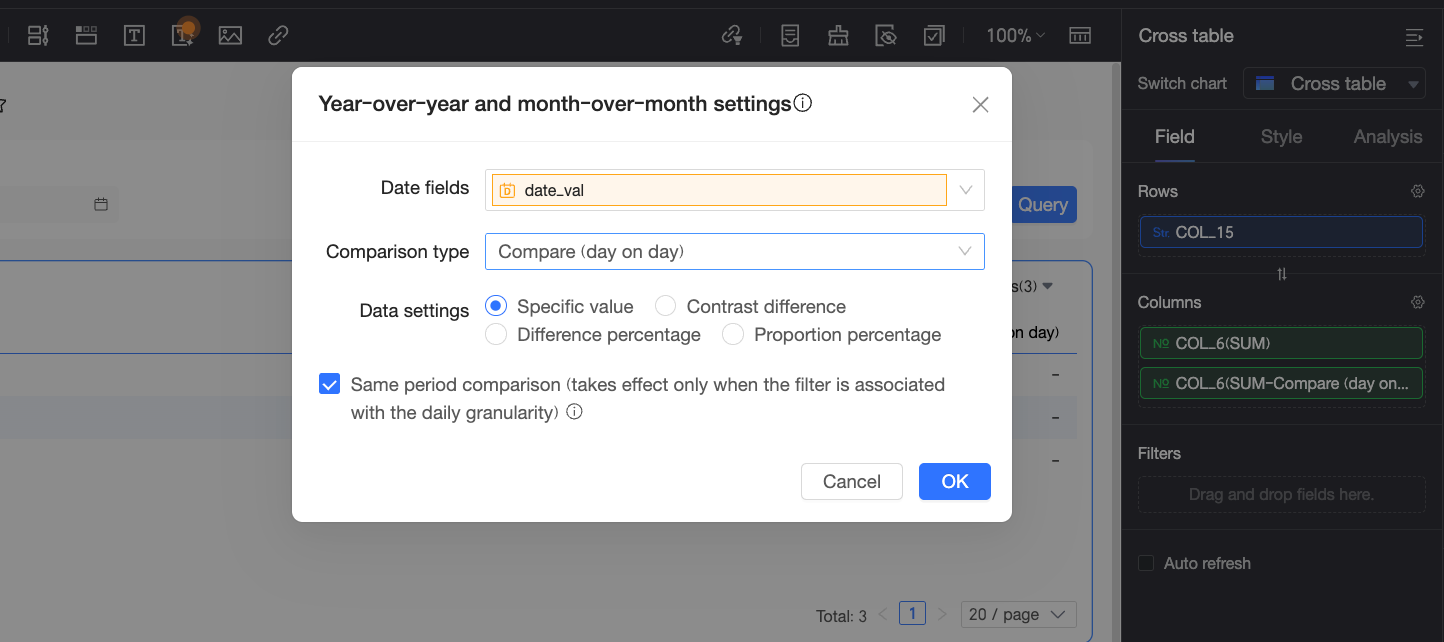
比較を設定した後、[OK] をクリックします。
カスタム設定
カスタム構成では、お客様の特定のニーズに基づいて比較日を設定できます。次の例では、クロステーブルで[注文額] フィールドを対象に、[2 か月前] のデータと比較するための設定方法を説明します。
ダッシュボード編集ページで、[フィールド] タブで、フィールドを追加し、比較を設定します。
フィールドを追加します。
[ディメンション] リストで [エリア] と [注文日 (月)] を見つけ、ダブルクリックするか [行] エリアにドラッグします。
[メジャー] リストで 注文額 を見つけ、[列] エリアにダブルクリックまたはドラッグします。この例では、2 つの 注文額 メジャーを列エリアに追加します。
注文額メジャーにカーソルを合わせ、
アイコンをクリックし、[高度な計算] > [比較] > [カスタム] を選択します。[比較設定] ウィンドウで、日付フィールド、比較タイプ、およびデータ設定を設定します。
この例では、日付フィールドを [注文日 (月)] に、比較タイプを [カスタム] に、比較日を [2 か月前] に、データ設定を [比較差] に設定します。
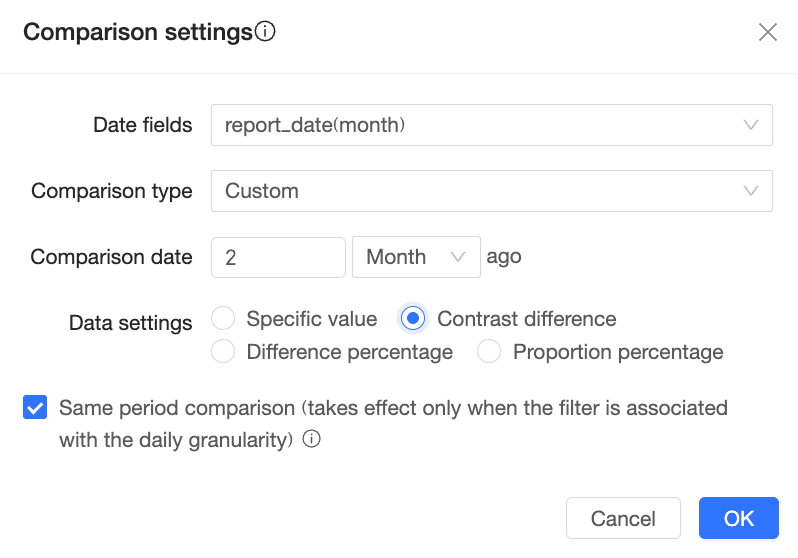 説明
説明データ設定は、[特定の値]、[差]、[差のパーセント]、および [比率] をサポートします。
[OK] をクリックし、次に [更新] をクリックしてチャートを更新します。
クエリ条件を追加して設定します。
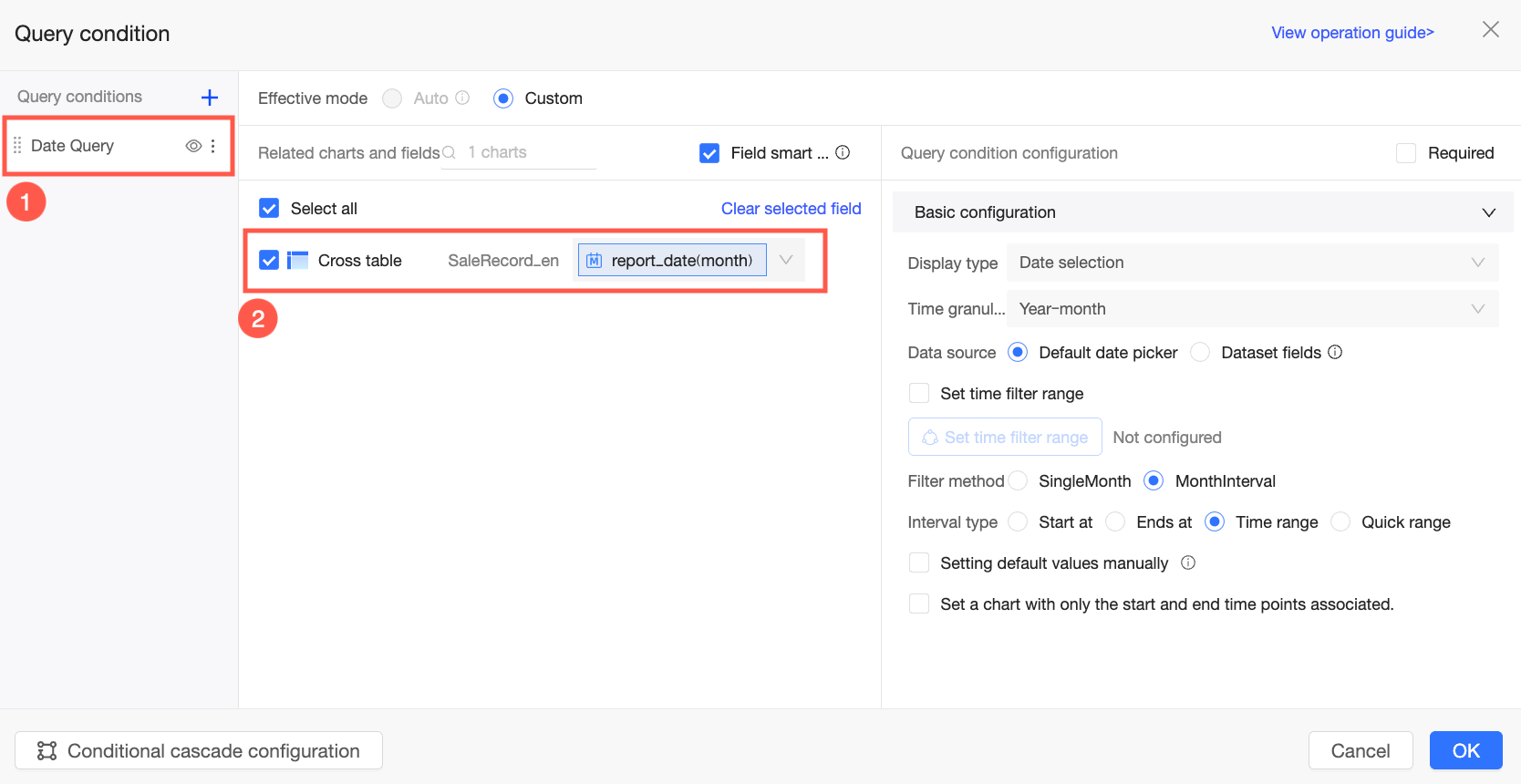 説明
説明クエリコントロールで設定された日付フィールドは、比較設定の日付フィールドと同じである必要があります。この例では、両方とも[注文日 (月)]である必要があります。
ダッシュボード編集ページで、クエリ範囲を選択し、[クエリ] をクリックします。
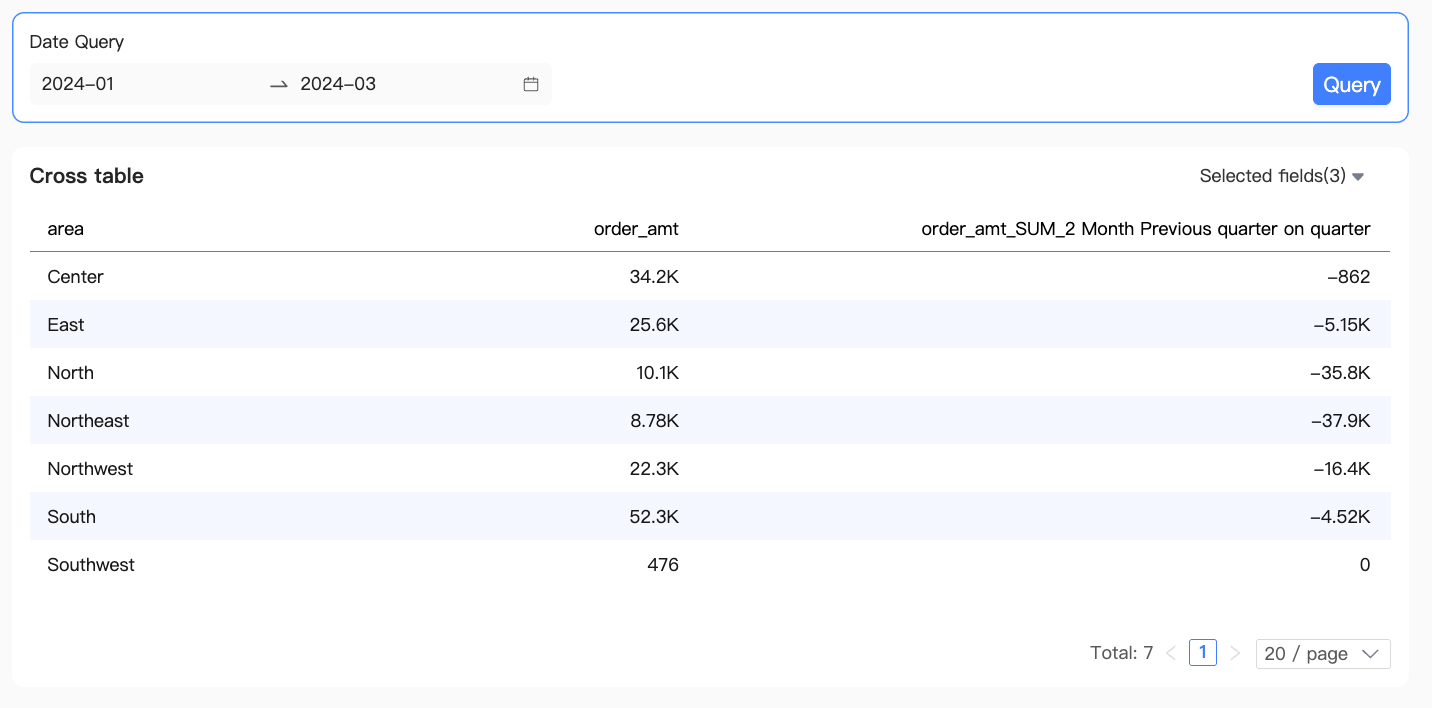
高度な設定
[比較設定] ウィンドウの [日付フィールド] が [日の粒度] である場合、[高度な構成] オプションを使用できます。これにより、[比較日] を「今月の開始日」、「先月の終了日」、「今四半期の開始日」、「前四半期の終了日」、「今年の開始日」、または「昨年の終了日」に設定できます。次の例では、クロステーブルで [注文額] フィールドを [今月の開始日] のデータと比較する設定方法を示します。
ダッシュボード編集ページで、[フィールド] タブで、フィールドを追加し、比較を設定します。
フィールドを追加します。
[ディメンション] リストで [エリア] と [注文日 (日)] を見つけ、ダブルクリックするか [行] エリアにドラッグします。
[メジャー] リストで Order amount を見つけ、[列] エリアにダブルクリックまたはドラッグします。この例では、2 つの Order amount メジャーを列エリアに追加します。
注文額メジャーにカーソルを合わせ、
アイコンをクリックし、[高度な計算] > [比較] > [カスタム] を選択します。[比較設定] ウィンドウで、日付フィールド、比較タイプ、およびデータ設定を設定します。
この例では、比較日付フィールドを [注文日 (日)] に、比較タイプを [高度な設定] に、比較日を [今月の開始] に、データ設定を [差] に設定します。
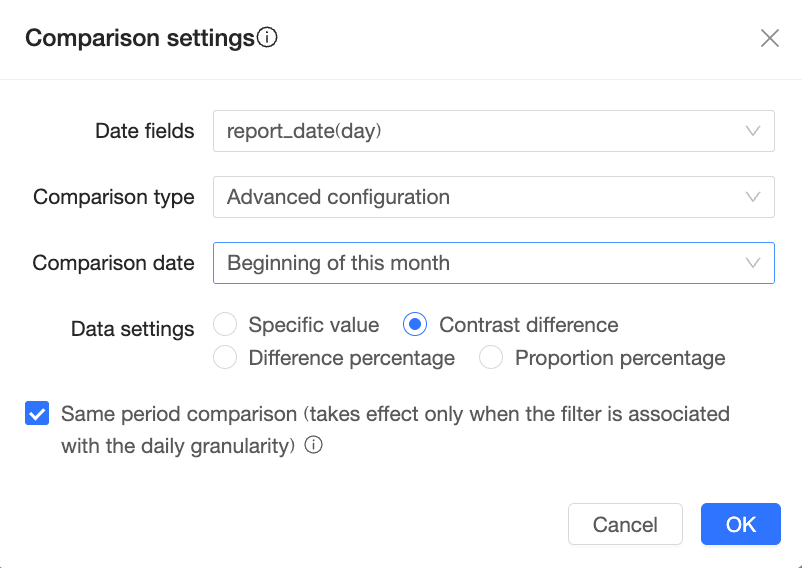 説明
説明データ設定は、[特定の値]、[差分]、[差分率]、および[割合]をサポートしています。
[OK] をクリックし、次に[更新]をクリックしてチャートを更新します。
クエリ条件を追加して設定します。
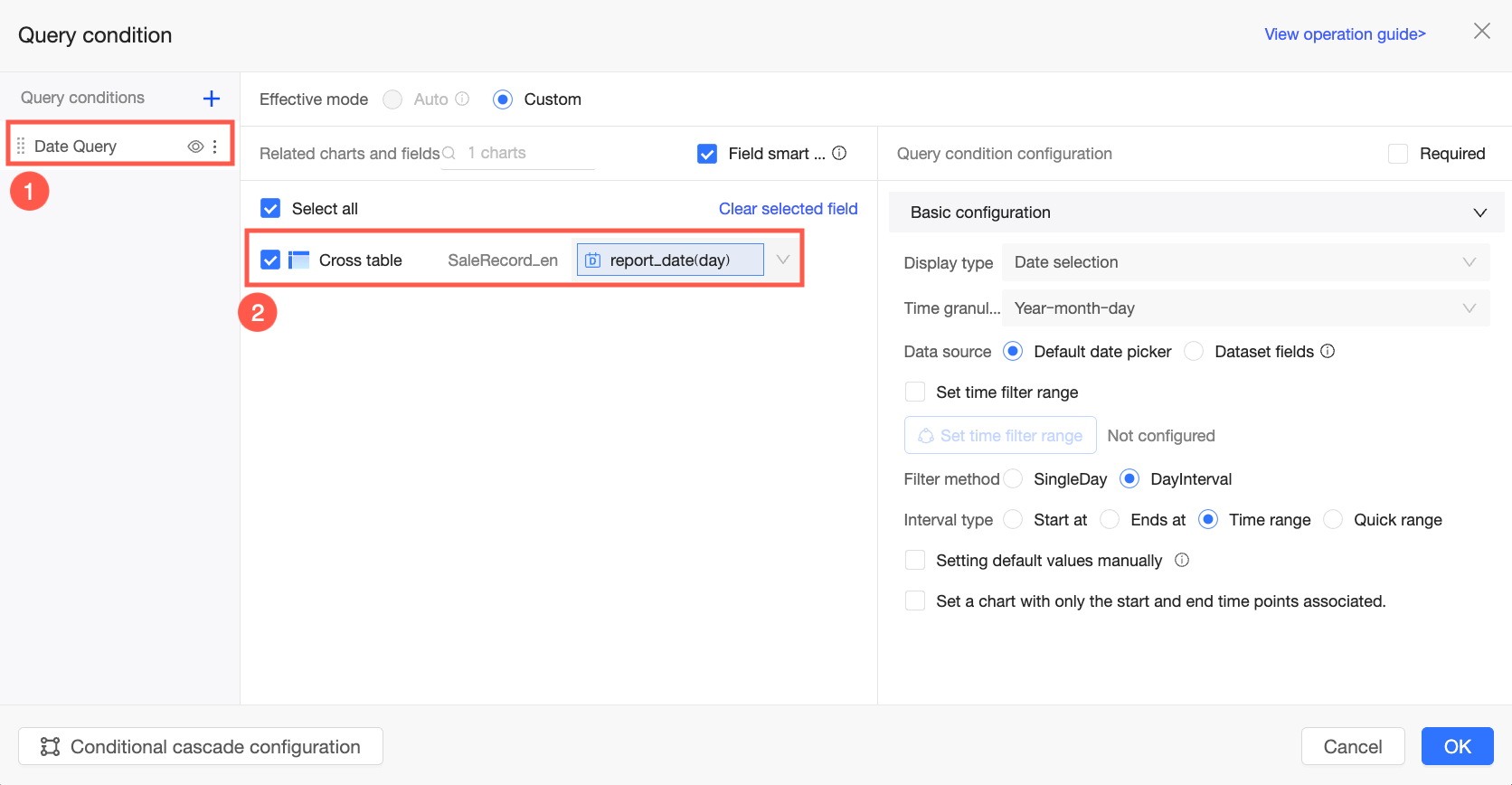 説明
説明クエリコントロールで設定された日付フィールドは、比較に使用される日付フィールドと同じでなければなりません。
ダッシュボード編集ページで、クエリ範囲を選択し、[クエリ] をクリックします。
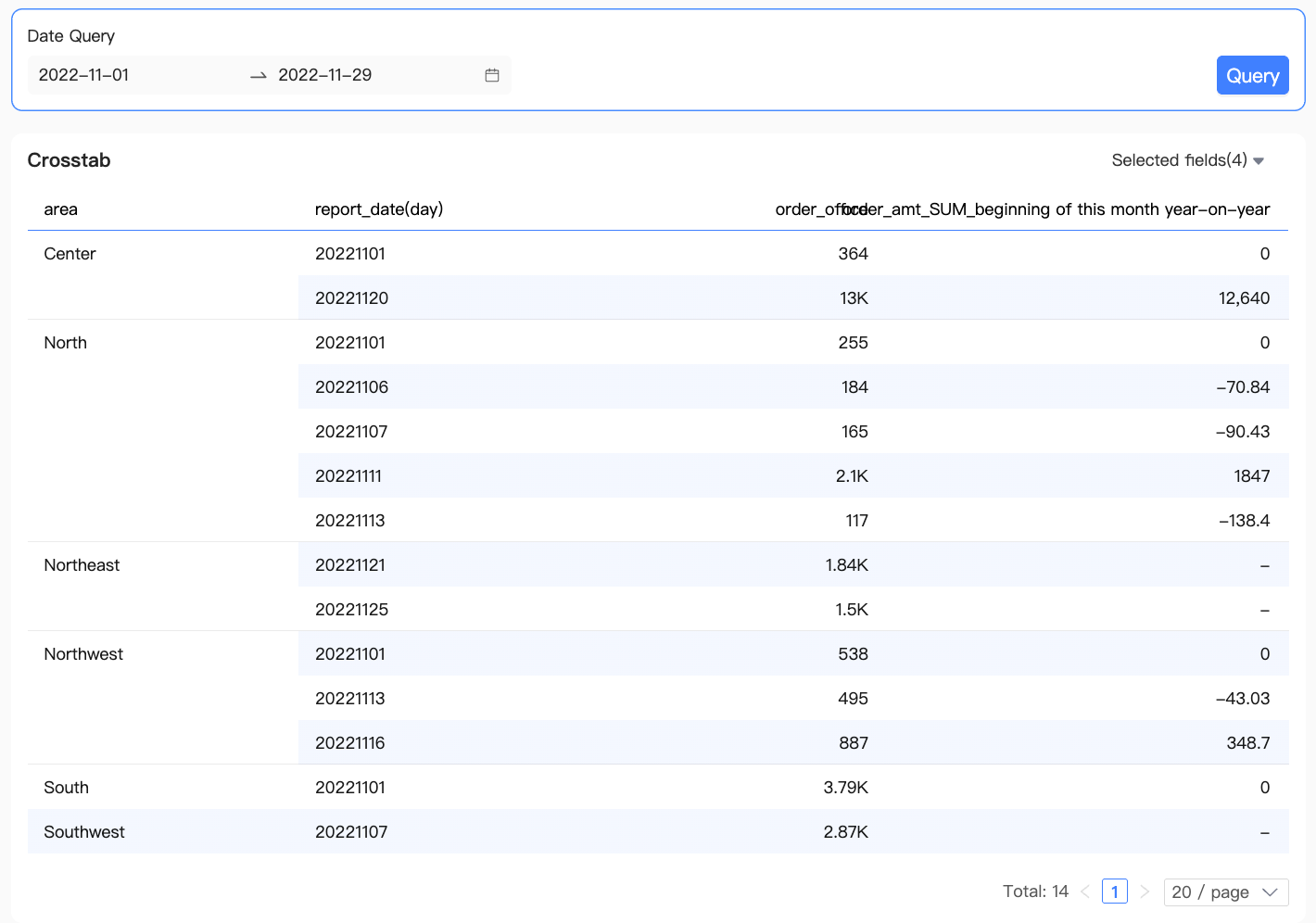
特別なシナリオ
比較機能を設定し、チャートでドリルダウン、ディメンショングループの切り替え、またはフィールドのフィルタリング操作を実行すると、比較設定はフィールドの変更に応じて調整されます。具体的な調整ルールは次のとおりです。
ドリルダウン
ドリルダウン操作を実行すると、比較機能は対応する粒度に変更されます。たとえば、2021 年から 2021 年の四半期にドリルダウンすると、前年比の比較は自動的に前四半期比の比較に変更されます。
ドリルダウンプロセス中(つまり、チャートに日付フィールドがない場合)に、「地域」、「時間」、「分」、「秒」などの非比較粒度フィールドが発生した場合、比較タイプは上位レベルと同じままになります。
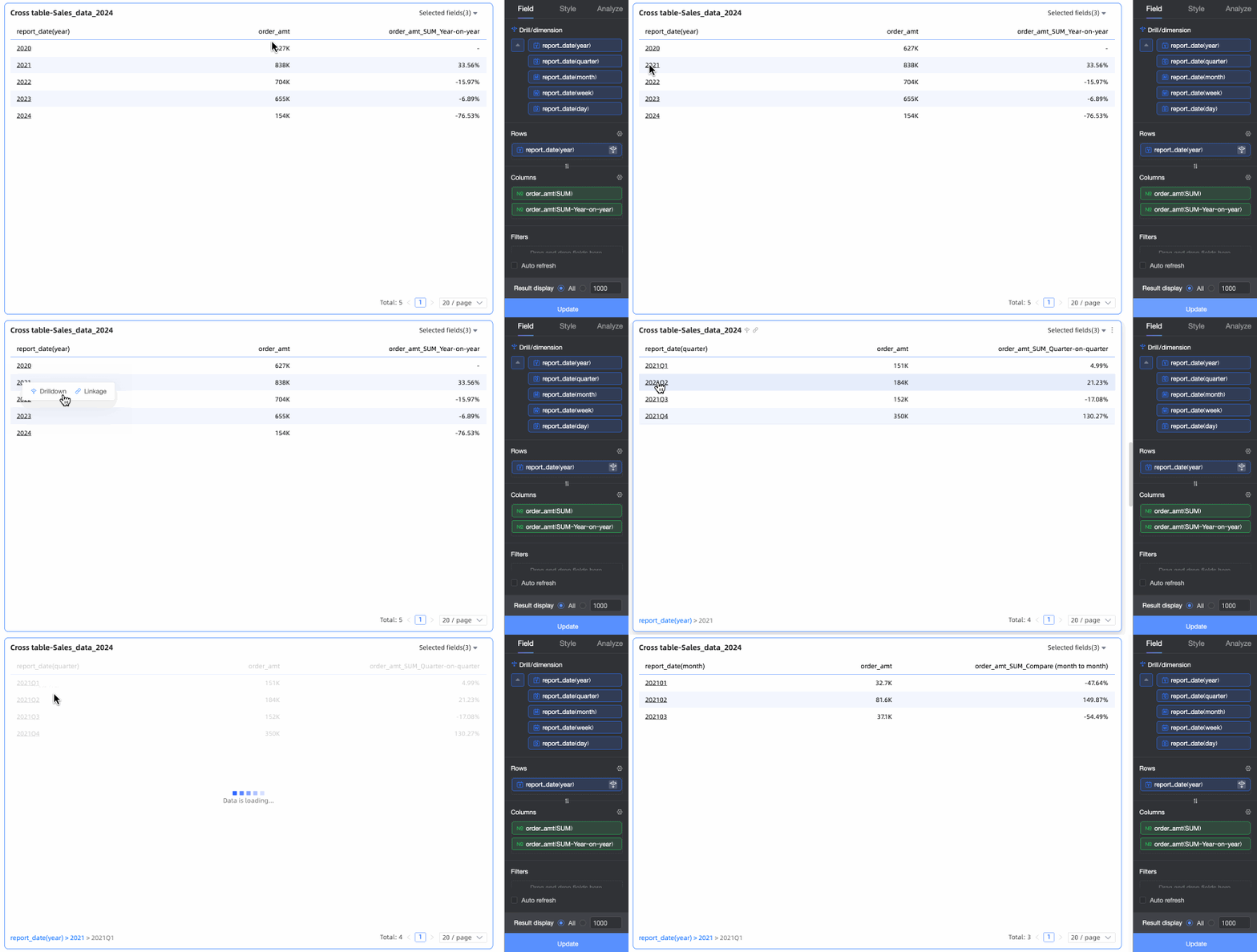
具体的なルールは次のとおりです。ドリルダウン後、周期値の比較は対応する粒度の周期値の比較に変更され、間隔値の比較は間隔値の比較のままとなります。
第 1 レイヤーの粒度 | 設定済みの比較 | ドリルダウン粒度と対応する比較 | |||
四半期 | 月 | 週 | 日 | ||
年 | 前年比 | 前四半期比 | 前月比 | 前週比 | 前日比 |
四半期 | 前四半期比 | / | 前月比 | 前週比 | 前日比 |
前年同期比 | / | 前年同期比 | |||
月 | 前月比 | / | / | 前週比 | 前日比 |
前年同期比 | / | / | 前年同期比 | ||
週 | 前週比 | / | / | / | 前日比 |
前年同期比 | / | / | / | 前年同期比 | |
ディメンショングループの切り替え
チャートでディメンショングループを設定し、ディメンションを切り替えると、比較計算は粒度の変更に従います。たとえば、日付ディメンショングループを年から四半期に切り替えると、前年比の比較は自動的に前四半期比の比較に切り替わります。
ディメンショングループが日付以外のフィールドまたは別の日付フィールドに切り替えられた場合、比較構成は変更されません。 フィルターバーのフィルター条件と連携する必要があります。 そうしないと、空の値が返されます。

具体的なルールは以下のとおりです。以下の表の「-」は、対応する比較構成がないことを示します。切り替える際に、比較はキャンセルされ、基本データのみが表示されます(2 次指標の場合は、2 次指標がクリアされます)。
前月比/前年比 | 比較構成の粒度 | 比較 | ディメンション グループを切り替えた後の粒度 | ||||
年 | 四半期 | 月 | 週 | 日 | |||
前月比 | 年 | (年対年)比較 | (年対年)比較 | (四半期対四半期)比較 | (月対月)比較 | (週対週)比較 | (日対日)比較 |
四半期 | (四半期対四半期)比較 | (年対年)比較 | (四半期対四半期)比較 | (月対月)比較 | (週対週)比較 | (日対日)比較 | |
月 | (月対月)比較 | (年対年)比較 | (四半期対四半期)比較 | (月対月)比較 | (週対週)比較 | (日対日)比較 | |
週 | (週対週)比較 | (年対年)比較 | (四半期対四半期)比較 | (月対月)比較 | (週対週)比較 | (日対日)比較 | |
日 | (日対日)比較 | (年対年)比較 | (四半期対四半期)比較 | (月対月)比較 | 前週比 | (日対日)比較 | |
前年比較 | 四半期 | 前年比較 | - | 前年比較 | |||
月 | 前年比較 | - | 前年比較 | ||||
週 | 前年比較 | - | 前年比較 | ||||
日 | 前年比較 | - | 前年比較 | ||||
日 | 前月比較 | - | 前年比 | ||||
日 | 前週比 | - | 前週比較 | ||||
フィールドのフィルタリング
選択されたフィールドチャートの でフィールドをフィルタリングすると、システムはフィルタリング後に最も粒度の細かい日付フィールドを見つけ、対応する比較計算を設定します。たとえば、年、四半期、月、週、日の粒度の日付フィールドがある場合、比較は現在、日ごとの比較に設定されています。日の粒度フィールドをフィルタリングした後、チャートは自動的に週ごとの比較を表示します。
フィールドのフィルタリング後(すべての粒度がフィルタリングされている)、チャートに比較日付フィールドがない場合:比較構成は変更されません。 フィルターバーのフィルター条件と連携する必要があります。 そうしないと、空の値が返されます。

具体的なルールは、ディメンショングループの切り替えと同じです。
比較結果が表示されない原因の特定
方法 1:データセットに比較対象の日付のデータが含まれていることを確認します。たとえば、データセットに 2020 年のデータのみが含まれていて、2019 年のデータが含まれていない場合、前年比の比較結果は [-] と表示されます。
方法 2:フィルターバーで指定した日付フィールドの粒度が、比較のために選択した日付フィールドの粒度と同じであることを確認します。たとえば、2 つのデータフィールドの粒度は月単位です。一方の日付フィールドの粒度が年単位で、もう一方の日付フィールドの粒度が月単位の場合、データは取得されません。
方法 3:データ構成で日付フィールドが構成されていない場合は、チャートに関連付けられているフィルターバーとカスタム比較用に日付フィールドを構成する必要があります。構成しない場合、比較結果を取得できません。