このトピックでは、スプレッドシートの分析設定について説明します。
分析設定
スプレッドシートエディターの [Analysis] タブで、スプレッドシート全体に適用される設定を構成できます。

データセットから書式設定を継承せず、スプレッドシートのネイティブ設定を使用する場合は、フィールド配置、メジャーの書式設定、日付ディメンションの書式設定の各オプションをオフにできます。
行と列の自動縮小
このオプションをオフにすると、データセットが変更されても行と列は自動的に削除されず、元の行と列に適用された書式設定が保持されます。
例:
On:"East China" でデータをフィルタリングすると、スプレッドシートの行と列が自動的に縮小します。

Off:"East China" でデータをフィルタリングしても、スプレッドシートの行と列は縮小せず、元の行数が引き続き表示されます。

フィールド配置
このオプションをオフにすると、データパネルで設定したフィールド配置の設定が有効になりません。
例えば、注文金額フィールドの配置を [左揃え] に設定します。

フィールド配置をオフにすると、注文金額フィールドの配置設定は無視され、デフォルトの配置に戻ります。

メジャーの書式設定
メジャーフィールドの表示形式を Auto、None (元の値を表示)、Integer、小数点以下 1 桁、小数点以下 2 桁、パーセンテージ、パーセンテージ (小数点以下 1 桁)、パーセンテージ (小数点以下 2 桁)、または Custom に設定できます。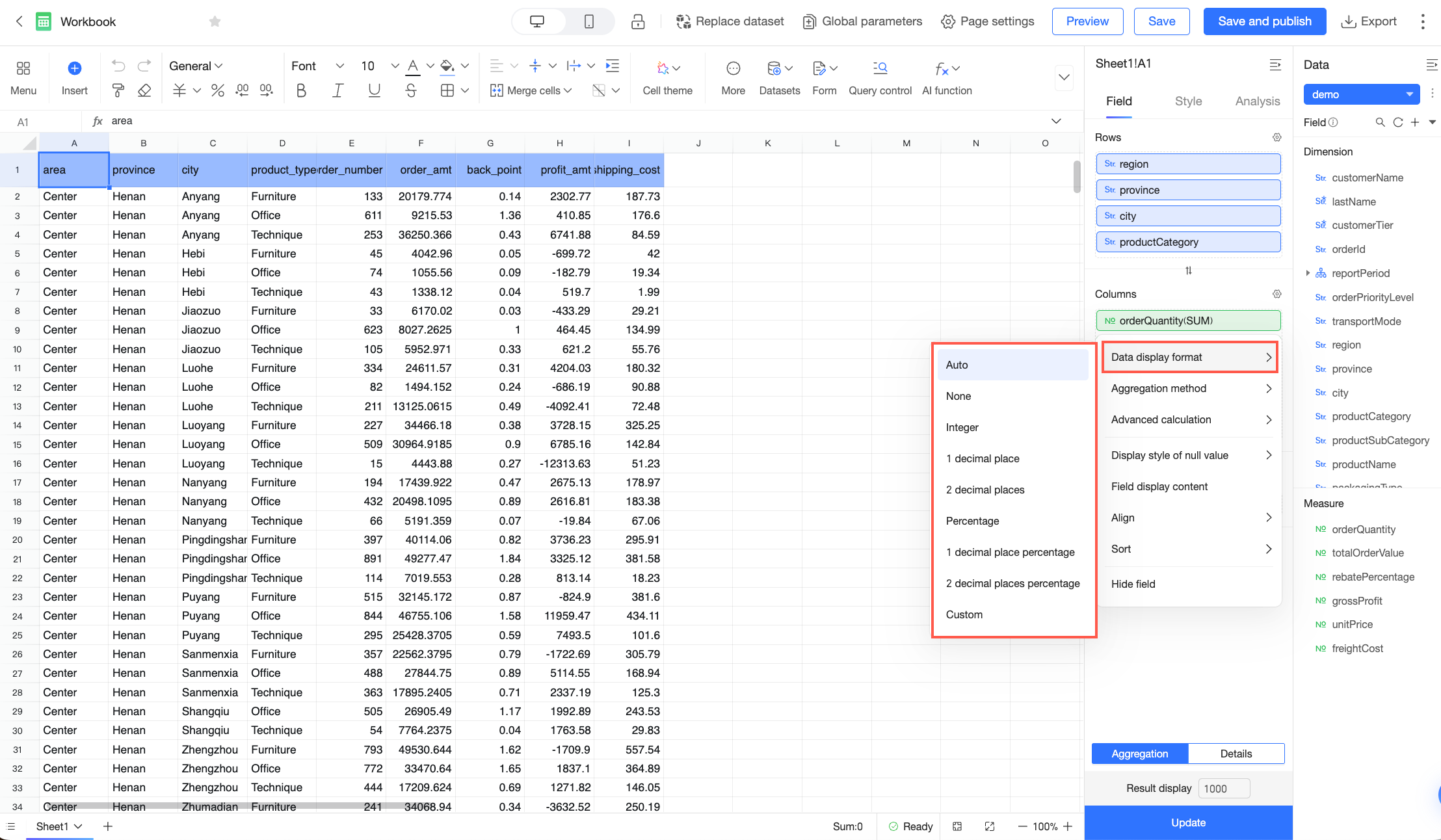
カスタムモードで表示形式を設定する方法については、「Customize data display format」をご参照ください。
日付ディメンションの書式設定
このオプションをオフにすると、日付ディメンションフィールドに設定された日付の表示形式が有効になりません。
例えば、Order Date (Day) フィールドの日付表示形式を YYYY-MM-DD に設定します。

日付ディメンションの書式設定をオフにすると、Order Date (Day) フィールドのカスタム日付表示形式は無視され、代わりにデフォルトの形式が表示されます。

ジャンプ設定
スプレッドシートはジャンプ機能に対応しています。ジャンプを設定するには、図の手順に従ってください。

ジャンプのオプションには、内部ジャンプ、このページのコンポーネント、外部リンクがあります。内部ジャンプオプションにはグローバルパラメーターが必要です。
ジャンプを設定した後、スプレッドシート内のターゲットフィールドをクリックすると、関連付けられたレポートが開きます。

詳細な手順については、「Jump」をご参照ください。
戻るボタンを設定できます。この設定は、ジャンプ先が Open in new window または Open in current window に設定されている場合にのみ適用されます。

合計/小計のジャンプ オプションを有効にすることができます。有効にすると、合計や小計をクリックしてジャンプすることもできます。
