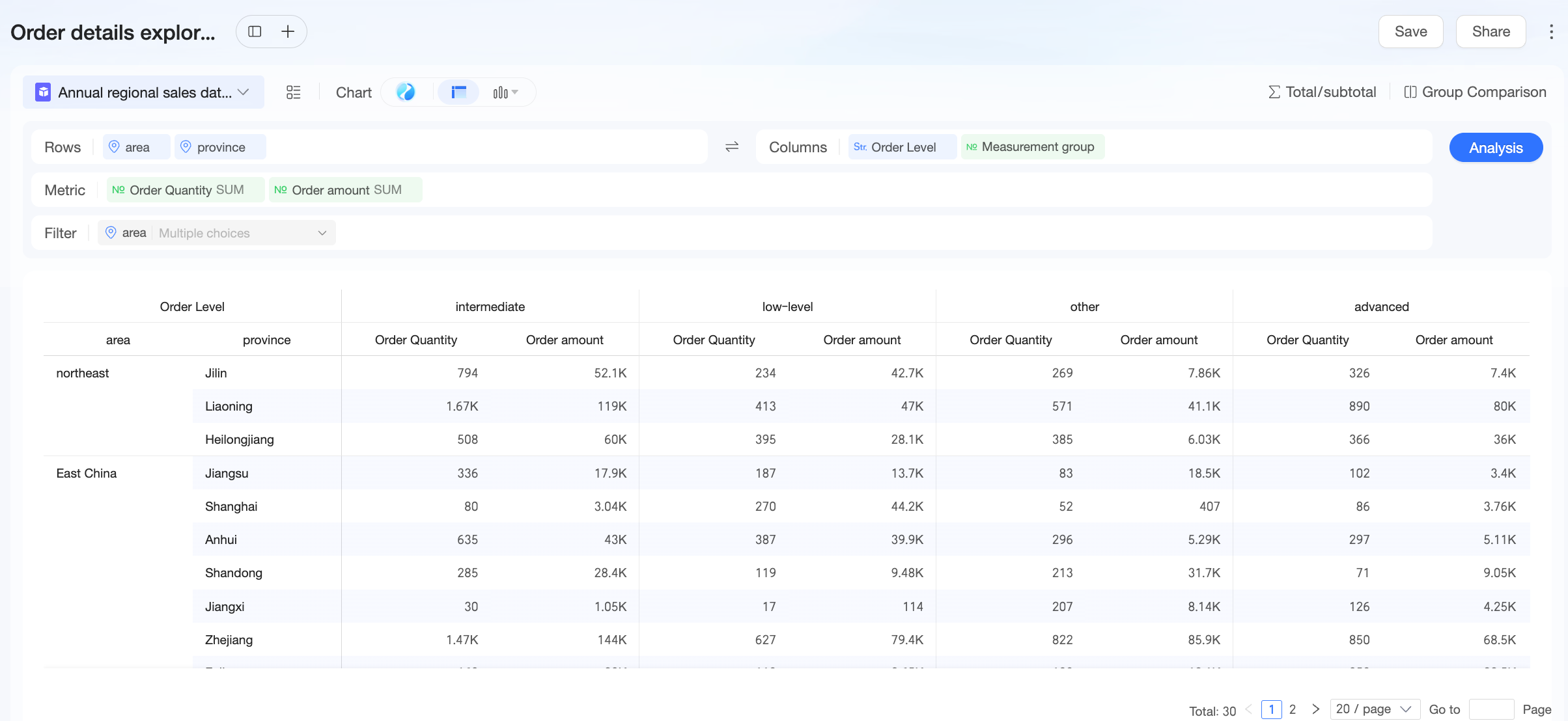
エクスプロレーションを使用すると、従来のレポートの固定されたビューを超えて分析を行うことができます。エクスプロレーションページでは、組織内でアクセス可能な任意のデータセットを選択し、ディメンション、メジャー、フィルターを柔軟に設定して、詳細なデータ分析を行えます。このトピックでは、エクスプロレーションの設定方法について説明します。
データセットの選択
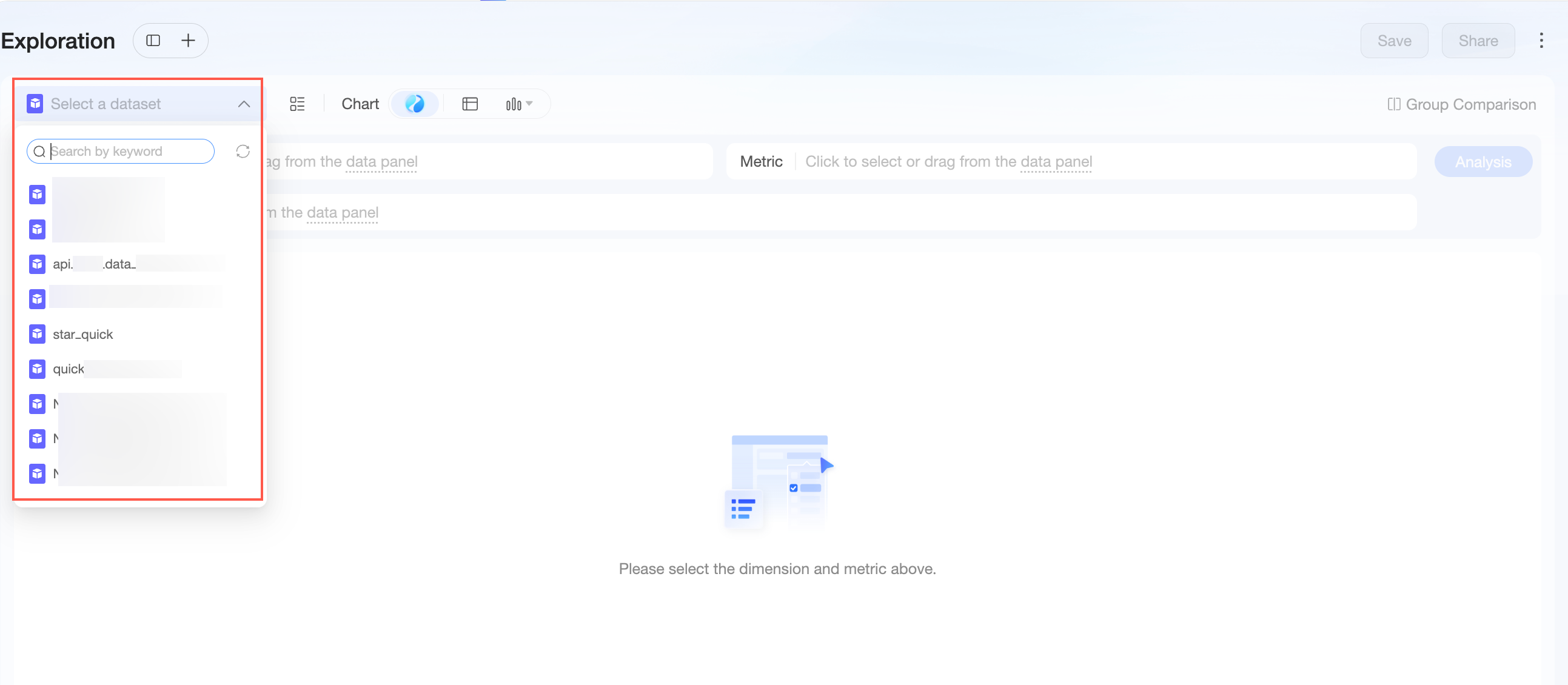
エクスプロレーションページで、ドロップダウンリストから分析対象のデータセットを選択します。このリストには、現在の組織内のすべてのワークスペースでアクセス可能なすべてのデータセットが表示されます。
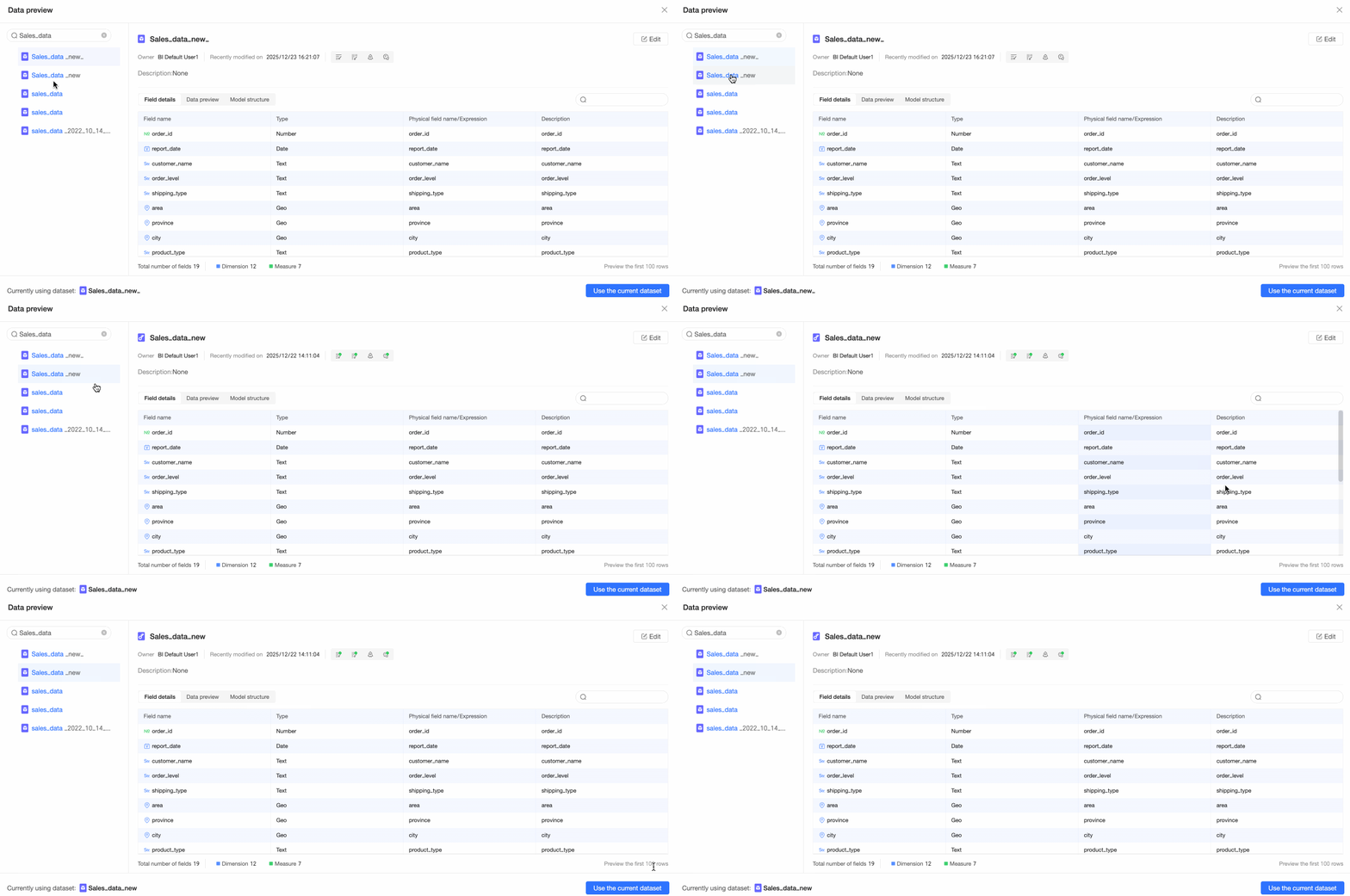
データセットにカーソルを合わせ、右側の
 アイコンをクリックして [データのプレビュー] を表示します。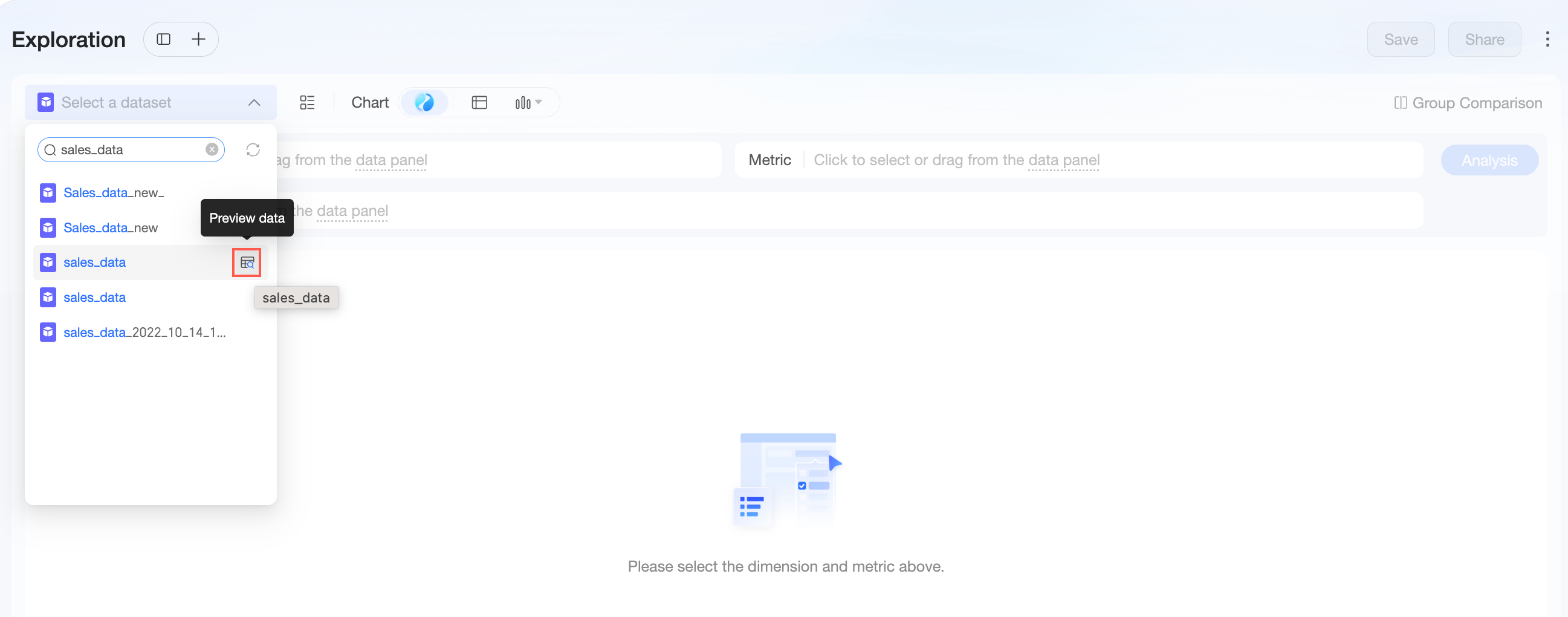
データプレビューウィンドウには、データセットのフィールドの詳細、データのプレビュー、モデル構造が表示されます。
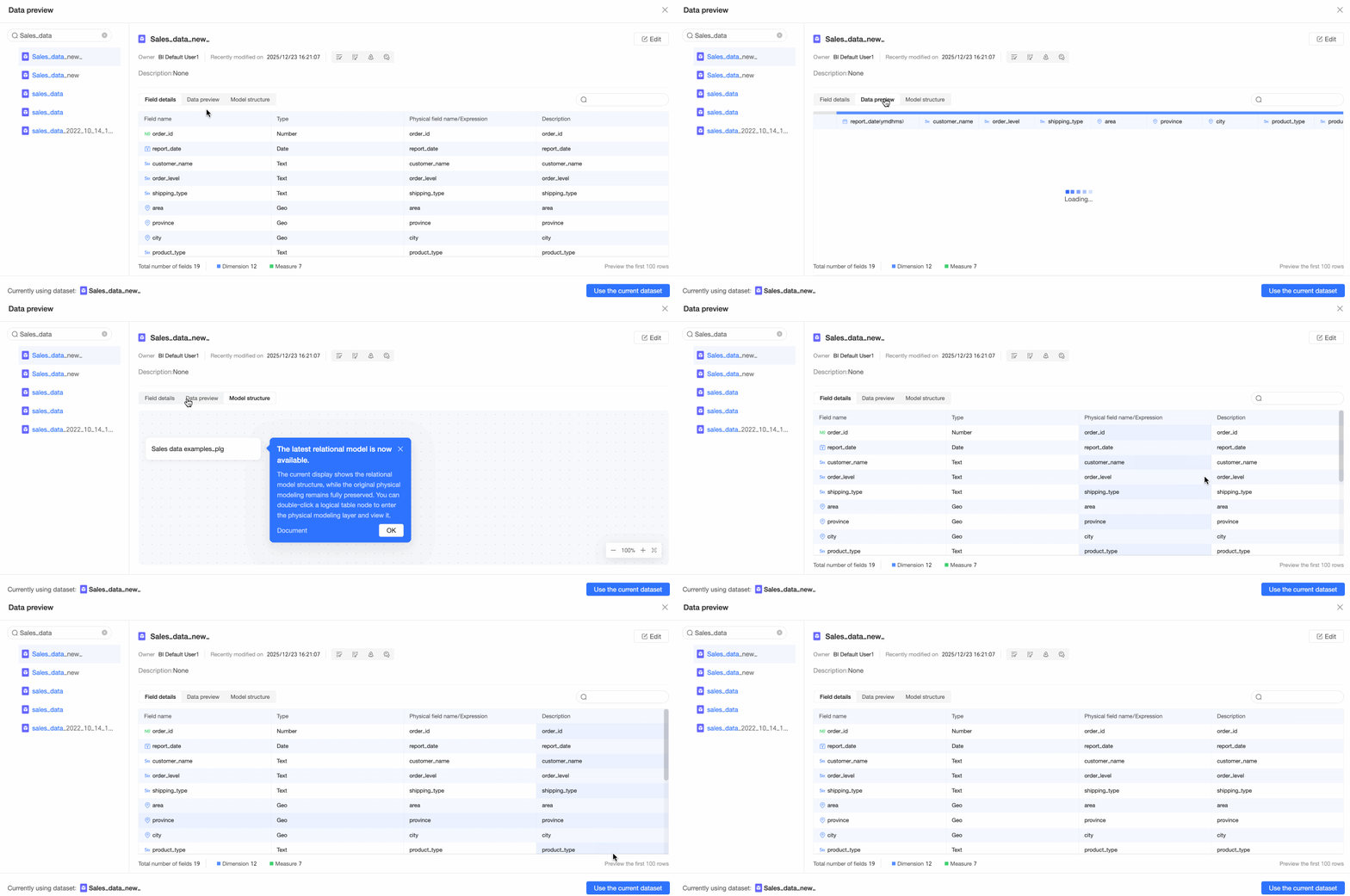
他のデータセットに切り替えて、そのデータをプレビューすることもできます。
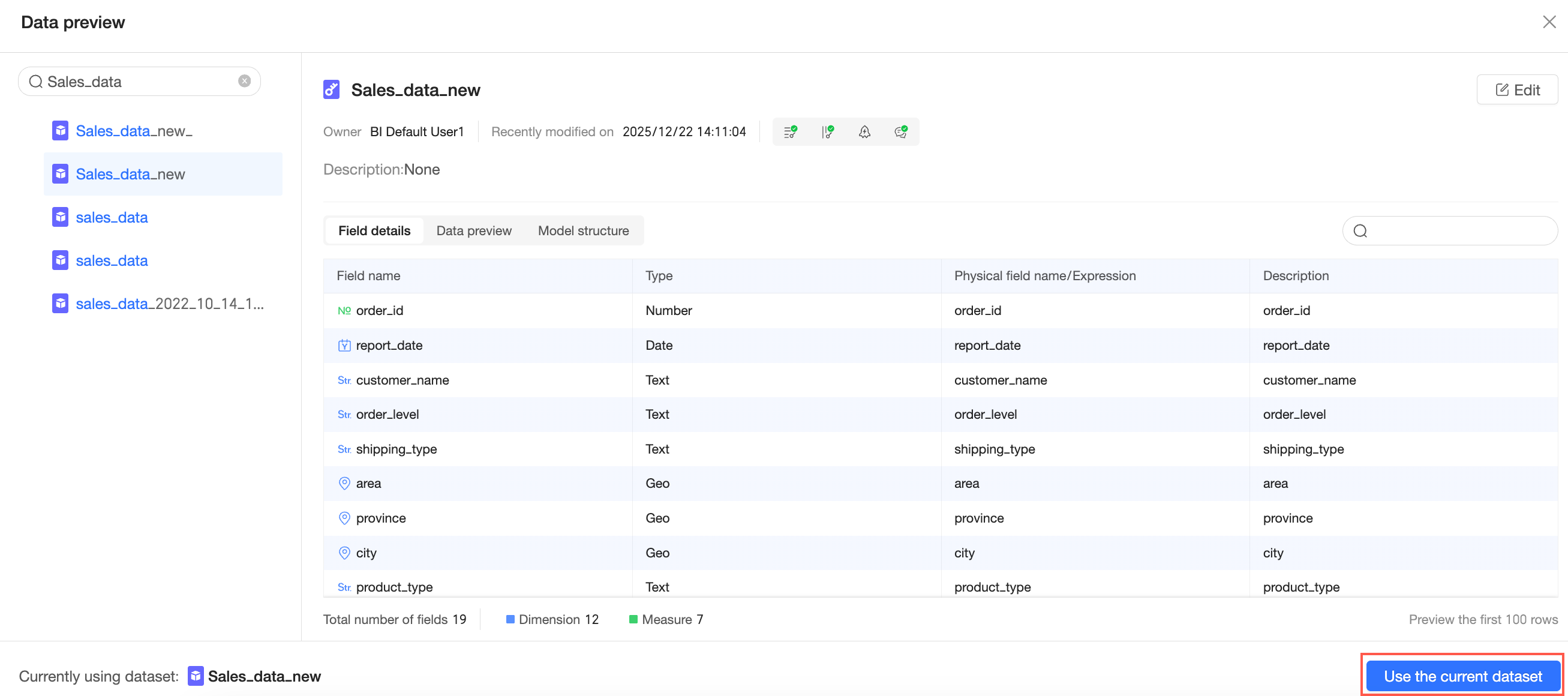
ウィンドウの右下にある [このデータセットを使用] をクリックすると、現在のデータセットをエクスプロレーションで使用できます。
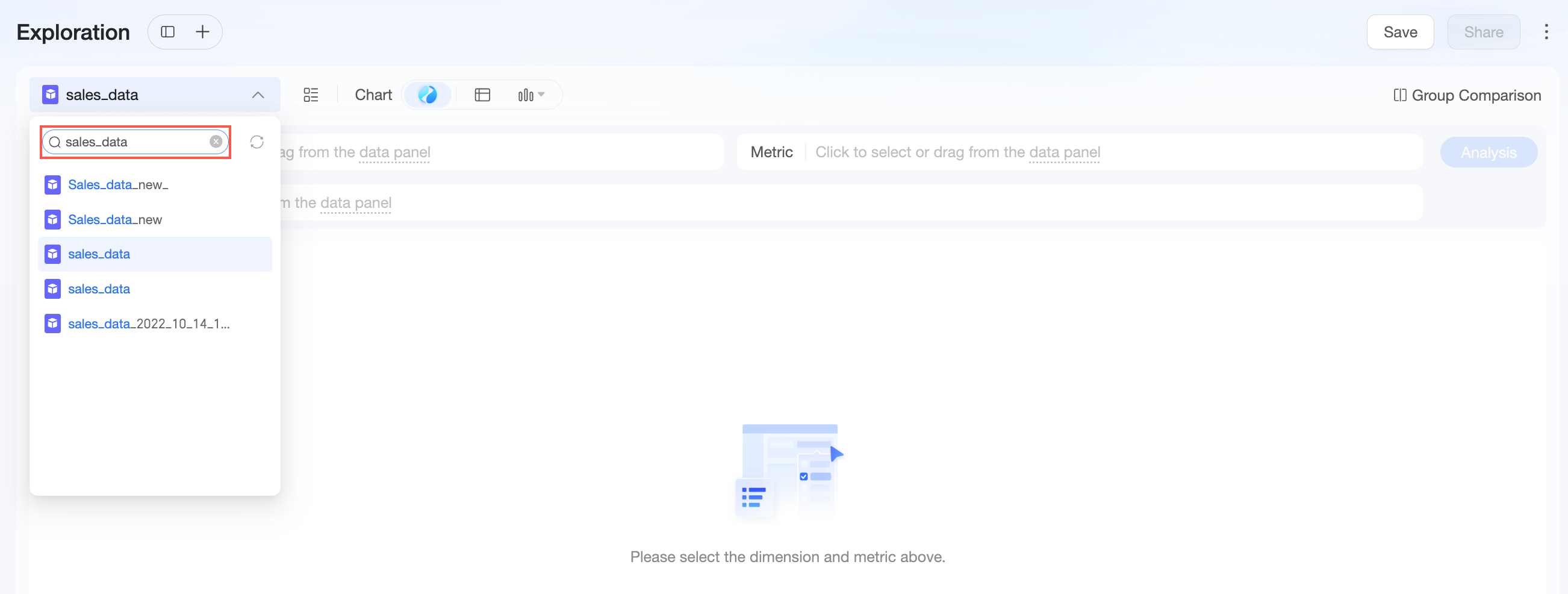
データセットを 検索 することもできます。
 アイコンをクリックして、データセットリストを 更新 します。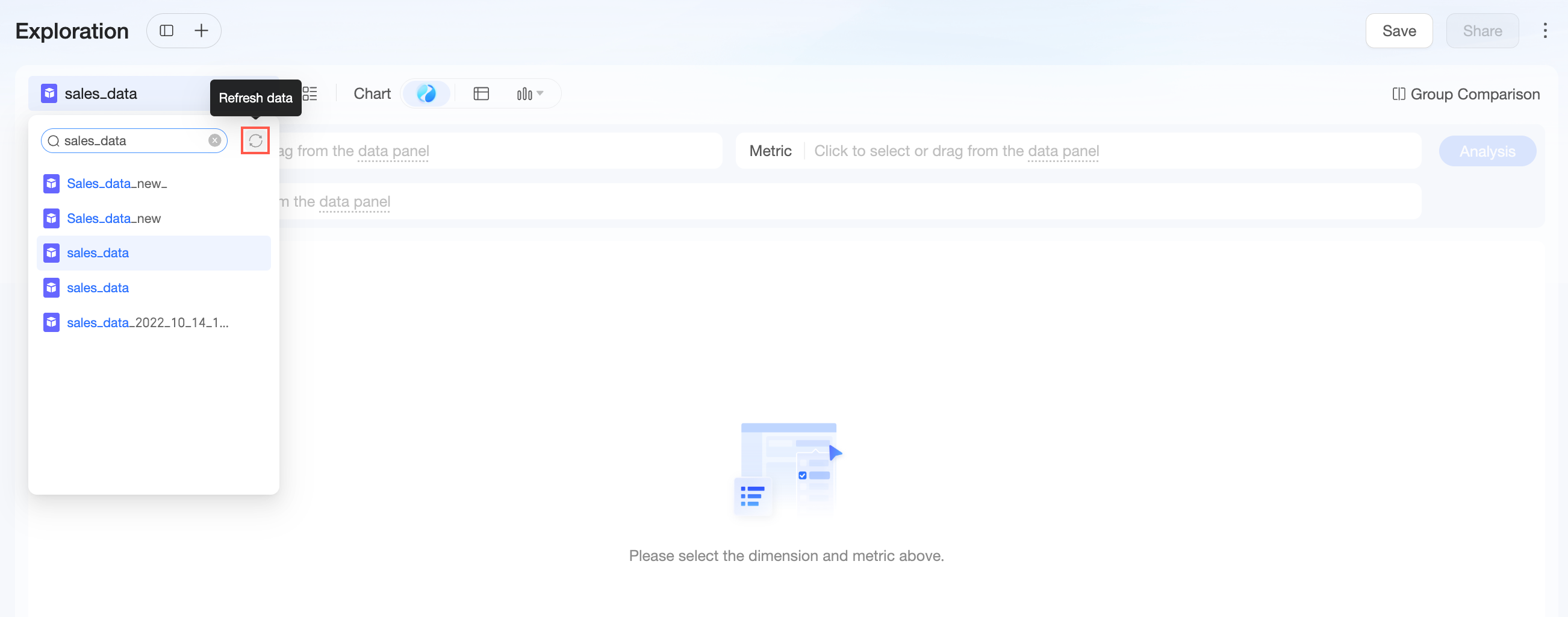
可視化の選択
インテリジェント推奨モード
デフォルトでは、グラフは インテリジェント推奨モード になっています。選択したディメンションとメジャーに基づいて、システムが最適なグラフタイプを推奨します。推奨結果に問題がなければ、そのグラフタイプに切り替えてさらに詳細な設定を行えます。
特定のグラフモード
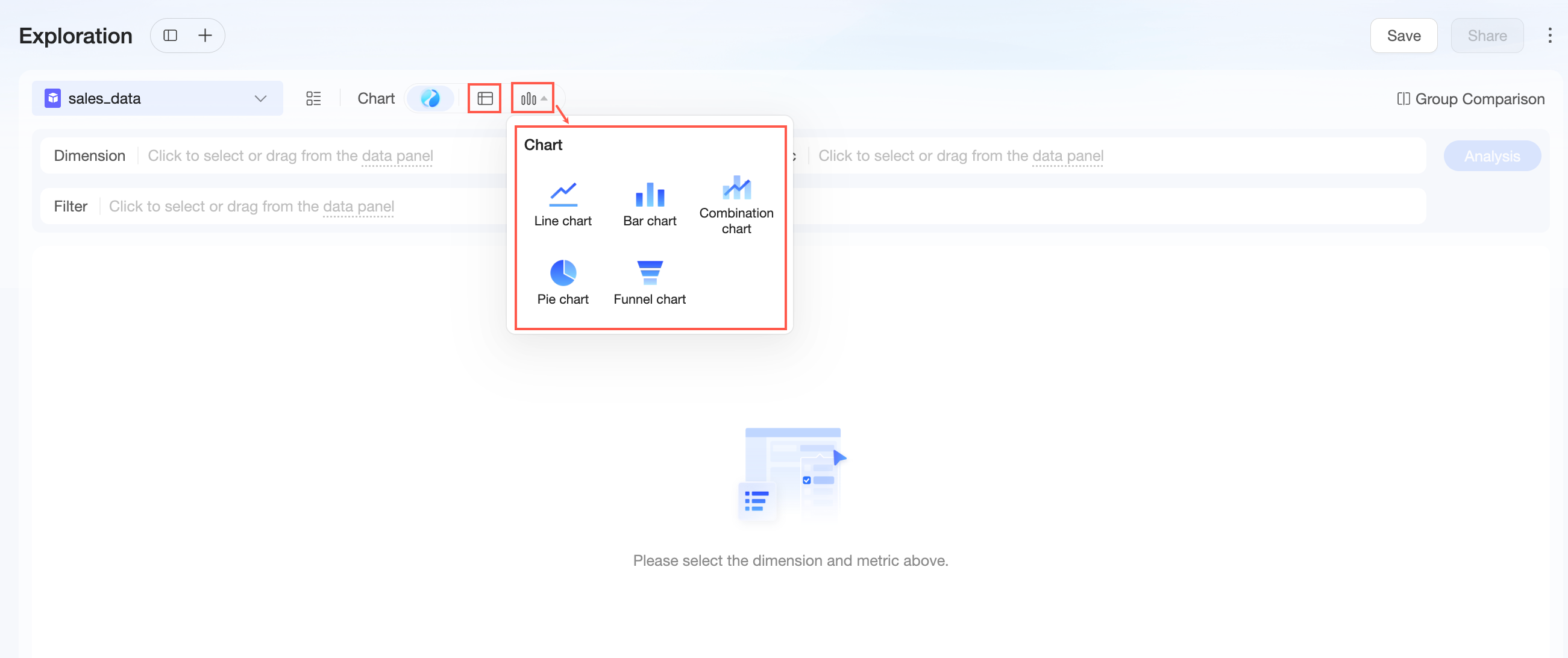
サポートされているグラフタイプは、テーブル、折れ線グラフ、棒グラフ、円グラフ、複合グラフ、じょうごグラフ です。
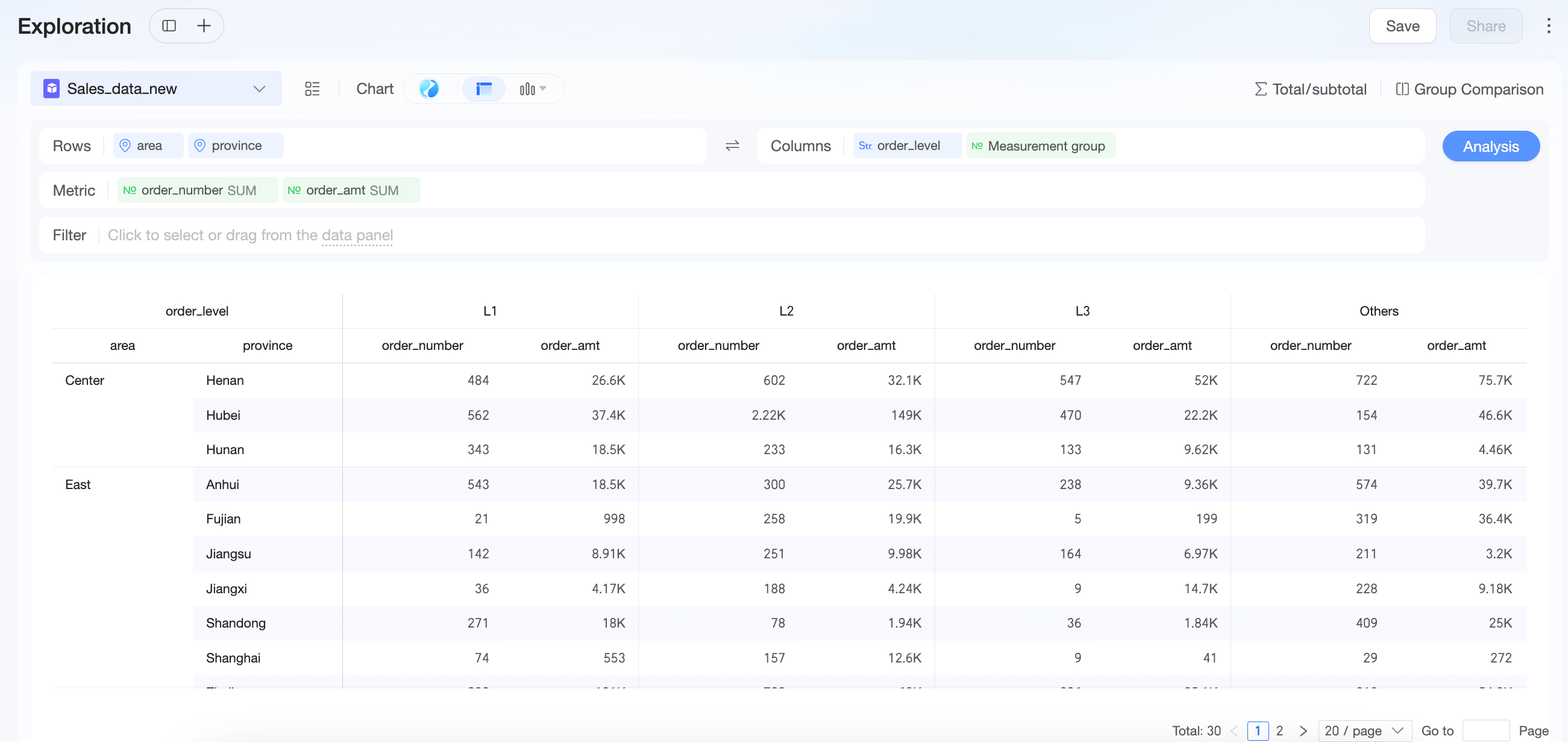
テーブル では、行、列、メジャー、フィルターを設定する必要があります。列フィールドについては、並べ替えを設定したり、列を非表示にしたりできます。範囲選択もサポートされています。
折れ線グラフまたは棒グラフ では、X 軸、Y 軸、フィルターを設定する必要があります。
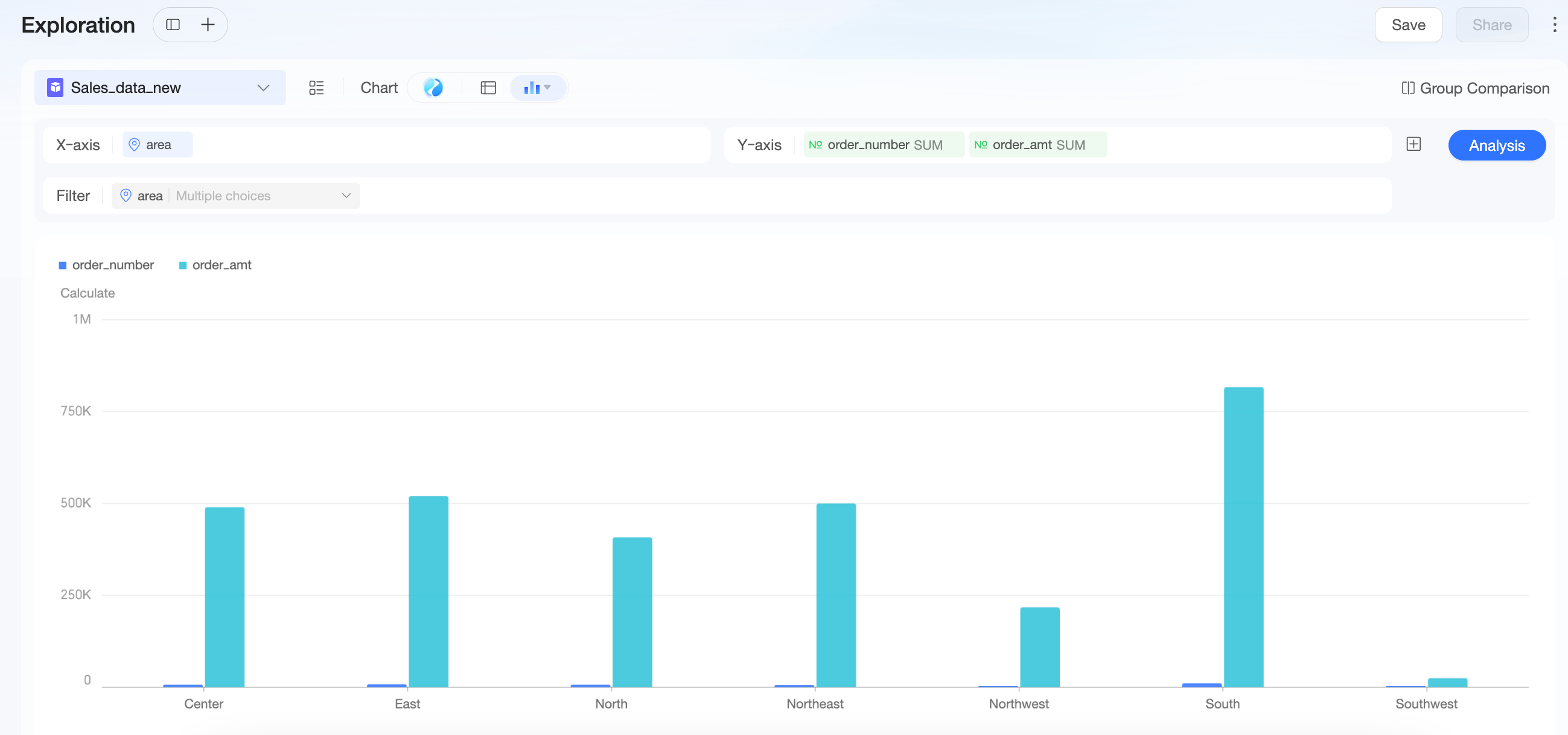
 アイコンをクリックして 詳細設定を展開 します。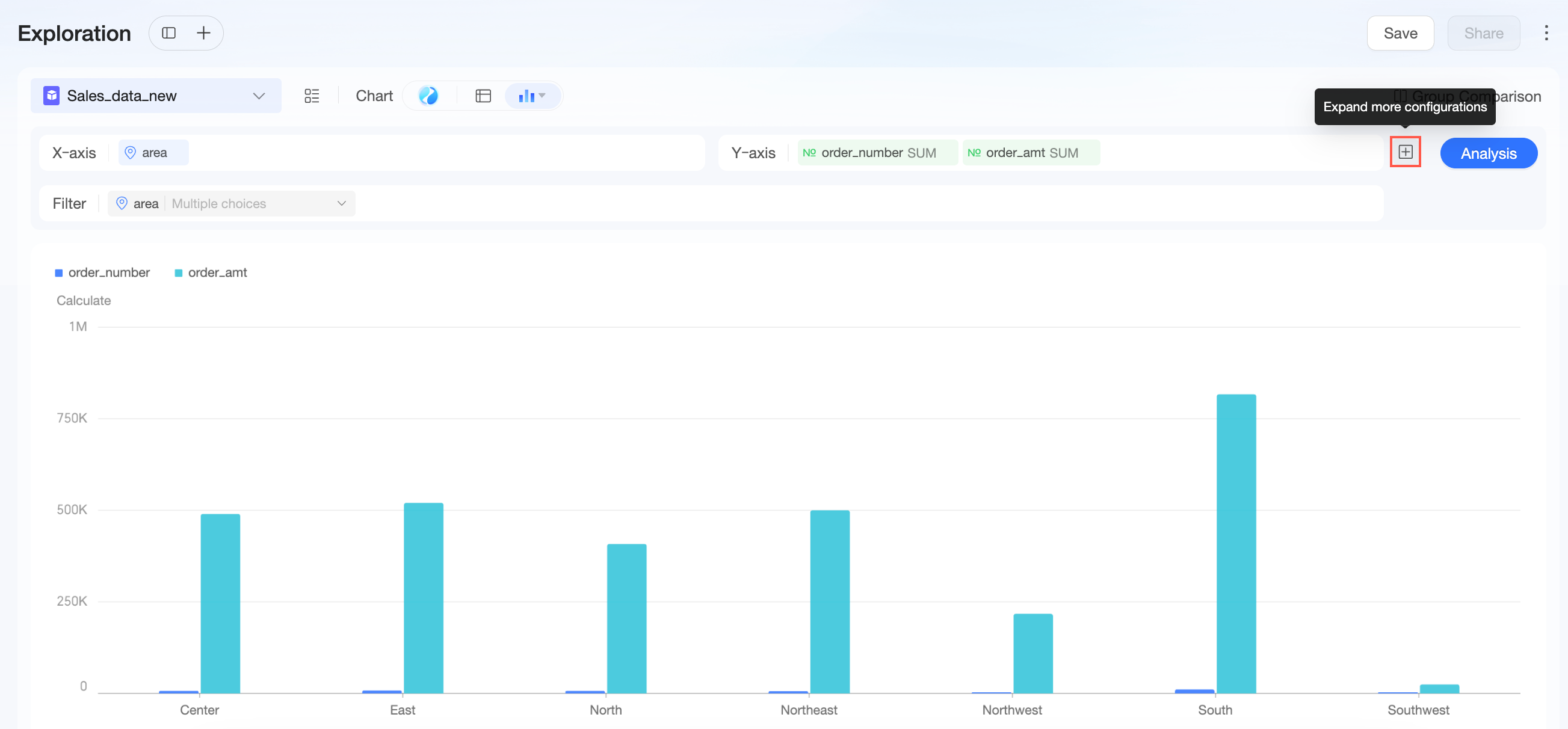
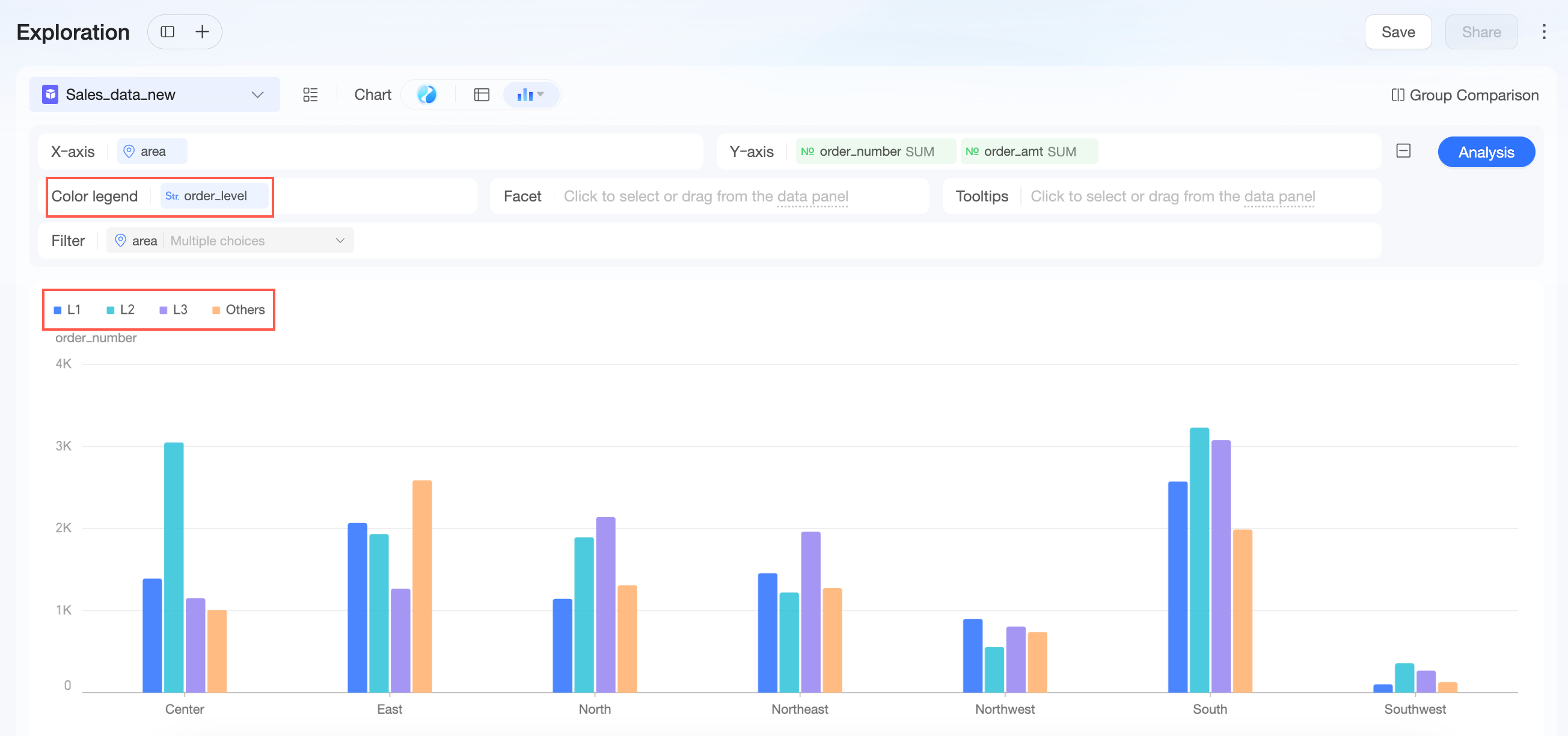
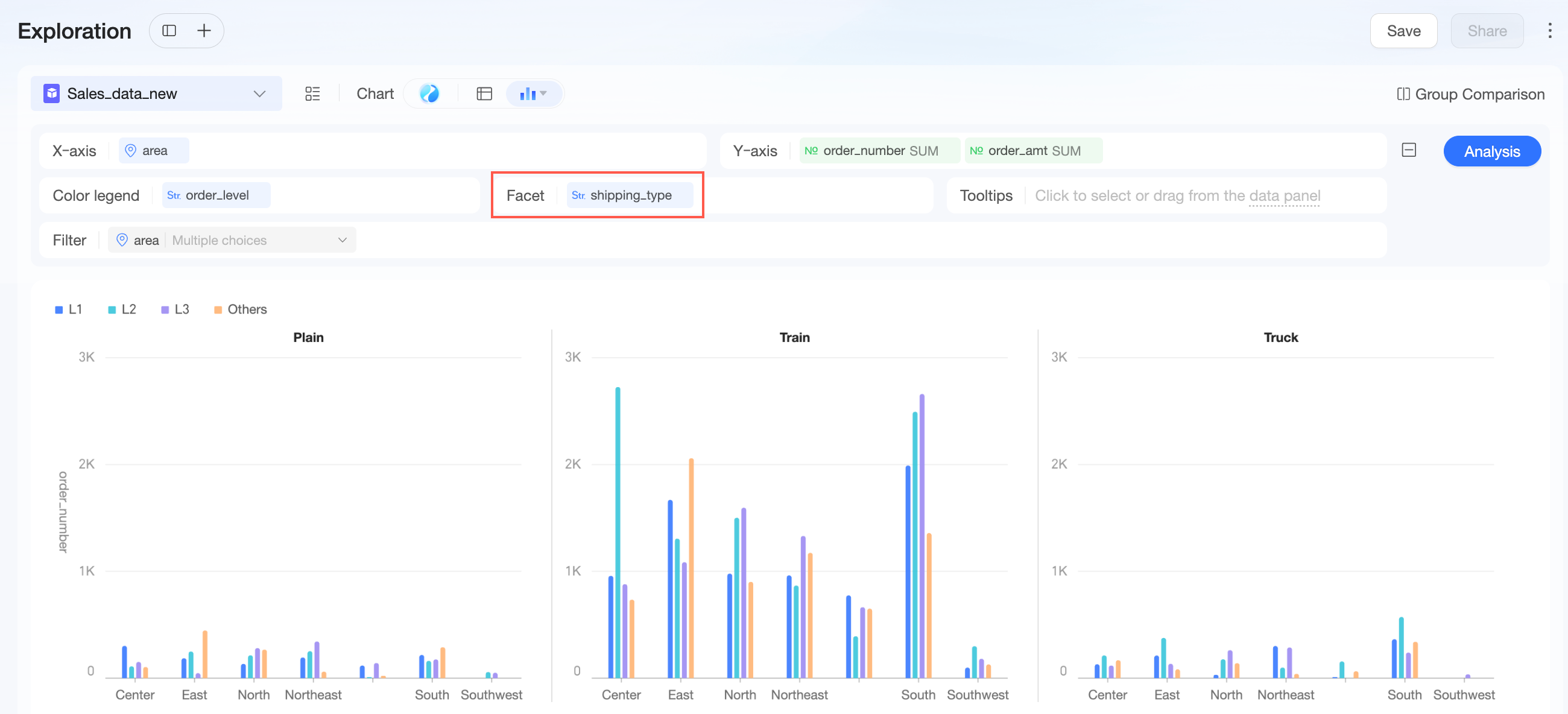
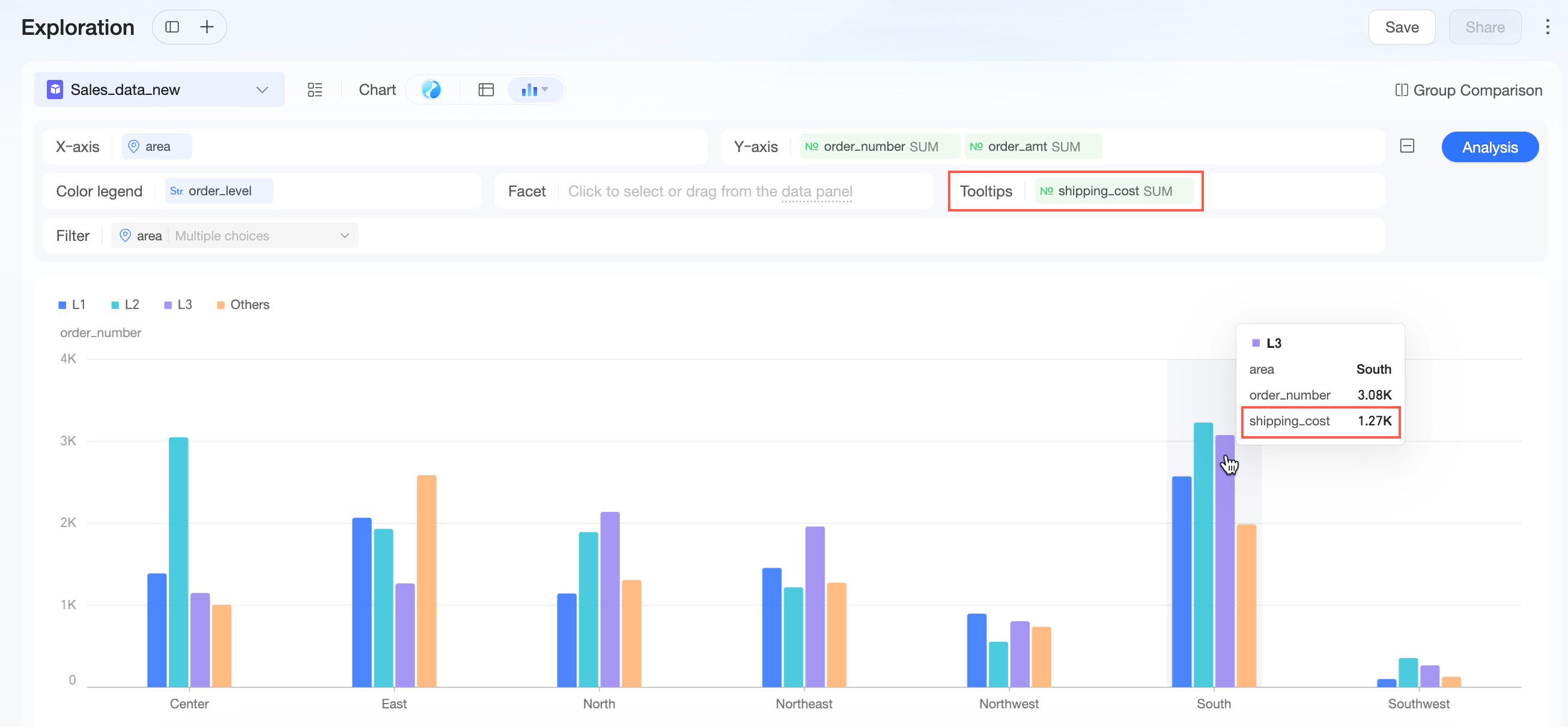
詳細設定セクションでは、グラフの 色の凡例、ファセット、ツールヒント を設定できます。
色の凡例
ファセット
ツールヒント
複合グラフ では、X 軸、左 Y 軸、右 Y 軸、フィルターを設定する必要があります。
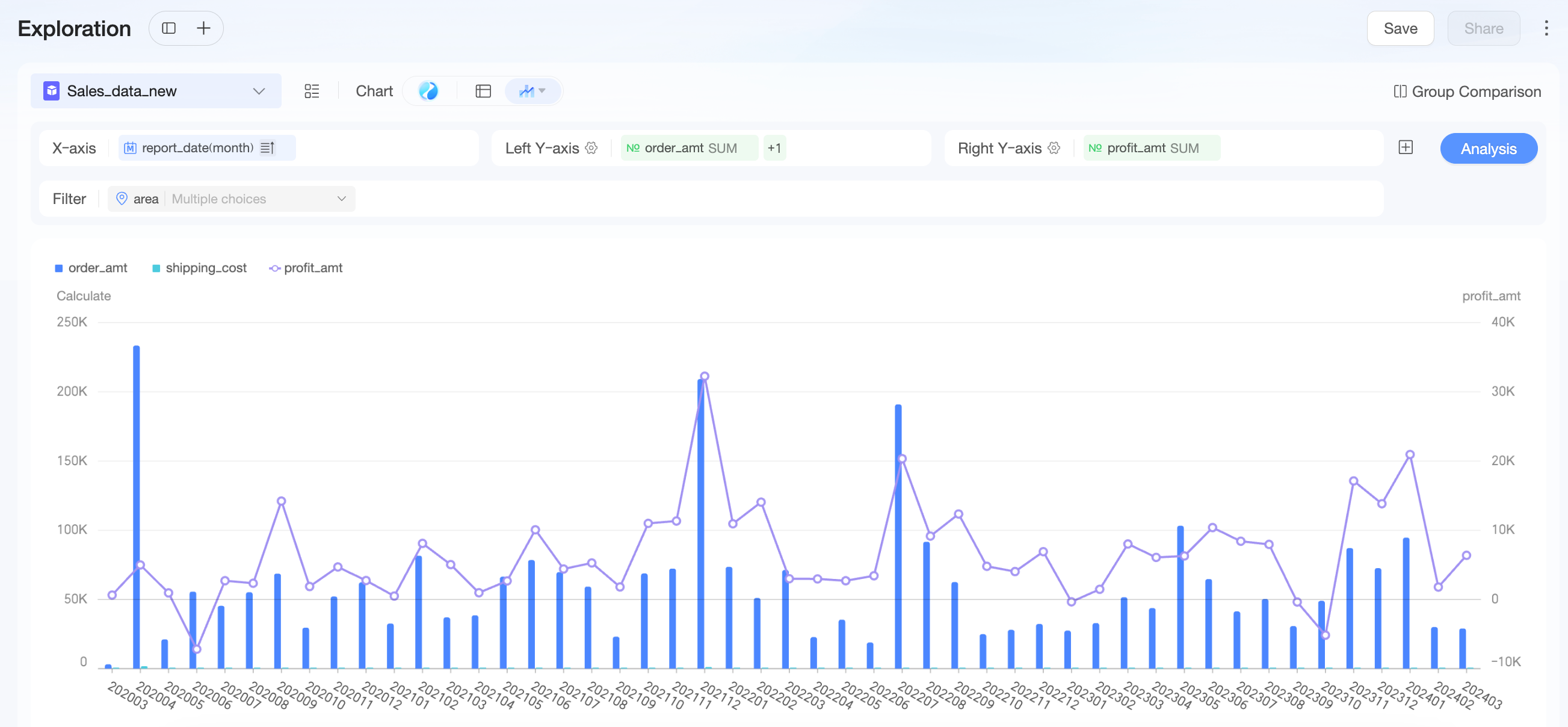
左 Y 軸と右 Y 軸については、グラフの種類 を折れ線、棒、または面に設定できます。
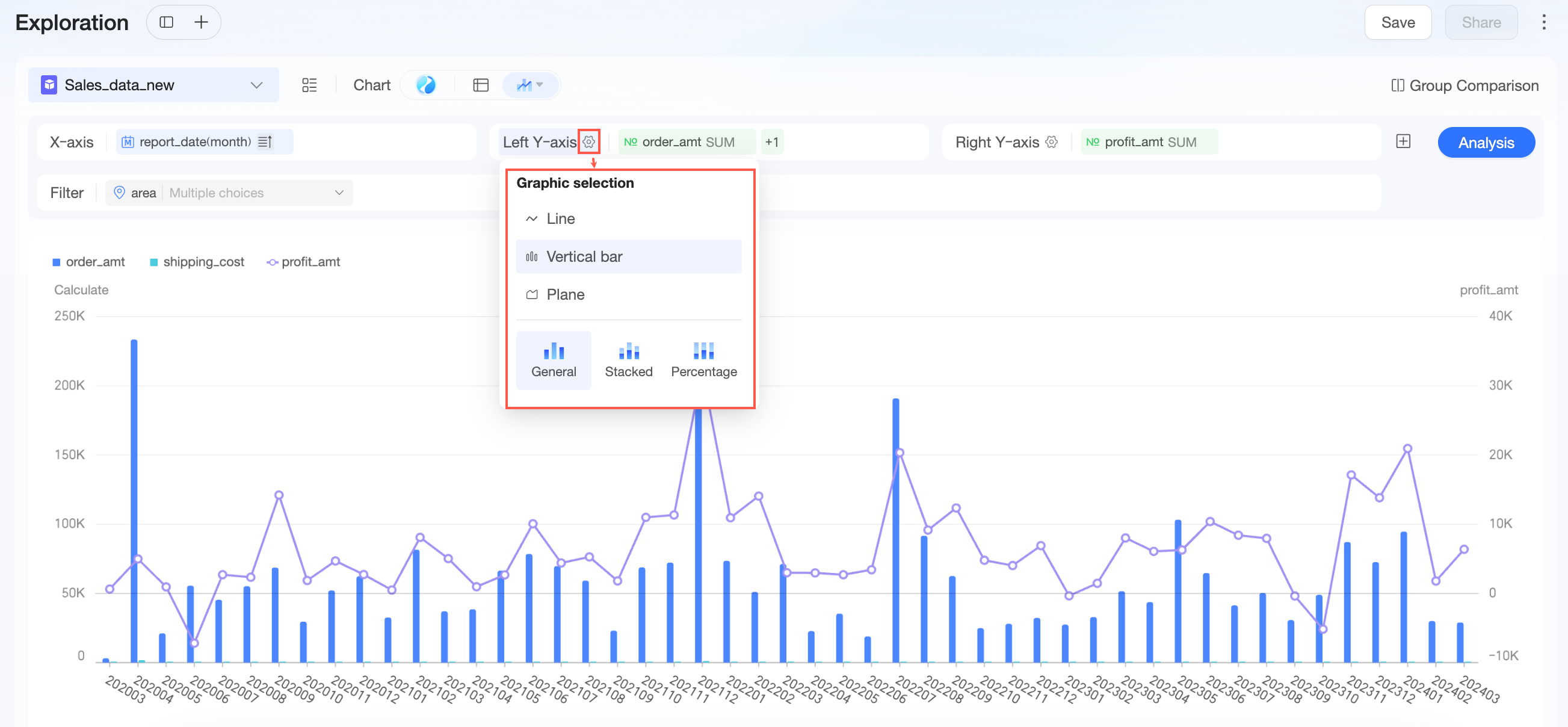 棒または面を選択した場合、標準、積み上げ、またはパーセント効果を選択できます。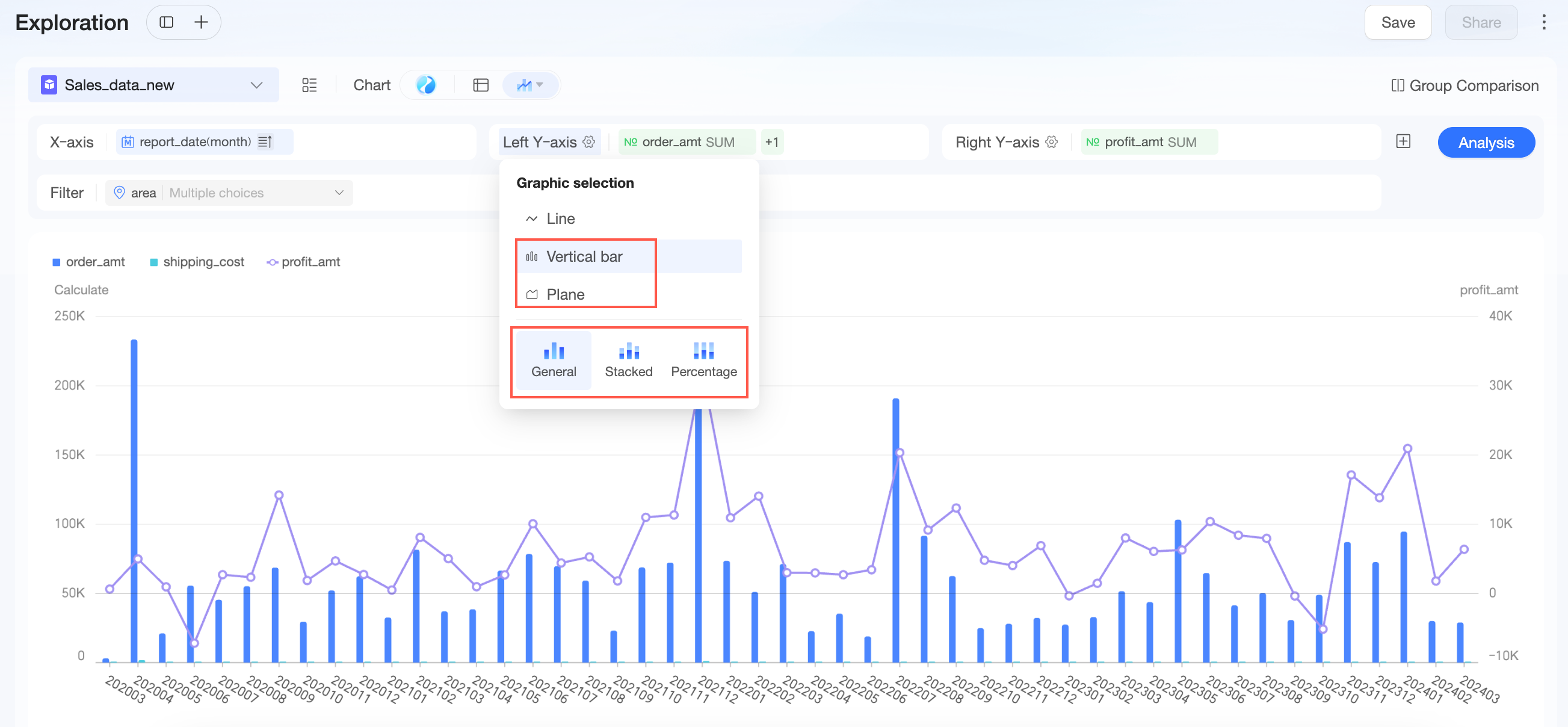
- アイコンをクリックして 詳細設定を展開 します。
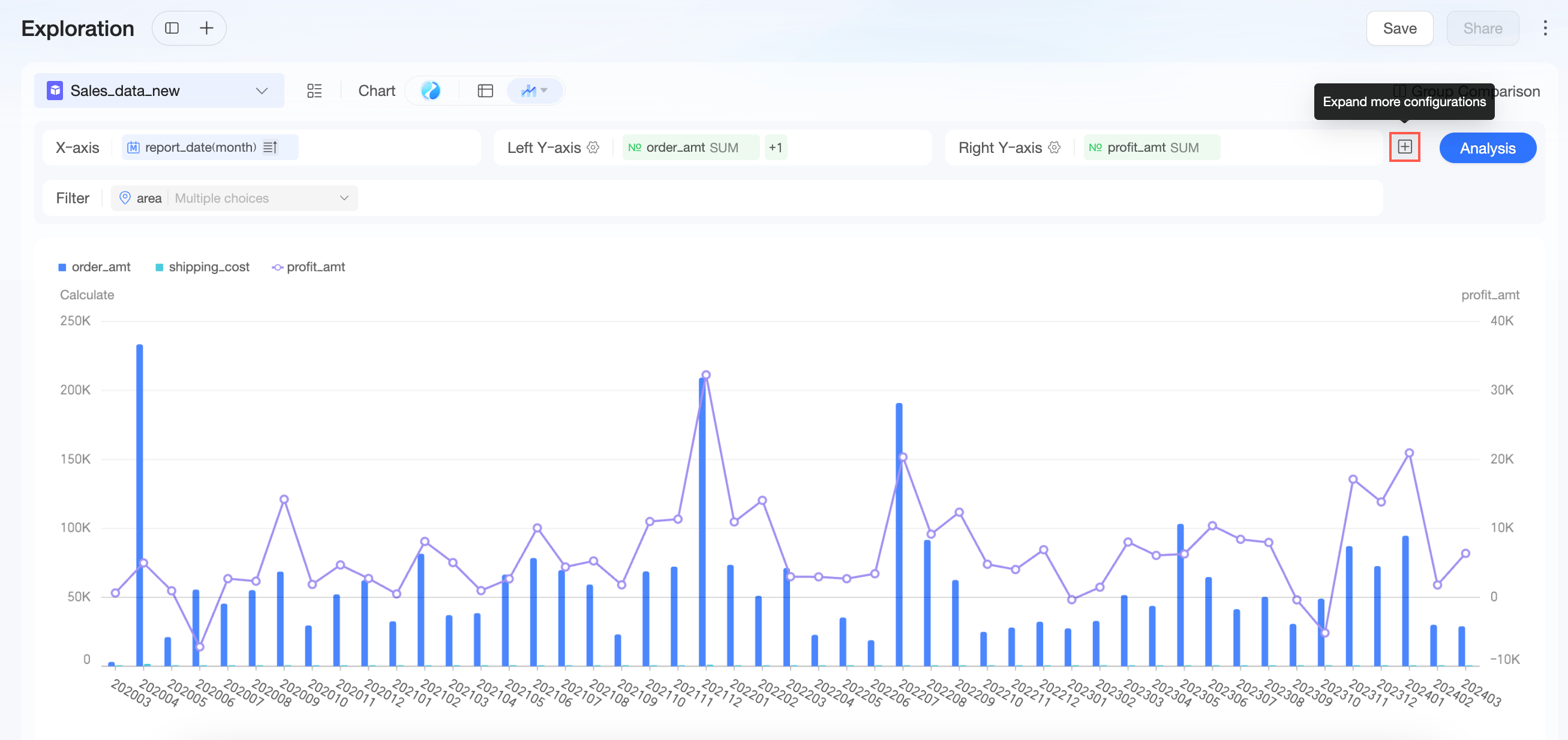 詳細設定セクションでは、グラフの 色の凡例 と ツールヒント を設定できます。
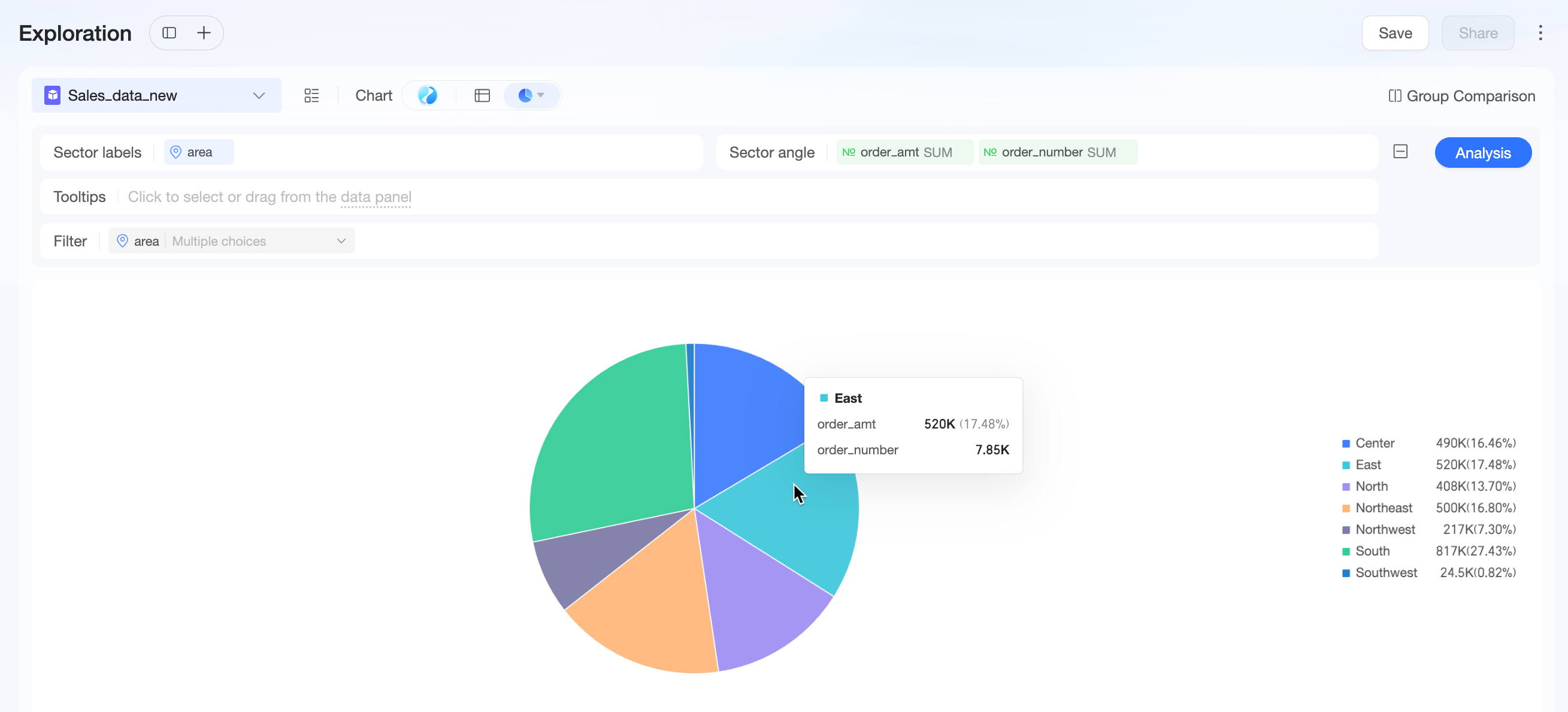
円グラフ では、セクターラベル、セクター角度、ツールヒント、フィルターを設定する必要があります。範囲選択もサポートされています。
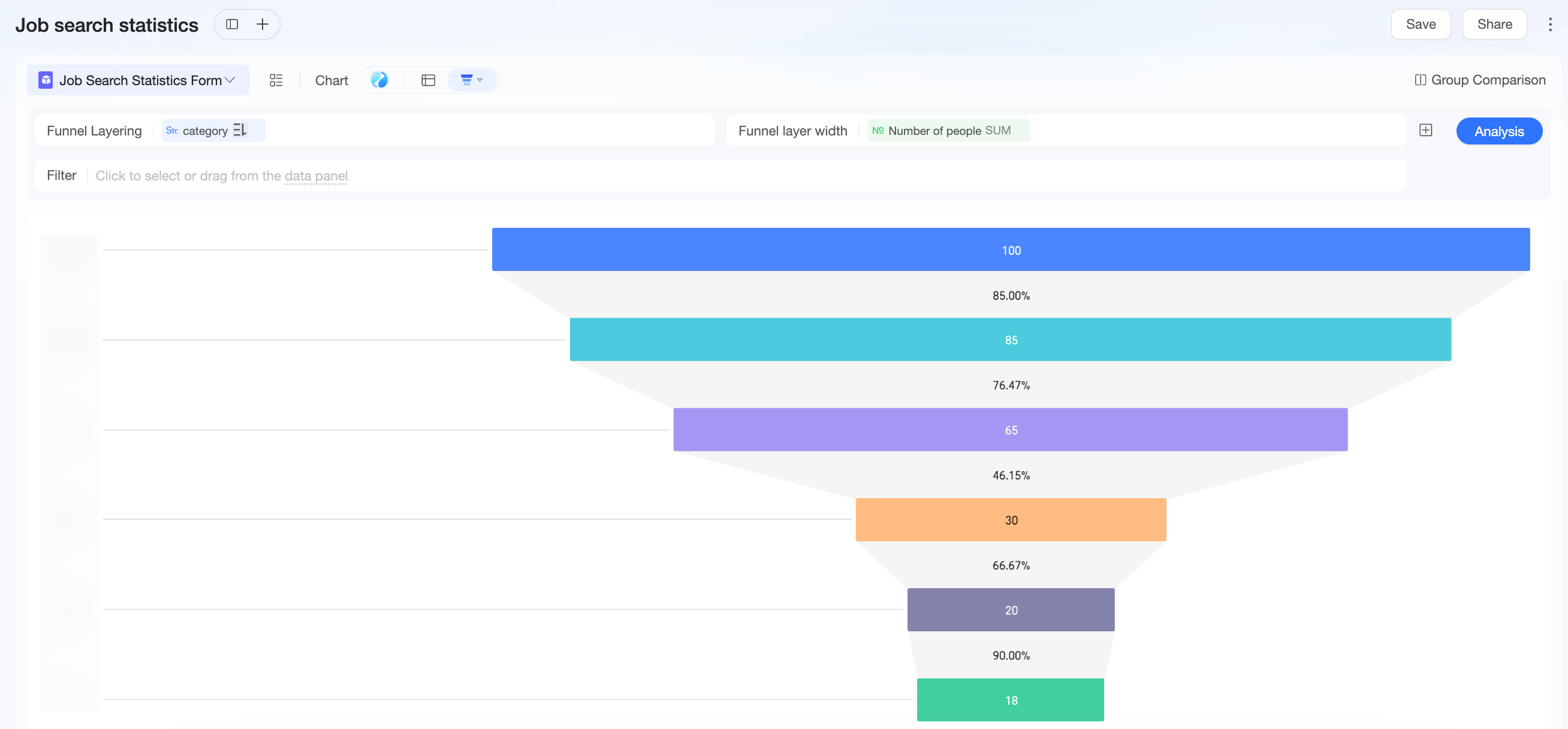
じょうごグラフ では、じょうごレイヤー、じょうごレイヤー幅、フィルターを設定する必要があります。
 アイコンをクリックして 詳細設定を展開 します。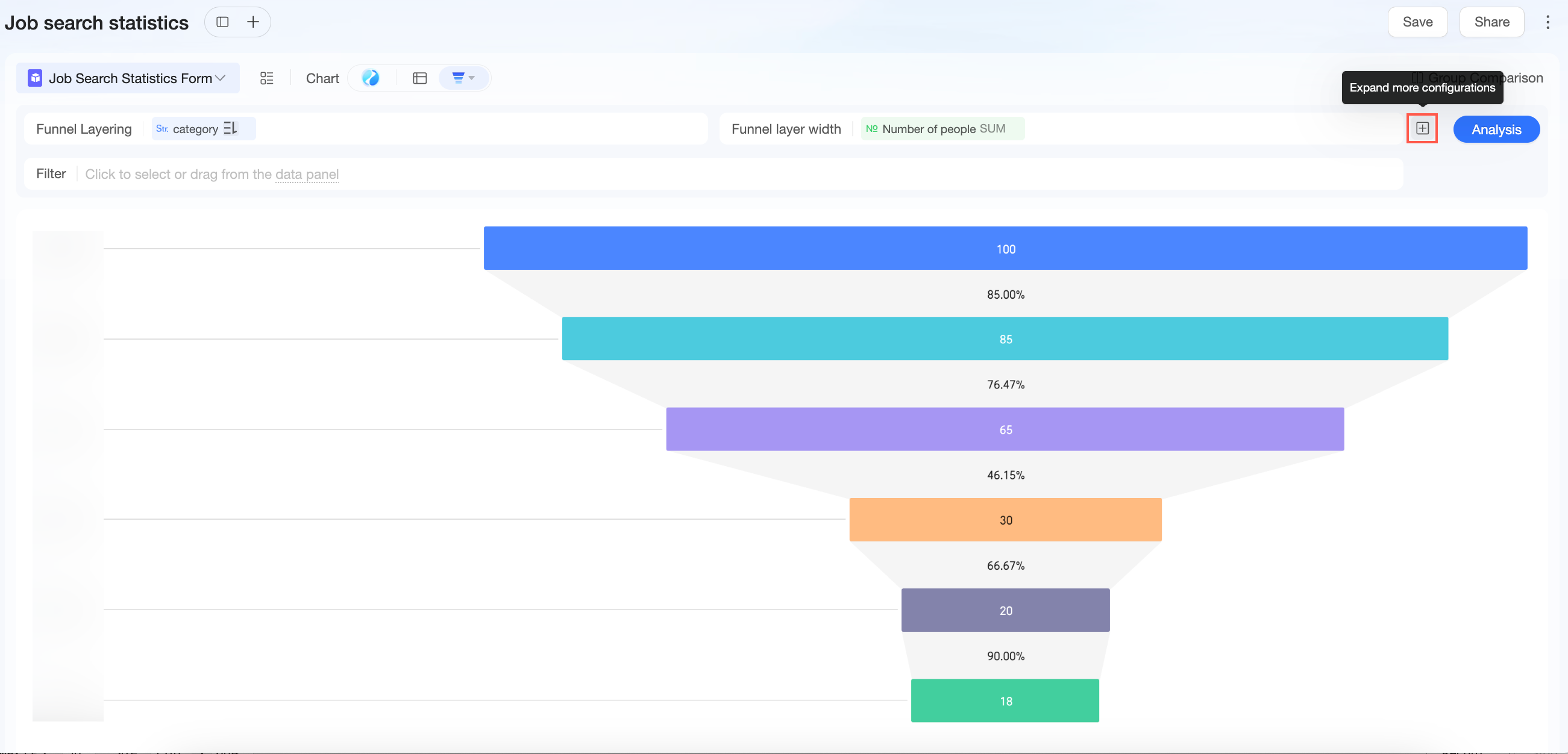
詳細設定セクションでは、グラフの ツールヒント を設定できます。
グラフフィールドの設定
フィールドの選択
 アイコンをクリックして、データペインを展開します。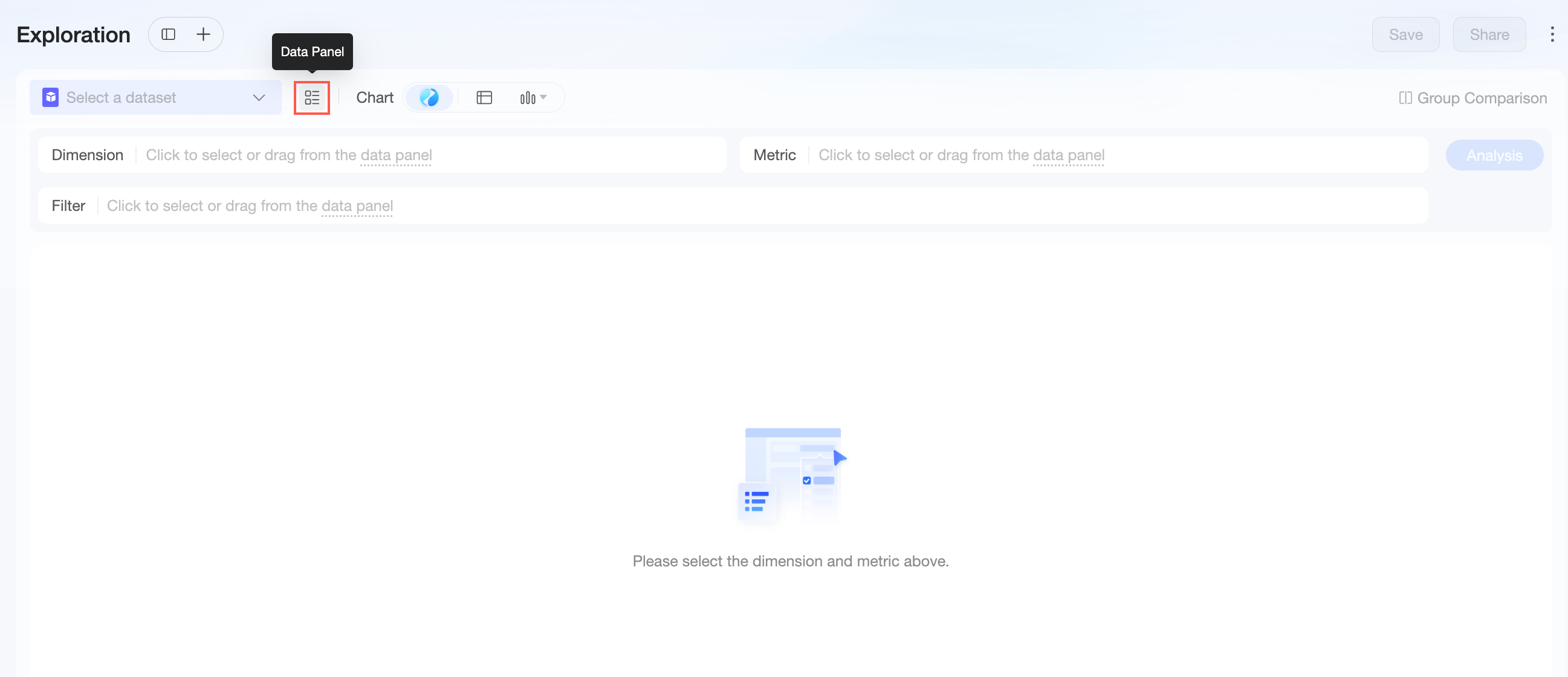
左側の データペイン から、ディメンションフィールドとメジャーフィールドを選択またはドラッグします。
フィールドは自由にドラッグアンドドロップできます。ディメンションフィールドをメジャーエリアにドラッグすると、自動的にメジャー (カウント) に変換されます。メジャーフィールドをディメンションエリアにドラッグすると、自動的にディメンションに変換されます。
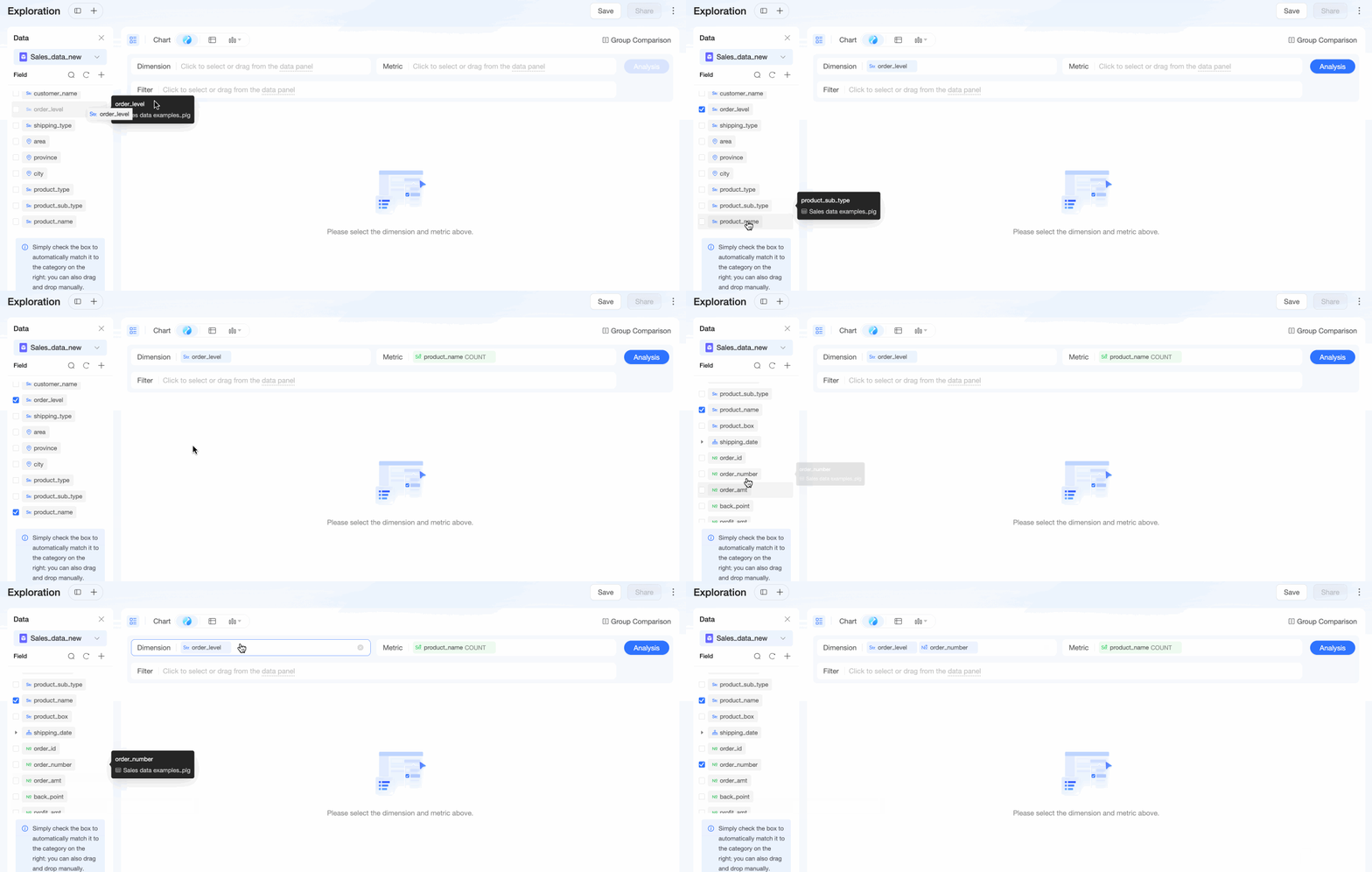
ディメンションエリアまたはメジャーエリアをクリックし、ドロップダウンリストからフィールドを選択またはドラッグすることもできます。
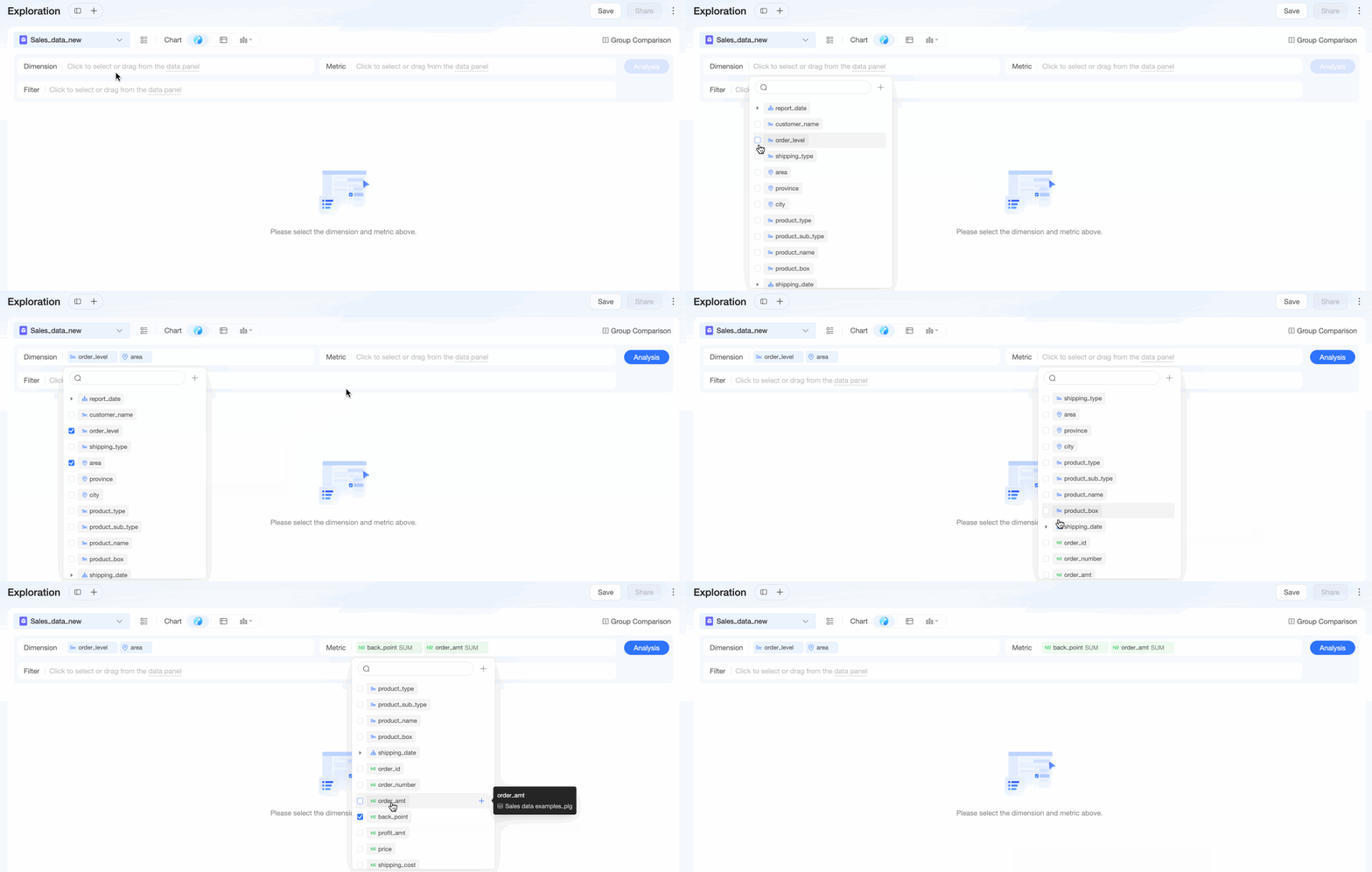
フィルター
エクスプロレーションでデータを表示する際、フィルターを使用して特定の条件に一致する結果を表示できます。
サポートされているクエリタイプは、数値クエリ、日付クエリ、テキストクエリ です。 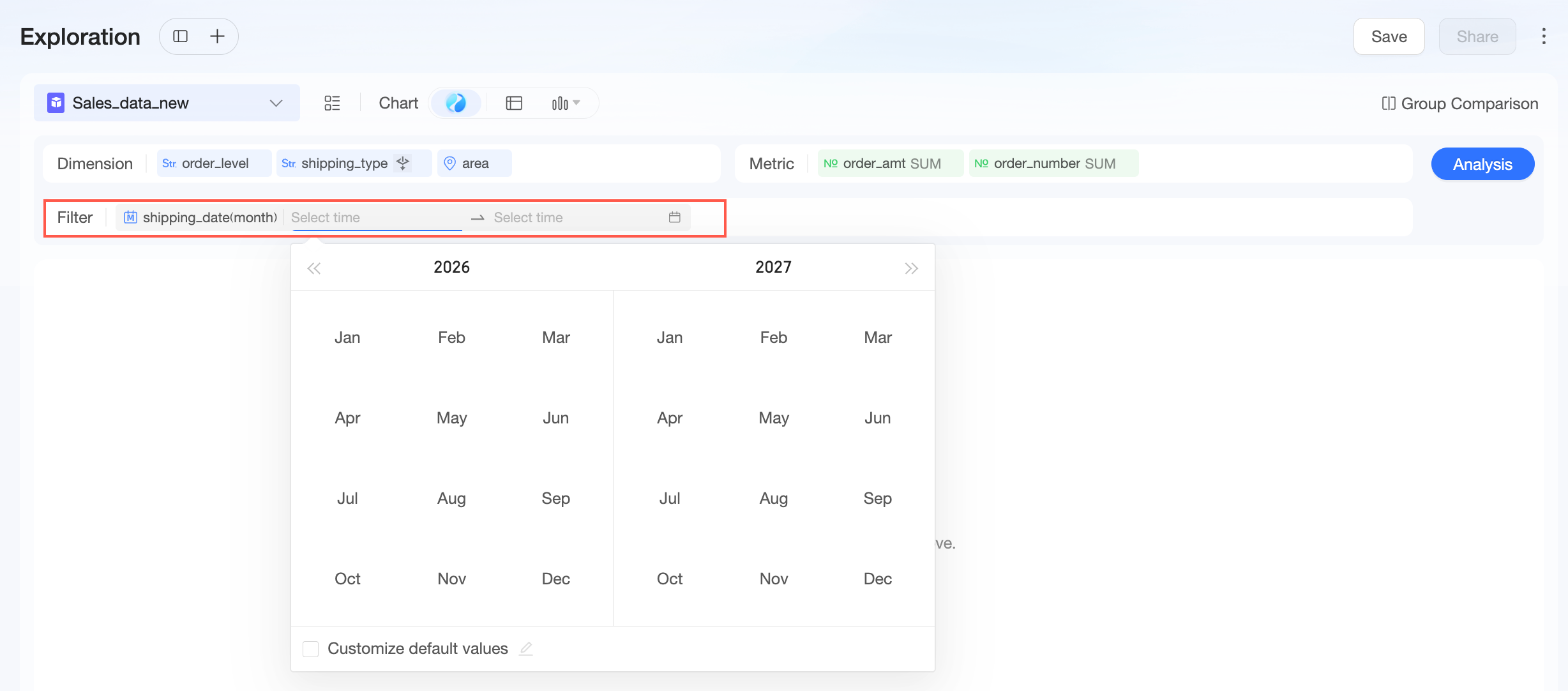
数値クエリ
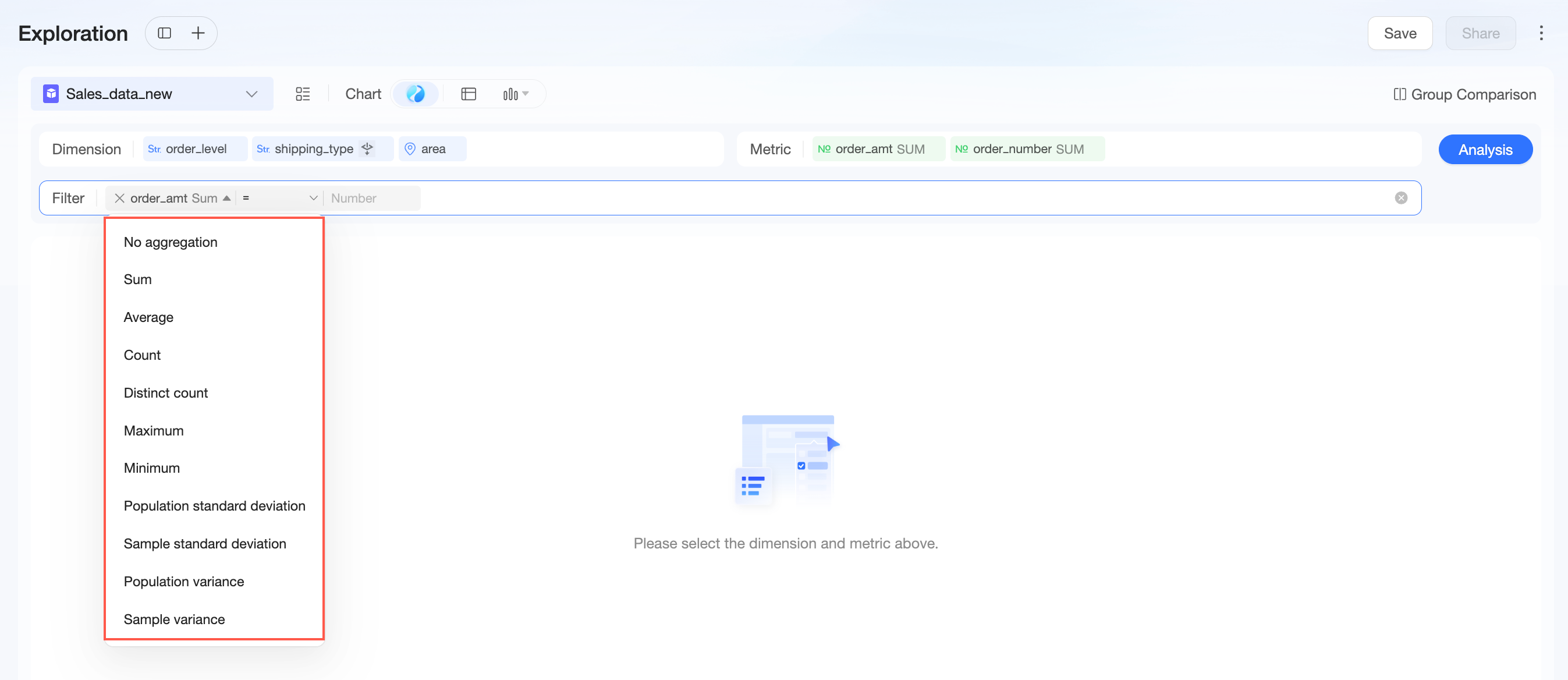
数値クエリは、数値フィールドで使用できます。
サポートされている集計方法には、合計、平均、カウント、個別カウント、最大値、最小値、母標準偏差、標本標準偏差、母分散、標本分散があります。
日付クエリ
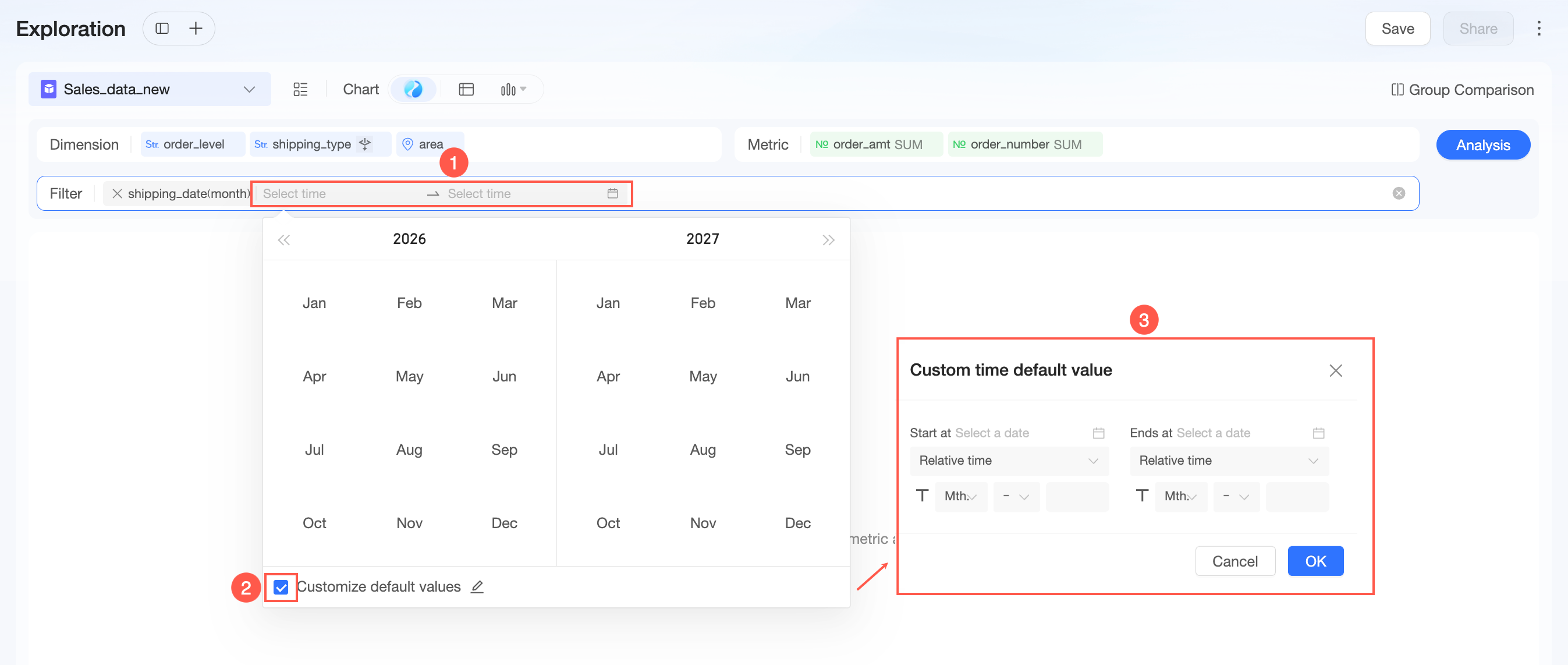
日付クエリは、日付フィールドで使用できます。
デフォルトでは、日付クエリは範囲クエリです。カスタムデフォルト値 を設定できます。開始日と 終了日には、相対時間 または 絶対時間 を設定できます。
テキストクエリ
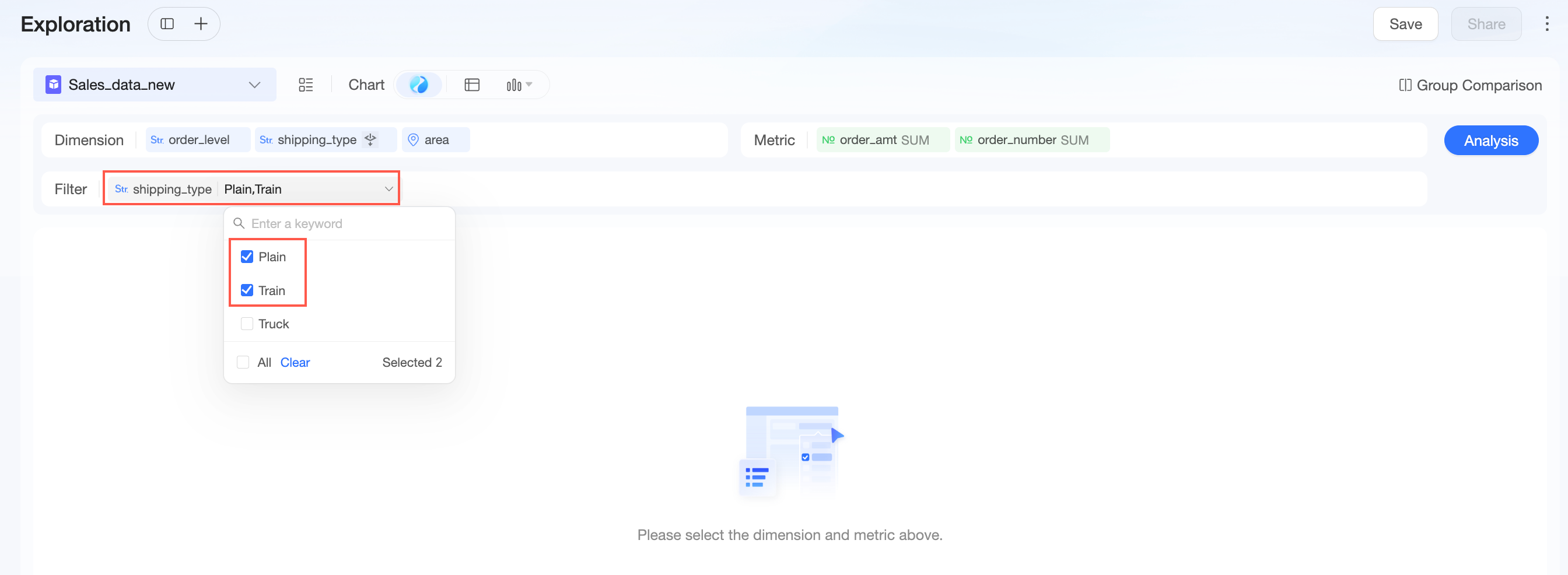
テキストクエリは、テキストフィールドで使用できます。デフォルトでは、複数選択が有効になっています。
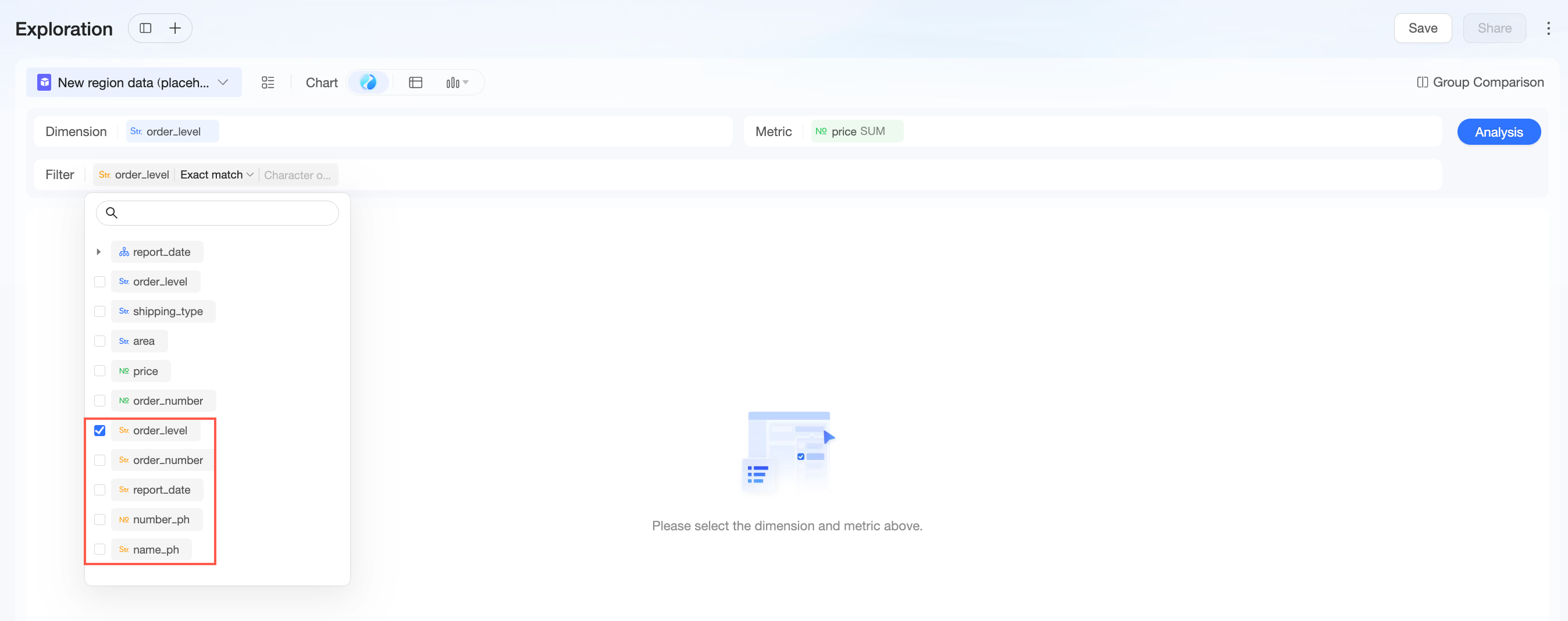
フィルターでデータセットの値プレースホルダーと式プレースホルダーを使用して、より動的な分析条件を構築することもできます。詳細については、「プレースホルダー」をご参照ください。
フィールドの設定
フィールドを選択した後、その設定を構成できます。
パラメーター | 説明 |
データ表示形式 | メジャー フィールドの数値表示形式を設定できます。 サポートされている形式は次のとおりです。
|
集計方法 | メジャーフィールドの 集計方法 を設定できます。 サポートされている方法には、合計、平均、カウント、個別カウント、近似個別カウント、最大値、最小値、母標準偏差、標本標準偏差、母分散、標本分散があります。 説明 近似個別カウント 機能は、現在、次のデータソースでサポートされています:MaxCompute、ClickHouse、Hive、Presto、Oracle、SQL Server、BigQuery、Impala、Vertica、SparkSQL、Hologres、AnalyticDB (ADB)、Apache Doris、SelectDB、Athena、Databricks、Impala 3、Snowflake、Redshift。 |
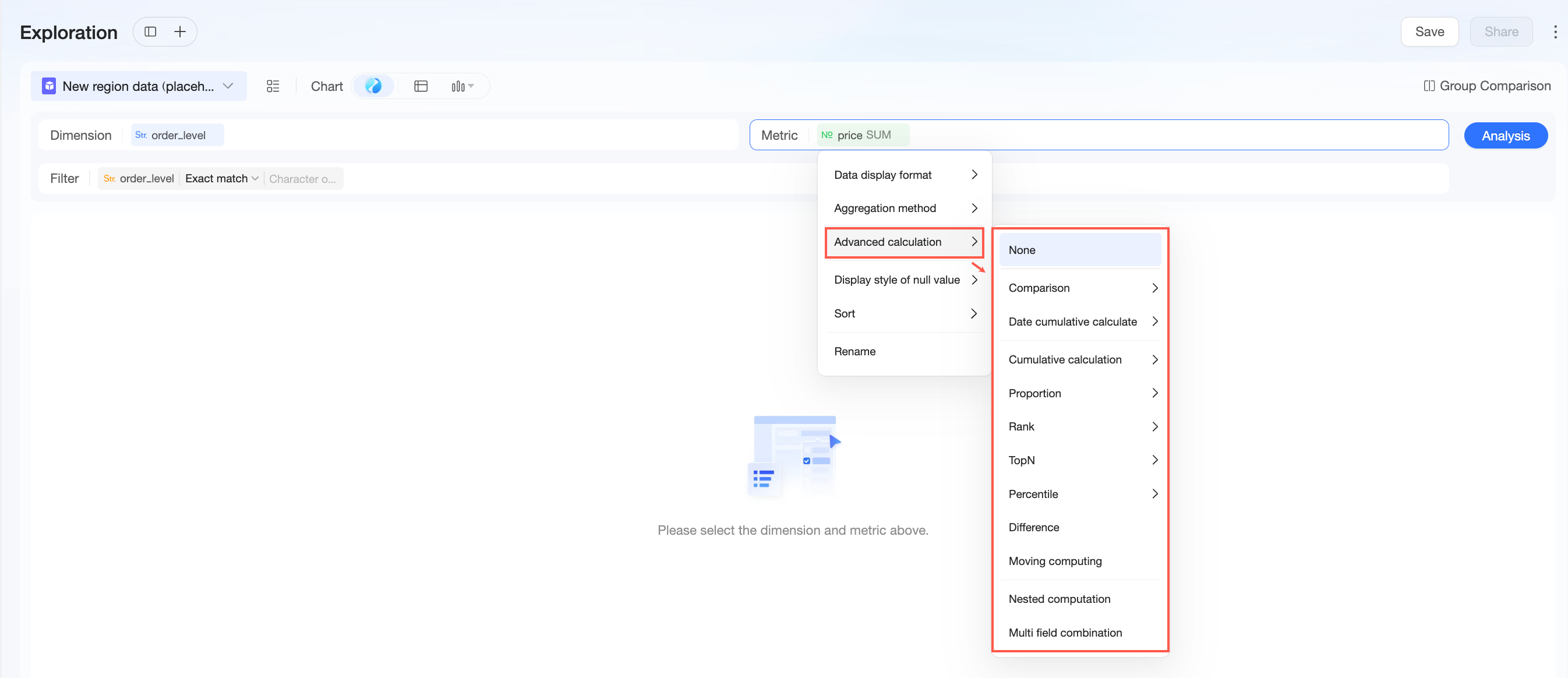
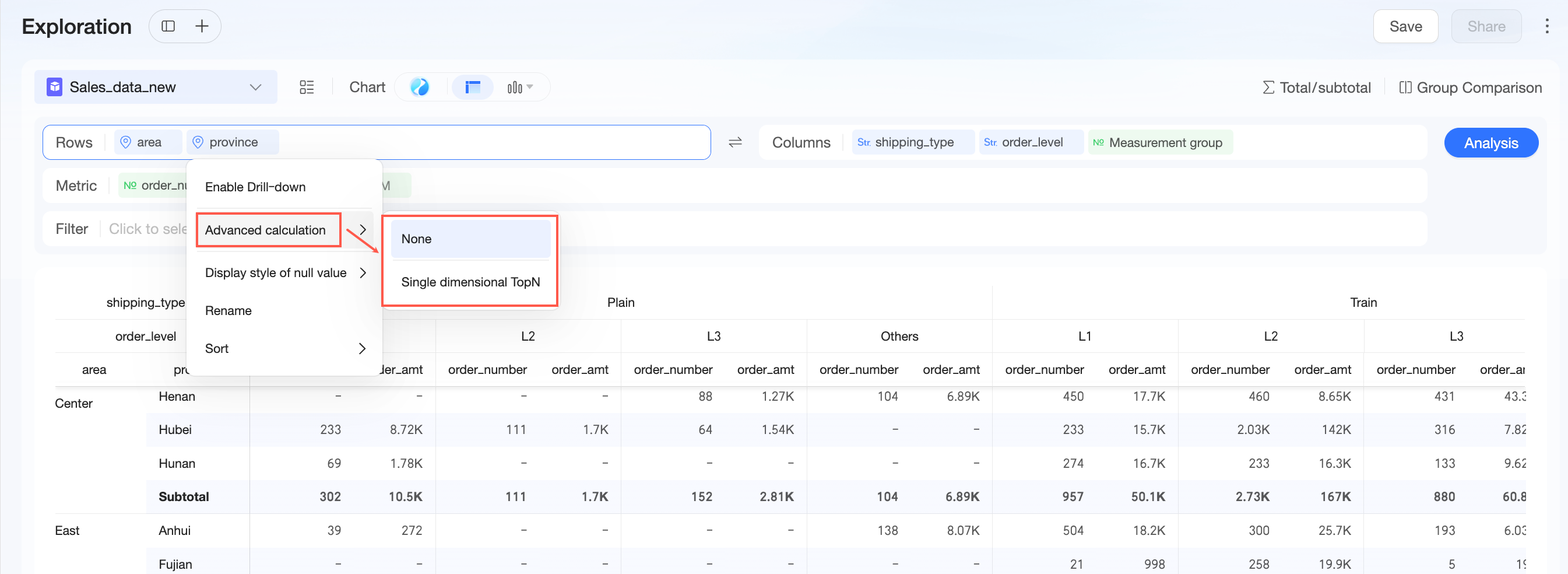
高度な計算 | 数値 フィールドでは、前期比、日付累積、累計、合計に対する割合、データランキング、Top N、パーセンタイル、差分計算、移動計算、ネスト計算、複数フィールドの組み合わせがサポートされています。 ディメンション フィールドでは、単一ディメンション Top N がサポートされています。 詳細については、「高度な計算」をご参照ください。 |
日付表示形式 | 日付 フィールドの表示形式を設定できます。各日付粒度のデフォルト表示形式を設定することもできます。
|
NULL 値の表示スタイル | ディメンション フィールドでは、NULL 値 または 空の文字列 の表示スタイルを設定できます。
メジャー フィールドでは、NULL 値 の表示スタイルを設定できます。
|
名前の変更 | フィールドの 表示名 を変更できます。 |
並べ替え | 並べ替え方法を、並べ替えなし、昇順、降順、グループ内昇順、グループ内降順、高度な並べ替え、カスタム並べ替え、フィールド並べ替えに設定できます。 説明 カスタム並べ替え と フィールド並べ替え は、ディメンション フィールドでのみサポートされています。 |
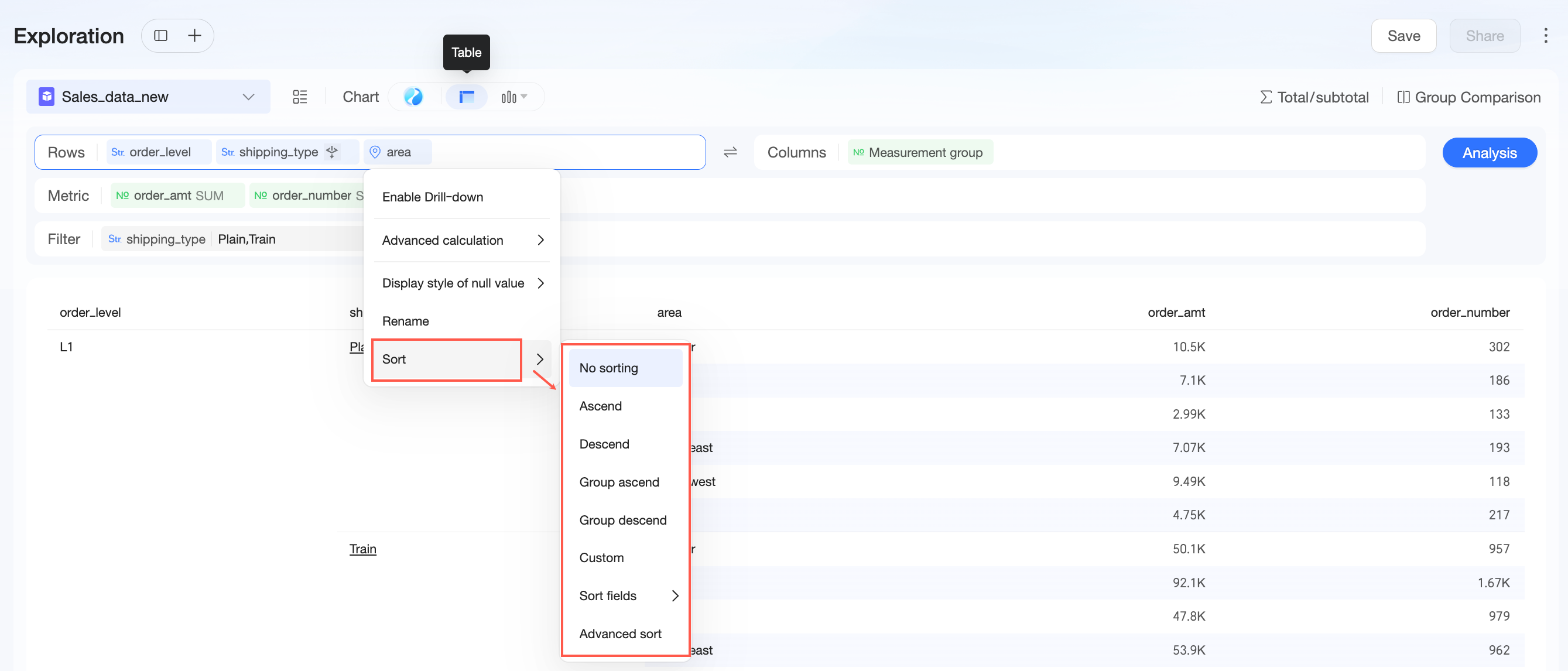
計算フィールドの作成
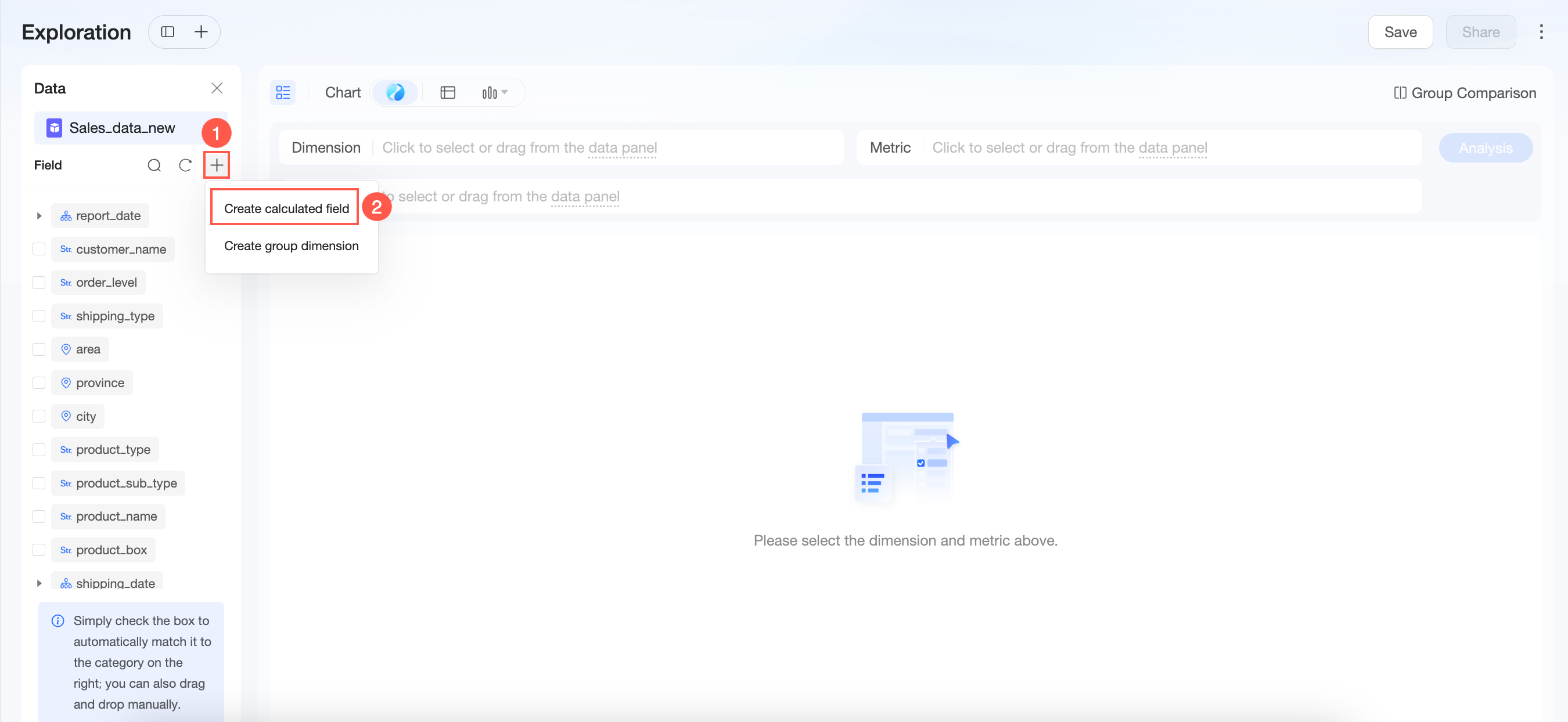
分析にソーステーブルで直接利用できないデータが必要な場合は、計算フィールドを作成します。
データペインから計算フィールドを作成できます。
ディメンションエリアまたはメジャーエリアのドロップダウンリストから計算フィールドを作成することもできます。
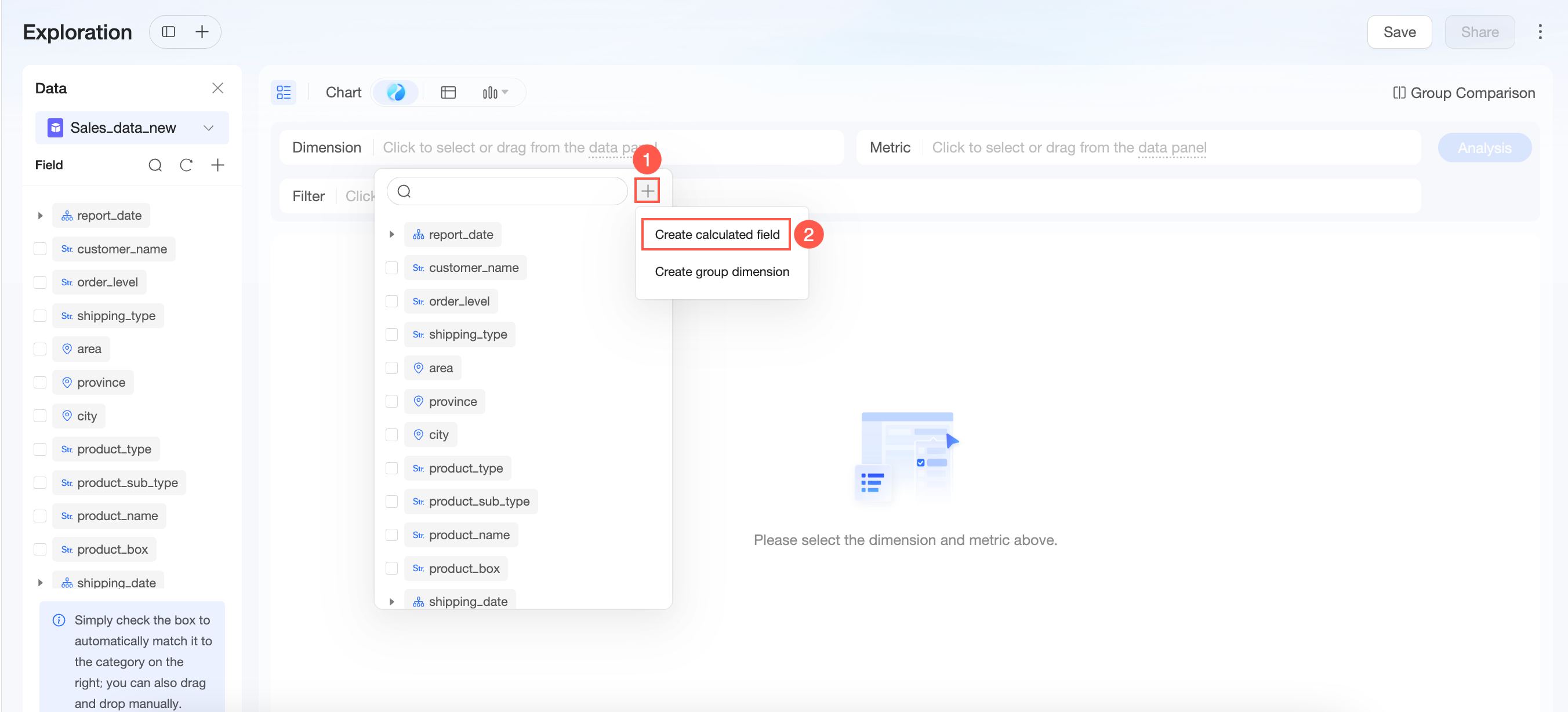
詳細については、「計算フィールドを作成する」をご参照ください。
ディメショングループの作成
ディメショングループは、ディメンション値をグループ化します。たとえば、顧客レベル (VIP や一般ユーザーなど) でグループ化して、消費行動の違いを分析します。
データペインからディメショングループを作成できます。
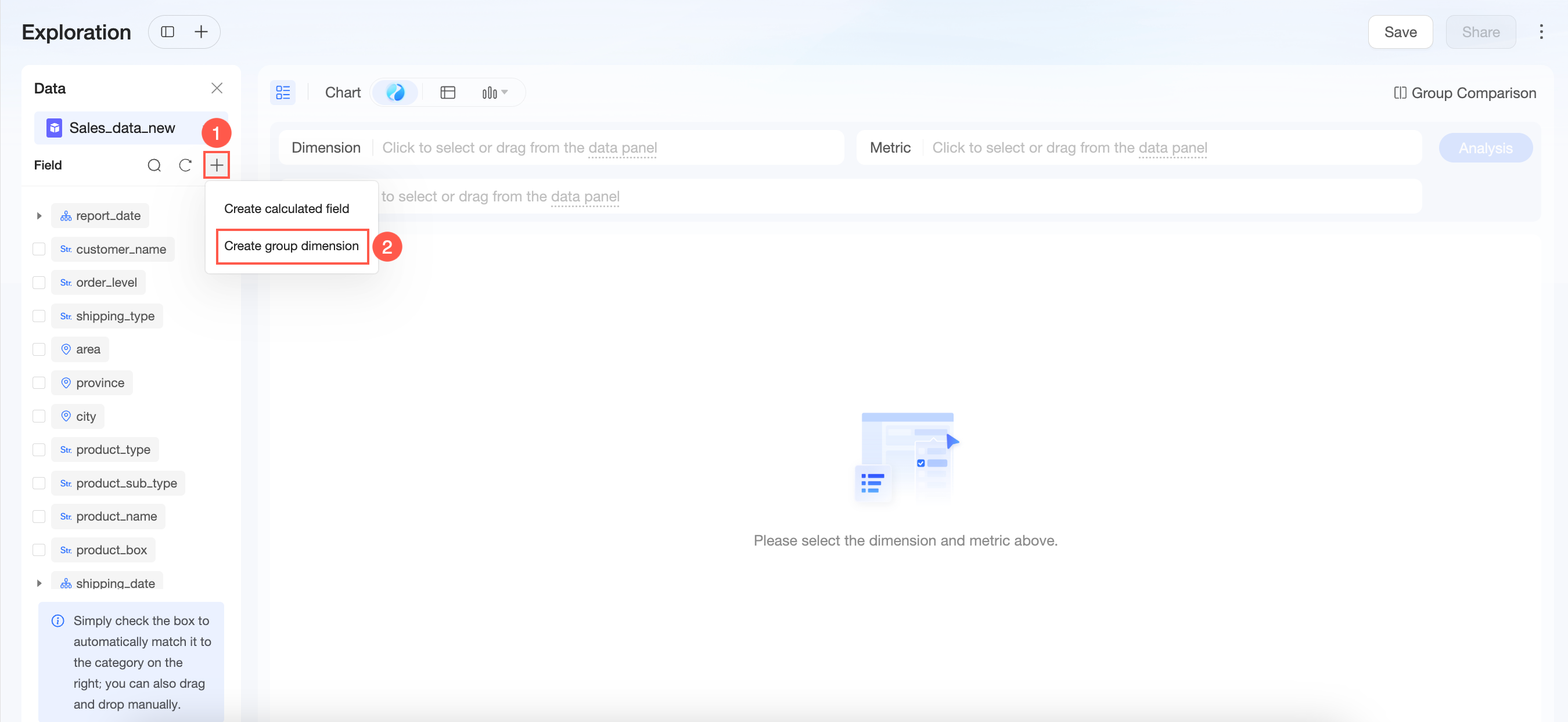
ディメンションエリアまたはメジャーエリアのドロップダウンリストからディメショングループを作成することもできます。
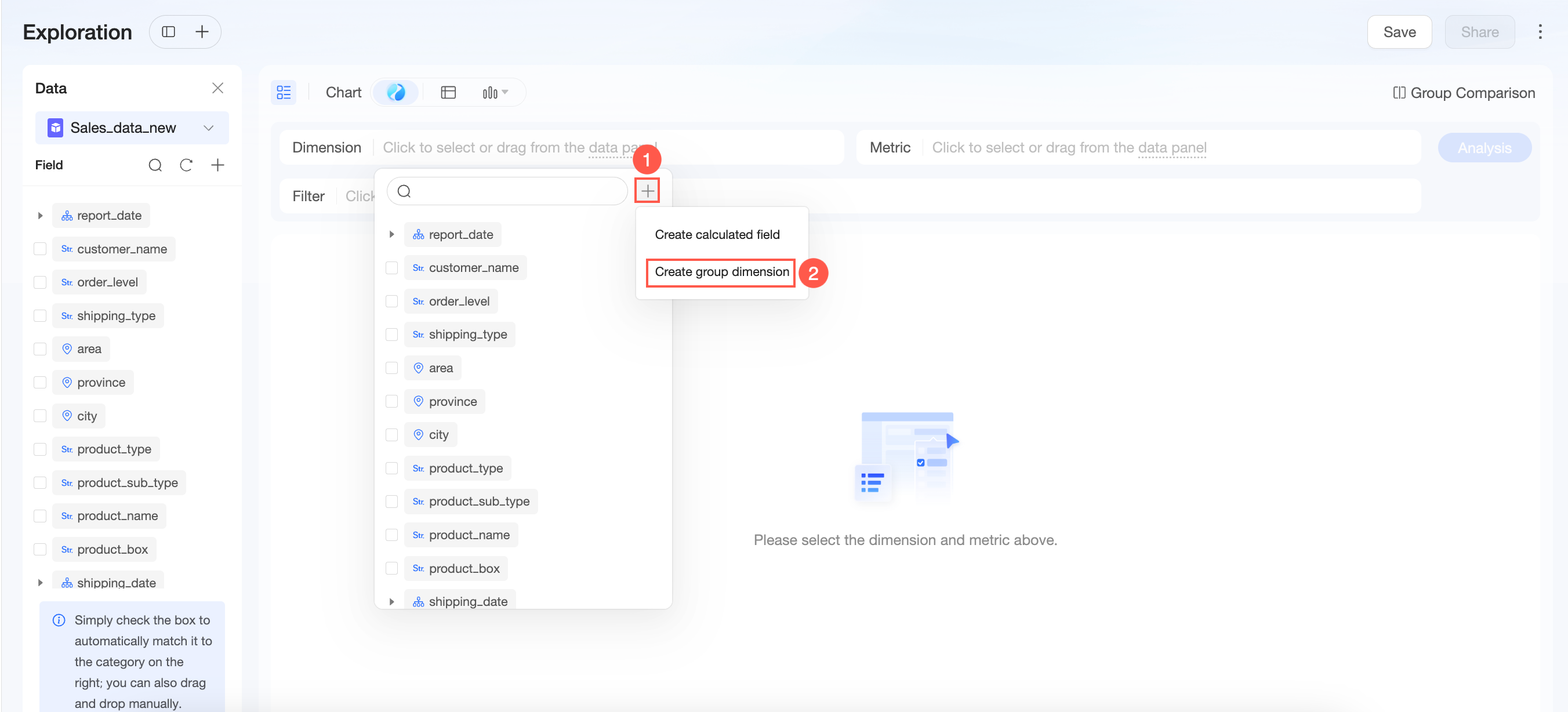
詳細については、「ディメンション グループ」をご参照ください。
クイック分析
グループ比較
各比較グループは、そのディメンションの値として機能し、フィールド間で柔軟な比較分析を可能にします。
グループ化フィールドが [行] にある場合、列の総計はサポートされません。グループ化フィールドが [列] にある場合、行の総計はサポートされません。
グループ比較が有効な場合、高度な計算 (グループ内の合計に対する割合や累計など) の範囲は各グループに限定されます。グループ間の計算はサポートされていません。
[グループ比較] をクリックして設定を開きます。
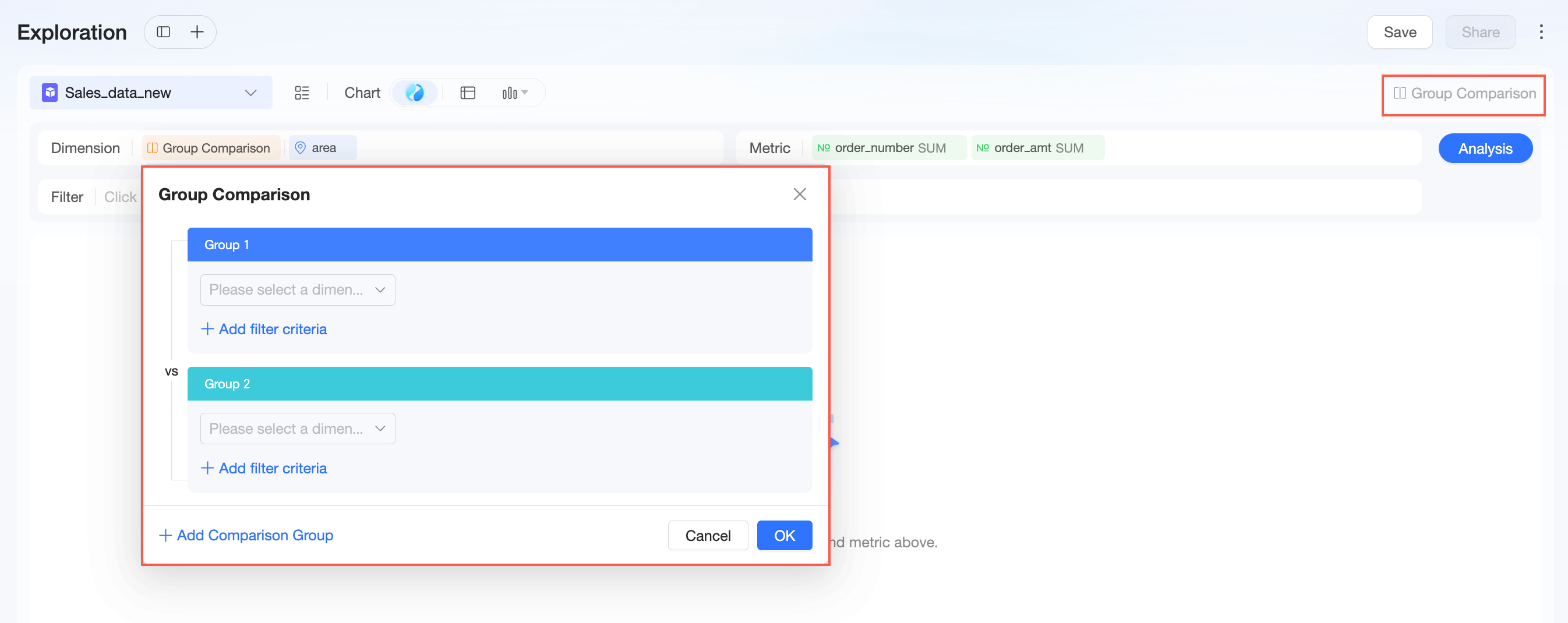
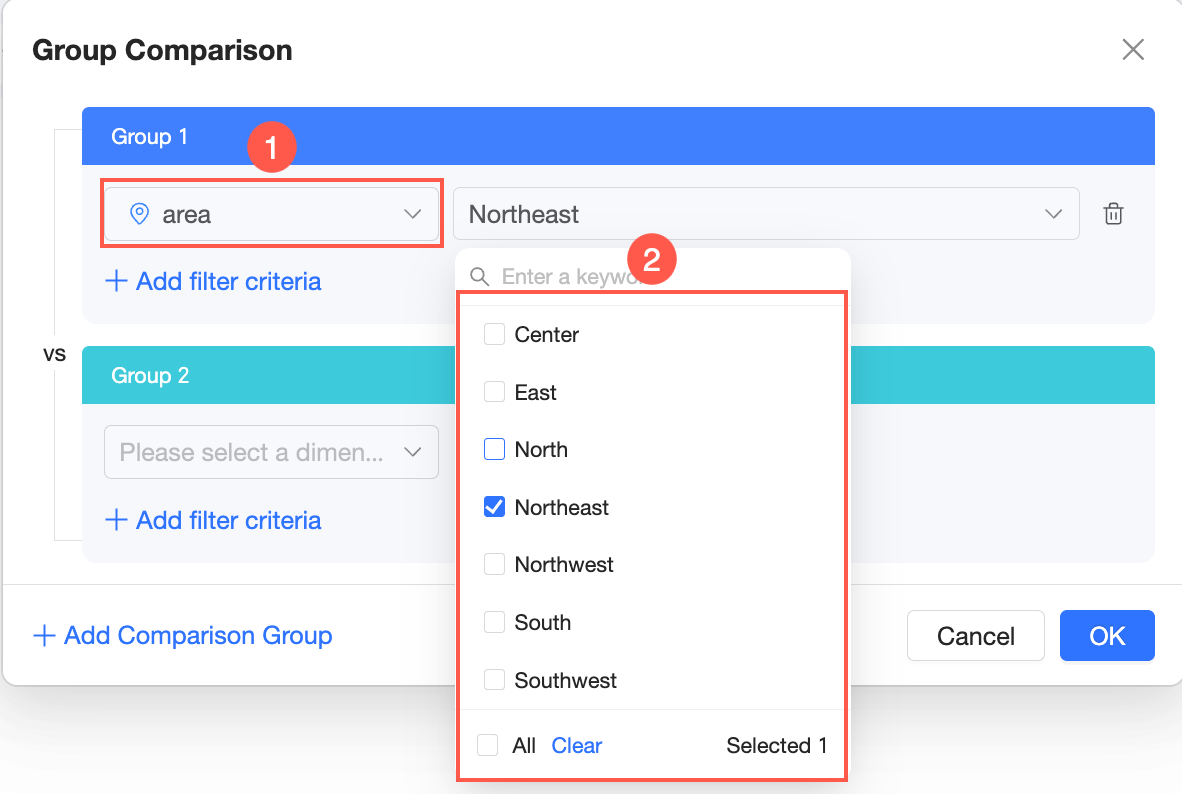
比較グループを設定します。
フィールドを選択し、フィールド値を選択してから、[OK] をクリックします。
必要に応じて フィルター条件を追加 できます。
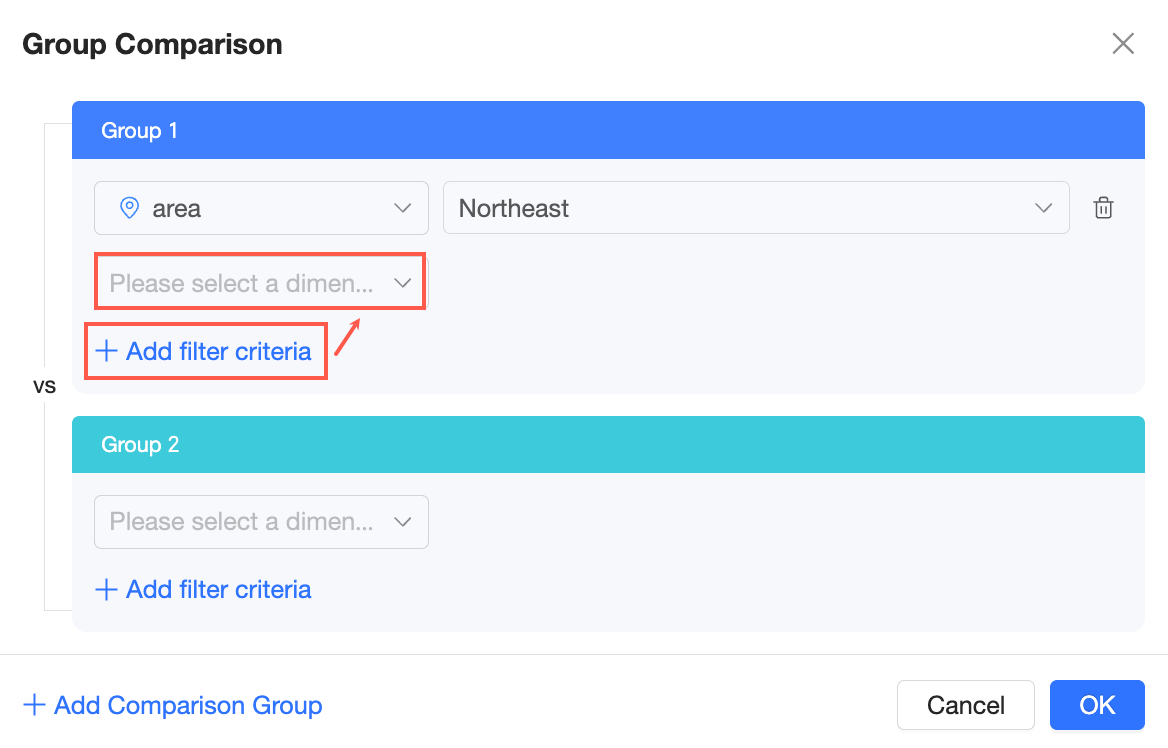 説明
説明また、グループ比較のフィルター条件でデータセットの値のプレースホルダーと式のプレースホルダーを使用して、より動的な分析条件を構築することもできます。詳細については、「プレースホルダー」をご参照ください。
複数の比較グループが必要な場合は、[比較グループを追加] をクリックします。
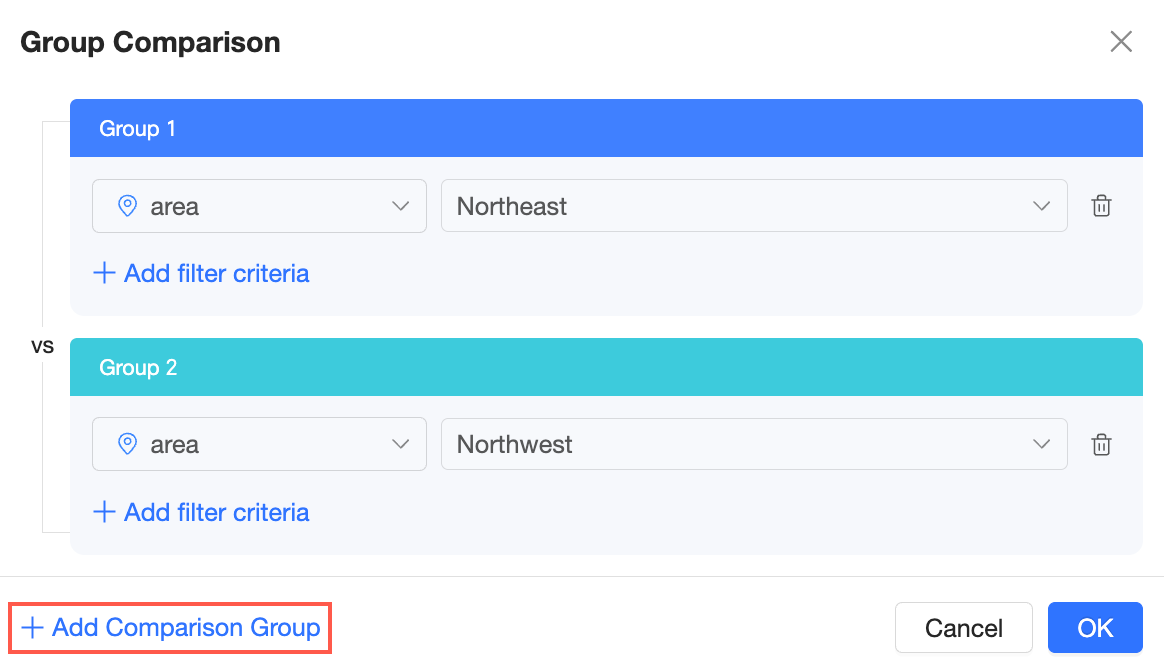 説明
説明最大 5 つの比較グループを追加できます。
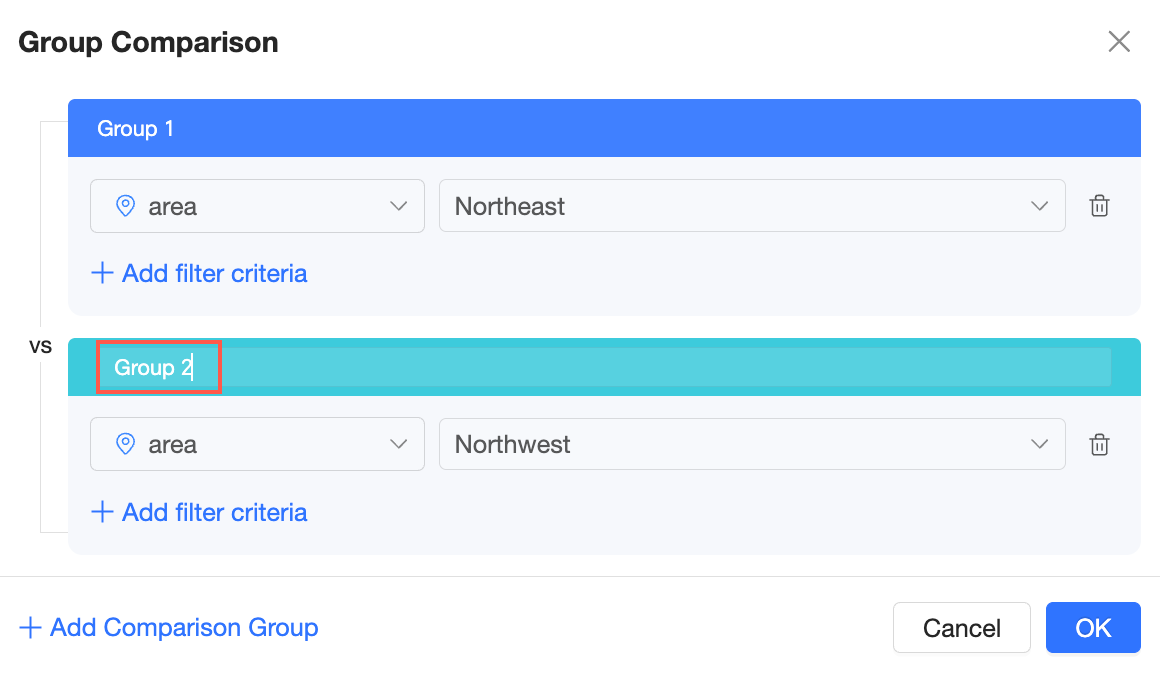
比較名にカーソルを合わせて 名前を変更 します。
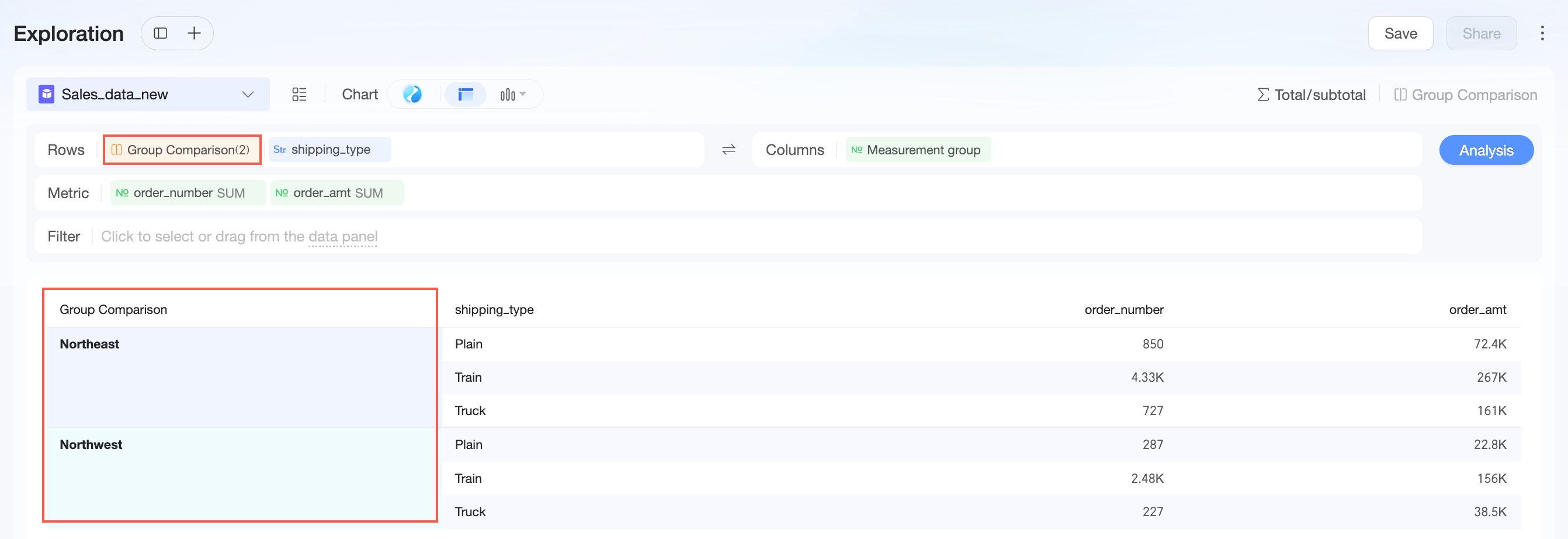
[OK] をクリックし、他のフィールドを設定してから、[分析を生成] をクリックします。次の図はサンプル結果を示しています。
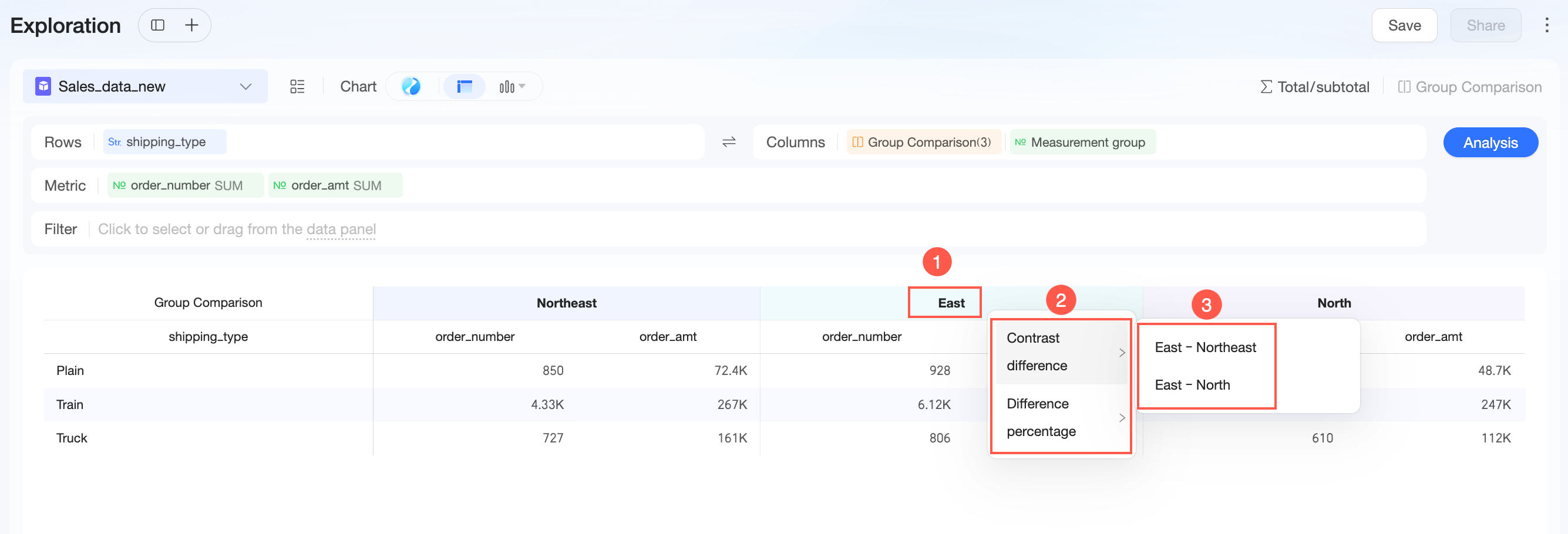
グラフタイプが テーブル の場合、差分 と 差分パーセンテージ を設定できます。
 説明
説明最大 5 つの 差分 計算と 5 つの 差分パーセンテージ 計算を設定できます。
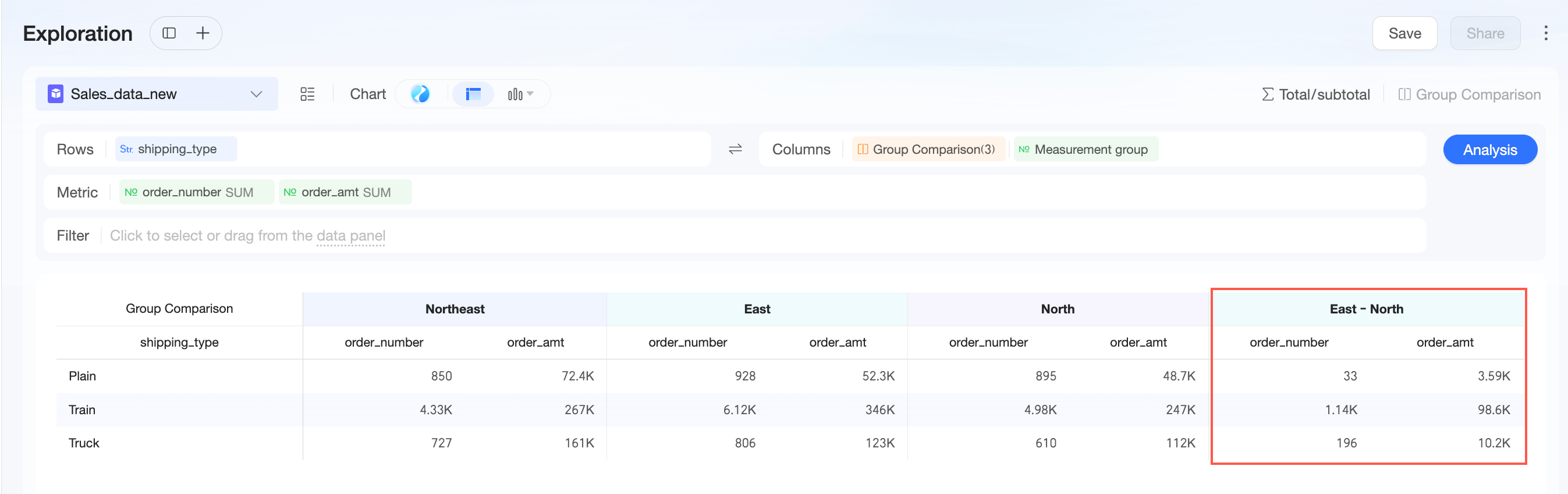
たとえば、「華東」と「華北」の差分を設定するには:
次の図は結果を示しています。
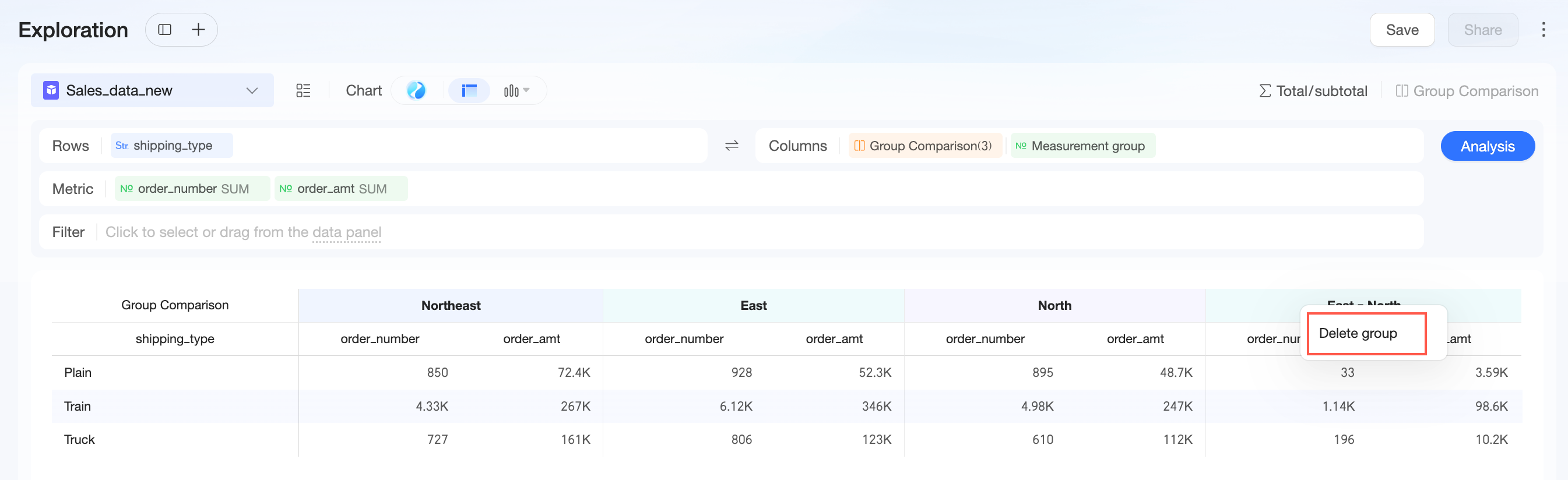
この差分を表示する必要がなくなった場合は、それをクリックして [グループを削除] を選択できます。
合計と小計
グラフタイプが テーブル の場合、合計と小計を設定できます。
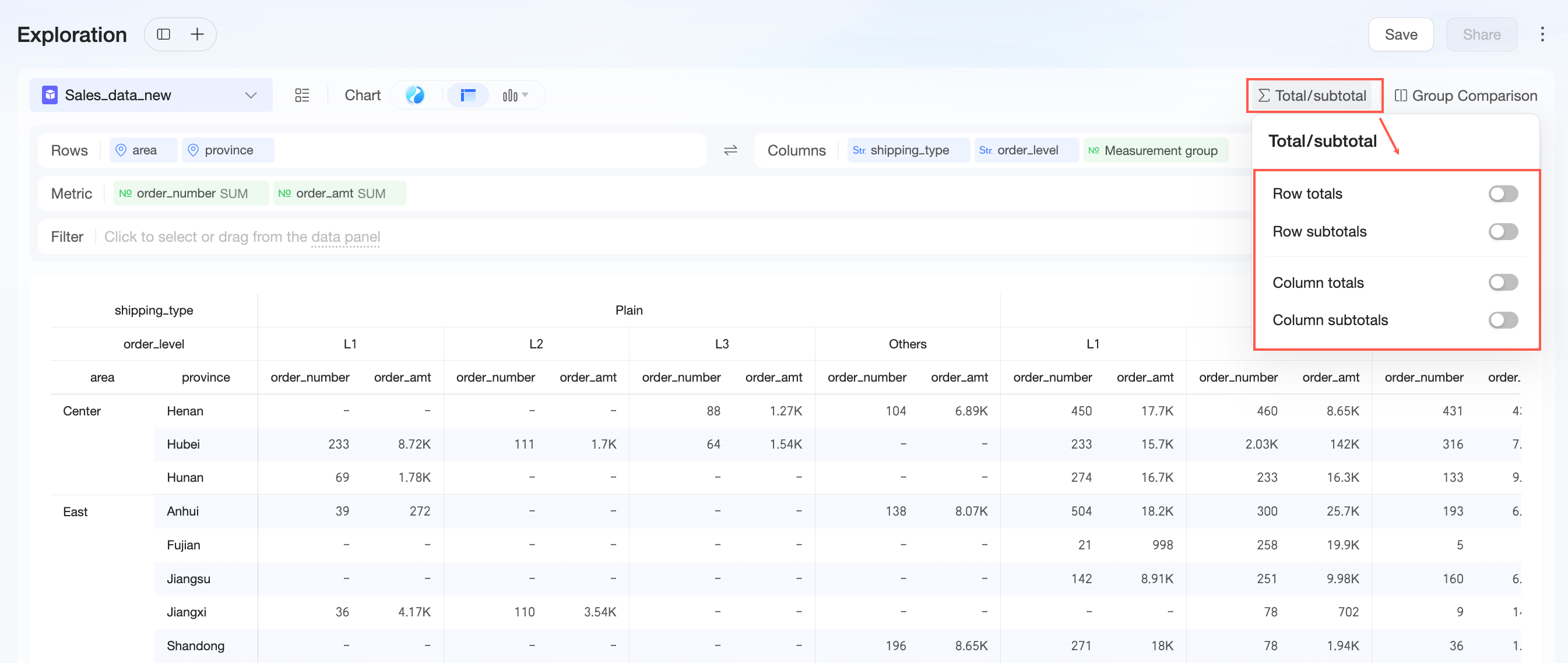
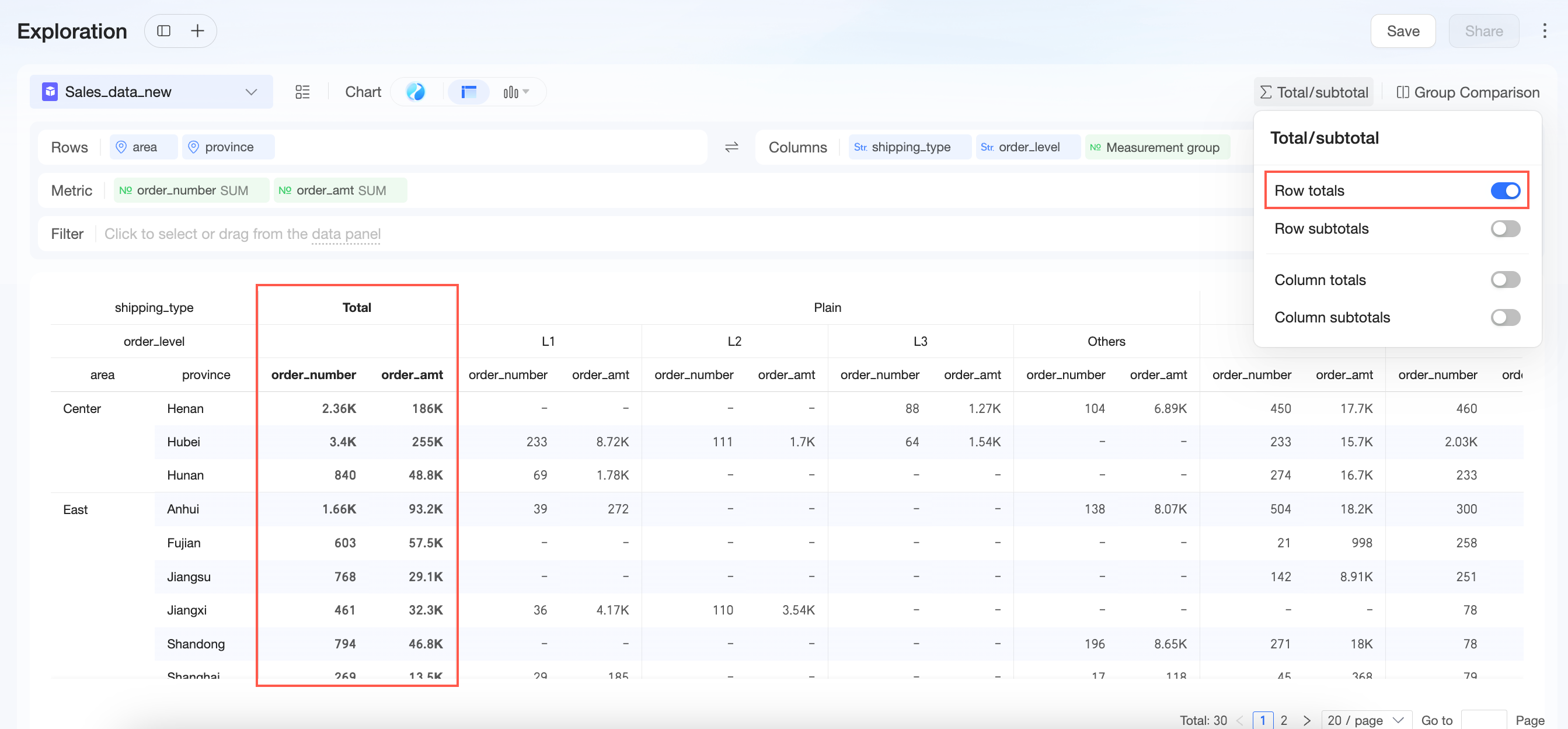
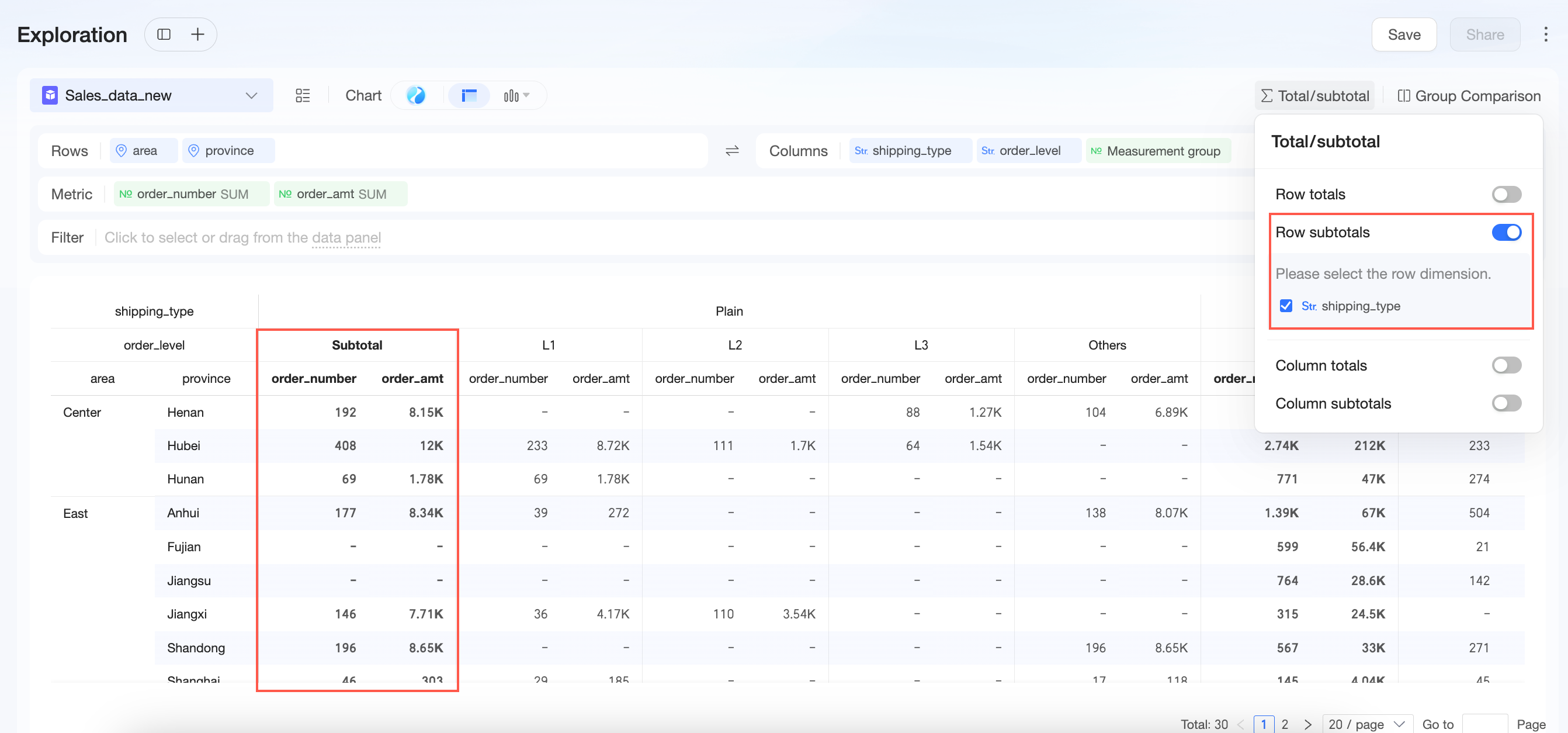
行の総計 は、行の数値を集計します。この機能を使用するには、少なくとも 1 つのメジャーと 1 つの列ディメンションが必要です。
行の小計 は、特定の行ディメンショングループ内の値を集計します。小計を計算するディメンションを選択できます。この機能を使用するには、少なくとも 1 つのメジャーと複数の列ディメンションが必要です。
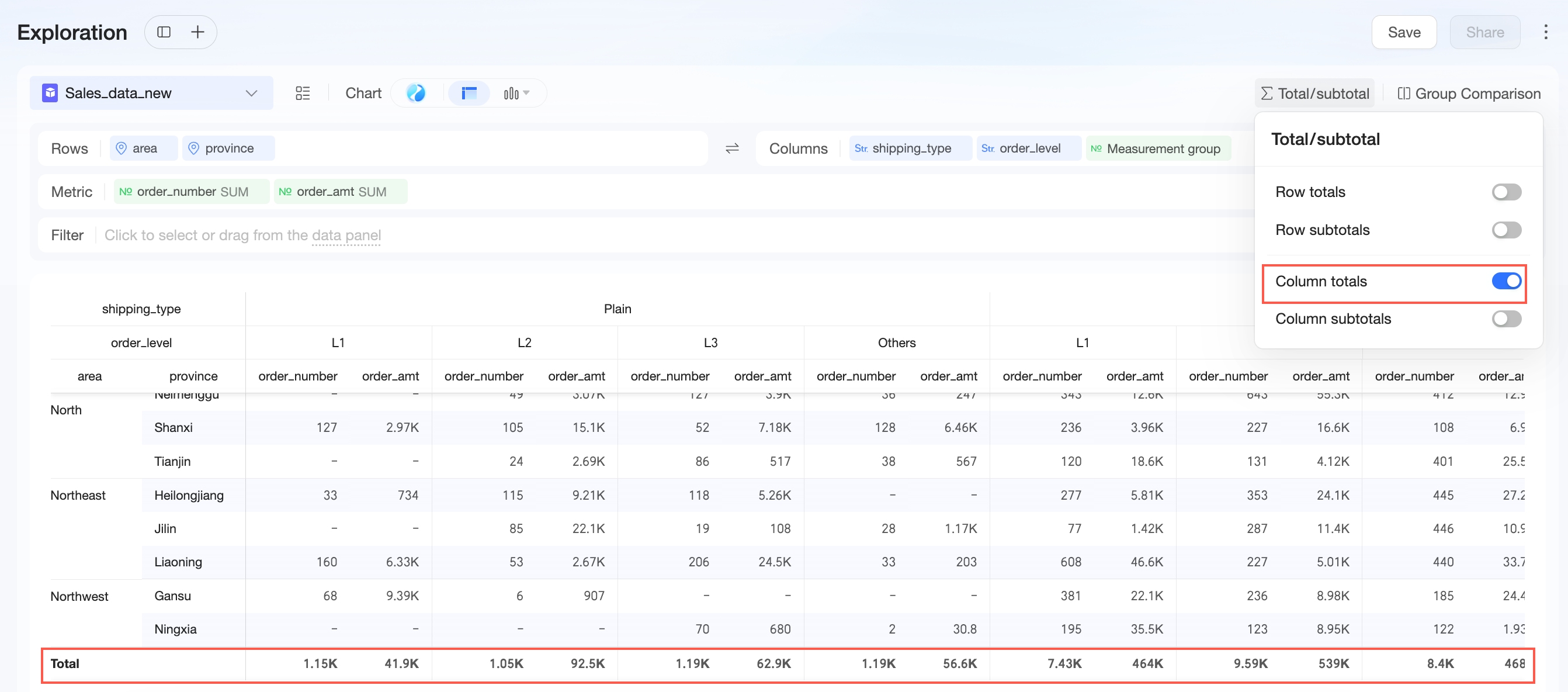
列の総計 は、列の数値を集計します。この機能を使用するには、少なくとも 1 つのメジャーと 1 つの行ディメンションが必要です。
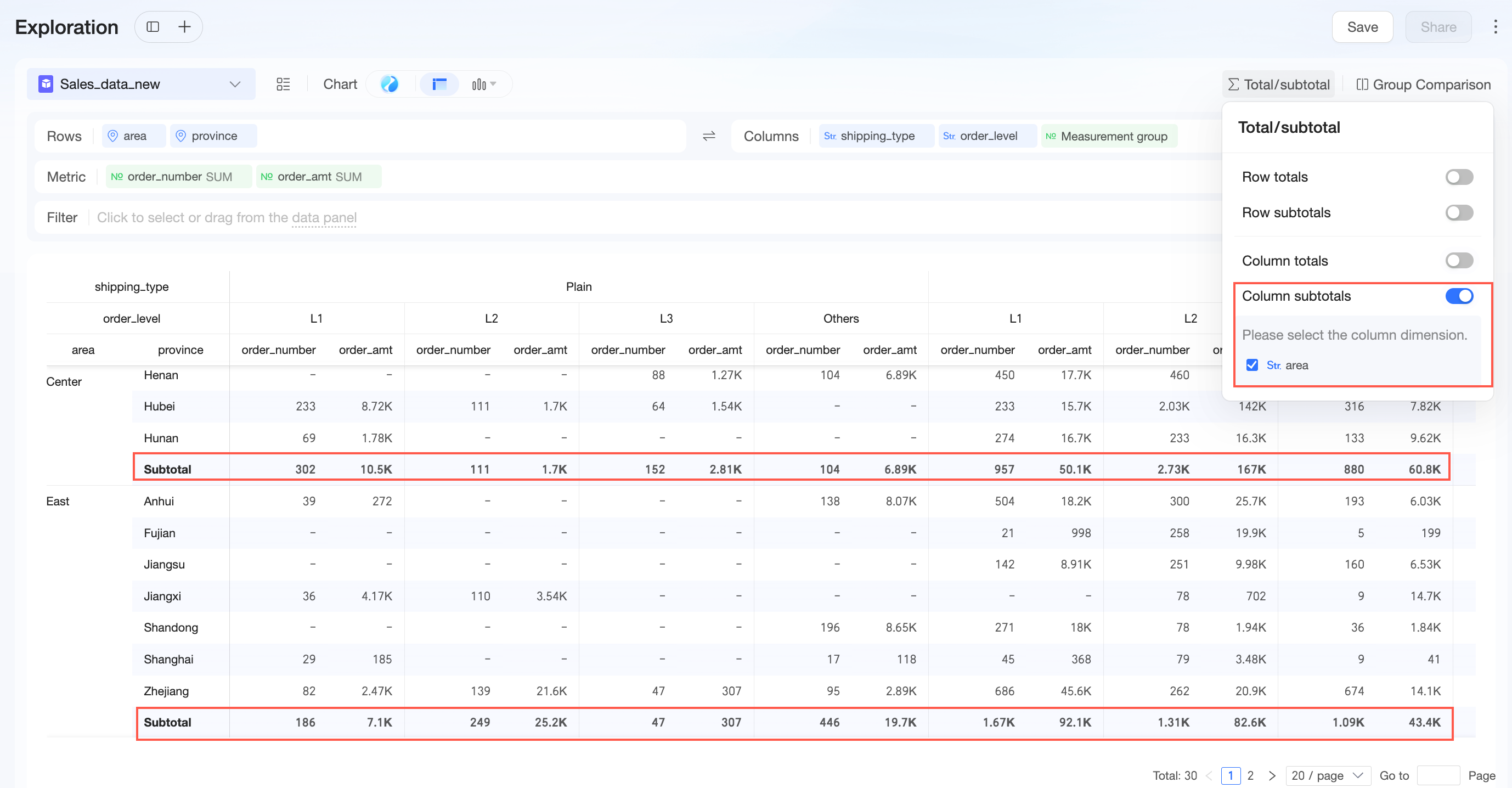
列の小計 は、特定の列ディメンショングループ内の値を集計します。小計を計算するディメンションを選択できます。この機能を使用するには、少なくとも 1 つのメジャーと複数の行ディメンションが必要です。
高度な計算
ドリルダウン
ディメンションフィールドではドリルダウンがサポートされています。ビジネス要件に基づいて、ドリルダウンフィールドを柔軟に設定できます。
グラフタイプが テーブル の場合、最大 3 つのドリルダウンフィールドを設定できます。他のグラフタイプでは、1 つのドリルダウンフィールドのみがサポートされます。
最大 6 つのドリルダウンレベルを設定できます。
テーブルの列エリアのフィールドでは、ドリルダウンを実行できません。
ドリルダウンパスの作成
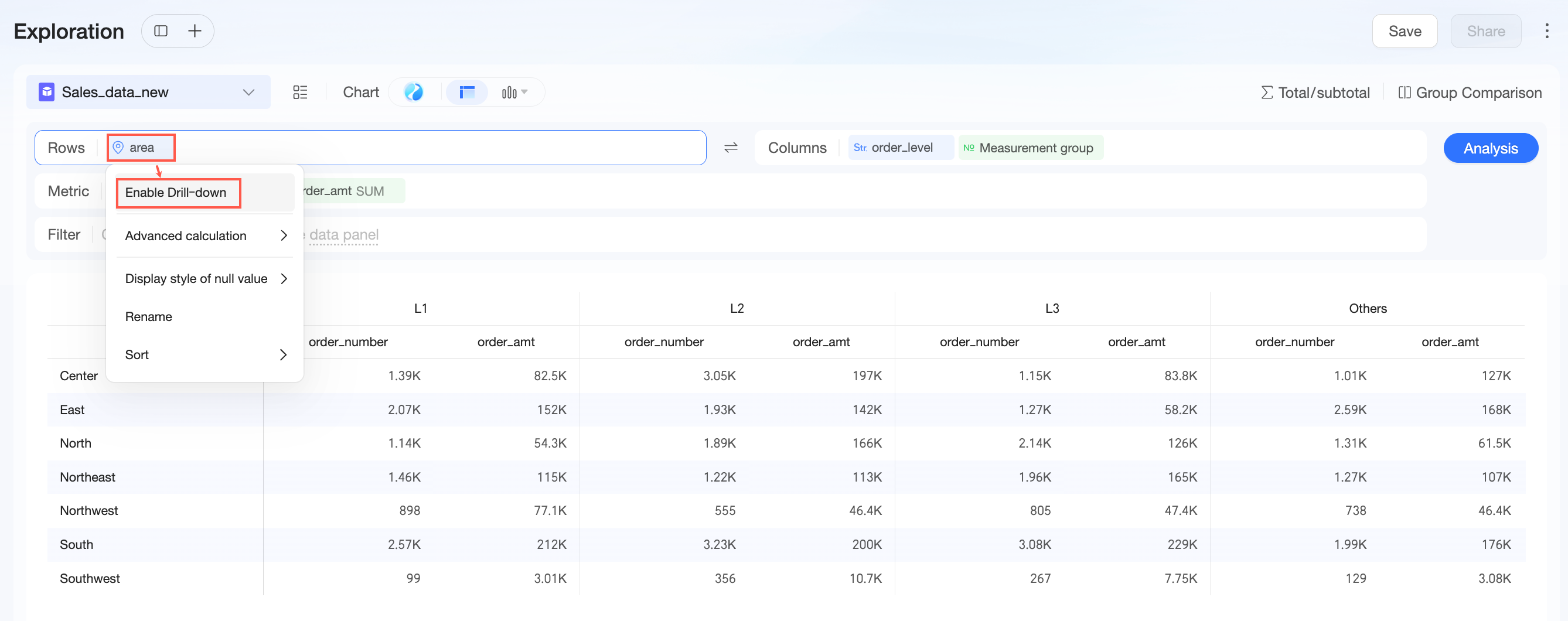
選択ボックスからドリルダウンパスを作成できます。
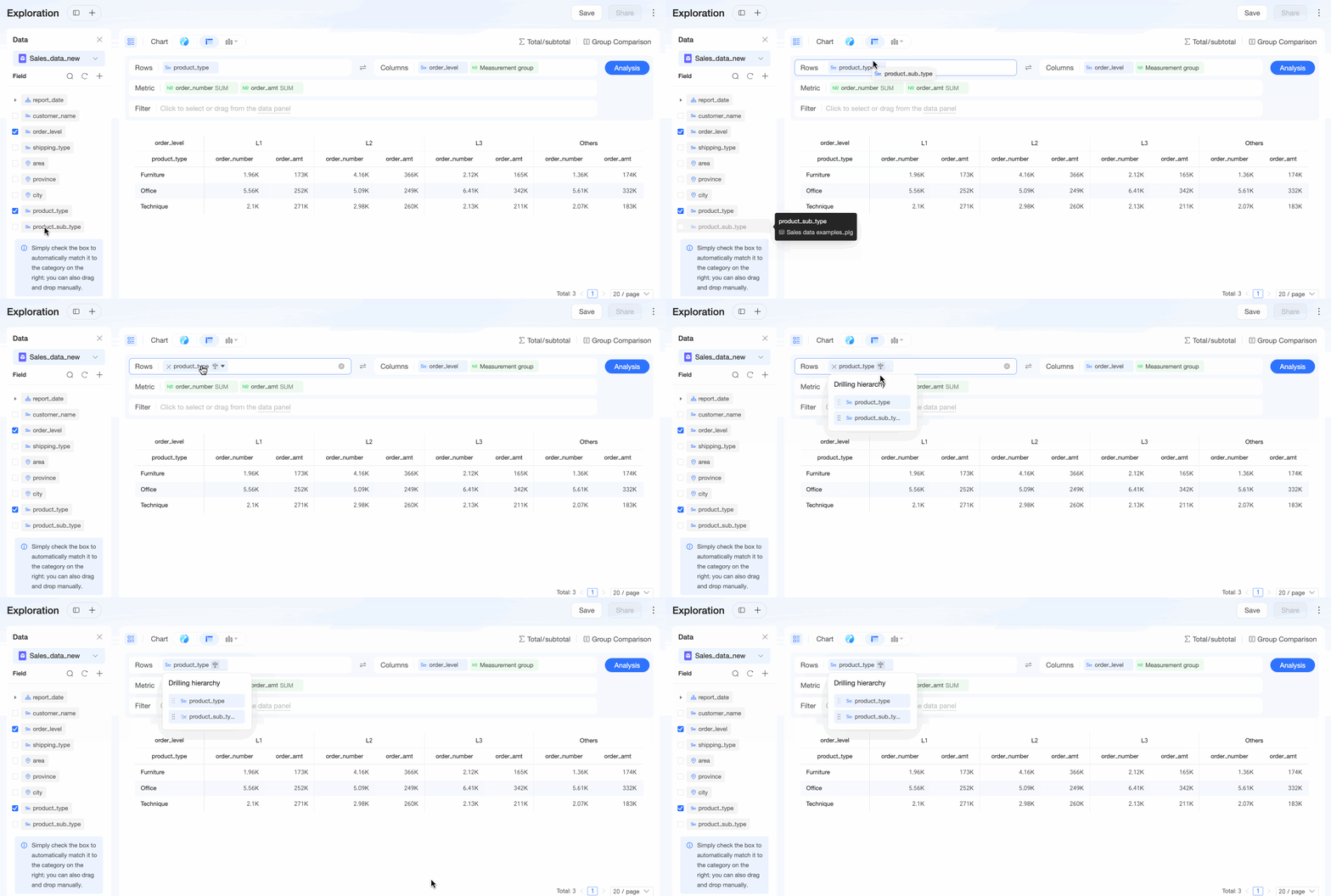
データペインからフィールドを既存のフィールドにドラッグして、ドリルダウンパスを作成することもできます。
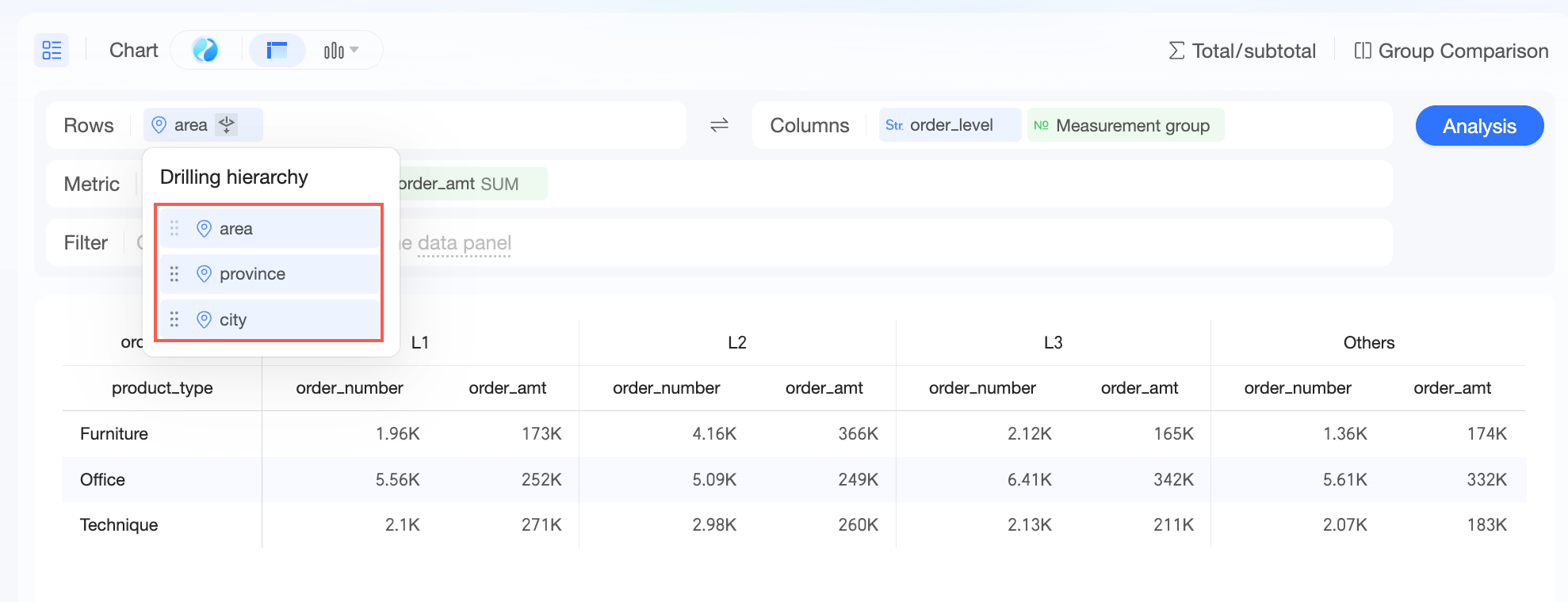
データセットのフィールドに階層がすでに設定されている場合、ドリルダウンレベルはデフォルトで表示されます。
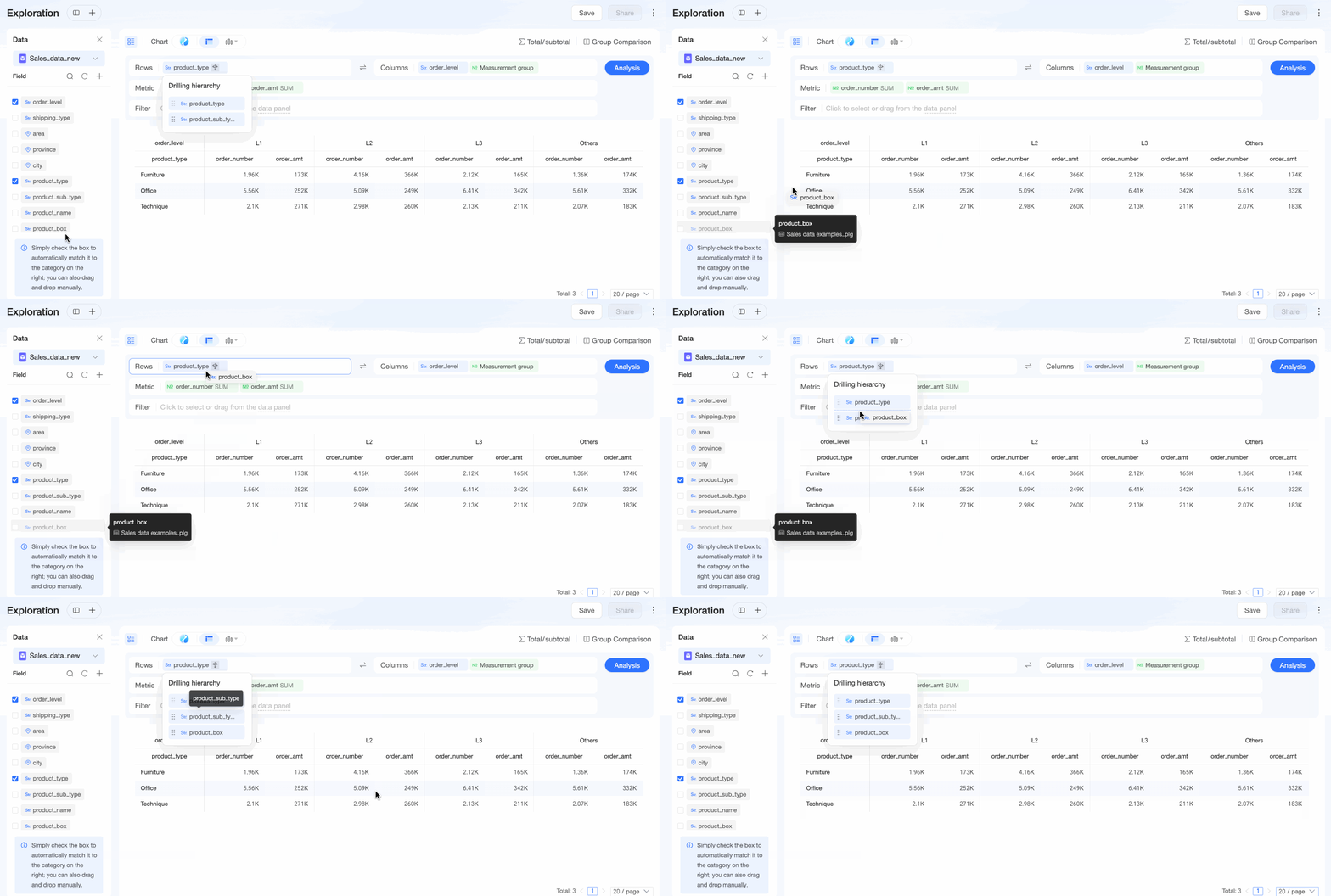
フィールドに階層が設定されていない場合、デフォルトでは現在のフィールドのみが表示されます。現在のドリルダウンパスにディメンションフィールドを追加または削除できます。
ドリルダウンレベルの設定
ドリルダウンフィールドの右側にある  アイコンをクリックするか、
 アイコンをクリックして [ドリルダウンレベルを設定] を選択します。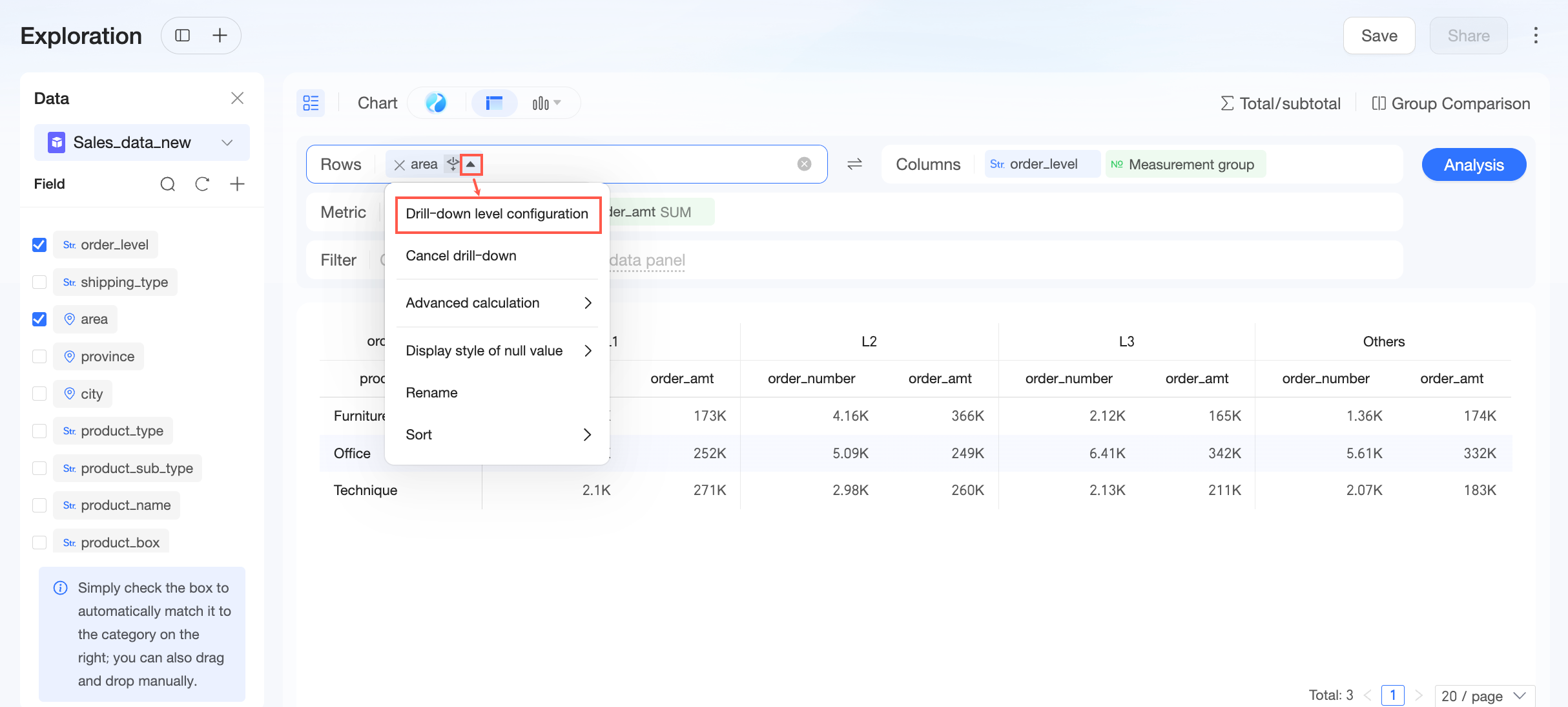
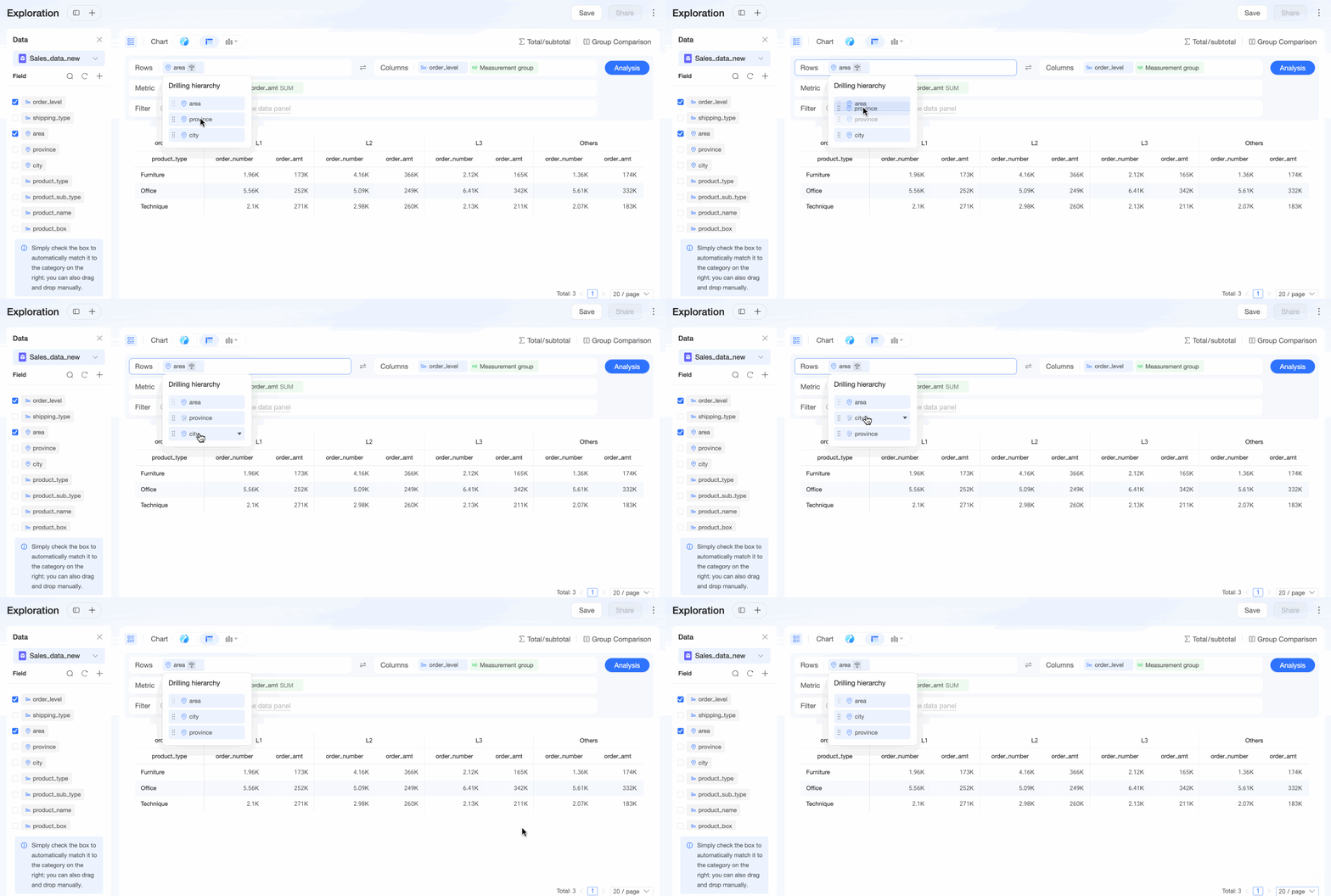
[ドリルダウンレベルを設定] ペインでは、次の操作を実行できます。
レベルフィールドをドラッグして階層を調整します。
レベルフィールドを設定します。
説明第 1 レベルのドリルダウンフィールド (ヘルパーフィールドを除く) の設定を、グラフフィールド設定エリアで直接構成します。
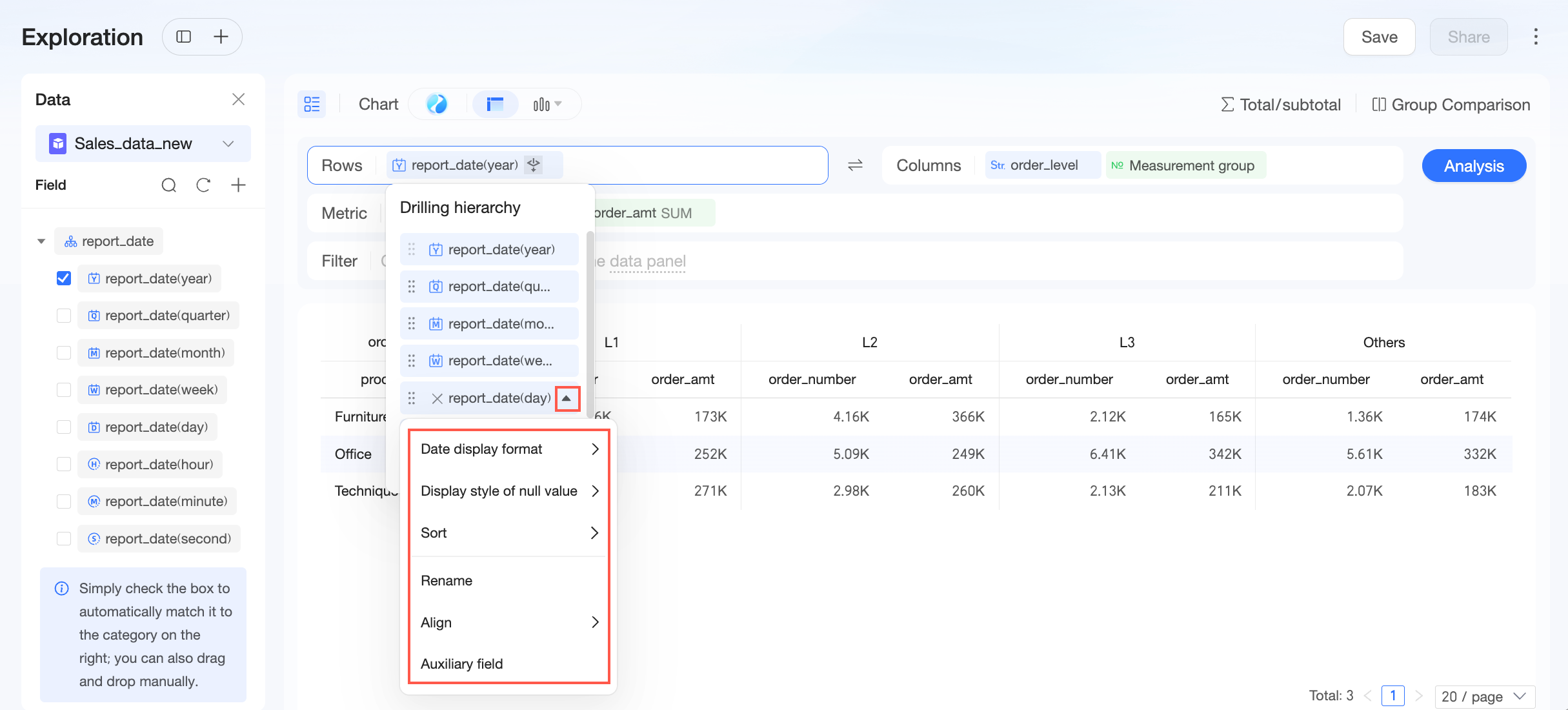
日付の表示形式、並べ替え順序、NULL 値の表示スタイルを設定し、フィールド名を変更できます。これらの設定は、「チャートフィールドを設定する」で説明されているものと同じです。
説明日付表示形式は、日付 フィールドでのみサポートされています。
グラフモード が テーブル の場合、配置 と ヘルパーフィールド を設定できます。
配置 では、水平配置 と 垂直配置 を設定できます。
水平配置 では、左揃え、中央揃え、右揃え、または自動を選択できます。
垂直配置 では、上揃え、中央揃え、下揃え、または自動を選択できます。
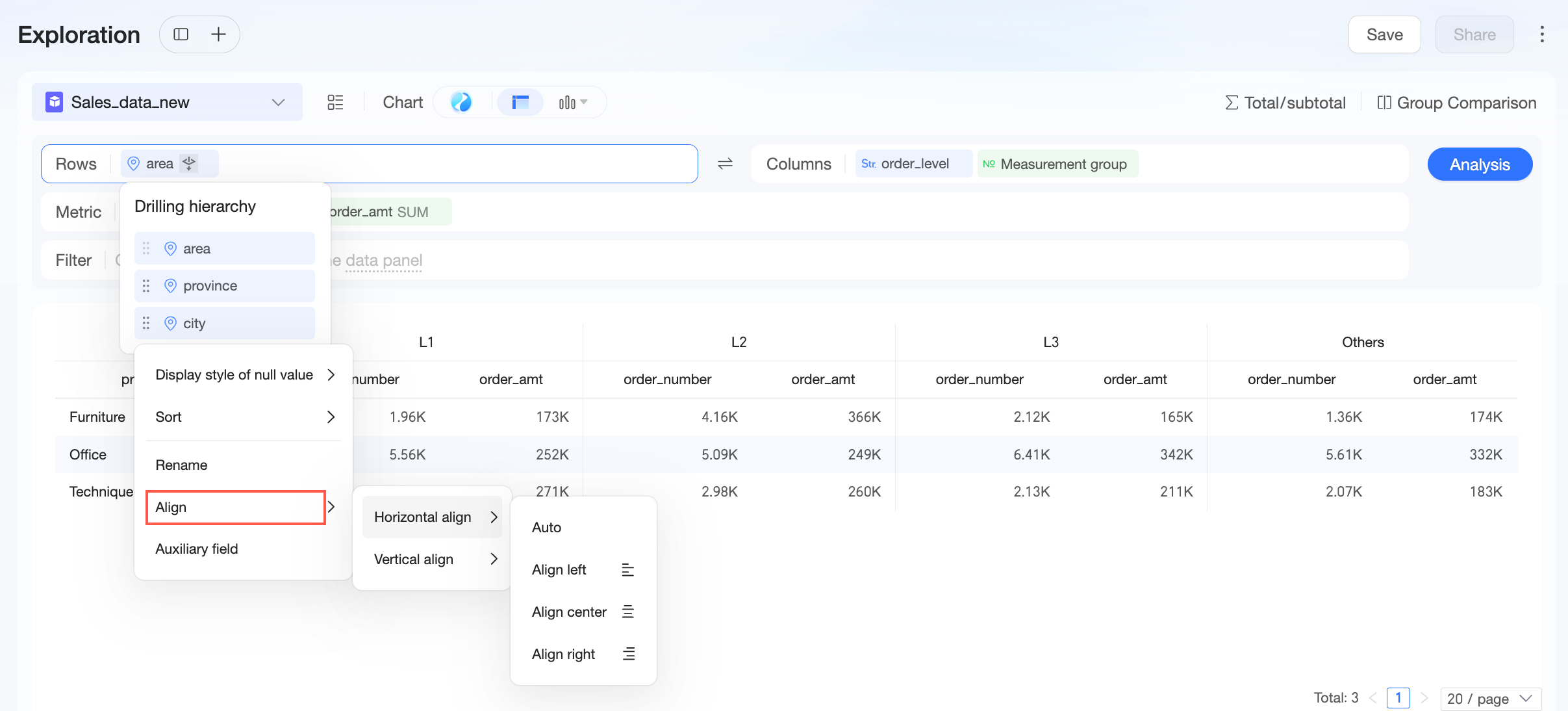
ヘルパーフィールドは、ドリルダウンフィールドの後に動的に追加され、メインフィールドの説明や追加情報を提供します。
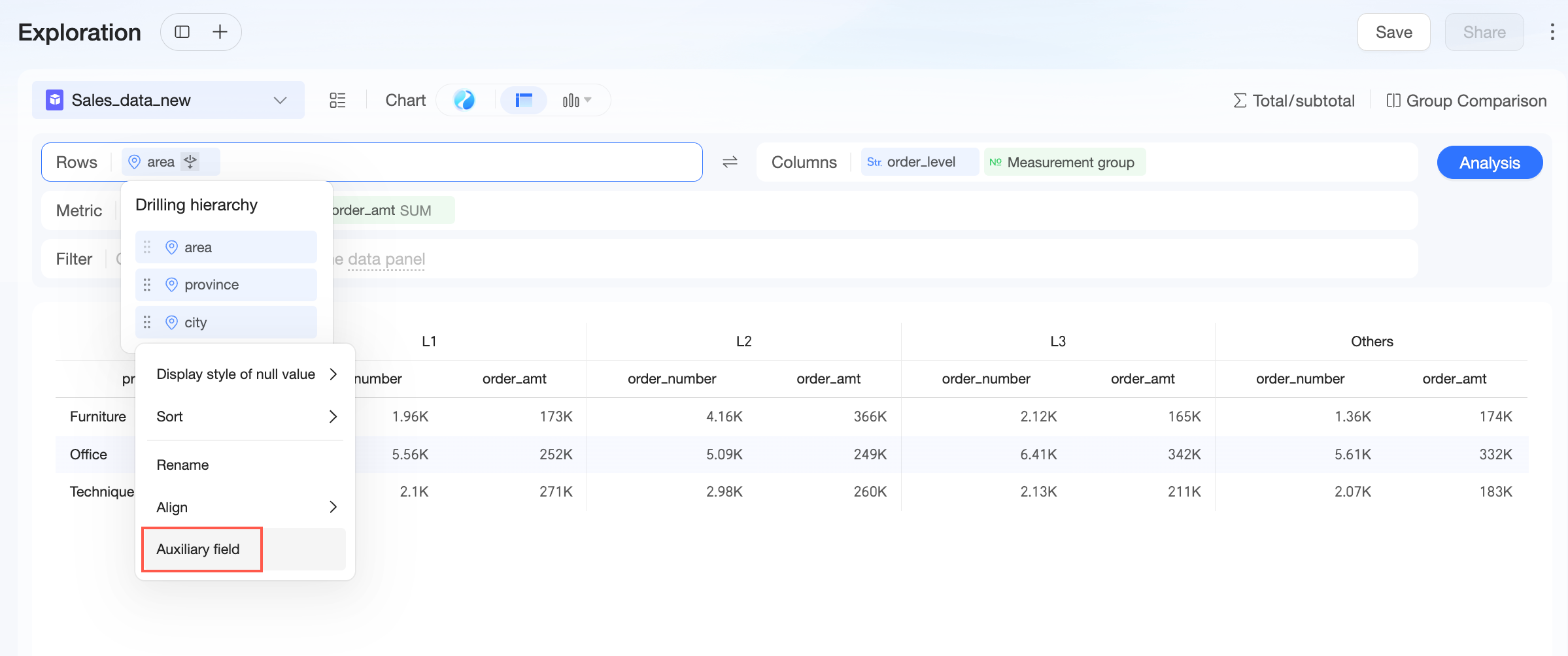
詳細については、「ドリルダウンヘルパーフィールドを設定する」をご参照ください。
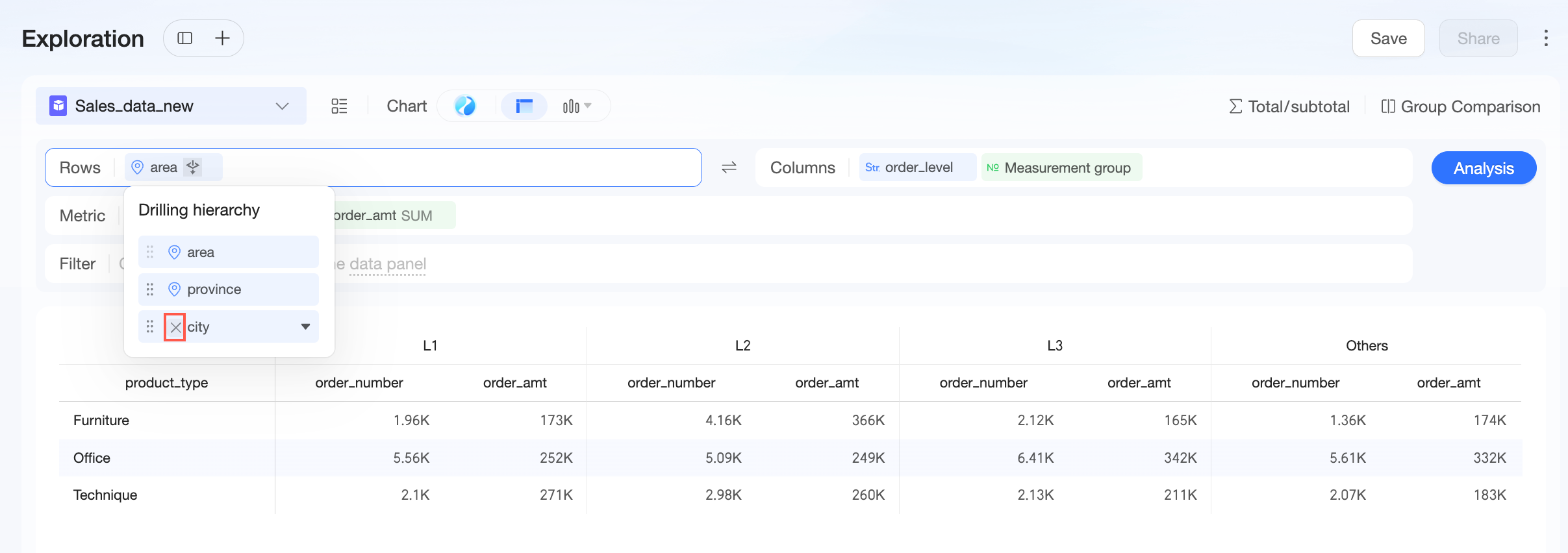
レベルフィールドを 削除 できます。
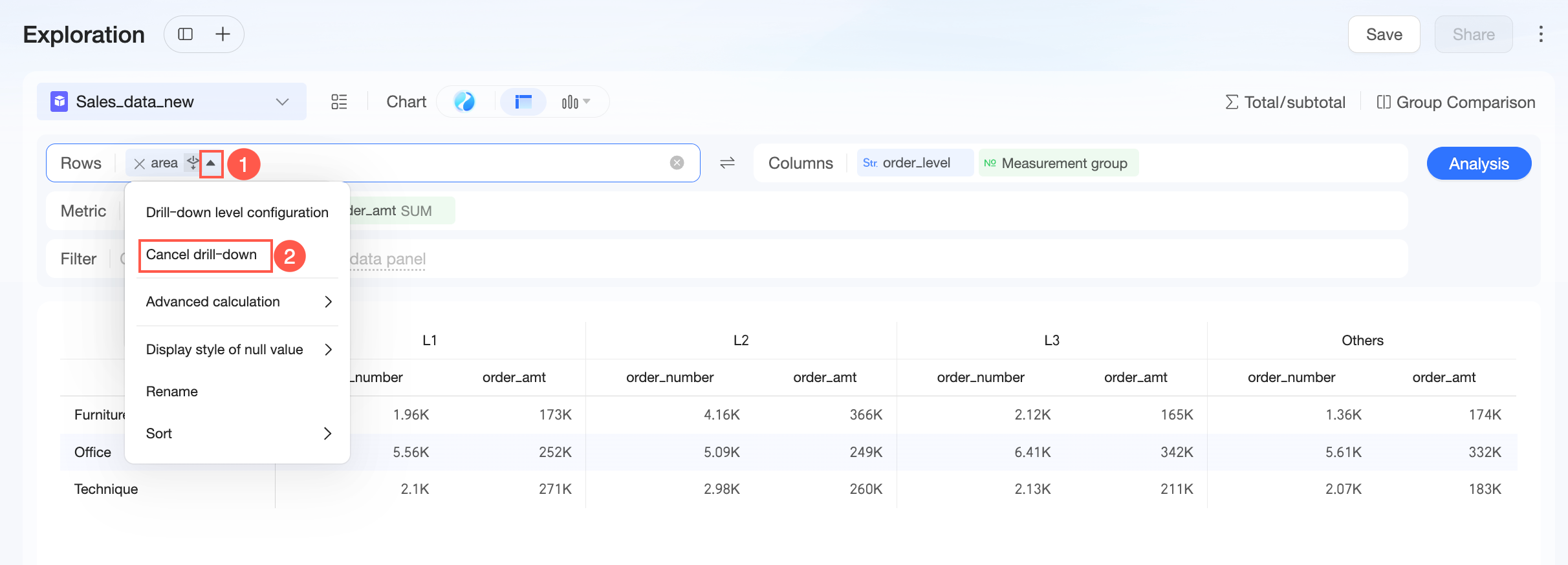
ドリルダウン機能が不要になった場合は、ドリルダウンフィールドの右側にある アイコンをクリックして [ドリルダウンをキャンセル] を選択します。
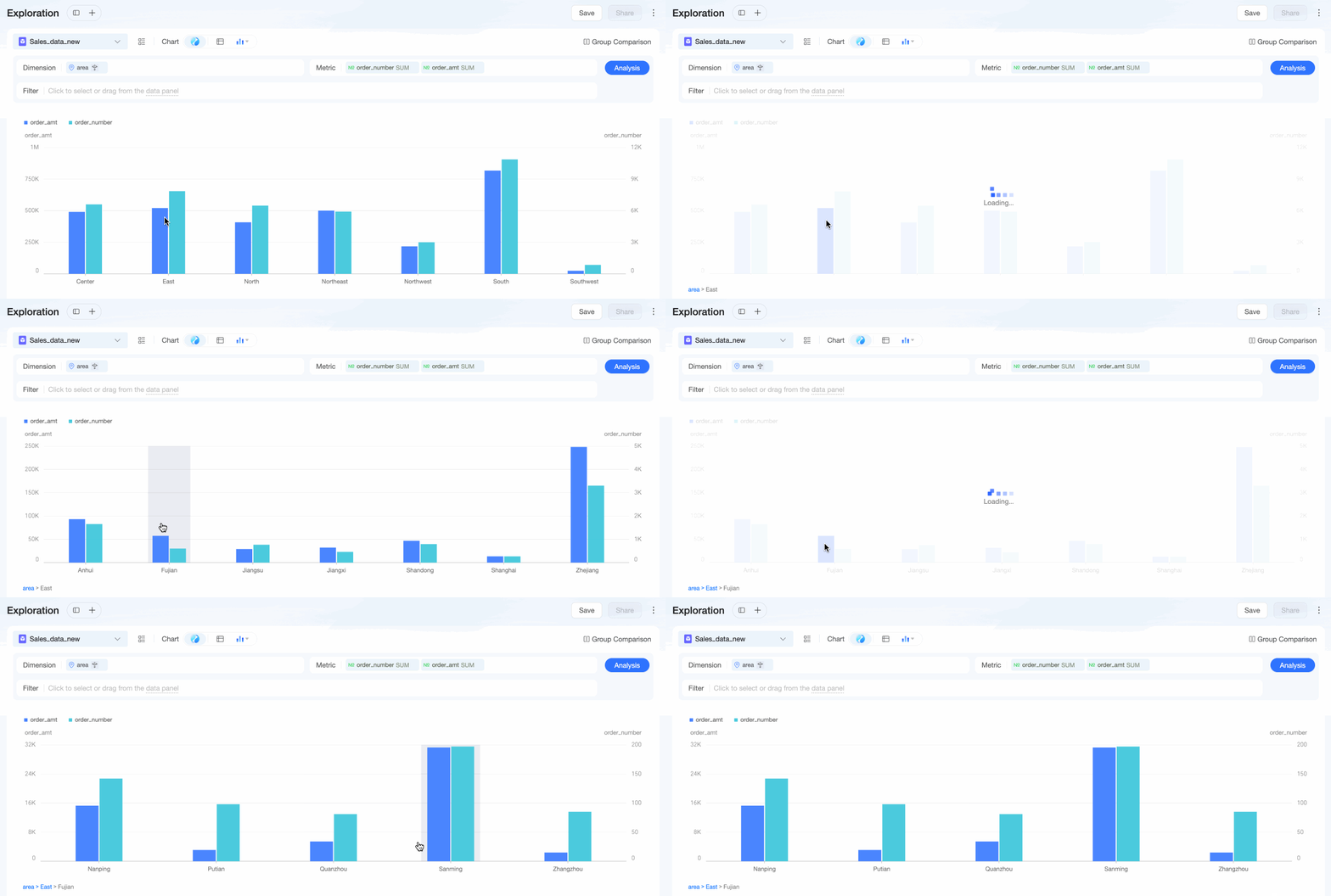
ドリルダウンの例
分析の生成
グラフの設定が完了したら、[分析を生成] をクリックして結果を表示します。いつでも [分析を生成] をクリックして、変更をプレビューすることもできます。