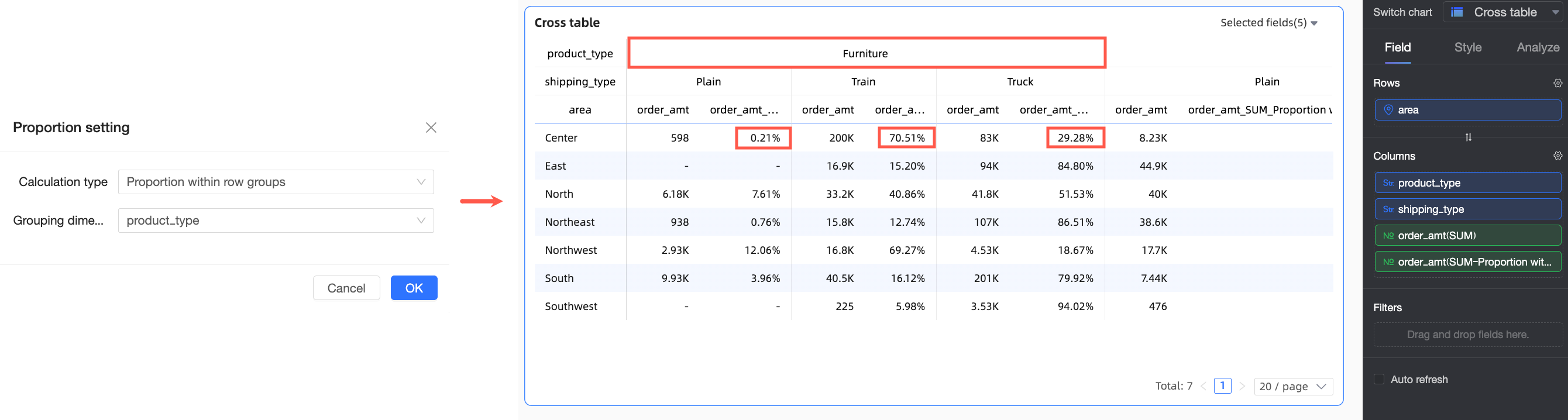
比率計算を使用すると、データのパーセンテージをすばやく計算し、データセット全体の特定のデータのパーセンテージを表示できます。このトピックでは、比率計算の設定方法について説明します。
前提条件
ダッシュボードを作成済みであること。詳細については、「ダッシュボードを作成する」をご参照ください。
データセットが選択され、チャートフィールドが構成されていること。詳細については、「チャートフィールドを構成する」をご参照ください。
説明
次のチャートは比率計算をサポートしています。
比率計算方法
説明
サポートされているチャートタイプ
全体比率
全体比率は、合計データ内の特定のデータポイントのパーセンテージです。例:年間総売上高における 1 月の売上の比率。
折れ線/面グラフ:折れ線グラフ、面グラフ、積み上げ面グラフ、 100% 積み上げ面グラフ、組み合わせグラフ。
縦棒/横棒グラフ:縦棒グラフ、積み上げ横棒グラフ、 100% 積み上げ横棒グラフ、円形縦棒グラフ、ランキングボード、横棒グラフ、積み上げ横棒グラフ、 100% 積み上げ横棒グラフ、ウォーターフォールチャート、行頭文字チャート、箱ひげ図、ヒストグラム。
バブル/散布図:バブルチャート、散布図、ファセット散布図。
円/リンググラフ:レーダーチャート。
表グラフ:クロス表。
地理的チャート:カラーマップ、バブルマップ、ヒートマップ、フローマップ、シンボルマップ。
メトリックチャート:メトリックカード、メトリクトレンドチャート。
その他のチャート:ワードクラウド。
グループ比率
グループ比率は、グループ内の特定のデータポイントのパーセンテージです。例:第 1 四半期の売上高における 1 月の売上の比率。
折れ線/面グラフ:折れ線グラフ、面グラフ、積み上げ面グラフ、 100% 積み上げ面グラフ、組み合わせグラフ。
縦棒/横棒グラフ:縦棒グラフ、積み上げ横棒グラフ、 100% 積み上げ横棒グラフ、横棒グラフ、積み上げ横棒グラフ、 100% 積み上げ横棒グラフ、行頭文字チャート、箱ひげ図、ヒストグラム。
バブル/散布図(x 軸はメジャーにすることはできません):バブルチャート、散布図、ファセット散布図。
表グラフ:クロス表。
説明円グラフ、ローズチャート、ツリーマップチャート、ファンネルチャート、および比較ファンネルチャートは、本質的にパーセンテージ表示をサポートしているため、高度な計算では再度サポートされていません。
構成エントリ
チャートの [フィールド] パネルで、比例計算を適用するメジャーフィールドを見つけ、右側の  アイコンをクリックし、ドロップダウンリストから [詳細計算] > [比例] を選択します。次に、ビジネスシナリオに応じて比例タイプを設定します。
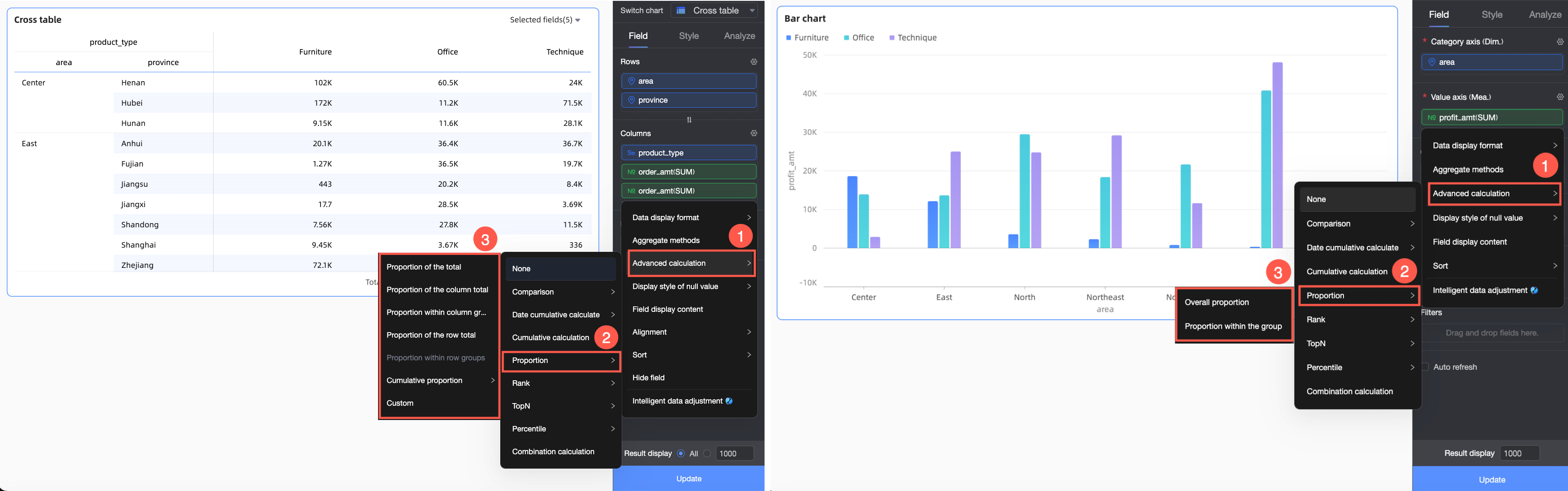
クロス表で使用できる比率計算方法は、他のチャートで使用できる方法とは異なります。具体的な説明は次のとおりです。
チャートタイプ | 比率計算方法 | 制限 | 計算ロジック | |
クロス表 | 合計比率 | 行と列が混在している場合にのみ使用できます。 | 全体データにおける現在のデータポイントのパーセンテージを計算します。 | |
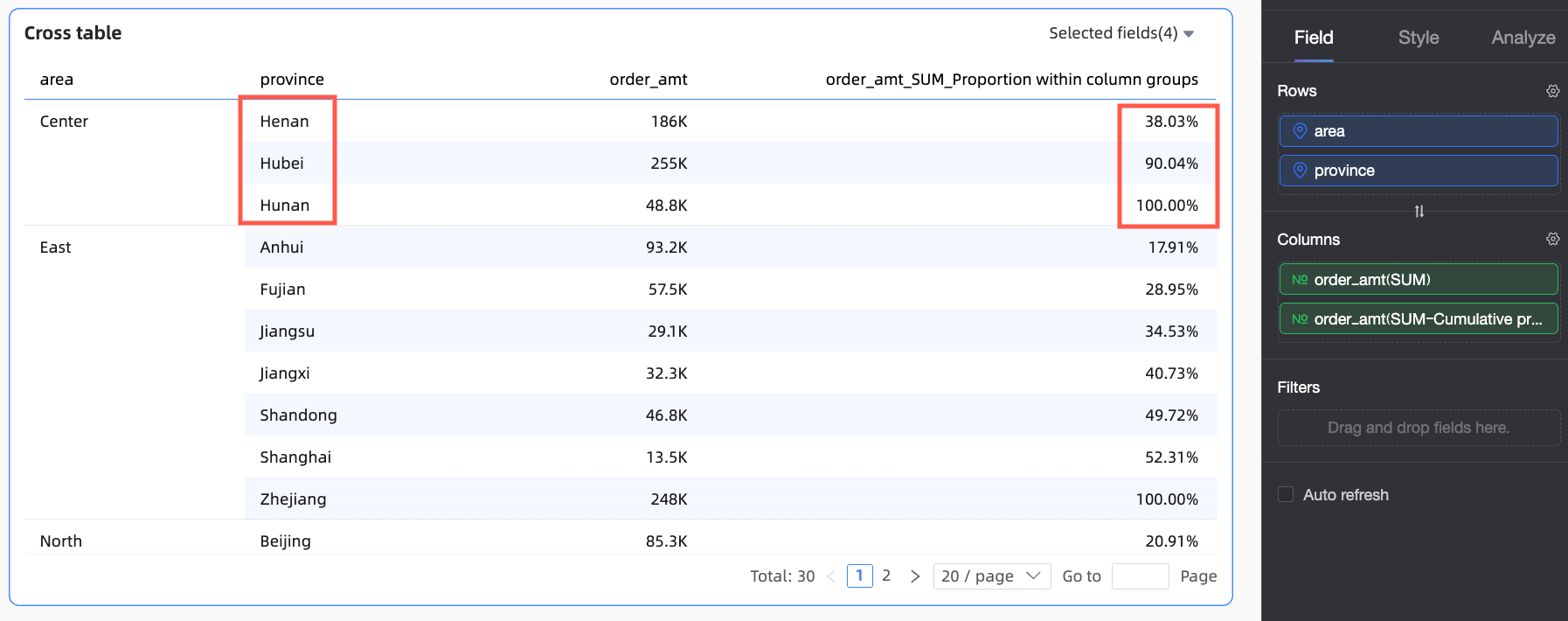
列合計比率 | 行領域にディメンションフィールドがあります | 各列を独立した分析単位として扱い、列の合計におけるデータポイントの比率を計算します。 | ||
列グループ比率 | 行領域に 2 つ以上のディメンションフィールドがあります | 行領域の最も細かい粒度でグループ化し、グループ内の現在のデータポイントの比率を計算します。 カスタムグループ化ディメンションを指定する必要がある場合は、 計算方法を選択します。
| ||
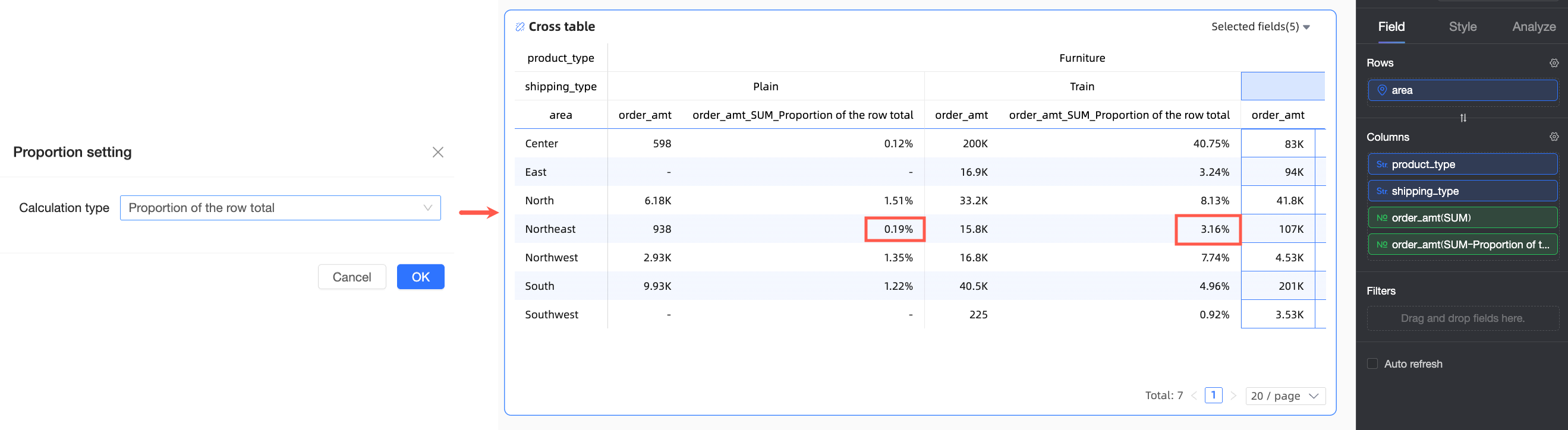
行合計比率 | 列領域にディメンションフィールドがあります | 各行を独立した分析単位として扱い、行の合計におけるデータポイントの比率を計算します。 | ||
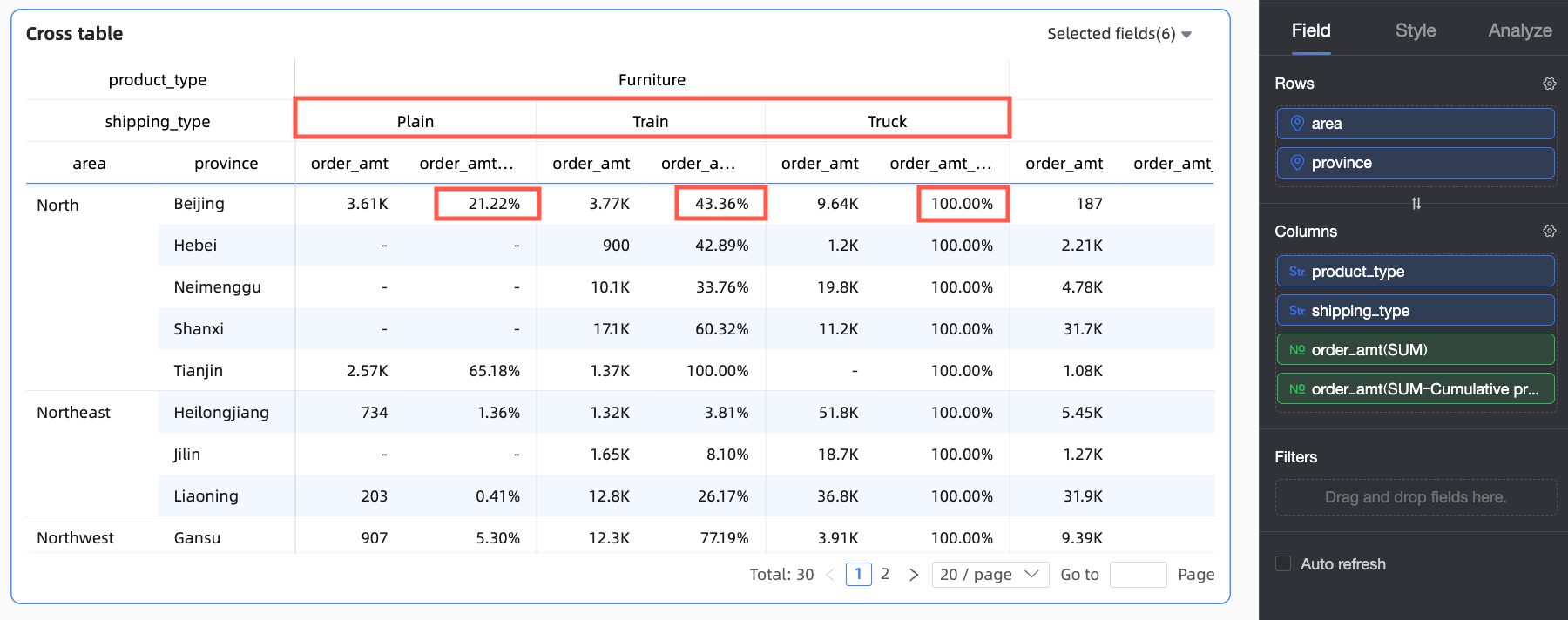
行グループ比率 | 列領域に 2 つ以上のディメンションフィールドがあります | 列領域の最も細かい粒度でグループ化し、グループ内の現在のデータポイントの比率を計算します。 ヒント: 計算方法を選択する必要がある場合は、グループ化ディメンションを指定します。 | ||
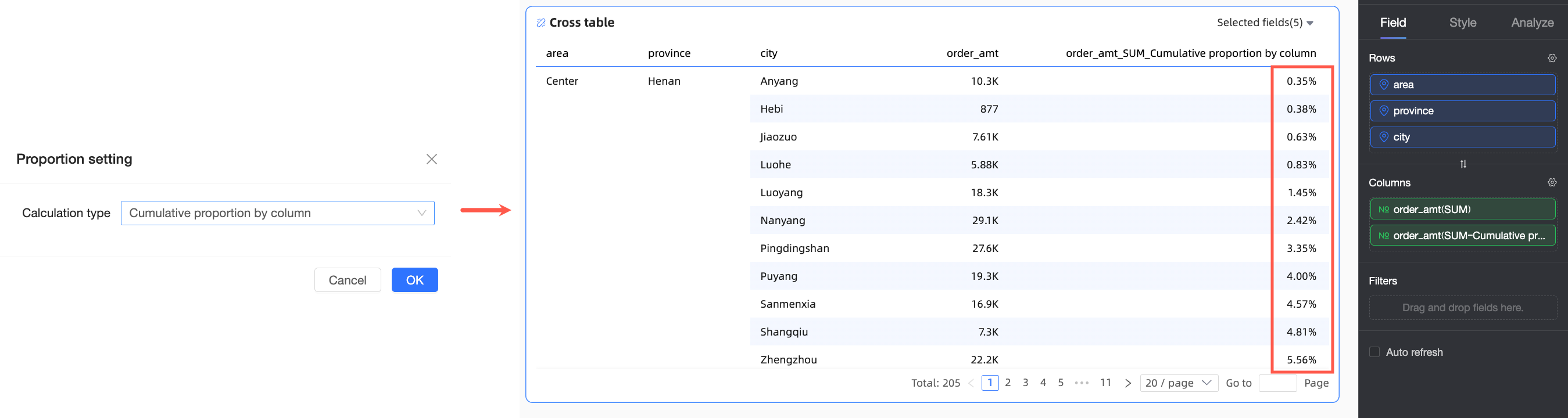
累積比率 | 列累積比率 | 行領域にディメンションフィールドがあります | 各列を独立した分析単位として扱い、データポイントの比率値を上から下に累積的に加算します。 | |
列グループ累積比率 | 行領域に 2 つ以上のディメンションフィールドがあります | 行領域の最も細かい粒度でグループ化し、グループ内で比率値を上から下に累積的に加算します。 カスタムグループ化ディメンションを指定する必要がある場合は、 計算方法を選択します。
| ||
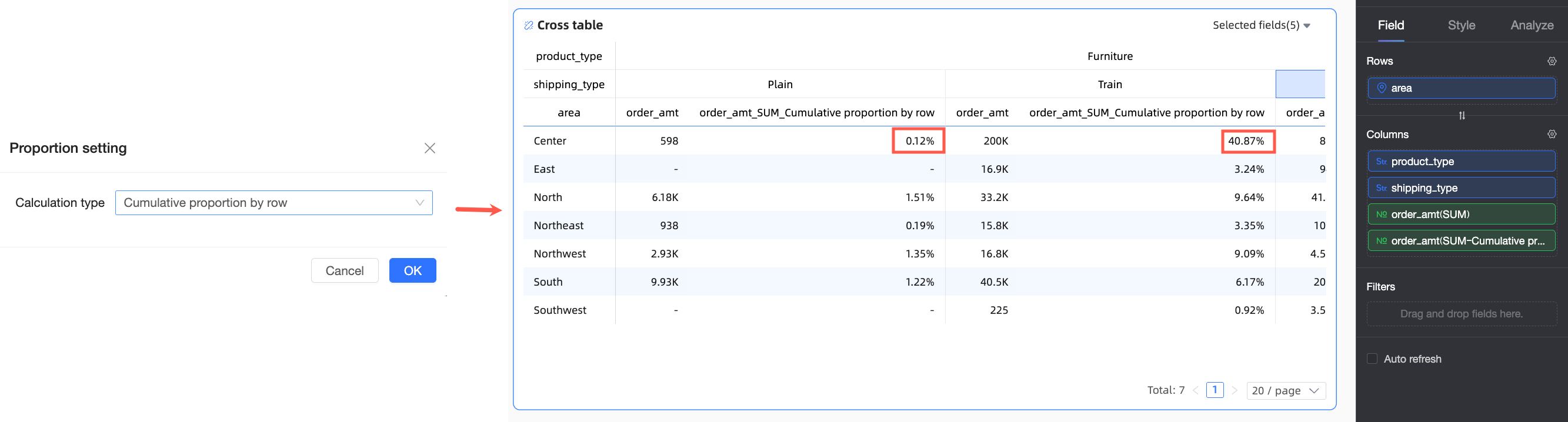
行累積比率 | 列領域にディメンションフィールドがあります | 各行を独立した分析単位として扱い、データポイントの比率値を左から右に累積的に加算します。 | ||
行グループ累積比率 | 列領域に 2 つ以上のディメンションフィールドがあります | 列領域の最も細かい粒度でグループ化し、グループ内で比率値を左から右に累積的に加算します。 カスタムグループ化ディメンションを指定する必要がある場合は、 計算方法を選択します。
| ||
カスタム | 合計比率 | 行と列が混在している場合にのみ使用できます。 | 全体データにおける現在のデータポイントのパーセンテージを計算します。 | |
列合計比率 | 行領域にディメンションフィールドがあります | 各列を独立した分析単位として扱い、列の合計におけるデータポイントの比率を計算します。 | ||
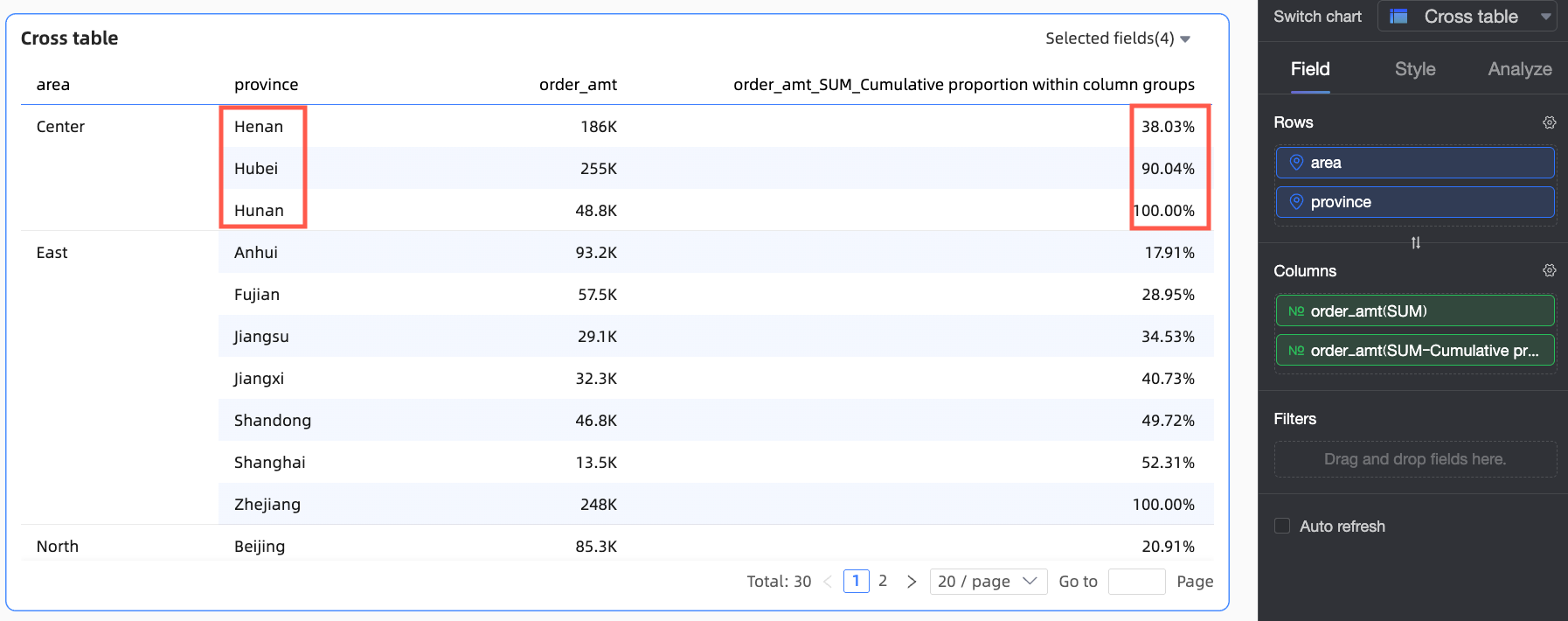
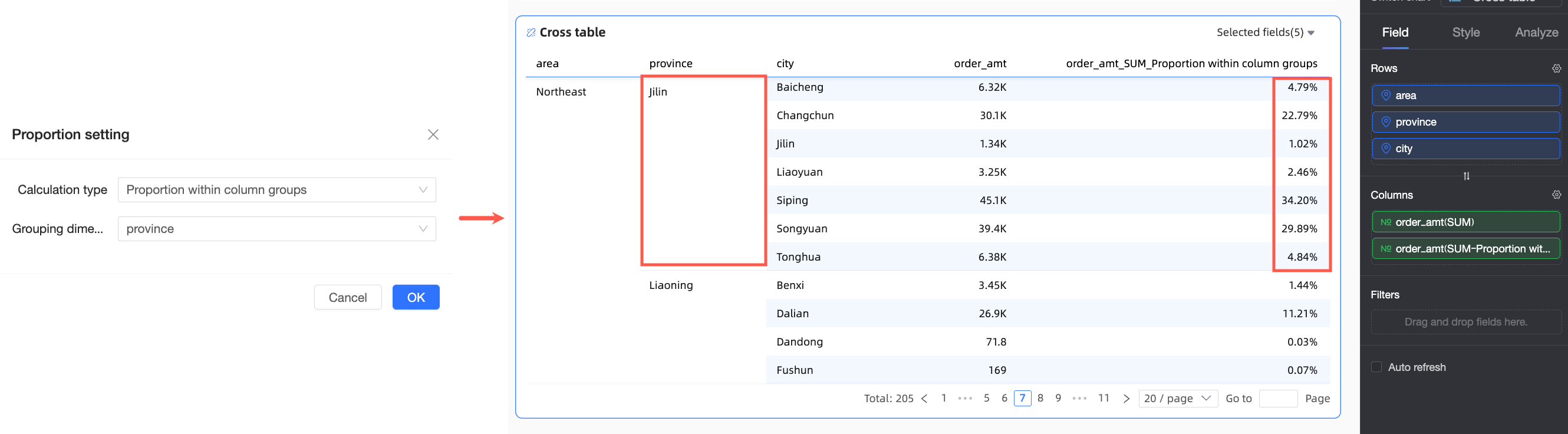
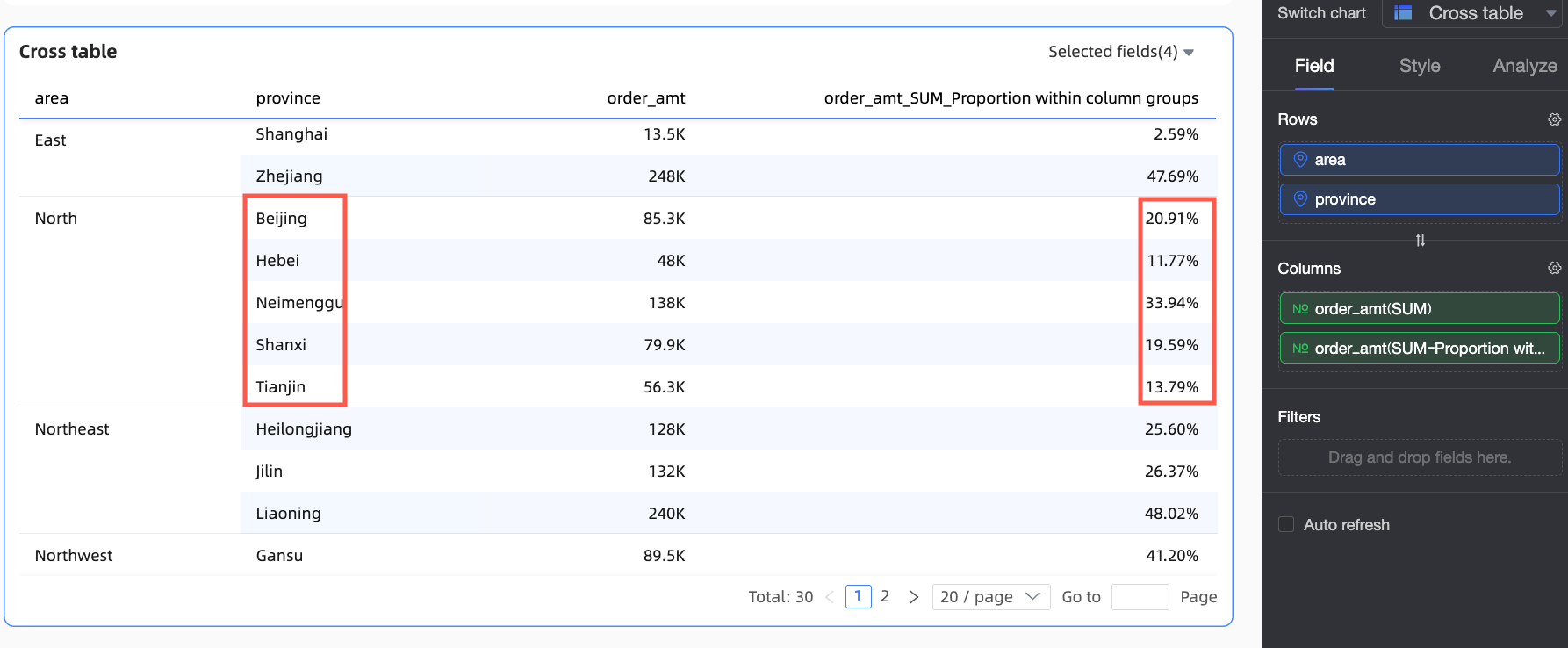
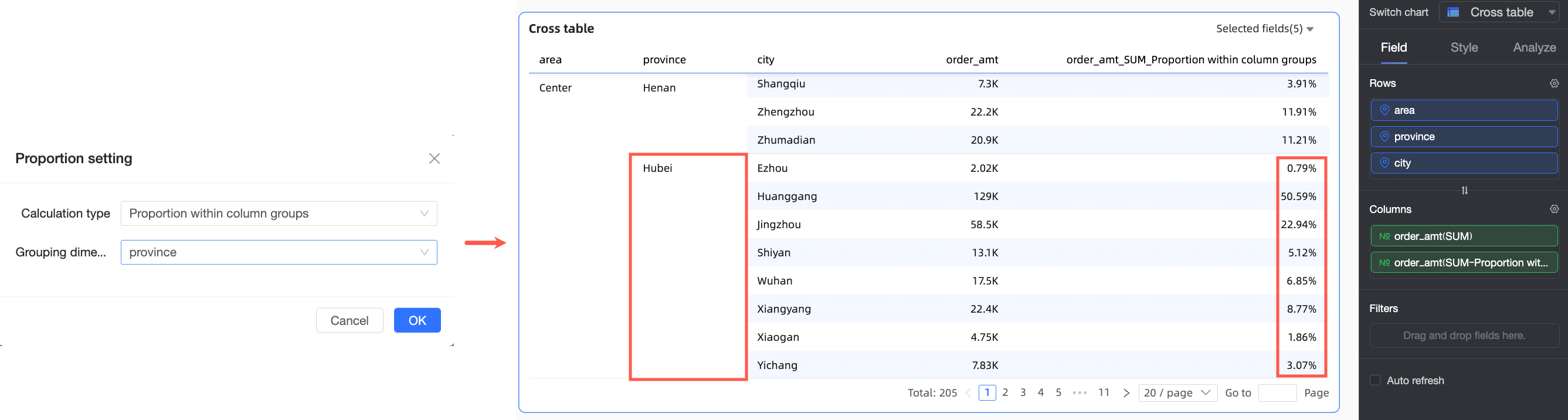
列グループ比率 | 行領域に 2 つ以上のディメンションフィールドがあります | 選択したディメンションに従ってグループ化し、グループ内の現在のデータポイントの比率を計算します。 リージョン都道府県グループ化ロジックは次のとおりです。行領域の最初のディメンションから選択したグループ化ディメンションまで、間のすべてのディメンションがグループ化の全体として扱われます。たとえば、下の図では、 フィールドと フィールドがグループ化のために照合されます。
| ||
行合計比率 | 列領域にディメンションフィールドがあります | 各行を独立した分析単位として扱い、行の合計におけるデータポイントの比率を計算します。 | ||
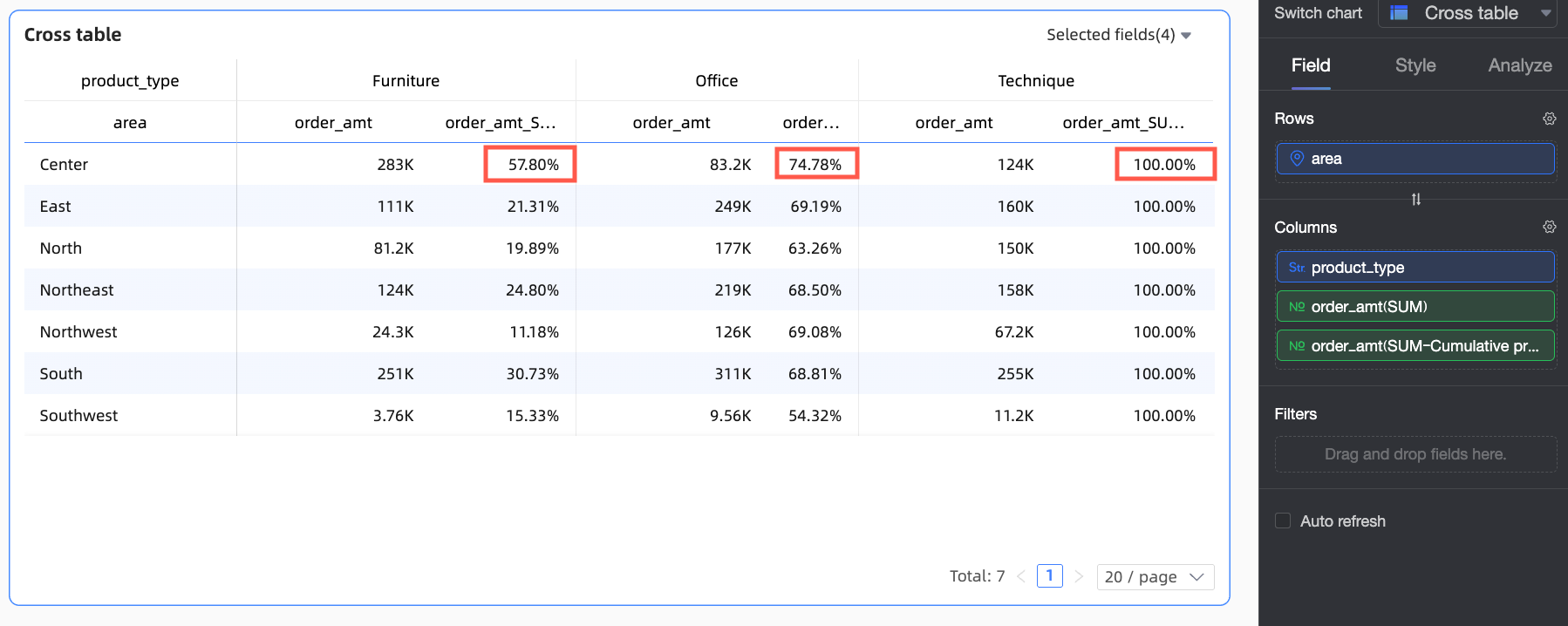
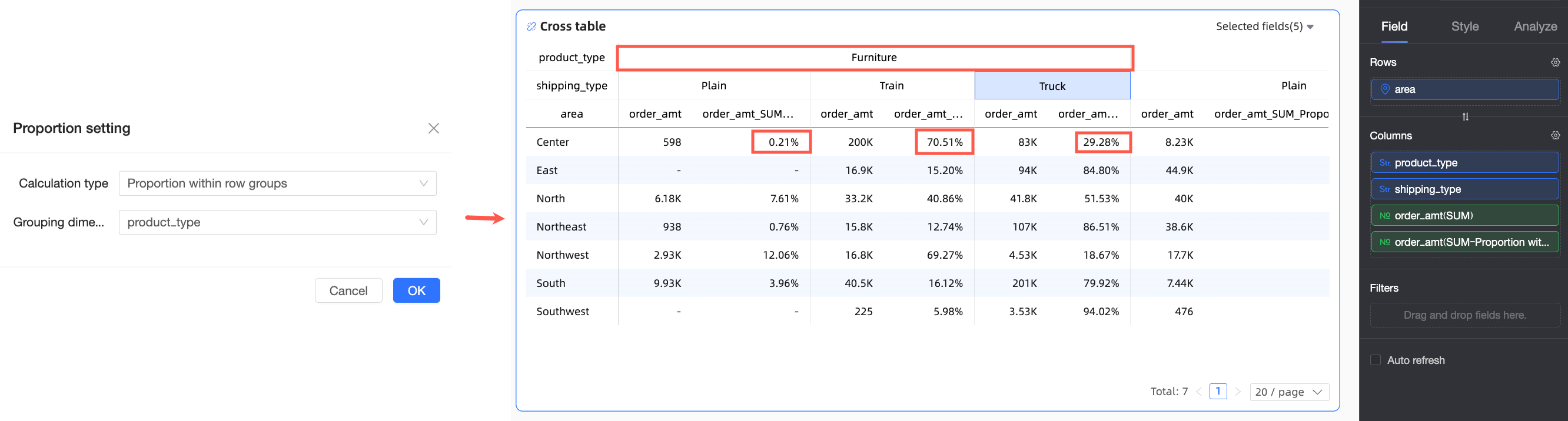
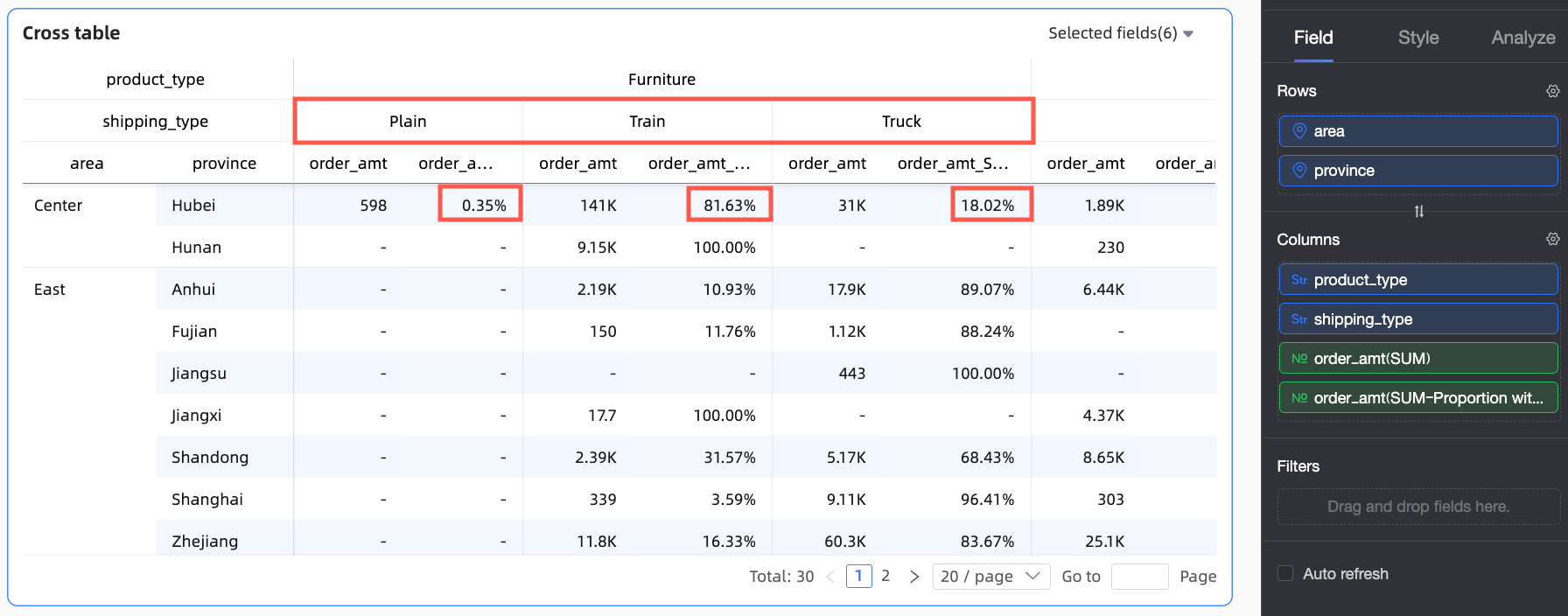
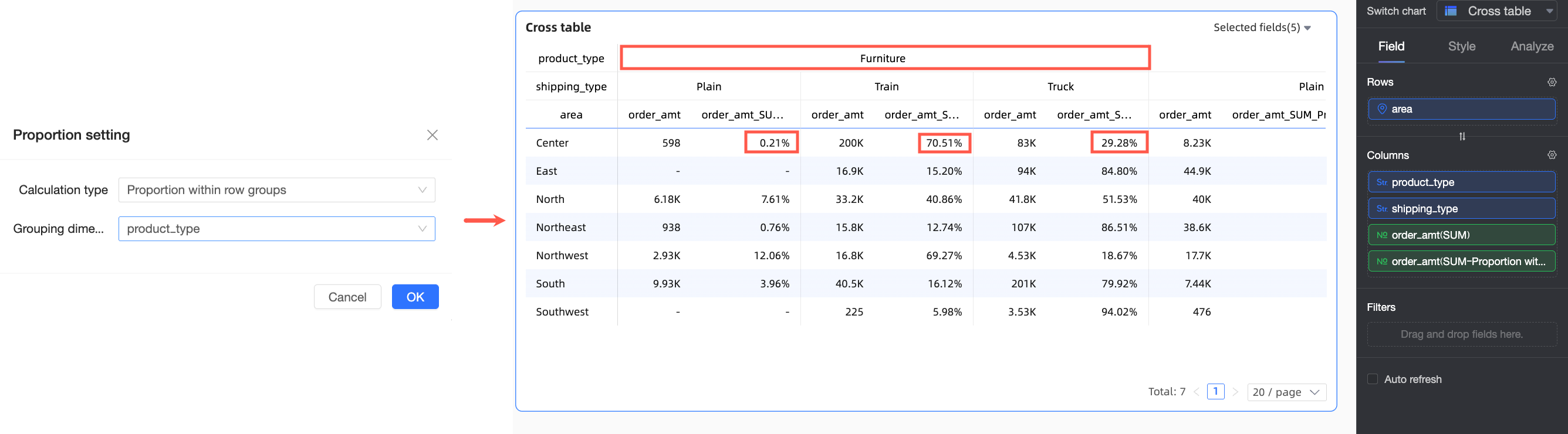
行グループ比率 | 列領域に 2 つ以上のディメンションフィールドがあります | 選択したディメンションに従ってグループ化し、グループ内の現在のデータポイントの比率を計算します。 製品タイプグループ化ロジックは次のとおりです。列領域の最初のディメンションから選択したグループ化ディメンションまで、間のすべてのディメンションがグループ化の全体として扱われます。たとえば、下の図では、グループ化は フィールドに基づいて行われます。 | ||
列累積比率 | 行領域にディメンションフィールドがあります | 各列を独立した分析単位として扱い、データポイントの比率値を上から下に累積的に加算します。 | ||
列グループ累積比率 | 行領域に 2 つ以上のディメンションフィールドがあります | 選択したディメンションに従って列データをグループ化し、グループ内で比率値を上から下に累積的に加算します。 グループ化ロジックは、行 エリアの最初のディメンションから選択したグループ化ディメンションまで、その間のすべてのディメンションをグループ化の対象としてまとめて扱うことです。たとえば、下の図では、リージョン フィールドと 都道府県 フィールドがグループ化されます。 | ||
行累積比率 | 列領域にディメンションフィールドがあります | 各行を独立した分析単位として扱い、データポイントの比率値を左から右に累積的に加算します。 | ||
行グループ累積比率 | 列領域に 2 つ以上のディメンションフィールドがあります | 選択したディメンションに従って行データをグループ化し、グループ内で比率値を左から右に累積的に加算します。 グループ化ロジックは次のとおりです。行 エリアの最初のディメンションから選択したグループ化ディメンションまで、その間のすべてのディメンションがグループ化の対象として扱われます。たとえば、下の図では、グループ化は 製品タイプ フィールドに基づいて行われます。 | ||
その他のチャート | 全体比率 | / | 全体データにおける現在のデータポイントのパーセンテージを計算します。 | |
グループ比率 |
| ディメンションフィールドでグループ化し、グループ内の値を累積的に加算します。 グループ化ロジックは次のとおりです。
| ||
例
次の例を通して、比率計算をよりよく理解できます。
例 1:縦棒グラフ
縦棒グラフの比率計算を例にとります。
Quick BI コンソール にログインします。
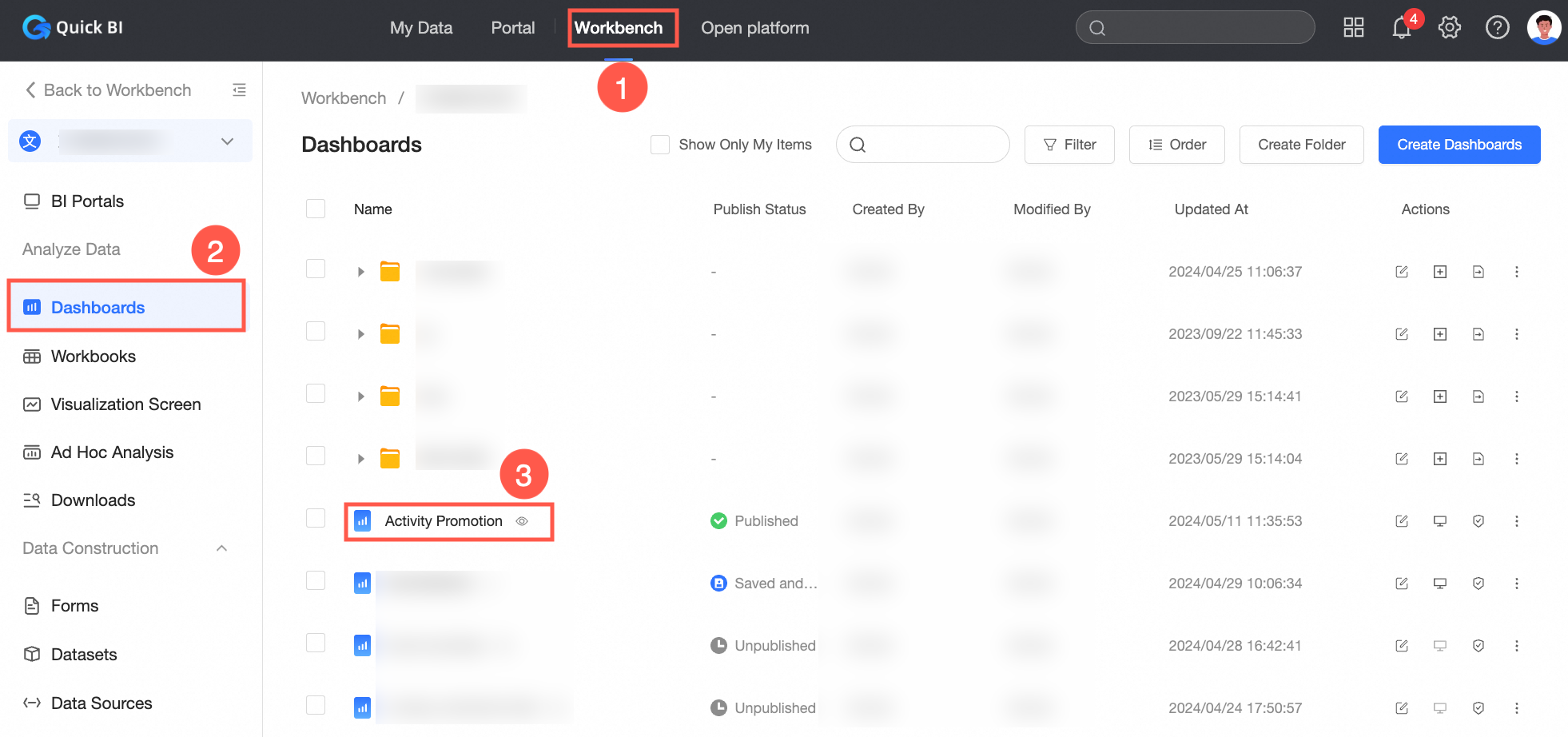
下の図に示されている手順に従って、ダッシュボード編集ページに入ります。
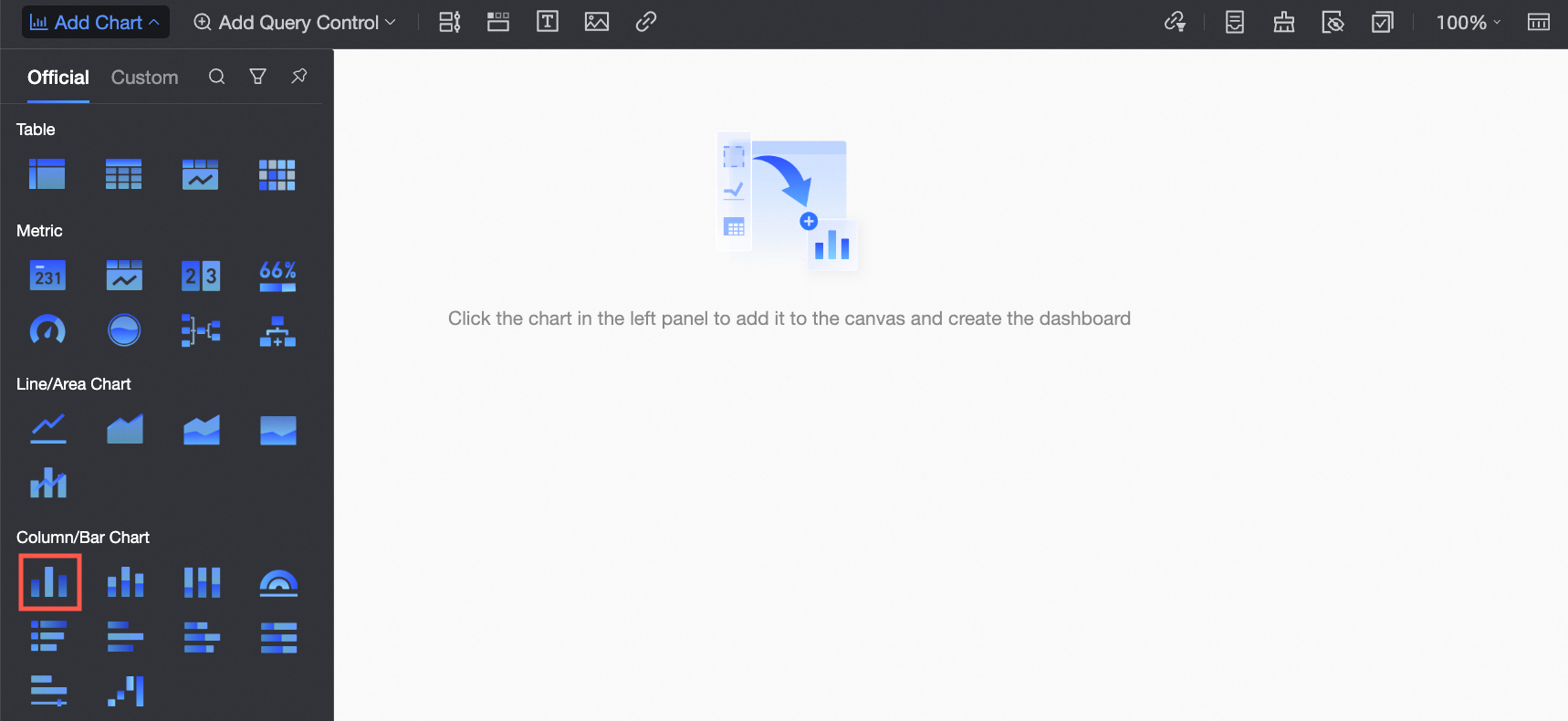
上部のメニューバーで、[チャートの追加] をクリックし、[縦棒グラフ] を見つけます。
データパネルの [フィールド] タブで、必要に応じて円グラフのデータを構成し、[更新] をクリックします。
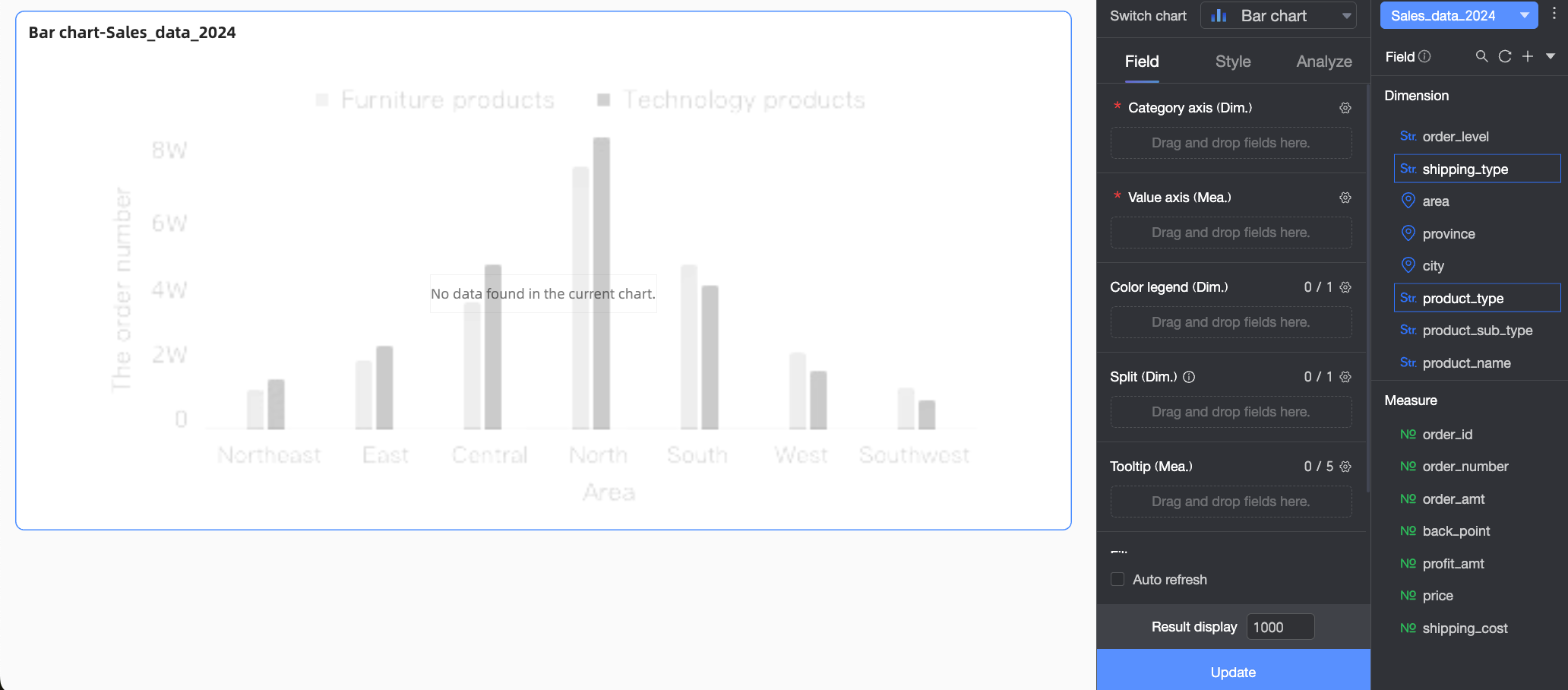
比例計算を適用するメジャーを見つけ、右側の
 アイコンをクリックし、[詳細計算] > [比例] を選択します。システムは、[フィールド] タブのフィールド構成、[カラー凡例] と [分割] エリアのフィールド、および選択した比例計算メソッドに基づいて計算します。さまざまなシナリオでのカラムチャート計算の例を以下に示します。
フィールド構成
選択した計算方法
効果例
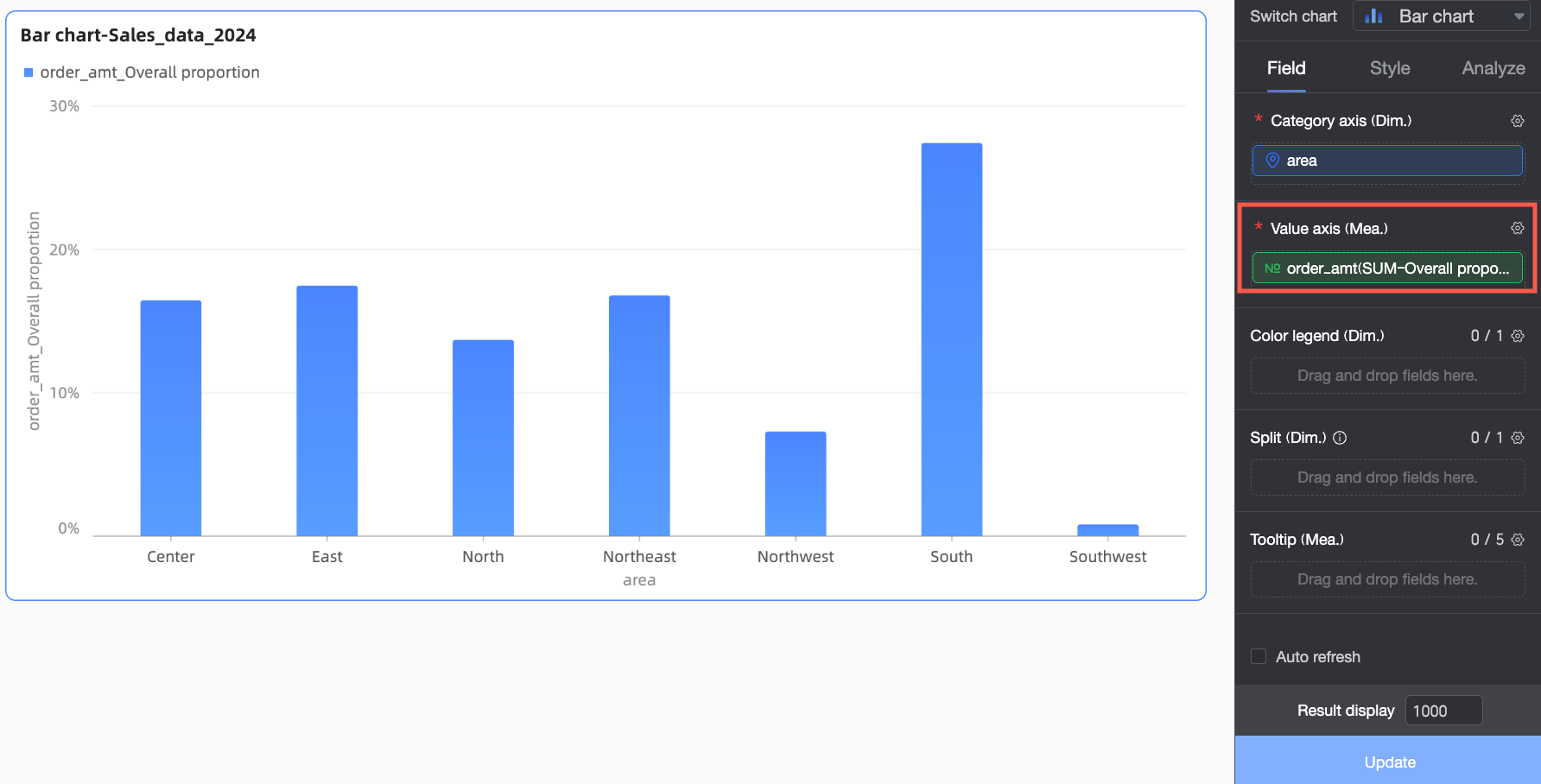
色の凡例または分割で次元フィールドが構成されていません
この場合、[全体比率] のみがサポートされています。
全体データにおけるデータポイントのパーセンテージを計算します。例:東北地方の注文金額の合計注文金額に対するパーセンテージ。
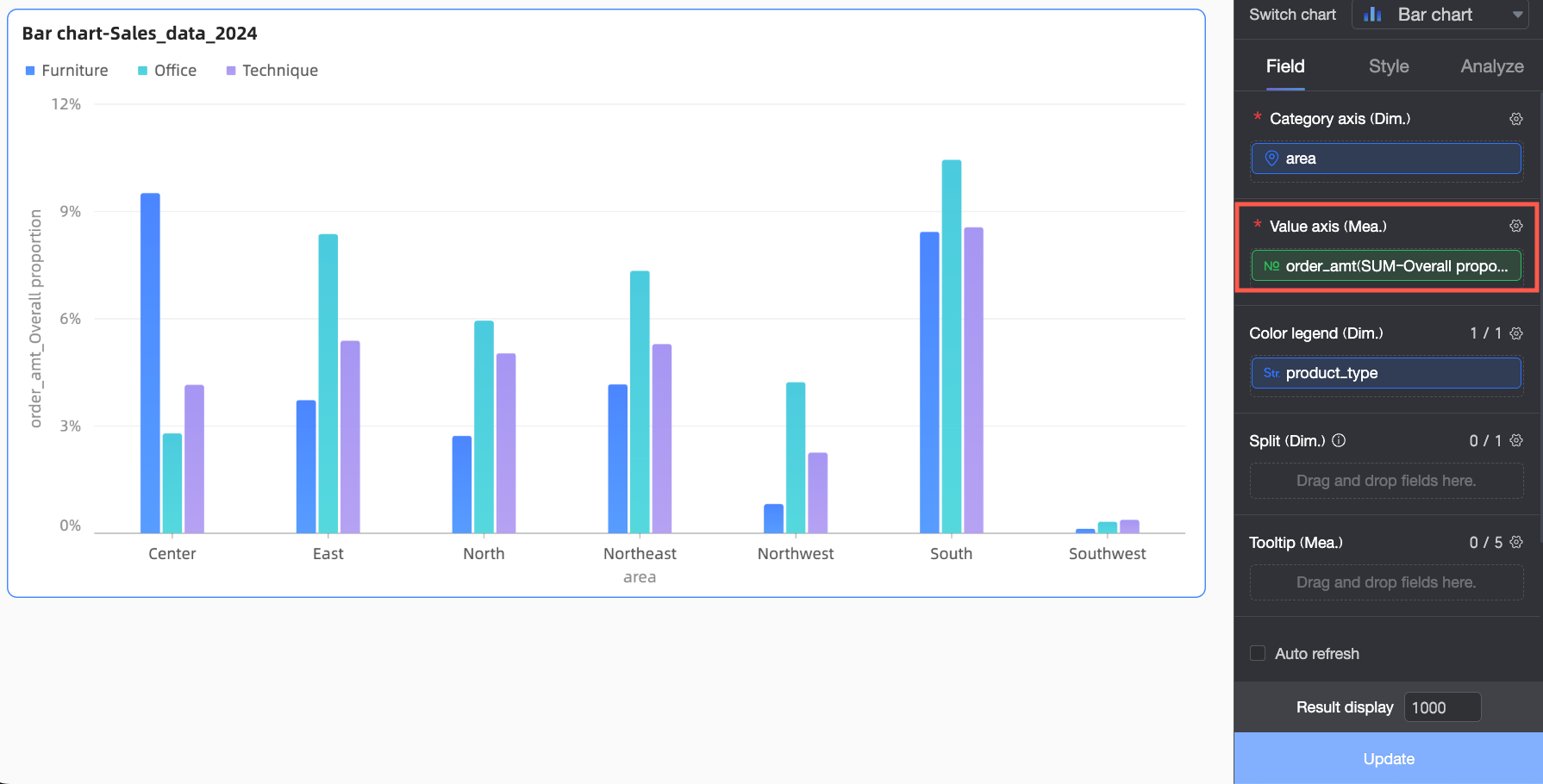
カラー凡例 で設定されている製品タイプフィールド。
分割でフィールドが構成されていません。
全体比率
全体データにおけるデータポイントのパーセンテージを計算します。例:東北地方の事務用品の注文金額の合計注文金額に対するパーセンテージ。
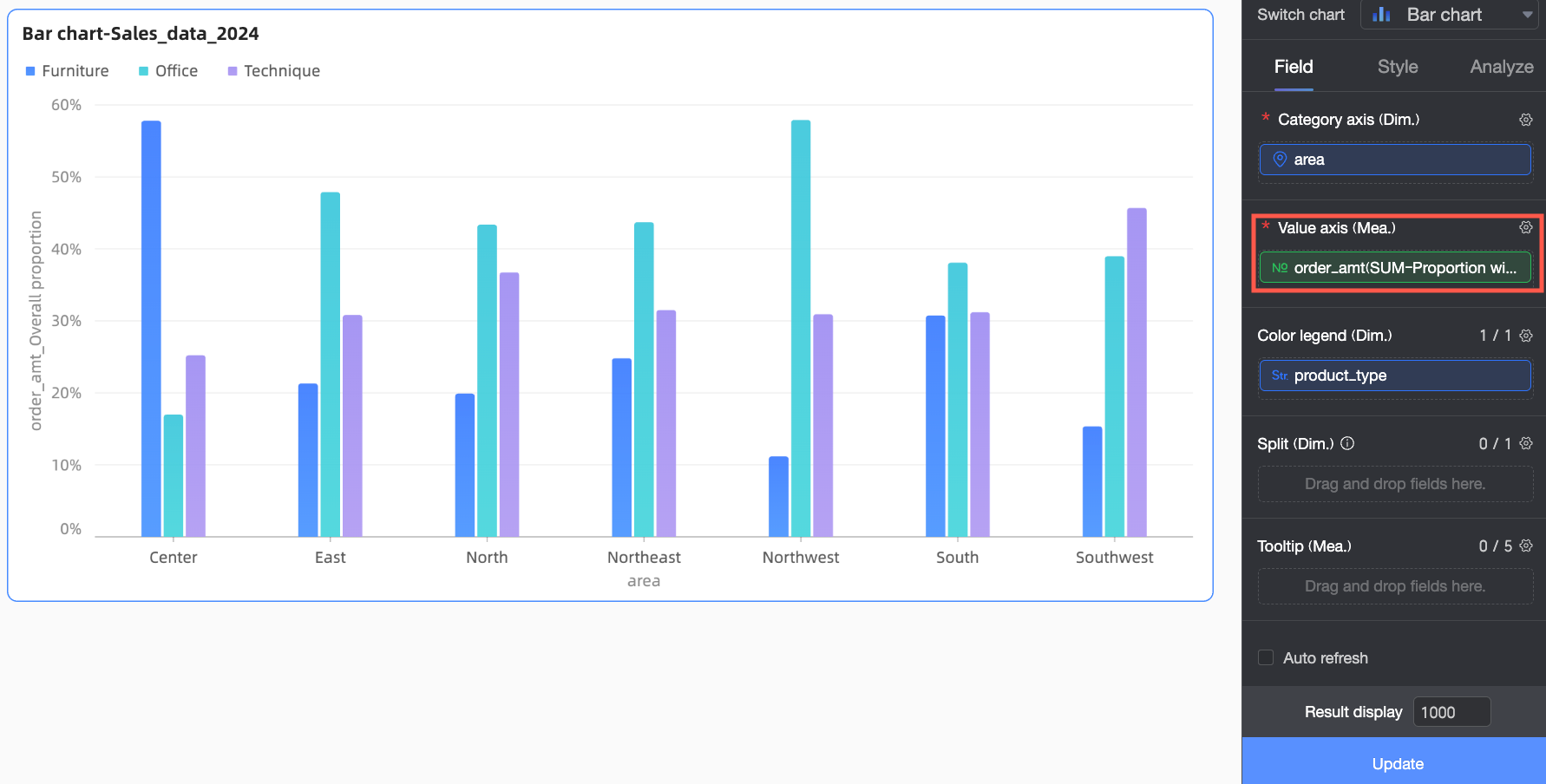
グループ比率
この場合、グループ化は [製品タイプ] フィールドに基づいて行われます
グループの合計データにおけるデータポイントのパーセンテージを計算します。例:東北地方の事務用品の注文金額の東北地方の合計注文金額に対するパーセンテージ。
カラー凡例 にフィールドが設定されていません。
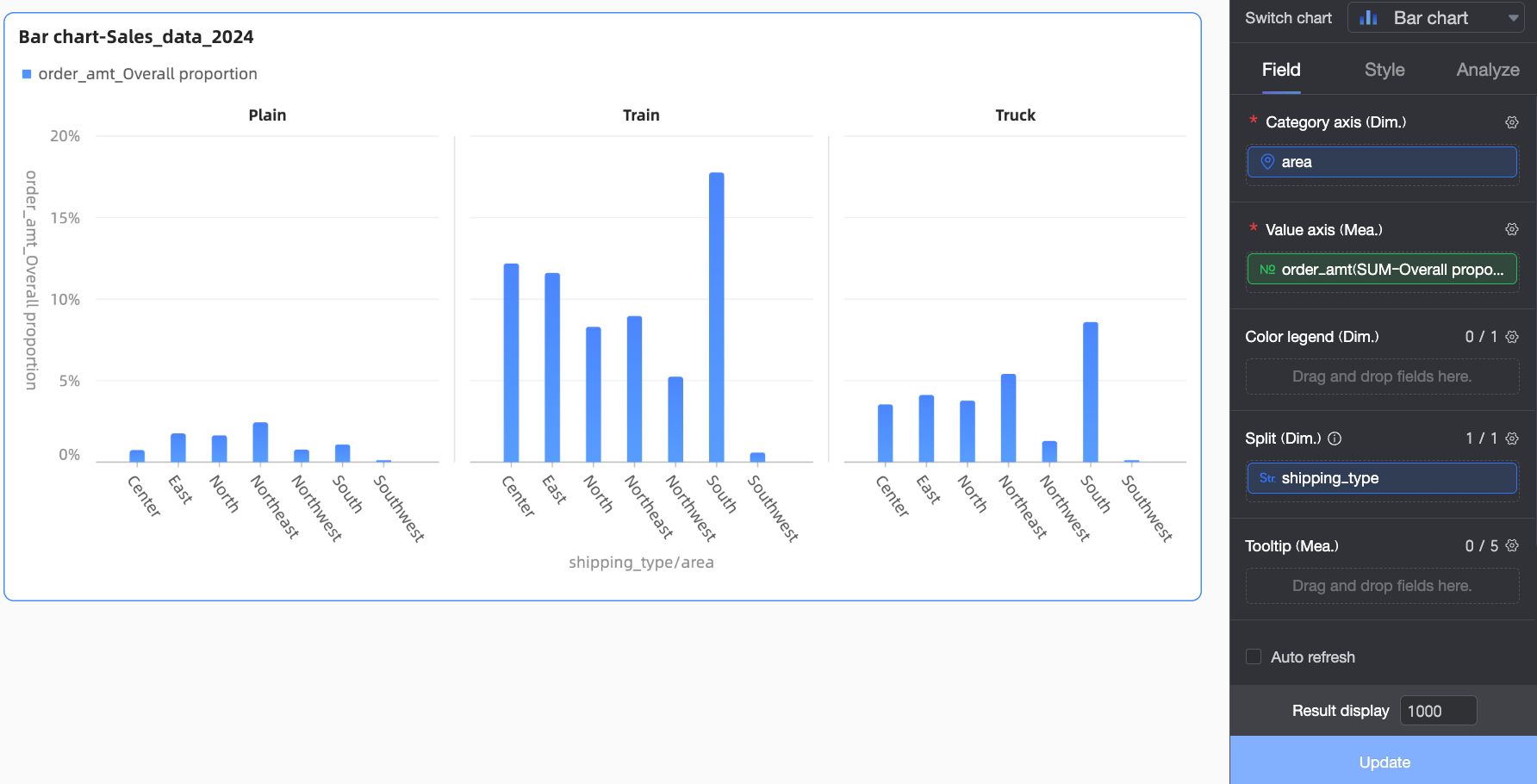
配送モード分割 フィールドは、 で設定されています。
全体比率
全体データにおけるデータポイントのパーセンテージを計算します。例:東北地方の大型トラックの注文金額の合計注文金額に対するパーセンテージ。
グループ比率
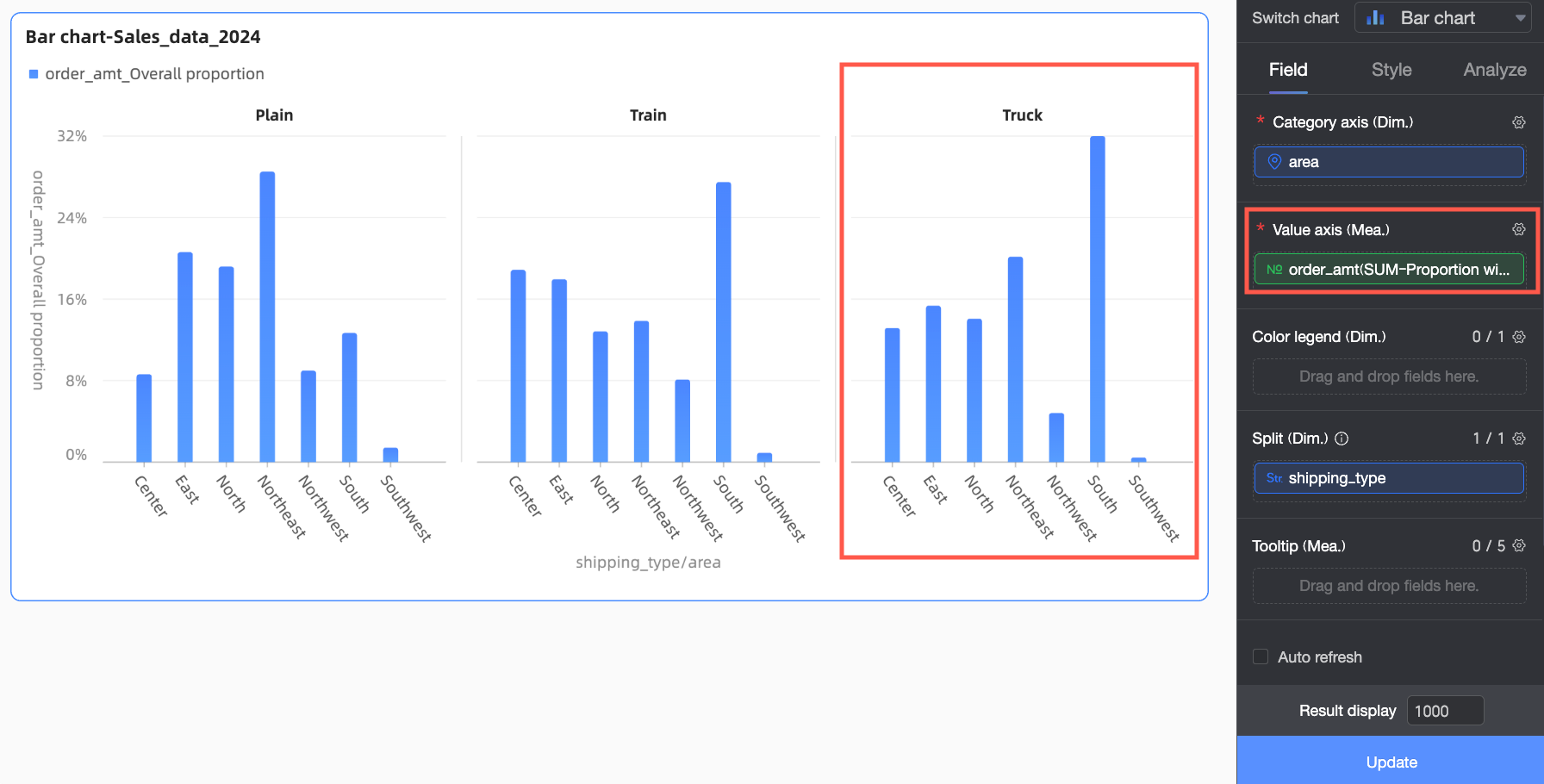
この場合、グループ化は [配送モード] フィールドに基づいて行われます
グループの合計データにおけるデータポイントのパーセンテージを計算します。例:東北地方の大型トラックの注文金額の大型トラックの合計注文金額に対するパーセンテージ。
カラー凡例 で設定されている製品タイプフィールド。
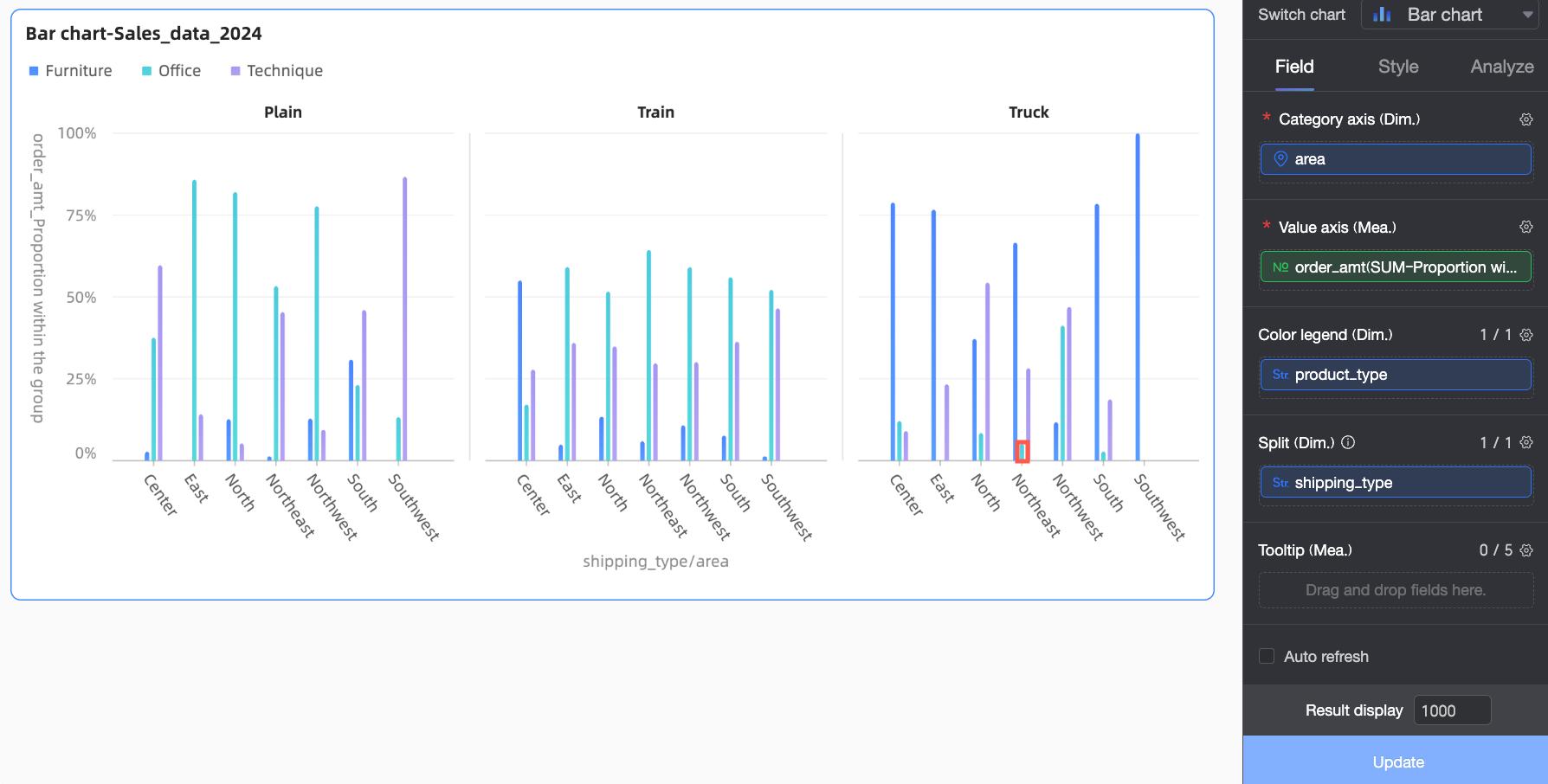
配送モード分割 フィールドは、 で設定されています。
全体比率
全体データにおけるデータポイントのパーセンテージを計算します。例:東北地方の大型トラックで配送された事務用品の注文金額の合計注文金額に対するパーセンテージ。
グループ比率
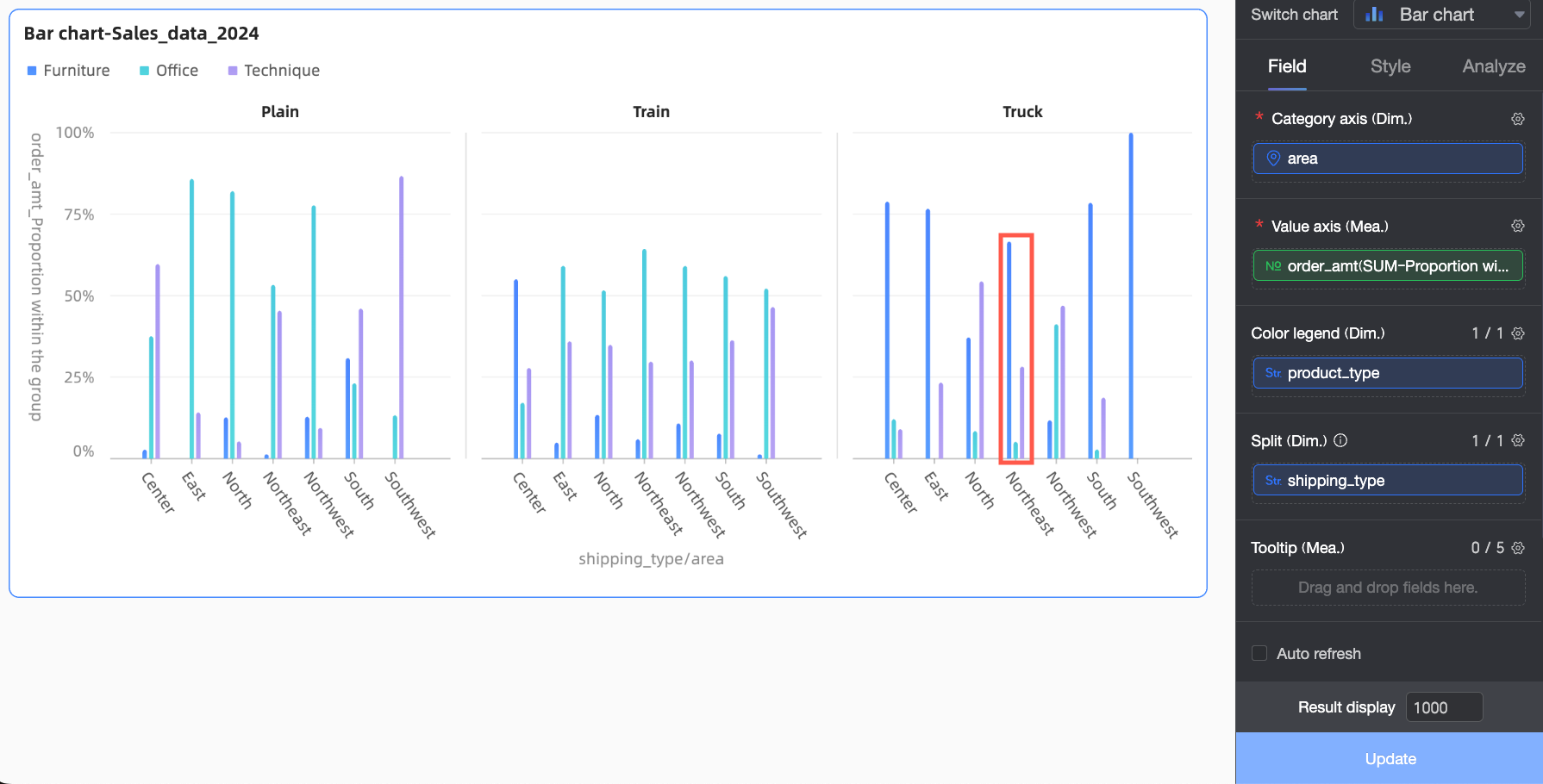
この場合、[製品タイプ] フィールドと [配送モード] フィールドはグループ化の全体として扱われます
グループの合計データにおけるデータポイントのパーセンテージを計算します。例:東北地方の大型トラックで配送された事務用品の注文金額の東北地方の大型トラックで配送された合計注文金額に対するパーセンテージ。
例 2:クロス表
クロス表で使用できる比率計算方法は、他のチャートで使用できる方法とは異なります。具体的な例は次のとおりです。
比率計算方法 | 構成の説明 | 効果例 | |
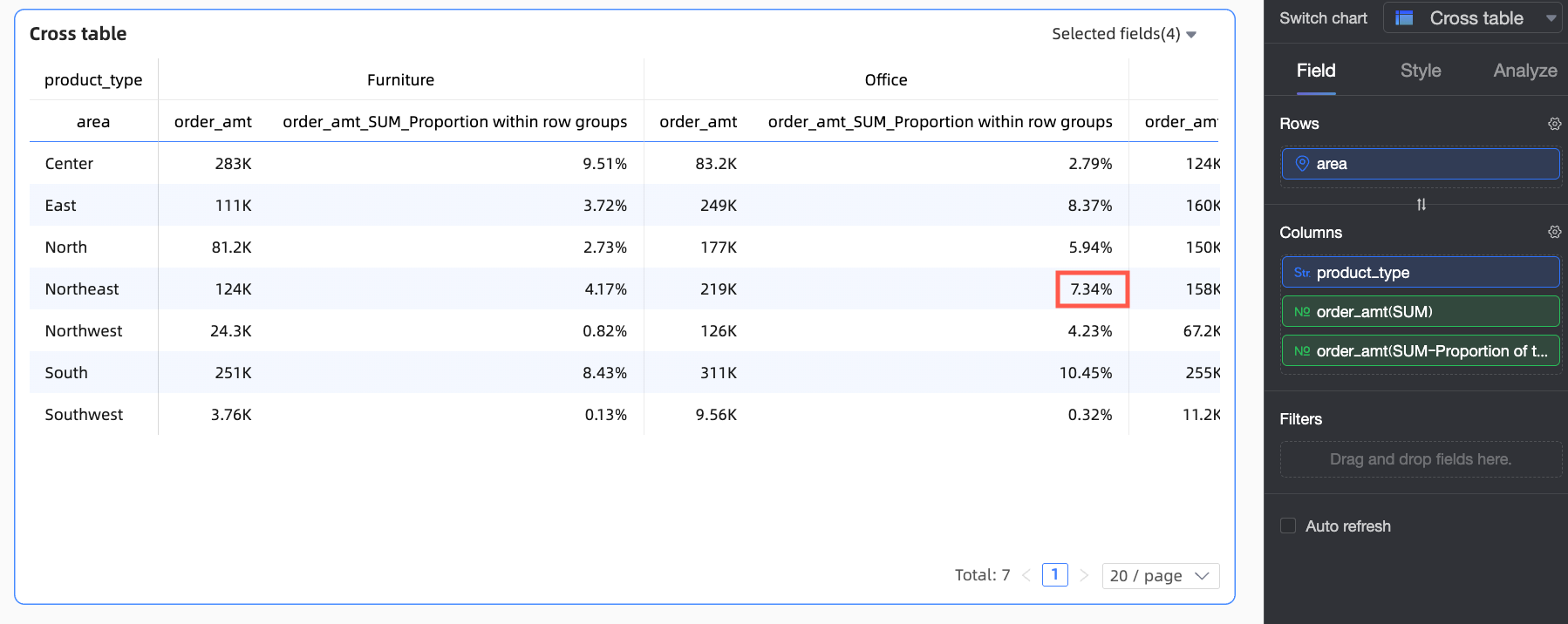
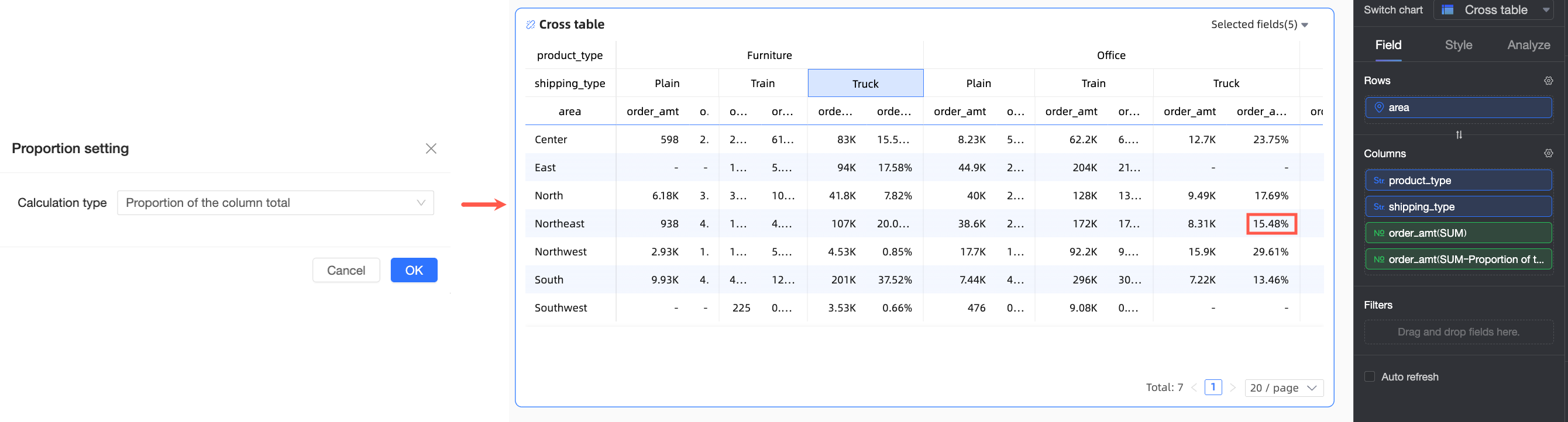
合計割合 | 行と列が混在している場合にのみ使用できます。この例では、列エリアにディメンションフィールドとメジャーフィールドの両方が含まれています。 | データ全体における現在のデータポイントの割合を計算します。例:注文総額における北東地域のオフィス用品の注文金額の割合。 | |
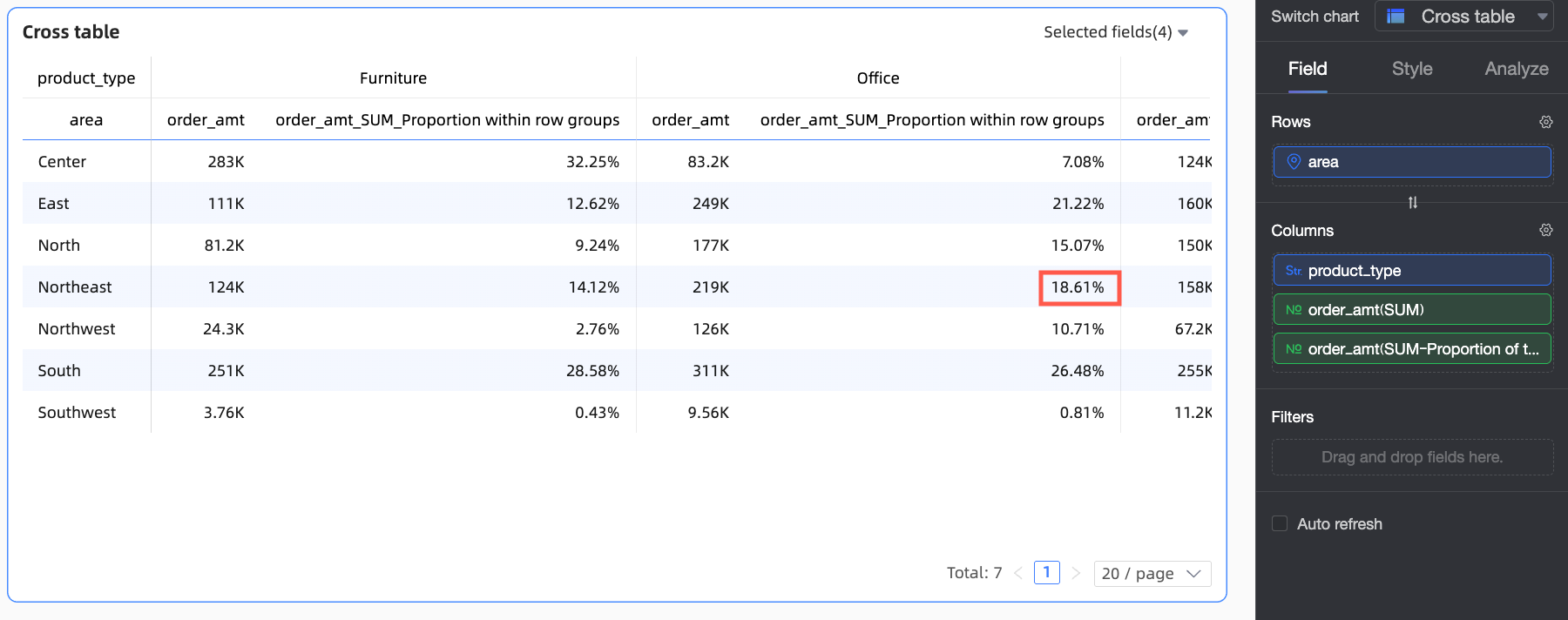
列合計比率 | この例では、列ごとにパーセンテージを計算します。 | 各列を独立した分析単位として扱い、列の合計におけるデータポイントの比率を計算します。 例:北東地域のオフィス用品の注文金額の、オフィス用品の注文金額合計に占める割合。 | |
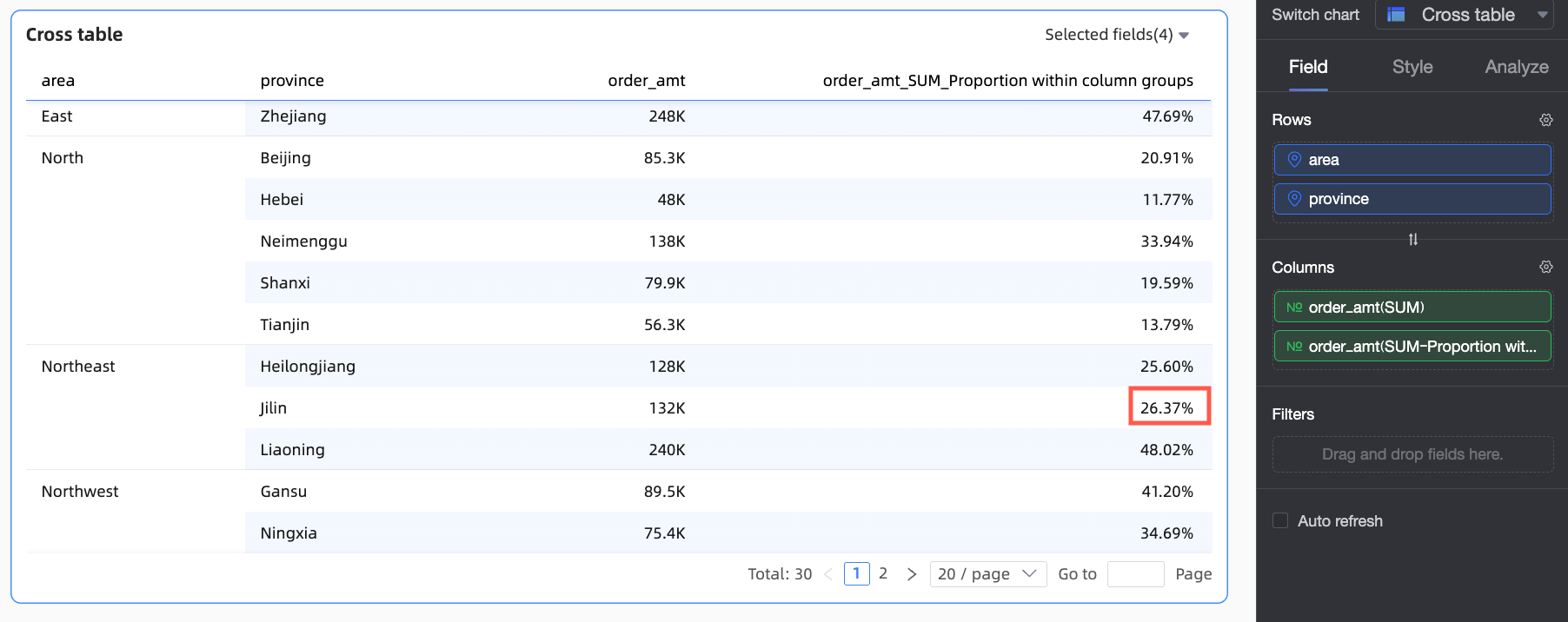
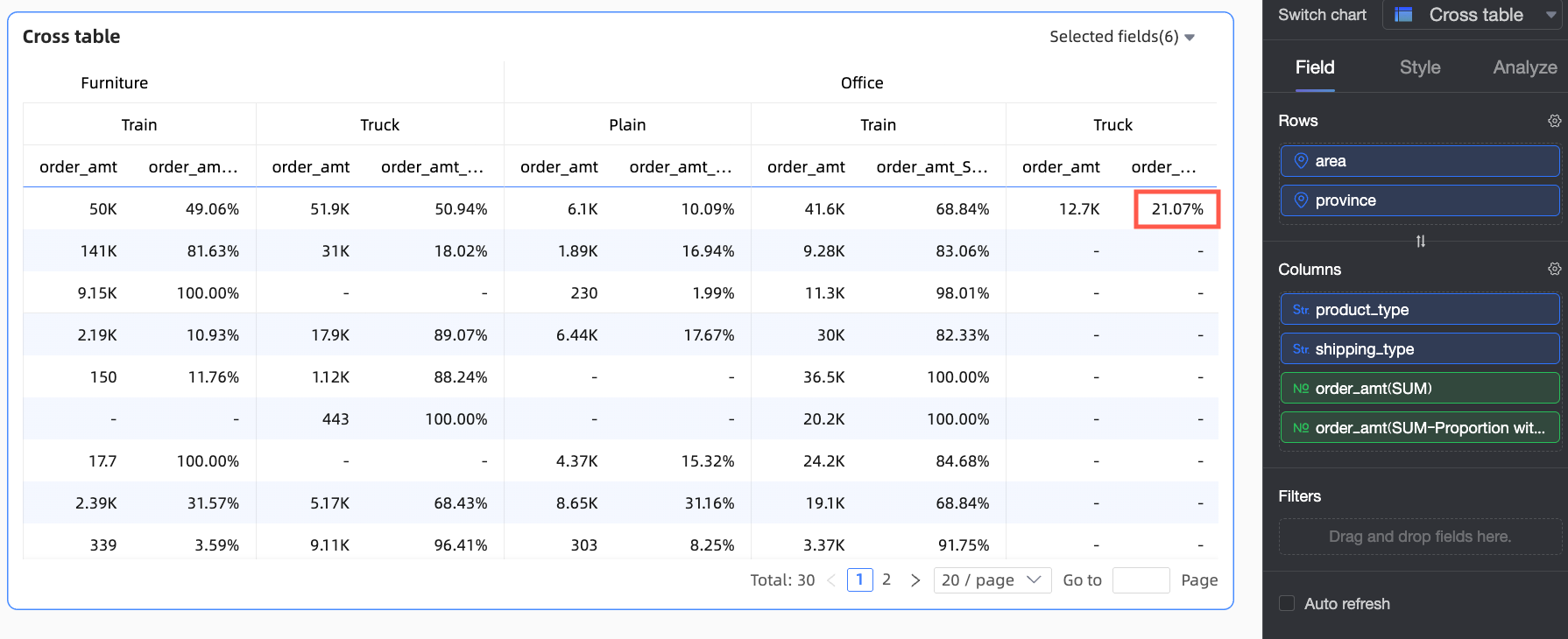
列グループの比率 | この例では、行エリアで最も細かい粒度である Province でグループ化しています。 | 現在のデータポイントの列グループの合計データに対する割合を計算します。例:東北地域の注文総額における吉林省の注文額の割合。
| |
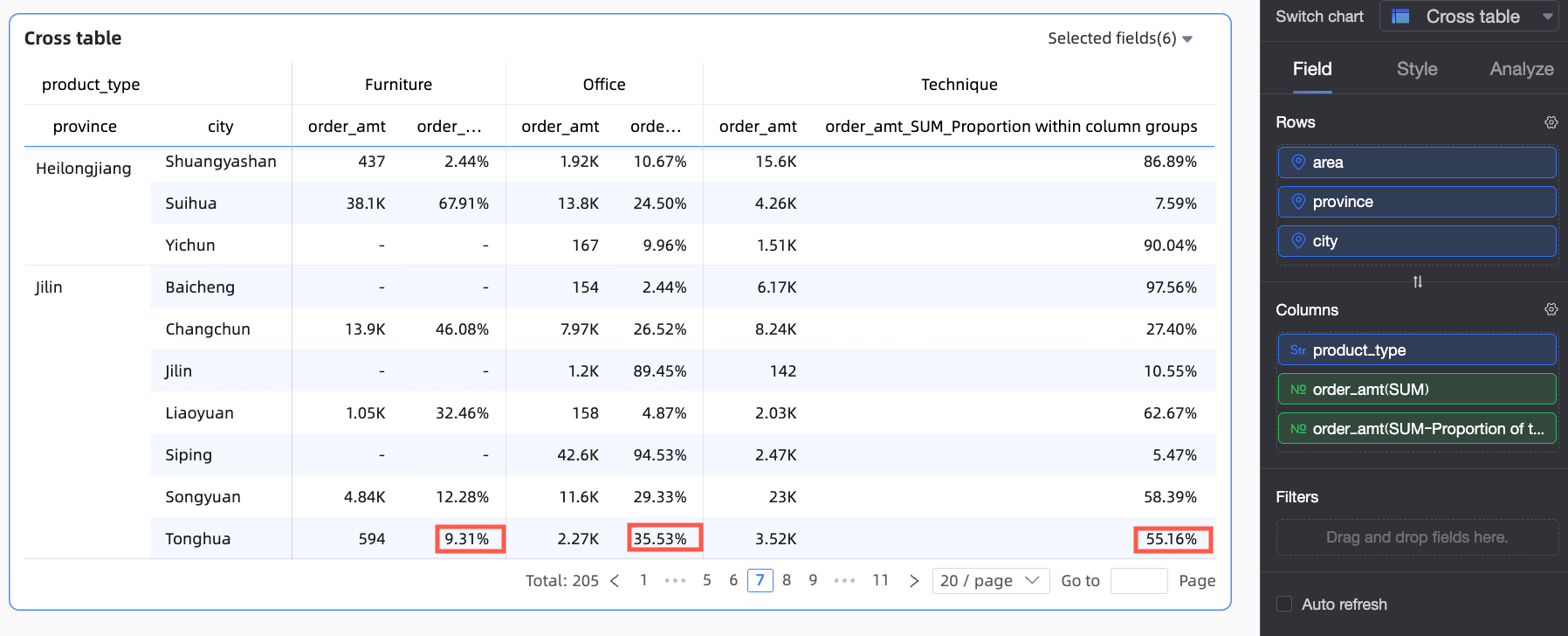
行合計の割合 | この例では、行ごとにパーセンテージを計算します。 | 各行を独立した分析単位として扱い、行の合計に対するデータポイントの割合を計算します。例:通化市の注文総額における各製品タイプの割合。 | |
行グループの比率 | この例では、列エリアで最も細かい粒度である 配送モード でグループ化しています。 | 行グループの合計データにおける現在のデータポイントの割合を計算します。例:事務用品の注文金額全体における、大型トラックで配送された事務用品の注文金額の割合。
| |
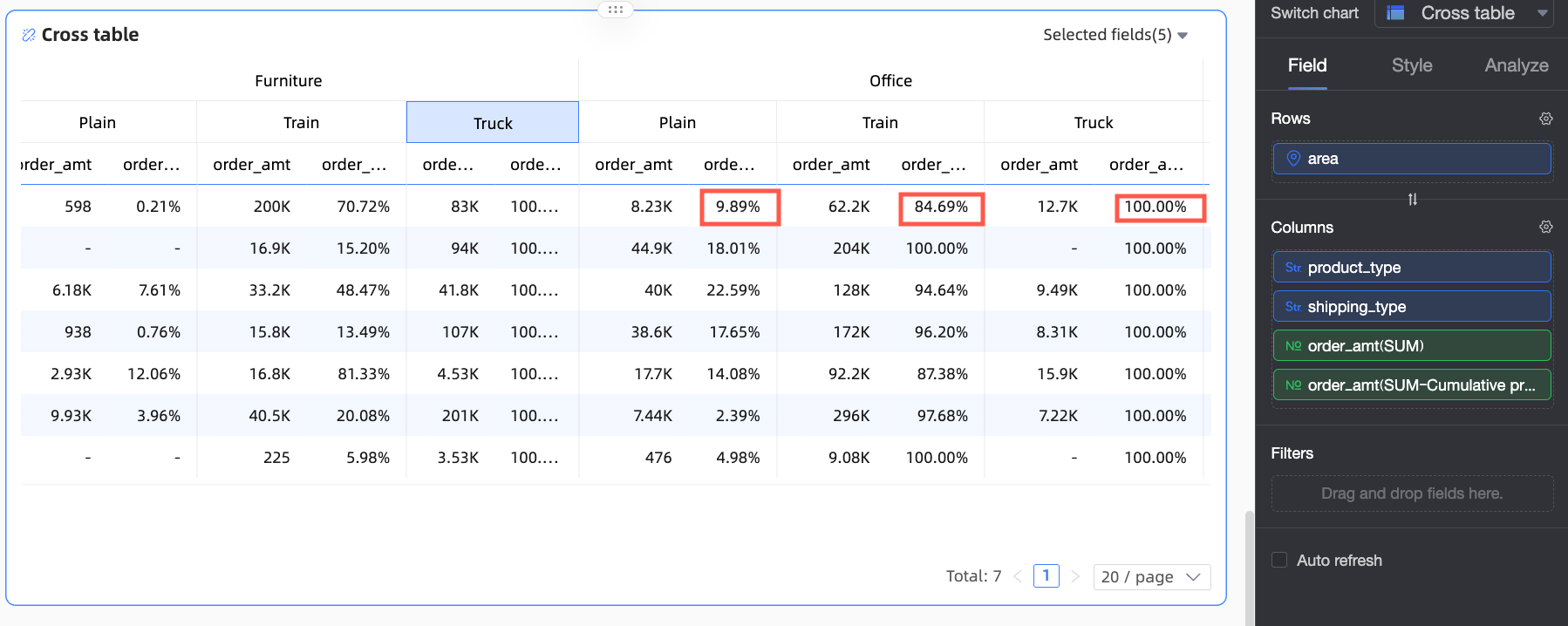
累積比率 | 列の累積比率 | この例では、上から下へ列ごとに全体のデータが累積的に加算されます。 | 各列を独立した分析単位として扱い、上から下へデータポイントの比率値を累積加算します。例:図は、上から下へ計算された各地域の累積比率を示しています。 |
列グループの累積比率 | この例では、行エリアで最も細かい粒度である 都道府県 でグループ化しています。 | グループ化ディメンションに基づいて、各データポイントの累積比率を上から下に計算します。例:この図は、東北地方の各県の累積比率を示しています。
| |
行の累積比率 | この例では、左から右へ、行ごとにデータ全体を累積的に加算します。 | 各行を独立した分析単位として扱い、データポイントの比率の値を左から右へ累積的に加算します。 例:この図は、左から右に計算された各製品タイプの累積比率を示しています。 | |
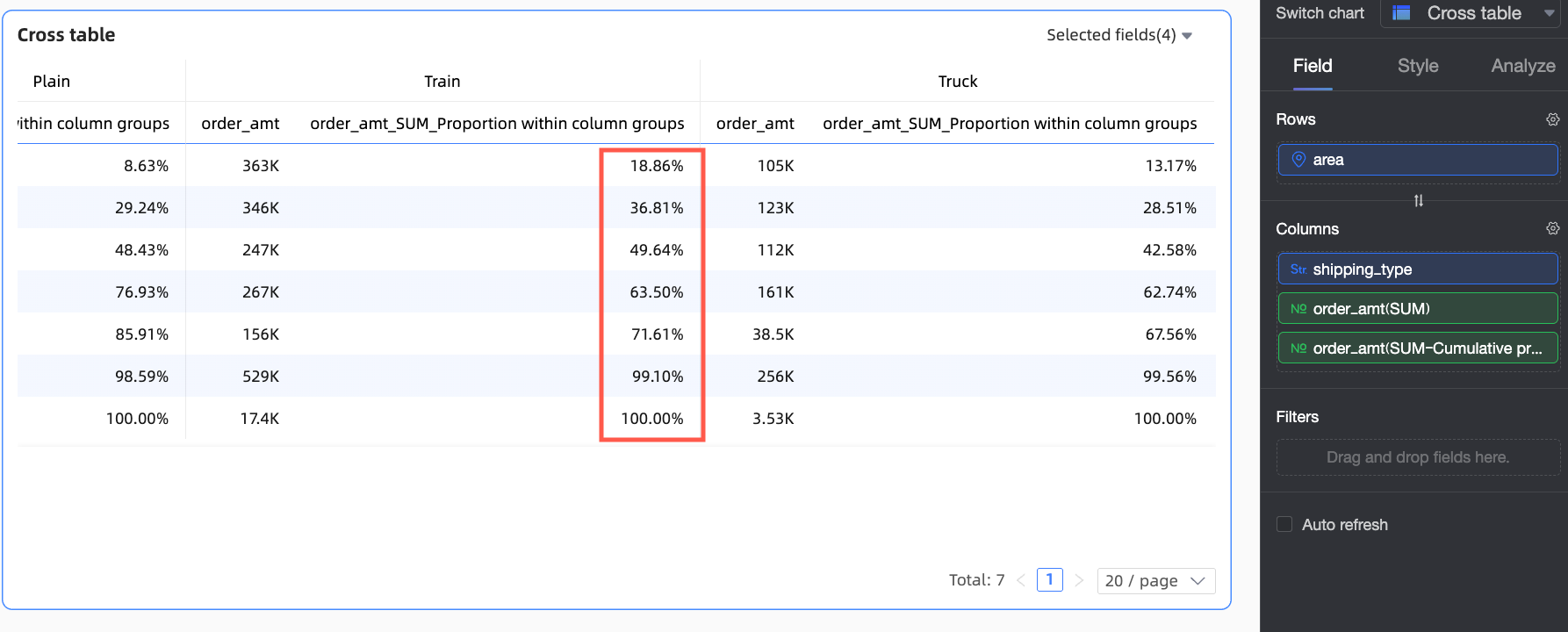
行グループの累積比率 | この例では、列エリアで最も細かい粒度である [配送モード] でグループ化します。 | グループ化ディメンションに基づいて、左から右への各データポイントの累積比率を計算します。例:この図は、事務用品内の各配送モードの累積比率を示しています。 | |
カスタム | 合計割合 | 行と列が混在している場合にのみ使用できます。この例では、列エリアにディメンションフィールドとメジャーフィールドの両方が含まれています。 | データ全体に対する現在のデータポイントの割合を計算します。たとえば、北東地域の大型トラックで出荷された事務用品の注文金額の、注文総額に対する割合などです。
|
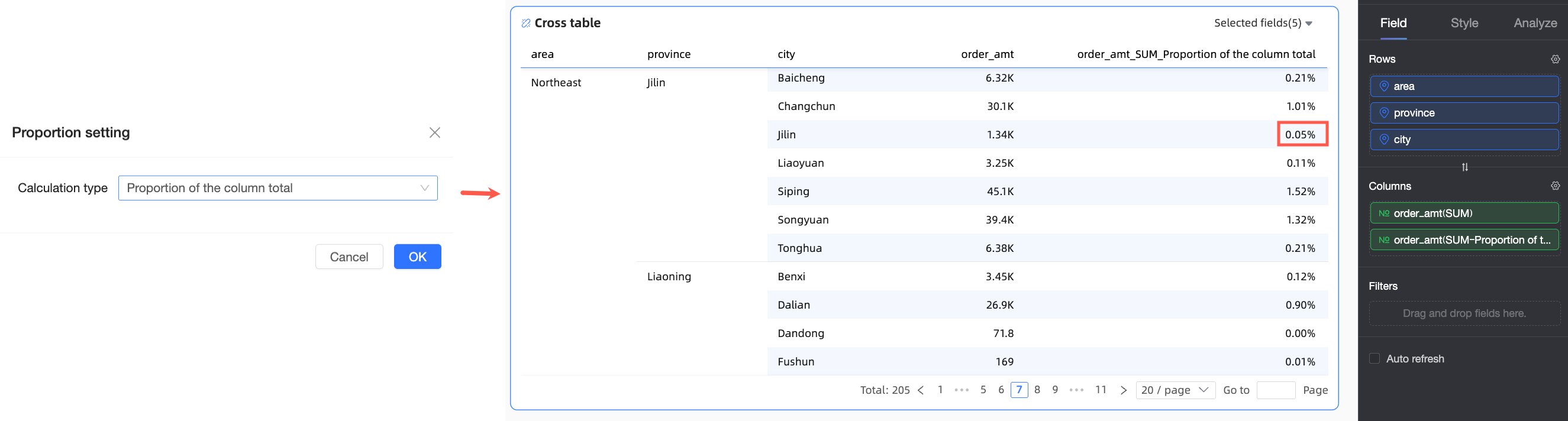
列の合計比率 | この例では、列ごとにパーセンテージを計算します。 | 各列を独立した分析単位として扱い、列の合計におけるデータポイントの比率を計算します。 例:その列の注文総額における吉林市の注文金額の割合。
| |
列グループの比率 | この例では、行エリアの最初のディメンションフィールドは 地域 で、グループ化ディメンションは 都道府県 です。したがって、地域 フィールドと 都道府県 フィールドがグループ化のために一致し、比率は 都道府県 ディメンションに基づいて計算されます。 | 現在のデータポイントの列グループ内での比率を計算します。例:図は、各都市の注文金額の、都道府県の注文総額における比率を示しています。
| |
行合計比率 | この例では、行ごとにパーセンテージを計算します。 | 各行を独立した分析単位として扱い、行の合計におけるデータポイントの比率を計算します。例:北東地域の注文総額における、大型トラックで出荷された北東地域の注文金額の割合。 | |
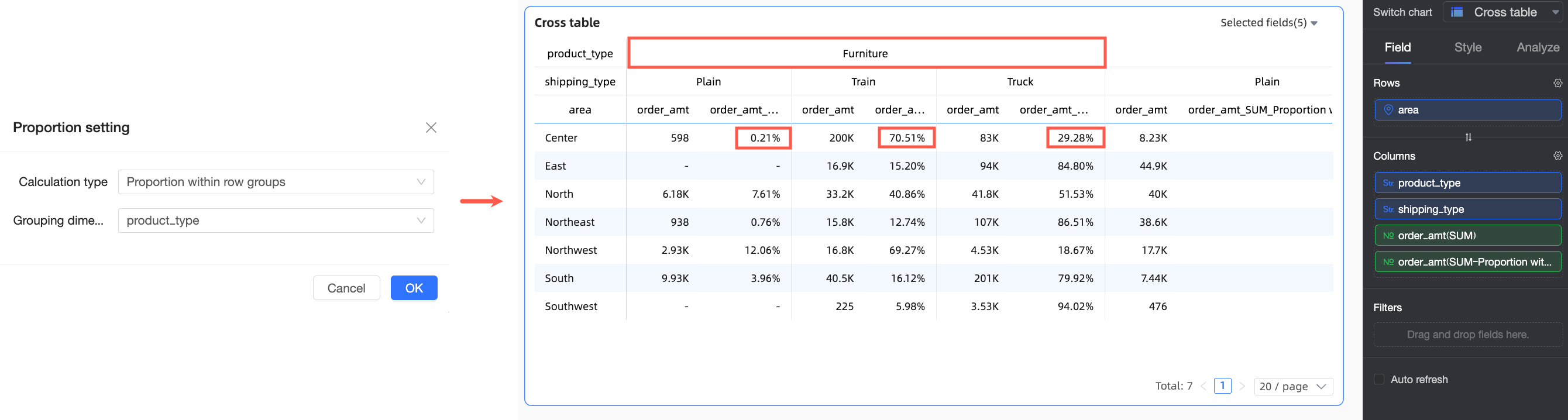
行グループの比率 | この例では、列 エリアの最初のディメンションフィールドと選択されたグループ化ディメンションの両方が 製品タイプ です。したがって、グループ化と比率の計算は 製品タイプ ディメンションに基づいて行われます。 | 現在のデータポイントの行グループ内での割合を計算します。例:図は、製品タイプ別の注文総額における各配送モードの注文金額の割合を示しています。 | |
列の累積比率 | この例では、上から下へ列ごとにデータ全体を累積的に加算します。 | 各列を独立した分析単位として扱い、上から下へデータポイントの比率値を累積的に加算します。 例:この図は、各都市の注文金額の累積比率を上から下へ計算したものを示しています。 | |
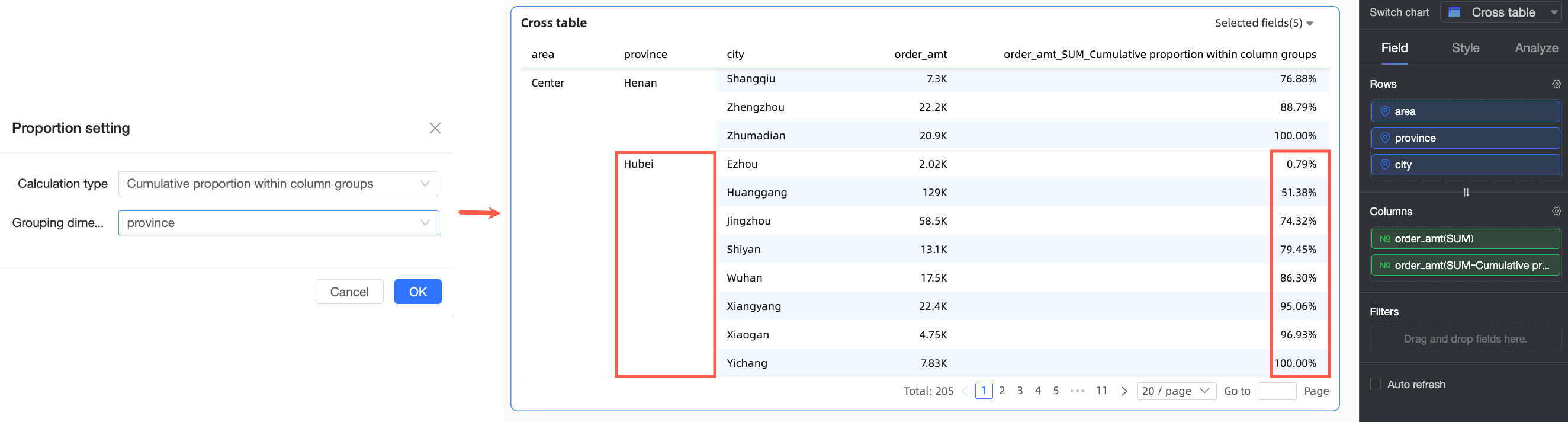
列グループの累積比率 | この例では、行 エリアの最初のディメンションフィールドは 地域 で、グループ化ディメンションは 都道府県 です。したがって、地域 フィールドと 都道府県 フィールドがグループ化のために一致しています。 | 「province(省)」ディメンションに従ってグループの列データをグループ化し、グループ内で上から下へ累積的に比率の値を加算します。例:この図は、各都市の注文金額が、その省の注文総額に占める累積比率を示しています。
| |
行の累積比率 | この例では、左から右へ、行ごとに全体のデータを累積的に加算します。 | 各行を独立した分析単位として扱い、データポイントの比率の値を左から右へ累積的に加算します。 例:この図は、各製品タイプ内で、左から右へ計算された、さまざまな配送モードの注文金額の累積比率を示しています。 | |
行グループの累積比率 | この例では、列 エリアの最初のディメンションフィールドと選択されたグループ化ディメンションの両方が 商品タイプ です。したがって、グループ化と比率の計算は 商品タイプ ディメンションに基づいて行われます。 | 選択した商品タイプディメンションに従って行データをグループ化し、グループ内で左から右へ比率の値を累積的に加算します。例:図は、事務用品の注文金額における各配送モードの注文金額の累積比率を示しています。 | |