モバイルコンピューティングは、スライドウィンドウ技術に基づいてデータの計算を実行する手法です。 ウィンドウは、計算に参加するデータの範囲を表します(たとえば、特定の値の1行前から1行後まで)。 このウィンドウは、データに沿って段階的に進み、毎回新しいデータポイントのセットをカバーし、これらのデータポイントに基づいて指定された計算を実行します。 たとえば、3か月ごとに平均売上高を計算する場合、ウィンドウでカバーされる最初のデータセットは1月から3月、2番目のセットは2月から4月などです。 ウィンドウサイズと計算タイプを戦略的に選択することにより、データ分析の品質と精度を効果的に向上させることができます。 このトピックでは、モバイルコンピューティングを構成する方法について説明します。
前提条件
ダッシュボードを作成していること。 詳細については、「ダッシュボードの作成」をご参照ください。
データセットが選択され、チャートフィールドが構成されていること。 詳細については、「チャートフィールドの構成」をご参照ください。
制限事項
合計と小計は、モバイルコンピューティングには参加しません。 フィールドにモバイルコンピューティングが構成されている場合、合計と小計は自動的に無効になります(「-」と表示されます)。
空の値は、モバイルの結果には含まれません。 他のデータ結果には影響せず、それ自体の結果は空のままです(「-」と表示されます)。
この分析方法は、返された結果セット計算に基づいています。 パブリッククラウドの現在の制限は 10,000 です。 返されるデータの総量が 10,000 を超える場合、計算結果が期待どおりにならない可能性があります。
モバイルコンピューティングを実行する前に、データをソートする必要があります。
複数のデータセットを組み合わせて計算する必要がある場合は、最初にデータセットを関連付けてから、関連付けられた完全なデータセットに基づいて計算を実行します。 関連付けられていないデータセットで計算すると、結果が実際の状況と一致しない場合があります。
クロス表または詳細表にディメンションフィールドがなく、メジャーフィールドのみがある場合、モバイルコンピューティングは使用できません。
モバイルコンピューティングをサポートするチャートを以下に示します。
モバイルコンピューティング手法
説明
サポートされているチャートタイプ
全体モバイルコンピューティング
データ全体でモバイルコンピューティングを実行します。
折れ線/面グラフ:折れ線グラフ、面グラフ、積み上げ面グラフ、100% 積み上げ面グラフ、組み合わせグラフ。
縦棒/横棒グラフ:縦棒グラフ、積み上げ縦棒グラフ、100% 積み上げ縦棒グラフ、リング縦棒グラフ、ランキングボード、横棒グラフ、積み上げ横棒グラフ、100% 積み上げ横棒グラフ、ウォーターフォールチャート、ブレットチャート、箱ひげ図、ヒストグラム。
バブル/散布図:バブルチャート、散布図、ファセット散布図。
表チャート:クロス表、詳細表、ヒートマップ。
円/リンググラフ:円グラフ、ローズチャート、レーダーチャート、ツリーマップチャート。
地理チャート:カラーマップ、バブルマップ、ヒートマップ、フローマップ、シンボルマップ。
メトリックチャート:メトリックカード、メトリックトレンドチャート。
ファンネル/コンバージョンチャート:ファンネルチャート、比較ファンネルチャート。
その他のチャート:ワードクラウド。
グループ内シフト
特定のディメンションでデータをグループ化し、グループ内のデータでモバイルコンピューティングを実行します。
表チャート:クロス表。
構成エントリ
チャートの [フィールド] パネルで、モバイルコンピューティングを使用する必要があるメジャーフィールドを見つけ、その右側にある  アイコンをクリックし、ドロップダウンリストから [詳細計算] > [モバイルコンピューティング] を選択します。次に、実際のビジネスシナリオに応じてモバイルコンピューティングメソッドを設定します。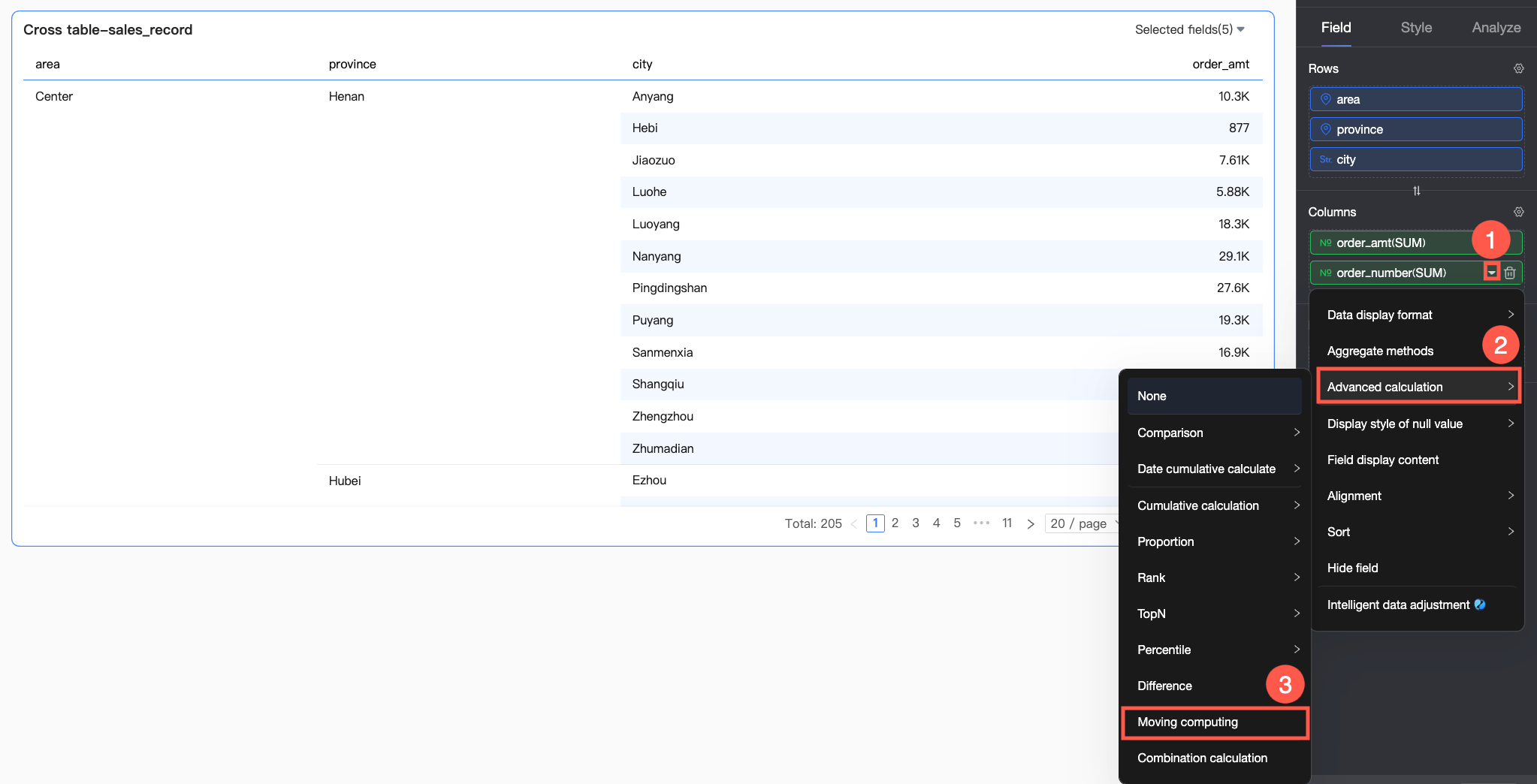
クロス表のモバイルコンピューティング構成は、他のチャートとは異なります。 具体的な説明は次のとおりです。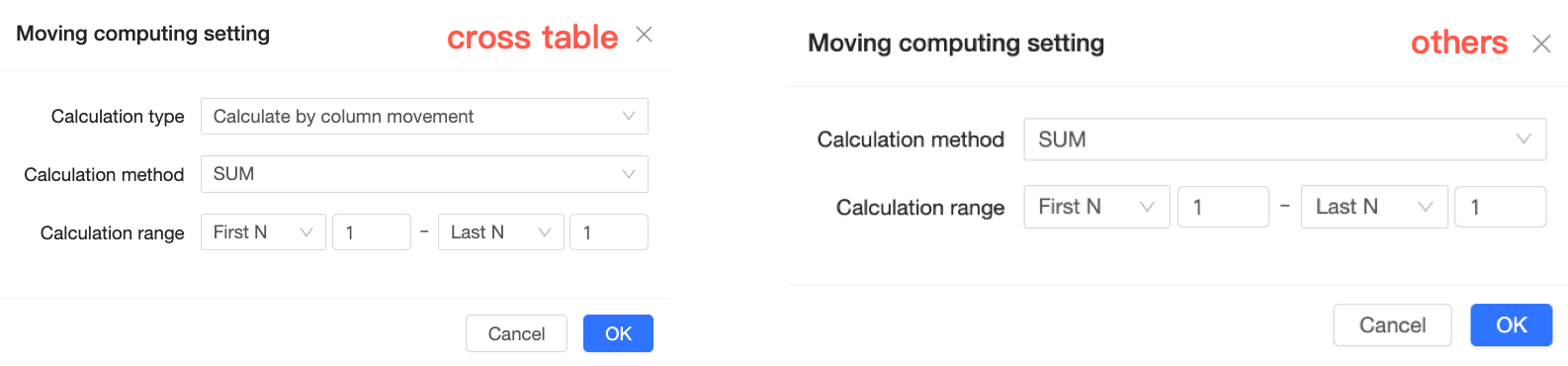
チャートタイプ | 計算タイプ | 制限 | 計算ロジック |
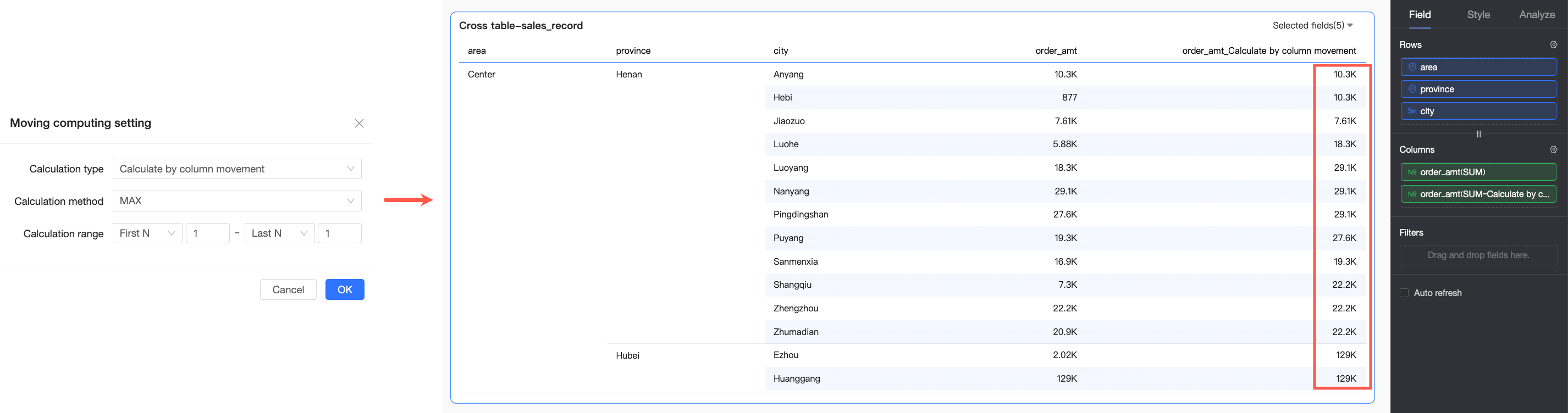
クロス表 | 列ごとのモバイルコンピューティング | 行 エリアにディメンションフィールドがあります | 各列を独立した分析単位としてモバイルコンピューティングを実行します。 |
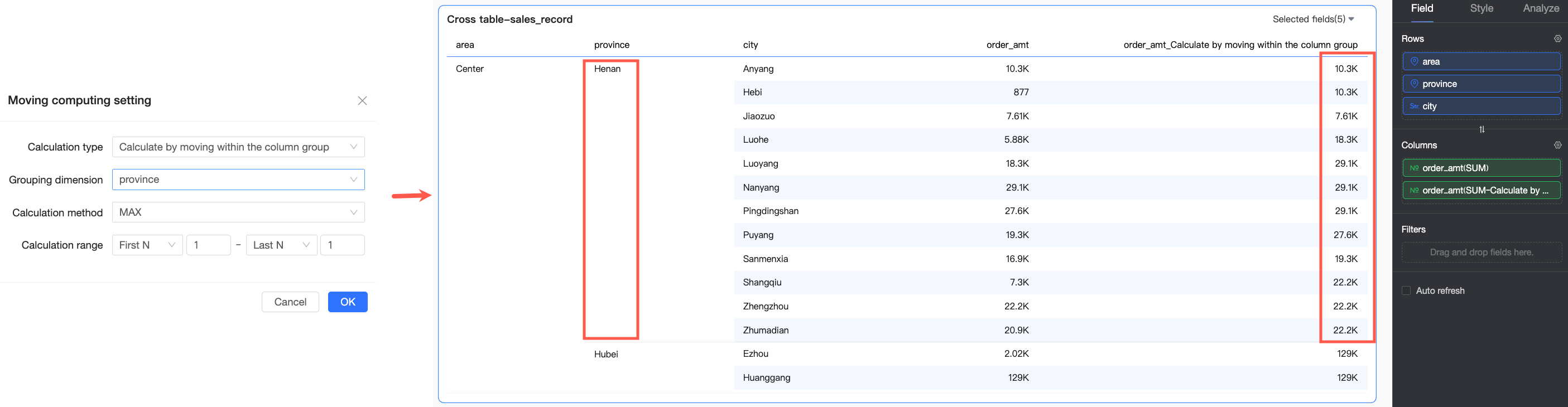
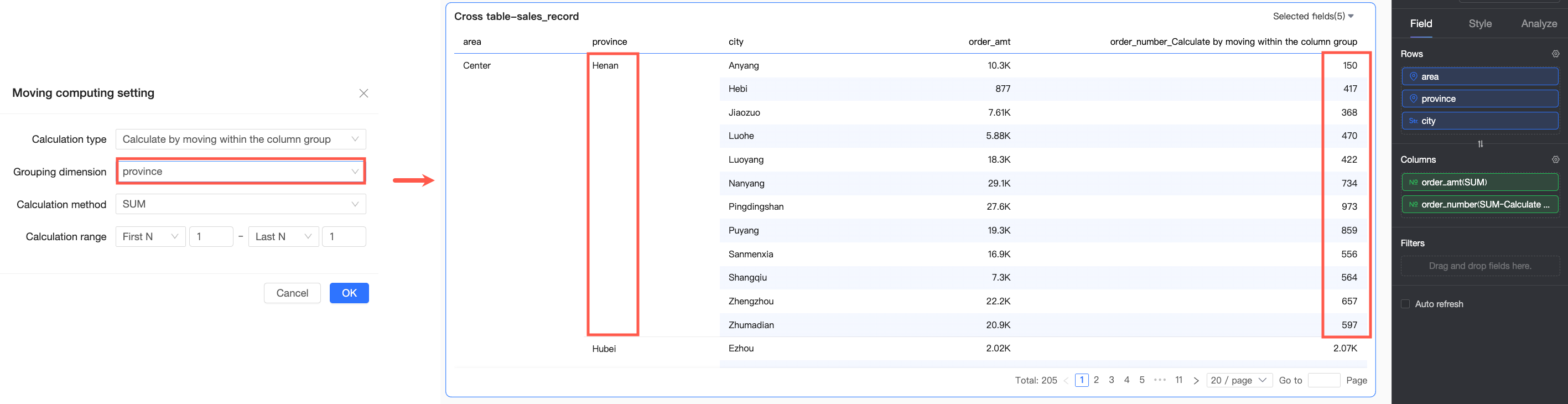
列グループごとのモバイルコンピューティング | 行 エリアには、2 つ以上のディメンションフィールドがあります。 | 選択したディメンションに従って単一列データをグループ化し、グループ内でモバイルコンピューティングを実行します。 WordPress フォーラムPOST /wp-json/wp/v2/postsリージョン都道府県グルーピングロジックは、 エリアの最初のディメンションから始まり、選択した までのすべてのディメンションがグルーピング操作全体として扱われます。 たとえば、下の図では、 フィールドと フィールドがグルーピング操作に使用されます。 | |
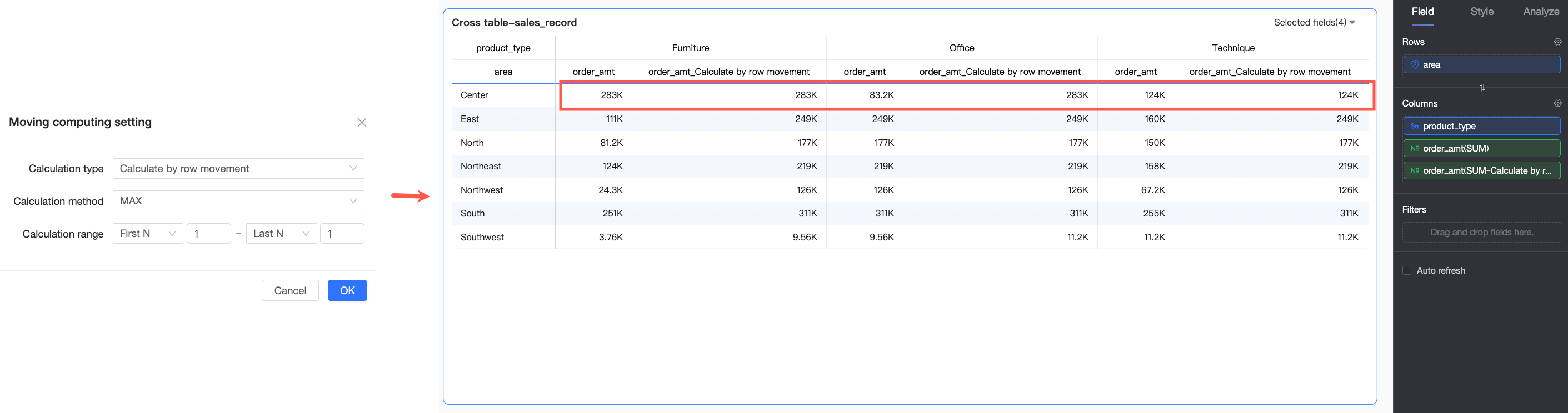
行ごとのモバイルコンピューティング | 列 エリアにはディメンションフィールドがあります | 各行を独立した分析単位としてモバイルコンピューティングを実行します。 | |
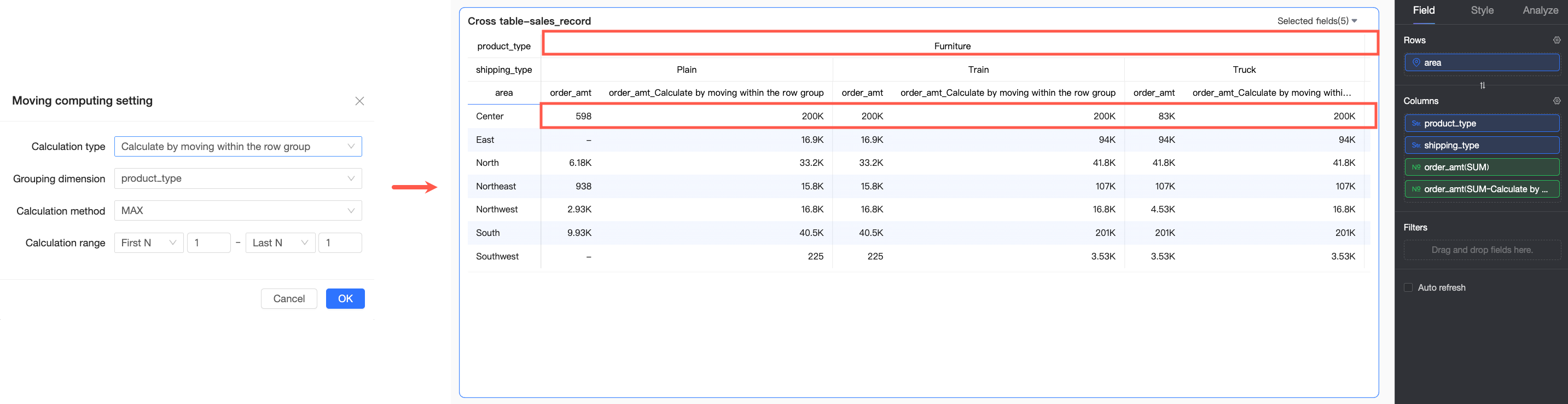
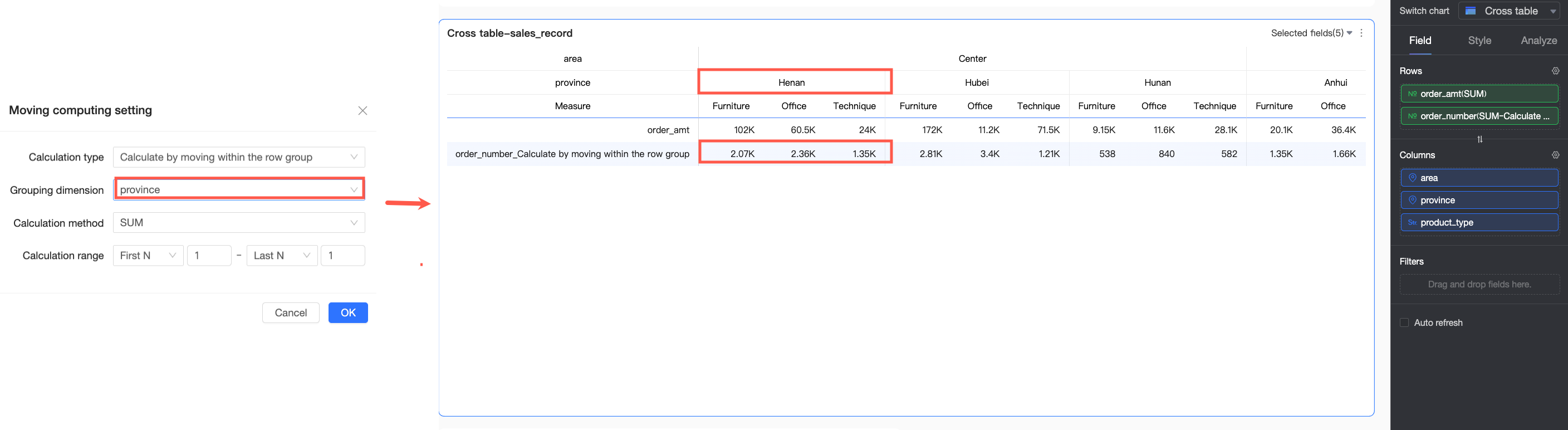
行ごとのモバイルコンピューティング | 列 エリアに2つ以上のディメンションフィールドがあります | 選択したディメンションに従って単一行データをグループ化し、グループ内でモバイルコンピューティングを実行します。 リージョン都道府県グルーピングロジックは、列エリアの最初のディメンションから始まり、選択したグルーピングディメンションまでのすべてのディメンションがグルーピング操作全体として扱われます。 たとえば、下の図では、 フィールドと フィールドがグルーピング操作に使用されます。 | |
その他のチャート | 全体モバイルコンピューティング | / | データ全体でモバイルコンピューティングを実行します。 |
適用例
次の例は、モバイルコンピューティングをさらに理解するのに役立ちます。
適用例 1:メトリックカード
詳細表のメトリックカードを例にとります。
Quick BI コンソール にログオンします。
以下の図の手順に従って、ダッシュボード編集ページに移動します。
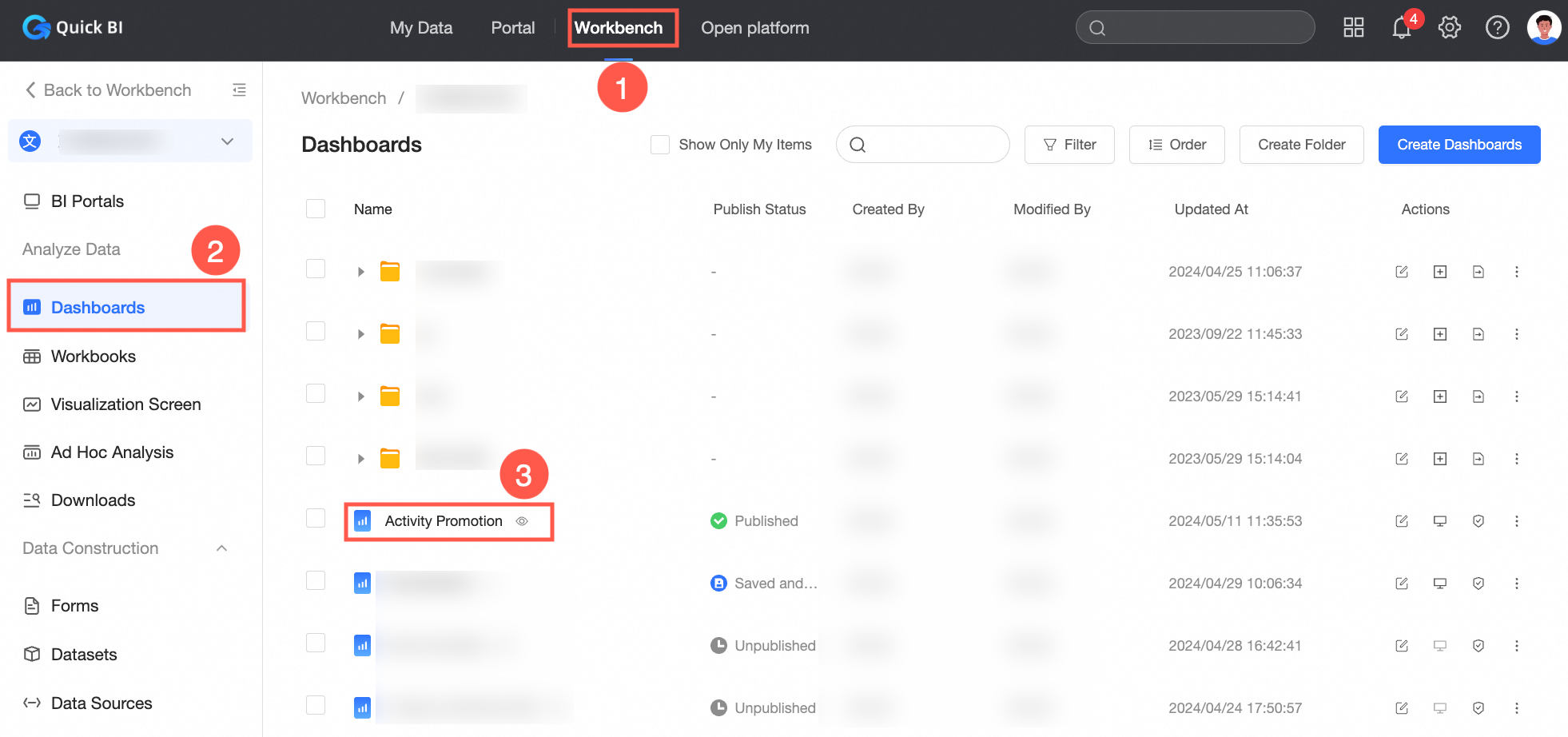
チャートを追加メトリックカードトップメニューバーで、 をクリックし、 を見つけて、詳細表をクリックまたはドラッグしてダッシュボードエリアに配置します。
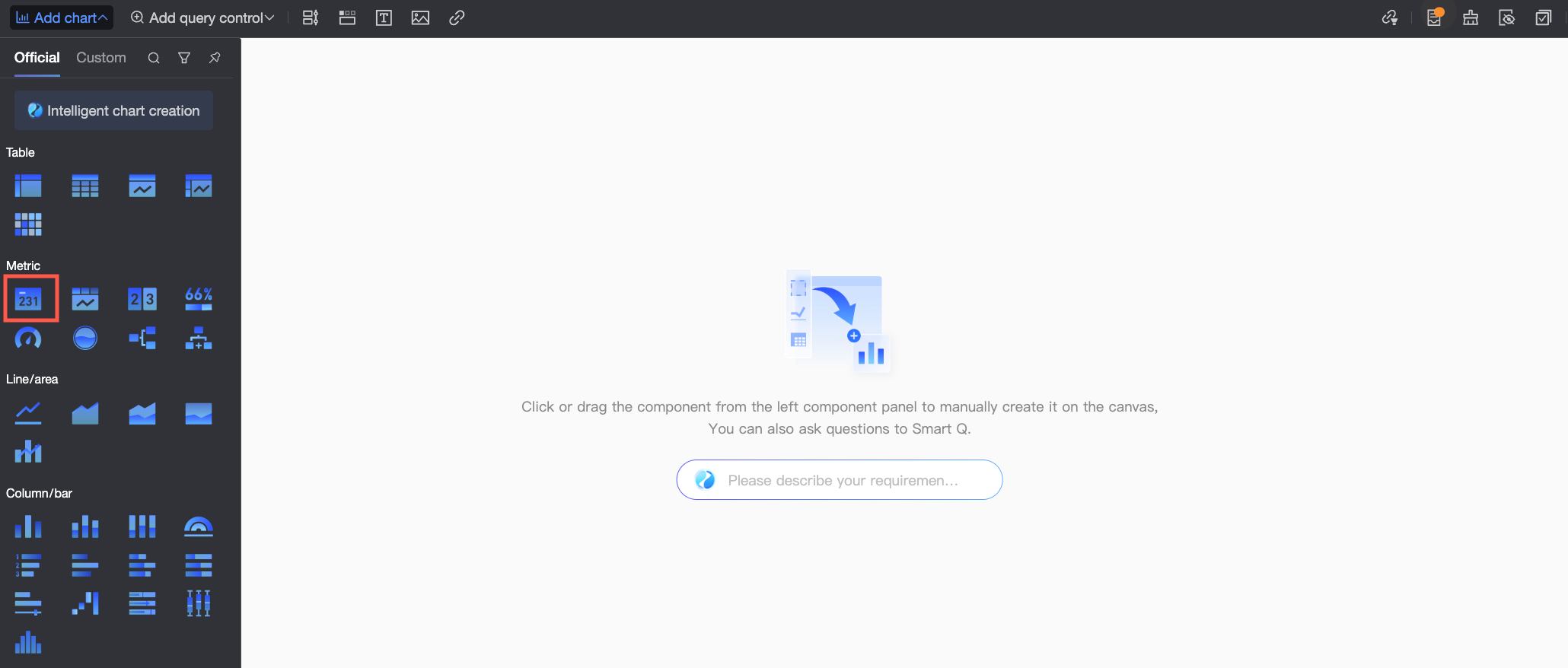
[データパネル] の [フィールド] タブで、メトリックカードのデータを設定します。
必要なディメンションフィールドとメジャーフィールドを選択し、ダブルクリックするか、ターゲットエリアにドラッグします。
[ディメンション] リストで、Order Date (month) を見つけ、ダブルクリックするか、[行] エリアにドラッグします。
注文金額[メジャー] リストで、[注文金額] を見つけて、ダブルクリックするか、 エリアに2回ドラッグします。
説明列 エリアの2つの注文金額フィールドのうち、1つは生データを表示し、もう1つはモバイルコンピューティング値用に設定されています。
メジャーに2つの重複フィールドが配置されている場合、「メジャーに重複アイテムが存在します」というプロンプトが表示されます。 今すぐデータを更新する必要はありません。 構成が完了したら更新できます。
2 番目の 注文金額 フィールドの右側にある
 アイコンをクリックし、詳細計算 > モバイルコンピューティングヒント: を選択します。 ダイアログボックスで、現在のチャートの特定のモバイルコンピューティング メソッドを必要に応じて設定します。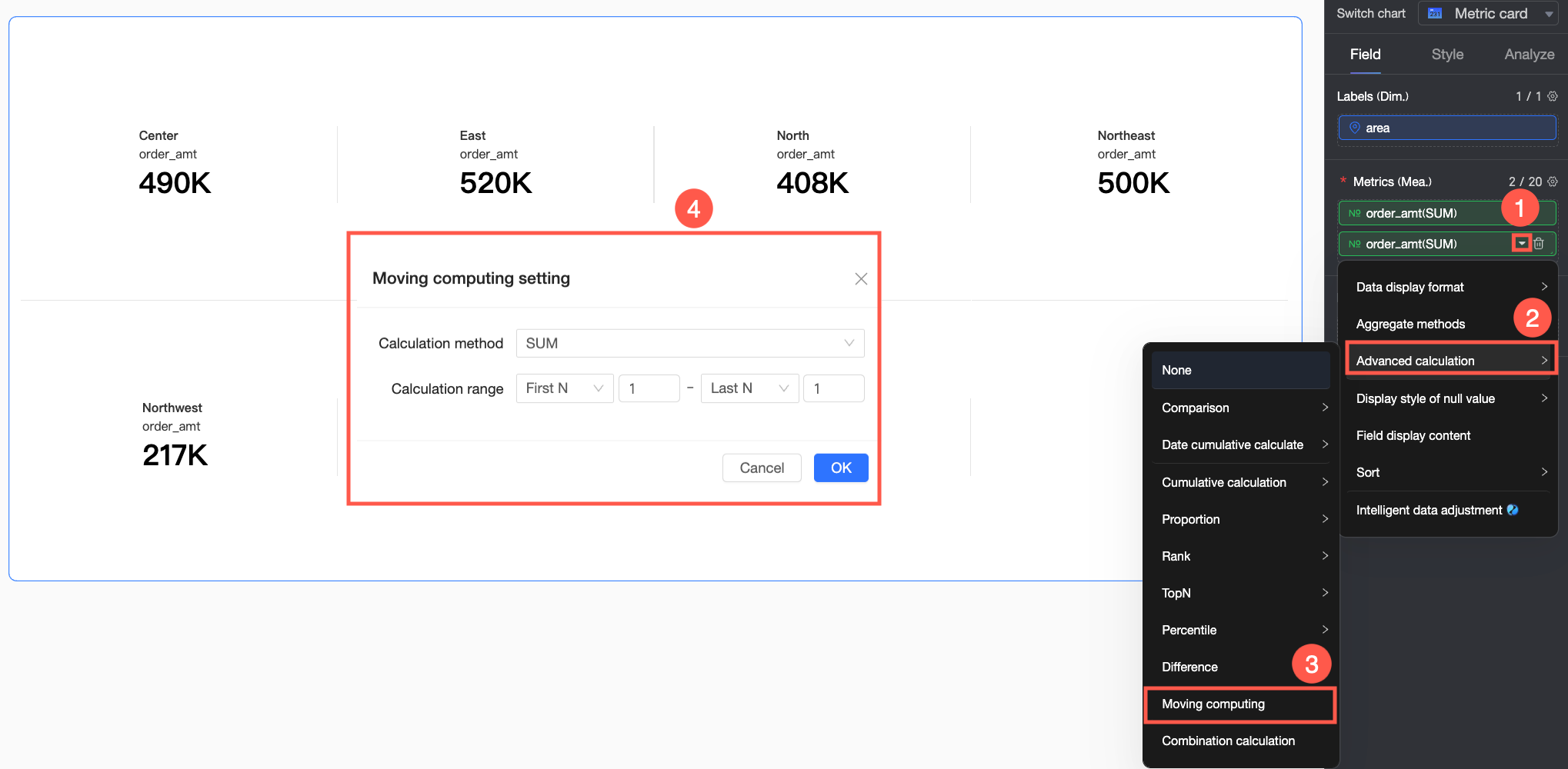
計算方法:ウィンドウ範囲内のデータポイントで実行される計算を設定します。
計算方法
説明
合計
ウィンドウ内のすべてのデータポイントの合計を計算します。
平均
ウィンドウ内のすべてのデータポイントの平均を計算します。
最大
ウィンドウ内のすべてのデータポイントの中で最大値を計算します。
最小
ウィンドウ内のすべてのデータポイントの中で最小値を計算します。
件数
ウィンドウ内でカバーされるデータポイントの数を計算します。
計算範囲:ウィンドウ範囲サイズを設定します。
計算範囲
説明
開始点
前の N
現在のデータポイントの前の N 番目のデータポイントから開始します。
N 番目
データ全体の N 番目のデータポイントから開始します。
現在の行
現在のデータポイントが配置されている行から開始します。
次の N
現在のデータポイントの後の N 番目のデータポイントから開始します。
終了点
次の N
現在のデータポイントの後の N 番目のデータポイントで終了します。
最後の N 番目
データ全体の最後から N 番目のデータポイントで終了します。
現在の行
現在のデータポイントが配置されている行で終了します。
前の N
現在のデータポイントの前の N 番目のデータポイントで終了します。
最大前へ 1次へ 1この例では、3か月ごとの最大売上高を計算する必要があります。 したがって、計算方法を に設定し、計算範囲を現在のデータポイントの データポイントから データポイントに設定します。 具体的な効果を次の図に示します。
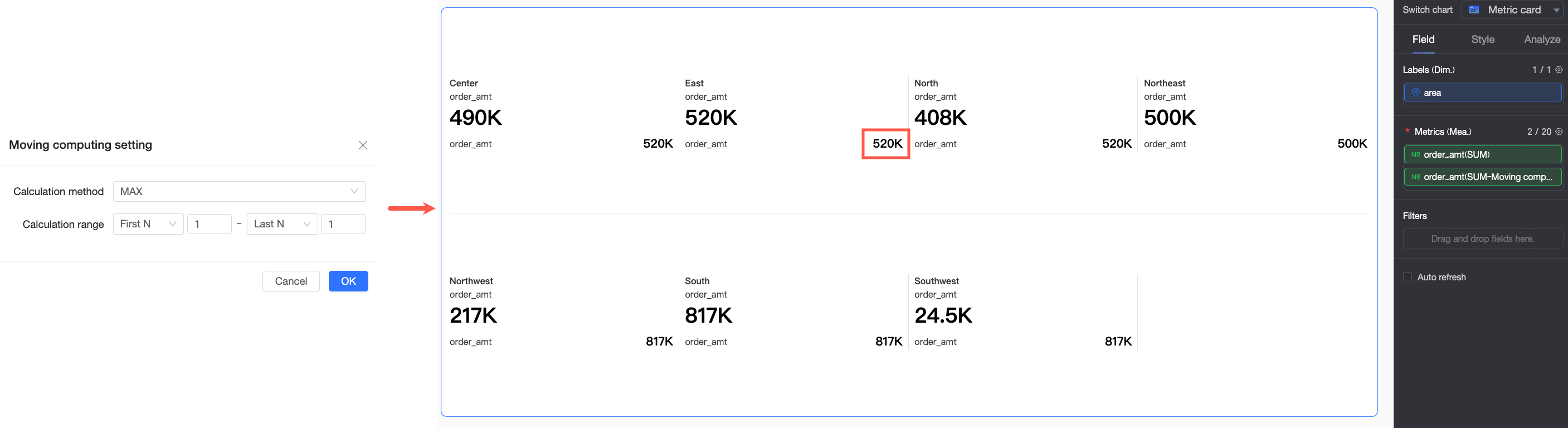
適用例 2:クロス表
クロス集計には、他のチャートとは異なるモバイルコンピューティング 活字 があります。次の例では、計算 メソッド と、現在のデータポイントの [前 1] データポイントから [次 1]次へ 1 データポイントまでの計算 有効値 を使用して説明します。
モバイルコンピューティングタイプ | 構成の説明 | 効果の例 |
列ごとのモバイルコンピューティング | この例では、単一列ごとにデータ全体でモバイルコンピューティングを実行します。 |
|
列グループ内でのモバイルコンピューティング | この例では、行エリアの最初のディメンションフィールドは Region で、グループ化ディメンションは Province です。したがって、Region フィールドと Province フィールドに従って一致するグループが形成され、グループ内モバイルコンピューティングは [Province] ディメンションによって実行されます。 |
|
行ごとのモバイルコンピューティング | この例では、単一列ごとにデータ全体でモバイルコンピューティングを実行します。 |
|
行グループ内でのモバイルコンピューティング | この例では、行エリアの最初のディメンションフィールドとグループ化ディメンションの両方が製品タイプです。そのため、製品タイプ フィールドに従って一致するグループが形成され、グループ内でモバイル コンピューティングが実行されます。 |
|