複数フィールドの結合機能を使用すると、複数のフィールドとカスタム数式に基づいて新しい計算フィールドを作成できます。この機能は、主に次の 2 つのシナリオで使用されます。
高度な計算フィールドの再計算: 累計値や前年比比較など、すでに高度な計算が適用されている 2 つ以上のフィールドに対して、加算、減算、乗算、除算を実行します。詳細な例については、「例 1: 累計利益率」をご参照ください。
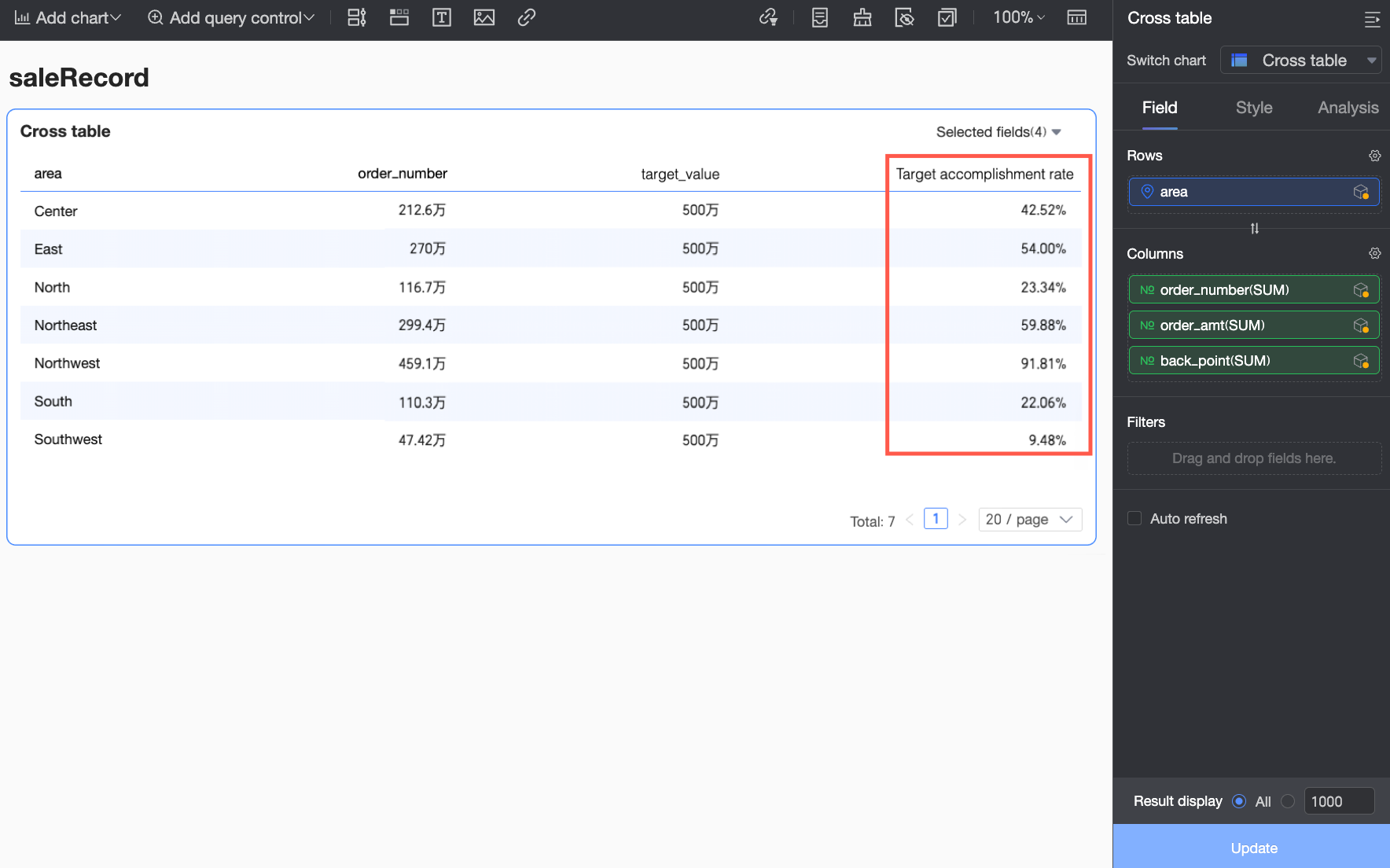
データセット横断の計算: チャートで データセットの結合 を使用する場合、数式で異なるデータセットのフィールドを参照できます。詳細な例については、「例 2: 目標達成率」をご参照ください。
このトピックでは、複数フィールドの結合を構成する方法について説明します。
前提条件
ダッシュボードを作成済みであること。詳細については、「ダッシュボードの作成」をご参照ください。
ターゲットデータセットを選択し、チャートフィールドを構成済みであること。詳細については、「チャートフィールドの構成」をご参照ください。
制限事項
複数フィールドの結合は、次のチャートタイプでサポートされています。
チャートタイプ | チャート名 |
テーブル | クロステーブル、詳細テーブル、ヒートマップ。 |
メトリック | かんばん、メトリック傾向チャート。 |
折れ線/面グラフ | 折れ線グラフ、面グラフ、積み上げグラフ、100% 積み上げ面グラフ、組み合わせグラフ。 |
縦棒/横棒グラフ | 縦棒グラフ、積み上げ縦棒グラフ、100% 積み上げ縦棒グラフ、放射状縦棒グラフ、リーダーボード、横棒グラフ、積み上げ横棒グラフ、100% 積み上げ横棒グラフ、ウォーターフォール図、ブレットチャート、箱ひげ図。 |
円/ドーナツグラフ | 円グラフ、ローズチャート、サンバーストチャート、レーダーチャート、ツリーマップチャート。 |
バブル/散布図 | バブルチャート、散布図、ファセット散布図。 |
じょうご/コンバージョンチャート | じょうごグラフ、比較じょうごグラフ。 |
地理マップ | 色分けマップ、ジオバブルチャート、ヒートマップ、ビルディングヒートマップ、フライラインマップ、シンボルマップ。 |
その他 | ワードクラウドチャート。 |
構成
チャートの [Fields] パネルで、複数フィールドの結合に使用するメジャーを見つけます。その横にある  アイコンをクリックし、[高度な計算] > [複数フィールドの結合] を選択して、[複数フィールドの結合] ダイアログボックスを開きます。現在のメジャーはデフォルトで数式に追加されます。必要に応じて設定を構成できます。
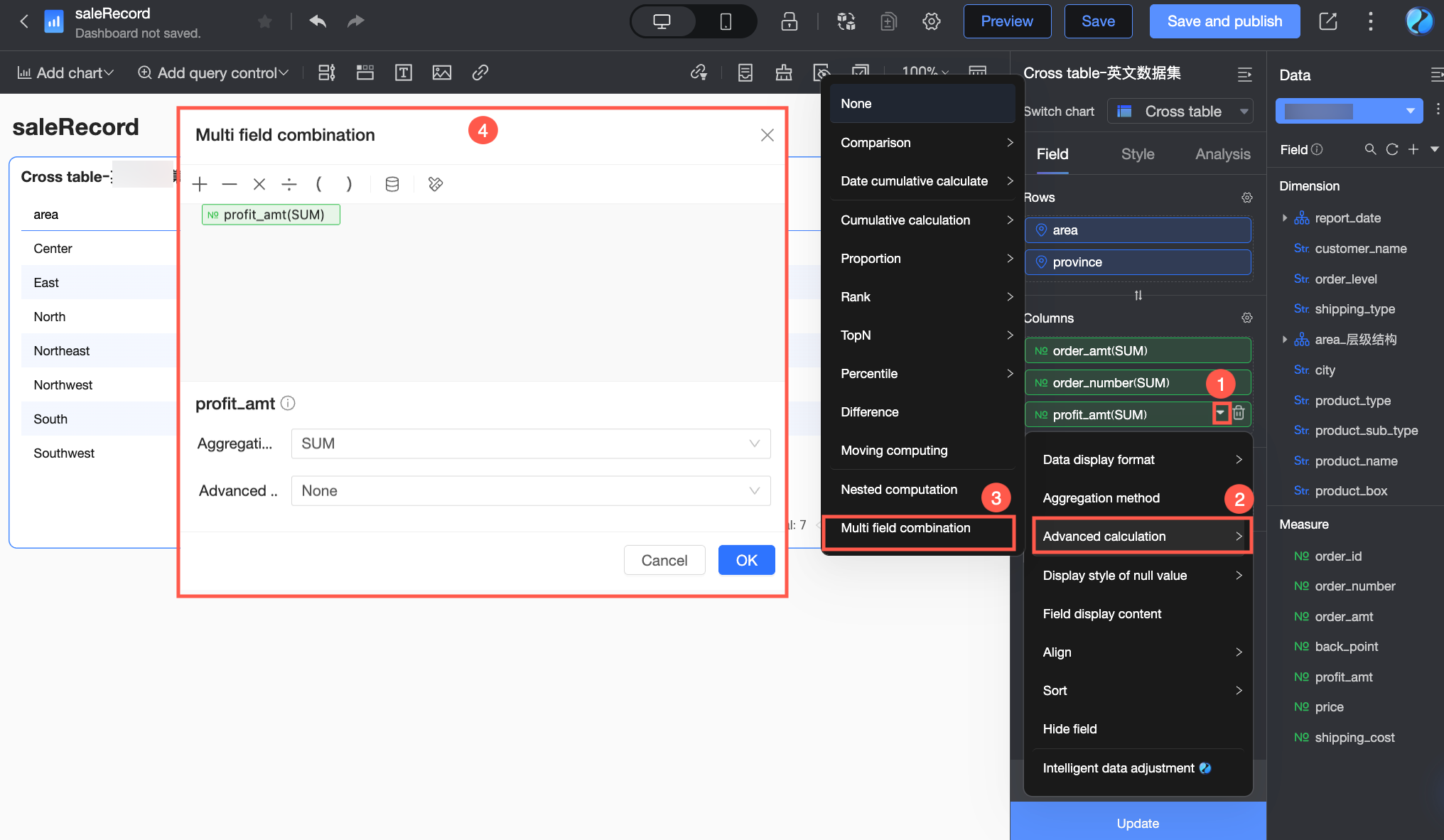
構成 | 説明 | |
複数フィールドの結合エリア | オペレーター | 数式に使用するオペレーターを選択します。サポートされているオペレーターには、加算 (+)、減算 (-)、乗算 (×)、除算 (÷)、および括弧 (()) が含まれます。 |
フィールドの追加 |
| |
コンテンツのクリア |
説明
| |
単一フィールドの構成エリア | 集計方法 | パネル内のフィールドをクリックして選択し、その集計方法を構成します。 |
高度な計算 | パネル内のフィールドをクリックして選択し、その高度な計算方法を構成します。 | |
 アイコンをクリックし、ドロップダウンリストから計算用のフィールドを選択します。同じデータセットから他のフィールドを選択できます。チャートで
  アイコンをクリックすると、パネルのすべてのコンテンツがクリアされます。
例
次の例では、クロステーブルを使用して、複数フィールドの結合機能の使用方法を示します。
例 1: 累計利益率
シナリオ: 営業マネージャーは、各リージョンの収益性を評価するために、当月現在 (たとえば、2024 年 1 月 28 日現在) の各リージョンの累計利益率を表示する必要があります。
数式: 累計利益率 = 累計利益額 / 累計受注額
この情報に基づいて、まず [日付累計] > [月別累計] を使用して、各リージョンの月次累計利益額と月次累計受注額を取得する必要があります。次に、月次累計利益を月次累計受注額で割って、累計利益率を求めます。以下の手順で詳細な構成について説明します。
クロステーブルデータの構成: ダッシュボードエディターで、空のクロステーブルを追加し、以下のようにデータを構成します。
クロステーブルのデータパネルの [Fields] タブで、クロステーブルのフィールドを構成します。
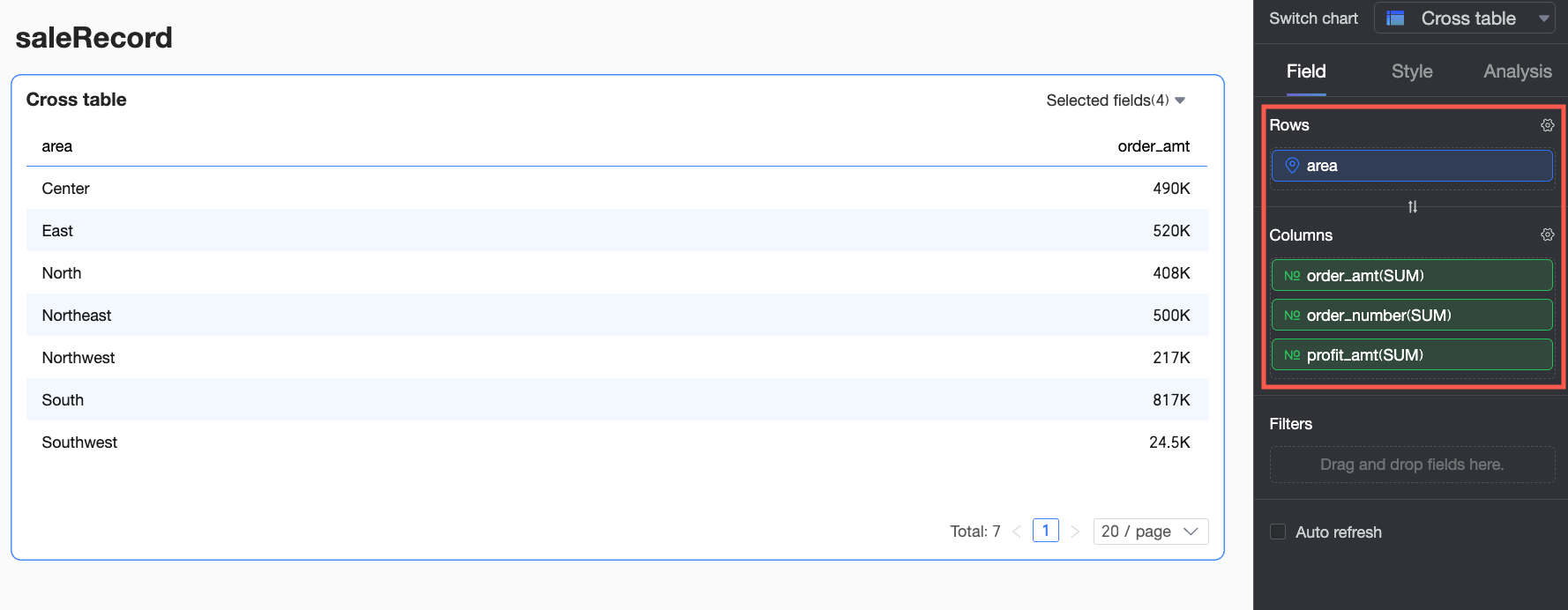
[ディメンション] リストで [地域] を見つけ、ダブルクリックするか [行] エリアにドラッグします。
[メジャー] リストで [注文額] と [利益額] を見つけ、ダブルクリックするか [列] エリアにドラッグします。 [利益額] フィールドを 2 つドラッグする必要があります。
説明「列」エリアにある 2 つの「利益額」フィールドのうち、1 つは月次累計データを計算するためのもので、もう 1 つは複数フィールドの組み合わせを構成するためのものです。
「メジャー」エリアに 2 つの同一フィールドを配置すると、「メジャーが重複しています」というメッセージが表示されます。まだデータを更新しないでください。構成が完了するまで待ってください。
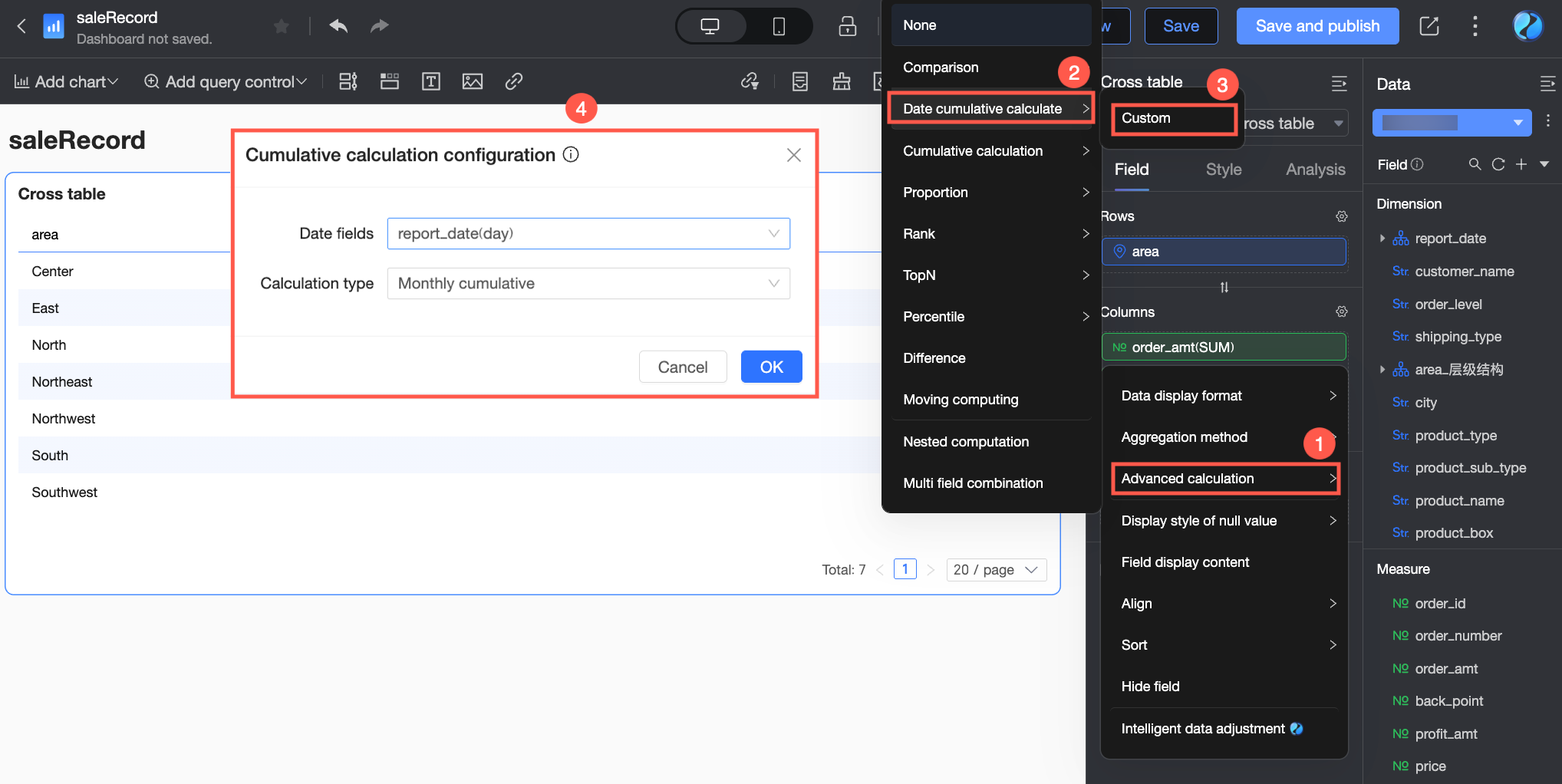
下の図に示すように、[受注額] と [利益額] フィールドに [月別累計] 計算を適用します。この操作により、チャートに月別の累計受注額と累計利益額が表示されます。日付累計の詳細については、「日付累計」をご参照ください。
日付クエリコントロールの構成: 日単位の粒度を持つ日付クエリコントロールを追加して、日付でデータをフィルターします。
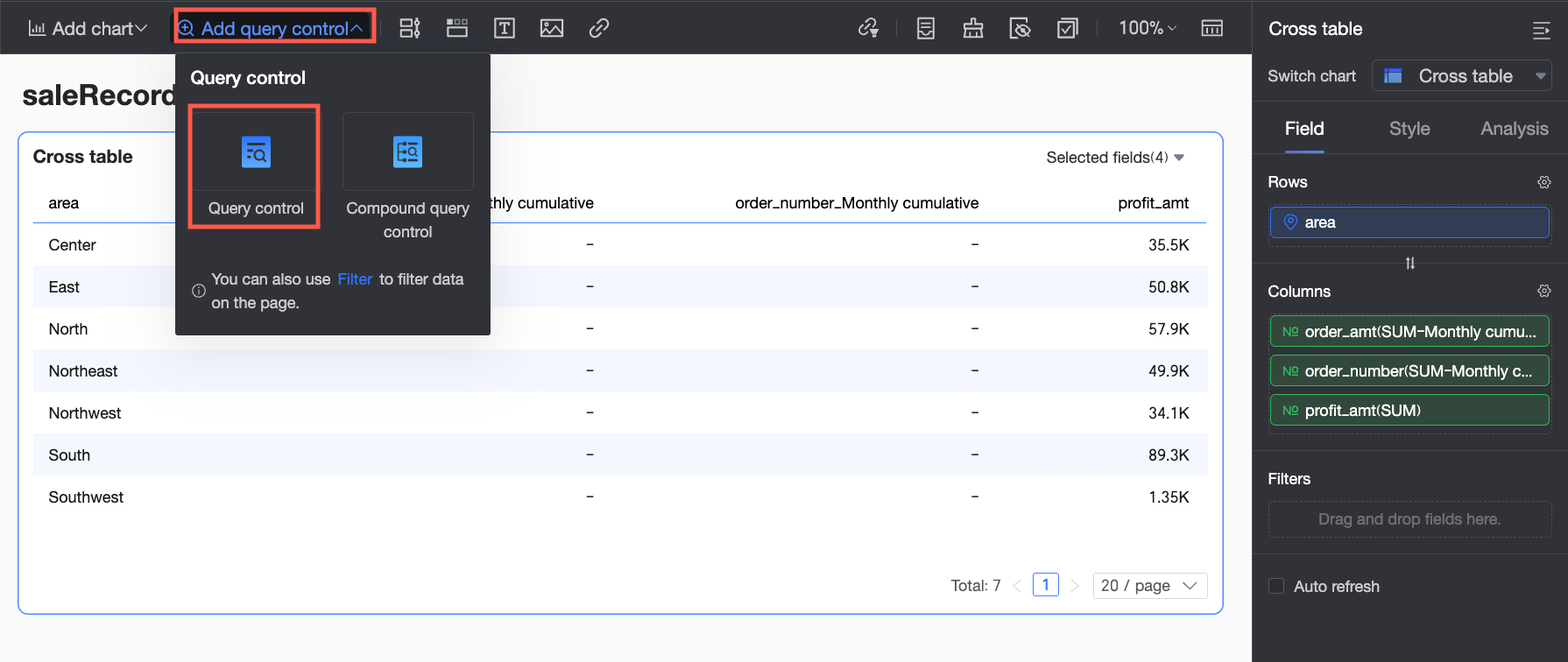
ツールバーの [クエリコントロールの追加] をクリックし、ドロップダウンメニューから [クエリコントロール] を選択します。
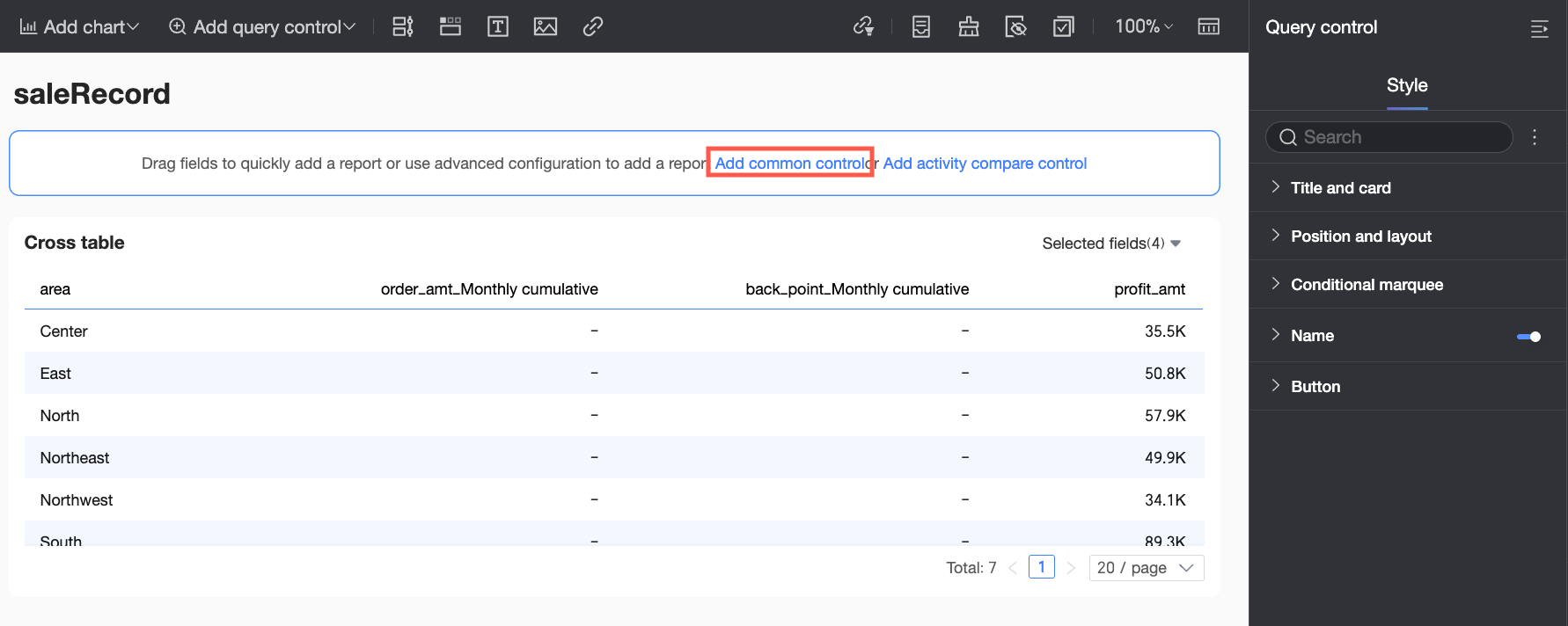
[一般クエリコントロールの追加] をクリックします。
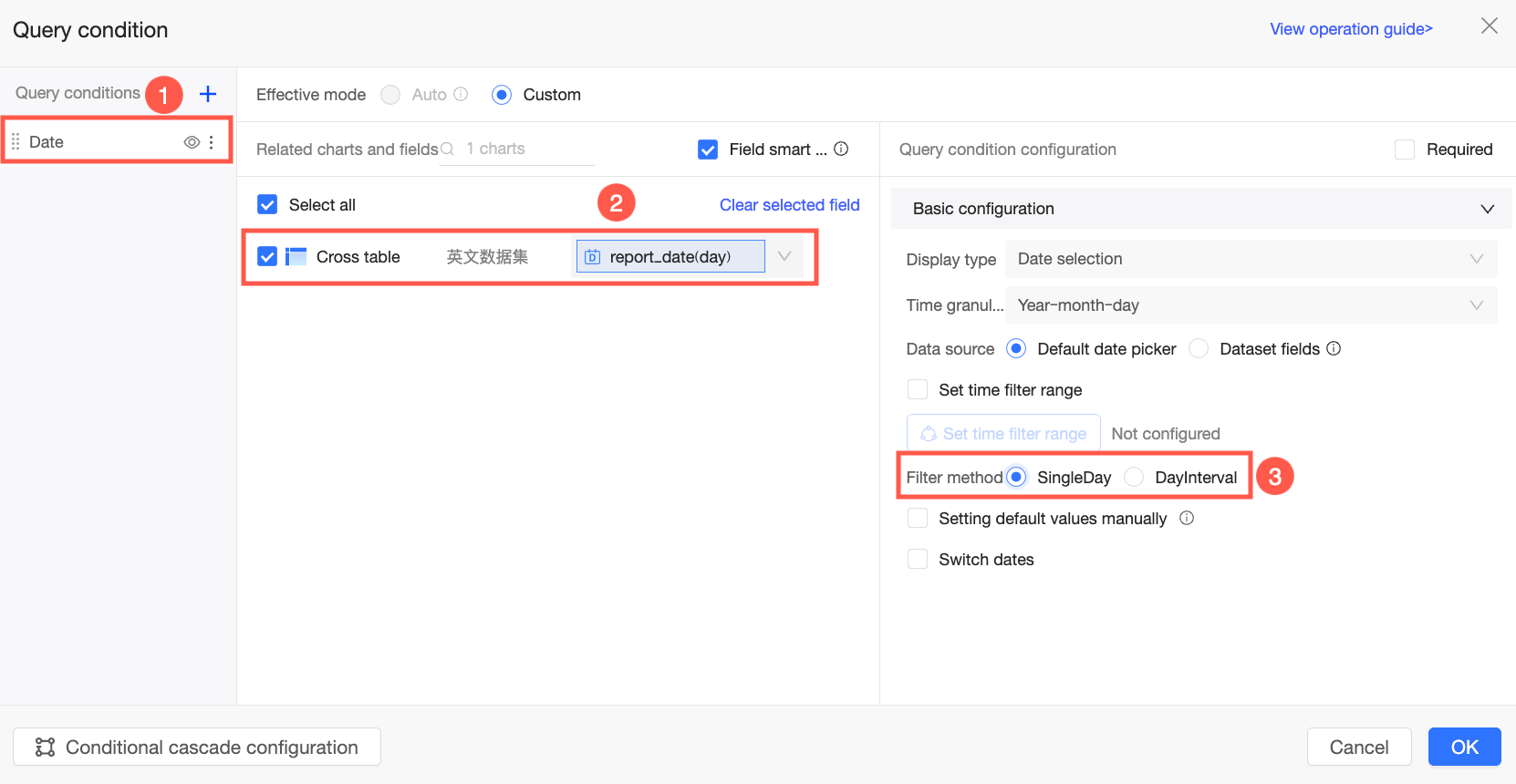
[クエリ条件設定] ダイアログボックスで、クエリコントロール名、関連チャート、およびフィールドを構成します。
この例では、クエリコントロール名を [時間範囲] に設定し、[クロステーブル] と [注文日 (日)] フィールドに関連付け、フィルターメソッドを [単一日] に設定します。日付クエリコントロールの詳細については、「日付クエリ」をご参照ください。
[OK] をクリックして、時間クエリコントロールの構成を完了します。
複数フィールドの結合の構成: 2 番目の [利益額] フィールドの横にある
 アイコンをクリックし、[高度な計算] > [複数フィールドの結合] を選択します。[複数フィールドの結合] ダイアログボックスで、数式に基づいて設定を構成します。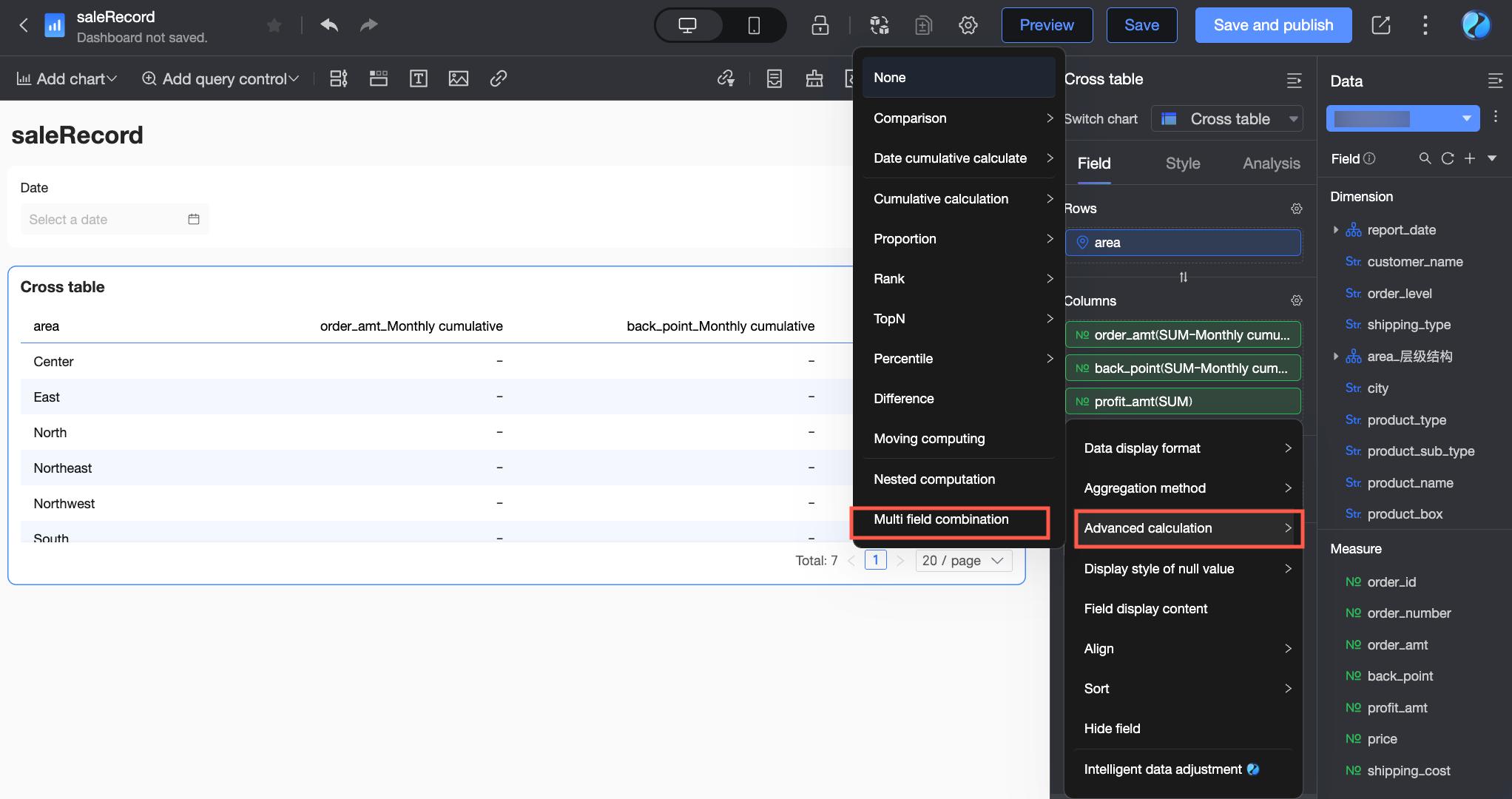
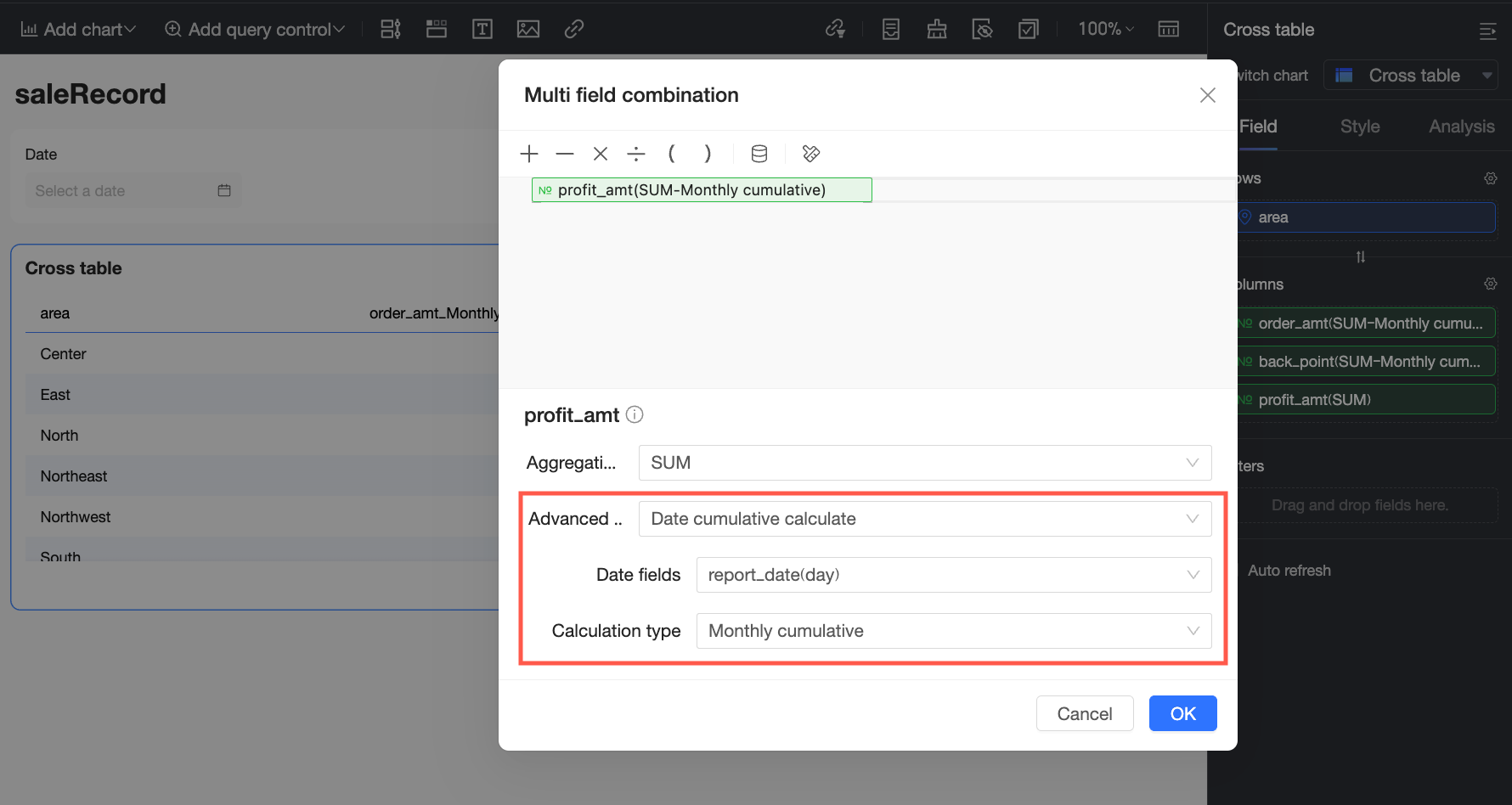
[利益額] フィールドの日付累計を構成して、月次累計利益額を取得します。目標は月別の累計利益額を表示することなので、日付フィールドを [注文日 (日)] に、計算タイプを [月別累計] に設定します。
日付累計の詳細については、「日付累計」をご参照ください。
 アイコンをクリックして、除算オペレーターを挿入します。
[フィールドの追加] アイコン (
 ) をクリックし、ドロップダウンリストから [受注額] フィールドを選択します。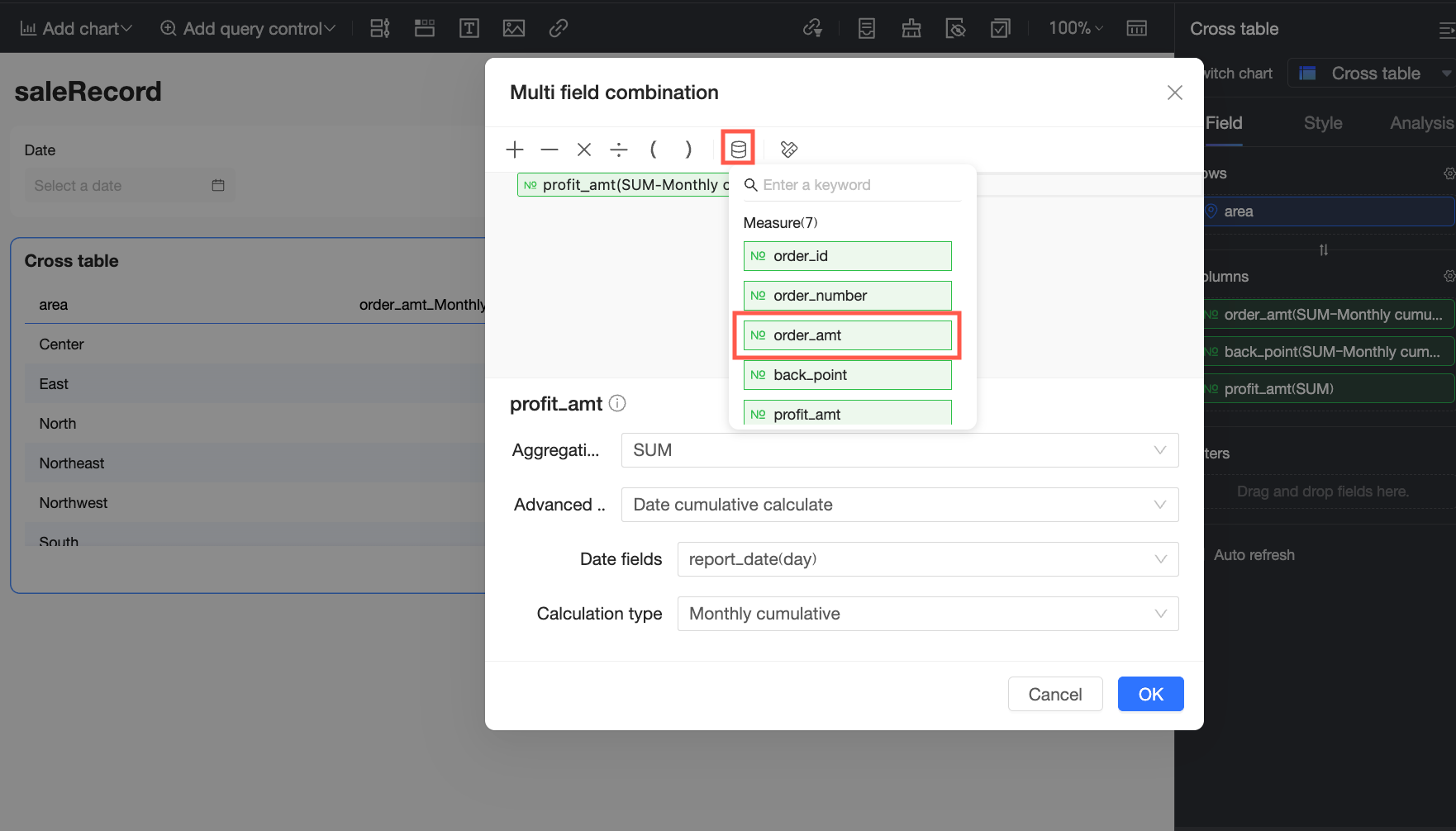
[受注額] フィールドの日付累計を構成して、月次累計受注額を取得します。目標は月別の累計受注額を表示することなので、日付フィールドを [注文日 (日)] に、計算タイプを [月別累計] に設定します。
日付累計の詳細については、「日付累計」をご参照ください。
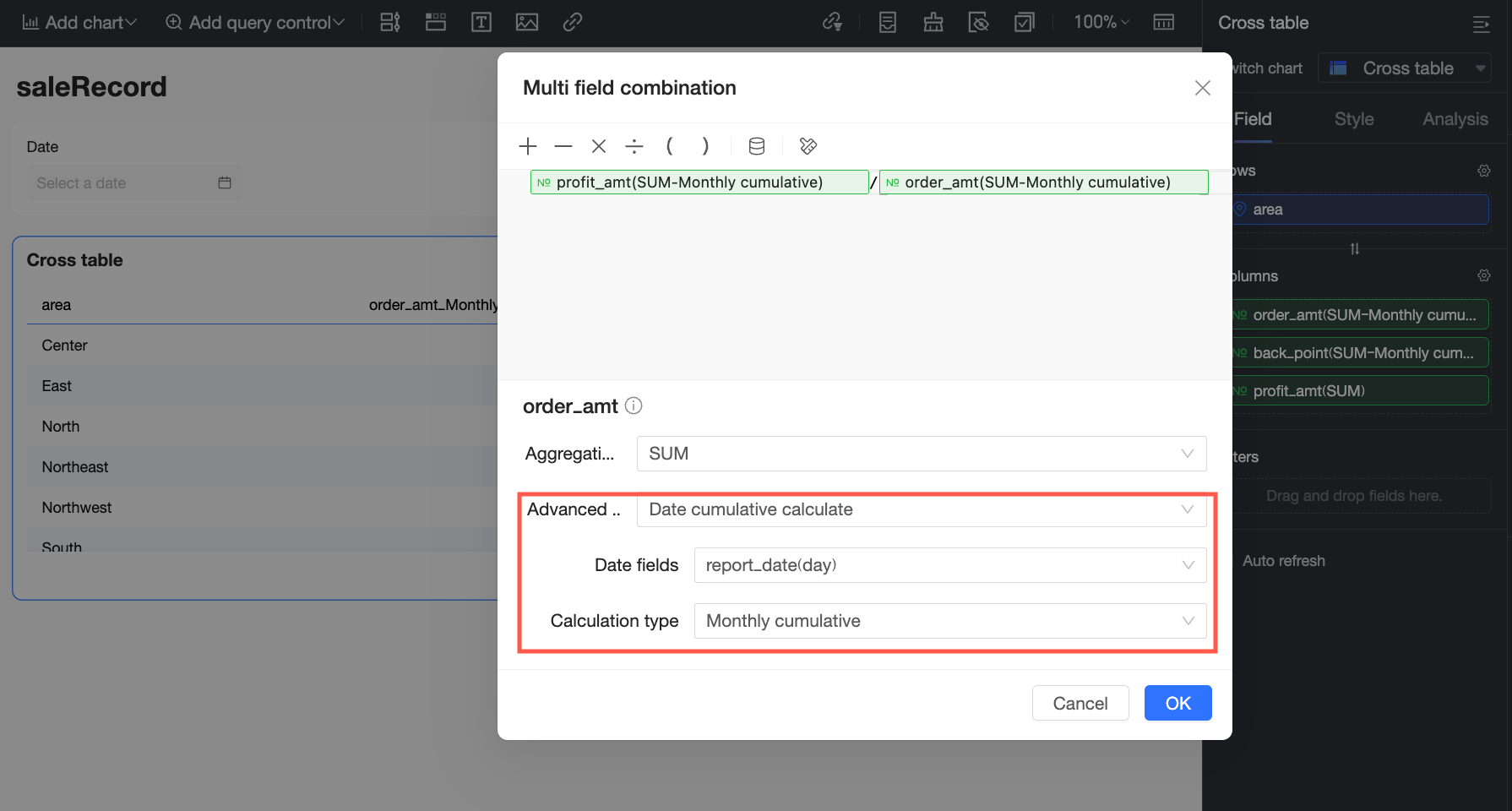
[OK] をクリックして構成を完了します。
フィールドとデータ表示形式の構成
複数フィールドの結合を使用する [利益額] フィールドについて、[表示名] を [月次累計利益率] に設定し、[OK] をクリックします。
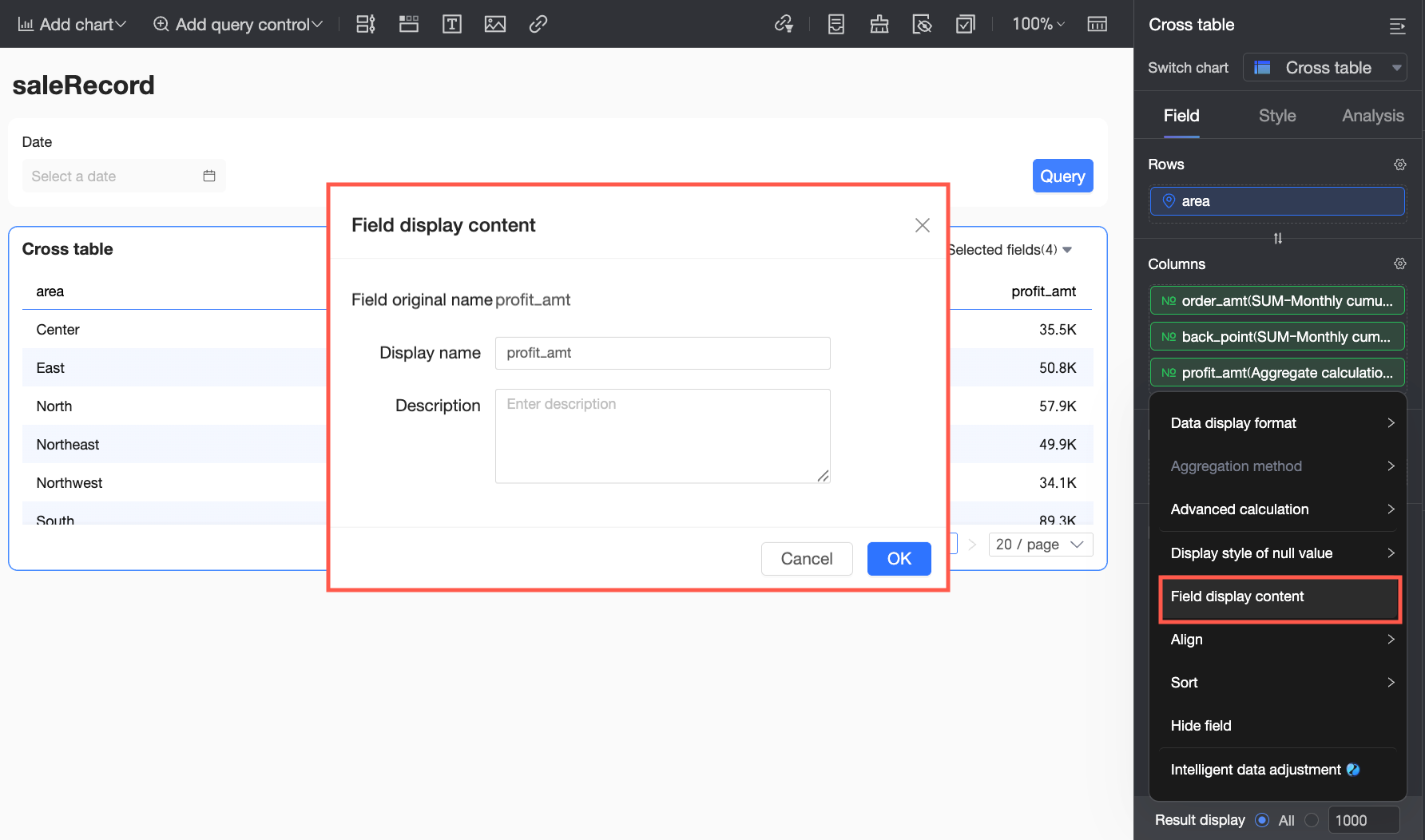
[月次累計利益率] の [データ表示形式] を [小数点以下 2 桁] に設定します。
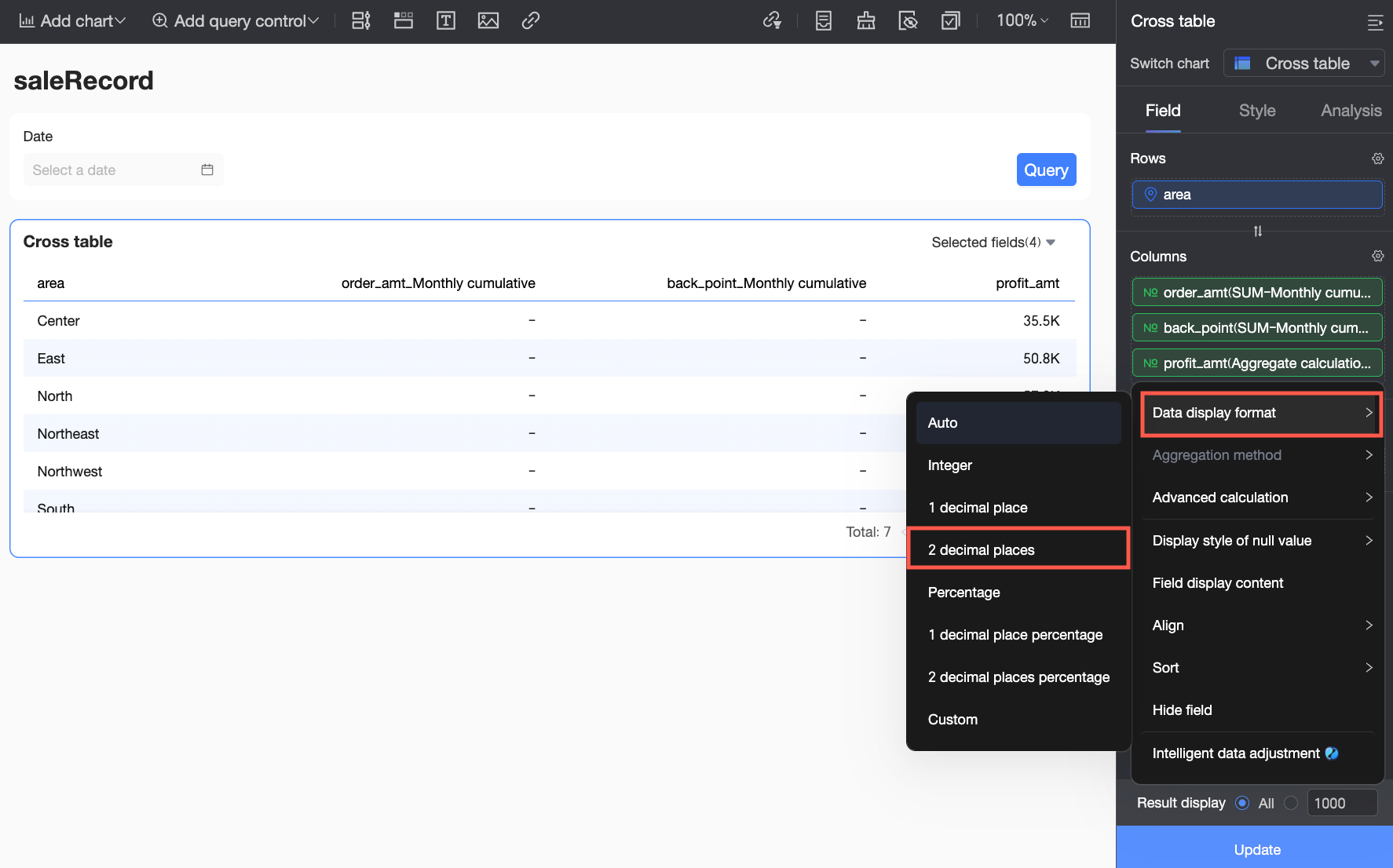
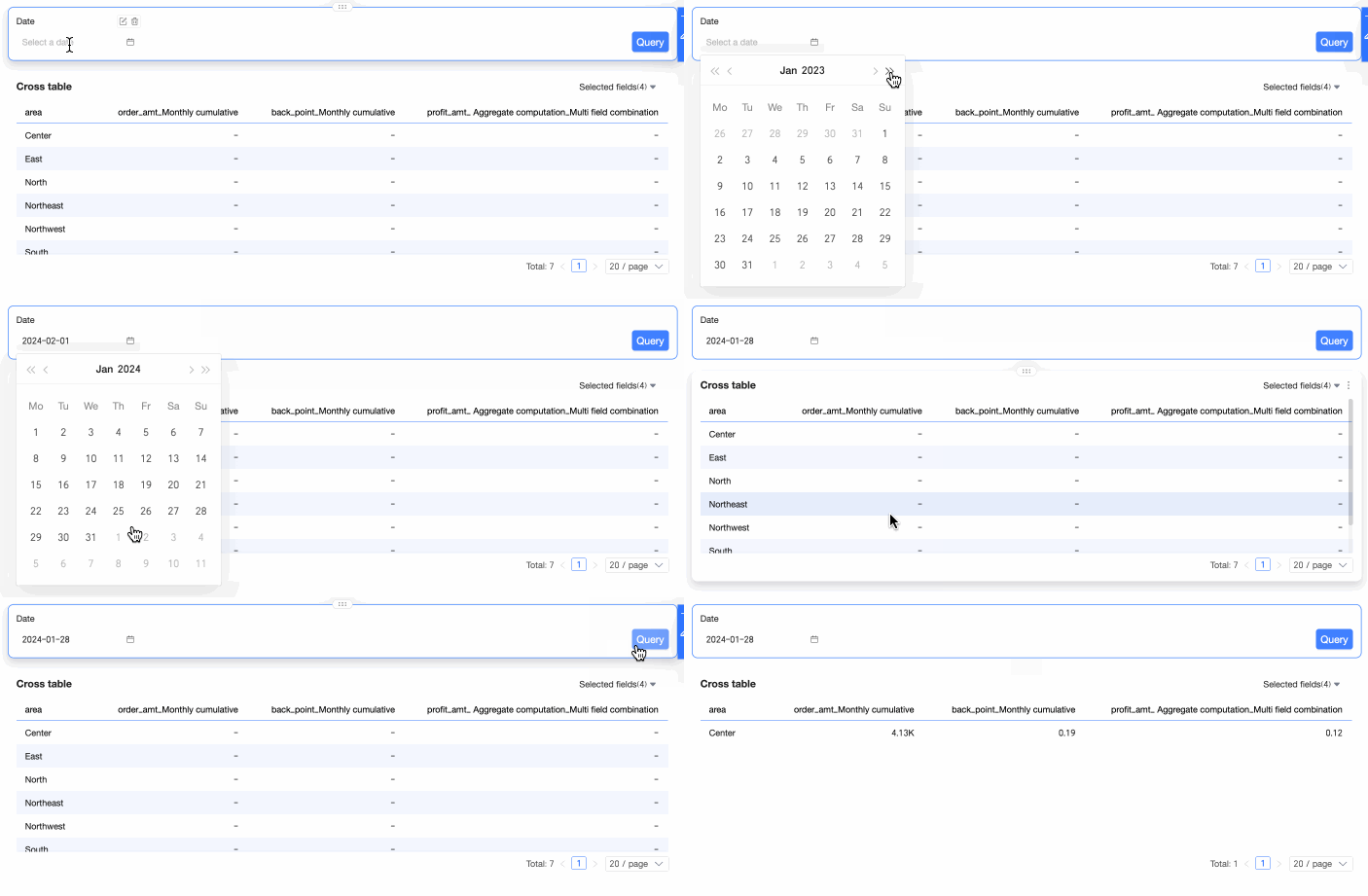
[更新] をクリックして設定を適用します。[時間範囲] クエリコントロールで、日付を [2024 年 1 月 28 日] に設定し、[クエリ] をクリックします。すると、2024 年 1 月の各リージョンの月次累計利益率を、対応する月次累計受注額および月次累計利益額とともに表示できます。
例 2: 目標達成率
シナリオ: 営業担当者は、販売戦略をタイムリーに調整するために、各リージョンの現在の販売目標達成率を表示する必要があります。
数式: 目標達成率 = 受注額 (販売データセットから) / 目標受注額 (販売目標データセットから)
この情報に基づいて、販売データセットから作成されたクロステーブルに、販売目標データセットをセカンダリデータセットとしてインポートする必要があります。次に、複数フィールドの結合機能を使用して、受注額を目標受注額で割って目標達成率を求めます。以下の手順で詳細な構成について説明します。
データセットの結合を構成します。
[データ] パネルでデータセットの横にある
 アイコンをクリックし、ドロップダウンメニューから [複数選択] を選択します。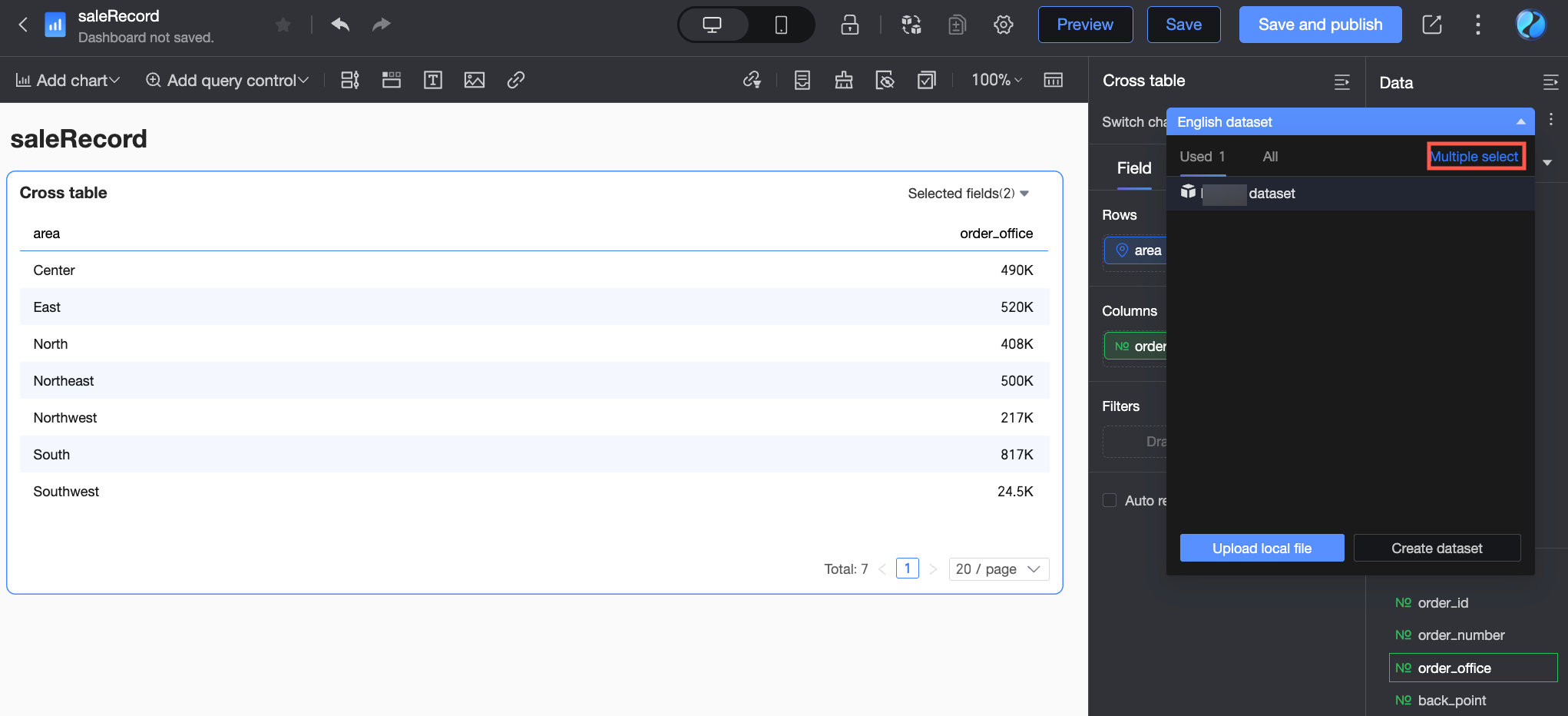
データセットリストで、[目標値] データセットを見つけて選択します。
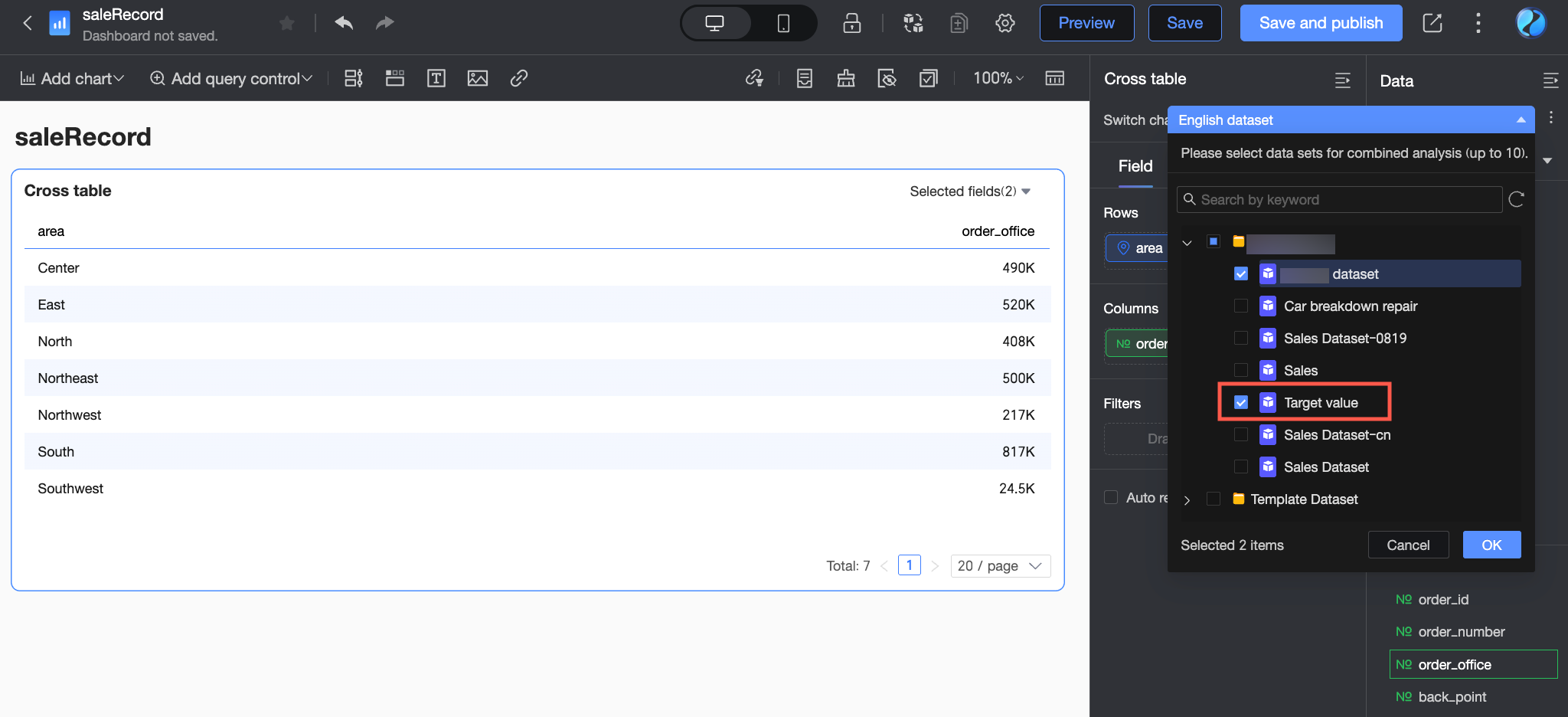
[OK] をクリックします。[データセットの結合を作成] ダイアログボックスで、設定を構成します。
この例では、データセットの結合名を [目標達成率分析] に設定します。販売データセットをプライマリデータセットとして、目標値データセットをセカンダリデータセットとして使用します。2 つのデータセットは [地域] フィールドで関連付けられます。データセットの結合の構成の詳細については、「データセットの結合」をご参照ください。
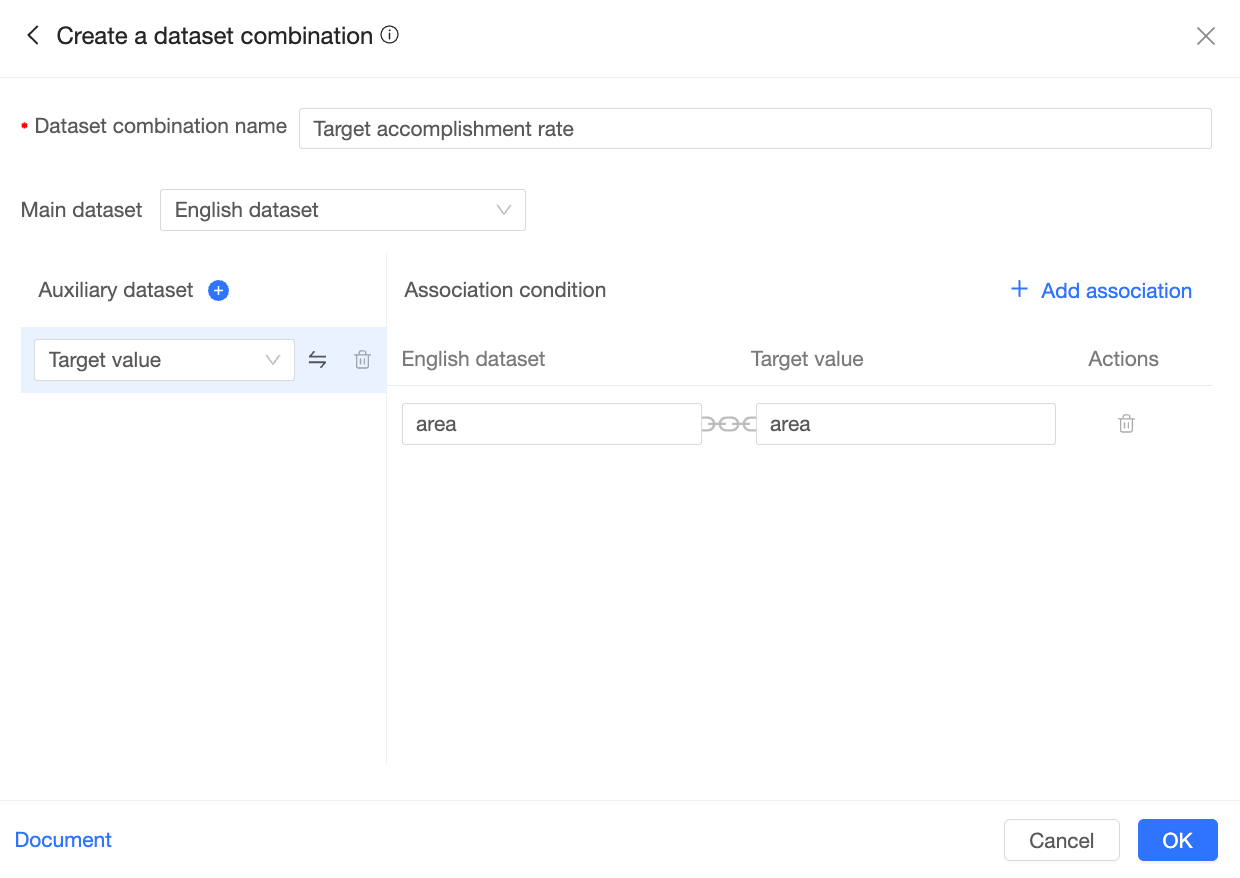
[OK] をクリックして、データセットの結合の構成を完了します。
[Fields] パネルで、フィールドを構成します。
[行] エリアで、プライマリデータセットから [地域] フィールドをダブルクリックまたはドラッグします。
[列] エリアで、プライマリデータセットから [受注額] フィールドと、セカンダリデータセットから [目標額] フィールドをダブルクリックまたはドラッグします。[受注額] フィールドを 2 回追加する必要があります。1 つのインスタンスは、複数フィールドの結合の基礎として使用されます。
複数フィールドの結合を構成します。
2 番目の [受注額] フィールドの横にある
アイコンをクリックし、[高度な計算] > [複数フィールドの結合] を選択します。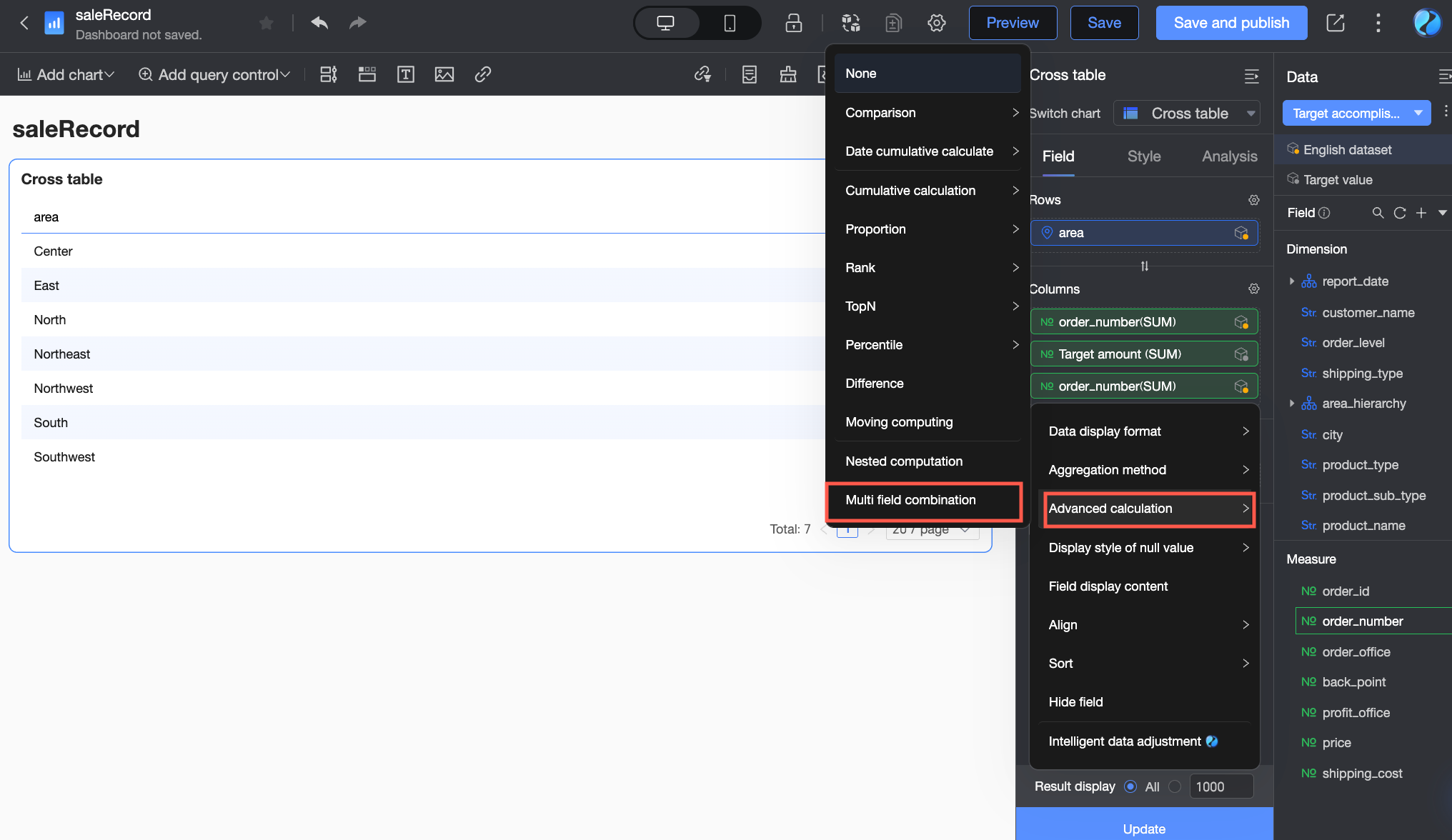
[複数フィールドの結合] ダイアログボックスでは、[受注額] フィールドがデフォルトで追加されます。
アイコンをクリックして、除算オペレーターを挿入します。[フィールドの追加] アイコン (
) をクリックし、ドロップダウンリストで目標値データセットを見つけて、[目標額] フィールドを選択します。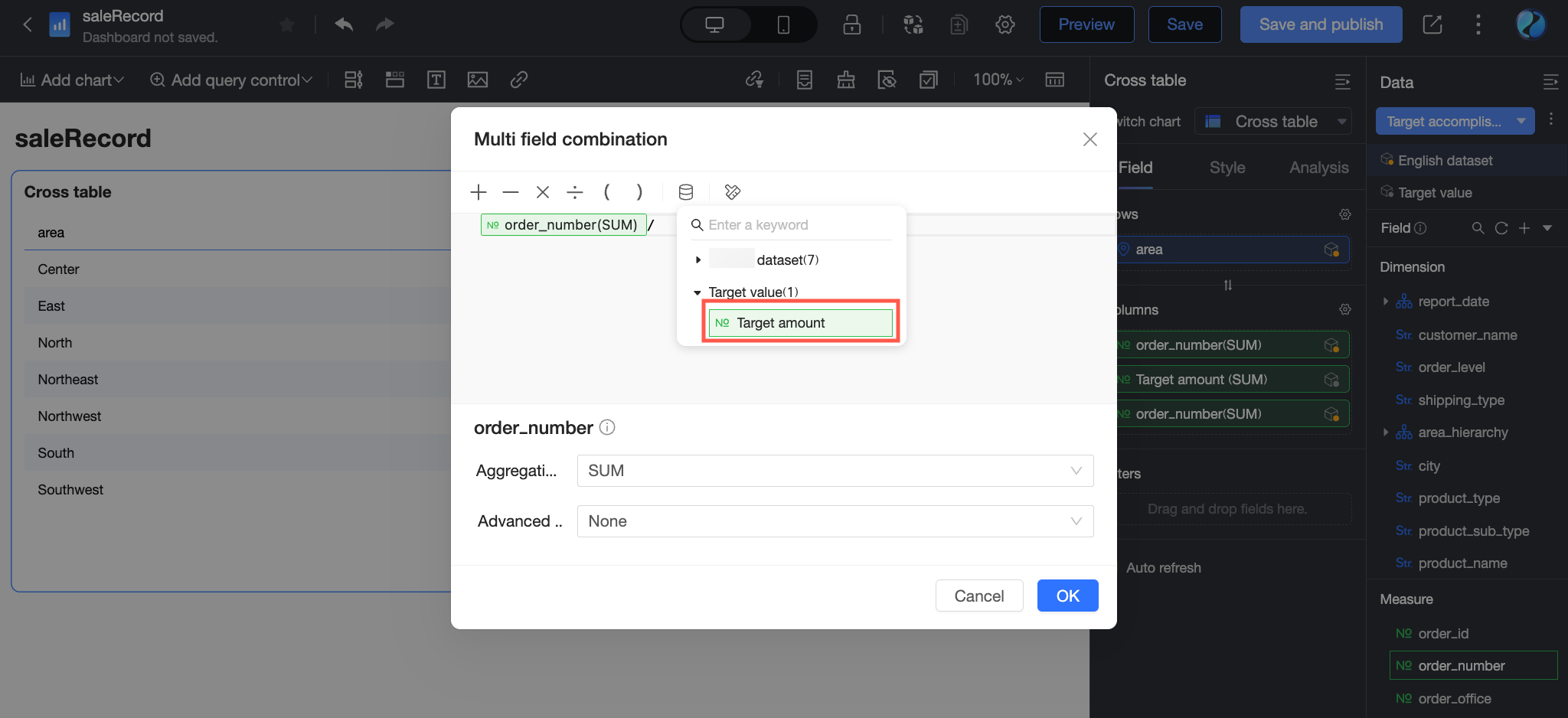
[OK] をクリックして、複数フィールドの結合の構成を完了します。
複数フィールドの結合を使用する [受注額] フィールドについて、[表示名] を [目標達成率] に設定し、[OK] をクリックします。
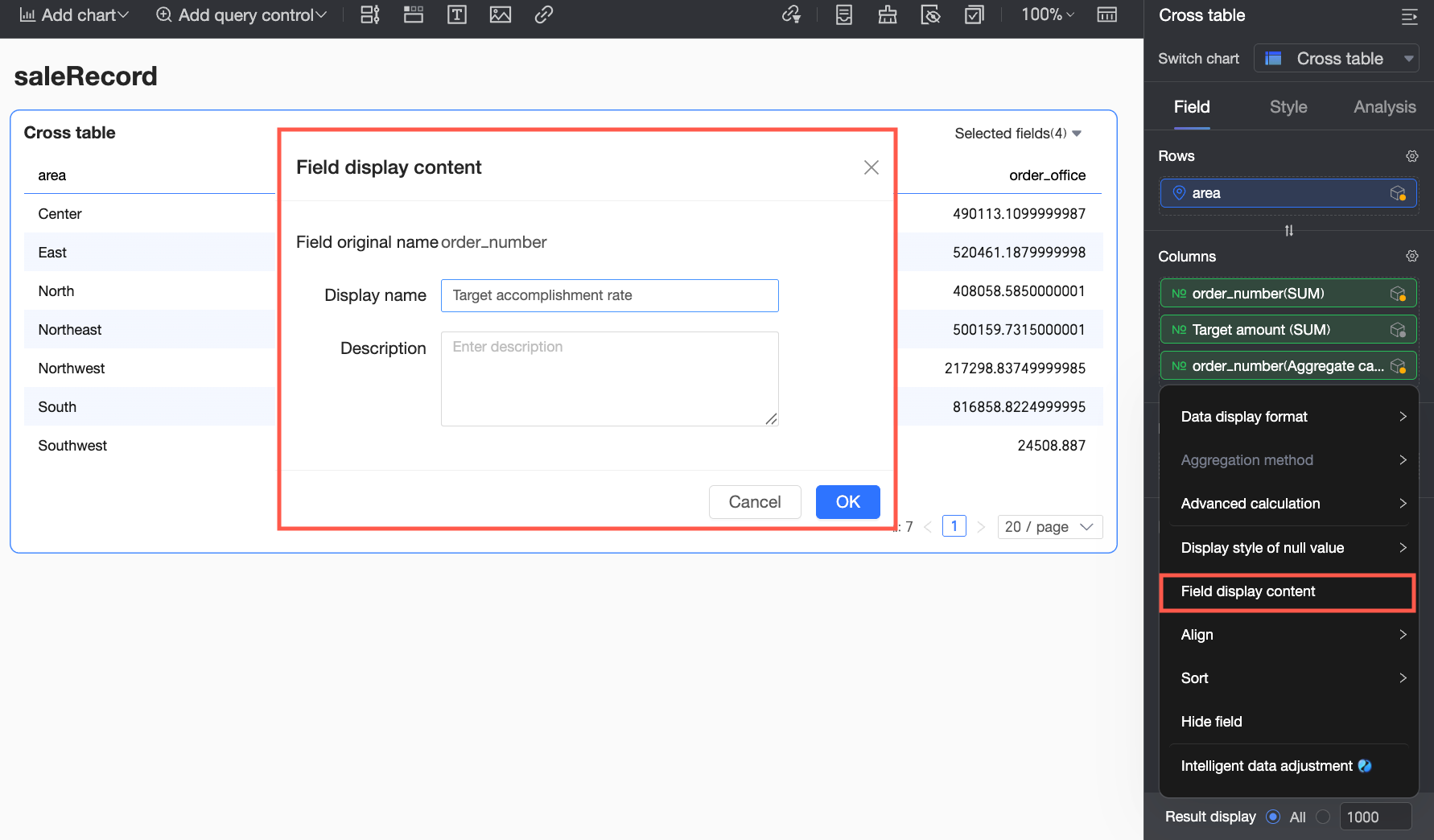
[目標達成率] の [データ表示形式] を [小数点以下 2 桁のパーセンテージ] に設定します。
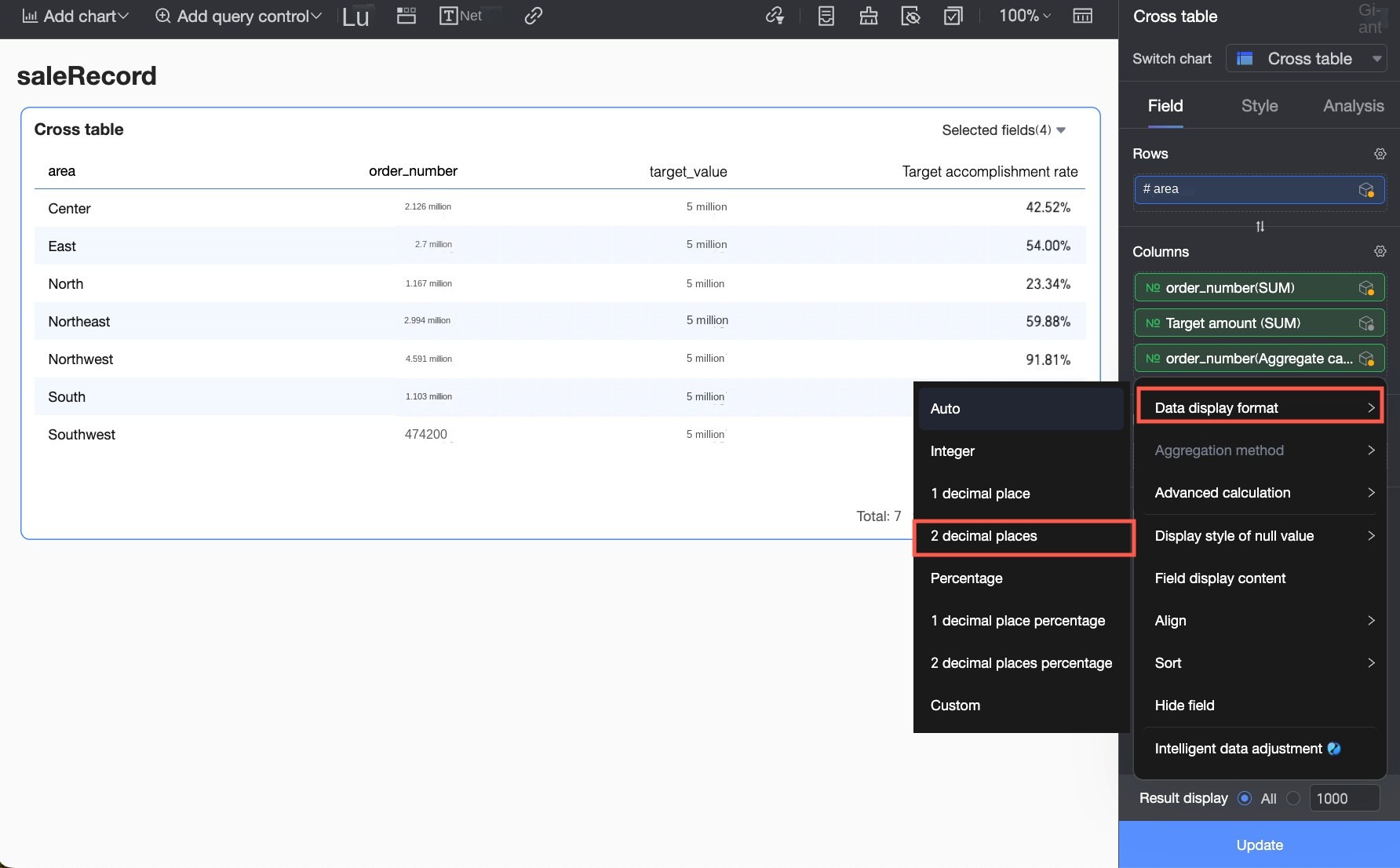
[更新] をクリックします。各リージョンの目標達成率がクロステーブルに表示されます。