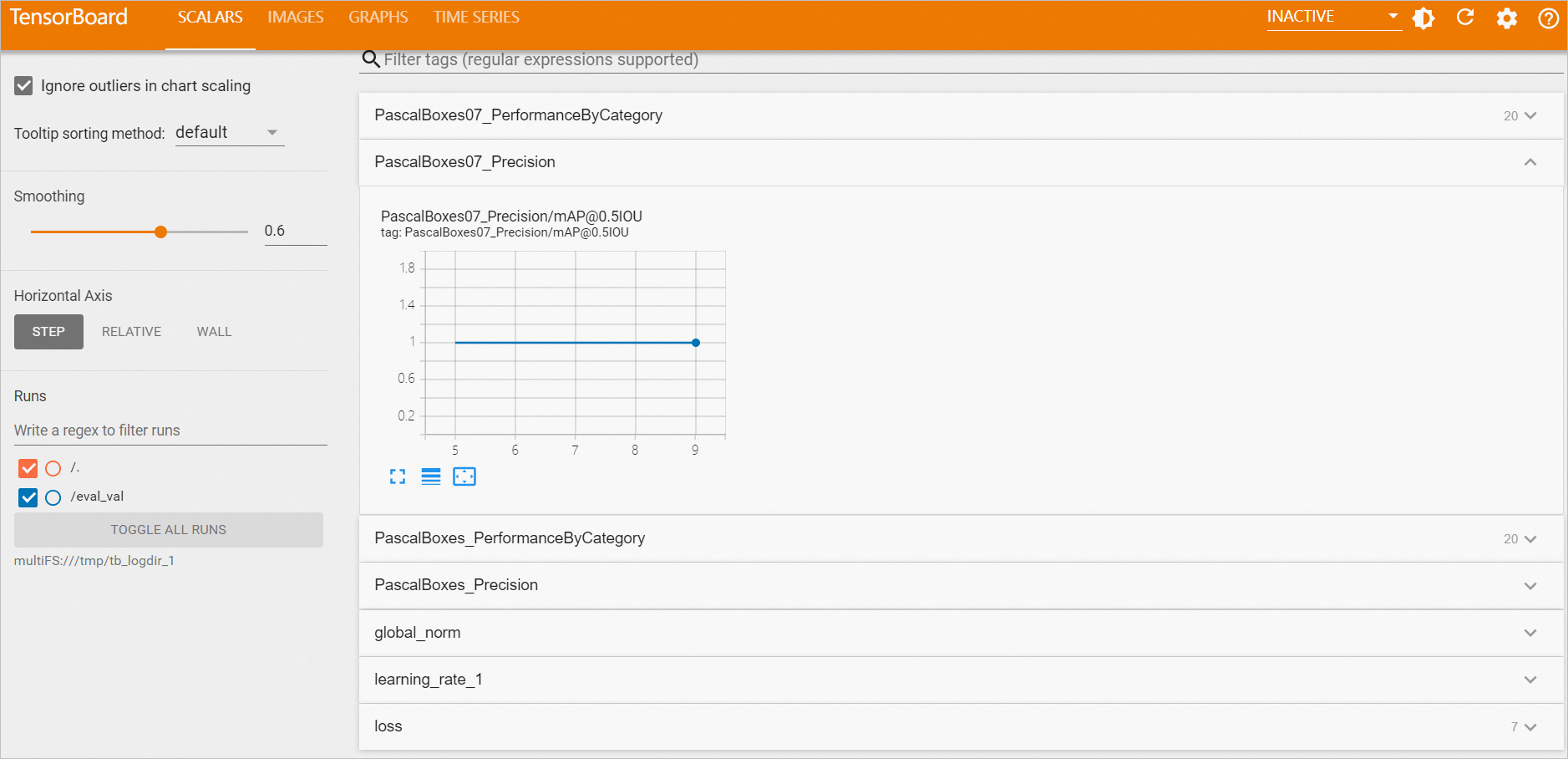
ビジュアル分析は、複雑なデータと結果を直感的なグラフやチャートに変換します。これにより、主要な情報に素早くアクセスし、トレンドを特定し、より効率的に意思決定を行うことができます。このトピックでは、Designer の 2 つのビジュアル分析ツール、ダッシュボードと TensorBoard について説明します。
はじめに
ダッシュボードと TensorBoard は、データ分析と機械学習で使用される一般的な可視化ツールです。各ツールは、さまざまなシナリオに適しています:
|
比較項目 |
ダッシュボード |
TensorBoard |
|
目的 |
ビジネスデータの可視化に使用されます。データ分析結果、ビジネスメトリック、リアルタイムデータモニタリングの表示に適しています。 |
機械学習モデルのトレーニングプロセスを可視化するために使用されます。開発者がモデルを理解、デバッグ、最適化するのに役立ちます。 |
|
機能 |
さまざまなチャートの種類とドラッグアンドドロップインターフェイスを提供します。これにより、ユーザーはインタラクティブで視覚的に魅力的なデータダッシュボードを作成できます。 |
損失関数の曲線、精度の曲線、モデル構造、パラメーターディストリビューション、学習率の変化を可視化するツールが含まれています。 |
|
シナリオ |
エンタープライズレベルのデータ分析、運用モニタリング、ビジネスレポート。 |
ディープラーニングモデルのトレーニングのモニタリング、モデルパフォーマンスの分析、実験の比較。 |
|
サポートされるアルゴリズムコンポーネント |
|
|
|
使用方法 |
ダッシュボードでの分析レポートの表示
ワークフローを作成し、実行します。実行が成功すると、次のようになります:
-
すべてのビジュアルコンポーネントを表示:キャンバスの上にある
 をクリックして、現在のワークフローでダッシュボードをサポートするすべてのコンポーネントの可視化を表示します。このトピックでは、心臓病予測プリセットテンプレートを例として使用します。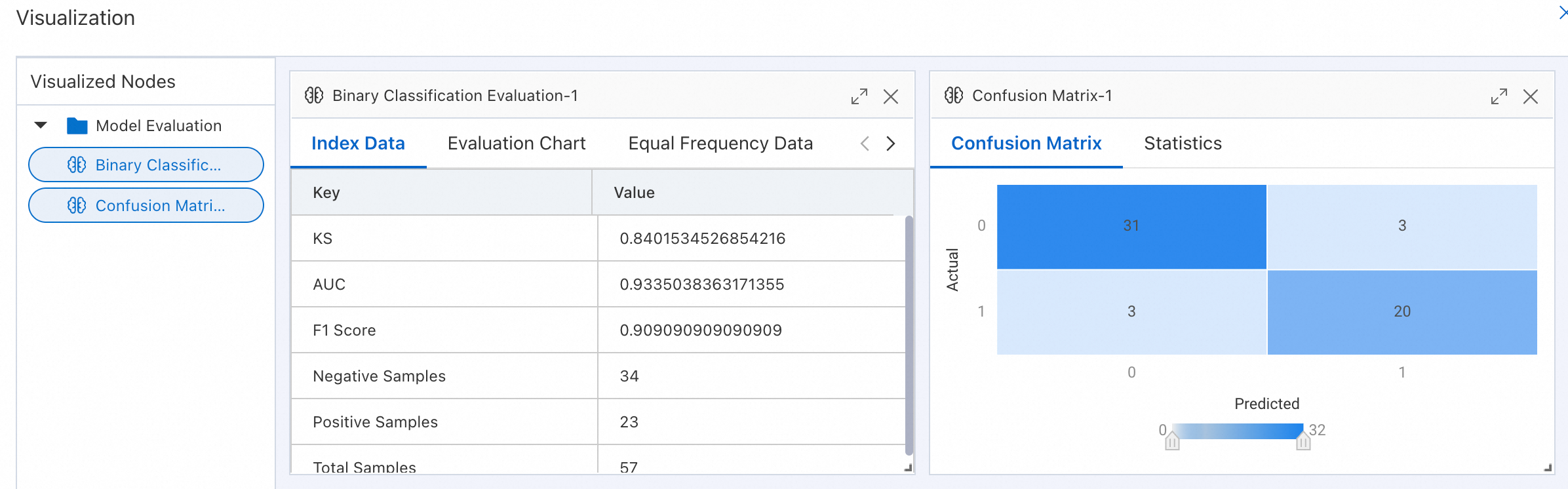
-
単一のビジュアルコンポーネントを表示:ターゲットコンポーネント (この例では、混同行列や二値分類評価など、ダッシュボードをサポートするコンポーネント) を右クリックし、[ビジュアル分析] を選択します。これにより、コンポーネントの可視化が表示されます。
TensorBoard でのモデルトレーニング結果の表示
-
ワークフローを作成し、TensorBoard をサポートするコンポーネントを使用します。サポートされているコンポーネントのリストについては、「概要」をご参照ください。
ワークフローを作成する際に、[パイプラインデータストレージ] パスを設定します。TensorBoard がレンダリングするパスは、アルゴリズムのロジックによって決定されます。TensorBoard が開始されると、システムはパイプラインのデータストレージパスを自動的に取得します。
-
必要に応じてワークフローコンポーネントを設定し、ワークフローを実行します。
説明TensorBoard 可視化コンポーネントが [物体検出トレーニング (easycv)] の場合は、[モデルタイプ] パラメーターを [YOLOX] に設定します。現在、TensorBoard のメトリックコレクションをサポートしているのは YOLOX モデルのみです。
-
実行が成功したら、TensorBoard 可視化コンポーネントを右クリックし、[TensorBoard の表示] を選択します。
-
[TensorBoard の開始] をクリックします。
[パイプラインデータストレージ] パスが変更された場合は、ノードを右クリックして [このノードを実行] を選択し、TensorBoard 可視化コンポーネントを再実行します。その後、TensorBoard を再度開始します。システムは実行中の TensorBoard インスタンスを削除し、更新されたストレージパスに基づいて新しいインスタンスを開始します。