Designer では、ワークフローを使用してモデルを構築およびテストします。まず、ワークフローを計画・作成し、次にワークフロー内の各コンポーネントの処理ロジックやスケジューリングロジックを整理して、モデリング要件を満たすようにします。Designer には、さまざまな業界シナリオ向けのプリセットテンプレートが用意されています。プリセットテンプレートからワークフローを作成することで、迅速にモデルを構築できます。また、カスタムテンプレートからワークフローを作成したり、空のパイプラインを作成したり、既存のワークフローをインポートしたりすることも可能です。本トピックでは、ワークフローの作成方法について説明します。
前提条件
ワークスペースが作成されます。詳細については、「ワークスペースの作成と管理」をご参照ください。
ワークフローの作成
PAI コンソールにログインします。対象のワークスペースを選択後、Designer ページに移動します。

以下のいずれかの方法でワークフローを作成できます。
プリセットテンプレートの使用
Designer には、さまざまなフレームワークおよび業界シナリオ向けの数十種類の組み込みテンプレートが含まれています。プリセットテンプレートからワークフローを作成し、その後コンポーネントや構成を変更することで、要件に合ったモデルを迅速に構築できます。
パラメーター | 説明 |
ワークフロー名 | 任意の名前を指定します。 |
ワークフローデータストレージ | このパラメーターを設定します。実行時に生成される一時データおよびモデルを保存するための OSS Bucket ストレージパスを指定してください。このパラメーターを設定しない場合、ワークスペースのデフォルトストレージが使用されます。 各実行ごとに、システムは自動的に |
可視性 |
|
空のパイプラインの作成
空のキャンバスにコンポーネントを追加し、ビジネス要件に応じてゼロからモデルを構築します。
パラメーター | 説明 |
ワークフロー名 | 任意の名前を指定します。 |
ワークフローデータストレージ | このパラメーターを設定します。実行時に生成される一時データおよびモデルを保存するための OSS Bucket ストレージパスを指定してください。このパラメーターを設定しない場合、ワークスペースのデフォルトストレージが使用されます。 各実行ごとに、システムは自動的に |
可視性 |
|
カスタムテンプレートの使用
一般的なエンタープライズシナリオでは、アルゴリズムの専門家がアルゴリズムフローを開発し、安定したワークフローをテンプレートに変換します。その後、これらのテンプレートをビジネス担当者と共有することで、ビジネス担当者は迅速にモデルを構築・デプロイ・検証できます。
このようなワークフローをサポートするために、Designer ではカスタムテンプレート機能が提供されています。この機能により、正常に実行されたワークフローからカスタムテンプレートを生成し、ワークスペース内の他のアルゴリズム開発者と共有できます。他のメンバーは、このテンプレートから直接ワークフローを作成できます。
カスタムテンプレートの使用
ワークスペース内で 開発者 ロールを持つメンバーは、次の図の手順に従ってテンプレートからワークフローをクローンし、開発を継続できます。
パラメーター | 説明 |
ワークフロー名 | 任意の名前を指定します。 |
ワークフローデータストレージ | このパラメーターを設定します。実行時に生成される一時データおよびモデルを保存するための OSS Bucket ストレージパスを指定してください。このパラメーターを設定しない場合、ワークスペースのデフォルトストレージが使用されます。 各実行ごとに、システムは自動的に |
可視性 |
|
カスタムテンプレートをお持ちでない場合は、以下の「カスタムテンプレートの作成」セクションを参照して作成してください。
カスタムテンプレートの作成
カスタムテンプレートを作成すると、ワークスペース内の他のアルゴリズム開発者がそのテンプレートを確認し、さらにモデリングを行うためにワークフローを作成できます。
正常に実行されたワークフローの名前をダブルクリックして、詳細ページに移動します。
キャンバス上部の Publish as Template をクリックします。
Publish as Template ダイアログボックスで、Template Name、Description、および(オプション)Documentation Link を設定し、Publish をクリックします。
Documentation Link には、カスタムテンプレートの内容を説明するアクセス可能な HTTP アドレスを入力してください。
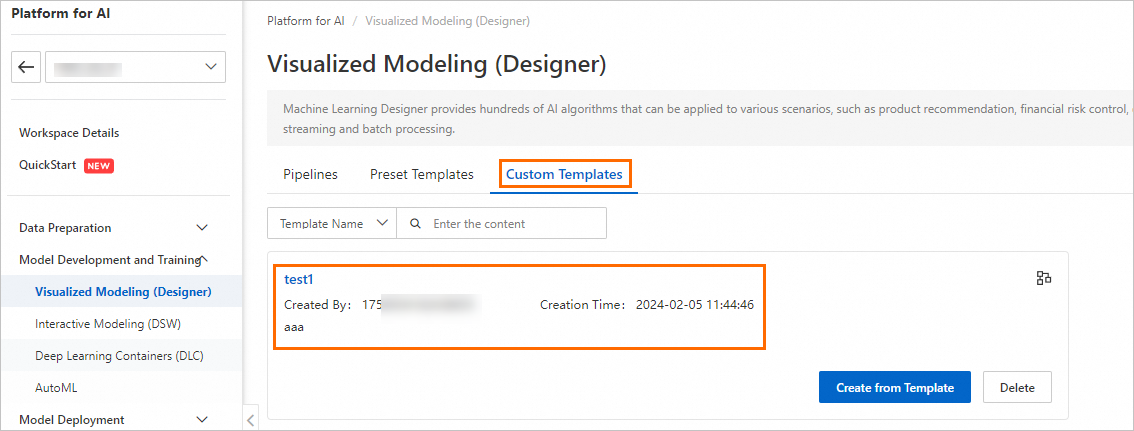
テンプレートが公開されたら、OK をクリックします。自動的に Custom Templates タブに移動し、作成されたテンプレートを確認できます。
既存のワークフローのインポート
ご利用のワークスペースまたは他のユーザーがエクスポートした JSON 形式のワークフローファイルをインポートして、新しいワークフローを作成します。元のワークフローのコンポーネントおよびその構成が新しいワークフローにインポートされます。その後、コンポーネントまたはその構成を変更してモデルを構築できます。
パラメーター | 説明 |
ワークフロー名 | 任意の名前を指定します。 |
ワークフローデータストレージ | このパラメーターを設定します。実行時に生成される一時データおよびモデルを保存するための OSS Bucket ストレージパスを指定してください。このパラメーターを設定しない場合、ワークスペースのデフォルトストレージが使用されます。 各実行ごとに、システムは自動的に |
可視性 |
|
参照
ワークフローを作成したら、そのワークフローに移動してモデルを構築およびテストします。詳細については、「モデルの構築とテスト」をご参照ください。
Designer の全体的な使用プロセスに不慣れな場合は、テンプレートワークフロー および カスタムパイプライン を使用して、すぐに始めることができます。
Designer のワークフローキャンバス上部にある Export Pipeline をクリックして、ワークフローをローカルマシンにエクスポートできます。