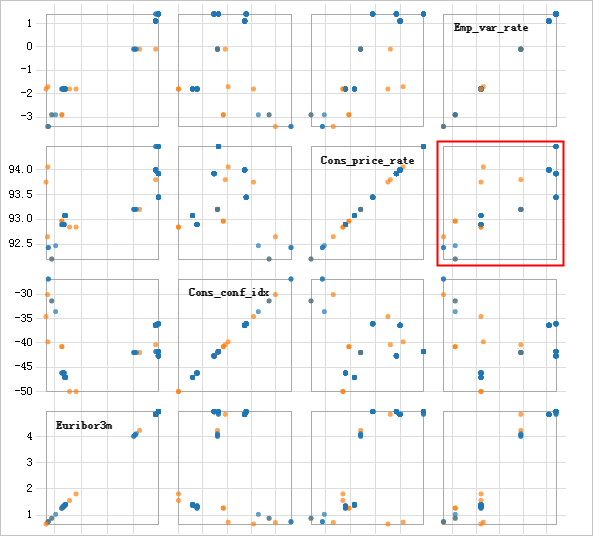
散布図は、データ分布を可視化するためのコンポーネントです。回帰分析において、データポイントの分布をデカルト平面上に表示するために広く使用されます。各データポイントの座標をプロットすることで、変数間の相関関係、トレンド、および外れ値を特定できます。
コンポーネントの設定
方法 1:GUI を使用する
デザイナー ワークフロー ページで、散布図 コンポーネントを追加します。その後、右側のペインでパラメーターを設定します。
|
パラメーター |
説明 |
|
特徴列 |
学習データの特徴を表す列を選択します。 |
|
分類ラベル列 |
ラベルフィールドです。 |
|
サンプル数 |
描画するサンプルの数です。 |
方法 2:PAI コマンドを使用する
PAI コマンドを使用して、散布図 コンポーネントのパラメーターを設定します。SQL スクリプト コンポーネントから PAI コマンドを呼び出すことができます。詳細については、「SQL スクリプト」をご参照ください。
PAI -name scatter_diagram -project algo_public
 -DselectedCols=emp_var_rate,cons_price_rate,cons_conf_idx,euribor3m
 -DlabelCol=y
 -DmapTable=pai_temp_2447_22859_2
 -DinputTable=scatter_diagram
-DoutputTable=pai_temp_2447_22859_1;|
パラメーター |
必須 |
デフォルト値 |
説明 |
|
inputTable |
はい |
なし |
入力テーブルの名前です。 |
|
inputTablePartitions |
いいえ |
なし |
学習に使用する入力テーブル内のパーティションです。以下のフォーマットがサポートされています。
説明
複数のパーティションを指定する場合は、カンマ (,) で区切ります。 |
|
outputTable |
はい |
なし |
出力テーブルの名前です。 |
|
mapTable |
はい |
なし |
出力情報テーブルです。各特徴について、最小値、最大値、および列挙値を格納します。 |
|
selectedCols |
はい |
なし |
特徴ペア間の散布図を描画するために使用する列を選択します。最大 5 つの特徴を選択できます。 |
|
labelCol |
はい |
空 |
INT または STRING 型のフィールドを列挙ラベル列として使用します。 |
|
lifecycle |
はい |
28 |
出力テーブルのライフサイクル(日数)です。 |
例
-
入力データ
create table scatter_diagram as select emp_var_rate,cons_price_rate, cons_conf_idx,euribor3m,y from pai_bank_data limit 10emp_var_rate
cons_price_rate
cons_conf_idx
euribor3m
y
1.4
93.918
-42.7
4.962
0
-0.1
93.2
-42.0
4.021
0
-1.7
94.055
-39.8
0.729
1
-1.8
93.075
-47.1
1.405
0
-2.9
92.201
31.4
0.869
1
1.4
93.918
-42.7
4.961
0
-1.8
92.893
-46.2
1.327
0
-1.8
92.893
92.893
1.313
0
-2.9
92.963
-40.8
1.266
1
-1.8
93.075
-47.1
1.41
0
1.1
93.994
-36.4
4.864
0
1.4
93.444
-36.1
4.964
0
1.4
93.444
-36.1
4.965
1
-1.8
92.893
-46.2
1.291
0
1.4
94.465
-41.8
4.96
0
1.4
93.918
-42.7
4.962
0
-1.8
93.075
-47.1
1.365
1
-0.1
93.798
-40.4
4.86
1
1.1
93.994
-36.4
4.86
0
1.4
93.918
-42.7
4.96
0
-1.8
93.075
-47.1
1.405
0
1.4
94.465
-41.8
4.967
0
1.4
93.918
-42.7
4.963
0
1.4
93.918
-42.7
4.968
0
1.4
93.918
-42.7
4.962
0
-1.8
92.893
-46.2
1.344
0
-3.4
92.431
-26.9
0.754
0
-1.8
93.075
-47.1
1.365
0
-1.8
92.893
-46.2
1.313
0
1.4
93.918
-42.7
4.961
0
1.4
94.465
-41.8
4.961
0
-1.8
92.893
-46.2
1.327
0
-1.8
92.893
-46.2
1.299
0
-2.9
92.963
-40.8
1.268
1
1.4
93.918
-42.7
4.963
0
-1.8
92.893
-46.2
1.334
0
1.4
93.918
-42.7
4.96
0
-1.8
93.075
-47.1
1.405
0
1.4
94.465
-41.8
4.96
0
1.4
93.444
-36.1
4.962
0
1.1
93.994
-36.4
4.86
0
1.1
93.994
-36.4
4.857
0
1.4
93.918
-42.7
4.961
0
-3.4
92.649
-30.1
0.715
1
1.4
93.444
-36.1
4.966
0
-0.1
93.2
-42.0
4.076
0
1.4
93.444
-36.1
4.965
0
-1.8
92.893
-46.2
1.354
0
1.4
93.444
-36.1
4.967
0
1.4
94.465
-41.8
4.959
0
-1.8
92.893
-46.2
1.354
0
1.4
94.465
-41.8
4.958
0
-1.8
92.893
-46.2
1.354
0
1.4
94.465
-41.8
4.864
0
1.1
93.994
-36.4
4.859
0
1.1
93.994
-36.4
4.857
0
-1.8
92.893
-46.2
1.27
0
1.1
93.994
-36.4
4.857
0
1.1
93.994
-36.4
4.859
0
1.4
94.465
-41.8
4.959
0
1.1
93.994
-36.4
4.856
0
-1.8
93.075
-47.1
1.405
0
-1.8
92.843
-50.0
1.811
1
-0.1
93.2
-42.0
4.021
0
-2.9
92.469
-33.6
1.029
0
1.4
93.918
-42.7
4.962
0
-1.8
93.075
-47.1
1.365
0
1.1
93.994
-36.4
4.857
0
-1.8
92.893
-46.2
1.259
0
1.1
93.994
-36.4
4.857
0
1.4
94.465
-41.8
4.866
0
-2.9
92.201
-31.4
0.883
0
-0.1
93.2
-42.0
4.076
0
1.1
93.994
-36.4
4.857
0
1.4
93.918
-42.7
4.96
0
1.4
93.444
-36.1
4.962
0
1.1
93.994
-36.4
4.858
0
1.1
93.994
-36.4
4.857
0
1.1
93.994
-36.4
4.856
0
1.4
93.918
-42.7
4.968
0
1.4
93.444
-36.1
4.966
0
1.4
94.465
-41.8
4.962
0
1.4
93.444
-36.1
4.963
0
-1.8
92.843
-50.0
1.56
1
1.4
93.918
-42.7
4.96
0
1.4
93.444
-36.1
4.963
0
-3.4
92.431
-26.9
0.74
0
1.1
93.994
-36.4
4.856
0
1.4
93.918
-42.7
4.962
0
1.1
93.994
-36.4
4.856
0
-0.1
93.2
-42.0
4.245
1
1.1
93.994
-36.4
4.857
0
-1.8
93.075
-47.1
1.405
0
-1.8
92.893
-46.2
1.327
0
-0.1
93.2
-42.0
4.12
0
1.4
94.465
-41.8
4.958
0
-1.8
93.749
-34.6
0.659
1
1.1
93.994
-36.4
4.858
0
1.1
93.994
-36.4
4.858
0
1.4
93.444
-36.1
4.963
0
-
パラメーター設定
ラベル列を y に設定します。特徴列として、emp_var_rate、cons_price_rate、cons_conf_idx、および euribor3m を選択します。
-
結果
チャートには、特徴間における分類ラベルの分布が表示されます。