このトピックでは、Server Migration Center (SMC) を使用してサーバーを Edge Node Service (ENS) に移行する方法について説明します。
利用シーン
SMC を使用すると、Linux を実行するさまざまな種類のサーバーを Alibaba Cloud ENS に移行できます。これらのサーバーには、物理サーバー、仮想マシン (VM)、および他のクラウドプラットフォームのクラウドホストが含まれます。移行モードには、物理データセンターから ENS に移行する Physical-to-Virtual (P2V) と、VM 環境またはクラウドホストから ENS に移行する Virtual-to-Virtual (V2V) があります。このソリューションは、データベースやオブジェクトストレージの移行は対象外です。
この移行には、以下のクラウドプロダクトが含まれます:
SMC:Alibaba Cloud が開発した移行プラットフォームです。SMC を使用して、1 つ以上の移行元サーバーを Alibaba Cloud に移行できます。移行元サーバーには、データセンター内のサーバー、VM、他のクラウドプラットフォーム上のクラウドホスト、またはその他の種類のサーバーがあります。詳細については、「Server Migration Center (SMC)」をご参照ください。
OSS:Alibaba Cloud Object Storage Service です。詳細については、「Object Storage Service (OSS)」をご参照ください。
ENS:Alibaba Cloud のエッジコンピューティングプロダクトです。キャリアのエッジノードとネットワーク上に構築された ENS は、統合され、オープンで、インタラクティブで、弾力性のあるワンストップの分散コンピューティングリソースを提供します。ENS は、ビジネスをキャリアエッジにシンクさせることで、コンピューティングのレイテンシーとコストを削減するのに役立ちます。詳細については、「Edge Node Service」をご参照ください。
制限事項
移行を開始する前に、以下の準備が完了していることを確認してください:
本人確認済みの Alibaba Cloud アカウントを所有しており、Resource Access Management (RAM) と Object Storage Service (OSS) をアクティベートしていること。
暗号化ディスクからのデータ移行はサポートされていません。
移行先の ENS ノードが cloud-init をサポートするようにアップグレードされていることを確認してください。
サポートされているイメージフォーマットは raw、VDI、VMDK です。tar.gz 形式の圧縮ファイルは直接インポートできます。VHD および QCOW2 形式はサポートされていません。
ENS にインポートできるイメージの最大サイズは 1 TB です。これは、すべてのシステムディスクとデータディスクの圧縮ファイルの合計サイズです。
インターネット経由でデータを転送する場合、移行元サーバーがインターネットにアクセスできることを確認してください。また、移行元サーバーのセキュリティグループで、アウトバウンド方向のポート 8080 と 8703 を開く必要があります。データはインターネット経由で中間インスタンスに転送されます。
オペレーティングシステムとデータ移行に関する制限:
移行元サーバーのオペレーティングシステム
サポートされているオペレーティングシステム
データ移行の制限
Linux
CentOS 6/7/8
Red Hat 5/6/7/8
Ubuntu 10/12/14/16/17/18/19/20
Debian 7/8/9/10
Alibaba Cloud Linux
論理ボリューム管理 (LVM) パーティションや拡張ディスクパーティションなど、一部のディスクのパーティション構造は複製できません。サポートされていないディスクパーティション構造は、標準パーティションとして再構築されます。
SWAP パーティションは複製できません。移行後に再設定する必要があります。
一部の非主流のファイルシステムフォーマットは複製できません。サポートされていないフォーマットのファイルシステムは、ext2、ext3、ext4 などの主流のフォーマットに再構築されます。
ブロックレプリケーションがサポートされていない場合、仮想メモリ、キャッシュ、システムスナップショットファイル、cloud-init やネットワークサービスなどの一部のソフトウェア構成、および Docker ディレクトリ内のデータはデフォルトでは移行されません。詳細については、SMC クライアントディレクトリにある
rsync_excludes_linux.txtフィルター構成ファイルをご参照ください。
移行に関する注意事項
デフォルトでは、サーバーごとに 1 つの移行タスクを作成できます。
移行時間は、データ量とネットワーク速度の影響を受けます。たとえば、20 GB のアプリケーションサービスをインターネット経由で移行するには約 25 分かかります。
中間インスタンスを操作しないでください。各移行では、移行を支援するために Alibaba Cloud アカウントに一時的な中間インスタンスが作成されます。移行の失敗を防ぐため、中間インスタンスを停止、再起動、またはリリースしないでください。移行が完了すると、中間インスタンスは自動的にリリースされます。
大規模なデータベースのデータディレクトリなど、動的なデータディレクトリについては、移行前にビジネスを一時停止する必要があります。
移行には以下の影響があります:
項目
説明
移行用のデータディレクトリ
移行中、SMC は移行元のディスクパーティション構造を取得し、移行タスクを作成する際に宛先ディスクパーティションを自動的に生成します。これにより、移行元のディスクパーティション構造を可能な限り維持しながら、データ転送速度を向上させます。
Linux システムの場合:ブロックレプリケーションが有効になっていない場合、ルートディレクトリにマウントされている他のパーティションディレクトリを含む、システムのルートディレクトリ内のすべてのディレクトリがデフォルトで移行され、システムディスクパーティションが生成されます。/disk1 などの他のパーティションディレクトリを独立したデータディスクに移行する場合は、移行タスクを作成する際にデータディスクを選択して設定する必要があります。ブロックレプリケーションが有効になっている場合、デフォルトでは / や /boot などのシステムディスクのルートパーティションディレクトリのみが移行されます。他のパーティションを移行する場合は、移行タスクを作成する際にデータディスクを選択して設定する必要があります。
IP アドレス
移行後、IP アドレスは変更されます。ビジネスに IP アドレスの設定が含まれている場合は、移行後に IP アドレスを変更してください。
基盤となるハードウェアデバイス
移行後、基盤となるハードウェアデバイスが変更されます。これにより、ハードウェアに紐付けられている一部のアプリケーションライセンスが無効になる場合があります。必要に応じて確認を行ってください。
移行の概要
ENS インスタンスは、Edge Node Service がビジネスに提供するコンピューティングサービスの最小単位です。エッジノードの移行中、SMC は移行元サーバーを Alibaba Cloud Edge Node Service イメージに移行します。その後、Edge Node Service コンソールで ENS イメージを使用して ENS インスタンスを作成し、移行を迅速に完了できます。
次の図は、関連するプロダクトとサービスの間の関係、および移行フローを示しています。

移行元サーバーに SMC クライアントをインストールします。
移行を設定し、移行を開始します。SMC サービスは自動的にカスタム ECS イメージを作成し、それを中間 Object Storage Service (OSS) バケットにエクスポートしてから、ENS イメージとしてインポートします。
Edge Node Service コンソールで、ENS イメージを使用して ENS インスタンスを作成し、移行を完了します。
Edge Node Service (ENS) は、キャリアのエッジノードとネットワーク上に構築されています。エンドユーザーに近く、グローバルなカバレッジを持つ、弾力的で分散したコンピューティングリソースを提供します。ENS は、端末からのデータを近くで計算・処理することで、応答レイテンシー、中央のワークロード、および全体的なコストを最適化します。ビジネスをキャリアのエッジに移行させることで、コンピューティングのレイテンシーとコストを効果的に削減するのに役立ちます。
Object Storage Service (OSS) は、安全でコスト効率が高く、信頼性の高いクラウドストレージサービスで、大量のデータを保存できます。移行中に生成されるカスタム ECS イメージは、OSS バケットを介して保存および転送されます。
移行手順
この機能を初めて使用する場合、ECS に OSS リソースへのアクセス権限を付与する必要があります。OSS バケットは中間イメージを保存するために使用されます。SMC コンソールのプロンプトに従って、権限付与を完了してください。
ステップ 1:移行元のインポート
移行元とは、移行を計画しているデータセンターのサーバー、VM、または他のプラットフォームのクラウドホストのことです。
コマンドラインからの移行元のインポート (推奨)
移行元サーバーはパブリックネットワークアクセスが必要です。移行元サーバーにファイアウォールの制限がある場合は、「SMC のエンドポイントとは何ですか?」をご参照いただき、SMC のドメイン名とポートを取得し、ファイアウォールのホワイトリストに追加してください。
移行元サーバーがパブリックネットワークにアクセスできない場合、またはプライベートネットワーク経由でデータを転送して移行効率を向上させたい場合は、「プライベートネットワーク移行」ソリューションをご参照ください。
SMC コンソール - Edge Node Migration に移動します。
Edge Node Migration ページで、移行元のインポート をクリックします。
ページのプロンプトに従ってパラメーターを設定し、アクティベーションコードコマンドをコピーします。パラメーターは次の表で説明されています。
パラメーター
説明
移行元タイプ
移行元サーバーに基づいてタイプを選択します:
物理サーバー/VM/他のクラウドプラットフォーム上のクラウドサーバー。
Alibaba Cloud ECS インスタンス
インポート方法
CLI を使用してサーバーをインポート を選択します。
アクティベーションクォータ
アクティベーションコードでアクティベートできる移行元の数。値の範囲は 1 から 1000 です。デフォルト値は 200 です。
有効期間
アクティベーションコードの有効期間。値の範囲は 1 から 90 日です。デフォルト値は 90 日です。
アクティベーションコード
アクティベーションコードを生成した後、コマンドをコピーします。次の手順を実行します:
アクティベーションコードの生成 をクリックします。
Linux シェル タブをクリックします。
コピー をクリックして、アクティベーションコードコマンドをコピーします。
移行元サーバーにログインし、コピーしたコマンドを管理者権限で貼り付けて実行し、移行元をインポートします。
Linux の移行元サーバーにログインします。
コピーしたコマンドを管理者権限で貼り付けて実行し、移行元をインポートします。

コマンドを実行すると、
Import Source Server [s-bp18x8751kgz2oyh****] Successfully!のようなメッセージが表示され、移行元が正常にインポートされたことを示します。
SMC コンソールの Edge Node Migration ページで、リアルタイム移行ステータス 列の移行元のステータスを確認します。
ソースオンライン のステータスは、移行元が正常にインポートされたことを示します。
移行元が他の状態にある場合、インポートは失敗しています。以下のように問題を解決してから、移行元を再インポートしてください。
コンソールのエラーメッセージに基づいて、または SMC クライアントディレクトリのログファイルを確認して問題を解決します。SMC クライアントのデフォルトのインストールディレクトリは /smc です。
一般的な問題とその解決策については、「SMC よくある質問」および「トラブルシューティング」をご参照ください。
コンソールからの移行元の自動インポート
移行元サーバーであるソース ECS インスタンスは、パブリックネットワークアクセスが必要です。
移行元サーバーは 実行中 の状態であり、クラウドアシスタントがアクティブである必要があります。詳細については、「クラウドアシスタントのステータスの表示と例外の処理」をご参照ください。
RAM ユーザーを使用して移行元をインポートする場合、RAM ユーザーに権限を付与する必要があります:
ECS への読み取り専用アクセスには AliyunECSReadOnlyAccess 権限を付与します。
クラウドアシスタントの管理には AliyunECSAssistantFullAccess 権限を付与します。
SMC コンソール - Edge Node Migration に移動します。
Edge Node Migration ページで、移行元のインポート をクリックします。
移行元のタイプに基づいてパラメーターを設定します。
パラメーター
説明
移行元タイプ
Alibaba Cloud ECS インスタンス を選択します。
インポート方法
コンソールインポート を選択します。
リージョン
ドロップダウンリストから、移行するサーバーが配置されているリージョンを選択します。
インスタンス
インスタンス ID、名前、または IP アドレスで、指定されたリージョンで移行する Alibaba Cloud ECS インスタンスを検索して選択できます。バッチインポートのために複数のインスタンスを選択できます。
タグ (オプション)
移行タスクにタグのキーと値のペアを紐付けることで、移行タスクのクエリと管理が容易になります。詳細については、「タグを使用して移行元とタスクを管理する」および「タグを使用して詳細な権限管理を実装する」をご参照ください。
移行タスクには、最大 20 個のタグをバインドできます。
リソースグループ (オプション)
ビジネス部門、プロジェクト、またはその他のディメンションで移行リソースをグループ化して管理するために、リソースグループを作成できます。
パラメーターを設定した後、インポート をクリックします。
SMC は自動的にクラウドアシスタントを起動してインポートを実行します。移行元のインポートには約 3〜10 分かかります。しばらくお待ちください。
SMC コンソールの Edge Node Migration ページで、リアルタイム移行ステータス 列の移行元のステータスを確認します。
ソースオンライン のステータスは、移行元が正常にインポートされたことを示します。
移行元が他の状態にある場合、インポートは失敗しています。以下のように問題を解決してから、移行元を再インポートしてください。
コンソールのエラーメッセージに基づいて、または SMC クライアントディレクトリのログファイルを確認して問題を解決します。SMC クライアントのデフォルトのインストールディレクトリは /smc です。
一般的な問題とその解決策については、「SMC よくある質問」および「トラブルシューティング」をご参照ください。
SMC クライアントを使用した移行元のインポート
SMC クライアントの詳細については、「SMC クライアントユーザーガイド」をご参照ください。
クライアントは移行元サーバーで実行する必要があります。デフォルトでは、パブリックネットワークアクセスが必要です。移行元サーバーにファイアウォールの制限がある場合は、「SMC のエンドポイントとは何ですか?」をご参照いただき、SMC のドメイン名とポートを取得し、ファイアウォールのホワイトリストに追加してください。
移行元サーバーがパブリックネットワークにアクセスできない場合、またはプライベートネットワーク経由でデータを転送して移行効率を向上させたい場合は、「プライベートネットワーク移行」ソリューションをご参照ください。
SMC コンソール - Edge Node Migration に移動します。
Edge Node Migration ページで、移行元のインポート をクリックします。
移行元のインポート ページで、次の表で指定されているようにパラメーターを設定します。
パラメーター
説明
移行元タイプ
物理サーバー/VM/他のプラットフォームのクラウドサーバー。
インポート方法
[クライアントを使用してサーバーをインポート] を選択します。
ソースサーバーに SMC クライアントを手動でダウンロードしてインストールする必要があります。
説明
説明 セクションで、プロンプトに従って、移行元サーバーのオペレーティングシステム (Linux または Windows) とアーキテクチャ (32 ビットまたは 64 ビット) に基づいて、対応する SMC クライアントをダウンロード、インストール、アクティベートします。
[生成] をクリックし、アクティベーションコード情報をコピーします。
クライアントをインストールする際に、アクティベーションコードを入力する必要があります。
移行元をインポートします。
重要移行中は SMC クライアントを閉じないでください。閉じると、移行元が SMC コンソールへの接続を失い、移行が失敗します。
WinSCP などのファイル転送をサポートするリモート接続ツールを使用して、SMC クライアントを Linux の移行元サーバーにアップロードします。
Linux の移行元サーバーにリモート接続し、SMC クライアントパッケージを解凍します。
この例では
Linux 64 ビット汎用版を使用します。異なるバージョンの SMC クライアントを使用する場合は、コマンド内のパッケージ名を実際にダウンロードしたファイル名に置き換えてください。tar -zxvf go2aliyun_client.tar.gz説明Linux 64 ビット ARM 版 は、g6r 汎用型および c6r コンピューティング最適化インスタンスファミリーをサポートしています。インスタンスファミリーの詳細については、「エンタープライズレベルの Arm ベースのコンピューティングインスタンスファミリー」をご参照ください。
(オプション) 必要に応じて、移行する必要のないファイルやディレクトリをフィルタリングして除外します。
重要移行にブロックレプリケーションを有効にする場合、ファイルやディレクトリを移行から除外することはできません。
アクティベーションコードまたは AccessKey ペアを取得します。
(推奨) SMC コンソールの 説明 セクションで、生成 をクリックしてアクティベーションコードをコピーします。
AccessKey ペアを取得する:Alibaba Cloud アカウントの AccessKey ペアには、AccessKey ID と AccessKey Secret が含まれます。AccessKey ペアを作成していない場合は、作成する必要があります。詳細については、「AccessKey ペアの作成」をご参照ください。
SMC クライアントフォルダで、次のコマンドを実行して SMC クライアントを起動します。
cd go2aliyun_client_linux_x86_64
sudo chmod +x go2aliyun_client
sudo ./go2aliyun_client
プロンプトに従ってアクティベーションコードまたは AccessKey ペアを入力します。この例ではアクティベーションコードを使用します:

アクティベーションコードまたは AccessKey ペアを入力した後、次のプロンプトが表示される場合があります:
移行元システムにスナップショットドライバーがインストールされていない場合、SMC クライアントは次の図のようにプロンプトを表示します。必要に応じてスナップショットドライバーをインストールするかどうかを選択できます。
移行タスクを作成する際にブロックレプリケーションを有効にする場合は、
yesと入力してスナップショットドライバーを自動的にインストールします。移行タスクを作成する際にブロックレプリケーションを有効にしない場合は、
noと入力します。
重要スナップショットドライバーのインストールに失敗した場合、移行タスクを作成する際にブロックレプリケーションを有効にしないでください。有効にすると、移行が失敗します。

ほとんどの主流の移行元システムには、デフォルトで rsync がインストールされています。インストールされていない場合、SMC クライアントはプロンプトを表示します。次の図のように、
yesと入力して rsync を自動的にインストールします。
移行元システムで SELinux が有効になっている場合、SMC クライアントはそれを無効にするようにプロンプトを表示します。次の図のように、
yesと入力して SELinux を自動的に無効にします。
Import Source Server [s-bp11npxndknsycqj****] Successfully!のようなメッセージが表示された場合、移行元が正常にインポートされたことを示します。説明移行元のインポートに失敗した場合、表示されたメッセージに基づいて問題をトラブルシューティングし、次のコマンドを順に実行してバックグラウンドプログラムを終了し、移行元を再インポートできます。一般的な問題と解決策の詳細については、「SMC よくある質問」および「トラブルシューティング」をご参照ください。
sudo ./go2aliyun_client --abort
sudo ./go2aliyun_client
SMC コンソールの Edge Node Migration ページで、リアルタイム移行ステータス 列の移行元のステータスを確認します。
ソースオンライン のステータスは、移行元が正常にインポートされたことを示します。
移行元が他の状態にある場合、インポートは失敗しています。以下のように問題を解決してから、移行元を再インポートしてください。
コンソールのエラーメッセージに基づいて、または SMC クライアントディレクトリのログファイルを確認して問題を解決します。SMC クライアントのデフォルトのインストールディレクトリは /smc です。
一般的な問題とその解決策については、「SMC よくある質問」および「トラブルシューティング」をご参照ください。
ステップ 2:移行の設定
対象の移行元の 操作 列で、移行の開始 をクリックします。
プロンプトに従ってパラメーターを設定し、移行の開始 をクリックします。
基本パラメーターを設定します。
パラメーター
説明
イメージ保存リージョン
移行完了後に最終的な ENS イメージが保存されるリージョン。
イメージ名プレフィックス
ENS イメージ名のプレフィックス。識別に役立ちます。
中間リージョン
移行中にこのリージョンに一時的な ECS イメージが生成されます。中間イメージに対しては何も操作しないでください。タスクが完了または削除されると、中間イメージは自動的に削除されます。
中間バケット (OSS バケット)
カスタムイメージと同じリージョンにある OSS バケットを選択します。
移行中に生成された一時的な ECS イメージは、指定された OSS バケットにアップロードされます。エクスポートされたイメージが占有する OSS ストレージスペースは、タスクが完了または削除されると自動的に解放されます。
ネットワークモード
移行データを中間インスタンスに転送するために使用するネットワークを選択します。デフォルトでは、パブリックネットワーク転送が使用されます。中間インスタンスは選択された Virtual Private Cloud (VPC) と vSwitch に作成されるため、中間インスタンスにはパブリック IP アドレスが割り当てられます。
パブリックネットワーク (デフォルト)
移行データはパブリックネットワーク経由で中間インスタンスに転送されます。このモードを使用するには、移行元サーバーがパブリックネットワークにアクセスできる必要があります。必要に応じて VPC と vSwitch を指定するかどうかを選択します。
VPC と vSwitch を指定する:移行タスクは、指定した VPC と vSwitch に中間インスタンスを作成します。
VPC と vSwitch を指定しない:移行タスクは、システムが自動的に作成する新しい VPC と vSwitch に中間インスタンスを作成します。
VPC
移行データは VPC イントラネット経由で中間インスタンスに転送されます。このモードを使用するには、移行元サーバーを Alibaba Cloud VPC に接続し、VPC と vSwitch を指定する必要があります。
説明オンプレミスのデータセンター (IDC)、VM 環境、またはクラウドホストから Alibaba Cloud リージョン内の VPC に直接アクセスできる場合は、この方法での移行を推奨します。イントラネット転送を使用すると、パブリックネットワークよりも高速で安定したデータ転送が可能になり、移行効率が向上します。VPN Gateway、Express Connect 回線、または Smart Access Gateway を介して、移行元サーバーとクラウド VPC を接続できます。詳細については、「VPC をオンプレミスのデータセンターまたは他のクラウドに接続する」をご参照ください。
パラメーター
説明
タスク名
移行タスクの名前。
タスクの説明
移行タスクの説明を入力します。
ディスクパーティションの変更
必要に応じてディスクパーティション構造の調整を有効にするかどうかを選択します。この機能は SMC クライアント V2.8.0 以降でサポートされています。SMC クライアントの詳細については、「SMC クライアントユーザーガイド」をご参照ください。
無効:ソースインスタンスのディスク情報は表示されません。システムは自動的にソースインスタンスのディスク情報を読み取り、ディスク構造を生成します。移行後、宛先ディスクのパーティション構造は、デフォルトで自動生成されたディスク構造と一致します。
有効:ソースインスタンスのディスク情報が表示されます。システムは自動的にソースインスタンスのディスク情報を読み取り、ディスク構造を生成します。パーティションサイズや順序、転送方法、LVM の有効化など、宛先ディスクのパーティション構造を調整できます。
ディスクの設定
システムディスク:宛先の Alibaba Cloud サーバーのシステムディスクのサイズ (GiB)。システムディスクのサイズ範囲は 20 から 2048 です。
宛先システムディスクのサイズは、ソースシステムディスクの実際の使用サイズよりも大きくする必要があります。たとえば、ソースシステムディスクが 400 GiB で実際の使用スペースが 100 GiB の場合、宛先システムディスクのサイズは 100 GiB より大きくする必要があります。
説明デフォルト値はソースシステムディスクのサイズです。システムディスクの容量を減らす必要がない場合は、デフォルト値より小さい値を設定しないことを推奨します。
データディスク<N>:移行後の Alibaba Cloud サーバーのデータディスクのサイズ (GiB)。データディスクのサイズ範囲は 1 から 32768 です。
変数
<N>はデータディスク番号を表します。宛先インスタンスに移行する場合、N はデータディスク ID です。データディスクのサイズは、ソースデータディスクの実際の使用サイズよりも大きくする必要があります。たとえば、ソースデータディスクが 500 GiB で実際の使用スペースが 100 GiB の場合、宛先データディスクのサイズは 100 GiB より大きくする必要があります。
データディスク の下にマウントポイントがない場合、またはすべてのマウントポイントが移行しないように設定されている場合、データディスクは移行されません。
LVM:論理ボリュームマネージャー (LVM) は、Linux システムでディスクパーティションを管理するためのメカニズムです。LVM は標準のディスクパーティションよりも柔軟で、ディスク領域を動的に調整できます。
必要に応じて LVM を有効にするかどうかを選択できます。LVM が有効になっている場合、宛先側は自動的に LVM 構造でディスクを再構築します。
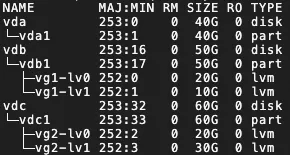
LVM が有効になっている各宛先ディスクに対して、システムは 1 つの物理ボリューム (PV) とそれに対応するボリュームグループ (VG) を作成します。このボリュームグループ上に、マウントポイントの数に対応する数の論理ボリューム (LVM) を作成します。ボリュームグループ名はデフォルトで vgX (X はディスクのシーケンス番号)、論理ボリューム名はデフォルトで lvX (X は論理ボリュームのシーケンス番号) となります。次の例を参照してください:
 重要
重要LVM は次の場合にはサポートされません:
移行元が Windows システムの場合、LVM はサポートされません。
システムディスクにブートパーティションがない場合、LVM はサポートされません。
LVM を有効にした後、次のシナリオでは機能は有効になりません:
移行元が lvm2 をサポートしていないか、lvm2 パッケージがインストールされていません。
移行元がカーネルバージョン 3.x 以前の Debian システムで、XFS ファイルシステムを持つディスクがマウントされています。
マウントポイントの設定
移行:ビジネスニーズに応じてマウントポイントを移行するかどうかを選択できます。
ブロックレプリケーションの有効化:ブロックレプリケーションを使用すると、移行転送速度の安定性を効果的に向上させ、ソースパーティション構造との一貫性を確保できますが、パーティションサイズは変更できません。SMC は、移行元ディスクパーティションの状態に基づいて、ブロックレプリケーションの有効化をサポートするかどうかを判断します。
移行元がパーティションの ブロックレプリケーション の有効化をサポートしていない場合、スイッチをオンにすることはできません。デフォルトのファイルレプリケーションが使用され、パーティションサイズは変更できます。
移行元がパーティションの ブロックレプリケーション の有効化をサポートしている場合、パーティションレベルのディスク移行を実現するために、ブロックレプリケーションがデフォルトで有効になります。
説明移行元が Windows オペレーティングシステムの場合、ブロックレプリケーション機能はデフォルトで有効になっており、無効にすることはできません。
ディスクで LVM が有効になっており、パーティションサイズが 4 MiB の倍数でない場合、ブロックレプリケーションは有効にならず、データ転送にはファイルレプリケーションが使用されます。
パーティションサイズの設定:ブロックレプリケーションが有効になっていない場合、必要に応じてパーティションサイズを設定できますが、パーティションサイズの合計は所属するディスクのサイズを超えることはできません。
説明宛先インスタンスのディスクサイズが移行元ディスクと一致しない場合、タスクは作成できません。この場合、システムはディスクサイズの要件を満たすためにマウントポイントの位置を自動的に調整します。マウントポイントを調整しても要件が満たされない場合は、ページのプロンプトに従って問題を処理してください。
また、マウントポイントの位置を手動でドラッグしてディスクサイズの要件を満たすこともできます。ただし、ブートパーティションまたはシステムパーティションのドラッグはサポートされていません。次の手順を実行します:
マウントポイントの前にある
 アイコンにマウスを合わせます。
マウスを使用してマウントポイントを別のディスクにドラッグします。
転送速度制限
転送速度制限は、実際のネットワーク転送速度を Mbps 単位で制限します。圧縮率 が 0 より大きい値に設定されている場合、実際のネットワーク転送速度 (圧縮データの転送速度) は リアルタイム移行ステータス に表示される速度よりも低くなります。
圧縮率
移行中のデータ圧縮のレベル。実際のニーズに基づいて圧縮率を設定します。
帯域幅が限られている環境では、高い圧縮率を使用するとデータ転送速度が向上します。
非常に高い帯域幅の環境では、移行元の CPU リソースの消費を減らすためにデータを圧縮しないことを推奨します。
値の範囲は 0 から 10 です。デフォルト値は 7 です。値 0 はデータ圧縮なしを意味します。
チェックサム検証
デフォルトでは無効です。有効にするとデータ整合性チェックが強化されますが、転送速度が低下する可能性があります。
SSL 暗号化伝送
デフォルトでは、自動 が選択されています。Secure Sockets Layer (SSL) 暗号化を使用して移行データを転送すると、データセキュリティが向上し、データ整合性が確保されます。
ライセンスタイプ
ライセンスタイプを選択します。
Alibaba Cloud (デフォルト):現在、Microsoft Windows Server ライセンスの提供のみをサポートしています。移行後、中国 (香港) および海外リージョンでイメージから ECS インスタンスを作成する際に、イメージのライセンス料金が請求され、自動的にアクティベートされます。具体的な料金は、インスタンス作成時に表示される情報に準じます。
BYOL:Bring Your Own License (BYOL) のクラウドへの移行は、現在主に Microsoft、Red Hat Enterprise Linux、および SUSE Linux Enterprise Server を含みます。移行後、イメージから ECS インスタンスを作成する際にイメージライセンス料金は請求されません。アクティベーションにはご自身のライセンスを使用してください。
説明すでに ECS インスタンスを作成している場合、Alibaba Cloud は指定された ECS インスタンスに対して Red Hat Enterprise Linux や SUSE Linux Enterprise Server などのソフトウェアライセンスを迅速に購入することをサポートしています。詳細については、「ECS インスタンスのソフトウェアライセンスを購入する」をご参照ください。
タグ
移行タスクにタグのキーと値のペアを関連付けることで、クエリと管理が容易になります。詳細については、「タグを使用して移行元とタスクを管理する」および「タグを使用して詳細な権限管理を実装する」をご参照ください。
説明1 つの移行タスクには最大 20 個のタグをバインドできます。
中間インスタンスタイプ
必要に応じて中間インスタンスタイプを選択できます。
このパラメーターを指定すると、システムはこのインスタンスタイプを使用して中間インスタンスを作成します。このインスタンスタイプが在庫切れの場合、移行タスクの作成は失敗します。
中間インスタンスタイプを選択しない場合、システムはデフォルトでインスタンスタイプを選択して中間インスタンスを作成します。
重要移行エラーを避けるため、移行中は中間インスタンスを停止、起動、再起動、またはリリースしないでください。移行が完了すると、インスタンスは自動的にリリースされます。
診断ログの報告
SMC クライアントのログを SMC サーバーに自動的にアップロードして、エラーの診断と分析を行い、移行エラー発生時の問題特定に役立てます。この機能はデフォルトで有効になっています。
SMC クライアントのログは、通常、インストールパスの下の
/smc/go2aliyun_client*/Logsディレクトリに保存されます。ダイアログボックスで、移行に関する通知を注意深く読み、情報を承知したことを確認します をクリックします。
Edge Node Migration ページで、リアルタイムの移行ステータスを確認できます。
データ転送に必要な時間は、ソースデータのサイズやネットワーク帯域幅などの要因に影響されます。移行タスクが完了するまでお待ちください。
 説明
説明速度:1 秒あたりに転送される非圧縮の移行データ量。圧縮率 が 0 より大きい移行タスクの場合、表示される速度は圧縮データの実際のネットワーク転送速度よりも高くなります。
同期の残り時間:(合計データ量 - 転送済みデータ量) / 速度 で計算されます。
転送速度が遅すぎてスケジュールに間に合わない場合は、移行元と宛先サーバーの固定帯域幅を一時的に増やすことを検討できます。詳細については、「移行時間の見積もりと転送速度のテスト」をご参照ください。

ENS イメージを使用した ENS インスタンスの作成
リアルタイム移行ステータス が 完了 の場合、移行は成功し、Alibaba Cloud ENS イメージが生成されています。

その後、Edge Node Service コンソールに移動し、ENS イメージを使用して ENS インスタンスを作成できます。この移行からの ENS イメージを選択します。
リソースのクリーンアップ
クラウドサーバーイメージへの移行
移行中、SMC は移行を容易にするために、宛先の Alibaba Cloud アカウントに No_Delete_SMC_Transition_Instance という名前の一時的な従量課金の中間インスタンスを作成します。移行結果に基づいて、インスタンスを手動でリリースするかどうかを決定する必要があります:
移行成功:中間インスタンスは自動的にリリースされます。手動でリリースする必要はありません。
移行エラー:中間インスタンスは移行タスクのために保持され、料金が発生します。不要な料金を避けるために、次の方法でリリースできます:
移行タスクを削除し、中間インスタンスを自動的にクリーンアップするには、移行元 ID をクリックし、タスクの 操作 列で 移行ジョブのキャンセル をクリックします。
手動で中間インスタンスをリリースします。
宛先インスタンスへの移行
移行中、SMC は移行を容易にするために、SMC_Temp_Disk という名前の一時的な従量課金の中間ディスクを作成し、それを宛先インスタンスにアタッチします。移行結果に基づいて、この中間ディスクを手動でリリースするかどうかを決定する必要があります:
移行成功:中間ディスクは自動的にリリースされます。手動でリリースする必要はありません。
移行エラー:中間ディスクは移行タスクのために保持され、料金が発生します。不要な料金を避けるために、次のいずれかの方法でリリースできます:
移行タスクが不要になった場合は、移行元 ID をクリックします。タスクの 操作 列で、移行のキャンセル をクリックします。この操作により、タスクが削除され、中間ディスクが自動的にクリーンアップされます。
手動で中間ディスクをリリースします。