クイックスタート:ESA へのドメイン名の追加
NS または CNAME を使用してサイトを Edge Security Acceleration (ESA) に追加し、統合管理、サイト全体の高速化、エッジコンピューティング、およびセキュリティを実現します。
手順
ドメイン名を Edge Secure Acceleration (ESA) に接続するには、次の手順に従います。
-
サイトの追加:ESA コンソールで、お使いのサイトのルートドメインを追加し、加速リージョンとアクセス方法 (NS または CNAME) を選択して、プランを購入します。
-
セキュリティ保護の有効化:SSL 証明書を設定して転送中のデータを暗号化し、WAF と DDoS 保護を有効にします。
-
パフォーマンスの最適化:キャッシュアクセラレーション、リソース圧縮、ネットワークの最適化を設定して、サイトのアクセス速度を向上させます。
-
サイトの検証と有効化:DNS 設定を完了し、トラフィックを ESA ノードに切り替えます。
-
加速の検証:ESA がサイトのトラフィックを加速していることを確認します。
前提条件
-
Alibaba Cloud のアカウント登録が完了しました。
-
ESA に追加するドメイン名登録が用意されていること。
-
ウェブサイトがデプロイされたオリジンサーバーがあります。
ステップ1:サイトの追加
サイトを追加する前に、ルートドメインを ESA に追加する必要があります。
-
ESA コンソールで、サイト管理 を選択し、サイトを追加 をクリックします。
-
サイトの入力 ページで、サイトのルートドメイン (例:
example.com) を入力し、次へ をクリックします。
サイト名としてルートドメイン (例:
example.com) を使用することを推奨します。これにより、1 つのサイトからすべてのサブドメインを管理できます。たとえば、サイト作成後に ESA コンソールで対応する DNS レコードを追加することで、www.example.comとexample.comの両方を高速化できます。特定のサブドメインのみを高速化する必要がある場合は、サブドメイン (例:
sub.example.com) をサイトとして追加できます。これは既存のサービスに悪影響を与えません。ルートドメインをサイトとして追加したいが、現在の DNS 設定への影響が懸念される場合は、TXT レコードでドメイン所有権を検証する CNAME 接続を使用します。これにより、既存の DNS サーバー設定を変更せずにドメインが追加されます。 -
エリアと接続方式の選択 ページで、高速化リージョンと接続方式を選択し、次へ をクリックします。
高速化リージョン
ESA は、選択した高速化リージョンに基づいてノードを割り当て、セキュリティおよび高速化サービスを提供します。
高速化リージョン
説明
[中国本土]
ESA は中国本土のノードリソースを割り当て、サイトにセキュリティおよび高速化サービスを提供します。この高速化リージョンを選択した場合、ドメイン名は ICP 登録が必要です。
[グローバル]
ESA は全世界のノードリソースを割り当て、世界中でセキュリティおよび高速化サービスを提供します。この高速化リージョンを選択した場合、ドメイン名は ICP 登録が必要です。
グローバル (中国本土を除く)
ESA は中国本土以外のノードリソースを割り当て、セキュリティおよび高速化サービスを提供します。この高速化リージョンを選択した場合、ドメイン名に ICP 登録は必要ありません。
接続方式
ESA は NS 接続と CNAME 接続の 2 つの接続方式を提供します。ニーズに最も適したものを選択してください。
接続方式
説明
適用シナリオ
利点
NS 接続
ドメインのすべての DNS 名前解決を ESA に委任し、DNS と高速化を一元管理します。
-
既存の DNS 設定がない、新規登録したドメインがある場合。
-
CDN や高速化サービスを初めて使用する場合。
-
DNS ホスティングとトラフィック管理のためのワンストップソリューションが必要な場合。
-
ESA が DNS 名前解決を完全に処理することで、一元管理が可能になります。
-
インテリジェントルーティングとグローバルなトラフィックスケジューリングをサポートします。
-
運用を簡素化し、セキュリティを向上させ、パフォーマンスを高速化します。
CNAME 接続
DNS 名前解決は現在の DNS プロバイダーに残したまま、ESA がドメインの高速化と一元管理を提供します。
-
従来の CDN のような製品に慣れている場合。
-
特定のサービスのみを ESA に接続し、既存の DNS アーキテクチャを維持したい場合。
-
既存の DNS 設定に影響を与えることなく、柔軟に統合できます。
-
特定のサブドメインの高速化が可能です。

CNAME 接続の主要なルール
-
CNAME 値はドメイン固有です: ESA は接続したドメインごとに一意の CNAME レコード値を生成します。ESA がそのドメインに割り当てた CNAME 値を使用する必要があります。CNAME 値は、異なるドメイン間で共有または再利用することはできません。
-
クロスドメインの CNAME 名前解決はサポートされていません: ESA に接続されていないドメインを、すでに CNAME 経由で ESA に接続されているドメインに直接ポイントすることはできません。複数のドメイン (たとえば、ルートドメインとそのサブドメイン、または異なるビジネスドメイン) がすべて高速化を必要とする場合、各ドメインは個別に ESA で個別のサイトまたは DNS レコードエントリとして設定する必要があります。
-
高速化の範囲: NS 接続は、ルートドメイン全体の DNS 名前解決を ESA に委任するため、ルートドメイン配下のすべてのサブドメインは一元管理され、自動的に対象となります。CNAME 接続は、DNS プロバイダーで明示的に ESA CNAME レコードを追加した特定のサブドメインのみを高速化します。CNAME レコードが設定されていないサブドメインは、ESA による高速化は適用されません。
-
複数のドメイン、1つのオリジンサーバー: 複数の異なるドメイン名をすべて同じオリジンサーバーにポイントできます。それらを個別に ESA に接続しても、競合は発生しません。
-
-
プランの選択 ページで、新規プラン を選択するか、購入済みプラン をバインドして適切なプランを選択し、コンソールの指示に従ってプランの購入を完了できます。
新規プラン
新規プラン タブで、プランを選択します。

購入済みプラン
購入済みプラン タブで、バインドする既存のプランを選択します。

ステップ 2:サイトセキュリティの有効化
サイトを追加した後、セキュリティ保護を設定して転送中のデータを保護し、サービス可用性を確保します。
基本設定に関するクイックノート
-
サイトタイプ (Web ページの閲覧または大容量ファイルのダウンロード):この設定は、実運用におけるサイトの動作に大きな影響を与えません。オンボーディング後は、サイトの DNS 設定でいつでも変更できます。
-
オリジンサーバー IP 保護:ドメインを ESA に接続すると、クライアントからのリクエストはオリジンサーバーの IP アドレスではなく、ESA のエッジノードの IP アドレスに名前解決されます。これにより、追加の DNS 設定を必要とせずにオリジンサーバーの IP を効果的に隠蔽できます。
-
ESA のプラン機能の比較と詳細な設定ガイドについては、「ESA plan comparison」をご参照ください。
Web サイトで転送されるデータの暗号化と全体的な保護を強化するために、複数のセキュリティ機能を設定できます。これには、データを暗号化するための SSL 証明書管理、大量トラフィック攻撃を緩和する DDoS 保護、Web アプリケーションを悪意のある攻撃から保護する Web アプリケーションファイアウォール (WAF) が含まれます。これらの機能を組み合わせることで、安全で信頼性の高い Web 環境を構築できます。
転送中のデータの暗号化
転送中のデータの暗号化は、伝送中に機密データが盗まれたり改ざんされたりすることを防ぐうえで重要です。ESA は、クライアントとオリジンサーバー間で転送されるデータを保護するための包括的なソリューションを提供し、すべての段階で保護を確保します。
デフォルトでは、ESA は SSL/TLS 暗号化を有効にしています。HTTPS サービスが中断しないように、SSL 証明書を申請して設定してください。
また、ESA を使用してエッジノードの相互 TLS 認証 (mTLS) を有効化することもできます。これにより、クライアントとESA ノード間で双方向認証が確立され、許可されたクライアントのみがサーバーにアクセスできるようになります。その結果、データセキュリティが強化され、攻撃の防止にもつながります。
これらの多層的なセキュリティ対策により、さまざまなネットワーク脅威からビジネスデータとサービスを保護できます。
異常アクセス保護
異常アクセス保護は、Web サイトのセキュリティにおける重要な構成要素です。さまざまなセキュリティ保護対策を使用して悪意のある攻撃を効果的に防御することで、Web サイトの安定性と可用性を確保し、ビジネスを保護します。

ESA は、組み込みの WAF 機能と事前定義ルールおよびカスタムルールを組み合わせて、クライアントからのリクエストトラフィックをインテリジェントにフィルタリングします。これにより、正当でクリーンなトラフィックのみがオリジンサーバーに到達し、潜在的なセキュリティリスクを低減できます。また、ボット保護を有効にして、悪意のあるリソーススクレイピングを防止し、サービスの安定性とセキュリティを確保できます。
運用中、ESA はセキュリティ分析およびイベント分析モジュールを使用して、クライアントリクエストデータをリアルタイムで収集・分析し、異常な振る舞いを特定します。WAF カスタムルールを使用すると、さまざまな攻撃タイプに対処するために、リクエストのブロック、チャレンジ、リダイレクトなどの保護アクションを設定できます。
デフォルトでは、ESA はサイトに対して基本的な DDoS 保護を有効にしており、大規模な DDoS 攻撃および CC 攻撃を緩和して、大量攻撃下でも Web サイトの安定性を確保します。
これらの多層的な保護対策により、ESA は悪意のあるトラフィックを迅速に特定してブロックできます。また、複雑な攻撃下でも強固なセキュリティを提供します。
ステップ 3:サイトパフォーマンスの最適化
セキュリティを設定したら、以下の最適化を利用してサイトのアクセス速度とユーザーエクスペリエンスを向上させます。
ESA は、画像変換、リソース圧縮、IPv6 サポートなどのテクノロジーを使用して、サイトのアクセス速度とネットワークパフォーマンスを向上させます。
キャッシュアクセラレーションの設定
サイトの キャッシュポリシー を設定するか、キャッシュルールを作成してリソースファイルを ESA エッジノードに保存します。ユーザーがファイルをリクエストすると、エッジノードが直接応答するため、低速なオリジンへのリクエストを回避し、コンテンツ配信を高速化できます。
リソースアクセスパフォーマンスの最適化
ESA は、Web サイト設定を最適化してアプリケーションのパフォーマンスを向上させます。ESA は、画像変換、リソース圧縮、プロトコル最適化 などの高度なテクノロジーを使用して、リソースアクセスを最適化します。これらの最適化により、アクセス速度と全体的なユーザーエクスペリエンスが向上します。
-
画像変換の設定:ユーザーのデバイスと画面に合わせて画像サイズと形式を自動調整し、不要なデータ転送を削減します。
-
リソース圧縮の設定:冗長なコードや未使用データを削除して静的リソースを圧縮および最適化し、ファイルサイズを削減します。
-
プロトコル最適化の設定:HTTP/2 や HTTP/3 などの最新のトランスポートプロトコルをサポートし、データ転送効率を向上させ、レイテンシーを低減します。
ネットワークパフォーマンスの最適化
より高速なネットワーク転送を実現するために、ESA は、高度なプロトコルサポートやリアルタイム通信方式など、複数の最適化機能を提供します。
-
ネットワーク最適化の設定:IPv6 との完全な互換性を有効にすることで、ネットワークアドレスの利用率と接続効率を向上させます。
-
ネットワーク最適化の設定:WebSocket プロトコルを使用したリアルタイム通信により、データ転送のレイテンシーを低減し、リアルタイムアプリケーションの応答性を向上させます。
-
ネットワーク最適化の設定:gRPC を使用して低レイテンシーかつ高スループットのサービス間通信を実現するため、高いパフォーマンスが求められるアプリケーションに最適です。
-
ネットワーク最適化の設定:インテリジェントなトラフィック制御とロードバランシングを使用して、ネットワークの輻輳と過負荷を防止し、高い同時実行性の下でも安定したネットワーク転送速度を確保します。
ステップ4:サイトの検証と有効化
サイトを追加するだけでは、加速や保護は有効になりません。ESA が提供するサービスを使用するには、サイトを有効にする必要があります。
加速ドメイン名のローカルでのテスト
ドメインが本番サービスをホストしている場合、サイトを有効にする前に、加速ドメイン名をローカルでテストします。これにより、サービス中断なしにスムーズな DNS 解決の移行が保証されます。
NS 方式
NS 設定で接続されたウェブサイトを正式に有効化する前に、サービスが正常であることを確認する方法
サービスを正式に ESA に切り替える前にオンラインサービスの検証テストを実行したい場合は、異なるレコードをテストできます。
DNS のみのレコード:レコードに対して
digコマンドを実行し、ESA から割り当てられた NS レコード (@ESA-assigned-NS-record) を指定できます。これにより、指定された ESA NS サーバーから DNS 名前解決が取得されます。次に、解決されたレコード値が ESA で設定したものと同じであるかを確認します。コマンド例:dig DNS-only-record @ESA-assigned-NS:
ESA から割り当てられた NS レコードは、コンソールのウェブサイト概要から取得できます。
プロキシされたレコード:事前テストはサポートされていません。


CNAME 方式
サイトの有効化
NS 方式
ステップ1:DNS レコードの追加
無効な DNS レコードによるサービス中断を防ぐために、DNS サーバーを変更する前に、既存の DNS レコードを ESA に追加します。
複数のレコードのインポート (推奨)
-
を選択し、インポート をクリックします。
-
DNS ファイルのインポート ページで、DNS レコードファイルをアップロードします。
-
Cloudflare、Alibaba Cloud DNS、または DNSPod から ESA に DNS レコードを移行するには、まず元の DNS プロバイダーから DNS レコードファイルを取得してアップロードします。
-
必要に応じて Cloudflare、 Alibaba Cloud DNS、または DNSPod を選択し、ファイルをアップロード をクリックします。
-
DNS レコードファイルを選択し、ESA にアップロードします。
-
-
ESA テンプレートを使用して手動で DNS レコードを入力およびインポートするには:
-
[Import from template] を選択し、テンプレートをダウンロード をクリックします。
-
ファイルテンプレートで、テンプレートの形式に従って DNS レコードを追加または変更し、ファイルを保存します。
-
ファイルをアップロード をクリックして、保存したテンプレートを選択し、アップロードします。
-
-
-
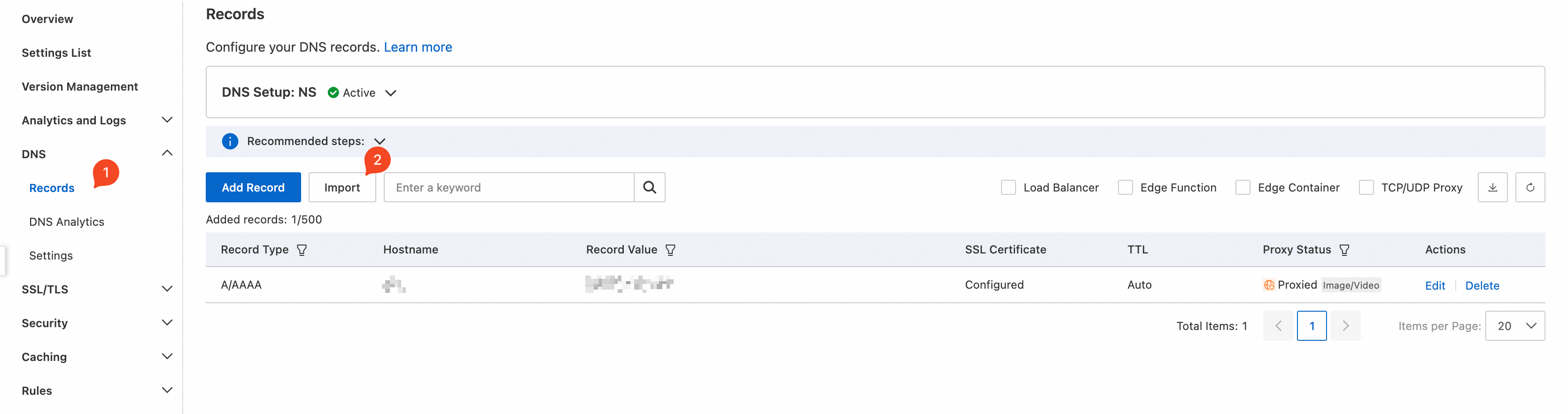
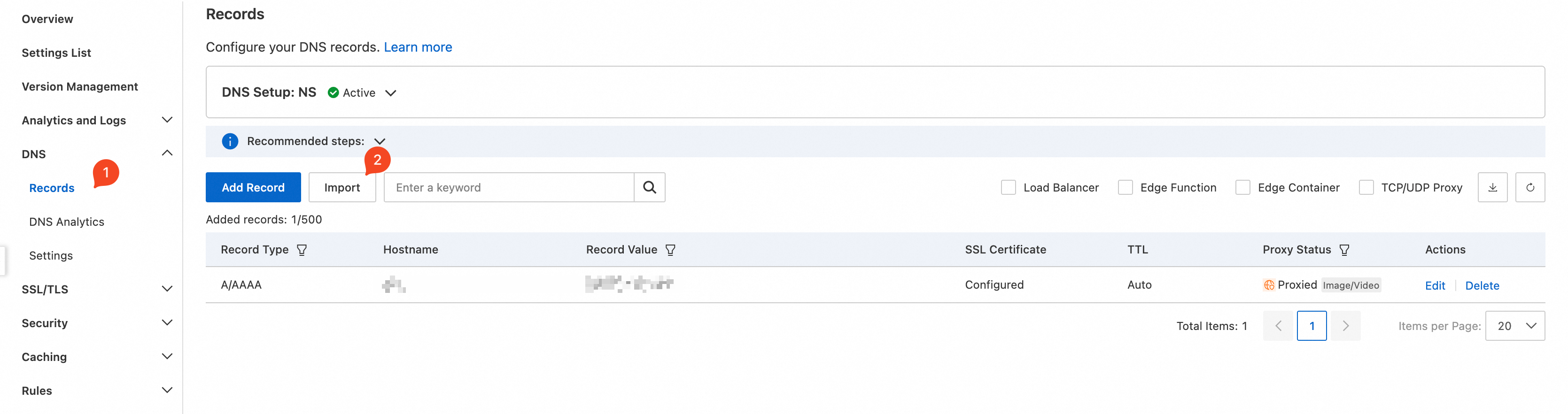
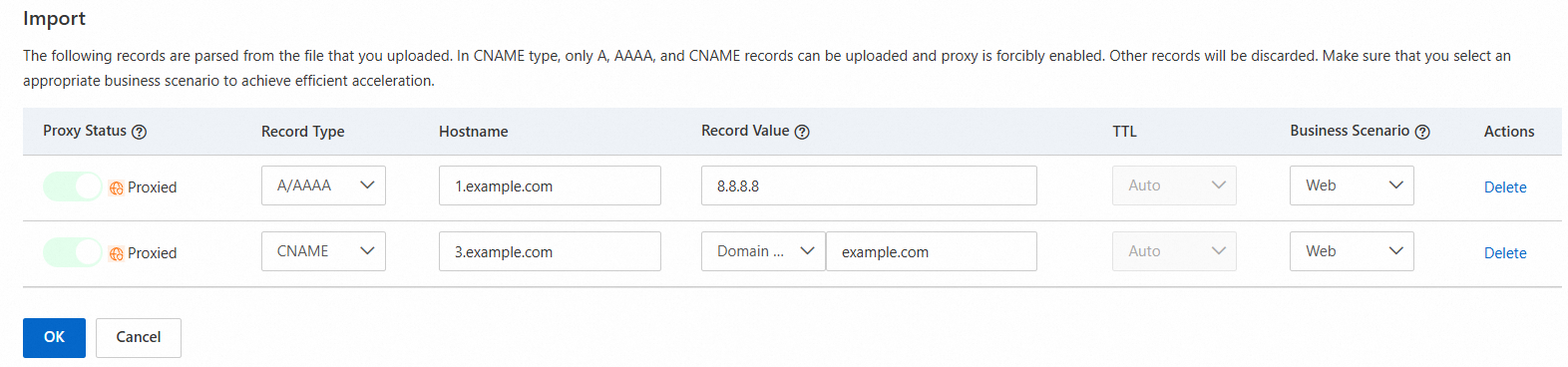
インポート ページで、レコード設定を確認および調整します。デフォルトでは、ESA はこれらのレコードに対して DNS 解決のみを提供します。プロキシのステータス 列で、目的のレコードに対して ESA プロキシアクセラレーションスイッチを有効にできます。
-
DNS レコードを調整して インポートする をクリックすると、インポートされたレコードが レコード ページに表示されます。
説明DNS レコードをファイルからインポートした後、システムは元の DNS プロバイダーの CNAME レコード値を保持する場合があります。すべての CNAME レコードが正しい ESA が割り当てた値を使用していることを手動で確認する必要があります。古い CNAME 値をそのままにしておくと、ESA の加速が有効になりません。ESA コンソールから直接、複数のドメインやレコードを一括で追加することもできます。


単一レコードの追加
-
を選択し、レコードの追加 をクリックします。
-
レコードの追加 をクリックし、DNS レコードの詳細を入力して、次へ をクリックします。
例:サイト
example.cnのサブドメインwww.example.cnを加速し、オリジンサーバーの IP が198.2.XX.XXである場合は、以下のようにレコードを設定します。他のレコードの設定に関する詳細な手順については、「DNS パラメーターの概要」をご参照ください。 -
ビジネスニーズに基づいてタイプを選択し、次に完了をクリックします。


非標準ポート (80 または 443 以外) を使用するサブドメインの DNS レコードを追加する場合は、次のいずれかの設定方法を使用します:
-
すべてのサブドメインが同じ非標準ポートを使用する場合:すべてのサブドメインが同じ非標準ポートを介してオリジンサーバーにアクセスする場合、「オリジンプルプロトコルとポートの設定」を使用してオリジンプルポートをカスタマイズできます。
-
サブドメインが異なる非標準ポートを使用する場合:異なるサブドメインが異なる非標準ポートを介してオリジンサーバーにアクセスする場合、「オリジンプロトコルとポートのルール」を使用して各サブドメインのオリジンプルポートをカスタマイズできます。
ステップ2:DNS サーバーの変更とサイトの有効化
DNS レコードを追加した後、サイトの元の DNS サーバーを ESA DNS サーバーに変更します。
-
ナビゲーションペインで、サイトの概要 をクリックします。
をクリックして、ESA が提供する2つの NS 値をコピーします。 -
DNS プロバイダーで、ドメインの DNS サーバーをコピーした2つの ESA NS 値に変更します。
以下のセクションでは、一般的な DNS プロバイダーの例を示します。お使いのプロバイダーがリストにない場合は、そのプロバイダーのドキュメントを参照してください。
GoDaddy
-
GoDaddy コンソールにログインします。
-
[マイプロダクト] > [すべてを管理] を選択し、対象のドメインを選択します。
-
[追加設定] で、[DNS の管理] をクリックします。[ネームサーバー] で、[ネームサーバーの変更] をクリックします。
-
[Enter my own nameservers (advanced)] を選択し、ESA が提供する2つの NS 値を入力して、[Save] をクリックします。
-
設定を保存した後、DNS サーバーの設定が有効になるまで待ちます。
Namecheap
-
Namecheap コンソールにログインします。
-
ドメイン名 ページで、DNS サーバーを変更します。
Name.com
-
Name.com コンソールにログインします。
-
ネームサーバーの管理ページに移動します。
Google Domains
-
Google Domains コンソールにログインします。
-
[DNS] > [Nameservers] > [Update Nameservers] をクリックします。
-
理解しました をクリックします。
-
-
NS サーバーを変更した後、NS を認証 をクリックします。NS の伝播には数分から 48 時間かかることがあります。検証に失敗した場合は、変更が伝播するのを待ってから再試行してください。システムは変更を自動的にチェックもします。サイトがアクティブになると、メールとコンソール通知が届きます。
 をクリックして、


CNAME 方式
ステップ1:ドメイン所有権の検証
初めて ESA にドメインを追加する場合、ドメイン所有権の検証を完了する必要があります。このルートドメインに対する一度限りの検証は、将来のすべてのサブドメインにも適用されます。
-
ナビゲーションペインで サイトの概要 を選択し、
をクリックして ESA が提供する TXT レコードをコピーします。 -
DNS プロバイダーで、コピーした詳細を使用してドメインの TXT レコードを追加します。
以下のセクションでは、一般的な DNS プロバイダーの例を示します。お使いのプロバイダーがリストにない場合は、そのプロバイダーのドキュメントを参照してください。
Cloudflare
Cloudflare が DNS プロバイダーである場合は、次の手順に従って [TXT] レコードを追加します。
-
Cloudflare コンソールにログインします。
-
DNS ページに移動し、レコードの追加 をクリックして、TXT レコードを追加します。
-
保存 をクリックします。
GCP
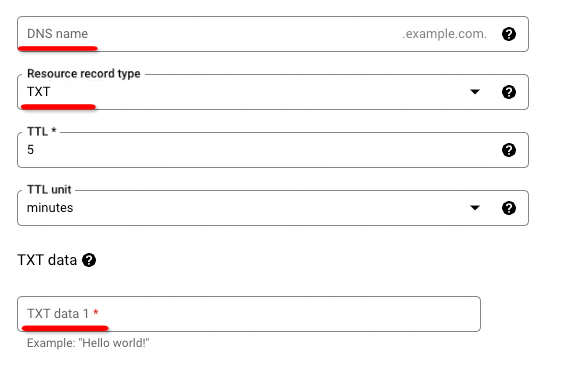
Google Cloud が DNS プロバイダーである場合は、次の手順に従って [TXT] レコードを追加します。
-
Google Cloud コンソールにログインします。
-
DNS ページに移動し、レコードの追加 をクリックして、TXT レコードを追加します。
-
[保存] をクリックします。
AWS
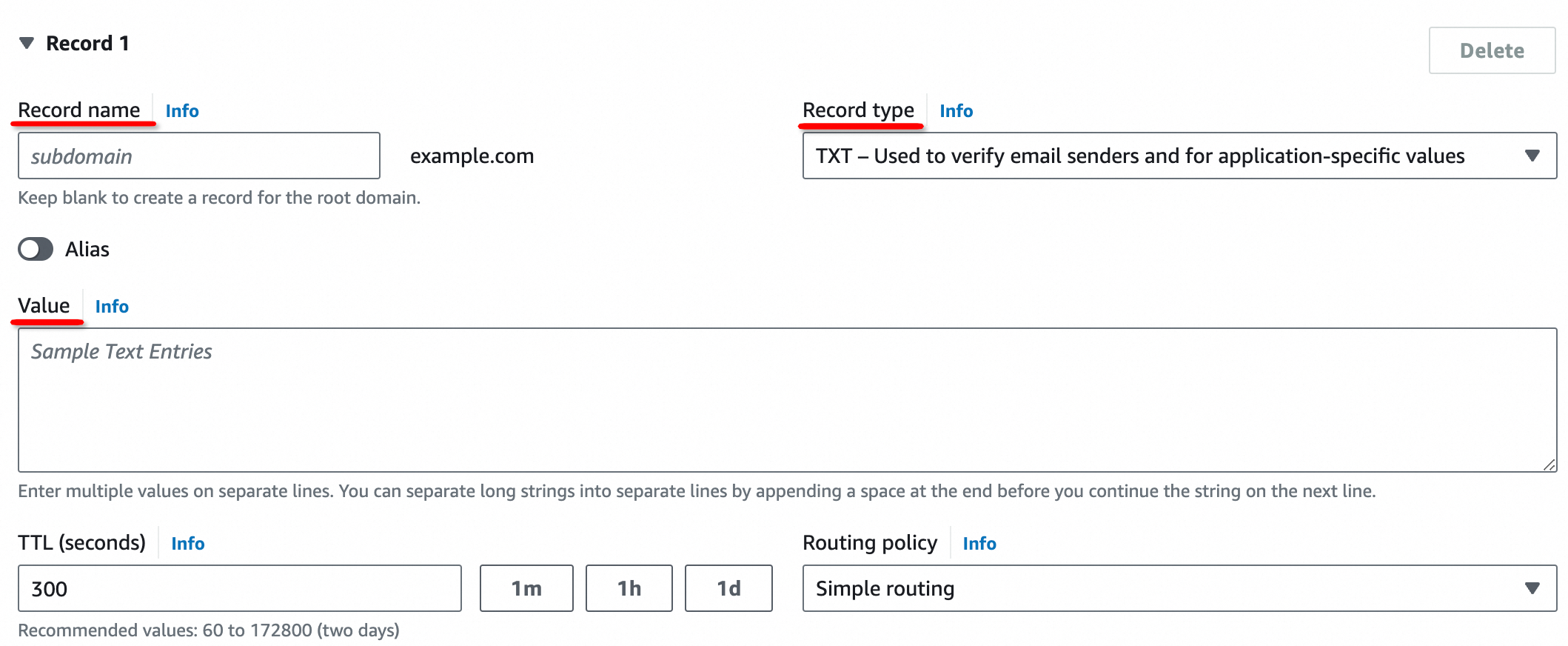
AWS が DNS プロバイダーである場合は、次の手順に従って [TXT] レコードを追加します。
-
AWS マネジメントコンソールにログインします。
-
[DNS] ページに移動し、レコードの追加をクリックして、[TXT] レコードを追加します。
-
[保存] をクリックします。
Dyn
Dyn が DNS プロバイダーである場合は、次の手順に従って [TXT] レコードを追加します。
-
Dyn コンソールにログインします。
-
DNS ページに移動し、レコードの追加 をクリックして、TXT レコードを追加します。
-
[レコードの作成] をクリックします。
-
-
ESA コンソールに戻り、認証 をクリックします。
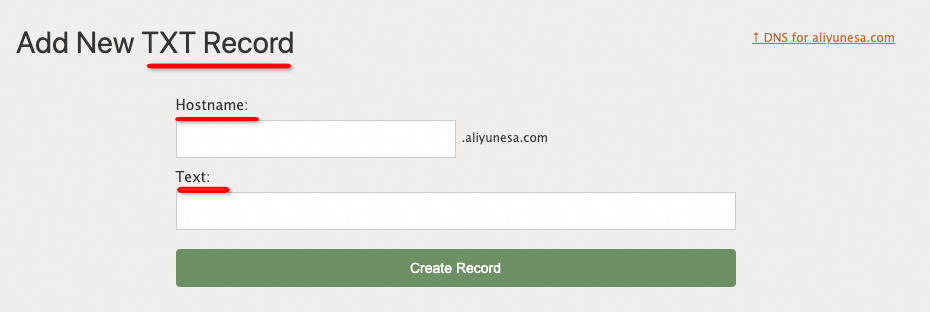
説明ドメイン所有権の検証のための TXT レコード (ホストレコード:
_esaauth) の追加は、既存の Web サイトのトラフィックやビジネスオペレーションに影響を与えません。トラフィックは、CNAME レコードが設定され、DNS の伝播が完了した後にのみ ESA に切り替わります。検証に応答がない、または失敗した場合 (たとえば「network error」メッセージが表示された場合)、以下を確認してください:
-
TXT レコードが DNS プロバイダーで正しく設定されていることを確認します:ホストレコードは
_esaauthでなければならず、レコード値は ESA が提供するverify_xxx文字列と一致する必要があります。 -
DNS の伝播には数分から 48 時間かかることがあります。変更が伝播するのを待ってから再試行してください。
-


ステップ2:加速ドメイン名の追加
ドメイン所有権を検証した後、サブドメインの ESA プロキシアクセラレーションサービスを設定します。
ESA からの CNAME 値の取得
CNAME レコード値を取得するには、ESA で DNS レコードを追加し、加速ドメインのホスト名とオリジンサーバーアドレスを指定します。
-
ナビゲーションペインで、 を選択します。
-
レコード ページで、DNS レコードを手動で追加するか、ファイルをインポートして、ESA から CNAME レコード値を取得します。
単一レコードの追加
-
レコード ページで、レコードの追加 をクリックします。
-
レコードの追加 ページで、必要な情報を入力します。
例:サイト
example.cnのサブドメインwww.example.cnを加速し、オリジンサーバーの IP が198.2.XX.XXである場合は、以下のようにレコードを設定します。他のレコードの設定に関する詳細な手順については、「DNS パラメーターの概要」をご参照ください。 -
次へ をクリックし、ビジネスニーズに基づいてレコードタイプを選択して、レコードの追加を完了します。
-
レコードを追加した後、コンソールの指示に従い、
をクリックして ESA が提供する CNAME 値をコピーします。この CNAME レコードは ESA のエッジノードを指します。
複数のレコードのインポート
-
レコード ページで、インポート をクリックします。
-
インポート ページで、DNS レコードファイルをアップロードします。
-
Cloudflare、Alibaba Cloud DNS、または DNSPod から ESA に DNS レコードを移行するには、まず元の DNS プロバイダーから DNS レコードファイルを取得してアップロードします。
-
必要に応じて[Cloudflare]、[Alibaba Cloud DNS]、または[DNSPod]を選択し、次にファイルをアップロードをクリックします。
-
DNS レコードファイルを選択し、ESA にアップロードします。
-
-
ESA テンプレートを使用して手動で DNS レコードを入力およびインポートするには:
-
[テンプレートからインポート] を選択し、次に テンプレートをダウンロード をクリックします。
-
ファイルテンプレートで、テンプレートの形式に従って DNS レコードを追加または変更し、ファイルを保存します。
-
ファイルをアップロード をクリックして、保存したテンプレートを選択し、アップロードします。
-
-
-
インポート ページで、レコード設定を確認および調整し、インポートする をクリックします。
-
インポートが成功したら、DNS レコードリストの CNAME 列にある
をクリックして CNAME レコード値をコピーします。
-
 をクリックして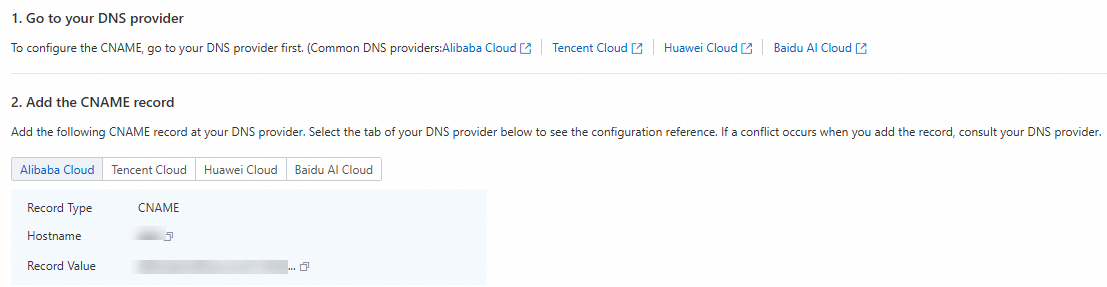
 をクリックして CNAME レコード値をコピーします。
非標準ポート (80 または 443 以外) を使用するサブドメインの DNS レコードを追加する場合は、次のいずれかの設定方法を使用します:
-
すべてのサブドメインが同じ非標準ポートを使用する場合:すべてのサブドメインが同じ非標準ポートを介してオリジンサーバーにアクセスする場合、「オリジンプルプロトコルとポートの設定」を使用してオリジンプルポートをカスタマイズできます。
-
サブドメインが異なる非標準ポートを使用する場合:異なるサブドメインが異なる非標準ポートを介してオリジンサーバーにアクセスする場合、「オリジンプロトコルとポートのルール」を使用して各サブドメインのオリジンプルポートをカスタマイズできます。
DNS プロバイダーでの CNAME レコードの追加
ESA から CNAME 値を取得した後、それを DNS プロバイダーで CNAME レコードとして追加する必要があります。これにより、加速ドメイン名へのリクエストが DNS プロバイダー経由で適切な ESA エッジノードにルーティングされ、プロキシアクセラレーションが有効になります。
-
DNS プロバイダーで、ESA からコピーした値を使用して CNAME レコードを追加します。
-
ESA コンソールに戻り、 を選択し、新しく追加されたレコードの CNAME のステータス が 設定済み であることを確認します。
説明検証に失敗した場合は、レコードが伝播するのを待ってから再試行してください。

ステップ5:アクセラレーションの検証
サイトが ESA に接続されると、クライアントリクエストは自動的に最寄りの ESA ノードにルーティングされます。IP アドレスを確認することで、アクセラレーションが機能していることを検証できます。
方法1:ブラウザのデベロッパー ツール
このテストには、プロキシアクセラレーションが有効になっている DNS レコードが必要です。プロキシアクセラレーションが有効になっていない DNS レコードは、ESA エッジノード経由でルーティングされないため、この方法では検証できません。
-
ブラウザで、
https://api.example.com/test.txtなどのサイト上のリソースにアクセスします。ブラウザのデベロッパー ツールを開き、リクエストの IP アドレスを検索します。 -
IP アドレス所有権 ツールを使用して、IP アドレスが ESA に属しているかどうかを確認します。結果が「はい」の場合、ESA がサイトをアクセラレーションしていることを意味します。


方法2: CLI
このテストには、プロキシアクセラレーションが有効になっている DNS レコードが必要です。
プロキシアクセラレーションが有効になっていない DNS レコードは、ESA エッジノード経由でルーティングされないため、この方法では検証できません。
Windows
-
コマンド プロンプトを開きます。
-
nslookup -type=A <domain_name>(例:nslookup -type=A test.example.com) を入力して、解決された IP アドレスを確認します。 -
IP アドレス所有権 ツールを使用して、IP アドレスが ESA に属しているかどうかを確認します。
結果が「はい」の場合、ESA がサイトをアクセラレーションしていることを意味します。


Linux、macOS
-
ターミナルを開きます。
-
dig <domain_name>(例:dig test.example.com) を入力して、解決された IP アドレスを確認します。 -
IP アドレス所有権 ツールを使用して、IP アドレスが ESA に属しているかどうかを確認します。
結果が「はい」の場合、ESA がサイトをアクセラレーションしていることを意味します。

方法3: リアルタイムログ
リアルタイムログは、Entrance プランではサポートされていません。お使いのプランが Entrance プランの場合は、方法 1 または 2 を使用して検証するか、プランをアップグレード してから方法 3 で検証することもできます。
-
ESA コンソールで、サイト管理 を選択し、サイト 列でサイト名をクリックします。
-
左側のナビゲーションペインで、 に移動し、監視を開始 をクリックします。
-
ログが表示された場合、ESA がサイトをアクセラレーションしていることを意味します。

よくある質問
Q :新しいサイトにトラフィックが表示されない、またはアクセスできないのですが。これは接続に失敗したということですか?
新しいサイトにトラフィックがない場合、通常、ドメインがまだ ESA に正常に接続されていないか、実際のユーザーリクエストがないことが原因と考えられます。以下を確認してください:
-
ESA コンソールで、正しい DNS レコード (A、AAAA、または CNAME) が追加され、DNS 名前解決のバインディングが完了していることを確認してください。
-
サイトがアクティブな場合でもアクセスできない場合、CNAME の名前解決がまだグローバルに伝播していない可能性があります。ESA ノードの IP をローカルの hosts ファイルにバインドしてドメインにローカルでアクセスすることで接続性をテストするか、DNS の伝播が完了するのを待ってから再テストしてください。
-
関連する DNS レコードで [プロキシ] スイッチが有効になっていることを確認してください。プロキシアクセラレーションが有効になっていない DNS レコードは、ESA エッジノードを経由してルーティングされず、ESA のトラフィックを生成しません。また、ステップ 5 のアクセラレーション検証方法では検証することもできません。
Q :既存の CDN または DCDN のリソースパックを ESA で使用できますか?
いいえ。ESA は、CDN および DCDN のリソースパックとは別の、独自の専用リソースパックとプランを使用します。これらに互換性はありません。
-
誤って CDN または DCDN のリソースパックを購入した場合、[請求とコスト管理] コンソールから返金またはキャンセルを申請できます。
-
新しいワークロードには DCDN は推奨されなくなりました。ESA に移行し、このガイドの手順に従ってサイトのオンボーディングを完了することを推奨します。
詳細情報
サイトのセキュリティとパフォーマンスだけでなく、ESA は、キャッシュ、エッジコンピューティング、ルール、分析とログ、トラフィックなどのサイト管理機能を提供します。
エッジコンピューティング
ESA は、Functions and Pages、エッジコンテナ、エッジストレージという 3 つの製品を通じて、効率的で柔軟、かつ低レイテンシーなエッジコンピューティングソリューションを提供します。
-
関数と Pages は、コードの送信からグローバル配信まで、完全なデプロイメントソリューションを提供するフルスタック開発プラットフォームです。Git ベースのワークフロー、グローバルエッジネットワーク、インテリジェジェントなビルドシステムを統合し、静的 Web サイト、シングルページアプリケーション (SPA)、サーバーサイドレンダリング (SSR) アプリケーション、エッジ関数など、さまざまなアプリケーションのあらゆる規模のデプロイメントをサポートします。
-
エッジコンテナ は、エッジノードにデプロイされたコンテナ化アプリケーションに、伸縮性があり保守しやすいコンピューティングリソースを提供します。グローバルデプロイメントと近接ベースのスケジューリングにより、このサービスはプロトコル処理を簡素化し、レスポンスレイテンシーを大幅に削減します。
-
エッジストレージ は、エッジ上のキーバリューストレージサービスです。エッジ関数と組み合わせることで同じノードからデータにアクセスでき、BaaS や API ゲートウェイなどの軽量なサービスをデプロイできます。
カスタムルール
一貫した構文と設定ロジックを使用して、キャッシュ、リダイレクト、圧縮、オリジンフェッチ、WAF などのさまざまな機能にわたり、条件付きルールを作成してデプロイできます。これにより、ポリシー実行を正確に制御でき、運用効率が向上します。
分析とログ
ESA がリクエストを処理すると、リアルタイムトラフィックデータと詳細なログが生成されます。このデータを使用することで、リソース割り当てを最適化し、問題をトラブルシューティングし、リアルタイムのモニタリングメトリクスを生成し、パフォーマンステストのためにネットワーク接続品質を分析できます。これにより、サイトを安定的かつ効率的に運用できます。
トラフィック制御
ESA のエッジノードは、リアルタイムでデータフローを監視および調整し、トラフィック分散を最適化し、負荷を分散し、リンクのレイテンシーを大幅に削減することで、サービスの可用性と安定性を向上させます。