組織で Alibaba Mail をセットアップするには、プランの購入、従業員アカウントの作成、既存メールの移行、DNS レコードの設定を行います。
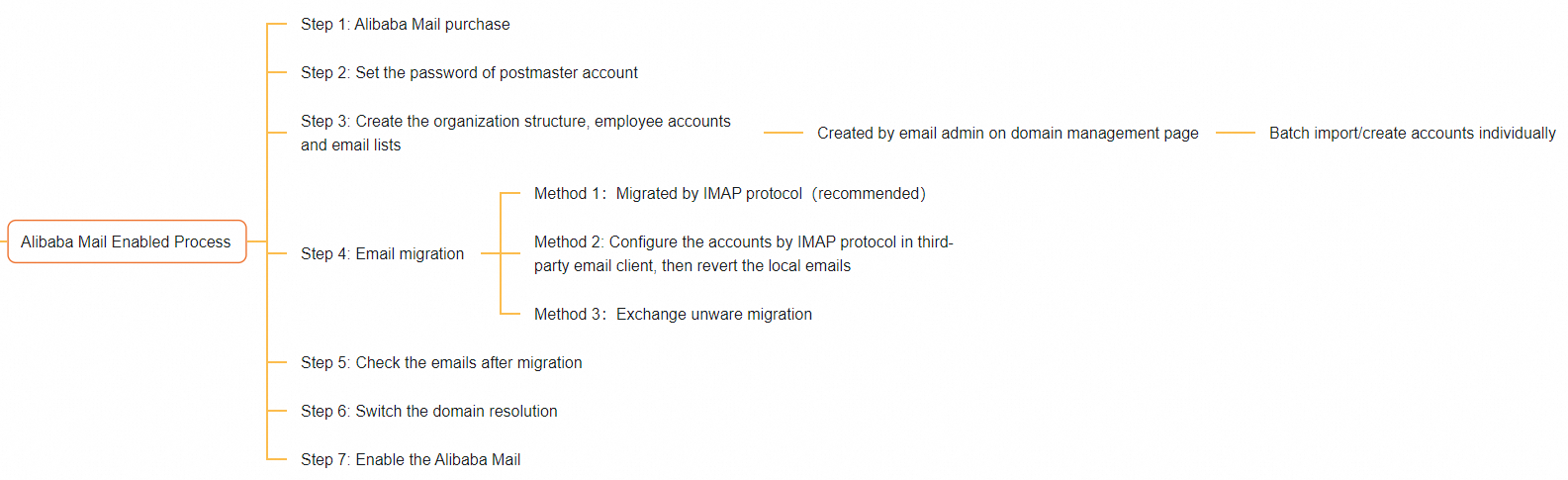
ステップ 1:Alibaba Mail プランの購入
組織に適したエディションとアカウント数を選択します。詳細については、「Alibaba Mail の購入プロセス」をご参照ください。
ステップ 2:管理者パスワードの設定
購入後、postmaster 管理者アカウントを設定します。詳細については、「postmaster 管理者アカウントのパスワードをリセットする」をご参照ください。
ステップ 3:従業員アカウントの作成
管理者コンソールから:アカウントを個別に追加するか、バッチでインポートします。詳細については、「従業員アカウントの作成方法」をご参照ください。
ステップ 4:既存メールの移行
1. IMAP プロトコルを使用する (推奨): 以前のプロバイダーからメールを転送します。詳細については、「メールボックスの移行」をご参照ください。注:メールの移行が不要な場合は、ステップ 6 に進んでください。
2. IMAP クライアントを設定してローカルメールをアップロードする: 「Outlook + IMAP を使用したローカルメールデータの移行」または「Foxmail + IMAP を使用したローカルメールデータの移行」をご参照ください。
3. シームレスな Exchange 移行: 詳細については、Alibaba Mail ヘルプデスクにお問い合わせください。
ステップ 5:メール移行の確認
Alibaba Mail に移行されたメールの数と元のメールボックスの数を比較して、移行が完了したことを確認します。
ステップ 6:DNS レコードの設定
DNS レコードを更新して、ドメインを Alibaba Mail に向けます。以前に別のメールプロバイダーを使用していた場合は、まずそれらの DNS レコードを削除または一時停止してください。詳細については、以下をご参照ください:
Alibaba Cloud (HiChina) ドメイン名で Alibaba Mail を使用するための DNS レコードの設定方法
Alibaba Cloud (HiChina) 以外で購入したドメイン名で Alibaba Mail を使用するための DNS レコードの設定方法
ステップ 7:Alibaba Mail の利用開始
ウェブメールの 特徴については、「Alibaba Mail ヘルプドキュメント - 従業員向け」をご参照ください。
ドメイン管理者コンソールの特徴については、「Alibaba Mail ヘルプドキュメント - 管理者向け」をご参照ください。
サードパーティクライアントの構成については、「クライアントの構成」をご参照ください。
Outlook クライアントで組織アドレス帳とカレンダーを同期するには、「Outlook プラグインを使用したメールボックスアドレス帳とカレンダーの双方向同期」をご参照ください。
Alibaba Mail クライアントは追加の設定は不要です。Alibaba Mail のアドレスとパスワードでサインインしてください。Alibaba Mail クライアントをダウンロード。
メールボックスの企業ログインページをカスタマイズするには、「インターフェースのカスタマイズ」をご参照ください。
SSL 証明書をアップロードして HTTPS 経由で Webメールサービスにアクセスするには、「SSL 証明書のアップロード方法」をご参照ください。
SMTP メール配信のコード例については、「Java 用 SMTP メール配信コード例」および「Python 3.6 以降用 SMTP メール配信コード例」をご参照ください。