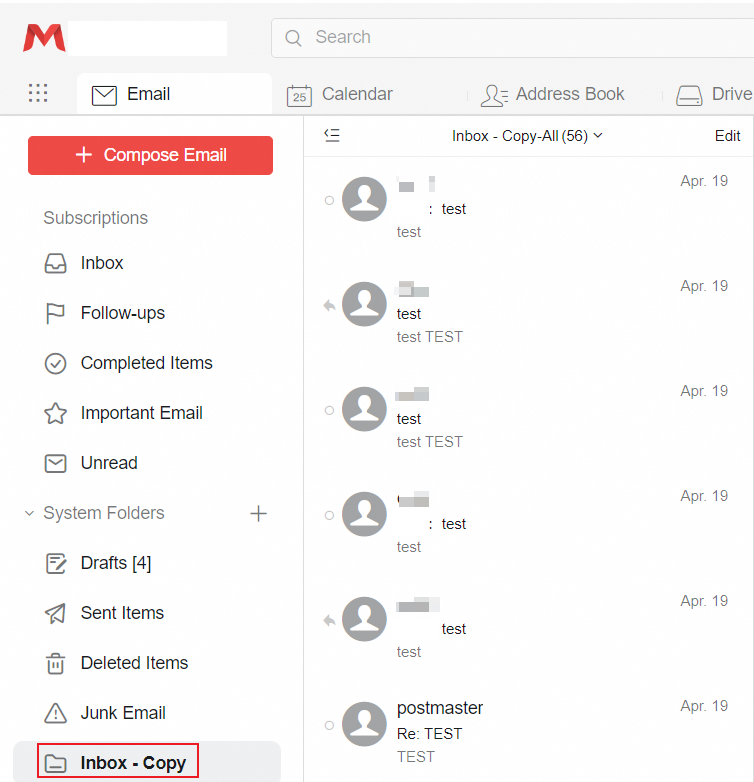
このドキュメントでは、一部の企業ユーザー向けに、Outlook で IMAP プロトコルを使用して元のメールデータを Alibaba Mail アカウントにアップロードする方法について説明します。
手順:

手順:
1. ほとんどのバージョンの Outlook では、サーバーアドレスが異なっていても、同じアドレスを持つ複数のアカウントを同時に構成することはできなくなりました。 Alibaba Mail アカウントのエイリアスを設定し、Outlook でエイリアスを構成できます。 次に、Outlook で構成されている元のメールアカウントを選択し、対応するフォルダ内のすべてのメールを新しいメールボックスにコピーして貼り付けます。 また、Outlook で元のメールボックスの PST ファイルをエクスポートし、元のアカウントを削除してから、Alibaba Mail アカウントを構成し、PST をインポートすることもできます。 この記事では、主にこの方法を紹介します。
2. Outlook は、対応するメールサービスで MX 解決が確認されていないメールアカウントの構成をサポートしていません。
3. 移行データを受信するために使用されていた Alibaba Mail アカウントの MX 解決は Alibaba Mail に切り替えられています(メールの管理者に確認してください)。
4. 関連する Alibaba Mail アカウントの IMAP サービスがアクティブ化されています。 詳細については、「アカウントの POP3 または IMAP プロトコルの無効化/有効化方法」をご参照ください。
1. IMAP プロトコルを使用して元のメールアカウントを Outlook に構成します(既に完了している場合は、この手順をスキップできます)。Outlook がすべてのメールをダウンロードするまで待ちます。
2. 元のメールアカウントのデータが Outlook を介してローカルの PST ファイルに収集されていることを確認します。
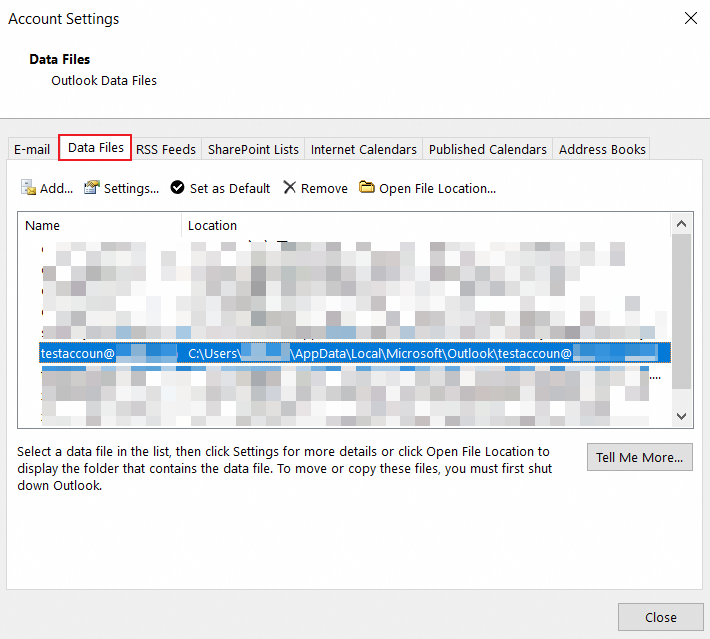
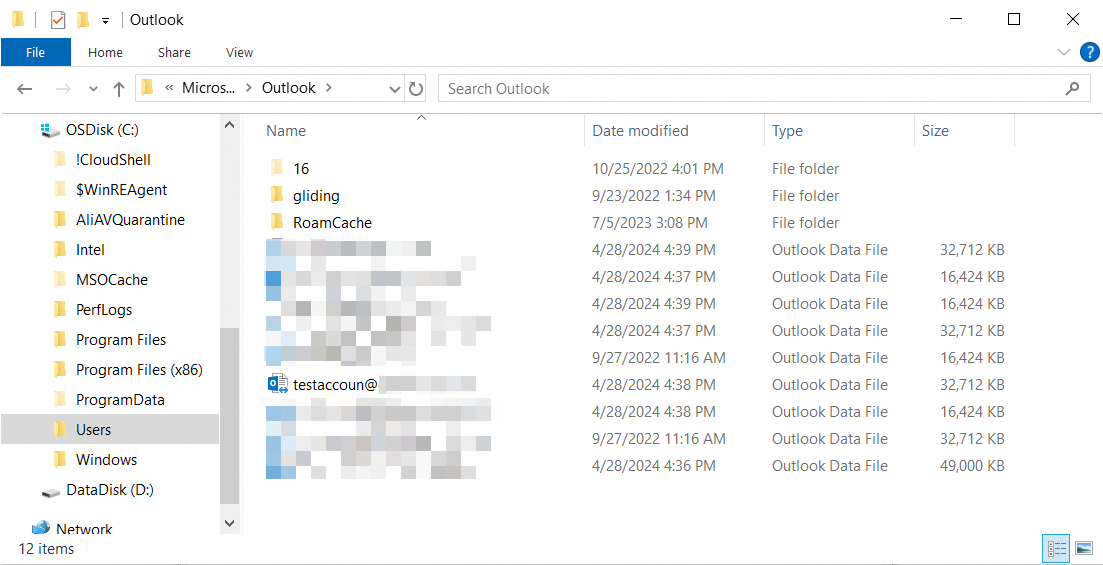
3. IMAP プロトコルを使用して Alibaba Mail アカウントを Outlook に構成します。 構成手順の詳細は、「Outlook での Alibaba Mail アカウントの構成」をご参照ください。
4. ローカルの PST ファイルを Alibaba Mail にアップロードします。
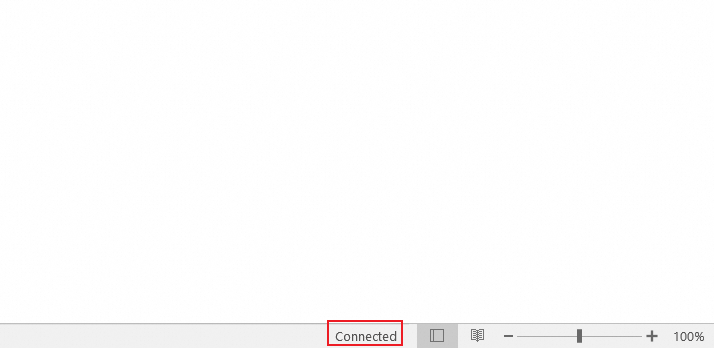
a. Outlook で構成済みの Alibaba Mail アカウントを開き、Outlook の下部でサーバーに接続されていることを確認します。
b. 元のメールボックスの PST データが正常にロードされ、Outlook に表示できることを確認します。
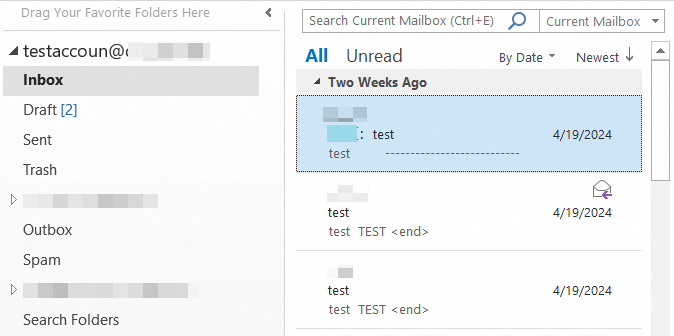
c. 移行する必要のある元のメールアカウントのフォルダを Alibaba Mail アカウントフォルダ(受信トレイなど)にコピーします。
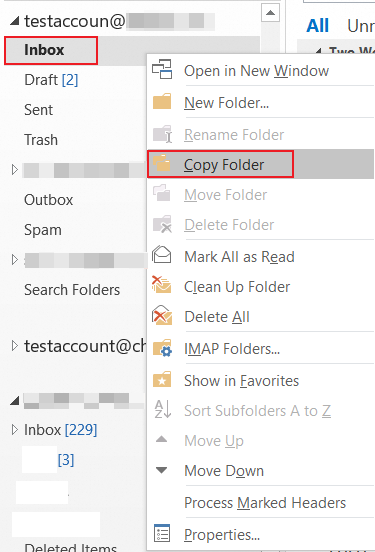
d. フォルダを Alibaba Mail アカウントのフォルダにコピーし、[OK] をクリックします。
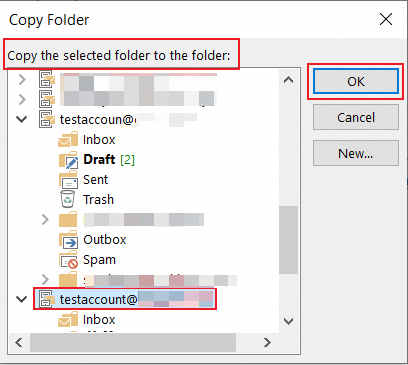
e. データが Alibaba サーバーに同期されるまで待ちます。 メールデータの量が多い場合は、しばらくお待ちください。
Alibaba Mail へのデータのアップロードは、クライアントネットワークの継続的なアップロードプロセスであり、Outlook クライアントを閉じることはできません。 メールデータが多い場合は、しばらくお待ちください。 アップロードプロセス中は、コンピューターのネットワーク接続が正常であることを確認してください。
5. Alibaba Mail にログインして、メールデータの同期が完了していることを確認します。