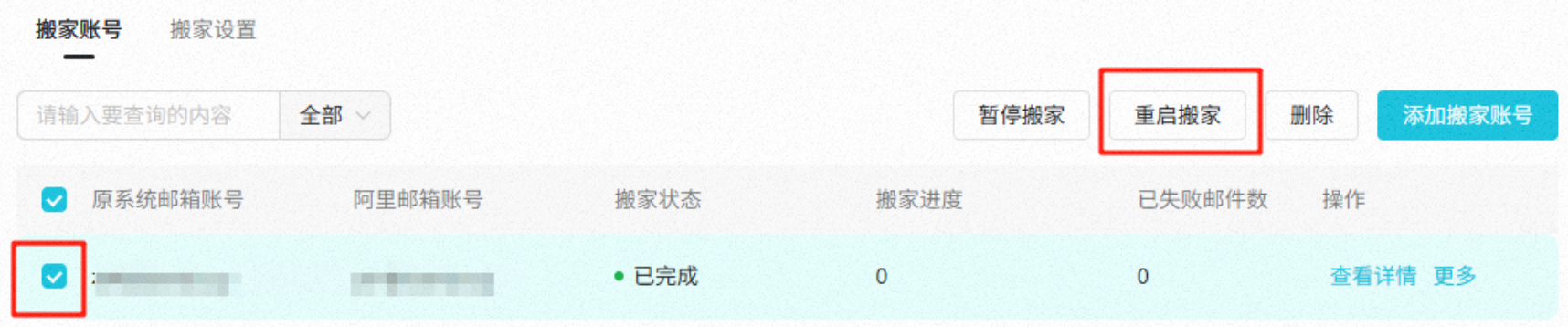
Alibaba Cloud Mail を購入後、ソースシステムから Alibaba Cloud Mail へメールを移行できます。管理者はメール管理コンソールにログインし、メールボックス移行を開始して移行プランを選択します。
事前準備
Alibaba Cloud Mail の無料版から有料版にアップグレードした場合、メールボックス移行を実行する必要はありません。
このガイドでは、メールボックス移行の手順のみを説明します。移行プロセス全体については、「メールサービス移行プロセス」をご参照ください。
移行が完了するまで、ソースメールボックスが以下の状態であることを確認してください。
パスワードが変更されないこと。
IMAP/POP サービスが有効で、正常に動作していること。
ソースシステムが安定しており、サービスの有効期限が切れていないこと。
移行中は、以下の操作を避けてください。
ソースシステム内のメールを削除または移動すること。
フォルダー名を変更すること。
移行完了後:
サードパーティのクライアントを再設定します。
同一ドメインでの認証競合を防ぐため、ソースメールプロバイダーからドメインのバインドを解除します。
ソースシステムの要件
円滑に移行できるよう、関連ガイドの要件に従ってソースシステムを設定してください。
主要なメールサービスに関する具体的な手順:
Lark Mail については、「Lark Mail の移行前提条件」をご参照ください。
Gmail については、「Gmail の移行前提条件」をご参照ください。
Microsoft Exchange については、「Microsoft Exchange の移行前提条件」をご参照ください。
Office 365 については、「Office 365 の移行前提条件」をご参照ください。
操作手順
移行タスクの作成
移行を開始する前に、Alibaba Cloud Mail で必要なユーザーアカウントが作成されていることを確認してください。詳細については、「従業員アカウントの作成」をご参照ください。
ある Alibaba Cloud Mail テナントから別のテナント へ移行する場合は、移行先のテナントのメール管理コンソールにログインして移行を開始してください。移行元のテナントから移行を開始しないでください。
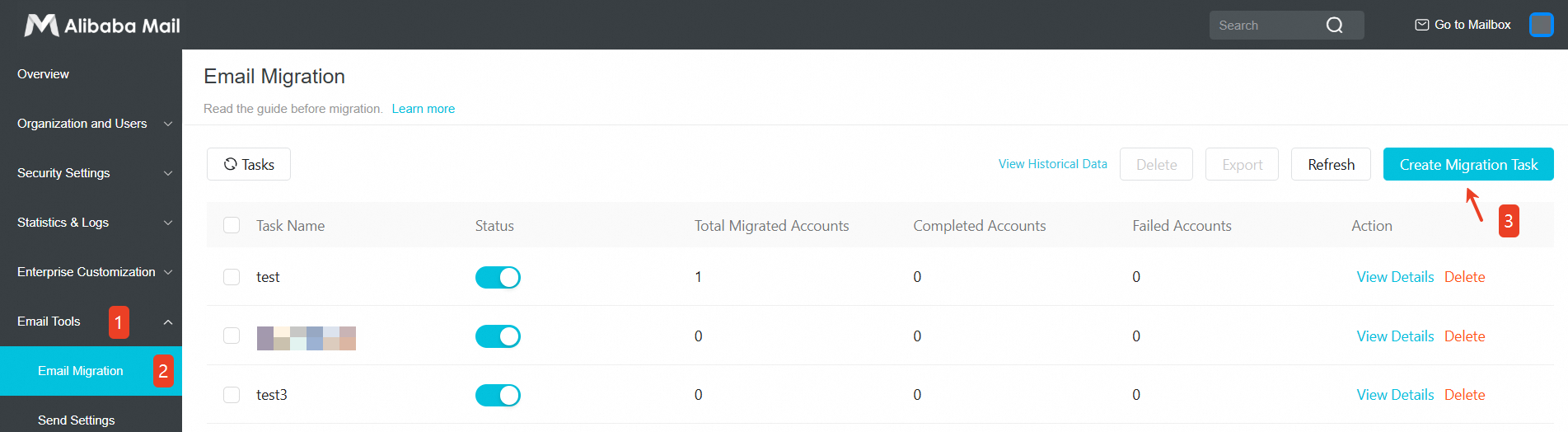
メール管理コンソール にログインします。左側メニューで [Mailbox Tools] > [Mailbox Migration] をクリックし、次に [Create Migration Task] をクリックします。
1. 移行の準備
[Contacts - Member Management] ページで、移行対象のすべてのユーザーに対して Alibaba Cloud Mail アカウントが作成され、割り当てられていることを確認します。
ソースシステムが稼働しており、その IMAP/POP サービスが有効になっていることを確認します。
ソースシステムのすべてのユーザーアカウントで、メール取得制限 (例:「直近 30 日間を取得」を「すべて取得」に変更)、IP ベースのログイン制限、二要素認証 (SMS、WeChat、認証アプリなど)、およびアプリケーション固有パスワードを無効にします。
ソースシステムでのデータ削除や移動操作は事前に完了させてください。移行中のデータ変更は避けてください。
ソースシステムのフォルダー名には、「+」、「*」、「\」、「/」などの特殊文字を含めないことを推奨します。
ソースシステムの機能によっては、管理者がこれらの設定を一括で、またはソースシステムの API を使用して無効にすることができます。
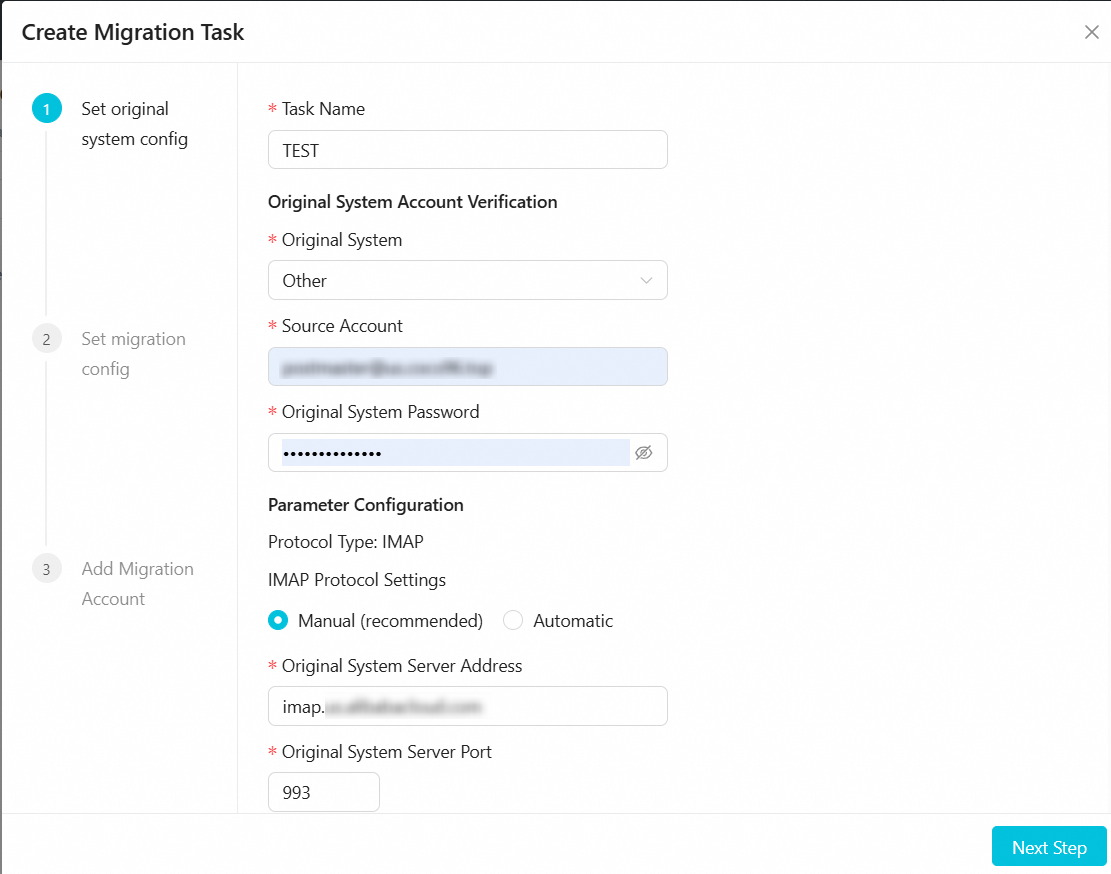
2. ソースシステムパラメーターの設定
[Task Name] を入力し、[Source System] を選択し、[Source System Email Account]、[Source System Email Password]、[Source System Server Address] を入力します。その他のオプションは、デフォルト設定を使用することを推奨します。[Next] をクリックします。
3. 移行設定の構成

[Folders to Migrate] で、オプションを選択します:
[All Folders]:特定のフォルダーを移行から除外できます。
[Specific Folders]:移行したいフォルダーのみを選択します。
[Emails to Migrate] で、オプションを選択します:
[All Emails]
[Emails in a specified date range]
[Folder Location] で、オプションを選択します:
[Store Separately (unified storage mode, named by email address)]
移行先メールボックスに、ソースのメールアドレス名の専用フォルダーが作成されます。

[Merge into System Folders (folder mapping mode)]
ソースフォルダーをシステムフォルダーに自動的にマッピングします (例:「送信済みアイテム」を「送信済み」に)。
カスタムフォルダーの構造を維持します。

移行時間の設定:
[Start Immediately]:データ転送は 2 時間以内に開始されます。
[Start at a scheduled time]:移行のカスタム開始時刻を設定します。
[Next] をクリックします。
4. 移行アカウントの追加
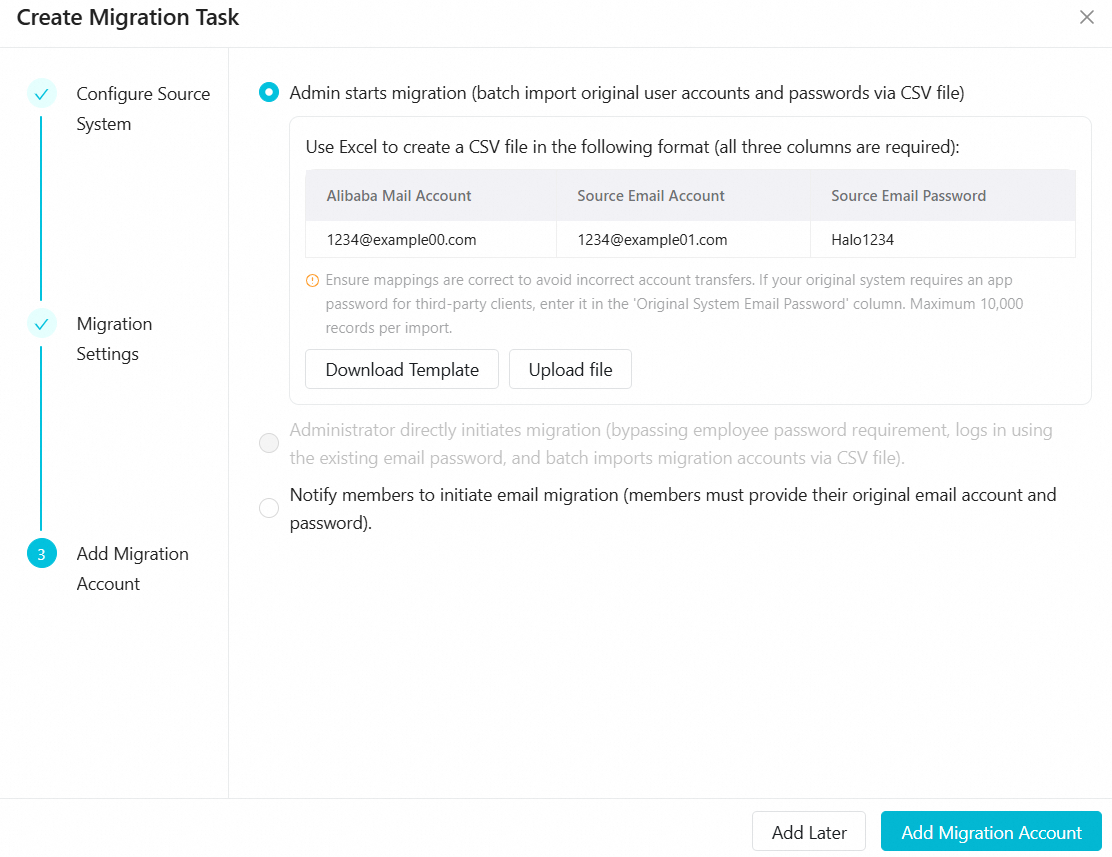
移行アカウントを追加するには 3 つの方法があります。ニーズに最も合うものを選択してください:
方法 1:管理者がアカウントの認証情報をアップロードし、直接移行を開始します。
ユースケース:移行するすべてのアカウントのソースシステムのユーザー名とパスワードを把握しており、ユーザーにとってシームレスな移行を実現したい場合。
方法 2:管理者がアカウントのリストをアップロードし、従業員にソースの認証情報でログインして移行を開始するよう通知します。
ユースケース:すべてのソースメールアカウントのリストを把握している場合。移行パラメーターを設定した後、従業員はソースシステムのユーザー名とパスワードで Alibaba Cloud Mail にログインすることで、自身の移行を開始できます。
方法 3:管理者がユーザーの範囲を選択し、各自で認証情報を入力するよう通知します。
ユースケース:ソースシステムのユーザー名とパスワードを収集していない場合。移行パラメーターを設定した後、従業員に認証情報を入力・検証してもらい、移行を開始するよう通知できます。
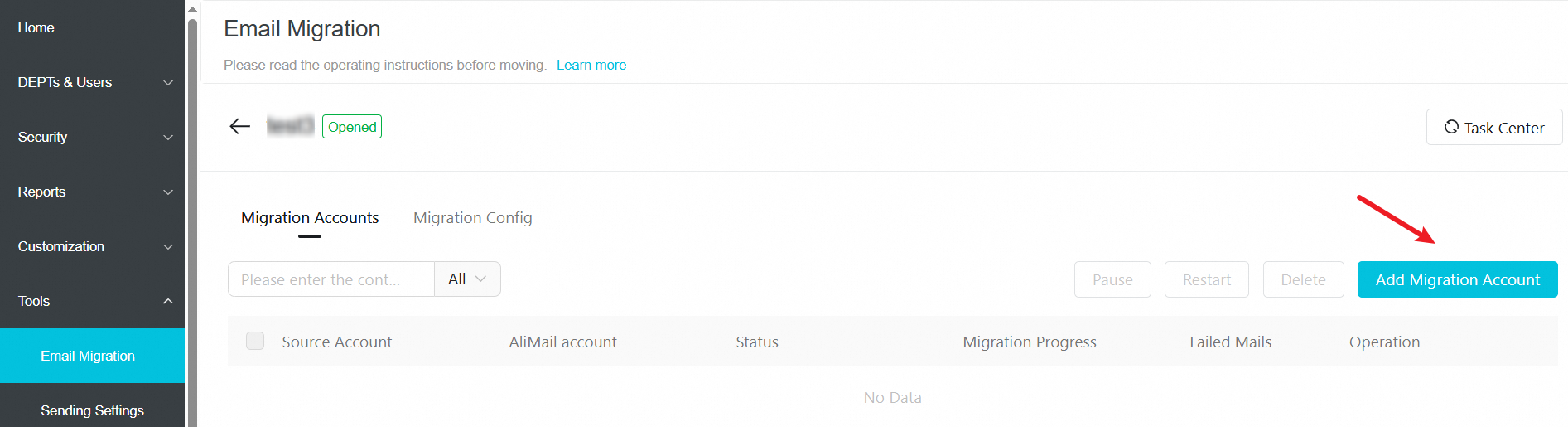
[Add Migration Accounts] をクリックします。
後で移行パラメーターを変更する必要がある場合は、[Migration Settings] > [Edit] > [Edit Migration Configuration] に進み、変更を加えて [OK] をクリックします。
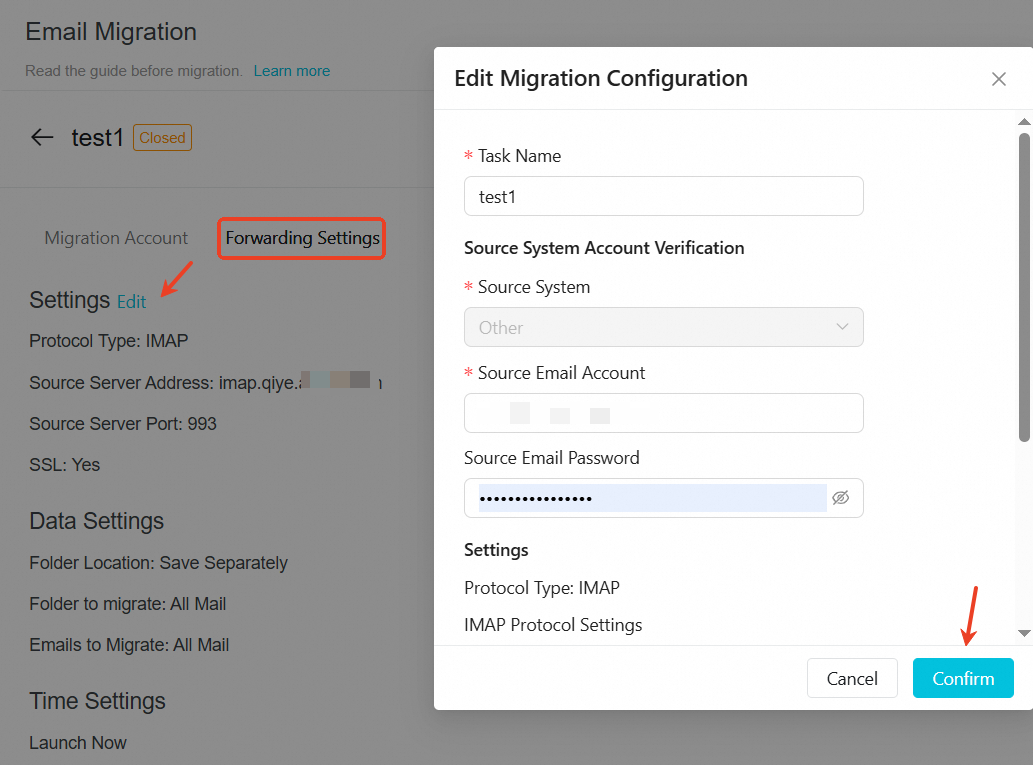
移行プランの選択
[Add Migration Accounts] をクリックします。
状況に応じて 3 つのプランから 1 つを選択してください。
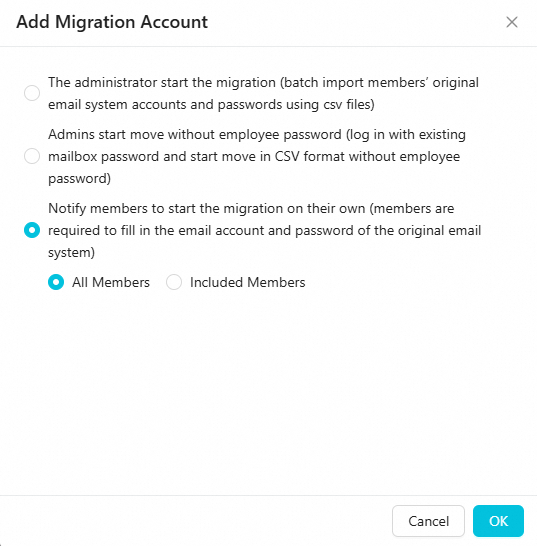
要点の概要
プランの種類 | ユースケース | 要点 |
一括移行 (パスワードあり) | 管理者が全従業員アカウントのパスワードを把握している。 |
|
一括移行 (パスワードなし) | 管理者はアカウントのリストのみを把握している。 |
|
従業員セルフサービス移行 | 分散型のアプローチが必要な場合。 |
|
管理者は、ソースシステムのユーザー名とパスワードを含む CSV ファイルをインポートすることで、直接移行を開始します。
概要:管理者がパスワードを提供し、システムがバックグラウンドでデータを自動的に移行するため、従業員にとってはシームレスなプロセスです。
 以下の 3 つの必須列を含む CSV ファイルを準備します:
Alibaba Cloud アカウント | ソースアカウント | ソースパスワード |
1234@example00.com | 1234@example01.com | Halo1234 |
ユースケース
管理者が全従業員のソースメールパスワード (またはアプリケーション固有パスワード/委任アクセス) を把握している場合。
従業員に操作をさせない、自動的な移行を行いたい場合。
Microsoft Exchange の委任アカウントやサードパーティのアプリケーションパスワードなど、複雑な認証を伴う移行。
仕組み
管理者は CSV ファイルでソースアカウントとパスワードを提供します。システムはこれらの認証情報を使用して、バックグラウンドでソースシステムから直接データを取得します。
役割とアクション
役割 | アクション | 重要な考慮事項 |
管理者 | 1. アカウントの作成:Alibaba Cloud Mail の管理コンソールで従業員アカウントを一括作成します。 | • 1 回のアップロードで最大 10,000 件のエントリをサポートします。 |
従業員 | アクションは不要です。 | • ログインや設定は不要です。 |
リスク評価
パスワードの有効性:提供されたパスワードが有効であり、移行中に変更されないことを確認してください。ソースパスワードが無効になると、そのアカウントの移行は失敗します。
プライバシーコンプライアンス:このモードでは、管理者が従業員のパスワードを取り扱います。この手順が、会社の情報セキュリティポリシーおよび法的要件に準拠していることを確認してください。
委任アカウントを使用して Microsoft Exchange から移行する場合 (「Microsoft Exchange の委任アカウントの設定」をご参照ください)、移行ファイルには以下の形式を推奨します:
user2@example.com,superman@example.com/user1,password
フィールドの説明:
user2@example.com:Alibaba Cloud Mail アカウント。
superman@example.com/user1:委任アカウント形式のソースメールボックス (user1 はソースメールボックスのプレフィックスで、superman@example.com にアクセスが委任されています)。
password:superman@example.com のパスワード。
管理者はアカウントのリストをインポートして移行を開始します。従業員は、ソースのメールパスワードでログインすることで、自身の移行を開始します。
概要:管理者がアカウントリストを提供します。従業員がソースシステムのユーザー名とパスワードでログインすると、自動的に移行が開始されます。
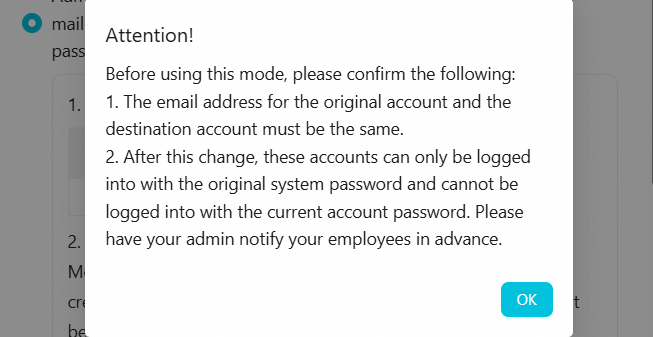
1 列のデータのみを含む CSV ファイルを準備します:
移行アカウント |
1234@example00.com |
ユースケース
管理者が従業員のパスワードにアクセスしないため、ユーザーのプライバシーが保護される場合。
従業員の手動設定を最小限に抑えつつ、一括で移行を開始したい場合。
従業員がソースの認証情報で新しいシステムにログインでき、移行中にソースのパスワードを変更しないことに同意している場合。
仕組み
管理者は移行対象のアカウントリストをインポートします。従業員が初めて Alibaba Cloud Mail にログインする際、認証のためにソースシステムのユーザー名とパスワードを使用する必要があります。ログインに成功すると、自動的に移行が開始されます。
役割とアクション
役割 | アクション | 重要な考慮事項 |
管理者 | 1. アカウントの作成:Alibaba Cloud Mail でアカウントを作成する際、メールアドレスはソースのメールアドレスと同一である必要があります。 | • 重要:Alibaba Cloud Mail のアカウント名は、ソースのメールアカウント名と同一である必要があります。 |
従業員 | 1. 新しいメールボックスへのログイン:ソースシステムのユーザー名とパスワードを使用して、Alibaba Cloud Mail の Web クライアントにログインします。 | • ソースメールシステムのパスワードは変更しないでください。変更すると移行が失敗します。 |
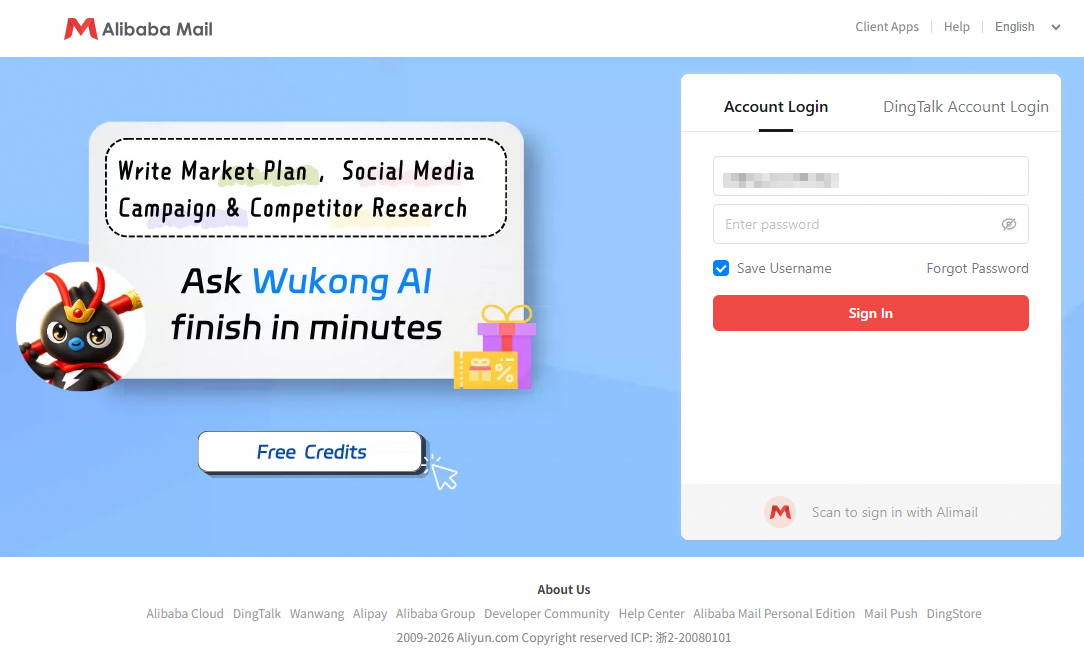
リスク評価
許可されるアクション
Alibaba Cloud Mail にログイン後、従業員は Web クライアントで新しいログインパスワードを変更できます。このアクションは、バックグラウンドの移行プロセスに影響しません。
禁止されるアクション (高リスク)
移行が完了するまで、ソースメールシステムのパスワードを変更しないでください。
結果:ソースパスワードが変更されると、Alibaba Cloud Mail は認証できなくなり、移行は失敗します。
対処法:この問題が発生した場合、従業員は Alibaba Cloud Mail の [Settings] > [View More Settings] > [Mailbox Settings] > [Mailbox Migration] に進み、ソースパスワードを手動で更新して移行を再開する必要があります。
従業員に、ソースシステムのユーザー名とパスワードを入力して、各自で移行を開始するよう通知します。
概要:管理者は、全メンバーまたは選択したメンバーに対して移行タスクを作成します。従業員は自身の認証情報を入力して移行を開始し、プロセスを自身で管理できます。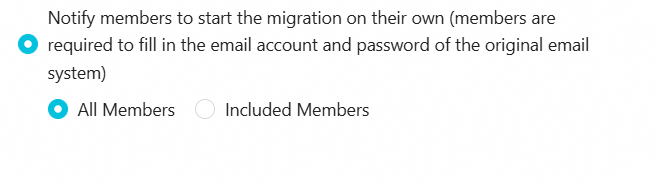
 ユースケース
従業員が自身のパスワードを管理しており、管理者と共有したくない場合。
従業員が自身の移行時間を設定したい場合。
管理者の作業負荷を軽減するために、分散型のアプローチが望ましい場合。
仕組み
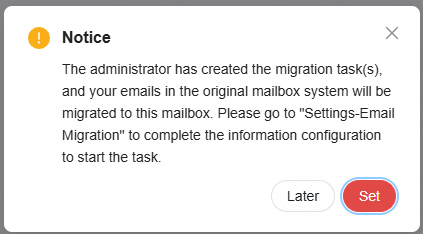
管理者はまず Alibaba Cloud Mail アカウントと移行タスクを作成します。ログイン後、従業員は設定ページに進み、ソースアカウントの認証情報を入力して移行を承認します。
役割とアクション
役割 | アクション | 重要な考慮事項 |
管理者 | 1. アカウントの作成:管理コンソールで従業員アカウントを一括作成し、初期パスワードを配布します。 | • CSV ファイルの準備は不要です。 |
従業員 | 1. 新しいメールボックスへのログイン:管理者から提供された初期認証情報を使用して、Alibaba Cloud Mail の Web クライアントにログインします。 | • ソースパスワードが正しく入力されていることを確認してください。 |
進行状況の監視と管理
1. 移行速度:アカウントの移行が開始された後:
メールが 3,000 通未満の場合、移行は通常 24 時間以内に完了します。
メールが 3,000 通から 25,000 通の場合、移行は通常 3~5 営業日以内に完了します。
2. 移行ステータス
[Not Started]:このステータスは、「従業員にセルフサービス移行を通知する」タスクに含まれるアカウントに適用され、ユーザーがまだソースの認証情報を入力して移行を開始していない状態です。
進行中:メールが移行されており、継続的な増分更新が行われています。
一時停止: 管理者が移行を一時停止し、プロセスが停止しています。
[Pending User Login]:このステータスは、「一括移行 (パスワードなし)」タスクに含まれるアカウントに適用され、ユーザーがまだソースの認証情報で Alibaba Cloud Mail にログインして移行を開始していない状態です。
[Migration Not Started]:管理コンソールからこのアカウントに移行方法が適用されておらず、ユーザーも自身で移行パラメーターを設定していません。
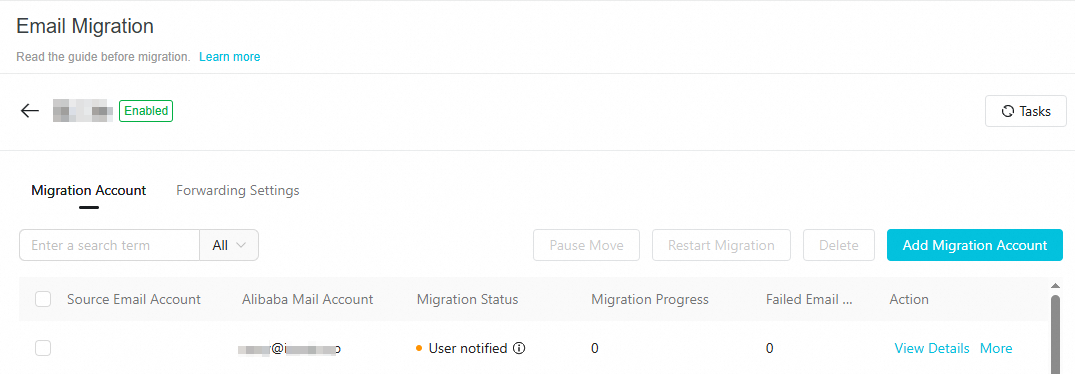
[User Notified]:ユーザーはソースシステム情報を入力するよう通知されましたが、まだ入力していません。
初期設定後、移行ステータスが 進行中 のままである場合、ソースメールボックスの認証情報がまだ有効で、移行タスクがアクティブであることを意味します。ステータスが 進行中 である限り、ソースメールボックスで受信した新しいメールは引き続き移行されます。
完了:ソースメールボックスで 7 日間連続して新しいメールが受信されない場合、移行ステータスは「完了」に変わります。
認証失敗:アカウントの認証に問題があります。
移行ステータスでアカウントをフィルタリングしたり、特定のアカウントを検索したり、ドメイン内のすべてのアカウントの移行ステータスをエクスポートしたりできます。
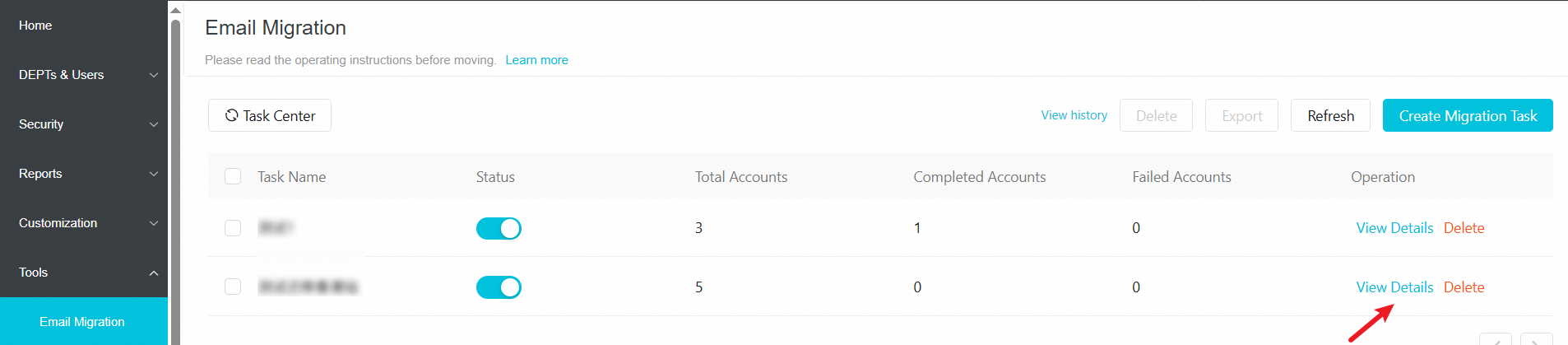
確認したい移行タスク の [View Details] をクリックします。
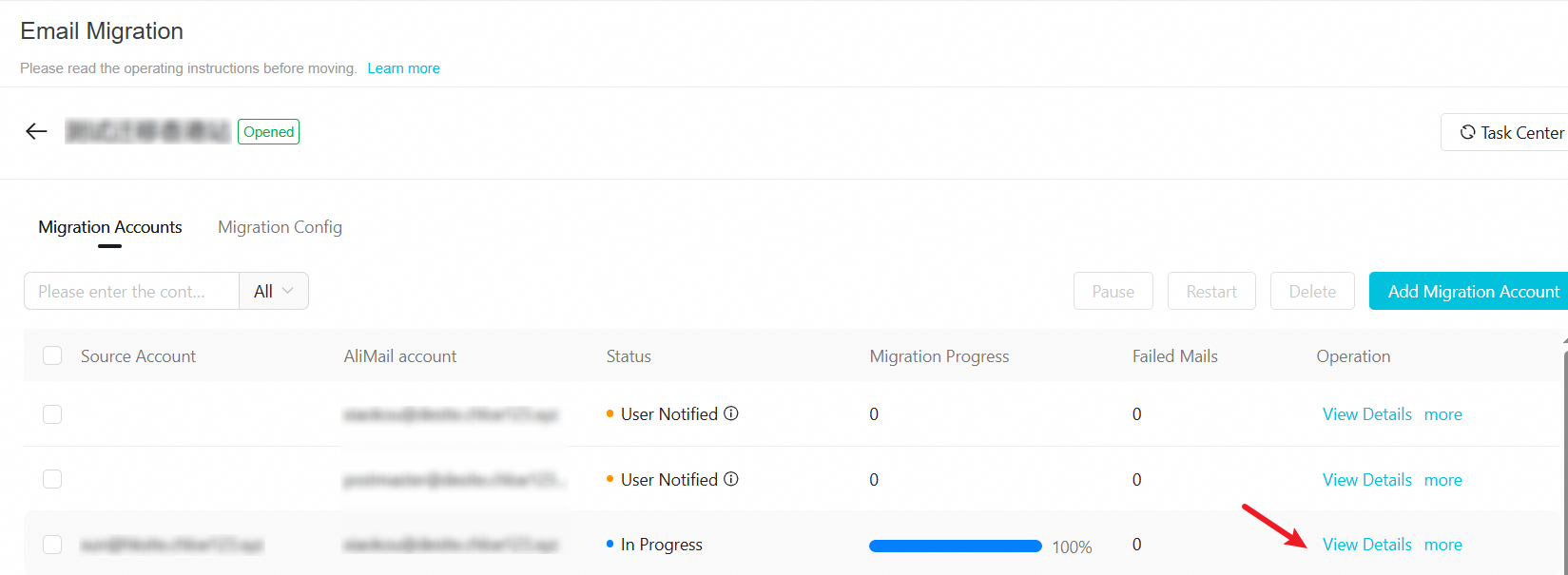
プログレスバーを確認して、アカウントの移行の進行状況を把握します。また、移行アカウント の [View Details] をクリックして、特定の情報を取得することもできます。


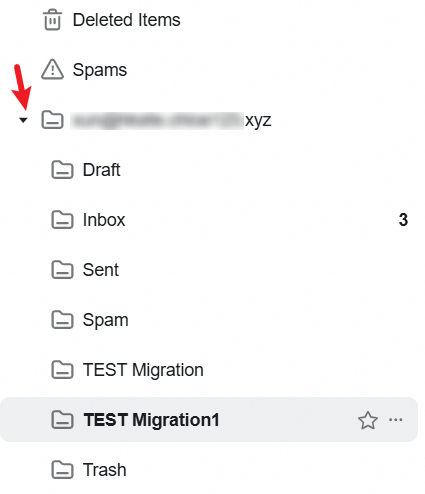
管理者が移行タスクでフォルダーの場所を [Store Separately] に設定した場合、履歴メールは下の図のように保存されます。メールアドレス名のルートフォルダーを展開すると、サブフォルダーに履歴メールが見つかります。
移行失敗のトラブルシューティング
失敗した移行のトラブルシューティングを行うには:
IMAP を使用して、サードパーティのクライアントからソースメールボックス にアクセスしてみてください。
失敗した場合:これは、ソースメールボックスの IMAP 設定に問題があることを示します。
解決策:1. ソースメールボックスの IMAP サーバーアドレス/ポートを確認し、取得範囲が「すべて」に設定されていることを確認します。2. このガイドで前述したソースシステムの要件を参照するか、元のサービスプロバイダーに連絡して IMAP サービスを設定します。
次のステップ
DNS 名前解決レコードの切り替えは、移行が完了してから行うことを推奨します。
同一ドメインでの認証問題 (新しいメールボックスが古いプロバイダーにまだ残っているメールボックスにメールを送信できない問題) を避けるため、DNS 名前解決の切り替えを完了した後、ソースメールシステムでドメインを置き換えるか、バインドを解除する必要があります。具体的な手順については、以前のメールサービスプロバイダーに連絡して支援を求めてください。
DNS 名前解決レコードを切り替えた後:
ソースメールシステムからドメインのバインドを解除します (バインド解除の手順を確認するために、ソースプロバイダーに連絡することを推奨します)。
Alibaba Cloud Mail アカウントでメールの送受信を試します。
クライアント設定:
増分同期
システムは、移行中にソースメールボックスで受信した新しいメールを継続的に同期します。
ソースメールボックスで 7 日間連続して新しいメールが受信されない場合、移行ステータスは「完了」に変わります。
アカウントのステータスが「完了」になると、新しいメールは同期されなくなります。「完了」ステータスのアカウントが再びソースから新しいメールを受信する必要がある場合は、移行を再開する必要があります。