Kontrol kueri menghasilkan satu atau lebih kondisi kueri yang dapat digunakan untuk menanyakan data di satu atau beberapa grafik. Anda dapat menambahkan beberapa kontrol kueri ke dasbor, tetapi hanya satu yang dapat dipasang di bagian atas.
Prasyarat
Sebuah dasbor telah dibuat. Untuk informasi lebih lanjut, lihat Buat dasbor dan Ikhtisar grafik visualisasi.
Informasi latar belakang
Kondisi kueri memiliki dua jenis Mode Efektif:
Hasilkan kondisi kueri secara otomatis dengan menyeret bidang.
Anda dapat menyeret bidang ke kontrol kueri untuk dengan cepat menghasilkan kondisi kueri. Untuk informasi lebih lanjut, lihat Tambahkan kondisi kueri dengan cepat.
Tetapkan kondisi kueri kustom untuk sebuah bidang.
Jika kondisi kueri yang dihasilkan secara otomatis tidak memenuhi kebutuhan Anda, Anda dapat menetapkan kondisi kueri kustom. Untuk informasi lebih lanjut, lihat Tetapkan kondisi kueri kustom.

Tambahkan kondisi kueri dengan cepat
Anda dapat dengan cepat menghasilkan kondisi kueri dengan menyeret bidang ke kontrol kueri.
Di area pengeditan dasbor, klik Tambah Kontrol Kueri di bilah menu atas dan pilih kontrol kueri dari daftar drop-down.

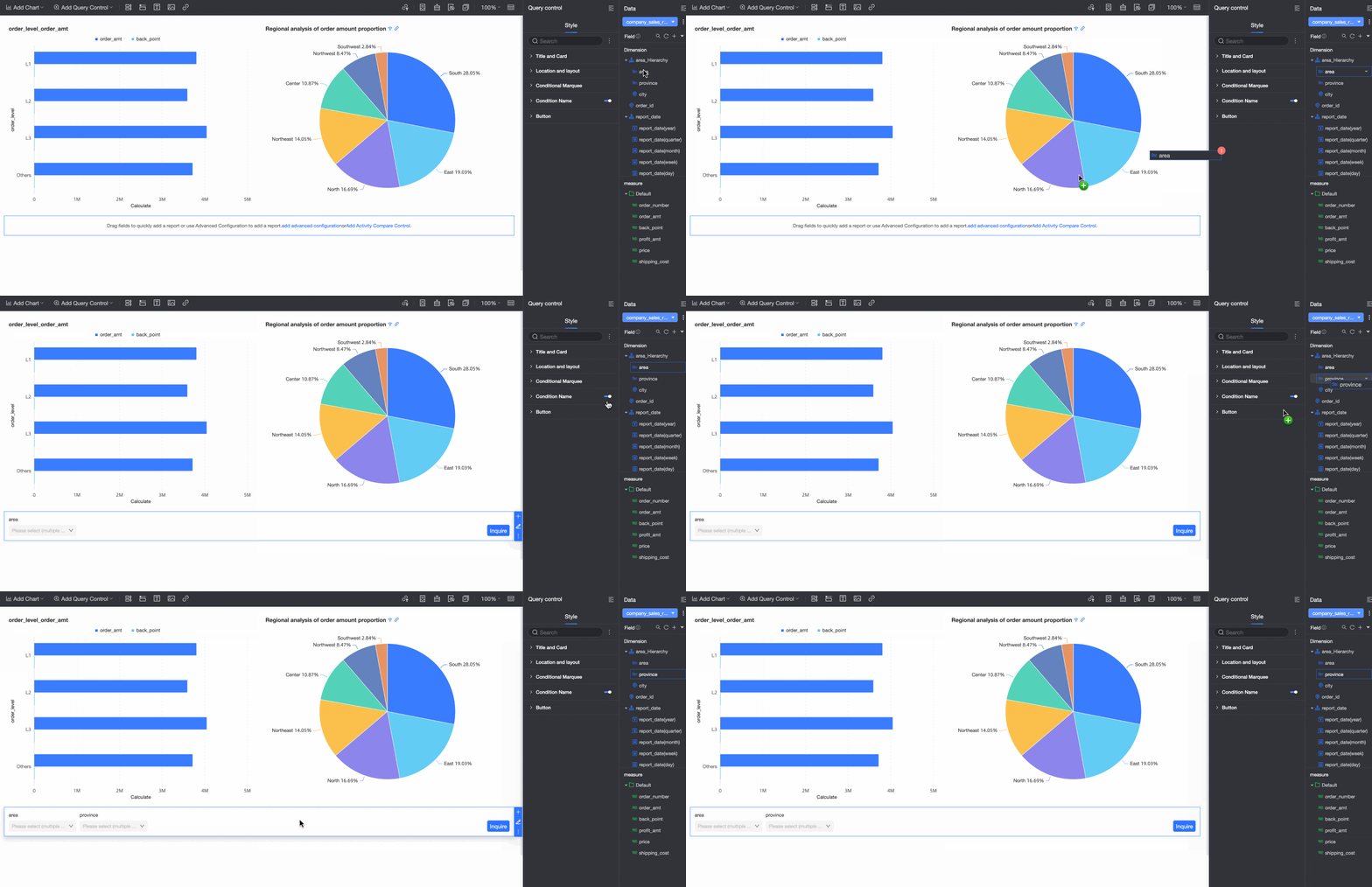
Dari area Data di sebelah kanan, seret bidang target ke kontrol kueri.
Kontrol kueri dihasilkan dengan tipe tampilan yang sesuai untuk tipe bidang.
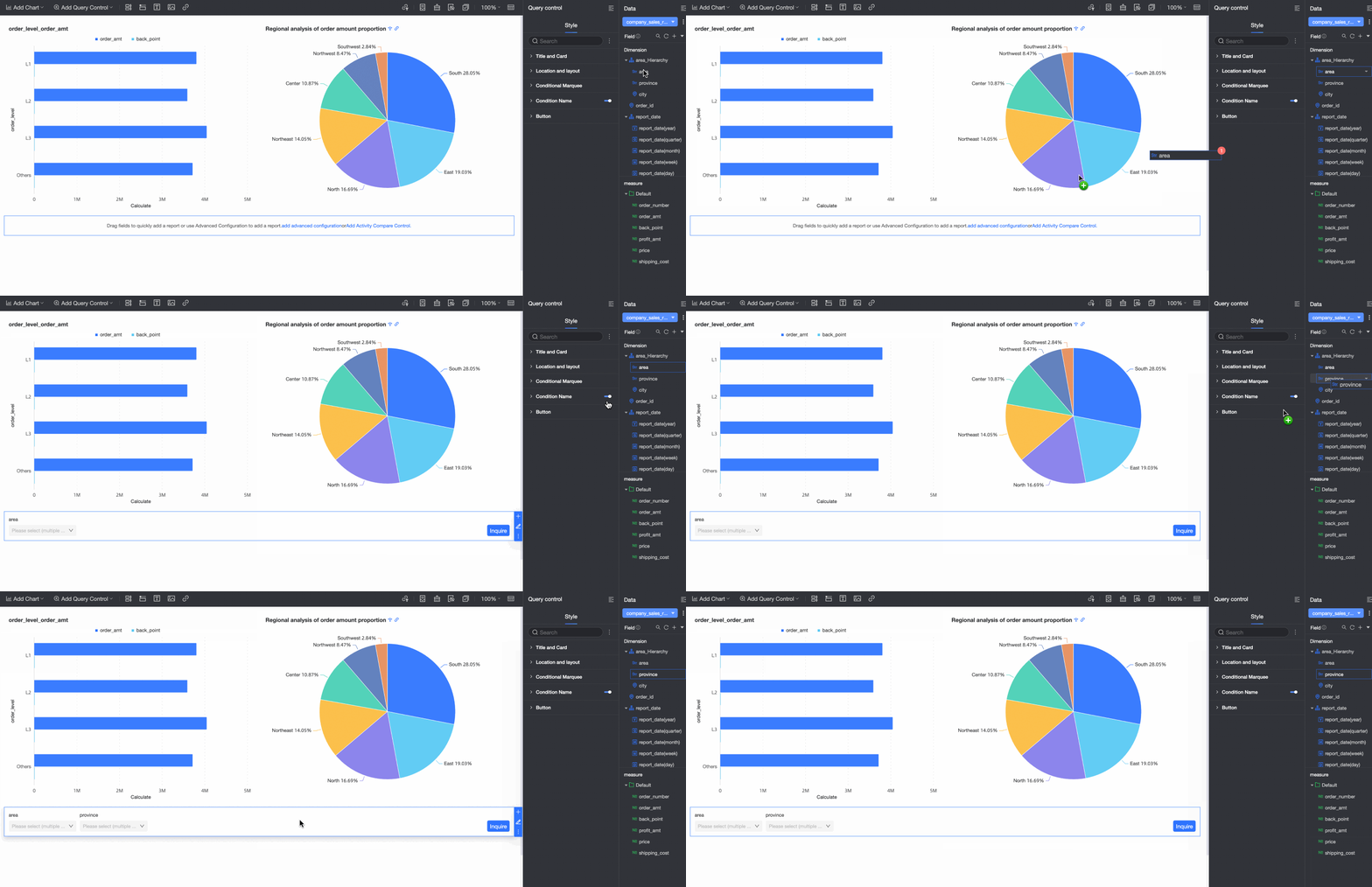
Jika grafik dan kontrol kueri pada dasbor berasal dari set data yang sama, menyeret bidang target ke kontrol kueri secara otomatis mengaitkan semua grafik dari set data tersebut. Setiap grafik baru yang Anda buat dari set data yang sama juga akan dikaitkan secara otomatis.

Jika grafik dan kontrol kueri pada dasbor berasal dari set data yang berbeda, menyeret bidang target ke kontrol kueri tidak akan mengaitkan grafik dari set data yang berbeda secara otomatis.

Dalam hal ini, Anda harus beralih ke mode kustom untuk mengaitkan grafik dari set data yang berbeda.

Untuk informasi lebih lanjut tentang cara mengonfigurasi kondisi kueri, lihat Konfigurasikan gaya kontrol kueri.
Pilih nilai target dan klik Query.

Setelah konfigurasi selesai, Anda dapat memodifikasi gaya kontrol kueri. Untuk informasi lebih lanjut, lihat Konfigurasikan gaya kontrol kueri.
Tetapkan kondisi kueri kustom
Contoh berikut menunjukkan cara menambahkan kueri kustom dengan menetapkan Effective Mode ke Custom.
Di area pengeditan dasbor, klik ikon kontrol kueri di bilah menu atas dan konfigurasikan kontrol kueri.
Metode 1:

Metode 2:

Titik masuk 3:

Di halaman Query Condition Settings, konfigurasikan pengaturan berikut.
Query Criteria
Saat Anda mengklik ikon
 di area Filter Condition, kondisi filter baru ditambahkan dengan nama default Untitled, yang kemudian dapat Anda ubah namanya.
 Catatan
Nama disimpan setelah Anda memasukkannya dan beralih dari bidang tersebut.
Anda dapat mengklik ikon
 untuk menyembunyikan kondisi kueri. Konfigurasi disimpan, tetapi kondisi tidak lagi ditampilkan di dasbor.
Klik ikon
 untuk mengubah nama atau menghapus kondisi kueri.
Associate Charts and Fields
Pilih grafik dan bidang untuk diasosiasikan. Anda dapat menggunakan fitur pemilihan bidang cerdas untuk secara otomatis mengisi bidang kunci asing untuk grafik terpilih dari set data yang sama. Jika ada terlalu banyak grafik, Anda dapat menggunakan fitur filter untuk memilih grafik yang Anda butuhkan.

Jika grafik terkait menggunakan kombinasi set data, bidang kunci asing dapat diterapkan baik pada dataset utama maupun sekunder.
Jika Anda memilih bidang kunci asing dari kombinasi set data, pesan berikut muncul:

Jika Anda memilih "Ya", bidang yang cocok dengan bidang kunci asing ini juga dipilih. Kontrol kueri kemudian berlaku untuk dataset utama dan sekunder. Jika Anda memilih "Tidak", kontrol kueri hanya berlaku untuk bidang yang saat ini dipilih.
Jika Anda memilih placeholder, dan sub-dataset lainnya berisi placeholder dengan nama yang sama, pesan berikut muncul:
 Jika Anda memilih "Ya", placeholder dengan nama yang sama di sub-dataset lainnya juga dipilih. Kontrol kueri kemudian berlaku untuk dataset utama dan sekunder. Jika Anda memilih "Tidak", kontrol kueri hanya berlaku untuk placeholder yang saat ini dipilih.
Anda juga dapat secara manual memilih dan mengaitkan beberapa bidang dengan tipe yang sama tetapi dengan nama yang berbeda.

CatatanAnda hanya dapat memilih satu bidang atau satu placeholder dari setiap sub-dataset.
Jika Anda memilih beberapa bidang dari kombinasi set data, hanya fitur kueri dasar yang didukung. Fitur canggih seperti perubahan granularitas waktu sinkron tidak didukung.
Jika Anda memilih beberapa bidang dari kombinasi set data, Anda tidak dapat menetapkan tipe tampilan ke Drop-down Pohon.
Anda tidak dapat mengaitkan bidang dengan tipe yang berbeda pada saat yang bersamaan. Misalnya, jika Anda mencoba mengaitkan bidang tanggal dan bidang numerik, pesan berikut muncul.

Query Condition Configuration
Opsi konfigurasi untuk kondisi kueri bervariasi berdasarkan tipe bidang terkait. Gambar berikut menunjukkan konfigurasi untuk bidang tanggal dengan granularitas waktu Tahun. Untuk informasi lebih lanjut tentang jenis konfigurasi lainnya, lihat Tampilan konfigurasi tipe kueri.

Saat fitur Quick Date Switch diaktifkan, panah muncul di kontrol tanggal pada halaman laporan. Anda dapat mengklik panah untuk beralih antar tahun dengan cepat, seperti yang ditunjukkan pada gambar berikut.

Conditional Cascade Configuration
Untuk informasi lebih lanjut, lihat Konfigurasikan kaskade kontrol kueri.
Konfigurasikan grup kondisi kueri
Jika Anda menambahkan beberapa kontrol kueri dengan tipe yang sama, seperti kontrol tanggal Waktu Statistik dan Waktu Pembuatan, Anda dapat mengelompokkannya dengan mengonfigurasi grup kondisi. Kemudian, Anda dapat menggunakan fitur saklar untuk memilih kontrol mana yang akan diterapkan.
Prosedur
Anggaplah Anda telah mengonfigurasi kontrol pemilihan tanggal Waktu Statistik dan Waktu Pembuatan seperti yang dijelaskan di bagian sebelumnya. Gambar berikut menunjukkan hasilnya.

Di sisi kiri panel, di sebelah Kondisi Kueri, klik ikon
 dan pilih Grup Kondisi dari daftar drop-down.
 Catatan
Setelah Anda menambahkan grup kondisi, Anda dapat menyeret kondisi individu ke dalam grup.
Hanya satu kondisi dalam grup kondisi yang dapat aktif pada satu waktu. Secara default, kondisi pertama aktif. Anda dapat beralih kondisi aktif dalam laporan. Kondisi tidak aktif tidak berlaku, bahkan jika mereka memiliki nilai default atau menerima parameter global.
Anda dapat memberikan nama kustom ke grup kondisi, seperti Kueri Waktu. Setelah Anda menamai grup, seret kondisi Waktu Statistik dan Waktu Pembuatan ke dalam grup kondisi Kueri Waktu untuk menyelesaikan konfigurasi. Gambar berikut menunjukkan hasilnya.

Efek konfigurasi
Setelah konfigurasi selesai, kondisi pertama dalam grup kondisi Kueri Waktu, yaitu Waktu Pembuatan, aktif secara default. Anda dapat beralih ke kondisi Waktu Statistik untuk menjalankan kueri.

Tampilan konfigurasi tipe kueri
Kontrol kueri dapat diterapkan pada parameter, placeholder, dan bidang reguler dengan tipe yang sama.
Bagian ini menjelaskan konfigurasi untuk tipe tampilan berikut.
Date Selection
Saat Anda mengaitkan bidang tanggal, kontrol kueri secara otomatis menyarankan Pemilihan Tanggal sebagai tipe tampilan dan granularitas waktu berdasarkan granularitas bidang tanggal terkait. Granularitas waktu yang didukung termasuk Year, Year-quarter, Year-month, Year-week, Year-month-day, Year-month-day-hour-minute-second, Hour, Hour-minute, dan Hour-minute-second.
Dalam contoh ini, Time Granularity disetel ke Year. Untuk metode filter Year Range, tipe rentang yang tersedia adalah Starts With, Ends With, Time Range, dan Quick Range.
Saat menggunakan filter rentang, tipe rentang Starts With dan Ends With memungkinkan Anda menjalankan kueri tanpa menentukan waktu mulai dan akhir.

Anda dapat menyesuaikan rentang cepat untuk granularitas waktu yang berbeda. Tabel berikut menunjukkan pemetaan.
Granularitas waktu
Rentang cepat
Tahun
Tahun lalu
Tahun ini
Berdasarkan kemarin (tidak termasuk hari ini)
Tahun ini (berdasarkan kemarin)
Tahun-kuartal
Kuartal ini
Kuartal terakhir
Berdasarkan kemarin (tidak termasuk hari ini)
Kuartal ini (berdasarkan kemarin)
Tahun ini (berdasarkan kemarin)
Tahun-bulan
Bulan ini
Bulan terakhir
3 bulan terakhir
6 bulan terakhir
12 bulan terakhir
Paruh pertama tahun ini
Paruh kedua tahun ini
Tahun hingga bulan lalu
Tahun hingga bulan ini
Berdasarkan kemarin (tidak termasuk hari ini)
Bulan ini (berdasarkan kemarin)
Kuartal ini (berdasarkan kemarin)
Tahun ini (berdasarkan kemarin)
Tahun-minggu
Minggu ini
Minggu lalu
Berdasarkan kemarin (tidak termasuk hari ini)
Minggu ini (berdasarkan kemarin)
Bulan ini (berdasarkan kemarin)
Kuartal ini (berdasarkan kemarin)
Tahun ini (berdasarkan kemarin)
Tahun-bulan-hari
Today
Yesterday
The day before yesterday
Year to date
Month to date
Recent
Last 7 days
Last 15 days
Last 30 days
Last 60 days
Last 90 days
Last 180 days
Last 365 days
Recent (not including today)
Last 3 days
Last 7 days
Last 15 days
Last 30 days
Last 60 days
Current period
This week
This month
This quarter
This year
Current period (not including today)
This week
This month
This quarter
This year
Previous period
Last week
Last month
Last quarter
Last year
Recent day of the week
Recent Monday
Recent Tuesday
Recent Wednesday
Recent Thursday
Recent Friday
Recent Saturday
Recent Sunday
Other
First day of this month
First day of this year
First day of last month
Last day of last month
Jam, Jam-menit, Jam-menit-detik
Fitur rentang cepat tidak didukung.
Untuk informasi lebih lanjut tentang kueri tanggal, lihat Kueri tanggal.
Numeric Input Box
Jika bidang terkait adalah ukuran, Anda dapat memilih metode agregasi di kontrol kueri. Metode defaultnya adalah Jumlah. Anda juga dapat memilih Tanpa Agregasi atau metode agregasi lainnya.
CatatanKontrol kueri agregat tidak mendukung penanyaaan data rinci. Kueri bersyarat mendukung format yang berbeda, seperti kondisi tunggal atau kombinasi kondisi AND/OR. Untuk membatasi penonton laporan pada kondisi tertentu, seperti kondisi Equals, pilih Lock Filter Conditions.

Untuk informasi lebih lanjut tentang kueri numerik, lihat Kueri numerik.
Text Box
Sebagaimana kotak input numerik, Anda dapat menetapkan Conditional Form untuk kotak teks menjadi Single Condition, OR Condition, atau AND Condition.

Saat Anda menetapkan nilai default untuk bidang product_sub_type, aturan dan sintaks SQL berikut berlaku:
Aturan
Sintaks SQL
Cocok tepat
product_sub_type='ruler'
Tidak cocok
product_sub_type!='ruler'
Mengandung
product_sub_type like '%ruler%'
Tidak mengandung
product_sub_type not like '%ruler%'
Dimulai dengan
product_sub_type like 'ruler%'
Diakhiri dengan
product_sub_type like '%ruler'
Adalah null
product_sub_type is null
Bukan null
product_sub_type is not null
Tidak ada konten
product_sub_type=''
Bukan string kosong
product_sub_type!=''
Untuk informasi lebih lanjut tentang kontrol kueri teks, lihat Kontrol Kueri Teks.
Drop-down List (formerly Enumeration Filter)
Saat tipe tampilan adalah Drop-down List (formerly Enumeration Filter), Option Value Source menyediakan nilai filter untuk bidang kondisi kueri menggunakan salah satu metode berikut: Automatic Parsing, Single Dataset, atau Manual Input.
Saat sumber nilai opsi disetel ke Automatic Parsing, sistem mengurai himpunan nilai untuk bidang yang dipilih di area grafik terkait. Antarmuka menampilkan maksimum 1.000 nilai.
Jika Anda menetapkan Query Method ke Multiple Selection dan Query Time ke Click To Query, pilih Set Default Filter Value dan tetapkan nilai default.
Di halaman Field, Anda dapat melakukan tugas-tugas berikut:
Masukkan kata kunci di kotak pencarian dan klik bidang di daftar di sebelah kiri untuk menambahkannya ke daftar Added di sebelah kanan.
Untuk menambahkan semua nilai bidang dari kiri ke daftar Added di sebelah kanan, klik Add All Field Values On The Left.
Pilih nilai bidang dari kiri untuk menambahkannya ke daftar Added di sebelah kanan.
Klik Exclude untuk menghapus nilai bidang dari daftar Added di sebelah kanan.
CatatanJika Anda memilih untuk mengecualikan nilai bidang saat mengonfigurasi nilai default dan kemudian beralih gaya daftar drop-down ke ubin, memilih nilai bidang tersebut di kontrol kueri akan mengecualikannya dari kueri.
Jika Anda terlebih dahulu mengonfigurasi gaya ubin dan kemudian memilih untuk mengecualikan nilai bidang saat mengonfigurasi nilai default, gaya ubin reguler digantikan dengan gaya pengecualian ubin.
Klik Delete untuk mengosongkan daftar Added di sebelah kanan.

Saat sumber nilai opsi adalah Single Dataset, Anda dapat memilih dataset dari semua dataset dalam ruang dasbor saat ini. Kami merekomendasikan menggunakan dataset sumber grafik terkait. Gambar berikut menggambarkan hubungan antara bidang kunci asing grafik dan bidang nilai kueri serta nama tampilan dataset tunggal.

Associated Charts And Fields adalah grafik dan bidang yang dikaitkan dalam kondisi kueri.
Query Value Field adalah bidang dalam dataset sumber opsi nilai yang sesuai dengan bidang kunci asing.
Display Name Field adalah bidang dalam dataset sumber opsi nilai yang digunakan untuk penyaringan dan ditampilkan di kontrol kueri.
CatatanJika Display Name Field sama dengan Query Value Field, itu karena sistem secara otomatis mengisi bidang nama tampilan setelah Anda memilih Query Value Field.
Anda harus secara manual memperbarui Display Name Field jika tidak cocok dengan Query Value Field.
Sort Field: Mengurutkan data berdasarkan bidang yang dipilih. Metode pengurutan yang tersedia adalah naik, turun, dan kustom. Jika Anda memilih pengurutan kustom, Anda dapat menyeret nilai bidang di kotak dialog Pengurutan Kustom untuk mengatur urutannya.
CatatanIni adalah pengaturan opsional. Jika Anda tidak memilih bidang pengurutan, data diurutkan dalam urutan default dataset.

Query Time: Anda dapat memilih Click To Query atau Pre-query.
Click To Query: Ini adalah nilai default dan memicu kueri bersyarat saat tombol kueri diklik.
Pre-query: Fitur baru di Quick BI V3.12.1 yang pra-memfilter nilai dalam daftar drop-down saat Anda membuka dasbor. Nilai yang ditampilkan dan nilai default untuk setiap pengguna bervariasi berdasarkan konfigurasi izin tingkat baris.
Pre-query cocok untuk skenario dengan dataset kecil yang memiliki konfigurasi izin tingkat baris. Jika tidak, waktu pemuatan laporan keseluruhan mungkin meningkat.
Saat sumber nilai opsi adalah Manual Input, klik ikon
 di halaman Manual Entry untuk memasukkan nilai kueri dan nama tampilan secara manual:
 Jika Anda memasukkan nilai secara manual untuk pertama kali dan nilai kueri sama dengan nama tampilan, masukkan nilai kueri dan klik OK. Sistem secara otomatis mengisi nama tampilan.
Jika ini adalah pertama kalinya Anda memasukkan nilai secara manual dan nilai kueri berbeda dari nama tampilan, Anda harus memasukkan baik nilai kueri maupun nama tampilan secara manual.
Jika Anda telah memasukkan nilai secara manual sebelumnya, Anda harus memasukkan baik nilai kueri baru maupun nama tampilan baru secara manual. Jika Anda hanya memasukkan nilai kueri, pesan berikut muncul.

Drop-down tree
Saat tipe tampilan adalah Tree Drop-down, Anda dapat memilih data dari satu atau lebih dataset. Format tampilan mendukung Tree Display dan Tile Display. Metode kueri mendukung Single Selection dan Multiple Selection. Eksekusi kueri mendukung Click To Query dan Pre-query.
CatatanStruktur pohon mendukung maksimal 10 level.
Tampilan pohon dengan pilihan tunggal

Tampilan pohon dengan pilihan ganda

Fitur asosiasi cepat diaktifkan secara default. Fitur ini secara otomatis memilih grafik dan bidang terkait dari dataset yang sama untuk level anak dalam struktur pohon. Untuk mengaitkan grafik dan bidang dari dataset lain dengan level anak, Anda dapat mengklik Associate Chart dalam struktur pohon atau klik nama level anak di item kueri di sebelah kiri.
 Sebagai contoh, seperti yang ditunjukkan pada gambar berikut, saat Anda mengonfigurasi asosiasi untuk level kedua, Province, bidang kunci asing untuk Bar Chart dan Pie Chart secara otomatis dipilih karena berasal dari dataset yang sama. Namun, Anda harus memasukkan secara manual bidang kunci asing untuk grafik Kanban karena berasal dari dataset yang berbeda.
Daftar drop-down pohon di klien seluler memungkinkan Anda menghapus kondisi. Anda dapat mengklik tombol hapus di setiap level di perangkat seluler Anda untuk menghapus kondisi filter.

Ingat kondisi kueri
Anda dapat memilih untuk mengingat kondisi kueri di tingkat laporan.
 Saat opsi ini dipilih, sistem secara default mengingat kondisi kueri terakhir yang digunakan.
Pengaturan tingkat laporan ini dipengaruhi oleh konfigurasi tingkat organisasi.
Jika Ingat kondisi kueri dipilih dalam Konfigurasi Laporan, opsi untuk mengingat kondisi kueri di halaman laporan dinonaktifkan dan tidak dapat dibatalkan pemilihannya.

Jika Ingat kondisi kueri tidak dipilih dalam Konfigurasi Laporan, Anda dapat mengaktifkan atau menonaktifkan opsi ini di tingkat laporan sesuai kebutuhan.
