Topik ini menjelaskan cara membuat kombinasi dataset dan menggunakannya untuk membuat grafik.
Latar Belakang
Berikut adalah perbedaan antara kombinasi dataset dan penggabungan dataset.
Penggabungan dataset: Menggabungkan data terlebih dahulu, lalu mengagregasi data tersebut.
Jika tabel data Anda saling terkait erat dan perlu digabungkan untuk analisis dalam banyak skenario, Anda dapat menggunakan fitur penggabungan di modul dataset. Dataset hasil penggabungan tersebut dapat digunakan dalam berbagai skenario.
Contoh penggabungan kiri luar:
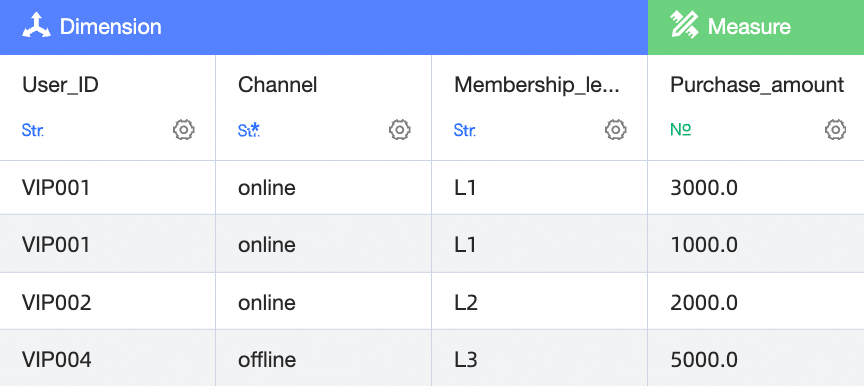
Tabel Kiri
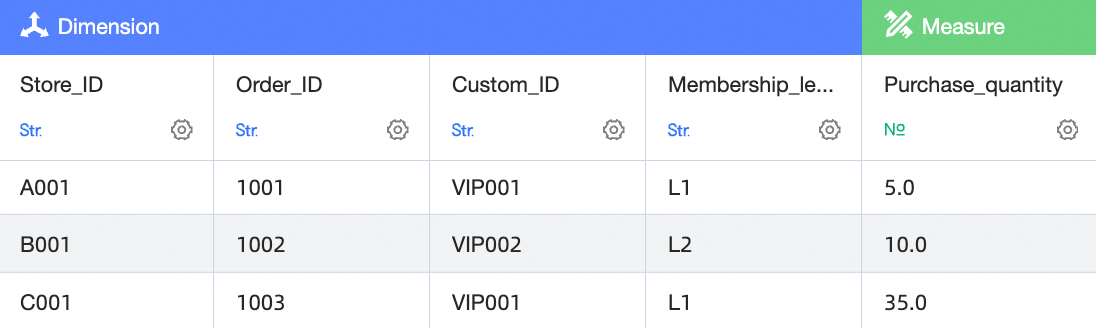
Tabel Kanan
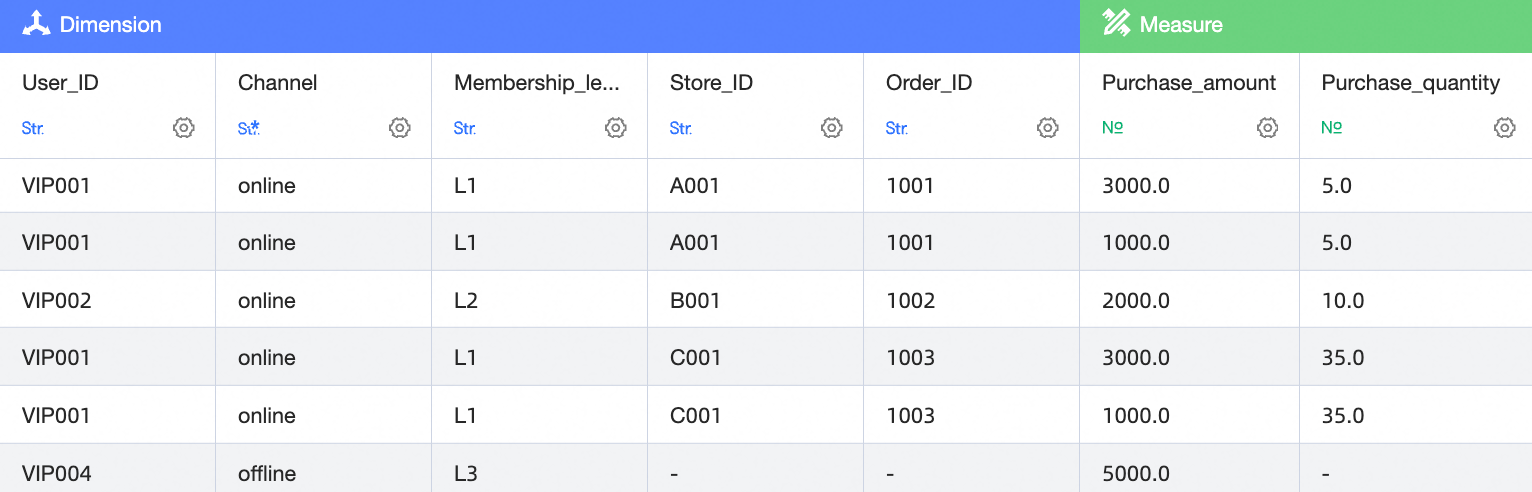
Hasil penggabungan
 Catatan
Dalam contoh ini, tabel kiri dan kanan digabungkan berdasarkan ID Pengguna dan ID Pelanggan. Penggabungan kiri luar menggunakan semua baris dari tabel kiri. Data dari tabel kanan akan dikembalikan jika ditemukan kecocokan. Jika tidak ada kecocokan, maka akan ditampilkan tanda hubung (-). Sebagai contoh, pengguna dengan ID Pengguna VIP004 tidak memiliki ID Pelanggan yang sesuai di tabel kanan. Akibatnya, bidang ID Outlet, Nomor Pesanan, dan Jumlah semuanya menampilkan tanda hubung (-).
Penggabungan set data: Mengagregasi data terlebih dahulu, kemudian menggabungkannya. Jika tabel data Anda memiliki persyaratan penggabungan yang fleksibel, seperti kebutuhan untuk menggunakan tabel berbeda dalam skenario analisis yang berbeda, Anda dapat membuat set data terpisah untuk setiap tabel. Selanjutnya, gunakan fitur penggabungan set data di dasbor untuk menyesuaikan jumlah set data yang digabungkan dan mengonfigurasi hubungan penggabungan sesuai kebutuhan.
Contoh:
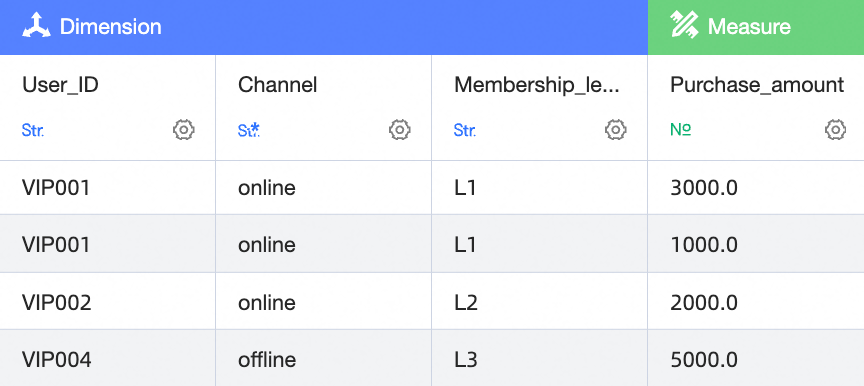
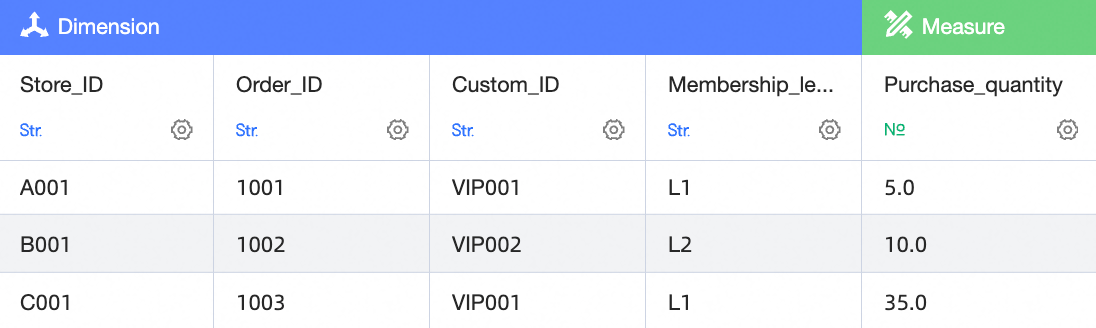
Tabel Kiri
Tabel Kanan
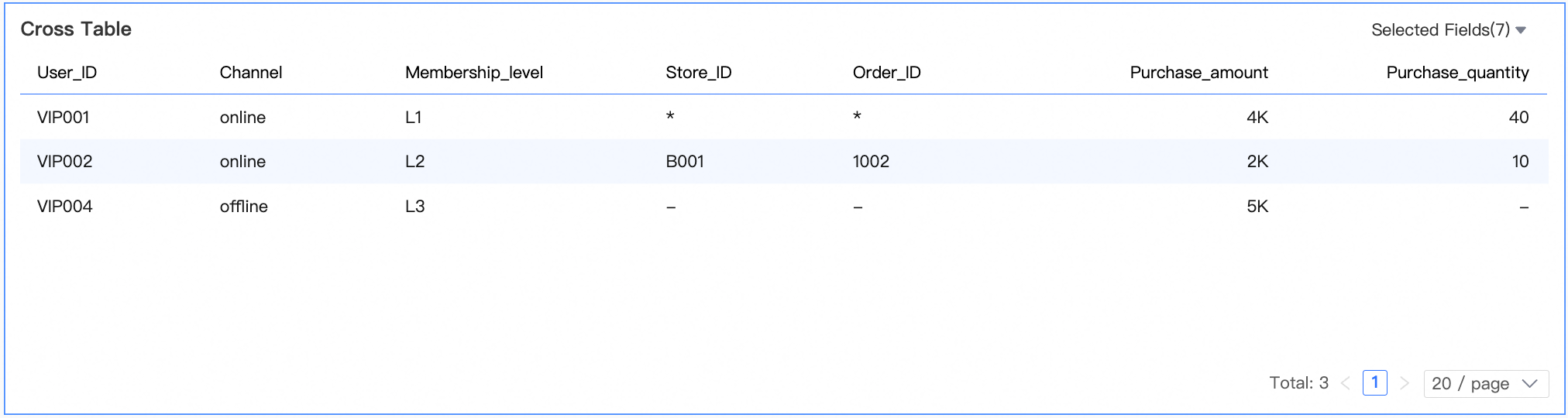
Hasil kombinasi dataset
 Catatan
Penjelasan:
Dalam contoh ini, tabel kiri dan kanan pertama-tama diagregasi kemudian digabungkan berdasarkan ID Pengguna dan ID Pelanggan. Untuk pengguna dengan ID Pengguna VIP001, jumlah pesanan adalah 3000 dan 1000, totalnya menjadi 4000. Jumlahnya adalah 5 dan 35, totalnya menjadi 40.
Jika sebuah baris di tabel kiri sesuai dengan beberapa nilai dimensi di tabel kanan, tanda asterisk (*) akan ditampilkan. Contohnya, pengguna dengan ID Pengguna VIP001 sesuai dengan beberapa ID outlet dan nomor pesanan di tabel kanan. Akibatnya, tanda asterisk (*) ditampilkan.
Jika sebuah baris di tabel kiri tidak memiliki data yang cocok di tabel kanan, tanda hubung (-) akan ditampilkan. Contohnya, pengguna dengan ID Pengguna VIP004 tidak memiliki data yang sesuai di tabel kanan. Akibatnya, bidang ID Outlet dan Nomor Pesanan menampilkan tanda hubung (-).
Prasyarat
Untuk menggunakan kombinasi dataset di dasbor, Anda harus memiliki dasbor dan grafik yang sudah ada. Untuk informasi lebih lanjut, lihat Buat dasbor dan Ikhtisar grafik visualisasi.
Untuk menggunakan kombinasi dataset di dasbor data, Anda harus memiliki dasbor data yang sudah ada. Untuk informasi lebih lanjut, lihat Buat layar visualisasi data.
Untuk menggunakan kombinasi dataset di buku kerja, Anda harus memiliki buku kerja yang sudah ada. Untuk informasi lebih lanjut, lihat Buat buku kerja.
Titik Masuk
Dasbor atau Dasbor data
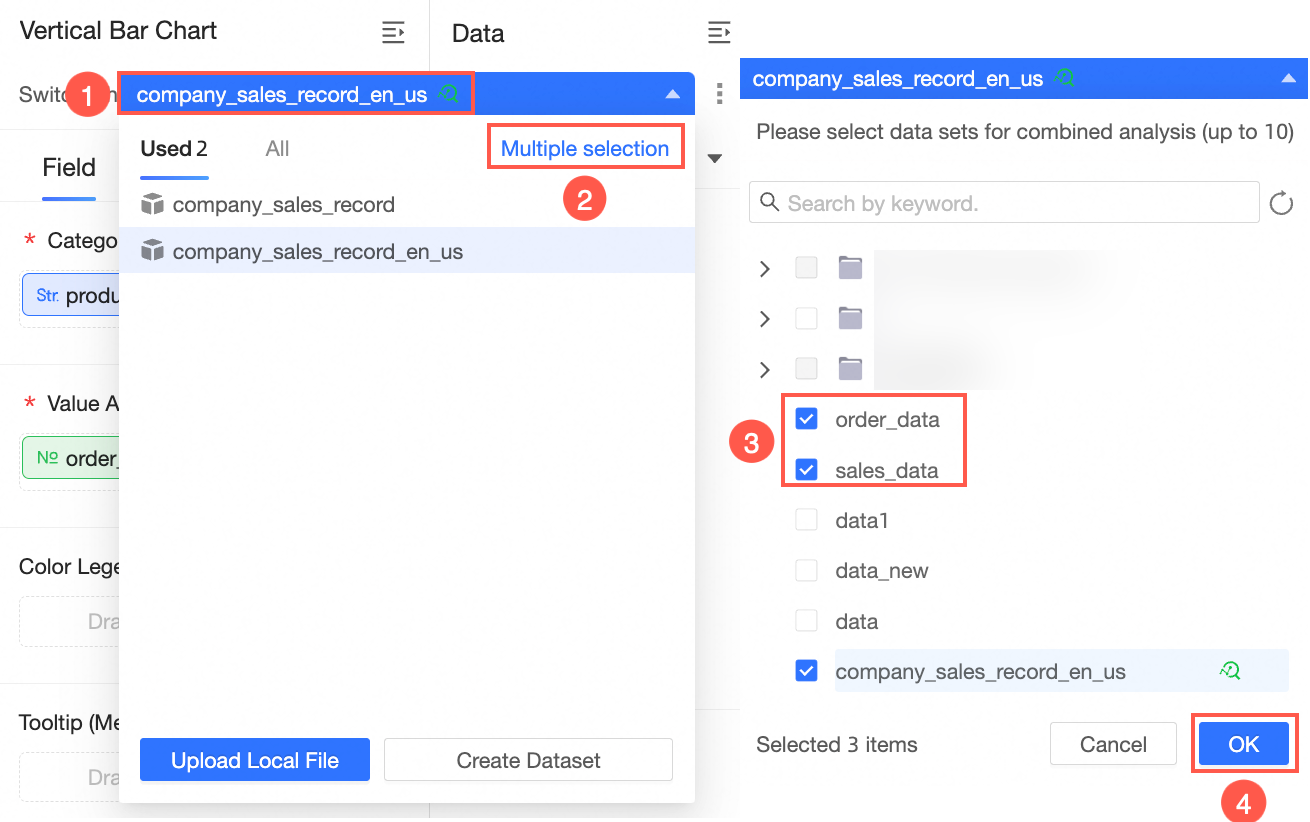
Di halaman edit dasbor atau dasbor data, pilih grafik. Di panel Data, klik dataset (①), pilih Ganti dataset dan hapus konfigurasi bidang (②), klik Pilih Banyak (③), pilih beberapa dataset (④), lalu klik OK (⑤).
 Catatan
Anda dapat memilih maksimal 10 dataset.
Jika tidak ada dataset yang dipilih untuk grafik, klik Pilih dataset di Langkah ①.
Buku Kerja
Di halaman edit buku kerja, sisipkan tabel dataset atau sel bebas. Di panel Data, klik dataset (①), klik Pilih Banyak (②), pilih beberapa dataset (③), lalu klik OK (④).
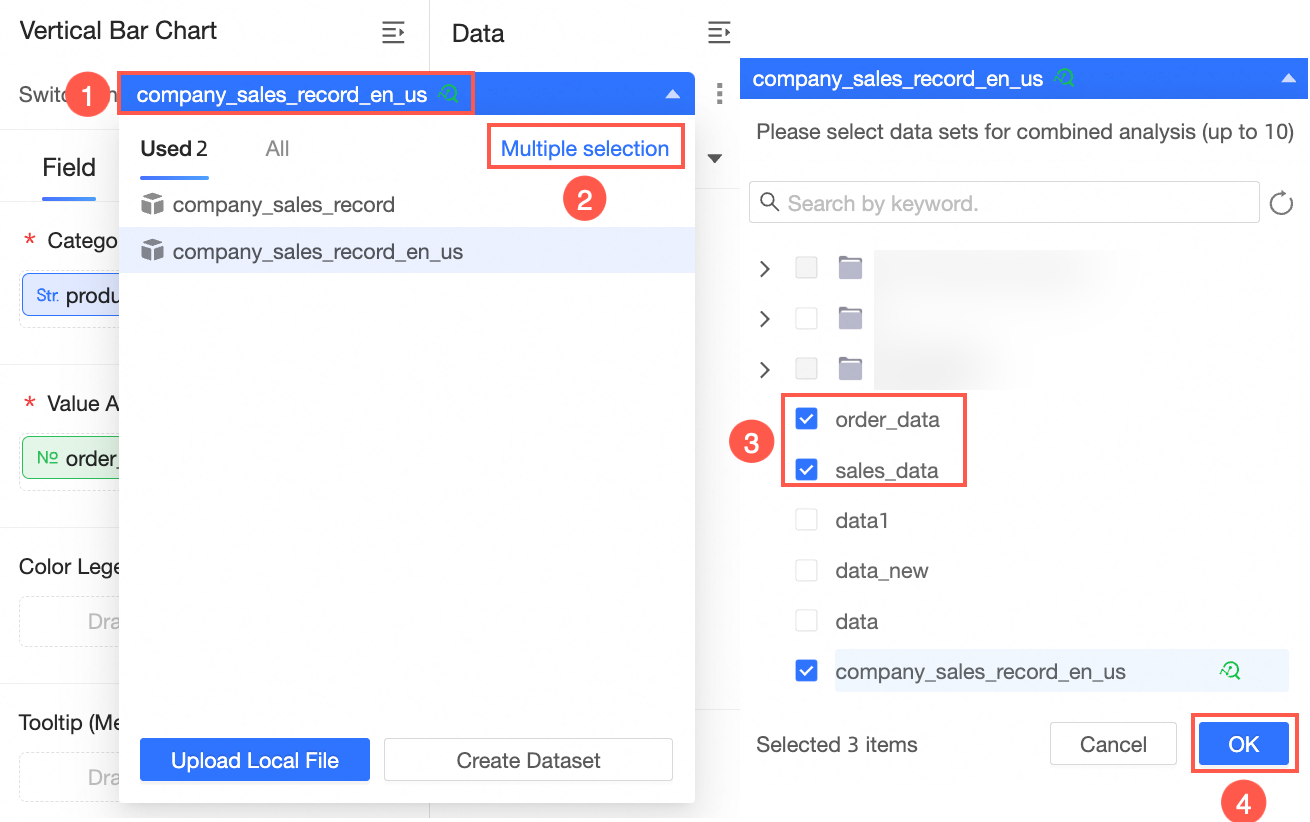
Setelah Anda klik OK, halaman Edit kombinasi dataset muncul.
Buat kombinasi dataset
Contoh ini menunjukkan cara menggunakan kombinasi dataset di dasbor.
Di halaman Edit kombinasi dataset, konfigurasikan item berikut:
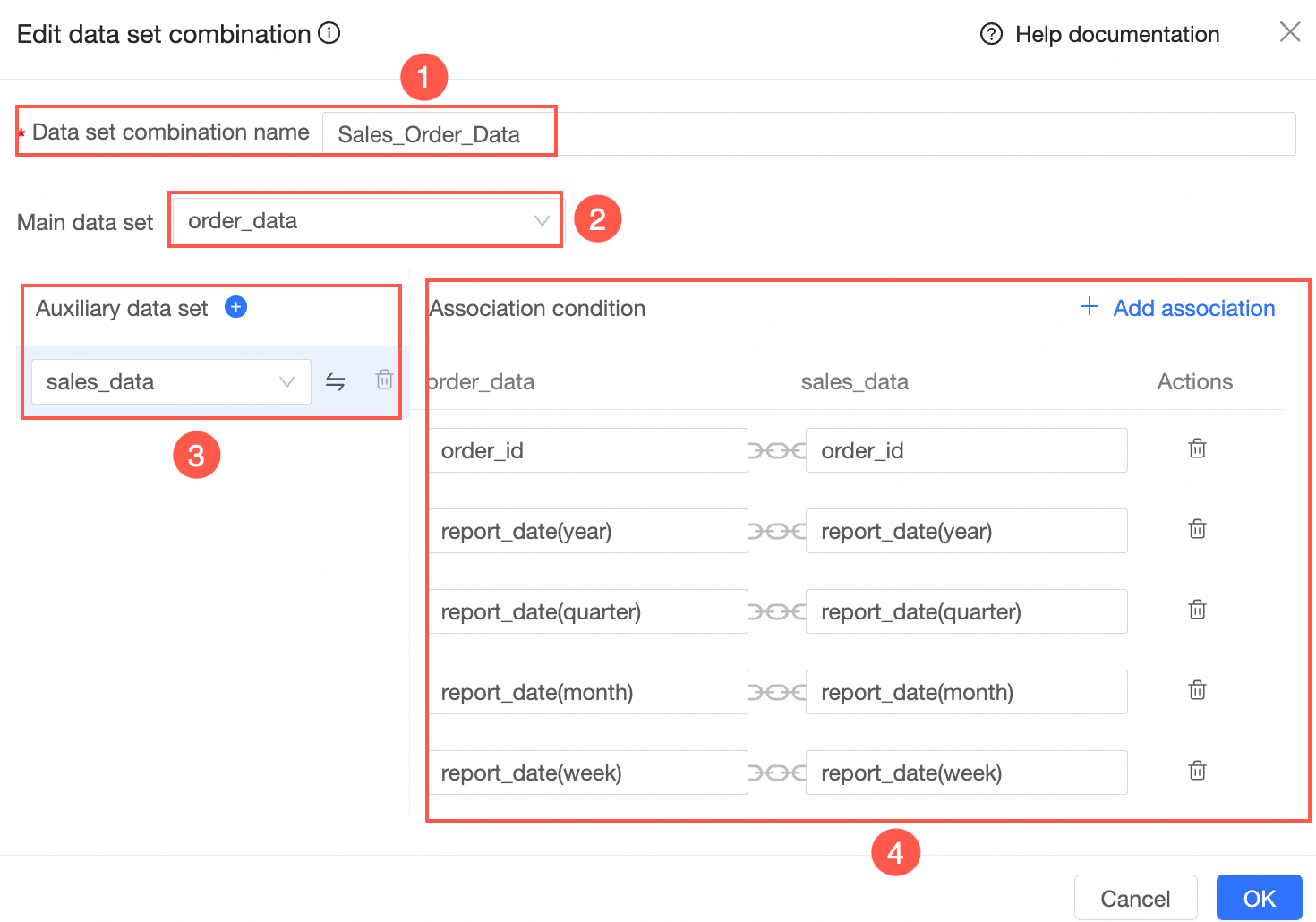
Item konfigurasi
Deskripsi
① Nama kombinasi dataset
Masukkan nama untuk kombinasi dataset, misalnya "Data pesanan penjualan".
② Dataset utama
Pilih satu dataset sebagai dataset utama.
③ Dataset tambahan
Pilih satu atau lebih dataset tambahan.
Klik ikon
 untuk menambahkan dataset.
Klik ikon
 untuk menetapkan dataset tambahan yang sesuai sebagai dataset utama.
Klik ikon
 untuk menghapus dataset tambahan yang sesuai.
④ Kondisi penggabungan
Tetapkan kondisi penggabungan antara dataset utama dan tambahan.
Sistem secara otomatis menggabungkan bidang yang memiliki nama sama. Anda juga dapat mengklik Tambah Penggabungan di pojok kanan atas untuk menambahkan kondisi penggabungan secara manual.
Klik OK untuk membuat kombinasi dataset.
Data untuk grafik secara otomatis beralih ke kombinasi dataset yang baru dibuat. Dalam contoh ini, dataset secara otomatis berubah menjadi "Data pesanan penjualan".
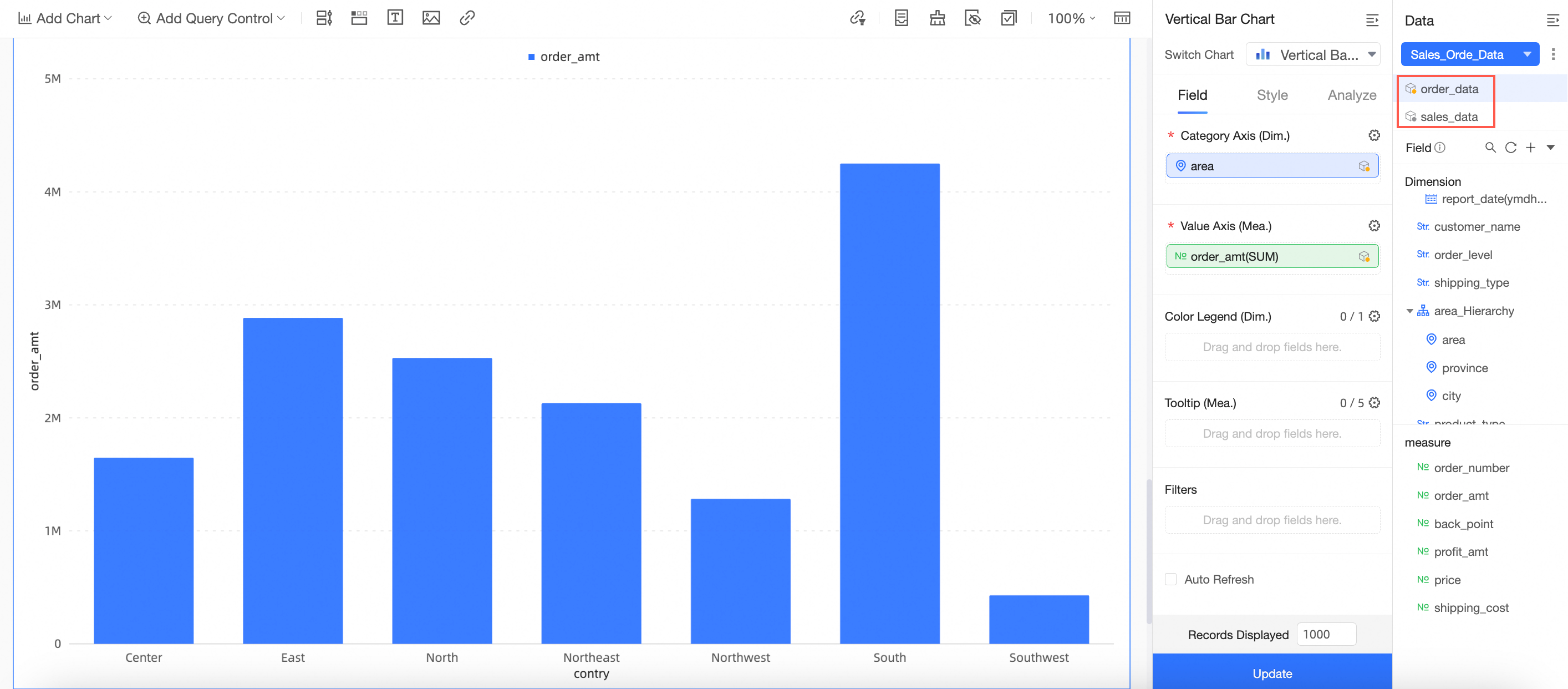
Klik ikon
 di sebelah dataset untuk memilih Pratinjau data atau Pergi ke Edit kombinasi dataset.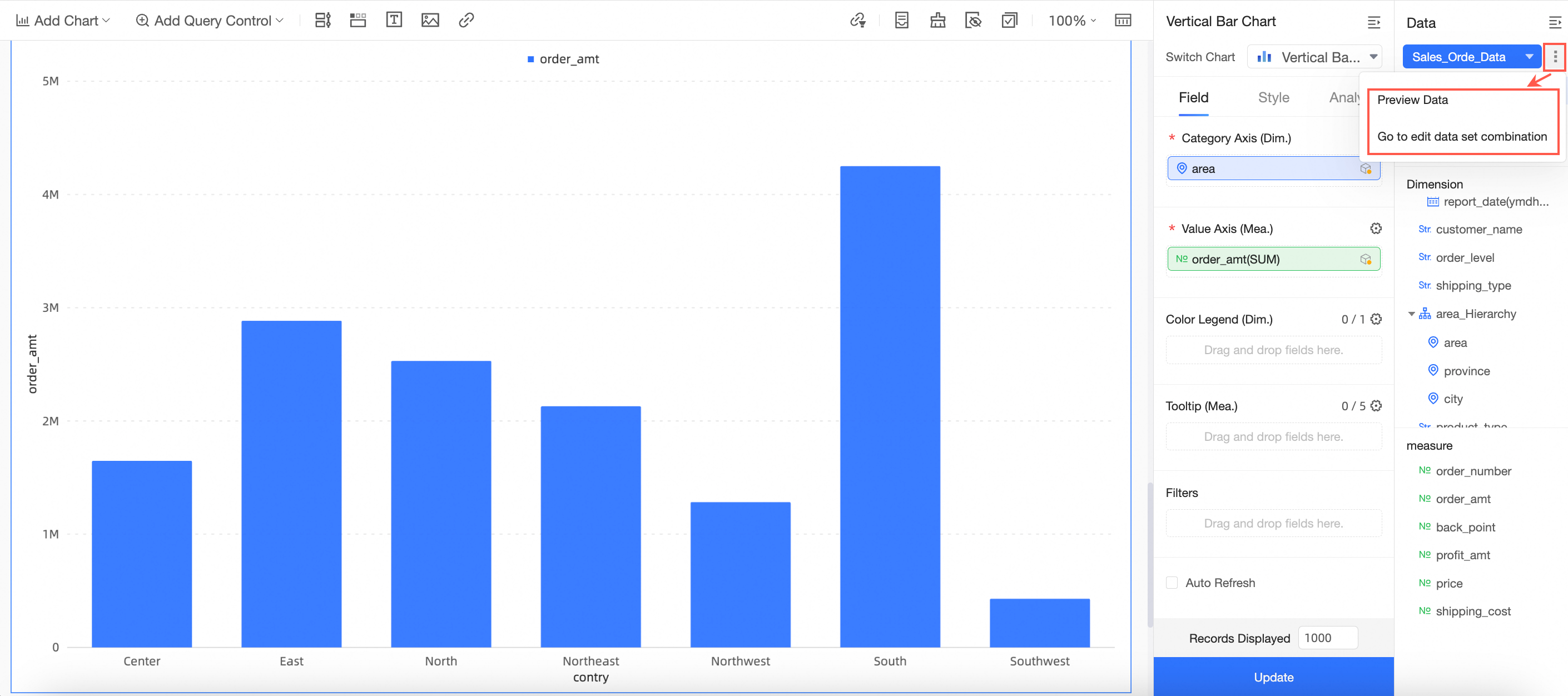
Pratinjau Data
Di halaman pratinjau data, Anda dapat melihat dataset Semua dan dataset Digunakan, serta mempratinjau data.
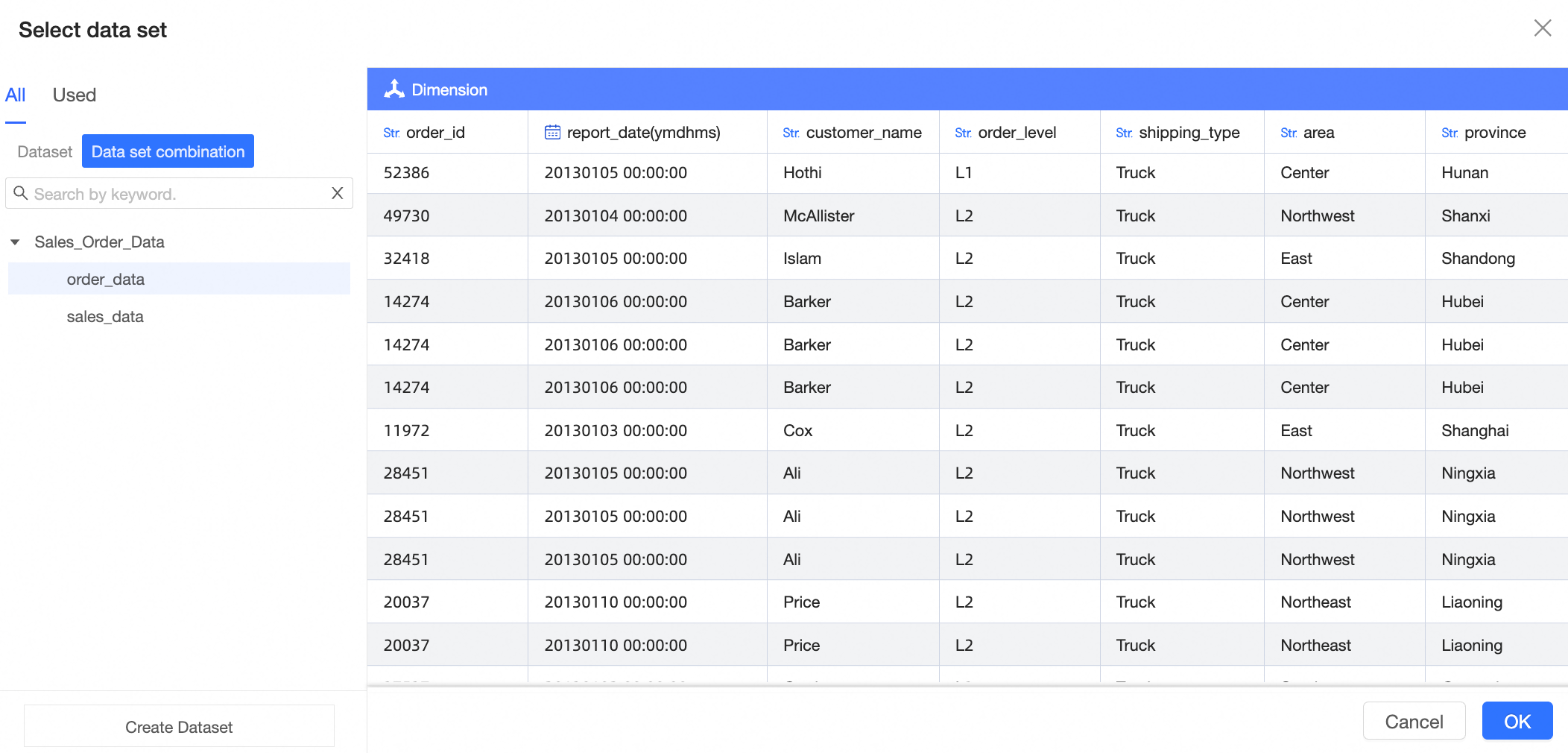
Edit kombinasi dataset
Klik Pergi ke Edit kombinasi dataset untuk membuka halaman Edit kombinasi dataset. Di halaman ini, Anda dapat mengedit kombinasi dataset. Untuk informasi lebih lanjut, lihat Buat kombinasi dataset.
Kelola kombinasi dataset
Di halaman manajemen kombinasi dataset, Anda dapat mengedit, menyalin, dan menghapus kombinasi dataset.
Titik masuk
Klik ikon
 di sebelah kanan kombinasi dataset.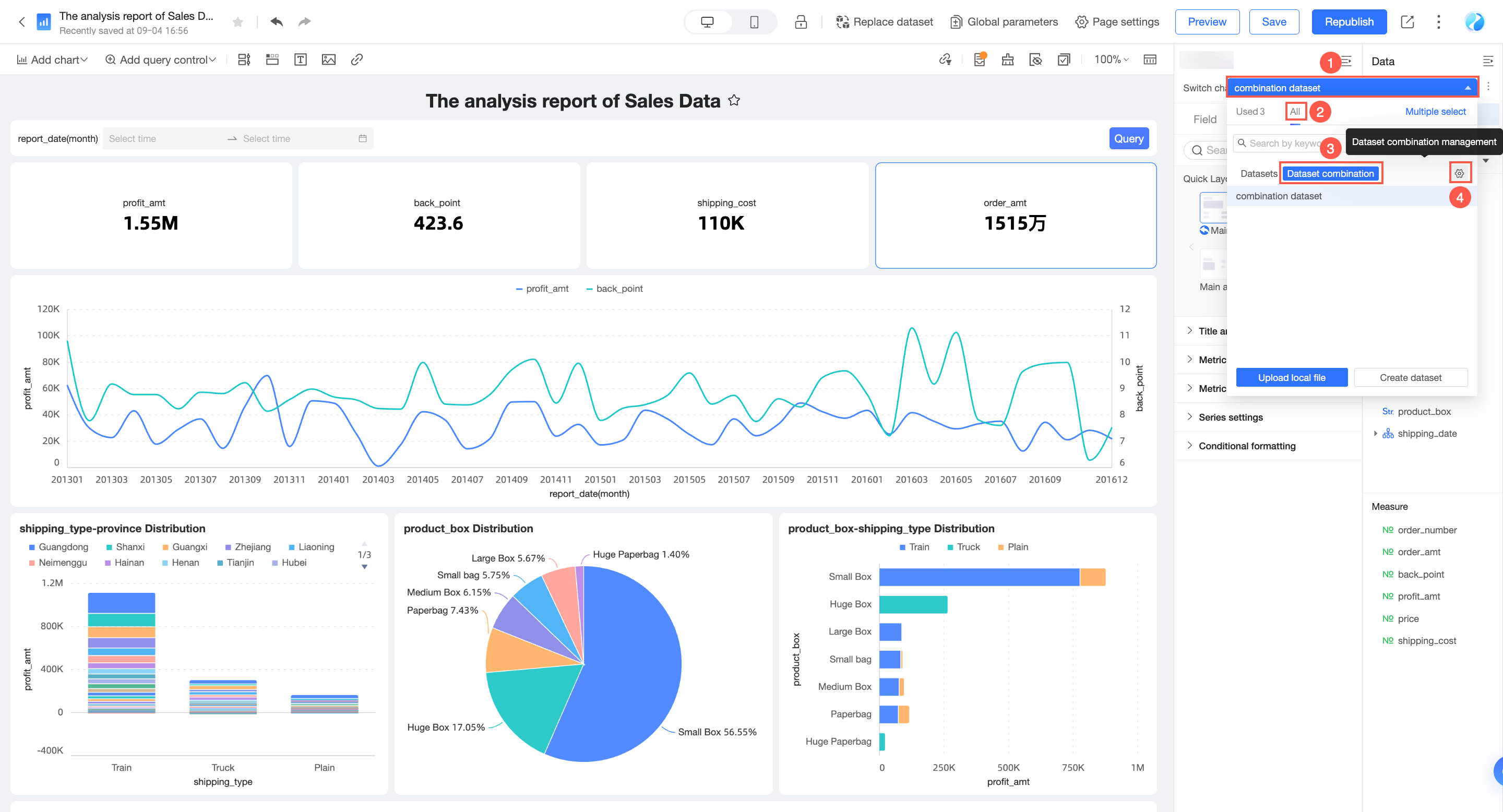
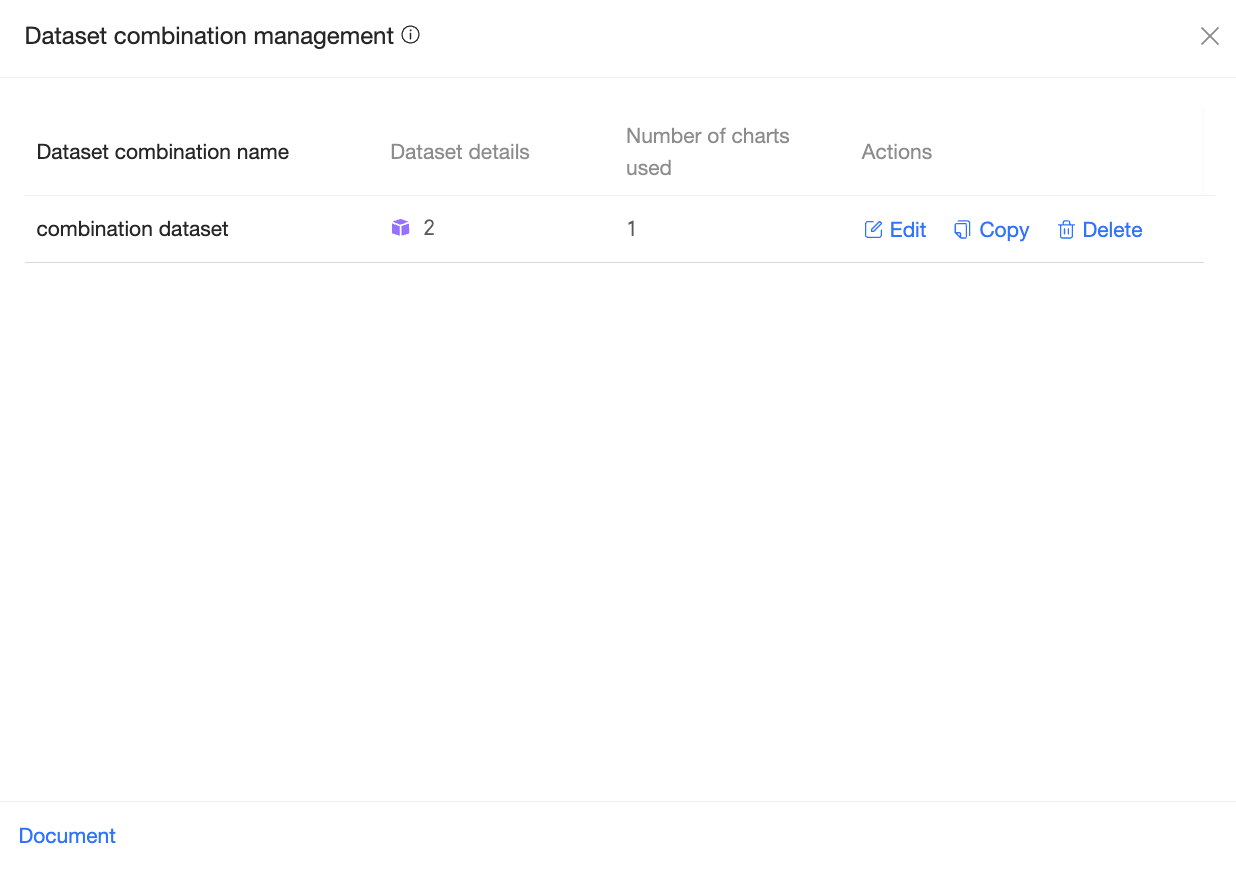
Halaman Manajemen kombinasi dataset muncul.
Operasi
Di halaman Manajemen kombinasi dataset, Anda dapat melihat nama kombinasi, detail dataset, dan jumlah grafik yang menggunakan kombinasi tersebut. Anda juga dapat mengedit, menyalin, atau menghapus kombinasi.
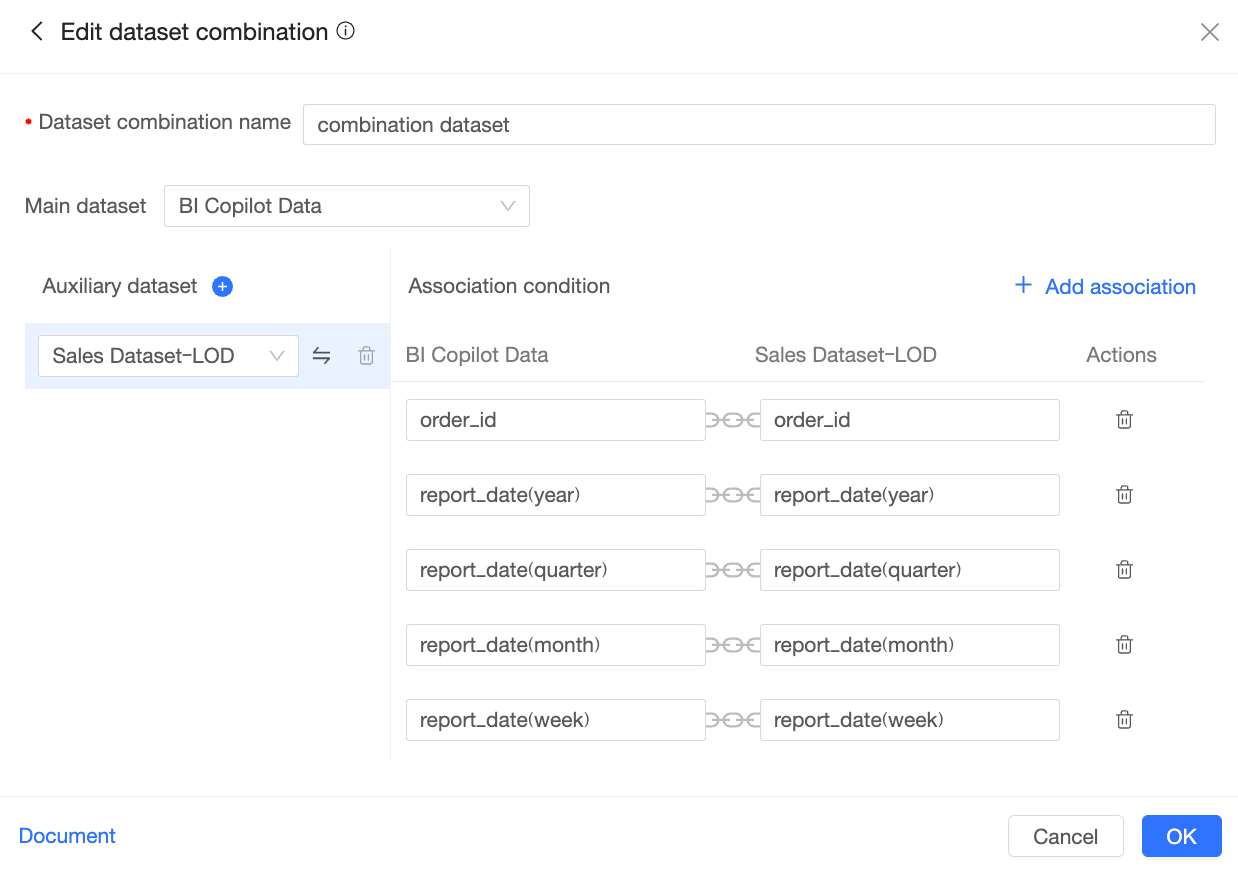
Klik Edit untuk membuka halaman pengeditan kombinasi dataset. Untuk informasi lebih lanjut, lihat bagian Buat kombinasi dataset dalam topik ini.
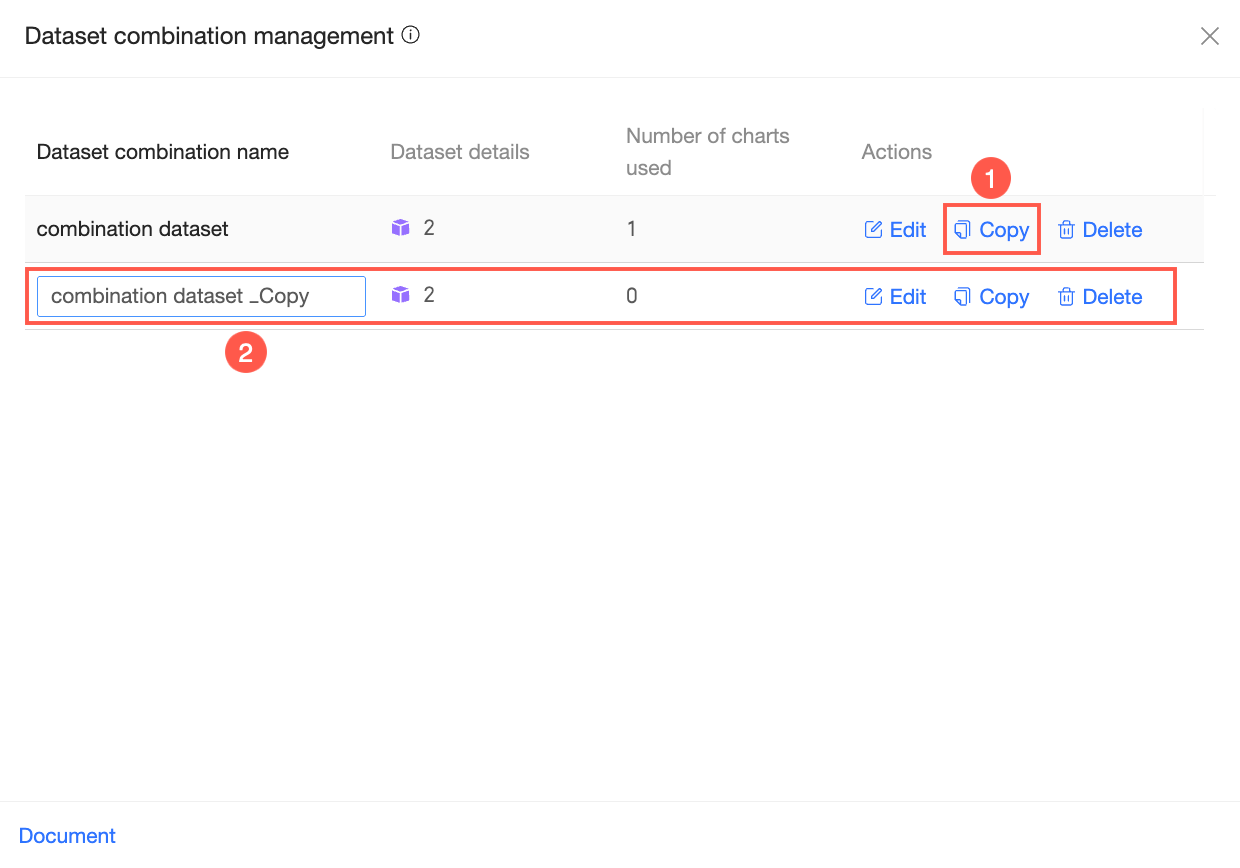
Klik Salin untuk membuat duplikat kombinasi dataset. Anda dapat menamai ulang kombinasi yang disalin dan melakukan operasi lain sesuai kebutuhan.
Klik Hapus untuk menghapus kombinasi dataset.
 Catatan
Anda hanya dapat menghapus kombinasi dataset jika tidak digunakan oleh grafik apa pun (jumlah grafik adalah 0). Jika grafik menggunakan kombinasi tersebut, penghapusan akan gagal. Dalam kasus ini, Anda harus terlebih dahulu memodifikasi grafik yang menggunakan kombinasi sebelum dapat menghapusnya.
Gunakan kombinasi dataset untuk membangun grafik
Contoh ini menunjukkan cara menggunakan kombinasi dataset untuk membuat grafik di dasbor.
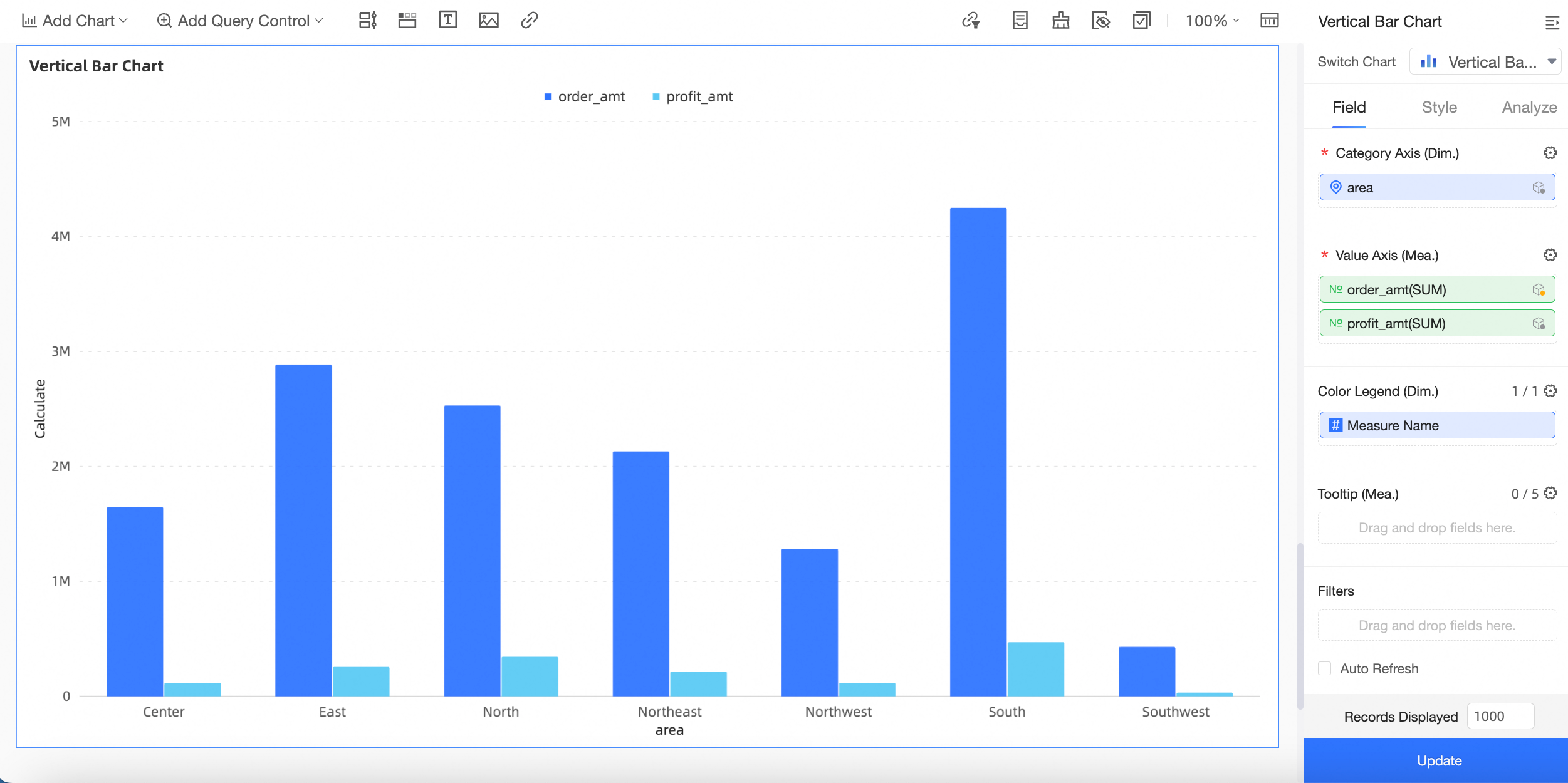
Pilih kombinasi dataset dan seret bidang.
Dalam contoh ini, pilih dataset Data pesanan penjualan.
Di tab bidang, klik dua kali atau seret bidang Wilayah dari dataset utama (Data pesanan) ke area Sumbu Kategori/Dimensi.
Klik dua kali atau seret bidang Jumlah pesanan dari dataset utama (Data pesanan) dan bidang Jumlah laba dari dataset tambahan (Data penjualan) ke area Sumbu Nilai/Ukuran.
Klik Perbarui. Sistem secara otomatis memperbarui grafik.
 Catatan
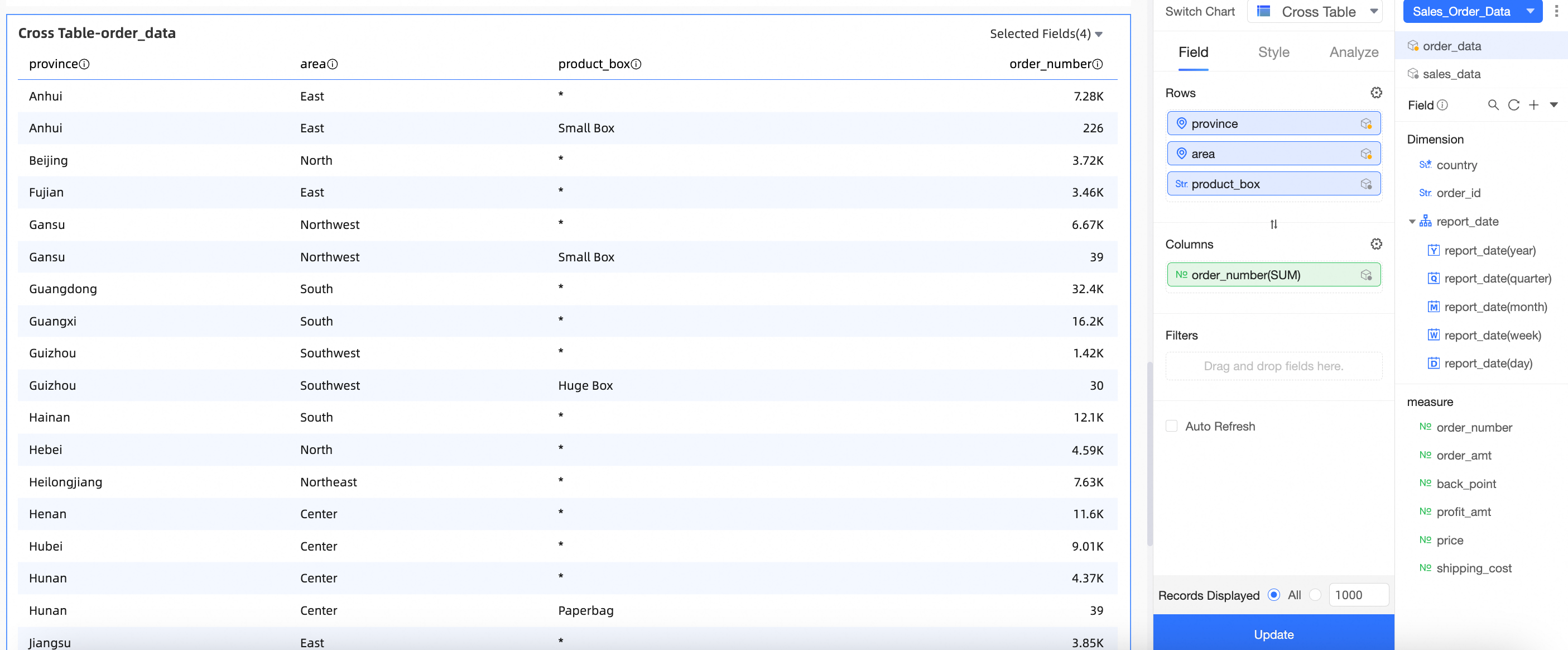
Saat menggunakan kombinasi dataset, sistem mengirimkan kueri ke setiap sumber data. Hasilnya dikembalikan sebagai data agregat, yang kemudian digabungkan dan dirender. Anda harus memastikan bahwa setiap nilai dimensi di dataset utama memiliki hanya satu nilai yang cocok di dataset tambahan. Oleh karena itu, semua bidang di dataset tambahan, kecuali bidang penggabungan, harus diagregasi. Metode agregasi untuk nilai dimensi adalah sebagai berikut: Jika hanya ada satu nilai enumerasi, nilai tersebut ditampilkan. Jika ada beberapa nilai enumerasi, tanda asterisk (*) ditampilkan.
Sebagai contoh, jika hanya ada satu nilai Kemasan Produk Kotak untuk provinsi dan wilayah tertentu, nilai tersebut ditampilkan (Kotak kecil). Jika ada beberapa nilai Kemasan Produk Kotak, * ditampilkan.
(Provinsi dan Wilayah adalah bidang penggabungan. Bidang Paket produk bukan bidang penggabungan.)
Klik dataset tambahan untuk melihat status penggabungan bidangnya. Anda dapat secara manual menggabungkan atau membatalkan penggabungan bidang.
Ikon
 menunjukkan bahwa bidang saat ini merupakan bidang penggabungan. Klik ikon untuk membatalkan penggabungan bidang.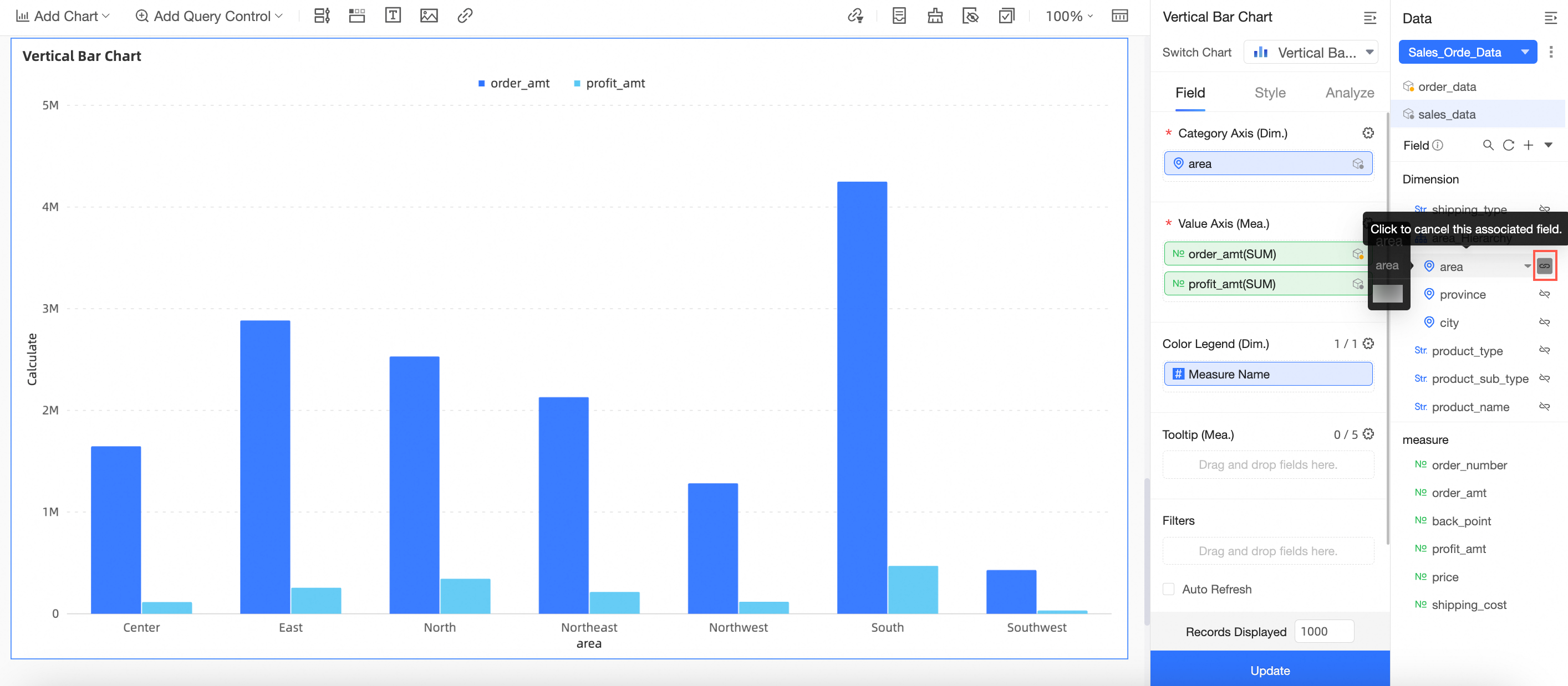
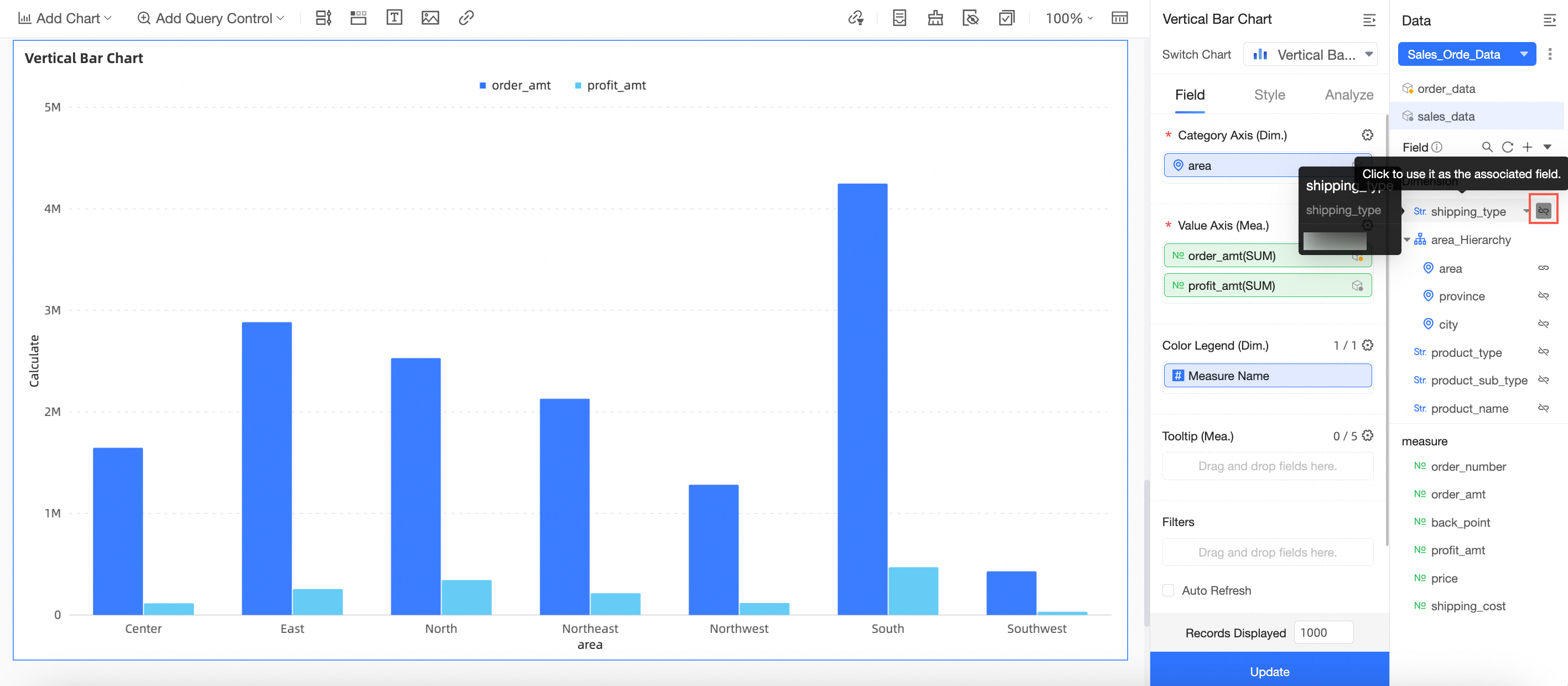
Ikon
 menunjukkan bahwa bidang saat ini bukan bidang penggabungan. Klik ikon untuk menjadikannya bidang penggabungan.
 Catatan
Saat Anda menyeret bidang penggabungan ke grafik, ikon penggabungan yang sesuai secara otomatis diaktifkan.
Setidaknya satu ikon penggabungan harus diaktifkan. Jika tidak, sistem tidak dapat menghitung hubungan penggabungan antara dataset tambahan dan utama.
Mengaktifkan atau menonaktifkan ikon penggabungan hanya memengaruhi grafik saat ini.
Skenario
Anda harus menggunakan semua bidang penggabungan dari dataset utama.
Skenario 1: Bidang dimensi grafik mencakup semua bidang penggabungan dari dataset utama
Prosedur:
Di halaman edit dasbor, buat tabel silang seperti yang ditunjukkan pada gambar.
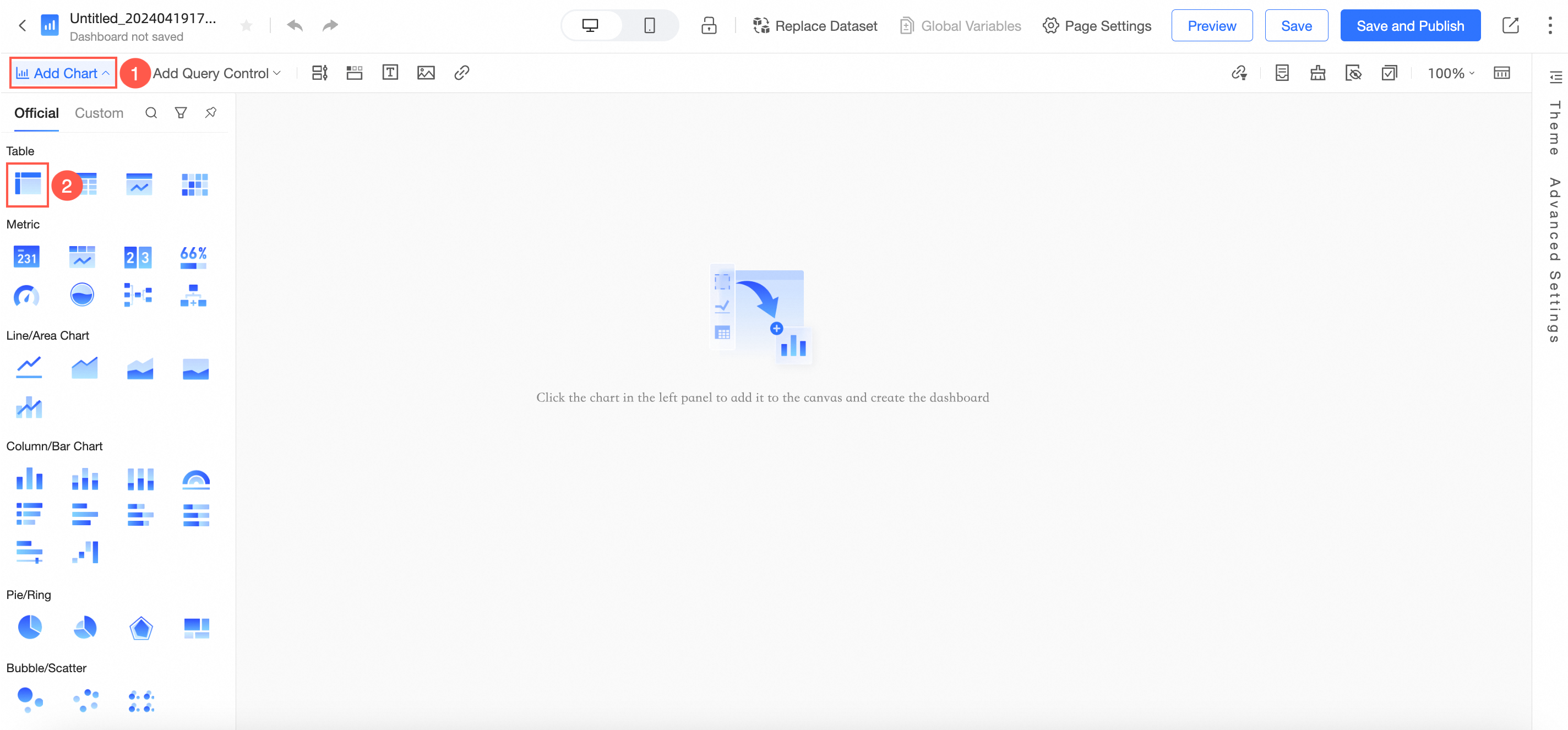
Pilih kombinasi Data pesanan penjualan yang dibuat di bagian Buat kombinasi dataset.
Seret bidang Wilayah dan Provinsi dari dataset utama ke area Baris. Seret bidang Jumlah pesanan dan Jumlah dari dataset tambahan ke area Kolom.
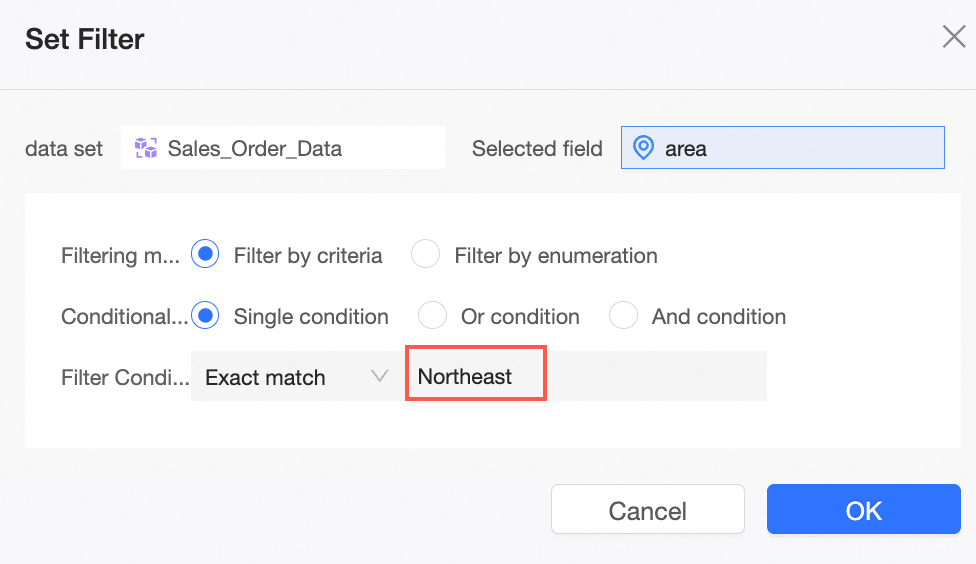
Seret bidang Wilayah dari dataset utama ke area Filter dan filter untuk wilayah Timur Laut.
Klik Perbarui. Grafik diperbarui seperti yang ditunjukkan pada gambar berikut:
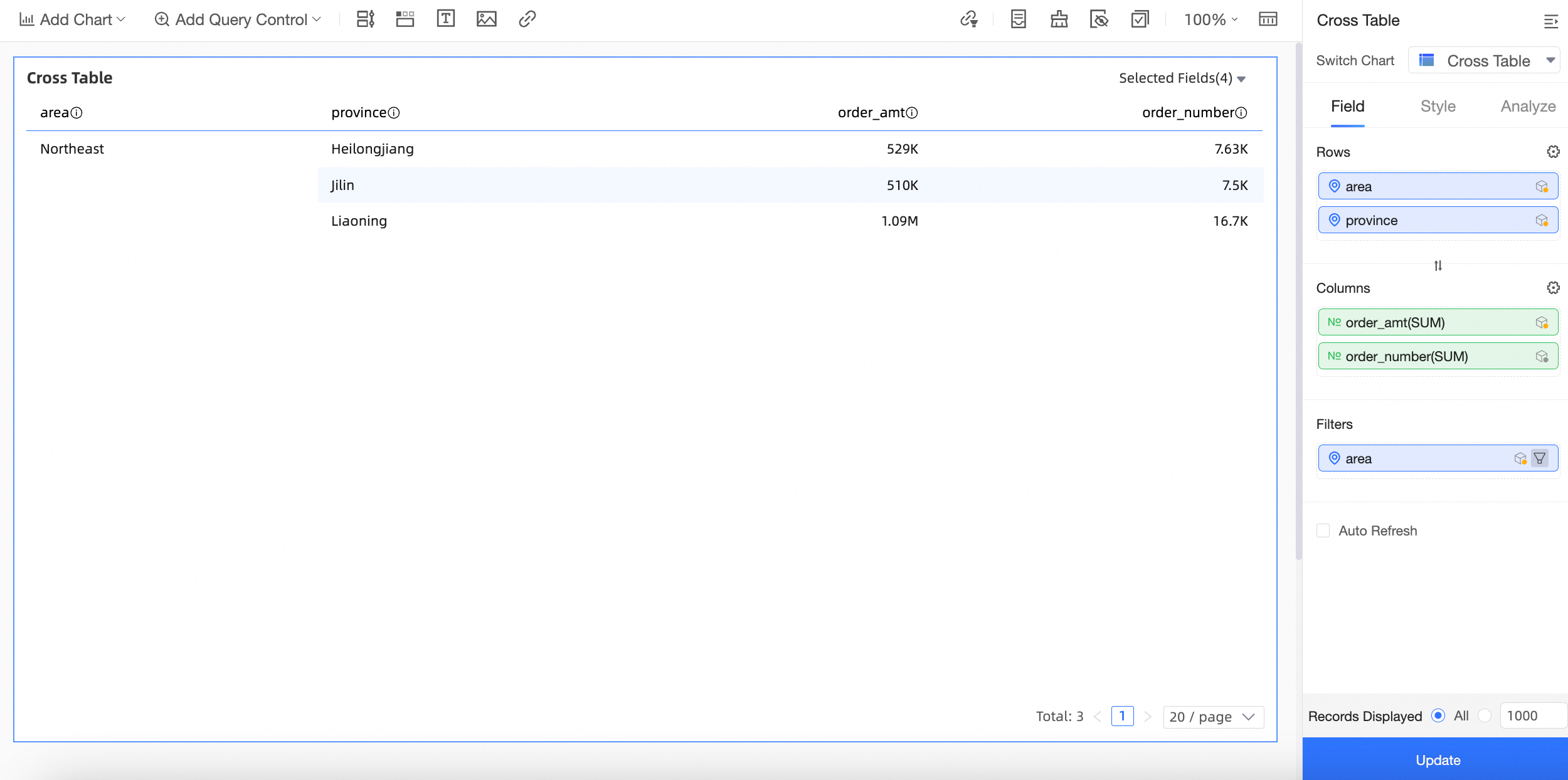
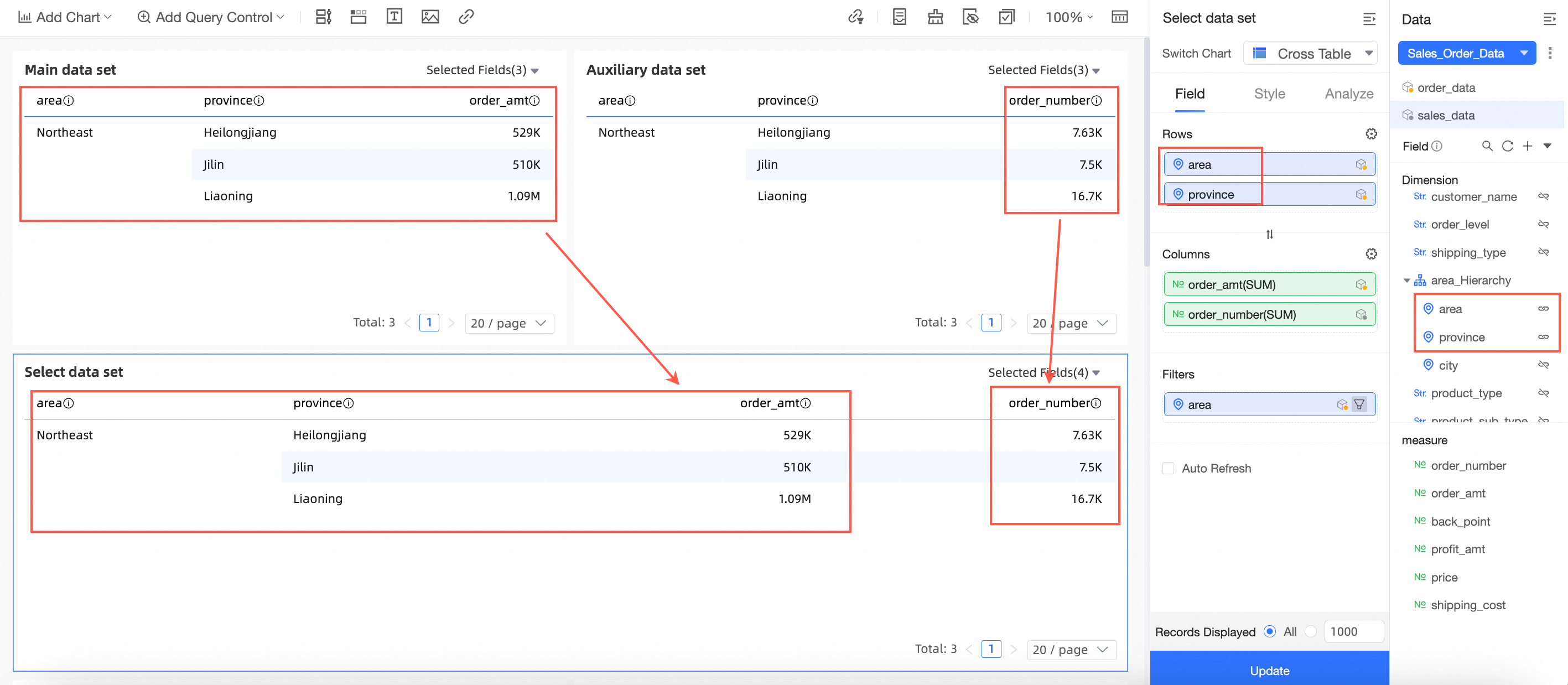
Penjelasan logika tampilan:
Dataset utama: Data pesanan, dengan Wilayah dan Provinsi sebagai dimensi dan Jumlah pesanan sebagai ukuran.
Dataset tambahan: Data penjualan, dengan Wilayah dan Provinsi sebagai bidang dimensi dan Jumlah sebagai bidang ukuran.
Bidang penggabungan: Wilayah dan Provinsi.
Seperti yang ditunjukkan pada gambar berikut, tabel silang untuk kombinasi "Data pesanan penjualan" mengambil bidang Wilayah, Provinsi, dan Jumlah pesanan dari dataset utama serta bidang Jumlah dari dataset tambahan, kemudian menampilkannya secara bersamaan.
Skenario 2: Bidang dimensi grafik tidak mencakup semua bidang penggabungan dari dataset utama
Prosedur
Di halaman edit dasbor, buat tabel silang seperti yang ditunjukkan pada gambar.
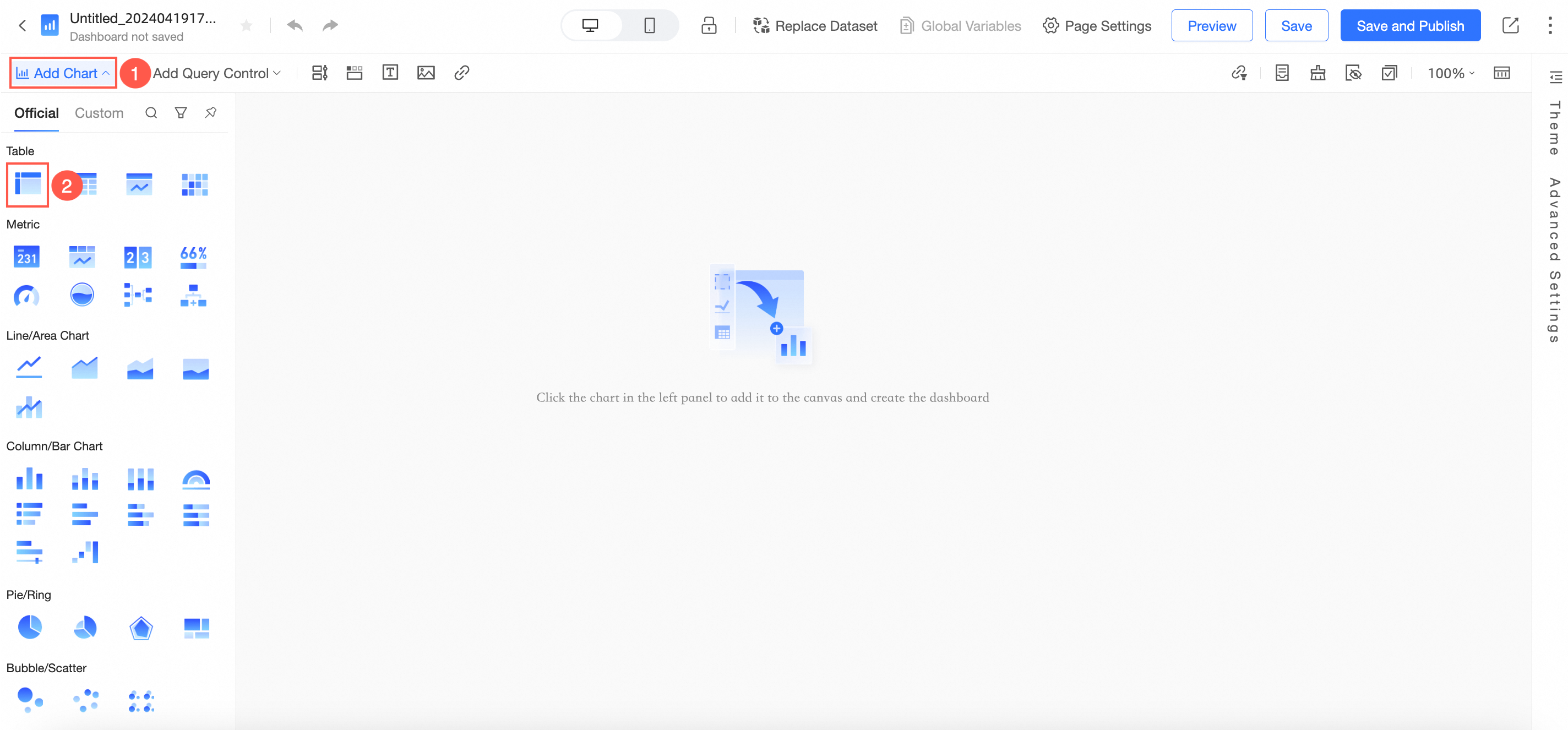
Pilih kombinasi Data pesanan penjualan yang dibuat di bagian Buat kombinasi dataset.
Seret bidang Wilayah dan Jumlah pesanan dari dataset utama ke area Baris. Seret bidang Jumlah dari dataset tambahan ke area Kolom.
Seret bidang Wilayah dari dataset utama ke area Filter dan filter untuk wilayah Timur Laut.
Klik Perbarui. Grafik diperbarui seperti yang ditunjukkan pada gambar berikut:
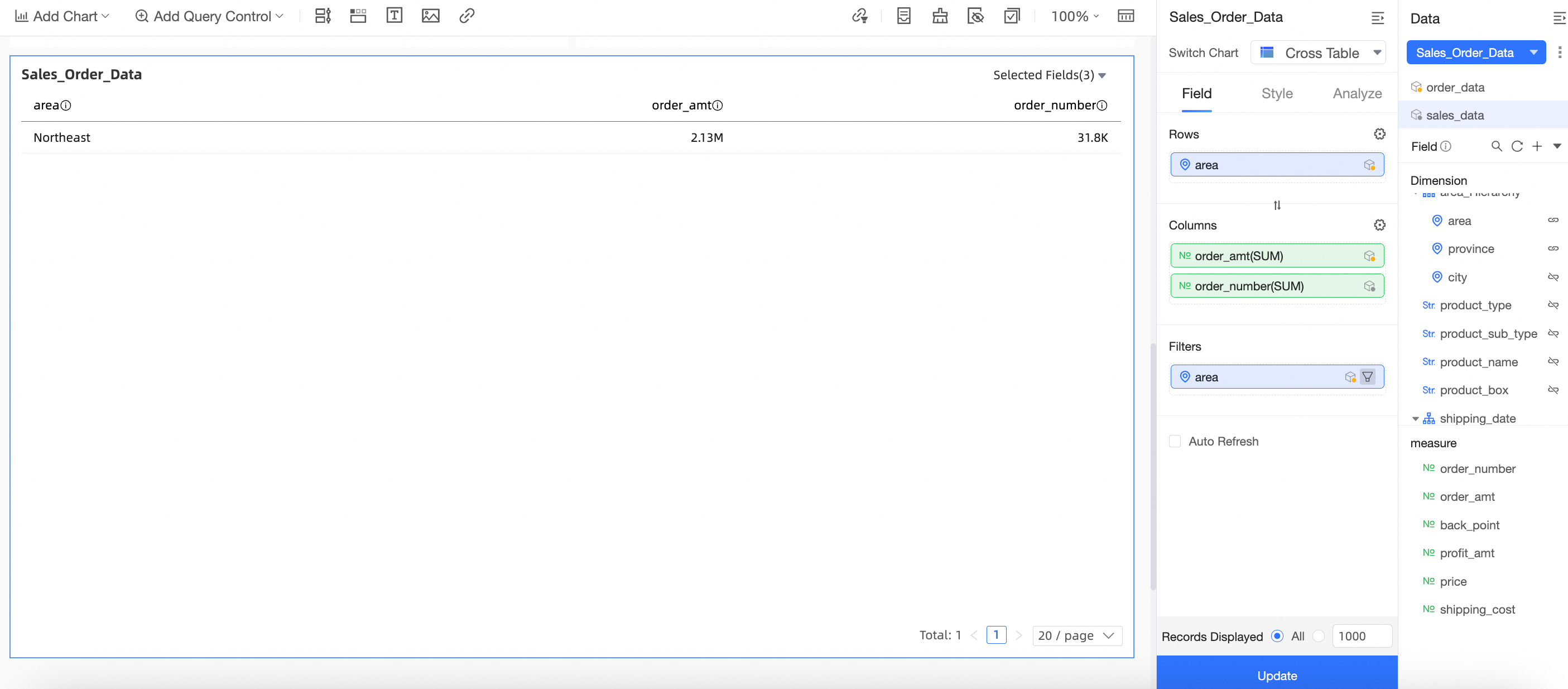
Penjelasan logika tampilan:
Dataset utama: Data pesanan, dengan Wilayah dan Provinsi sebagai bidang dimensi dan Jumlah pesanan sebagai bidang ukuran.
Dataset tambahan: Data penjualan, dengan Wilayah dan Provinsi sebagai bidang dimensi dan Jumlah sebagai bidang ukuran.
Bidang penggabungan: Wilayah dan Provinsi.
Seperti yang ditunjukkan pada gambar berikut, tabel silang untuk kombinasi "Data pesanan penjualan" mengambil bidang Wilayah dan Jumlah pesanan dari dataset utama dan bidang Jumlah dari dataset tambahan. Jumlah pesanan dan Jumlah adalah data yang di-agregasi ulang (dijumlahkan).
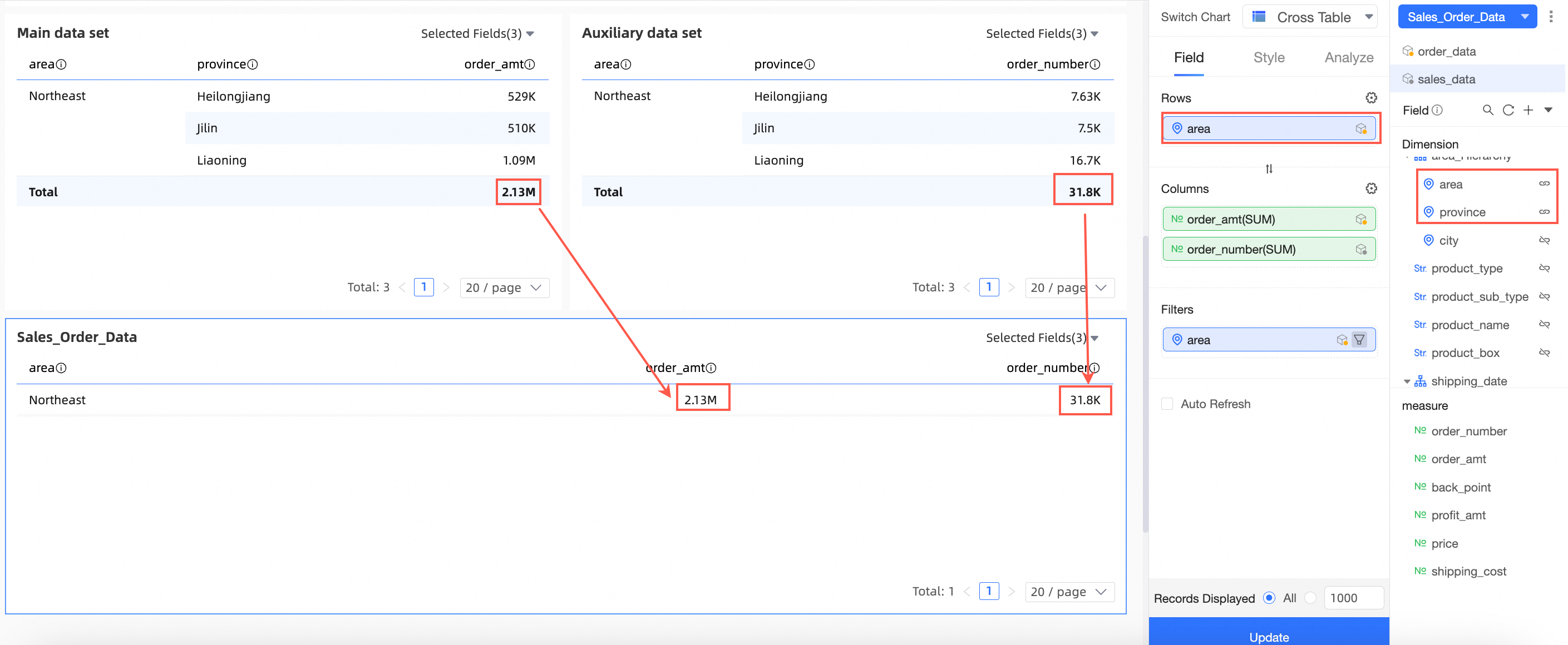
Dalam skenario ini, hanya empat metode agregasi yang didukung: jumlah, hitung, maksimum, dan minimum. Menggunakan metode lain menyebabkan kesalahan.
Jika Anda tidak menggunakan semua bidang penggabungan dataset utama, fitur seperti perbandingan periode-ke-periode, garis bantu, indikator sekunder, dan beberapa fungsi agregasi tidak tersedia. Untuk mengatasinya, Anda dapat membatalkan penggabungan untuk bidang yang tidak dipilih atau menggunakan semua bidang penggabungan dari dataset utama.
Batasan
Fitur yang tidak didukung
Kombinasi dataset didukung di dasbor, dasbor data, dan buku kerja, tetapi tidak didukung di Unduhan dan analisis ad hoc.
Grafik berikut tidak mendukung kombinasi dataset:
Tabel rinci, pohon dekomposisi metrik, dan grafik hubungan metrik di dasbor.
Data rinci di buku kerja.
Tabel rinci di dasbor data.
Fitur berikut tidak didukung untuk grafik yang menggunakan kombinasi dataset:
Pengeboran, pemantauan peringatan, penggantian dataset, analisis fluktuasi, wawasan otomatis, dan Chat AI.
Kemampuan grafik berikut tidak didukung untuk grafik yang menggunakan kombinasi dataset:
Subtotal di tabel silang.
Menambahkan perbandingan data di grafik garis.
Kombinasi dataset dapat menampilkan maksimal 10.000 baris data.
Tidak didukung dalam kondisi tertentu
Selama re-agregasi:
Metode agregasi terbatas pada jumlah, hitung, maksimum, dan minimum.
Perbandingan periode-ke-periode dan indikator sekunder di tabel silang tidak didukung.
Garis bantu tidak didukung.
Bidang di dataset tambahan tidak mendukung indikator sekunder di tabel silang.
Total tidak didukung ketika baris dan kolom dicampur di tabel silang.