Bilah filter mendukung kueri berdasarkan bidang tanggal. Topik ini menjelaskan cara mengonfigurasi bilah filter untuk bidang tanggal.
Prasyarat
Anda telah membuat dasbor dengan grafik yang berisi bidang tanggal.
Anda telah menambahkan bilah filter kosong ke dasbor. Untuk informasi selengkapnya, lihat Create a filter bar.
Prosedur
Anda dapat mengonfigurasi bilah filter tanggal seperti yang ditunjukkan pada gambar berikut.

Konfigurasi Dasar
Jenis tampilan
Bilah filter tanggal mendukung pemilihan tanggal.
Granularitas waktu
Untuk bidang tanggal seperti Year, Quarter, Month, Week, Day, dan Year-Month-Day-Hour-Minute-Second, Anda dapat mengganti granularitas waktu dan memilih beberapa kombinasi granularitas. Fitur ini tidak tersedia untuk bidang tanggal dengan granularitas Hour, Hour-Minute, atau Hour-Minute-Second. Untuk informasi selengkapnya, lihat tabel berikut.
Date field | Time granularity |
Year (year) | Default-nya adalah year. Anda dapat mengganti ke year-quarter, year-month, year-week, atau year-month-day. |
Quarter (quarter) | Default-nya adalah year-quarter. Anda dapat mengganti ke year, year-month, year-week, atau year-month-day. |
Month (month) | Default-nya adalah year-month. Anda dapat mengganti ke year, year-quarter, year-week, atau year-month-day. |
Week (week) | Default-nya adalah year-week. Anda dapat mengganti ke year, year-month, year-quarter, atau year-month-day. |
Day (day) | Default-nya adalah year-month-day. Anda dapat mengganti ke year, year-quarter, year-month, atau year-week. |
Year-Month-Day-Hour-Minute-Second (ymdhms) | Default-nya adalah year-month-day-hour-minute-second. Anda dapat mengganti ke year, year-quarter, year-month, year-week, atau year-month-day. |
Hour (hour) | Default-nya adalah hour. Anda tidak dapat mengganti granularitas waktu. |
Hour-Minute (minute) | Default-nya adalah hour-minute. Anda tidak dapat mengganti granularitas waktu. |
Hour-Minute-Second (second) | Default-nya adalah hour-minute-second. Anda tidak dapat mengganti granularitas waktu. |
Pemilihan beberapa granularitas waktu tidak didukung dalam skenario tahun fiskal.
Sumber data
Sumber data bilah filter dapat berupa Default date selector, yang mendukung cascading tanggal, atau dataset field, yang mendukung cascading same-source, cross-source, dan tanggal.
Default date selector
Opsi ini tidak memerlukan sumber data eksternal dan hanya mendukung cascading tanggal. Opsi ini tidak mendukung cascading dengan kontrol lain.

Dataset field
Opsi ini menggunakan dataset sebagai sumber data. Selain cascading tanggal, opsi ini juga mendukung cascading dengan kontrol drop-down dan tree.

Time filter range
Anda dapat menentukan rentang waktu untuk membatasi data yang difilter. Tanggal di luar rentang yang ditentukan tidak dapat dipilih.

Interval type default-nya adalah None. Opsi lain termasuk Start at, Ends at, dan Time interval.

Contoh berikut menunjukkan cara mengatur rentang waktu relatif ketika Interval type diatur ke Start at. Anda dapat mengonfigurasi waktu relatif seperti yang ditunjukkan pada gambar.
 Catatan
Granularitas T dapat dipilih dari daftar drop-down yang mencakup semua granularitas yang merupakan bagian dari granularitas waktu saat ini. Misalnya, jika granularitas waktu saat ini adalah year-month-day, Anda dapat memilih year, month, atau day. Jika granularitas waktu saat ini adalah year-month-day-hour-minute-second, Anda dapat memilih year, month, day, hour, minute, atau second sebagai granularitas untuk T.
Misalnya, ketika granularitas waktu adalah year-month-day-hour-minute-second, perhitungan waktu relatif dalam satuan detik bisa sulit. Dalam kasus ini, Anda dapat beralih ke granularitas hari untuk melihat data tanggal berbeda secara cepat.
Contoh berikut menunjukkan cara mengatur rentang waktu absolut ketika Interval type diatur ke Start at.

Jika Anda memilih Dynamic query time window dan mengatur Maximum single query duration, Anda dapat membatasi durasi maksimum yang diizinkan untuk satu kueri dalam rentang filter yang ditentukan.

Metode filter
Opsi ini mendukung filter satu hari atau rentang tanggal. Untuk detail konfigurasi dan contoh, lihat bagian Query by a single date dan Query by a date range dalam topik ini.
Default value
Anda dapat mengatur nilai default menggunakan manual input atau dynamic function.
Anda dapat mengatur nilai default secara manual menggunakan waktu relatif atau waktu absolut.

Jika data untuk hari ini atau hari sebelumnya belum tersedia, Anda tidak dapat memilih tanggal secara akurat menggunakan waktu relatif atau absolut. Dalam kasus ini, gunakan fungsi dinamis untuk mengambil tanggal terbaru yang memiliki data tersedia.

Ketika metode filter adalah Single Day, waktu default dapat diatur ke Maximum value of the query field, Minimum value of the query field, atau First item of the query field.

Ketika metode filter adalah range (misalnya harian atau bulanan) dan jenis rentang adalah Starts at, Ends at, atau Time range, waktu default dapat diatur. Waktu default ini dapat dimulai atau diakhiri pada minimum value of the query field atau maximum value of the query field.
CatatanAnda dapat mengatur nilai hanya untuk Starts at atau hanya untuk Ends at. Jika waktu mulai dan waktu akhir keduanya diatur, waktu mulai tidak boleh lebih lambat daripada waktu akhir.

Enable quick date navigation
Jika diaktifkan, tombol toggle cepat akan ditambahkan ke kotak filter tanggal pada halaman laporan.
Parameter ini didukung ketika granularitas waktu untuk tanggal adalah year, quarter, month, week, atau day, dan metode filter adalah granularitas tunggal.
Jika Anda mengatur filter method ke Single day dan mengaktifkan fitur Enable quick date navigation, panah navigasi akan muncul di kontrol tanggal yang sesuai pada dasbor. Klik panah tersebut untuk beralih antar tanggal dengan cepat, seperti yang ditunjukkan pada gambar berikut.

Panah navigasi hanya dapat digunakan ketika tanggal tertentu dipilih di kotak kontrol tanggal.
Jika rentang filter waktu diatur, Anda tidak dapat menggunakan panah navigasi untuk beralih ke tanggal di luar rentang yang ditetapkan.
Kueri tanggal tunggal
Contoh ini menunjukkan cara melihat data penjualan untuk hari tertentu menggunakan bidang order_date (day).
Pada halaman manajemen dasbor, pilih dasbor yang berisi grafik dan bilah filter yang diperlukan.

Pada bilah filter, klik advanced configuration.
Pada panel query condition setting, konfigurasikan kondisi filter seperti yang ditunjukkan pada gambar berikut.

Setelah konfigurasi selesai, pilih tanggal pada bilah filter dan klik Query untuk melihat data penjualan hari tersebut.

Kueri rentang tanggal
Contoh ini menunjukkan cara melihat laba toko dalam periode waktu tertentu menggunakan bidang order_date (day).
Pada halaman manajemen dasbor, pilih dasbor yang berisi grafik dan bilah filter yang diperlukan.
Grafik pada dasbor harus berisi date field.

Pada bilah filter, klik advanced configuration.
Pada panel query condition setting, konfigurasikan kondisi filter seperti yang ditunjukkan pada gambar berikut.

Setelah konfigurasi selesai, pilih rentang tanggal pada bilah filter dan klik Query untuk melihat laba toko selama periode tersebut.

Ketika metode filter diatur ke rentang, Anda juga dapat menggunakan fitur berikut untuk meningkatkan tampilan data:
Interval type: Mendukung empat jenis: Start at, Ends at, Time interval, dan quick range.
Start at

Ends at

Time interval
 Quick range
Customize quick range: Memungkinkan Anda menentukan rentang cepat kustom untuk berbagai skenario. Anda dapat memilih dari daftar drop-down atau add a custom quick range.
 Catatan
Opsi ini tersedia hanya ketika Interval type diatur ke quick range.
Anda dapat memilih rentang cepat secara cepat dari daftar tarik-turun. Rentang cepat yang tersedia bervariasi tergantung pada granularitas waktu. Untuk informasi selengkapnya, lihat Tampilan Konfigurasi Jenis Kueri.

Jika rentang cepat bawaan tidak memenuhi kebutuhan Anda, klik Add custom quick range untuk membuat rentang kustom.
CatatanCustom quick range hanya berlaku untuk kondisi kueri saat ini.

Pada panel konfigurasi rentang cepat kustom, Anda dapat mengonfigurasi opsi berikut.

Parameter
Description
Range name
Nama rentang cepat kustom.
Reference date
Waktu dasar dapat diatur ke Today, Yesterday, atau Custom.
 Catatan
T mewakili hari ini, contoh: T +1 berarti besok, T-1 berarti kemarin.
Waktu dasar adalah titik referensi awal untuk rentang tanggal yang Anda definisikan. Anda memilih waktu dasar terlebih dahulu, lalu rentang tanggal berikutnya akan dihitung maju atau mundur berdasarkan waktu dasar ini.
Misalnya, jika hari ini 17 Oktober 2025, waktu dasar diatur ke kemarin (yaitu 16 Oktober 2025), dan rentang diatur ke 3 hari terakhir, maka rentang tanggal aktual kueri adalah dari 2 hari pertama sebelum kemarin hingga kemarin, yaitu 14 Oktober 2025 hingga 16 Oktober 2025.

Range
Catatanrentang interval perlu dikonfigurasi setelah waktu referensi diatur.
Latest xx interval range: rentang interval dinamis dari N siklus terakhir akan dihasilkan berdasarkan waktu referensi. Rentang interval yang dapat diatur untuk granularitas waktu berbeda juga berbeda. Misalnya, granularitas waktu adalah hari, yang dapat diatur ke N hari/bulan/tahun terakhir.

Custom configuration range: Jika pengaturan N siklus terakhir tidak memenuhi kebutuhan Anda, Anda dapat mengatur waktu relatif atau waktu tepat untuk waktu mulai dan waktu akhir interval secara terpisah.

Preview
Pratinjau interval diperbarui secara real-time berdasarkan waktu dasar dan rentang interval yang dipilih. Anda dapat memeriksa apakah interval yang dikonfigurasi sesuai harapan.

Associate charts with start and end time only: Pada dasbor, associate charts with start and end time only untuk menerapkan rentang tanggal yang sama ke grafik berbeda.
Tiga jenis filter rentang waktu didukung:
Tentukan waktu mulai

Tentukan waktu akhir

Tentukan rentang waktu

CatatanOpsi ini didukung hanya ketika Range type diatur ke Time range.
Mengganti granularitas tanggal
Ketika bidang terkait dalam bilah filter tanggal adalah bidang tanggal (seperti year, quarter, month, week, day, atau year-month-day-hour-minute-second), Anda dapat mengganti granularitas tanggal di bilah filter. Hal ini memungkinkan Anda melihat data dari perspektif waktu berbeda dalam satu grafik. Misalnya, sebelumnya Anda mungkin menggunakan beberapa dasbor atau tab untuk granularitas waktu berbeda. Sekarang, Anda dapat beralih di antara keduanya menggunakan satu kontrol.
Anda dapat mengonfigurasi bilah filter tanggal untuk hanya mengontrol filter tanggal atau menyinkronkan dengan grafik. Perbedaannya adalah sebagai berikut:
Metode konfigurasi | Description | Contoh |
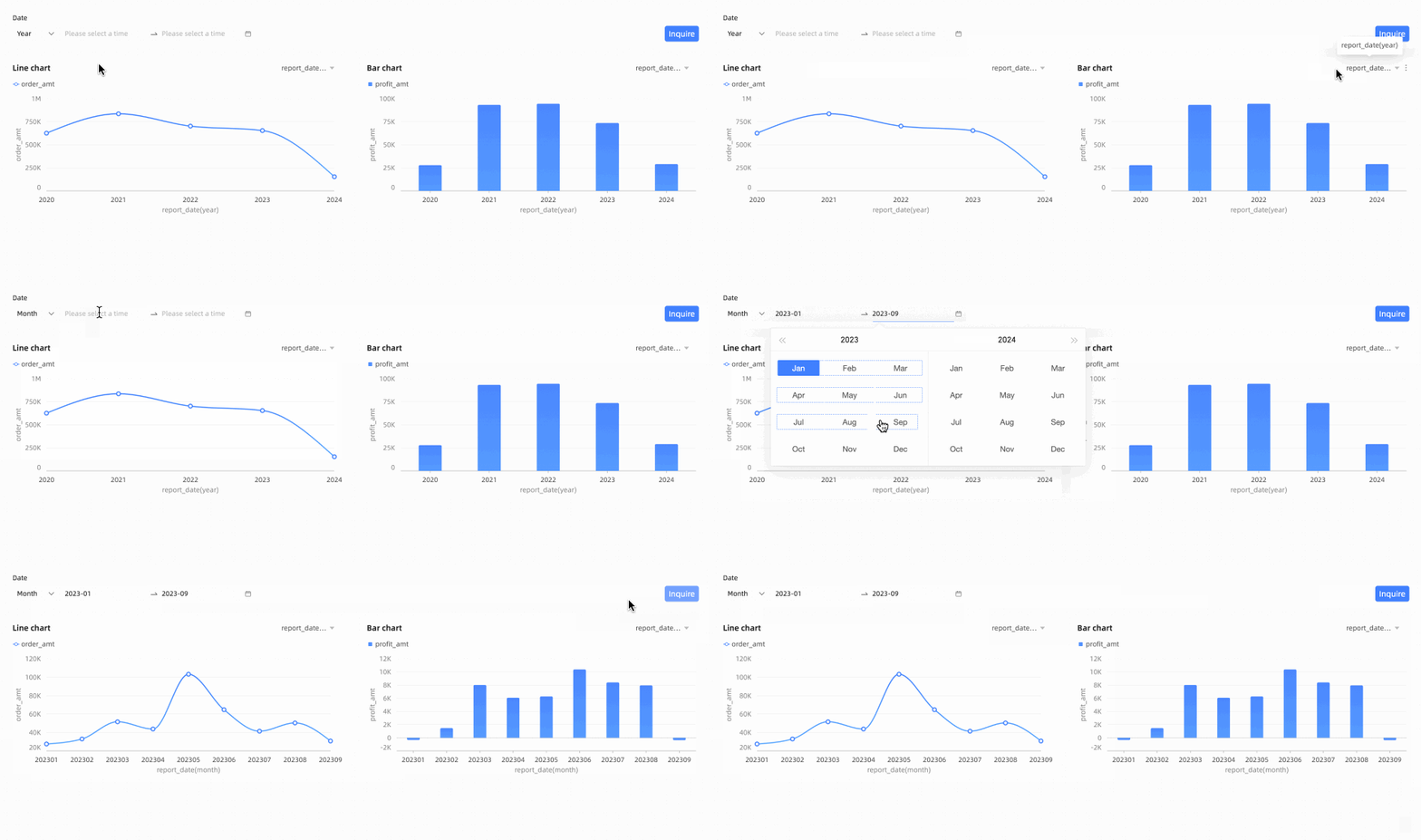
Mengganti granularitas tanggal hanya mengontrol bilah filter | Mengganti granularitas tanggal di bilah filter tanggal hanya memengaruhi opsi filter kontrol. Ini tidak mengubah granularitas tanggal yang ditampilkan di grafik. Metode ini berguna ketika Anda hanya perlu mengganti opsi filter waktu di bilah filter tanggal tanpa mengubah dimensi waktu yang ditampilkan di grafik. Untuk detail konfigurasi, lihat Switching date granularity only controls the filter bar. | Grafik saat ini menampilkan data dengan granularitas tahunan. Jika Anda mengatur granularitas kueri tanggal ke bulanan di bilah filter untuk periode Januari hingga September 2023 dan mengklik Query, granularitas tampilan grafik tetap tahunan dan hanya menampilkan data agregat untuk periode ini pada dimensi tahunan. Hasilnya ditunjukkan pada gambar berikut. |
Mengganti granularitas tanggal menyinkronkan dengan grafik | Jika grup dimensi tanggal dikonfigurasi di panel Fields grafik, granularitas tampilan grafik dapat secara otomatis mengikuti granularitas tanggal yang dipilih di bilah filter tanggal. Metode ini berguna ketika Anda perlu menggunakan bilah filter tanggal untuk secara fleksibel mengganti dimensi waktu yang ditampilkan di grafik. Hal ini memungkinkan Anda melihat kinerja data di berbagai dimensi waktu. Untuk detail konfigurasi, lihat Switching date granularity synchronizes with the chart. | Grafik saat ini ditampilkan dengan granularitas tahunan. Di bilah filter, ubah granularitas tanggal ke bulanan, pilih rentang tanggal dari Januari hingga November 2023, lalu klik Query. Grafik kemudian diperbarui ke tampilan bulanan dan menampilkan detail untuk setiap bulan dari Januari hingga November 2023. Gambar berikut menunjukkan hasilnya. |


Mengganti granularitas tanggal hanya mengontrol bilah filter
Nilai granularitas tanggal di bilah filter tanggal hanya akan memengaruhi opsi filter kontrol. Konfigurasikan sebagai berikut.
Pada halaman query condition setting, atur kondisi kueri seperti yang ditunjukkan pada gambar berikut.
Dalam contoh ini, bidang tanggal diatur ke
order date (ymdhms).
Pada bagian Basic Settings, parameter dijelaskan sebagai berikut:
Time granularity: Setelah Anda memilih bidang granularitas waktu, nilai default akan diisi secara otomatis di daftar Time granularity. Nilai default bervariasi tergantung pada bidang yang Anda pilih. Untuk informasi selengkapnya, lihat Time granularity.
Tambahkan atau hapus granularitas waktu dari daftar drop-down sesuai kebutuhan.
Granularity Grouping: Konfigurasikan pengelompokan granularitas untuk melihat data dari perspektif waktu berbeda pada halaman dasbor secara cepat.
CatatanPengelompokan granularitas hanya dapat dikonfigurasi ketika dua nilai atau lebih dipilih untuk Time granularity.

Set default filter value: Atur nilai default untuk bilah filter.
Setelah Anda mengonfigurasi Granularity Grouping, Anda juga dapat mengatur nilai default berbeda untuk setiap granularitas waktu. Hal ini memungkinkan Anda melakukan kueri data secara cepat saat beralih antar granularitas waktu.

Setelah konfigurasi selesai, ganti granularitas di bilah filter, pilih tanggal, lalu klik Query.

Anda juga dapat mengganti granularitas untuk melakukan kueri data secara cepat.

Jika fiscal year dikonfigurasi untuk dataset, pengaturan Fiscal year starts on di bilah filter mengikuti konfigurasi bidang di dataset dan tidak dapat diubah. Untuk informasi selengkapnya tentang konfigurasi tahun fiskal, lihat Create a dataset.
Mengganti granularitas tanggal menyinkronkan dengan grafik
Jika grup dimensi tanggal dikonfigurasi di panel Fields grafik, Anda dapat mengatur bilah filter saat ini untuk menyinkronkan dimensi waktu yang ditampilkan di grafik saat Anda mengganti granularitas waktu. Langkah-langkahnya adalah sebagai berikut.
Konfigurasikan grup dimensi tanggal untuk grafik yang granularitas waktunya perlu disinkronkan.
Di panel Data grafik, klik ikon
 dan pilih New Dimension Group dari daftar drop-down.
Pada kotak dialog New Dimension Group Field, konfigurasikan bidang tanggal sesuai kebutuhan, lalu klik OK.

Seret bidang grup dimensi tanggal yang telah dibuat ke panel Fields grafik dan klik Update.

Tambahkan bilah filter dan atur kondisi kueri pada halaman query condition setting.

Konten konfigurasi
Description
Area ①
Nama bilah filter
Masukkan nama kustom untuk bilah filter. Anda dapat memberi nama berdasarkan fungsinya, misalnya
Date Filter.Area ②
Grafik dan bidang terkait
Pilih grafik yang granularitas tanggalnya perlu disinkronkan oleh bilah filter, lalu pilih bidang tanggal untuk diasosiasikan.
CatatanGrafik yang tidak dipilih di sini tidak akan terpengaruh oleh pergantian granularitas waktu di bilah filter. Misalnya, tabel detail yang tidak dipilih pada gambar.
Grafik yang dipilih tetapi tidak memiliki grup dimensi tidak terpengaruh oleh perubahan granularitas waktu di bilah filter.
Area ③
Basic Settings
Di sini, Anda harus memilih opsi Synchronize chart dimension with time granularity switching. Ini memastikan bahwa nilai granularitas tanggal di bilah filter disinkronkan ke grafik terkait. Pengaturan parameter lainnya sama seperti pada Switching date granularity only controls the filter bar.
CatatanPastikan bidang grup dimensi tanggal yang sesuai telah dikonfigurasi untuk grafik yang perlu disinkronkan.
Granularitas waktu di kontrol harus berkorespondensi satu-satu dengan granularitas waktu di grup dimensi grafik.
Setelah konfigurasi selesai, Anda dapat memilih granularitas waktu dan mengatur rentang tanggal di bilah filter. Saat Anda mengklik Query, granularitas waktu grafik terkait akan diperbarui sesuai.
 Catatan
Jika fiscal year dikonfigurasi untuk dataset, pengaturan Fiscal year starts on di bilah filter mengikuti konfigurasi bidang di dataset dan tidak dapat diubah. Untuk informasi selengkapnya tentang konfigurasi tahun fiskal, lihat Create a dataset.