Bilah filter teks memungkinkan pemirsa laporan menyaring data dengan memasukkan atau memilih nilai teks, sehingga membantu mereka fokus pada informasi penting dalam grafik.
Keunggulan utama bilah filter teks meliputi:
Fleksibilitas tinggi: Mendukung tiga jenis tampilan—daftar drop-down, kotak input teks, dan tree drop—dengan opsi konfigurasi fleksibel untuk berbagai skenario.
Presisi tinggi: Menyediakan beberapa kondisi pencocokan, seperti contains, does not contain, starts with, dan ends with, untuk penyaringan data yang presisi.
Quick BI mendukung tiga jenis bilah filter teks: drop-down list, text input box, dan tree drop. Topik ini menjelaskan kasus penggunaan dan langkah-langkah konfigurasi untuk masing-masing jenis.
Prasyarat
Anda telah membuat dashboard, dan grafik pada dashboard tersebut berisi bidang teks.
Anda telah menambahkan bilah filter kosong ke dashboard. Untuk informasi selengkapnya, lihat Create a filter bar.
Konfigurasikan kondisi filter
Buka halaman edit dashboard. Untuk informasi selengkapnya, lihat Create a dashboard.
Pada daftar dashboard, temukan dan klik dashboard yang dituju.
Grafik pada dashboard harus berisi bidang teks agar dapat dikonfigurasi sebagai bilah filter teks. Topik ini menggunakan line chart sebagai contoh. Untuk informasi selengkapnya, lihat line chart.

Ikuti langkah-langkah pada gambar untuk menambahkan bilah filter.

Konfigurasikan bilah filter.

Tetapkan nama kondisi filter menjadi Level Query.
Pilih grafik terkait line chart dan bidang terkait order_level.
Tetapkan jenis tampilan dan lengkapi konfigurasi kondisi filter.
Jika Anda memilih drop-down list sebagai display type, lihat drop-down list untuk contohnya.
Jika Anda memilih text input box sebagai display type, lihat text input box untuk contohnya.
Jika Anda memilih tree drop sebagai display type, lihat tree drop untuk contohnya.
Klik OK.
Drop-down list
Jenis tampilan drop-down list menampilkan daftar opsi yang telah ditentukan sebelumnya bagi pemirsa laporan untuk dipilih. Saat jenis tampilan diatur sebagai drop-down list, sumber nilai opsi mendukung automatic parsing, single dataset, dan manual input.

Automatic parsing
Saat Anda memilih automatic parsing sebagai sumber nilai opsi, Quick BI secara otomatis mengidentifikasi nilai dari semua bidang terkait dan mengisi bilah filter dengan gabungan (union) nilai-nilai tersebut.
Jika grafik yang dipilih di bagian Related Charts and Fields menggunakan dataset yang sama, parsing otomatis mengambil nilai dari dataset tersebut.
Jika grafik yang dipilih di bagian Related Charts and Fields menggunakan beberapa dataset, opsi dalam daftar drop-down merupakan gabungan nilai dari semua dataset terkait.
Parameter | Deskripsi | Contoh |
Selection mode | Mendukung single-select dan multi-select. |
|
Query time | Mendukung on-click query dan pre-query.
| |
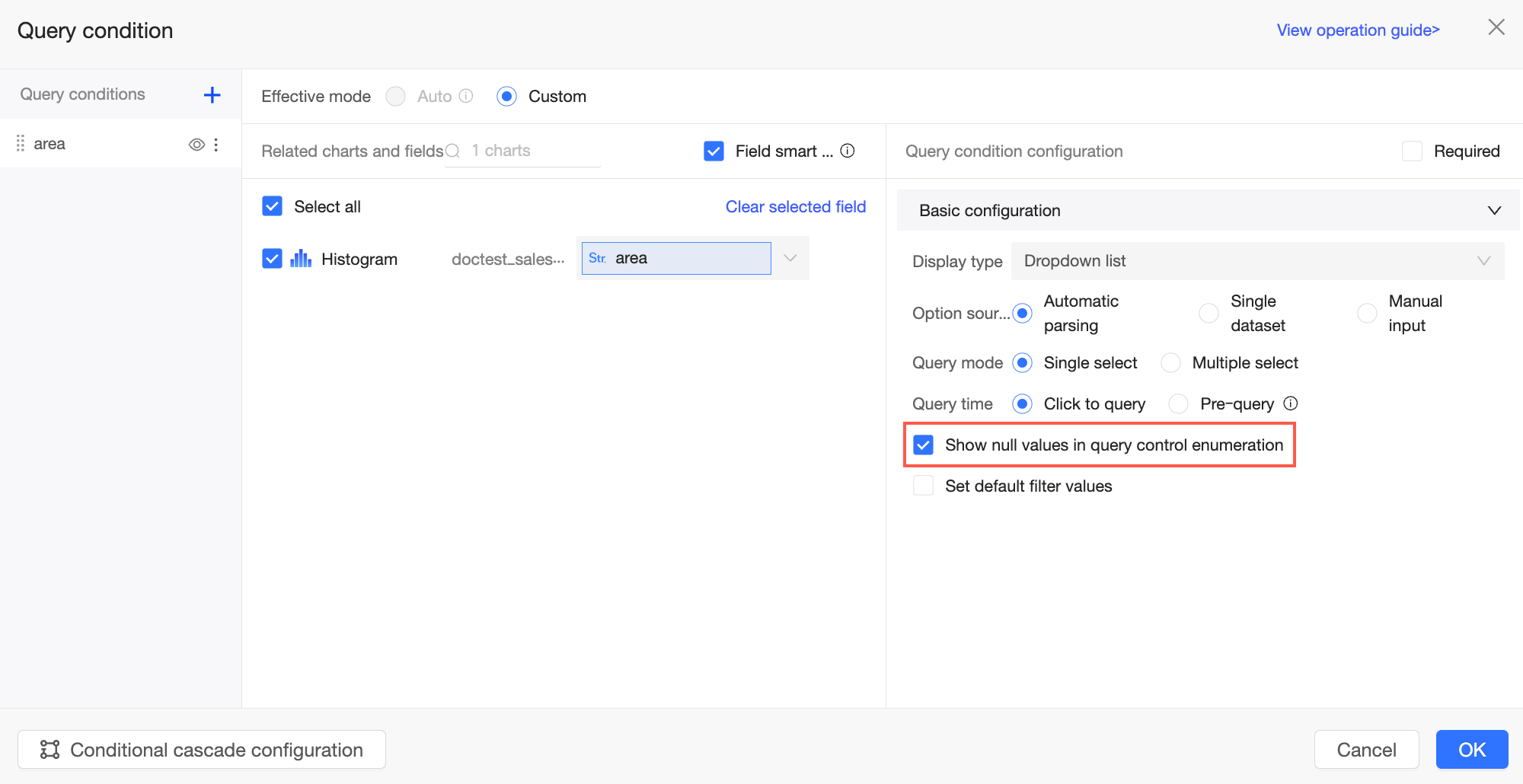
Show null values for filter options |
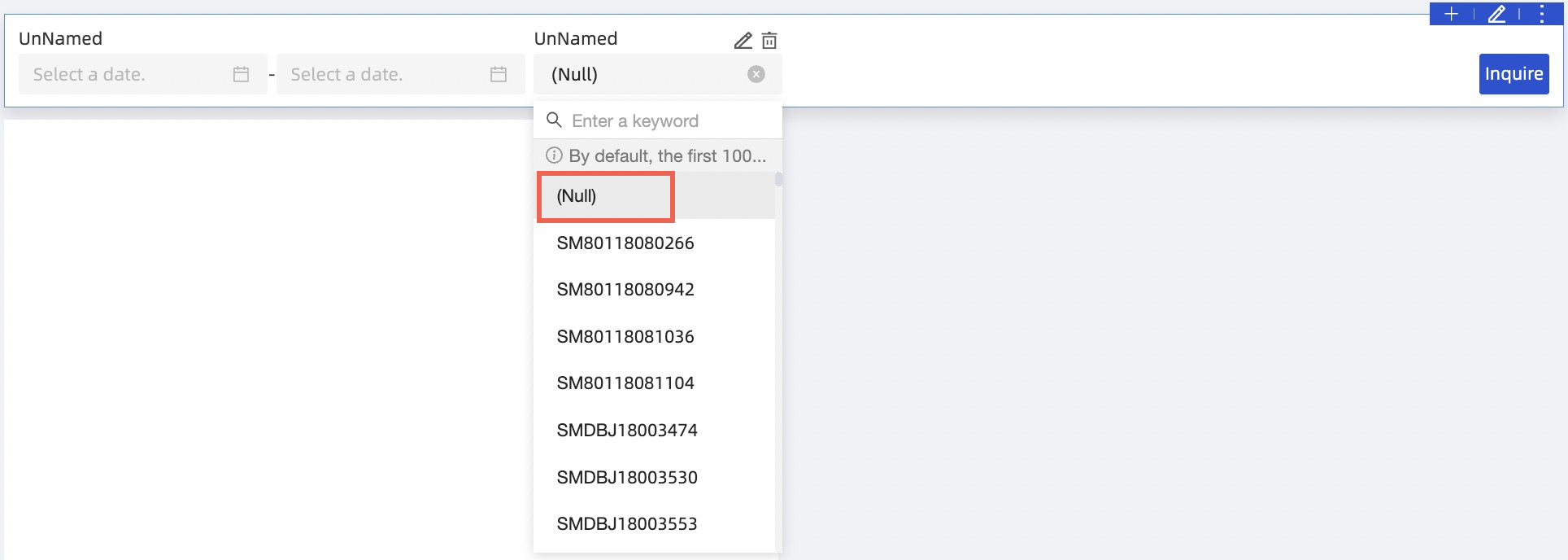
Jika Anda memilih Show null values for filter options, nilai null dalam daftar drop-down akan ditampilkan sebagai (Null) kepada pemirsa laporan.
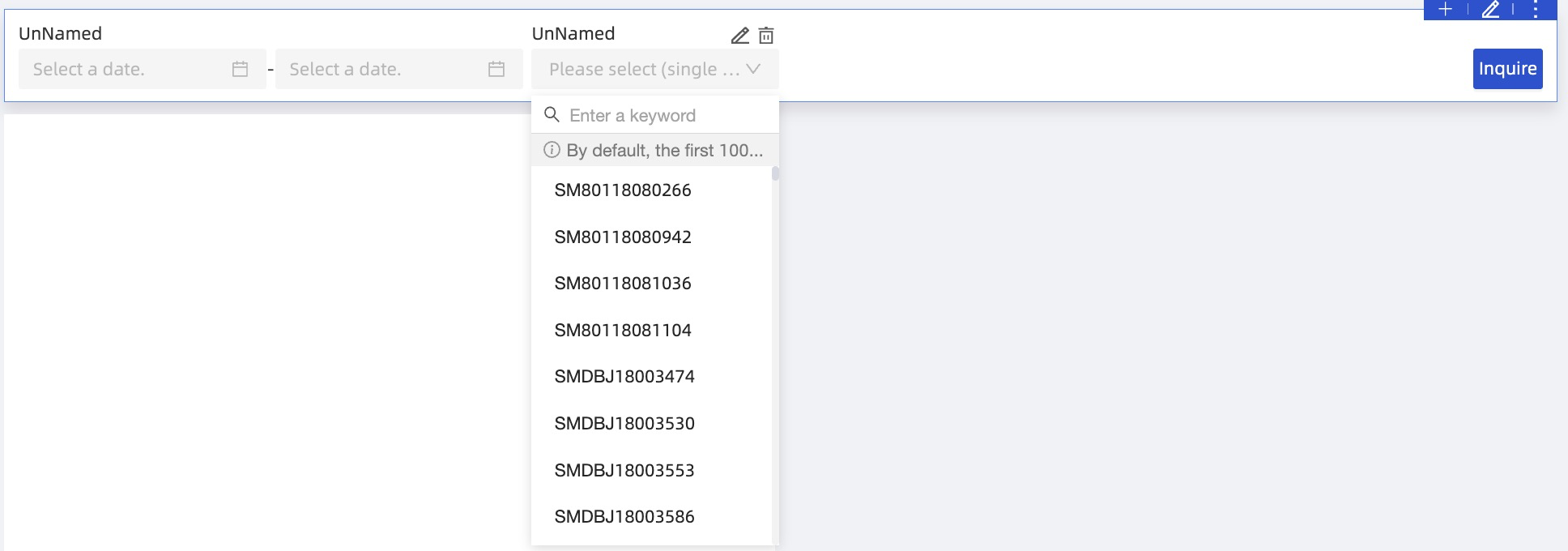
Jika opsi ini tidak dipilih, nilai null akan difilter dari daftar.
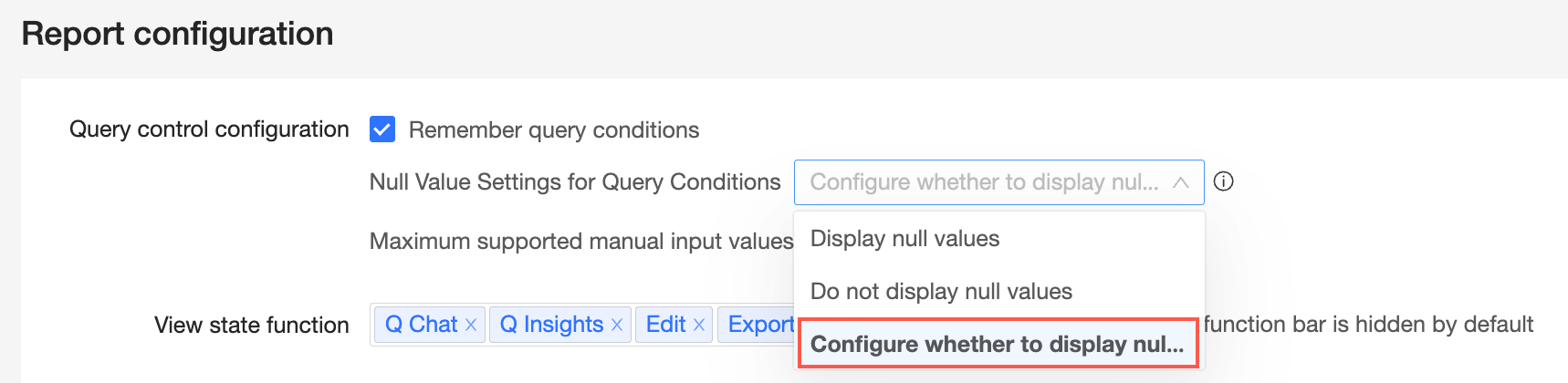
Catatan Parameter ini tersedia hanya jika Configure whether to display null values in each filter condition dipilih dalam Report Configurations tingkat organisasi.
| |
Set filter defaults | Jika Anda memilih opsi ini, kotak filter akan menampilkan Please select. Klik kotak tersebut untuk membuka kotak dialog Field dan konfigurasikan nilai default. Dalam kotak dialog ini, Anda dapat melakukan operasi berikut:
Catatan Jika terdapat lebih dari 1.000 opsi filter, hanya 1.000 opsi pertama yang ditampilkan secara default. Anda dapat mencari opsi di luar batas ini. |


Ringkasan contoh ini:
Bagian Related Charts and Fields mencakup bidang dari beberapa dataset. Daftar drop-down filter akan menampilkan gabungan semua nilai bidang terkait.
Selection mode diatur ke multi-select, memungkinkan pengguna memilih beberapa opsi sekaligus.
Query time diatur ke on-click query, artinya pemirsa laporan harus mengklik tombol kueri untuk menerapkan filter.
Set filter defaults dikonfigurasi dengan Advanced, Guangdong Province, dan Furniture. Saat pemirsa laporan membuka laporan, hasil yang ditampilkan secara default sesuai dengan pilihan tersebut.
Hasilnya ditunjukkan pada gambar berikut:
Single dataset
Saat Anda memilih single dataset sebagai sumber nilai opsi, opsi bilah filter berasal dari bidang tertentu dalam dataset tersebut.

Parameter | Deskripsi | Contoh |
Select a dataset | Anda dapat memilih dataset apa pun dalam ruang kerja dashboard saat ini. Kami menyarankan memilih dataset yang menjadi sumber grafik. |
|
Query value field | Bidang ini dari dataset yang dipilih dicocokkan dengan bidang terkait. Nilainya digunakan untuk kueri aktual, memungkinkan pemirsa laporan memilih satu atau beberapa nilai untuk menyaring data. | |
Display name field | Bidang yang nilainya ditampilkan sebagai opsi dalam bilah filter. Bidang ini biasanya digunakan untuk meningkatkan pengalaman pengguna dengan membantu pemirsa laporan lebih memahami makna opsi tersebut.
| |
Sort field | Memungkinkan pengurutan berdasarkan bidang yang dipilih. Ini adalah parameter opsional. Jika dibiarkan kosong, opsi diurutkan sesuai urutan dalam dataset. Jika Anda perlu mengurutkan berdasarkan bidang tertentu, seperti ukuran (measure) atau tanggal, pilih dari daftar drop-down. Opsi pengurutan meliputi Ascending, Descending, dan Custom. Jika Anda memilih Custom, Anda dapat menyeret dan meletakkan nilai bidang dalam kotak dialog Custom Sort untuk mengatur urutannya. Pengaturan ini hanya memengaruhi urutan opsi dalam daftar drop-down filter. Tidak mengubah urutan nilai dimensi dalam grafik, yang masih dikontrol oleh dataset atau panel data masing-masing grafik. | |
Selection mode | Mendukung single-select dan multi-select. | |
Query time | Mendukung on-click query dan pre-query.
| |
Show null values for filter options |
Jika opsi ini tidak dipilih, nilai null akan difilter dari daftar.
Catatan Parameter ini tersedia hanya jika Configure whether to display null values in each filter condition dipilih dalam Report Configurations tingkat organisasi.
| |
Set filter defaults | Jika Anda memilih opsi ini, filter akan menampilkan nilai preset. Catatan Jika terdapat lebih dari 1.000 opsi filter, hanya 1.000 opsi pertama yang ditampilkan secara default. Anda dapat mencari opsi di luar batas ini.
|


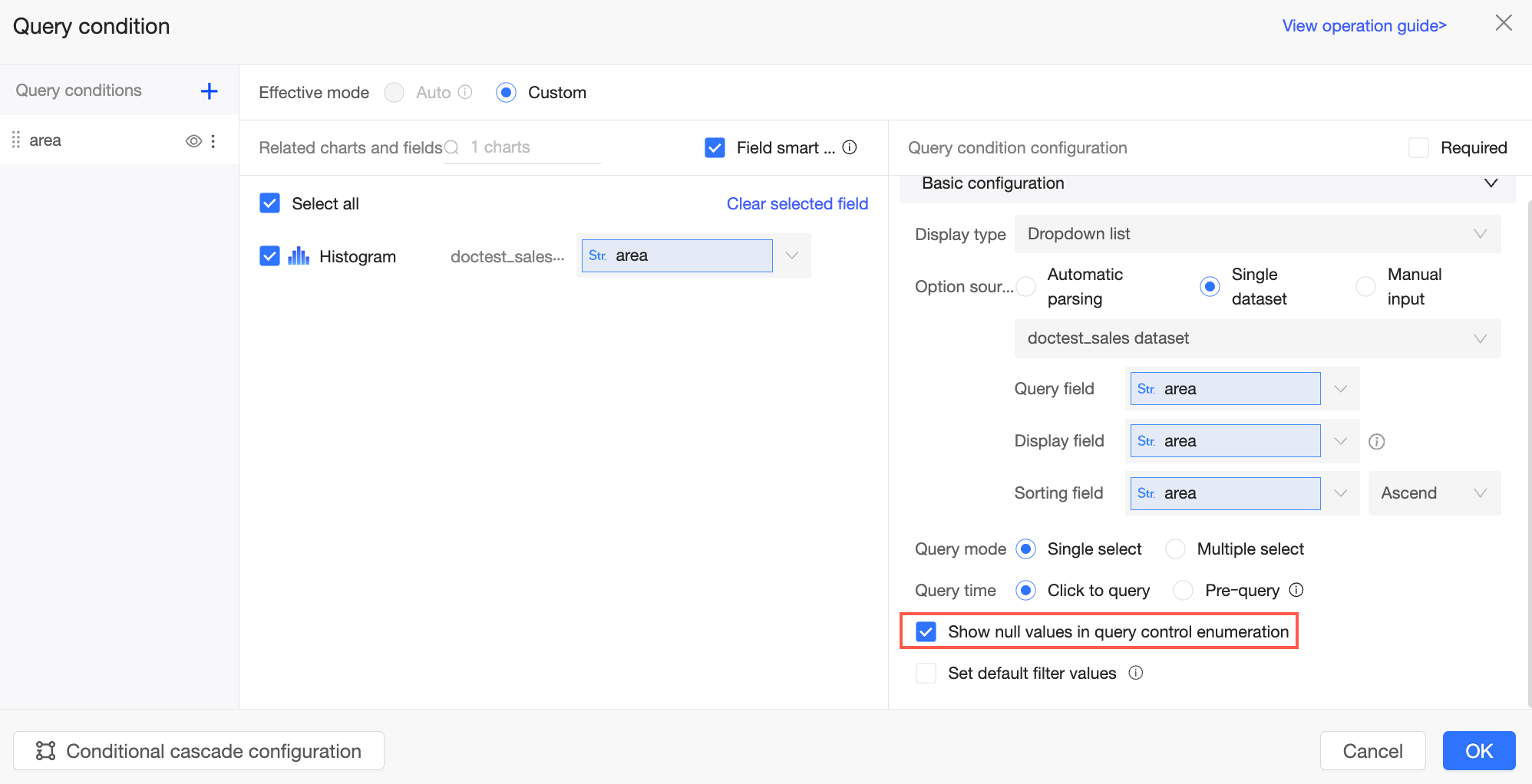


Ringkasan contoh ini:
Dataset adalah dataset yang direkomendasikan company_sales_record, yang merupakan sumber grafik saat ini.
Query value field sama dengan bidang terkait, sehingga order_level digunakan untuk kueri aktual.
Bidang nama tampilan sama dengan bidang nilai kueri, yaitu order_level.
Sort field diatur ke Order Date untuk menentukan urutan opsi filter.
Selection mode diatur ke multi-select, memungkinkan pemirsa laporan memilih beberapa opsi.
Query time diatur ke on-click query, artinya pemirsa laporan harus mengklik tombol kueri untuk menerapkan filter.
Set filter defaults dikonfigurasi ke Advanced, sehingga laporan secara default menampilkan hasil untuk level pesanan Advanced saat dibuka.
Hasilnya ditunjukkan pada gambar berikut:

Manual input
Saat Anda memilih manual input sebagai sumber nilai opsi, penulis laporan secara eksplisit menentukan opsi bilah filter.

Parameter | Deskripsi | Contoh |
Manual input | Klik Manual Input dan masukkan Query Value dan Display Name dalam kotak dialog Manual Input.
Catatan
|
|
Selection mode | Mendukung single-select dan multi-select. | |
Set filter defaults | Jika Anda memilih opsi ini, filter akan menampilkan nilai preset. |


Ringkasan contoh ini:
Manual input digunakan untuk memetakan nilai bidang level pesanan ke nilai tampilan: Advanced ke Grade A, Intermediate ke Grade B, Basic ke Grade C, dan Other ke Grade D.
Selection mode diatur ke multi-select, sehingga pengguna laporan harus mengeklik tombol kueri untuk menerapkan filter.
Set filter defaults diatur ke Advanced, sehingga laporan secara default menampilkan hasil untuk Grade A saat dibuka.
Hasilnya ditunjukkan pada gambar berikut:

Search
Saat menyaring, Anda dapat menggunakan bilah pencarian untuk dengan cepat menemukan data yang dibutuhkan.

Jika opsi yang Anda cari tidak ditemukan, Anda dapat mencoba Search from Database.

Saat terdapat lebih dari 1.000 opsi filter, hanya 1.000 opsi pertama yang ditampilkan secara default. Anda dapat langsung mencari opsi di luar batas ini. Jika opsi yang Anda cari masih tidak ditemukan, Anda dapat mencoba Search from Database.

Opsi Search from Database tersedia hanya jika display type adalah drop-down list dan option value source diatur ke automatic parsing atau single dataset.
Text input box
Kotak input teks memungkinkan pemirsa laporan dengan cepat mengambil data dengan memasukkan kata kunci, sehingga kueri data menjadi lebih presisi dan fleksibel. Saat jenis tampilan diatur sebagai text input box, Anda dapat mengatur condition type menjadi Single condition, OR condition, atau AND condition. Bagian ini menggunakan OR condition sebagai contoh.

Parameter | Deskripsi | Contoh |
Condition type | Mendukung Single condition, OR condition, dan AND condition.
|
|
Set default value | Aturan yang tersedia bergantung pada jenis kondisi yang dipilih. Daftar berikut menunjukkan aturan yang tersedia dan sintaks SQL-nya saat mengatur nilai default untuk bidang product_sub_type:
| |
Lock filter condition | Jika Anda mengaktifkan opsi ini, pemirsa laporan tidak dapat mengubah jenis kondisi di halaman pratinjau. Catatan Opsi ini tersedia hanya jika Set default value dipilih. |


Ringkasan contoh ini:
Condition type diatur ke OR condition, artinya data akan ditampilkan jika memenuhi salah satu kriteria filter yang ditentukan.
Set default value dikonfigurasi menjadi contains teks ruler atau starts with teks table. Saat pemirsa membuka laporan, hasil yang ditampilkan secara default adalah data di mana jenis produk mengandung "ruler" atau diawali dengan "table".
Lock filter condition diaktifkan, sehingga pemirsa laporan tidak dapat mengubah jenis kondisi di halaman laporan.
Hasilnya ditunjukkan pada gambar berikut:

Tree drop
Tree drop memungkinkan pemirsa laporan menyaring data yang memiliki hierarki induk-anak, seperti struktur organisasi, wilayah geografis (Negara–Provinsi–Kota), atau kategori produk (Kategori–Subkategori). Struktur ini memungkinkan pengguna menemukan dan menyaring data dengan memperluas serta memilih opsi.

Saat grafik terkait menggunakan dataset combination dan beberapa bidang terkait dipilih, tree drop tidak tersedia.
Parameter | Deskripsi | Contoh | |
Select a dataset | Anda dapat memilih dataset apa pun dalam ruang kerja dashboard saat ini. Kami menyarankan memilih dataset yang menjadi sumber grafik. |
| |
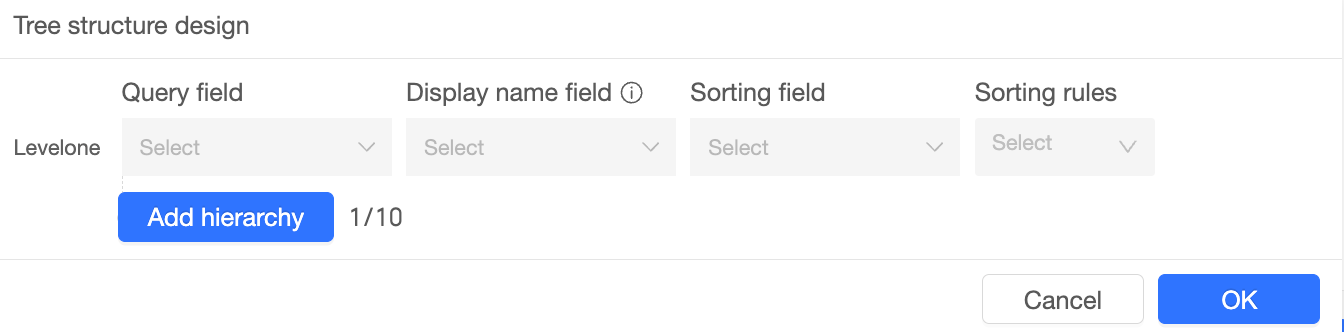
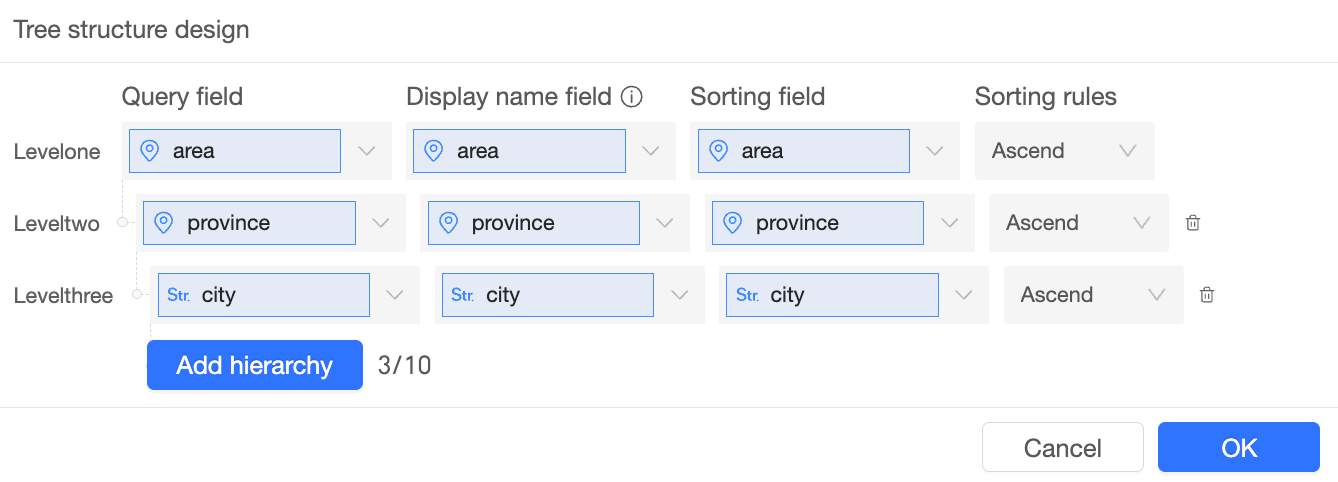
Tree structure design | Klik Start Configuration. Dalam kotak dialog Tree Structure Design, konfigurasikan query field, display name field, sort field, dan sort rule untuk setiap level filter.
Contoh: Misalnya, jika Anda membuat filter tree dengan hierarki "Region–Province–City" dan mengatur aturan pengurutan ascending untuk setiap query field:
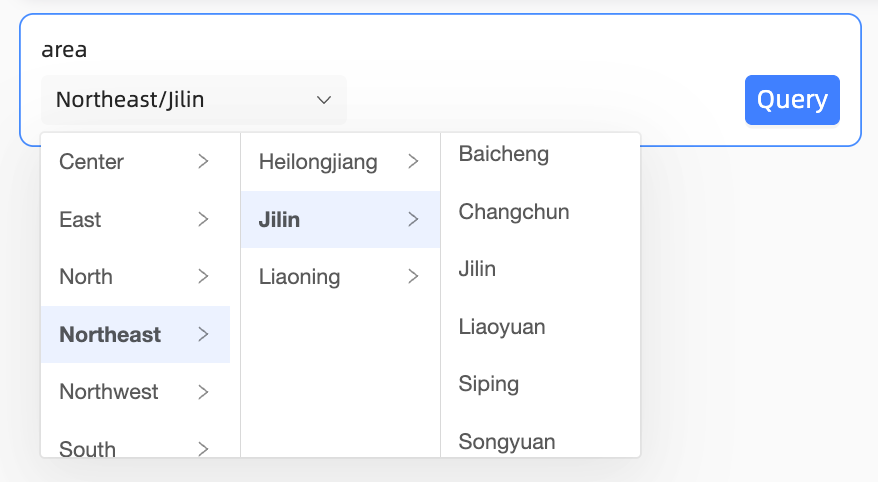
Opsi filter akan diurutkan secara ascending untuk setiap level (Region, Province, dan City):
Catatan
| ||
Display format | Anda dapat memilih antara tree display dan tile display. Catatan Jika Anda memiliki lebih dari 1.000 entri data, kami menyarankan menggunakan format tile display. |
| |
Selection mode | Anda dapat memilih antara single-select dan multi-select. | ||
Query time | Mendukung on-click query dan pre-query.
| ||
Show null values for filter options |
Jika Anda memilih Show null values for filter options, nilai null dalam daftar drop-down akan ditampilkan sebagai (Null) kepada pemirsa laporan.
Jika opsi ini tidak dipilih, nilai null akan difilter. Catatan Jika node perantara dalam tree memiliki nilai null, seluruh cabang (termasuk node null dan semua anaknya) tidak ditampilkan, meskipun node anak memiliki nilai non-null.
Catatan Parameter ini tersedia hanya jika Configure whether to display null values in each filter condition dipilih dalam Report Configurations tingkat organisasi.
| ||
Set default value | Jika Anda memilih opsi ini dan mengatur nilai, bilah filter akan menampilkan nilai preset saat halaman laporan dimuat. Catatan Nilai default di sini sesuai dengan display name field dalam desain struktur tree. | ||
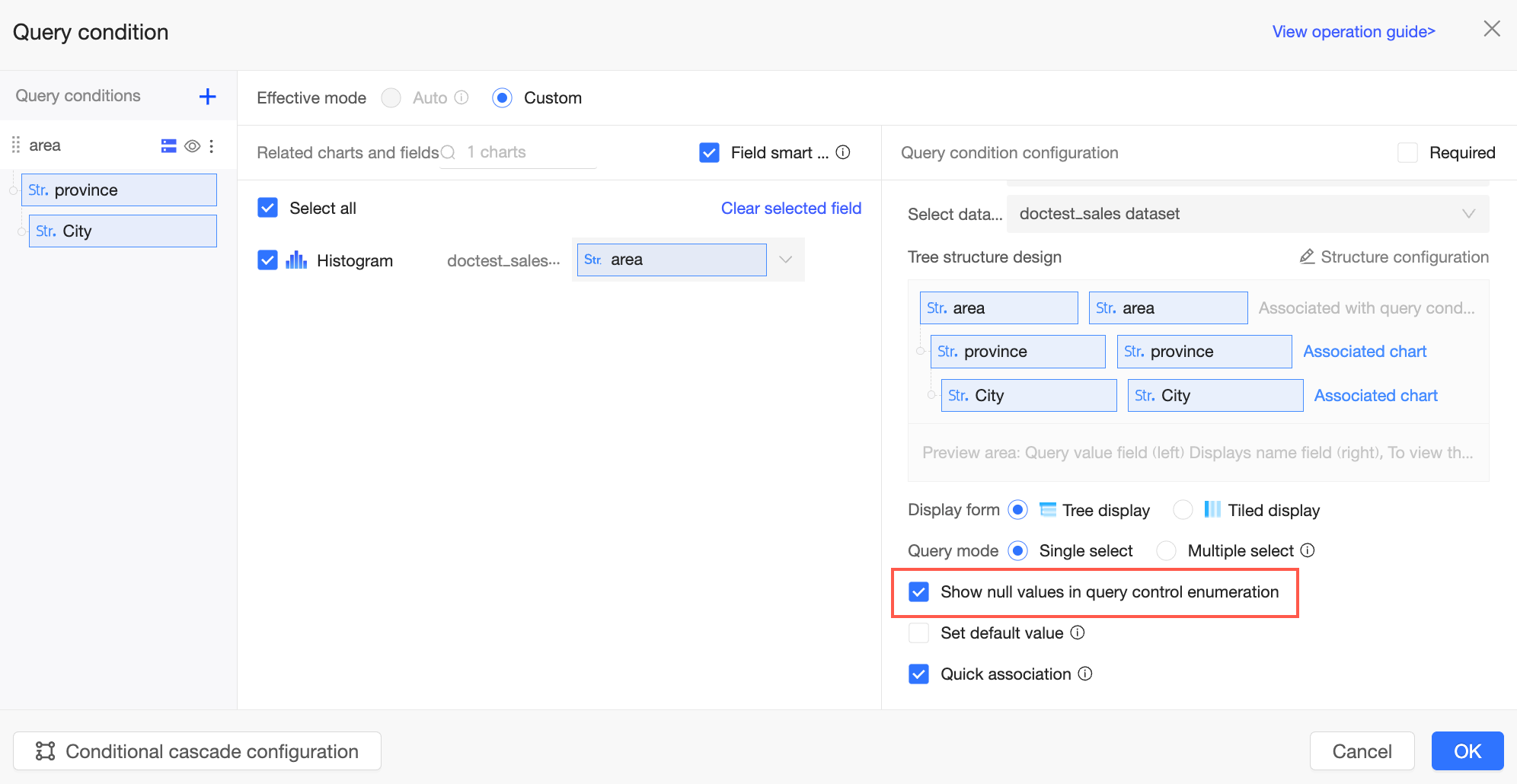
Quick association | Jika Anda memilih Quick association, bidang sub-level dalam struktur tree secara otomatis ditambahkan ke bagian Related Charts and Fields untuk grafik dari dataset yang sama. Hal ini menyederhanakan konfigurasi bilah filter. Misalnya, pada gambar di bawah, saat Anda mengonfigurasi grafik terkait dan bidang untuk bidang province level kedua, sistem secara otomatis mengisi bidang province ke dalam line chart dan column chart dari dataset yang sama. Namun, bidang terkait untuk pie chart, yang berasal dari dataset berbeda, harus dimasukkan secara manual.
Catatan Hanya grafik yang dipilih di bagian Related Charts and Fields level utama yang mendukung sinkronisasi otomatis bidang sub-level. Anda dapat mengklik Associate Chart dalam struktur tree atau mengklik nama sub-level dalam daftar filter di kiri untuk mengaitkan sub-level dengan grafik dan bidang dari dataset lain. | ||






Ringkasan contoh ini:
Select a dataset diatur ke
company_sales_record, dataset sumber untuk grafik saat ini.Tree structure design dikonfigurasi dengan bidang region di Level 1 dan bidang province di Level 2. Karena nilai query field mudah dipahami, query field dan display name field sama.
Display format diatur ke tile display.
Selection mode diatur ke multi-select, memungkinkan pemirsa laporan memilih beberapa opsi.
Query time diatur ke on-click query, artinya pemirsa laporan harus mengklik tombol kueri untuk menerapkan filter.
Set default value dikonfigurasi ke Northeast > Liaoning, sehingga laporan secara default menampilkan hasil untuk wilayah dan provinsi ini saat dibuka.
Quick association diaktifkan.
Hasilnya ditunjukkan pada gambar berikut:
