Sebagai administrator organisasi, Anda dapat mengonfigurasi pengaturan global untuk laporan. Pengaturan ini mencakup gaya font, perilaku auto-linkage default, dan izin untuk menyalin tautan pratinjau dalam mode edit. Anda juga dapat mengonfigurasi kontrol kueri dan fitur yang tersedia dalam mode tampilan. Topik ini memandu Anda melalui proses konfigurasi pengaturan laporan tersebut.
Prosedur
Dari halaman utama produk, ikuti instruksi pada gambar di bawah ini untuk membuka halaman Report Configuration.
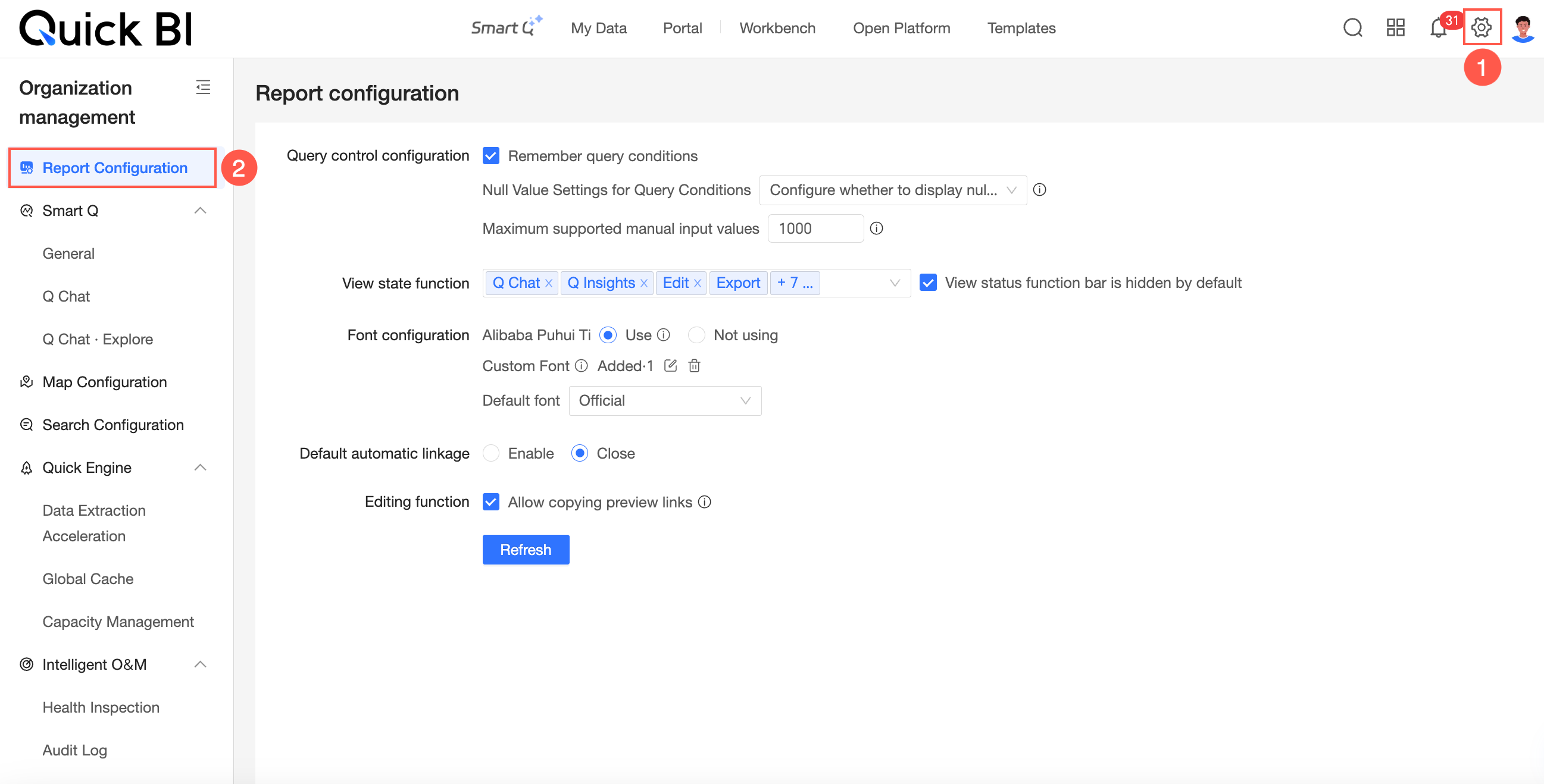
Query control configuration
Parameters

Pada bagian Query control configuration, pilih Remember Query Conditions.
Jika opsi ini dipilih, sistem menyimpan kriteria kueri pengguna. Saat pengguna membuka laporan berikutnya, kriteria tersebut akan dimuat secara otomatis di kontrol kueri.
Pada bagian Query control configuration, Anda dapat memilih Show null values, Do not show null values, atau Configure null value display in each query condition.
Jika Anda memilih Show null values, nilai null akan muncul dalam daftar drop-down kontrol kueri untuk pengguna yang melihat laporan.
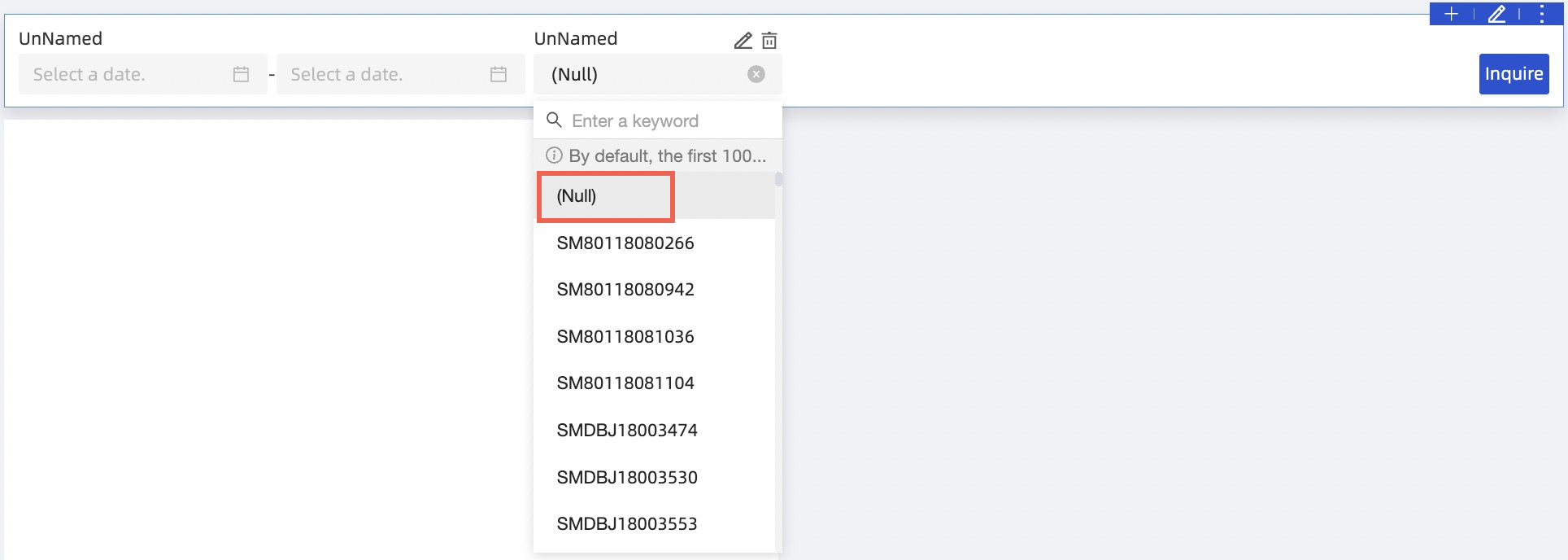
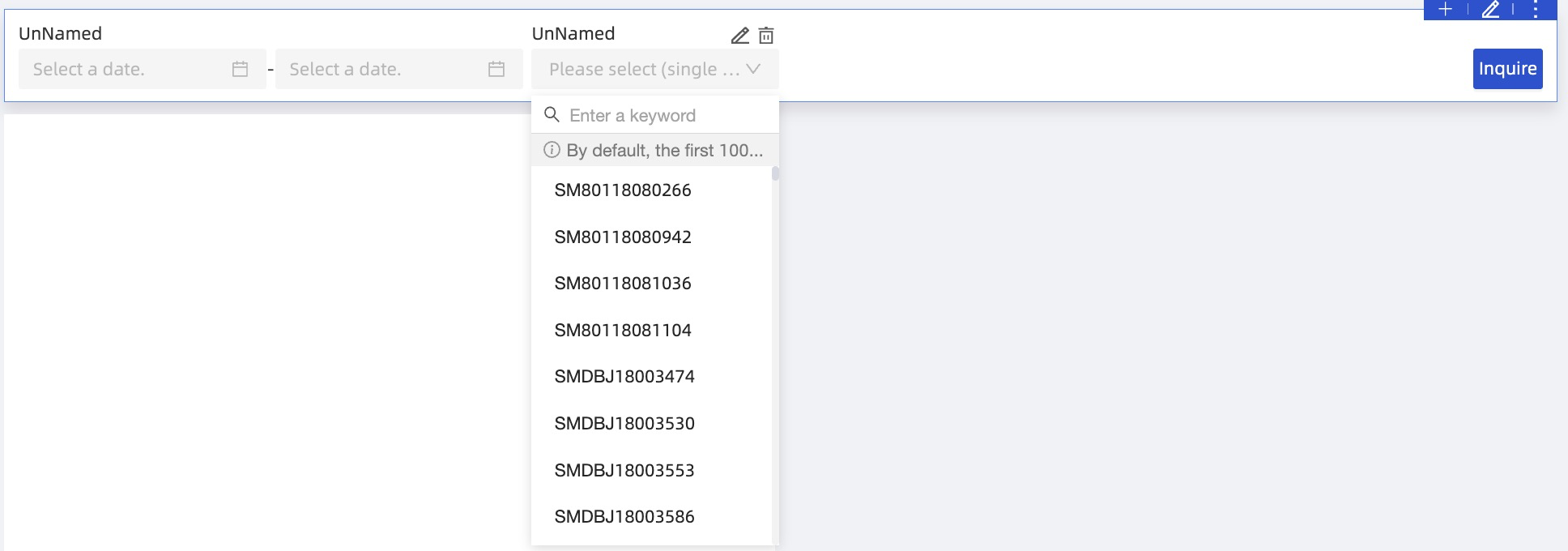
Jika Anda memilih Do not show null values, nilai null disembunyikan dari semua daftar drop-down kontrol kueri.
Jika Anda memilih Configure null value display in each query condition, opsi Show null values for query condition enumerations akan muncul di pengaturan setiap kontrol kueri.
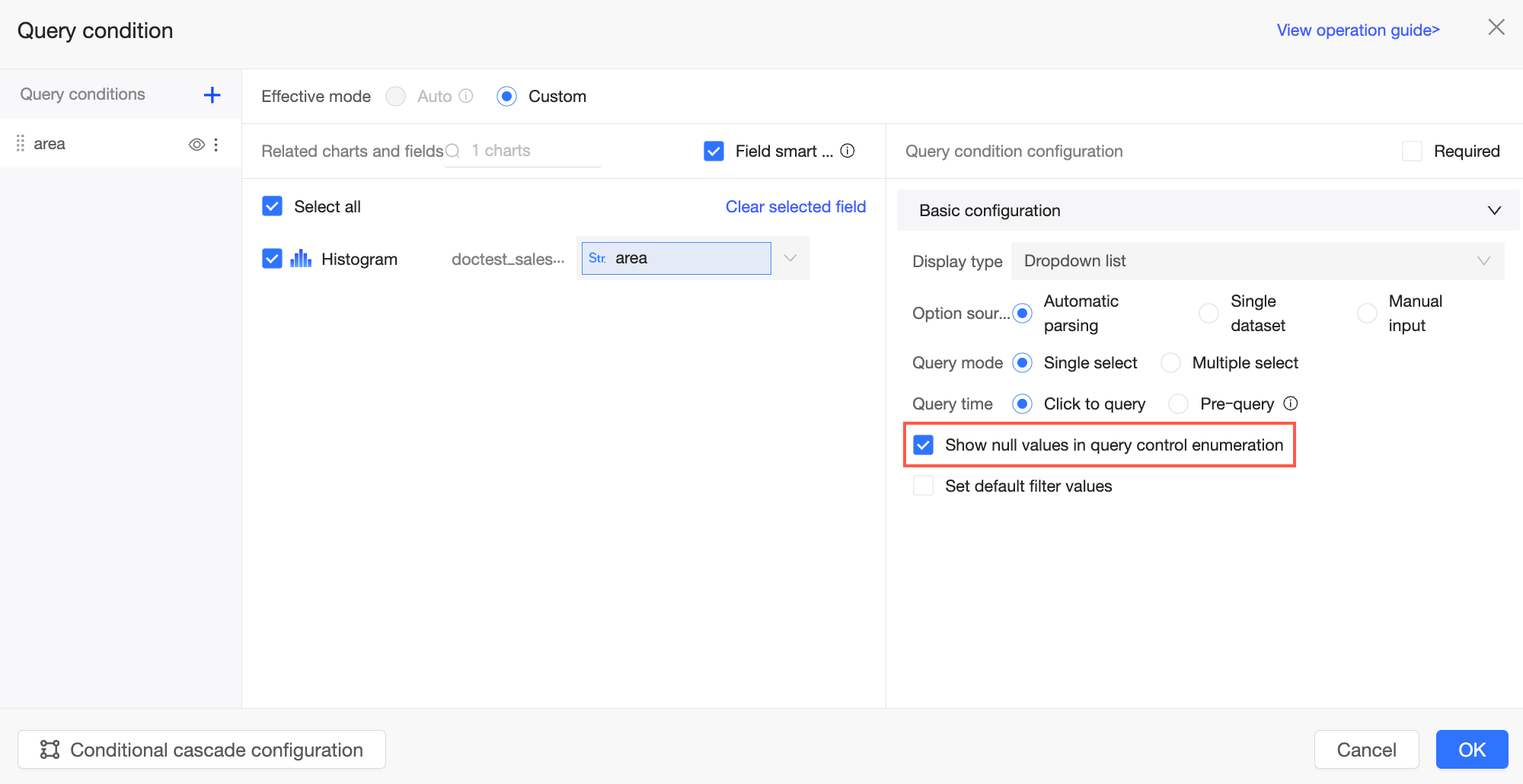
Jika opsi Show null values for query condition enumerations dicentang untuk suatu kontrol kueri, nilai null akan muncul dalam daftar drop-down-nya. Jika tidak dicentang, nilai null disembunyikan.
Pada bagian Query control configuration, Anda dapat mengatur Maximum number of manually entered values.
 Catatan
Nilainya harus berupa bilangan bulat antara 1.000 hingga 10.000. Nilai default-nya adalah 1.000.
Mengatur batas yang terlalu tinggi tidak disarankan karena dapat menyebabkan kegagalan kueri pada beberapa database.
View mode features
Parameters
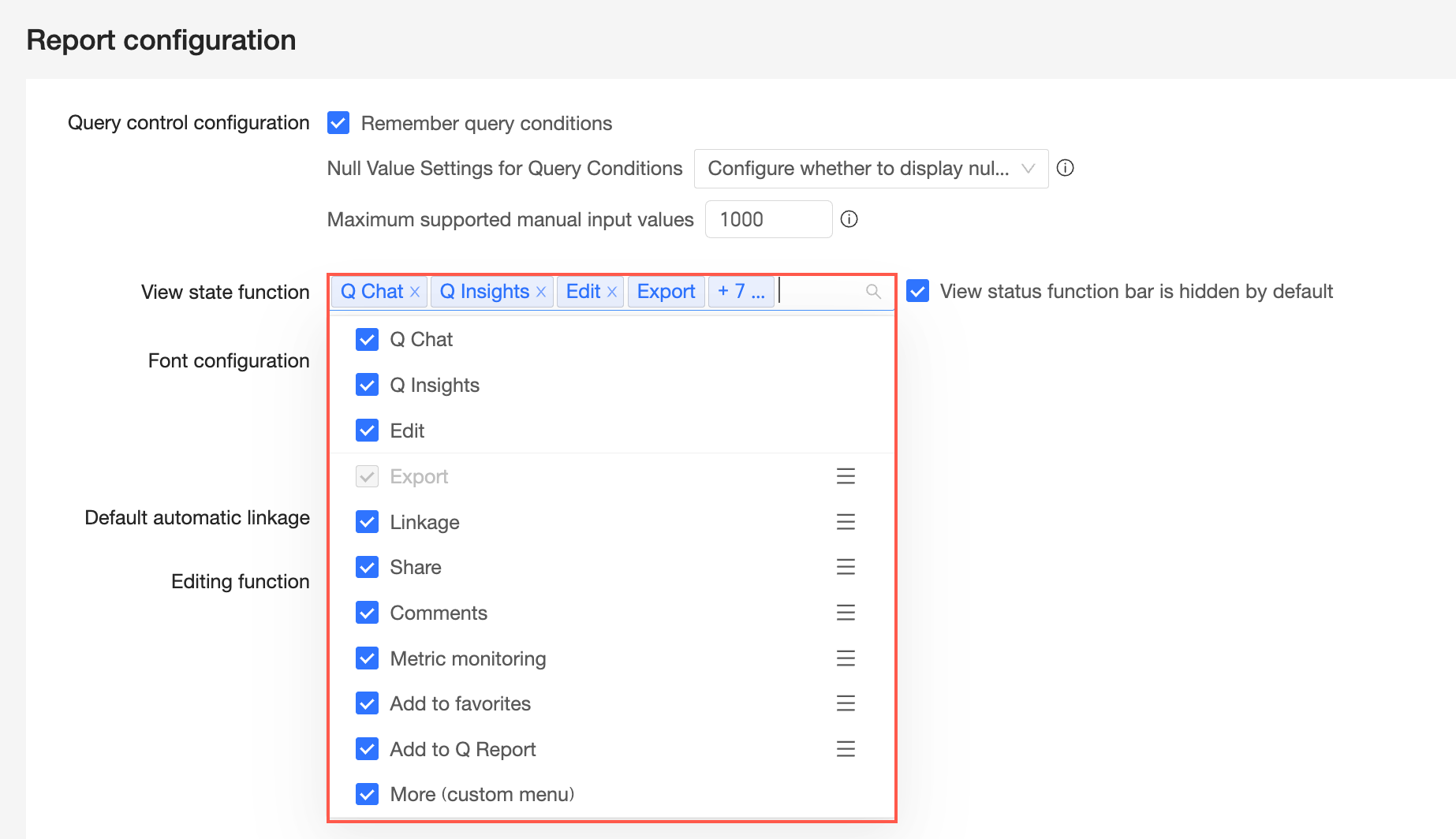
Opsi yang Anda pilih di bawah View mode features akan mengaktifkan aksi yang sesuai bagi pengguna yang melihat dashboard. Nonaktifkan fitur apa pun yang tidak diperlukan oleh organisasi Anda.
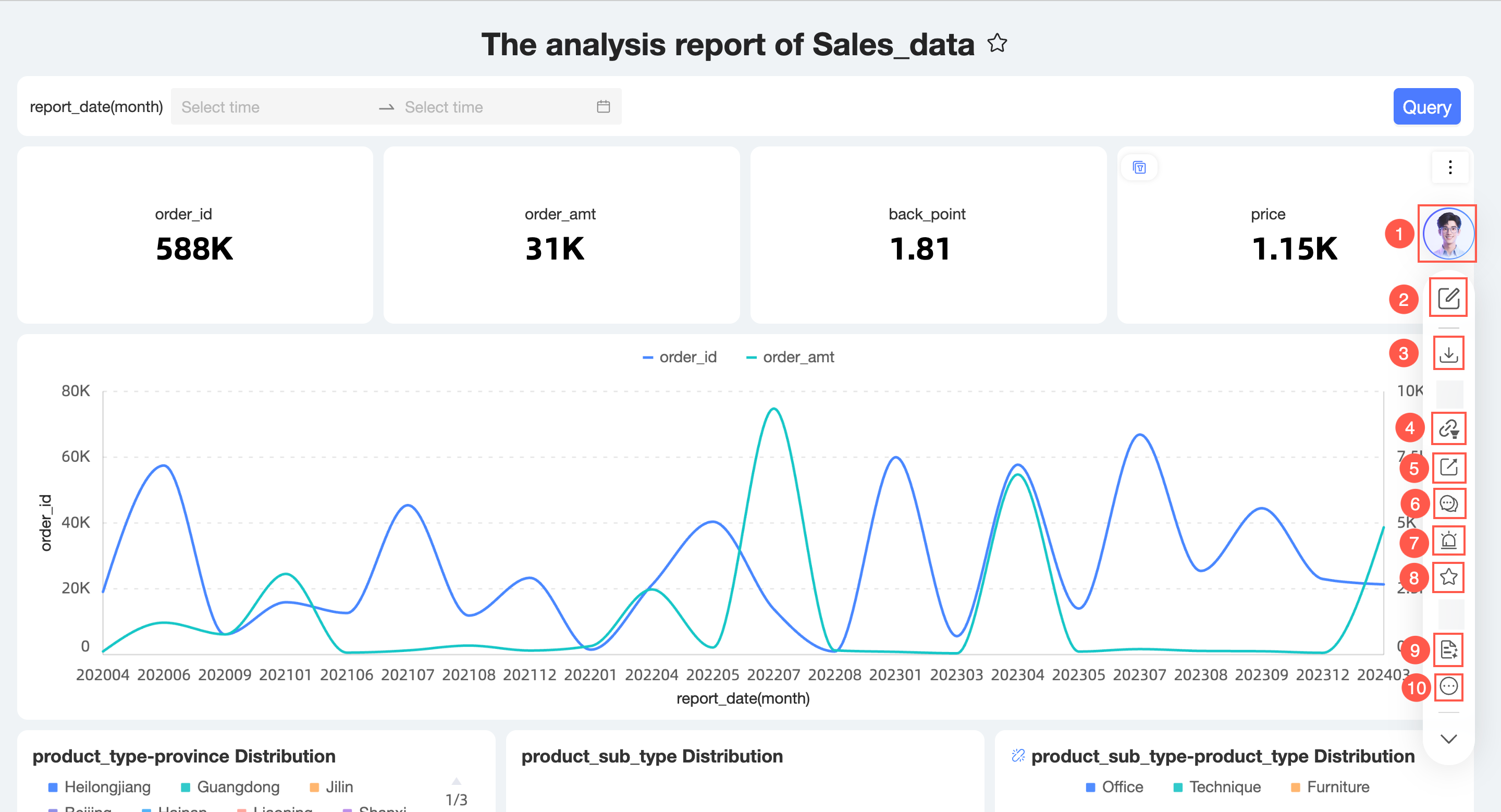
① Intelligent Caddie (Ask Caddie, Caddie Analysis)
CatatanJika baik Caddie Analysis maupun Ask Caddie tidak dipilih, ikon Intelligent Caddie
 disembunyikan.
Jika kedua fitur Caddie Analysis dan Ask Caddie dipilih, mengklik ikon Intelligent Caddie akan membuka Caddie Analysis secara default, dengan opsi untuk beralih ke Ask Caddie.

Jika hanya Ask Caddie yang dipilih (tanpa Caddie Analysis), mengklik ikon Intelligent Caddie akan membuka Ask Caddie secara default.
Untuk menggunakan Ask Caddie, Anda harus mengaktifkan opsi Enable Q&A di pengaturan Q&A dashboard. Anda juga harus memberikan izin Q&A kepada pengguna untuk dashboard terkait di bawah Configuration Panel > Ask Caddie > Permission Management. Titik masuk Ask Caddie hanya terlihat oleh pengguna yang memiliki izin yang diperlukan. Untuk informasi lebih lanjut, lihat Dashboard Q&A.
Jika hanya Caddie Analysis yang dipilih (tanpa Ask Caddie), mengklik ikon Intelligent Caddie akan membuka Caddie Analysis secara default.
Anda juga dapat mengaktifkan atau menonaktifkan Caddie Analysis di Configuration Panel > Intelligent Caddie > Ask Caddie > Global Settings.

② Edit
③ Export
CatatanFitur Export harus diaktifkan atau dinonaktifkan di Configuration Panel > Enterprise Security > Data Security > Export Control. Pengaturan ini tidak dapat diubah di sini.
④ Linkage
CatatanTombol Linkage hanya terlihat dalam mode tampilan ketika terdapat linkage aktif pada halaman.
⑤ Share
⑥ Comment
⑦ Metric Monitoring (Alerts)
⑧ Favorite
⑨ Add to Caddie Report
⑩ More (Custom Menu)
Gambar berikut menunjukkan antarmuka dengan semua fitur diaktifkan:
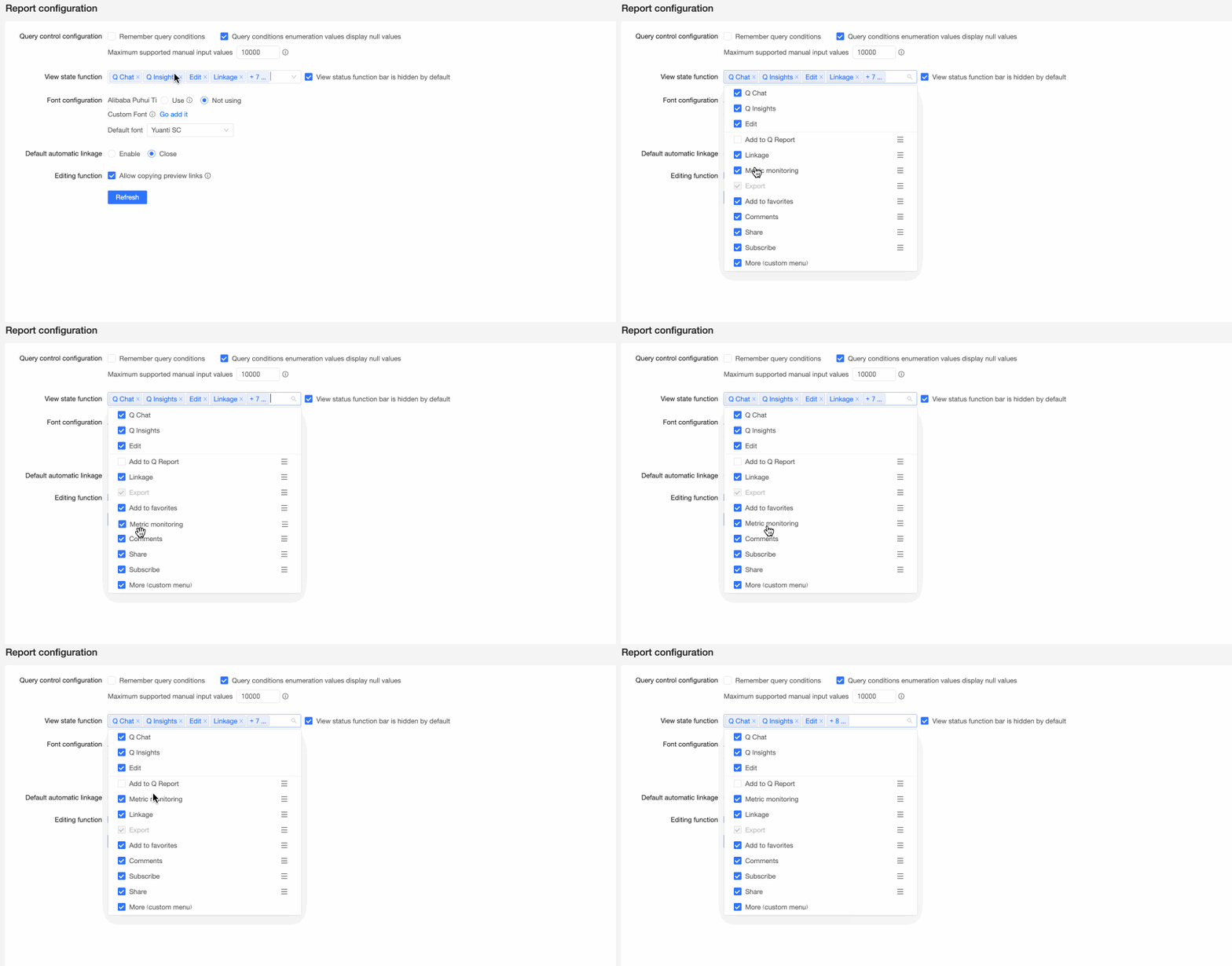
Anda dapat menyeret untuk mengatur ulang urutan fitur-fitur tersebut.
Jika Anda memilih Hide view mode features by default, bilah alat fitur akan dikompresi secara default pada halaman pratinjau dashboard.

Klik ikon
 untuk memperluas bilah alat dan menampilkan lebih banyak fitur.
Font configuration
Parameters
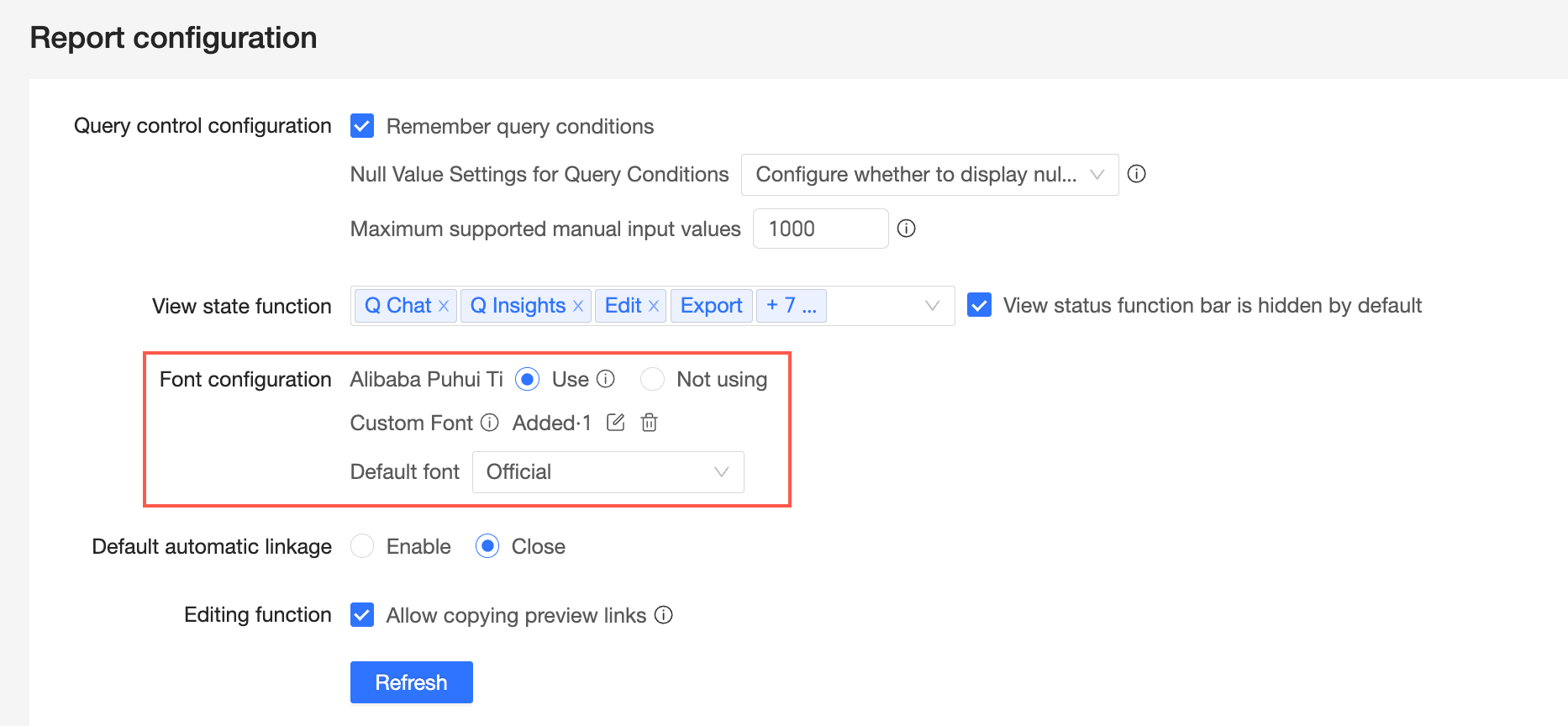
Alibaba PuHuiTi
Untuk menggunakan font Alibaba PuHuiTi, pilih Use. Setelah diaktifkan, Alibaba PuHuiTi akan muncul sebagai opsi dalam pengaturan gaya font halaman.
CatatanMengaktifkan font ini dapat memengaruhi performa laporan.
Custom fonts
Ikuti langkah-langkah berikut untuk menambahkan dan mengelola paket font lokal di Quick BI.
Jika Anda belum menambahkan font kustom, klik Click to add untuk membuka jendela Custom Font Management.
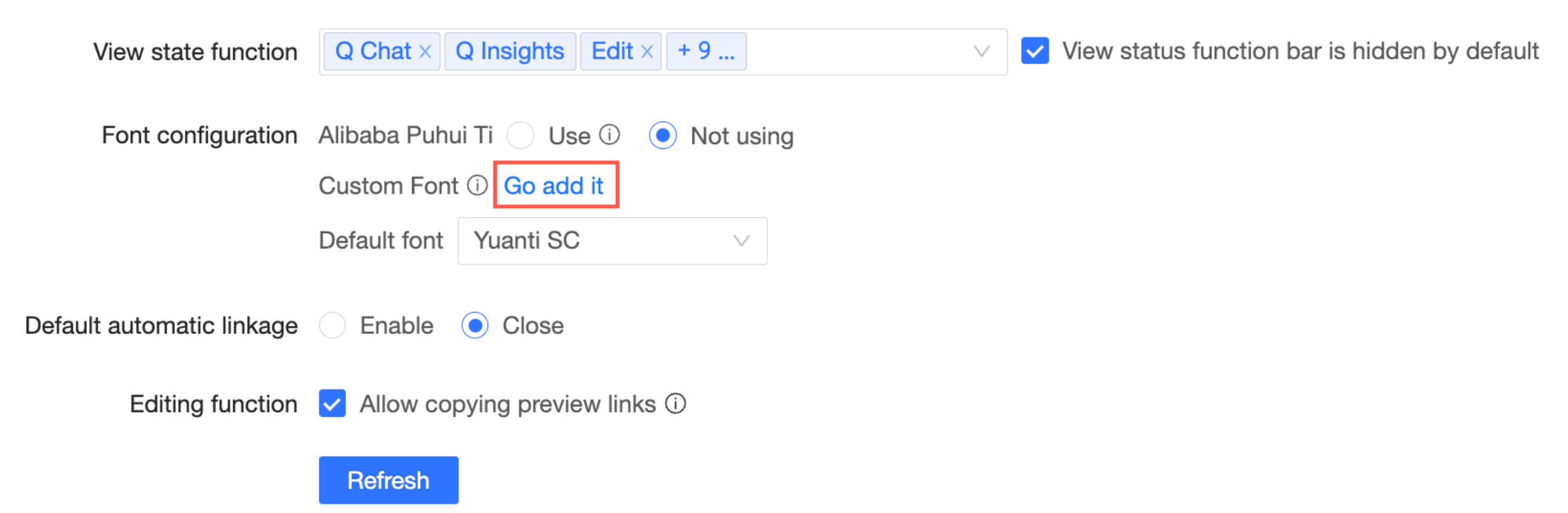
Jika Anda sudah menambahkan font kustom, klik ikon
 di sebelah Added untuk membuka jendela Custom Font Management.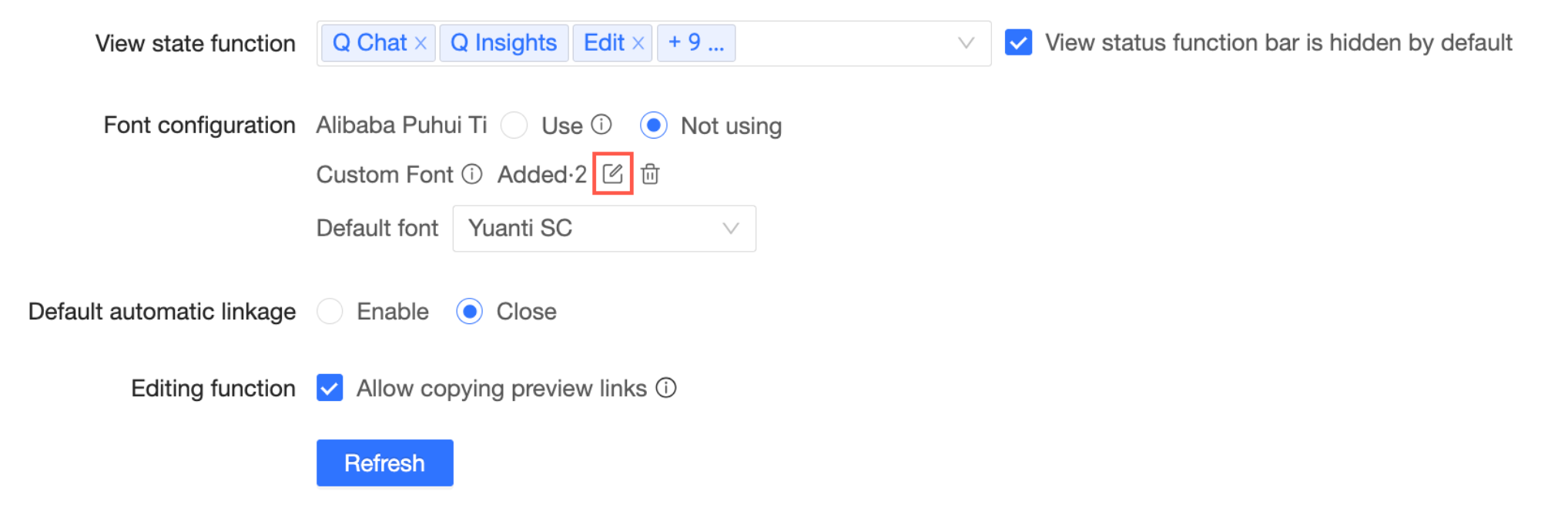
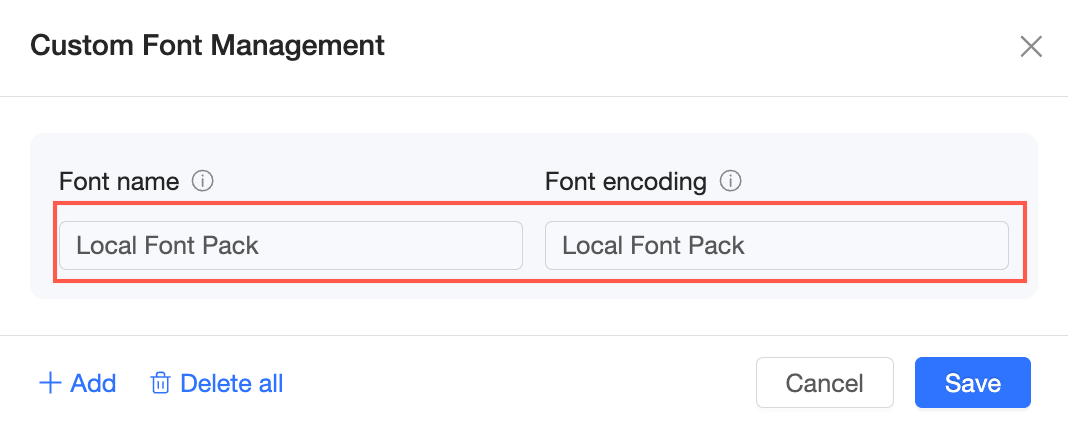
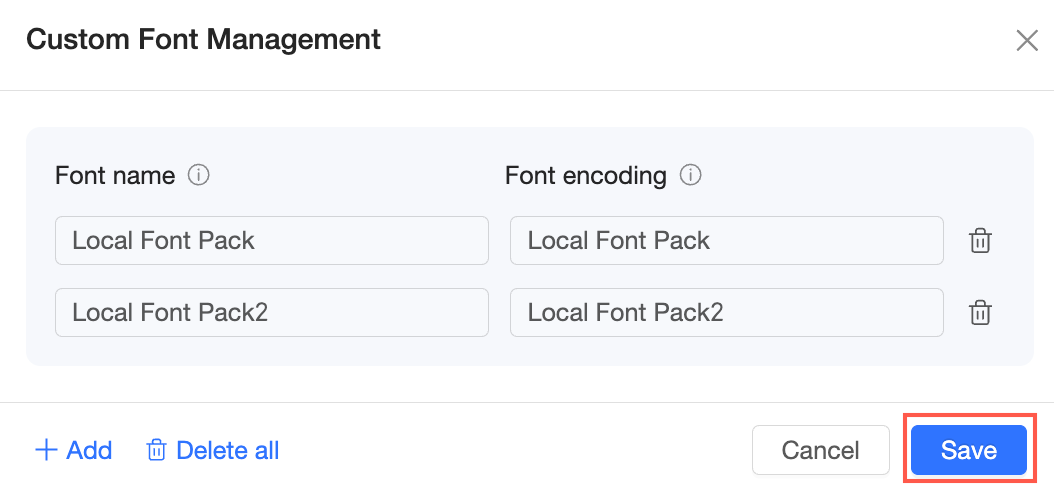
Di jendela Custom Font Management, masukkan Font Name dan Font Encoding.
CatatanNama font kustom akan muncul dalam daftar pemilihan font di pengaturan laporan Anda.
Font Encoding harus sesuai dengan paket font pada client pengguna. Jika client tidak memiliki font tersebut atau encoding-nya tidak cocok, font tidak akan dirender. Sebagai gantinya, Quick BI akan menampilkan font default-nya.
Untuk menambahkan lebih banyak font, klik Add.
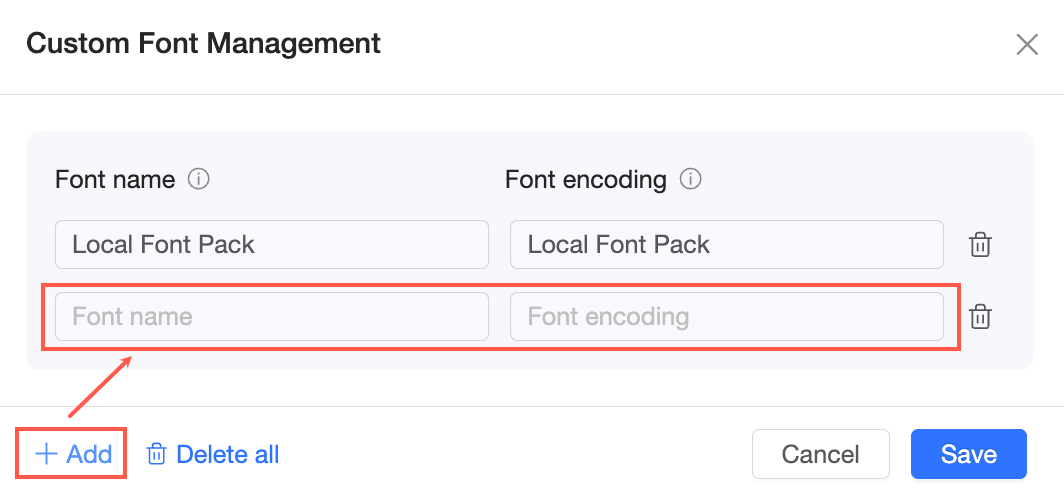
Saat selesai, klik Save.
Untuk delete semua font kustom, klik ikon
 di sebelah Added pada halaman konfigurasi laporan, lalu klik OK pada kotak dialog konfirmasi.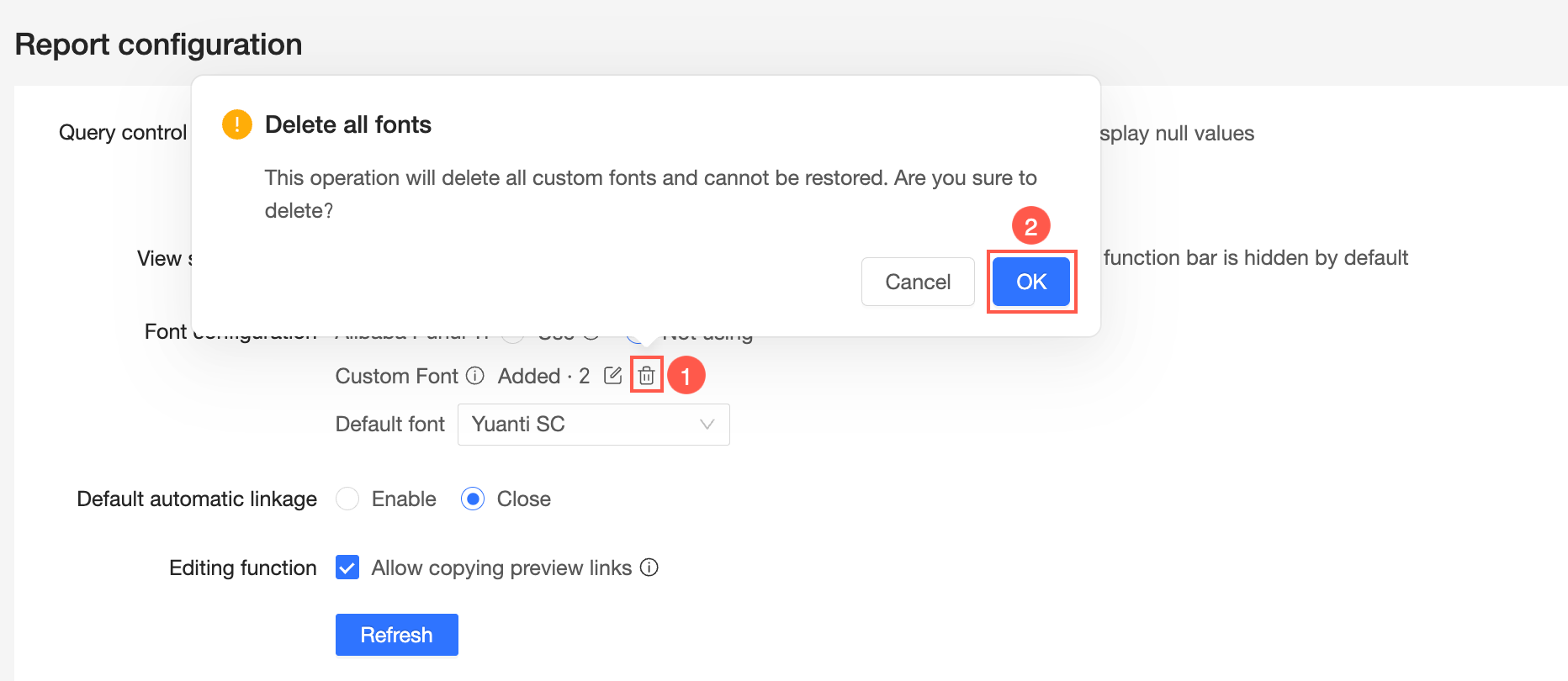
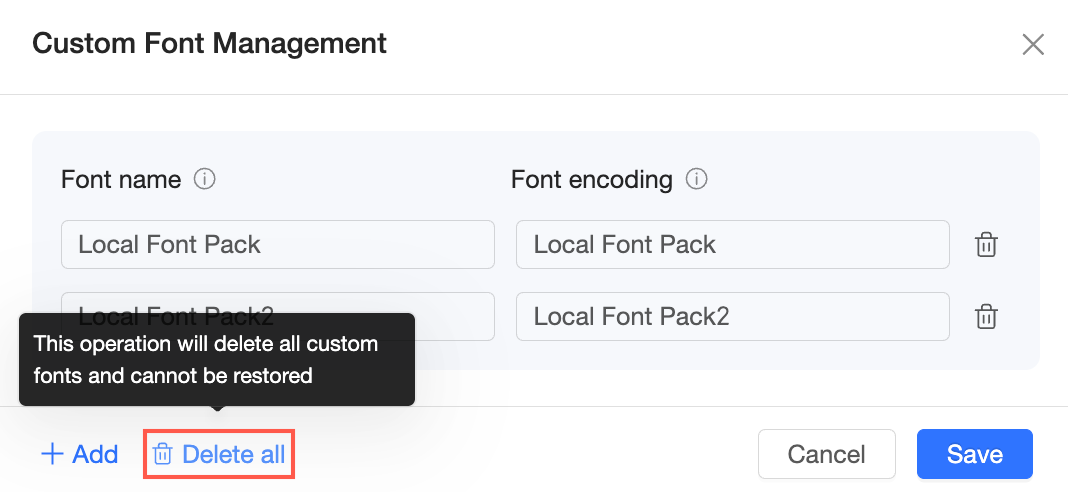
Atau, Anda dapat mengklik Delete All di jendela Custom Font Management.
CatatanAksi ini akan menghapus semua font kustom dan tidak dapat dibatalkan.
Untuk delete satu font kustom, buka jendela Custom Font Management, klik ikon
di sebelah font yang ingin dihapus, klik OK pada kotak dialog konfirmasi, lalu klik Save.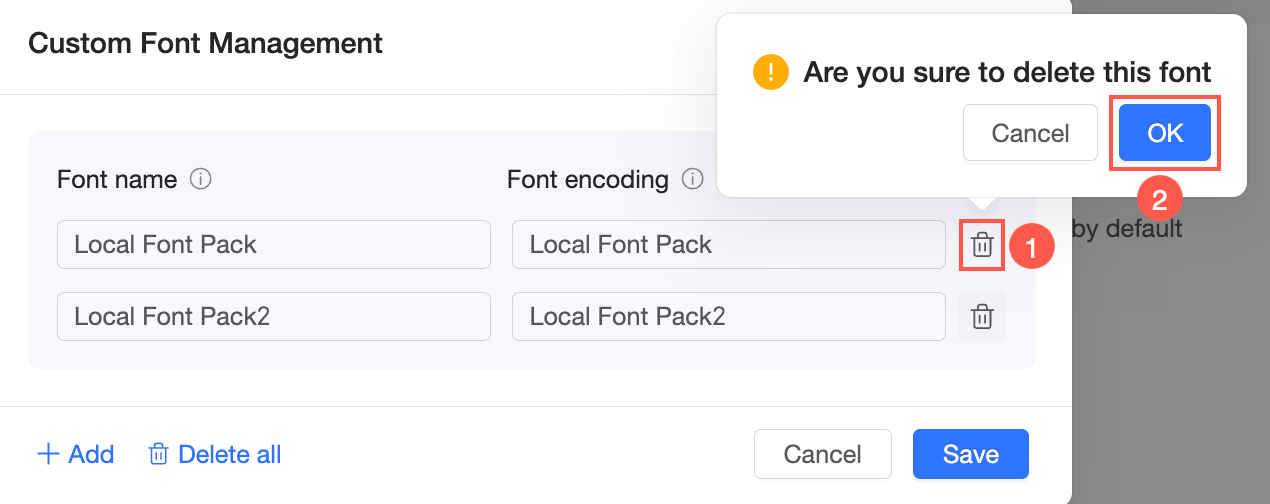
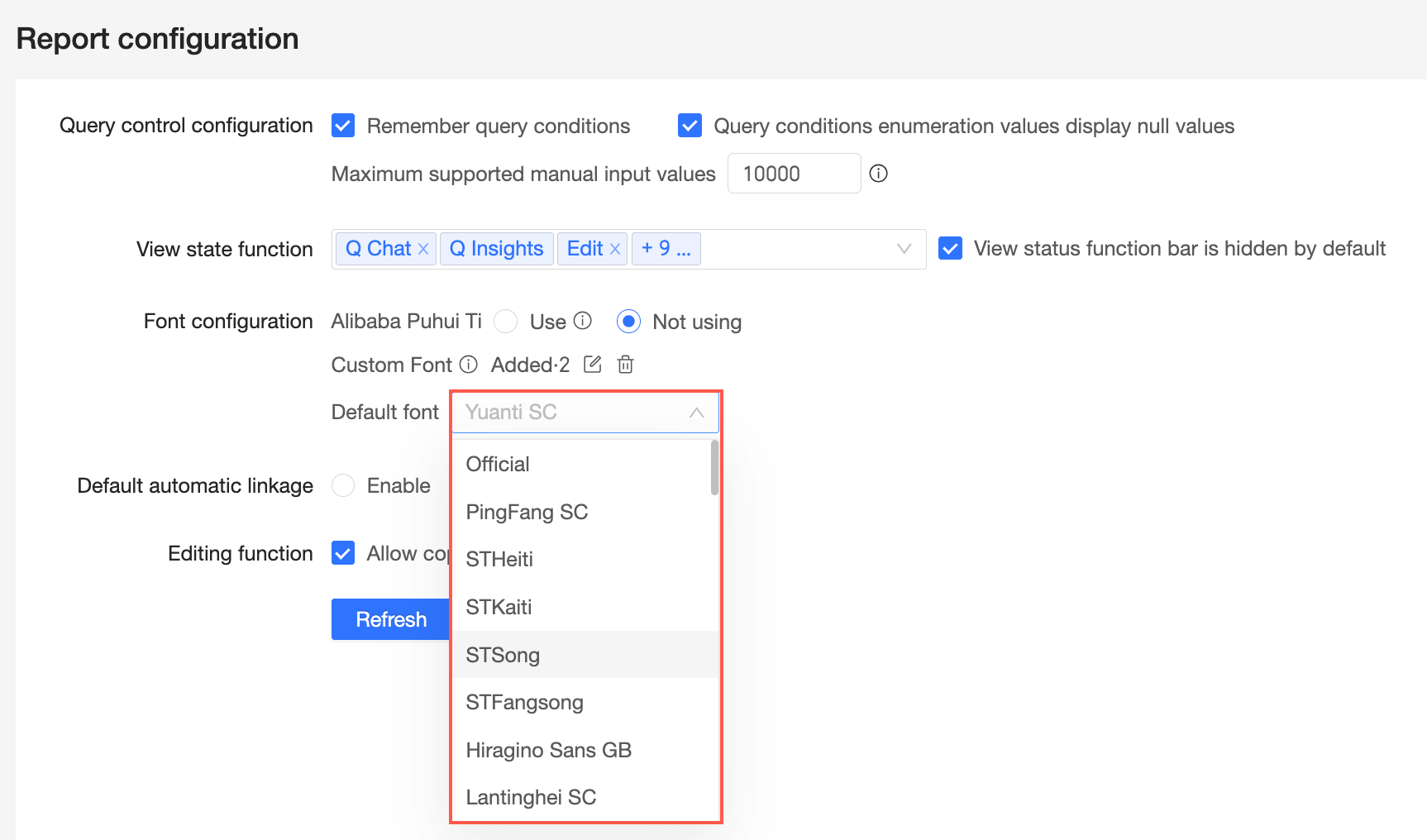
Default font
Anda dapat mengatur gaya Default font. Font ini kemudian menjadi default untuk semua halaman laporan.
Default auto-linkage
Parameters
Anda dapat mengaktifkan atau menonaktifkan default auto-linkage. Mengaktifkan pengaturan ini di tingkat organisasi juga akan mengaktifkan auto-linkage secara default untuk semua dashboard.

Untuk informasi lebih lanjut tentang cara mengonfigurasi auto-linkage, lihat Configure auto-linkage.
Edit mode features
Parameters
Anda dapat memilih Allow copying preview links.
Tautan pratinjau memungkinkan Anda berbagi konten yang telah disimpan namun belum dipublikasikan untuk ditinjau. Tombol copy berada di pojok kanan atas mode Preview pada halaman edit dashboard.

Untuk informasi lebih lanjut tentang cara menyalin tautan pratinjau, lihat Copy a preview link.